
Komentowanie dokumentów

Altium Essentials: Design Review and Commenting
This content is part of the official Altium Professional Training Program. For full courses, materials and certification, visit Altium Training.
W skrócie
- Sprawdź, gdzie dostępna jest funkcja komentowania i jak otworzyć panel Komentarze i zadania.
- Dowiedz się, jak przypisywać komentarze do obiektów, punktów lub obszarów, zależnie od typu dokumentu.
- Poznaj filtry, ustawienia powiadomień i eksport do formatu PDF, aby porządkować i udostępniać uwagi z przeglądów.
Po zintegrowaniu z połączonym obszarem roboczym projekty Altium Designer umożliwiają rozproszonemu zespołowi projektowemu współpracę nad projektami przechowywanymi i zarządzanymi centralnie. Interfejs projektowy obsługuje dodawanie komentarzy do różnych dokumentów projektowych, usprawniając współpracę. Komentarze, czyli notatki dodawane przez użytkowników, można umieszczać w dokumentach, a inni użytkownicy mogą na nie odpowiadać.

Panel Comments and Tasks
Umieszczone komentarze są dostępne w czasie rzeczywistym dla współpracujących użytkowników (mających współdzielony dostęp do dokumentu) i są zapisywane na serwerze niezależnie od projektu, bez jakiejkolwiek zmiany dokumentów wchodzących w jego skład. Funkcją komentowania zarządza się za pomocą panelu Comments and Tasks. Po wybraniu komentarza w panelu Comments and Tasks system otworzy powiązany dokument projektowy (i w razie potrzeby go załaduje).
Panel Comments and Tasks umożliwia dodawanie komentarzy do określonego obszaru lub punktu w aktywnym dokumencie projektu w obszarze roboczym oraz przypisywanie ich członkom obszaru roboczego, co w praktyce oznacza tworzenie dla nich zadań. Panel umożliwia wszystkim użytkownikom pracującym nad dokumentem dodawanie i przeglądanie wszystkich komentarzy bez modyfikowania samego dokumentu. Funkcja ta usprawnia współpracę i jest nieoceniona, gdy trzeba wskazać problemy w dokumencie bez konieczności scalania zmian i rozwiązywania konfliktów. Panel Comments and Tasks może w praktyce służyć do tworzenia listy zadań do wykonania, a w miarę postępu prac projektowych komentarze można oznaczać jako rozwiązane i zamykać. Umieszczone komentarze są dostępne w czasie rzeczywistym dla współpracujących użytkowników — mających współdzielony dostęp do dokumentu — i są zapisywane w obszarze roboczym niezależnie od projektu, bez jakiejkolwiek zmiany dokumentów wchodzących w jego skład.
Komentarze i zadania można dodawać oraz zarządzać nimi zarówno w Altium Designer, jak i w powiązanym obszarze roboczym, w widoku projektu w interfejsie przeglądarkowym. Funkcjonalność obu systemów komentowania jest zasadniczo taka sama, a ponieważ zarówno projekt, jak i dane komentarzy są przechowywane w obszarze roboczym, systemy współpracują ze sobą w czasie rzeczywistym.
Szczegółowe informacje o systemie komentowania w interfejsie przeglądarkowym obszaru roboczego można znaleźć w sekcji Commenting in the Web Viewer (obszar roboczy Altium 365, obszar roboczy Enterprise Server).
Gdzie obsługiwane jest komentowanie
Schemat
Komentarz można dodać do obiektu, określonego punktu lub obszaru w dokumencie schematu.
PCB
Komentarz można dodać do obiektu, określonego punktu lub obszaru w dokumencie PCB (w trybie projektowania 2D) —  .


Draftsman
Komentarz można dodać do określonego punktu lub obszaru w dokumencie Draftsman projektu PCB, projektu wielopłytkowego lub projektu wiązki przewodów —  .
Schemat wielopłytkowy
Komentarz można dodać do obiektu lub określonego punktu w dokumencie schematu wielopłytkowego —  .
Zespół wielopłytkowy
Komentarz można dodać do określonego punktu w dokumencie zespołu wielopłytkowego —  .
Schemat połączeń i rysunek rozmieszczenia wiązki przewodów
Komentarz można dodać do obiektu, określonego punktu lub obszaru w dokumencie schematu połączeń lub rysunku rozmieszczenia w projekcie wiązki przewodów.
ActiveBOM
Komentarz można dodać do wiersza w dokumencie ActiveBOM —  .
Dostęp do panelu komentarzy i zadań
Panel jest dostępny z poziomu projektu w obszarze roboczym w następujący sposób:
-
Kliknij przycisk Panels w prawym dolnym rogu obszaru projektowego, a następnie wybierz Comments and Tasks.
-
Wybierz polecenie View » Panels » Comments and Tasks z menu głównego.
-
Kliknij dwukrotnie pinezkę znacznika komentarza umieszczonego w obszarze projektowym.
 )
 )
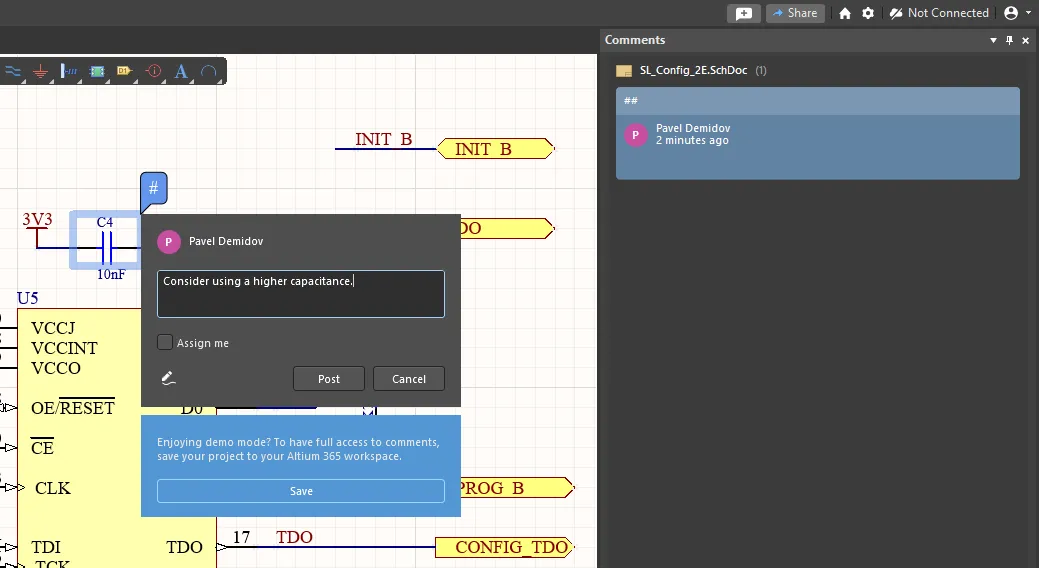
Dodawanie komentarza bez połączenia z obszarem roboczym
Przed użyciem funkcji komentowania upewnij się, że masz połączenie ze swoim obszarem roboczym oraz otwarty projekt i dokument jednego z typów obsługujących komentarze (w tym schemat, PCB 2D, Draftsman i ActiveBOM). Użyj polecenia File » Open Project, aby wybrać projekt z obszaru roboczego spośród projektów, które Ci udostępniono. Panel Comments and Tasks wyświetli wskazówki dotyczące tych wymagań wstępnych.
Opcje panelu Komentarze i zadania
Użyj przycisków u góry panelu Comments and Tasks, aby określić dostępność komentarzy w panelu i obszarze edytora oraz wskazać, czy wspomniani użytkownicy mają otrzymywać powiadomienia.
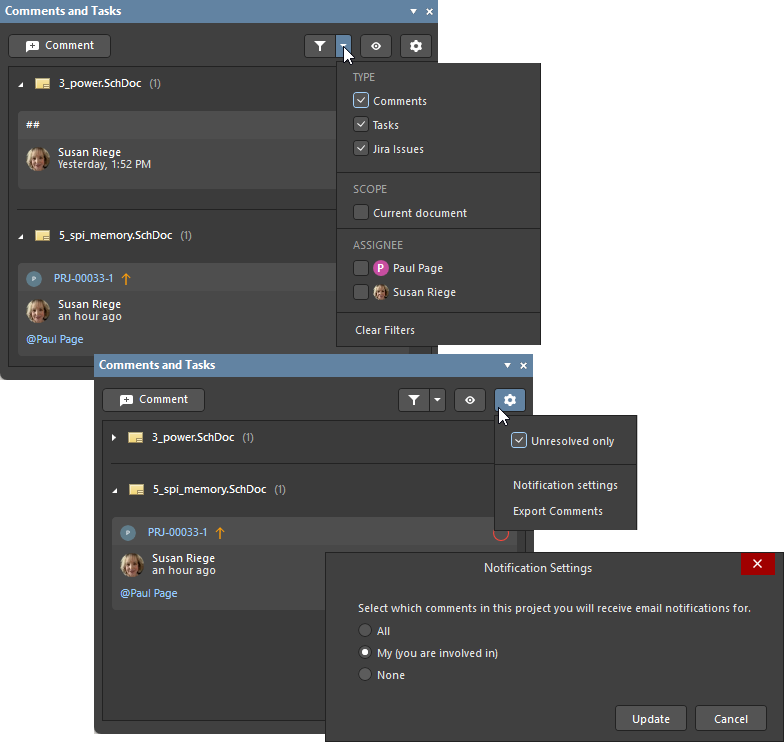
Przycisk  w panelu przełącza widoczność znaczników komentarzy w dokumencie. Wpisy komentarzy na liście w panelu Komentarze i zadania nadal można wybierać w zwykły sposób.
Użyj menu rozwijanego filtrów w panelu ( ), aby skonfigurować filtrowanie komentarzy, oraz powiązanego przycisku
 , aby przełączać się między widokiem filtrowanym a niefiltrowanym.
-
TYPE - włącz typ, który ma być wyświetlany. Domyślnie włączone są wszystkie typy.
-
SCOPE - włącz Current document, aby wyświetlać komentarze tylko dla bieżącego dokumentu.
-
ASSIGNEE - wszystkie opcje są domyślnie wyłączone. W związku z tym wyświetlane są wszystkie zadania i komentarze, posortowane według nazw użytkowników (pierwszą pozycją na liście jest bieżący użytkownik). Po zaznaczeniu pól wyboru dla wybranych użytkowników wyświetlane będą przypisane do nich wpisy.
-
Clear Filters - pozwala szybko przywrócić domyślne ustawienia filtrowania.
Użyj opcji w menu przycisku  , aby skonfigurować widoczność komentarzy i powiadomienia:
-
Unresolved Only – komentarze oznaczone jako rozwiązane nie są uwzględniane na liście.
-
Notification settings – kliknij, aby otworzyć okno dialogowe Notification Settings i skonfigurować otrzymywanie powiadomień e-mail o całej aktywności związanej z komentarzami w tym projekcie (All), tylko o komentarzach, w których Cię wspomniano lub które Ci przypisano (My), albo całkowicie wyłączyć powiadomienia e-mail (None). ► Przykładowa treść wiadomości e-mail.
-
Export Comments – kliknij, aby otworzyć okno dialogowe Comment Export Configuration i skonfigurować eksport komentarzy do pliku PDF.


Wynikowy plik PDF będzie zawierał informacje o komentarzach w projekcie: identyfikator komentarza, autora, datę i godzinę utworzenia, treść komentarza, osobę przypisaną (w przypadku zadań) oraz status (w przypadku komentarza — czy ma status Resolved; w przypadku zadania — jego status To Do / In Progress / Resolved). Możesz wyeksportować wszystkie komentarze powiązane z projektem, niezależnie od czasu ich dodania, lub tylko komentarze dodane między określonymi wydaniami projektu. Dostępnych jest również kilka opcji pozwalających określić, jakie zrzuty ekranu mają zostać uwzględnione w wygenerowanym dokumencie PDF. Oba rodzaje zrzutów razem wskazują, gdzie znajduje się komentarz i czego dotyczy (punktu, komponentu, obszaru). Jeśli pozostawisz obie opcje niezaznaczone, otrzymasz tylko same komentarze. Po zakończeniu konfiguracji kliknij Export , aby wygenerować plik PDF, a następnie w kolejnym oknie dialogowym określ miejsce zapisu i nazwę pliku (domyślnie jest to nazwa projektu).
- Entire designs snapshots - dołącz zrzut każdego dokumentu źródłowego zawierającego komentarz z określonego przedziału czasu Period. Pozwala to wizualnie ustalić położenie komentarza w dokumencie na podstawie numerowanego znacznika komentarza.
- Original design screenshots - dołącz oryginalny zrzut ekranu wykonany podczas tworzenia komentarza (jest to zrzut dostępny w oknie Contextual Commenting po kliknięciu znacznika komentarza w głównym obszarze projektowania). Pokazuje on punkt, obszar lub komponent, którego dotyczy komentarz.
Dodawanie
Aby dodać komentarz w obszarze projektowania obiektowego edytora graficznego, takiego jak edytor schematów, PCB 2D lub Draftsman, najpierw uruchom odpowiednie polecenie. Możesz to zrobić na jeden z następujących sposobów:
-
Kliknij przycisk
 dostępny w panelu Comments and Tasks.
-
Kliknij
 w pobliżu prawego górnego rogu obszaru projektowania.
-
Wybierz Place » Comment z menu głównego.
-
Użyj skrótu klawiaturowego
Ctrl+Alt+C. -
Kliknij prawym przyciskiem myszy w obszarze projektowania, a następnie wybierz Comment.
W zależności od typu dokumentu (patrz wyżej) komentarze można przypisywać do obiektu, określonego punktu lub obszaru w aktywnym dokumencie. Polecenie uruchamia tryb dodawania komentarzy, a kursor zmienia się w krzyżyk z niebieskim okręgiem, który wykrywa i podświetla obiekty możliwe do wybrania:
-
Kliknij podświetlony obiekt, aby dołączyć (przypiąć) do niego komentarz.
-
Kliknij w niepodświetlonym obszarze, aby dołączyć komentarz do tego konkretnego punktu w dokumencie.
-
Kliknij poza obiektem i przeciągnij kursor, aby utworzyć prostokątny podświetlony obszar i dołączyć do niego komentarz (
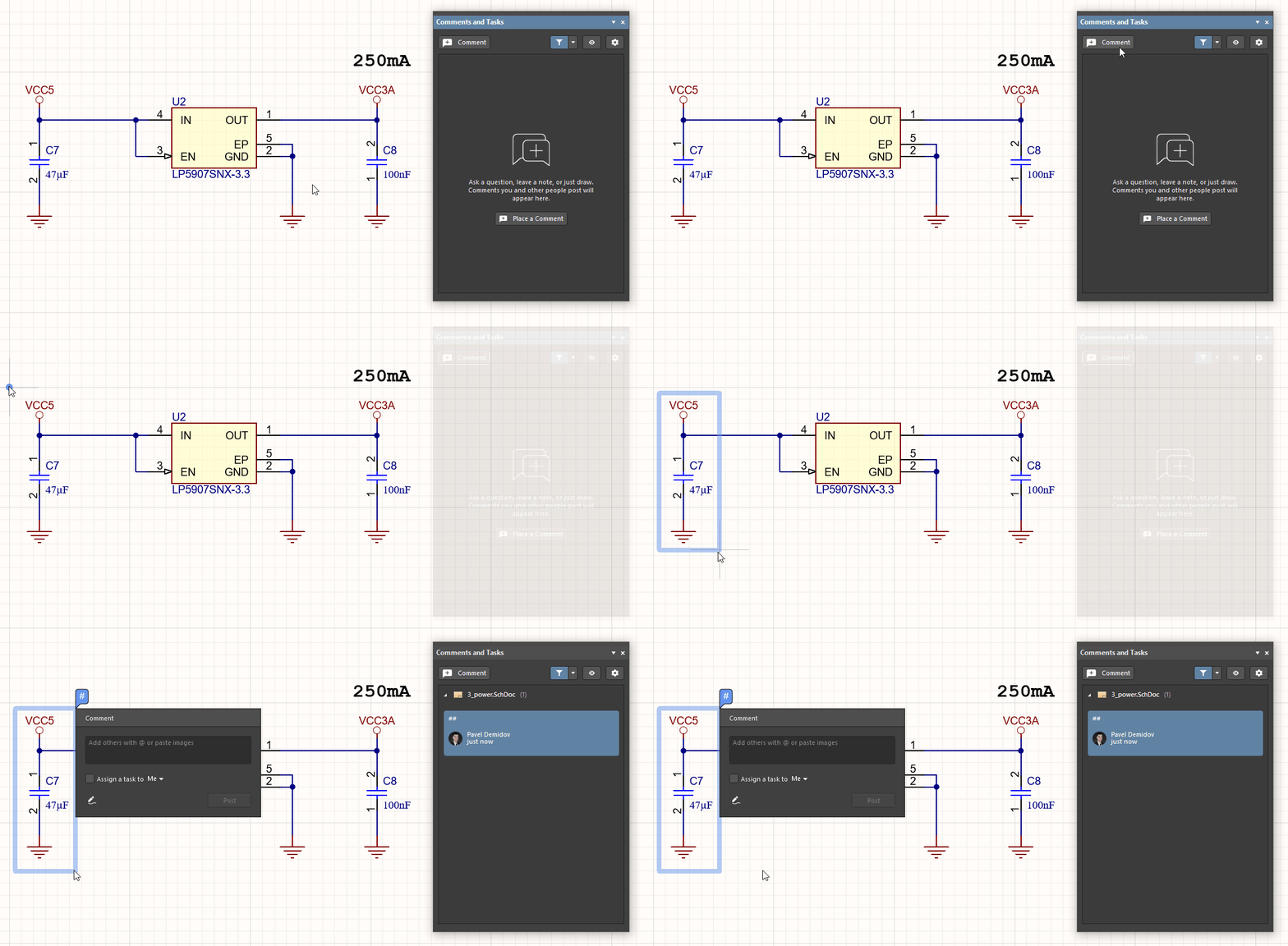 ).
W dokumencie ActiveBOM kliknij komórkę, aby dodać komentarz do danego wiersza zestawienia BOM. Kliknij wiersz prawym przyciskiem myszy, a następnie wybierz polecenie Comment, aby dodać komentarz do tego wiersza.
Następnie otworzy się okno wprowadzania komentarza, zawierające pole do wpisania jego treści, a w przypadku dokumentów graficznych również dodatkową opcję dodania odręcznego rysunku do komentarza, jeśli ma to zastosowanie ( ). Wybierz opcję Assign a task to, aby przypisać zadanie sobie lub jednemu z użytkowników wspomnianych w komentarzu (szczegóły poniżej). Kliknij
 , aby potwierdzić utworzenie komentarza. Spowoduje to powiązanie go z numerowanym znacznikiem w dokumencie, a także dodanie wpisu z podsumowaniem komentarza do panelu Comments and Tasks.
Dodawanie komentarza do obiektu, wspominanie w komentarzu innego zarejestrowanego użytkownika, przesuwanie znacznika komentarza i dodawanie odręcznego rysunku do komentarza.
Wzmianki i przypisywanie zadań
Oprócz tekstu w oknie wprowadzania komentarza można dodać wzmiankę o dowolnym innym użytkowniku lub roli zarejestrowanych w połączonym obszarze roboczym, wpisując znak @. Wybierz nazwę lub adres e-mail z listy rozwijanej, aby dodać do komentarza odwołanie do użytkownika (członka obszaru roboczego), a także wpis Assign a task to — w praktyce użytkownikowi zostanie przypisane task. Usuń zaznaczenie tej drugiej opcji, jeśli nie chcesz, aby komentarz był traktowany jako przypisany konkretnie do tego użytkownika. Jako wzmiankę można również dodać grupę roli (np. „Inżynierowie”), a tym samym należących do niej użytkowników.

Jeśli wspomniany użytkownik nie ma dostępu do bieżącego projektu, pojawi się propozycja udostępnienia mu projektu. Ta opcja jest dostępna, jeśli jesteś właścicielem projektu lub administratorem obszaru roboczego. Uprawnienia dostępu użytkownika nadaje się w oknie dialogowym Share; użytkownik otrzyma wiadomość e-mail z powiadomieniem o udostępnieniu. Jeśli anulujesz okno dialogowe Share, projekt nie zostanie udostępniony, ale komentarz zostanie umieszczony jak zwykle.
► Zobacz więcej informacji o udostępnianiu projektu.
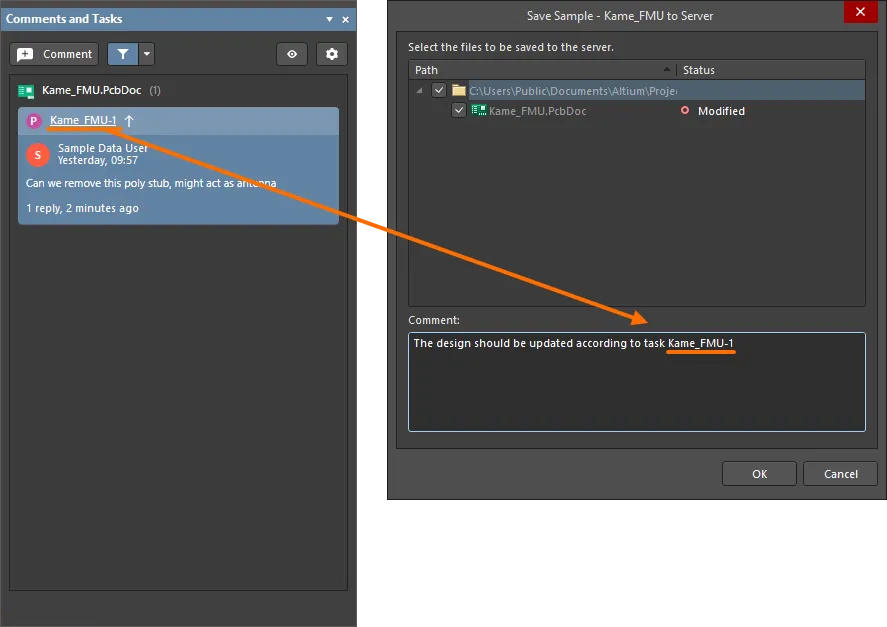
Gdy zadanie zostanie przypisane użytkownikowi, jego obraz lub zdjęcie pojawi się w lewym górnym rogu okna komentarza oraz kafelka komentarza w panelu Comments and Tasks. Ponadto nazwa zadania będzie zawierać nazwę projektu i numer kolejny (np. Kame_FMU-1), a nie sam numer, jak w przypadku zwykłych komentarzy. Nazwa ta jest również wyświetlana w oknie komentarza i na jego kafelku. Kliknij ją, aby otworzyć stronę Tasks projektu w interfejsie przeglądarkowym obszaru roboczego z zaznaczonym odpowiednim zadaniem na liście zadań.

Pozycjonowanie
Położenie komentarza w obszarze edytora można zmienić, przeciągając powiązaną z nim „pinezkę” w nowe miejsce — podczas umieszczania komentarza lub później. Po zaznaczeniu pinezki komentarza wyświetlana jest linia łącząca ją z powiązanym obiektem lub obszarem.
Pamiętaj, że położenie komentarza można również określić podczas jego początkowego umieszczania, klikając i przeciągając w trybie umieszczania (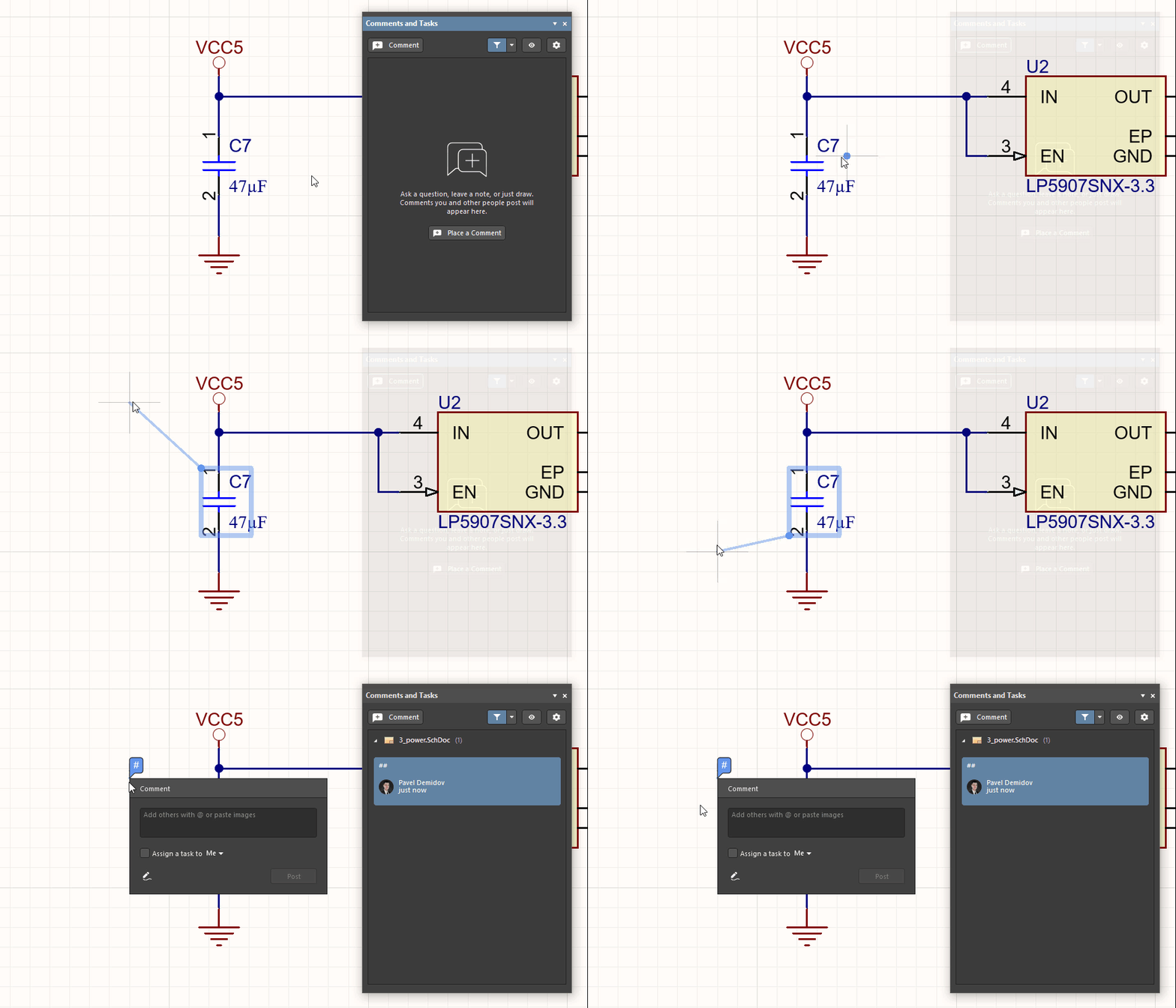 ).
Wklejanie obrazów
Aby dodać obraz do komentarza, najpierw skopiuj go z okna Explorer lub strony w przeglądarce, klikając obraz prawym przyciskiem myszy i kopiując go do schowka. Aby dołączyć obraz, kliknij prawym przyciskiem myszy i wybierz Paste (lub użyj skrótu Ctrl+V ) w samym komentarzu (w polu z tekstem Add others with @ or paste images).
Maksymalny rozmiar każdego obrazu to 2 MB. Po wklejeniu obrazu do komentarza kliknij go, aby wyświetlić go w całości, jak pokazano na ilustracji po prawej stronie.

Możesz również opublikować komentarz zawierający wyłącznie wklejony obraz, bez tekstu, jak pokazano poniżej.

Rysowanie
Podczas umieszczania lub edytowania komentarza wybierz przycisk opcji , aby dodać rysunek odręczny za pomocą kursora w kształcie pióra. Klikaj i przeciągaj, aby tworzyć linie, a następnie kliknij prawym przyciskiem myszy, aby zakończyć i powiązać rysunek z aktualnie wybranym komentarzem.

Aby przejść do trybu Freehand Drawing panelu Properties, naciśnij klawisz Tab , gdy aktywny jest tryb rysowania odręcznego (wskazuje na to ikona  w obszarze projektowym). Opcje te umożliwiają cofanie i ponawianie komentarzy w menu rozwijanym Commands oraz zmianę szerokości, rozmiaru i koloru w menu rozwijanym Properties .
Zadania ogólne
Zadania ogólne (zadania dotyczące bieżącego projektu, ale niepowiązane z komentarzem ani dokumentem projektu) są wyświetlane w panelu w osobnej grupie pod wpisem projektu. W przypadku zadań ogólnych panel pokazuje tę samą zawartość i atrybuty (osobę przypisaną, priorytet itp.).
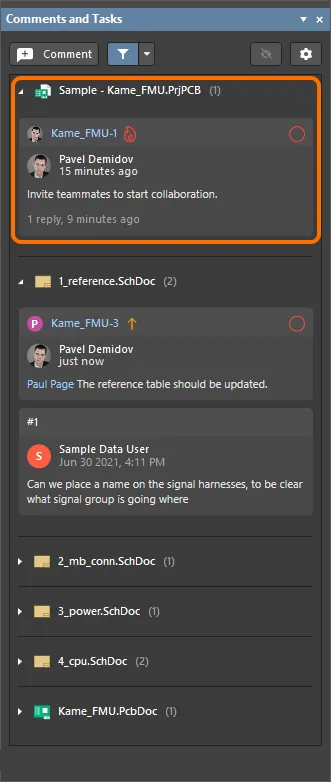
Zadania ogólne są wyświetlane w panelu Comments and Tasks.
Kliknij wpis zadania ogólnego w panelu, aby uzyskać dostęp do jego okien komentarzy. Użyj okna dialogowego, aby publikować komentarze (w tym z wklejonymi obrazami) do wybranego zadania ogólnego.
Odłączone komentarze
Gdy dokument projektu zostanie usunięty lub zmieni się jego identyfikator UniqueID, komentarze do tego dokumentu mogą zostać „odłączone”. Nadal można uzyskać do nich dostęp z rozwijanej sekcji Detached Comments panelu. Kliknij kafelek odłączonego komentarza w panelu Comments and Tasks, aby wyświetlić jego okno dialogowe w obszarze projektowym aktualnie otwartego dokumentu.
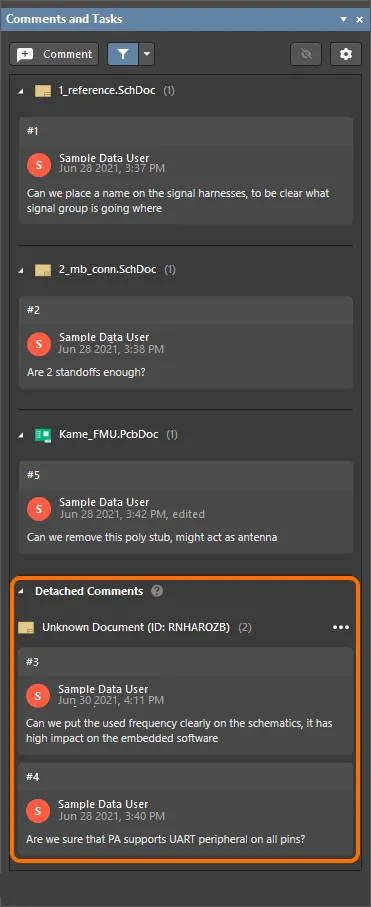
Praca z komentarzami
Komentarze umieszczone w dokumencie projektu są rejestrowane zarówno w panelu Comments and Tasks (jako sekwencja numerowanych wpisów), jak i w odpowiednim edytorze dokumentu (jako numerowane znaczniki). Każdy wpis w panelu reprezentuje wątek komentarzy i zawiera podsumowanie informacji, w tym autora i datę dodania komentarza, treść początkowego komentarza, wszelkie wzmianki i przypisania oraz liczbę odpowiedzi w wątku.
Wątek komentarzy można otworzyć, wybierając jego wpis w panelu Comments and Tasks lub klikając powiązany z nim znacznik w obszarze projektowym. Powoduje to wyróżnienie komentarza w edytorze dokumentu i otwarcie okna dialogowego komentarza, zawierającego komentarz początkowy oraz wszystkie odpowiedzi użytkowników. Jeśli wybrany komentarz jest powiązany z innym dokumentem projektu, system otworzy ten dokument (i w razie potrzeby go załaduje).
Przechodzenie między komentarzami przez wybieranie znaczników w obszarze projektowym oraz wpisów w panelu Comments and Tasks.
Okno dialogowe komentarzy
Interakcja z umieszczonym komentarzem odbywa się za pośrednictwem wyskakującego okna dialogowego, które wyświetla wszystkie wpisy w wybranym wątku komentarzy i udostępnia opcje podglądu, odpowiadania, edycji, rozwiązywania oraz usuwania wpisów. Okno dialogowe otwiera się podczas dodawania komentarza lub po wybraniu istniejącego komentarza w panelu Comments and Tasks albo w obszarze projektowym. Naciśnij Esc lub kliknij w obszarze projektowym, aby zamknąć okno dialogowe komentarza.
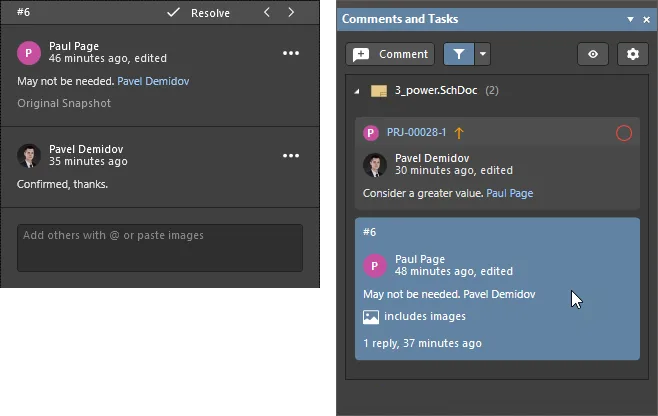
 )
Podgląd
Wybierz opcję Original Snapshot w początkowym komentarzu, aby zobaczyć zrzut obszaru edytora z chwili dodania komentarza. Kliknij ikonę  w prawym górnym rogu zrzutu ekranu lub sam zrzut, aby otworzyć podgląd w pełnym rozmiarze (kliknij ikonę
 w prawym górnym rogu tego podglądu lub sam obraz, aby go zamknąć).

Odpowiedź
Wprowadź tekst i opcjonalnie wzmiankę o użytkowniku („@”) w polu Reply, aby dodać nowy wpis do wątku komentarzy. Wybierz opcję Assign a task to, aby utworzyć zadanie przypisane do użytkownika wskazanego na liście rozwijanej. Kliknij  , aby zatwierdzić wpis.

Edycja i usuwanie
Autor istniejącego komentarza może go edytować za pomocą opcji Edit dostępnej w menu  komentarza. Kliknij przycisk
 , aby zatwierdzić zmiany w komentarzu.
Użyj opcji Delete, aby usunąć aktualnie wybrany komentarz. Pamiętaj, że usunięcie komentarza początkowego (zamiast odpowiedzi) spowoduje usunięcie całego wątku.
Użyj opcji Convert to Task, aby przekształcić komentarz w zadanie przypisane do siebie.
Użyj opcji Copy Link, aby skopiować adres URL wątku komentarzy. Ten link umożliwia otwarcie projektu w Web Viewer w interfejsie przeglądarkowym przestrzeni roboczej, z powiększonym i wyśrodkowanym obiektem, punktem lub obszarem, którego dotyczy komentarz.

Rozwiązywanie
Kliknij przycisk  /
 , aby przełączyć stan komentarza między
Resolved a Unresolved (stan domyślny). Rozwiązany komentarz (zamknięty jako ukończony) jest nieaktywny i nie można go edytować, a zarówno jego wpis w panelu Comments and Tasks, jak i znacznik w dokumencie są wyszarzone.

Ustawianie priorytetów i statusów zadań
Jeśli komentarz będący zadaniem został przypisany do użytkownika, można ustawić jego priorytet i status. Zadanie otrzymuje od razu priorytet Medium i status To Do, ale można je zmienić, klikając odpowiedni element sterujący u góry okna dialogowego komentarza.

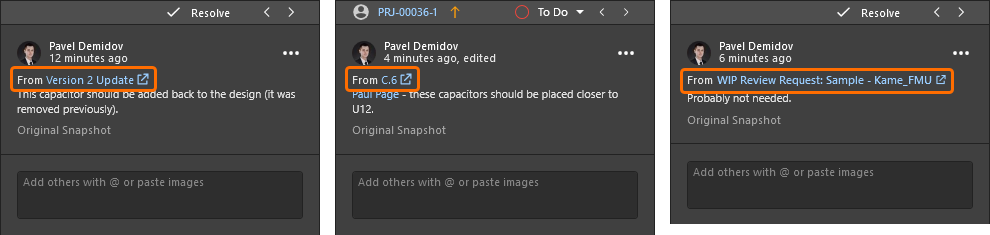
Informacje o tagu zatwierdzenia, identyfikatorze rewizji wydania i przeglądzie projektu
Tagi zatwierdzeń i identyfikatory rewizji wydań są wyświetlane podczas przeglądania odpowiednich komentarzy lub zadań zarówno w panelu Comments and Tasks , jak i w oknie dialogowym komentarzy w Altium Designer.
-
Komentarze utworzone w przeglądarce Web Viewer podczas wyświetlania migawki projektu z oznaczonego tagiem zatwierdzenia będą zawierać nazwę powiązanego tagu. Kliknij link z nazwą tagu, aby otworzyć migawkę odpowiedniego zatwierdzenia w przeglądarce Web Viewer.
-
Komentarze utworzone w przeglądarce Web Viewer podczas wyświetlania określonego wydania będą zawierać identyfikator rewizji wydania. Kliknij link z identyfikatorem rewizji wydania, aby otworzyć portal Manufacturing Portal dla tego wydania.
-
Komentarze utworzone w przeglądarce Web Viewer podczas wyświetlania migawki przeglądu projektu będą zawierać wpis przeglądu projektu. Kliknij link przeglądu projektu, aby otworzyć stronę tego przeglądu.
Praca z zadaniami Jira
Jeśli integracja z Jira jest włączona i skonfigurowana dla Twojej przestrzeni roboczej Altium 365, dodany komentarz będzie zawierał dodatkową opcję utworzenia i powiązania zgłoszenia Jira w usłudze Atlassian Jira®. Podobnie jak standardowe komentarze i powiązane z nimi zadania, dodane zgłoszenia Jira można przeglądać, edytować i komentować bezpośrednio w dokumentach projektu, a także przeglądać i wybierać za pośrednictwem panelu Comments and Tasks.
Dodana instancja zadania Jira jest synchronizowana z odpowiednim zgłoszeniem w przestrzeni Jira. Dwukierunkowa synchronizacja danych między zgłoszeniami Jira a zadaniami w przestrzeni roboczej umożliwia zarządzanie projektem za pośrednictwem przestrzeni Jira w połączeniu z Altium 365.
Tworzenie zgłoszenia Jira
Aby dodać zadanie będące zgłoszeniem Jira do projektu, najpierw dodaj komentarz w zwykły sposób, a następnie wybierz opcję Jira Issue w oknie dialogowym komentarza. Następnie wybierz typ zgłoszenia i dodaj podsumowanie, aby utworzyć zsynchronizowane zadanie będące zgłoszeniem Jira.
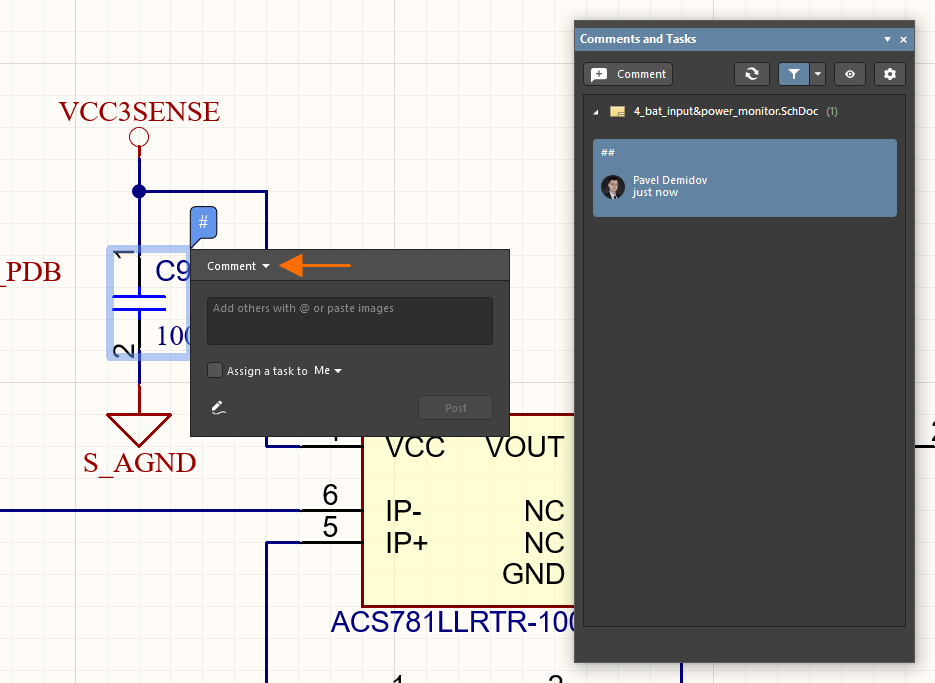

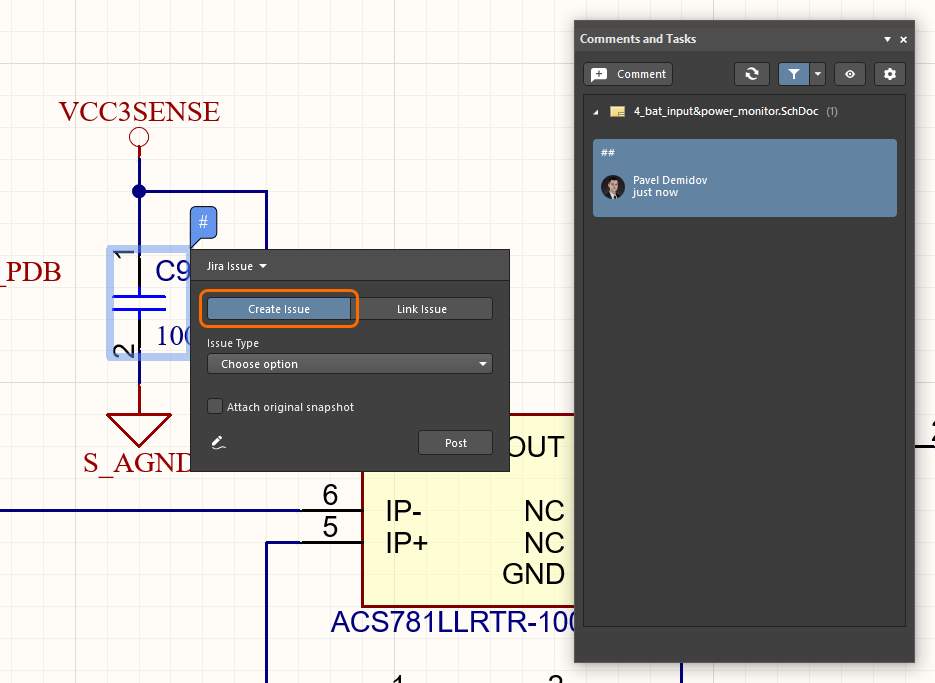
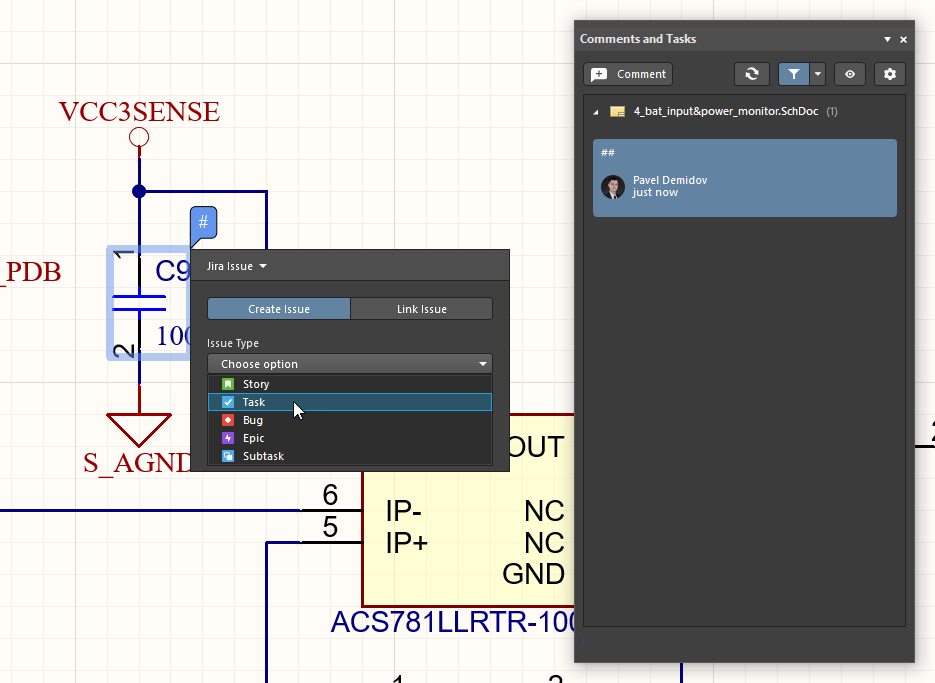
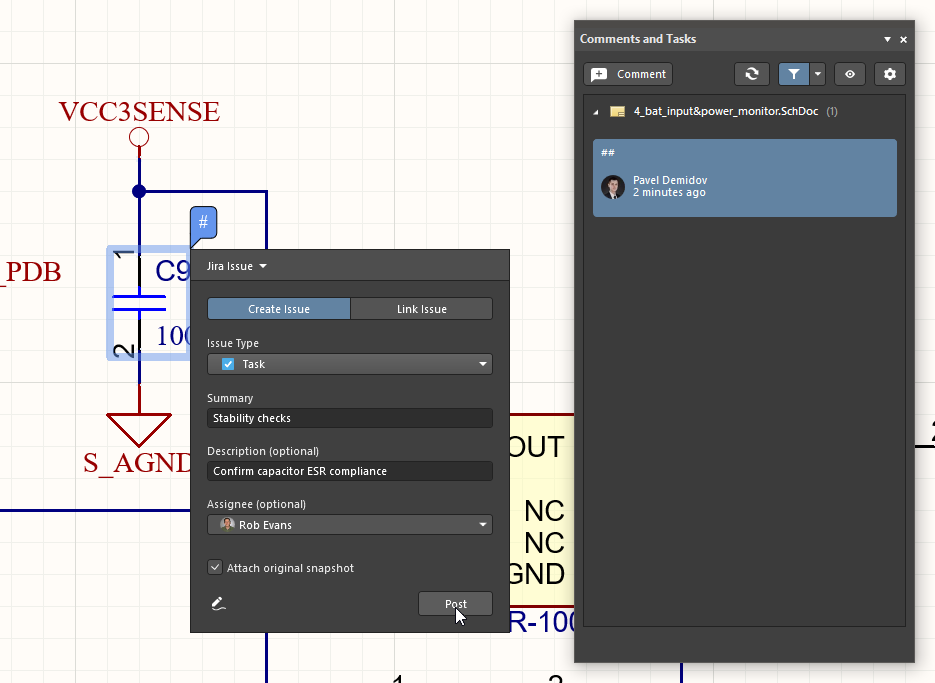
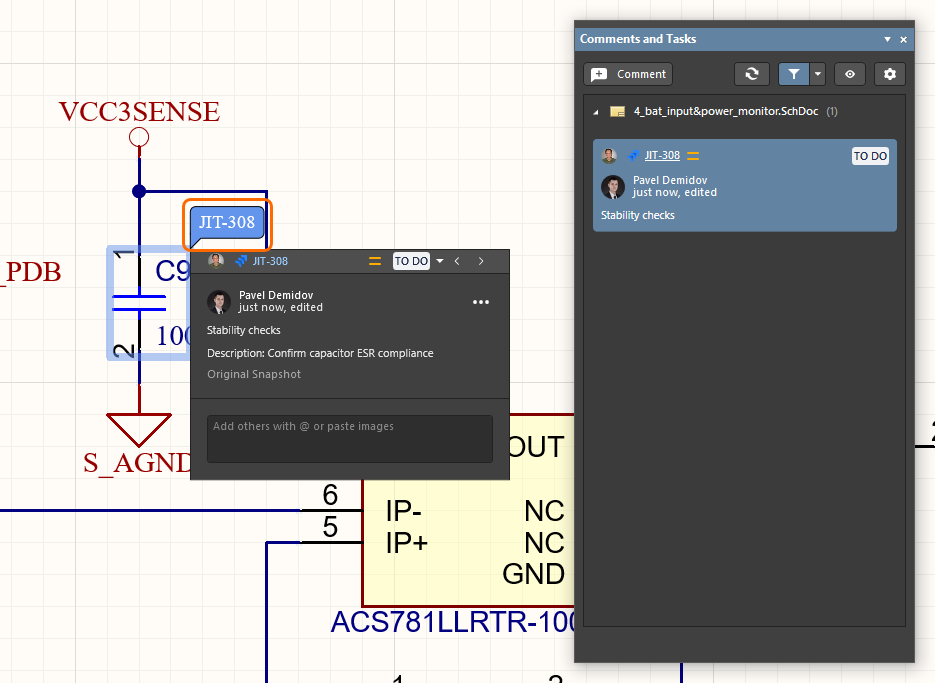
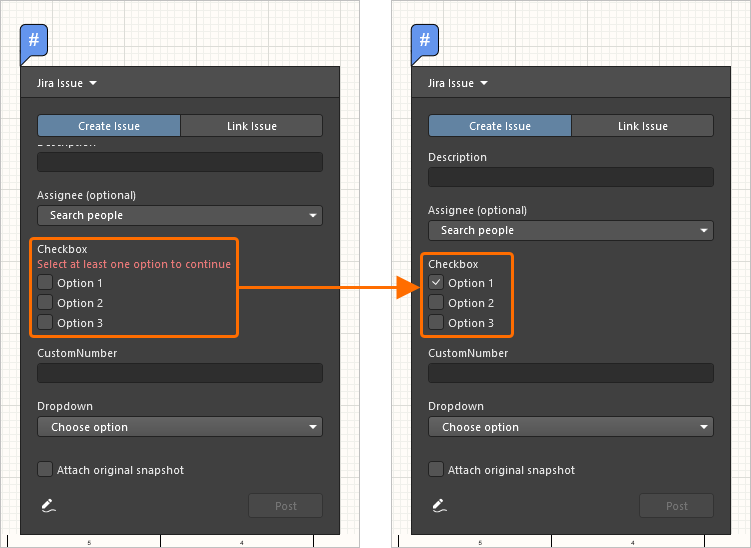 ).
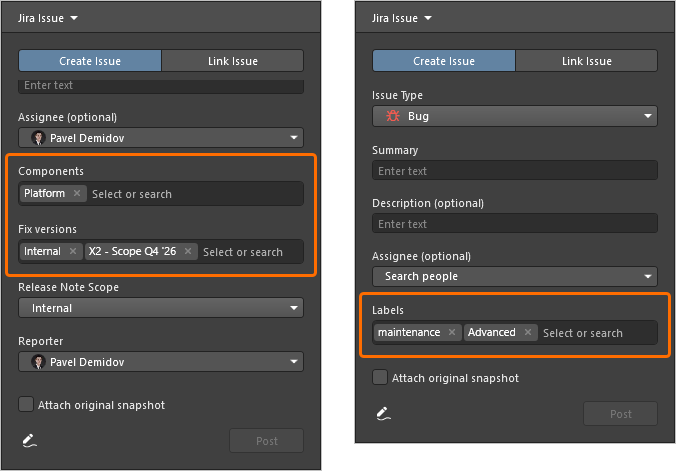 ).
Wybierz Task ID zgłoszenia Jira w przestrzeni roboczej w oknie dialogowym komentarza lub panelu Comments and Tasks, aby otworzyć to zgłoszenie bezpośrednio w przestrzeni Jira w nowej karcie domyślnej przeglądarki. Task ID w przestrzeni roboczej odpowiada Issue Key w przestrzeni Jira, a główne parametry Jira, takie jak podsumowanie, opis, osoba przypisana i komentarze, są mapowane między obydwoma zgłoszeniami. Użytkownik przestrzeni roboczej, który utworzył zgłoszenie Jira, jest osobą zgłaszającą po stronie Jira. Pamiętaj, że zrzut bieżącego dokumentu przestrzeni roboczej zostanie dodany jako załącznik Jira, jeśli podczas tworzenia zgłoszenia Jira w przestrzeni roboczej wybrano opcję Attach original snapshot (patrz wyżej).

Umieszczenie zadania Jira w przestrzeni roboczej powoduje utworzenie zsynchronizowanego zgłoszenia w przestrzeni Jira. Są one ze sobą powiązane poprzez mapowanie Task ID w przestrzeni roboczej na Issue Key w Jira.
Oprócz parametrów mapowanych między zgłoszeniami w przestrzeni roboczej i Jira synchronizowane są również ustawienia Priority i Progress związane z zadaniem. Na przykład zmiana priorytetu zadania zgłoszenia w przestrzeni roboczej z Medium na High zostanie natychmiast odzwierciedlona w zgłoszeniu po stronie Jira, a zmiana stanu postępu z To Do na In Progress po stronie Jira spowoduje analogiczną zmianę stanu zgłoszenia Jira w przestrzeni roboczej. Aby zobaczyć zaktualizowane dane, może być konieczne ich odświeżenie (przez kliknięcie przycisku  u góry panelu Comments and Tasks).
Łączenie ze zgłoszeniem Jira
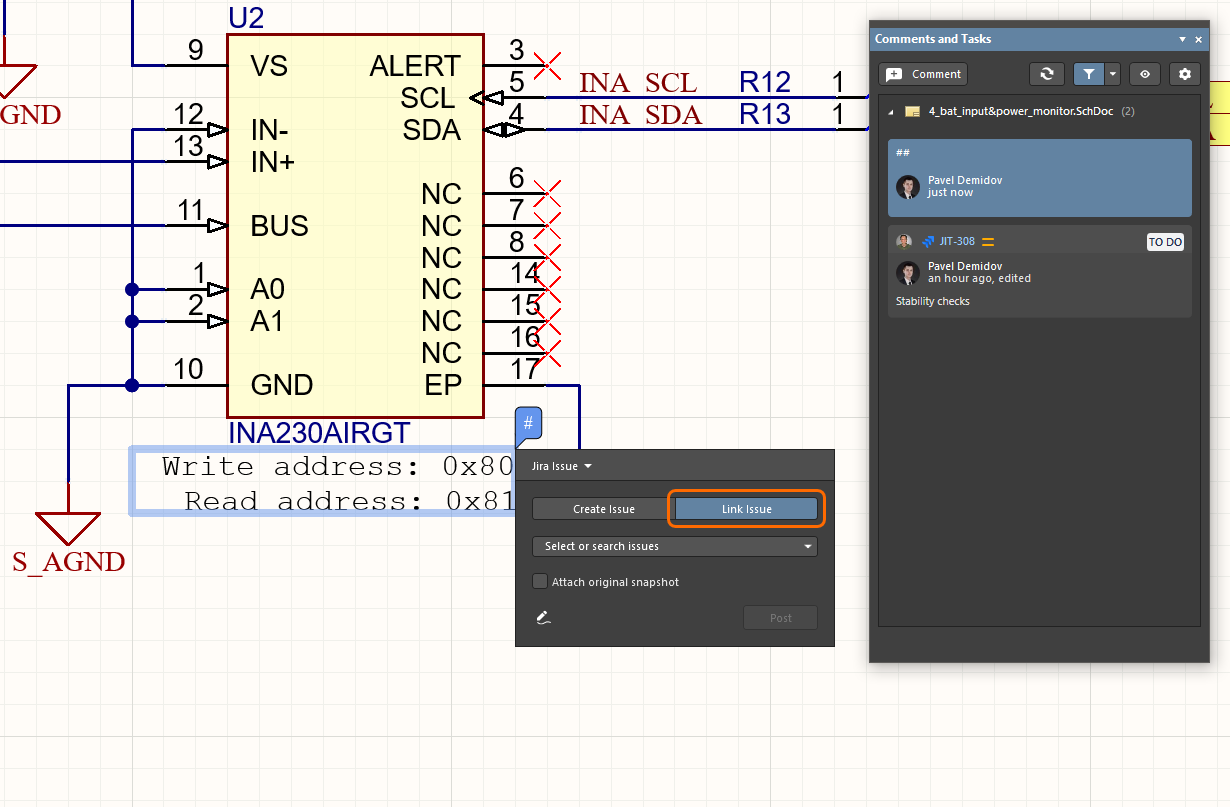
Integracja Altium 365 z Jira umożliwia również powiązanie zadania w przestrzeni roboczej z istniejącym zgłoszeniem Jira w usłudze Atlassian Jira za pomocą trybu Jira Issue w oknie dialogowym komentarza. Możesz utworzyć powiązanie z dowolnym zgłoszeniem w określonym projekcie Jira, które będzie następnie synchronizowane z zadaniem Jira w przestrzeni roboczej.
|
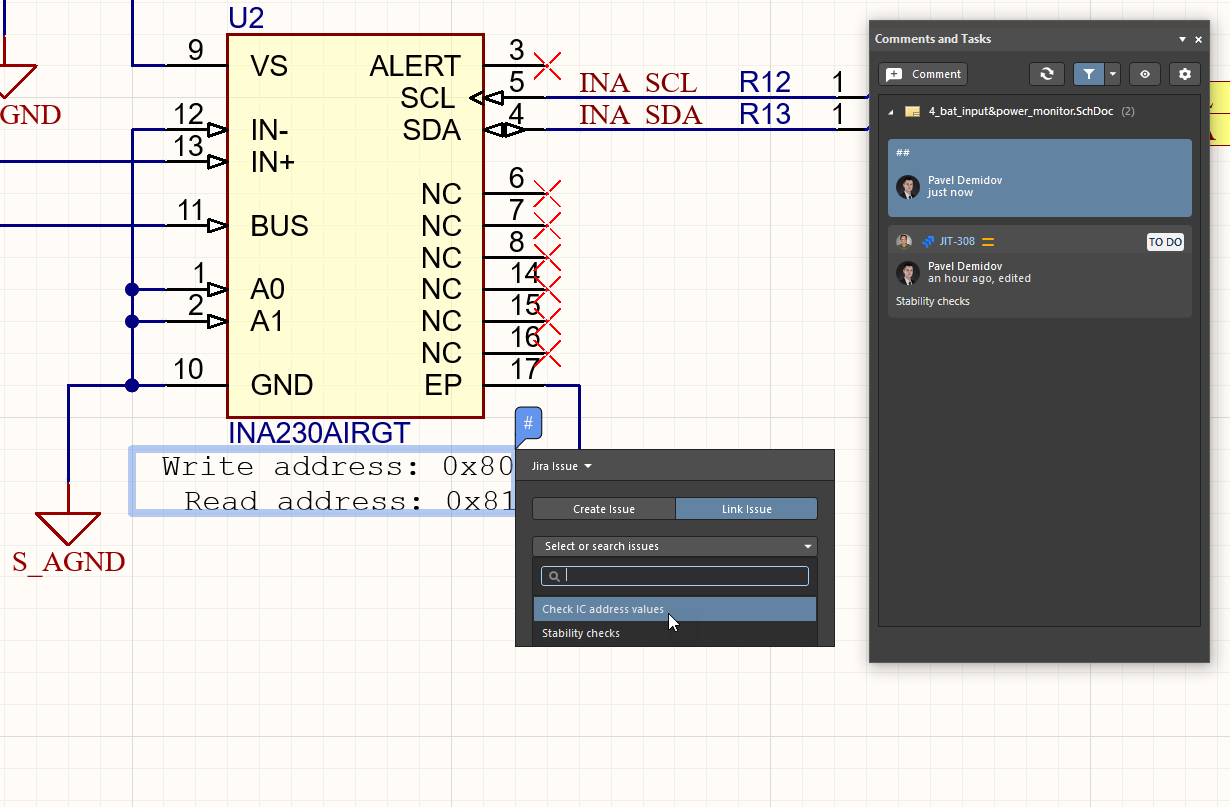
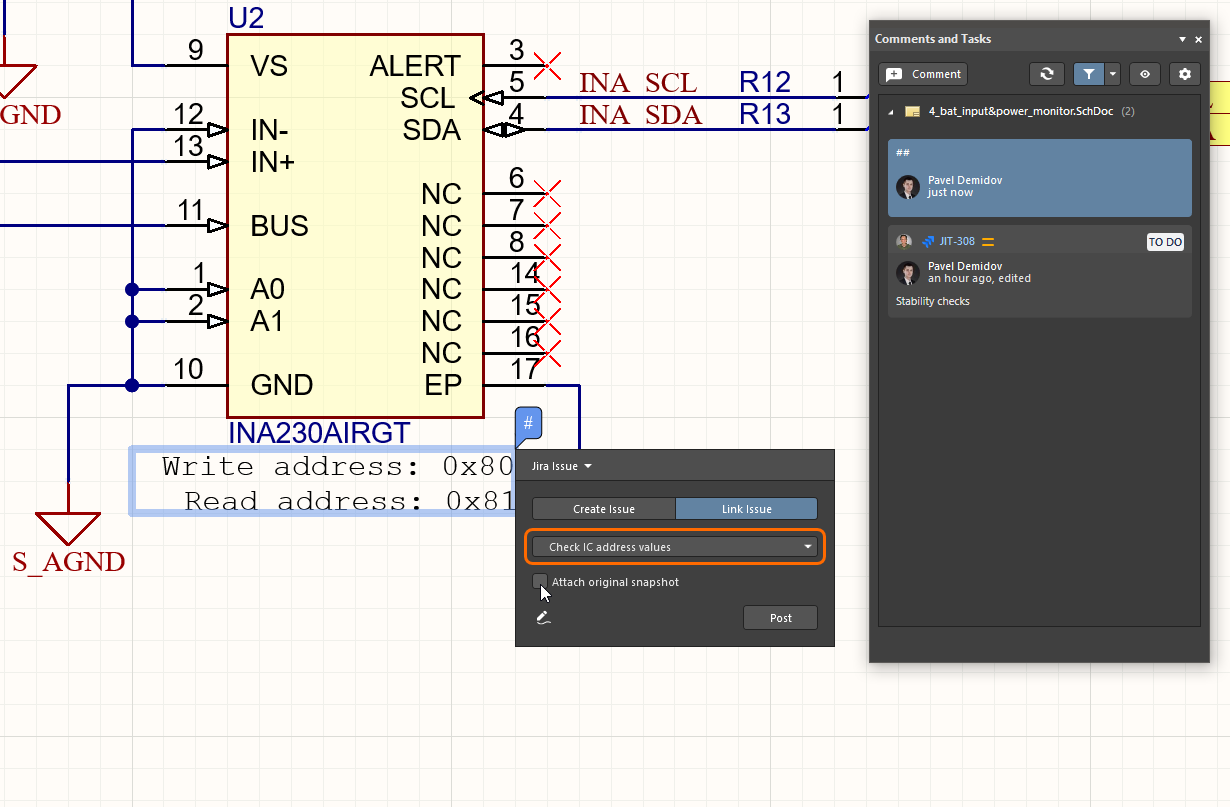
Umieść komentarz w obszarze dokumentu lub na obiekcie, który chcesz powiązać z istniejącym zgłoszeniem Jira, a następnie wybierz tryb Jira Issue i opcję Link Issue w oknie dialogowym komentarza. Użyj listy rozwijanej Select or search issues, aby wybrać zgłoszenie Jira (wyświetlane jako tekst Na liście rozwijanej Jira Issue w oknie dialogowym pojawi się wybrane zgłoszenie z przestrzeni Jira. W razie potrzeby zaznacz opcję Attach original snapshot, aby przesłać do Jira obraz bieżącego widoku dokumentu. Kliknij przycisk Post, aby utworzyć powiązanie między zadaniem Jira w przestrzeni roboczej a wybranym zgłoszeniem Jira. Nowe zadanie zgłoszenia Jira jest widoczne w panelu Comments and Tasks oraz w oknie dialogowym komentarza, które zawiera wszystkie istniejące (lub dodane) komentarze — wybierz w nim opcję Show all Replies, aby zobaczyć pełną listę. |
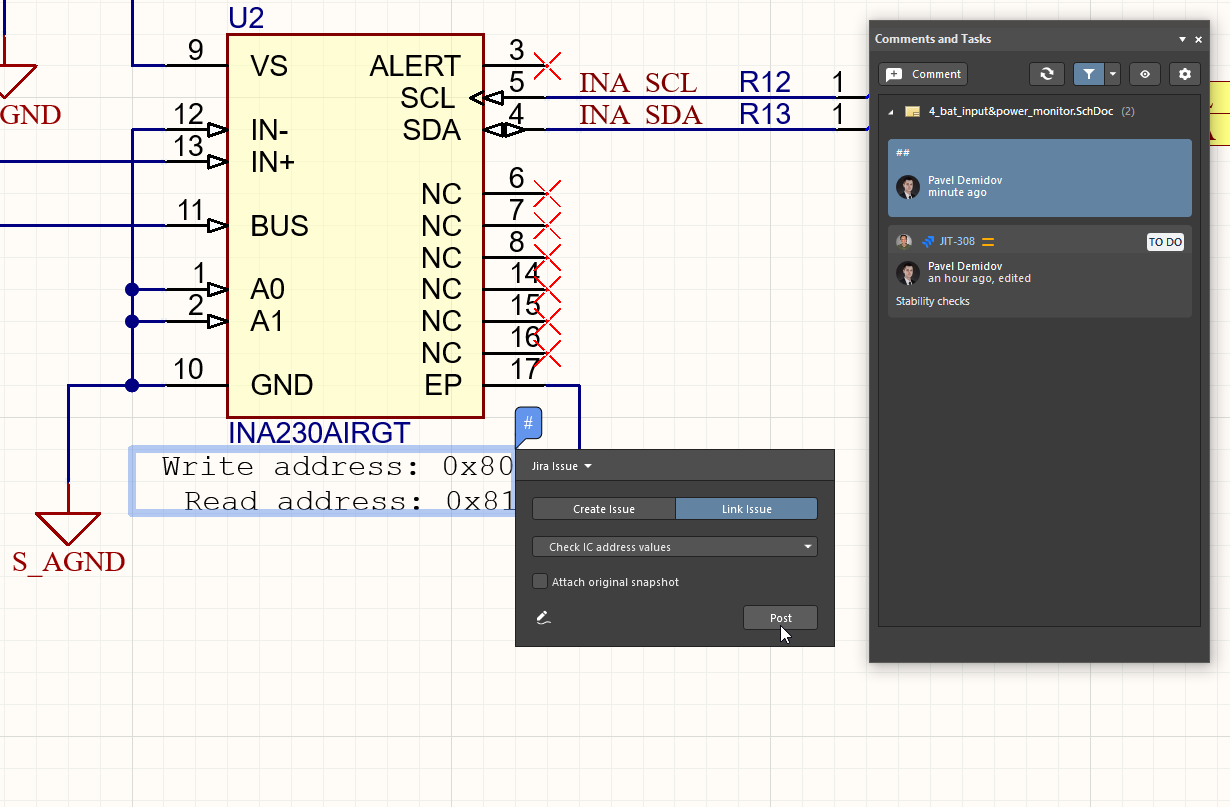
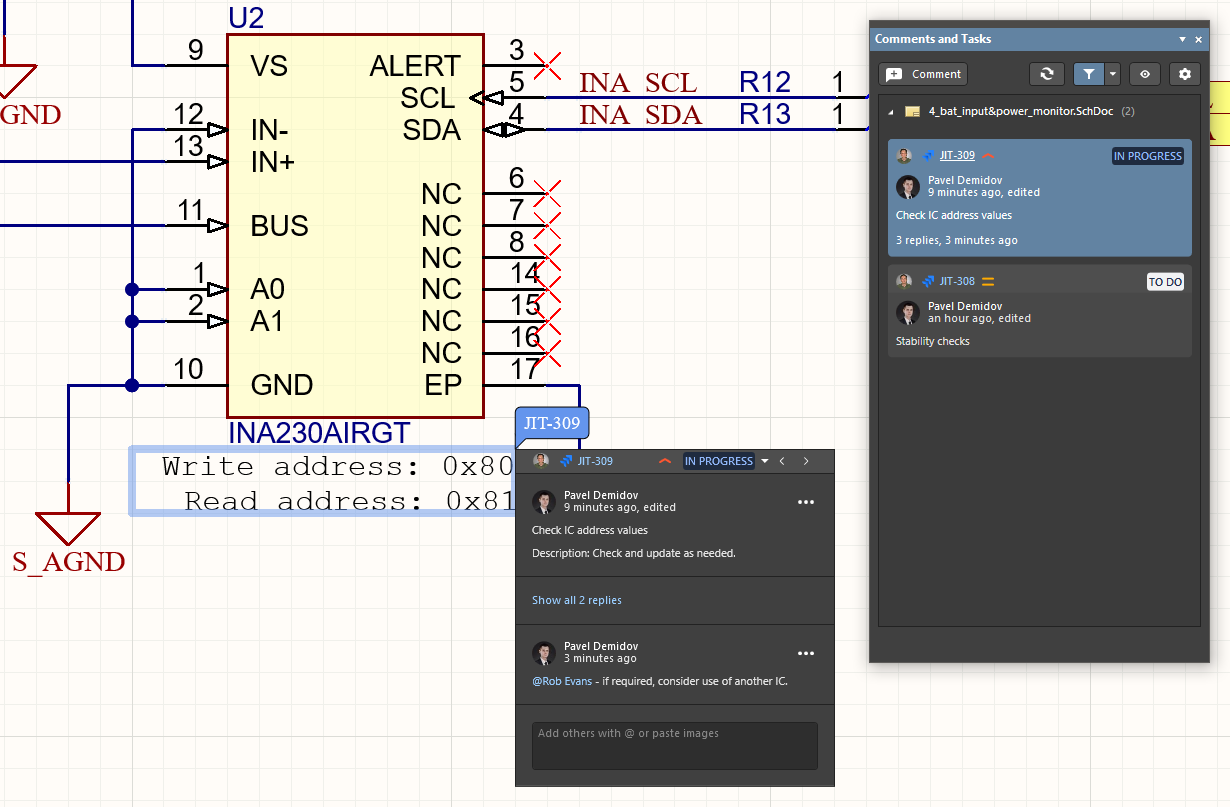
Powiązane zgłoszenie Jira jest teraz synchronizowane z zadaniem Jira w przestrzeni roboczej, które zawiera Comments zgłoszenia i ma ustawione stany Progress oraz Priority zgodnie ze zgłoszeniem Jira — w tym przykładzie In Progress i High. Pamiętaj, że wpisy Web links zgłoszenia Jira będą teraz wskazywać, że zadanie Jira z przestrzeni roboczej Altium 365 zostało powiązane (lub ponownie powiązane) z tym zgłoszeniem.

Istniejące zgłoszenie Jira można powiązać z zadaniem w przestrzeni roboczej, wskazując jego wpis Jira Issue w trybie Link Issue okna dialogowego komentarza w przestrzeni roboczej.
Panel To-Do
Chociaż połączona przestrzeń robocza zapewnia opisany powyżej kompleksowy zestaw funkcji komentowania i przypisywania zadań, możesz również korzystać z panelu To-Do do śledzenia swoich zadań. Panel To-Do zawiera wszystkie pozycje To-Do zdefiniowane obecnie dla aktywnego projektu. Pozycja To-Do służy jako przypomnienie o zadaniu dotyczącym dokumentu, które należy wykonać później.

Panel To-Do
Zawartość i obsługa panelu To-Do
Panel To-Do może wyświetlać dwa rodzaje pozycji „do zrobienia” dla aktywnego projektu:
- Pozycja To-Do na poziomie projektu.
- Pozycja To-Do na poziomie dokumentu — dodana do dokumentu tekstowego w projekcie.
Dla każdej pozycji To-Do wyświetlane są następujące informacje:
- Done — to pole wyboru umożliwia oznaczenie pozycji po wykonaniu określonego w niej zadania.
- Action Item — właściwe zadanie do wykonania.
- Priority — ważność zadania do wykonania (Lowest, Low, Normal (domyślna), High, Highest).
- Document — odwołanie do dokumentu źródłowego, do którego dodano pozycję To-Do na poziomie dokumentu.
- Owner - może to być imię i nazwisko osoby wprowadzającej zadanie lub osoby, która ma je wykonać.
- Category - może to być konkretny obszar projektu, którego dotyczy zadanie do wykonania (np. schematy, reguły projektowe, trasowanie, ograniczenia itp.).
Dodawanie zadań na poziomie projektu
Zadania na poziomie projektu dodaje się bezpośrednio w panelu. Przed dodaniem zadań upewnij się, że aktywny dokument w oknie edytora jest jednym z dokumentów projektowych należących do projektu, dla którego chcesz zdefiniować zadania.
Aby dodać nowe zadanie, kliknij prawym przyciskiem myszy w panelu i wybierz pozycję Add Project To-Do Item z wyświetlonego menu kontekstowego. Otworzy się okno dialogowe Edit To-Do Item.

W tym oknie wprowadź odpowiedni opis zadania, które należy wykonać w projekcie. Użyj dostępnych pól, aby zdefiniować task's Priority, Owner, and Category. Po odpowiednim zdefiniowaniu zadania kliknij OK, aby dodać nowe zadanie do panelu.
Dodawanie zadań na poziomie dokumentu
Zadania na poziomie dokumentu dodaje się do tekstowych dokumentów źródłowych (np. plików VHDL, plików ograniczeń, dokumentów z kodem źródłowym oprogramowania wbudowanego itp.). Przed dodaniem zadań upewnij się, że wymagany dokument jest aktywny w oknie edytora i należy do projektu, dla którego aktualnie definiujesz listę zadań.
Aby dodać nowe zadanie, umieść kursor tekstowy w miejscu dokumentu, w którym chcesz wstawić zadanie, kliknij prawym przyciskiem myszy i wybierz pozycję Add To-Do Item z wyświetlonego menu podręcznego. Pojawi się okno dialogowe Edit To-Do Item. W tym oknie wprowadź odpowiedni opis zadania, które należy wykonać w dokumencie. Użyj dostępnych pól, aby określić Priority, Owner oraz Category dla zadania (np. formatowanie, przegląd kodu itp.). Po odpowiednim zdefiniowaniu zadania kliknij OK, aby zamknąć okno dialogowe i wrócić do bieżącego dokumentu. Wpis zadania pojawi się w panelu To-Do, a także w miejscu wskazanym przez bieżącą pozycję kursora tekstowego. Wpis będzie miał postać komentarza (ujętego w znaczniki komentarza zdefiniowane dla danego typu dokumentu), zawierającego treść zadania oraz unikatowy identyfikator, jak pokazano na poniższej ilustracji.

Menu kontekstowe
Menu kontekstowe udostępnia następujące polecenia:
- Goto Source - to polecenie jest dostępne, gdy element wybrany w panelu jest zadaniem na poziomie dokumentu. Użyj tego polecenia, aby otworzyć powiązany dokument źródłowy wskazany w polu Document zadania (jeśli nie jest jeszcze otwarty) i ustawić go jako aktywny dokument w oknie edytora. Kursor tekstowy zostanie umieszczony na początku tekstu zadania.
- Add Project To-Do Item - dodaje do panelu zadanie na poziomie projektu dla aktywnego projektu.
- Edit - edytuje wybrane zadanie. Pojawi się okno dialogowe Edit To-Do Item, w którym można wprowadzić wymagane zmiany.
- Delete - usuwa wybrane zadanie z panelu.
- Show Completed Items - po włączeniu tej opcji w panelu będą wyświetlane tylko zadania oznaczone jako ukończone (z włączoną opcją Done ).
- Report - generuje raport zawierający wszystkie zadania aktualnie wyświetlane w panelu. Po uruchomieniu polecenia otworzy się okno dialogowe Report Preview, w którym można skonfigurować, wydrukować i wyeksportować raport w różnych formatach plików.
Uwagi
- Jeśli w panelu zdefiniowano zadanie na poziomie dokumentu, a odpowiadający mu dokument źródłowy jest aktywnym dokumentem w oknie edytora, cały tekst wpisu tego zadania w panelu zostanie pogrubiony.
- Dwukrotne kliknięcie wpisu zadania w panelu otworzy okno dialogowe Edit To-Do Item, umożliwiające zmianę definicji zadania.
- Wpisy w panelu można sortować według dowolnej kolumny, klikając jej nagłówek. Kliknij raz, aby posortować rosnąco, lub ponownie, aby posortować malejąco.
- Filtrowanie bezpośrednie pozwala szybko przejść do wpisu zadania przez wpisywanie tekstu bezpośrednio w panelu. Filtrowanie można oprzeć na dowolnej kolumnie danych w panelu. Użyj klawiszy Right Arrow i Left Arrow, aby przełączać się między kolumnami używanymi do filtrowania, lub kliknij bezpośrednio pole w danej kolumnie. Aby skorzystać z tej funkcji, kliknij w kolumnie danych i wpisz pierwszą literę wpisu, do którego chcesz przejść. Zostanie zaznaczony pierwszy wpis w tej kolumnie zaczynający się od wpisanej litery, a litera zostanie wyróżniona, aby wskazać, że zawartość kolumny jest filtrowana na jej podstawie.
 Tłumaczenie SI