
Agentowe inżynieria wymagań
Agenci AI zapewniają znaczące korzyści w zadaniach inżynieryjnych, takich jak pozyskiwanie wymagań, istotnie zwiększając efektywność i automatyzując złożone, powtarzalne przepływy pracy. Requirements Portal Engineering Assistant wykorzystuje technologie AI, aby zapewnić szybkie, zautomatyzowane narzędzie do przeglądu wymagań, które pozwala zadawać pytania dotyczące wymagań w bieżącym projekcie w swobodnym, naturalnym języku i otrzymywać szybkie odpowiedzi bez ręcznego filtrowania lub przeszukiwania wymagań, na przykład:
-
How many requirements are not verified?
-
Are there any engineering gaps in these requirements?
-
Show me all requirements about the power supply.
-
Which requirements need to be taken into account for PCB design?
-
Do any requirements conflict with each other?
-
Give me an overview of all battery-related requirements.
Engineering Assistant potrafi także modyfikować, tworzyć i usuwać wymagania. Po przesłaniu żądania utworzenia nowego wymagania albo zmiany czy usunięcia istniejącego wymagania Engineering Assistant przedstawi podsumowanie zmian do zastosowania, które możesz przejrzeć, a następnie zaakceptować lub odrzucić. Przykłady takich żądań:
-
Generate requirements for a lightweight drone power supply that takes a 6S LiPo input, provides regulated 5 V / 5 A and 12 V / 3 A outputs, and weighs under 150 g. It should handle vibration and -10°C to +50°C operation, with protection for short circuit, reverse polarity, overtemperature, and low battery.
-
Change the required maximum operating temperature for all parts to 60°C.
-
Can you identify all requirements that affect the sizing of the power system and ensure they are verifiable?
-
In the new design, I've replaced the camera with an IR sensor. Remove all requirements that were related to the camera.
 w prawym górnym rogu, wybraniu Settings z wyświetlonego menu, a następnie wybraniu AI Settings z listy w lewym panelu) –
 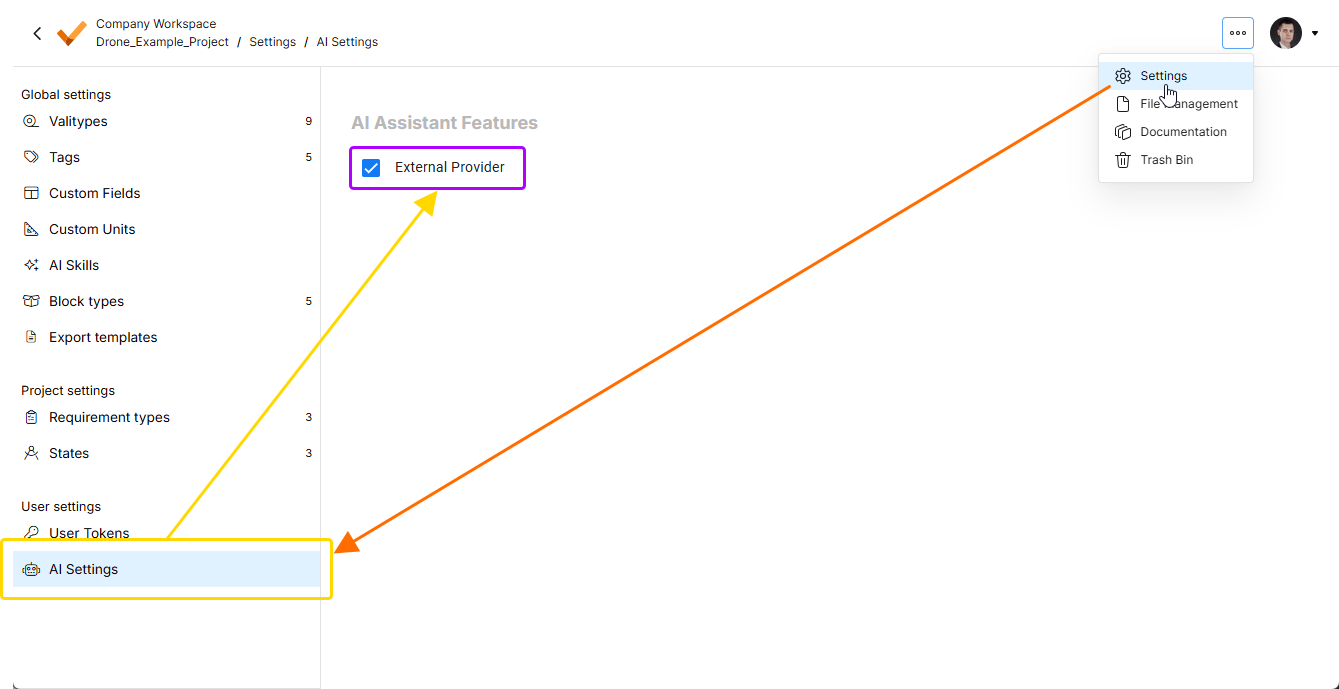 .
.
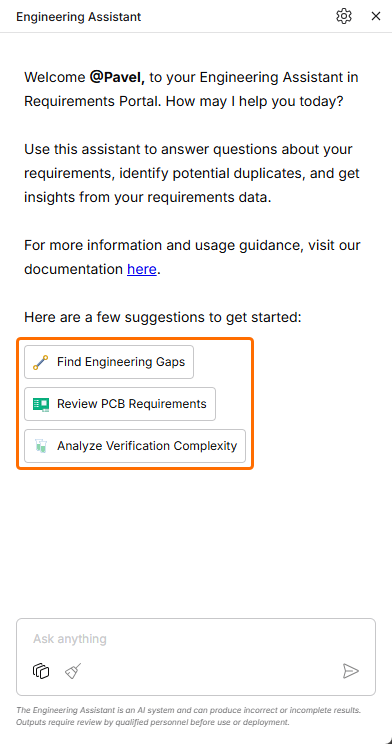
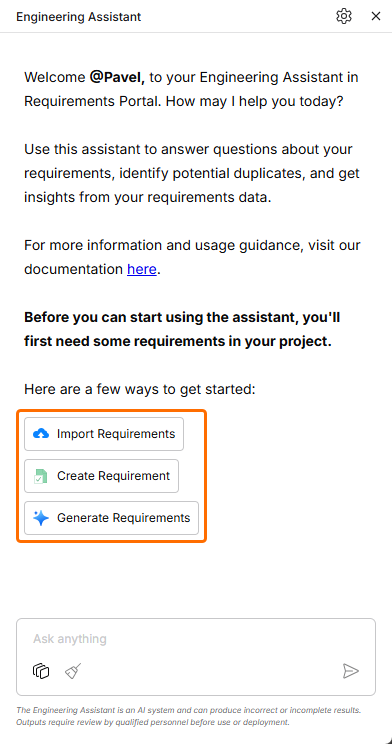
Z Engineering Assistant korzysta się za pośrednictwem panelu Engineering Assistant dostępnego w Requirement Module po kliknięciu ikony  w prawym górnym rogu.
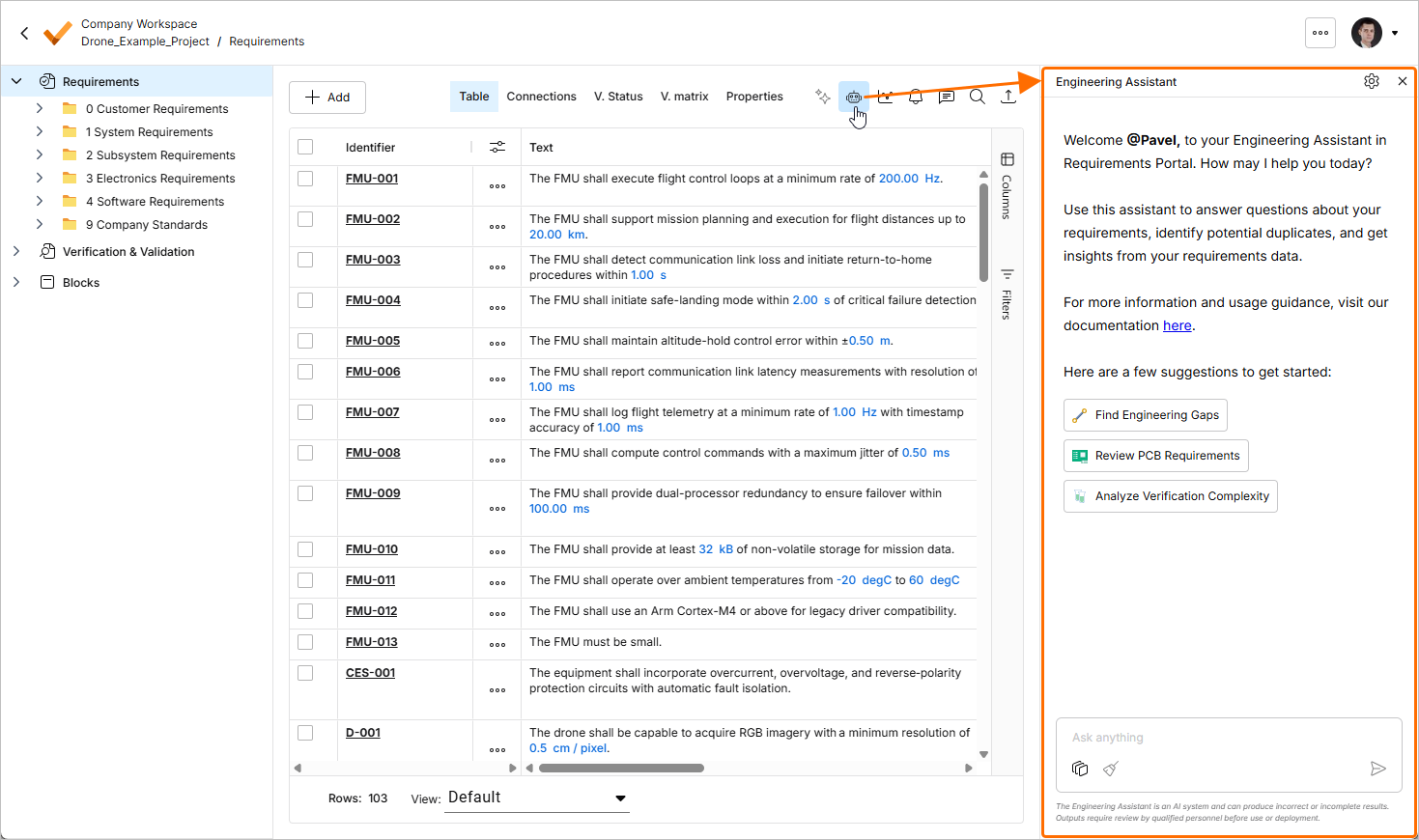
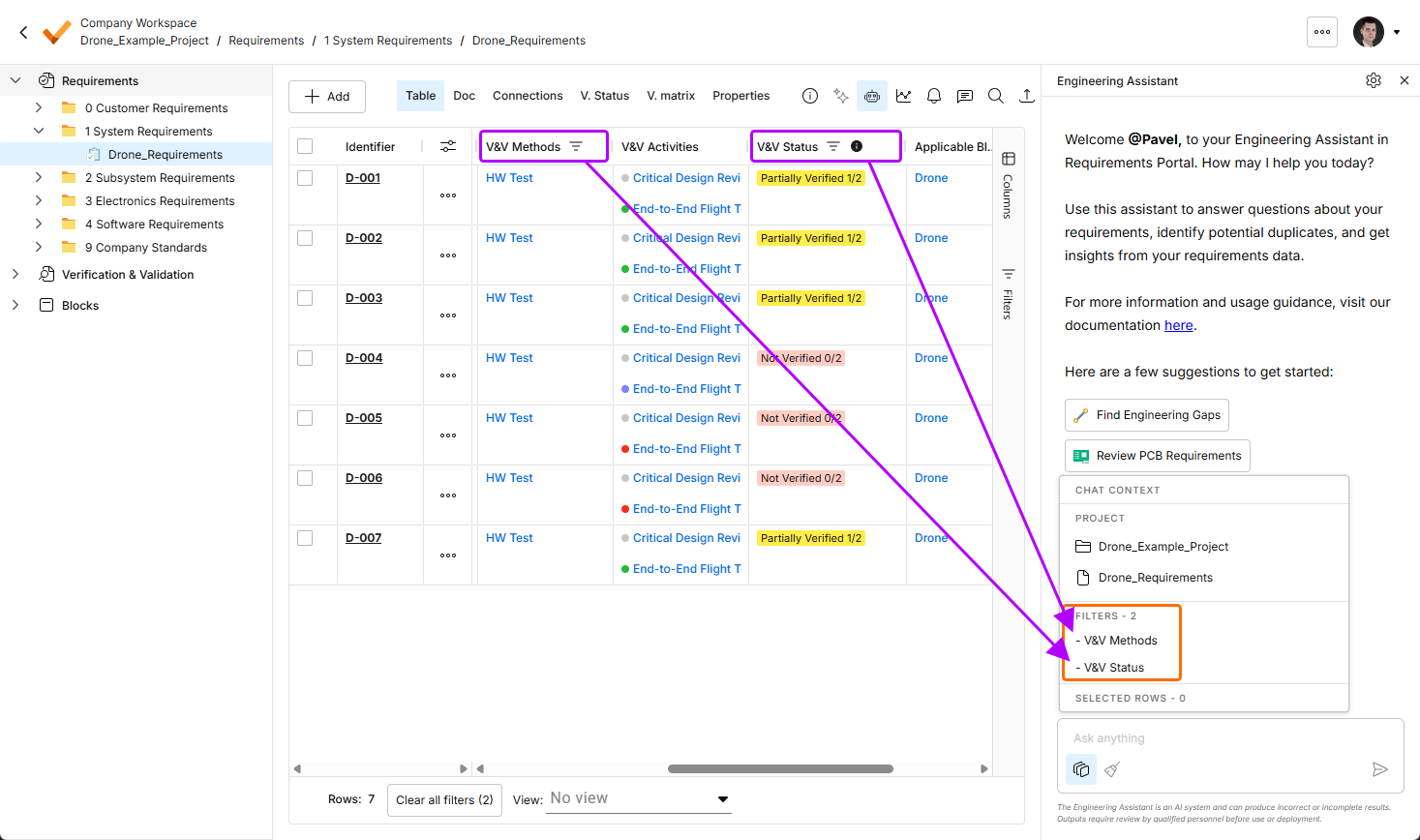
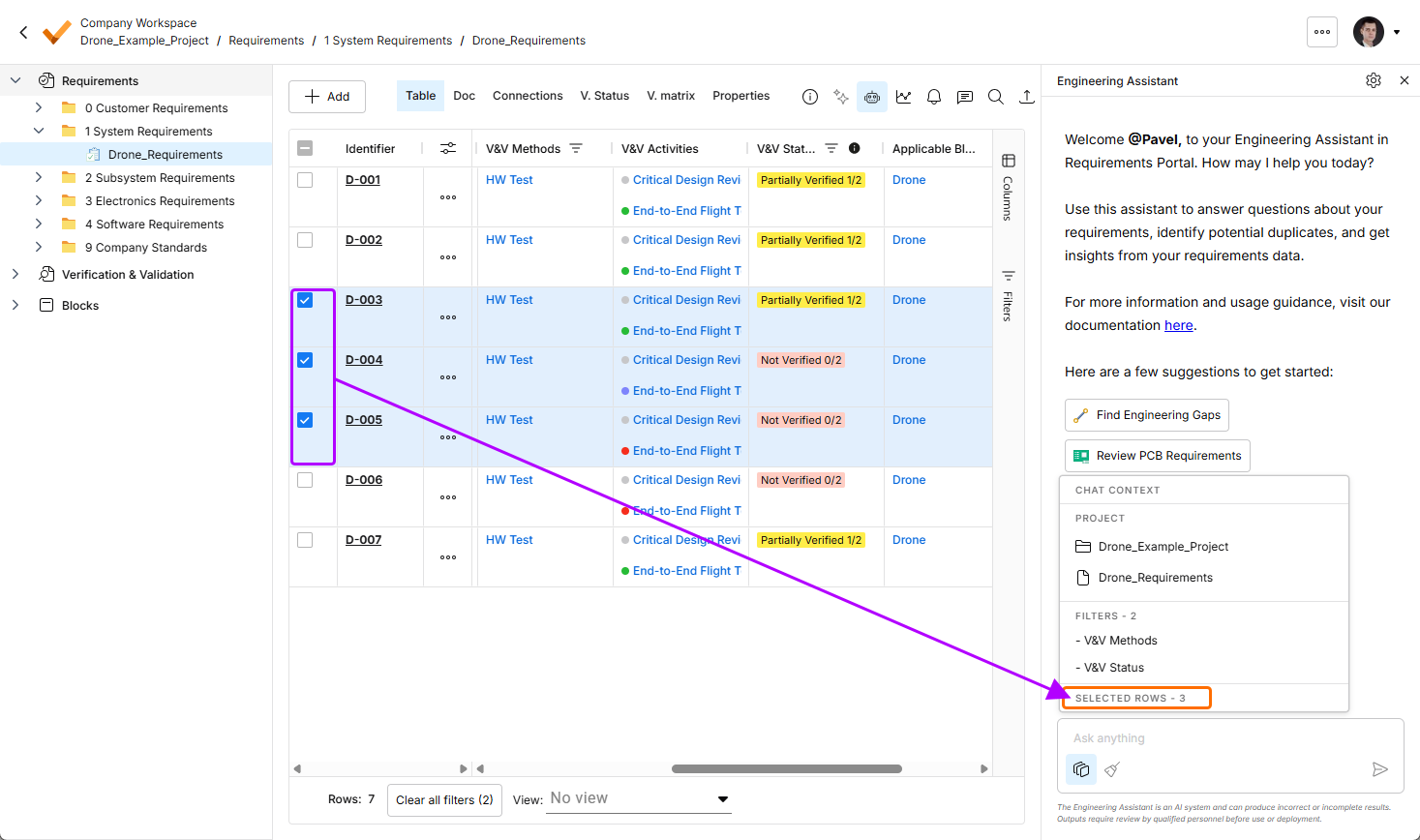
Aktualny kontekst czatu można zobaczyć, klikając przycisk  u dołu panelu Engineering Assistant. Otworzy się wyskakujące okno Chat Context zawierające następujące informacje:
-
Project – pokazuje nazwę bieżącego projektu oraz nazwę aktualnie wybranego folderu, specyfikacji lub sekcji.
-
Filters – pokazuje liczbę filtrów aktualnie zastosowanych do tabeli oraz listę kolumn, do których te filtry są zastosowane.
-
Rows selected – pokazuje liczbę aktualnie zaznaczonych wierszy wymagań.
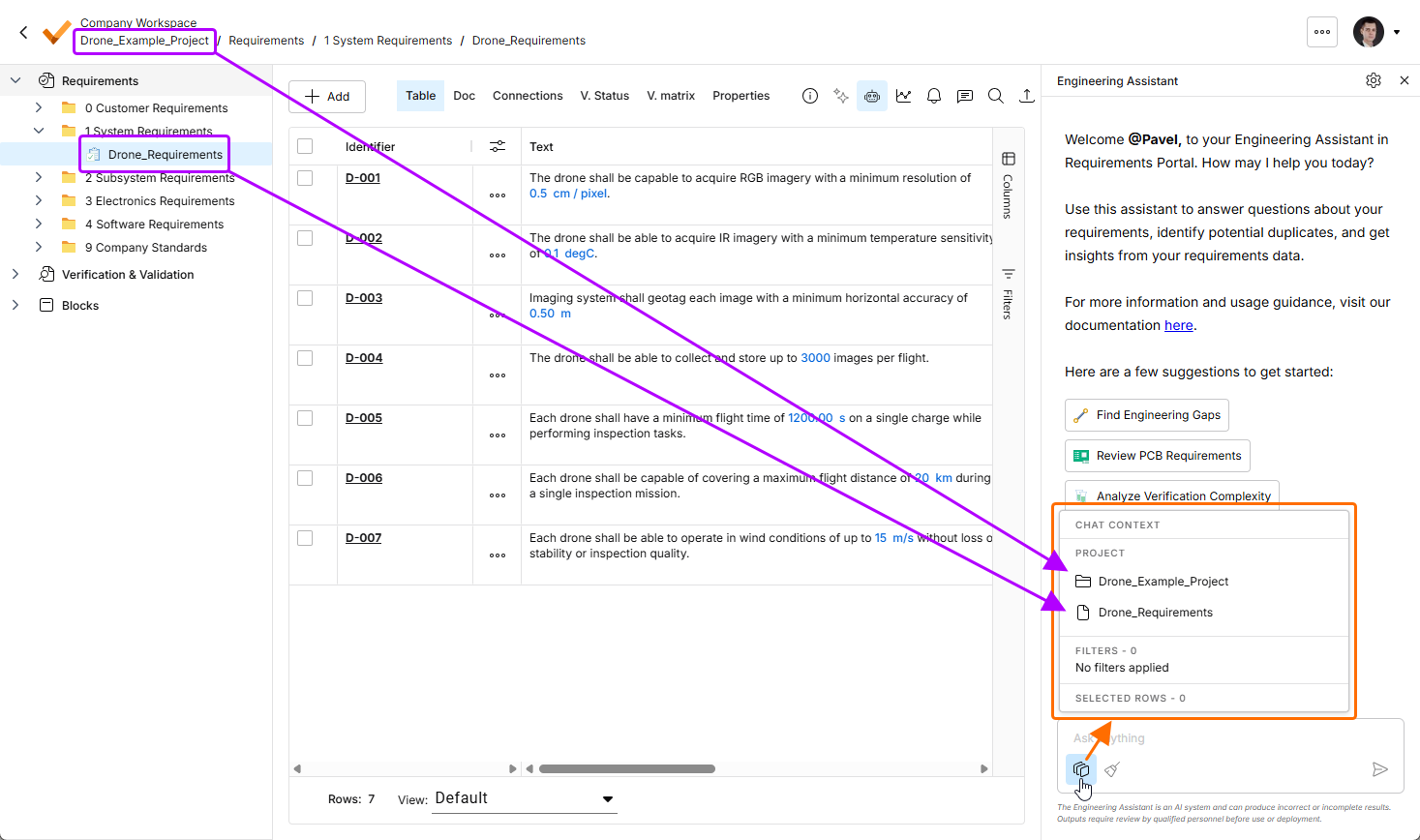
Kliknij przycisk , aby otworzyć okno Chat Context. W tym przykładzie obszar Project pokazuje nazwę bieżącego projektu (Drone_Example_Project) oraz nazwę aktualnie wybranej specyfikacji (Drone_Requirements).
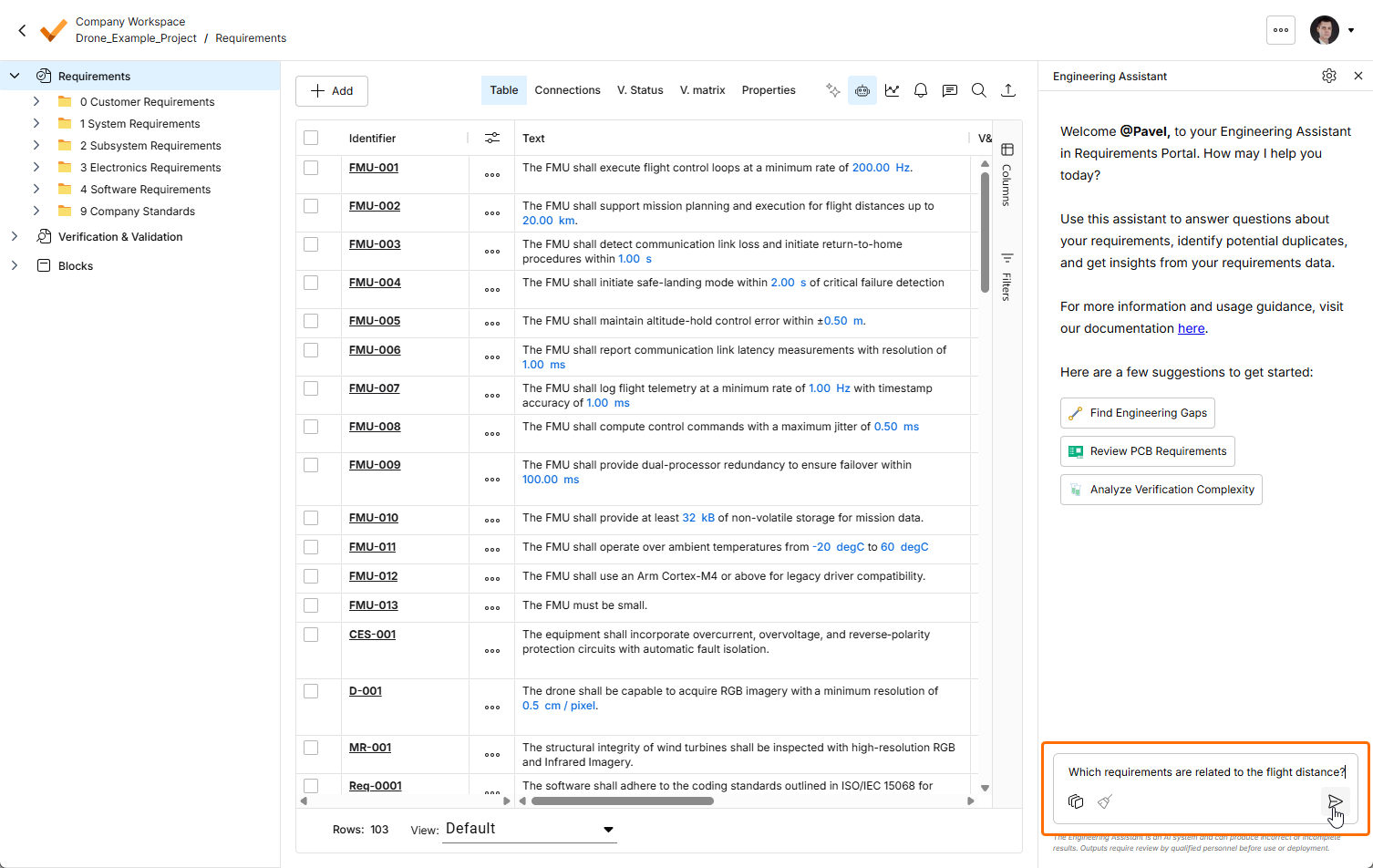
Aby użyć Engineering Assistant, wpisz zapytanie w polu Ask anything u dołu panelu Engineering Assistant i kliknij ikonę  lub naciśnij
 Enter. Engineering Assistant przeanalizuje wymagania i wyświetli odpowiednią odpowiedź w panelu. W zależności od zapytania Engineering Assistant zwróci odpowiedź liczbową, listę identyfikatorów wymagań lub krótkie podsumowanie. Wymaganie lub wymagania powiązane z zapytaniem zostaną podświetlone w tabeli wymagań, a liczba powiązanych wymagań będzie pokazana w drzewie projektu obok odpowiednich specyfikacji, sekcji i folderów.
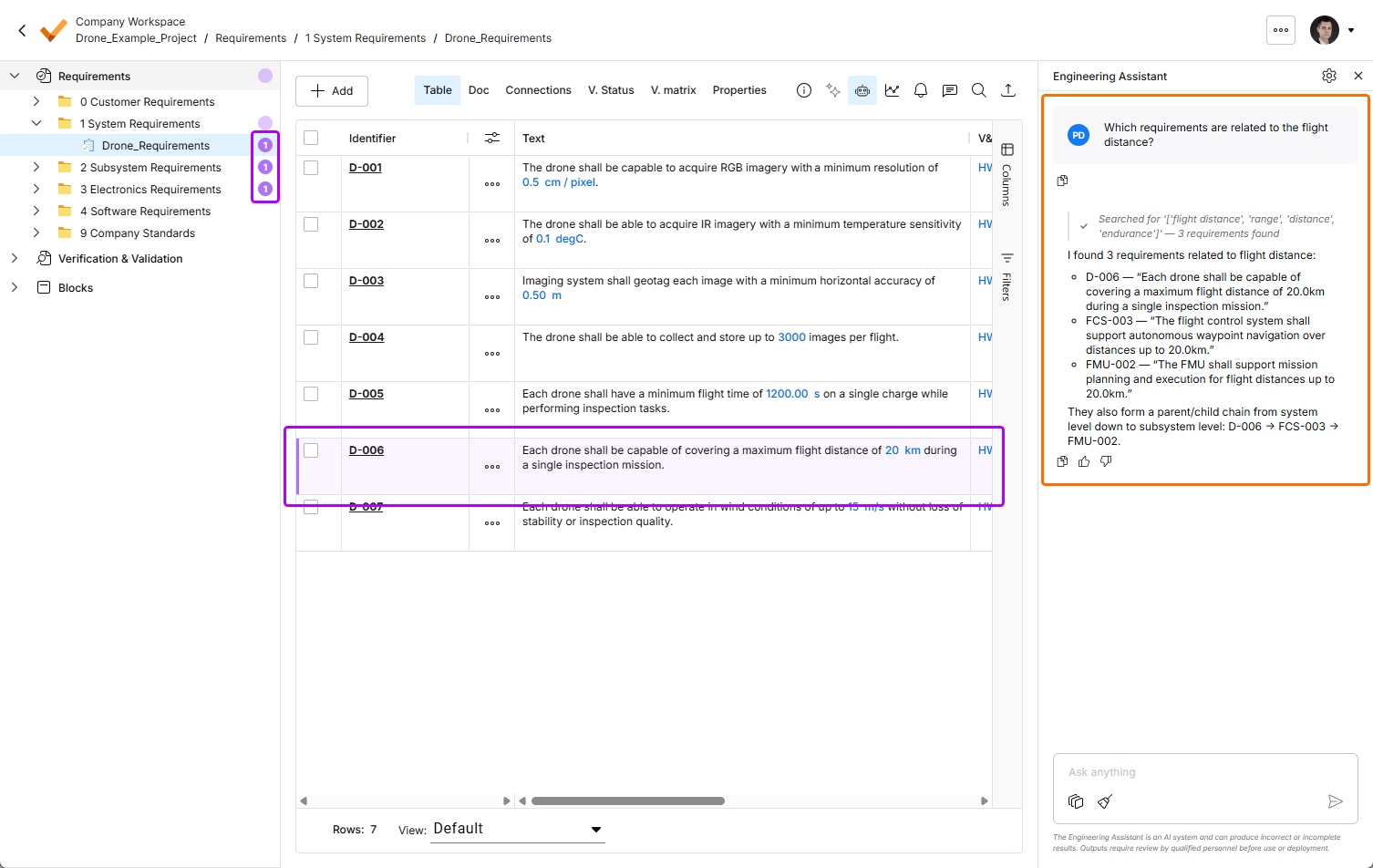
 pod żądaniem lub odpowiedzią, aby skopiować ich zawartość do schowka.
 i
i  pod odpowiedzią w panelu Engineering Assistant, aby przekazać pozytywną lub negatywną reakcję.
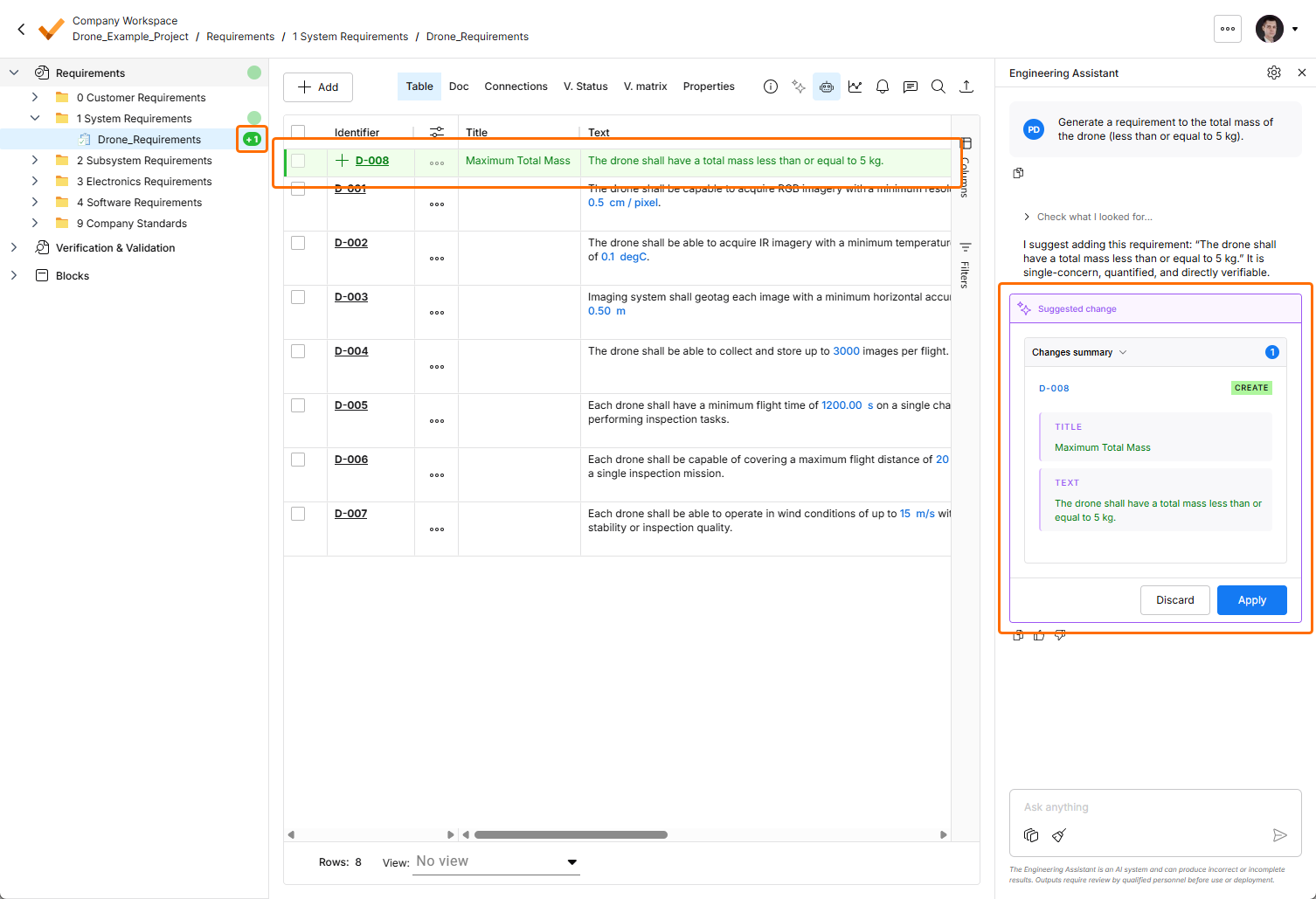
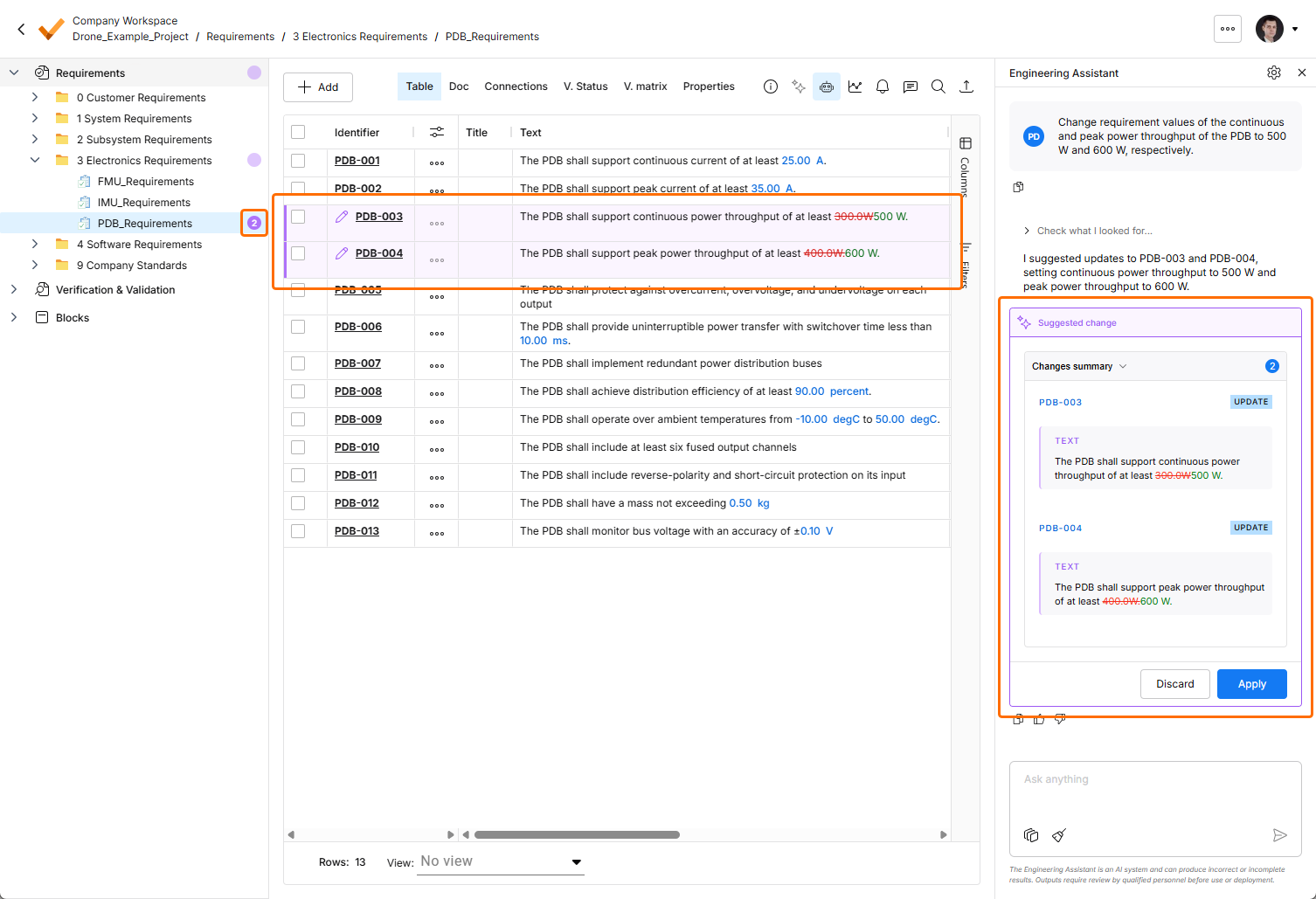
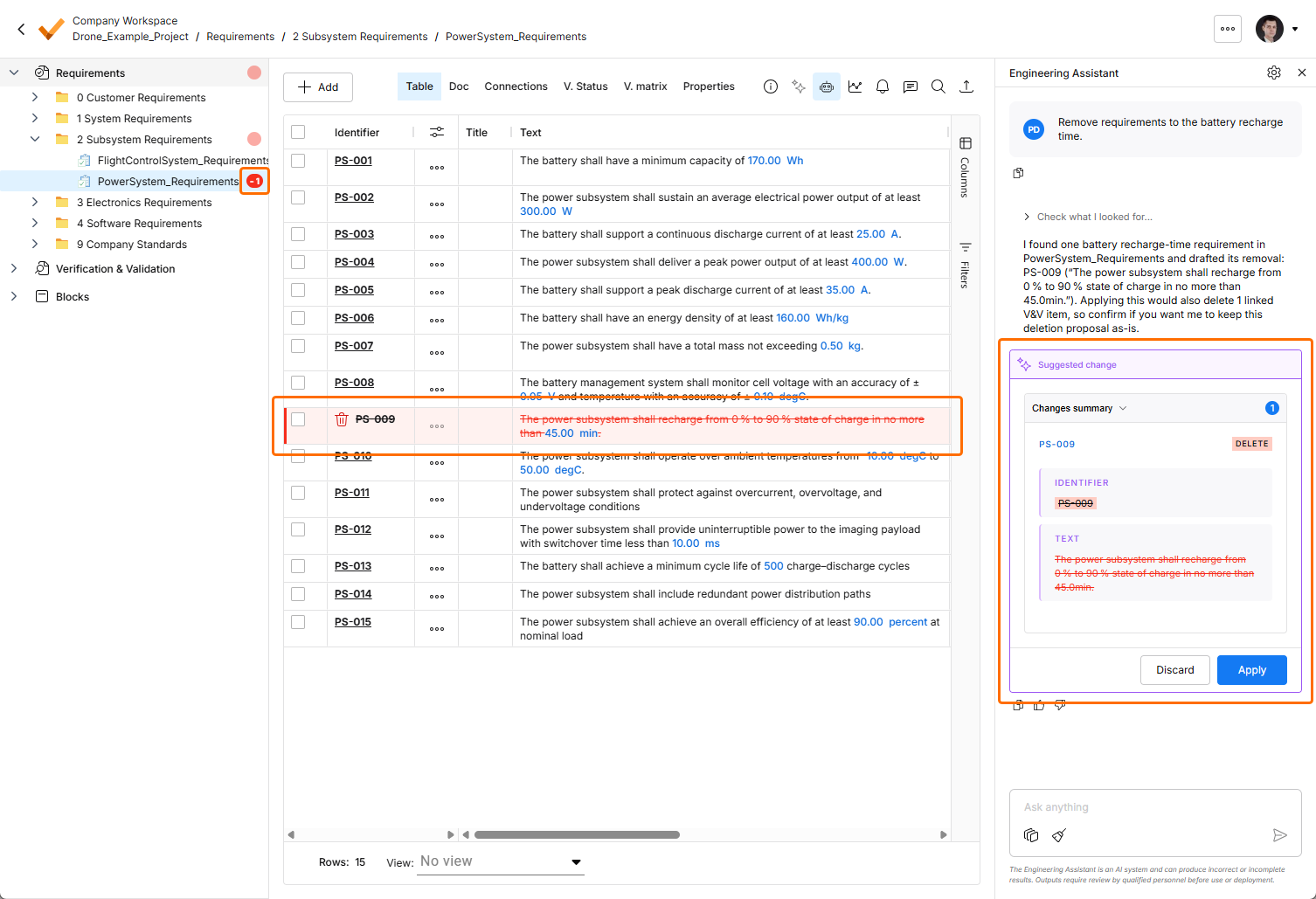
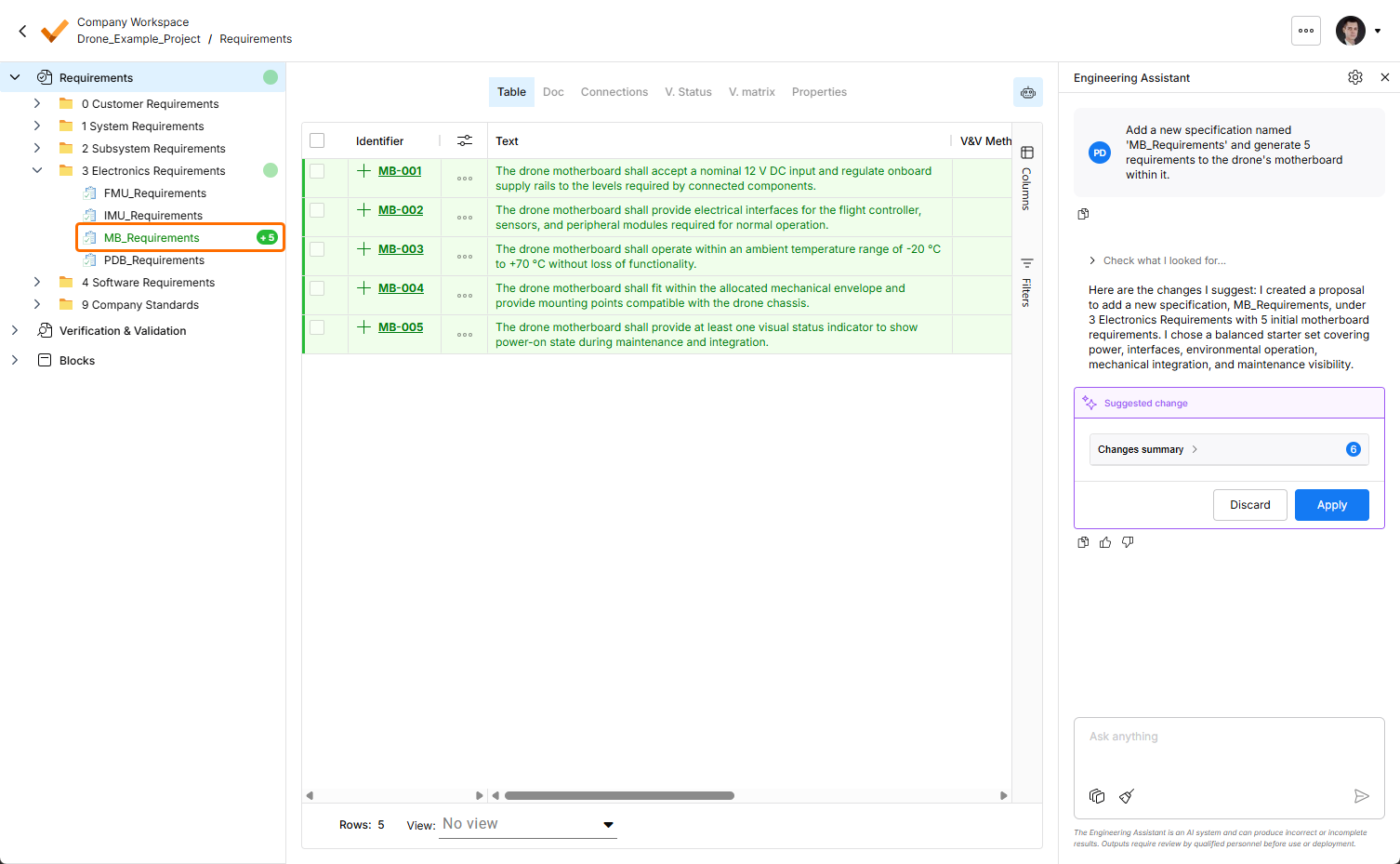
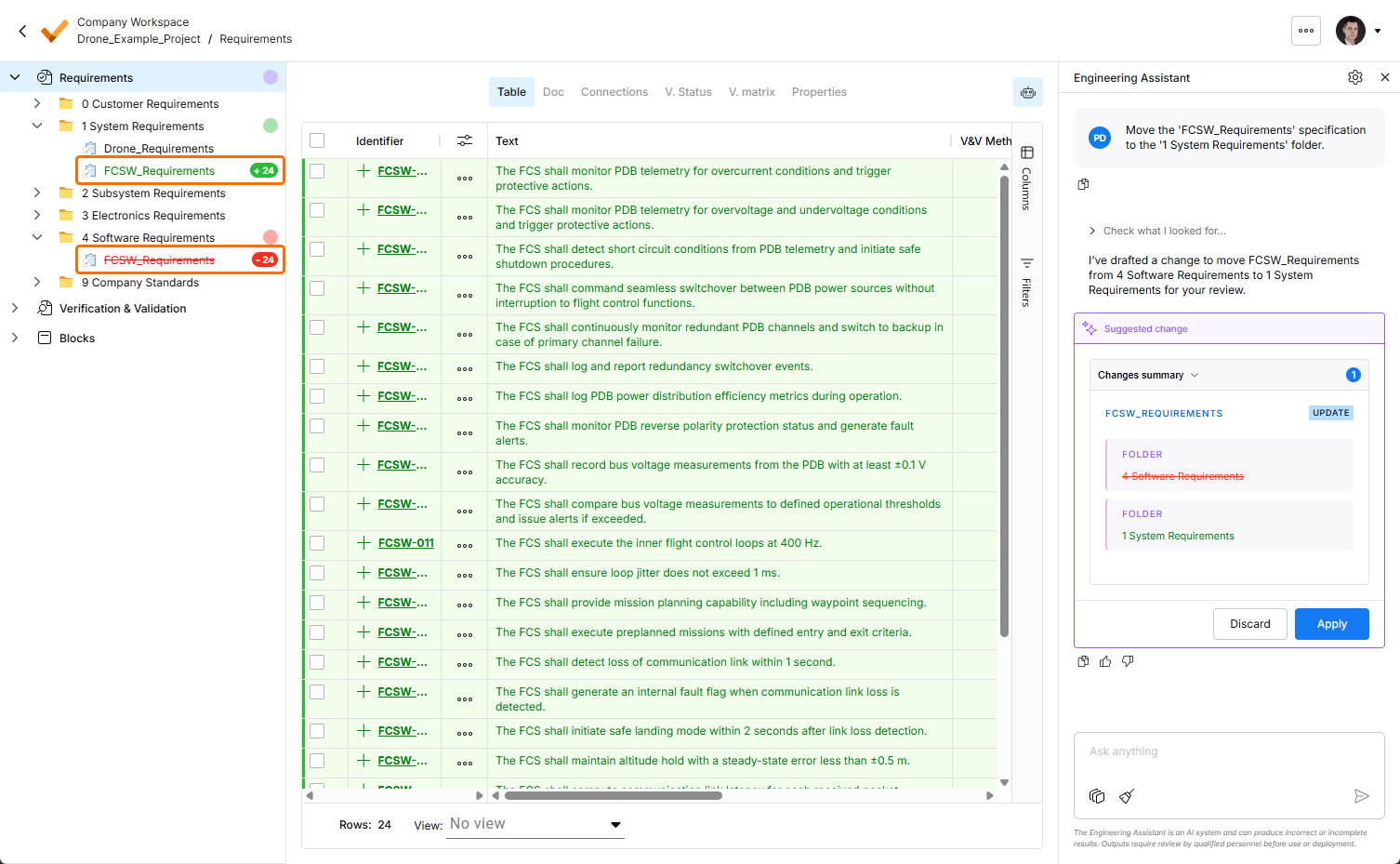
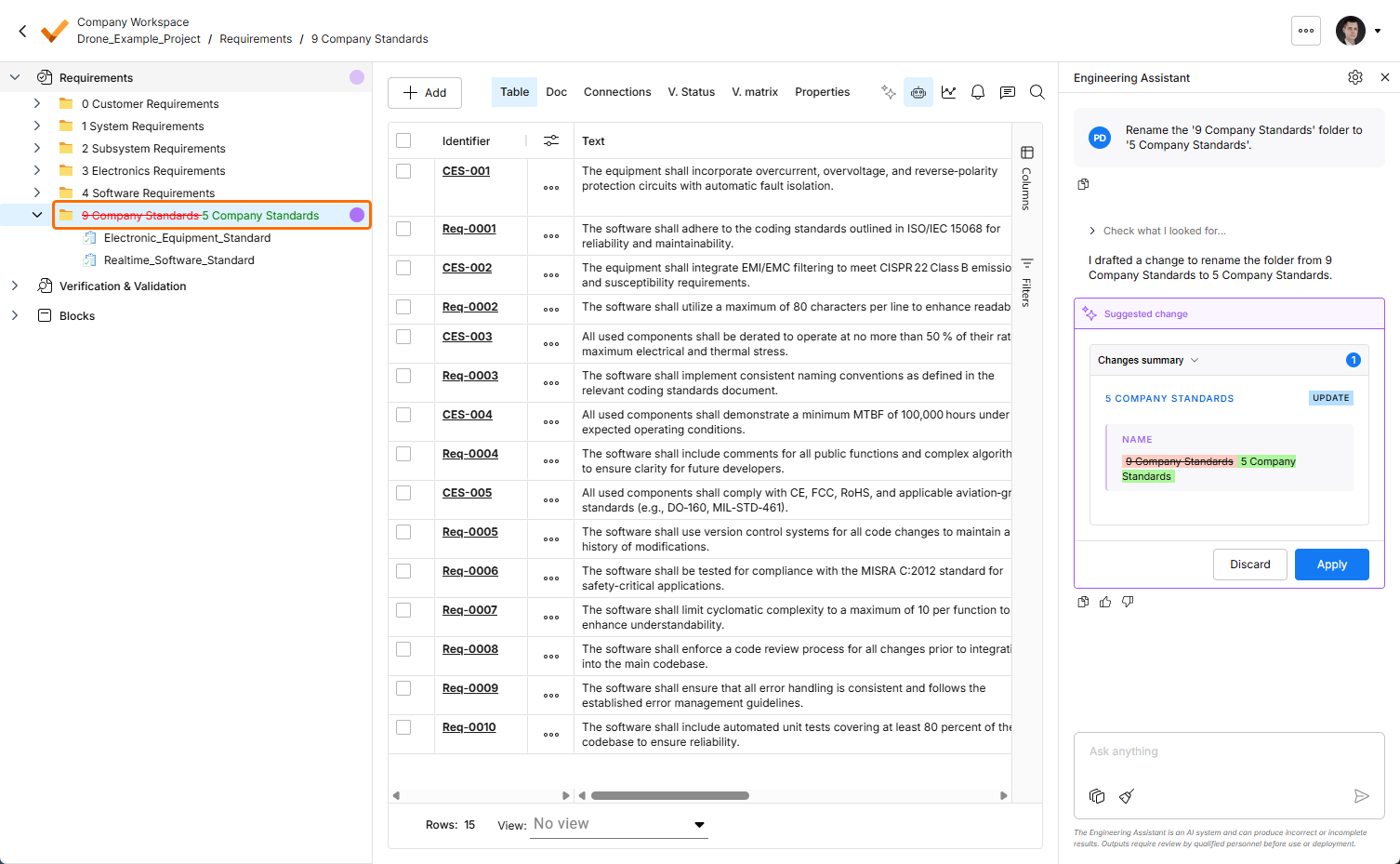
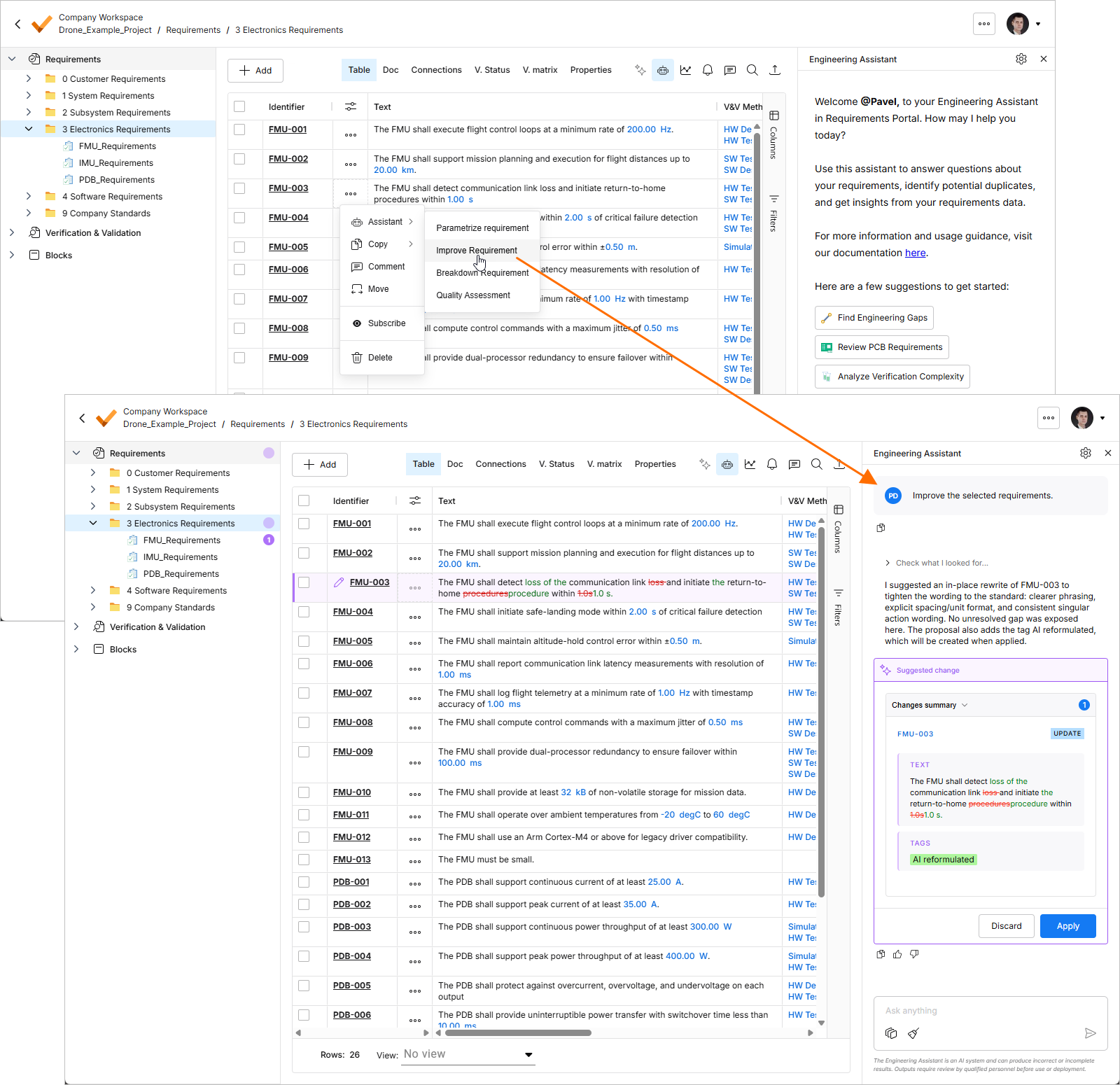
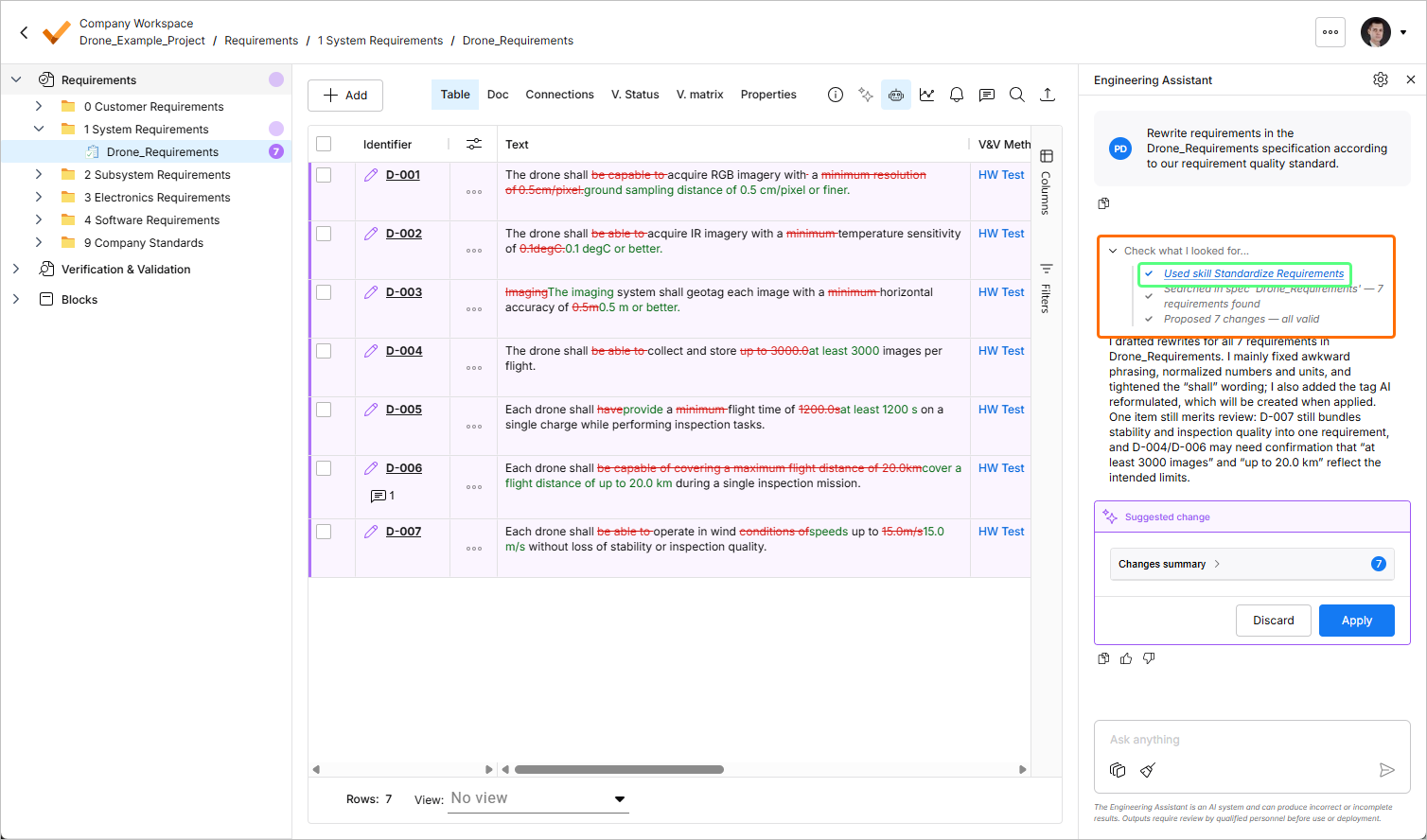
Gdy prześlesz do Engineering Assistant żądanie utworzenia nowego wymagania albo zmiany lub usunięcia istniejącego, sugerowane zmiany zostaną pokazane w dedykowanym kafelku w panelu Engineering Assistant, gdzie możesz je przejrzeć (rozwijając zwijany obszar Changes summary), a następnie zaakceptować lub odrzucić. Ponadto sugerowane zmiany będą widoczne w tabeli wymagań w następujący sposób:
-
Nowe wymagania są podświetlane na zielono, z ikoną w kolumnie Identifier. Zielony znacznik jest także wyświetlany obok odpowiedniego wpisu w drzewie projektu po lewej stronie.
-
Zmienione wymagania są podświetlane na fioletowo, z ikoną
 w kolumnie Identifier. Rzeczywiste zmiany są podświetlone w tabeli. Obok odpowiedniego wpisu w drzewie projektu po lewej stronie wyświetlany jest także fioletowy znacznik.
-
Wymagania sugerowane do usunięcia są podświetlane na czerwono, z ikoną
 w kolumnie Identifier. Czerwony znacznik jest także wyświetlany obok odpowiedniego wpisu w drzewie projektu po lewej stronie.
 ,
,  ).
). ).
). ).
). )
) ).
).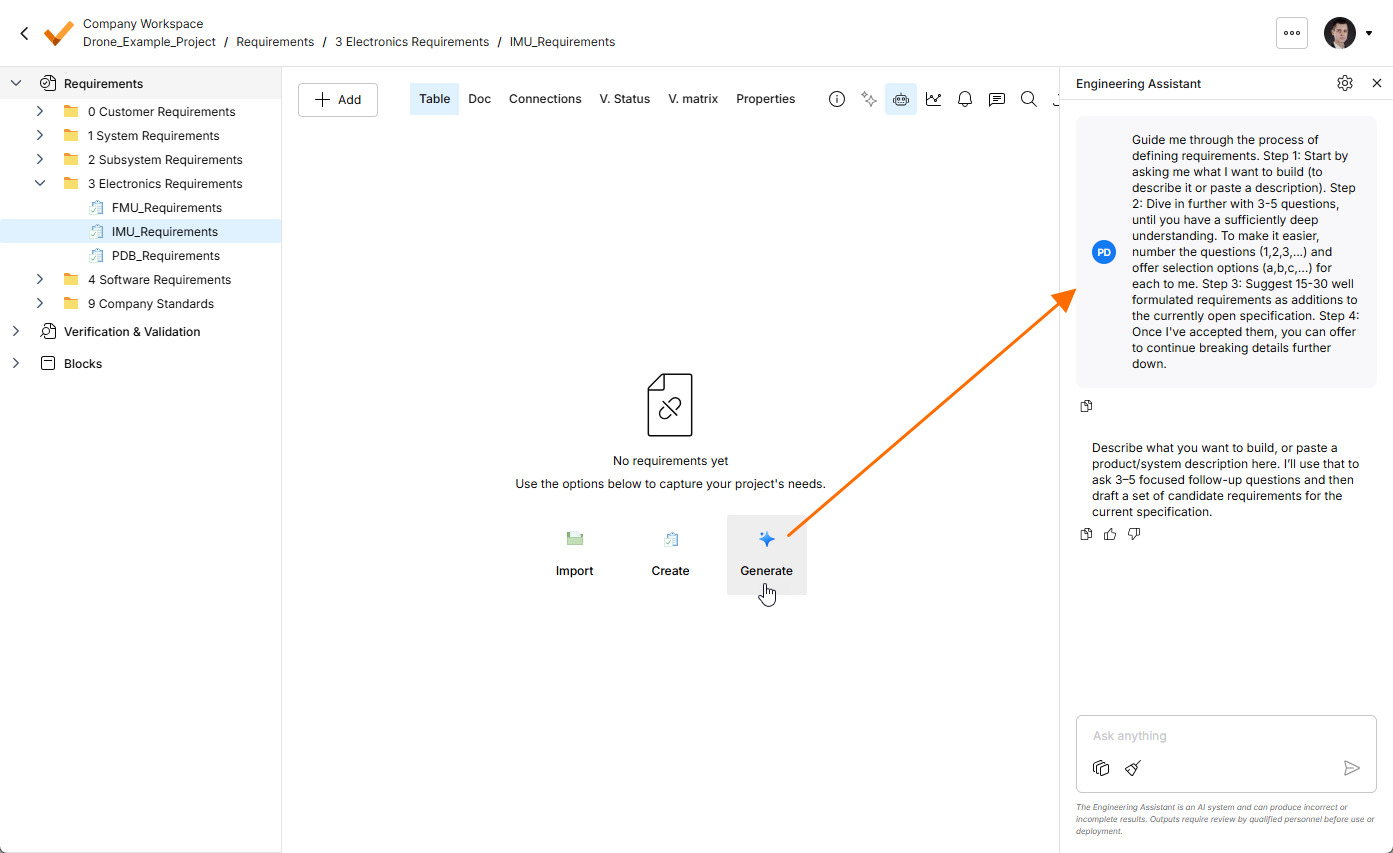 ).
). u dołu panelu Engineering Assistant. Pamiętaj, że w danym momencie dostępna jest tylko jedna rozmowa (tzn. nie ma historii rozmów).
Korzystanie z umiejętności AI i zarządzanie nimi
Umiejętność to zestaw wielokrotnego użytku instrukcji, które Engineering Assistant może wykonać, aby bardziej konsekwentnie realizować określone zadanie. Umiejętność opisuje sposób wykonania konkretnego zadania inżynieryjnego – jego cel, granice, wymagane dane wejściowe i kroki do wykonania – tak, aby zawsze uzyskiwać spójny wynik niezależnie od tego, kto ją uruchamia i kiedy, bez konieczności każdorazowego wyjaśniania tych samych instrukcji przez użytkownika.
Umiejętność można traktować jako:
-
Powtarzalny przepływ pracy inżynieryjnej
-
Wykonywalny standard organizacyjny
-
Sposób pakowania wiedzy eksperckiej i ponownego jej wykorzystania
Umiejętności są wywoływane automatycznie przez AI, która wybiera i stosuje je samoczynnie na podstawie Twojego zamiaru. Nie musisz zapamiętywać poleceń ani ręcznie wybierać umiejętności. Gdy wysyłasz wiadomość, Engineering Assistant:
-
Analizuje Twój zamiar i bieżący kontekst.
-
Przegląda umiejętności dostępne w Workspace.
-
Porównuje Twoje żądanie z Short Description każdej umiejętności, aby określić, które umiejętności są istotne.
Wybiera najlepiej dopasowaną umiejętność. -
Postępuje zgodnie z Instructions umiejętności, aby wykonać zadanie.
-
Zwraca wynik do Twojego przeglądu.
Na przykład, gdy wyślesz Rewrite these requirements using our company writing standard, Engineering Assistant wykryje intencję (standaryzację wymagań), zidentyfikuje umiejętność, której krótki opis najlepiej odpowiada temu żądaniu, wykona instrukcje zdefiniowane w tej umiejętności i zwróci ulepszone wymagania.
Skill Use Examples
-
Break Down Complex Requirements – przeanalizuj wybrane wymagania i podziel je na mniejsze, niezależnie testowalne wymagania, zachowując pierwotny zamiar.
Przykładowy prompt:
Break down these requirements. -
Apply Requirement Writing Standards – przejrzyj wymagania i przepisz je zgodnie z wytycznymi Twojej organizacji dotyczącymi formułowania wymagań. Typowe kontrole obejmują niejednoznaczność, język nieweryfikowalny, brak wskazania podmiotu wykonującego działanie oraz niejasne kryteria akceptacji.
Przykładowy prompt:
Rewrite these requirements according to our requirement quality standard. -
Translate Requirements – przetłumacz wymagania z jednego języka na inny, zachowując znaczenie techniczne, terminologię, identyfikatory i odniesienia śledzenia.
Przykładowy prompt:
Translate these requirements to German. -
Classify Requirements – zastosuj do wymagań organizacyjny schemat klasyfikacji, taki jak Electronics, Mechanical, Software, Safety, Security lub inne firmowe taksonomie.
Przykładowy prompt:
Classify these requirements according to our applicability model. -
Generate Verification Criteria – przeanalizuj wymagania i zaproponuj metody weryfikacji, kryteria akceptacji lub warunki testowe, które mogą zostać użyte do wykazania zgodności, zawsze w ten sam sposób.
Przykładowy prompt:
Generate verification criteria for these requirements. -
Summarize a Specification/Section/Group of Requirements – wygeneruj zwięzłe i uporządkowane podsumowanie specyfikacji, sekcji wymagań lub zestawu wymagań.
Przykładowy prompt:
Summarize the selected requirements.
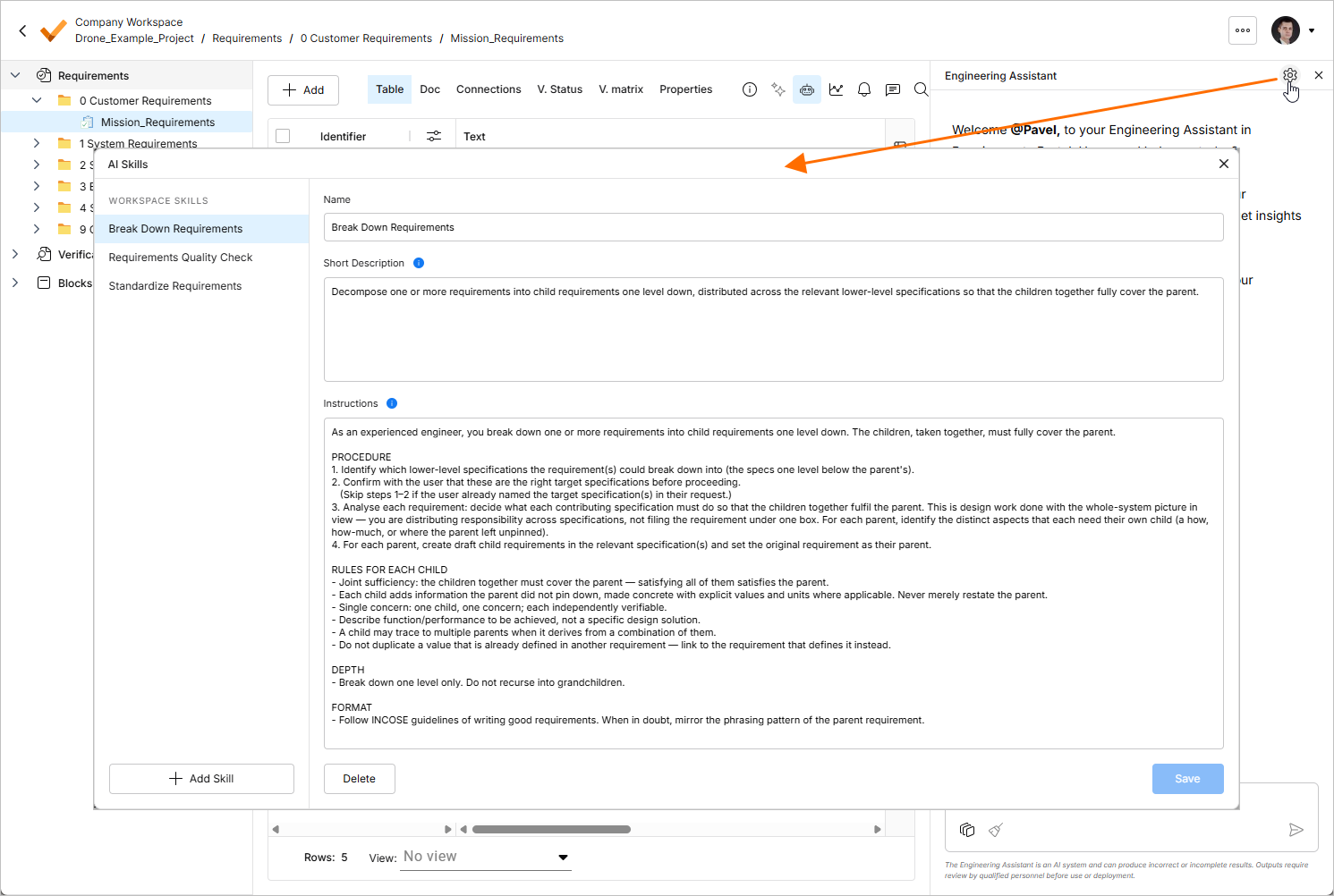
Zestaw dostępnych umiejętności jest zarządzany za pomocą okna AI Skills, otwieranego po kliknięciu przycisku  w prawym górnym rogu panelu Engineering Assistant. Z tego okna można dodawać nowe oraz zmieniać i usuwać istniejące umiejętności.
-
Istniejące umiejętności są wyświetlane w obszarze Workspace Skills po lewej stronie okna. Kliknij wpis, aby wyświetlić szczegóły wybranej umiejętności.
-
Aby dodać nową umiejętność, kliknij przycisk
 w lewym dolnym rogu okna. Na liście pojawi się wpis dla nowej umiejętności. Zdefiniuj Name, Short Description i Instructions dla nowej umiejętności, a następnie kliknij przycisk
  w prawym dolnym rogu.
Szczegółowe informacje o każdym polu znajdziesz w zwijanej sekcji Best Practices for Formulating a Skill poniżej.
-
Aby edytować istniejącą umiejętność, wybierz ją z listy, zmień wymagane pola, a następnie kliknij przycisk
 w prawym dolnym rogu.
-
Aby usunąć istniejącą umiejętność, wybierz ją z listy, kliknij przycisk
 w prawym dolnym rogu, a następnie potwierdź usunięcie.
 w prawym górnym rogu, wybraniu Settings z wyświetlonego menu, a następnie wybraniu AI Skills z listy w lewym panelu)
Best Practices for Formulating a Skill
Dobra umiejętność pomaga AI zrozumieć dwie rzeczy:
-
Kiedy należy użyć danej umiejętności
-
Co AI powinno zrobić po uruchomieniu umiejętności
Podczas definiowania umiejętności,
Jest to wyrażone za pomocą trzech pól, z których każde ma inny cel:
-
Name – pomaga Ci rozpoznać umiejętność.
-
Short Description – pomaga AI zdecydować, kiedy dana umiejętność jest istotna.
-
Instructions – określają sposób działania, którego AI powinno przestrzegać po wybraniu umiejętności.
Szczegóły dotyczące każdego pola znajdziesz w sekcjach poniżej.
Nazwa
Name powinno być krótkie, jasne i zorientowane na działanie. Powinno pomagać szybko zrozumieć, do czego dana umiejętność jest przeznaczona. Dobra nazwa zwykle opisuje działanie i typ danych inżynieryjnych, na których umiejętność pracuje.
Mocna nazwa umiejętności powinna być:
-
Na tyle konkretna, aby odróżniać daną umiejętność od innych
-
Na tyle krótka, aby łatwo można ją było przejrzeć na liście umiejętności
-
Skoncentrowana na głównym zadaniu wykonywanym przez umiejętność
-
Sformułowana językiem naturalnie zrozumiałym dla użytkowników
Unikaj nazw zbyt szerokich lub ogólnych. Jeśli nazwa mogłaby pasować do wielu różnych zadań, prawdopodobnie nie jest wystarczająco konkretna.
Krótki opis
Short Description pomaga AI zrozumieć, czego dotyczy umiejętność i kiedy powinna zostać uruchomiona. To pole jest ważne, ponieważ nie musisz ręcznie wybierać umiejętności. Asystent analizuje Twój prompt, porównuje go z dostępnymi umiejętnościami i decyduje, czy dana umiejętność jest istotna.
-
Jakie zadanie wykonuje umiejętność
-
Do jakiego typu danych inżynieryjnych ma zastosowanie
-
Kiedy należy użyć tej umiejętności
-
Jaki rezultat umiejętność ma wygenerować
Krótki opis powinien być zwięzły, ale nie ogólnikowy. Powinien zawierać wystarczająco dużo kontekstu, aby AI mogło odróżnić tę umiejętność od podobnych.
Słaby krótki opis mówi jedynie, do jakiej dziedziny należy umiejętność. Dobry krótki opis wyjaśnia konkretne zadanie, oczekiwany kontekst oraz sytuację wyzwalającą. Na przykład zamiast opisywać umiejętność jako coś, co „pomaga przy wymaganiach”, opis powinien wyjaśniać, czy umiejętność ocenia jakość wymagań, rozbija złożone wymagania, tłumaczy tekst wymagań, wykrywa konflikty, generuje kryteria weryfikacji czy wykonuje inne konkretne działanie.
Im lepiej krótki opis wyjaśnia cel umiejętności i kontekst jej użycia, tym bardziej niezawodnie asystent może zdecydować, kiedy ją zastosować.
Instrukcje
Instructions określają, co AI powinno zrobić po wybraniu umiejętności. To najważniejsze pole do kontrolowania zachowania umiejętności. Podczas gdy krótki opis pomaga AI zdecydować, kiedy użyć umiejętności, instrukcje określają, jak powinna ona działać.
Dobre instrukcje powinny być zapisane jako jasne wskazówki krok po kroku. Powinny opisywać nie tylko końcowy wynik, lecz także sposób rozumowania i ograniczenia, których AI powinno przestrzegać podczas tworzenia tego wyniku.
Instrukcje powinny wyjaśniać:
-
What the AI should analyze first – asystent powinien zwykle zrozumieć intencję inżynieryjną, kontekst, strukturę lub zależności przed zmianą czegokolwiek lub wygenerowaniem nowych treści.
-
What steps the AI should perform – zachowanie powinno być rozbite na jawne kroki, aby wynik był powtarzalny i przewidywalny.
-
What the AI should preserve – może to obejmować pierwotny zamiar, identyfikatory wymagań, terminy techniczne, jednostki, wartości, ograniczenia, odniesienia, zakres stosowania, hierarchię lub kontekst śledzenia.
-
What the AI must not do – dobre umiejętności wyraźnie uniemożliwiają AI wymyślanie brakujących szczegółów inżynieryjnych, zmianę intencji, wprowadzanie nowych założeń lub stosowanie zmian bez przeglądu użytkownika.
-
How the AI should handle uncertainty – jeśli informacji brakuje, są niejednoznaczne lub niewystarczające, umiejętność powinna nakazywać AI jasne wskazanie problemu zamiast zgadywania.
-
What output format is expected – umiejętność powinna określać, czy wynikiem ma być tabela, lista punktowana, przepisany tekst, podsumowanie, lista kontrolna czy uporządkowany raport.
Dobre instrukcje są szczególnie ważne w pracy inżynieryjnej, ponieważ asystent może pracować z danymi wpływającymi na specyfikacje, walidację, decyzje projektowe lub dalszą implementację. Umiejętność powinna więc prowadzić AI tak, aby było użyteczne, ale nie nadmiernie pewne siebie.
Inne uwagi
-
Celem nie jest napisanie długiego promptu. Celem jest zdefiniowanie jasnej procedury działania dla AI.
-
Keep Skills Focused
Umiejętność powinna dobrze wykonywać jedno powtarzalne zadanie.
Jeśli umiejętność próbuje robić zbyt wiele rzeczy, asystentowi trudniej jest określić, kiedy jej użyć, a użytkownikom trudniej zaufać wynikom. Na przykład jedna umiejętność nie powinna łączyć dekompozycji wymagań, tłumaczenia, przeglądu jakości, analizy śledzenia i generowania weryfikacji, chyba że działania te są celowo częścią jednego, ściśle zdefiniowanego przepływu pracy.
Jeśli cel umiejętności wymaga wielu niepowiązanych działań, podziel go na osobne umiejętności.
-
Define Boundaries Clearly
Dobre umiejętności jasno określają granice.
Jest to szczególnie ważne podczas pracy z wymaganiami, specyfikacjami i danymi inżynieryjnymi. Asystent powinien wiedzieć, co wolno mu zmieniać, co powinien jedynie sugerować i czego nigdy nie może zakładać.
Przydatne granice obejmują:
-
Nie zmieniaj pierwotnej intencji inżynieryjnej
-
Nie wymyślaj wartości, ograniczeń ani decyzji projektowych
-
Nie usuwaj identyfikatorów ani odniesień
-
Nie zakładaj brakujących metod weryfikacji
-
Nie stosuj zmian automatycznie bez przeglądu użytkownika
-
Nie traktuj niejasnych informacji jako faktów
Jasne granice zmniejszają ryzyko powstania wiarygodnych, ale błędnych wyników inżynieryjnych.
-
-
Define the Output Format
Umiejętność powinna mówić AI, jak ma zwrócić wynik.
Spójny format wyniku ułatwia przegląd, porównywanie i ponowne wykorzystanie umiejętności.
W zależności od umiejętności wynik może mieć postać:
-
Tabeli
-
Listy punktowanej
-
Przepisanego wymagania
-
Uporządkowanego raportu
-
Listy kontrolnej
-
Podsumowania
-
Listy proponowanych zmian
-
Zestawu pytań lub otwartych kwestii
Format wyniku powinien odpowiadać celowi umiejętności. Na przykład umiejętności zorientowane na przegląd często dobrze sprawdzają się w postaci tabel z kolumnami: problem, wyjaśnienie i zalecenie. Umiejętności zorientowane na przepisywanie często sprawdzają się wtedy, gdy pokazują tekst oryginalny, proponowany wynik i uzasadnienie.
-
 Tłumaczenie SI