
Tworzenie specyfikacji
Specyfikacja to zbiór wymagań, które mogą być techniczne, interesariuszy, systemowe, funkcjonalne lub inne. Requirements & Systems Portal umożliwia użytkownikowi tworzenie w projekcie dowolnej liczby specyfikacji.
Tworzenie nowej specyfikacji
Pierwszym krokiem jest utworzenie nowej specyfikacji — dynamicznego dokumentu służącego do przechowywania i zarządzania wymaganiami. Aby utworzyć nową specyfikację:
-
Kliknij „+ Specification” (1) na lewym pasku bocznym, aby utworzyć nową specyfikację
-
Podaj nazwę (2) oraz odpowiedni Block specyfikacji (3)
-
Wybierz „Create” lub „Create & add new”
 Tworzenie specyfikacji
Warto wiedzieć:
-
Jeśli nie chcesz przypisywać Block podczas tworzenia specyfikacji, możesz przypisać go później w Info panelu specyfikacji.
-
Opcja „Create & add new” pozwala tworzyć kolejne specyfikacje bez opuszczania okna „Create new specification”.
-
Hierarchia specyfikacji po lewej stronie jest uporządkowana alfabetycznie
-
Kliknij przycisk
 w prawym górnym rogu strony, aby uzyskać dostęp do panelu Info dla aktualnie wybranej specyfikacji, gdzie możesz dodać opis specyfikacji oraz przypisać bloki i właścicieli.
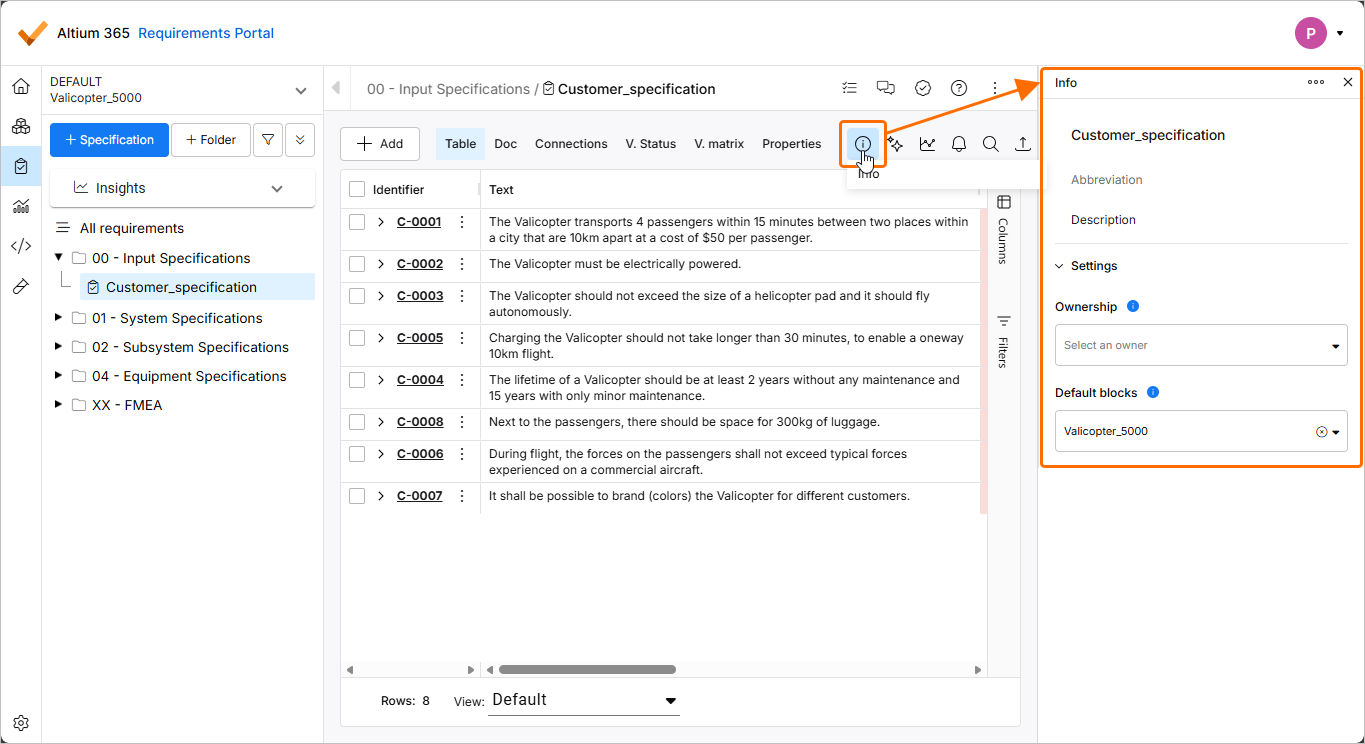
W panelu Info możesz przeglądać i ustawiać ważne informacje o specyfikacji, takie jak skrót (stosowany jako konwencja nazewnictwa dla wymagań), opis, właściciel oraz domyślne bloki.
Przypisywanie specyfikacji do bloków
Specyfikacja może być powiązana z jednym lub wieloma Block w Twoim projekcie. Jeśli specyfikacja jest przypisana do Block w projekcie, oznacza to, że wszystkie wymagania w tej specyfikacji będą dotyczyć przypisanego Block i mogą być weryfikowane względem projektu.
Aby przypisać blok(i) do aktualnie wybranego wymagania, użyj listy rozwijanej Default blocks w Info panelu specyfikacji.
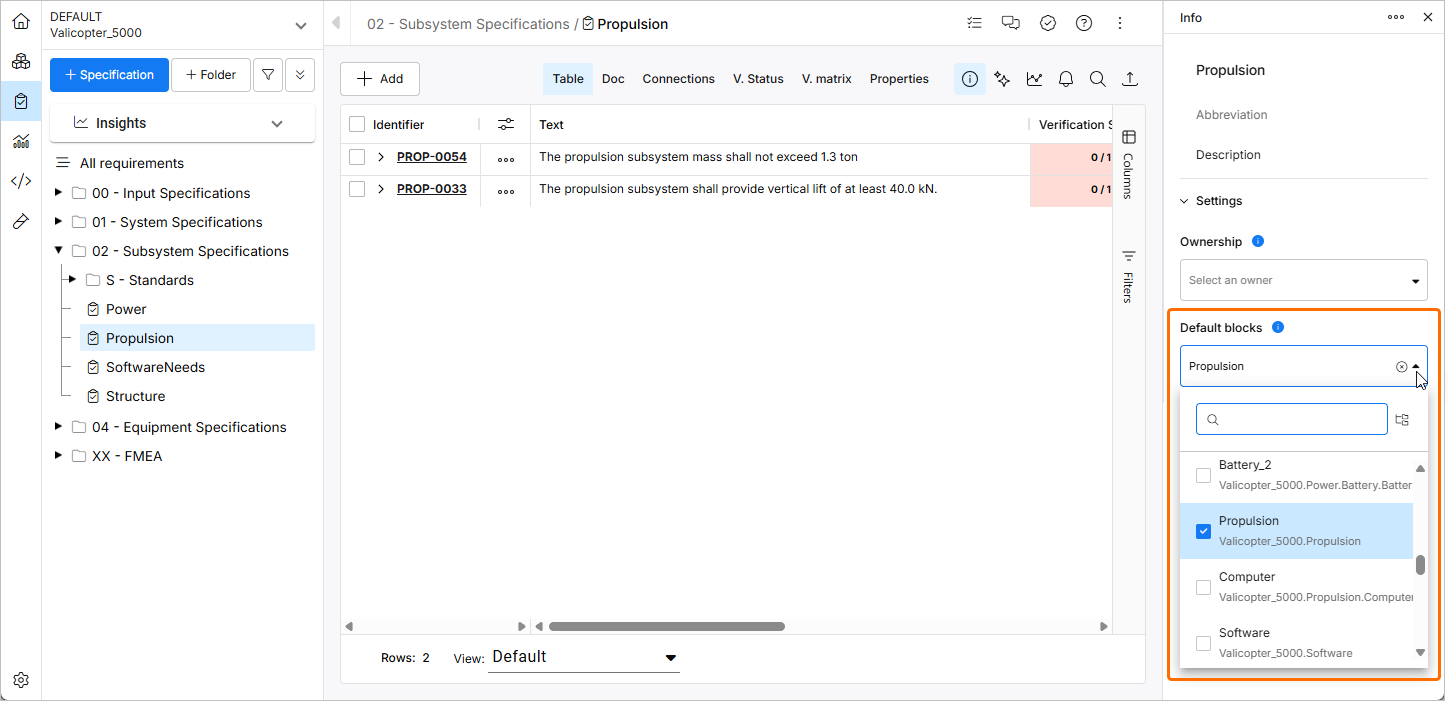
Domyślne bloki — dodanie domyślnych bloków do specyfikacji umożliwia weryfikację wymagań względem tych konkretnych bloków, gdy zaczniesz przypisywać metody weryfikacji.
Przenoszenie wymagań z jednej specyfikacji do innej:
Jeśli użytkownik chce przenieść jedno lub wiele wymagań z jednej specyfikacji do innej, można to zrobić, wykonując następujące kroki:
-
Włącz „Specifications” w kolumnach. Pole kolumn znajduje się po prawej stronie (1), — zaznacz specyfikację. Możesz też kliknąć trzy linie przy każdym polu kolumny, aby wybrać kolumny (2). Możesz wybrać dowolny wygodny sposób, który Ci odpowiada.

-
Zaznacz wymagania, klikając małe pola wyboru obok identyfikatora, a następnie kliknij dwukrotnie w kolumnie Specification, aby wyświetlić listę rozwijaną specyfikacji dostępnych w projekcie. Ten proces jest podsumowany w krótkim filmie poniżej:
 Tłumaczenie SI