
Wczytaj widoki / Zapisane widoki
Ta funkcja umożliwia użytkownikom zapisywanie i wczytywanie określonych widoków modułów. Jest to szczególnie pomocne, gdy użytkownik pracuje z modułem wymagań, ponieważ zawiera on wiele kolumn/atrybutów. Menedżer widoków zapewnia każdemu użytkownikowi możliwość zapisania niestandardowego widoku tabel i kolumn zgodnie z jego potrzebami.
Przypadki użycia
Poniżej wyjaśniono typowe przypadki użycia zapisanych widoków.
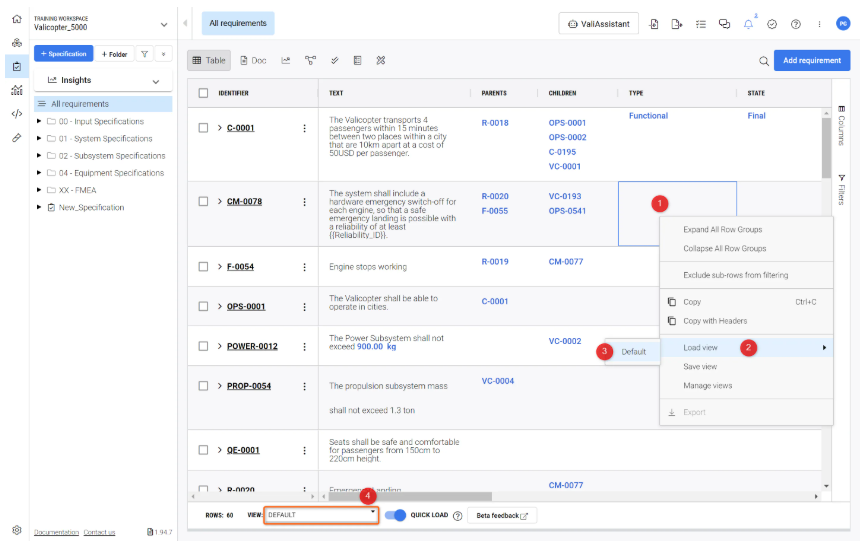
W normalnych ustawieniach "Widoku domyślnego" tabeli wymagań, kolumny "Tekst", "Rodzice" i "Dzieci" są widoczne obok kolumny "Identyfikator" i są domyślnie zaznaczone. Jeśli użytkownik potrzebuje tych kolumn jako priorytetu, może wybrać widok domyślny, klikając prawym przyciskiem myszy w dowolnym miejscu tabeli (1) i wybierając opcję "Wczytaj widok" (2), a następnie "Domyślny" (3) lub przechodząc do listy rozwijanej u dołu ekranu (4) (patrz rysunek Views).
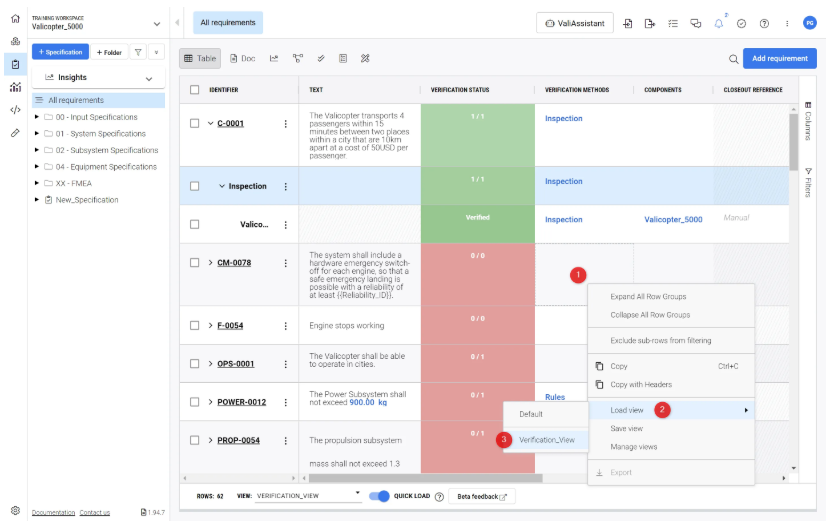
W przypadku, gdy użytkownik chce pracować z weryfikacją i walidacją wymagań, może wybrać kolumny, które są potrzebne do tego procesu. Typowymi atrybutami używanymi w tym procesie V&V są identyfikator, tekst, metody weryfikacji, status weryfikacji, referencje zamknięcia, zweryfikowane na i zweryfikowane przez. Użytkownik może wybrać te kolumny, a następnie zapisać je jako nowy widok, klikając prawym przyciskiem myszy w dowolnym miejscu tabeli i wybierając opcję "Zapisz widok". Po zapisaniu widoku użytkownik może przełączyć się / załadować z powrotem do tego widoku za pomocą jednego kliknięcia za pośrednictwem menedżera widoków. Patrz obrazek poniżej.
Jak utworzyć, zapisać i załadować widok
Aby utworzyć konkretny widok i zapisać go w Menedżerze widoków, użytkownik musi wykonać następujące kroki:
-
Wybierz konkretną specyfikację wymagań, dla której chcesz utworzyć widok
-
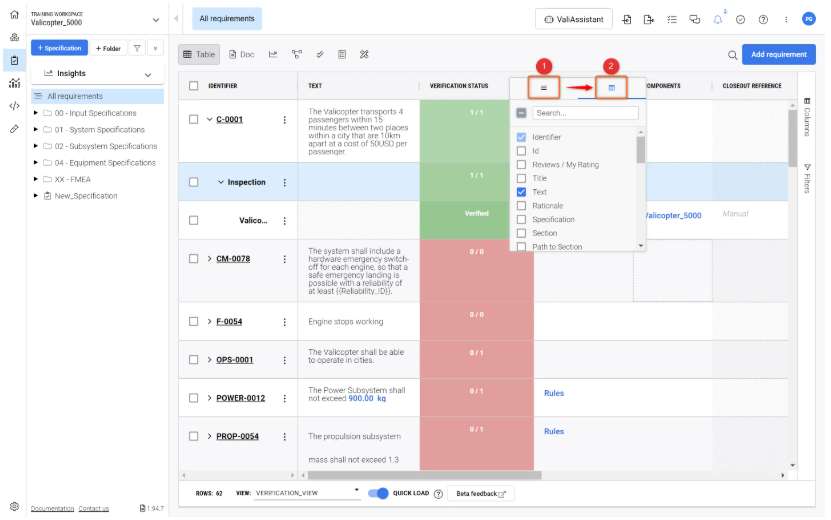
Na dowolnym nagłówku kolumny można znaleźć trzy kreski (patrz rysunek Selecting Columns)
-
Kliknięcie myślników (1) spowoduje wyświetlenie wyskakującego okienka. Kliknij ikonę tabeli (2), na której znajdują się nazwy kolumn z polami wyboru
-
Z tego miejsca można wybrać kolumny zgodnie z własnymi preferencjami, tworząc określony widok. Należy pamiętać, że po zmianie kolumn, ich szerokości i wszelkich filtrów wybrany widok na dole tabeli wymagań zmienia się na "Brak widoku", wskazując, że bieżąca konfiguracja odpowiada brakowi zapisanego widoku.
-
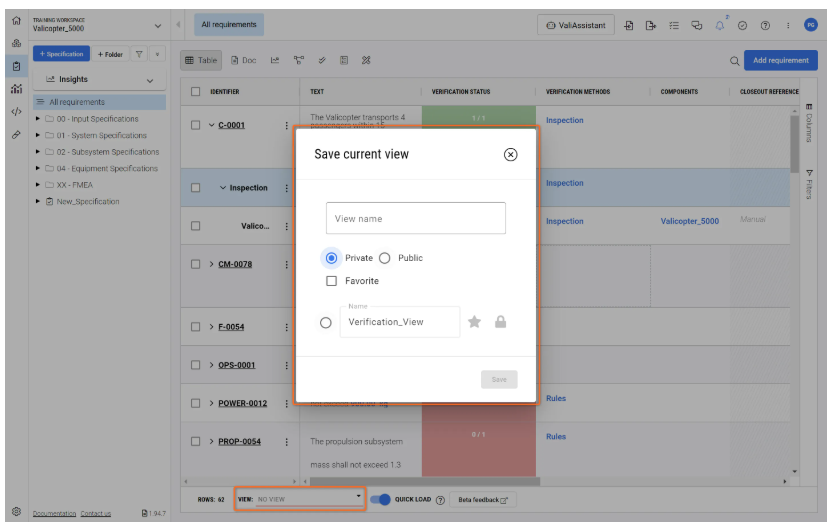
Po skonfigurowaniu wszystkich ustawień kliknij prawym przyciskiem myszy w dowolnym miejscu tabeli wymagań i wybierz opcję "Zapisz widok". Spowoduje to otwarcie okna podręcznego: "Zapisz bieżący widok", w którym użytkownik może wprowadzić nazwę widoku i zapisać go.
-
Użytkownik może ustawić widok jako Publiczny (każdy współpracownik może zobaczyć widok), Prywatny (tylko użytkownik może zobaczyć widok) lub Ulubiony (pojawia się na górze listy na dole tabeli wymagań) podczas zapisywania widoku
-
Aby załadować dowolny widok, kliknij prawym przyciskiem myszy w dowolnym miejscu tabeli i wybierz opcję "Załaduj widok".
Poniższy film ilustruje powyższe kroki:
Konfigurowanie widoków - Krótki film na temat konfigurowania widoków.
Widok publiczny, prywatny i ulubiony
Widoki Publiczny, Prywatny i Ulubiony pozwalają kontrolować, kto ma dostęp do widoków.
-
Publiczny: gdy zapisany widok jest ustawiony jako Publiczny przez użytkownika, każdy użytkownik, który ma dostęp do tego projektu, może uzyskać dostęp do tego widoku
-
Prywatny: jeśli zapisany widok jest ustawiony jako Prywatny, tylko użytkownik, który utworzył widok, może uzyskać do niego dostęp
-
Ulubione: zapisany widok może być ustawiony jako Ulubiony w celu szybkiego dostępu użytkowników, gdy pojawiają się oni na pasku informacyjnym poniżej tabeli wymagań. Zapisany widok "Ulubiony" pojawia się na pasku szybkiego dostępu dla wszystkich użytkowników, jeśli widok jest ustawiony jako publiczny, w przeciwnym razie pojawia się tylko na pasku dostępu "Właściciela", który utworzył widok (patrz rysunek Favorite View).
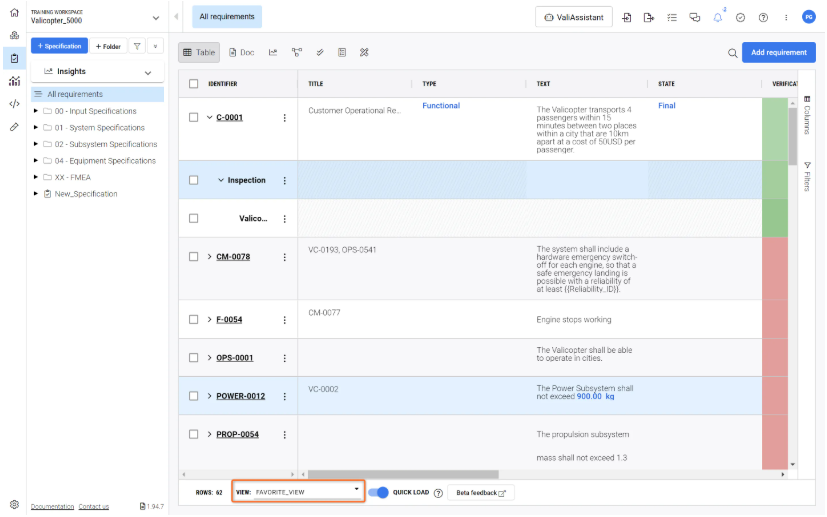
Aby ustawić widok jako publiczny lub prywatny i ulubiony, użytkownik może wykonać jeden z dwóch poniższych kroków:
-
Podczas tworzenia nowego widoku użytkownik może wybrać, czy widok ma być ustawiony jako Publiczny czy Prywatny i Ulubiony, a następnie zapisać widok
-
Alternatywnie, użytkownik może również wybrać swoje opcje za pomocą opcji Zarządzaj widokami w Menedżerze widoków, klikając prawym przyciskiem myszy w dowolnym miejscu tabeli wymagań i wybierając opcję "Zarządzaj widokami". Następujące wyskakujące okienko pokazuje wszystkie zapisane widoki. Tutaj użytkownik może zmienić nazwy i ustawić, czy widok jest publiczny, prywatny czy ulubiony.
-
W tym miejscu można również usuwać widoki, klikając ikonę "Kosz".
Jak zarządzać widokami - Kliknij prawym przyciskiem myszy w dowolnym miejscu tabeli wymagań i wybierz "Zarządzaj widokami".
 Tłumaczenie SI