Możesz szybko i łatwo przesłać istniejące dane wymagań do Requirements & Systems Portal za pomocą Import Wizard dostępnego w module wymagań. Dzięki ekstrakcji wspomaganej sztuczną inteligencją możesz importować wymagania z nieustrukturyzowanych plików PDF, Word, Excel i CSV, ograniczając czas i nakład pracy potrzebny na ręczne przenoszenie danych oraz rejestrując wymagania dokładniej i sprawniej.
Dostęp do importera
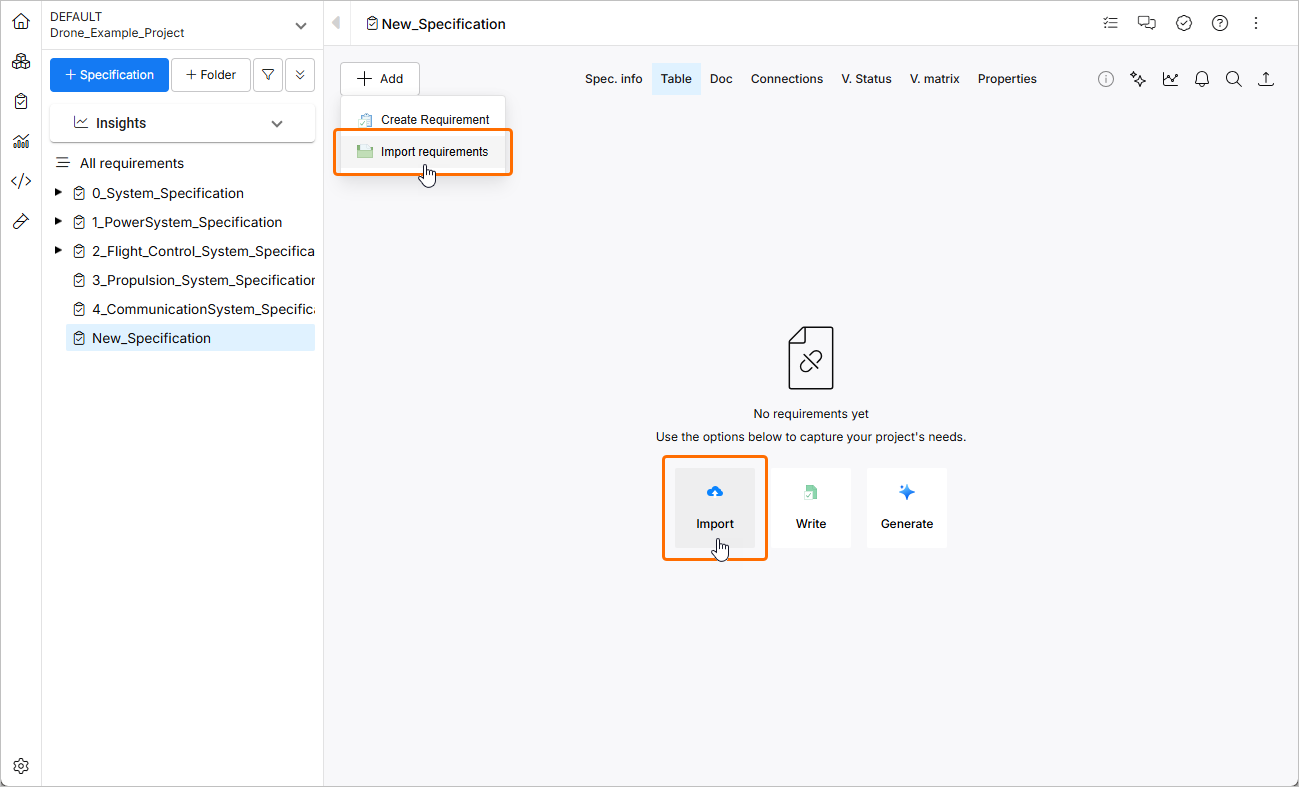
Importer jest dostępny w module wymagań ( ). Aby go otworzyć, kliknij przycisk
  w lewym górnym rogu strony i wybierz Create Requirement z wyświetlonego menu. Jeśli aktualnie wyświetlana specyfikacja nie zawiera żadnych wymagań, importer można również otworzyć, klikając przycisk Import na stronie.
Przesyłanie pliku
Otworzy się okno Import Requirements. Na tym etapie możesz przesłać plik obsługiwanego typu (*.pdf, *.docx, *.xlsx lub *.csv). W tym celu przeciągnij i upuść plik w odpowiednim obszarze okna lub kliknij select from your computer, aby przeglądać dysk i wybrać plik.
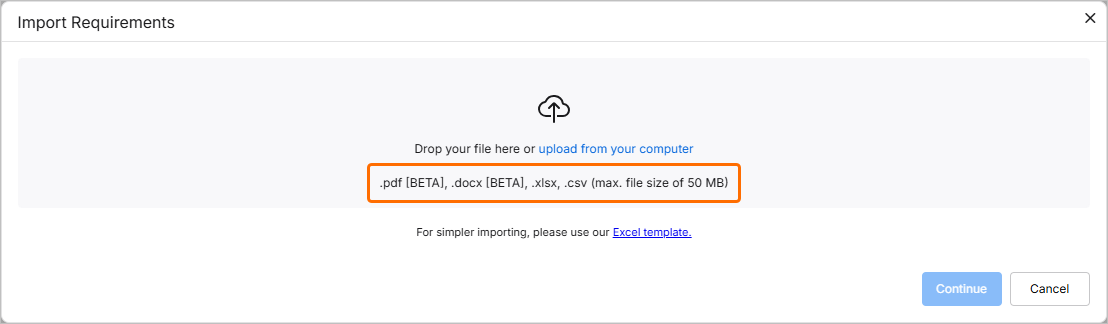
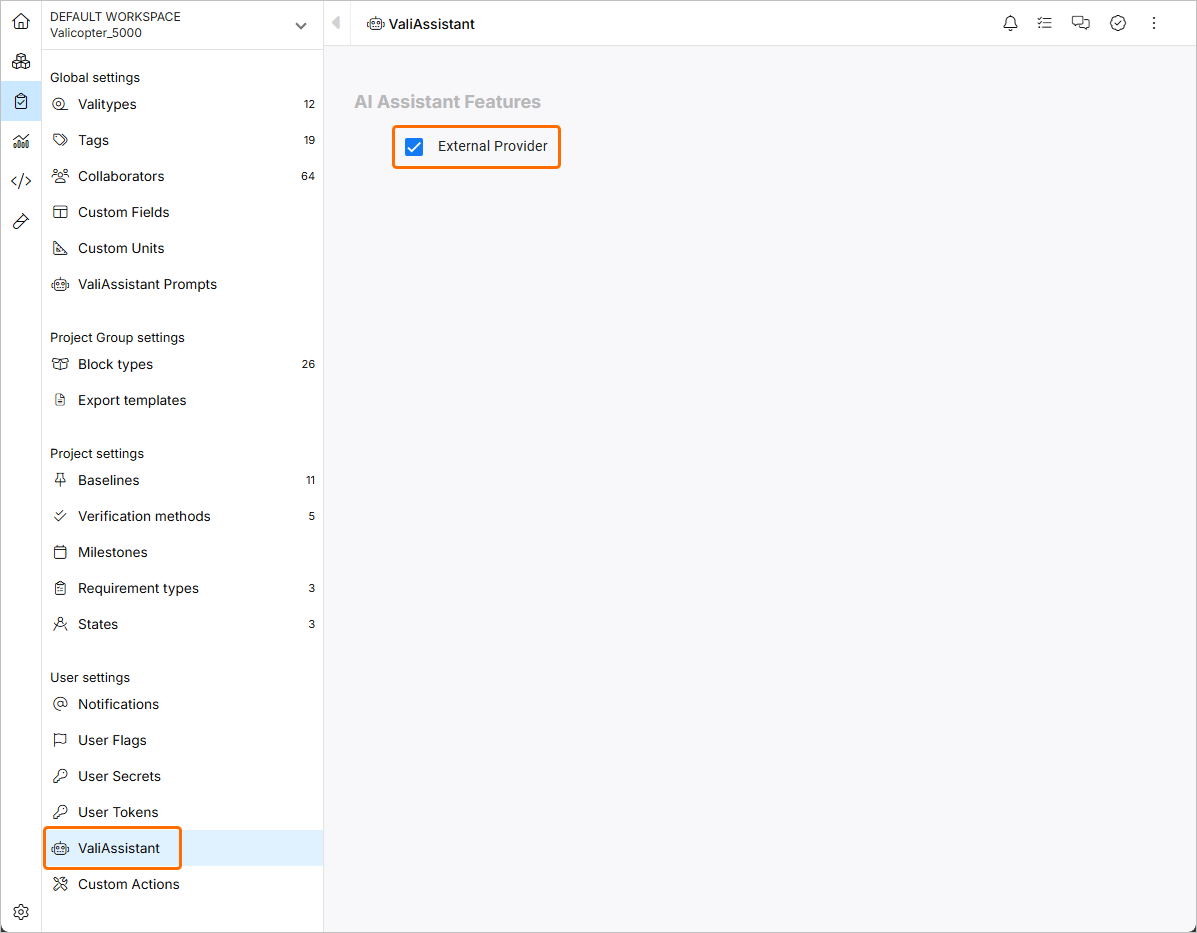
Pliki w formatach *.pdf i *.docx można importować wyłącznie za pomocą importera AI, który jest domyślnie włączony. W razie potrzeby administrator przestrzeni roboczej może go wyłączyć za pomocą opcji External Provider na stronie Settings – ValiAssistant (dostępnej po kliknięciu ikony  w lewym dolnym rogu, wybraniu Settings z wyświetlonego menu, a następnie wybraniu ValiAssistant z listy w lewym panelu) –
  .
.
Gdy opcja External Provider jest wyłączona, można importować tylko pliki w formatach *.xlsx i *.csv za pomocą klasycznego importera. W takim przypadku u góry okna Import Requirements zostanie wyświetlony odpowiedni komunikat (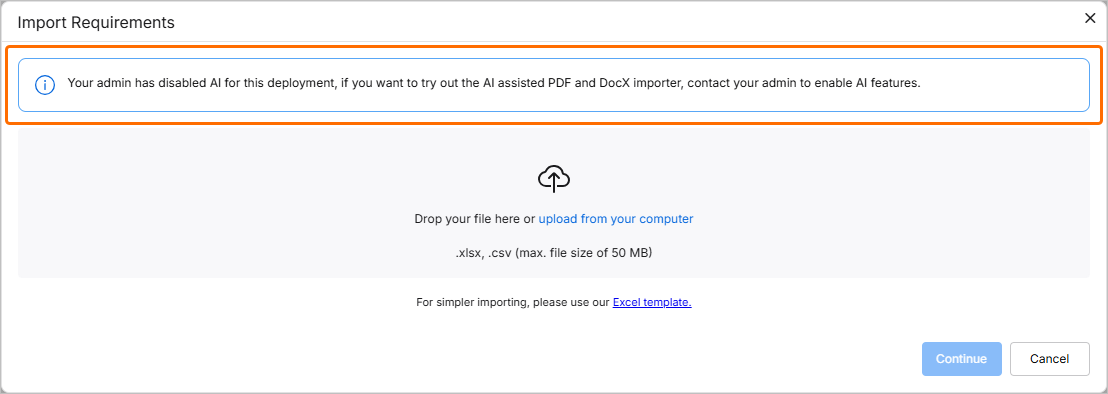 ).
).
Przesyłany plik może być nieustrukturyzowany, ale możesz też użyć łącza Excel template, aby pobrać plik *.xlsx umożliwiający rejestrowanie wymagań w uporządkowany sposób. Możesz również skorzystać z tego łącza, aby pobrać plik.
-
Maksymalny rozmiar przesyłanego pliku wynosi 50 MB.
-
Jeśli prześlesz plik nieobsługiwanego typu, pojawi się komunikat o błędzie.
Po pomyślnym przesłaniu pliku jego pozycja pojawi się w oknie. Możesz ją usunąć, klikając ikonę  .
.
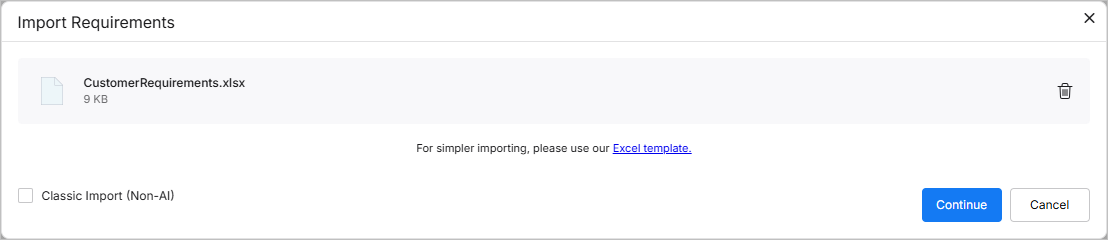
W przypadku przesłanego pliku *.xlsx lub *.csv możesz kontynuować pracę z klasycznym importerem, włączając opcję Classic Import (Non-AI) w lewym dolnym rogu okna.
Przegląd wyodrębnionych danych
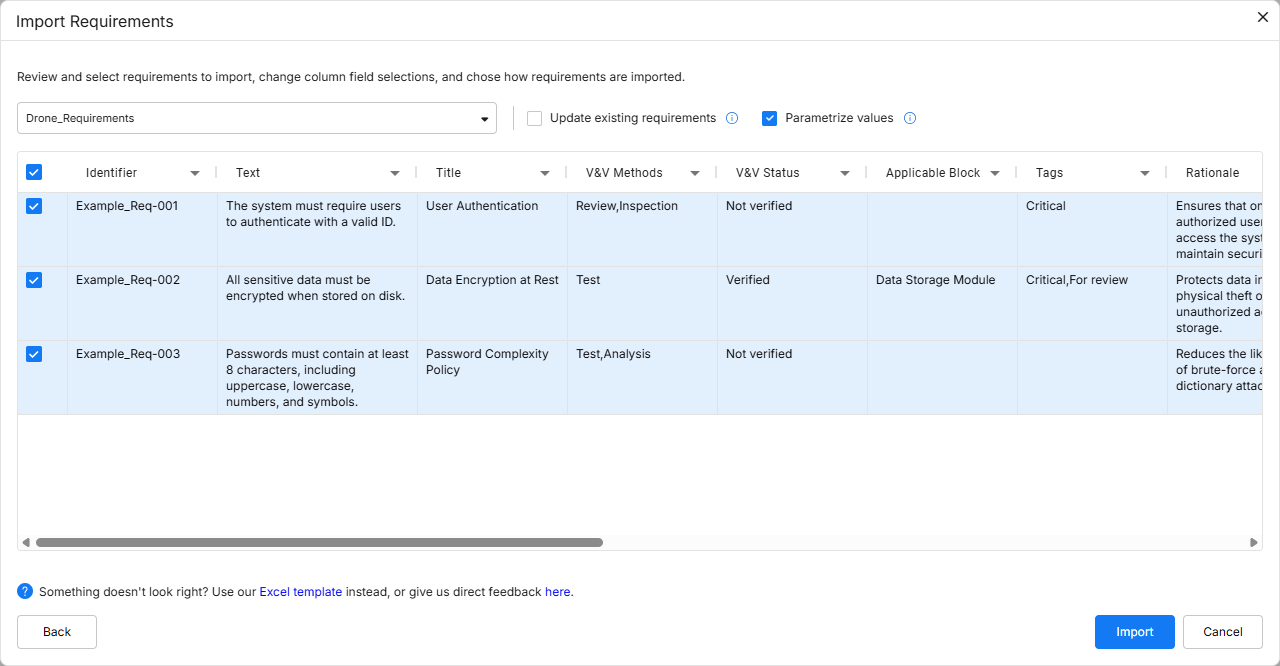
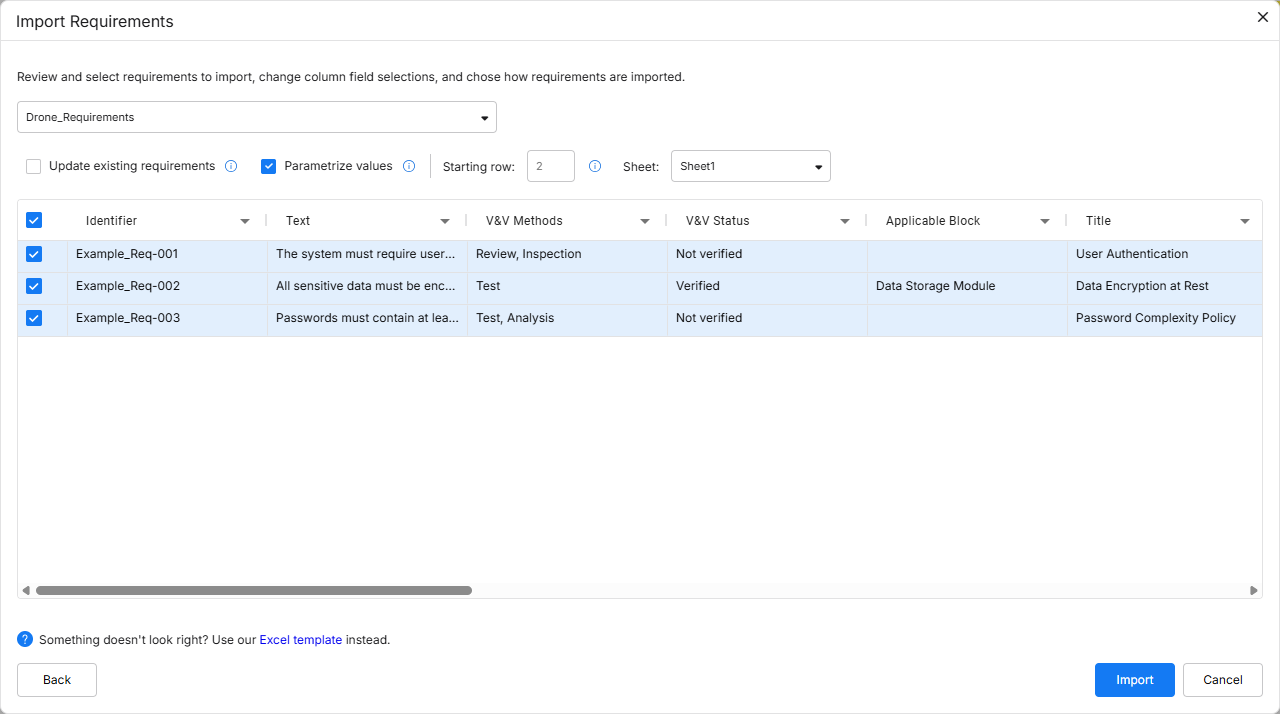
Po przesłaniu odpowiedniego pliku kliknij przycisk  , aby kontynuować. Wyodrębnione dane zostaną przedstawione w formie tabeli proponowanych wymagań do przejrzenia.
Domyślnie proponowane wymagania zostaną zaimportowane do specyfikacji wyświetlanej w momencie otwarcia importera. Możesz wybrać odpowiednią specyfikację z listy rozwijanej u góry okna lub utworzyć nową, wybierając pozycję + Add specification z listy i wpisując nazwę nowej specyfikacji w wyświetlonym polu nazwy (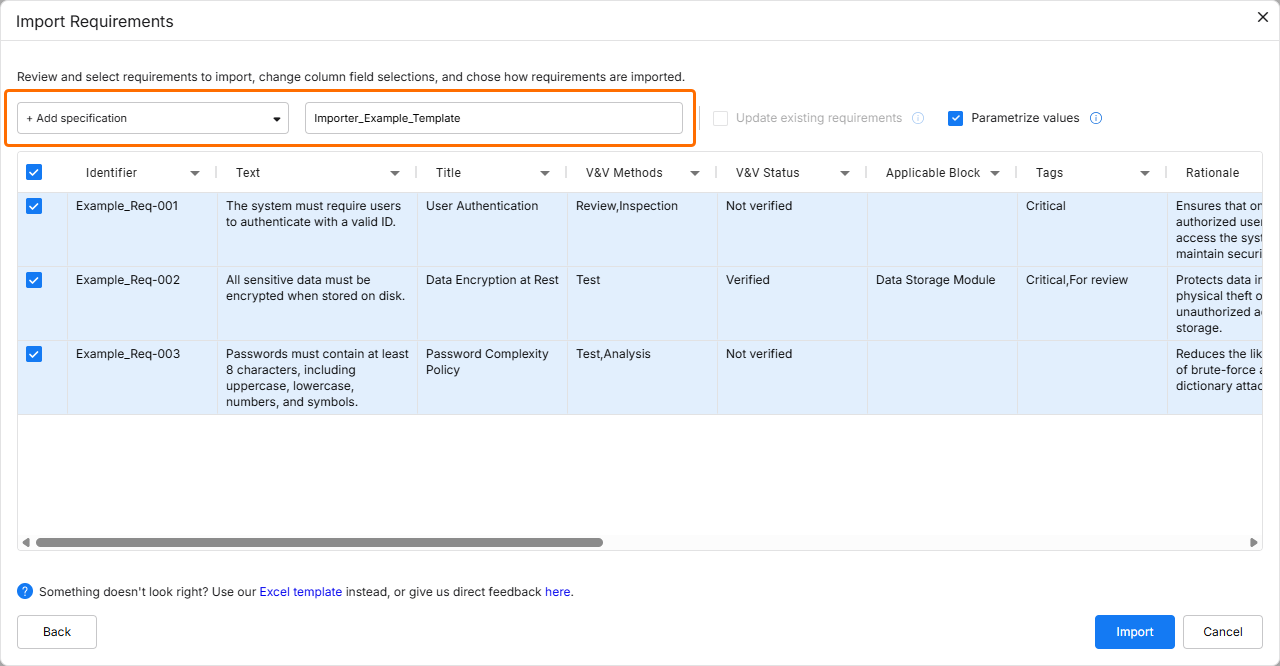 ).
).
Podczas tworzenia nowej specyfikacji należy przestrzegać zasad nadawania nazw. Nazwa specyfikacji nie może zawierać następujących znaków: \ / ? % * : | " < >. Ponadto spacje na początku i na końcu nazwy będą ignorowane.
Włącz opcję Update requirements , aby nadpisać istniejące wymagania w specyfikacji docelowej przez zastąpienie danych (dane z pliku zastępują dane w specyfikacji).
-
Jeśli opcja jest wyłączona i importujesz wymagania, których identyfikatory już istnieją w specyfikacji wybranej jako docelowa, Requirements & Systems Portal doda do identyfikatorów importowanych wymagań przyrostek liczbowy (_1, _2, _3 itd.) , aby je rozróżnić.
-
Jeśli opcja jest wyłączona i importujesz wymagania, których identyfikatory już istnieją w bieżącym projekcie, ale nie w specyfikacji wybranej jako docelowa, Requirements & Systems Portal doda do identyfikatorów ikonę ostrzegawczą sygnalizującą zduplikowany identyfikator w tym samym projekcie.
-
Jeśli opcja jest włączona, obsługiwane są puste wartości w importowanym pliku, tzn. jeśli wartość w pliku jest pusta, zostanie ona usunięta z wymagania. Dotyczy to również pól wielokrotnego wyboru, takich jak Tags.
Włącz opcję Parametrize values , aby sprawdzić proponowane wymagania pod kątem możliwych parametrów ilościowych i przekształcić je w Vali.
Podczas korzystania z klasycznego importera dostępne są również następujące opcje:
-
Starting row – możesz wybrać wiersz importowanego pliku, od którego rozpocznie się pobieranie danych do Requirements & Systems Portal.
-
Sheet – jeśli plik zawiera wiele arkuszy, możesz wybrać arkusz, z którego chcesz zaimportować dane.
Możesz wybrać wymagania do zaimportowania, zaznaczając pola wyboru po lewej stronie odpowiednich wierszy.
Mapowanie danych
Możesz określić, jak dane z przesłanego pliku mają odpowiadać poszczególnym polom w Requirements & Systems Portal. Jeśli plik zawiera nagłówki identyczne z domyślnymi polami w Requirements & Systems Portal, pola te zostaną zmapowane automatycznie. W razie potrzeby możesz jednak zastąpić lub dostosować to automatyczne mapowanie. Kliknij nagłówek kolumny i wybierz odpowiednie pole z listy rozwijanej.
Możesz również zmapować dane kolumny do nowej, niestandardowej kolumny, wpisując jej nazwę w polu Search/Add custom na liście rozwijanej, a następnie wybierając <custom_column_name> (Create new) z tej listy.
Możesz też wybrać None z listy rozwijanej, aby nie mapować danych z pliku do żadnej kolumny (dane te nie zostaną zaimportowane).
Należy wybrać co najmniej kolumny Identyfikator i Tekst. W przeciwnym razie będzie wyświetlany komunikat ostrzegawczy, dopóki ten warunek nie zostanie spełniony (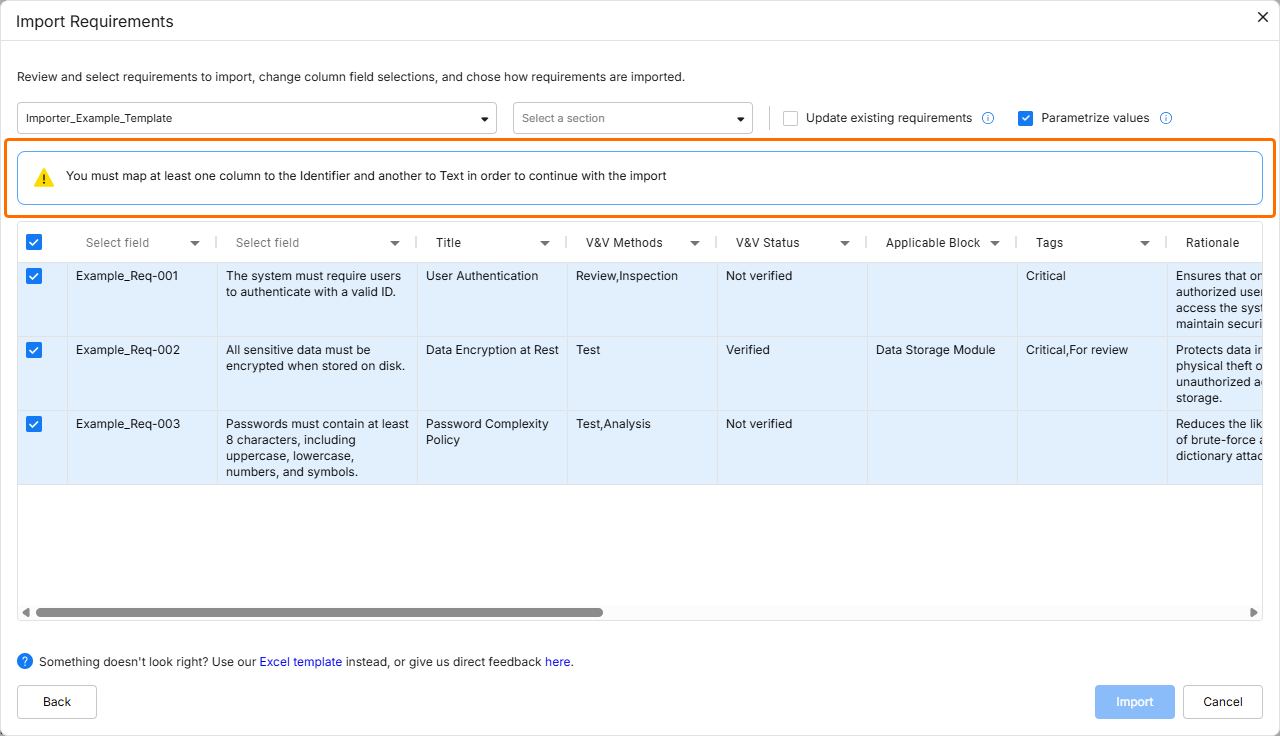 ).
).
Za pomocą importera można zaimportować do wymagań następujące pola:
-
Elementy podrzędne, metody V&V, bloki objęte wymaganiem, warunki stosowalności i tagi można importować z więcej niż jedną wartością dla każdego wymagania. W tym celu poszczególne wartości należy oddzielić przecinkami.
-
Jeśli importowana metoda weryfikacji, blok objęty wymaganiem, typ wymagania, stan, zgodność lub tag nie istnieje obecnie w Requirements & Systems Portal, zostanie automatycznie utworzony podczas importu i dodany do wymagania.
-
W przypadku stosowalności do złożonych typów bloków można odwoływać się za pomocą /, na przykład block_A/block_B.
-
Dla kolumn niestandardowych dostępne są następujące typy: Wybór, Wybór wielokrotny, Tekst, Data, Liczba.
W następujących polach rozróżniana jest wielkość liter:
Na przykład, jeśli tag TBD już istnieje w Requirements & Systems Portal, a importowany jest tag tbd, zostanie utworzony nowy tag tbd i zaimportowany wraz z wymaganiem.
Raport z wykonania
Po sprawdzeniu danych do importu i odpowiednim skonfigurowaniu opcji kliknij przycisk  , aby kontynuować. Po zakończeniu importu pojawi się okno potwierdzenia.
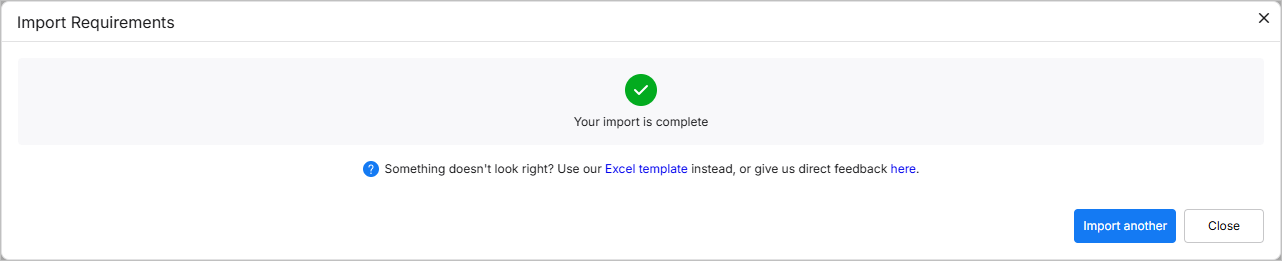
Jeśli narzędzie importu wykryje problemy w importowanych wymaganiach, zostanie to wskazane w oknie ( ). Kliknij łącze, aby pobrać raport zawierający szczegółowe przyczyny wykrytych problemów. Możliwe przypadki to:
-
Próba importu wymagania z powiązaniami do identyfikatorów, które nie istnieją ani w projekcie, ani wśród innych wymagań w importowanym pliku.
-
Próba importu wymagania z powiązaniami do identyfikatora wymagania, który należy do więcej niż jednego wymagania w projekcie lub w importowanym pliku.
-
Próba importu wymagania z deklaracją zgodności, która nie jest obecnie zdefiniowana w Requirements & Systems Portal.
-
Próba importu wymagania z typem, który nie jest obecnie zdefiniowany w Requirements & Systems Portal.
-
Próba importu wymagania ze stanem, który nie jest obecnie zdefiniowany w Requirements & Systems Portal.
-
Próba importu wymagania z tagiem, który nie jest obecnie zdefiniowany w Requirements & Systems Portal.
-
Próba importu wymagania z warunkiem stosowalności, który nie jest obecnie zdefiniowany w Requirements & Systems Portal.
-
Próba importu wymagania z metodą, która nie jest obecnie zdefiniowana w Requirements & Systems Portal.
-
Próba importu wymagania z blokiem objętym wymaganiem, który nie jest obecnie zdefiniowany w Requirements & Systems Portal.
-
Próba importu właściciela, który nie jest obecnie zdefiniowany w Requirements & Systems Portal.
-
Próba importu więcej niż jednego właściciela, stanu lub typu, który nie jest obecnie zdefiniowany w Requirements & Systems Portal.
Kliknij przycisk  , aby wrócić do etapu przesyłania pliku w narzędziu importu, lub kliknij
  , aby zamknąć narzędzie importu.

 Tłumaczenie SI