
Funkcja Master-Follower
Ta funkcja została wdrożona, aby pomóc firmom w zarządzaniu dużym zestawem wymagań i certyfikatów, umożliwiając użytkownikom tworzenie kopii wymagań "Master-Follower". W tym kontekście użytkownicy mogą przechowywać kopię Master wszystkich wymagań w jednym projekcie i kopie Follower w projektach, w których te wymagania mają zastosowanie. Dzięki takiej konfiguracji, jeśli trzeba wprowadzić zmianę we wszystkich kopiach, modyfikację można wykonać raz w kopii głównej, a zmiany można propagować do obserwujących.
Propagacja zmian jest jednokierunkowa, tj. może odbywać się od Master do Follower, a nie odwrotnie. Atrybuty, które można aktualnie kopiować, są szczegółowo opisane na stronie Reuse Requirements page.
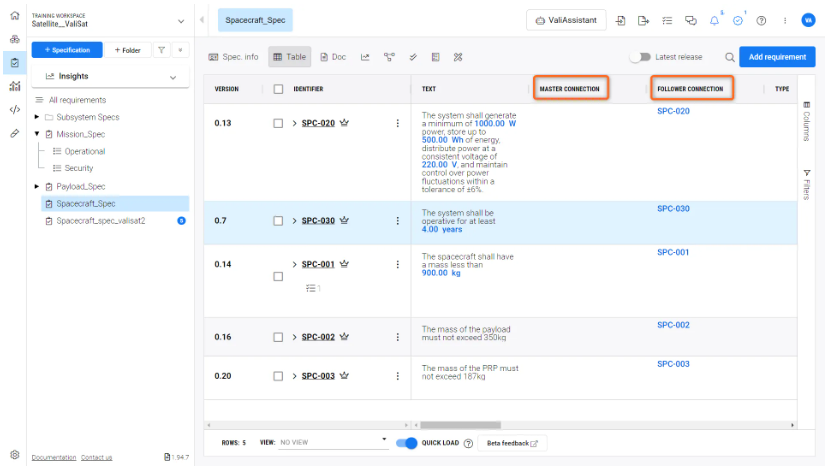
Po utworzeniu wymagania nadrzędnego obok identyfikatora wymagania zostanie wyświetlona ikona korony pokazana poniżej.

Gdy wymóg obserwatora jest zgodny z wymogiem nadrzędnym, zostanie wyświetlona zielona ikona:

Jeśli jakaś zmiana w wymaganiu głównym nadal wymaga zatwierdzenia i propagacji, wyświetlona zostanie następująca ikona:

Ikona niebieskiego ołówka pojawi się, gdy zmiana w wymaganiu nadrzędnym została odrzucona (dlatego nie została propagowana) lub gdy zmiana została wprowadzona bezpośrednio do wymagania podrzędnego.

Tworzenie kopii Master-Follower
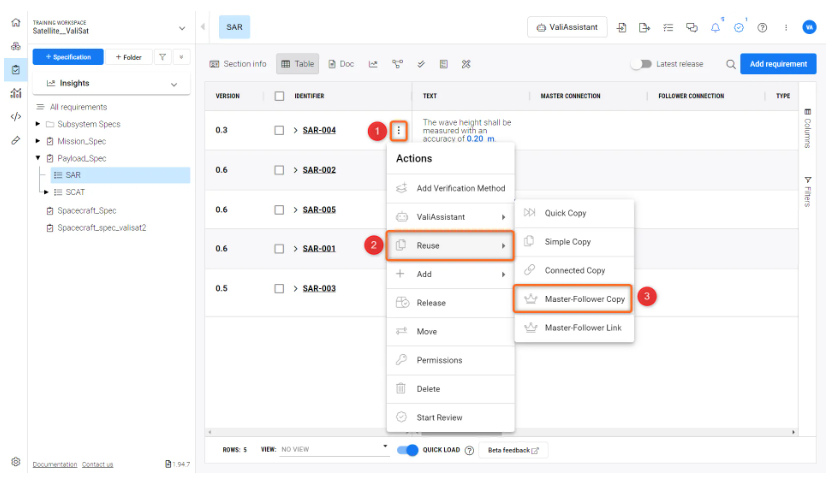
W tym przypadku kopiujemy wymagania dotyczące ładunku użytecznego satelity Valisat do innego satelity Valisat_2, ponieważ oba zostały zaprojektowane dla tego samego celu misji i używają tego samego ładunku użytecznego "Synthetic Aperture Radar" - SAR, aby go osiągnąć. Aby utworzyć połączenie Master-Follower, wybierz zestaw wymagań do skopiowania. W kolumnie akcji (1) można znaleźć ikonę Reuse (2), kliknąć ją i wybrać opcję "Master-Follower Copy"(3) (patrz rysunek Master-Follower Copy).
Zostanie wyświetlony Kreator ponownego użycia z wybranym typem kopii "Master-Follower Copy". Następnie można wybrać miejsce docelowe elementu podążającego. Po ustawieniu miejsca docelowego użytkownik może przejrzeć wymagania do skopiowania i ich identyfikator. Następnie należy wybrać pola, które mają zostać skopiowane i zsynchronizowane. Na koniec kliknij "Utwórz kopię", aby sfinalizować tworzenie obserwatora.
Poniższy film ilustruje ten proces.
Wideo Master-Follower Copy - Ilustracja procesu tworzenia kopii Master-Follower
Akceptacja wymagań dotyczących obserwujących
Po zakończeniu tworzenia modułu Master-Follower, wymaganie dotyczące modułu podążającego będzie dostępne w wybranym miejscu docelowym, ale w trybie "tylko do odczytu".
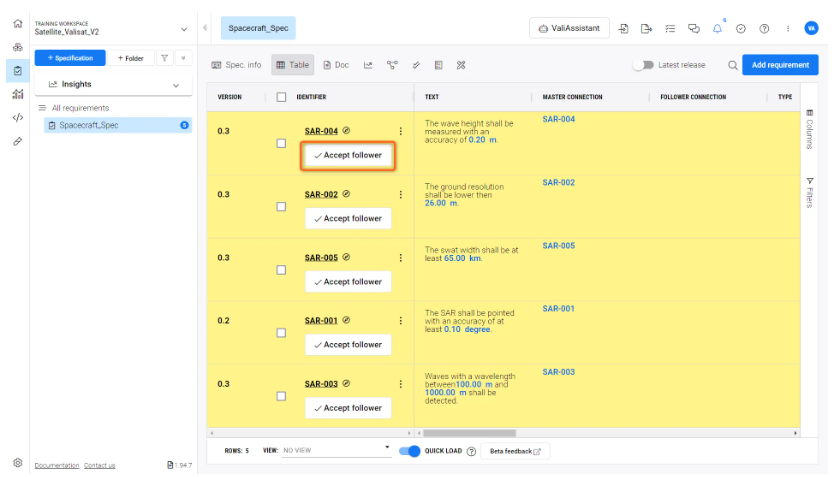
Aby umożliwić edycję wymagań dotyczących elementu podążającego, należy wykonać "Przegląd wejścia elementu podążającego" w miejscu docelowym (Specyfikacja lub Sekcja). Można to zrobić dla pojedynczego elementu podążającego lub dla grupy wymagań, jak pokazano na rysunku Follower Entrance Review poniżej.
Obserwujących można akceptować pojedynczo lub zbiorczo, wykonując czynności opisane w poniższym filmie.
Zmiana w wymaganiu
Ponadto, jeśli nastąpi jakakolwiek zmiana w danych wymagania nadrzędnego, zmiana ta może być propagowana do elementu podążającego. Podmiot podążający zostanie powiadomiony o zmianie, a użytkownik może zdecydować, czy zmiana ma zostać zaakceptowana, czy zignorowana ręcznie. W przypadku zmiany w wymaganiu nadrzędnym, ikona "Propagacja zmian" wymagania podrzędnego (1) pojawia się w kolumnie Akcja danego wymagania.
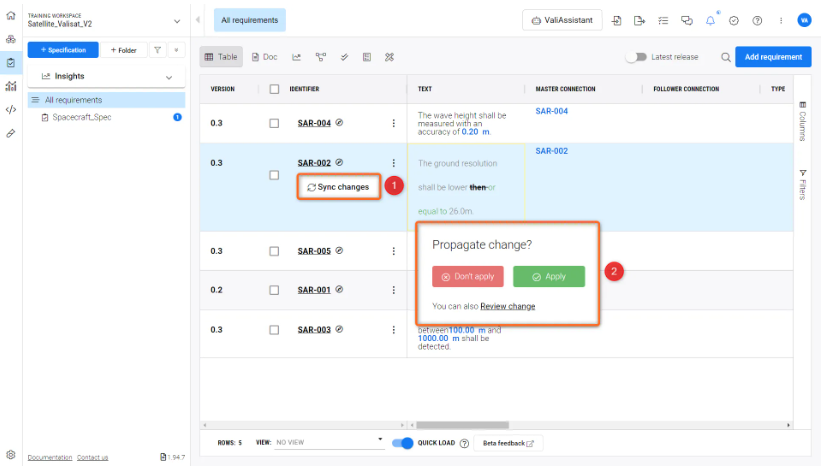
Ponadto zmodyfikowane wymaganie będzie miało żółte pole, aby podkreślić zmianę. Po najechaniu kursorem na pole pojawi się wyskakujące okienko (2), w którym użytkownik może również wybrać propagację zmian. Patrz rysunek Change Propagation Notification.
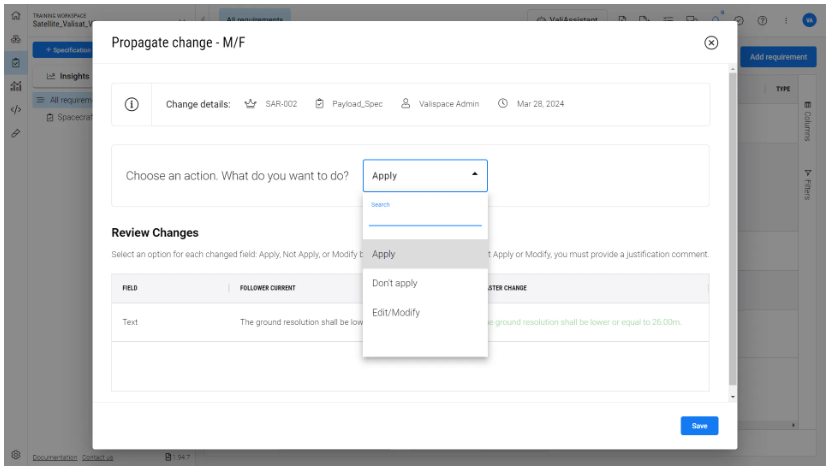
Kliknięcie ikony propagacji zmiany powoduje wyświetlenie wyskakującego okienka, w którym można zastosować, nie stosować lub edytować zmianę zaimplementowaną w Master. Użytkownik może odpowiednio wybrać wymagane działanie i zapisać je (patrz rysunek Change Propagation dialog box).
Poniższy film przedstawia cały proces:
funkcja "Rozłącz"
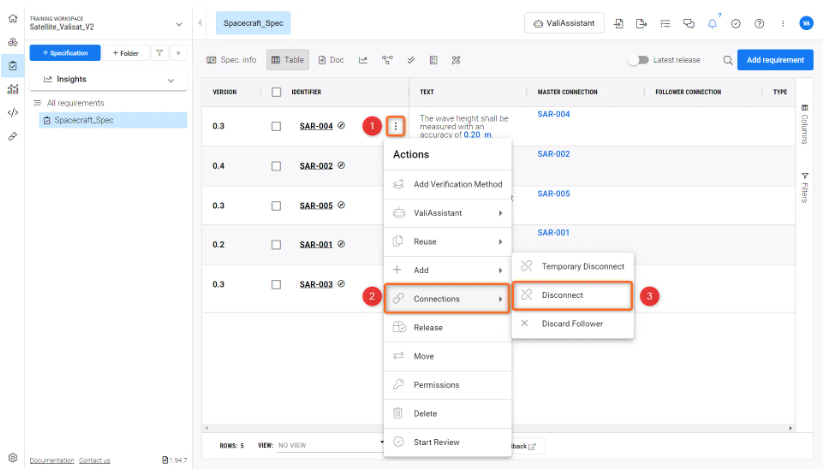
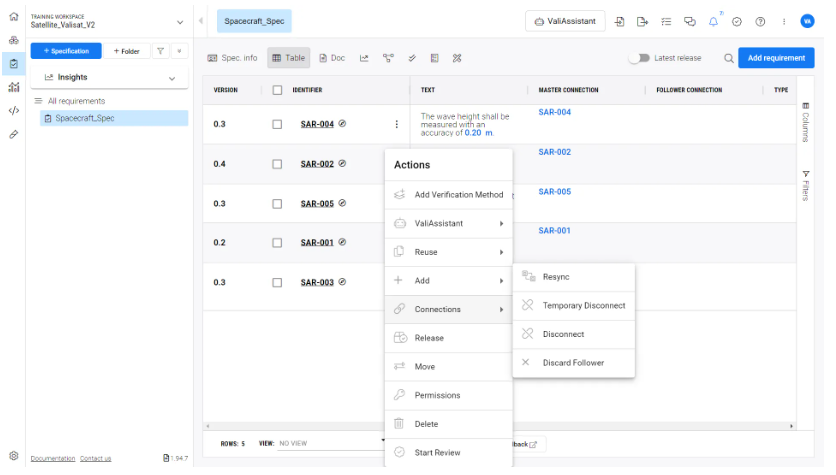
Zamiast całkowicie odrzucać połączenie i tracić powiązanie z urządzeniem nadrzędnym, użytkownik może wybrać opcję rozłączenia. Spowoduje to odłączenie urządzenia podążającego od jego urządzenia nadrzędnego, ale pozwoli użytkownikowi na ponowne podłączenie go później, jeśli zajdzie taka potrzeba. Opcję tę można znaleźć, klikając trzy kropki (1) w wierszu wymagań i najeżdżając na opcję "Połączenia" (2) , a następnie wybierając opcję "Rozłącz" (3) (patrz rysunek Disconnect Feature Illustration)
Zmiana zsynchronizowanych pól
Po ustanowieniu połączenia Master-Follower, zsynchronizowane pola można zmienić w dowolnym momencie, zarówno dla konkretnego obserwatora, jak i dla wszystkich obserwatorów wymagania Master.
Odbywa się to w sekcji wymagań(1) "Master/Follower" (2) poprzez akcję(3) "Change Synced Fields"(4).
 Modyfikacja zsynchronizowanych pól - wyjaśnienie zmiany zsynchronizowanych pól w połączeniu Master-Follower.
Jeśli akcja jest wyzwalana z wymagania nadrzędnego, zmiany wprowadzone w synchronizacji pól będą miały zastosowanie do wszystkich elementów podrzędnych tego urządzenia nadrzędnego.
Jeśli akcja "Zmień zsynchronizowane pola" zostanie uruchomiona dla określonego użytkownika podążającego, zmienione zostaną tylko pola zsynchronizowane z tym użytkownikiem podążającym.
 Zmień zsynchronizowane pola - dostępne pola
Tworzenie łącza Master-Follower
Innym sposobem łączenia wymagań za pomocą relacji Master-Follower jest "Master-Follower Link". Pozwala to użytkownikowi na utworzenie tego typu relacji pomiędzy obiektami, które już istnieją w Portalu Wymagań i Systemów bez konieczności generowania nowych kopii.
Aby to zrobić, użytkownik powinien wybrać wymaganie, które ma być Master, a następnie wybrać opcję "Master-Follower Link" w ikonie Reuse.
Tam użytkownik może wybrać, które wymagania powinny być traktowane jako podążające za wybranym Master.
Poniższy film pokazuje przykład tego procesu.
Master follower requirements representation in Connections graph
Teraz użytkownik może zobaczyć połączenia Master-Follower na wykresie połączeń modułu wymagań. Każde kolorowe połączenie pokazuje stan relacji Master-Follower (1). Patrz rysunek Connections Graph Representation.
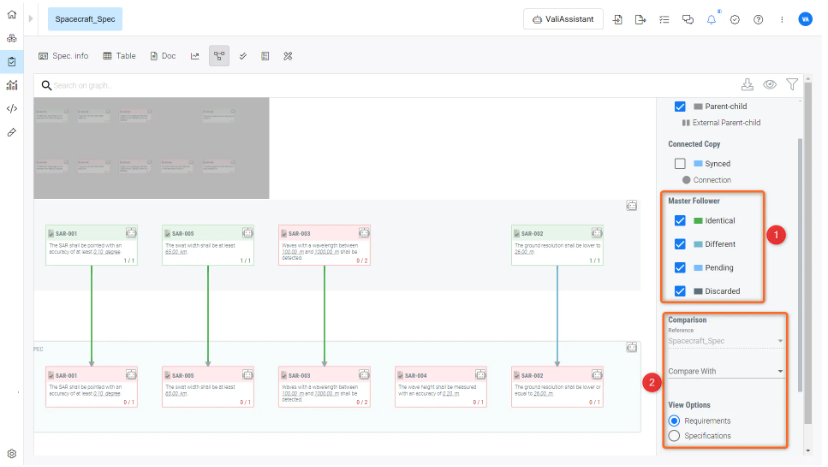
Na przykład, zielone połączenia pokazują, że Master-Follower jest taki sam, podczas gdy żółte pokazują, że zmiany nie zostały rozpropagowane przez właściciela wymagań. Jeśli połączenia są niebieskie, oznacza to, że zmiany wprowadzone w Master nie zostały zastosowane do Follower, podczas gdy połączenia szare wskazują, że wymaganie Follower zostało odrzucone/odłączone.
Oprócz kolorowych połączeń, użytkownik może teraz porównać dwa różne zestawy specyfikacji, które mogą znajdować się w tym samym projekcie lub w różnych projektach. Głównym zastosowaniem tej funkcji jest porównywanie specyfikacji lub wymagań Master/Follower. Narzędzie porównania (2) znajduje się na wykresie połączeń.
Przypadki użycia
Ta funkcja jest przydatna, gdy różne bloki mają podobne wymagania i nie muszą być dodawane ręcznie za każdym razem. Poniższy przykład może być wykorzystany dla lepszego zrozumienia:
Case 1: Satellite subsystems
Mamy bliźniacze satelity 3U z nieco innymi urządzeniami obrazującymi jako ładunkiem.
Rozważmy bliźniacze satelity 3U o tej samej konstrukcji i celu misji, z wyjątkiem ich systemu napędowego. Podczas gdy satelita Vali_Cubesat_1A ma pędnik zimnego gazu, Vali_Cubesat_1B wykorzystuje pędniki jonowe. W związku z tym wymagania zmieniają się tylko dla układu napędowego, a wszystkie inne wymagania można zdefiniować dla Vali_Cubesat_1A, a następnie skopiować do Vali_Cubesat_1B.
Case 2: Wing anti-ice system requirements (ATA 30-11)
Załóżmy, że jesteś inżynierem systemów odpowiedzialnym za opracowanie listy wymagań systemowych dla systemu przeciwoblodzeniowego Wing dla samolotu. Firma produkuje wiele modeli i wszystkie modele mogą mieć ten sam zestaw wymagań dla systemu przeciwoblodzeniowego skrzydła. Zamiast tworzyć ten sam zestaw wymagań/specyfikacji, użytkownik może wykonać kopię Master-Follower do wszystkich innych projektów modeli. Za każdym razem, gdy zachodzą zmiany w projekcie systemu, inżynier systemu może zezwolić/zabronić propagacji do innych projektów.
 Tłumaczenie SI