
Określanie produktu
W tej części samouczka omówimy jeden z głównych przepływów użytkownika, który pomoże Ci rozpocząć pracę z Requirements & Systems Portal:
-
Zbieranie i zapisywanie wymagań
-
Rozbijanie wymagań
-
Przeglądanie i ulepszanie wymagań
-
Zatwierdzanie i publikowanie specyfikacji
Tworzenie nowego projektu
-
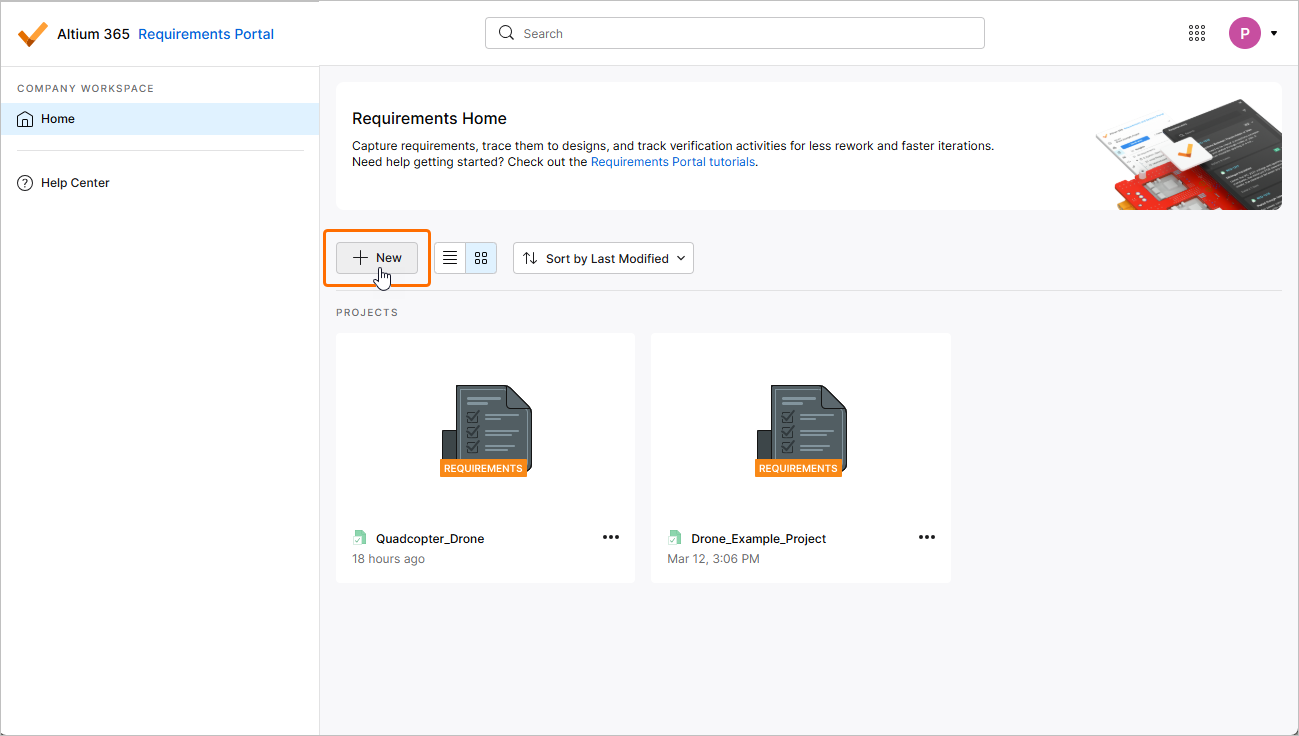
Na stronie Home Requirements & Systems Portal (otwieranej po uruchomieniu Requirements Portal z menu dziewięciu kropek w prawym górnym rogu przeglądarkowego interfejsu Workspace –
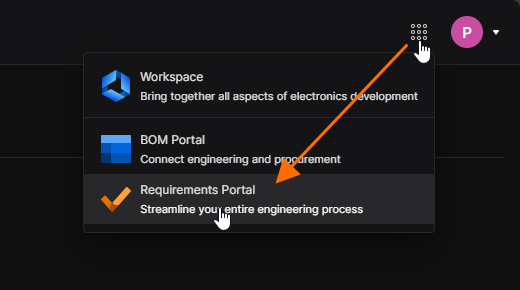 ) kliknij przycisk
  nad listą projektów wymagań.
-
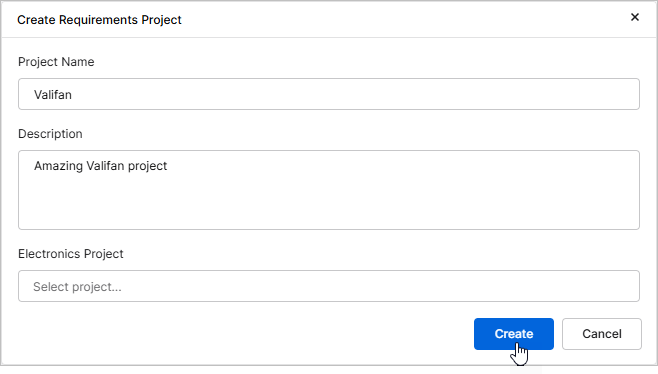
Otworzy się okno Create Requirements Project, w którym możesz określić szczegóły projektu:
-
Project Name – wprowadź odpowiednią (i unikalną) nazwę projektu (np.
Valifan). -
Description – wprowadź opcjonalny opis projektu (np.
Amazing Valifan project). -
Electronics Project – pozostaw to pole puste.
Po określeniu szczegółów projektu kliknij przycisk
 .
.
-
-
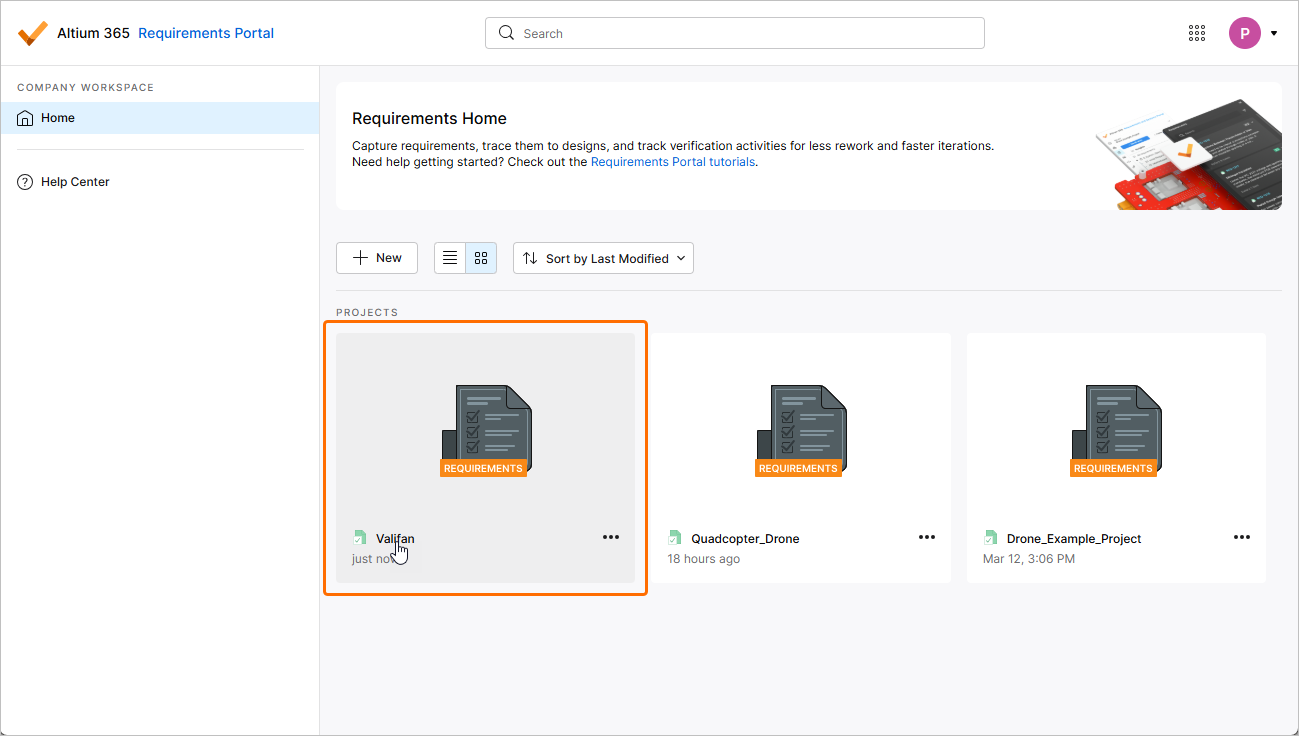
Projekt wymagań pojawi się na liście na stronie Home. Kliknij jego nazwę, aby otworzyć go w nowej karcie przeglądarki.
-
Przejdź do modułu Project, klikając ikonę
 na pasku Module Navigation po lewej stronie, i wybierz pozycję About z listy Overview. Stąd możesz w dowolnym momencie zmienić nazwę i opis projektu.
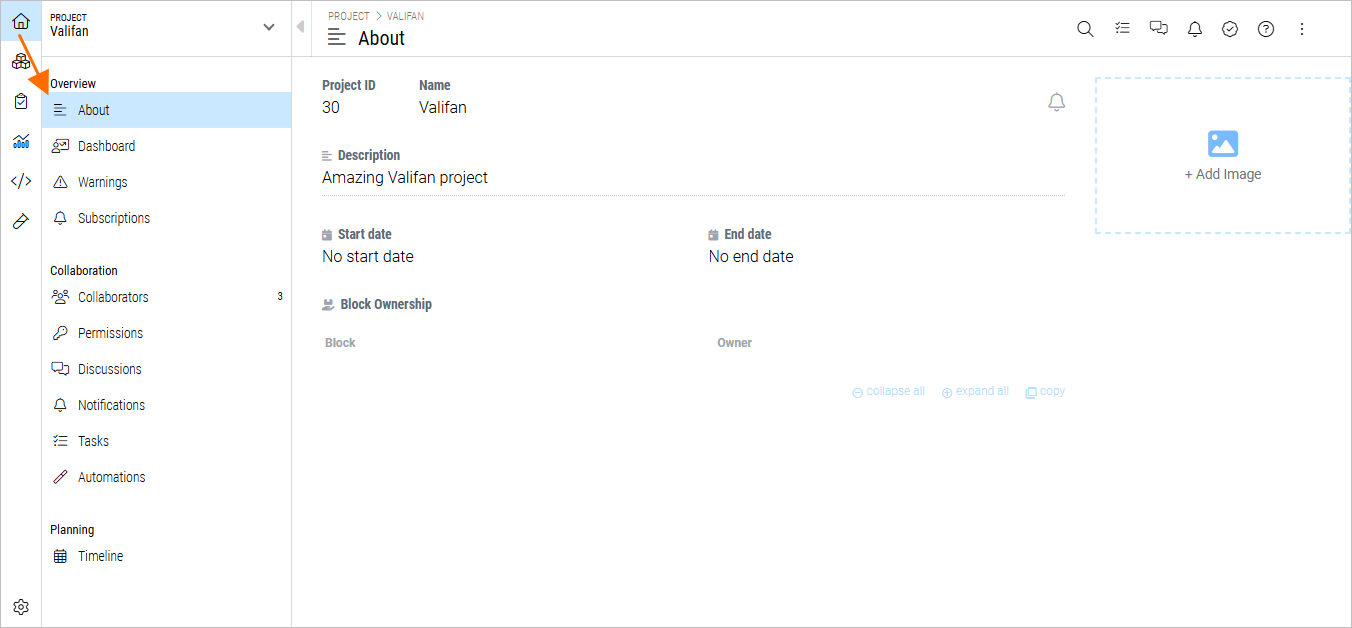
Podstawowe informacje o projekcie, takie jak nazwa, opis, obraz oraz data rozpoczęcia i zakończenia, są dostępne na stronie About Project.
 ).
).Definiowanie wymagań interesariuszy
Większość projektowania i rozwoju systemów przebiega zgodnie z cyklem V. Pierwszym procesem w cyklu V jest zrozumienie potrzeb biznesowych i zidentyfikowanie potrzeb interesariuszy. Następnie potrzeby interesariuszy są przekształcane w wymagania interesariuszy, które można tworzyć bezpośrednio, importować przez CSV/XLSX, a nawet generować za pomocą wspieranego przez AI ValiAssistant. W tej części samouczka skupimy się na metodzie importu.
-
Pobierz następujący plik CSV zawierający wymagania interesariuszy:
-
Przejdź do modułu Requirements, klikając ikonę
 na pasku Module Navigation po lewej stronie.
-
Kliknij przycisk
 na otwartej stronie i wybierz Import Requirements z wyświetlonego menu.
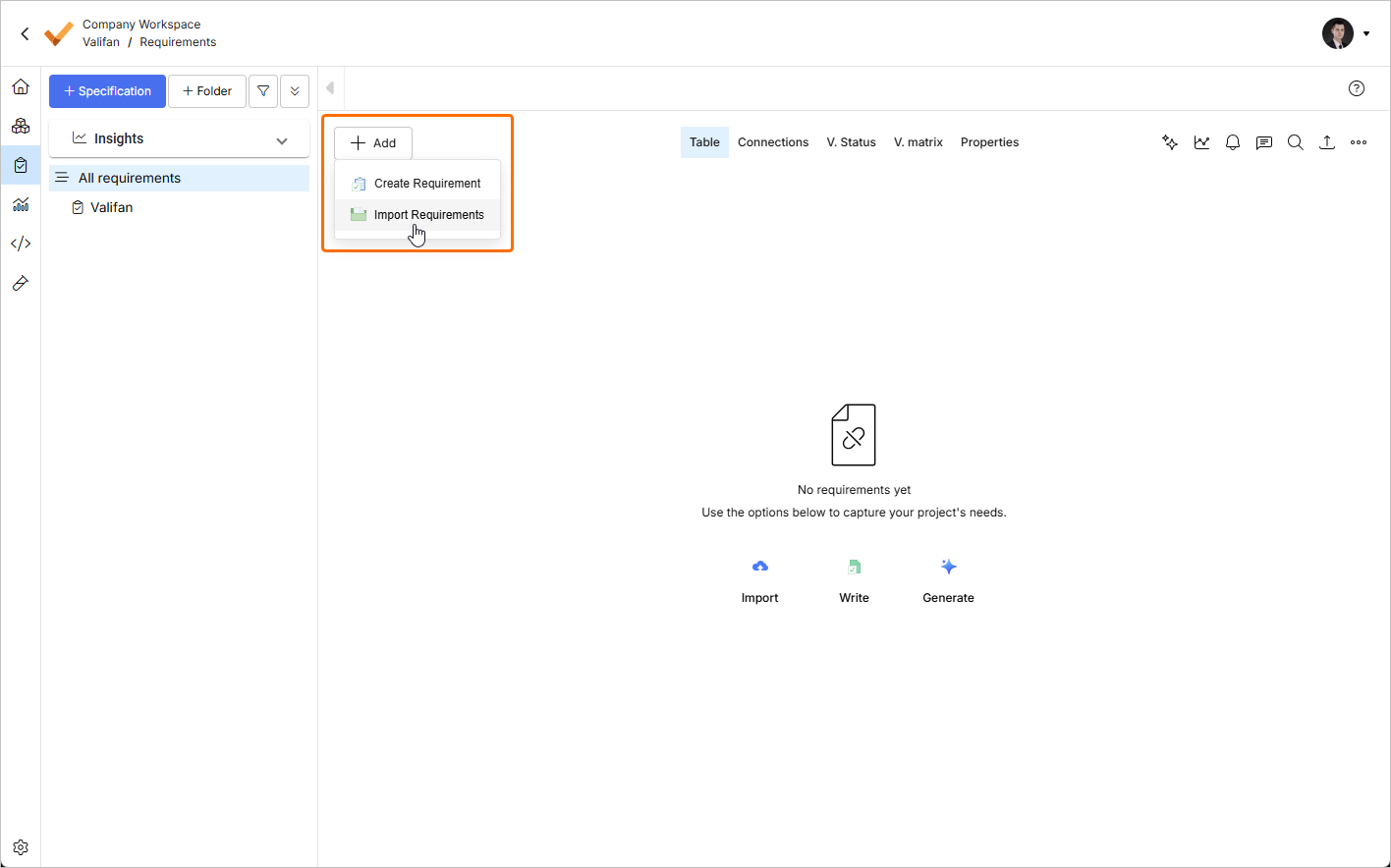
-
W otwartym oknie Document Importer kliknij łącze open the legacy importer here.
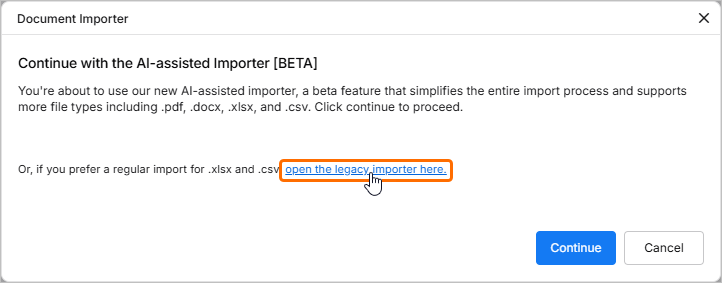
-
Otworzy się kreator Import Requirements. W obszarze Create a specification zdefiniuj Name specyfikacji (np.
Stakeholder_requirements), a następnie kliknij przycisk .
.
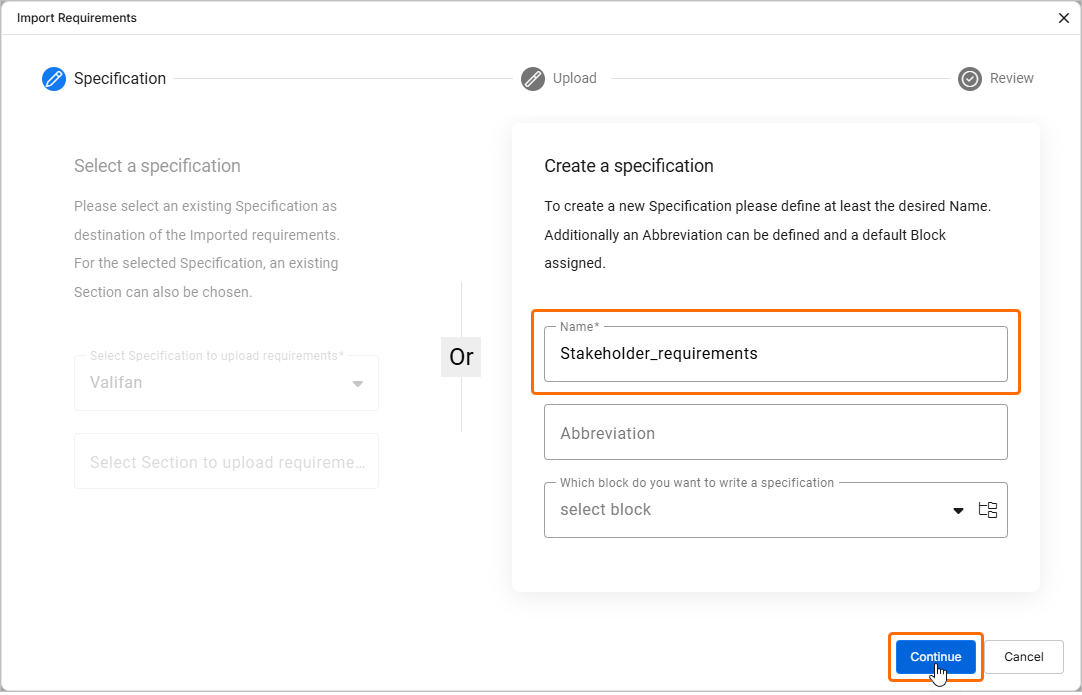
-
Następnym krokiem jest przesłanie pliku CSV, aby kreator importu mógł go odczytać i zaimportować. Przeciągnij i upuść pobrany plik CSV do obszaru Drop file kreatora Import Requirements (lub kliknij ten obszar, aby przesłać plik za pomocą okna dialogowego).

Kliknij
, aby kontynuować.
-
W następnym kroku upewnij się, że kolumny danych z pliku CSV są poprawnie odwzorowane na kolumny w Requirements and Systems Portal. W razie potrzeby użyj list rozwijanych Map To u góry tabeli.

Kliknij
 , aby kontynuować.
-
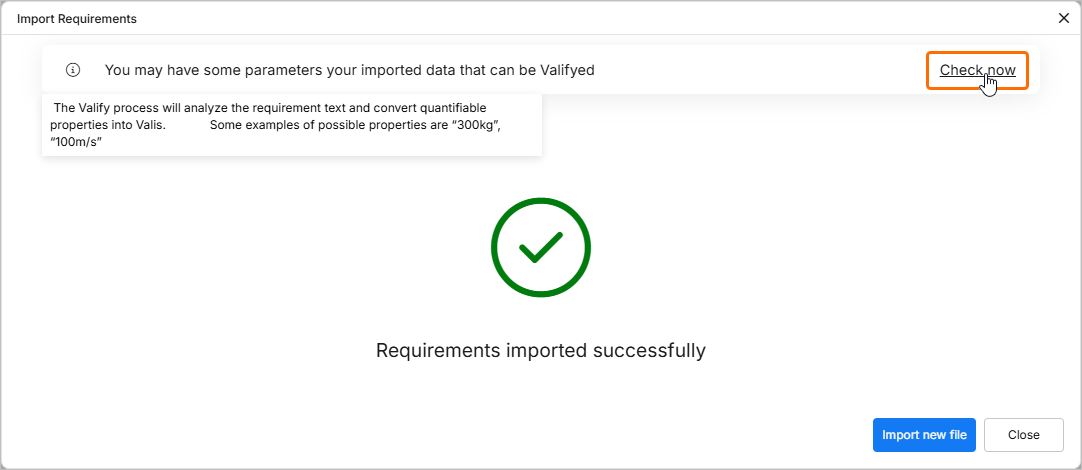
Następna strona kreatora poinformuje Cię o pomyślnym imporcie. Kliknij element sterujący Check now u góry okna, aby przekonwertować wartości i jednostki na parametry (valis), zgodnie z podejściem data-driven system engineering.
-
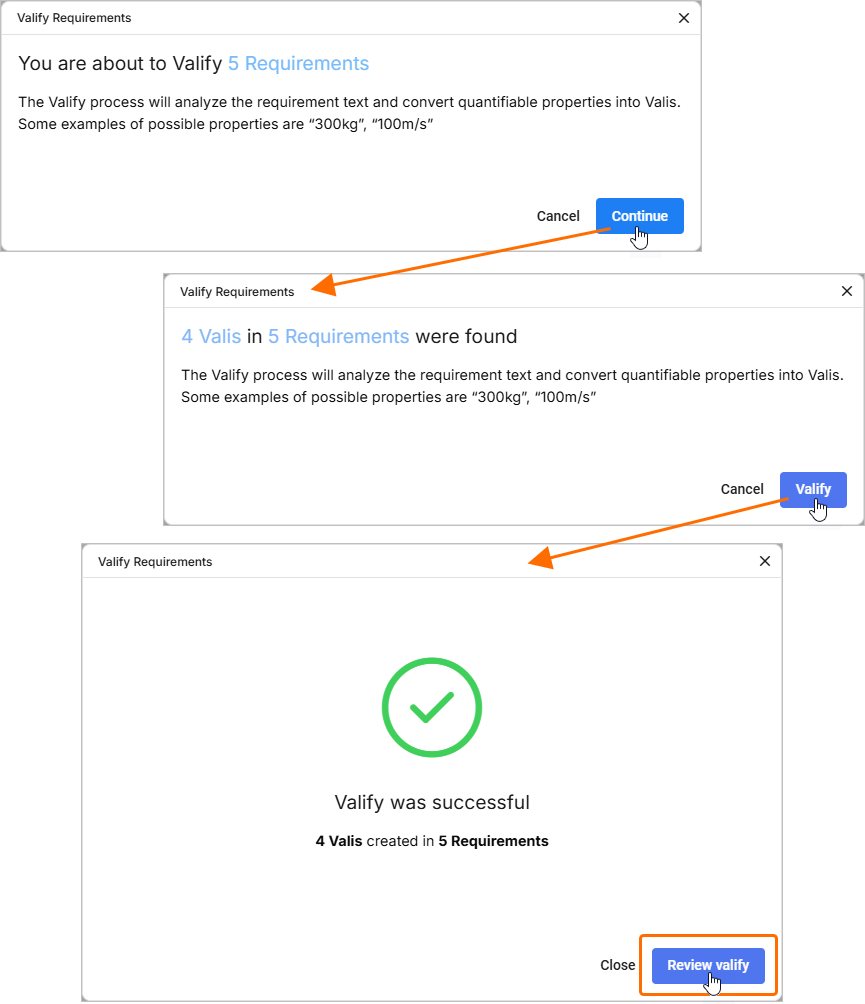
W otwartym oknie Valify Requirements otrzymasz informację, że pięć wymagań zostanie poddanych valifikacji. Kliknij
 , aby kontynuować i otrzymać powiadomienie, że znaleziono dwa vali. Kliknij
  , aby kontynuować, a następnie kliknij
  .
.
-
Jak widać, 50 dB i 50 W zostały przekształcone z czystego tekstu w vali, których będziemy mogli później użyć.
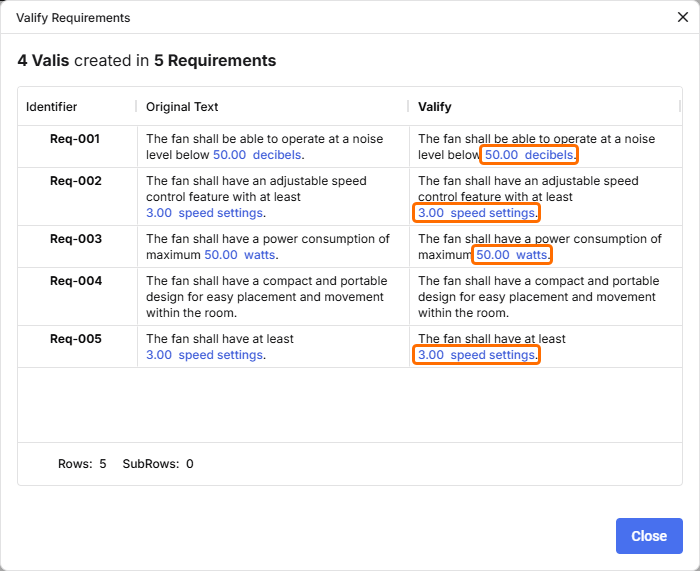
Zamknij okno Valify Requirements, aby kontynuować. Wszystkie wymagania zostały dodane, a wszystkie wykryte wartości zostały przekształcone w vali. Vali są wyróżnione w wymaganiach.

Dodawanie wymagań systemowych
W typowym przepływie inżynierii systemów wymagania systemowe są tworzone na podstawie wymagań interesariuszy. Większość projektów technicznych musi spełniać rygorystyczne wymagania, takie jak wymagania dotyczące masy, zużycia energii i kosztu. Requirements & Systems Portal zapewnia kompleksowy wgląd w to, jak dobrze projekt spełnia wszystkie te wymagania.
Teraz ręcznie utworzymy kilka wymagań systemowych.
-
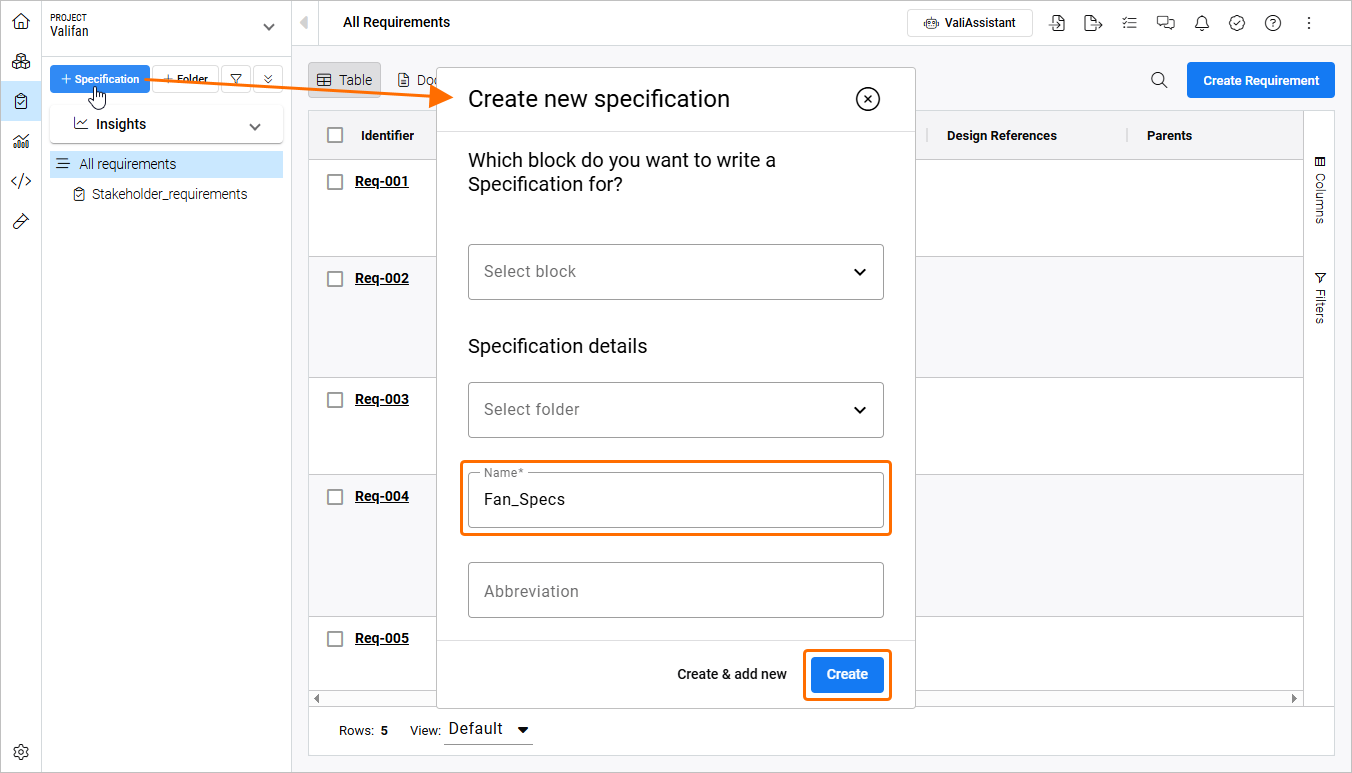
Kliknij przycisk
 . W wyświetlonym oknie Create new specification wpisz
 Fan_Specsw polu Name i kliknij .
.
-
Kliknij wpis nowo utworzonej specyfikacji na liście po lewej stronie. Będąc w tej specyfikacji, kliknij przycisk
 i wybierz Create Requirement z wyświetlonego menu.
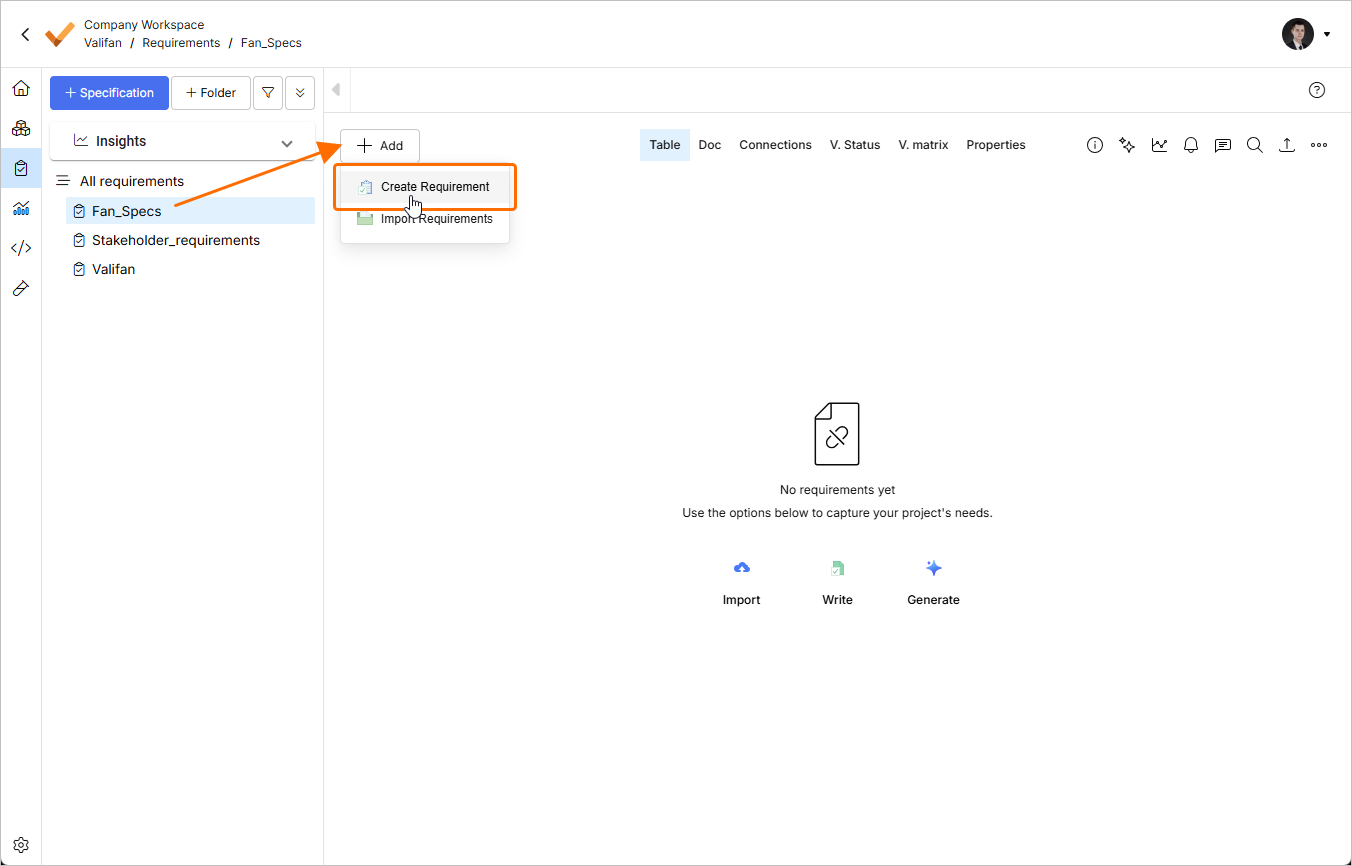
-
Otworzy się okno Create Requirement. W tym oknie:
-
W polu Identifier wprowadź unikalny identyfikator, np.
R-Fan-001. -
W polu Text wpisz
The Mass of the fan shall not exceed 300g. -
Kliknij przycisk
 i upewnij się, że w polu Specification wybrano właściwą specyfikację (
Fan_Specs). -
Upewnij się, że opcja Parametrize values jest włączona.
-
Kliknij przycisk
 .
.

-
-
W podobny sposób dodaj kolejne wymaganie z identyfikatorem
R-Fan-002i treścią wymaganiaThe Mass of the propeller shall not exceed 50g, ale tym razem wyłącz opcję Parametrize values (vali zostanie później utworzone ręcznie z wartości znajdującej się w tym wymaganiu).
-
Dodane wymagania będą widoczne po wybraniu specyfikacji Fan_Specs. Zwróć uwagę, że podczas gdy R-Fan-001 ma vali, R-Fan-002 nie ma jeszcze vali.
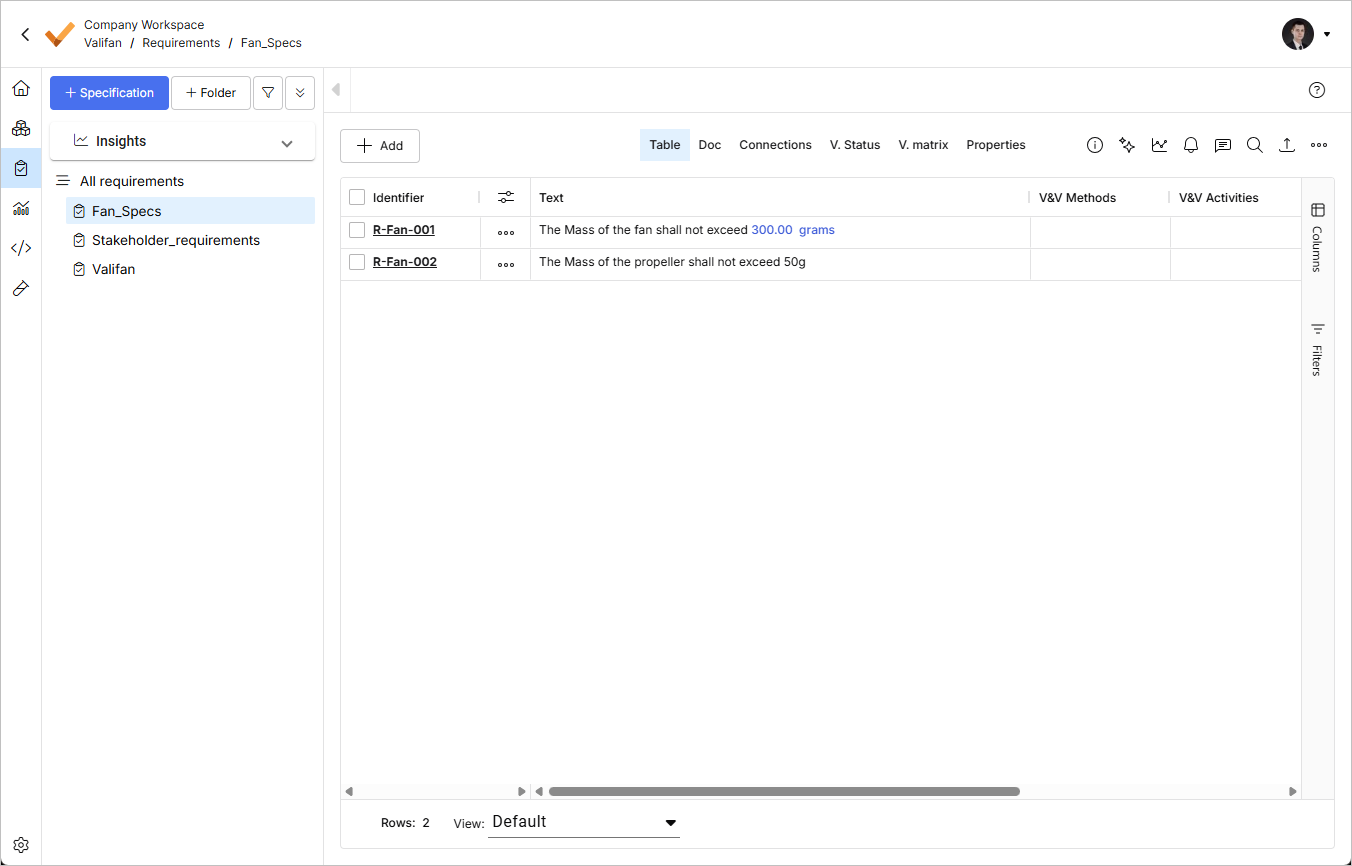
Tworzenie requirement valis w obrębie wymagania
Teraz ręcznie utworzymy nowe vali w polu tekstowym wymagania.
-
Kliknij dwukrotnie komórkę w kolumnie Text dla wymagania R-Fan-002 i usuń tekst
50g.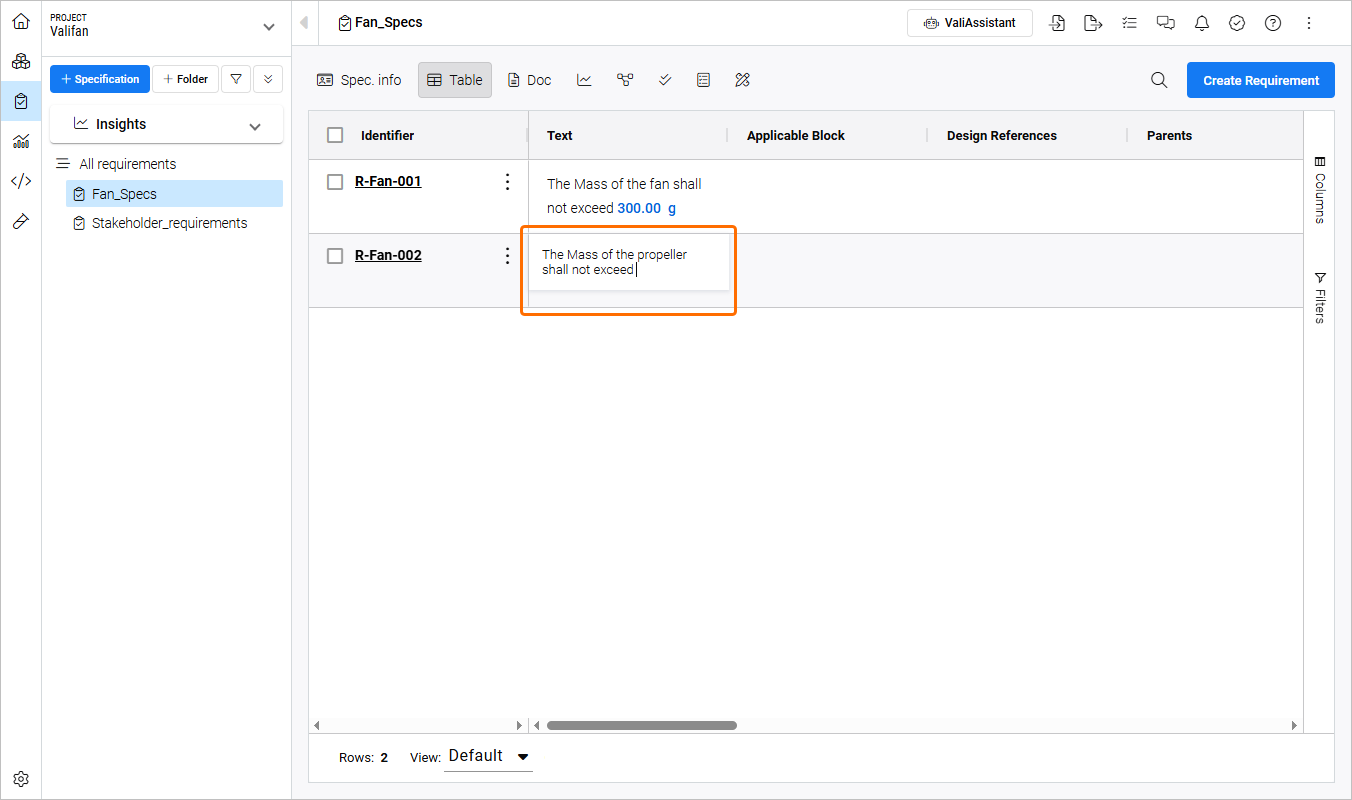
-
Wpisz
$, aby wyświetlić wyskakujące okno z listą vali/obiektów w projekcie. W prawym górnym rogu tego okna kliknij przycisk , aby utworzyć vali.
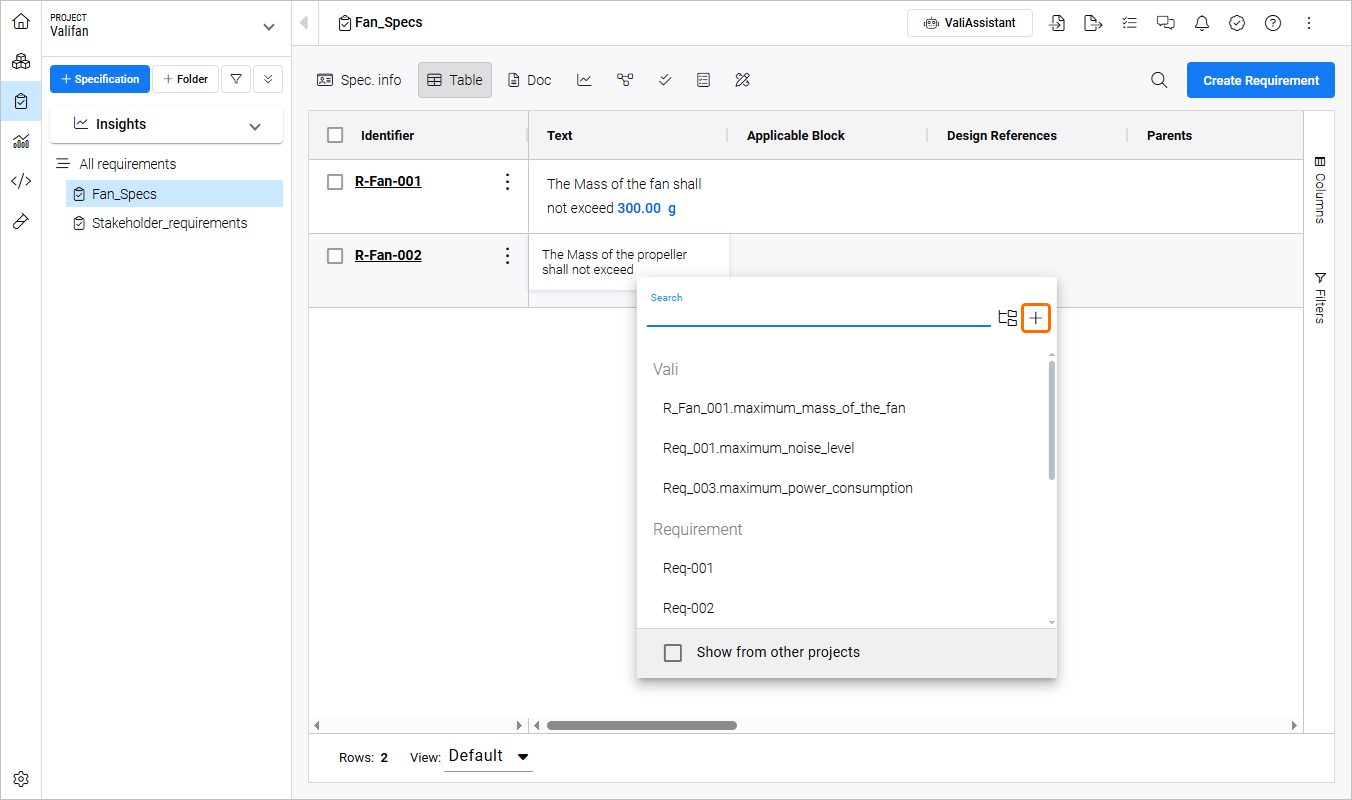
-
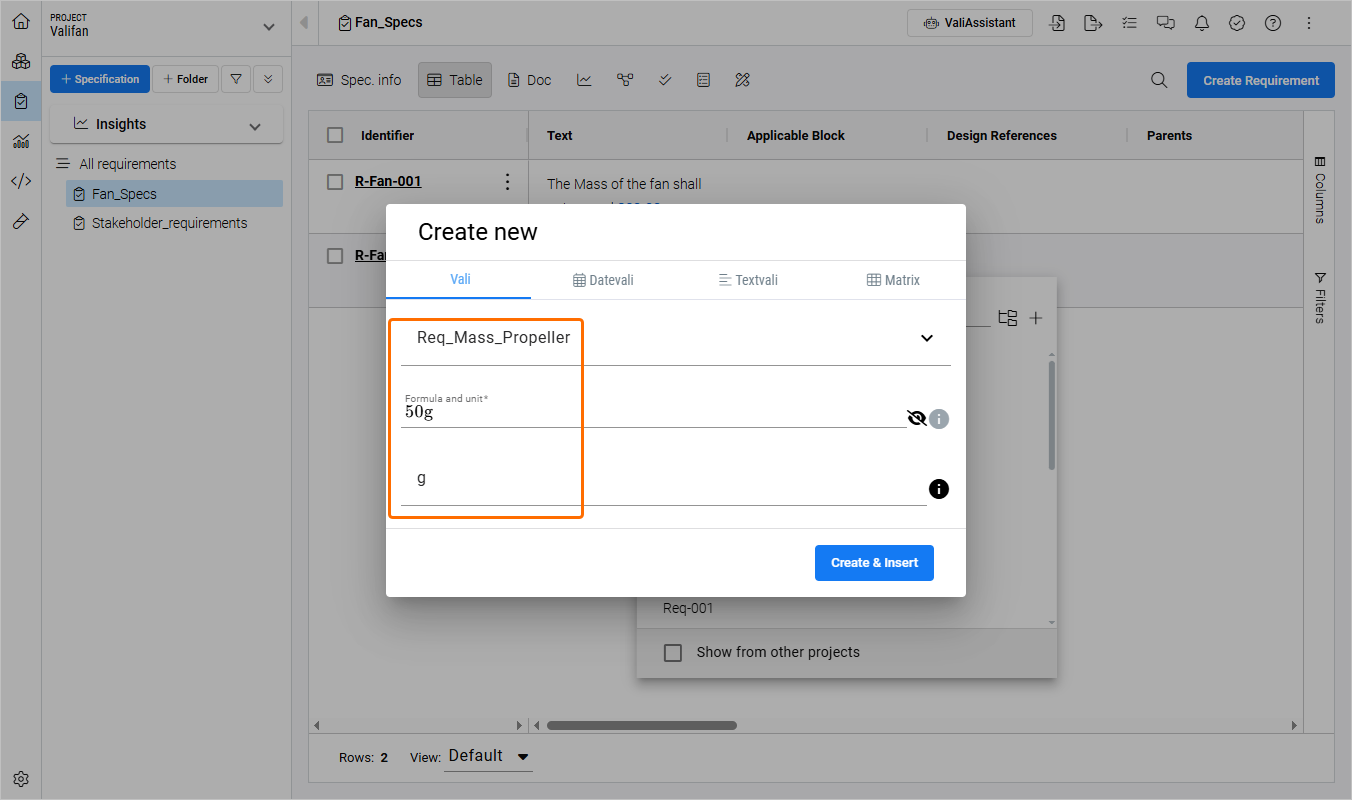
W otwartym oknie Create new. Na karcie Vali tego okna wprowadź następujące dane dla nowego vali:
-
Name:
Req_Mass_Propeller -
Formula and unit:
50g -
Display unit:
g
-
-
Kliknij przycisk
 , aby utworzyć nowe vali i wstawić je do pola Text wymagania, a następnie naciśnij
 Enterlub kliknij gdziekolwiek w tabeli poza komórką, aby zakończyć edycję. -
Teraz tekst
50gwygląda inaczej niż zwykły tekst, co wskazuje, że jest to vali. To vali może być teraz używane w różnych częściach projektu (np. w raportach, module System Design, weryfikacji itp.).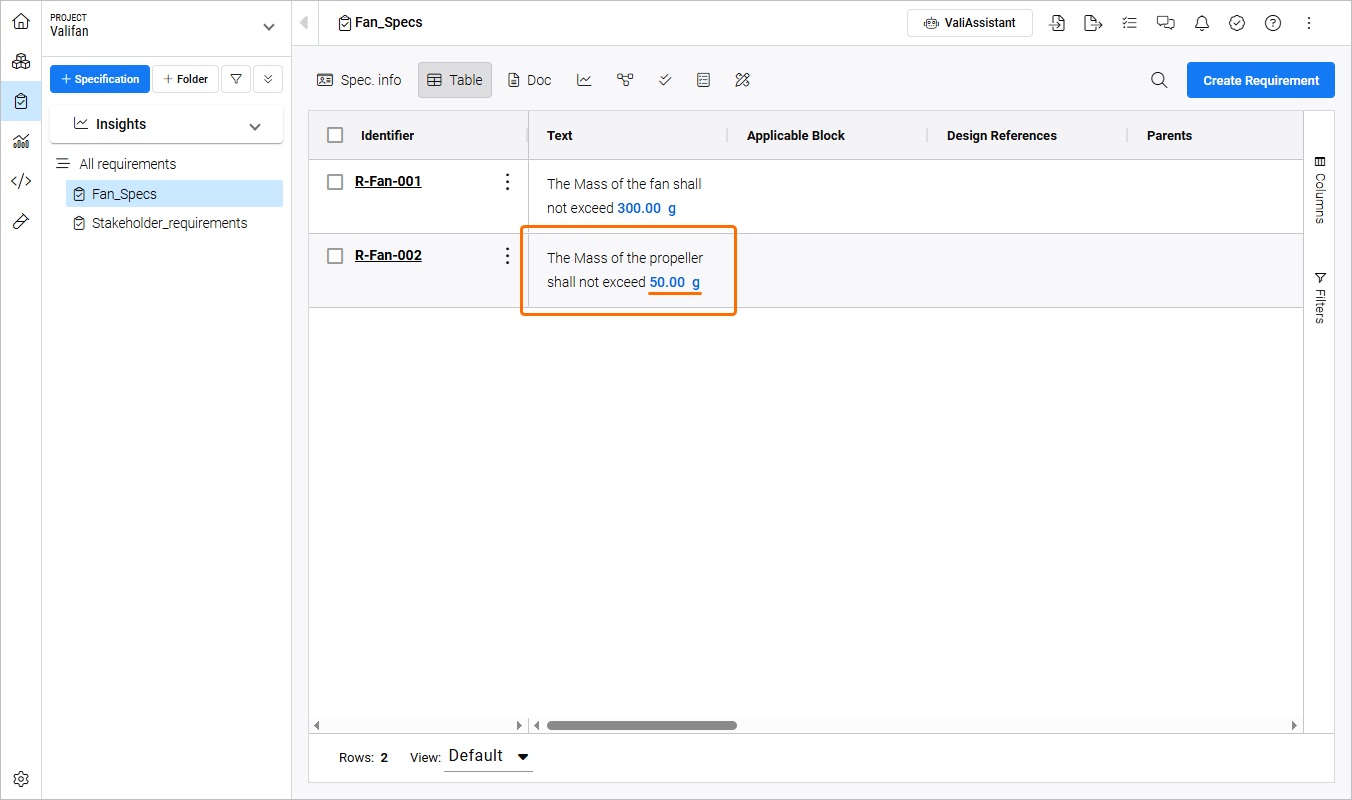
Rozbijanie wymagań za pomocą relacji nadrzędny-podrzędny
-
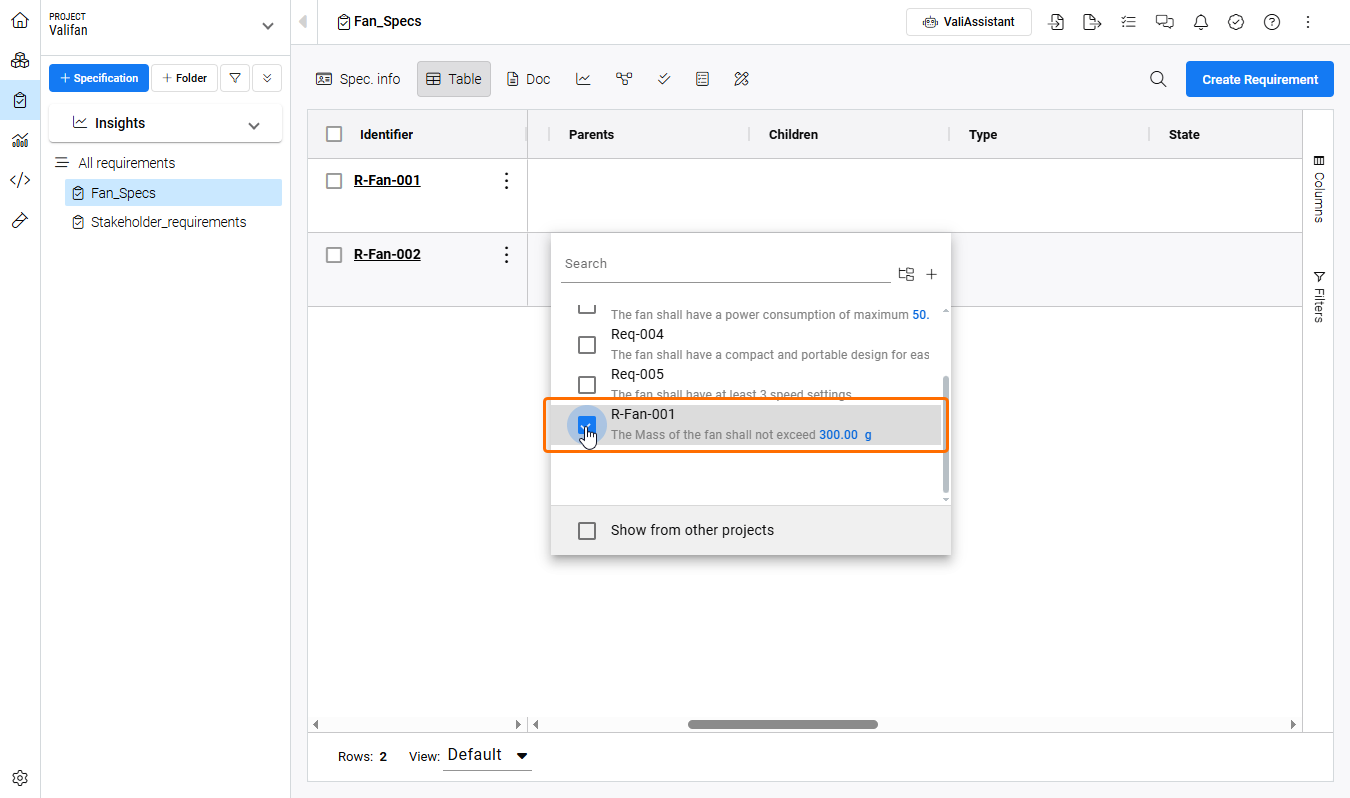
Kliknij element sterujący Columns po prawej stronie tabeli i upewnij się, że pozycje dla kolumn Parents i Children są zaznaczone, aby były widoczne w tabeli.
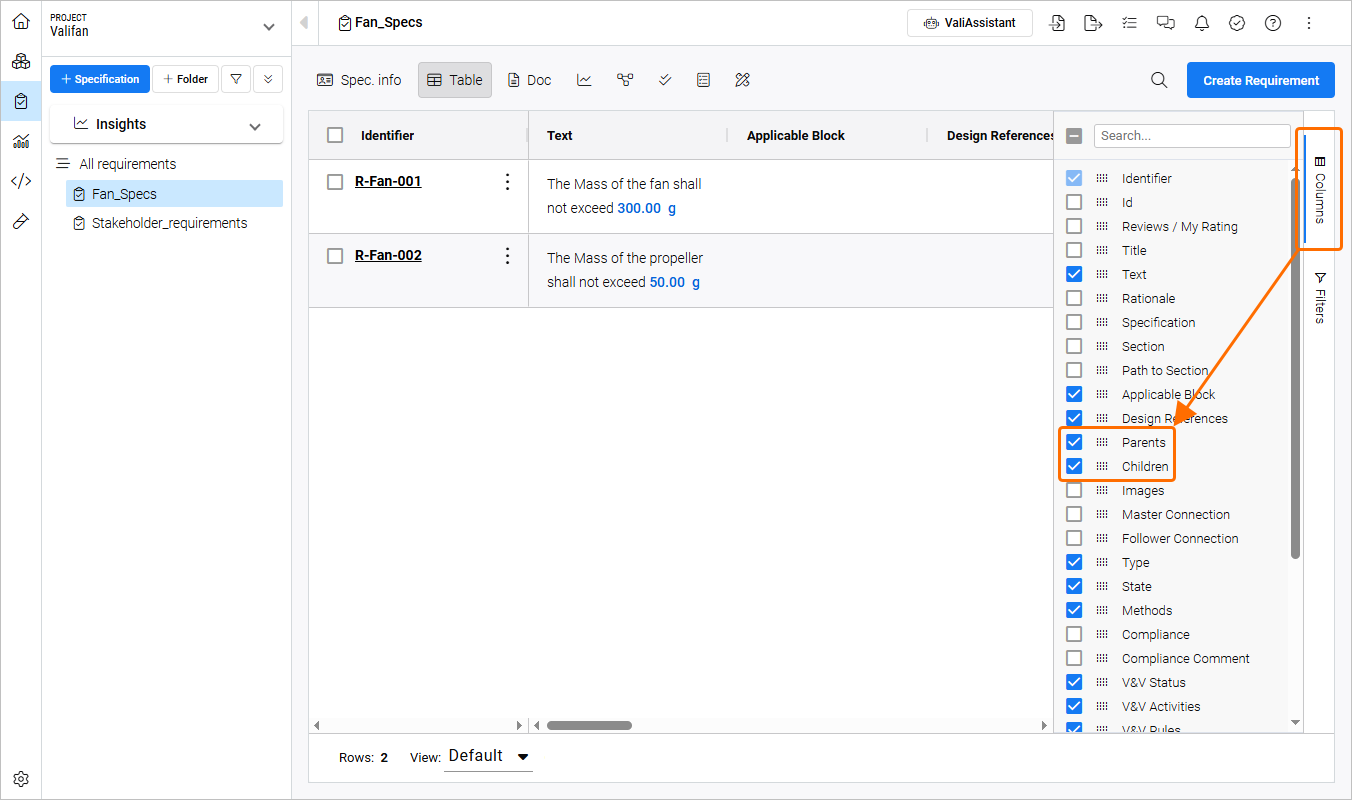
Kliknij ponownie element sterujący Columns, aby ukryć listę.
-
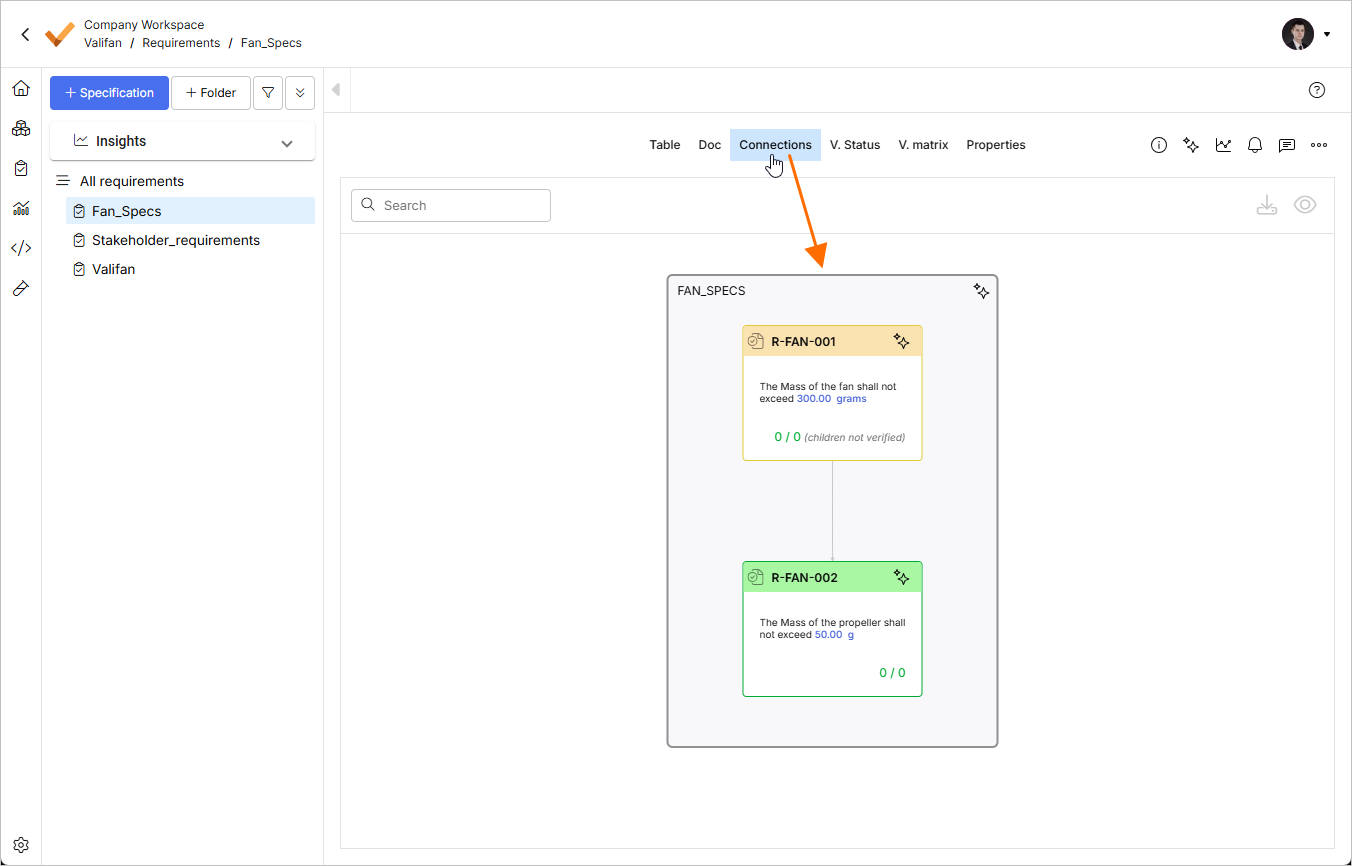
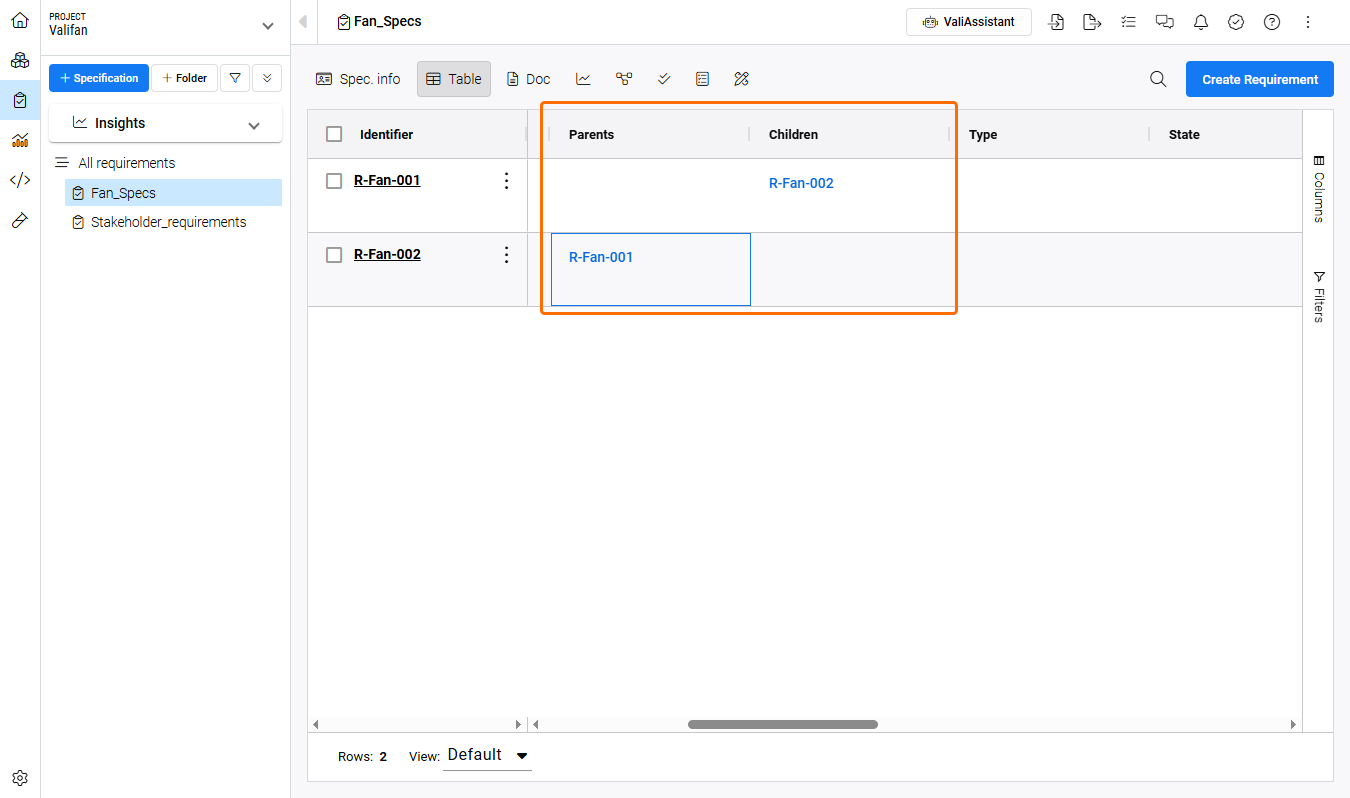
Kliknij dwukrotnie komórkę w kolumnie Parent dla wymagania R-Fan-002 i wybierz wymaganie R-Fan-001 z wyskakującego okna, aby połączyć oba wymagania. Zwróć uwagę, że R-Fan-002 zostanie automatycznie dodane do kolumny Children dla R-Fan-001.
-
Kliknij kartę Connections u góry tabeli wymagań, aby otworzyć wykres połączeń pokazujący relację nadrzędny-podrzędny dla wybranej specyfikacji.
Generowanie wymagań przy użyciu ValiAssistant
Aby przyspieszyć proces zarządzania wymaganiami, możesz generować wymagania/rozbijać wymagania za pomocą funkcji AI ValiAssistant. Użyjemy jej do utworzenia dwóch wymagań bezpieczeństwa dla projektu samouczka.
-
Kliknij przycisk
 u góry, aby otworzyć okno ValiAssistant - Generate Requirements.
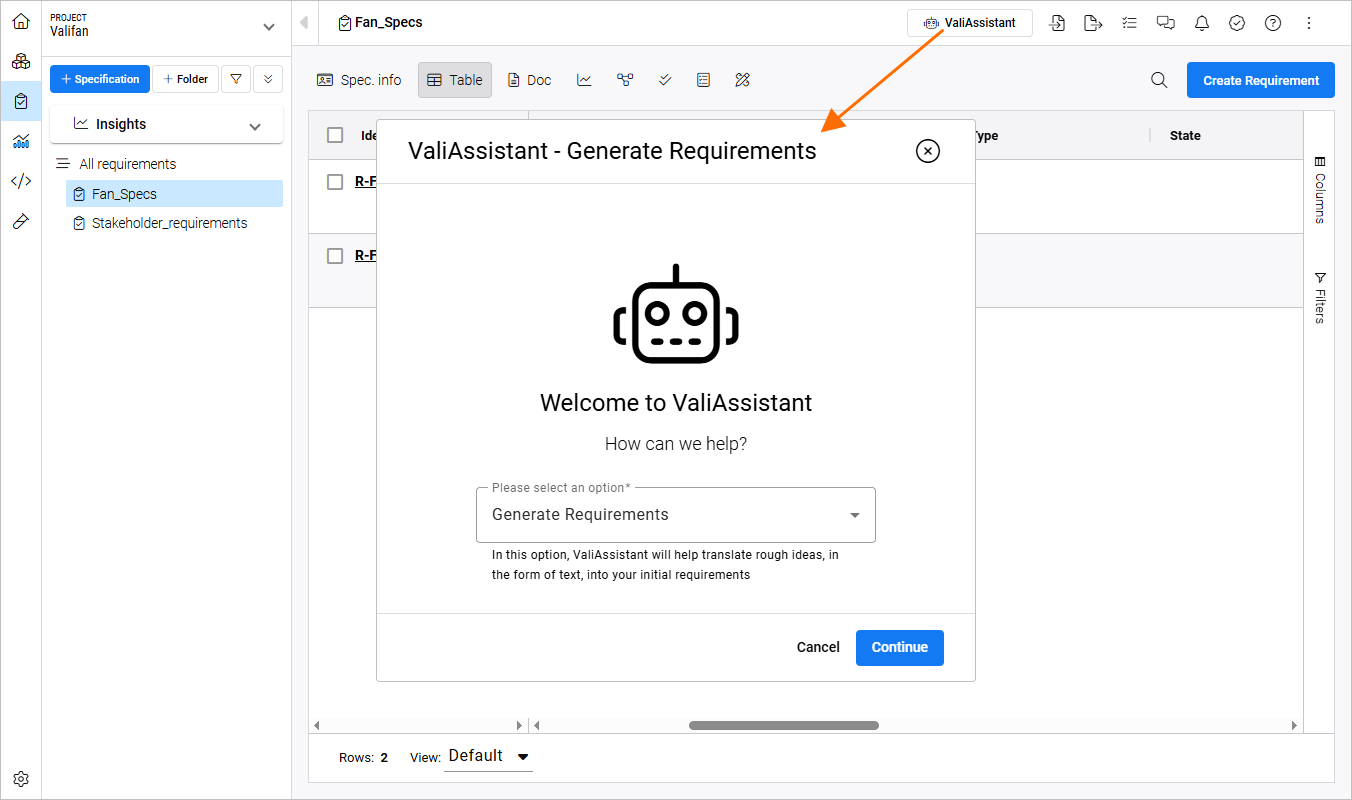
Upewnij się, że opcja Generate Requirements jest zaznaczona, i kliknij przycisk
 .
.
-
Na następnej stronie możesz opisać swój produkt, system, podsystem i podać jak najwięcej informacji, aby AI mogła opracować jak najlepsze wymagania na podstawie Twojego opisu. Ponieważ interesują nas wymagania bezpieczeństwa, poproś o dwa wymagania bezpieczeństwa dla naszego wentylatora, wpisując tekst
Create 2 safety requirements for designing a fanw polu pod nagłówkiem Generate Description.W polu tekstowym pod nagłówkiem Customize ValiAssistant output możesz dalej dostosować prompt. Szukamy wymagań zapisanych zgodnie z INCOSE, wpisz tekst
Apply the INCOSE guide to writing requirementsw polu.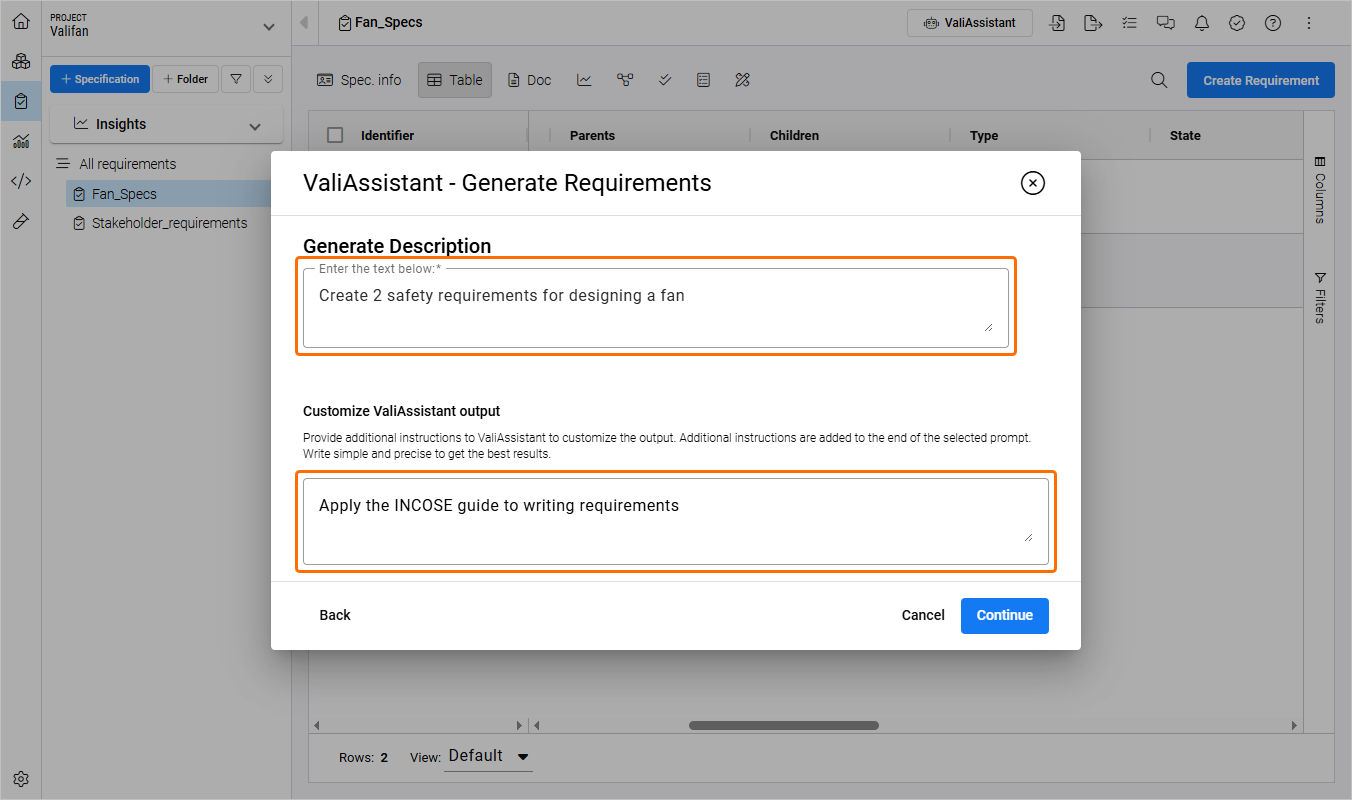
Kliknij
, aby kontynuować.
-
Na następnej stronie zostanie wyświetlony wynik działania AI i będzie można przejrzeć, zmienić oraz zaakceptować lub odrzucić dowolne sugestie.
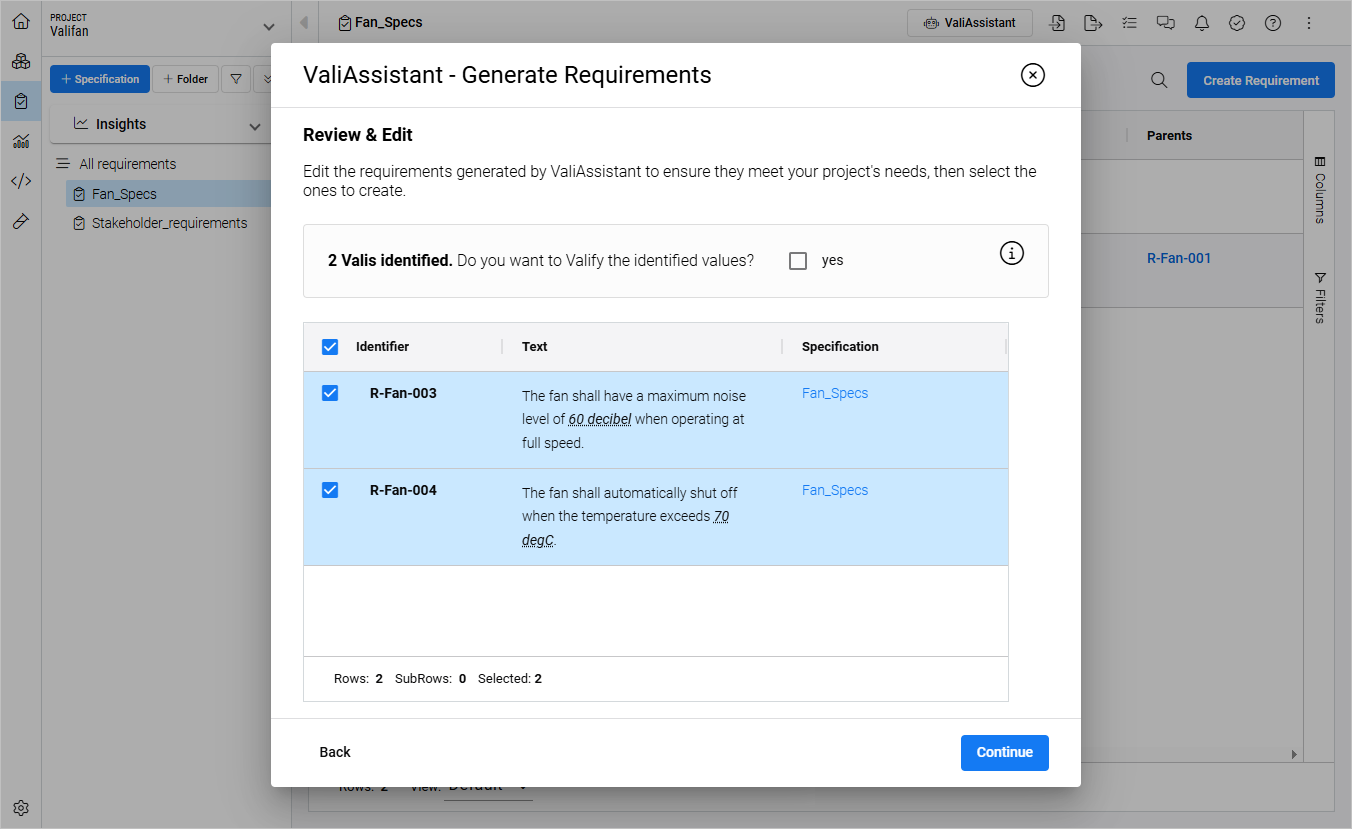
Kliknij
, aby kontynuować.
-
Zamknij okno informujące o pomyślnym wygenerowaniu wymagań. Wygenerowane wymagania zostaną pokazane w tabeli specyfikacji Fan_Spec.
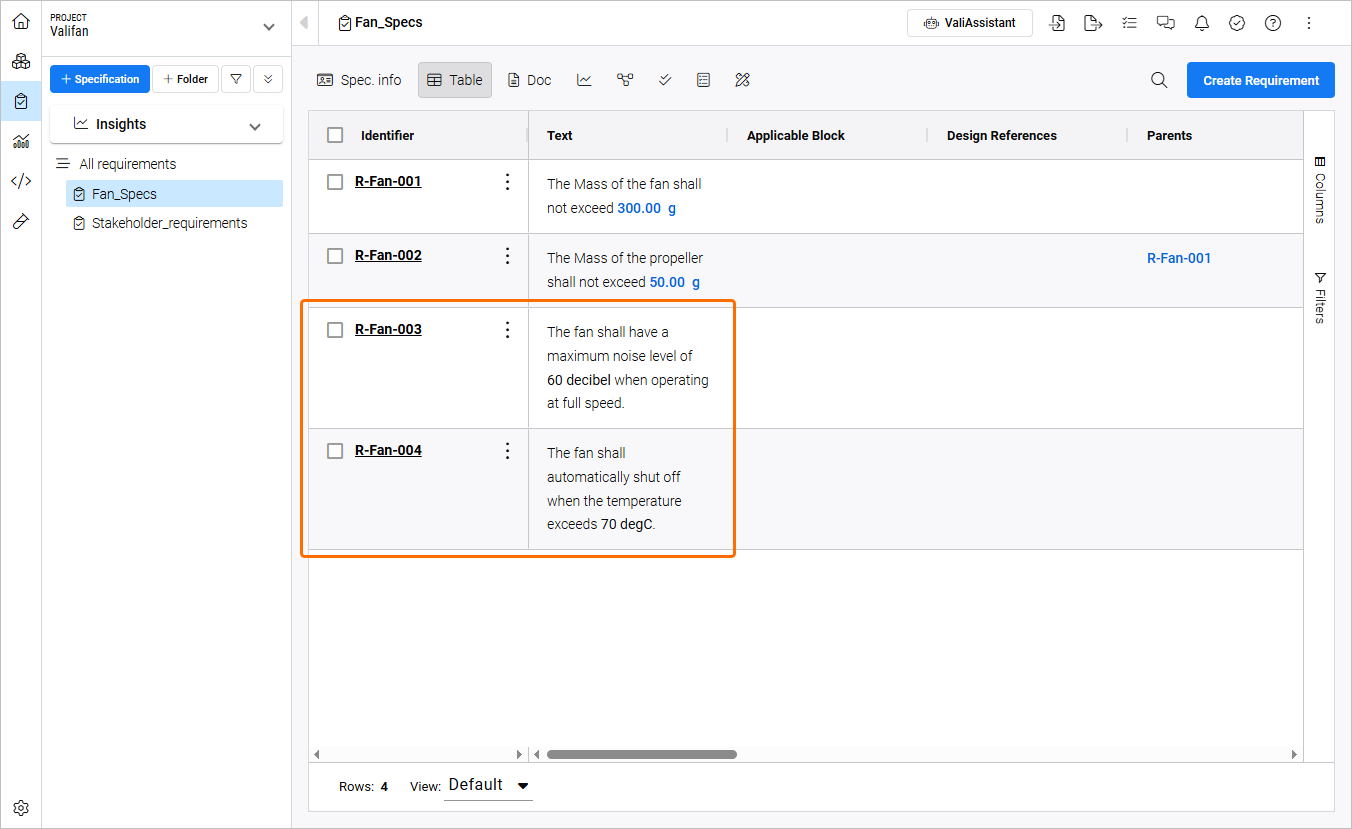
Aktualizowanie, zarządzanie i przeglądanie wymagań
W trakcie procesu rozwoju wymagania często ewoluują i są aktualizowane na podstawie różnych czynników, takich jak uwagi interesariuszy i ograniczenia projektowe. W Requirements & Systems Portal możesz bezpośrednio aktualizować wymagania, klikając dwukrotnie pola kolumn lub edytując je w sekcji szczegółów wymagania, a wszystkie zmiany są zapisywane w historii, co ułatwia późniejsze odniesienie.
-
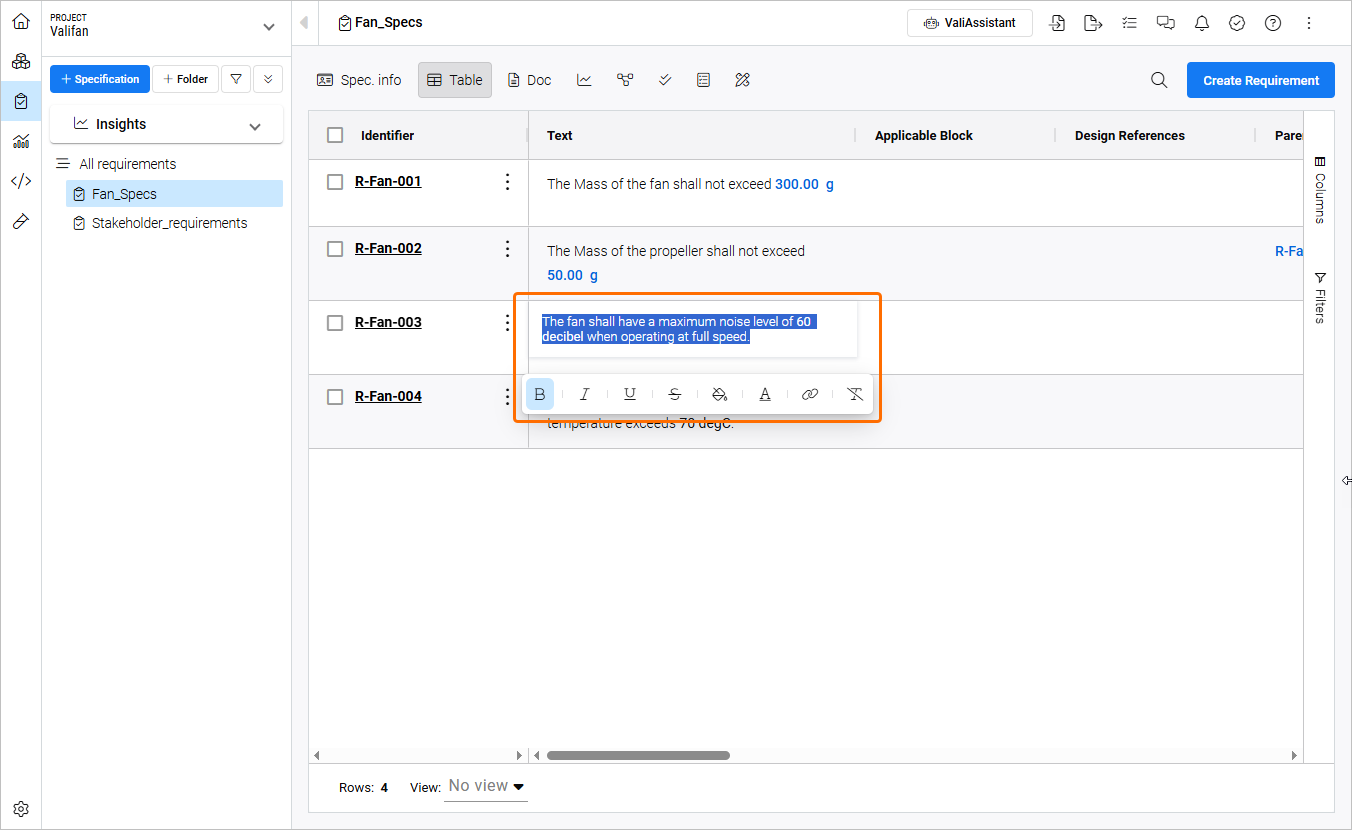
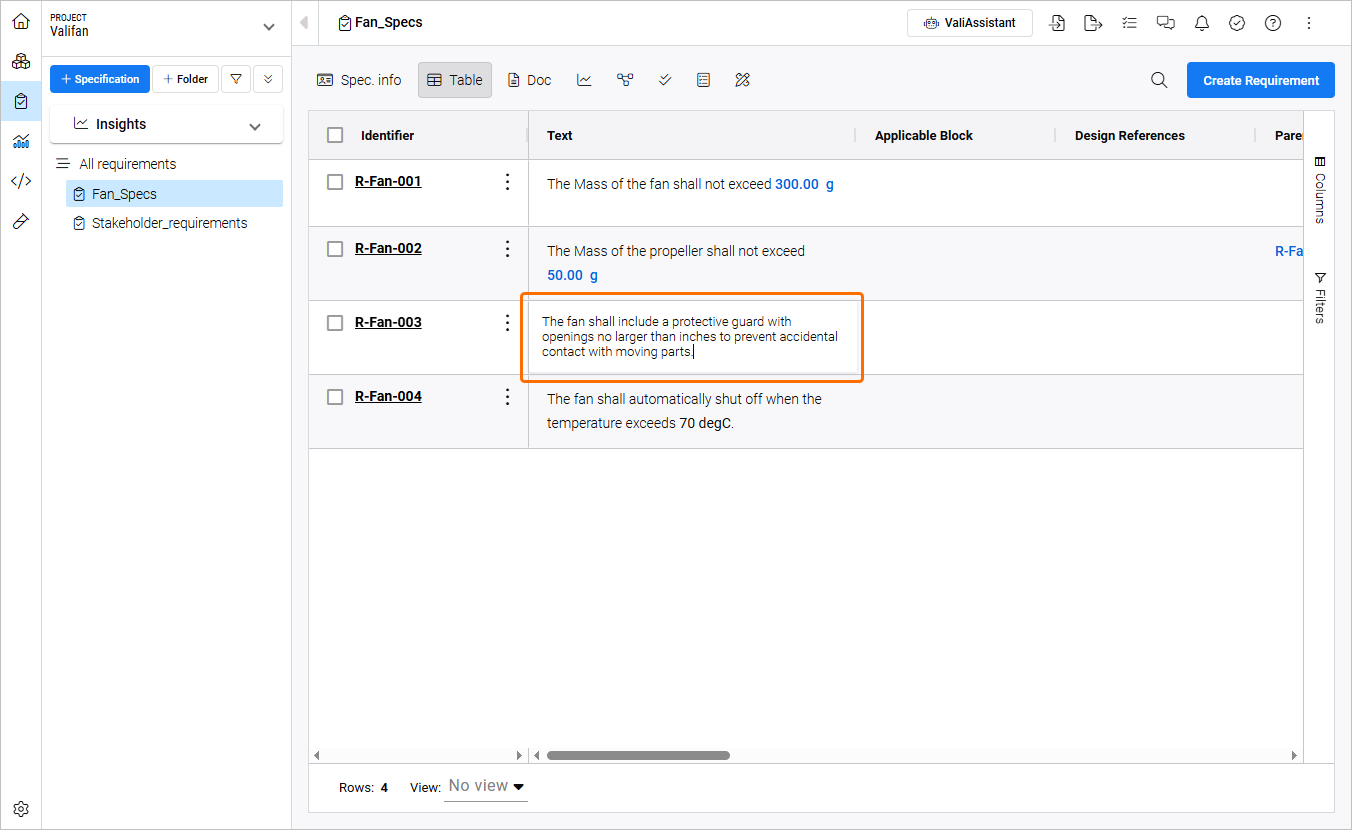
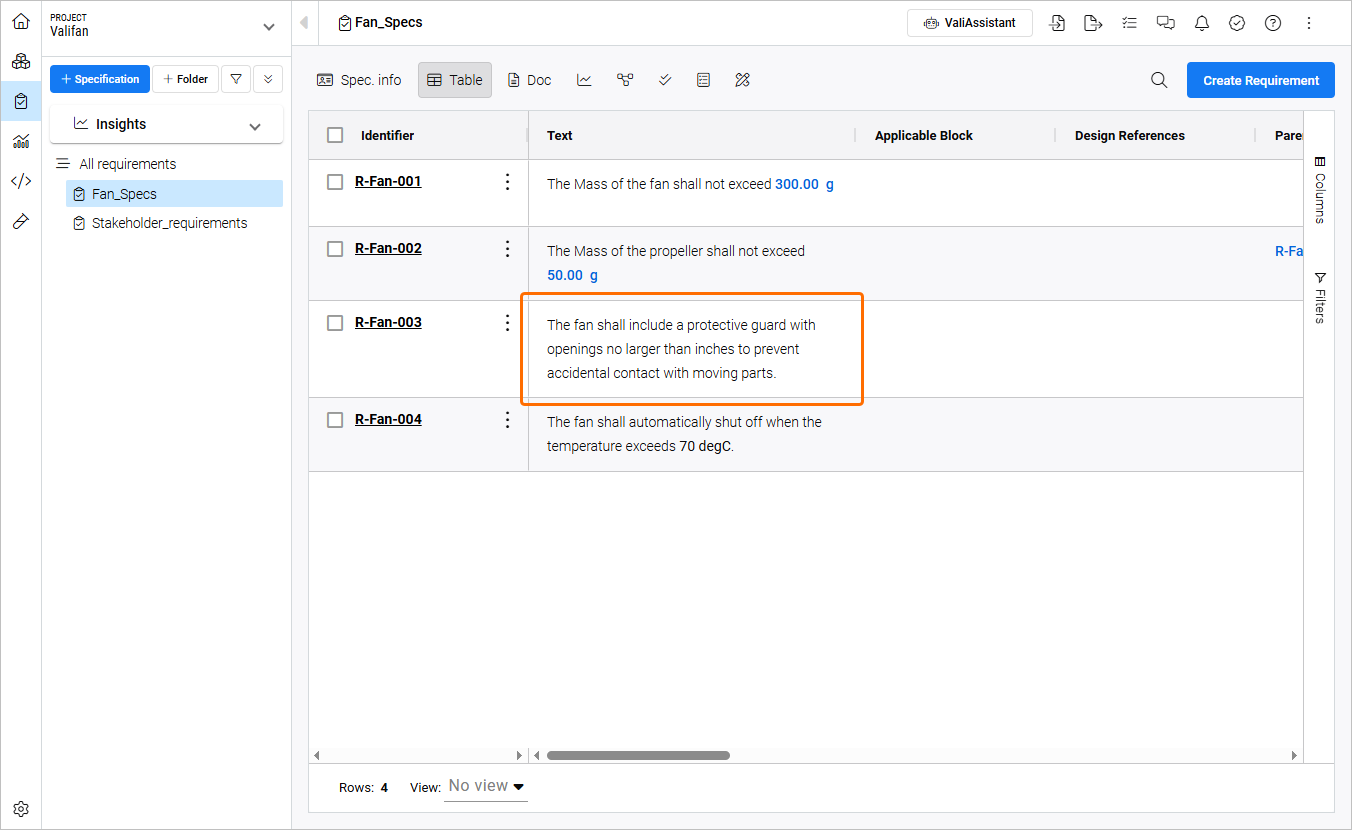
Przejdź do trybu edycji tekstu wymagania R-Fan-003 lub R-Fan-004, klikając dwukrotnie jego komórkę w kolumnie Text. Zmień tekst na
The fan shall include a protective guard with openings no larger than inches to prevent accidental contact with moving parts.i naciśnijEnterlub kliknij gdziekolwiek w tabeli poza komórką, aby zakończyć edycję. -
Kliknij identyfikator wymagania, aby otworzyć widok szczegółowy wymagania, z którego można dostosować dodatkowe pola, subskrybować, definiować właścicieli, dodać uzasadnienie, utworzyć relacje nadrzędne/podrzędne itd.

-
Identyfikowalność jest kluczową koncepcją Requirements & Systems Portal, a wszystkie zmiany są śledzone w historii wymagań i innych obiektów. Kliknij History, aby otworzyć widok zawierający informacje o wersjach, kto i kiedy wprowadził zmianę, a także o polach i działaniach.

Tworzenie dyskusji dotyczących wymagania
Współpraca i przeglądy są kluczowe, aby mieć pewność, że wymagania zostały dokładnie omówione i ocenione. Requirements & Systems Portal oferuje zaawansowane funkcje, takie jak dyskusje, zadania i centrum przeglądów, aby ułatwić te istotne etapy.
W tej części samouczka zobaczysz, jak skutecznie wykorzystywać dyskusje do prowadzenia wartościowych rozmów ze swoimi zespołami lub współpracownikami, wspierając współpracę i zapewniając jak najlepszy rezultat projektu.
-
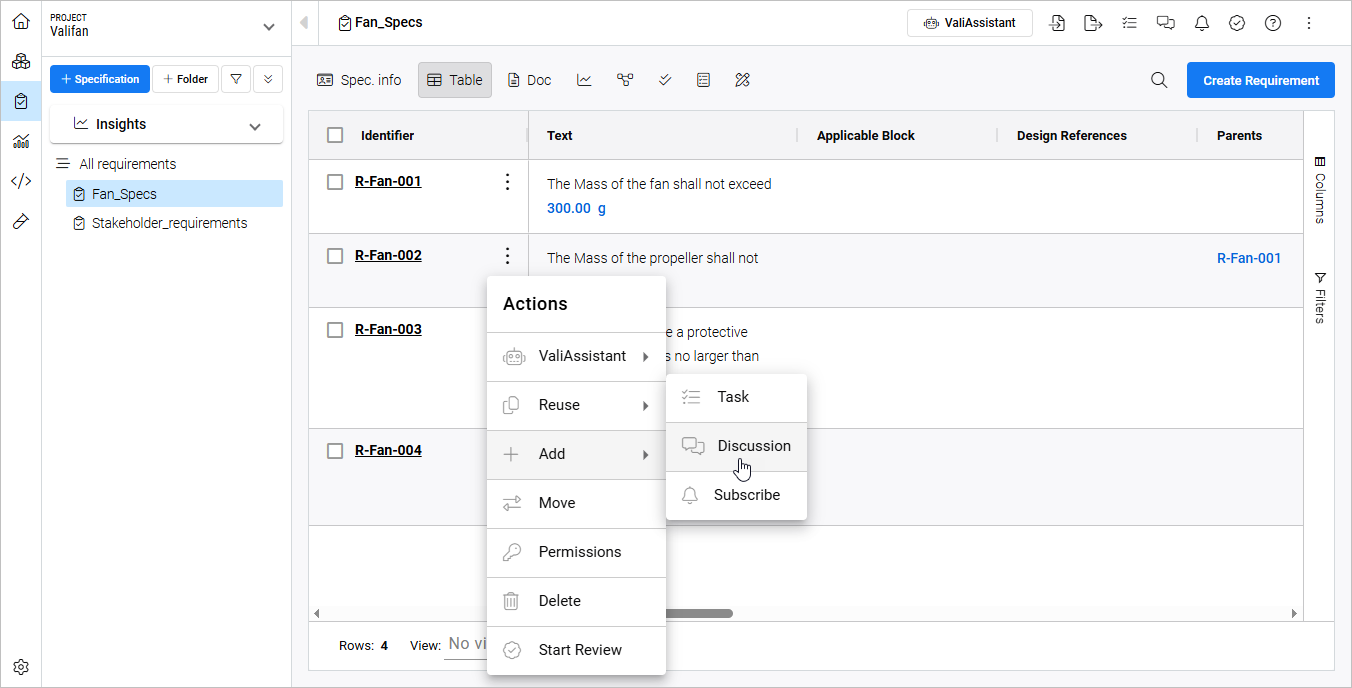
Kliknij przycisk
 w polu Identifier wymagania R-Fan-002 i wybierz z wyświetlonego menu polecenie Add » Discussion.
-
Otworzy się okno Discussions relating to. W tym oknie możesz przeglądać wszystkie dyskusje, komentować istniejące dyskusje i rozpoczynać nowe. Wpisz
@w polu tekstowym okna, aby wyświetlić rozwijaną listę użytkowników.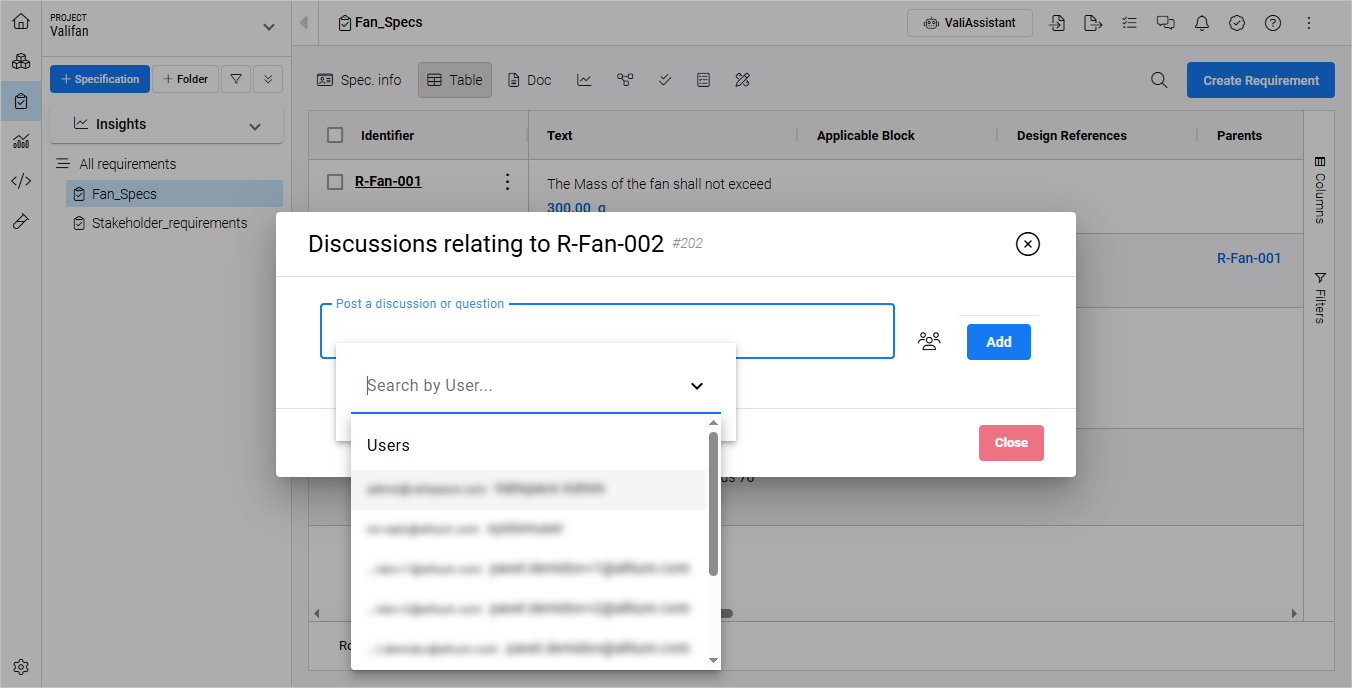
-
Wybierz dowolnego użytkownika z listy (oznaczony użytkownik otrzyma powiadomienie) i dodaj następujący tekst:
Is it feasible to have propellers for 50g, or do we need more mass allocation?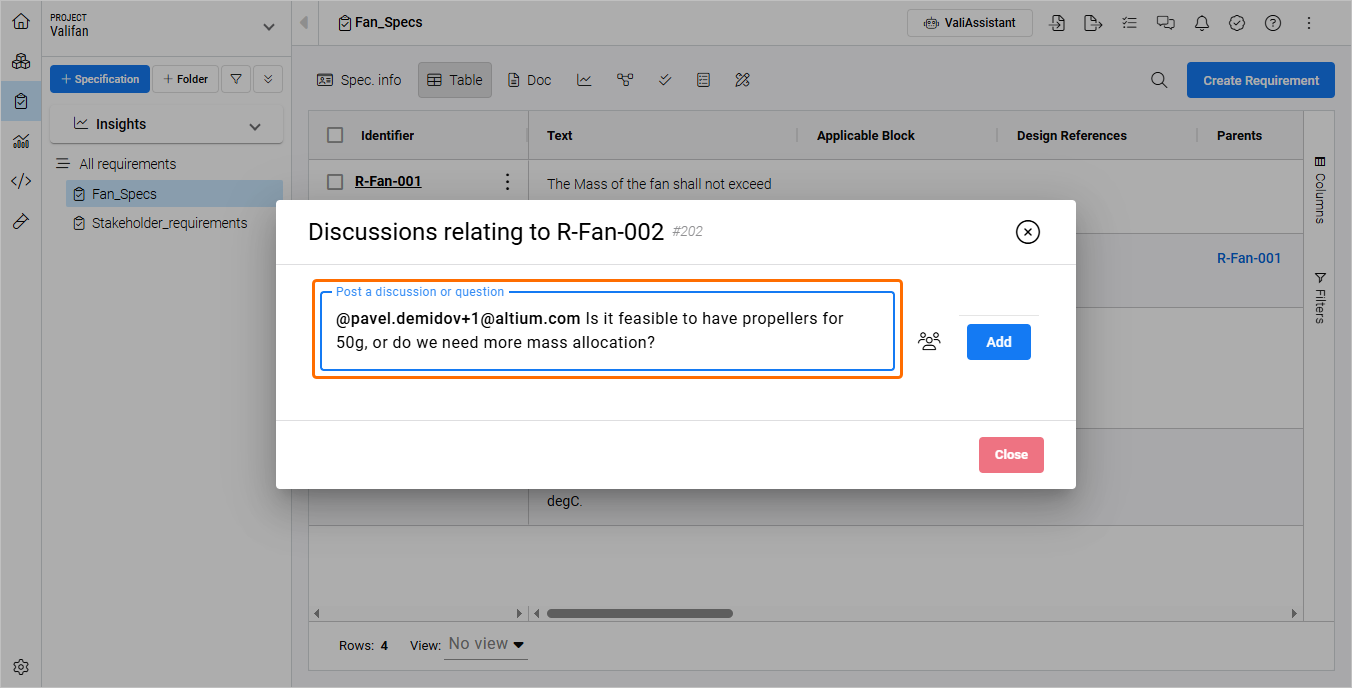
-
Kliknij
 , a następnie
  w oknie Discussions relating to. Dyskusja zostanie dodana, a ikona
  będzie widoczna w tabeli specyfikacji.
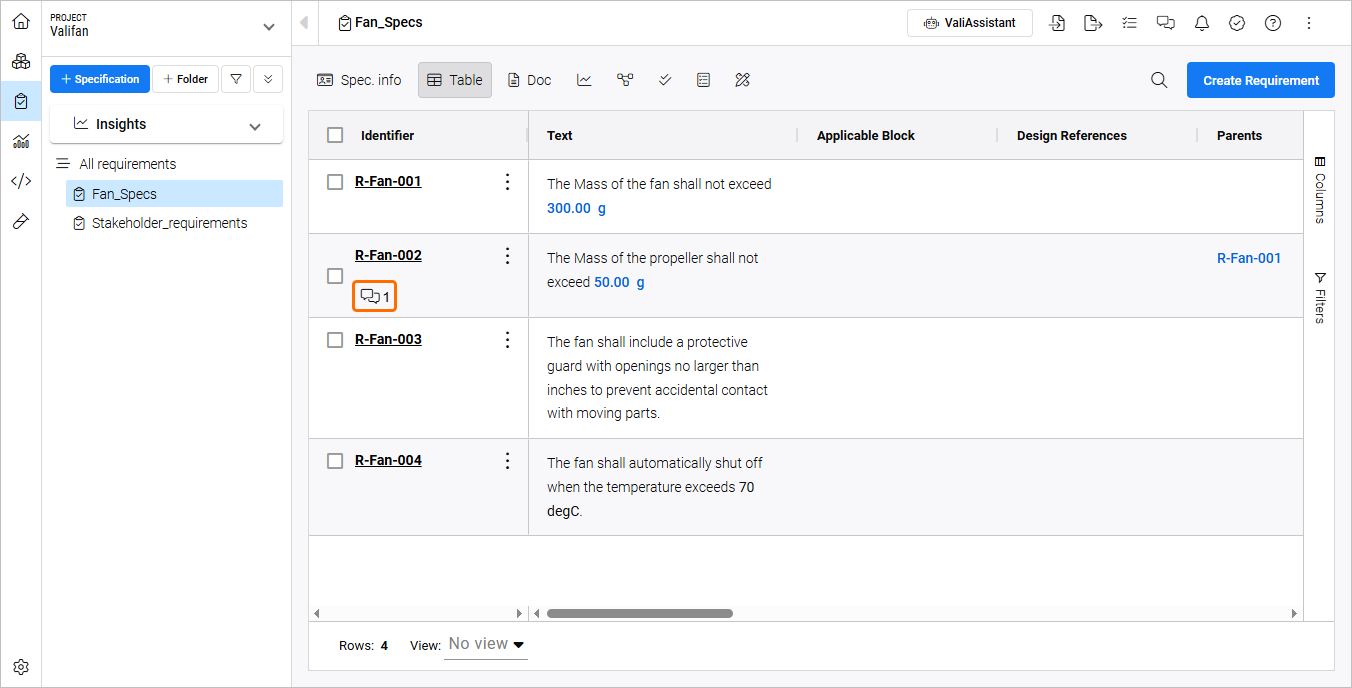
-
Kliknij ikonę
u góry strony, aby otworzyć panel Discussions, z którego masz dostęp do wszystkich dyskusji dotyczących specyfikacji lub całego modułu. Dyskusje można zakładać praktycznie dla każdego obiektu w Requirements & Systems Portal.
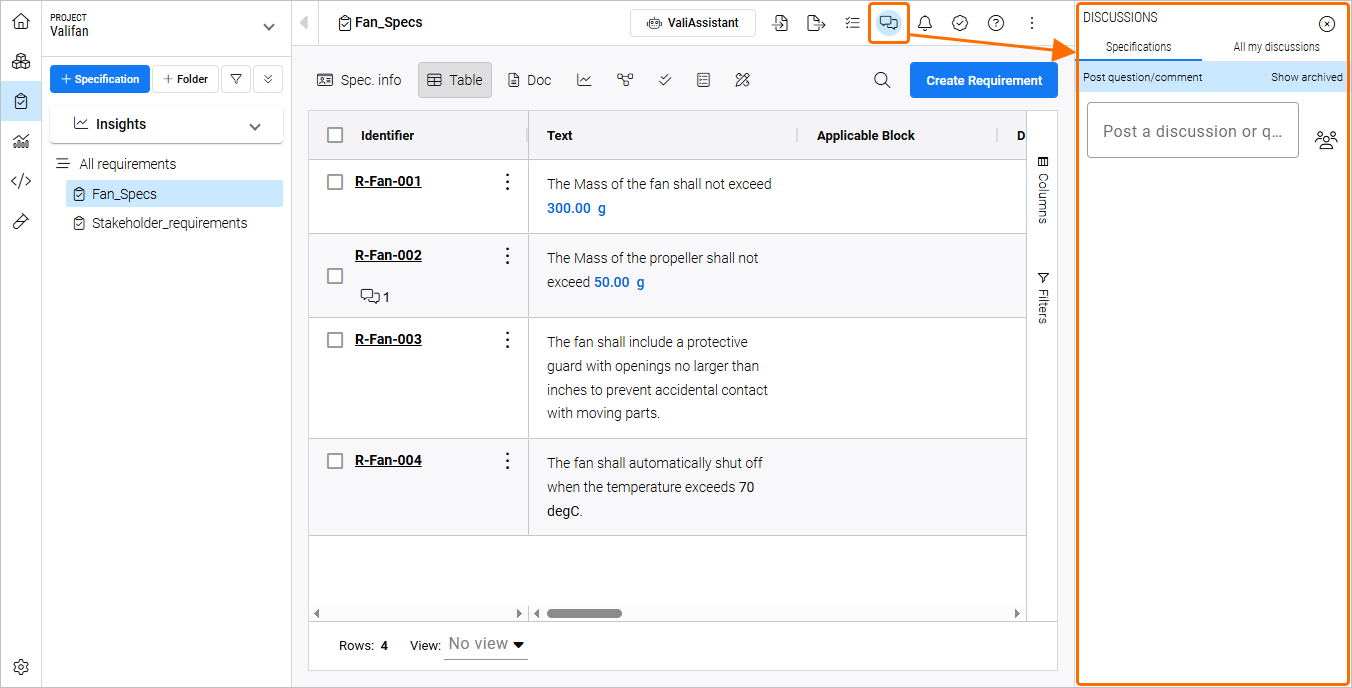
 u góry, skąd będzie mógł przejść do dyskusji i dodać komentarze uzupełniające.
Walidacja wymagań
Na wczesnych etapach cyklu życia produktu kluczowe jest zweryfikowanie wymagań przed przejściem dalej w procesie projektowym. Requirements & Systems Portal zapewnia wygodny sposób zarządzania stanami wymagań za pomocą kolumny State. Domyślnie uwzględnione są stany takie jak Draft, In Review i Final, ale można dodawać dodatkowe stany zależnie od konkretnych potrzeb.
W tej części samouczka przypiszesz stan Draft do nowo dodanych wymagań, zapewniając uporządkowany i zorganizowany przepływ pracy.
-
Będąc w specyfikacji Fan_Spec, kliknij kontrolkę Columns po prawej stronie tabeli i upewnij się, że wpis dla kolumny State jest zaznaczony, aby była widoczna w tabeli.
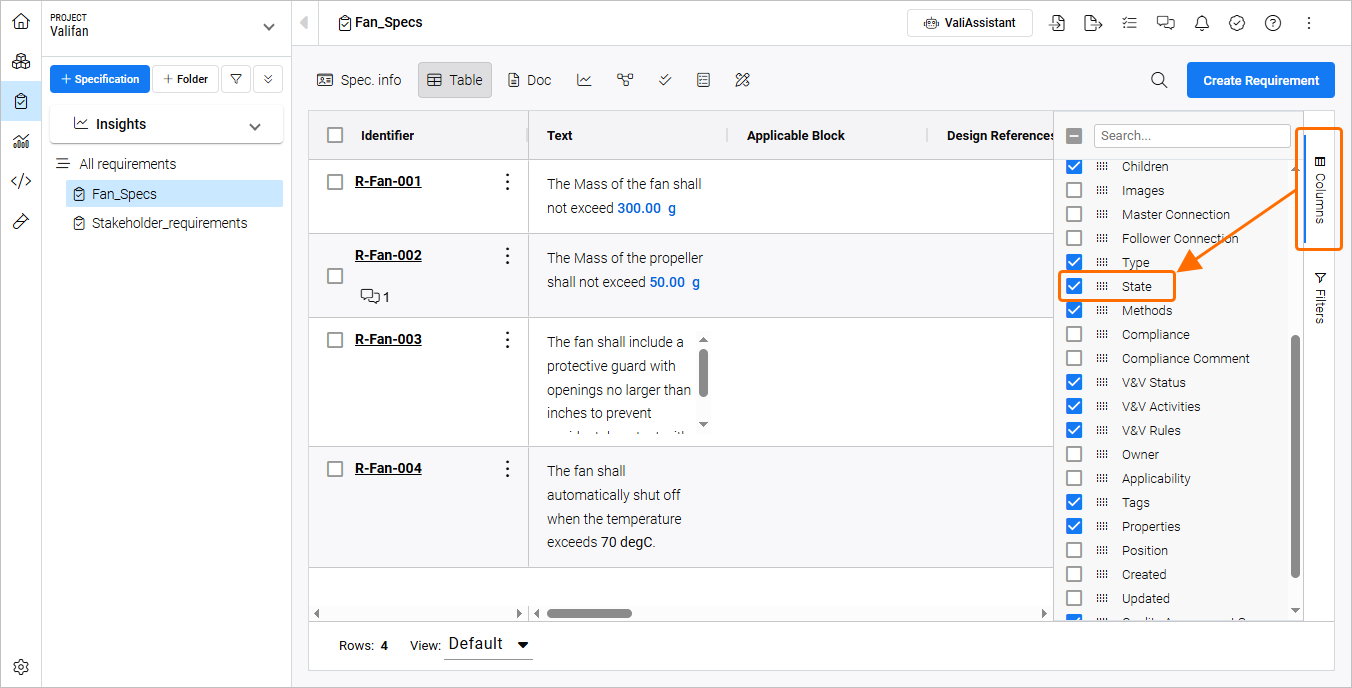
-
Zaznacz pole po lewej stronie nagłówka kolumny Identifier, aby wybrać wszystkie wymagania w obrębie specyfikacji.
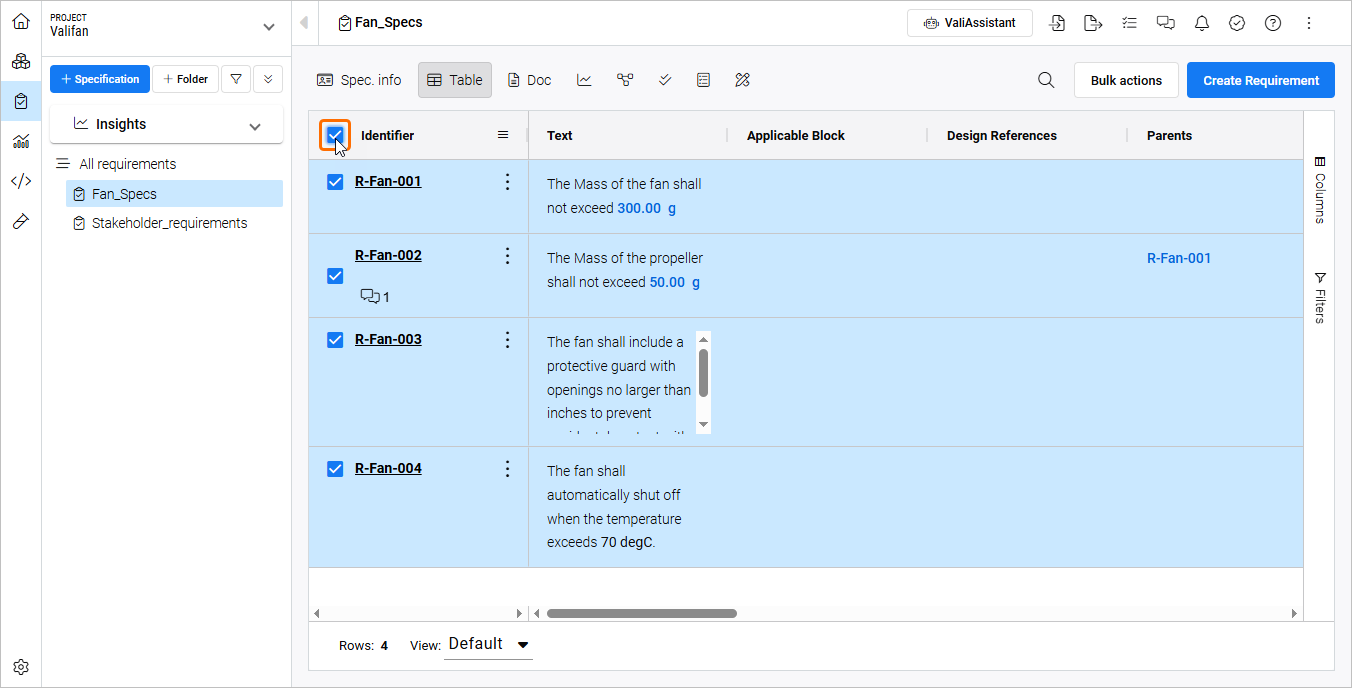
-
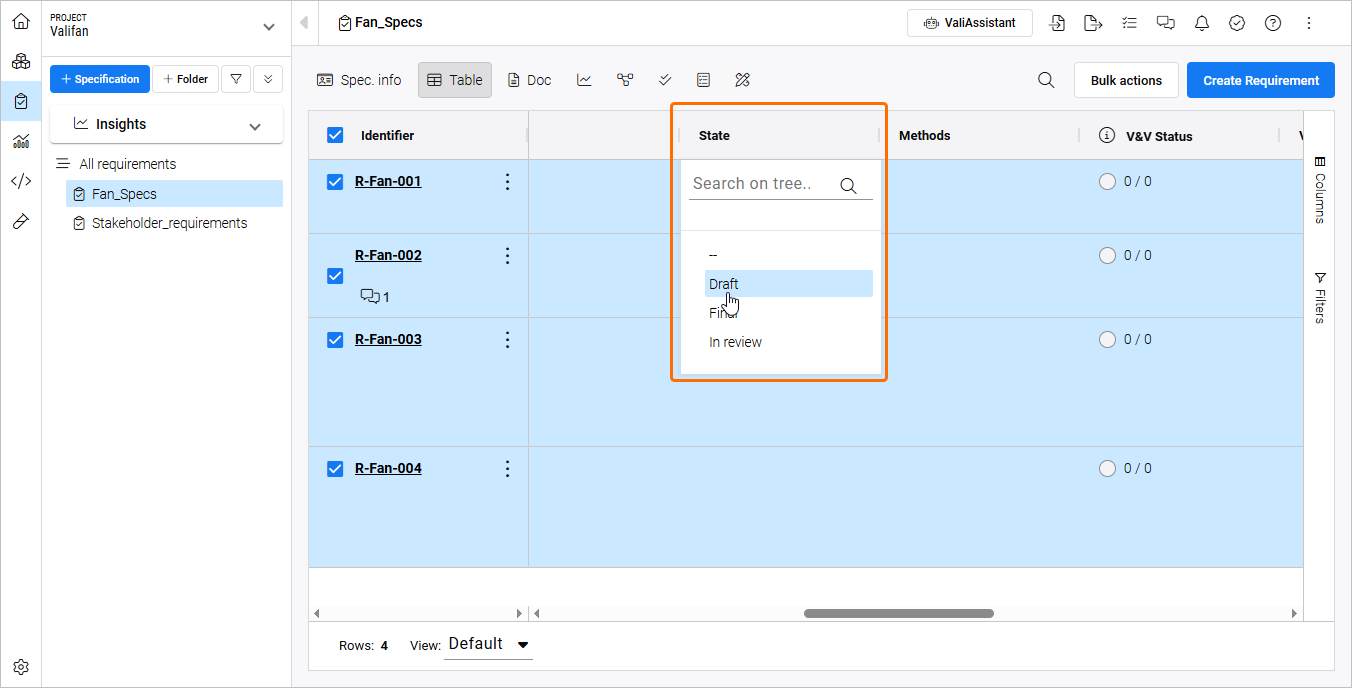
Kliknij dwukrotnie komórkę w kolumnie State, aby otworzyć listę rozwijaną z dostępnymi opcjami stanu.
-
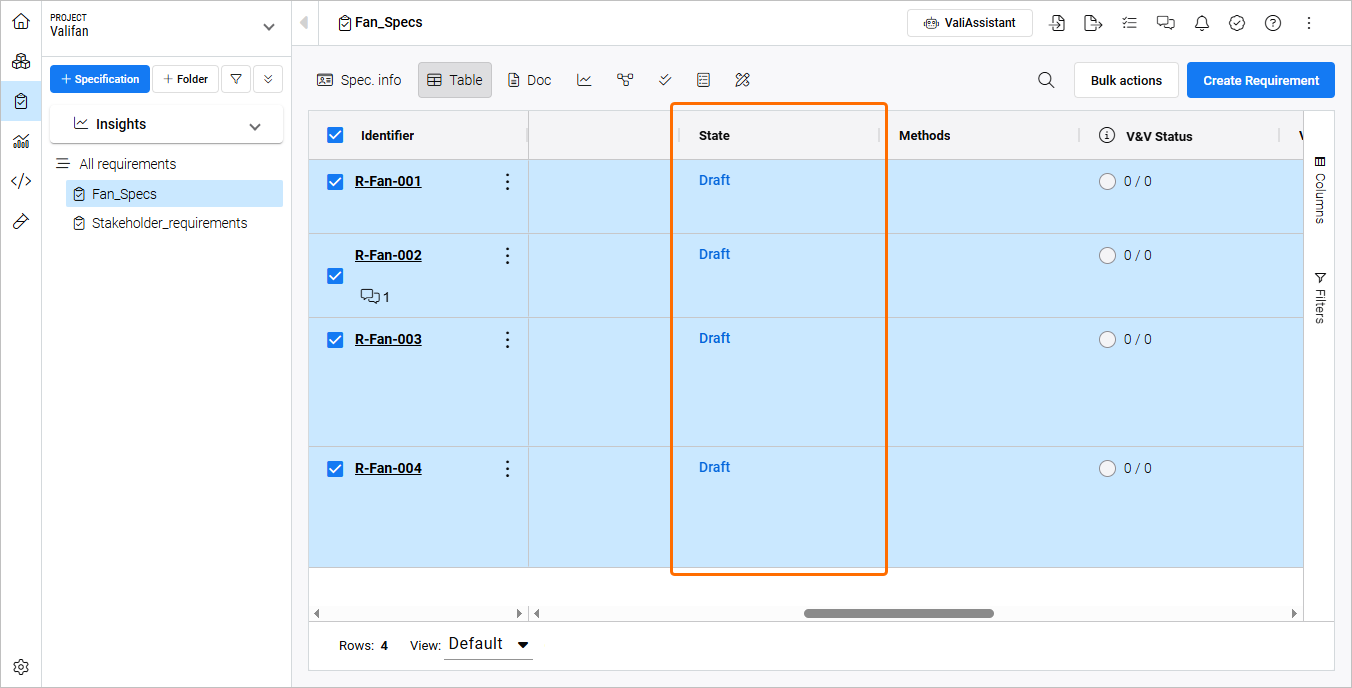
Wybierz na liście rozwijanej Draft i potwierdź aktualizację. Wszystkie wymagania będą miały stan Draft.
Tworzenie analizy/dokumentacji
Jako inżynier możesz potrzebować utworzyć analizę, aby wykorzystać swoje dane inżynierskie i udokumentować właściwości projektu. Requirements & Systems Portal umożliwia tworzenie wewnętrznej dokumentacji, do której można pobierać i odwoływać się do wymaganych danych.
W tej części samouczka dodasz opisową analizę przy użyciu modułu Analyses.
-
Przejdź do modułu Analyses, klikając ikonę
 na pasku nawigacji modułów po lewej stronie.
-
Kliknij przycisk
 na otwartej stronie, aby utworzyć nową analizę. W otwartym oknie Create Document wpisz
 Project_Summaryw polu Document Name i kliknij .
.

-
Otworzy się nowa analiza.
Analiza składa się z bloków, którymi mogą być teksty, obrazy, filmy, wykresy lub tabele. Kliknij wewnątrz istniejącego bloku
1. Write heading...i wpiszIntroduction.
-
Kliknij wewnątrz istniejącego bloku
Write text...i dodaj do niego następujące zdanie:The ValiFan is designed in a way that it works with less power than conventional Fans.
-
Kliknij poza blokiem, aby zapisać zawartość.
-
Można dodawać dodatkowe bloki różnych typów (tekst, obrazy, odwołania do wymagań i valis, budżety, grafy lub wykresy). Utworzymy tabelę wymagań ze specyfikacji interesariuszy. Kliknij kontrolkę Click to add new block, a w otwartym oknie Add Block rozwiń wpis Table i wybierz Requirements.

-
Zostanie dodana tabela pokazująca wszystkie wymagania w projekcie. Zobaczmy, jak wyświetlić tylko wymagania związane ze specyfikacją interesariuszy. W tym celu najedź kursorem na nagłówek kolumny Text i kliknij wyświetloną ikonę
 .
.

-
W otwartym oknie podręcznym kliknij ikonę
 , aby wyświetlić listę dostępnych kolumn. Odznacz wszystkie wpisy kolumn na liście i wybierz tylko wpisy Text oraz Specification.

-
Najedź kursorem na nagłówek kolumny Specification, kliknij ikonę
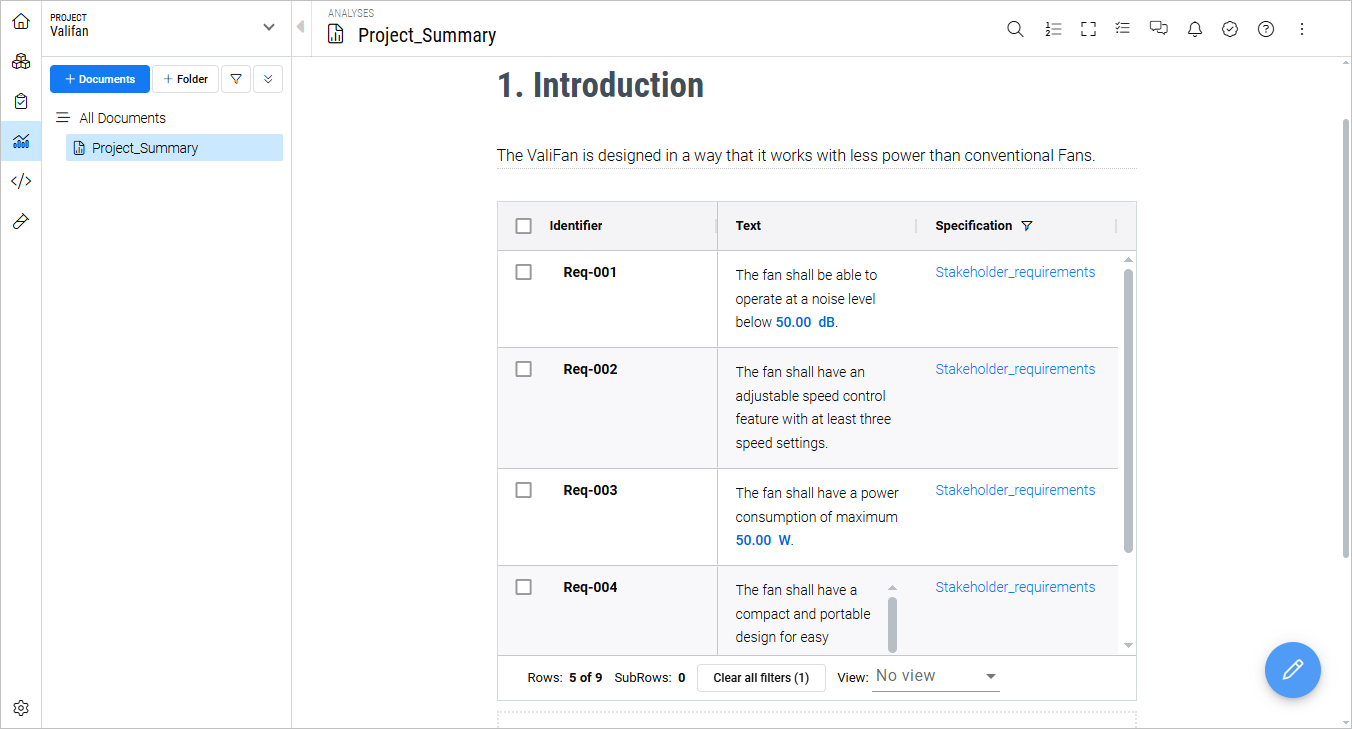
, a następnie kliknij ikonę  w wyświetlonym oknie podręcznym, aby uzyskać dostęp do opcji filtrowania. Wyłącz wpis specyfikacji Fan_Specs i pozostaw włączony wpis Stakeholder_requirements.

-
Teraz wyświetlane są tylko wymagania specyfikacji Stakeholder_requirements. Filtry można stosować do dowolnej kolumny, co zapewnia elastyczność podczas prezentowania wymagań.
-
Utworzoną analizę możesz udostępnić współpracownikom, interesariuszom lub osobom spoza Requirements & Systems Portal. Aby to zrobić, kliknij przycisk
 w prawym górnym rogu strony i wybierz z wyświetlonego menu Share. W otwartym oknie Share analysis wybierz dowolnego użytkownika z listy rozwijanej View as i kliknij przycisk
  . Spowoduje to utworzenie nowego łącza, które możesz skopiować i udostępnić.


 w lewym panelu nawigacyjnym możesz utworzyć folder do organizowania raportów.
 Tłumaczenie SI