
ValiAssistant
ValiAssistant to narzędzie wspomagające prace inżynierskie w Requirements & Systems Portal, które wykorzystuje technologie AI do automatyzacji zadań inżynierskich. Dzięki integracji z OpenAI ValiAssistant automatyzuje rutynowe zadania i zapewnia inżynierom dodatkowe wsparcie, umożliwiając im bardziej efektywną pracę.
Choć ValiAssistant koncentruje się obecnie na inżynierii wymagań, w przyszłości przewiduje się rozszerzenie jego możliwości na inne obszary. Wraz z rozwojem technologii ValiAssistant pozostanie w czołówce innowacyjnych rozwiązań inżynierskich, umożliwiając inżynierom wyprzedzanie trendów i osiąganie optymalnych wyników.
Dostęp
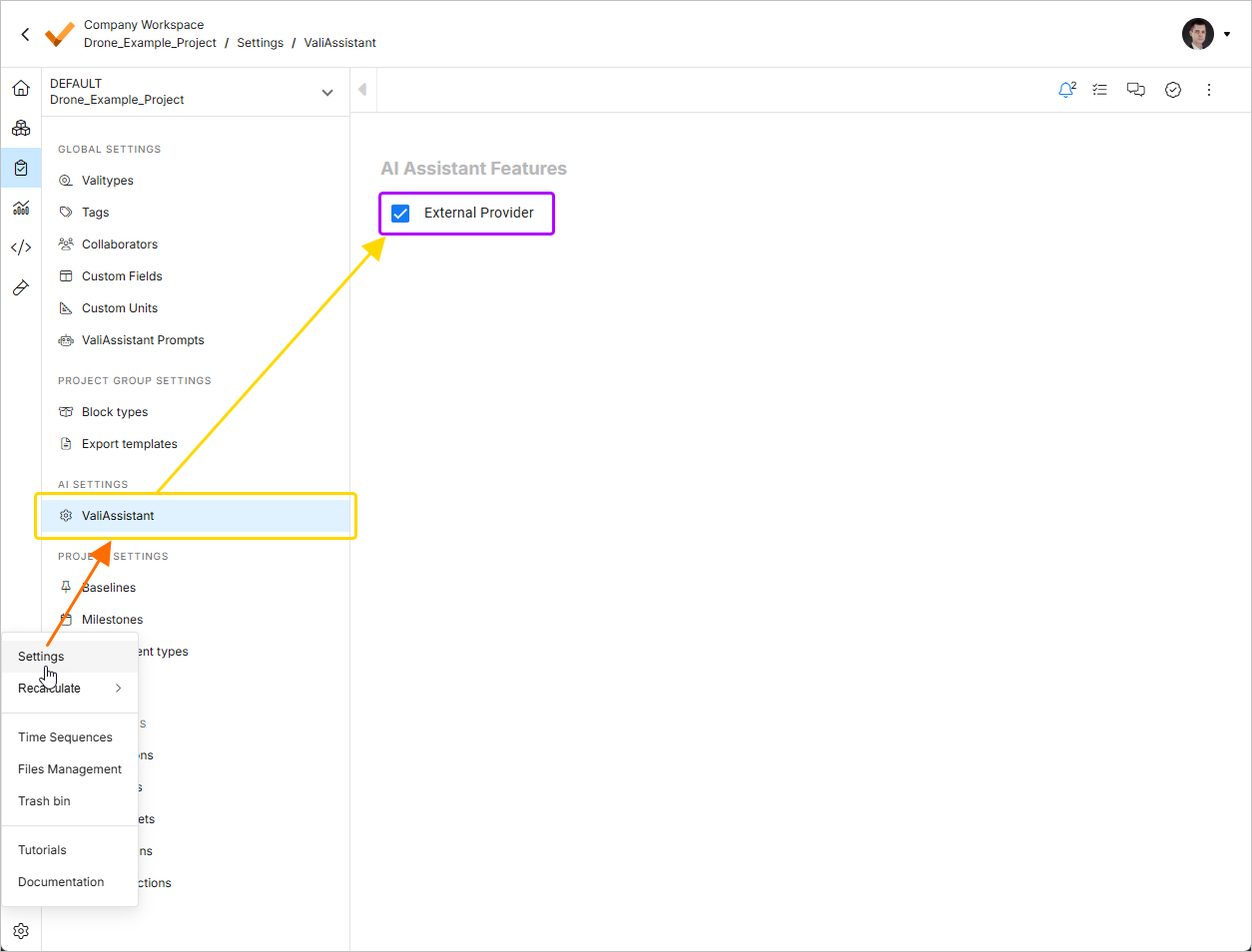
Administrator może włączać i wyłączać ValiAssistant za pomocą opcji External Provider w opcji External Provider na stronie AI Settings – ValiAssistant w Settings (aby do niej przejść, kliknij ikonę  w lewym dolnym rogu, wybierz Settings z wyświetlonego menu, a następnie wybierz ValiAssistant w grupie AI Settings na liście w panelu po lewej stronie).
ValiAssistant jest dostępny w dwóch miejscach, z których każde ma własny kontekst określający jego działanie. W każdym z tych miejsc można wybrać te same działania, jednak dotyczą one różnych obiektów.
 Miejsce 1: przycisk działań ValiAssistant na górnym pasku — otwiera menu ValiAssistant. Ten przycisk zawsze działa na wszystkich wymaganiach aktualnie widocznych w tabeli wymagań poniżej.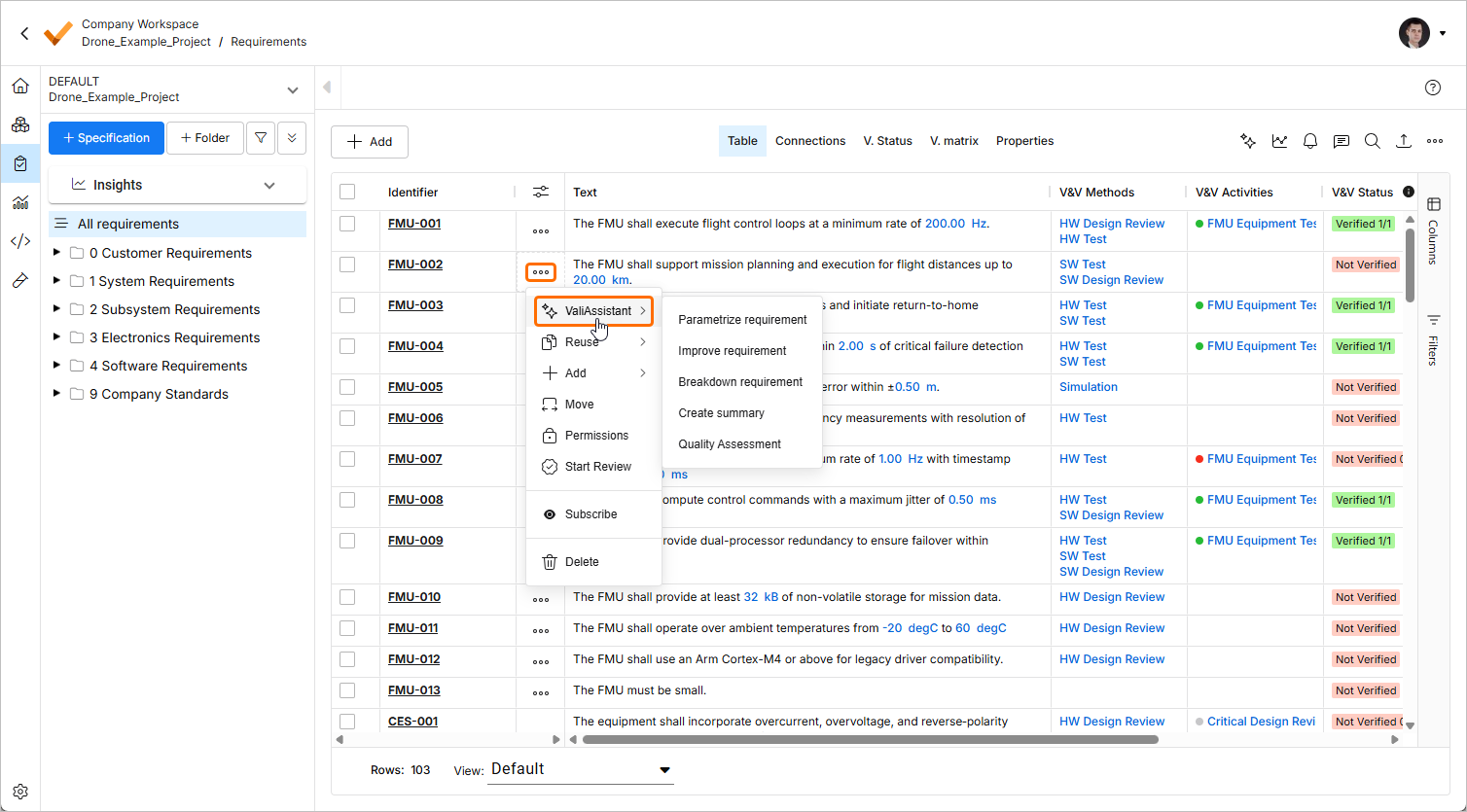
Miejsce 2: przycisk szybkich działań ValiAssistant w kolumnie działań dowolnego wymagania w tabeli wymagań — rozwijane menu zapewniające szybki dostęp do opcji ValiAssistant.
 Miejsce 3: przycisk szybkich działań ValiAssistant na grafie połączeń — rozwijane menu zapewniające szybki dostęp do opcji ValiAssistant.
Etapy korzystania z ValiAssistant
Korzystanie z ValiAssistant obejmuje trzy główne etapy: „Menu ValiAssistant”, „Strony poszczególnych opcji” i „Potwierdzenie”. Etapy te opisano szczegółowo poniżej.
1 — Menu ValiAssistant
Po uruchomieniu ValiAssistant otwiera się jego menu, w którym możesz wybrać operację do wykonania. Obecnie ValiAssistant oferuje siedem różnych opcji.
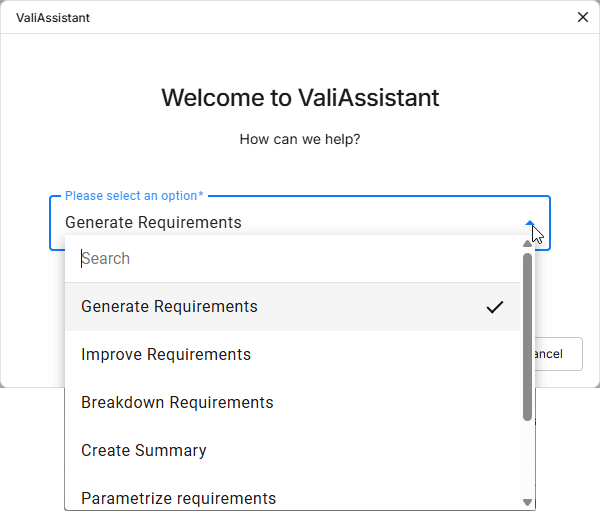
Generate Requirements
Automatycznie tworzy zestaw wymagań na podstawie tekstu (pomysłu, wytycznych itp.).
Improve Requirements
Sugeruje ulepszenia wymagań poprzez ich dopracowanie i kontrolę jakości.
Breakdown Requirements
Dzieli wymaganie wysokiego poziomu na kilka wymagań niższego poziomu.
Create Summary
Generuje podsumowanie techniczne w module analizy na podstawie analizy zestawu wymagań.
Parametrize requirements
Tworzy vali (czyli rozpoznane parametry projektowe) na podstawie fragmentów tekstu wymagania.
Find Inconsistencies
Wykrywa potencjalne niespójności w wybranym zestawie wymagań.
Quality Assessment
Ocenia wybrane wymagania pod kątem jakości ich tekstu zgodnie z regułami INCOSE.
2 — Strony wybranych opcji
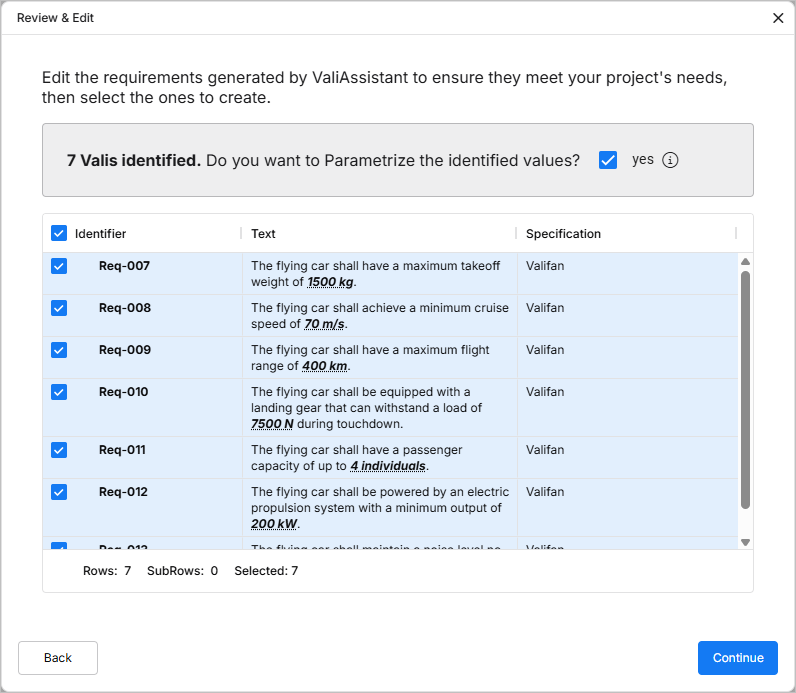
Każda wybrana opcja ma własny przebieg działania, opisany na poświęconej jej stronie.
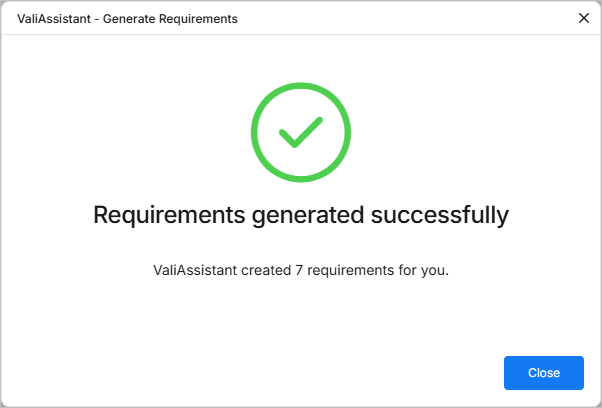
3 — Strona potwierdzenia
Jeśli podczas procesu nie wystąpią błędy, zobaczysz tę stronę, która potwierdza pomyślne wykonanie operacji.
 Tłumaczenie SI