
Praca z zadaniami
Funkcja Tasks w Workspace Altium 365 zapewnia bardzo intuicyjny wizualnie sposób uzyskiwania dostępu do działań zadań (zadań użytkowników), ich tworzenia i zarządzania nimi dla członków Workspace. Przedstawione w stylu przepływu tablicy Kanban, zadania są przesuwane przez wiersze swoich „swimlane” w kierunku ukończenia wraz z odpowiednimi zmianami ich poziomu statusu (ToDo, InProgress i Resolved). Same zadania mogą być tworzone i obsługiwane przez członków Workspace z odpowiednimi uprawnieniami oraz przypisywane dowolnemu członkowi lub grupie w Workspace.
Widok panelu Tasks jest dostępny na dwóch poziomach funkcjonalności, co zależy od poziomu dostępu do oprogramowania Altium:
-
Context-Aware Tasks – pracuj z zadaniami utworzonymi z komentarzy projektu lub z ogólnymi zadaniami niezwiązanymi z projektami.
-
Process Workflow Tasks – pracuj z Context-Aware Tasks (jak wyżej), a także z zadaniami powiązanymi z aktywnym Process Workflow. Więcej informacji znajdziesz w powiązanej sekcji poniżej.
Context-Aware Tasks
Ułożony w wiersze indywidualnych kafelków zadań, panel Tasks jest wypełniany zarówno ogólnymi zadaniami, jak i zadaniami przypisanymi z określonego projektu. Kafelki zadań można przenosić do innego etapu (poziomu statusu), przeciągając je do nowego położenia w wierszu lub zmieniając ich Status w panelu Task details po prawej stronie. Panel ten umożliwia również zmianę Assignee (osoby, do której przypisano zadanie) na innego członka Workspace oraz modyfikację poziomu Priority zadania.
Zadania Workspace są dostępne na poziomie globalnym obejmującym wszystkie projekty Workspace (dostępne z głównego menu Workspace) oraz na poziomie specyficznym dla projektu, który obejmuje zadania odnoszące się do aktualnie otwartego projektu (dostępne z menu głównego podczas przeglądania tego projektu). Różnica między tymi widokami została przedstawiona poniżej:
-
The global Tasks view – jest wypełniany wszystkimi zadaniami, które są obecnie aktywne w Workspace. Obejmuje to wiersz ogólnych zadań niezwiązanych z projektem Workspace oraz zwijane wiersze zadań odnoszących się do konkretnych projektów projektowych:
-
Ogólne zadania można tworzyć za pomocą przycisku
 i przypisywać określonemu użytkownikowi lub nadawać im inny priorytet za pośrednictwem panelu Task details. Zadania te nie są powiązane z konkretnym projektem.
-
Zadania specyficzne dla projektu są tworzone z widoku zadań projektu (patrz poniżej) lub przez przypisanie komentarza projektu członkowi Workspace. Zadania powiązane z projektem są widoczne tylko dla tych użytkowników, którzy mają dostęp View/Edit do tego projektu.
-
 Ogólny, czyli globalny, widok panelu Tasks obejmuje wszystkie aktywne zadania w Workspace.
-
The project-specific Tasks view – jest wypełniany wszystkimi zadaniami odnoszącymi się do otwartego projektu Workspace. Obejmuje to wiersz ogólnych zadań powiązanych z samym projektem oraz zwijane wiersze zadań odnoszących się do określonych dokumentów projektu:
-
Ogólne zadania można tworzyć za pomocą przycisku
i przypisywać określonemu użytkownikowi lub nadawać im inny priorytet za pośrednictwem panelu Task details. Zadania te są powiązane z aktualnie otwartym projektem.
-
Zadania dokumentów projektu są tworzone przez przypisanie komentarza dokumentu projektu członkowi Workspace.
-
 Widok panelu projektu Tasks obejmuje wszystkie aktywne zadania odnoszące się do aktualnie otwartego projektu.
Kafelki zadań
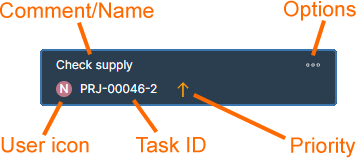
Graficzne kafelki panelu Tasks reprezentują zadania w miarę ich przechodzenia przez kolejne poziomy statusu aż do stanu ukończenia (Resolved). Każdy kafelek przedstawia informacje podsumowujące związane z przypisanym do niego zadaniem, w tym:
-
Komentarz powiązany z zadaniem lub wpis Name dla zadania ogólnego.
-
Ikonę użytkownika członka Workspace, któremu przypisano zadanie.
-
Identyfikator zadania (ID), będący połączeniem identyfikatora projektu i numeru zadania projektu.
-
Ikonę reprezentującą bieżące ustawienie
Priorityzadania.
Kafelki zawierają również powiązane polecenia dostępne z rozwijanego menu Options ( ):
):
- Użyj opcji Copy Link, aby wysłać łącze internetowe do zadania innej osobie (która ma dostęp do Workspace).
- Użyj opcji Delete, aby usunąć zadanie – dostępne dla twórcy zadania lub administratora Workspace. Pamiętaj, że jeśli zadanie zostało utworzone z komentarza projektu, to ten komentarz również zostanie usunięty.
- Użyj opcji Show in Design, aby otworzyć (wykonać cross-probe do) ten komentarz w jego dokumencie projektowym – dostępne, gdy zadanie jest powiązane z komentarzem.
Funkcje widoku zadań
Mimo że Workspace Tasks jest prezentowany za pomocą stosunkowo prostego interfejsu, oferuje elastyczny i wydajny sposób zarówno zarządzania, jak i śledzenia workflow bezpośrednio w środowisku projektowym, a nie za pośrednictwem systemu zewnętrznego. Oprócz wbudowanych powiązań z danymi projektowymi Workspace, interfejs panelu oferuje również następujące interaktywne funkcje:
-
Drag and drop – przeciągnij kafelek zadania do nowej lokalizacji w wierszu, aby zmienić jego status workflow (
ToDo,InProgress,Resolved). -
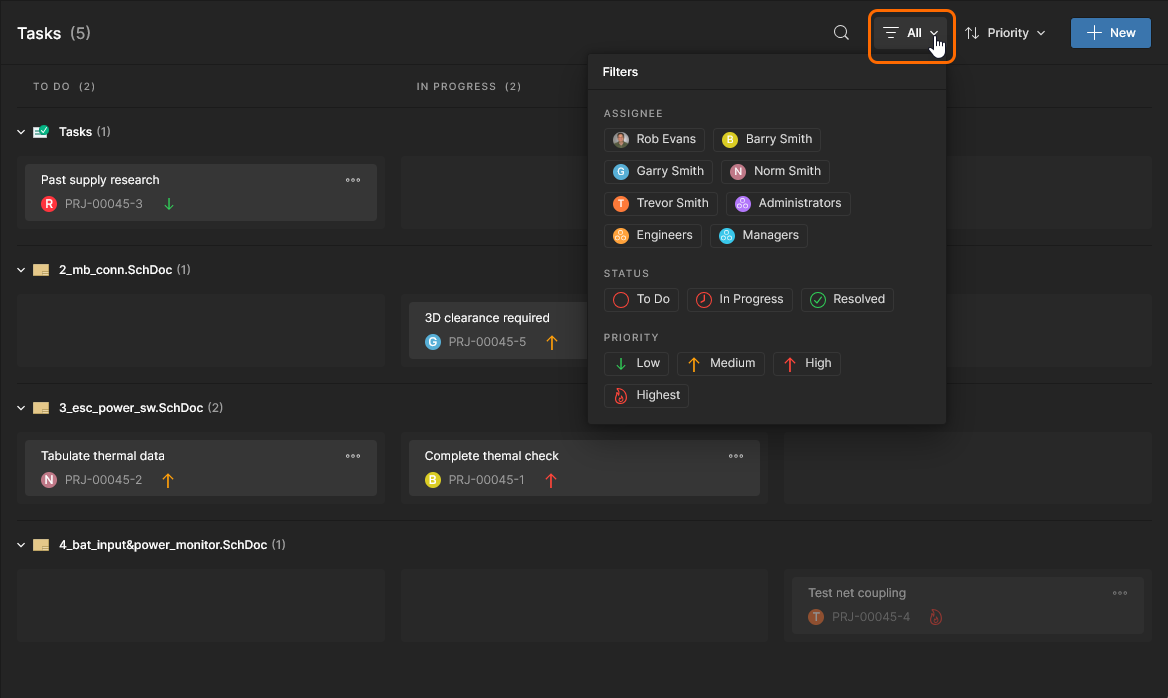
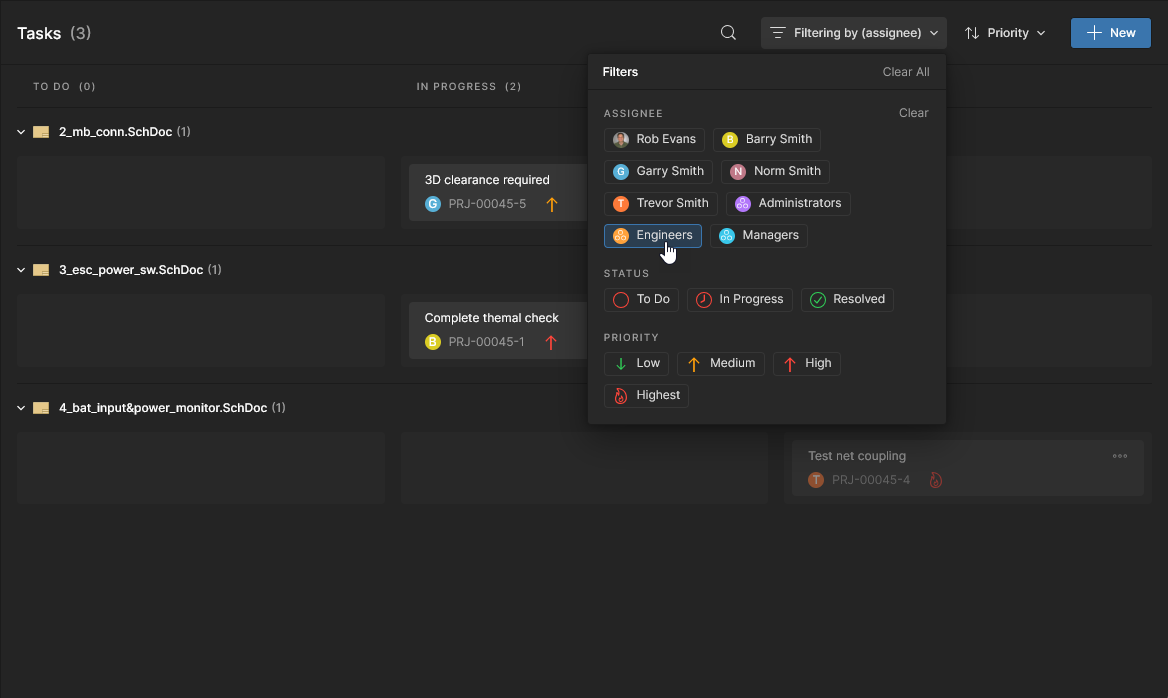
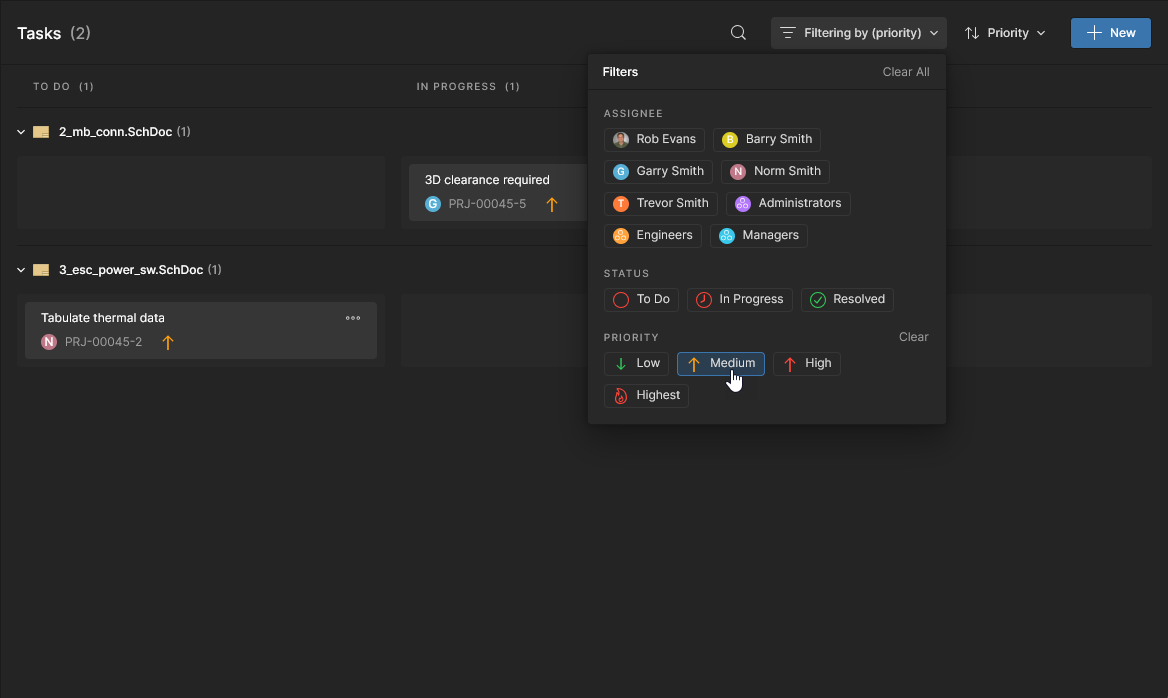
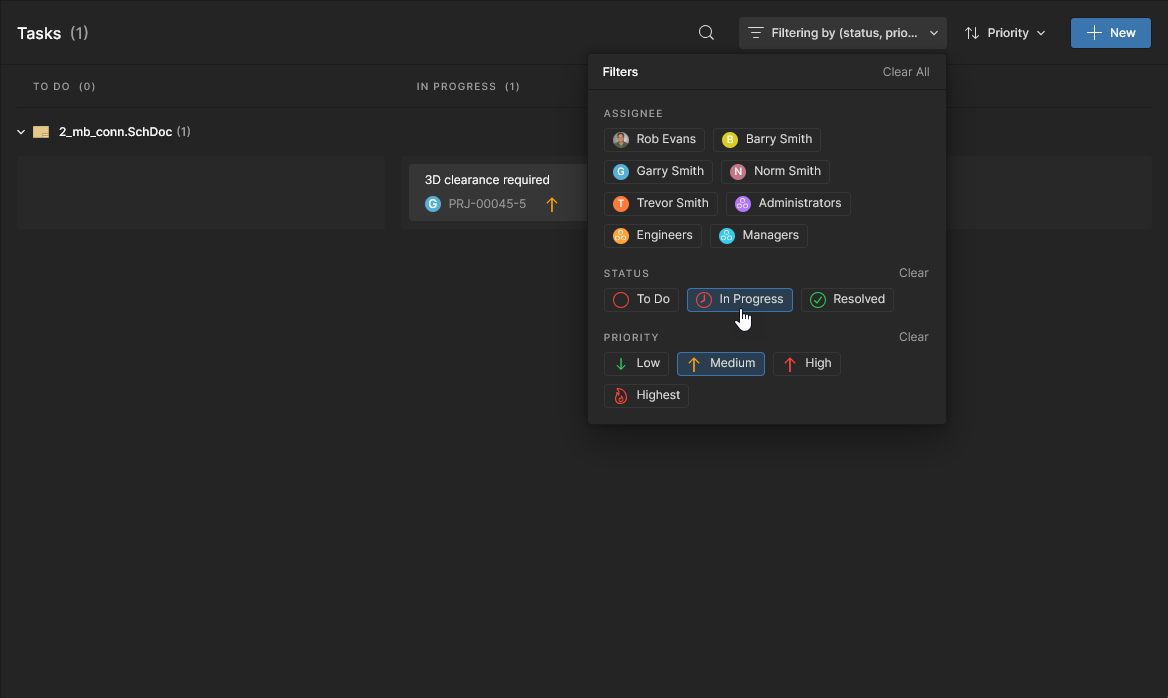
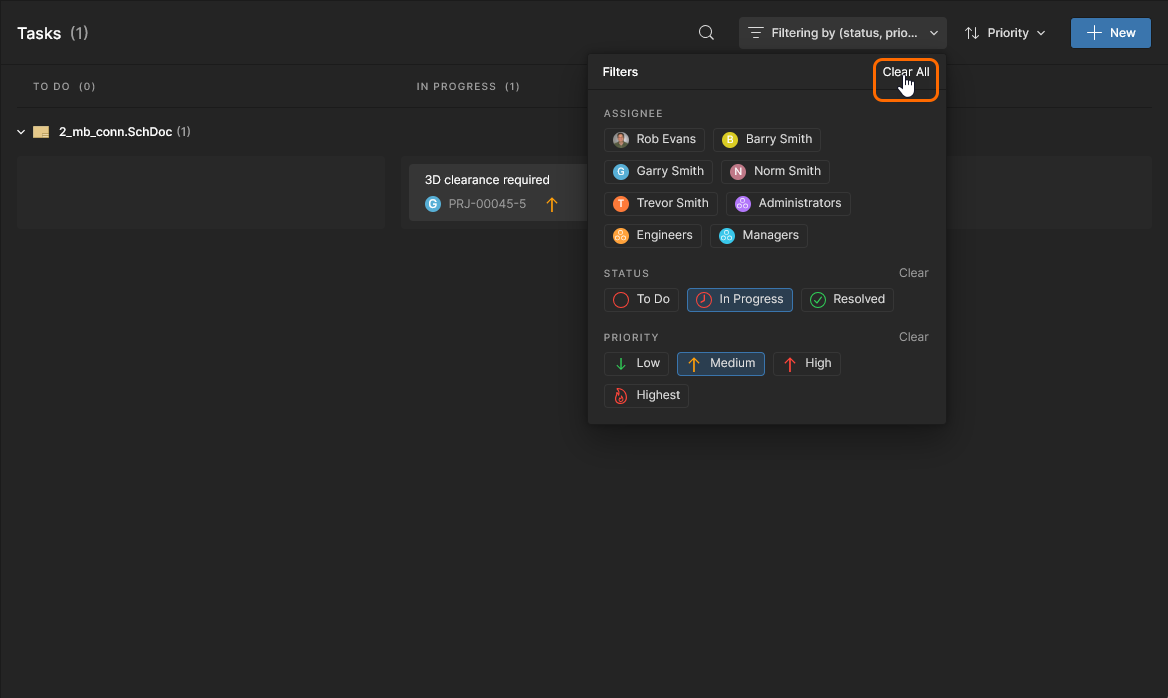
Filtering – otwórz okno Filter, aby uzyskać dostęp do wybieralnych filtrów ograniczających widok do zadań z określonymi przypisanymi osobami, poziomami statusu lub stanami priorytetu – tutaj pokazano widok Tasks na poziomie projektu, a nie Workspace.
Pamiętaj, że zadaniaResolvedsą wyświetlane w trybie tylko do odczytu (przygaszone). Aby odfiltrować z widoku wszystkie zadaniaResolved, wybierz oba filtryTo DoiIn Progress.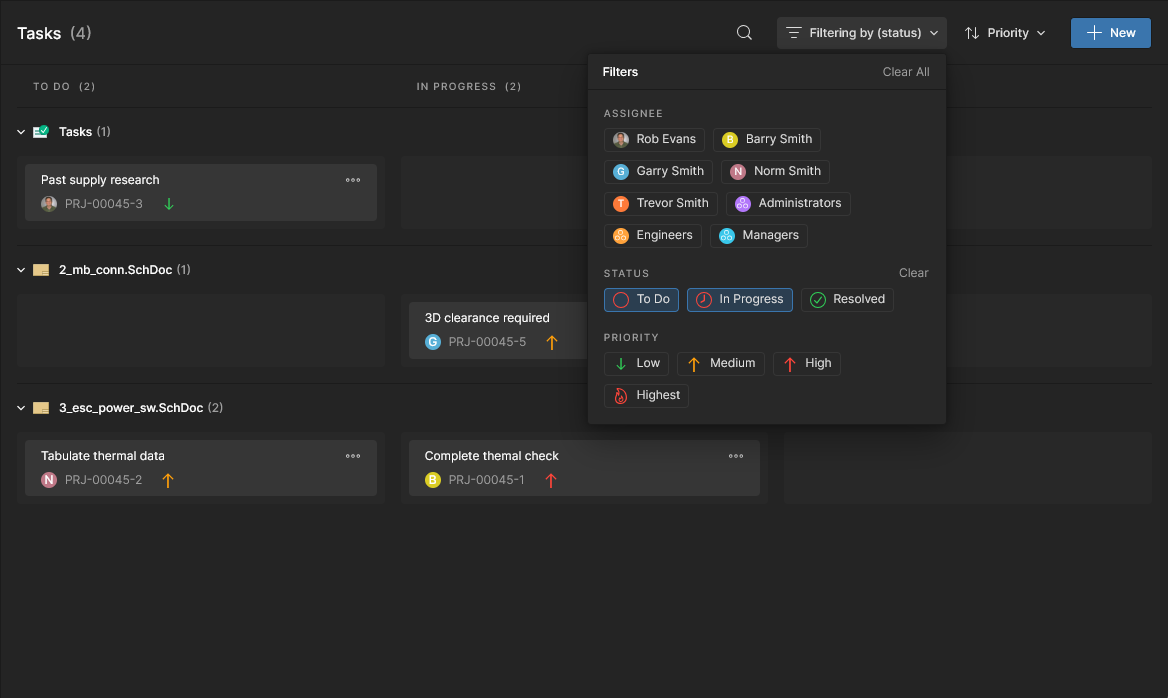
-
List Order – użyj opcji menu
 , aby ustawić kolejność wyświetlanych kafelków zadań według ostatnio zmienionych (Sort by Last Modified) lub według priorytetu przypisanego do każdego zadania (Sort by Priority).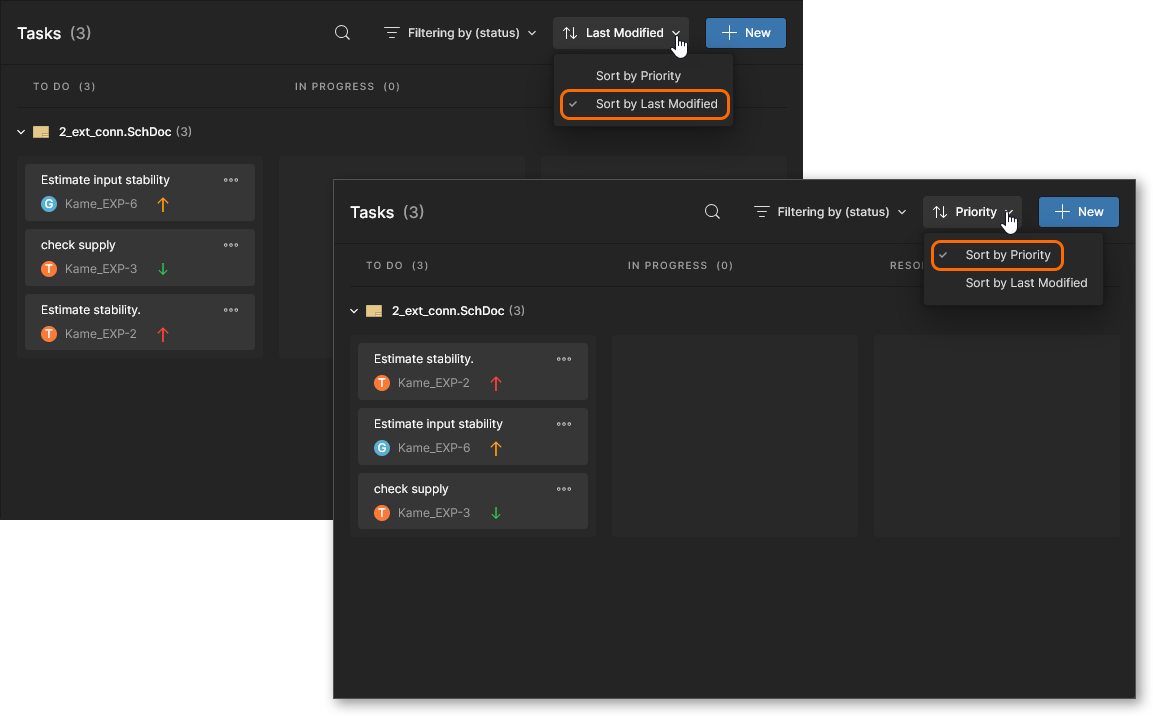
-
Task details pane – wybierz kafelek zadania, aby uzyskać dostęp do powiązanych informacji i elementów sterujących w panelu Task details, który zapewnia dostęp do:
-
najedź kursorem na nazwę projektu powiązaną z wierszem zadania i kliknij przycisk
 , aby otworzyć ten projekt w nowej karcie przeglądarki.
-
opcji menu rozwijanego do zmiany aktywności Status zadania, przypisanego członka Workspace (Task Assignee) oraz poziomu Priority zadania.
-
pola opisu do dodawania dodatkowych informacji do wpisu zadania w panelu szczegółów.
-
łącza Show in Design do wykonania cross-probe do powiązanego komentarza w dokumencie źródłowym – dostępne dla zadań związanych z komentarzami projektu. Nawigacja z zadania powiązanego z projektem do skojarzonego komentarza dokumentu projektu działa w obu kierunkach. Aby wrócić do jego wpisu w widoku Tasks specyficznym dla projektu, wybierz referencyjny identyfikator zadania w lewym górnym rogu otwartego komentarza lub w jego wpisie w panelu Comments and Tasks.

-
sekwencyjnej historii zadania, w tym zmian jego postępu Status, użytkownika Assignee i poziomu Priority.
-
pola wpisu
Commentdo dodawania dodatkowych notatek lub komentarzy (z oznaczeniami użytkowników@) do wątku zadania. Dodatkowo do pola można wkleić obraz skopiowany lokalnie.
-
 Wybierz kafelek zadania, aby otworzyć jego informacje w panelu Task details.
Zadania workflow oparte na procesach
Oprócz funkcji oferowanych przez Context-Aware Tasks, widok Tasks obsługuje również zadania powiązane z Process Workflows. Wysoce konfigurowalne Process Workflows są stosowane, aby ściśle prowadzić projektantów przez typowe, codzienne procesy projektowe, takie jak zgłaszanie nowych części, wykonywanie działań przeglądowych oraz tworzenie nowych projektów. Każdy Workflow używany do realizacji określonego procesu projektowego jest tworzony jako część Process Definition. Procesy i ich Workflows są tworzone i zarządzane za pośrednictwem interfejsu Workspace – przez administratora tego Workspace.
Aby uzyskać więcej informacji, zobacz Creating & Managing Processes.
Projektanci mogą uzyskiwać dostęp do dowolnych procesów włączonych do użycia na poziomie administracyjnym i je uruchamiać. Bezpośrednia interakcja z procesem — a dokładniej z jego zdefiniowanym przepływem pracy — odbywa się za pośrednictwem Tasks panelu, gdzie zadania procesu współistnieją ze standardowymi zadaniami żądań zadań Workspace opisanymi wcześniej. Dodatkowe zadania Process Workflow dostępne w Workspace odnoszą się do działania użytkownika, które jest wymagane, aby zdefiniowany przepływ pracy mógł przejść do następnego kroku procesu.
Wybierz zadanie przepływu pracy, aby zobaczyć powiązane z nim informacje w prawym panelu widoku Task. Zwróć uwagę, że zadania przepływu pracy są oznaczone zieloną linią po lewej stronie kafelka.

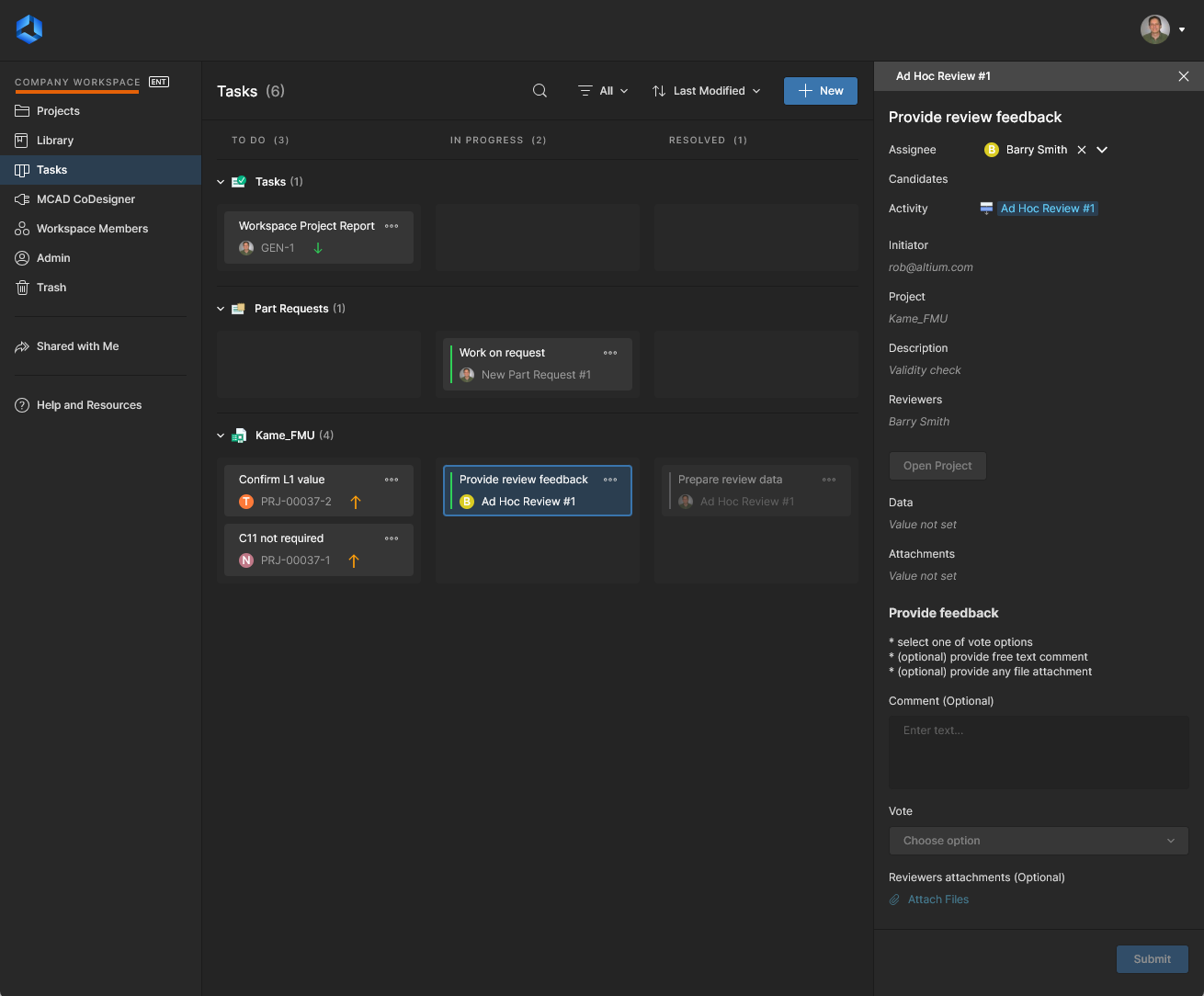
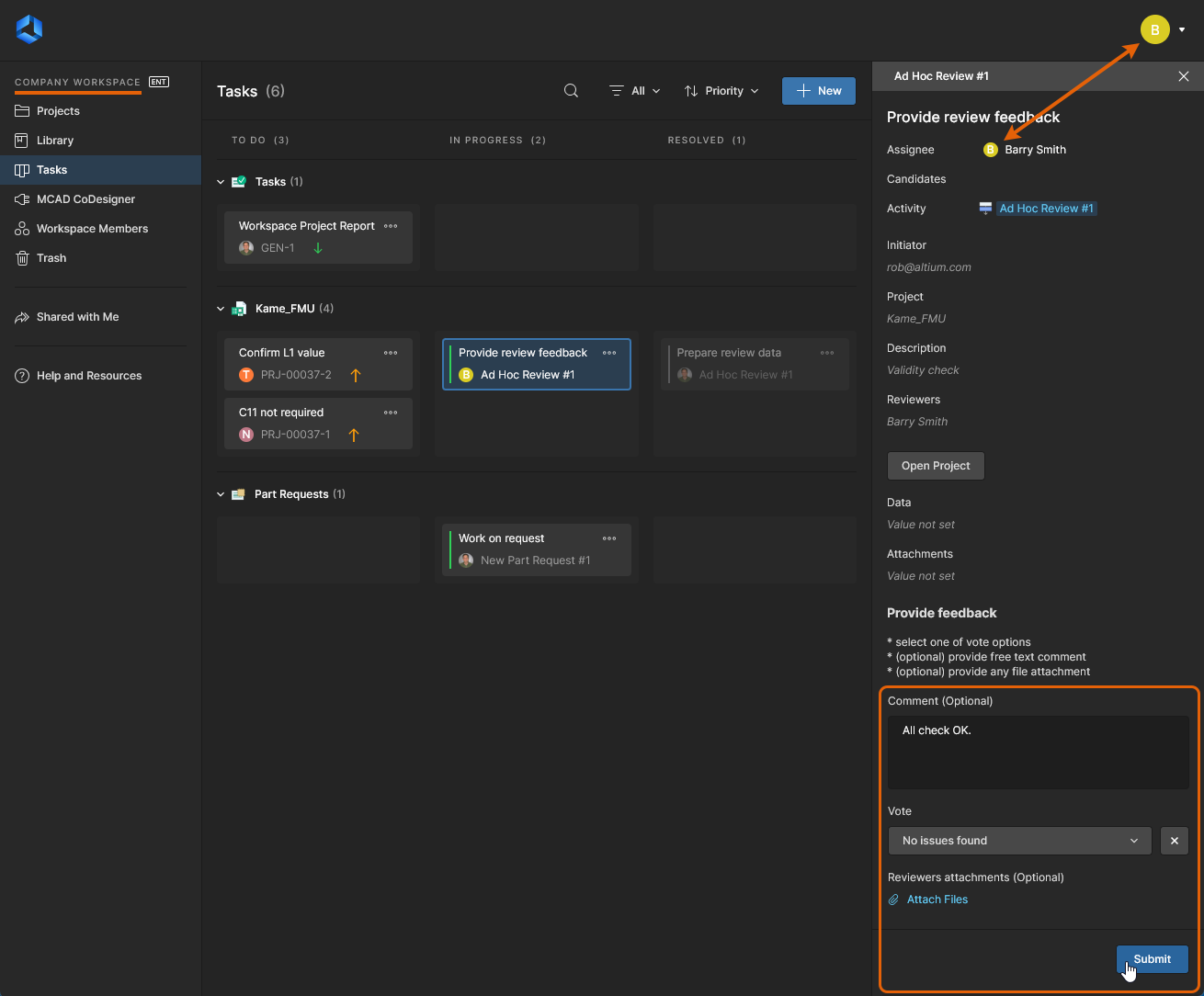
Zadanie przepływu pracy jest dostępne i aktywne dla przypisanego użytkownika lub użytkowników — osoby przypisanej — którzy po zalogowaniu do Workspace mogą przesunąć przepływ pracy do następnego kroku procesu za pomocą panelu Tasks po prawej stronie. W poniższym przykładzie procesu Ad Hoc Review process dane wprowadzone przez użytkownika ( ) przesuną proces w kierunku stanu Completed — lub, w terminologii przepływu strony Tasks, do statusu Resolved.

Praca z zadaniami procesu
Zadania Process Workflow, które pojawiają się na stronie Tasks, są tworzone w odpowiedzi na kroki w aktywnych Processes, które wymagają działania członka Workspace. Wszyscy użytkownicy będą widzieć takie zadania, ale tylko osoby przypisane do zadania (Assignees) mogą na nich działać.
Jeśli chodzi o same procesy, te, które zostały włączone przez administratora Workspace, mogą być uruchamiane przez użytkowników z różnych lokalizacji, zależnie od funkcji procesu:
-
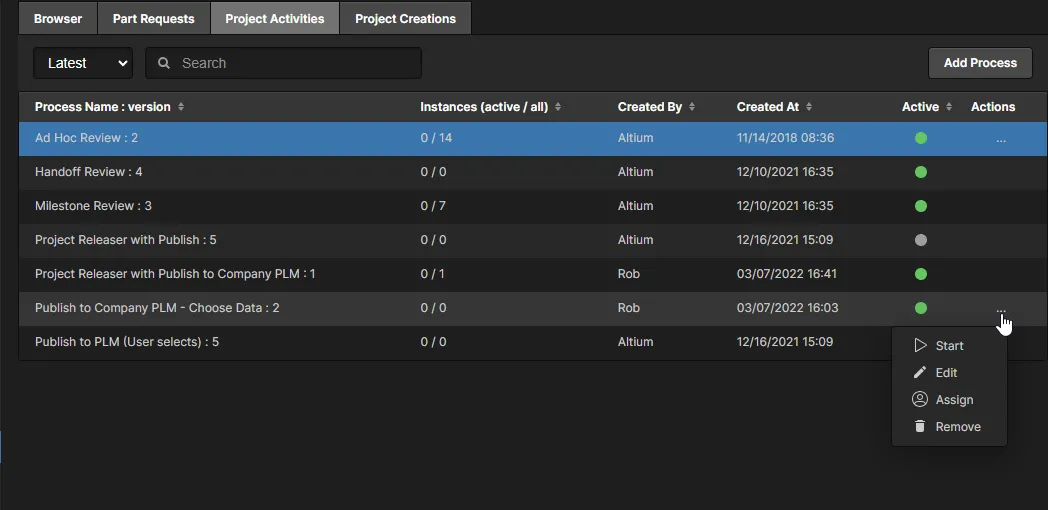
Project Activities takie jak przeglądy, w których dla przypisanych recenzentów tworzone są Tasks.
-
Uruchamiane za pomocą przycisku
 na stronie Projects page.
-
Uruchamiane za pomocą przycisku
 podczas przeglądania zadań dla określonego projektu.
-
Uruchamiane za pomocą przycisku
 na stronie Activities page.
-
-
Project Creations, w których Tasks są tworzone, jeśli wymagane jest wprowadzenie danych przez użytkownika.
-
Uruchamiane za pomocą przycisku na stronie Projects page.
-
Uruchamiane przez klonowanie z górnego przycisku
 na stronie Projects page.
-
Uruchamiane za pomocą przycisku
-
Part Requests, w których Tasks są tworzone dla użytkowników pracujących nad żądaniem.
-
Uruchamiane za pomocą przycisku
 na stronie Part Requests page (Library - Part Requests).
-
-
Włączone procesy mogą być także uruchamiane bezpośrednio z poziomu Altium Designer, gdzie wynikowe zadania są dostępne w panelu Tasklist.
Szczegółowe informacje o pracy z działaniami przeglądowymi w Altium Designer można znaleźć w sekcji Performing Reviews.
 ).
).Panel szczegółów zadania
Wybierz kafelek wpisu zadania procesu, aby uzyskać dostęp do jego pełnych szczegółów w panelu po prawej stronie. Chociaż zawartość będzie się różnić zależnie od projektu Process Form, wspólne elementy dostępne dla użytkowników obejmują:
-
Assignee – wskazany członek lub grupa Workspace, od których wymagane jest działanie w celu ukończenia kroków przepływu pracy procesu lub tylko bieżącego kroku. Administrator Workspace może ponownie przypisać bieżące zadanie innemu członkowi Workspace za pomocą rozwijanej listy użytkowników.
-
Activity – otwiera widok Activity panelu, który pokazuje pełne szczegóły procesu projektu, do którego odnosi się wybrane zadanie, w tym chronologiczną listę zdarzeń przepływu pracy śledzących sekwencję aktywności użytkownika. Górne menu panelu
 zawiera opcje wyświetlenia diagramu przepływu pracy zadania w jego bieżącym stanie postępu (
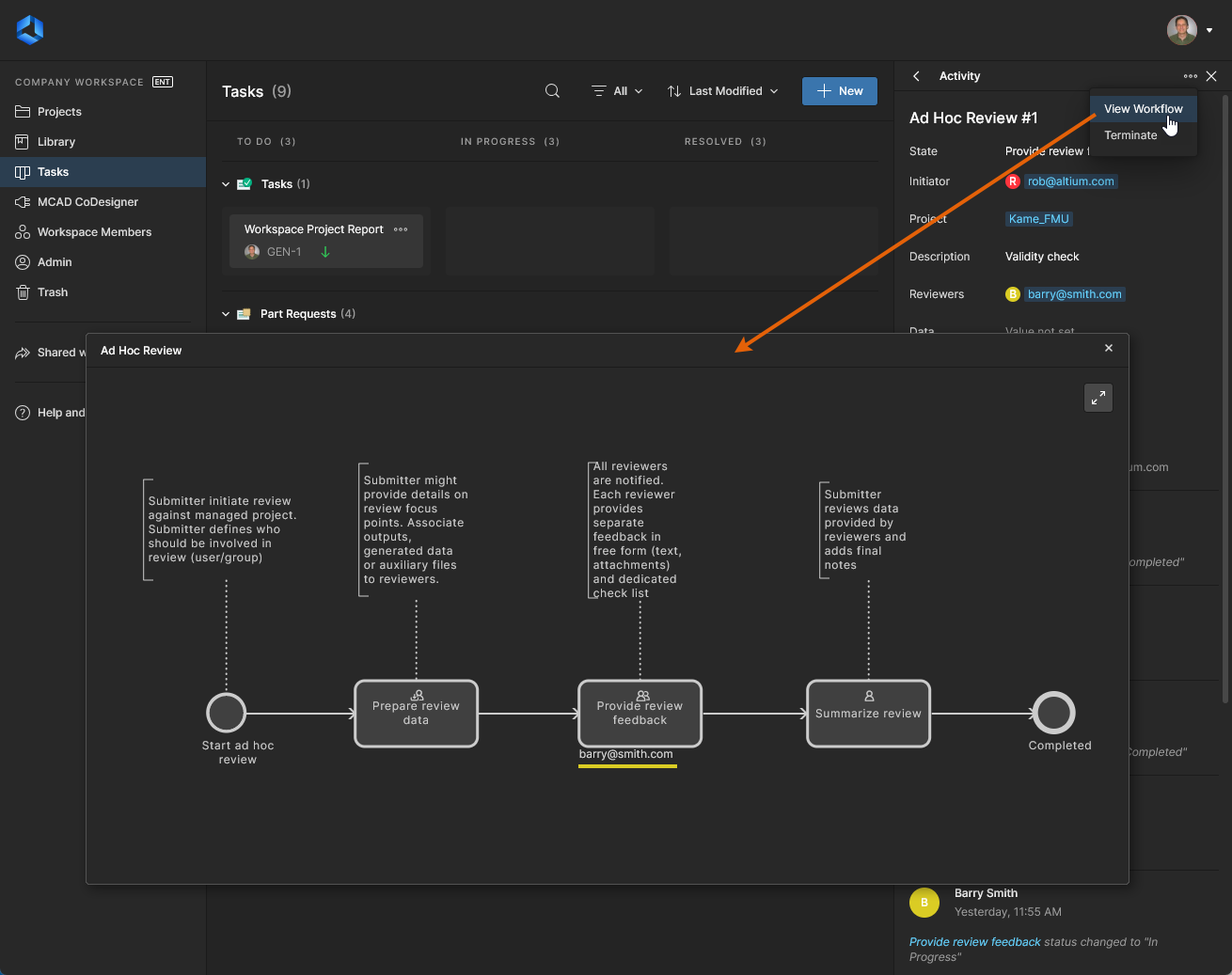 ) oraz także Terminate przeniesienia aktywnego zadania do stanu zamkniętego (i
 Resolved) (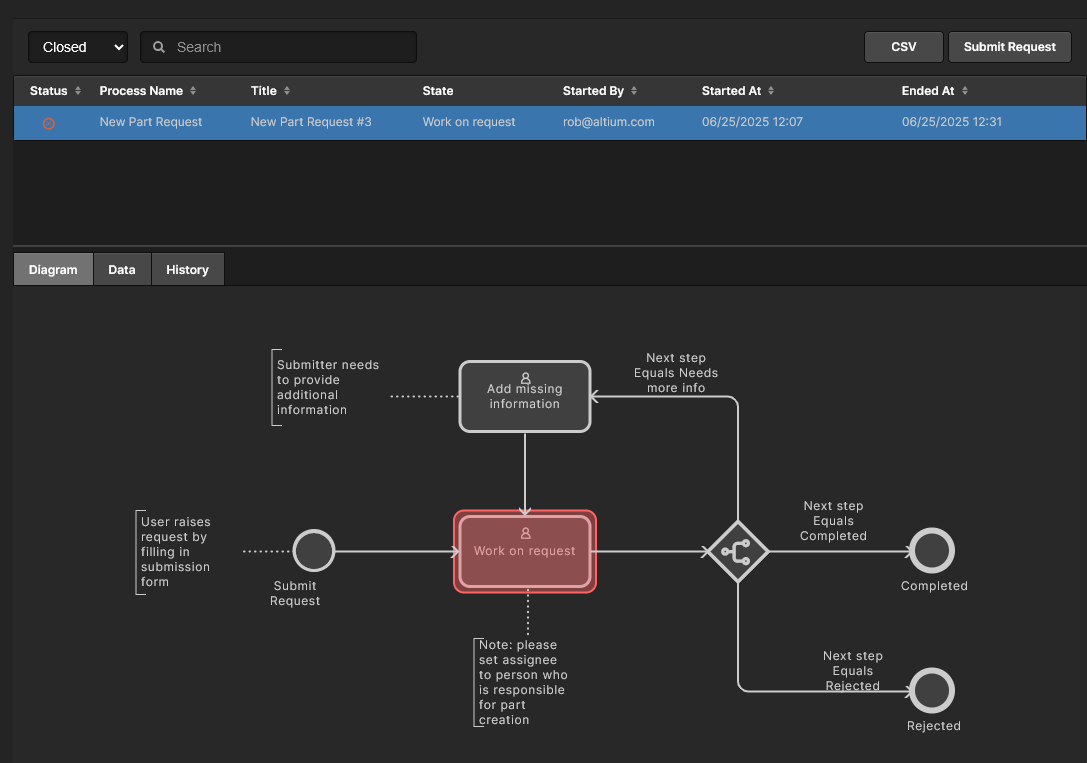 ) — możliwe tylko dla inicjatora zadania i administratorów.
W przypadku zadań przepływu pracy treść panelu będzie prezentować wszystkie informacje i pola wejściowe, które zostały zdefiniowane dla tego zadania przez administratora, który je utworzył. Pola wejściowe służą do uzyskania od użytkownika wyborów, informacji lub danych, co umożliwi dalszy postęp tego przepływu pracy.
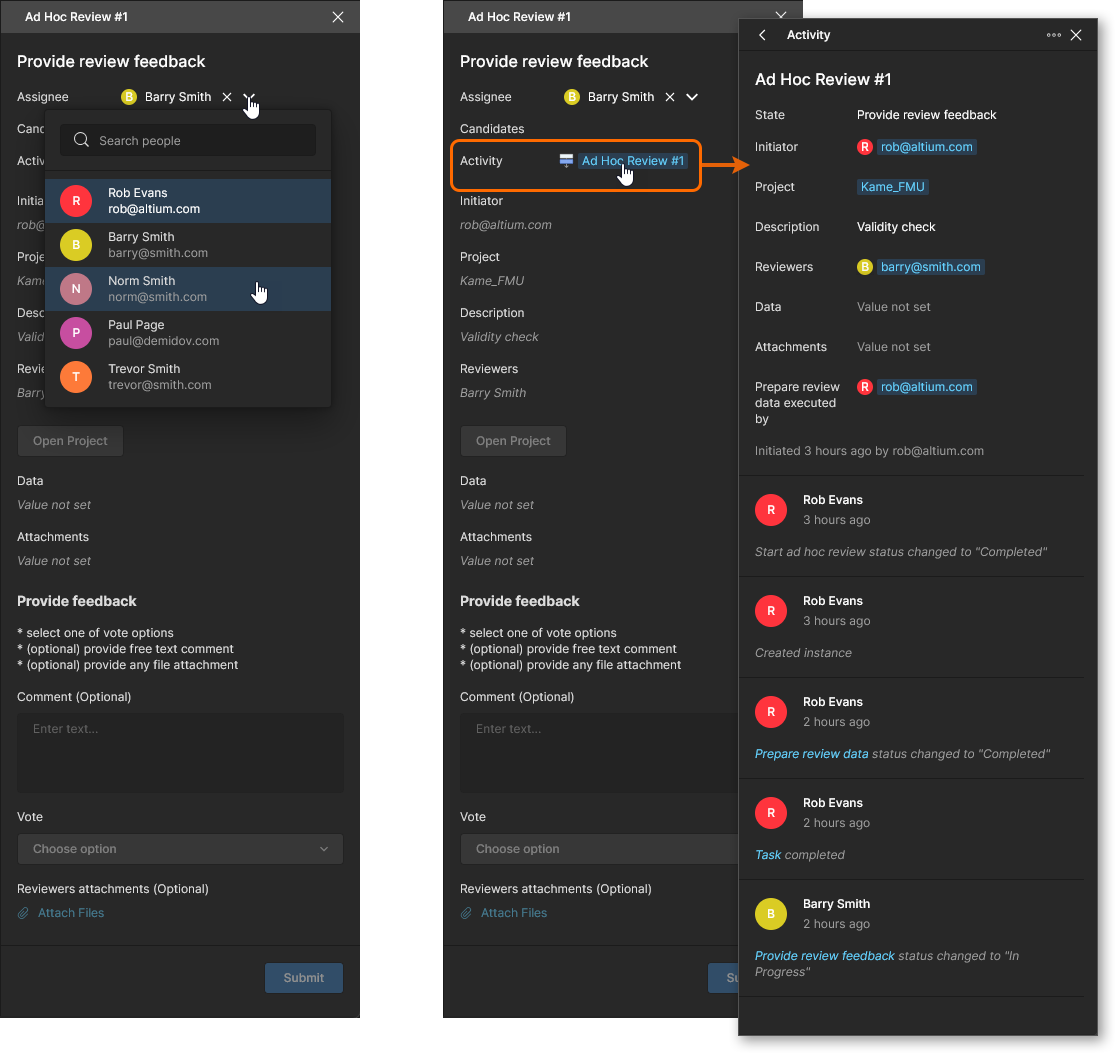 Panel Task udostępnia opcje przypisania zadania innemu użytkownikowi oraz pozwala przełączyć się do widoku Activity, który odnosi się do bieżącego zadania.
W niektórych okolicznościach zadanie Workspace Assignee będzie oznaczone jako „Unassigned” ( ), ponieważ nie zostało konkretnie przydzielone członkowi Workspace i musi zostać przypisane odpowiedniemu użytkownikowi (Candidate) lub przez niego przejęte. W takim przypadku sam proces przepływu pracy — podczas tworzenia lub edycji — przypisał ten etap do zakresu użytkowników lub określonej grupy członków, takiej jak na przykład
 Administrators lub Librarians. Zamiarem jest, aby odpowiedni kandydat przejął ten etap zadania, a następnie wykonał wymagane działanie, które przeniesie proces do następnego kroku lub doprowadzi do jego ukończenia.
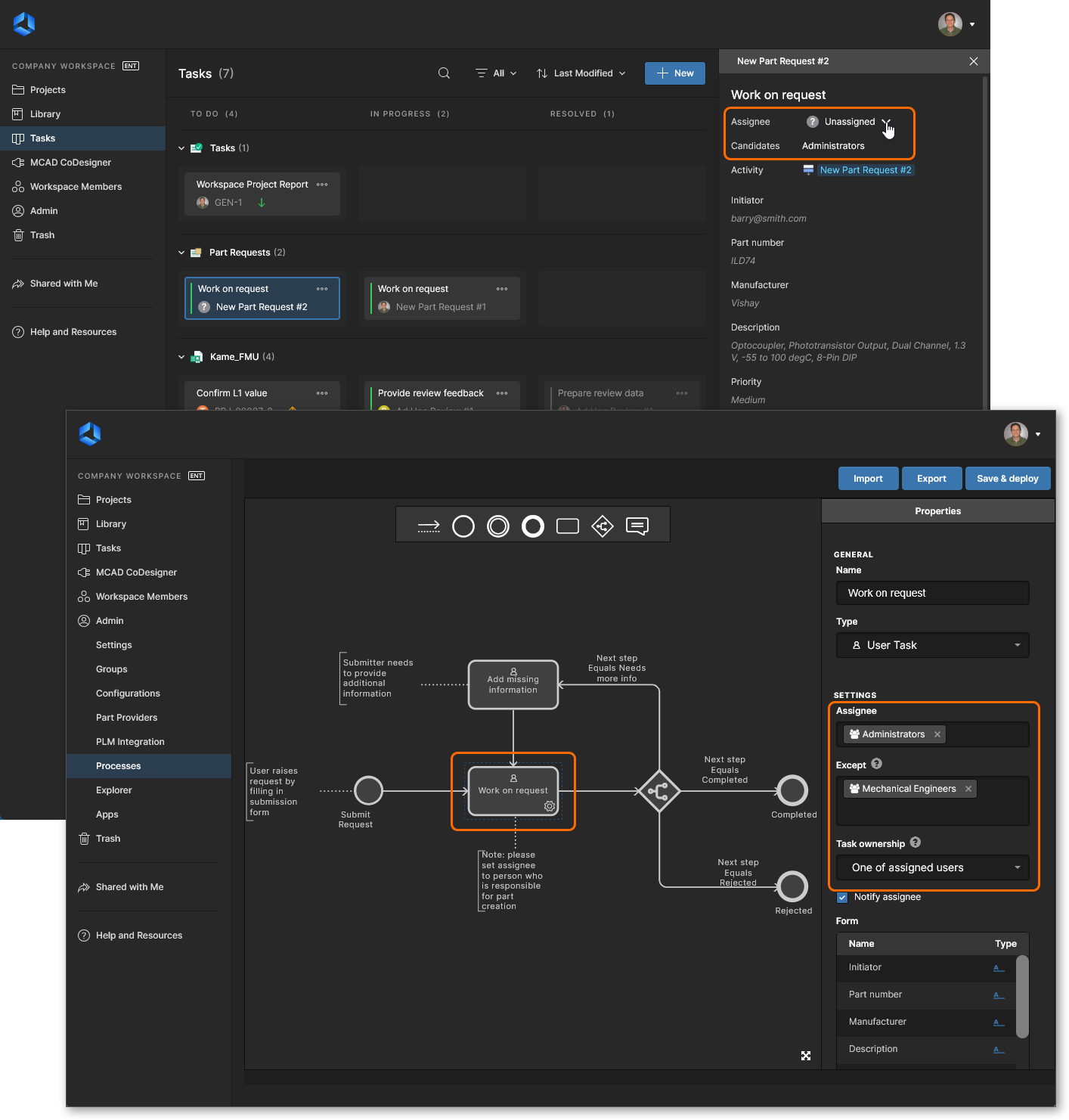 Utworzony przepływ pracy procesu może zawierać etapy zadań przypisane do grupy członków workspace, którzy jako kandydaci mogą przejąć zadanie.
 . Po kliknięciu takiego zadania kolejny formularz udostępnia przycisk
  , który pozwoli Ci przejąć zadanie bez konieczności przechodzenia do interfejsu przeglądarkowego w celu jego przejęcia. Zadania przypisane do Ciebie są następnie wyróżnione ikoną
  .
.
Strona Activities
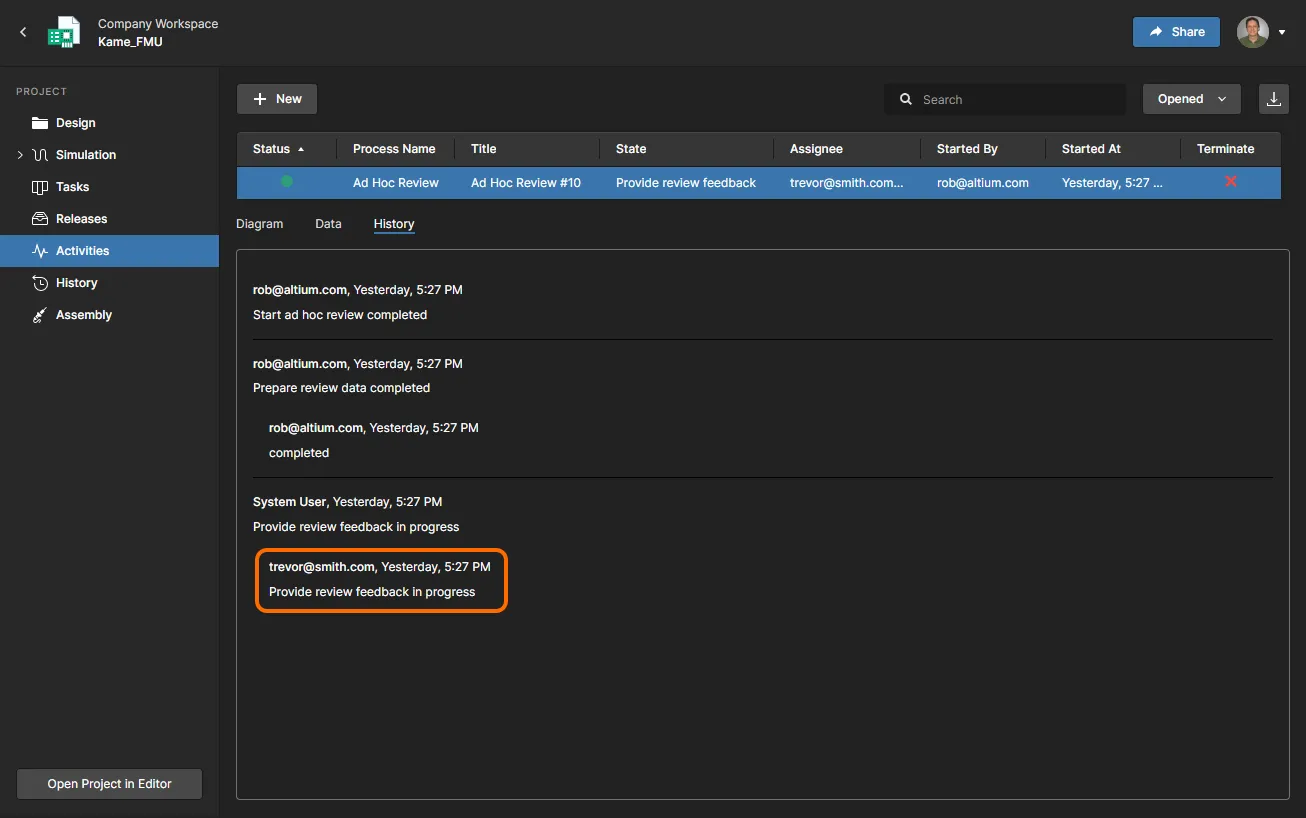
Strona projektu Activities zapewnia szczegółowy przegląd aktywnych lub zamkniętych Processes powiązanych z bieżącym projektem. Gdy strona zostanie otwarta z drzewa nawigacji, wyświetli wszystkie procesy powiązane z projektem, w tym ich stan postępu i przypisanie użytkowników.
 Strona Activities pokazuje wszystkie procesy związane z aktualnie otwartym projektem.
Wpis procesu na liście zawiera szczegółowe informacje, takie jak bieżąca pozycja etapu w przepływie pracy (State), członek lub członkowie workspace przypisani do procesu (Assignee), użytkownik, który zainicjował proces (Started By), oraz moment jego uruchomienia (Started At). Kliknij nagłówek kolumny, aby posortować listę procesów według tej kolumny danych, a następnie kliknij ponownie, aby zmienić kolejność. Zwróć uwagę, że tylko inicjator procesu lub administrator może zakończyć proces ( ).
).
Dalsze szczegóły wybranego procesu są dostępne w opcjach informacyjnych w dolnej części ekranu, które obejmują:
-
Diagram – opisaną grafikę przedstawiającą przepływ pracy i stan aktywności (punkt osiągnięty w przepływie), wyróżnioną powiązaną nazwą osoby przypisanej.
-
Data – dane parametryczne odnoszące się do aktywności, w tym łącze do powiązanego projektu.
-
History – sekwencyjną historię zdarzeń przepływu pracy (start, przygotowanie, ukończenie zadania itp.), od góry do dołu.

Nową aktywność procesu można uruchomić za pomocą przycisku . Przełącz przycisk  do trybu
  , aby wyświetlić nieaktywne procesy procesu (te, które są Completed lub Terminated), i użyj przycisku
  , aby pobrać szczegółową listę aktualnie wyświetlanych procesów do pliku w formacie CSV.
Strona Part Requests
Strona Part Requests w Workspace zawiera dedykowany widok Tasks do uzyskiwania dostępu do przesłanych żądań Part Request opartych na procesach i zarządzania nimi. Dzięki uwzględnieniu bezpośredniego dostępu do powiązanych zadań użytkownicy (tacy jak osoby zgłaszające żądanie Initiators i Assignees) mogą realizować proces Part Request w jednej przestrzeni. Jeśli używany jest starszy widok oparty na przepływie pracy (zobacz obrazy poniżej), zadania Part Request są dostępne z głównego widoku Workspace Tasks, jak opisano na tej stronie.
Zobacz stronę Parts Requests, aby uzyskać szczegółowe informacje na temat pracy z zadaniami Part Request.
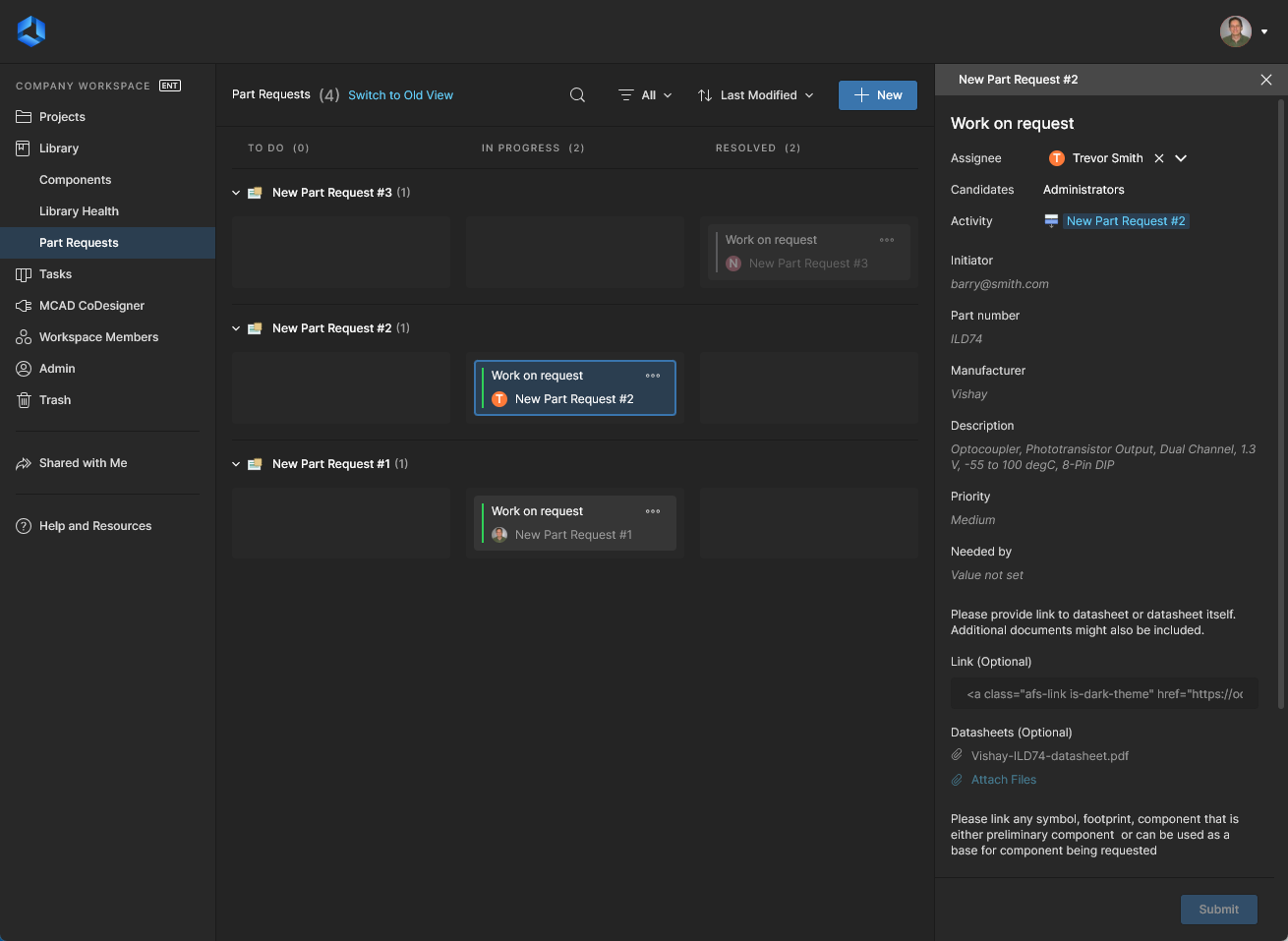
Widok strony Part Requests skoncentrowany na zadaniach obejmuje wszystkie żądania części w Workspace, z dostępem do szczegółów i funkcji zarządzania za pośrednictwem panelu Details. Nowy proces Part Request można uruchomić za pomocą przycisku  , a listę w siatce zawęzić przez zastosowanie filtrów Assignee i/lub Status (
 ). Wybierz jednocześnie opcje filtrów
 ToDo i InProgress, aby usunąć z widoku zadania Resolved.
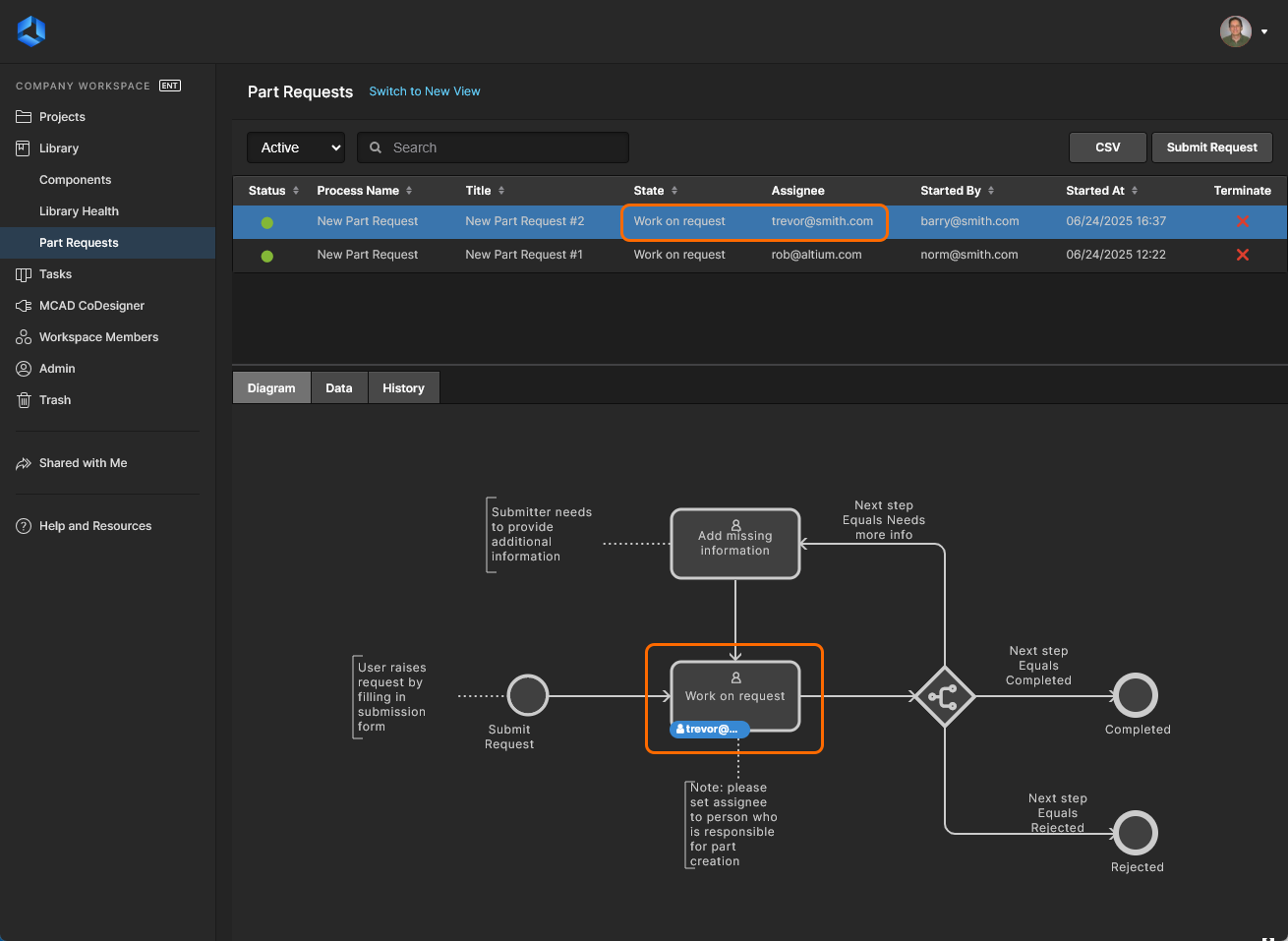
Starszy widok strony Part Requests skoncentrowany na przepływie pracy zawiera schematyczną reprezentację stanu przebiegu procesu oraz dodatkowe informacje na kartach Data/History. Nowy proces Part Request można uruchomić za pomocą przycisku , a listę uzupełnić o nieaktywne procesy Part Request (te, które są Completed lub Terminated), zmieniając górną kontrolkę Active na tryb Closed.
 Tłumaczenie SI