
Samodzielne narzędzie do porównywania plików Gerber
W skrócie
- Dowiedz się, jak przesyłać obsługiwane pliki Gerber z Altium Designer i innych narzędzi ECAD.
- Przeglądaj różnice warstwa po warstwie, korzystając z panelu Różnice i powiązanych z nim wyróżnień graficznych.
- Wykonuj pomiary między punktami i sprawdzaj zmierzone odległości oraz współrzędne.
Samodzielna przeglądarka Altium 365 Gerber Comparison zapewnia bezpłatny dostęp do graficznego porównywania plików produkcyjnych Gerber w przeglądarce internetowej. To szybki i łatwy sposób na sprawdzenie danych produkcyjnych projektu między kolejnymi wydaniami lub przed wysłaniem danych płytki do produkcji.
Przeglądarka Gerber Compare, opracowana i udostępniana bezpłatnie przez Altium, oferuje pełną funkcjonalność bez konieczności pobierania plików, instalowania oprogramowania czy rejestracji. Obsługuje szeroką gamę popularnych pakietów plików Gerber, w tym pliki wyjściowe Gerber generowane przez Altium Designer i inne aplikacje ECAD, a nawet dane Gerber dostarczane przez producentów sprzętu.
► Skorzystaj z internetowego narzędzia Gerber Compare pod adresem www.altium.com/gerber-compare lub za pomocą przycisku  w internetowej przeglądarce Altium 365 – więcej informacji znajdziesz na stronie Samodzielna przeglądarka Altium 365.
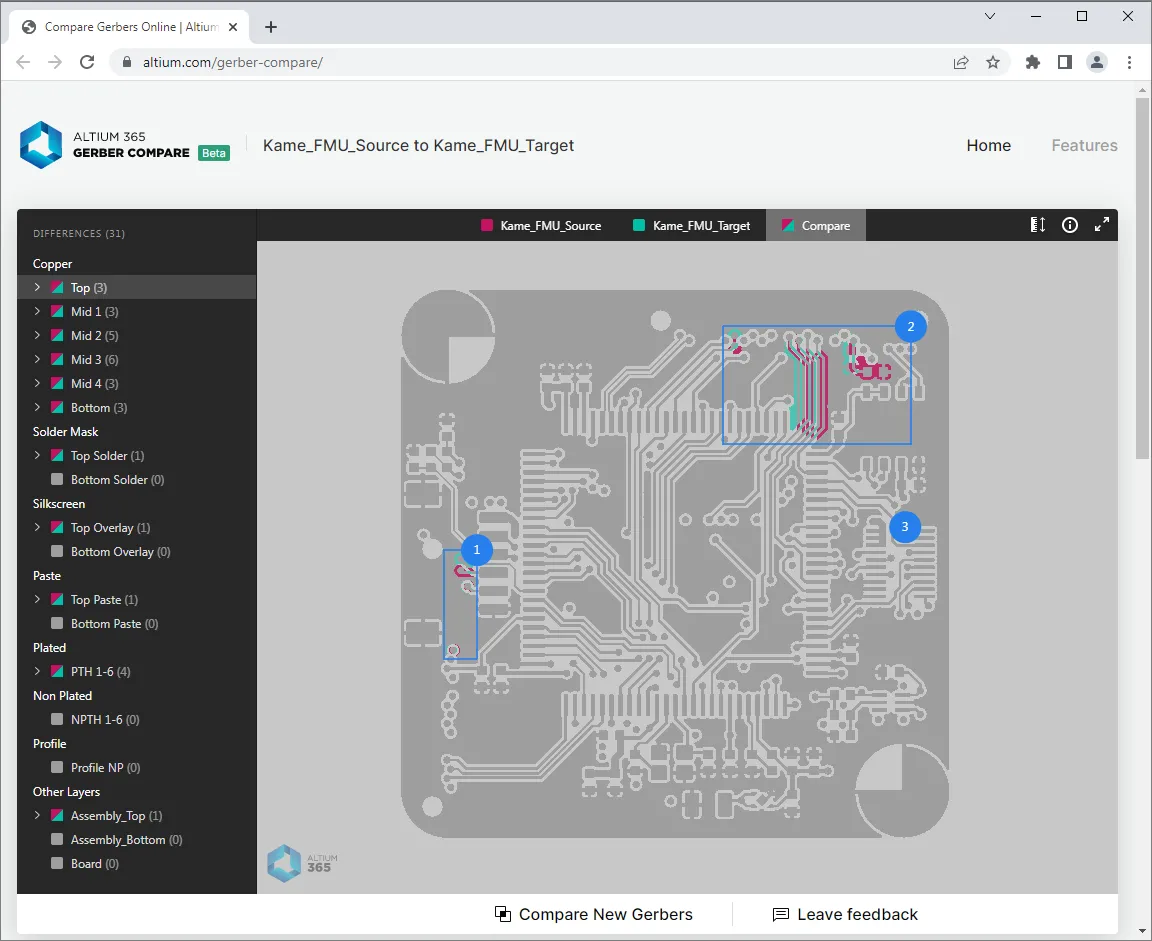 Możesz przesłać dwa zestawy danych Gerber, aby przeanalizować różnice między nimi zarówno w warstwie graficznej, jak i w danych.
Porównywanie plików Gerber
Internetowa przeglądarka Gerber Compare przyjmuje standardowe dane Gerber w formacie RS-274X lub X2, przesyłane w pliku archiwum (ZIP, RAR itp.) albo jako wybrane pliki z folderu lokalnego. Przeciągnij zarchiwizowane zestawy plików Gerber do odpowiednich pól interfejsu (wersja nowsza i starsza) lub użyj opcji  , aby wyszukać i wybrać odpowiednie zestawy plików Gerber albo pojedyncze archiwa Gerber – do pól przesyłania można również przeciągać foldery. Silnik porównywania przeglądarki obliczy różnice między nowszym i starszym (źródłowym i docelowym) zestawem plików Gerber zaraz po ich przesłaniu. Pamiętaj, że w przypadku dużych lub złożonych projektów ten proces może potrwać dłużej.
Możesz też zapoznać się z przykładowym porównaniem plików Gerber, uruchamianym za pomocą opcji View Example Comparison dostępnej pod polami przesyłania.
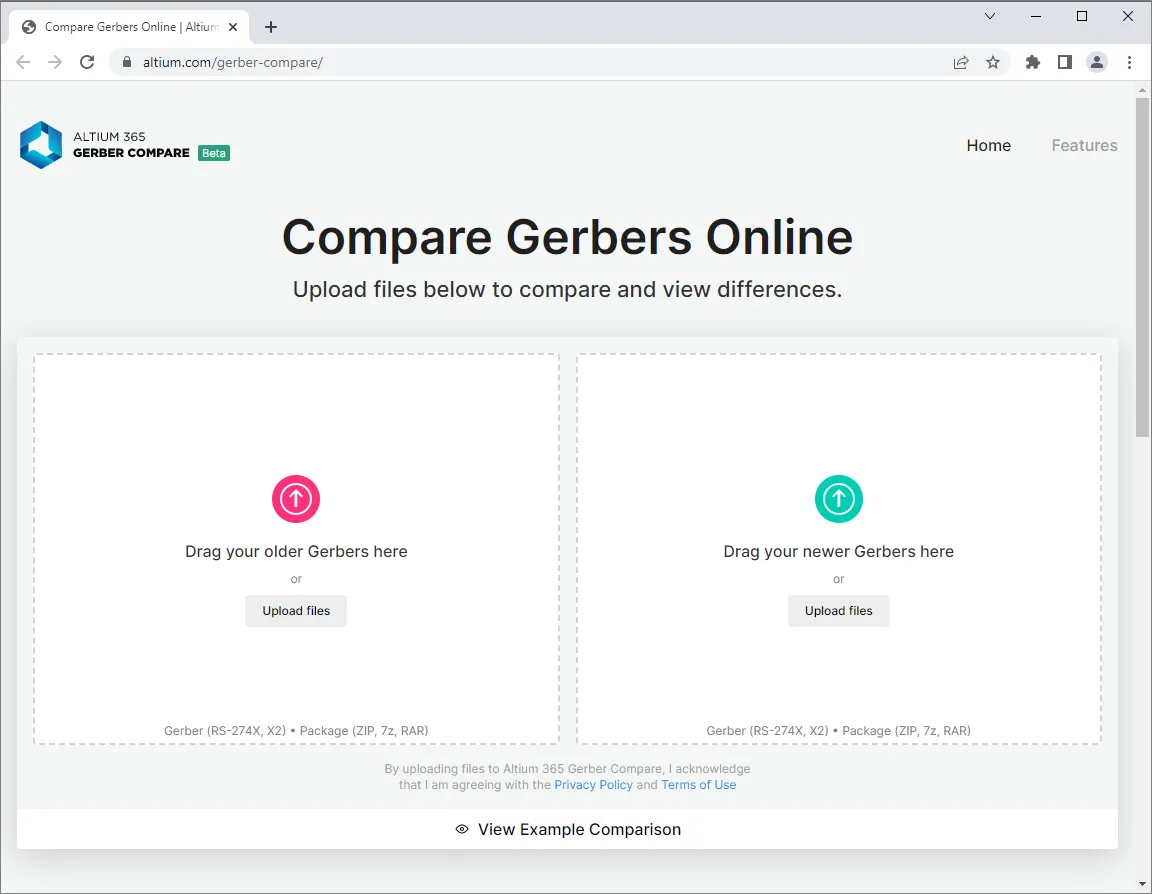 Dostęp do internetowego narzędzia Altium 365 Gerber Compare na głównej stronie Altium.
 )
 ).
Po przesłaniu dwóch zestawów plików Gerber do narzędzia porównawczego interfejs przeglądarki przedstawia zarówno różnice graficzne, jak i różnice w danych sieci między zestawami danych Gerber. Interaktywny interfejs umożliwia wybieranie i podświetlanie poszczególnych różnic w układzie płytki dla każdej warstwy, powiększanie i przesuwanie widoku do dowolnego obszaru płytki, a także osobne przeglądanie każdego ze źródłowych zestawów danych Gerber.
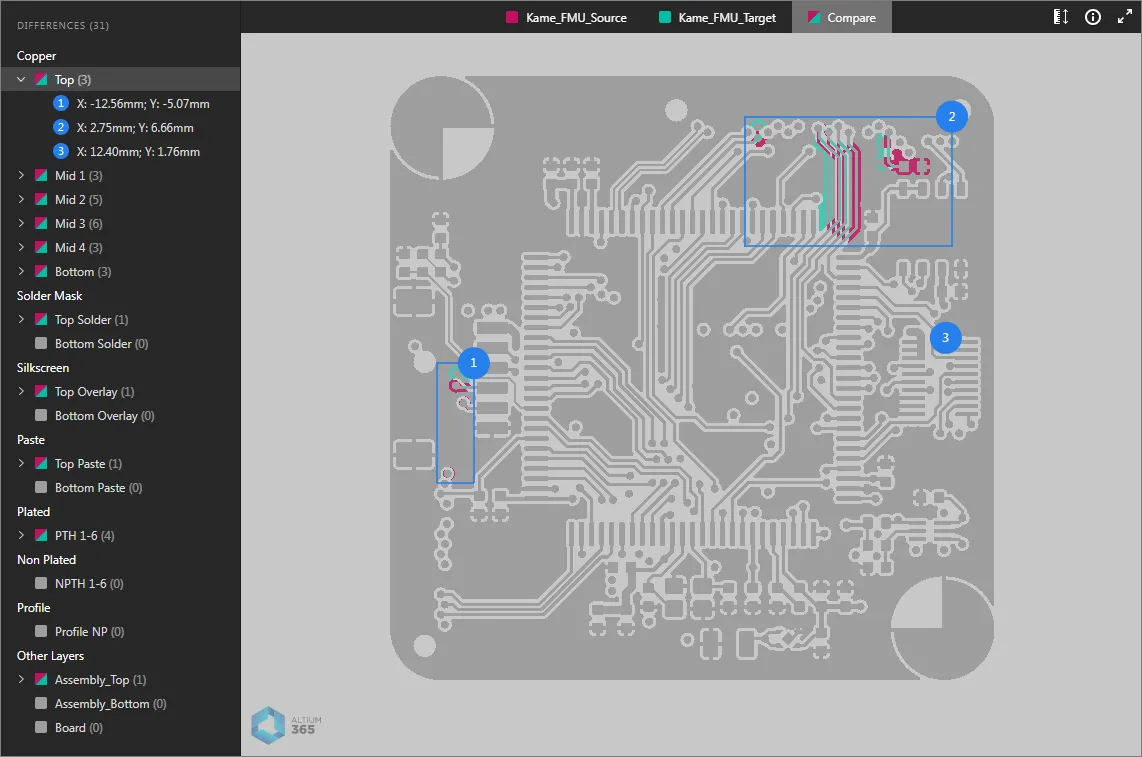
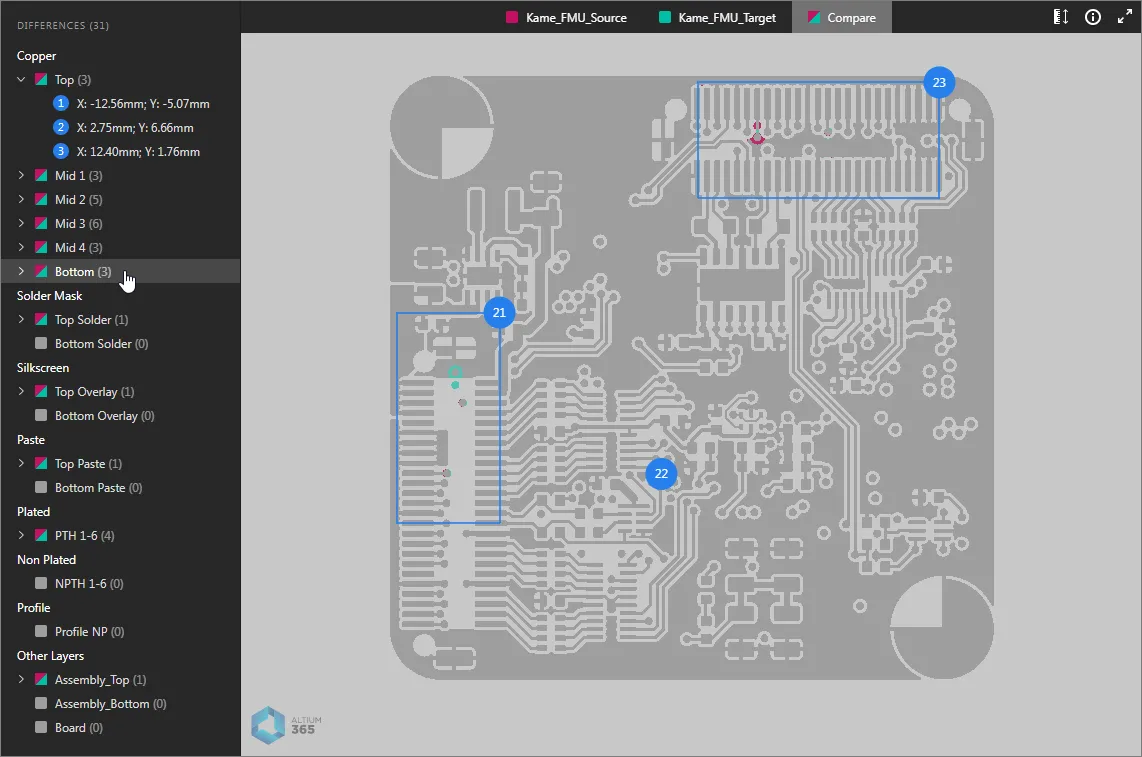
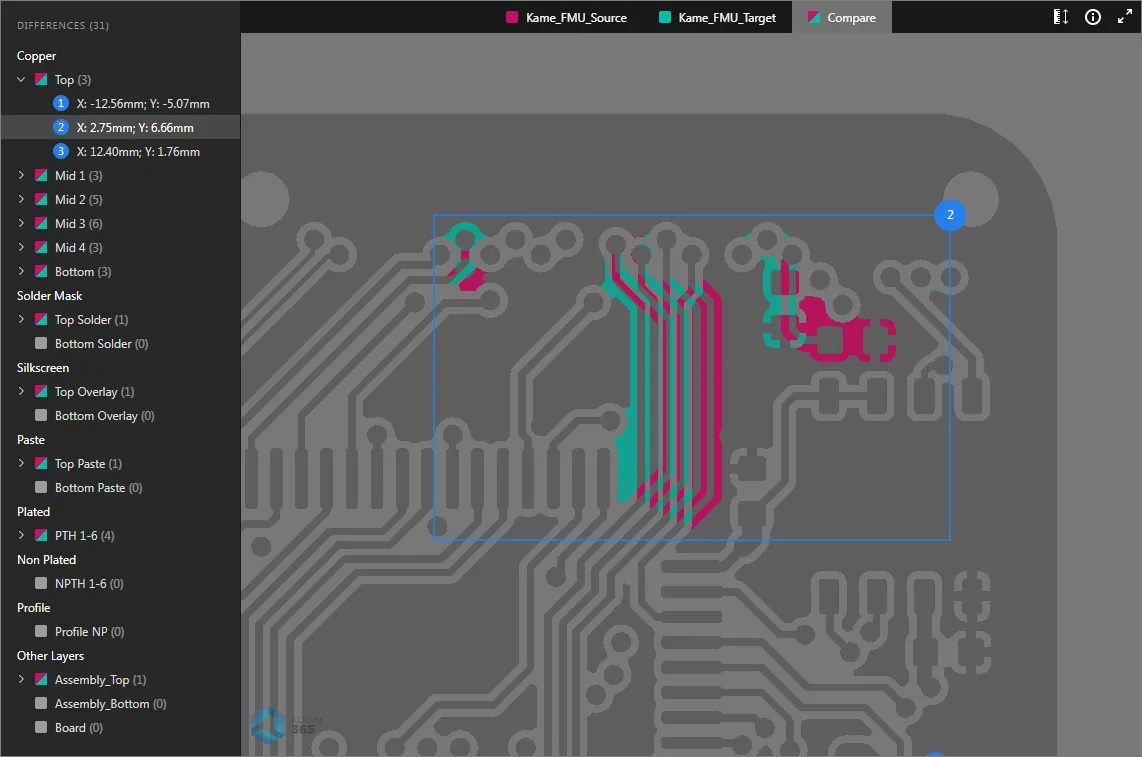
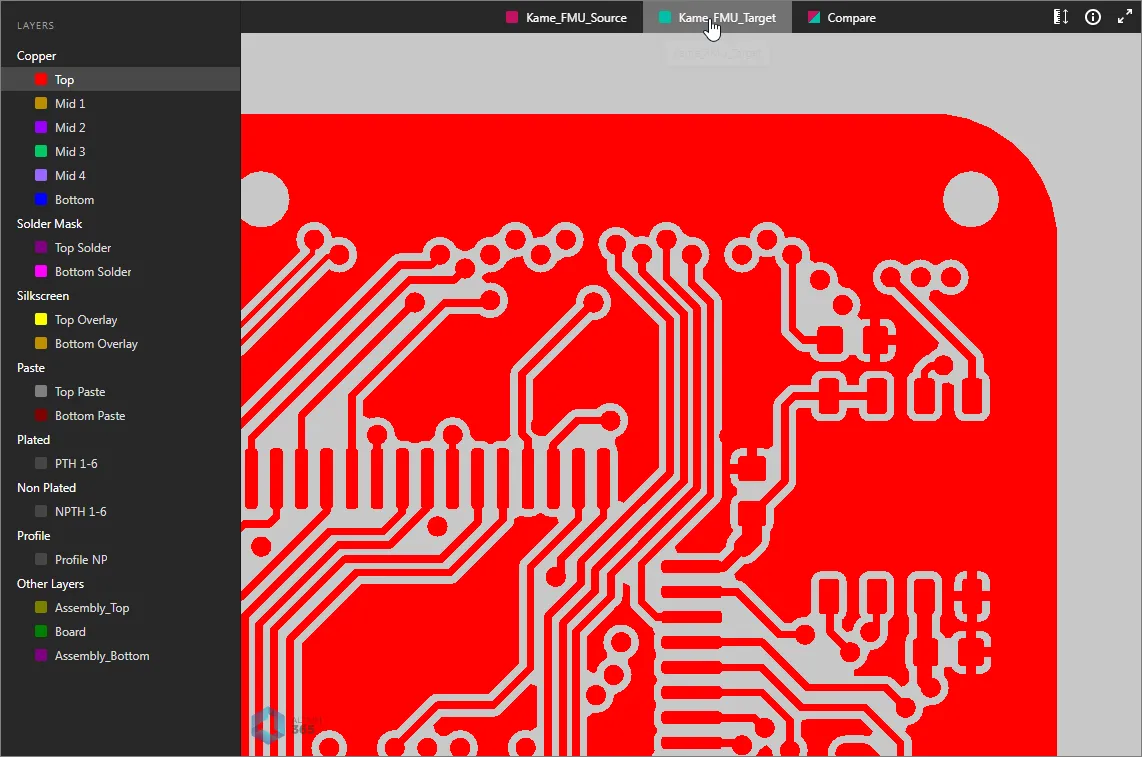
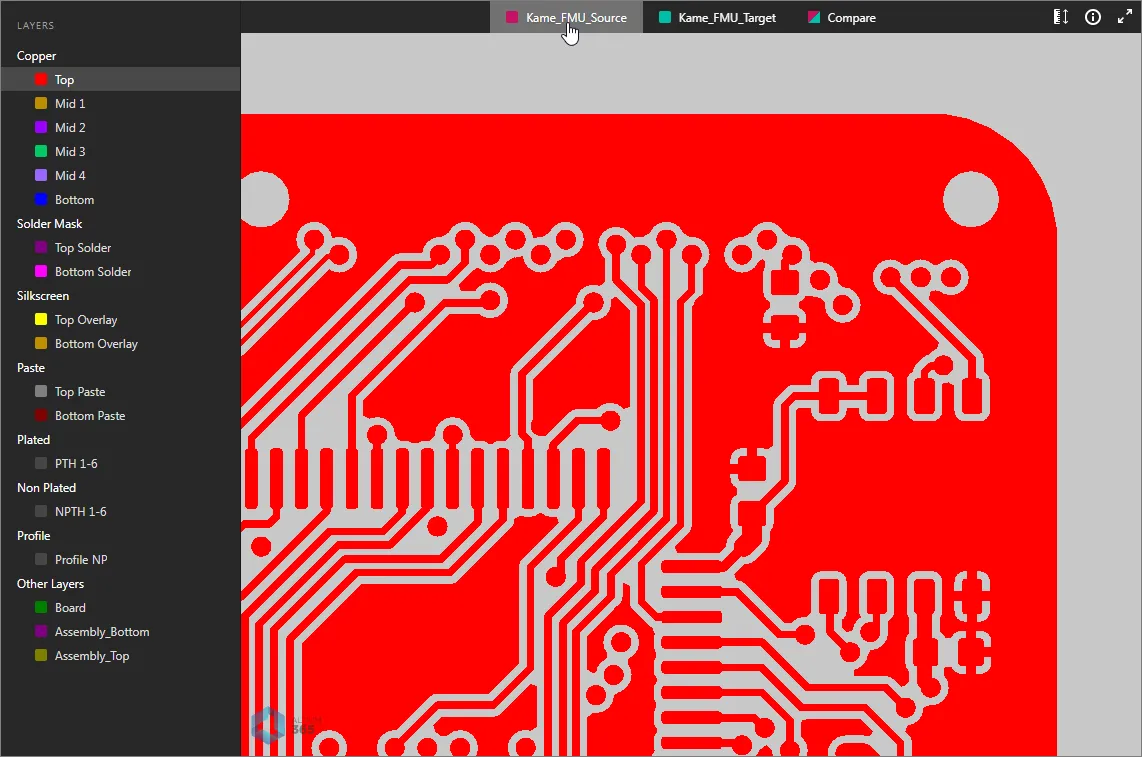
Wybraną warstwę można rozwinąć, aby wyświetlić ponumerowane sekcje sieci reprezentujące różnice na tej warstwie (jak pokazano domyślnie). Kliknij pozycję sieci, aby przybliżyć szczegóły zmiany. W widoku graficznym kolory pozwalają odróżnić starsze dane Gerber (czerwony) od nowych danych Gerber (zielony). Aby wyświetlić odpowiadające im dane Gerber ze starszego lub nowszego zestawu źródłowego, wybierz kartę z nazwą odpowiedniego zestawu u góry widoku.
Panel różnic
Panel Differences po lewej stronie widoku porównania plików Gerber zawiera informacje o warstwach i występujących na nich różnicach oraz umożliwia nawigację między tymi różnicami. Lista obejmuje wszystkie warstwy płytki, a każda warstwa zawiera ponumerowane pozycje podrzędne odpowiadające wykrytym różnicom między plikami danej warstwy Gerber.
Każda pozycja różnicy zawiera dane lokalizacji wskazujące lewy dolny narożnik jej niebieskiej ramki ograniczającej i jest powiązana ze swoim graficznym odpowiednikiem w obszarze widoku płytki. To powiązanie działa w obu kierunkach, więc wybranie znacznika z numerem w widoku płytki spowoduje podświetlenie odpowiedniej pozycji w panelu Differences.
Podczas analizowania zmian w widoku Compare można bezpośrednio przełączać się między widokami starszych i nowszych danych Gerber.
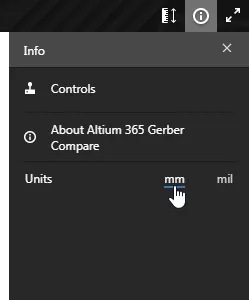
Otwórz panel Information po prawej stronie ( ), aby określić jednostki wymiarów używane w wynikach porównania.
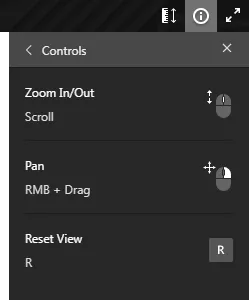
Wykonywanie pomiarów
Możesz wykonywać pomiary wymiarów między dowolnymi dwoma precyzyjnie wskazanymi punktami w widoku źródłowych lub docelowych danych Gerber albo w widoku Compare. W tym celu kliknij przycisk  , aby włączyć tryb pomiaru w panelu Measurements.
Aby wykonać pomiar między dwoma punktami:
- Kliknij pierwszy punkt pomiarowy (punkt 1) – zostanie on oznaczony małym białym krzyżykiem.
-
Przesuń kursor i kliknij drugi punkt pomiarowy (punkt 2). Przed wskazaniem drugiego punktu możesz kliknąć prawym przyciskiem myszy (lub nacisnąć
Esc), aby zacząć od nowa. - Zmierzona odległość XY jest wyświetlana w widoku płytki i w panelu Measurements. Panel zawiera również osobne odległości w osiach X i Y oraz współrzędne XY punktów 1 i 2.
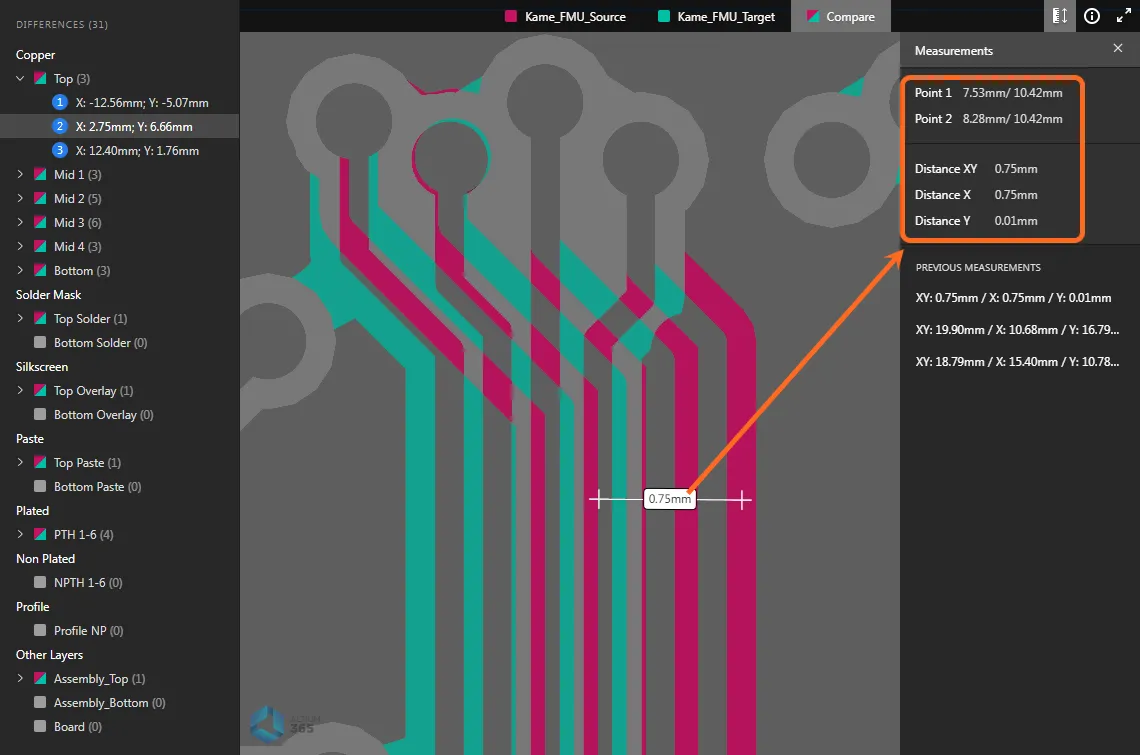 Przykład pomiarów wykonanych w widoku Compare i uzyskanych danych w panelu Measurements.
 Tłumaczenie SI