
BOM Portal
W skrócie
- Dowiedz się, jak uzyskać dostęp do portalu i poruszać się po stronach głównej, zestawień BOM oraz używanych części.
- Poznaj sposób, w jaki podsumowania stanu zestawienia BOM, informacje o cenach i wykazy komponentów ułatwiają ocenę zestawienia.
- Zapoznaj się z procedurą i wymaganiami dotyczącymi tworzenia zarządzanych zestawień BOM na podstawie przesłanych plików lub istniejących projektów.
Altium 365 BOM Portal to zaawansowane narzędzie do tworzenia zestawień materiałowych i zarządzania nimi na potrzeby weryfikacji i zaopatrzenia. Korzystając z obszernych zasobów Altium zawierających dane o częściach producentów i dostawcach, aplikacja wzbogaca zaimportowane lub utworzone dane BOM o aktualne, szczegółowe informacje o dostępności części oraz propozycje części zamiennych z oceną jakościową. Dostępne funkcje umożliwiają rozwiązywanie problemów w zestawieniu BOM, określanie preferowanych opcji łańcucha dostaw, dodawanie informacji, określanie stanu cyklu życia BOM i wiele więcej.
Jako niezależne narzędzie do analizy BOM, BOM Portal umożliwia użytkownikom Altium 365 przeprowadzanie oceny projektów i aktualizowanie danych zaopatrzeniowych bez konieczności dostępu do oprogramowania projektowego. Rezultatem jest w pełni zweryfikowany i aktualny dokument BOM, gotowy do przekazania do produkcji.
Powiązane informacje znajdziesz na stronie BOM Portal w witrynie altium.com.


Dostęp do BOM Portal
Altium BOM Portal umożliwia tworzenie szczegółowych, bogatych w dane zarządzanych dokumentów BOM przez przesyłanie danych z plików BOM, automatyczne generowanie na podstawie istniejącego projektu oraz łączenie wielu zestawów danych BOM w skonsolidowany BOM na poziomie systemu. Aby uzyskać dostęp do wszystkich funkcji związanych z BOM Portal, otwórz widok BOM Portal obszaru roboczego z górnego menu z ikoną dziewięciu kropek. 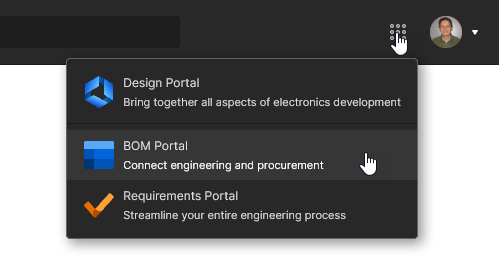 Strony Home, BOMs i Parts in Use są dostępne wyłącznie w BOM Portal, jak opisano poniżej.
Strona główna
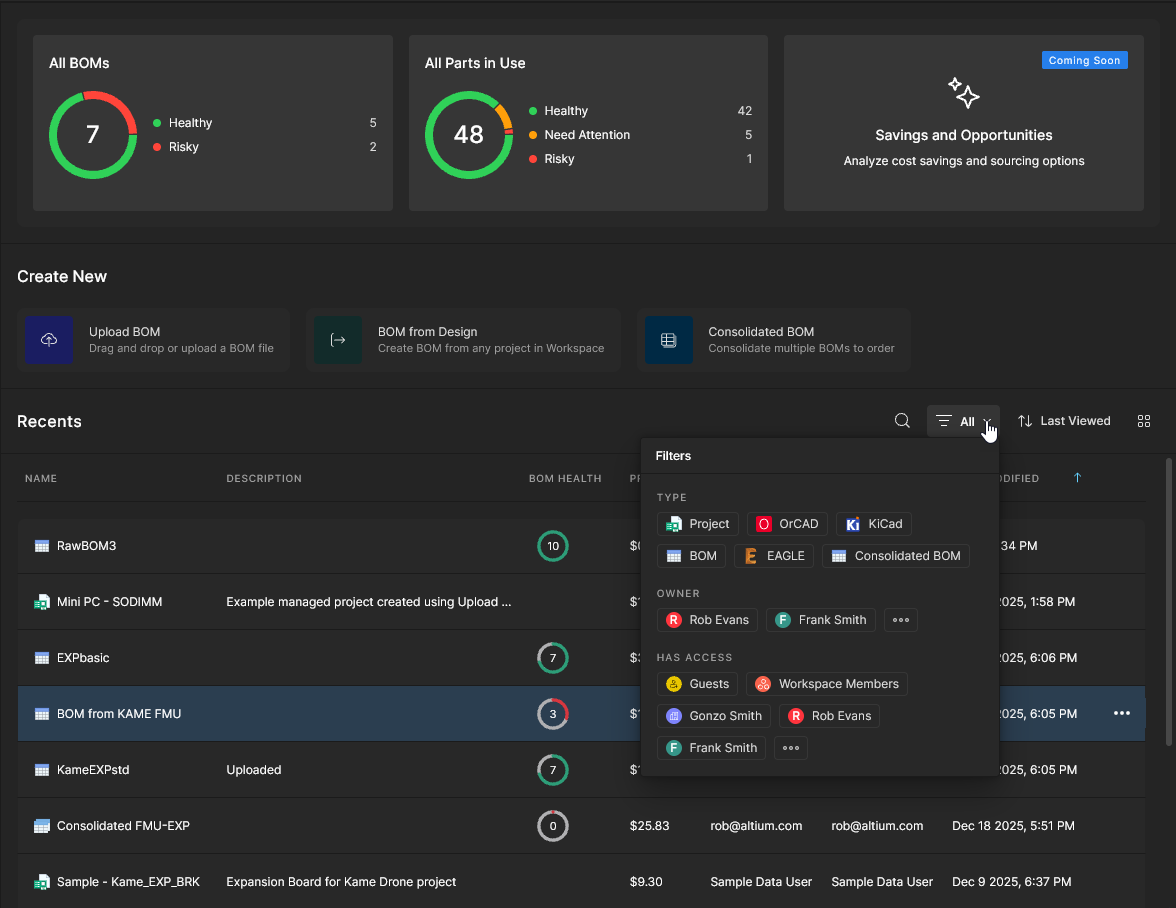
Strona Home w dedykowanym widoku BOM zawiera listę plików i dokumentów obszaru roboczego związanych z BOM, które można wybierać (Recents), polecenia tworzenia zarządzanych zestawień BOM (Create New) oraz podsumowanie jakości wszystkich dostępnych zarządzanych dokumentów BOM (górne kafelki z wykresami). Chociaż Design Portal strona Projects również umożliwia tworzenie i otwieranie zarządzanych zestawień BOM, BOM Portal jest podstawową, w pełni funkcjonalną aplikacją do pracy z zarządzanymi dokumentami BOM.
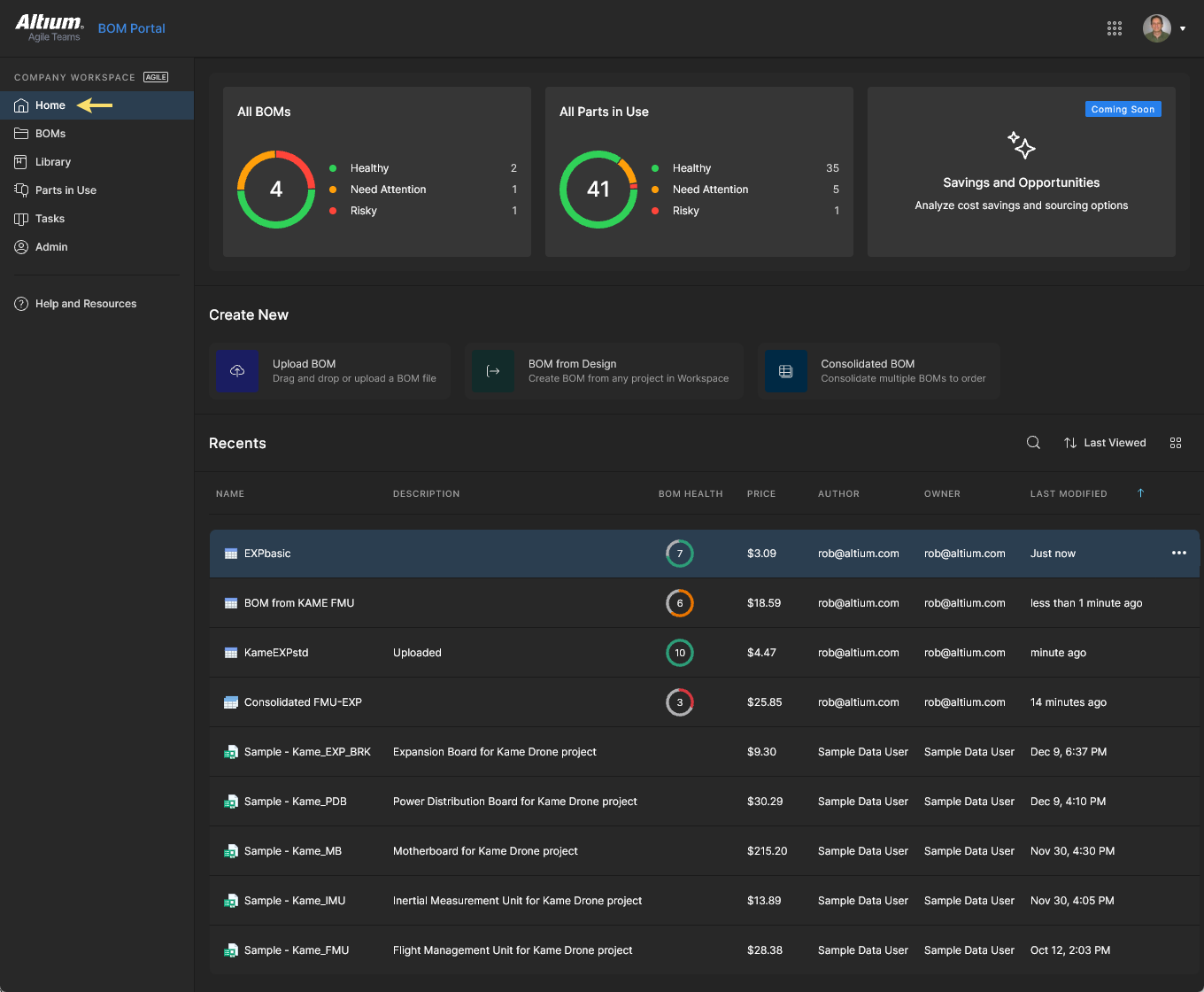
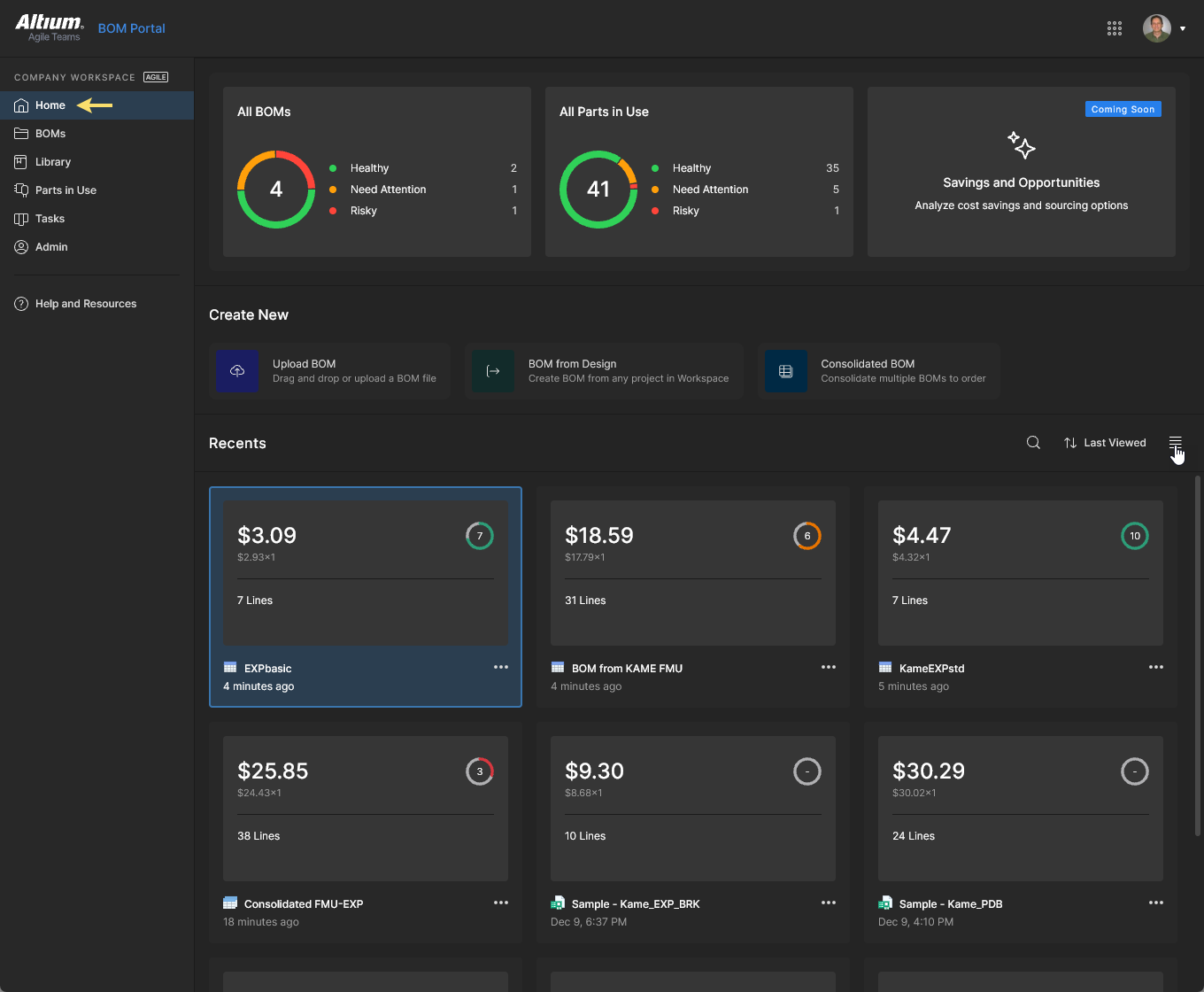
Dedykowany widok BOM Portal udostępnia szereg graficznych podsumowań wymienionych zarządzanych dokumentów BOM:
-
Zawartość górnego kafelka All BOMs przedstawia podsumowanie kondycji wszystkich zarządzanych dokumentów BOM na podstawie danych z kolumny BOM Health poszczególnych plików BOM.
-
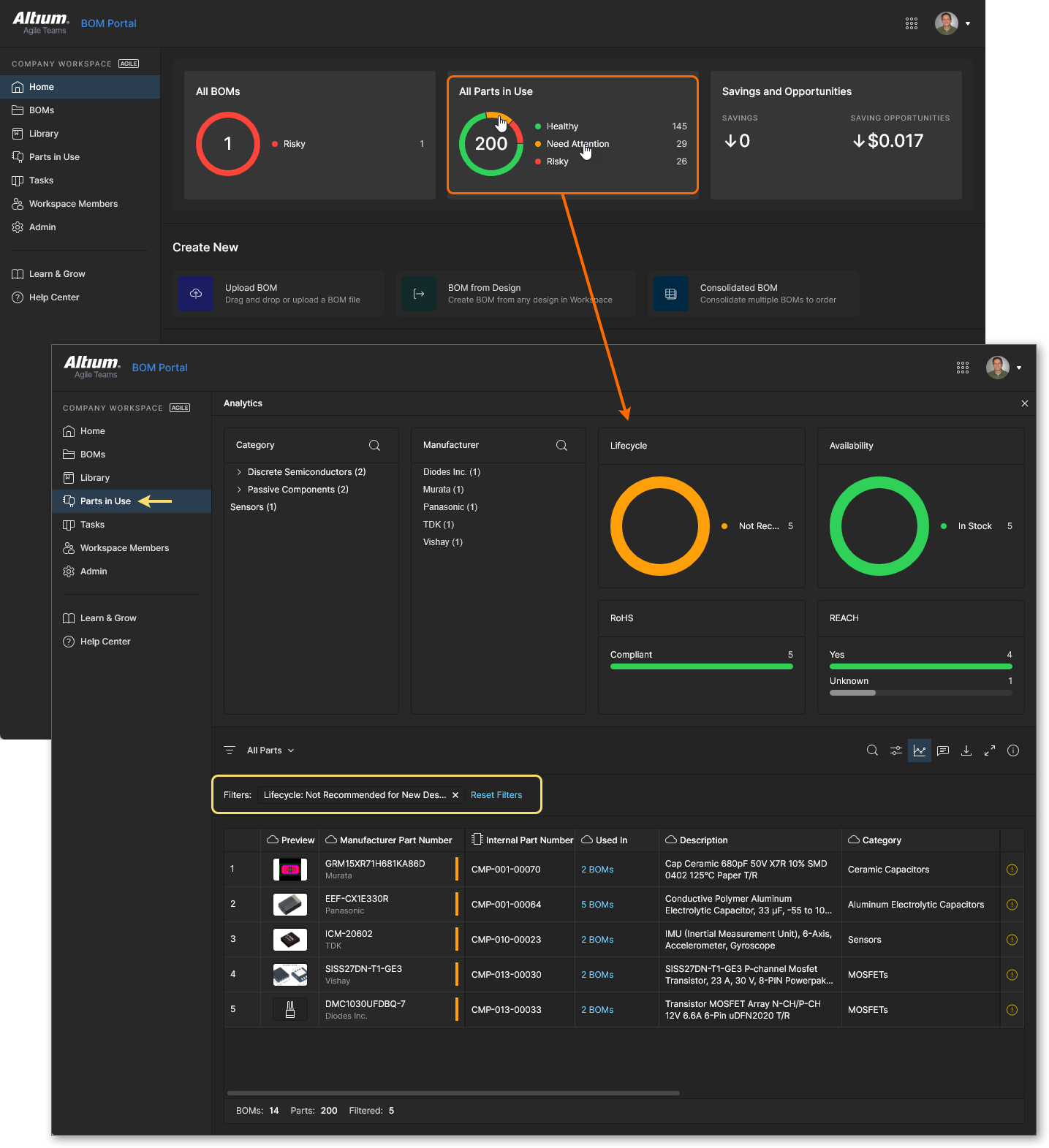
Wykres na górnym kafelku All Parts In Use przedstawia podsumowanie kondycji wszystkich komponentów użytych w wymienionych zarządzanych plikach BOM. Szczegółowy przegląd części użytych we wszystkich projektach i zarządzanych zestawieniach BOM obszaru roboczego znajdziesz na stronie Używane części portalu.
-
Kafelek Savings and Opportunities pokazuje łączne oszczędności cenowe uzyskane dla dostępnych zestawień BOM (Savings) oraz szacowane oszczędności możliwe do uzyskania dzięki zastosowaniu funkcji oszczędzania w BOM Portal (Savings Opportunities).
 Powiązane informacje znajdziesz w sekcji Oszczędności przy zamawianiu BOM.
-
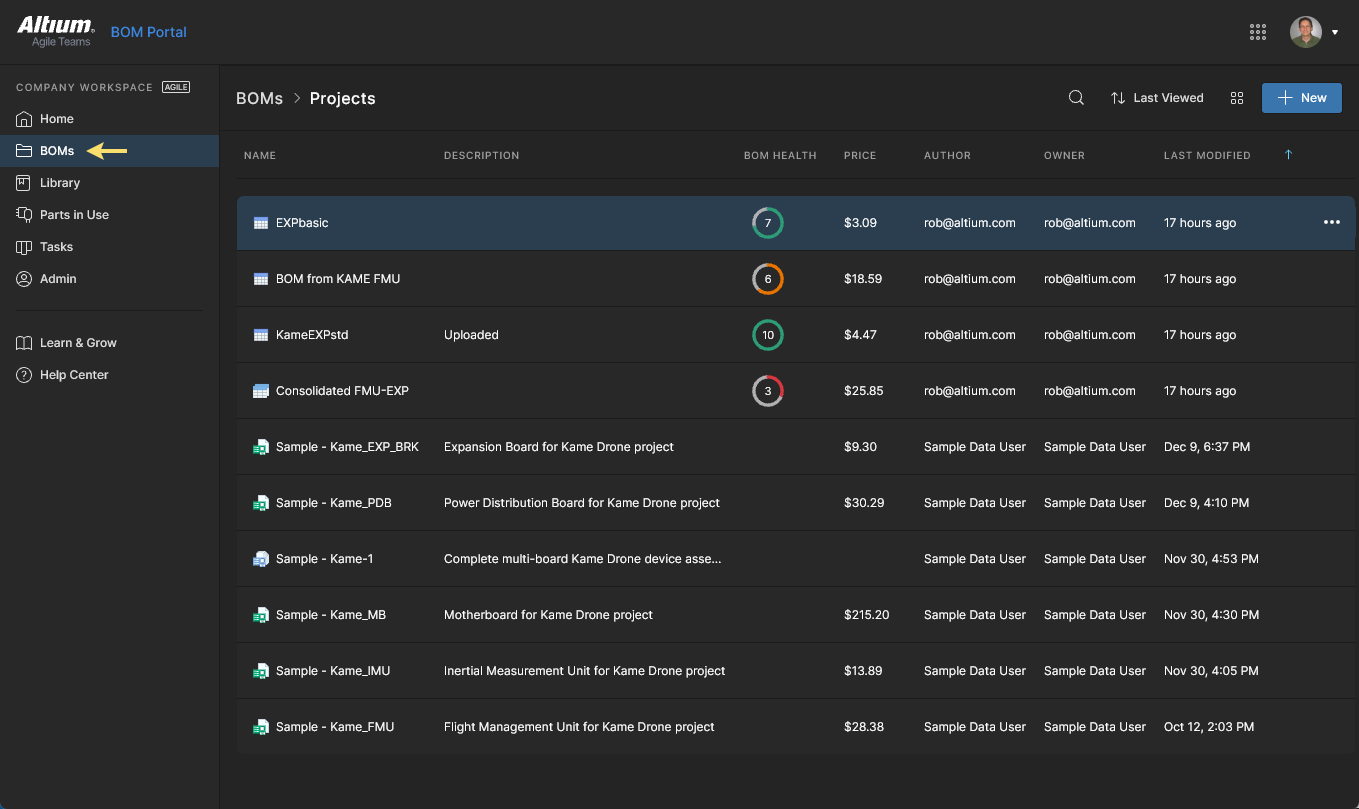
Oceny w postaci ikon w poszczególnych BOM Health kolumnach (lub na kafelkach) stanowią zbiorczą ocenę opartą na stanach cyklu życia i zgodności komponentów wchodzących w skład BOM.
-
Wartość w kolumnie (lub na kafelku) Price danego BOM lub projektu to całkowity koszt obliczony na podstawie danych cenowych dostawców dla tego projektu lub BOM. Pamiętaj, że do tego obliczenia projekt wymaga dokumentu ActiveBOM.
Strona BOMs
Lista projektów i zarządzanych zestawień BOM jest również dostępna na stronie BOMs w BOM Portal. Podobnie jest ona domyślnie uporządkowana według daty modyfikacji i zawiera wyłącznie pliki istotne dla BOM Portal — zawartość projektowa, taka jak projekty wielopłytkowe, pliki produkcyjne (Gerber), pakiety wydań i dokumenty wiązek przewodów, nie jest wyświetlana. Informacje podsumowujące wybrany BOM (lub projekt) są wyświetlane w panelu Info po prawej stronie, a opcje zarządzania BOM są dostępne w menu wielokropka danej pozycji ( ). Funkcje przesyłania i tworzenia BOM są dostępne w menu
 .
Strona Używane części
Main information: Używane części
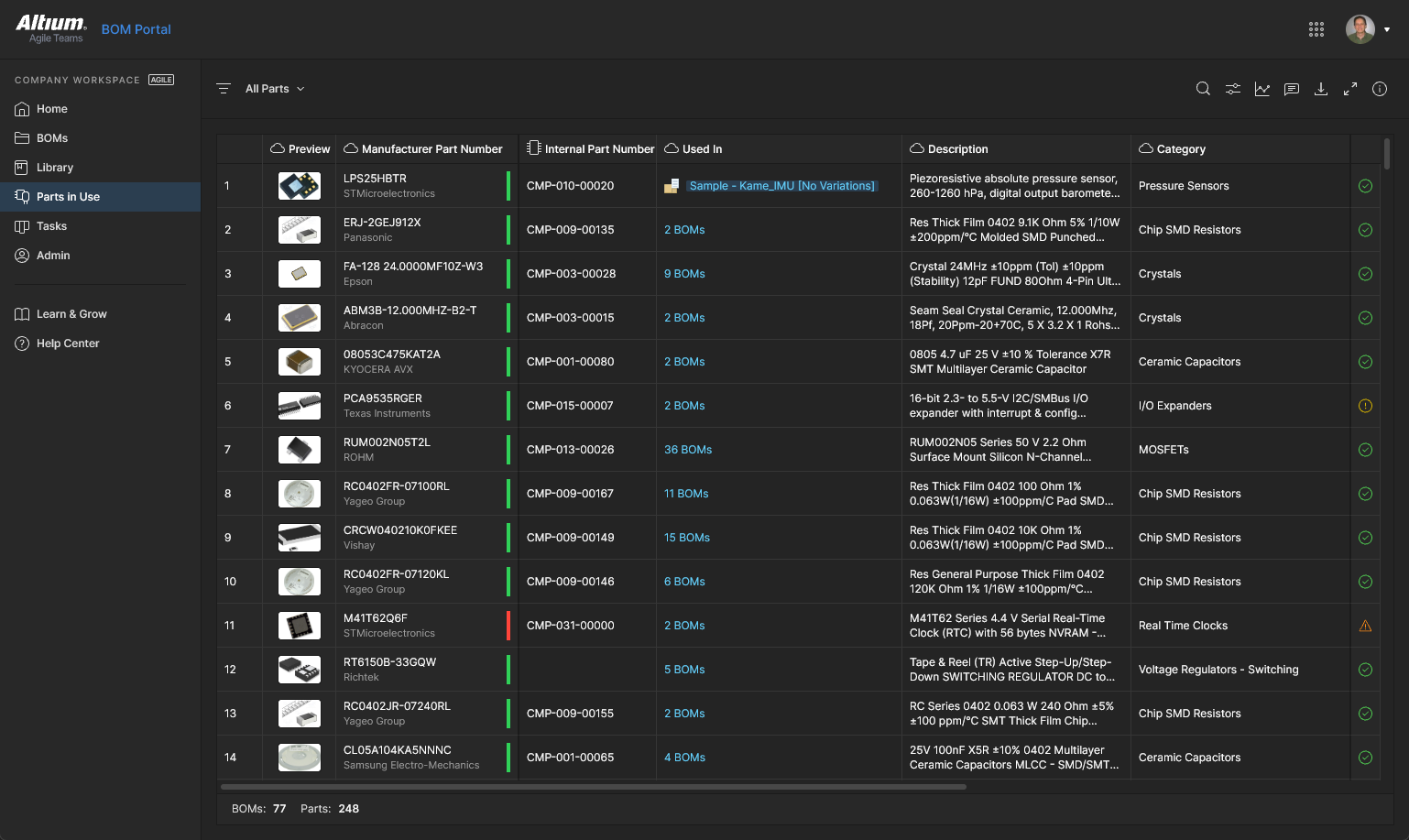
Strona Parts in Use w BOM Portal zawiera szczegółową listę części użytych we wszystkich projektach i zarządzanych zestawieniach BOM obszaru roboczego. Widok zbiorczy zawiera kolumny z danymi identyfikującymi każdy użyty komponent (MFR, MPN itd.), jego identyfikator biblioteczny/IPN (jeśli dotyczy), pliki BOM/projektów, w których jest używany, jego kategorię typu oraz wszystkie pozostałe szczegóły związane z kondycją, dostawcami i zgodnością w kontekście BOM. Lista oferuje również interaktywną analitykę części, zaawansowane sortowanie i filtrowanie oraz możliwość tworzenia i ponownego otwierania dostosowanych widoków raportów części.
Szczegółowe informacje znajdziesz na stronie Używane części.
Tworzenie zarządzanego BOM
Zestaw poleceń Create New w BOM Portal umożliwia tworzenie zaawansowanych zarządzanych dokumentów BOM na podstawie istniejących danych plików lub projektów.
Definicja cyklu życia zarządzanego BOM
Zarządzanego zestawienia BOM nie można przesłać ani utworzyć na podstawie projektu, jeśli w obszarze roboczym nie jest dostępna definicja cyklu życia dla typu zawartości Managed BOM — w takiej sytuacji wyświetlany jest odpowiedni komunikat o błędzie ( ), a proces zostaje anulowany. Należy pamiętać, że domyślnie typ zawartości
Managed BOM jest przypisany do definicji Generic Lifecycle.
W zależności od poziomu dostępu do produktów Altium administrator obszaru roboczego może przypisać typ zawartości Managed BOM do definicji Generic Lifecycle lub innej definicji cyklu życia na stronie Admin – Settings – Lifecycle Management. W tym celu należy otworzyć definicję cyklu życia do edycji, wybrać opcję see all/change, włączyć pozycję Managed BOM na liście w oknie Content Types i kliknąć Save, aby potwierdzić zmianę. 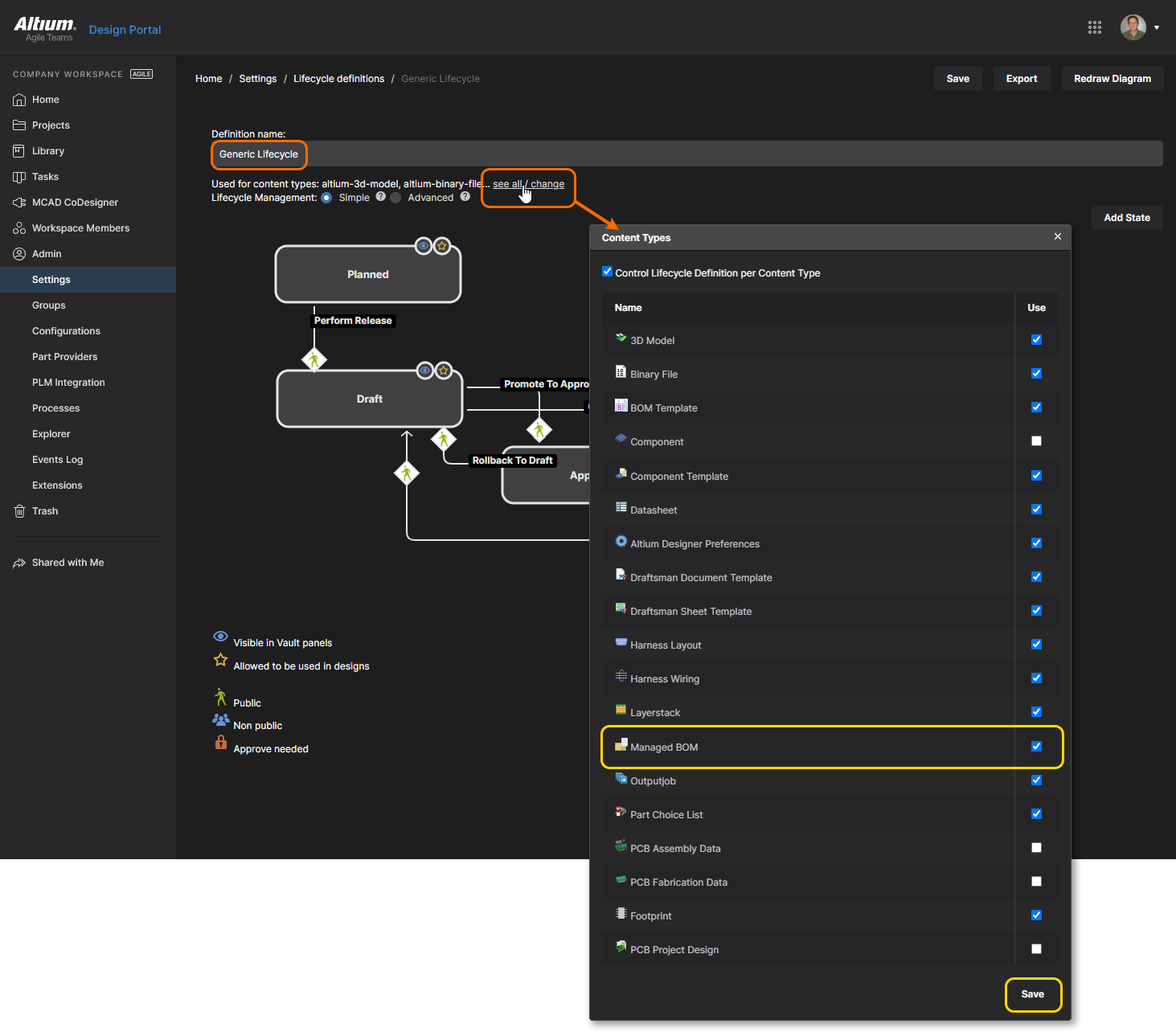
Przesyłanie BOM
Aby bezpośrednio przesłać istniejące pliki danych BOM, wybierz polecenie Upload BOM, odszukaj i wybierz odpowiedni plik danych BOM, a następnie w oknie Upload BOM wprowadź lub zmodyfikuj jego szczegóły (oraz opcjonalnie docelowy folder przechowywania) i wybierz  , aby potwierdzić. Możesz też upuścić plik danych BOM na kafelku Upload BOM lub przesłać go z menu New w widoku Design Portal.
 W każdym przypadku BOM Portal automatycznie interpretuje plik danych i przekształca go do ustandaryzowanego formatu z rozszerzonymi danymi dostawców.
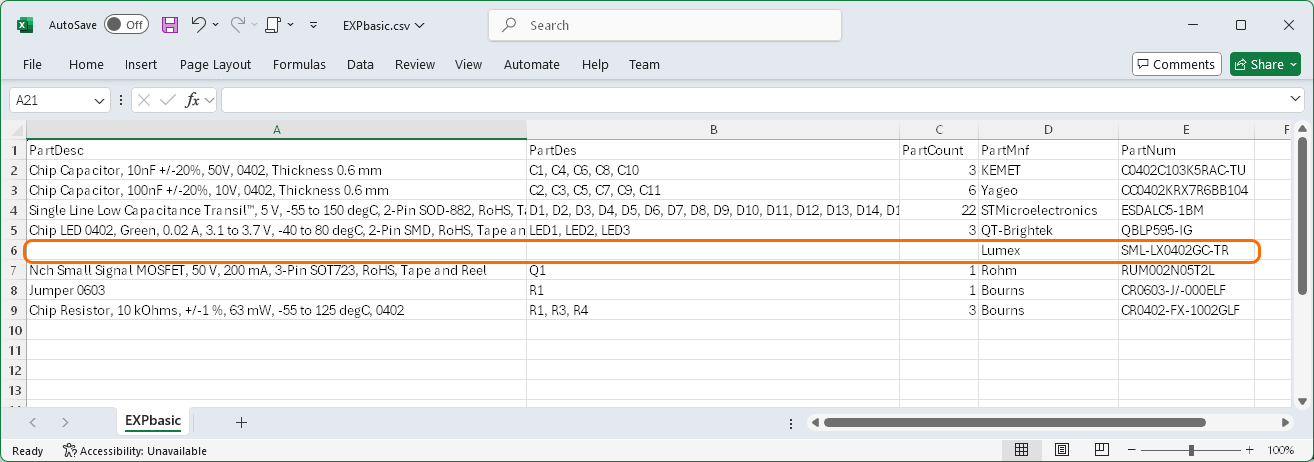
Interfejs obsługuje przesyłanie zestawień BOM w popularnych formatach CSV/XLS, zawierających jedynie podstawowe informacje o komponentach, takie jak Designator, Quantity, Manufacturer, i Manufacturer Part Number — rozpoznawane i uwzględniane są również dane części producenta wykraczające poza ten podstawowy zakres. Przesyłany plik danych BOM może pochodzić z dowolnego systemu, nie jest więc powiązany z konkretnym procesem ani oprogramowaniem.
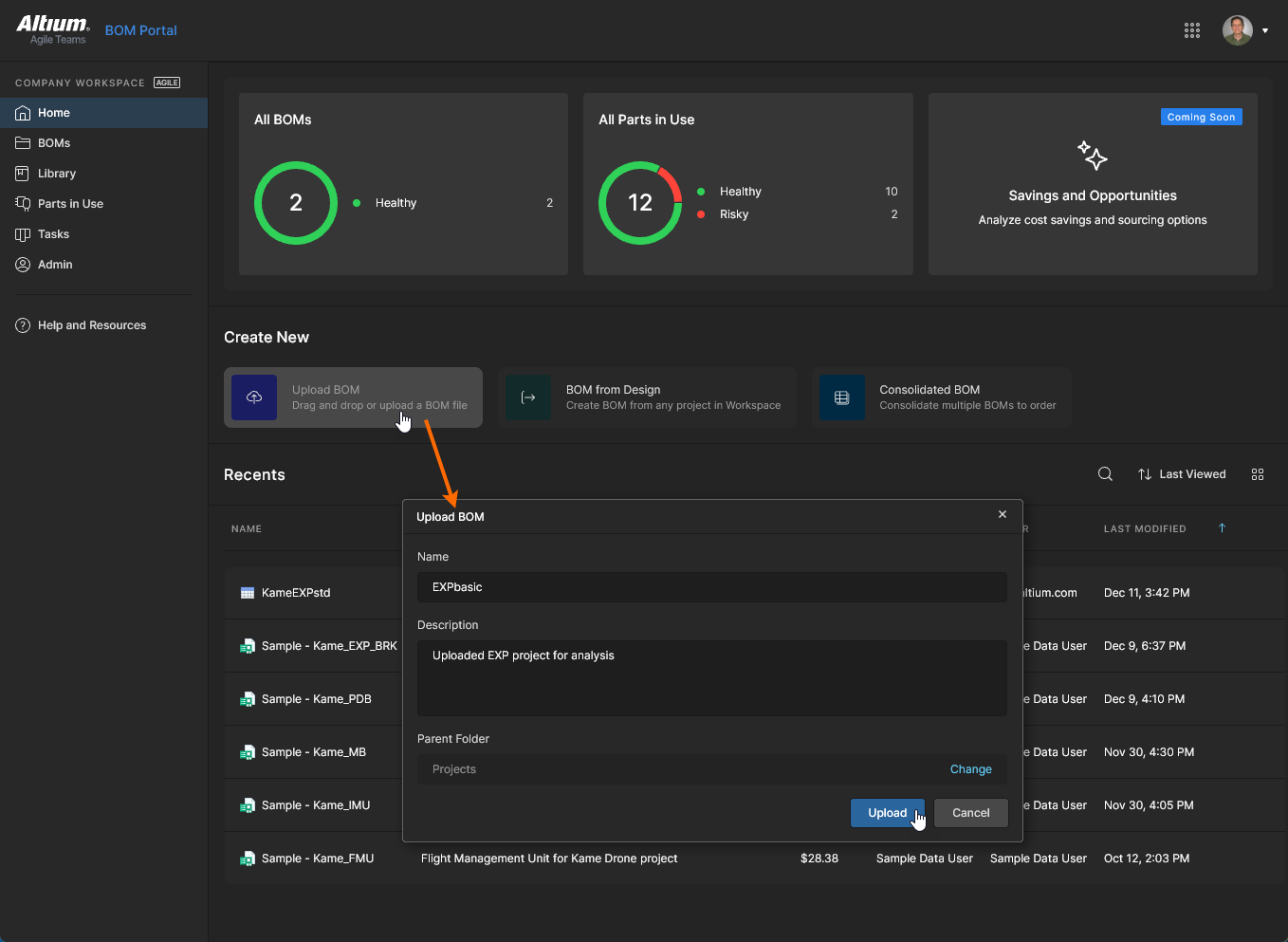 Prześlij plik danych BOM w formacie CSV/XML do obszaru roboczego jako projekt dostępny za pośrednictwem BOM Portal.
BOM na podstawie projektu
Oprócz przesyłania plików danych BOM niezależnych od systemu źródłowego można tworzyć projekty BOM na podstawie istniejącego projektu za pomocą polecenia BOM from Design w BOM Portal. Proces ten umożliwia utworzenie dokumentu zarządzanego zestawienia BOM na podstawie dostępnych wariantów projektu lub jego wydań.
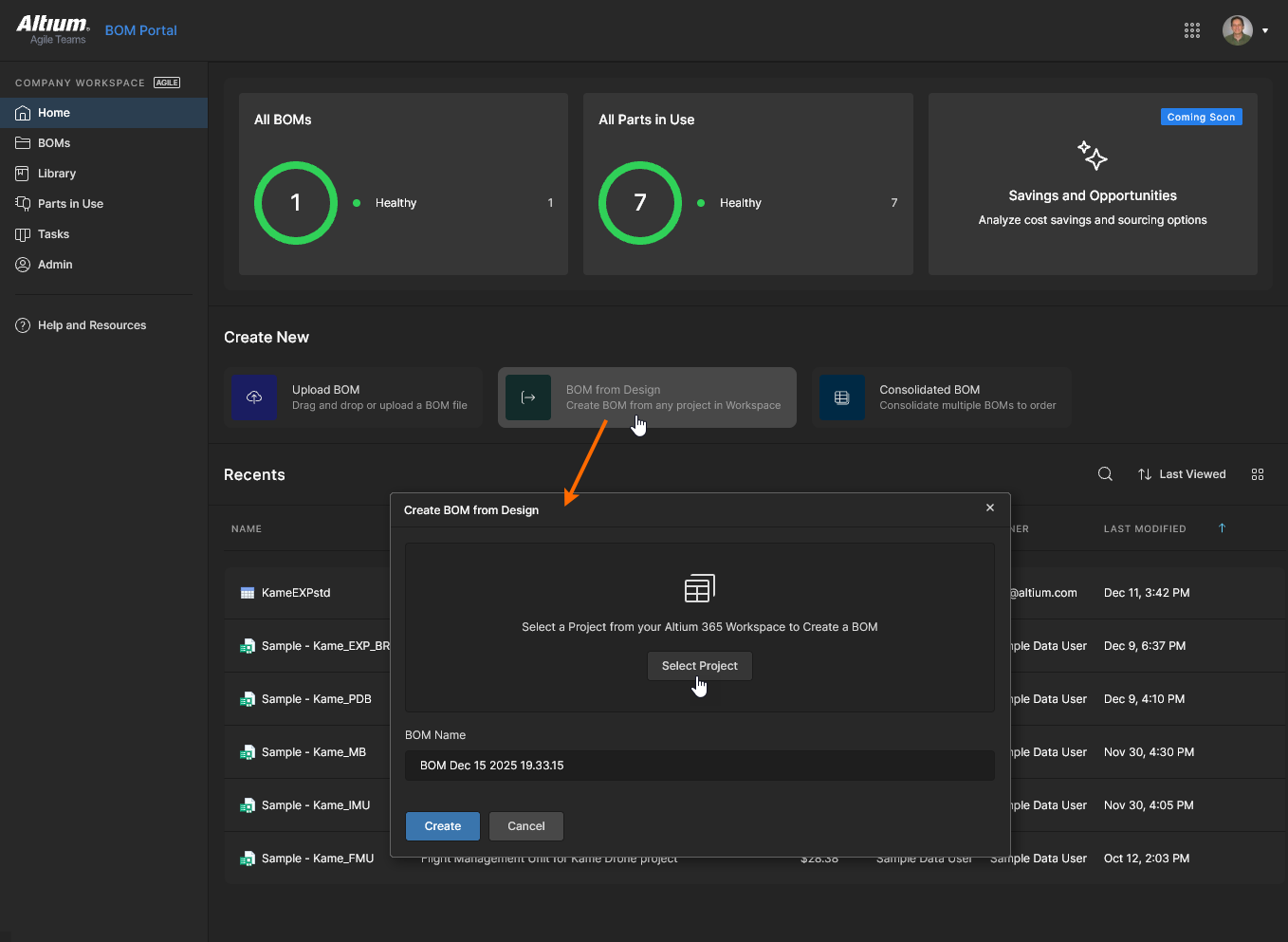
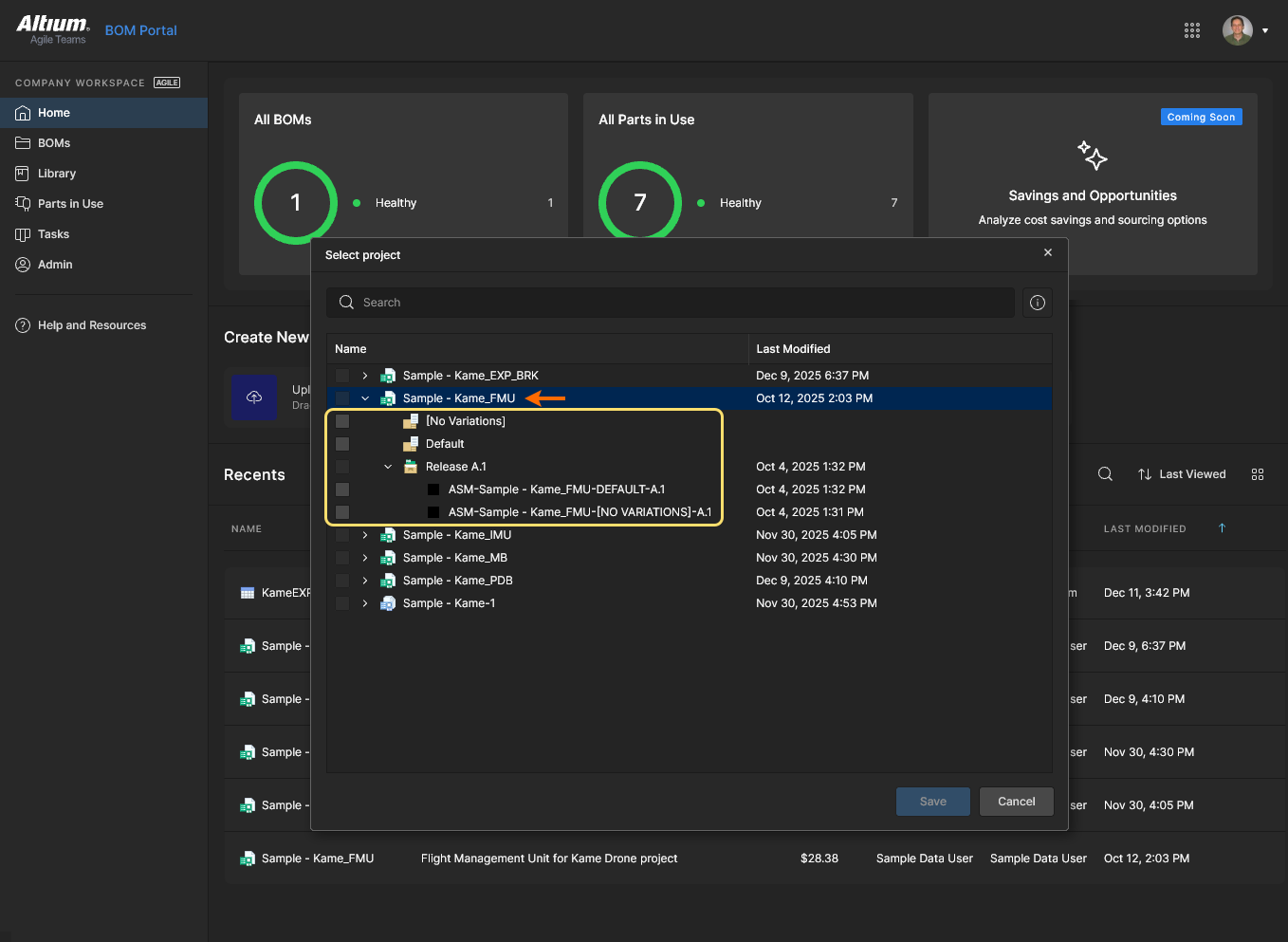
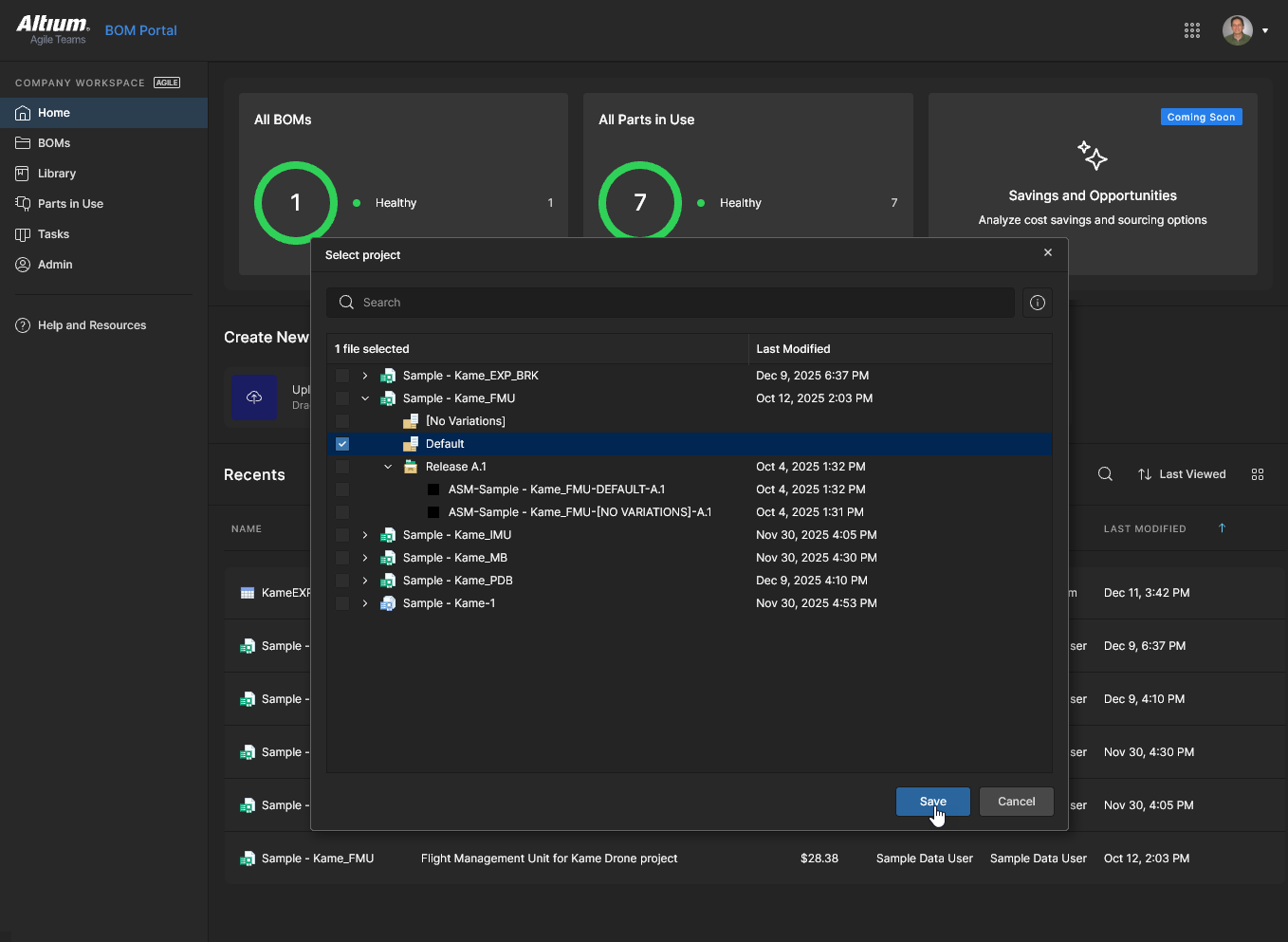
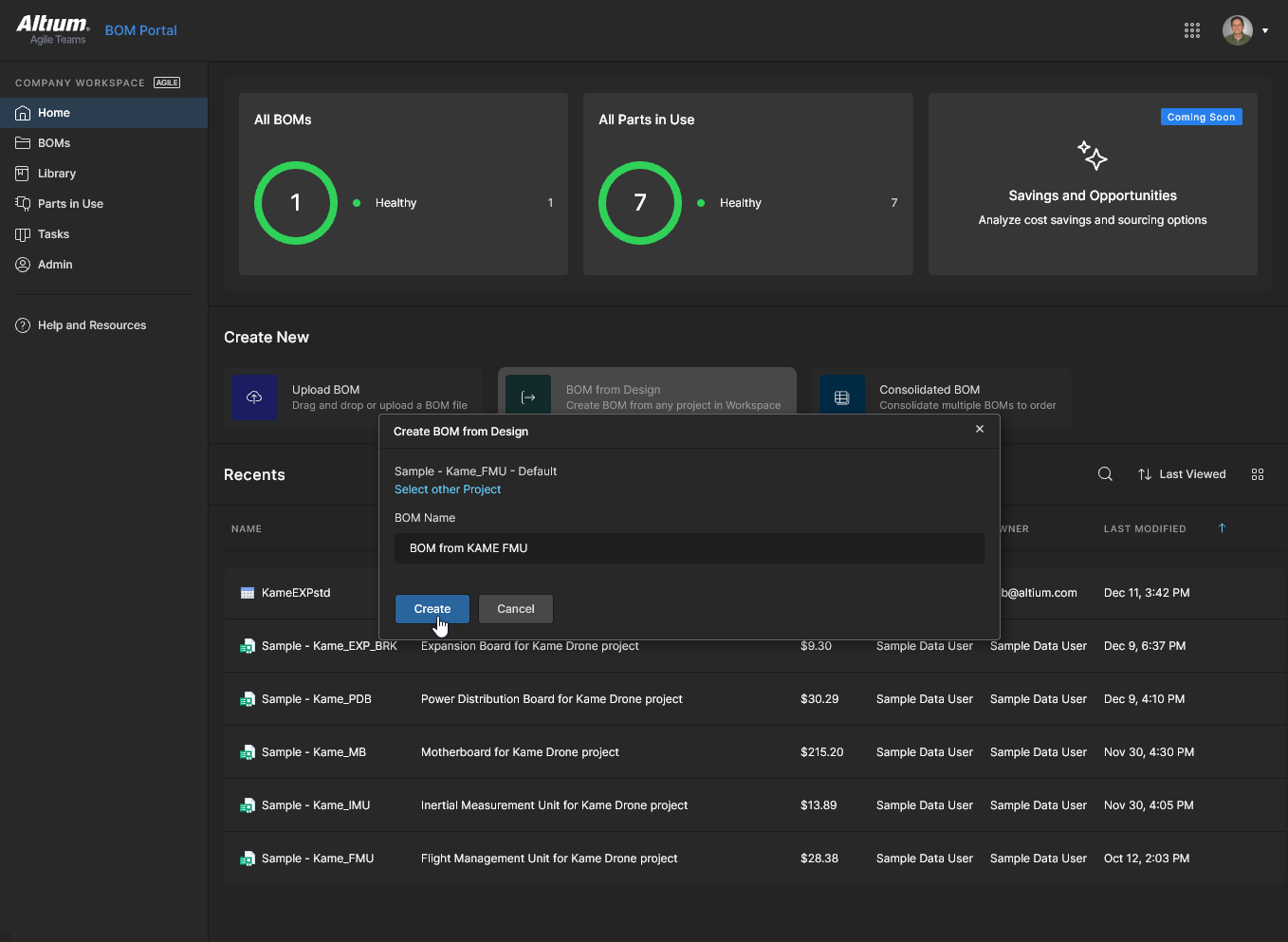
Kliknij przycisk  , aby potwierdzić wybrane źródło danych — w tym przypadku jest to wariant
Default (wyróżniony na niebiesko).
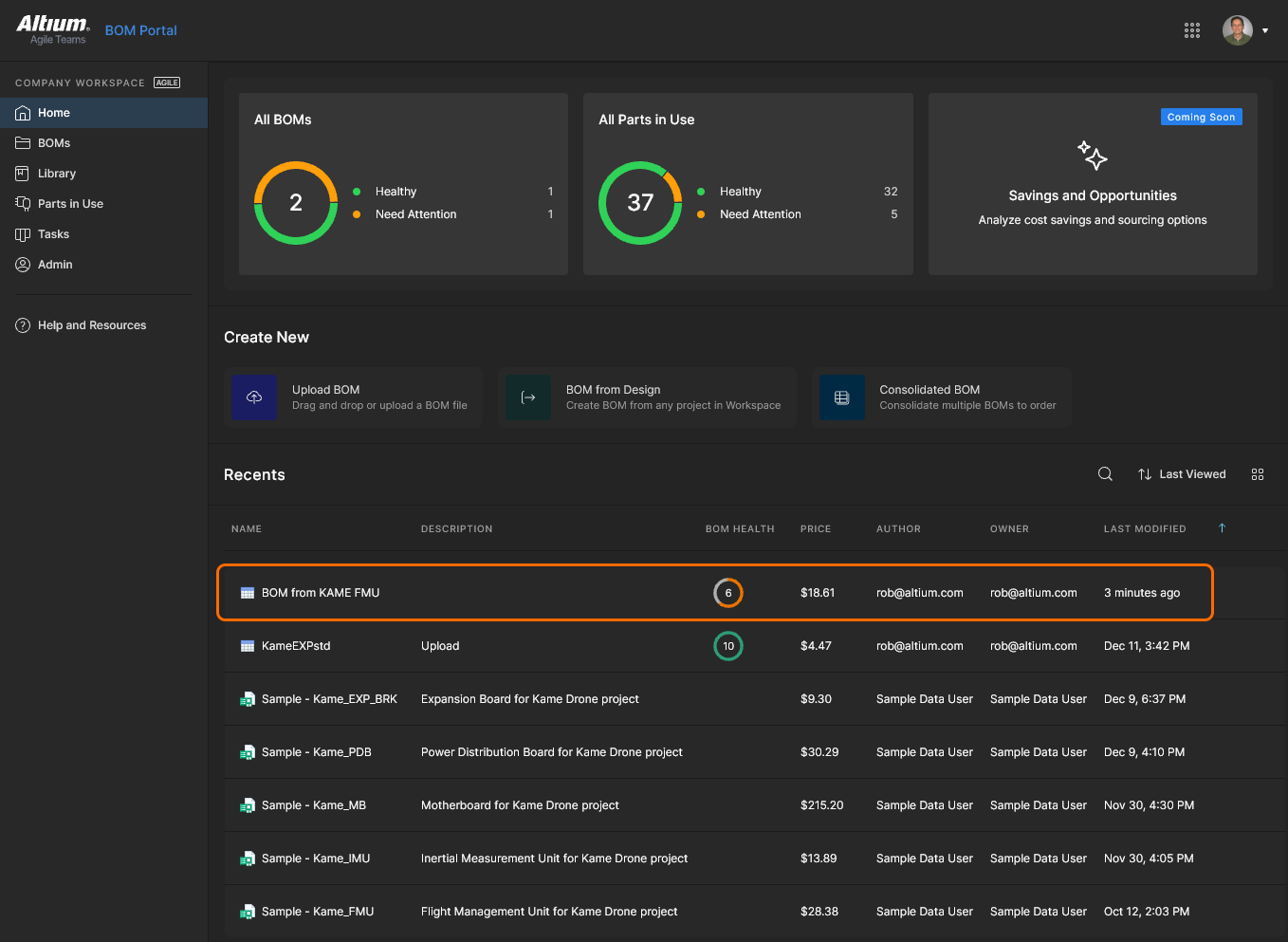
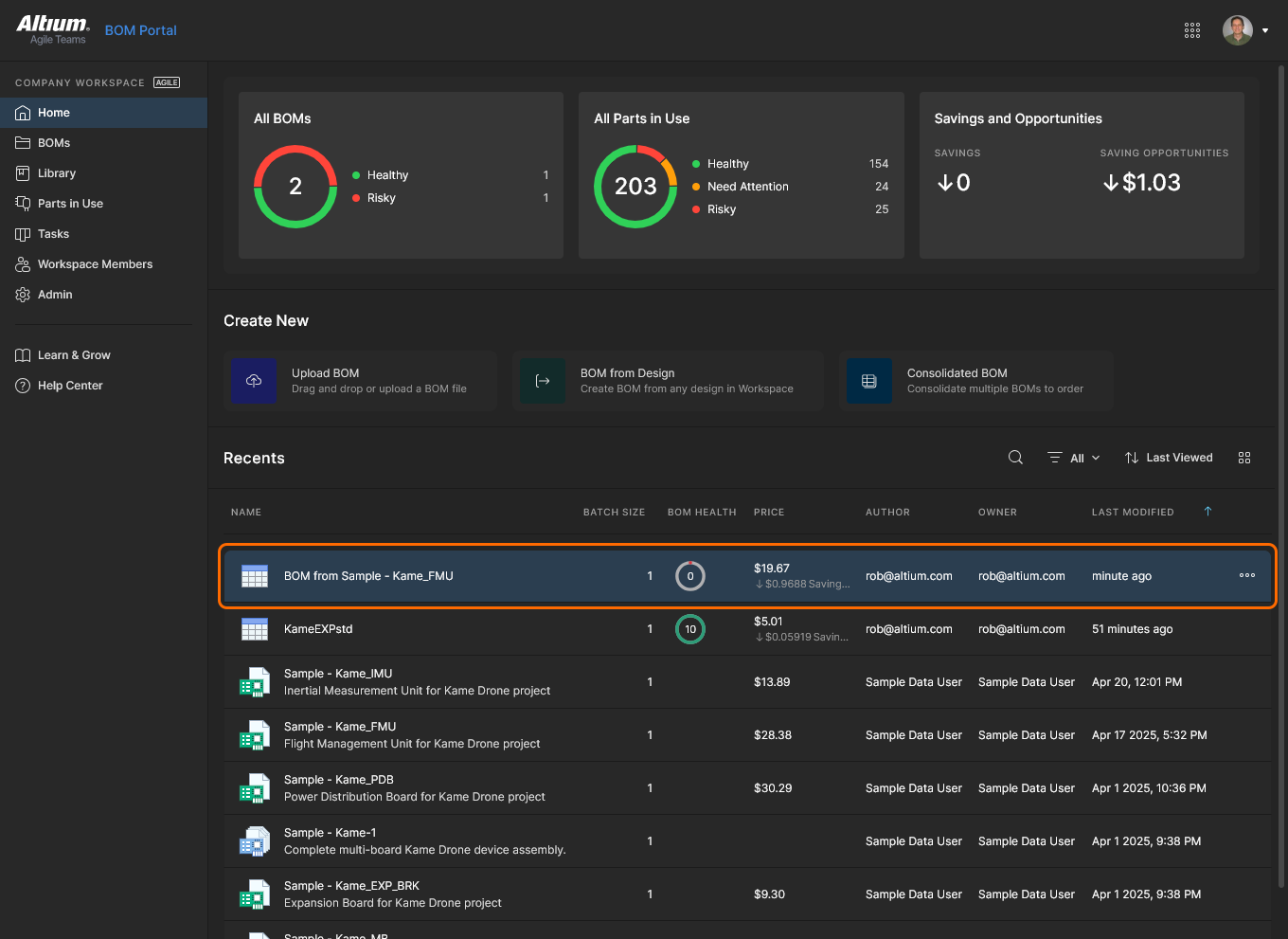
Po powrocie do strony głównej portalu nowe zestawienie BOM będzie widoczne jako najnowsza pozycja. Jeśli chcesz zmienić jego nazwę, użyj opcji edycji ( ) tej pozycji.
Obszar roboczy udostępnia wiele innych miejsc i menu opcji, w których można utworzyć zarządzane zestawienie BOM na podstawie wybranego projektu lub danych jego wydania:
-
W widoku BOM Portal wybierz opcję Create Managed BOM z menu wielokropka przy pozycji projektu, wybierz żądany wariant projektu, a następnie podaj nazwę zestawienia BOM i (opcjonalnie) nadrzędny folder przechowywania (Change).
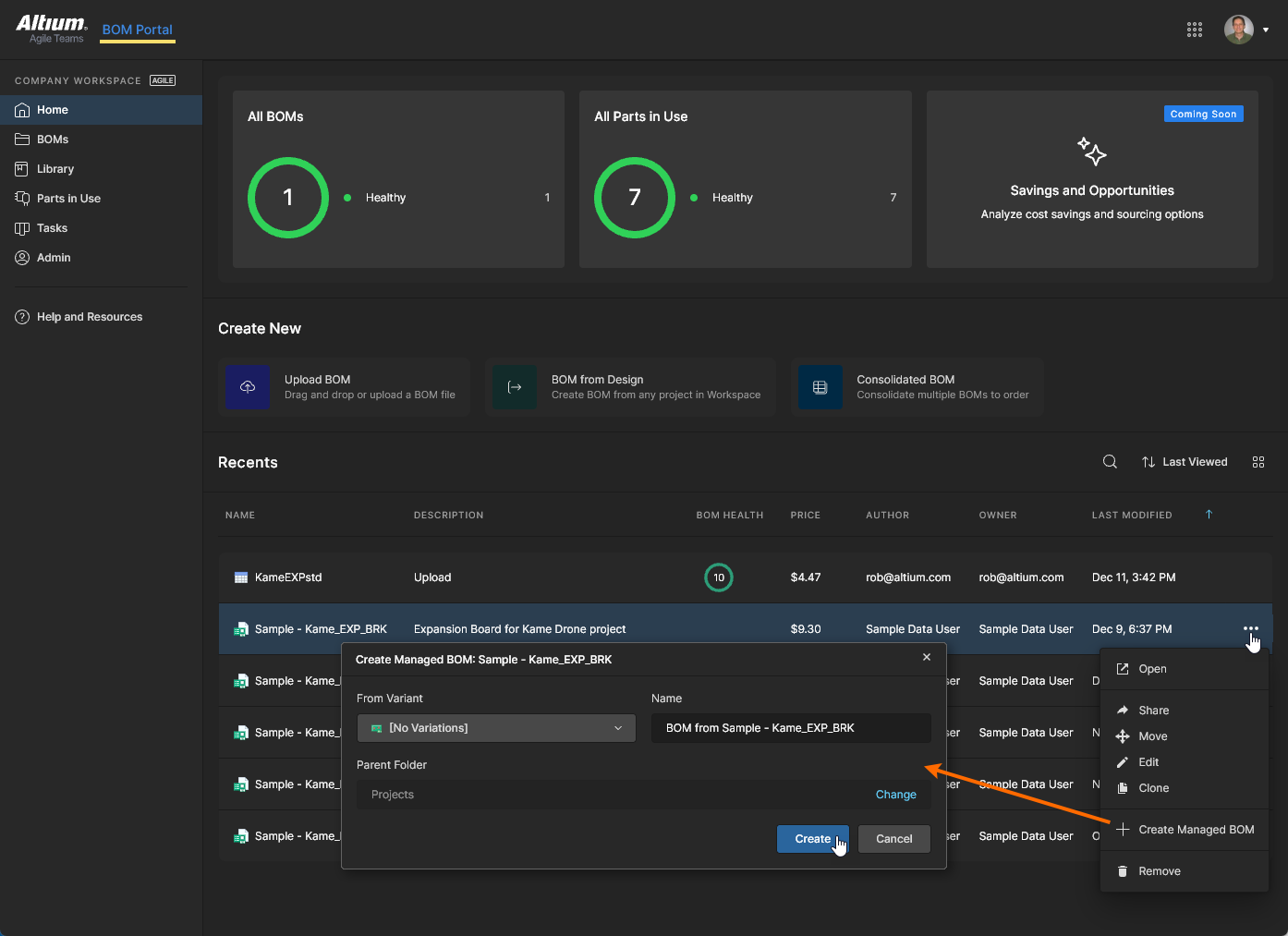 Kliknij, aby wyświetlić w pełnym rozmiarze.
-
W widoku Design Portal wybierz opcję Create Managed BOM z menu wielokropka przy pozycji projektu (jak opisano powyżej) lub z górnego menu opcji dla wybranego projektu.
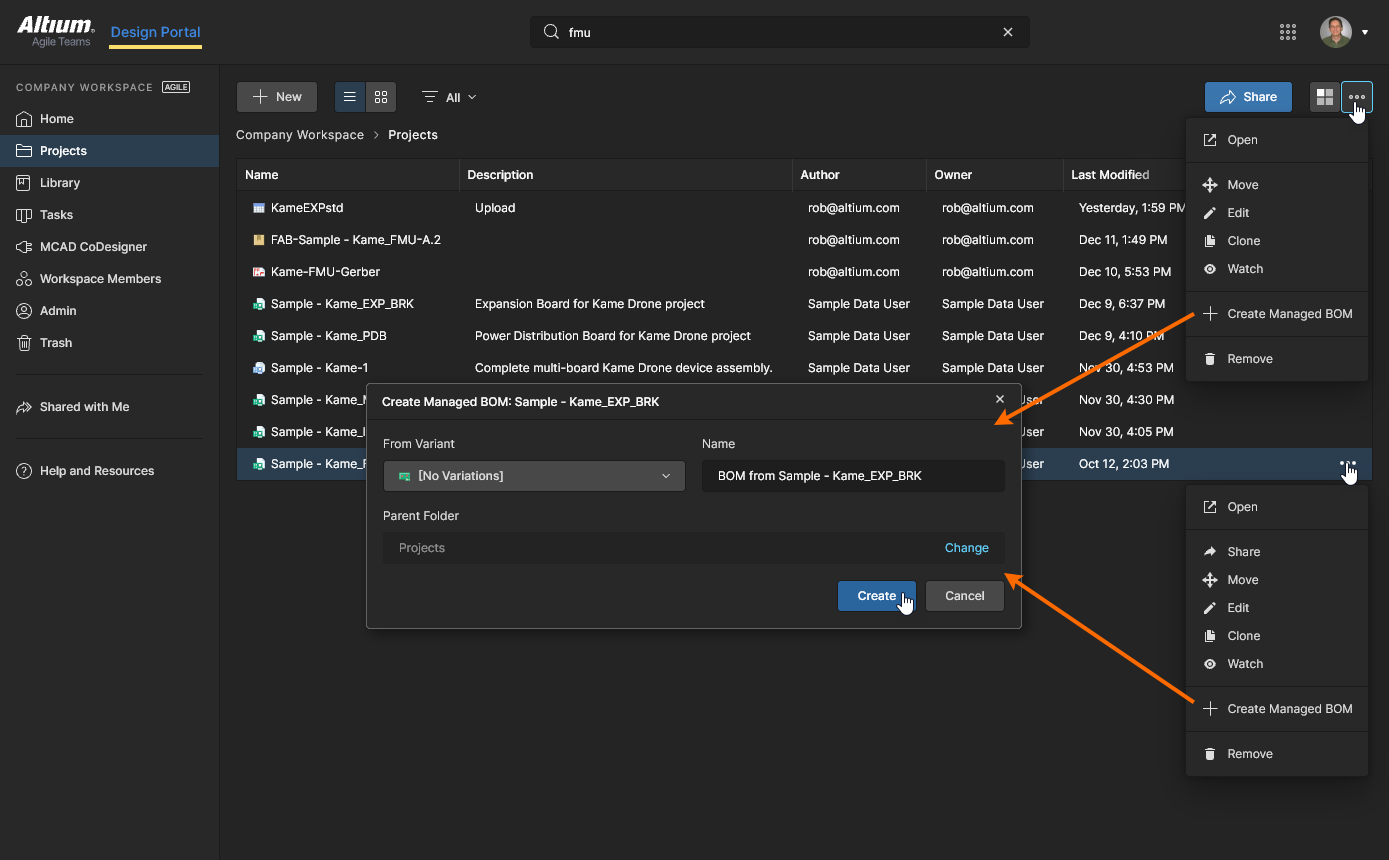 Kliknij, aby wyświetlić w pełnym rozmiarze.
-
Gdy projekt jest otwarty w widoku projektu przeglądarki Web Viewer, wybierz Create Managed BOM z górnego menu wielokropka (
).
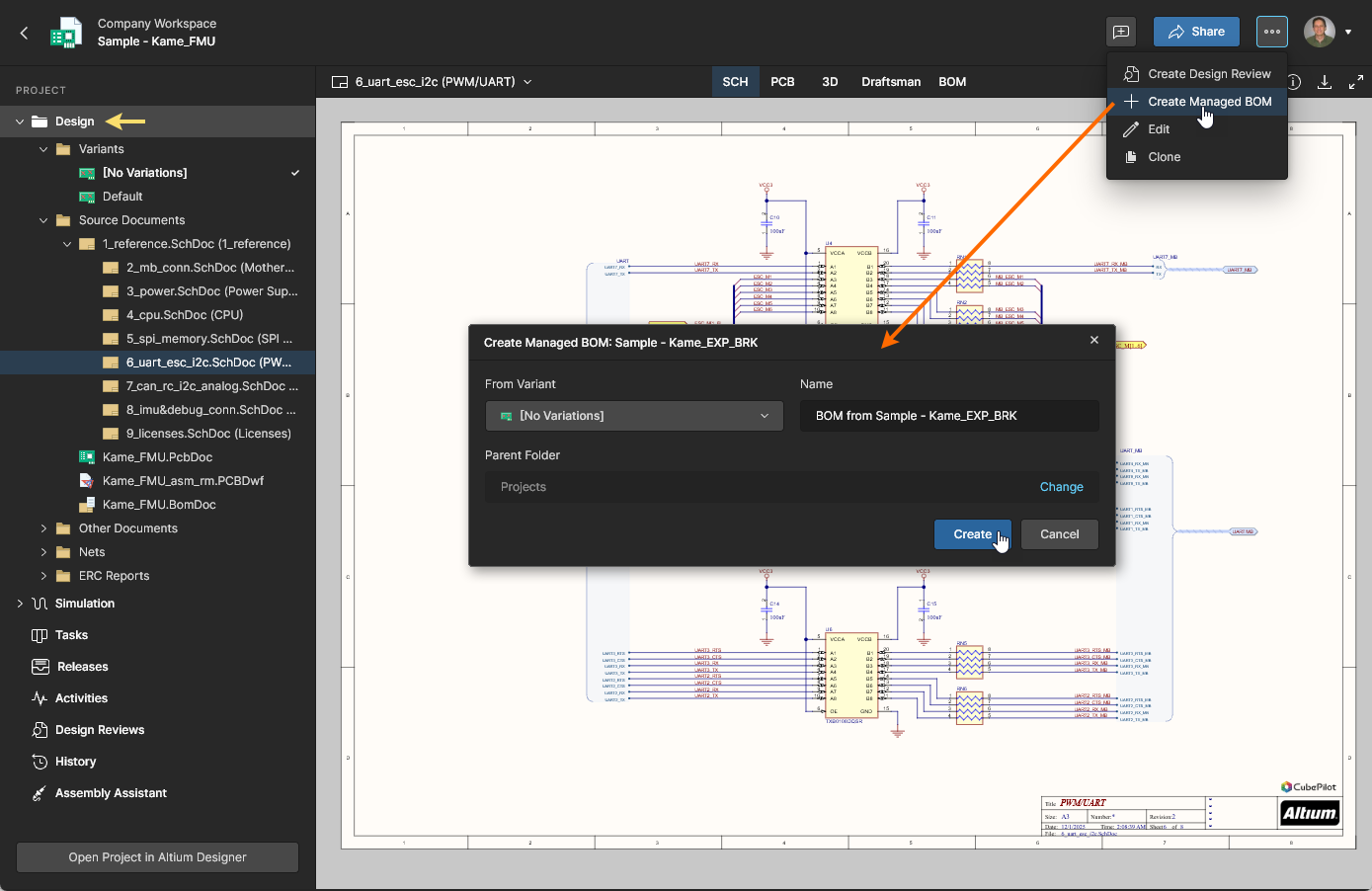 Kliknij, aby wyświetlić w pełnym rozmiarze.
-
Gdy projekt jest otwarty w widoku wydań przeglądarki Web Viewer, wybierz Create Managed BOM z menu wielokropka przy pozycji wydania.
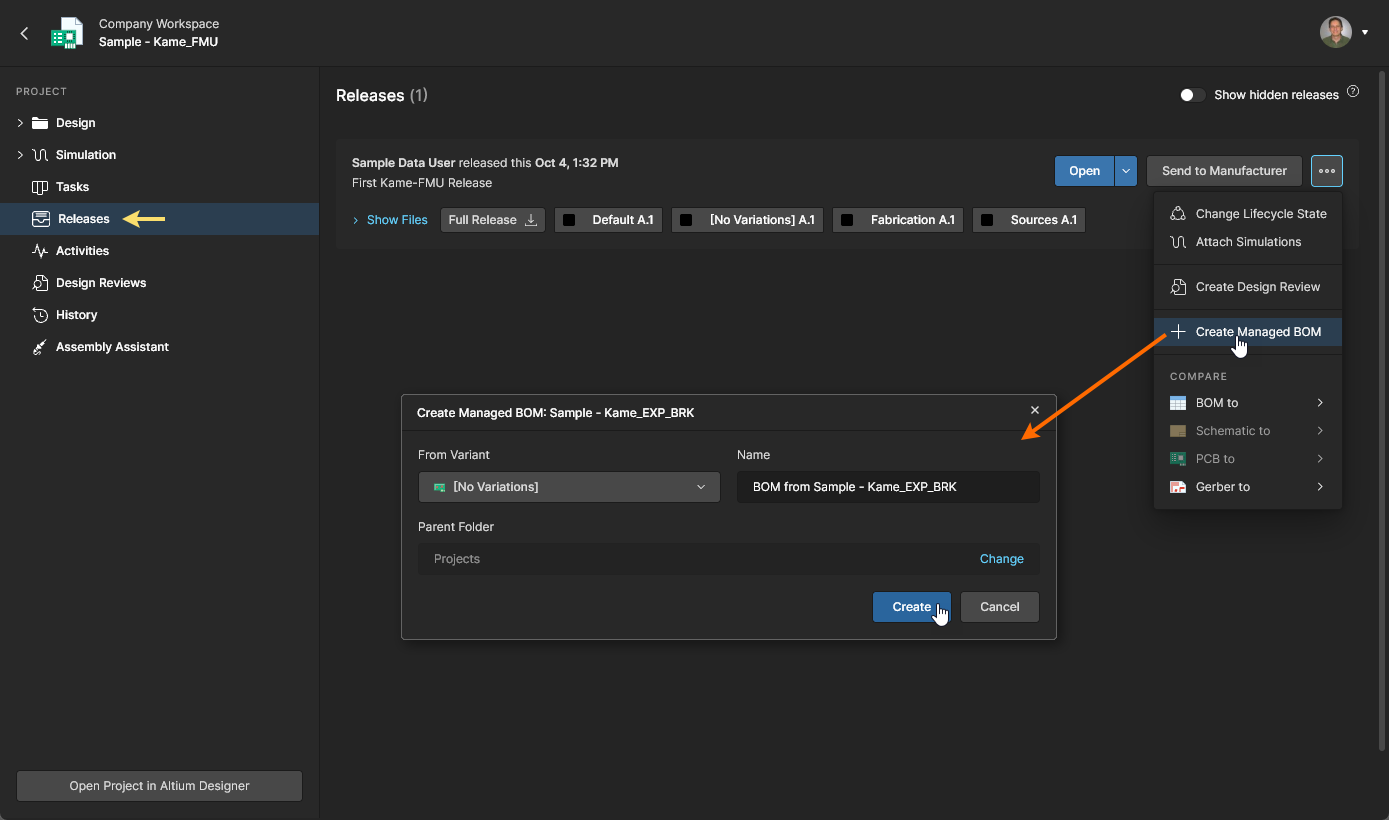 Kliknij, aby wyświetlić w pełnym rozmiarze.
Dokumenty zarządzanych zestawień BOM utworzone na podstawie projektu obszaru roboczego będą zawierać dwukierunkowe łącza nawigacyjne do projektu źródłowego:
-
Gdy zestawienie BOM utworzone na podstawie projektu obszaru roboczego jest otwarte w BOM Portal (więcej informacji znajdziesz w poniższych sekcjach), możesz bezpośrednio otworzyć projekt, z którego pochodzi to zestawienie, wybierając opcję Source Project z menu
.
 Kliknij opcję Source Project, aby otworzyć projekt, na podstawie którego utworzono zestawienie BOM.
-
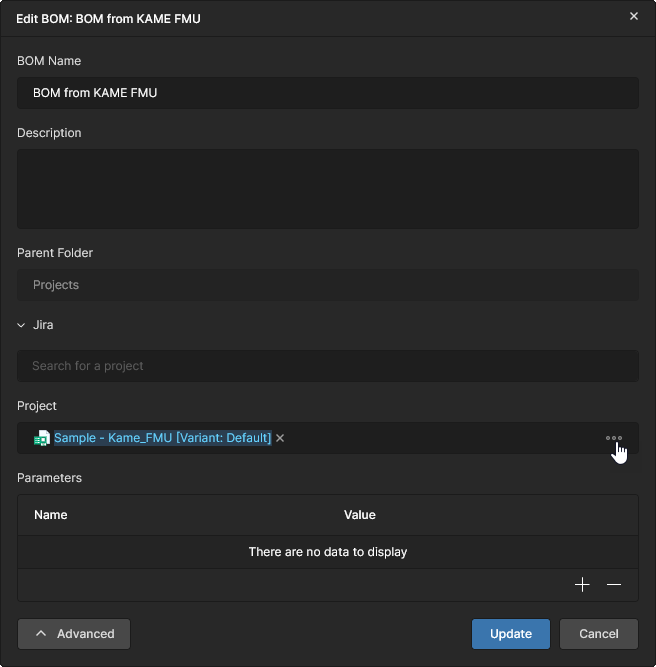
Po wybraniu projektu obszaru roboczego na stronie projektów w Design Portal wszystkie zarządzane zestawienia BOM utworzone na jego podstawie zostaną wyświetlone w sekcji Child BOMs w panelu właściwości. Kliknij pozycję, aby otworzyć dany dokument BOM. W poniższym przykładzie widoczne są dwa utworzone zestawienia BOM — po jednym dla każdego wariantu projektu.
 Bezpośrednio otwieraj podrzędne dokumenty BOM utworzone na podstawie wybranego projektu.
Skonsolidowane zestawienie BOM
Main page: Skonsolidowane zestawienie BOM
BOM Portal oferuje również zestaw zaawansowanych możliwości wspomagających zaopatrzenie dzięki funkcji Consolidated BOM, która umożliwia łączenie wielu zestawień BOM lub pakietów wydań w jeden dokument BOM gotowy do złożenia zamówienia.
Skonsolidowane zestawienie BOM automatycznie łączy identyczne komponenty, tworząc systemowe zestawienie BOM dla wielu płytek PCB. Można w nim dostosować liczbę zamawianych sztuk dla poszczególnych pozycji lub całości, a także ręcznie połączyć (skonsolidować) podobne, lecz równoważne części w jedną pozycję zakupową. Wynikowy dokument zamówienia BOM można łatwo zoptymalizować pod kątem zamówień zbiorczych, korzystając z korzystnych progów cenowych zależnych od zamawianej ilości.
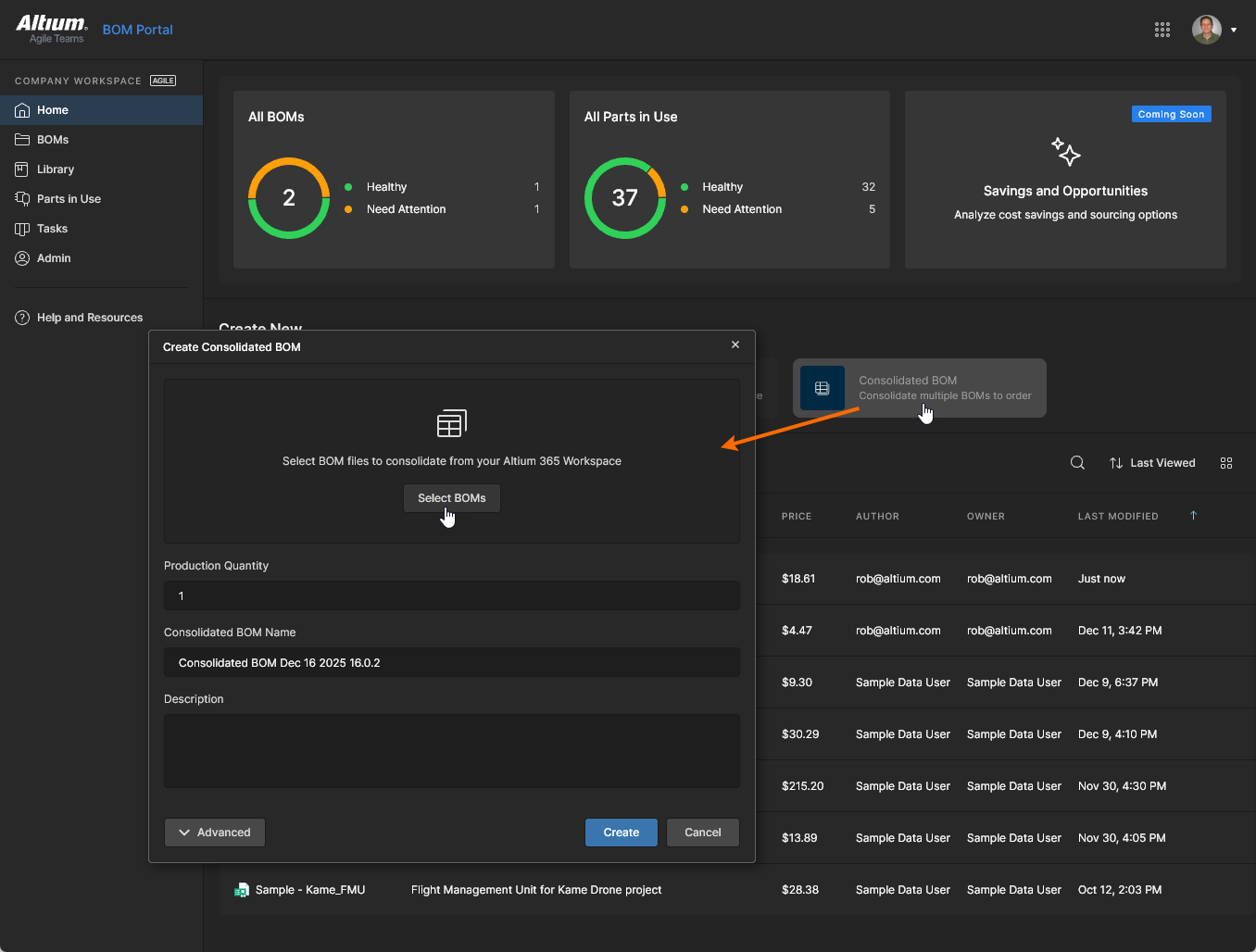
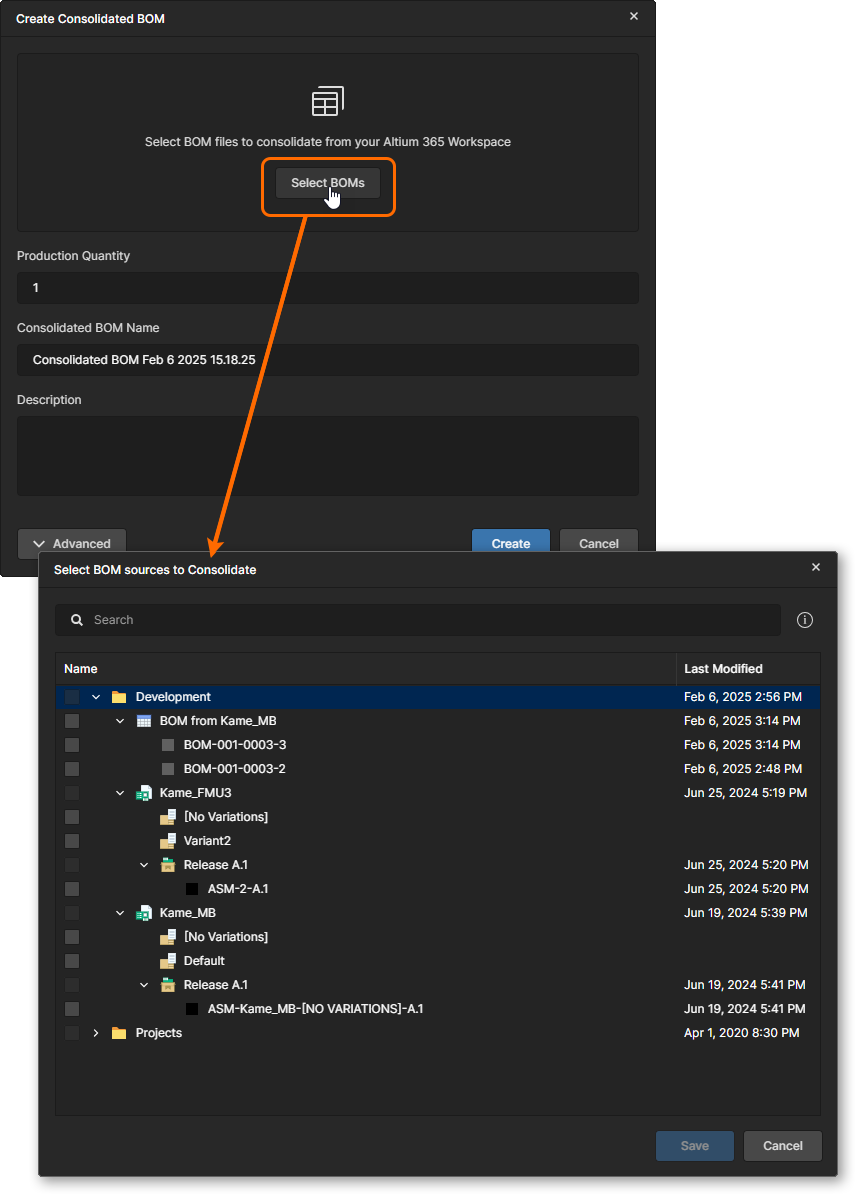
Nowy skonsolidowany BOM tworzy się za pomocą opcji Consolidated BOM w BOM Portal, dodając wiele projektów, zarządzanych BOM-ów lub ich wydań w oknie Select BOM sources to Consolidate, otwieranym przyciskiem  . Rozwiń hierarchię dostępnych projektów, zarządzanych BOM-ów i wydań w oknie Select BOM sources to Consolidate, zaznacz odpowiednie pola wyboru, a następnie kliknij przycisk
 , aby potwierdzić.
 na
 Dokument skonsolidowanego BOM-u przeznaczony do obsługi zakupów obsługuje wiele źródeł danych BOM oraz umożliwia łączenie równoważnych komponentów i modyfikowanie ilości do zakupu.
Szczegółowe informacje znajdziesz na stronie dotyczącej skonsolidowanego BOM-u.
BOM CoDesign
BOM CoDesign to funkcja współpracy nad danymi BOM dostępna w Altium Designer, która umożliwia dwukierunkową wymianę danych między dokumentem ActiveBOM projektu a odpowiadającym mu dokumentem zarządzanego BOM-u w Workspace. Funkcja ta zamyka pętlę współpracy między obszarem projektowania (ECAD) a obszarem zakupów (Workspace), umożliwiając przeglądanie i akceptowanie zmian w BOM-ie wprowadzonych po stronie Workspace (zakupów).
Funkcja jest dostępna w panelu Properties dokumentu ActiveBOM w Altium Designer, który jest powiązany (patrz uwaga powyżej) z dokumentem BOM w Workspace. W praktyce jest to zarządzany BOM utworzony na podstawie projektu zawierającego dokument ActiveBOM. Dokument ActiveBOM po stronie projektu aktualizuje się przez zaakceptowanie zmian wykrytych w odpowiadającym mu zarządzanym BOM-ie w Workspace. Z kolei zarządzany BOM zostanie zaktualizowany po zaakceptowaniu wykrytej zmiany w projekcie źródłowym (takiej jak zmodyfikowany dokument ActiveBOM).
Informacje o tej funkcji znajdziesz na stronie BOM CoDesign w Altium Designer.

Aktualizacja BOM-u projektu
Po otwarciu w BOM Portal zarządzanego BOM-u utworzonego na podstawie projektu system automatycznie wykryje, czy projekt źródłowy został zaktualizowany — czyli czy z Altium Designer opublikowano nową rewizję. W takiej sytuacji baner powiadomienia zawiera opcje umożliwiające natychmiastową aktualizację zarządzanego BOM-u lub porównanie BOM-ów projektu źródłowego w celu sprawdzenia szczegółowych różnic przed aktualizacją.
Wybierz łącze Compare Changes, aby uruchomić porównanie BOM-ów obejmujące dane bieżącego (nowego) i poprzedniego zatwierdzenia projektu źródłowego. 
Więcej informacji znajdziesz w sekcji Porównanie BOM-ów na stronie porównywania danych projektowych.
Wybierz łącze Update BOM, aby zaktualizować istniejące dane zarządzanego BOM-u do nowych danych projektu źródłowego.


Dostęp do zarządzanego BOM-u
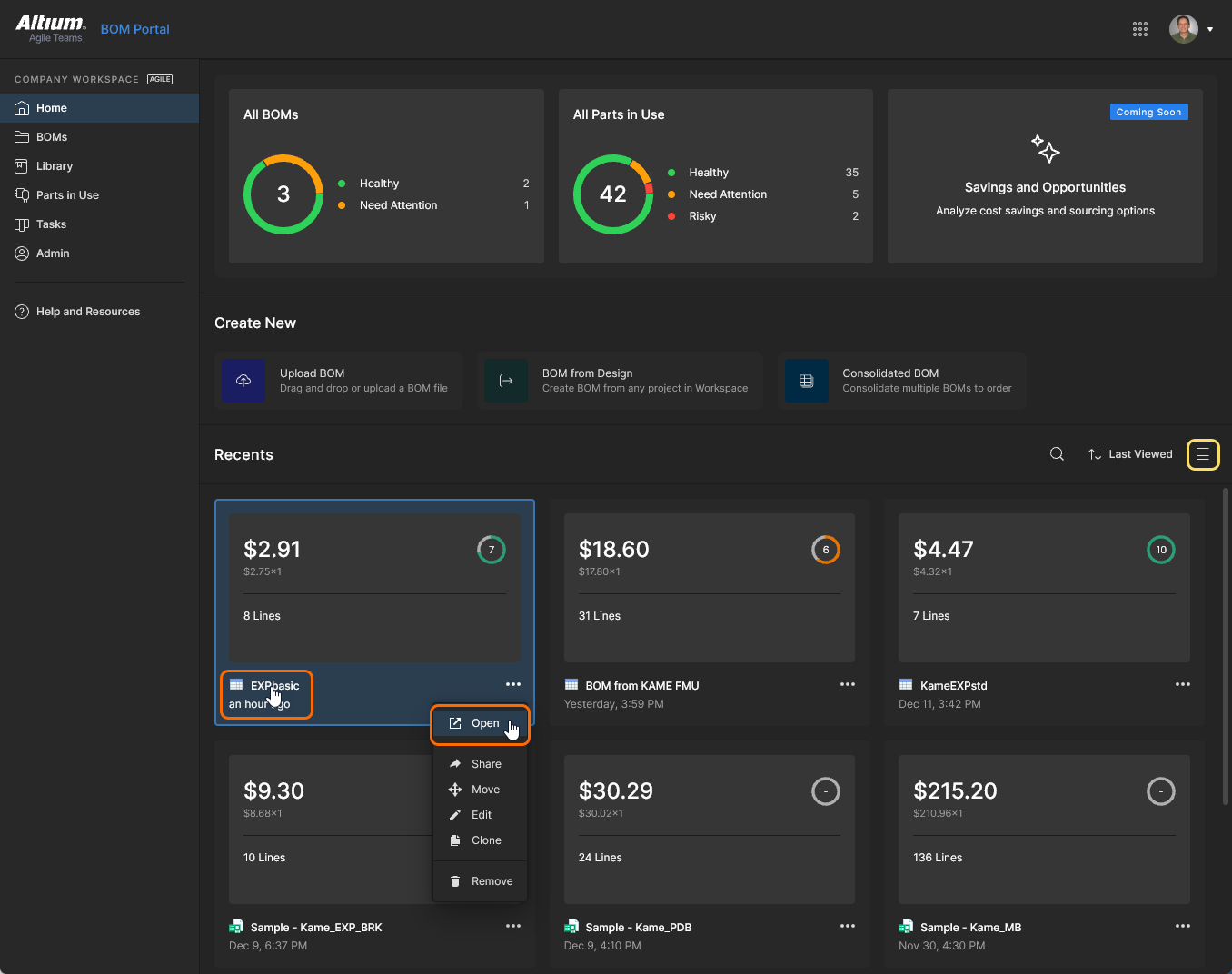
Przesłany lub utworzony dokument zarządzanego BOM-u jest dodawany do listy w BOM Portal. Wpis zawiera dane oceny BOM Health i kolumny Price dotyczącej zamówienia, a powiązane menu opcji z wielokropkiem ( ) udostępnia standardowy zestaw funkcji zarządzania plikami, takich jak Udostępnij, Przenieś, Edytuj, Klonuj i Usuń (przenieś do Kosza). Widok kafelków portalu udostępnia również informacje
Price per BOM i Batch Size. 
Kliknij nazwę wpisu BOM-u lub wybierz opcję Open z menu , aby otworzyć dokument BOM. Początkowe dane BOM-u są analizowane pod kątem poprawności, dane parametrów są mapowane, numery części producentów są dopasowywane do odpowiednich części dostawców, a wszelkie problemy z przydatnością części są rejestrowane jako błędy lub ostrzeżenia. Szczegółowe informacje znajdziesz w kolejnych sekcjach.
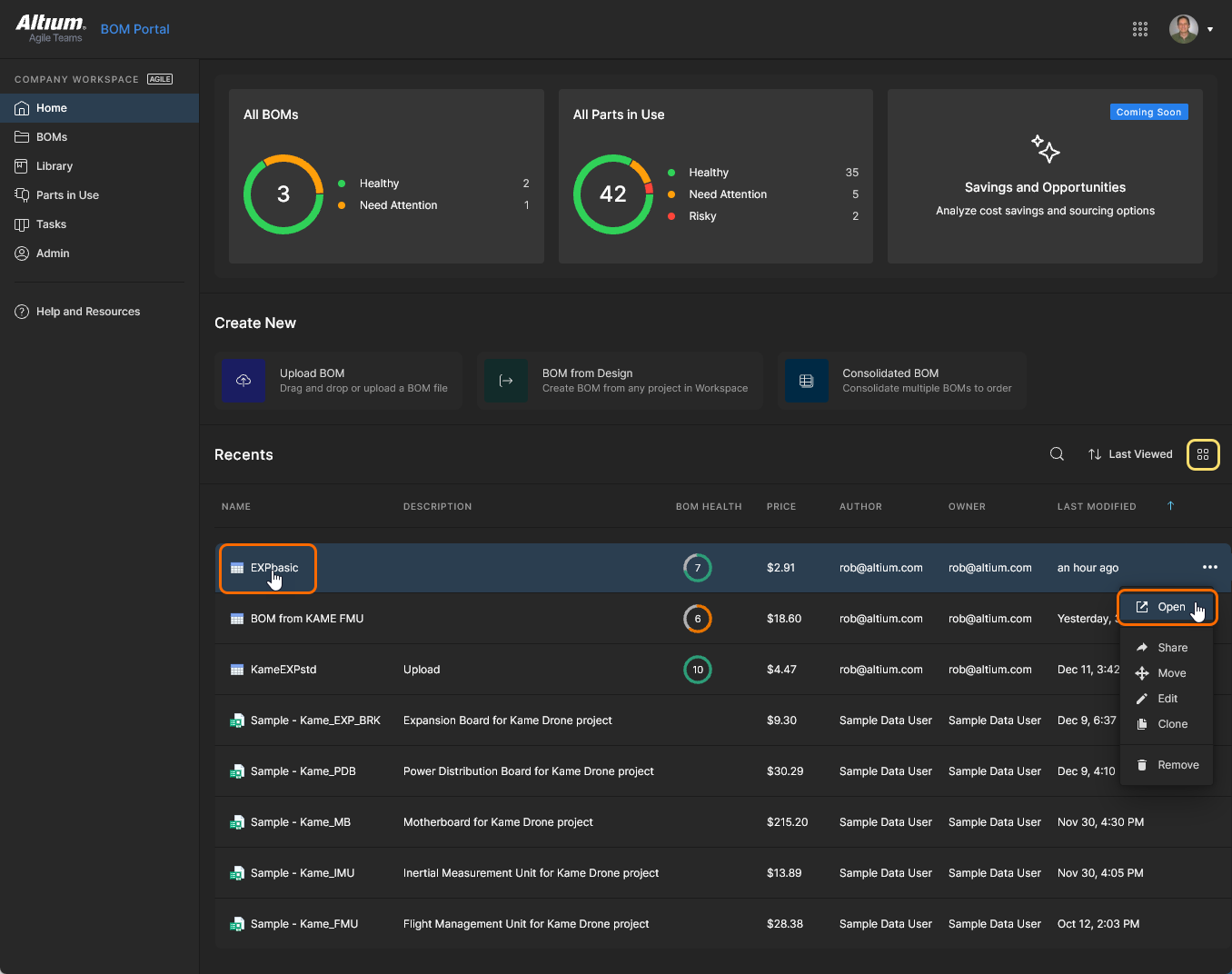
Użyj ikon  i
 , aby przełączać się między widokiem listy a widokiem kafelków w BOM Portal.
Mapowanie danych parametrów
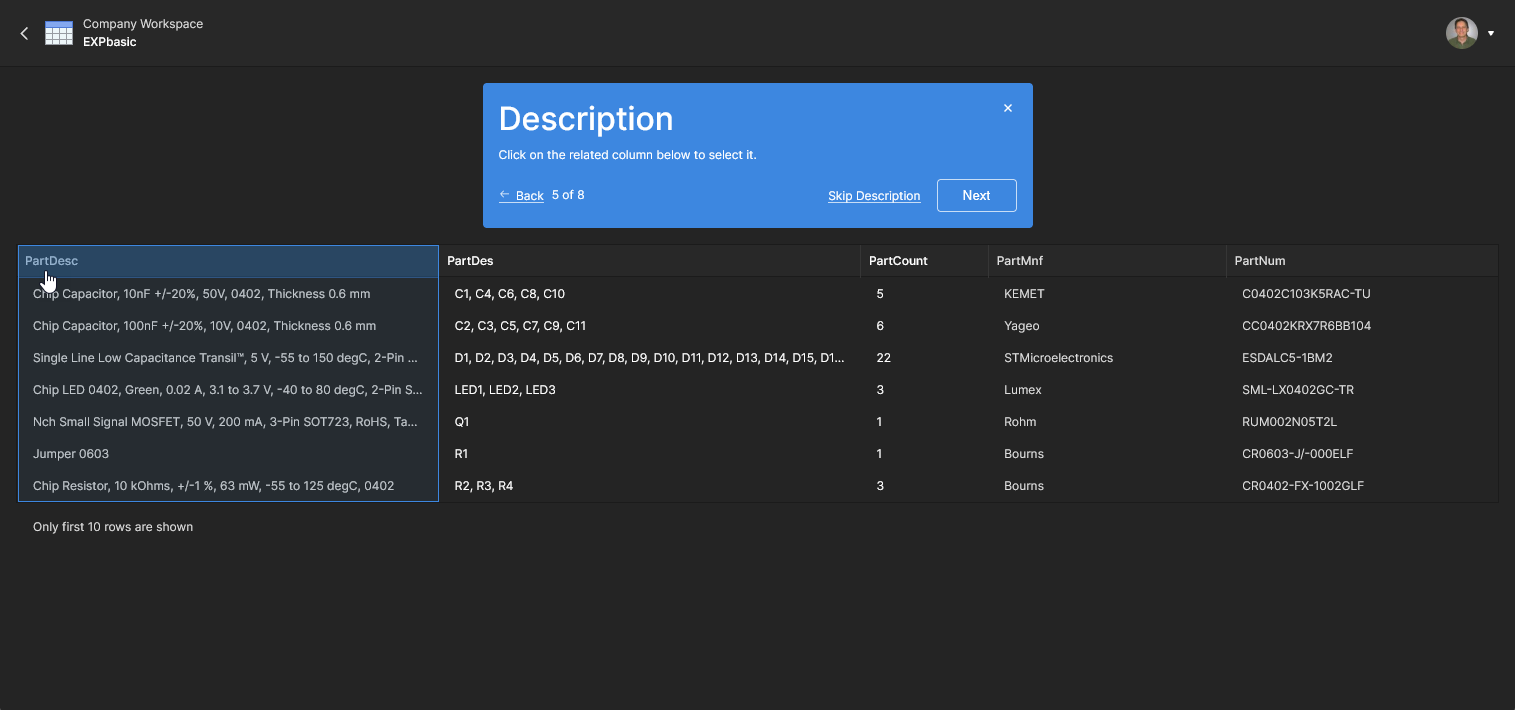
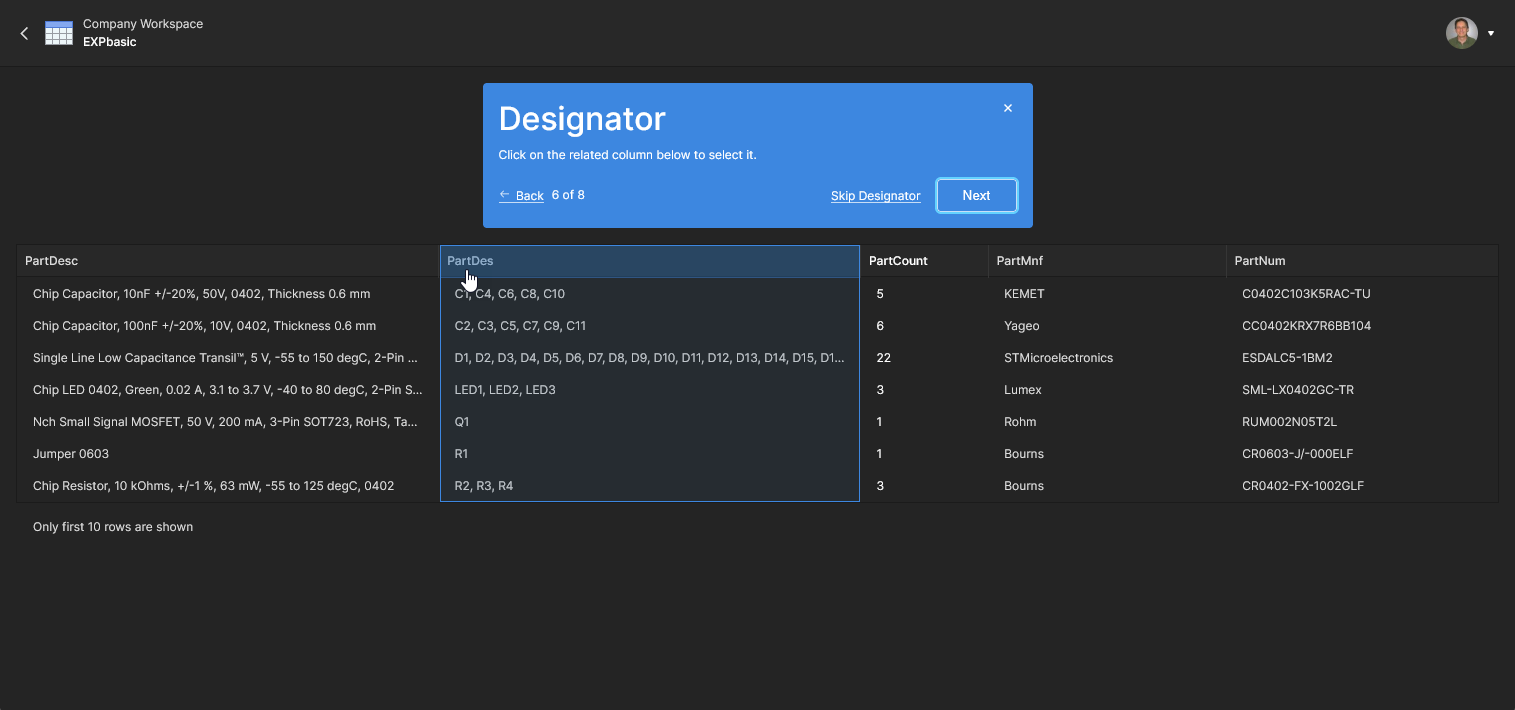
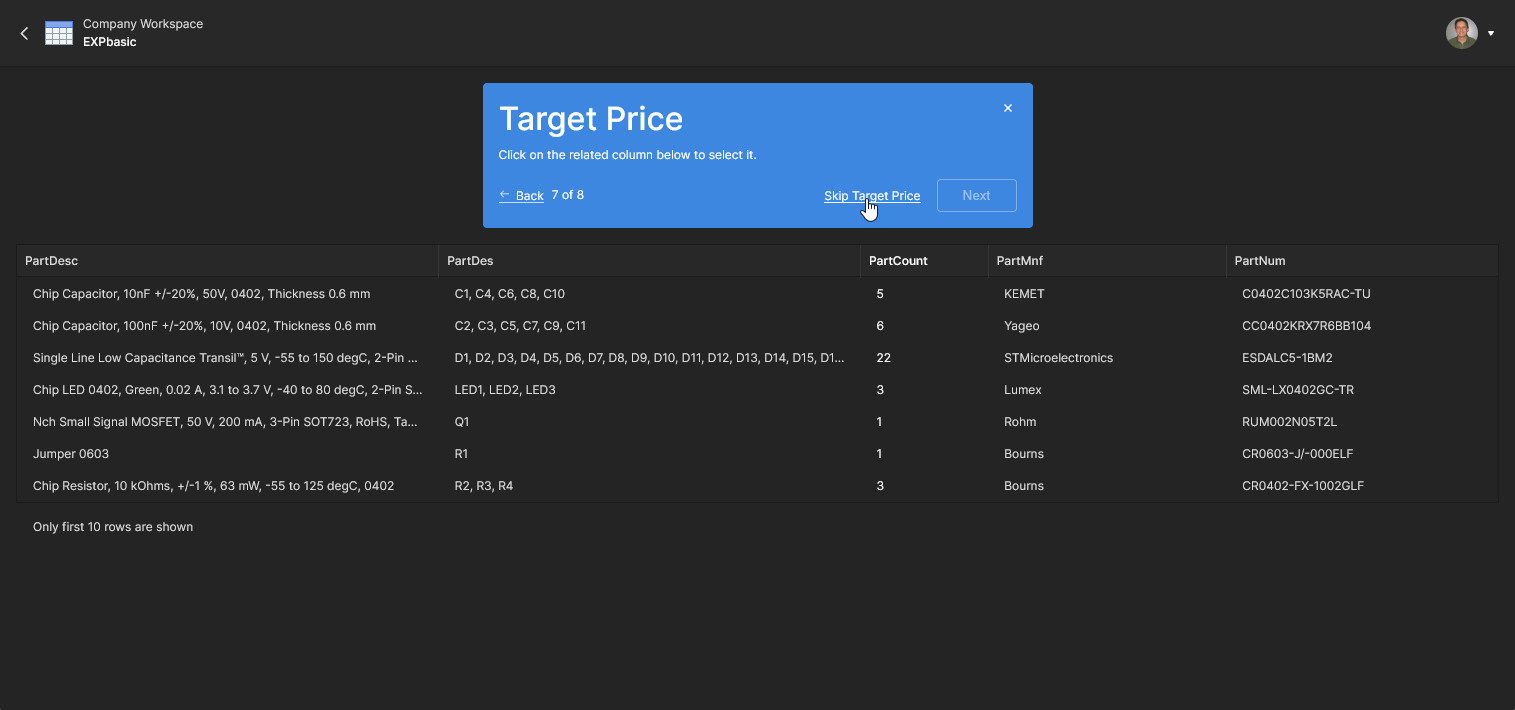
Interfejs BOM Portal umożliwia zarówno automatyczne, jak i ręczne mapowanie grup parametrów z importowanego BOM-u na ustandaryzowane kolumny danych, takie jak Name, Designator, Description itd. Inne popularne nazwy parametrów, takie jak RefDes, Manufacturer i Part Number, są rozpoznawane i odpowiednio wstępnie mapowane.
System próbuje automatycznie zmapować wszystkie parametry, gdy w BOM-ie występują podstawowe pozycje Manufacturer i Manufacturer Part Number (lub popularne warianty tych nazw). W przeciwnym razie uruchamia proces mapowania ręcznego. Pamiętaj, że można go uruchomić ręcznie w dowolnym momencie za pomocą funkcji Remap dostępnej w menu opcji BOM-u ( ). Proces mapowania parametrów odbywa się w oknie Map Columns — przejdź przez kolejne kroki mapowania, wybierając pasujące kolumny danych (lub pomijając te, które nie występują), zgodnie z poniższą sekwencją.
 )
 )
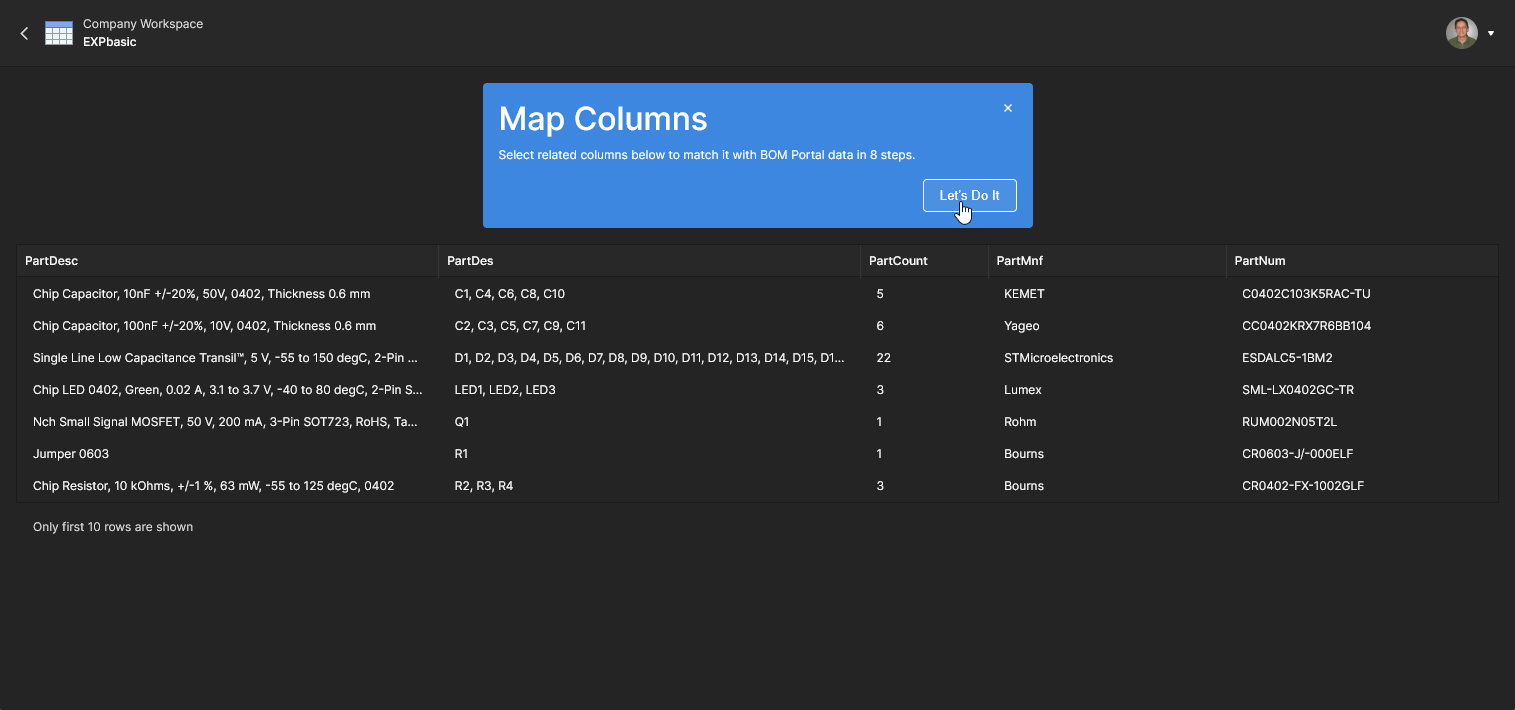
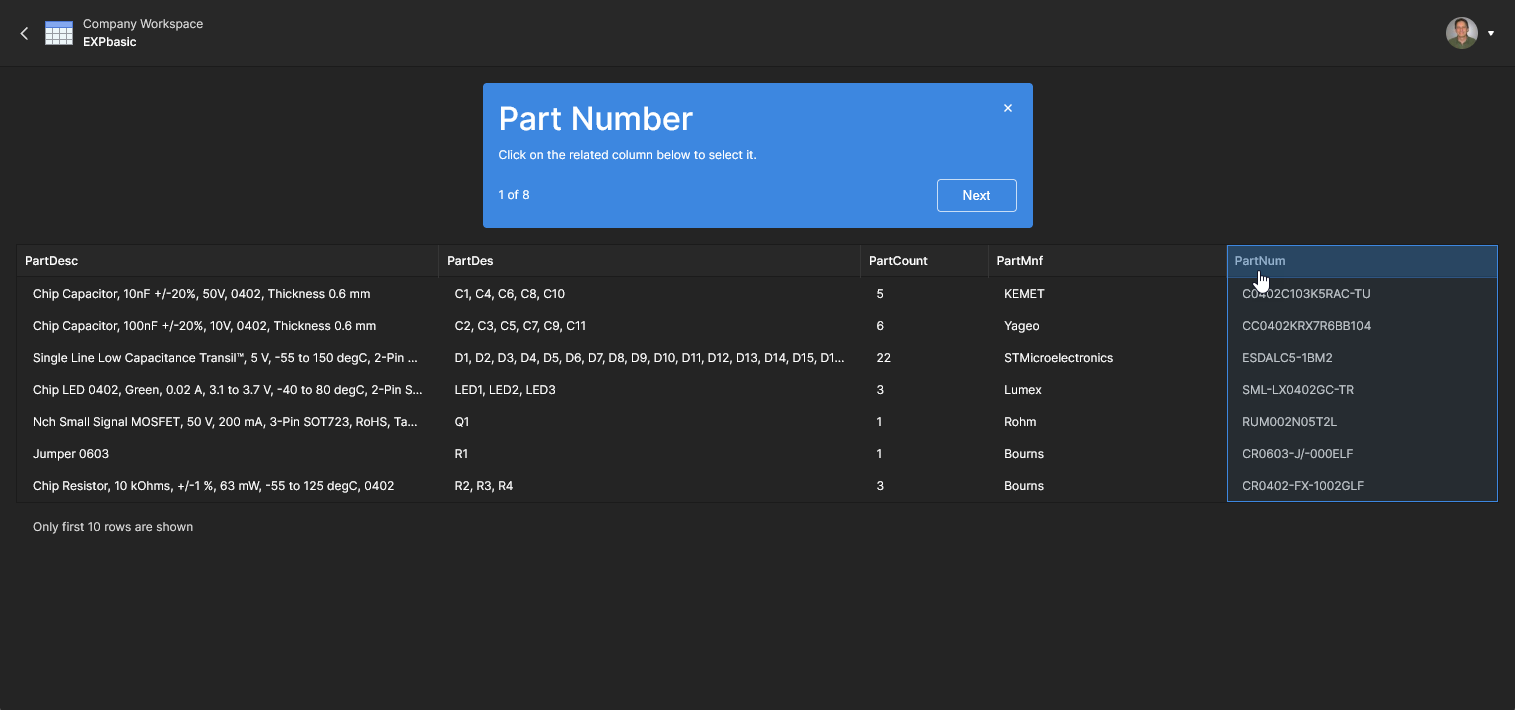
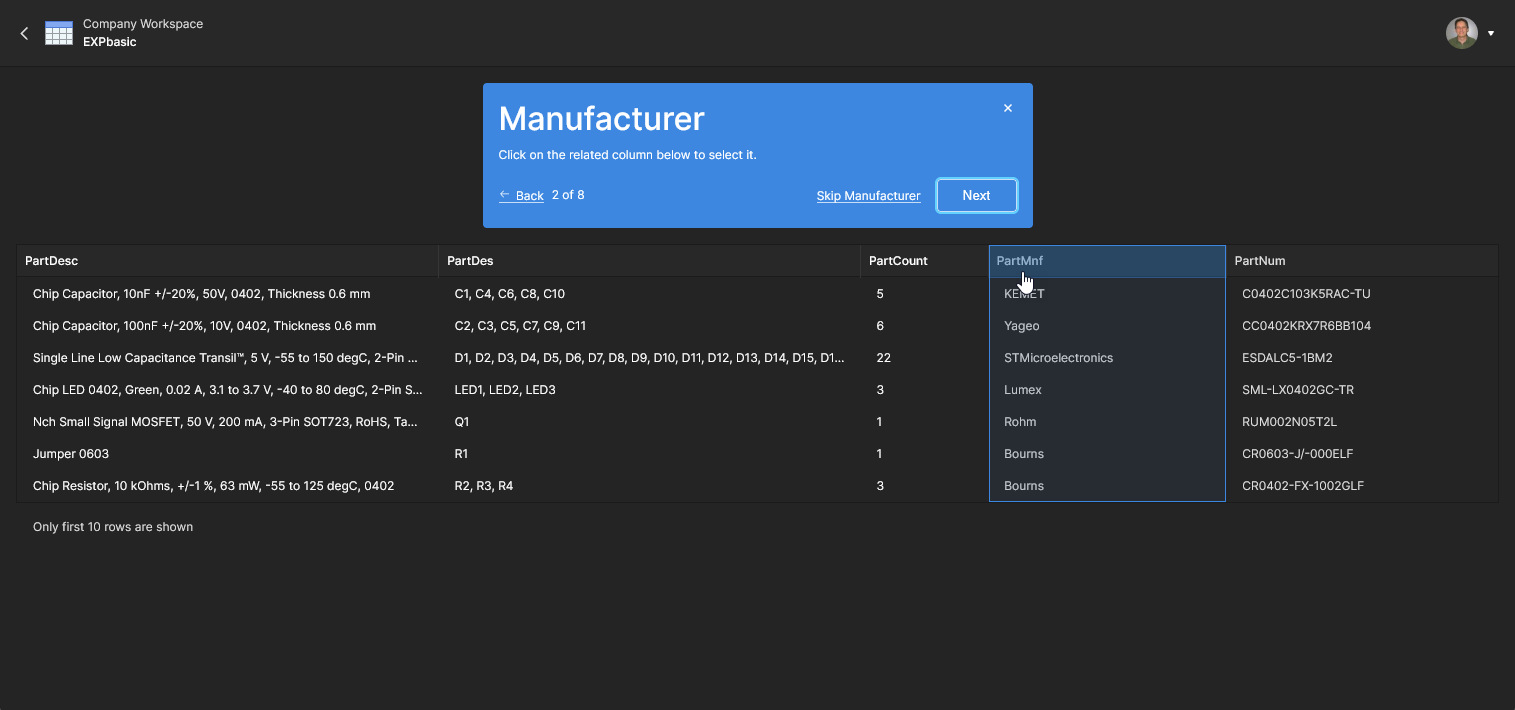
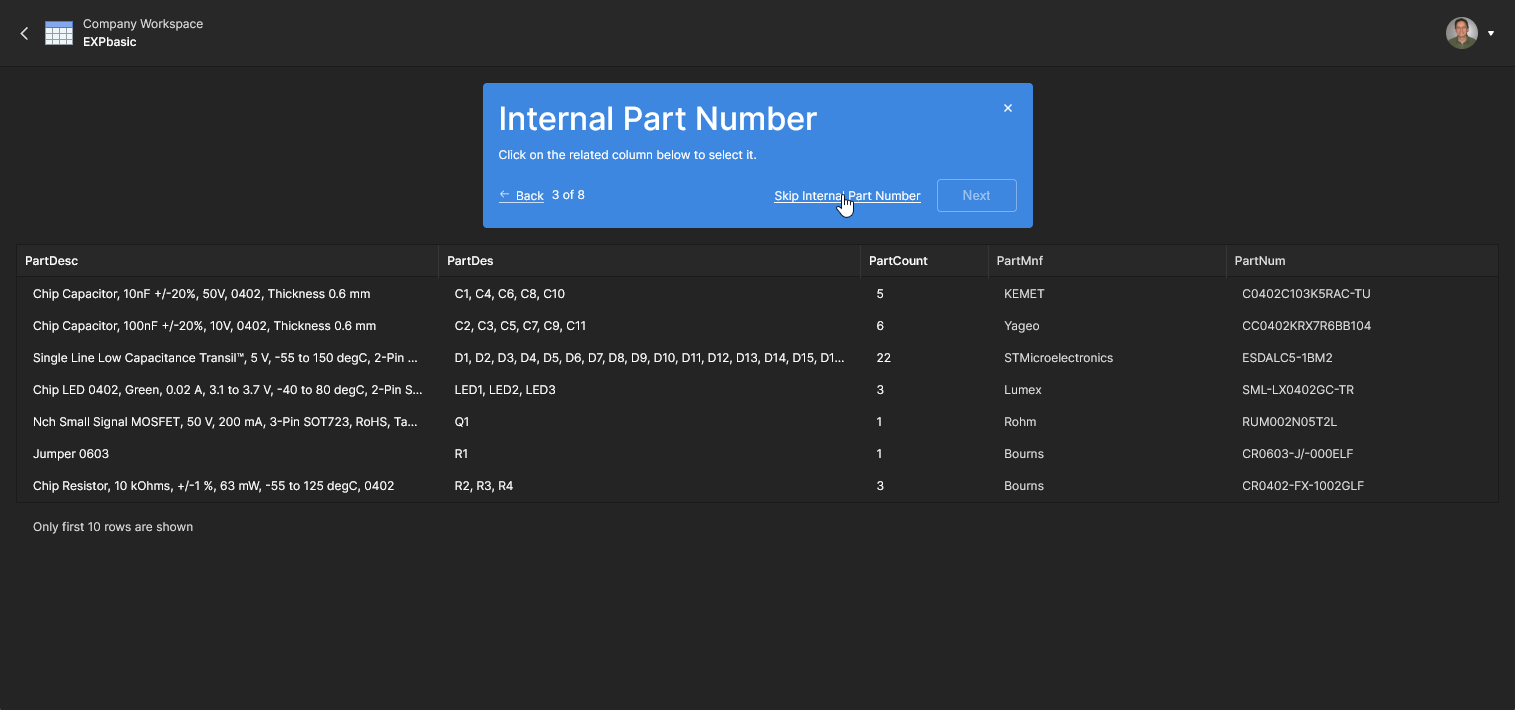
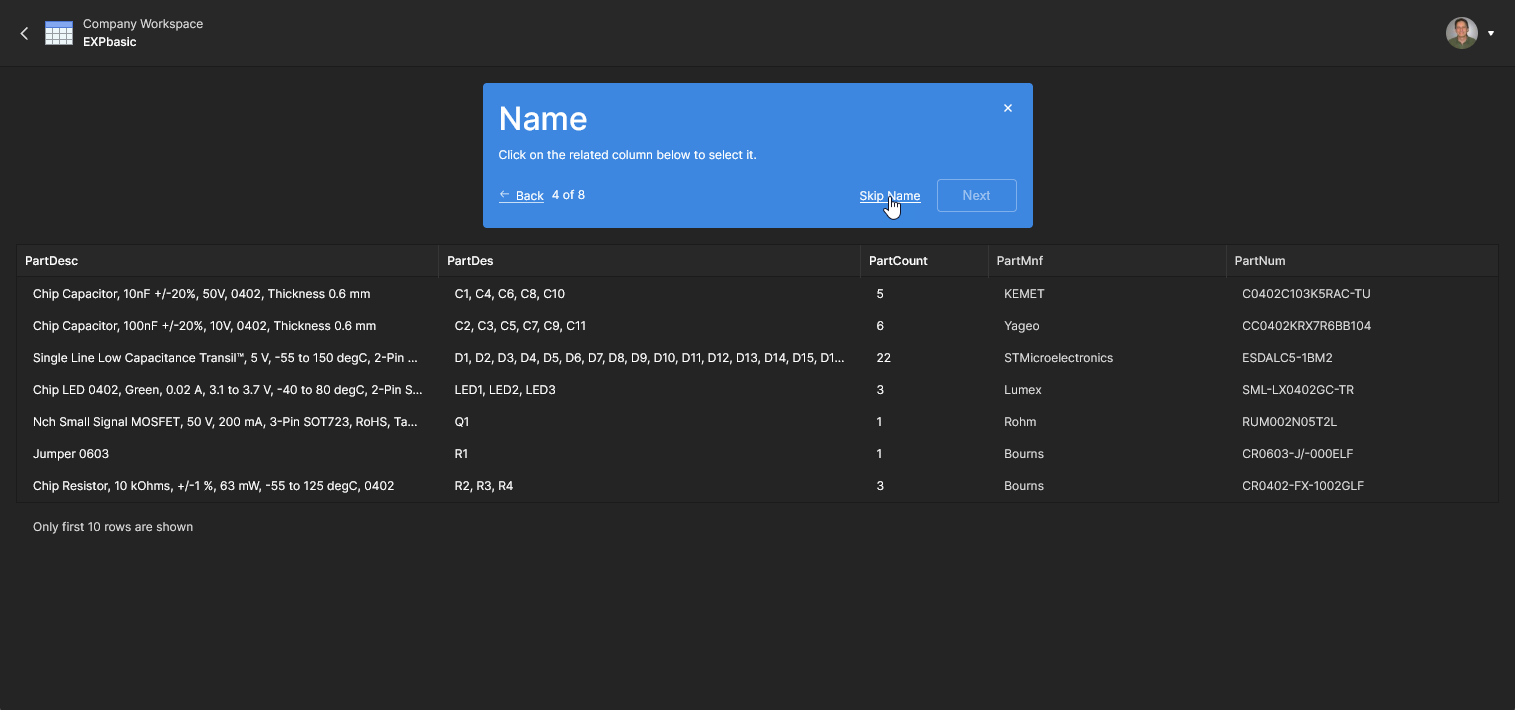
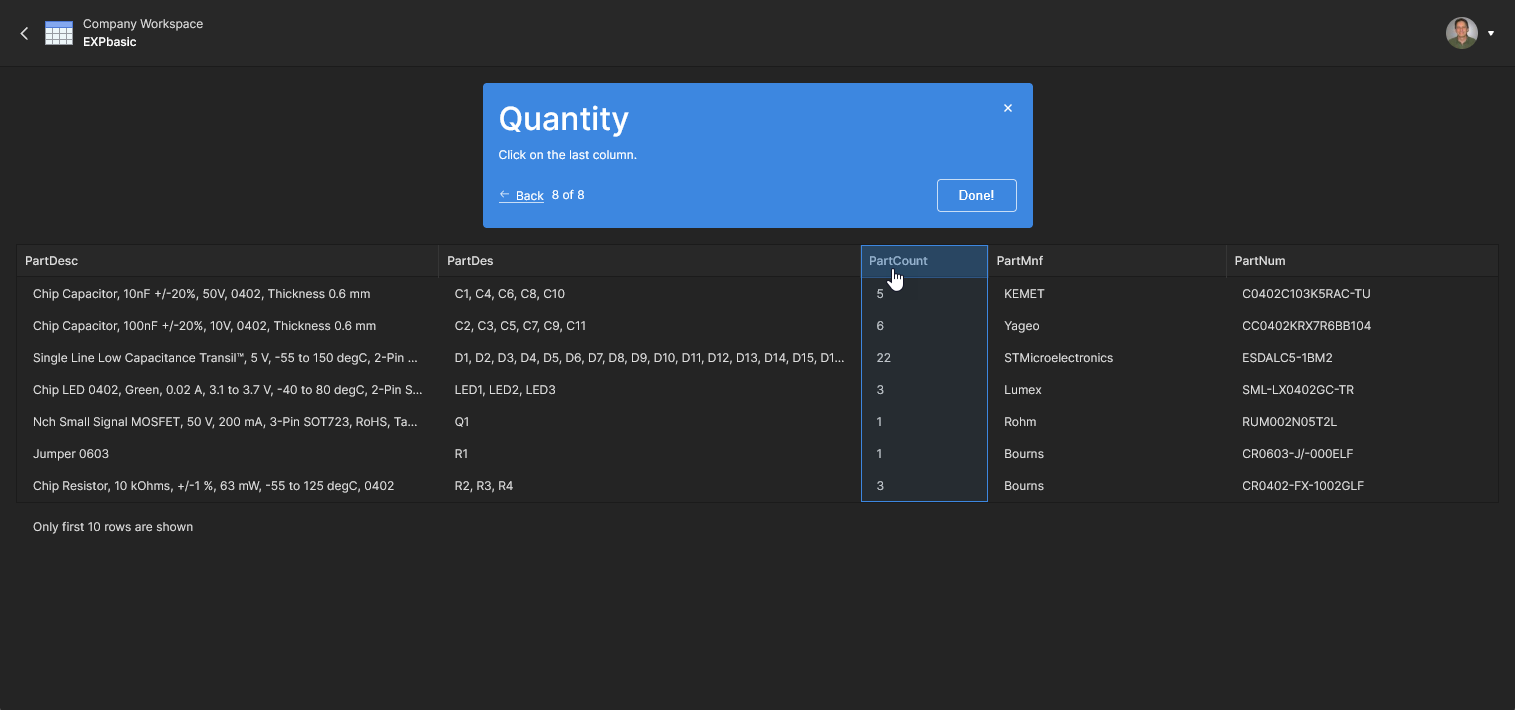
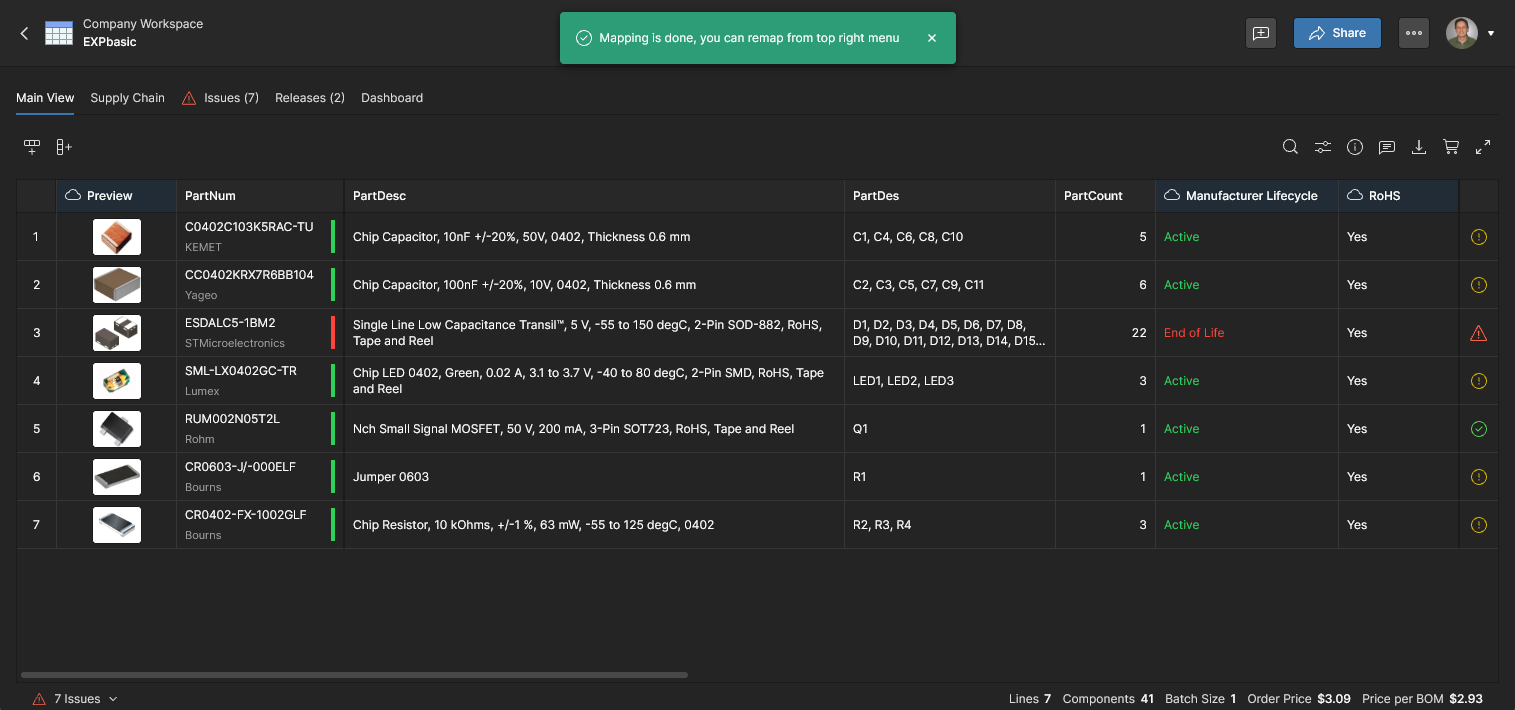
 Jednak absolutnym minimum jest sam parametr


Pozyskiwane dane producentów i dostawców
Main page: Dane producentów i dostawców
Po zmapowaniu zaimportowanych danych BOM-u system przeanalizuje pozycje komponentów i pozyska kluczowe informacje o częściach z włączonych źródeł danych części Altium. Pozyskane dane producentów i dostawców są prezentowane w dodatkowych kolumnach BOM-u i obejmują informacje o producencie oraz przydatności części z punktu widzenia zaopatrzenia, takie jak cykl życia i zgodność z normami, łącza do kart katalogowych, zaawansowane dane cenowe, stany magazynowe i czas realizacji dostawy.
Bieżące rozwiązanie zaopatrzeniowe dla danej pozycji jest podsumowane (i możliwe do edycji) w polu Order List BOM-u, dostępnym zarówno w widoku Main View, jak i Supply Chain, zależnie od ich preferencji wyświetlania kolumn. Dostawcy włączeni jako źródła danych są określeni w bieżących ustawieniach BOM-u, a listę dostawców dostępnych do wyboru definiuje się na stronie Admin – Part Providers.

Integracja danych SiliconExpert
Main information: Integracja z SiliconExpert
Integracja z SiliconExpert® zapewnia bezpośredni dostęp do dodatkowego zestawu zaawansowanych danych o częściach producentów, dostępnego dla zarządzanych BOM-ów i innych funkcji związanych z BOM-ami. Rozszerzone dane parametryczne pozyskiwane z SiliconExpert uzupełniają BOM-y w przestrzeni roboczej w postaci dedykowanych kolumn parametrów (YTEOL, ryzyko związane z zapasami itp.).
Dodatkowe dane parametryczne SiliconExpert są oznaczone odpowiednią ikoną  i są dostępne, gdy funkcja Altium 365 SiliconExpert Integration jest dostępna oraz włączona na stronie Admin – Extensions przestrzeni roboczej.

Integracja z Z2Data
Main information: Integracja z Z2Data
Integracja z Z2Data® zapewnia bezpośredni dostęp do dodatkowego zestawu zaawansowanych danych o częściach producentów, dostępnego dla zarządzanych BOM-ów i innych funkcji związanych z BOM-ami. Rozszerzone dane parametryczne pozyskiwane z Z2Data uzupełniają BOM-y w przestrzeni roboczej w postaci dedykowanych kolumn parametrów (YTEOL, ocena części Z2Data itp.).
Dodatkowe dane parametryczne Z2Data są oznaczone odpowiednią ikoną  i są dostępne, gdy funkcja Altium 365 Z2Data Integration jest dostępna oraz włączona na stronie Admin – Extensions przestrzeni roboczej.

Wykrywanie i korygowanie błędów BOM-u
Main page: Wykrywanie i korygowanie błędów
Jedną z podstawowych funkcji BOM Portal jest automatyczne wykrywanie problemów z pozycjami BOM-u (analiza BOM-u) oraz możliwość ich korygowania. Na podstawie pozyskanych danych producentów i dostawców wykrywany jest szeroki zakres problemów, takich jak nieprawidłowe numery części, pozycje wycofane z użycia lub o niskim stanie magazynowym oraz części niespełniające wymagań. Oznaczane są również problemy w samych wpisach pozycji BOM-u, takie jak powielone oznaczenia, niezgodne liczby komponentów itp.
Problemy z BOM-em można rozwiązywać bezpośrednio w odpowiednim wierszu pozycji lub w widoku karty Issues, który udostępnia dedykowane łącza do wierszy pozycji z wykrytymi błędami i ostrzeżeniami.

Zgłaszanie problemów i zarządzanie nimi
Main information: Zarządzanie problemami
BOM Portal udostępnia polecenia i opcje pozwalające kontrolować, które problemy z częściami są wykrywane i jak są zgłaszane. Obejmują one możliwość konfigurowania zgłaszania problemów (ustawienia kontroli BOM-u), ignorowania wszystkich problemów w wierszu BOM-u (opcja menu kontekstowego) lub pomijania określonych typów problemów (opcja panelu Info).

Wyszukiwanie parametryczne
Main information: Wyszukiwanie parametryczne
Chociaż BOM Portal automatycznie pozyskuje powiązane dane producentów i dostawców dla części określonej w wierszu BOM-u za pomocą numeru części producenta (MPN), mogą wystąpić sytuacje, w których potrzebna będzie część o innym numerze MPN — na przykład wskutek zmiany projektu lub problemów z daną częścią. Zaawansowana funkcja Parametric Search portalu zapewnia zautomatyzowany interfejs oparty na danych do wyszukiwania dodatkowych lub alternatywnych części BOM-u, w którym priorytetowymi źródłami są wybory części komponentów, zatwierdzone zamienniki oraz sugestie o wysokim stopniu pewności dopasowania.

Integracja z komponentami przestrzeni roboczej
Main page: Integracja z komponentami przestrzeni roboczej
W miarę możliwości BOM Portal automatycznie połączy pozycję BOM-u z odpowiednią częścią w bibliotece komponentów przestrzeni roboczej. Powiązanie jest ustalane na podstawie wykrytej zgodności między numerem części producenta (MPN) danej pozycji a wpisem wyboru części komponentu, co sygnalizuje znacznik  w panelu Info — samo powiązanie jest reprezentowane przez identyfikator rewizji komponentu.
Interfejs umożliwia rozłączanie i ponowne nawiązywanie tego powiązania, zmianę na inny wpis wyboru części lub określanie go na podstawie parametru innego niż MPN, na przykład Internal Part Number (patrz poniżej).

Nieaktualna rewizja komponentu
Main information: Aktualizacja rewizji komponentu
Jeśli komponent powiązany z pozycją BOM został zaktualizowany — dostępna jest nowsza rewizja Item ID — BOM Portal wykrywa tę zmianę ( ) i udostępnia opcję aktualizacji wpisu pozycji do bieżącej rewizji.

Powiązanie według wewnętrznego numeru części
Main information: Powiązanie IPN
Organizacje, które używają określonego parametru do identyfikowania części w swoich systemach firmowych — zazwyczaj parametru „kluczowego” lub „głównego” — mogą skonfigurować BOM Portal tak, aby używał tego parametru do wiązania pozycji BOM z komponentami. Parametr jest wskazywany i mapowany jako Internal Part Number, dzięki czemu staje się mechanizmem wiązania BOM z komponentami zamiast dotychczasowego parametru Item ID (stanowiącego podzbiór identyfikatora rewizji).

Tworzenie komponentu na podstawie BOM
Main information: Tworzenie komponentu
Wpisy pozycji danych w BOM Portal, które nie są powiązane z komponentem w Workspace, na przykład gdy nie jest dostępny zgodny wybór części, mogą posłużyć do wygenerowania podstawowego komponentu w bibliotece Workspace. Część jest tworzona na podstawie informacji parametrycznych dostarczanych przez usługi danych komponentów Altium (Octopart, IHS itp.) i automatycznie wiązana z pozycją BOM.

Konfiguracja i opcje
Main page: Konfiguracja i opcje
Interfejs BOM Portal udostępnia opcje i funkcje umożliwiające skonfigurowanie systemu i korzystanie z niego zgodnie z konkretnymi potrzebami. Obejmują one dostosowanie pobieranych danych dostawców do wymagań firmy oraz pracę z zestawieniem BOM w sposób odpowiadający stosowanym procesom.

Ustawienia BOM
Główne informacje: Ustawienia BOM
Okno BOM Settings, dostępne z górnego menu , udostępnia szeroki zakres ustawień konfiguracyjnych dotyczących bieżącego zarządzanego BOM. Umożliwiają one określenie dostępnych dostawców części, sposobu zgłaszania problemów z częściami, kolumn uwzględnianych w zestawieniu i wielu innych opcji.
Szczegółowe informacje można znaleźć w sekcjach:
-
Lista zamówień (obejmuje ustawienia priorytetu dostawców)

Funkcje widoku listy
Główne informacje: Funkcje widoku listy
Zestawienie części zarządzanego BOM udostępnia dodatkowe funkcje, dostępne za pomocą ikon w prawym górnym rogu, które umożliwiają zarządzanie widokiem, uzyskiwanie dostępu do dodatkowych informacji i ich uwzględnianie oraz pracę z końcowym BOM przeznaczonym do zakupów. Obejmują one komentowanie, a także panel informacji, który udostępnia bogaty zestaw danych bibliotecznych i danych części producentów.

Funkcje struktury listy
Główne informacje: Funkcje struktury listy
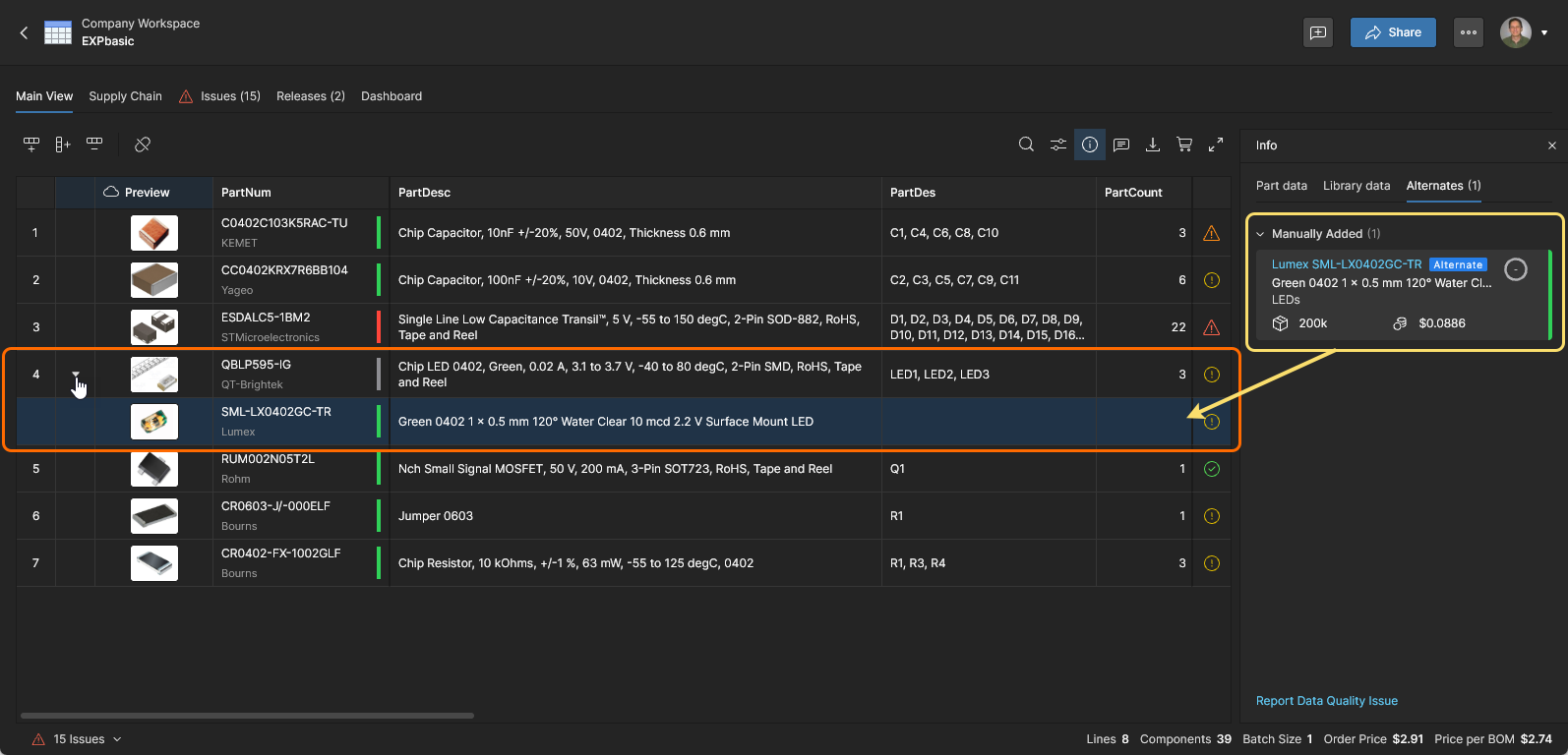
Ikony dostępne w lewym górnym rogu zestawienia BOM obejmują opcje pracy z wpisami w tabeli pozycji. Oprócz operacji na kolumnach i wierszach opcje dostępne za pomocą ikon i w menu kontekstowym umożliwiają zarządzanie danymi powiązanymi z poszczególnymi pozycjami, na przykład dodawanie części alternatywnych i tworzenie komponentu bibliotecznego.

Funkcje zarządzania BOM
Szereg dodatkowych opcji zarządzania BOM i obsługi procesów jest dostępny w górnym menu rozwijanym x. Obejmują one między innymi automatyczne uzupełnianie części alternatywnych i dodatkowych ilości zamawianych części.
Dostępne funkcje obejmują między innymi:
-
Edycję, przenoszenie i klonowanie bieżącego dokumentu BOM.

Pulpit BOM
Wybierz kartę Dashboard w BOM Portal, aby wyświetlić oparty na wykresach i statystykach przegląd przydatności bieżącego BOM do produkcji. Informacje przedstawione w formie graficznej obejmują podsumowania raportów w postaci wykresów, wykresów słupkowych i bąbelkowych, dotyczące możliwości wykorzystania części producentów oraz wszelkich problemów z łańcuchem dostaw. Widok Dashboard pozwala szybko ocenić aktualną przydatność BOM i sprawdzić, czy wymagane są poprawki.


Dashboard BOM jest podzielony na ogólne sekcje dotyczące stanu części producentów i źródeł dostaw:
-
BOM Health summary — zbiorcze zestawienia w postaci wykresów słupkowych przedstawiające przydatność komponentów BOM do zamierzonego zastosowania. Za część BOM w dobrym stanie uznaje się taką, która jest zgodna z normami RoHS/REACH, ma prawidłowy status cyklu życia, ma powiązane części alternatywne, jest obecnie dostępna w magazynie dostawcy, ma prawidłowe parametry i czas realizacji produkcji krótszy niż dwa tygodnie. Czynniki te są podsumowywane w postaci zbiorczej oceny BOM Heath Rating w skali do 10 (na podstawie zgodności, statusu produkcyjnego, możliwości zakupu i wszelkich błędów BOM) oraz przedstawiane graficznie w głównej części strony Dashboard, zgodnie z opisem poniżej.
-
Manufacturability
-
Lifecycle States — statusy cyklu życia części BOM określone przez producentów, a tym samym ich przydatność do produkcji projektu.
-
Alternatives coverage — liczby alternatywnych części producentów dostępnych dla pozycji BOM, z podziałem na brak, jedną lub więcej niż jedną (2+). Są to alternatywne pozycje BOM pochodzące z przesłanego BOM lub dodane ręcznie. Po wybraniu opcji Global data wykres przedstawia komponenty z prawidłowymi sugerowanymi zamiennikami (o poziomie pewności
9).
-
Estimated Years To End Of Life (dostępne, gdy włączona jest integracja z SiliconExpert) – Wykres bąbelkowy podsumowujący przewidywany pozostały okres dostępności części producentów użytych w zarządzanym BOM-ie, na podstawie danych parametrów SiliconExpert
YTEOL. Każdy bąbelek w wierszu kategorii części reprezentuje grupę części o wartościachYTEOLmieszczących się w zakresie (w latach) wskazanym przez jego położenie w poziomie. Wielkość bąbelka odpowiada liczbie części w grupie, a jego kolor stanowi orientacyjny wskaźnik akceptowalności – na przykład wartościYTEOLwiększe niż 4 lata można uznać za akceptowalne.
-
-
Supply Chain
-
BOM Coverage – Odsetek pozycji komponentów z prawidłowymi opcjami zakupu części od dostawców oraz graficzne przedstawienie rozkładu tych opcji między włączonych dostawców części.
-
Availability – Grafika przedstawiająca liczbę pozycji BOM-u, które mają prawidłowe opcje zakupu części od dostawców (dostępnych w magazynie), a zatem są dostępne u włączonych dostawców.
-
Factory Lead Time – Wykres bąbelkowy podsumowujący fabryczne czasy realizacji zamówień dla pozycji BOM-u, z podziałem na wiersze odpowiadające kategoriom komponentów. W tym formacie każdy bąbelek reprezentuje grupę części o fabrycznych czasach realizacji zamówień mieszczących się w zakresie (w tygodniach) wskazanym przez jego położenie w poziomie. Wielkość bąbelka odpowiada liczbie części w grupie, a jego kolor stanowi orientacyjny wskaźnik akceptowalności – czas realizacji wynoszący dwa tygodnie lub mniej jest uznawany za pożądany (zielone bąbelki). Informacje te pochodzą z wartości parametrów pobieranych z chmury
Factory Lead Time.
-
-
Compliance
-
RoHS – Odsetek komponentów BOM-u, dla których dane pobierane z chmury wskazują zgodność z normą RoHS.
-
REACH – Odsetek komponentów BOM-u, dla których dane pobierane z chmury wskazują zgodność z rozporządzeniem REACH.
-
Interaktywne filtry listy
Wszystkie elementy graficzne w widoku Dashboard pełnią funkcję wybieralnych filtrów listy BOM. Kliknięcie segmentu łuku na pulpicie, słupka na wykresie lub bąbelka na wykresie bąbelkowym spowoduje przefiltrowanie powiązanej tabeli BOM tak, aby wyświetlała tylko pozycje odpowiadające zaznaczeniu – na przykład wybranie łuku konkretnego dostawcy na grafice Supply Chain ograniczy listę BOM do pozycji z opcjami zakupu u tego dostawcy. Kliknij łuk, słupek lub bąbelek ponownie, aby usunąć dany filtr listy, albo usuń zaznaczenie powiązanej z listą pozycji Filter. Możesz też kliknąć Reset Filters, aby usunąć wszystkie zastosowane filtry.
Filtrowanie interaktywne obejmuje wszystkie podelementy dotyczące możliwości produkcyjnych, łańcucha dostaw i zgodności, zapewniając szybki i prosty sposób przeglądania określonych pozycji BOM-u na podstawie danych o ich statusie. Górny obszar BOM Health zawiera informacje podsumowujące, takie jak wybieralne filtry problemów i ryzyka, które pozwalają dostosować listę BOM w celu uzyskania zbiorczego widoku problemów dotyczących producentów, zaopatrzenia i zgodności.


Zarządzanie wydaniami BOM-u
Aby zarządzać wprowadzaniem zmian i aktualizacji BOM-u, system udostępnia zestaw funkcji umożliwiających przechodzenie BOM-u przez stany cyklu życia i tworzenie sformalizowanych wydań. W dowolnym momencie możesz utworzyć wydanie roboczego BOM-u za pomocą opcji Release BOM w menu .
Okno Release BOM zawiera edytowalną nazwę wydania, numer nadchodzącej (zwiększonej) rewizji, pole uwag do dodawania informacji o wydaniu oraz opcję zastosowania szablonu BOM-u do wydania z menu rozwijanego Templates. Jeśli w wydaniu uwzględniono szablon, pobrana wersja będzie miała format Excel (*.xlsx) z zastosowanym formatowaniem szablonu (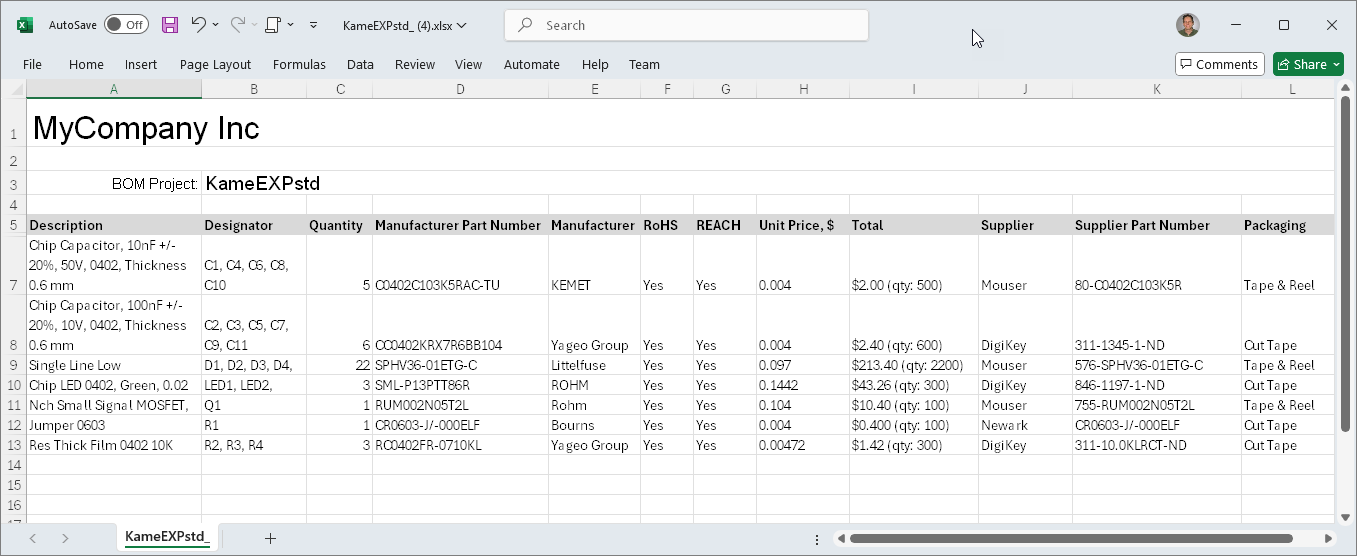 ) – w przeciwnym razie plik zostanie pobrany w zwykłym formacie CSV.

 Odpowiednią opcję Prevent Release with issues można włączyć w
Nazewnictwo wydań
Podczas opisanego powyżej procesu tworzenia wydania BOM-u pole Release Name w oknie Release BOM domyślnie przyjmuje nazwę projektu zarządzanego BOM-u. Można ją zmienić, edytując bezpośrednio zawartość pola.
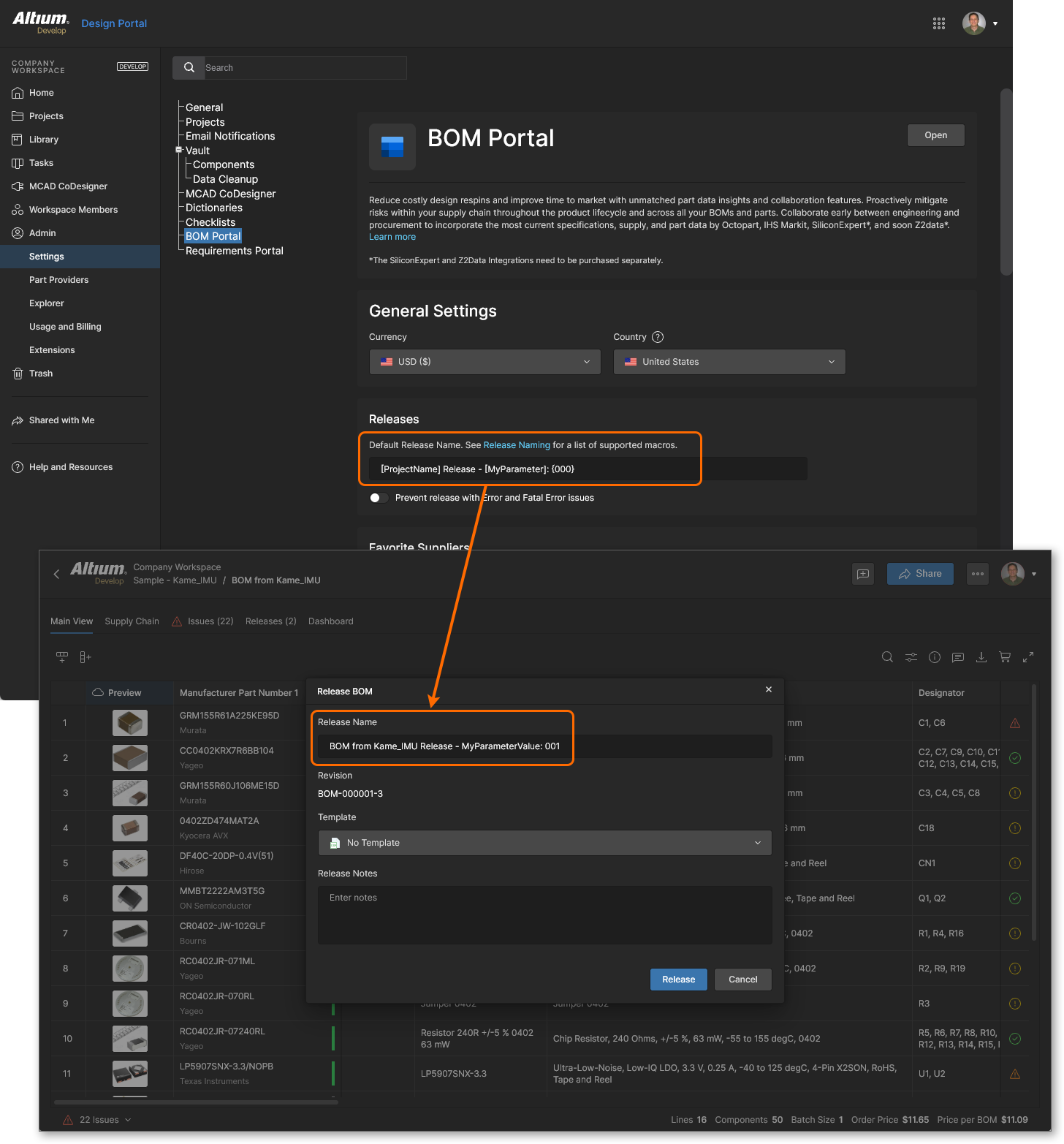
Aby zastosować bardziej sformalizowane nazewnictwo, administratorzy przestrzeni roboczej mogą zmienić ten domyślny sposób nadawania nazw, określając alternatywną nazwę lub nazwę złożoną w sekcji Releases widoku ustawień BOM Portal (dostępnego przez Admin-Settings). Pole Default Release Name aplikacji obsługuje zarówno zwykły tekst, jak i szereg wstępnie zdefiniowanych ciągów makr, w tym:
-
[ProjectName]: Nazwa elementu zarządzanego BOM-u – domyślna konwencja nazewnictwa. -
[<ParameterName>]: Niestandardowy (określony przez użytkownika) parametr zarządzanego BOM-u, dodawany w oknie dialogowym edycji zarządzanego BOM-u. -
{<0000>}: Definicja alfanumeryczna o określonej długości, której wartość będzie zwiększana przy każdym wydaniu BOM-u.
Ważne uwagi:
-
Makra oparte na parametrach są ujęte w nawiasy kwadratowe
[ ], a makra alfanumeryczne – w nawiasy klamrowe{ }. -
W przypadku definicji alfanumerycznych definicja nazwy
{000}spowoduje zwiększenie nazwy wydania BOM-u do 001, natomiast definicja{AAA}– do AAB i tak dalej. Można je łączyć, więc kolejną wartością po 1Z będzie 2A. -
Po osiągnięciu określonej długości definicji makra alfanumerycznego numer wydania BOM-u nie będzie już zwiększany. Na przykład makro
{00}zatrzyma się na wartości 99, ponieważ 100 przekroczyłoby długość definicji. -
Po wprowadzeniu zmian w Default Release Name pamiętaj o zapisaniu strony (
 ).
Poniższy przykład definicji nazwy wydania wykorzystuje nazwę BOM-u (ProjectName), zwykły tekst („Release”), parametr BOM-u (MyParameter) oraz zwiększany identyfikator numeryczny (000). Parametr jest zdefiniowany w zarządzanym BOM-ie i ma wartość MyParameterValue. 
Praca z wydaniami
Wybierz kartę Releases, aby uzyskać dostęp do kafelkowej listy bieżących wydań BOM-u.

Kafelek każdej rewizji wydania zawiera następujące polecenia:
-
 – Otwórz wydanie tylko do odczytu w nowej karcie przeglądarki.
-
Download – Zapisz wydanie w domyślnej lokalizacji pobierania przeglądarki.
-
Change Lifecycle State – Zmień stan cyklu życia wydania na kolejny lub poprzedni, przechodząc przez etapy
Draft,ApprovediObsolete. Te stany cyklu życia są określone w definicji cyklu życia Generic, która jest domyślnie stosowana do typu zawartościManaged BOM— patrz Typy zawartości definicji cyklu życia. -
Revert to This Release – Zastąp bieżące dane robocze BOM zawartością tego wydania.
-
Compare to – Porównaj dane aktualnie wybranego wydania z innym wskazanym wydaniem. Patrz Porównywanie BOM poniżej.
Wydania o stanie cyklu życia Obsolete są domyślnie ukryte. Przełącz opcję Show Hidden Releases, aby wyświetlić lub ukryć te wydania.


Porównywanie BOM
BOM Portal zawiera zaawansowany mechanizm porównywania, który pozwala szybko porównać istotne zmiany między wydaniami BOM lub różnymi plikami zarządzanych BOM.
Podczas porównywania wybranych plików lub wydań BOM dane parametrów BOM są przekształcane w ujednolicone grupy kolumn, a następnie porównywane w specjalnym widoku różnic BOM, otwieranym w nowej karcie przeglądarki. Widok zawiera listę wpisów oznaczonych kolorami, które reprezentują pozycje BOM zmienione między porównywanymi zestawami danych BOM. Oprócz widoku porównania można również wyświetlić osobno oba porównywane zestawy danych BOM.
Dostęp do porównywania
Funkcja porównywania BOM w BOM Portal jest dostępna w widoku Main lub Releases zarządzanego BOM i umożliwia porównywanie danych między wydaniami BOM, dokumentami BOM w stanie WIP oraz wskazanymi projektami lub ich wydaniami:
-
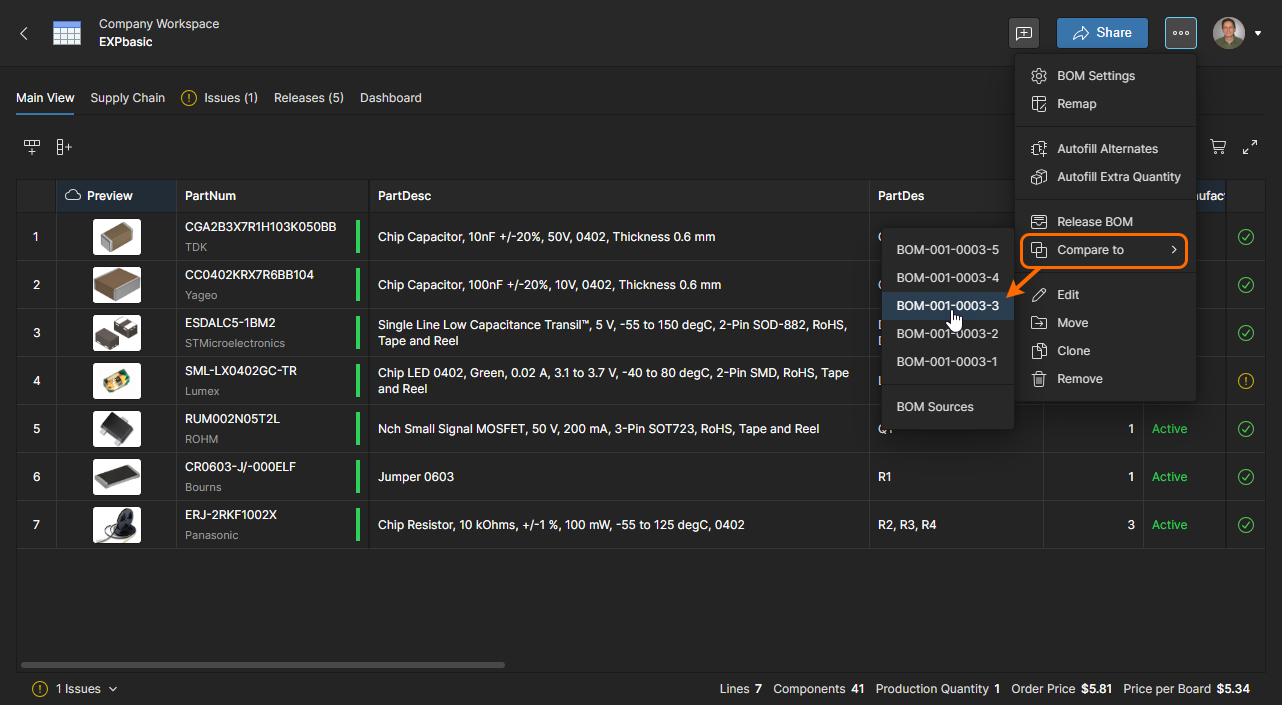
Compare BOM Releases – Poszczególne wydania zarządzanego BOM można porównywać z poziomu otwartego dokumentu zarządzanego BOM (Main View) lub bezpośrednio w widoku Releases.
-
W widoku karty Releases wybierz opcję Compare z menu
kafelka wydania, a następnie wybierz do porównania inne wydanie z listy, bieżącą wersję WIP (Latest Version) lub wskazane źródło danych BOM (BOM Sources, patrz poniżej).
-
W głównym widoku BOM użyj opcji Compare z menu widoku
(u góry), aby porównać wybrane wydanie lub wskazane źródło danych BOM (BOM Sources, patrz poniżej) z bieżącą wersją BOM.
-
Jeśli bieżący BOM został wygenerowany na podstawie projektu, dostępna jest dodatkowa opcja Latest Version. Reprezentuje ona dane BOM projektu źródłowego w jego bieżącym stanie (WIP), które zostaną porównane z wybranym zarządzanym BOM lub wydaniem.
-

-
Compare to a specified data source – Funkcja porównywania danych w BOM Portal umożliwia porównanie bieżącego zarządzanego BOM lub jednego z jego wydań (wybranego w sposób opisany powyżej) ze wskazanym źródłem danych BOM po wybraniu opcji BOM Sources. W wyświetlonym oknie Select BOM Sources to Compare można wybrać konkretne źródło danych spośród poniższych typów:


Wynik porównania
Related information: Porównania BOM danych projektowych
Mechanizm porównywania BOM wykrywa różnice między dwoma zestawami danych BOM przy użyciu ujednoliconych kategorii parametrów. Jeśli źródłowy BOM zawiera zmapowane parametry, takie jak RefDes i MPN, zostaną one wyświetlone odpowiednio jako Designator i Manufacturer Part Number .
Widok porównania BOM zawiera listę wpisów oznaczonych kolorami, które reprezentują pozycje BOM zmienione między wskazanymi zestawami danych BOM. Oprócz karty Compare u góry listy znajdują się karty źródeł, które otwierają poszczególne zestawy danych BOM użyte do porównania. Można przejść bezpośrednio do tych plików źródłowych za pomocą aktywnych łączy w lewym górnym rogu strony.

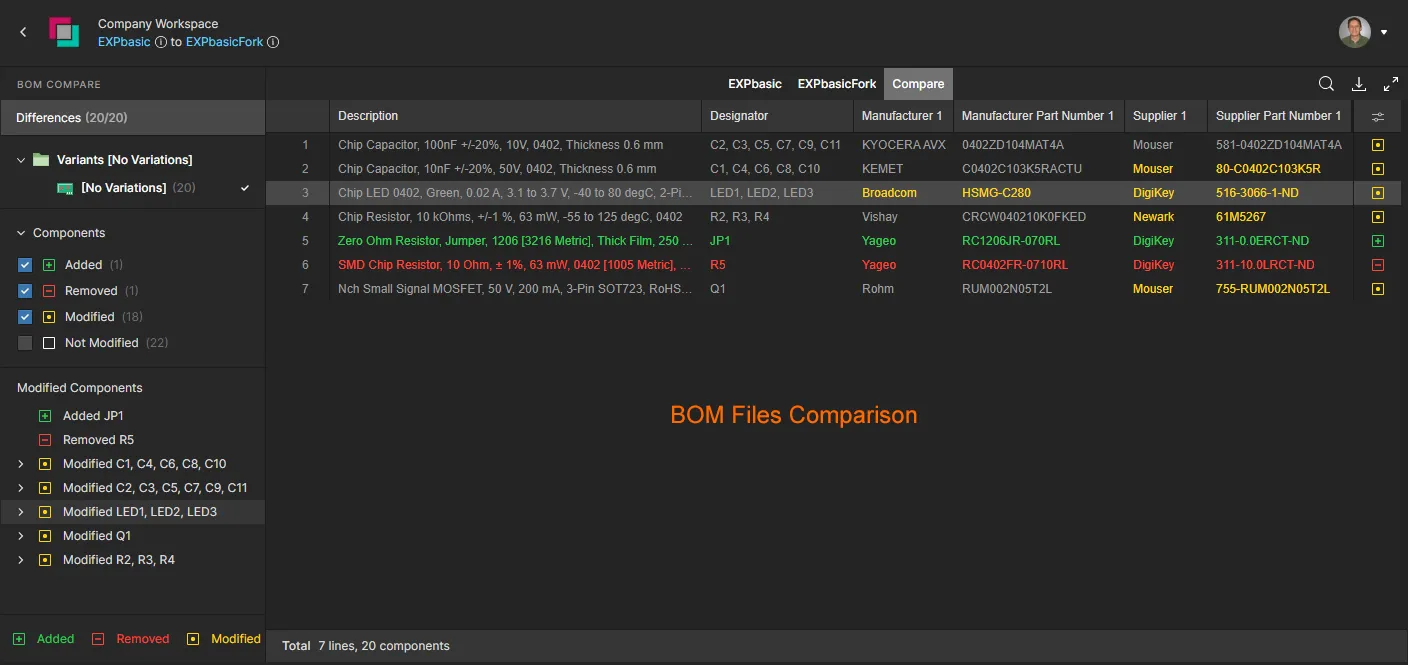
Inne funkcje widoku porównania BOM obejmują:
-
Wyskakujące podsumowanie różnic wyświetlane po najechaniu kursorem na ikonę stanu po prawej stronie pozycji BOM (


 ).
-
Wyskakujące informacje o tym, kto i kiedy utworzył źródłowy zestaw danych, wyświetlane po najechaniu kursorem na odwołanie do pliku źródłowego porównania.
-
Możliwość wyboru typów różnic (Dodane, Usunięte itp.) w panelu BOM Compare w sekcji Components.
-
Szczegółowe informacje o różnicach w panelu BOM Compare w sekcji Modified Components.

-
Funkcję wyszukiwania tekstowego umożliwiającą znajdowanie określonych słów kluczowych we wpisach listy porównania (
 ).
-
Możliwość pobrania podsumowania aktualnie wyświetlanych różnic BOM w pliku CSV (
 ).
Użyj kart u góry widoku, aby przełączać się między źródłowymi zestawami danych a wynikami porównania, oraz elementów sterujących listą w panelu BOM Compare po lewej stronie, aby zaznaczać lub odznaczać kategorie zmian pozycji uwzględniane w wynikach porównania (Dodane, Usunięte, Zmodyfikowane i Niezmodyfikowane).


Udostępnianie BOM
Bieżący roboczy BOM można udostępnić z uprawnieniami Edit lub View innym członkom obszaru roboczego lub osobom spoza niego za pomocą przycisku  .
W oknie Share Item wybierz pole Share Item With, aby uzyskać dostęp do listy członków obszaru roboczego i grup użytkowników oraz dokonać wyboru. Wybierz opcję Can View, jeśli chcesz ograniczyć dostęp użytkownika (lub grupy) do BOM do trybu tylko do odczytu. W przypadku użytkownika spoza obszaru roboczego pojawi się okno potwierdzenia pokazujące, w jaki sposób i komu zawartość zostanie udostępniona — więcej informacji zawiera sekcja Omówienie udostępniania. Osoby spoza obszaru roboczego uzyskają dostęp tylko do odczytu do udostępnionego BOM w ramach udostępniania zewnętrznego za pośrednictwem własnego obszaru roboczego lub przestrzeni osobistej.


Szczegółowe informacje o udostępnianiu w obszarze roboczym Altium 365 zawiera sekcja Udostępnianie projektu.
 Tłumaczenie SI