
Projekty obszaru roboczego
Altium Designer, w połączeniu z obszarem roboczym Altium 365 Workspace, zapewnia obsługę zaawansowanej struktury projektu, ukierunkowanej na etap rozwoju w cyklu życia projektu, upraszczając tworzenie oraz bieżący przepływ pracy dla projektów objętych kontrolą wersji. Scentralizowane przechowywanie pod kontrolą Workspace sprawia również, że funkcja ta stanowi podstawę dla innych usług współpracy.
Najważniejsze korzyści z używania projektów opartych na Workspace to:
-
Uproszczone przechowywanie. Nie ma potrzeby podejmowania decyzji o lokalizacji przechowywania. Kopie zapasowe i inne podstawowe usługi są zapewnione.
-
Podstawa dla funkcji współpracy.
-
Wymuszona kontrola wersji.
-
Zalety dedykowanego systemu komentowania.
-
Powiadomienia i status. Status dokumentu, w tym lokalne modyfikacje, jest widoczny dla całych zespołów projektowych.
-
Równoczesne projektowanie PCB działa bez skomplikowanej konfiguracji.
-
Możliwość udostępnienia projektu wielu osobom do edycji albo tylko do przeglądania i komentowania.
-
Pełna funkcjonalność podczas korzystania z funkcji Project History, w tym zdarzeń commit związanych z VCS.
Technicznie projekt jest połączeniem metainformacji przechowywanych w Workspace wraz ze ścisłą integracją z natywną kontrolą wersji opartą na GIT w Workspace. Typowy przepływ pracy wygląda następująco:
-
Użytkownik tworzy nowy projekt (za pomocą okna dialogowego Create Project w Altium Designer, z interfejsu przeglądarkowego Workspace lub przez udostępnienie istniejącego projektu lokalnego w Workspace (z poziomu Altium Designer)). Podczas tworzenia użytkownik definiuje nazwę i opis projektu.
-
W interfejsie przeglądarkowym Workspace lub bezpośrednio w Altium Designer definiuje się i zarządza dostępem do projektu.
-
Wszyscy współpracownicy wybierają projekt do otwarcia (z poziomu Altium Designer), po czym jest on automatycznie pobierany.
W tym dokumencie omówiono pracę z projektami przez interfejs przeglądarkowy Workspace. Informacje o pracy z projektami w oprogramowaniu projektowym znajdziesz w Getting Familiar with the Altium Design Environment.
Tworzenie nowego projektu
Projekt można utworzyć bezpośrednio ze strony Projects interfejsu przeglądarkowego Workspace. Strona zawiera listę wszystkich projektów udostępnionych w Workspace i współdzielonych z aktualnie zalogowanym użytkownikiem. Aby utworzyć nowy projekt, kliknij przycisk  nad listą projektów, a następnie wybierz pozycję Project w grupie Create menu, aby otworzyć okno Create Project .
 Tworzenie nowego projektu przez interfejs przeglądarkowy Workspace.
Okno Create Project będzie początkowo wyświetlane w uproszczonym widoku, z następującymi polami:
-
Project Name – wprowadź wymaganą nazwę projektu
- Template – wybierz szablon projektu, jeśli jest dostępny – powiązane pole listy rozwijanej pokaże wszystkie Project Templates istniejące w Workspace (w formacie <Comment> (<ItemID>)). Wybranie szablonu automatycznie określi typ projektu. Jeśli nie chcesz opierać nowego projektu na istniejącym szablonie projektu, po prostu określ typ tworzonego projektu (korzystając z pozycji PCB Project lub Multiboard dostępnych na liście).
- Description – wprowadź opcjonalny opis projektu.
Aby uzyskać dostęp do większej liczby opcji, kliknij przycisk  . Zostanie wyświetlone następujące pole:
-
Parent Folder – użyj tego pola, aby określić, gdzie projekt ma zostać utworzony w strukturze folderów Workspace. Będzie to aktualnie otwarty folder lub w innym przypadku (domyślnie) Projects. Pamiętaj, że domyślna ścieżka folderu dla nowych projektów jest określona na stronie Admin – Settings – Projects interfejsu przeglądarkowego Workspace. W oknie Create Project kliknij łącze Change po prawej stronie pola, aby uzyskać dostęp do struktury folderów serwera dla Workspace i wybrać inny folder do przechowywania projektu.

Zwróć uwagę, że jeśli w polu Parent Folder podczas wykonywania procesu nie zostanie wybrany folder z prawem zapisu, wówczas struktura Personal Folder zostanie utworzona automatycznie do przechowywania projektu. Jest to prywatny folder najwyższego poziomu nazwany Twoim adresem e-mail, z podfolderem My Projects. Przykłady jego tworzenia i użycia:
-
Domyślny folder dla nowych projektów (zwykle Projects) nie jest dla Ciebie dostępny lub jest tylko do odczytu (bez prawa zapisu). W takim przypadku utworzony/przesłany projekt zostanie zapisany w osobistym folderze My Projects.

-
Ustawienie docelowe Parent Folder jest inne niż domyślne, ale masz do tego folderu tylko dostęp do podglądu (nie ma prawa zapisu). W takim przypadku utworzenie projektu jest blokowane, a folder My Projects nie jest dodawany.

-
Więcej informacji znajdziesz w Project Creation Without Folder Write Access.

Po zdefiniowaniu nowego projektu zgodnie z wymaganiami kliknij  . Wrócisz do listy projektów na poziomie podsumowania, gdzie zobaczysz teraz pozycję dla nowo utworzonego projektu.
 Nowo utworzony projekt, widoczny po powrocie na stronę Projects interfejsu przeglądarkowego Workspace.
Więcej informacji o konfigurowaniu uprawnień dostępu do projektu znajdziesz poniżej w sekcji Sharing a Project.
Przesyłanie istniejącego projektu lokalnego
Możesz również przesłać istniejący projekt projektowy do Workspace. Aby to zrobić:
-
Kliknij przycisk
nad listą projektów, a następnie wybierz pozycję Project w grupie Upload menu. Przejdź do archiwum ZIP projektu, wybierz je i kliknij Open, aby rozpocząć przesyłanie.

-
Wyskakujące okno poinformuje, ile potencjalnych plików obejmuje przesyłanie (zawartych w wybranym folderze), i poprosi o potwierdzenie kontynuacji — kliknij
 .
.
-
Zostanie wyświetlone okno Upload Project. Domyślnie Project Name będzie takie samo jak w istniejącym projekcie — w razie potrzeby zmień je i dodaj odpowiedni opis. Parent Folder zostanie ustawione na folder, który był aktywny w chwili rozpoczęcia procesu przesyłania. Kliknij łącze Change po prawej stronie pola, aby uzyskać dostęp do struktury folderów serwera dla Workspace i wybrać inny folder, w którym ma zostać zapisany projekt. Jeśli chcesz, możesz organizować projekty w hierarchii podfolderów. Więcej informacji znajdziesz w sekcji Creating a Hierarchy of Project Folders. Po zdefiniowaniu ustawień zgodnie z wymaganiami kliknij przycisk
 .
.

-
Przesyłanie zostanie wykonane, po czym pozycja projektu zostanie dodana do listy projektów na poziomie podsumowania.

Important Considerations
Przesyłanie projektu będzie obejmować:
- pliki projektowe dodane do projektu, zgodnie z rejestrem w pliku projektu (
PrjPcb). - wszystkie pozostałe pliki w określonym folderze projektu.
Przesyłanie projektu not nie obejmie:
-
plików w podfolderach określonego folderu projektu, chyba że są one uwzględnione w projekcie (zarejestrowane w pliku projektu).
-
jakichkolwiek plików dodanych/powiązanych z projektem, które znajdują się poza wskazanym folderem.
-
jakichkolwiek plików w folderze
Project Outputs for <project>, takich jak na przykład wygenerowane wyjścia produkcyjne Gerber Fabrication.
Zalecenia:
-
Upewnij się, że źródłowy folder projektu zawiera tylko jeden plik projektu (
PrjPcb). Jeśli do repozytorium Workspace zostanie przesłanych wiele plików projektu, Web Viewer może nie wyświetlać poprawnych dokumentów projektowych. ► Więcej informacji. -
Unikaj przechowywania w folderze projektu dużych dodatkowych plików, takich jak dane MCAD lub pliki archiwalne. Przechowuj je w podfolderze, aby nie były niepotrzebnie przesyłane i przetwarzane.
-
Nie dołączaj do projektu plików przechowywanych poza folderem projektu, ponieważ, jak wspomniano powyżej, nie zostaną one przesłane do repozytorium Workspace.
-
Użyj widoku Workspace History View, aby zobaczyć listę plików uwzględnionych w nowo przesłanym projekcie Workspace.
-
Aby wyświetlić dane CAM (produkcyjne) projektu w Altium 365, takie jak wygenerowane pliki Gerber, można je przesłać do swojej przestrzeni Altium 365 Personal space i tam je przeglądać.
-
Najlepszym sposobem dostępu do plików projektowych i produkcyjnych projektu w Workspace jest Make the Project Available Online z poziomu Altium Designer, a następnie Release the Project. Powstały Workspace Release Package zapewnia dostęp podglądowy do pełnego zestawu dokumentów projektowych/produkcyjnych.
Przesyłanie zestawu plików Gerber lub ODB++
Workspace akceptuje również zestawy wygenerowanych produkcyjnych plików Gerber/ODB++ w formacie archiwum, które można przesłać za pomocą opcji Manufacturing Files dostępnych w menu przycisku . Proces przesyłania jest zasadniczo taki sam jak proces przesyłania projektu opisany powyżej.


Kliknij nazwę projektu Gerber/ODB++ lub użyj powiązanej opcji Open z menu, aby wczytać zestaw plików w dedykowanym narzędziu Workspace Fabrication Viewer. Zapewnia ono zbiorczy widok wszystkich dołączonych plików/warstw, umożliwia ukrywanie warstw lub wyświetlanie ich pojedynczo, oferuje funkcję pomiaru punkt-punkt Measurement feature oraz obsługuje umieszczane Comments.
Więcej informacji o tych opcjach znajdziesz w sekcji Fabrication dokumentacji Web Viewer.
Przesyłanie projektu OrCAD
Funkcja przesyłania OrCAD® do Workspace rozszerza zestaw plików projektowych, które mogą być przesyłane i interpretowane przez Workspace w Altium 365. Zarchiwizowany plik (*.zip) zawierający odpowiednie pliki schematu (*.dsn) i PCB (*.brd) jest przesyłany za pomocą opcji Design Files » OrCAD dostępnej z poziomu przycisku na stronie Projects, jak pokazano poniżej. Projekt OrCAD będzie przechowywany pod kontrolą wersji w Altium 365.


Otwórz przesłany projekt OrCAD jak każdy inny projekt Workspace, klikając dwukrotnie jego kafelek lub wybierając opcję Open z menu kafelka  albo z głównego menu strony
  . Po przetworzeniu pliki projektu OrCAD zostaną zinterpretowane do widoków projektu: Schematic, PCB, 3D PCB oraz zestawienia BOM.


Dzięki zaawansowanym funkcjom Workspace udostępnianym przez Web Viewer, teraz ujednolicony projekt pozwala szybko wykonywać cross-probing obiektów między widokami domen, wyszukiwać obiekty, śledzić/podświetlać sieci, umieszczać Comments, Share the design z innymi użytkownikami, przeglądać History, pracować z Task activities i robić znacznie więcej. Możesz także utworzyć zaawansowany dokument Managed BOM z przesłanego projektu OrCAD, co umożliwia przeglądanie, konfigurowanie i udostępnianie pliku BOM gotowego do zaopatrzenia, wypełnionego danymi z rozbudowanych zasobów danych łańcucha dostaw Altium — szczegółowe informacje znajdziesz na stronie BOM Portal page.
Zobacz stronę Web Viewer page, aby uzyskać informacje o funkcjonalności i możliwościach przeglądarki.
Przesyłanie nowej wersji projektu
Gdy projekt OrCAD został przesłany do Workspace i dostępna staje się nowa wersja tego projektu — na przykład w wyniku dalszych prac zewnętrznego wykonawcy — istniejący projekt Workspace można zaktualizować za pomocą opcji Upload New Version projektu. Ponieważ istniejący projekt jest przechowywany pod Git Version Control, opcja ta pozwala zatwierdzić aktualizację projektu jako nową rewizję VCS tego projektu. Wszystkie takie zdarzenia Commit (oraz wydania projektu) są rejestrowane i dostępne w widoku History view projektu.

Prześlij nową wersję istniejącego projektu OrCAD za pomocą opcji Upload New Version, dostępnej z menu kafelka projektu OrCAD lub z głównego menu .


Integracja OrCAD z Altium 365
Oprócz możliwości przesyłania projektów OrCAD® do Workspace, Altium 365 umożliwia także bezpośrednią integrację między OrCAD a Workspace przy użyciu własnej wtyczki.
Zobacz stronę Multi-CAD File Support, aby uzyskać informacje o możliwościach ECAD w Altium 365.
Zainstalowany na komputerze hostującym OrCAD, Altium 365 Plugin for OrCAD to niewielka aplikacja zapewniająca dwukierunkową wymianę danych projektowych między obiema domenami. Integracja zapewnia wygodny sposób korzystania z zalet zarządzania danymi w Altium 365 przy istniejącej instalacji OrCAD. Projekty OrCAD przeniesione do Workspace są przechowywane pod kontrolą wersji ze śledzeniem historii i są dostępne do współpracy, przeglądania, udostępniania, komentowania i nie tylko. Dostęp dla interesariuszy jest kontrolowany uprawnieniami i możliwy przez przeglądarkę internetową.
Pobierz i uruchom plik wykonywalny wtyczki Altium OrCAD na komputerze z OrCAD, postępując zgodnie z poleceniami kreatora instalacji — instalator powinien automatycznie wykryć lokalizację instalacji OrCAD.

Po zainstalowaniu wtyczka jest dostępna z poziomu pozycji Altium 365 w głównym menu OrCAD. Umożliwia to zalogowanie się i zapisanie bieżącego projektu OrCAD do Twojego Workspace w Altium 365 — lub wczytanie wcześniej zapisanego projektu z Workspace — za pomocą dostępnych opcji menu.


Uwaga: OrCAD® jest federalnie zarejestrowanym znakiem towarowym należącym do Cadence Design Systems, Inc. Wszelkie odniesienia do tego znaku towarowego służą wyłącznie celom identyfikacyjnym. Użycie tego znaku towarowego nie oznacza żadnego związku, zatwierdzenia ani poparcia ze strony Cadence Design Systems, Inc
Obsługa komentarzy i zadań
Wtyczka Altium 365 dla OrCAD zapewnia rozszerzone możliwości współpracy z Altium 365 w OrCAD za pośrednictwem panelu Comments and Tasks. Panel komunikuje się bezpośrednio z Altium 365, synchronizując dane Komentarzy i Zadań w czasie rzeczywistym. Użytkownicy OrCAD mogą od razu korzystać z funkcji współpracy Altium 365, takich jak tworzenie i rozwijanie wątków komentarzy, przypisywanie zgłoszeń prac (zadań) sobie lub innym użytkownikom, wklejanie i przeglądanie powiązanych obrazów oraz podgląd przypisanego priorytetu i statusu postępu aktywnych zadań.
Informacje o pracy z komentarzami i zadaniami Altium 365 znajdziesz w Komentarze w Web Viewer.
Wybierz opcję Comments and Tasks z menu Altium 365, aby otworzyć nakładkowy panel wtyczki Comments and Tasks. Panel zostanie wypełniony wszelkimi istniejącymi odwołaniami do komentarzy i zadań dokumentu pobranymi z połączonego projektu Altium 365 Workspace.

Panel Comments and Tasks wtyczki jest zasadniczo zsynchronizowaną wersją panelu Comments and Tasks w podłączonym Workspace. W rezultacie panel oferuje większość funkcji panelu Workspace, z wyjątkiem dostępu do umieszczonych komentarzy wewnątrz dokumentu, ponieważ OrCAD natywnie nie obsługuje komentowania dokumentów. Więcej informacji o tych funkcjach Workspace znajdziesz w Praca z panelem Comments.
Nowy komentarz można dodać w górnej części panelu Comments and Tasks wtyczki; będzie on powiązany z aktualnie aktywnym dokumentem OrCAD. Naciśnij F5 w dowolnym momencie, aby odświeżyć dane panelu.


Opcjonalnie możesz wspomnieć innego użytkownika, dodając znak @, a następnie nazwę członka Workspace, i/lub wybierając nazwę z rozwijanej listy użytkowników. 


Po uzupełnieniu wszystkich opcji kliknij przycisk  , aby utworzyć komentarz i opcjonalne zadanie.


Podobnie jak panel Comments and Tasks w Altium 365 Workspace, panel Comments and Tasks wtyczki OrCAD zawiera następujące opcje i funkcje:
-
Comments and Tasks Filtering – kontrola tego, których komentarzy użytkowników (lub tylko zadań) mają być uwzględniane w panelu.

-
Threads and Notifications – ograniczenie wpisów do bieżącego dokumentu i/lub do tych, które nie zostały rozwiązane (ustawienie domyślne). Jeśli włączone są Powiadomienia e-mail Workspace, użyj opcji Notification Settings, aby określić zakres komentarzy generujących alert e-mail.

-
Comment entry options – użyj menu
 komentarza, aby zarządzać tym wpisem lub utworzyć odpowiadające mu zadanie na podstawie tego komentarza.
-
Comment image – kontrolka Original Snapshot otworzy obraz zrzutu ekranu, który został automatycznie przechwycony podczas umieszczania komentarza w dokumencie. Dostępne tylko wtedy, gdy do umieszczenia komentarza użyto Altium 365 Workspace.

-
Task assignment – utwórz zadanie powiązane z komentarzem, wybierając nazwę użytkownika z menu Assign a task to. Dostępne, gdy zadanie nie jest jeszcze przypisane.

-
Link to associated Task – wybierz wpis identyfikacyjny zadania komentarza, aby otworzyć to zadanie w widoku Zadania projektu Workspace. Zmiany priorytetu i statusu zadania będą odzwierciedlane w panelu Comments and Tasks OrCAD.

Przesyłanie projektu KiCad
Funkcja przesyłania KiCad® do Workspace zapewnia kolejne źródło danych projektowych ECAD, które mogą zostać przesłane i zinterpretowane przez Altium 365 Workspace. Zarchiwizowany plik (*.zip) zawierający odpowiednie pliki schematu i PCB KiCad jest przesyłany za pomocą opcji Design Files » KiCad dostępnej po kliknięciu przycisku na stronie Projects, jak pokazano poniżej. Przetworzony projekt KiCad będzie przechowywany pod kontrolą wersji w Altium 365.
Informacje o możliwościach ECAD w Altium 365 znajdziesz na stronie Obsługa plików Multi-CAD.
Przesłany projekt KiCad możesz otworzyć tak jak każdy inny projekt Workspace, klikając dwukrotnie jego kafelek albo wybierając opcję Open z menu kafelka lub z głównego menu strony. Po przetworzeniu pliki projektu KiCad są interpretowane do widoków projektu: schemat, PCB, 3D PCB oraz lista BOM.


Otwórz przesłany projekt KiCad, klikając dwukrotnie jego kafelek albo wybierając opcję Open z menu kafelka lub z głównego menu strony.

Projekt i jego dokumenty będą oferować zaawansowane funkcje dostępne przez Altium 365, w tym kontrolę widoczności obiektów/warstw, dwukierunkowe cross-probing, współpracę dzięki zarządzanemu udostępnianiu projektu, komentowanie dokumentów, dostęp do historii i wiele więcej. Jeśli masz dostęp do aplikacji BOM Portal application, z projektu można utworzyć dokument Managed BOM ukierunkowany na zakupy, aby zarządzać danymi produkcyjnymi i danymi części od dostawców.
Informacje o funkcjonalności i możliwościach przeglądarki projektu znajdziesz na stronie Web Viewer.
 ).
).Przesyłanie projektu EAGLE
Funkcja przesyłania Autodesk® EAGLE™ do Workspace zapewnia kolejne źródło danych projektowych ECAD, które mogą zostać przesłane i zinterpretowane przez Altium 365 Workspace. Zarchiwizowany plik (*.zip) zawierający odpowiedni schemat EAGLE (*.sch) i pliki PCB (*.brd) jest przesyłany za pomocą opcji Design Files » EAGLE dostępnej po kliknięciu przycisku na stronie Projects, jak pokazano poniżej. Przetworzony projekt EAGLE będzie przechowywany pod kontrolą wersji w Altium 365.
Informacje o możliwościach ECAD w Altium 365 znajdziesz na stronie Obsługa plików Multi-CAD.
Przesłany projekt EAGLE możesz otworzyć tak samo jak każdy inny projekt w Workspace, klikając dwukrotnie jego kafelek lub wybierając opcję Open z menu kafelka albo z głównego menu strony . Po przetworzeniu pliki projektu EAGLE są interpretowane do widoków projektu: schemat, PCB, PCB 3D oraz zestawienie BOM.


Otwórz przesłany projekt EAGLE, klikając dwukrotnie jego kafelek lub wybierając opcję Open z menu kafelka albo z głównego menu strony . Widokiem początkowym jest dokument schematu.


Dane w widoku BOM są ograniczone do informacji, które można wyprowadzić z plików projektu EAGLE, jednak możesz utworzyć zaawansowany dokument Managed BOM z opcji Create Managed BOM projektu  . Uwaga: dostępne, gdy włączony jest BOM Portal.
Projekt i jego dokumenty będą oferować zaawansowane funkcje dostępne w Altium 365, w tym kontrolę widoczności obiektów/warstw, dwukierunkowe cross-probing, współpracę dzięki zarządzanemu udostępnianiu projektu, komentowanie dokumentów, dostęp do historii i wiele więcej. Jeśli masz dostęp do aplikacji BOM Portal application, z projektu można utworzyć dokument Managed BOM ukierunkowany na zakupy, aby zarządzać danymi dotyczącymi produkcji oraz części od dostawców.
Informacje o funkcjonalności i możliwościach przeglądarki projektu znajdziesz na stronie Web Viewer page.
 . Nowa aktualizacja projektu jest zatwierdzana jako nowa rewizja projektu VCS, co zostanie zapisane jako zdarzenie w widoku
 Przesyłanie lub tworzenie Managed BOM
Jeśli aplikacja Altium 365 BOM Portal jest włączona dla Twojego Workspace, możesz przesłać plik BOM w formacie CSV/XLS, aby utworzyć element projektu Managed BOM, lub utworzyć go bezpośrednio z istniejącego projektu. Pliki Managed BOM są interpretowane i przetwarzane przez BOM Portal, aby ostatecznie utworzyć gotowe do zakupów dokumenty BOM. Są one uzupełniane o aktualne informacje o producencie/dostawcy pozyskiwane z zasobów danych Altium i w pełni konfigurowalne zgodnie z potrzebami Twojej firmy.
Szczegółowe informacje znajdziesz na stronie BOM Portal page.
Aby przesłać plik BOM, wybierz opcję BOM z grupy Upload w menu przycisku , przejdź do odpowiedniego pliku BOM CSV/XML i wybierz go, wprowadź jego szczegóły w oknie Upload BOM, a następnie potwierdź przesłanie. Pliki Managed BOM są domyślnie zapisywane w aktualnie otwartym folderze lub w folderze Projects i są dostępne oraz zarządzane w sposób podobny do projektów.


Aby utworzyć Managed BOM z istniejącego projektu, wybierz opcję Create Managed BOM z menu kafelka projektu, wybierz wariant projektu i wprowadź szczegóły BOM w oknie Create Managed BOM, a następnie potwierdź utworzenie BOM.


Otwórz Managed BOM, klikając dwukrotnie jego kafelek, klikając jego nazwę albo wybierając Open z powiązanego menu wielokropka. Aplikacja BOM Portal spróbuje automatycznie rozpoznać i zmapować parametry BOM (Description, Designator, Manufacturer Part Number itd.), a w przeciwnym razie zaproponuje przejście przez proces mapowania kolumn na podstawie Twoich wyborów.
Po pomyślnym zmapowaniu danych parametrów system automatycznie pobierze najbardziej odpowiednie dane producenta komponentu i dostawcy części, oznaczy wszelkie problemy ze zgodnością lub ryzykiem oraz przedstawi graficzny przegląd „kondycji” BOM.


Tworzenie hierarchii folderów projektów
Related information: Zarządzanie strukturą zawartości i dostępem
Workspace zapewnia także możliwość tworzenia i zarządzania folderami projektów w strukturze serwera. Projekty mogą być następnie tworzone w dowolnym folderze powstałej hierarchii albo przenoszone do niego.
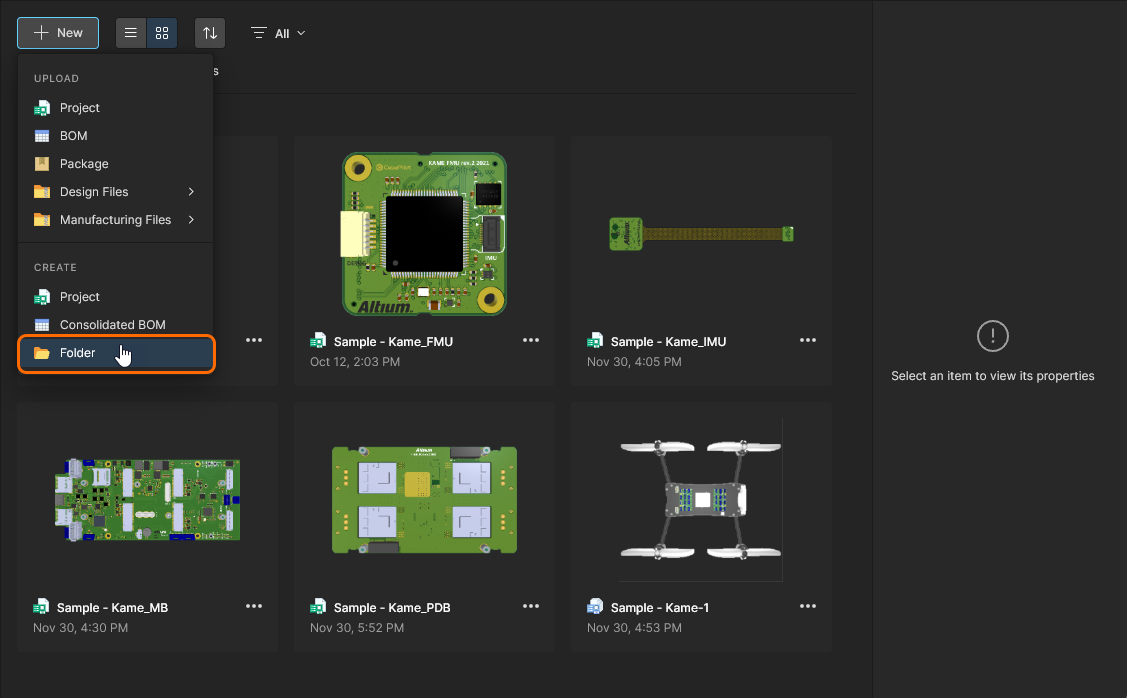
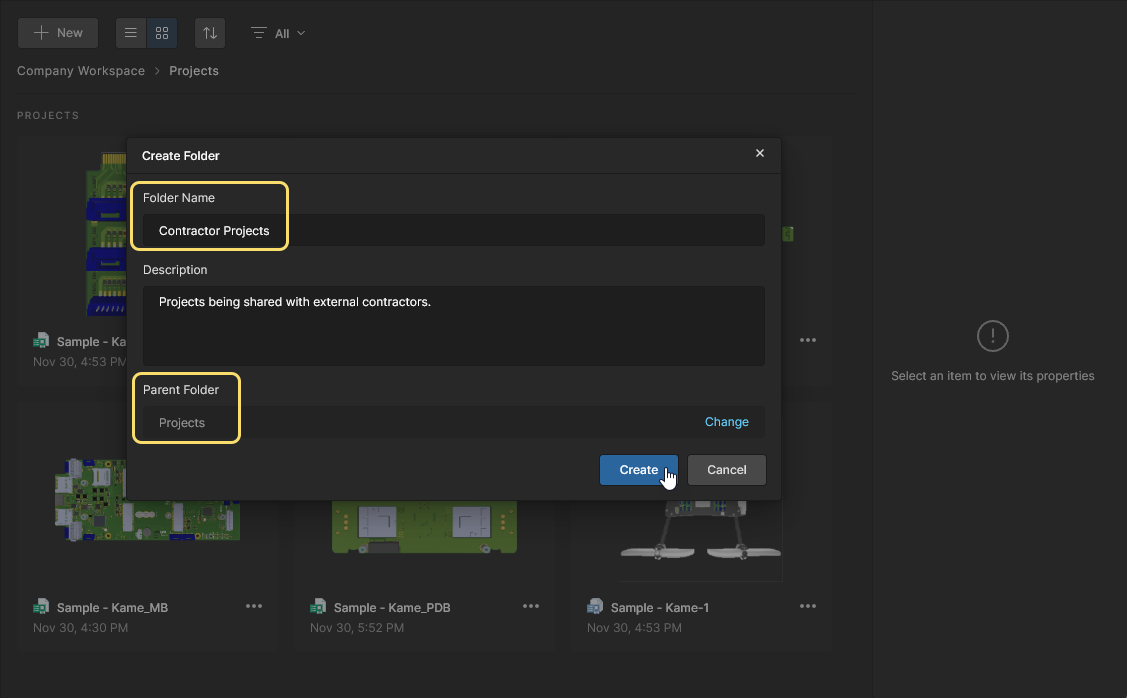
Aby utworzyć nowy folder w domyślnym folderze najwyższego poziomu Project, kliknij przycisk nad listą projektów, a następnie wybierz pozycję Folder w grupie Create menu. W wyświetlonym oknie Create Folder podaj nazwę nowego folderu, jego folder nadrzędny oraz opcjonalny opis. Nowy folder jest zawsze tworzony w aktualnie wybranym folderze, który staje się jego folderem nadrzędnym. Uprawnienia nowego folderu są dziedziczone z folderu nadrzędnego, co obejmuje prawo zapisu dla „właściciela” tego folderu, jeśli jest nim ktoś inny niż bieżący użytkownik.
Po zdefiniowaniu wymaganych atrybutów kliknij . Nowy folder (podfolder) zostanie utworzony i nastąpi przejście do niego.
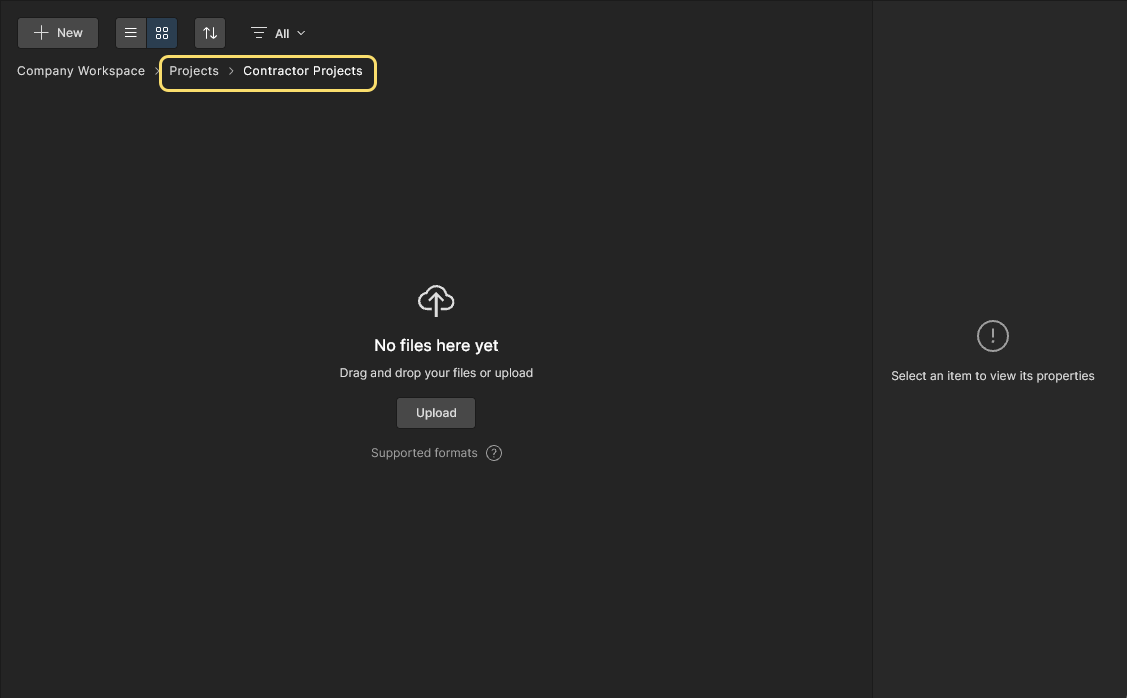
Kontynuuj tworzenie kolejnych folderów zgodnie z potrzebami, skutecznie budując hierarchię folderów do przechowywania i kategoryzowania swoich projektów. Te foldery będą następnie dostępne do wyboru jako folder nadrzędny podczas tworzenia kolejnego folderu, jak pokazano na poniższej ilustracji.
 Przykład zdefiniowanej hierarchii folderów projektów.
Nawigacja po hierarchii folderów
Domyślny widok (graficzny) na stronie Projects pokazuje wszystkie foldery podrzędne znajdujące się pod folderem Projects. Szczegóły wybranego folderu są wyświetlane w prawym panelu informacyjnym. 
Kliknij nazwę wpisu folderu, aby otworzyć jego zawartość, wybieraj elementy ścieżki nawigacyjnej, aby wrócić wyżej w hierarchii folderów, lub wybierz pozycję Projects w głównym drzewie nawigacyjnym, aby wrócić do najwyższego poziomu projektów. W ten sam sposób nawiguj podczas korzystania z widoku listy ( )
)
Udostępnianie folderu
Aby zmienić uprawnienia udostępniania istniejącego folderu projektu, wybierz jego wpis na stronie Projects, a następnie pozycję Share z powiązanego elementu sterującego , albo kliknij górny przycisk  . Okno Share Item umożliwia dodawanie dostępu do folderu dla określonych użytkowników lub grup (pozycje Share Item With) oraz przeglądanie i modyfikowanie istniejących uprawnień udostępniania folderu (w sekcji Share With) — wbudowanych praw Owner i Administrator nie można zmienić.
 Okno Share Item umożliwia dodawanie i modyfikowanie uprawnień udostępniania, które dotyczą wybranego folderu.
Zwróć uwagę, że niektóre poziomy dostępu użytkownika (View, Edit lub No access) mogą być niedostępne do wyboru w pozycji Shared With. Wynika to z faktu, że zmiana poziomu dostępu w przeciwnym razie kolidowałaby z zestawem uprawnień dziedziczonym z folderu nadrzędnego (obniżałaby go) — domyślnie prawa Edit dla wszystkich użytkowników. Uprawnienia folderu można odłączyć od uprawnień folderu nadrzędnego, wyłączając w ten sposób dziedziczenie uprawnień i udostępniając wszystkie opcje poziomu dostępu, poprzez wyłączenie opcji Inherit parent folder permissions w sekcji Share Item okna Advanced Settings.

Bardziej szczegółowe informacje znajdziesz na stronie Managing Content Structure & Access page.
Edycja folderu
Aby edytować właściwości istniejącego folderu projektu, wybierz jego wpis na stronie Projects, kliknij element sterujący  nad listą projektów/folderów i wybierz pozycję Edit w powiązanym menu.
Polecenie edycji jest również dostępne na stronie Projects po wybraniu kafelka wymaganego folderu, a następnie polecenia Edit z menu kontekstowego ikony . Gdy strona Projects jest w widoku listy, kliknij element sterujący po prawej stronie wpisu wymaganego folderu i wybierz polecenie Edit z powiązanego menu.
W następnym oknie Edit Folder możesz zmienić nazwę i opis folderu. Kliknij przycisk  , aby potwierdzić wprowadzone zmiany.
 W dowolnym momencie możesz edytować Name i Description folderu projektu.
Przenoszenie folderu w obrębie hierarchii
Aby przenieść (relokować) folder pod inny folder nadrzędny w hierarchii, wybierz jego wpis na stronie Projects, kliknij element sterujący nad listą projektów/folderów i wybierz pozycję Move z powiązanego menu.
Polecenie przenoszenia jest również dostępne na stronie Projects: wybierz kafelek wymaganego folderu, a następnie polecenie Move z menu kontekstowego ikony . Gdy strona Projects jest w widoku listy, kliknij element sterujący po prawej stronie wpisu wybranego folderu i wybierz polecenie Move z powiązanego menu.
Zostanie wyświetlone okno Move folder , w którym można wybrać nowy folder nadrzędny. Kliknij przycisk  , aby wykonać przeniesienie. Folder zostanie przeniesiony jako podfolder wybranego nowego folderu nadrzędnego wraz z projektami, które zawiera.
 Folder można przenieść w obrębie hierarchii folderów na dowolnym etapie.
Usuwanie folderu
Aby usunąć istniejący folder projektu z Workspace, wybierz jego wpis na stronie Projects, kliknij element sterujący nad listą folderów projektów i wybierz pozycję Remove z powiązanego menu.
Polecenie usunięcia jest również dostępne na stronie Projects: wybierz kafelek wymaganego folderu, a następnie polecenie Remove z menu kontekstowego ikony . Gdy strona Projects jest w widoku listy, kliknij element sterujący po prawej stronie wpisu wybranego folderu i wybierz polecenie Remove z powiązanego menu.
Zostanie wyświetlone okno Remove , w którym należy potwierdzić usunięcie. Aby kontynuować usuwanie, kliknij przycisk  .
.
Folder zostanie usunięty z hierarchii folderów wraz z projektami, które zawiera, a następnie nastąpi przejście do folderu nadrzędnego usuniętego folderu. Folder projektu można przywrócić lub trwale usunąć na stronie Trash page. Projekt usunięty wraz z folderem można przywrócić lub trwale usunąć na stronie Trash , ale tylko przez właściciela tego projektu lub administratora Workspace.
 Usunięcie folderu projektu – przeniesienie go do odizolowanego obszaru Trash dla Workspace.
Przeglądanie projektów
Lista projektów na stronie Projects w interfejsie przeglądarkowym Workspace obejmuje wszystkie projekty, do których masz dostęp, i oferuje rozbudowany zestaw funkcji oraz elementów sterujących do zarządzania projektami. Użyj przycisku , aby przełączyć stronę do widoku listy ( ), oraz przycisku
  , aby przełączyć stronę do widoku graficznego (widok domyślny).
 Strona Projects interfejsu przeglądarkowego Workspace — centralne miejsce pracy z projektami. Tutaj pokazano widok graficzny tej strony.
Lista projektów jest automatycznie sortowana według daty ostatniej modyfikacji — projekt zmodyfikowany najpóźniej pojawia się w lewym górnym rogu listy (w widoku graficznym) lub na górze listy (w widoku listy). W widoku graficznym () przycisk  może służyć do szybkiego sortowania dokumentów projektu według nazwy, autora, właściciela lub daty ostatniej modyfikacji.
W widoku listy () listę projektów można sortować według Name, Author, Owner lub Last Modified, używając nagłówka odpowiedniej kolumny. Kliknij raz, aby sortować rosnąco, i kliknij ponownie, aby sortować malejąco. Strzałki po prawej stronie nazwy kolumny wskazują aktualnie aktywny kierunek sortowania. Wybrana metoda sortowania w jednym widoku jest stosowana do obu widoków.
Filtry projektów
Użyj opcji z rozwijanego menu filtra ( ), aby ograniczyć listę do określonego właściciela i/lub typu dokumentu albo do kombinacji obu tych kryteriów.

Okno Filters oferuje wybór filtrów dla Type dokumentu projektu lub Owner projektu. Kliknij opcje  , aby zobaczyć więcej pozycji.


Informacje, opcje i wyszukiwanie
W domyślnym widoku graficznym () kafelek projektu lub Managed BOM zawiera nazwę projektu i datę ostatniej modyfikacji. Kafelek projektu jest automatycznie wypełniany widokiem 3D PCB projektu z góry, jeśli PCB jest dostępne, natomiast Managed BOM tile jest wypełniany kluczowymi danymi zakupowymi wyodrębnionymi z samego BOM.
 Zaznaczone kafelki projektu i Managed BOM w widoku graficznym strony.
W widoku listy () każdy wpis projektu zawiera następujące informacje:
-
Name – nazwa projektu.
-
Description – opis wprowadzony lub wygenerowany dla projektu.
-
Author – użytkownik, który utworzył projekt.
-
Owner – autor, chyba że projekt został przekazany nowemu właścicielowi. ► Zobacz Transferring Project Ownership, aby uzyskać powiązane informacje.
-
Last Modified – data i godzina ostatniej modyfikacji projektu.
Dla obu widoków projektu (graficznego i listy) u góry po prawej stronie listy dostępne są następujące elementy sterujące (opisane szczegółowo w podlinkowanych sekcjach poniżej). Działają one na aktualnie zaznaczony projekt na liście:
(Udostępnij) – kliknij, aby otworzyć okno Share ze wszystkimi elementami sterującymi niezbędnymi do udostępnienia projektu innym użytkownikom.
(More) – kliknij, aby uzyskać dostęp do dalszych opcji:
-
Open – kliknij, aby otworzyć szczegółową stronę zarządzania dla projektu. Otworzy się ona w osobnej karcie przeglądarki.
-
Share (dostępne w menu
kafelka projektu) – kliknij, aby otworzyć okno Share ze wszystkimi elementami sterującymi niezbędnymi do udostępnienia projektu innym użytkownikom.
-
Move – kliknij, aby otworzyć okno Move Project. Tutaj możesz wybrać inny folder nadrzędny, do którego chcesz przenieść projekt, spośród wszystkich folderów dostępnych w hierarchii folderów.
-
Edit – kliknij, aby otworzyć okno Edit Project. Tutaj możesz zmienić Name, Description projektu oraz serwer Parameters. Pole Parent Folder nie podlega edycji i służy wyłącznie do wyświetlania informacji. Aby zmienić folder nadrzędny, należy użyć polecenia Move.
-
Upload New Version – wybierz to polecenie, aby wyszukać i przesłać nową wersję/rewizję projektu. Ta opcja jest zwykle używana w przypadku projektów projektowych zaimportowanych (przesłanych) do Workspace, takich jak projekty utworzone w OrCAD, KiCad, Eagle itp.
-
Clone – wybierz to polecenie, aby otworzyć okno Clone Project, zawierające elementy sterujące do utworzenia identycznej kopii projektu.
-
Watch – wybierz to polecenie, aby obserwować projekt. Będziesz otrzymywać odpowiednie powiadomienia dotyczące projektu (np. aktualizacje, wydania, zmiany parametrów i uprawnień) w wiadomościach e-mail wysyłanych z Workspace (pod warunkiem, że powiadomienia e-mail zostały włączone dla Workspace przez administratora). Twórca/właściciel projektu zostanie automatycznie ustawiony jako obserwujący ten projekt.
-
UnWatch – wybierz to polecenie, aby przestać obserwować projekt i zaprzestać otrzymywania powiadomień o zdarzeniach związanych z tym projektem.
-
Create Managed BOM – wybierz to polecenie, aby wygenerować dokument Managed BOM z bieżących danych źródłowych projektu. Dostęp do Managed BOM można uzyskać przez BOM Portal.
-
Remove– wybierz to polecenie, aby usunąć projekt. Pojawi się Remove okno, w którym należy potwierdzić usunięcie. Jest to działanie typu „soft delete”, w ramach którego projekt (wraz z jego wersjami Revisions i Releases) zostanie przeniesiony do Trash obszaru Workspace.
 , znajdującą się po prawej stronie wpisu projektu.
Wyszukiwanie projektów
Dostępna jest również funkcja Searchwyszukiwania projektów, która umożliwia wyszukiwanie projektów we wszystkich folderach projektów. Możesz wyszukiwać według nazw i wartości parametrów Workspace – pozwala to tworzyć niestandardowe parametry projektu w celu optymalizacji wyszukiwania (np. nazwa klienta, numer projektu). Wpisz dowolną część szukanego ciągu w polu u góry interfejsu przeglądarki. Lista zostanie zaktualizowana tak, aby zawierała tylko te projekty, których atrybuty obejmują wyszukiwany ciąg.
Podczas wyszukiwania według parametru projektu możesz wyszukiwać albo po nazwie parametru, albo po konkretnej wartości (istniejącego parametru). W przypadku nazwy parametru, jeśli nazwa nie zawiera spacji, wpisz ciąg <ParameterName> = w polu wyszukiwania. Jeśli nazwa zawiera spacje, wpisz dosłowny ciąg jako "<ParameterName>" =. Zwykle używana jest wartość parametru, na przykład nazwa klienta (w parametrze takim jak Customer, Customer Name itd.). W poniższym przykładzie pełnym (a nie częściowym) ciągiem wyszukiwania byłoby "Customer Name"= CompanyXYZ. Parametr może być także używany jako prosty „tag”, umożliwiając filtrowanie listy projektów według parametru definiującego określony typ projektu, zastosowanie, status itp.
 Przykład użycia funkcji wyszukiwania. W tym przypadku użyto częściowego ciągu wyszukiwania do znalezienia projektu na podstawie wartości parametru projektu (Customer Name).
Panel właściwości
Jeśli nie jest jeszcze widoczny, kliknij Properties u góry prawego panelu, aby otworzyć panel Properties . Ten panel pokazuje szczegółowe informacje o właściwościach aktualnie wybranego projektu.
 Uzyskaj bardziej szczegółowe informacje o aktualnie wybranym projekcie w panelu Properties .
Dane właściwości dostępne w panelu Properties zostały wyodrębnione lub wygenerowane przez Workspace z aktualnie wybranego projektu. Górna część panelu prezentuje widok 3D płytki (jeśli dla projektu dostępne jest PCB), wraz z ogólnymi informacjami wysokiego poziomu, w tym nazwą projektu, opisem, właścicielem, datą utworzenia i ostatniej modyfikacji, a także łączem do folderu nadrzędnego projektu.

Dodatkowe właściwości są pogrupowane pod następującymi rozwijanymi nagłówkami (z przykładowymi ilustracjami):
-
Child Projects (tylko projekty Multi-Board projects) – lista PCB podprojektów zawartych w projekcie Multi-board i z nim powiązanych. Kliknij łącze podprojektu, aby otworzyć ten projekt PCB w Web Viewer jak zwykle.

-
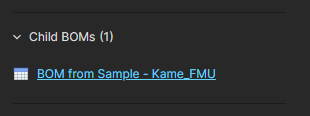
Child BOMs – lista dokumentów Managed BOM wygenerowanych z projektu (i z nim powiązanych).
-
Who Has Access – podsumowanie grup Workspace, członków i gości udostępniania zewnętrznego, którzy mają dostęp do projektu. Najedź kursorem na ikony, aby zobaczyć szczegóły reprezentowanego dostępu współdzielonego, który jest również podsumowany w tekście poniżej – zwróć uwagę, że ikony dostępu użytkowników External Share zawierają żółtą kropkę.

Użyj polecenia Manage Access, aby bezpośrednio otworzyć okno dialogowe Share projektu. Zobacz Udostępnianie projektu poniżej.

-
Issues (dostępne po wybraniu Managed BOM) – skategoryzowane podsumowanie wszystkich BOM Check Issues zgłoszonych przez Managed BOM. Powiązane informacje znajdziesz w sekcji Wykrywanie i korygowanie błędów BOM.

-
Reports – kontrole elektryczne i reguł projektowych (ERC i DRC), które zostały wygenerowane dla aktualnie wybranego projektu, wraz z liczbą błędów/naruszeń w każdym raporcie. Wybierz wpis ERC lub DRC, aby uzyskać dostęp do szczegółów raportu i przejrzeć je w projekcie. Zobacz Raporty DRC i ERC w Web Viewer.

- Parameters – kompleksowy zbiór szczegółowych danych wyodrębnionych lub obliczonych na podstawie samego projektu. Kliknij kontrolkę Show, aby rozwinąć pełną listę, kliknij Hide, aby ją ponownie zwinąć.

-
Where Used – lista powiązanych projektów, takich jak Multi-board projects, które wykorzystują ten projekt jako element podrzędny. Kliknij łącze wymienionego projektu Where Used, aby otworzyć ten projekt nadrzędny.

-
Releases – lista Releases projektu. Wiele wydań jest wyświetlanych kolejno, przy czym najnowsze znajduje się na górze. Kliknij wpis, aby otworzyć to wydanie, które zostanie przedstawione na osobnej karcie przez Manufacturing Portal. Z tego portalu możesz przeglądać i nawigować po danych wydania, sprawdzać BOM oraz wyświetlać i komentować migawkę samego projektu, będącą źródłem tych danych wydania. Będziesz mieć także dostęp do elementów sterujących umożliwiających pobieranie danych produkcyjnych na różnych poziomach szczegółowości (od pełnych zestawów danych po pojedyncze wygenerowane pliki wyjściowe). Wybrane wydanie można również wysłać – jako Manufacturing Package – bezpośrednio do producenta.

Panel aktywności
Jeśli nie jest jeszcze widoczny, kliknij Activity u góry prawego panelu, aby otworzyć panel Activity . Ten panel pokazuje informacje o aktywności dla aktualnie wybranego projektu. Każdy komunikat wyróżnia zdarzenie, które miało miejsce w związku z projektem (zmiana właściwości, nowy commit, wydanie itd.). Najnowsze zdarzenie pojawia się na górze listy.
 Uzyskaj dostęp do historii zdarzeń, które miały miejsce dla aktualnie wybranego projektu, w panelu Activity.
Udostępnianie projektu
Gdy projekt jest już dostępny w Workspace, należy określić, którzy użytkownicy mogą faktycznie uzyskać do niego dostęp. Odbywa się to przez udostępnienie projektu, a nie przez bezpośrednią konfigurację jego uprawnień dostępu.
Domyślne ustawienia udostępniania
Projekt – nowo utworzony lub udostępniony w Workspace – jest domyślnie współdzielony z następującymi elementami:
-
Właścicielem projektu, którym zwykle jest projektant, który go utworzył (lub udostępnił w Workspace): z pełnym dostępem do edycji.
-
Grupą Administrators: z pełnym dostępem do edycji.
-
Innymi użytkownikami lub grupami, zgodnie z uprawnieniami dziedziczonymi z folderu nadrzędnego projektu (zwykle współdzielonego ze wszystkimi
Workspace Members) albo jako stały zestaw domyślnych uprawnień określonych przez administratora Workspace.
Domyślna lokalizacja dla nowo tworzonych projektów jest definiowana/zmieniana na stronie Admin – Settings – Projects interfejsu Workspace. Wybierz i edytuj pole Default path for new projects, aby określić inną domyślną lokalizację. Nowe projekty będą przechowywane w tej lokalizacji albo w innym folderze aktualnie otwartym przez użytkownika – pod warunkiem, że ma on dostęp Write do tego folderu.
 W przypadku folderów innych niż lokalizacja domyślna użytkownik mający tylko dostęp
  Zarządzaj domyślną lokalizacją nowych projektów z obszaru administracyjnego interfejsu przeglądarki Workspace.
Domyślne uprawnienia dostępu dla nowo tworzonych projektów można określić przez włączenie opcji Default permissions for new projects na stronie Admin –Settings – Projects, co nadpisze domyślne zachowanie polegające na tym, że nowy projekt dziedziczy uprawnienia folderu nadrzędnego. Po włączeniu tej opcji można zdefiniować jawny zestaw uprawnień dostępu, który będzie stosowany do wszystkich nowo tworzonych projektów. Może to być pożądane podejście, jeśli wszystkie nowe projekty są tworzone w jednej lokalizacji, takiej jak folder Projects. Więcej informacji znajdziesz w sekcji Zarządzanie uprawnieniami tworzenia projektów.
 Określ domyślny zestaw uprawnień dostępu dla nowych projektów z obszaru administracyjnego interfejsu przeglądarki Workspace.
Udostępnianie folderów projektu można skonfigurować na stronie Admin – Explorer, wybierając opcję Share Folder z menu kontekstowego otwieranego prawym przyciskiem myszy dla wpisu folderu, lub — w przypadku administratorów albo właścicieli folderu — z poziomu widoku strony Projects — patrz Udostępnianie folderu powyżej. W nowo aktywowanym Workspace dostęp do zapisu do głównego folderu Projects jest dostępny dla wszystkich członków Workspace — w ujęciu zasad udostępniania; uprawnienie Write dla Workspace Members (wszyscy użytkownicy mogą dodawać elementy do folderu lub go edytować).
Udostępnianie można jednak zmienić na określonych użytkowników lub grupy, przy czym zalecanym podejściem jest utworzenie hierarchii folderów poniżej tego folderu najwyższego poziomu, w której udostępnianie (a tym samym dostęp) może być precyzyjnie kontrolowane przez zastosowanie niestandardowych ustawień udostępniania do konkretnych folderów i zawartych w nich projektów.
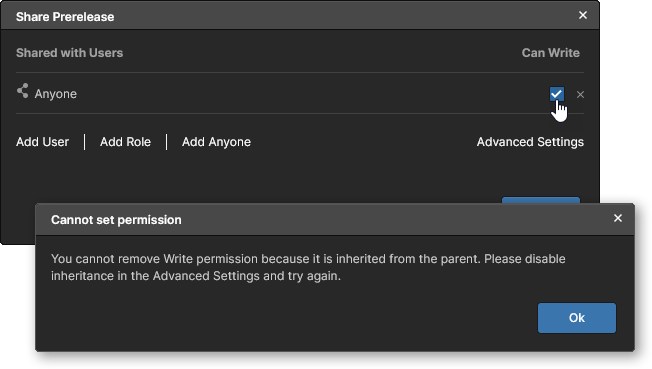 , chyba że ta relacja nadrzędny-podrzędny zostanie „rozłączona” przez wyłączenie opcji Inherit permissions from parent folder w sekcji Advanced Settings
 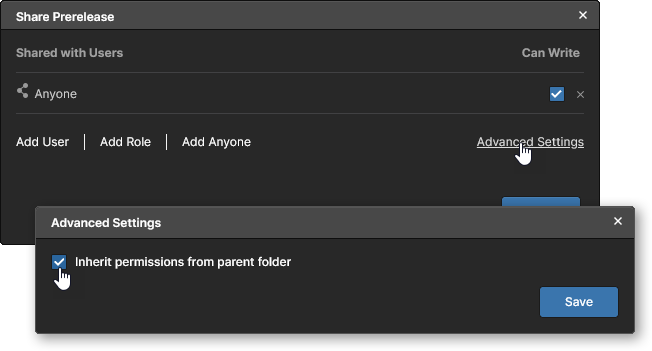 okna Share. Zobacz
  Folder Projects jest folderem najwyższego poziomu w Workspace i jest dostępny wyłącznie dla administratorów. Utwórz poniżej niego hierarchię folderów z kontrolą uprawnień, aby zarządzać dostępem członków Workspace.
Przegląd udostępniania
Aby skonfigurować uprawnienia dostępu do projektu z poziomu interfejsu przeglądarkowego Workspace, wybierz kafelek projektu na stronie Projects interfejsu i wybierz polecenie Share z jego menu kontekstowego , albo kliknij górny przycisk . Gdy strona Projects jest wyświetlana w widoku listy, kliknij powiązany element sterujący po prawej stronie wpisu projektu i wybierz polecenie Share z powiązanego menu.
Poniższe okno Share zawiera wszystkie elementy sterujące niezbędne do udostępnienia projektu innym użytkownikom.
 Gdy Twoje projekty projektowe są centralnie zarządzane w Workspace, udostępnianie innym sprowadza się po prostu do zarządzania uprawnieniami każdego projektu.
Warto wiedzieć:
-
Z punktu widzenia uprawnień użytkownik/grupa ma pełny dostęp do edycji projektu, gdy wybrana jest opcja Can Edit. W przeciwnym razie ma dostęp tylko do podglądu.
-
Owner oraz grupa Administrators zawsze mają pełny dostęp do edycji (Can Edit).
-
Z wyjątkiem Owner oraz grupy Administrators, uprawnienia dla wszystkich uwzględnionych użytkowników/grup mogą być indywidualnie ustawione jako Can View lub Can Edit, albo prawa dostępu mogą zostać całkowicie usunięte.
-
Projektów udostępnionych do Workspace z Altium Designer w formacie lustrzanym (Simple Sync), a nie pod kontrolą wersji Workspace (Git VCS), nie można udostępniać z uprawnieniami do edycji (Can Edit) — edycja jest dostępna wyłącznie dla właściciela projektu.
► Zobacz informacje o Udostępnianiu projektów Altium Designer online. -
Projekt może być jawnie udostępniony określonym użytkownikom i/lub grupom albo po prostu udostępniony dowolnemu członkowi (lub wszystkim członkom) Workspace.
-
Jeśli masz wystarczające uprawnienia do udostępniania projektu, możesz udostępnić go użytkownikom, którzy nie są członkami Twojego Workspace. Tacy użytkownicy stają się External Share użytkownikami Workspace i mogą uzyskać dostęp do udostępnionego projektu z określonym przez Ciebie poziomem uprawnień, nie mając przy tym dostępu do żadnych innych danych Workspace. Więcej informacji znajdziesz w Udostępnianie użytkownikom zewnętrznym.
Udostępnianie określonemu użytkownikowi lub grupie
Procedura udostępniania projektu w Workspace określonym użytkownikom i/lub grupom wygląda następująco:
-
Dodaj wymagane nazwy użytkowników/grup do pola Share Project With w oknie Share. Aby dodać wpis, zacznij wpisywać w polu żądaną nazwę/adres e-mail/grupę, aby można było wybrać pasującego użytkownika/grupę z dynamicznej listy — będzie ona zawierać wyłącznie przefiltrowanych członków Twojego Workspace lub użytkowników w obrębie Twojej organizacji oraz istniejące grupy zdefiniowane dla Workspace. Można wybrać wielu użytkowników/grup. Aby usunąć wprowadzonego użytkownika/grupę, kliknij element sterujący
 powiązany z tym wpisem.

- Ustaw uprawnienia dostępu udostępniania dla dodanych użytkowników/grup z powiązanego menu rozwijanego, wybierając Can View lub Can Edit, przy czym druga opcja z natury obejmuje również możliwość podglądu. Ustawienie jest początkowo stosowane do wszystkich wpisów (użytkowników/grup) zawartych w polu Share Project With.

-
Kliknij element sterujący
 , aby uzyskać dostęp do pola tekstowego, jeśli chcesz dołączyć informacje odnoszące się do zasad udostępnienia tego projektu.

- Kliknij element sterujący Shared With, aby wyświetlić użytkowników/grupy, którym projekt jest obecnie (i konkretnie) udostępniony; domyślnie obejmuje to Owner oraz grupę Administrators.

Z wyjątkiem Owner oraz grupy Administrators, uprawnienia dla wszystkich uwzględnionych użytkowników/grup mogą być indywidualnie ustawione jako Can View, Can Edit, Owner albo prawa dostępu mogą zostać całkowicie usunięte. Kliknij bieżący stan uprawnienia, aby uzyskać dostęp do elementów sterujących. ► Zobacz Przenoszenie własności projektu, aby uzyskać więcej informacji o opcji Make Owner.

-
Aby otworzyć dostęp wszystkim członkom Workspace, wybierz odpowiedni poziom uprawnień — Can View (dostęp tylko do odczytu) albo Can Edit (pełny dostęp odczyt/zapis) — z menu rozwijanego wpisu Workspace Members. Gdy ustawione jest
No access, dostęp będą mieli tylko właściciel, administratorzy oraz użytkownicy dodani konkretnie do udostępnienia.Zwróć uwagę, że mechanizm dziedziczenia uprawnień w Workspace może wyłączyć niektóre opcje poziomu uprawnień.
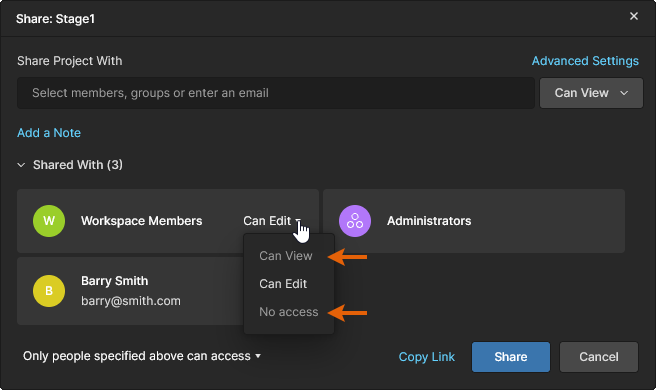 Zapobiega to obniżaniu uprawnień odziedziczonych po folderze nadrzędnym, co naruszałoby istniejącą relację dziedziczenia nadrzędny-podrzędny. Aby celowo przerwać to dziedziczenie, wyłącz opcję Inherit parent folder permissions w sekcji Advanced Settings okna Share.

-
Elementy Advanced Settings w oknie Share obejmują opcje pozwalające kontrolować, kto może ponownie udostępniać lub pobierać projekty udostępnione tej osobie. Zgrupowane w prawa dostępu na poziomie członków Workspace Member oraz gości, ustawienia pozwalają określić, czy osoby z prawami do edycji (
Can Edit) mogą udostępniać projekt oraz czy osoby z prawami tylko do odczytu (Can View) mogą pobierać projekt.W praktyce pozwala to na przykład ograniczyć dalsze udostępnianie przez zewnętrznych wykonawców.
 A dla użytkowników z dostępem tylko do podglądu możesz kontrolować, czy mogą pobierać dane natywne (sam projekt) i dane pochodne (na przykład wygenerowane pliki Gerber lub PDF).
  Nadal mogą oni przeglądać dane w interfejsie Web UI i dodawać komentarze. W każdym przypadku dostępne są osobne uprawnienia dla osób wewnątrz (Members) i poza (External Shares) Workspace.

 )
)-
Kliknij przycisk
 , aby potwierdzić zaktualizowane uprawnienia udostępniania projektu. To, co stanie się dalej, zależy od typu zapraszanego użytkownika:
-
Użytkownik, który jest już członkiem Twojego Workspace, zostanie bezpośrednio dodany do listy dostępu do projektu. Otrzyma wiadomość e-mail informującą, że projekt został mu udostępniony (oraz jakie ma do niego prawa dostępu). Będzie mógł otworzyć projekt w Altium Designer (jeśli ma do tego uprawnienia) oraz uzyskać do niego dostęp przez interfejs platformy Altium 365 (ze strony Projects ).
-
Gdy do udostępniania zostanie dodana istniejąca Grupa Workspace, zostanie ona bezpośrednio dodana do listy dostępu projektu. Wszyscy członkowie grupy otrzymają wiadomość e-mail z informacją, że projekt został im udostępniony (oraz jakie mają do niego prawa dostępu). Mogą oni otworzyć projekt w Altium Designer (jeśli mają do tego uprawnienia) i uzyskać do niego dostęp przez interfejs platformy Altium 365 (ze strony Projects ).
-
W przypadku osoby spoza Twojego Workspace projekt zostanie jej udostępniony i otrzyma ona wiadomość e-mail z powiadomieniem – zobacz poniżej Udostępnianie użytkownikom zewnętrznym. Jako użytkownicy Workspace External Share (zobacz poniżej) mogą oni otworzyć projekt w Altium Designer (jeśli mają do tego uprawnienia) i uzyskać do niego dostęp przez swoje Altium 365 Personal Space ze Shared with Me strony. Wiadomość e-mail zapewnia bezpośredni dostęp do projektu przez Altium 365. Po kliknięciu przycisku
 w wiadomości e-mail zostaną przeniesieni na stronę Altium 365 Sign In (chyba że są już zalogowani do platformy lub do swojego Altium Account). Po zalogowaniu zostaną przeniesieni bezpośrednio do Web Viewer, z załadowanym udostępnionym projektem.
 i wyświetlany pod nazwą nadaną Workspace. Wyświetlane będą tylko te projekty, które zostały Ci udostępnione (do których masz uprawnienia dostępu).
Udostępnianie użytkownikom zewnętrznym
Proces udostępniania projektu Workspace użytkownikom „zewnętrznym” (czyli takim, którzy nie są członkami Workspace) zależy od oczekiwanego rezultatu oraz od bieżących praw dostępu użytkownika do tego projektu. Użytkownik może udostępnić projekt użytkownikom zewnętrznym, przyznając im zawarty dostęp External Share access, wysyłając Sharing Request lub wnioskując o dodanie ich jako Workspace Members. W tym ostatnim przypadku tworzony jest Invitation Request, który jest akceptowany lub odrzucany przez administratora Workspace.
Te mechanizmy udostępniania można stosować wobec innych użytkowników Altium Account w Twojej organizacji, użytkowników Altium Account z innych organizacji oraz użytkowników bez Altium Account (którzy będą musieli je następnie zarejestrować). Poziom dostępu do projektu dostępny dla użytkownika, któremu projekt udostępniono, zależy od konfiguracji edycji i udostępniania projektu.
Stosowanie External Share
Użytkownik mający editing rights oraz sharing rights do projektu (w tym administratorzy) może udostępnić go użytkownikom zewnętrznym, przyznając im zawarty dostęp External Share, który nie ujawnia żadnych innych danych Workspace.
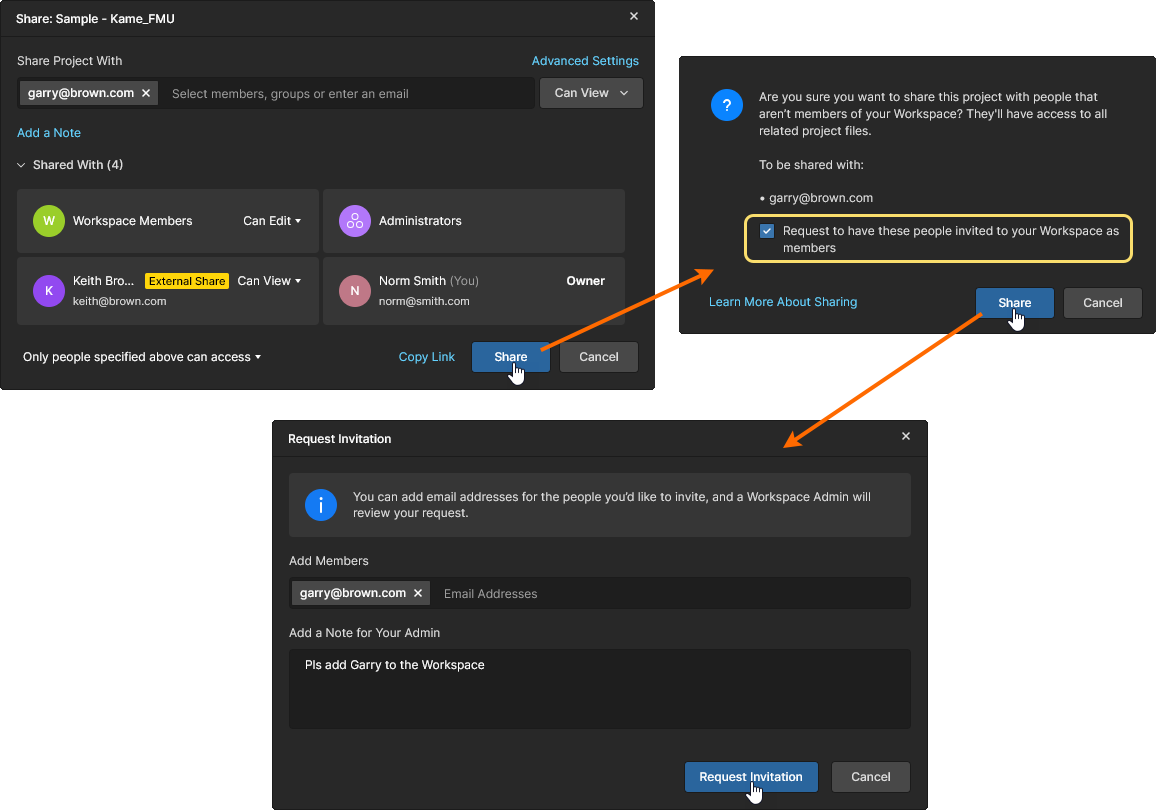
Podczas udostępniania projektu użytkownikowi zewnętrznemu w oknie Share, określonemu przez wpisanie jego adresu e-mail Share Project With, po potwierdzonym oknie Share pojawia się kolejne okno potwierdzenia pokazujące, w jaki sposób i komu udostępnienie zostanie zastosowane. Pozostaw opcję Request to have these people invited to your Workspace as Members niezaznaczoną i potwierdź to okno ( ), aby włączyć dostęp External Share dla użytkownika zewnętrznego. Informacje o sytuacji, gdy powyższa opcja jest zaznaczona (włączona), znajdziesz w sekcji Wysyłanie Invitation Request.
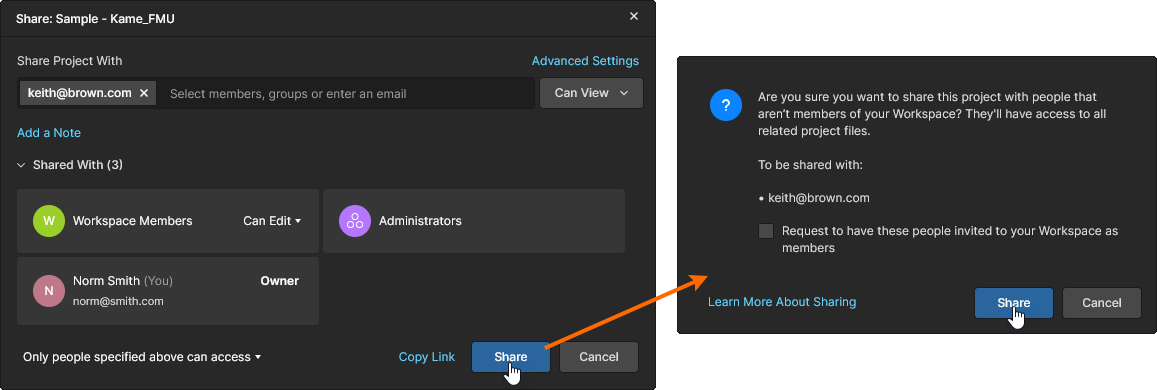
Status External Share projektu można zobaczyć na liście Who Has Access panelu Properties, gdzie ikona użytkownika zewnętrznego ma wskaźnik w postaci żółtej kropki (najedź kursorem na ikonę, aby zobaczyć szczegóły). Na liście Share With w oknie projektu Share wpis użytkownika jest oznaczony etykietą external share ( ). Warto również zauważyć, że administratorzy mogą uzyskiwać dostęp do wpisów External Share i nimi zarządzać na stronie Team, na karcie External Share.
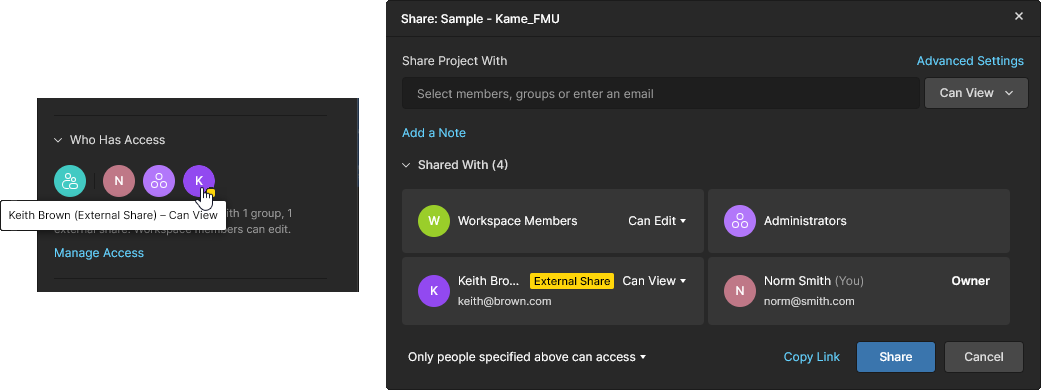
Użytkownicy zewnętrzni uzyskują dostęp do udostępnionego im projektu przez stronę Shared With Me w swoim Personal Space lub w innym Workspace, do którego mają dostęp. Poziom ich dostępu (uprawnienia Edycja/Widok oraz prawa udostępniania) jest określany przez opcje wybrane podczas procesu udostępniania.
Wysyłanie zaproszenia do udostępniania
Użytkownik mający editing rights do projektu może udostępnić go użytkownikom zewnętrznym, wysyłając Invitation Request (z prośbą o dodanie ich jako Workspace Members), co po zaakceptowaniu przez administratora umożliwi dostęp do projektu oraz wszystkich danych i funkcji Workspace.
W tym przypadku opcja Request to have these people invited to your Workspace as Members w oknie potwierdzenia udostępniania jest zaznaczona (włączona), a kolejne okno Request Invitation pozwala dodać notatkę i kolejnych użytkowników do wniosku. Potwierdzenie przyciskiem  doda użytkownika jako External Share (na razie), wyśle wiadomość e-mail z prośbą o dostęp do administratorów Workspace oraz utworzy wpis wniosku na karcie Invitation Requests tab na stronie Team.
Administrator przetwarza ten wpis, zatwierdzając lub odrzucając wniosek. 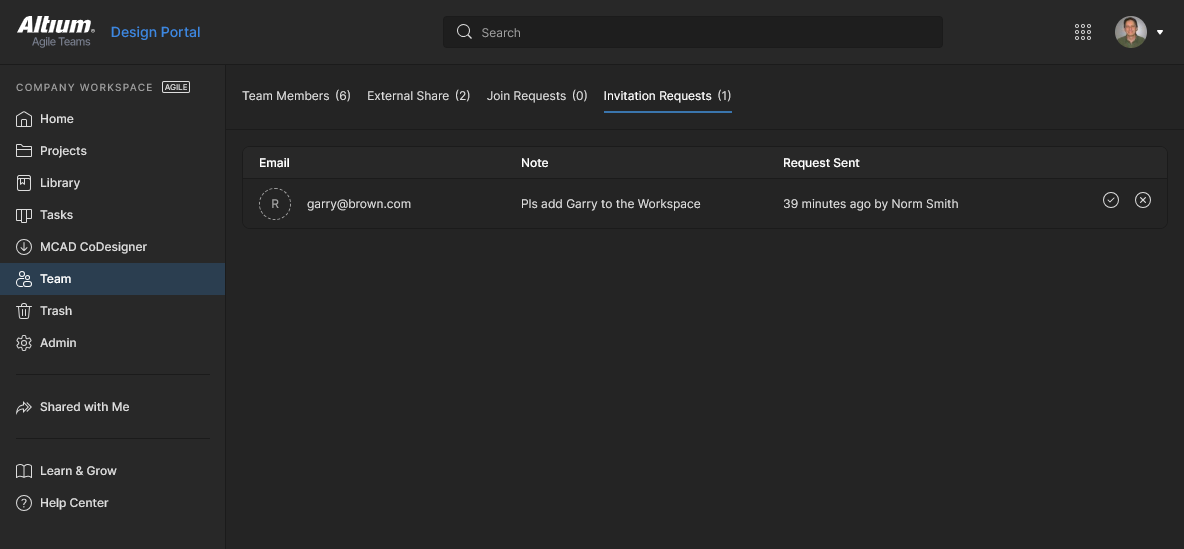 Po zatwierdzeniu użytkownik zostaje awansowany (z użytkownika External Share) do roli nowego członka Workspace, a podobnie jak w przypadku innych członków, poziom dostępu do projektu jest określany przez opcje wybrane podczas procesu udostępniania. Jeśli administrator odrzuci wniosek, użytkownik pozostanie tylko z dostępem External Share.
Wysyłanie wniosku o dostęp do udostępniania
Użytkownik bez sharing rights do projektu może ubiegać się o udostępnienie go użytkownikowi zewnętrznemu, wysyłając dla projektu wniosek o dostęp do udostępniania. Wniosek może zostać rozpatrzony przez dowolnego członka Workspace, który ma pełne prawa udostępniania (Edit i share) do projektu, a po zatwierdzeniu zapewni wskazanemu użytkownikowi dostęp External Share do tego projektu.
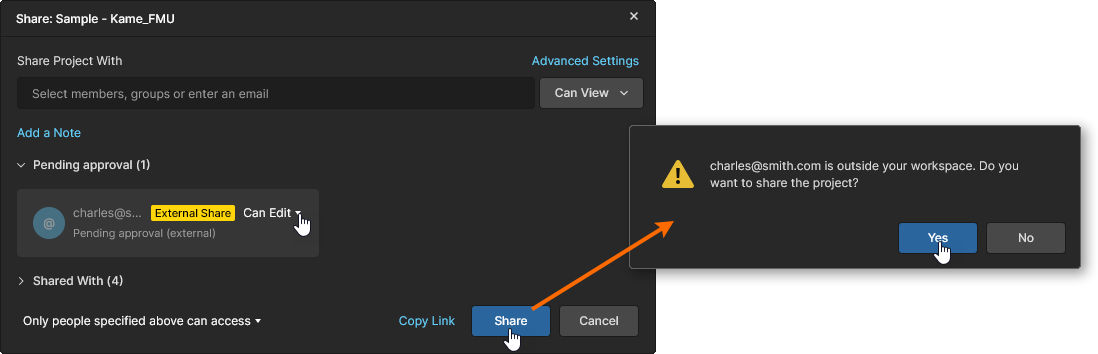
W tym przypadku okno Share zaoferuje możliwość wysłania wniosku o dostęp do udostępniania projektu dla wskazanego użytkownika ( ). Osoby mające uprawnienia do edycji tego projektu otrzymają wiadomość e-mail z Access Request, która zawiera link Open sharing settings do okna Share projektu.
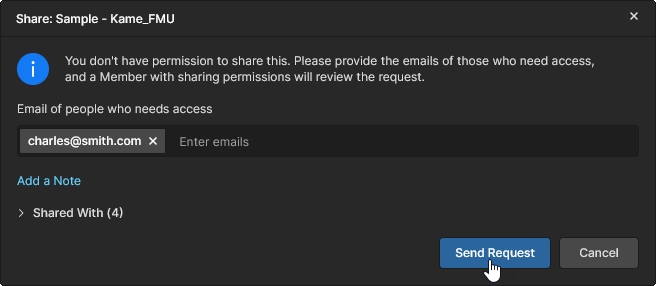
Użytkownik Workspace, który otrzyma wiadomość e-mail z wnioskiem o dostęp, może podjąć działanie wobec odpowiedniego wpisu Pending Approval w oknie Share projektu, określając odpowiednie uprawnienia Edit/View dla użytkownika, a następnie potwierdzając ustawienia (). Kolejne okno potwierdzenia wyświetli ostrzeżenie informujące, że użytkownik znajduje się poza Workspace (nie jest jego członkiem). Odpowiedź twierdząca ( ) przyzna użytkownikowi dostęp External Share do projektu.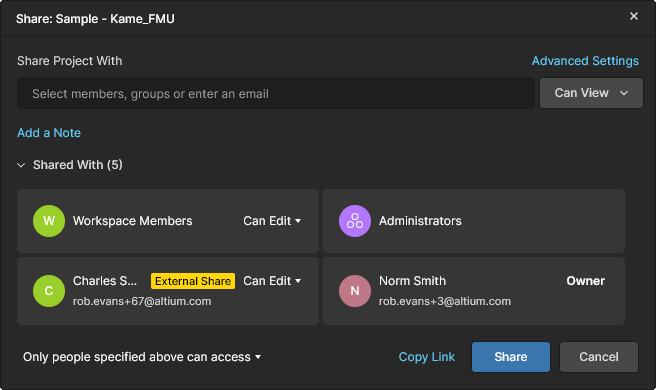
Udostępnianie przez dodanie nowego członka Workspace
Administrator Workspace może natychmiast udostępnić projekt użytkownikom zewnętrznym, dodając ich jako pełnoprawnych Workspace Members, co umożliwi dostęp do projektu oraz wszystkich danych i funkcji Workspace.
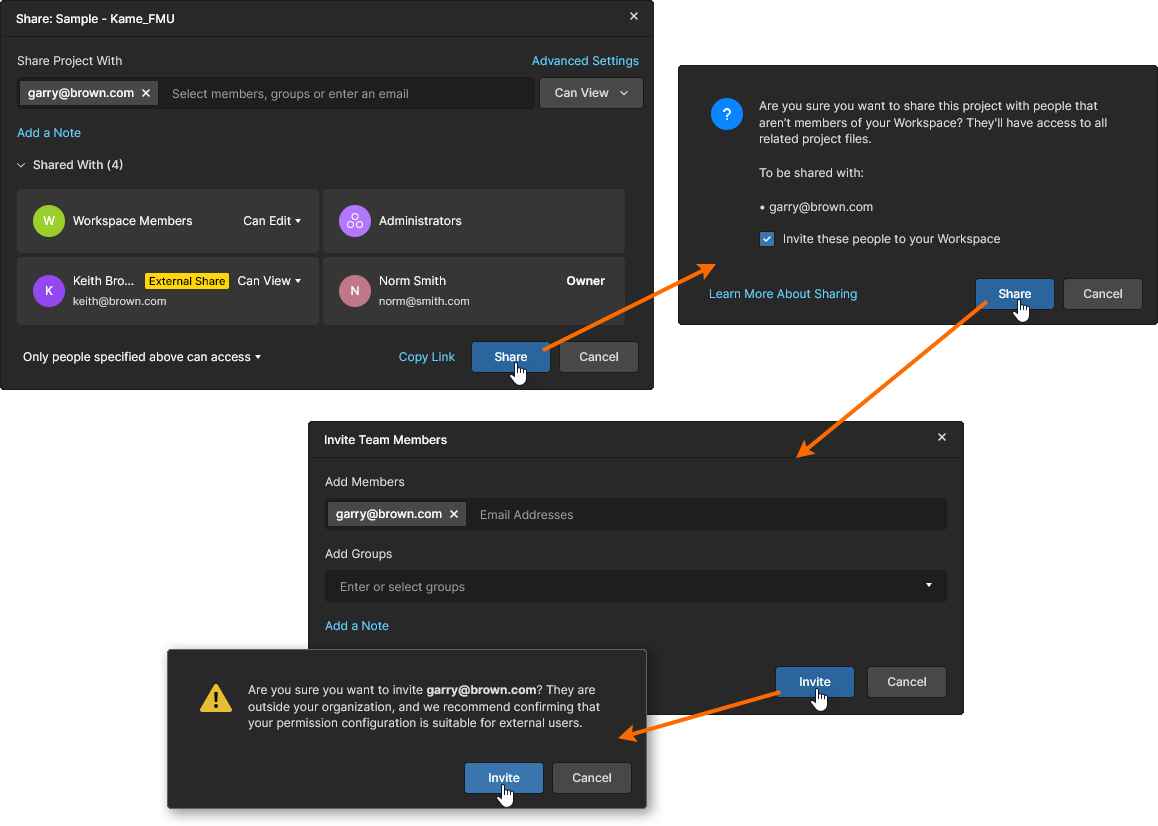
Opcja Request to have these people invited to your Workspace as Members w oknie potwierdzenia udostępniania jest zaznaczona (włączona), a kolejne okno Invite Team Members pozwala dodać notatkę i kolejnych użytkowników do wniosku. Potwierdzenie przyciskiem  otworzy ostatnie okno informujące, że użytkownik zewnętrzny zostanie dodany jako nowy członek.
Kliknij przycisk w tym oknie, aby zakończyć proces. Wcześniej zewnętrzny użytkownik jest teraz nowym członkiem Workspace, a podobnie jak w przypadku innych członków, poziom dostępu do edycji/udostępniania jest określany przez opcje wybrane podczas procesu udostępniania. 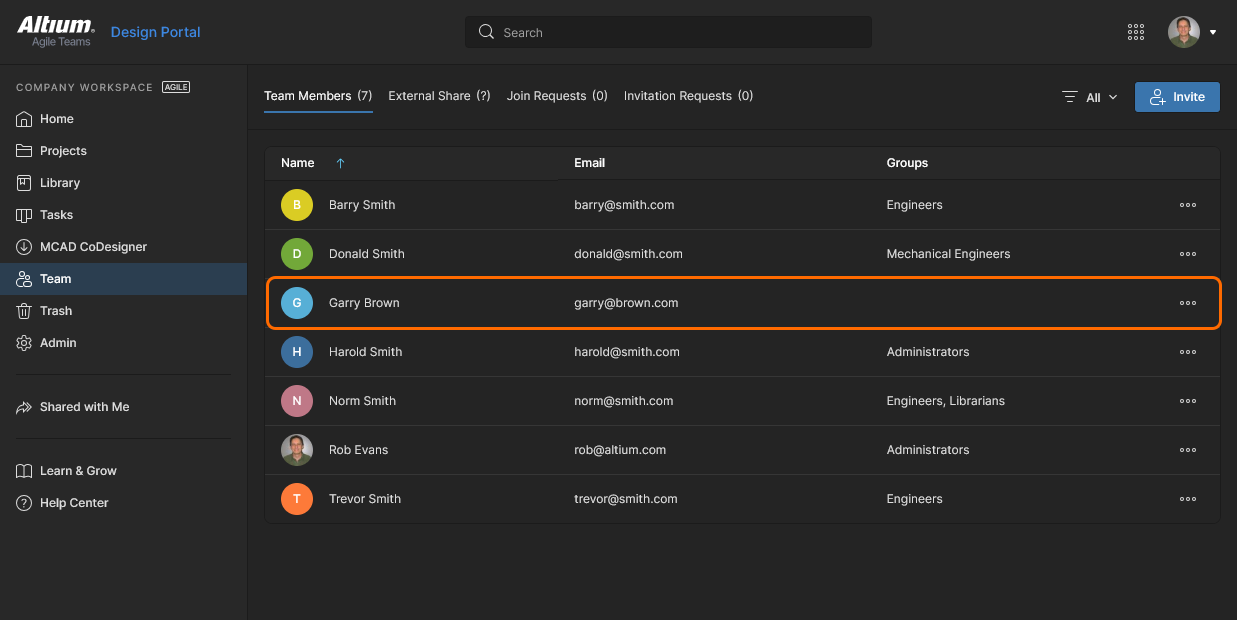
Udostępnianie organizacji
Niezależnie od udostępniania projektu konkretnym użytkownikom lub grupom, jak opisano powyżej, podstawowy dostęp tylko do odczytu można zapewnić wszystkim członkom organizacji, wybierając opcję Anyone in <company> can access w oknie Share. Członkowie organizacji, których to dotyczy, są zdefiniowani na stronie Users page w Dashboard organizacji.

Jeśli zastosowano wyłącznie ten poziom udostępniania, wszyscy zarejestrowani użytkownicy w organizacji mogą uzyskać dostęp do projektu przez opcję Shared with Me zarówno w Altium Designer, jak i w swojej Altium 365 Personal Space. Dla wszystkich użytkowników dostęp jest tylko do odczytu, natomiast właściciel projektu i administratorzy Workspace zachowują pełny dostęp również przez sam Workspace.
Udostępnianie za pomocą bezpośredniego linku
Możesz także udostępnić bezpośredni link do projektu. Link uzyskuje się przez kliknięcie elementu sterującego  na dole okna Sharing . Link zapewnia dostęp zgodnie z bieżącymi uprawnieniami udostępniania projektu:
-
For members of the Workspace – ich dostęp jest określany przez ustawienia uprawnień wpisu Workspace Members (
No access,Can View,Can Edit) lub przez uprawnienia zastosowane do jawnego wpisu Share With dla ich nazwy (lub grupy, której są członkiem). -
For users outside of the Workspace – ich dostęp jest określany przez jawny wpis Share With dla ich nazwy oraz uprawnienia przypisane do tej nazwy. Aby uzyskać dostęp, użytkownik musi być zarejestrowany i zalogowany do Altium Account. Zostanie sklasyfikowany jako użytkownik External Share.
 Uzyskaj bezpośredni link do projektu, którego użycie jest regulowane przez istniejące uprawnienia udostępniania w oknie Sharing .
Link jest kopiowany do schowka. Po użyciu zapewnia uprawnionemu użytkownikowi – tam, gdzie jest to dozwolone – bezpośredni dostęp do szczegółowej strony zarządzania projektem. Więcej informacji znajdziesz w sekcji poniżej.
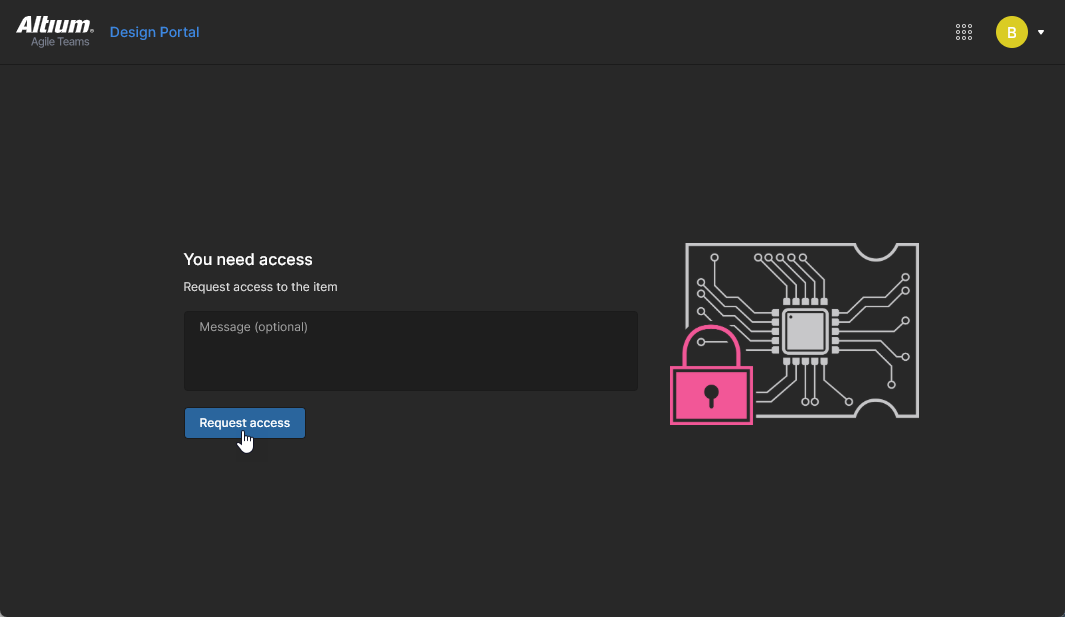
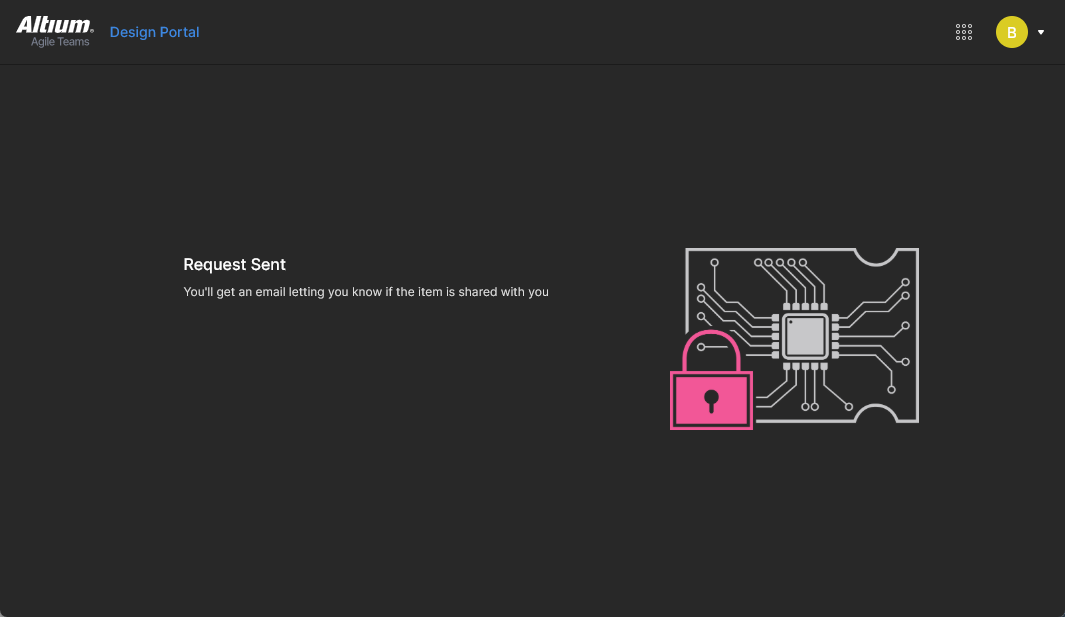
Alternatywnie, jeśli użytkownik otwierający dostarczony link nie ma dostępu do projektu – nie został mu on udostępniony – otrzyma możliwość wysłania żądania dostępu.
Praca z żądaniem dostępu
Gdy użytkownik wyśle Access Request, osoby mające możliwość udostępniania (przyznawania dostępu do) tego projektu są określane przez ustawienie Advanced Settings projektu w oknie dialogowym Share, jak opisano powyżej. W tym kontekście „Editors” oznacza użytkowników mających prawa do edycji projektu (Can Edit). Pamiętaj, że administratorzy Workspace i właściciel projektu zawsze mogą udostępniać projekt.
Odpowiednie wiadomości e-mail z żądaniem dostępu będą również wysyłane do tych użytkowników, jeśli na stronie Admin-Settings page Workspace jest włączona opcja Email Notifications. Odbiorcy są określani przez Advanced Settings w oknie Share projektu w następujący sposób:
-
Jeśli udostępnianie jest włączone dla Workspace member Editors, wiadomość e-mail z żądaniem dostępu otrzymają administratorzy, właściciel projektu i członkowie mający prawa Edit do tego projektu.
-
Jeśli udostępnianie jest włączone dla External Share Editors (edytorów spoza Workspace), wiadomość e-mail z żądaniem dostępu otrzymają administratorzy oraz użytkownicy na poziomie guest-level users mający prawa Edit do tego projektu.
-
Jeśli obie opcje Editors są dla tego projektu odznaczone, wiadomość e-mail z żądaniem dostępu otrzymają wyłącznie administratorzy.
Każdy użytkownik, który otrzyma wiadomość e-mail z żądaniem dostępu, może zareagować na to żądanie za pomocą dołączonego przycisku Open sharing settings. Otwiera to okno Share dla tego projektu, gdzie oczekujące żądanie można zatwierdzić (z prawami View lub Edit) albo odrzucić. Pamiętaj, że dostęp do wpisu Pending approval w oknie Share nie jest uzależniony od otrzymania wiadomości e-mail Access Request – możesz obsłużyć żądanie bezpośrednio przez okno dialogowe Share w dowolnym momencie. Po określeniu praw udostępniania użytkownikowi zgłaszającemu żądanie zostanie przyznany odpowiedni poziom dostępu do projektu, a do tego użytkownika zostanie wysłana wiadomość e-mail potwierdzająca wynik procesu zatwierdzenia udostępniania.
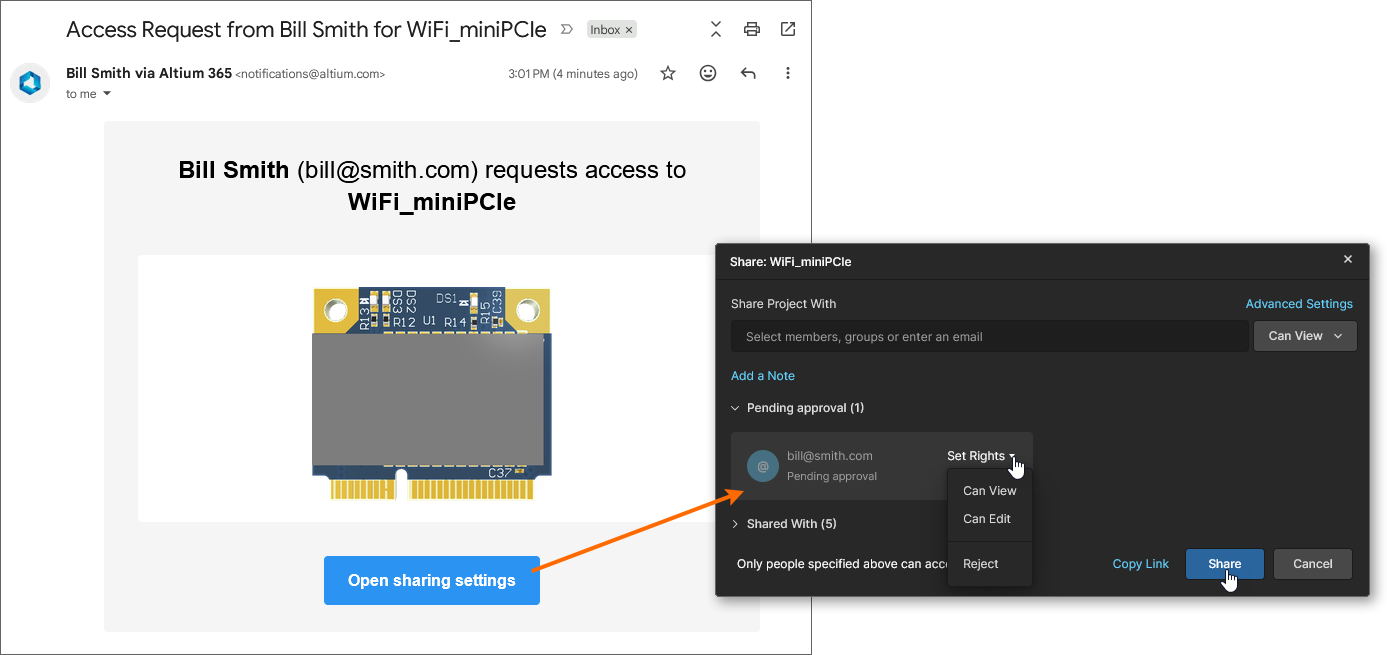 Wiadomość e-mail z żądaniem dostępu wysłana do właściciela projektu zawiera bezpośredni link do właściwości Share tego projektu.
Udostępnianie projektu Multi-board
Projekt Multi-board to specjalny typ projektu obejmujący wiele projektów PCB, służący do utworzenia kompletnego funkcjonalnego systemu. Podprojekty są połączone z nadrzędnym projektem Multi-board, aby można było wykorzystać ich dane do ustanowienia elektrycznej i fizycznej łączności całego systemu.
Zobacz Multi-board Design, aby uzyskać więcej informacji o pracy z projektami Multi-board.
Połączenia między projektem Multi-board a powiązanymi podprojektami są zapisywane jako ścieżki względne w samym projekcie Multi-board (*.PrjMbd), dlatego muszą pozostać poprawne, gdy projekty są zapisywane do Workspace VCS z klienta projektowego (Project » Make available Online). W praktyce oznacza to konieczność dopilnowania, aby all projekty były zapisane w Workspace i znajdowały się w prawidłowej strukturze folderów. W większości przypadków jednak wszystkie projekty wchodzące w skład systemu Multi-board będą prawdopodobnie znajdować się w tym samym folderze.
Te same kwestie dotyczą udostępniania projektu Multi-board. Zarówno nadrzędny projekt Multi-board, jak i powiązane z nim podprojekty powinny zostać udostępnione tym samym członkom Workspace z takimi samymi uprawnieniami View/Edit. Użytkownicy, którzy po raz pierwszy otwierają projekt Multi-board w swoim kliencie projektowym, muszą także otworzyć powiązane podprojekty – ponownie upewniając się, że lokalna względna struktura folderów jest poprawna.
 Zarówno projekt Multi-board, jak i jego podprojekty muszą zostać zapisane online, udostępnione i otwarte jako osobne projekty.
Przenoszenie własności projektu
Oprócz administratorów Workspace właściciel projektu – domyślnie użytkownik, który utworzył/dodał projekt – ma pełne prawa do edycji projektu, podczas gdy pozostali członkowie mający współdzielony dostęp do projektu mają uprawnienia Edit/View określone w oknie Share projektu.
 Okno Share wskazuje bieżącego właściciela projektu i udostępnia opcję przeniesienia własności na innego członka Workspace.
Status Owner projektu oraz wynikające z niego prawa edycji można przenieść z jednego członka Workspace na innego przez okno Share projektu, dzięki czemu nowy właściciel może przejąć pełną kontrolę nad projektem. Ta opcja jest dostępna dla administratorów i bieżącego właściciela projektu, a przeniesienie może dotyczyć wyłącznie innych członków Workspace (nie zaś grup członków takich jak Engineers lub Administrators).
Członek Workspace musi już mieć współdzielony dostęp do projektu, aby otrzymać status właściciela i zestaw uprawnień. Bieżące ustawienie uprawnień View/Edit tego członka dla projektu można następnie zmienić na Owner za pomocą rozwijanego menu uprawnień w oknie Share (Make Owner). Potwierdź przeniesienie własności przyciskiem w tym oknie, a następnie w kolejnym oknie ostrzeżenia ( ).
).
 Przenieś własność projektu na innego członka Workspace za pomocą opcji Make Owner z rozwijanego menu uprawnień.
Jeśli Workspace Email Notifications są włączone, nowy Właściciel projektu otrzyma wiadomość e-mail z powiadomieniem o przeniesieniu własności.

Dostęp do strony szczegółowego zarządzania projektem
Main page: Zarządzanie konkretnym projektem
Workspace zapewnia zaawansowany, zorientowany na wytwarzanie i oparty na CAD widok projektu, otwierany przez wybranie wymaganego projektu, kliknięcie elementu sterującego nad listą projektów i wybranie pozycji Open z powiązanego menu. Alternatywnie można dwukrotnie kliknąć bezpośrednio odpowiedni wpis projektu na liście.
Strona szczegółowego zarządzania tym projektem otwiera się w nowej karcie przeglądarki i zawiera interfejs CAD-centric, który oferuje opcje widoku Design, Simulation, Releases, History oraz Assembly:
- Design – wyświetlanie i nawigacja po źródłowych dokumentach projektowych, podgląd właściwości obiektów projektu oraz dodawanie komentarzy recenzyjnych. Ten widok wykorzystuje interfejs Web Viewer do prezentowania projektu w czterech odrębnych podwidokach danych, pokazujących odpowiednio schemat(y) źródłowe, płytkę w 2D, płytkę w 3D oraz zestawienie materiałowe. Widok ten dotyczy najnowszej wersji źródłowych danych projektu, a nie określonego wydania tego projektu, dlatego można go traktować jako widok pracy w toku (WIP). Możesz przeglądać zarówno projekt bazowy, jak i dowolny zdefiniowany jego wariant.

- Simulation – umożliwia przesyłanie (drag & drop) plików wyników symulacji obwodu, które zostaną powiązane z bieżącym projektem lub wydaniem projektu. Pliki są w praktyce dołączane do projektu, co pozwala członkom Workspace przeglądać i/lub pobierać dokumenty wyników symulacji odnoszące się do aktualnie otwartego projektu. Więcej informacji można znaleźć w sekcji Management of a Specific Project – Simulation.

-
Tasks – umożliwia dostęp do zgłoszeń aktywności zadań (Tasks) dotyczących aktualnie otwartego projektu oraz zarządzanie nimi. Zadania są prezentowane w stylu przepływu tablicy Kanban, przy czym ich stan postępu (
ToDo,InProgressiResolved) jest zorganizowany w wiersze zadań. Jeden wiersz jest zarezerwowany dla General Tasks, a każdy pozostały wiersz dotyczy zadań dla określonego dokumentu projektu. Te ostatnie są wypełniane zadaniami powiązanymi z otwartym projektem, tworzonymi wtedy, gdy komentarz projektu zostanie przypisany konkretnemu użytkownikowi (członkowi Workspace). W tym sensie system Workspace Tasks jest w praktyce rozszerzeniem systemu komentarzy. Masz również możliwość utworzenia zadania ogólnego za pomocą przycisku New — zadania te dotyczą bieżącego projektu, ale nie są powiązane z komentarzem projektu ani dokumentem.

-
Releases – wyświetlanie wydań projektu. Dostęp umożliwia otwarcie pełnych danych wydania lub określonego pakietu montażowego, który zostanie przedstawiony na osobnej karcie za pośrednictwem Manufacturing Portal. Z tego portalu można wyświetlać i przeglądać dane wydanych plików, sprawdzać BOM oraz wyświetlać i komentować migawkę samego projektu — źródła tych wydanych danych. Zarówno z widoku Releases , jak i za pośrednictwem Manufacturing Portal dla konkretnego wydania, dostępne są elementy sterujące do pobierania danych produkcyjnych na różnych poziomach szczegółowości (od pełnych zestawów danych po pojedyncze wygenerowane pliki wyjściowe). Wybrane wydanie można również wysłać — jako Manufacturing Package — bezpośrednio do producenta. Masz także możliwość bezpośredniego porównywania danych Gerber, Schematic lub BOM. Więcej informacji można znaleźć w sekcji Project Releases.

-
Activities – zapewnia wgląd w otwarte (aktualnie aktywne) lub zamknięte (ukończone/zakończone) Process Workflows dotyczące bieżącego projektu. Zazwyczaj obejmują one działania takie jak
Ad-hoc,Milestoneoraz Handoff przepływy pracy recenzji partnerskiej. Dostępność zależy od poziomu dostępu do oprogramowania Altium.Więcej informacji można znaleźć w sekcji Activities.
-
Design Reviews – tworzenie i zarządzanie ustrukturyzowanymi instancjami przeglądu projektu, które można przypisywać innym użytkownikom (Reviewerom) do oceny. Przeglądy są realizowane w oparciu o zadania, mogą zostać zaakceptowane lub odrzucone oraz obejmują dodatkowe funkcje, takie jak migawka projektu, definiowalne checklisty, komentowanie, załączniki dokumentów i porównania źródeł projektu. Dostępność zależy od poziomu Altium software access.
Więcej informacji można znaleźć na stronie Design Reviews page.
-
History – przeglądanie postępującej osi czasu głównych zdarzeń związanych z projektem, w tym jego utworzenia, commitów, wydań, klonów i wymian MCAD. Za każdym razem, gdy w powiązaniu z projektem wystąpi obsługiwane zdarzenie, jest ono dodawane do osi czasu jako osobny kafelek z różnymi obsługiwanymi akcjami, jeśli mają zastosowanie. W przypadku zdarzeń Release/Commit masz także możliwość bezpośredniego porównywania danych Gerber (tylko zdarzenia Release), Schematic lub BOM. Więcej informacji można znaleźć w sekcji Project History.

-
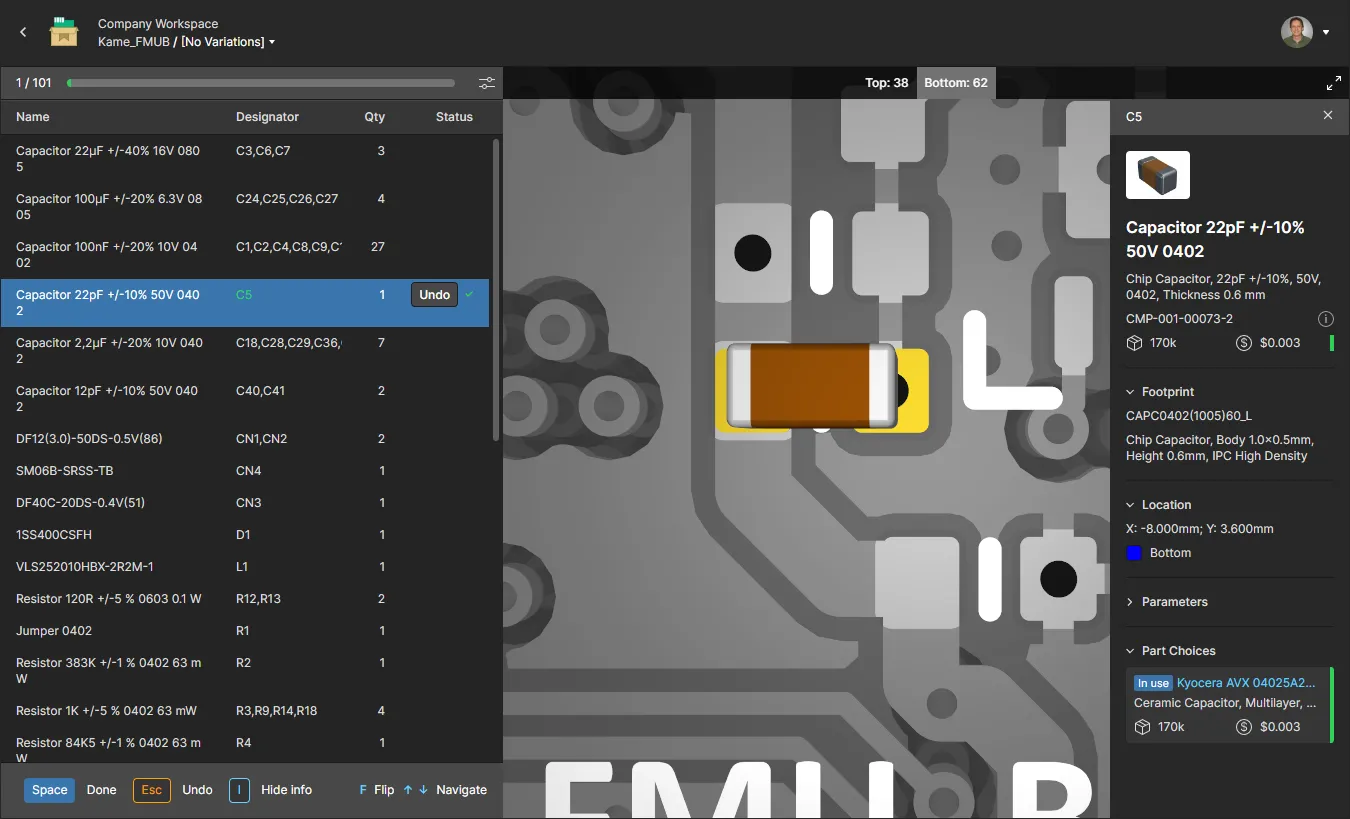
Assembly Assistant – praca z interaktywnym narzędziem Assembly Assistant w celu sprawdzania i realizacji procesu montażu płytki. Narzędzie łączy szczegółowe dane BOM projektu oraz jego widok montażowy 2D/3D, aby zapewnić interfejs dostarczający wymagany zestaw informacji graficznych i informacji o częściach komponentów potrzebnych do przechodzenia przez proces montażu krok po kroku. Więcej informacji można znaleźć na stronie Assembly Assistant.

 .
.
Przenoszenie projektu
Aby przenieść projekt pod inny folder nadrzędny w hierarchii folderów, wybierz jego wpis na stronie Projects, kliknij element sterujący nad listą projektów/folderów i wybierz pozycję Move z powiązanego menu.
Pojawi się okno Move project , w którym można wybrać nowy folder nadrzędny. Kliknij przycisk , aby wykonać przeniesienie. Projekt zostanie przeniesiony do wybranego folderu, a Ty zostaniesz przeniesiony do tego folderu.


Edycja projektu
Aby edytować właściwości istniejącego projektu w Workspace, wybierz jego wpis na stronie Projects, kliknij element sterujący nad listą projektów i wybierz pozycję Edit z powiązanego menu. W następnym oknie Edit Project — które otwiera się w widoku uproszczonym — możesz zmienić Name i Description projektu.
 Możesz edytować Name i Description projektu na dowolnym etapie.
Kliknij przycisk , aby uzyskać dostęp do dodatkowych pól okna Edit Project.
 Dostęp do dodatkowych pól uzyskasz, klikając przycisk Advanced .
-
Requirements — to pole, dostępne dla projektów projektowych, umożliwia połączenie powiązanego bloku Requirements Portal z bieżącym projektem. To połączenie zapewnia dostęp w czasie rzeczywistym do wymagań z poziomu projektu projektowego i jest tylko do odczytu, chyba że zostanie odblokowane. Powiązane informacje znajdziesz na stronie Working with Requirements.

-
Jira — to pole Zaawansowane jest dostępne, gdy dla Twojego Workspace włączono Jira Integration. Służy do ustanowienia połączenia między projektem projektowym a projektem Atlassian Jira®, co umożliwia dwukierunkową synchronizację zadań między tymi dwoma obiektami za pomocą funkcji Altium 365 Comments and Tasks. Kliknij w pole wpisu Jira, aby wybrać z listy dostępnych projektów Jira. Pamiętaj, że ta opcja mapowania jest dostępna tylko dla administratorów, chyba że zostanie włączona dla wszystkich użytkowników w konfiguracji Jira Application. Więcej informacji znajdziesz na stronie Working with Jira Tasks.

-
Project — to pole jest dostępne tylko podczas edycji projektu Managed BOM i określa powiązanie między dokumentem BOM a projektem PCB. To połączenie umożliwia synchronizację danych części z projektu źródłowego do powiązanego BOM. Jest ono definiowane automatycznie dla dokumentów BOM utworzonych z projektu. Pamiętaj, że synchronizacja Projekt-BOM zostanie przerwana, jeśli to powiązanie zostanie zmienione lub usunięte — użyj opcji
 tego pola, aby przejść do powiązania projektu i je wybrać.

-
Parameters — kliknij ten element sterujący, aby rozwinąć obszar, w którym możesz zarządzać parametrami projektu po stronie serwera. Pary Nazwa/Wartość parametrów można dodawać (
 ), edytować (edycja w miejscu) lub usuwać (
 ).
).
 Edytuj parametry projektu po stronie serwera.
Edytuj parametry projektu po stronie serwera.
Kliknij przycisk , aby potwierdzić wprowadzone zmiany.
Klonowanie projektu
Aby sklonować istniejący projekt, wybierz jego wpis na stronie Projects, kliknij element sterujący nad listą projektów i wybierz pozycję Clone z powiązanego menu. Pojawi się okno Clone Project.
 Możesz sklonować projekt, aby utworzyć jego identyczną kopię wraz z plikami roboczymi.
Użyj okna Clone Project, aby określić nazwę projektu i opcjonalny opis. Domyślnie zostanie użyta oryginalna nazwa projektu z dodanym sufiksem „ – Copy”, a domyślny opis zostanie wstępnie uzupełniony.
Kliknij przycisk , aby uzyskać dostęp do pola Parent Folder. Domyślnie będzie ono ustawione na folder, w którym znajduje się projekt źródłowy. Kliknij łącze Change po prawej stronie pola, aby uzyskać dostęp do struktury folderów serwera dla Workspace, z której można wybrać alternatywny folder do przechowywania sklonowanego projektu. Jeśli chcesz, możesz organizować projekty w hierarchii podfolderów. Więcej informacji znajdziesz w sekcji Creating a Hierarchy of Project Folders.
Po ustawieniu pól zgodnie z wymaganiami kliknij przycisk  . Oryginalny projekt zostanie sklonowany (zduplikowany) wraz z jego plikami i danymi składowymi oraz dodany jako nowy wpis projektu na liście strony Projects (w wybranym folderze nadrzędnym). Ponieważ utworzony klon jest w praktyce nowym projektem, jego uprawnienia zostaną ustanowione w taki sam sposób jak podczas tworzenia (lub przesyłania) nowego projektu — to znaczy uprawnienia są dziedziczone z folderu nadrzędnego (domyślnie), a użytkownik, który wykonał klonowanie, jest Właścicielem. Zobacz także Managing Project Creation Permissions, aby uzyskać powiązane informacje.
Usuwanie projektu
Related page: Kosz
Aby usunąć istniejący projekt z Workspace, wybierz jego wpis na stronie Projects, kliknij element sterujący nad listą projektów albo element sterujący w kafelku projektu i wybierz pozycję Remove z powiązanego menu. Gdy strona Projects jest wyświetlana w widoku listy, kliknij element sterujący po prawej stronie wpisu wymaganego projektu i wybierz polecenie Remove z powiązanego menu.
Następne okno Remove <project> wyświetli wszystkie elementy powiązane z projektem, takie jak skojarzone wydania, które również zostaną usunięte. Wybierz opcję Show details, aby otworzyć widok Releases view projektu i sprawdzić powiązane wydania oraz pakiety produkcyjne.  Uproszczone okno Remove jest wyświetlane, gdy projekt nie ma powiązanych wydań.
Usunięcie projektu Workspace jest w rzeczywistości „miękkim usunięciem”, w ramach którego projekt i wszelkie powiązane elementy zostaną przeniesione do obszaru Trash Workspace. Potwierdź proces usuwania przyciskiem  w oknie Remove <project>.

Po zakończeniu usuwania wpis projektu zostanie usunięty z głównej listy projektów. W Altium Designer lokalna kopia robocza nie zostanie objęta tym działaniem, ale nie będzie już można zatwierdzać zmian na serwerze. Możesz zamknąć i ponownie otworzyć lokalną kopię roboczą, aby uzyskać dostęp do szeregu sugerowanych działań, ponieważ lokalny projekt odwołuje się teraz do repozytorium VCS, które już nie istnieje.
Wszystkie projekty usunięte w ten sposób można znaleźć na stronie Trash interfejsu. Pamiętaj, że możesz wyświetlać tylko projekty (i wszelkie inne elementy) miękko usunięte osobiście przez Ciebie. Administratorzy będą mogli zobaczyć pełną zawartość strony Trash — czyli wszystkie elementy, które zostały miękko usunięte.
Rzeczy, które należy wziąć pod uwagę w odniesieniu do projektu usuniętego miękko:
-
Projekt nie będzie dostępny do otwierania i przeglądania z poziomu oprogramowania projektowego ani z poziomu interfejsu WWW.
-
Jeśli projekt był udostępniany zewnętrznie poza Workspace, powiązany kafelek zostanie usunięty ze strony Shared with Me interfejsu platformy Altium 365 dla wszystkich zaangażowanych osób zewnętrznych.
-
Wszelkie współdzielone pakiety produkcyjne usunięte wraz z projektem również zostaną usunięte ze strony Shared with Me interfejsu platformy Altium 365 dla wszystkich zaangażowanych osób.
-
Podczas przeglądania dowolnych elementów użytych w projekcie wpis Where Used dla projektu będzie wskazywał, że projekt został usunięty.
-
Projekt można przywrócić lub usunąć trwale ze strony Trash wyłącznie przez właściciela tego projektu lub administratora Workspace.
 Tłumaczenie SI
