
Udostępnianie projektu
Ponieważ istotą współpracy jest wspólna praca wielu osób nad osiągnięciem wspólnego rezultatu, kluczowym czynnikiem współpracy jest możliwość zapewnienia i zarządzania dostępem do tego wspólnego elementu – w tym przypadku projektu oraz powiązanych z nim danych. Workspace zapewnia tę funkcję dzięki kontrolowanemu udostępnianiu projektu na podstawie uprawnień – w jego bieżącym stanie work-in-progress (WIP) – lub jako stałej migawki projektu z danego momentu.
Zwróć uwagę, że nowo utworzony projekt lub projekt udostępniony w Workspace jest domyślnie współdzielony z:
- Właścicielem projektu, którym zwykle jest projektant, który go utworzył (lub udostępnił w Workspace): z pełnymi uprawnieniami dostępu (odczyt/zapis).
- Rolą Administrators: z pełnymi uprawnieniami dostępu (odczyt/zapis).
Z poziomu Altium Designer obsługiwane są następujące poziomy udostępniania:
-
Sharing of a live design – sam projekt work-in-progress (WIP), który można udostępnić:
- Innym członkom zespołu w Twoim Workspace – do edycji i/lub podglądu. Zaproszony członek zespołu może przeglądać projekt w Altium Designer lub przez Workspace zespołu. Edycja jest możliwa wyłącznie w Altium Designer. Zaproszony członek zespołu musi być zarejestrowany w AltiumLive i mieć aktywną subskrypcję licencji Altium Designer.
- Osobom spoza zespołu Twojego Workspace – do podglądu lub edycji, poprzez zaproszenie e-mail. Ta funkcja jest dostępna tylko po połączeniu z Altium 365 Workspace. Ten typ udostępniania pozwala zaproszonym interesariuszom przeglądać/edytować (w zależności od uprawnień) aktywny projekt work-in-progress bez uzyskiwania dostępu do całego Twojego Workspace ani do danych projektowych. Zaproszona osoba musi być zarejestrowana w AltiumLive i może uzyskać dostęp do udostępnionego projektu ze swojej Altium 365 Personal Space (lub z Workspace swojej organizacji, jeśli jest dostępny) albo otworzyć go w Altium Designer.
Jeśli przyznano jej wyłącznie dostęp do podglądu, zaproszony interesariusz może przeglądać projekt i komentować projekt z poziomu Altium Designer lub przez interfejs Altium 365 Workspace. Gdy osoby z uprawnieniami do edycji wprowadzają zmiany w projekcie i je zatwierdzają, zmiany te mogą być przeglądane „na żywo” przez te osoby zewnętrzne. Aby przeglądać udostępniony projekt przez interfejs przeglądarkowy, z dowolnego miejsca, wystarczy rejestracja w AltiumLive w celu uzyskania dostępu.
Jeśli zaproszonemu interesariuszowi przyznano prawa do edycji projektu, może on otworzyć go i edytować w Altium Designer – idealne rozwiązanie dla zewnętrznych wykonawców.
-
Sharing of a design 'snapshot' – statyczna migawka projektu z określonego momentu i udostępniana:
-
Przez link – dostępna dla każdego przez przeglądarkę. Dostęp do projektu udostępnionego na tym poziomie nie wymaga ani aktywnej subskrypcji licencji Altium Designer, ani rejestracji w AltiumLive. Odbiorca udostępnionego linku otwiera Standalone Altium 365 Viewer, aby przeglądać projekt (ale nie komentować). Przeglądanie nie wymaga rejestracji w AltiumLive, a link jest dostępny przez 48 godzin.
-
Dla określonych osób – dostępna dla wskazanych osób poprzez zaproszenie e-mail. Dostęp do projektu udostępnionego na tym poziomie wymaga rejestracji w AltiumLive, ale nie wymaga aktywnej subskrypcji licencji Altium Designer. Odbiorca uzyskuje dostęp do migawki projektu przez interfejs Workspace platformy Altium 365 Web Viewer z poziomu zaproszenia e-mail. Przeglądanie wymaga rejestracji w AltiumLive, ale migawka jest dostępna bezterminowo. Dostępne jest również komentowanie projektu.
Zwróć uwagę, że migawka projektu udostępniona w ten sposób jest zasadniczo tylko do odczytu. Można ją pobrać lub przeglądać w Altium 365 Workspace, ale w przeciwieństwie do udostępnionego projektu WIP nie można jej otworzyć do przeglądania/edycji w Altium Designer.
-
 ).
).Dostęp do kontrolek udostępniania
Kontrolki udostępniania projektu z poziomu Altium Designer można znaleźć w oknie dialogowym Share – dostępnym w następujący sposób:
-
Dla aktywnego projektu – przez kliknięcie przycisku
 w prawym górnym rogu głównego okna aplikacji lub przez wybranie polecenia Project » Share z menu głównego.
- Dla projektu zaznaczonego w panelu Projects panel – przez kliknięcie prawym przyciskiem myszy wpisu projektu, a następnie wybranie polecenia Share z menu kontekstowego.
- Podczas komentowania dokumentu projektu, przez opublikowanie komentarza ze wzmianką o użytkowniku, który nie ma dostępu do bieżącego projektu.
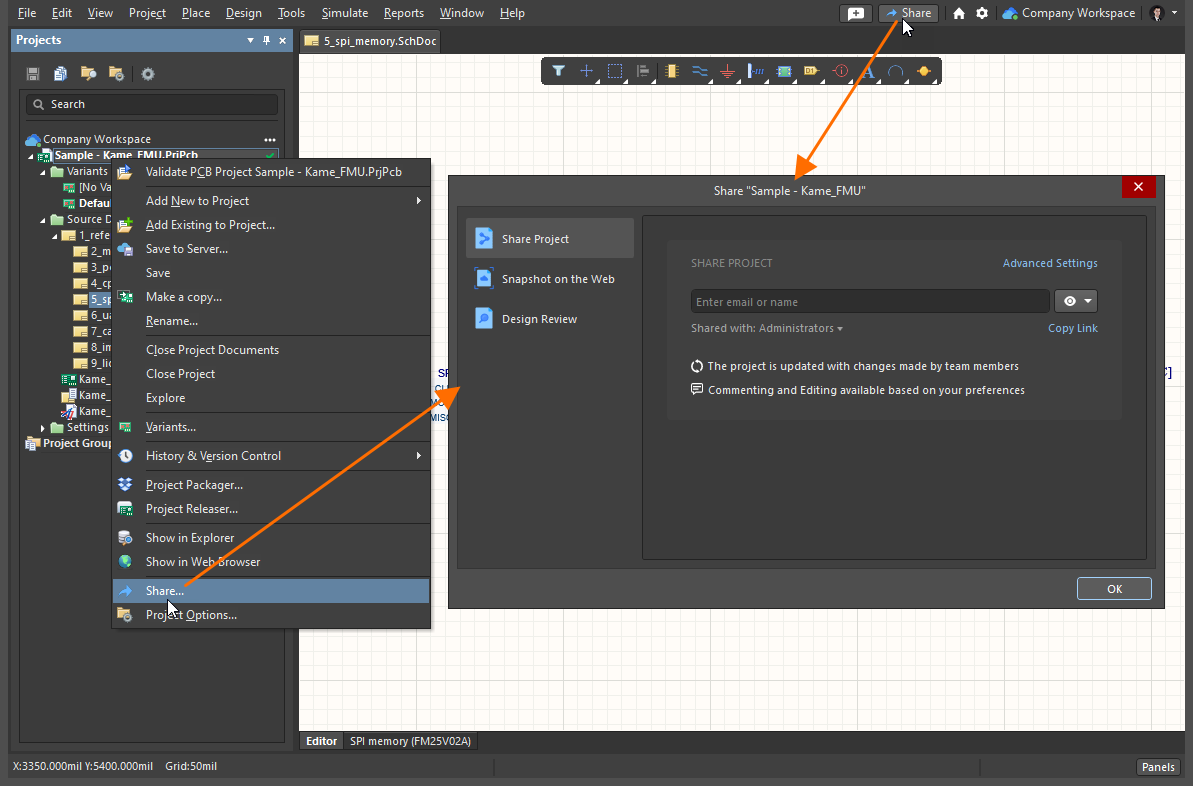
Dostęp do okna dialogowego Share – centralnego miejsca do udostępniania projektu z poziomu Altium Designer.
Pre-sharing Preparation
Aby móc udostępnić aktywny projekt WIP przez Altium 365 Workspace:
- Musisz być zalogowany do swojego konta Altium (przy użyciu danych logowania AltiumLive).
- Musisz mieć aktywną (ważną) subskrypcję Altium dla swojej licencji Altium Designer.
- Musisz być połączony ze swoim Altium 365 Workspace.
- Projekt musi być zarejestrowany w Workspace (udostępniony w Workspace).
- Musisz mieć uprawnienia do udostępniania projektu.
Aby móc udostępnić projekt WIP przez Enterprise Server Workspace:
- Musisz mieć aktywną (ważną) licencję Altium Designer.
- Musisz być połączony ze swoim Workspace.
- Projekt musi być zarejestrowany w Workspace (udostępniony w Workspace).
Aby móc udostępnić Snapshot projektu przez Workspace:
- Musisz być połączony ze swoim Altium Workspace.
- Projekt musi być zarejestrowany w Workspace (udostępniony w Workspace).
- Odbiorca udostępnionego Snapshot Link potrzebuje jedynie standardowej przeglądarki.
-
Odbiorca Snapshot udostępnionego konkretnie jego imiennie musi:
- być zarejestrowany w AltiumLive i zalogowany.
- być połączony ze swoim Altium 365 Personal Space.
Okno dialogowe Share wyświetli wskazówki, które pomogą Ci odpowiednio przygotować się do udostępnienia wybranego projektu. Poniżej przedstawiono przykłady dla udostępniania z Altium 365 Workspace (podobny zestaw odpowiednich okien z poradami jest wyświetlany podczas pracy z Enterprise Server Workspace):
-
Jeśli nie jesteś zalogowany do swojego konta Altium, okno dialogowe wyświetli link umożliwiający zalogowanie (w celu otwarcia okna dialogowego Sign In dialog) lub rejestrację w AltiumLive, jeśli nie masz jeszcze danych logowania. Zwykle po zalogowaniu do konta połączysz się z Workspace (jeśli go posiadasz), o ile ten Workspace został ustawiony jako domyślny.

-
Jeśli jesteś zalogowany do swojego konta Altium i próbujesz udostępnić otwarty projekt, który nie jest zarejestrowany w Workspace (tj. jest to projekt lokalny lub VCS), a nie masz dostępnego Workspace, okno dialogowe wyświetli kontrolkę umożliwiającą aktywację Workspace dla Twojej firmy.

-
Jeśli jesteś zalogowany do swojego konta Altium i próbujesz udostępnić otwarty projekt zarejestrowany w Workspace, ale nie jesteś obecnie połączony z tym Workspace, okno dialogowe wyświetli kontrolkę umożliwiającą połączenie z tym konkretnym Workspace lub przełączenie się na niego, jeśli jesteś aktualnie połączony z innym Workspace.

-
Jeśli jesteś zalogowany do swojego konta Altium i próbujesz udostępnić otwarty projekt, który nie jest zarejestrowany w Workspace (tj. jest to projekt lokalny lub VCS), a nie jesteś obecnie połączony z Workspace, okno dialogowe wyświetli listę wszystkich dostępnych dla Ciebie Workspace, prosząc o wybranie, w którym Workspace zarejestrować projekt.

-
Jeśli jesteś zalogowany na swoje konto Altium, próbujesz udostępnić otwarty projekt i nie masz do tego uprawnień, okno dialogowe wyświetli komunikat informujący o tym. Może się tak zdarzyć, jeśli nie masz praw do edycji tego projektu albo jeśli administrator Workspace lub właściciel projektu ograniczył możliwość ponownego udostępniania dla edytorów wewnątrz i/lub poza Workspace.

Udostępnianie aktywnego projektu
W przypadku projektu zarejestrowanego w Workspace Altium 365 (czyli udostępnionego w nim) możesz udostępnić ten projekt innym osobom. Mogą to być inni członkowie zespołu w Twoim Workspace albo osoby spoza zespołu. Aby udostępnić w ten sposób, kliknij wpis  po lewej stronie okna dialogowego Share.
 Dostęp do kontrolek służących do udostępniania aktywnego/projektu WIP innym osobom. Zwróć uwagę, że ilustracja pokazuje przypadek projektu już dostępnego w połączonym Workspace.
Użyj kontrolki Copy Link, aby skopiować bezpośredni link do projektu, którego mogą użyć osoby mające już dostęp do projektu, aby otworzyć go w Web Viewer danego Workspace.
Udostępnianie nowym osobom
Po zakończeniu przygotowania, wybraniu projektu i połączeniu z docelowym Workspace możesz przejść do wskazania osoby (lub osób), którym projekt ma zostać udostępniony. Aby sprawdzić, kto ma już dostęp do projektu, kliknij kontrolkę Shared with. Obszar rozwinie się, pokazując, komu projekt został udostępniony oraz czy te osoby mają prawa do edycji (Can Edit), czy mogą jedynie przeglądać i komentować projekt (Can View).

Sprawdź, komu projekt jest obecnie udostępniony, klikając pole Share with. Najedź kursorem na ilustrację, aby zobaczyć wynik.
Możesz udostępnić projekt dowolnej osobie — innym użytkownikom AltiumLive z Twojej organizacji, użytkownikom AltiumLive z innych organizacji oraz osobom niebędącym użytkownikami AltiumLive (które będą musiały następnie zarejestrować konto AltiumLive). Pamiętaj, że po połączeniu z Enterprise Server Workspace możesz udostępnić projekt WIP wyłącznie zarejestrowanym użytkownikom tego Workspace — w przypadku udostępniania na zewnątrz zobacz Udostępnianie migawki projektu lub metodę udostępniania dostępną w Twojej Altium 365 Personal Space.
Aby dodać wpis, zacznij wpisywać żądaną nazwę/adres e-mail/rolę w polu, tak aby można było wybrać pasującego użytkownika/rolę z dynamicznej listy — która będzie zawierać tylko przefiltrowanych użytkowników z Twojego zespołu Workspace lub z Twojej organizacji oraz istniejące role zdefiniowane dla Workspace. Można wybrać wielu użytkowników/wiele ról. Aby usunąć wprowadzonego użytkownika/rolę, kliknij kontrolkę  powiązaną z tym wpisem.
Ustaw uprawnienia dostępu do udostępniania dla dodanych osób/ról z powiązanego menu rozwijanego, wybierając Can View ( ) lub Can Edit (
 ), przy czym druga opcja domyślnie obejmuje również możliwość podglądu. Ustawienie początkowo dotyczy wszystkich wpisów (osób/ról) uwzględnionych w polu. Użyj opcjonalnego pola notatki, aby dodać informacje związane z zasadami udostępniania tego projektu.
Tylko ci użytkownicy, którym projekt udostępniono z uprawnieniami Edit, mogą udostępniać go dalej innym. Wszyscy użytkownicy, którym projekt udostępniono z prawami Edit, mogą pobierać pliki projektowe. Dodatkowe uprawnienia udostępniania są dostępne dla administratorów i właściciela projektu w oknie dialogowym Share. Użyj opcji Advanced Settings, aby określić prawa do ponownego udostępniania i pobierania dla użytkowników, którym projekt ma zostać udostępniony.
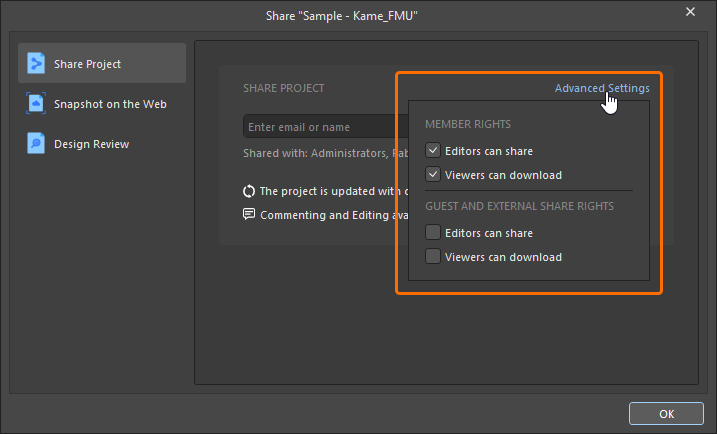
Dodatkowe opcje udostępniania i pobierania są pogrupowane następująco:
-
Member Rights – dla członków Workspace:
-
Editors can share – zezwól członkom Workspace, którzy mają prawa
Editdo udostępnionego projektu, na ponowne udostępnianie go innym. -
Viewers can download – zezwól członkom Workspace, którzy mają prawa
Viewdo udostępnionego projektu, na pobieranie plików projektowych.
-
-
Guest and External Share Rights – dla zewnętrznych użytkowników-gości, którym udostępniono projekty:
-
Editors can share – zezwól osobom spoza Workspace, które mają prawa
Editdo udostępnionego projektu, na ponowne udostępnianie go innym. -
Viewers can download – zezwól osobom spoza Workspace, które mają prawa
Viewdo udostępnionego projektu, na pobieranie plików projektowych.
-
Potwierdzenie zmian w ustawieniach zaawansowanych odbywa się przez kliknięcie przycisku  z powrotem w głównym oknie dialogowym Share.
Po zdefiniowaniu odbiorcy(ów) docelowego(ych) i określeniu praw dostępu kliknij przycisk  , aby rozpocząć udostępnianie projektu. Okno dialogowe wyświetli komunikat, że projekt został pomyślnie udostępniony. Stąd możesz kliknąć kontrolkę Who has access, aby wrócić do listy użytkowników mających dostęp do projektu, kliknąć przycisk
  , aby skopiować bezpośredni link do projektu, lub po prostu zamknąć okno dialogowe, klikając OK.

Udostępnianie osobie spoza zespołu
Jeśli spróbujesz udostępnić projekt z Workspace Altium 365 osobie spoza zespołu, pojawi się okno dialogowe Confirm ostrzegające, że użytkownik uzyska dostęp do dokumentów źródłowych udostępnianego projektu, dodanych komentarzy i pakietów wydań. Kliknij OK , aby kontynuować udostępnianie projektu.
 Możesz udostępnić projekt dowolnej osobie spoza zespołu Workspace, do edycji lub podglądu.
Udostępnianie projektu lokalnego
Jeśli udostępniasz projekt lokalny (nieobjęty zewnętrznym VCS), projekt zostanie udostępniony w aktualnie połączonym Workspace w momencie udostępnienia go wskazanym osobom. To, co dokładnie się stanie, zależy od tego, czy udostępniasz projekt do podglądu, czy do edycji:
- Gdy udostępniasz tylko do podglądu (i jesteś połączony z Workspace Altium 365) — projekt jest udostępniany przez Simple Sync. W tym trybie projekt może być edytowany tylko przez jedną osobę (właściciela tego projektu). Siła Simple Sync ujawnia się wtedy, gdy nie chcesz, aby ktokolwiek inny edytował Twój projekt, ale chcesz korzystać z modelu Global Sharing w Altium 365 i mieć możliwość udostępnienia tego projektu wielu innym osobom do podglądu i komentowania. Więcej informacji o tej funkcji znajdziesz tutaj: Mirroring a Project in the Workspace Using Simple Sync.
- Gdy udostępniasz do edycji — projekt musi zostać dodany do repozytorium projektowego Git danego Workspace Versioned Storage. W tym trybie projekt może zostać udostępniony wielu osobom do edycji, a także można korzystać z obsługi Global Sharing w Altium 365 dla współdzielonego podglądu i komentowania. Zostanie wyświetlone okno dialogowe informujące o tym i dające możliwość skorzystania z opcji Use Altium 365 VCS . Kliknij Learn More , aby przejść do strony Sharing, która pomoże Ci przejść przez proces udostępniania projektu.
 Podczas udostępniania projektu lokalnego (nieobjętego VCS) osobie z prawem do edycji projekt będzie musiał zostać objęty kontrolą wersji przez dodanie go do repozytorium projektowego Git danego Workspace Versioned Storage.
Wynik udostępniania
To, co stanie się dalej, zależy od typu zapraszanego użytkownika:
- Użytkownik, który jest już częścią Twojego zespołu Workspace, zostanie bezpośrednio dodany do listy dostępu współdzielonego dla projektu i otrzyma wiadomość e-mail z powiadomieniem, że projekt został mu udostępniony. Może otworzyć projekt w Altium Designer lub uzyskać do niego dostęp przez interfejs Workspace (ze strony Projects ).
- Gdy zostanie dodana istniejąca rola Workspace, pojawi się ona na liście dostępu do projektu, a wszyscy członkowie tej roli otrzymają wiadomość e-mail z powiadomieniem, że projekt został im udostępniony. Mogą otworzyć projekt w Altium Designer lub uzyskać do niego dostęp przez interfejs Workspace (ze strony Projects ).
-
W przypadku używania Workspace Altium 365 do udostępniania osobie spoza zespołu Workspace, osoba ta zostanie dodana do listy udostępniania i otrzyma wiadomość e-mail z powiadomieniem, że projekt został jej udostępniony. Może otworzyć projekt w Altium Designer z opcji Shared with Me lub uzyskać do niego dostęp przez swój Altium 365 Platform Personal Space Interface (ze strony Shared with Me ). Otrzymana wiadomość e-mail zapewnia bezpośredni dostęp do projektu przez Altium 365. Po kliknięciu przycisku
 w wiadomości e-mail użytkownik zostanie przeniesiony na stronę Altium 365 Sign In (chyba że jest już zalogowany do platformy lub na swoje konto AltiumLive). Po zalogowaniu zostanie przeniesiony bezpośrednio do Web Viewer, z załadowanym udostępnionym projektem.
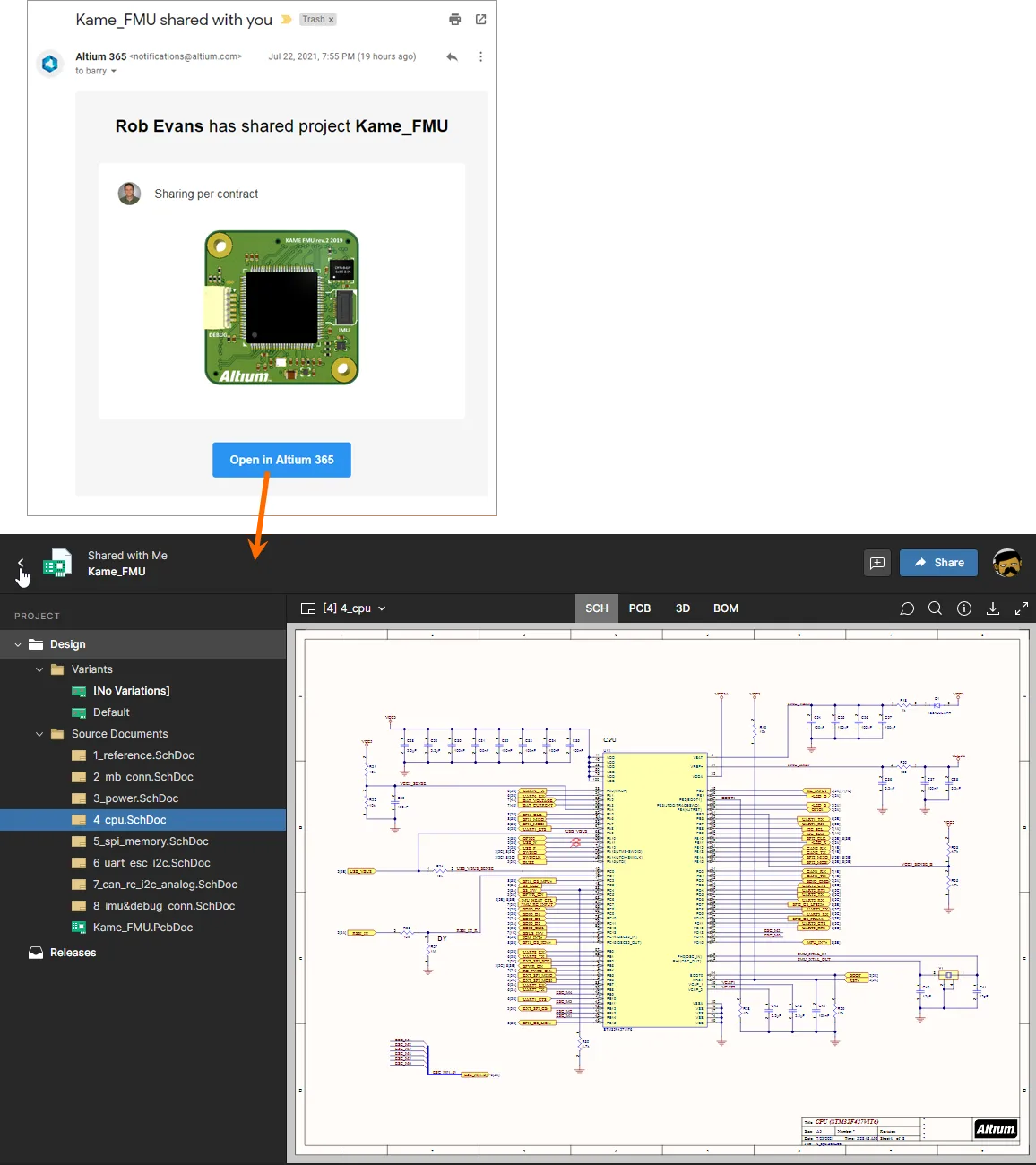
Dostęp do udostępnionego aktywnego projektu z wiadomości e-mail z zaproszeniem otrzymanej przez użytkownika, który nie jest członkiem zespołu Workspace.
Modyfikowanie praw dostępu dla istniejących osób
W dowolnym momencie administrator (lub członek zespołu Workspace z prawami do edycji) może zmodyfikować istniejące uprawnienia dostępu do projektu. Aby uzyskać dostęp do listy aktualnie udostępnionych osób i ról dla projektu, kliknij pozycję po lewej stronie okna Share , a następnie rozwiń pole Shared with po prawej stronie.
 Dostęp do listy osób i ról, które obecnie mają współdzielony dostęp do projektu.
Warto pamiętać o następujących kwestiach:
-
Pod względem uprawnień osoba/rola ma pełny dostęp do edycji projektu, gdy wybrana jest opcja Can Edit (). W przeciwnym razie ma dostęp tylko do odczytu ().
- Rola Owner oraz rola Administrators zawsze mają pełny dostęp do edycji (Can Edit).
-
Z wyjątkiem roli Owner i roli Administrators, uprawnienia dla wszystkich uwzględnionych osób/ról można indywidualnie ustawić jako Can View lub Can Edit, albo całkowicie usunąć prawa dostępu. Można również przenieść własność projektu na innego użytkownika (patrz poniżej). Kliknij bieżący stan uprawnień, aby uzyskać dostęp do kontrolek.

- Projekt może zostać jawnie udostępniony określonym osobom i/lub rolom albo po prostu wszystkim członkom zespołu Workspace. W tym drugim przypadku ustaw wymagany dostęp dla wpisu Workspace Members . Aby nie udostępniać projektu całemu zespołowi, ustaw ten wpis na None.
Wprowadź wymagane zmiany w uprawnieniach dostępu. Każdy zmieniony element jest wyróżniony na liście ciemniejszym tłem.
 Przykładowe zmiany uprawnień dla dwóch istniejących osób, którym projekt jest obecnie udostępniony.
Aby zastosować zmiany, kliknij przycisk  . Zmiany zostaną zastosowane, a potwierdzenie będzie widoczne w oknie dialogowym. Aby zobaczyć zaktualizowaną listę udostępnionego dostępu, kliknij łącze Who has access.
 Po zapisaniu zmian uprawnień możesz wyświetlić zaktualizowany wynik bezpośrednio w oknie dialogowym Share.
Przenoszenie własności projektu
Administratorzy i właściciele mogą przenieść własność na innego użytkownika, używając opcji Owner z listy rozwijanej bieżącego stanu uprawnień. Z tej opcji może skorzystać bieżący właściciel projektu lub administrator Workspace.
Po wybraniu dla użytkownika opcji Owner otworzy się okno dialogowe Transfer Ownership. Kliknij Yes, aby przetworzyć operację.

Zmiany uprawnień dla bieżącego właściciela i osoby przejmującej własność zostaną odzwierciedlone w oknie dialogowym. Kliknij Save, aby kontynuować wprowadzanie zmian.

Użytkownik, na którego przeniesiono własność, otrzyma powiadomienie e-mail.

Dostęp do udostępnionego aktywnego projektu
Dostęp do projektu udostępnionego użytkownikowi zależy od tego, czy użytkownik ten jest członkiem zespołu Workspace, czy znajduje się poza zespołem Workspace.
Członek zespołu Workspace
W przypadku członka zespołu Workspace może on uzyskać dostęp do udostępnionego projektu przez Altium Designer lub przez stronę Projects interfejsu Workspace. Pamiętaj, że edycja projektu — jeśli ma prawa do edycji — jest możliwa wyłącznie przez Altium Designer.
W Altium Designer uzyskaj dostęp do projektu za pomocą polecenia File » Open Project lub przycisku wielokropka powiązanego z wpisem Workspace w panelu Projects panel. Pojawi się okno dialogowe Open Project dialog, w którym możesz wybrać, który projekt Workspace otworzyć z aktualnie połączonego Workspace — po połączeniu z Workspace ten Workspace pojawi się w obszarze Locations okna dialogowego, oznaczony ikoną  i wyświetlany pod nazwą nadaną Workspace. Na liście będą widoczne tylko te projekty Workspace, które zostały Ci udostępnione (i do których masz uprawnienia dostępu).
Po otwarciu projekt pojawi się pod wpisem Workspace w panelu Projects panel.
 Wybierz w Altium Designer, który projekt Workspace chcesz otworzyć z aktualnie połączonego Workspace, spośród tych, które są Ci obecnie udostępnione.
 , aby określić ścieżkę niestandardową. Domyślna ścieżka checkout jest pobierana z pola Document Path na stronie
  w prawym górnym rogu panelu, aby otworzyć projekt w Altium Designer (dodając go do panelu Projects). Użyj przycisku
  , aby otworzyć projekt do podglądu w interfejsie przeglądarkowym połączonych Workspace.
Zaproszony interesariusz spoza zespołu Workspace
W przypadku osoby spoza zespołu Altium 365 Workspace, której projekt został udostępniony, może ona uzyskać dostęp do tego projektu przez Altium Designer lub przez interfejs platformy Altium 365 (ze strony Shared with Me page). Aby otworzyć projekt, wybierz kafelek projektu i kliknij nazwę projektu albo wybierz opcję Open z menu wielokropka kafelka. Alternatywnie kliknij dwukrotnie bezpośrednio kafelek. Pamiętaj, że edycja projektu — jeśli ma prawa do edycji — jest możliwa wyłącznie przez Altium Designer.
W Altium Designer uzyskaj dostęp do projektu za pomocą polecenia File » Open Project. Pojawi się okno dialogowe Open Project dialog, w którym możesz wybrać, który projekt Workspace otworzyć z lokalizacji Shared With Me.
Po otwarciu projekt pojawi się pod wpisem Shared with me w panelu Projects panel. To, co możesz zrobić z projektem, zależy od praw dostępu, które zostały Ci do niego przyznane. Jeśli przypisano Ci prawa do edycji, będziesz mógł normalnie edytować projekt, co zwykle ma miejsce w przypadku zewnętrznego wykonawcy — ponieważ projekt jest udostępniany z Workspace, zmiany w projekcie są synchronizowane w obu kierunkach. Jeśli masz tylko prawa do podglądu, nadal będziesz mógł komentować projekt WIP.
 Wybierz, który projekt Workspace ma zostać otwarty w Altium Designer, spośród tych, które są obecnie udostępnione Tobie jako zewnętrznemu interesariuszowi. Zwróć uwagę, że dostęp do takich projektów odbywa się bez dostępu do Workspace.
Udostępnianie migawki projektu
Utworzenie migawki projektu tylko do odczytu pozwala szybko udostępnić ten projekt — w tym konkretnym momencie rozwoju projektu — do szerszej współpracy z innymi przez sieć Web. Może to być przydatne do doraźnego przeglądu projektu, udostępnienia konkretnego kamienia milowego projektu, a nawet do pobudzenia dyskusji w odpowiednim kontekście. Aby udostępnić w ten sposób, kliknij, aby wybrać pozycję  po lewej stronie okna dialogowego Share.
 Dostęp do elementów sterujących służących do udostępniania migawki projektu.
Udostępnianie za pomocą linku
Domyślnie okno dialogowe jest ustawione na Share By Link, co oznacza, że każda osoba, która otrzyma link, będzie miała dostęp do wyświetlenia migawki projektu w przeglądarce przez ograniczony czas 48 godzin. Komentowanie projektu nie jest możliwe przy tym poziomie udostępniania.
Kliknij przycisk  , aby wygenerować link do migawki projektu. W tle sam projekt jest pakowany do archiwum Zip przy użyciu narzędzia Project Packager w Altium Designer. Gdy link będzie gotowy, kliknij przycisk
  , aby go skopiować, a następnie udostępnij go odpowiednim osobom według potrzeb.
 Generowanie ograniczonego czasowo linku, który można udostępnić każdemu, w dowolnym miejscu.
Gdy odbiorca linku otworzy go w przeglądarce, zostanie przeniesiony do instancji Altium 365 Viewer — w głównej witrynie altium.com site — z przetworzonym i załadowanym projektem.
 Korzystając z udostępnionego linku, odbiorca może przeglądać migawkę projektu za pomocą Altium 365 Viewer, uruchomionego w głównej witrynie altium.com. Pokazano tutaj schemat — najedź kursorem na obraz, aby zobaczyć PCB.
Udostępnianie określonym osobom
Kliknięcie kontrolki Share with specific people przełączy tryb udostępniania (dla udostępniania migawki projektu), umożliwiając udostępnienie jednej lub większej liczbie określonych osób — za pomocą zaproszenia e-mail. Odbiorcy będą mieli dostęp do wyświetlania, udostępniania lub pobierania migawki projektu przez oparty na przeglądarce interfejs platformy Altium 365. Taka migawka projektu jest dostępna na platformie na stałe, a komentowanie projektu jest możliwe przy tym poziomie udostępniania.
 Przełącz tryb, aby móc udostępnić migawkę projektu określonym osobom na stałe.
Wprowadź pełny adres e-mail osoby, której chcesz udostępnić migawkę, i naciśnij Enter. W razie potrzeby można w ten sposób określić wiele osób. Możesz także dodać opcjonalną notatkę — aby poinformować ich o wszystkim, co istotne w odniesieniu do tej konkretnej udostępnianej migawki.
 Przykład udostępnienia migawki projektu konkretnej osobie za pomocą wiadomości e-mail.
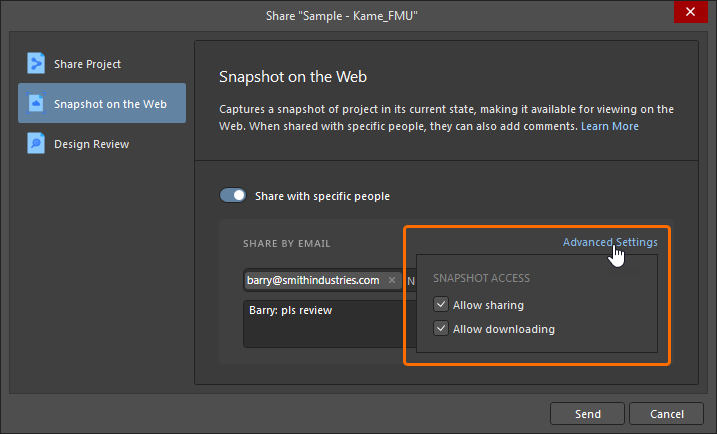 ).
).Gdy wszystko będzie gotowe, kliknij przycisk  . Sam projekt jest pakowany do archiwum Zip przy użyciu narzędzia Project Packager w Altium Designer, a następnie przesyłany na platformę Altium 365. Po zakończeniu procesu wyświetlane jest potwierdzenie przesłania.
 Udostępniona migawka jest pakowana, a następnie przesyłana na platformę Altium 365, gdzie jest dostępna na stałe.
Osoba, której udostępniono przesłaną migawkę projektu, otrzyma zaproszenie e-mail do uzyskania dostępu do tej migawki przez Altium 365. Po kliknięciu przycisku w wiadomości e-mail zostanie przeniesiona na stronę Altium 365 Sign In (chyba że jest już zalogowana do platformy lub na swoje konto AltiumLive). Po zalogowaniu zostanie przeniesiona do Web Viewer z załadowaną udostępnioną migawką projektu.
 Dostęp do migawki projektu z zaproszenia e-mail otrzymanego przez użytkownika, któremu udostępniono migawkę.
Dostęp do udostępnionej migawki projektu
Oprócz skorzystania z linku w zaproszeniu e-mail osoba, której udostępniono stałą migawkę projektu, będzie mogła uzyskać dostęp (otworzyć, udostępnić i wyświetlić) do tej migawki w dowolnym momencie ze strony Shared with Me interfejsu platformy Altium 365 Platform Interface. Migawka projektu jest oznaczona ikoną  na swoim kafelku.
Aby otworzyć w zintegrowanej przeglądarce Viewer, wybierz kafelek projektu i kliknij nazwę projektu albo wybierz opcję Open z menu wielokropka kafelka. Alternatywnie kliknij dwukrotnie bezpośrednio kafelek. Zwróć uwagę, że udostępniona migawka projektu nie może być edytowana i dlatego nie jest dostępna dla Altium Designer przez lokalizację Shared With Me w oknie dialogowym Open Project dialog — może jednak zostać pobrana, jeśli została udostępniona z włączonym odpowiednim uprawnieniem.
 Dostęp do migawki projektu ze strony Shared with Me interfejsu platformy Altium 365. W tym przykładzie w udostępnionym projekcie umieszczono komentarz.
Wyłączanie udostępniania
Aby całkowicie wyłączyć udostępnianie, odznacz opcję Altium Cloud na stronie System – Network Activity page w oknie dialogowym Preferences. Jeśli spróbujesz udostępnić projekt za pomocą okna dialogowego Share — na żywo lub jako migawkę — pojawi się okno dialogowe ostrzeżenia informujące, że ta opcja została wyłączona.
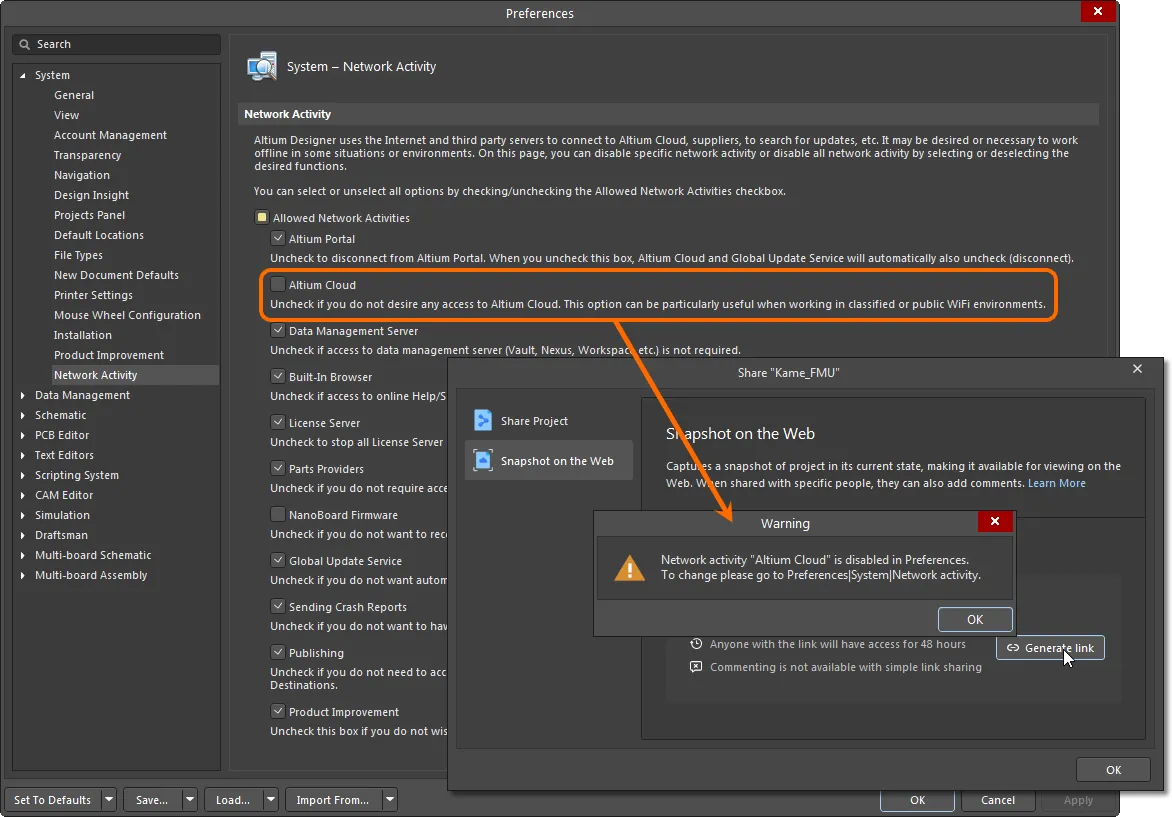
Wyłączenie łączności z Altium Cloud uniemożliwi udostępnianie projektów.
Obsługa przeglądów projektu
Okno dialogowe Share umożliwia przegląd listy instancji przeglądu projektu.
Wybierz pozycję po lewej stronie okna dialogowego Share. Po wybraniu pozycji  po prawej stronie okna dialogowego wyświetlana jest lista instancji przeglądu projektu, które są w stanie In Progress. Każda instancja jest przedstawiona za pomocą następujących danych:
-
Nazwa instancji. Kliknij link, aby otworzyć instancję w interfejsie przeglądarkowym Altium 365.
-
Opis.
-
Znacznik czasu commitu/wydania, dla którego utworzono instancję przeglądu projektu.
-
Inicjator oraz znacznik czasu utworzenia instancji.

Jeśli projekt nie ma instancji w stanie In Progress, przycisk  jest dostępny w prawym dolnym rogu okna dialogowego. Kliknij go, aby zamknąć okno dialogowe i otworzyć w przeglądarce stronę nowej instancji przeglądu projektu.

 Tłumaczenie SI