
Przesuwanie i wyrównywanie
Narzędzia Move oraz Align służą do prawidłowego rozmieszczania i porządkowania obiektów w projektach. Do narzędzi Move oraz Align można uzyskać dostęp w następujący sposób:
- Z edytora biblioteki schematów w obszarze Tools |Components.
- Z edytorów schematu, PCB oraz biblioteki PCB w obszarze Tools | Arrange.
Schematic Alignment Tools
Narzędzia wyrównywania schematu
Użyj narzędzi wyrównywania, aby upewnić się, że obiekty umieszczone na schemacie i w bibliotece schematów są schludnie uporządkowane.
- Z edytora schematu użyj Tools | Arrange | Align.

- Z edytora biblioteki schematów użyj Tools | Components | Align.

Z wyjątkiem polecenia Align to Grid, narzędzia wyrównywania nie uwzględniają bieżącej siatki przyciągania. Obiekty są wyrównywane względem:
- Jednego z zaznaczonych obiektów dla poleceń Left, Right, Top i Bottom, lub
- Skrajnego (najbardziej zewnętrznego) z zaznaczonych obiektów dla poleceń Distribute, lub
- Środka sumy prostokątów zaznaczenia dla poleceń typu Center.
Użyj polecenia Align to Grid, aby najpierw dosunąć wszystkie obiekty do wymaganej siatki, a następnie uruchom wymagane polecenie Align .
Podsumowanie poleceń wyrównywania
| Polecenie | Zachowanie |
|---|---|
| Align Left | Przesuń zaznaczone obiekty schematu w lewo tak, aby lewa krawędź ich prostokąta zaznaczenia miała tę samą współrzędną X. |
| Align Right | Przesuń zaznaczone obiekty schematu w prawo tak, aby prawa krawędź ich prostokąta zaznaczenia miała tę samą współrzędną X. |
| Align Horizontal Centers | Przesuń zaznaczone obiekty schematu w poziomie tak, aby środki ich prostokątów zaznaczenia były wyrównane. |
| Distribute Horizontally | Przesuń zaznaczone obiekty schematu w poziomie tak, aby były rozmieszczone równomiernie pomiędzy obiektem najbardziej po lewej i najbardziej po prawej. |
| Align Top | Przesuń zaznaczone obiekty schematu w górę tak, aby górna krawędź ich prostokąta zaznaczenia miała tę samą współrzędną Y. |
| Align Bottom | Przesuń zaznaczone obiekty schematu w dół tak, aby prawa krawędź ich prostokąta zaznaczenia miała tę samą współrzędną Y. |
| Align Vertical Centers | Przesuń zaznaczone obiekty schematu w pionie tak, aby środki ich prostokątów zaznaczenia były wyrównane. |
| Distribute Vertically | Przesuń zaznaczone obiekty schematu w pionie tak, aby były rozmieszczone równomiernie pomiędzy obiektem najwyżej i najniżej położonym. |
| Align to Grid | Przesuń wszystkie zaznaczone obiekty do najbliższego punktu siatki na bieżącej siatce Snap (pokazanej na pasku stanu). |
Schematic Movement Tools
Narzędzia przesuwania schematu
Użyj narzędzi przesuwania, aby upewnić się, że obiekty umieszczone na schemacie i w bibliotece schematów są poprawnie pozycjonowane.
- Z edytora schematu użyj Tools | Arrange | Move.

- Z edytora biblioteki schematów użyj Tools | Components | Move.

Zachowanie interaktywne podczas przesuwania obiektów
Następujące polecenia są dostępne podczas przesuwania jednego lub większej liczby obiektów:
- Naciśnij Tab, aby otworzyć panel Inspector obiektu (jeśli przesuwany jest tylko jeden obiekt).
- Naciśnij Spacebar, aby obrócić obiekt(y) przeciwnie do ruchu wskazówek zegara wokół punktu odniesienia przesuwania, lub Shift+Spacebar dla obrotu zgodnie z ruchem wskazówek zegara. Domyślny przyrost obrotu wynosi 90 stopni.
- Naciśnij klawisz X lub Y, aby odbić obiekt(y) odpowiednio względem osi X lub Y.
- Jeśli przesuwany obiekt jest komponentem, naciśnij L, aby przerzucić go na drugą stronę płytki. Nie używaj X ani Y do przerzucania komponentów, ponieważ prymitywne obiekty wewnątrz komponentu nie zostaną przeniesione na odpowiednie warstwy strony dolnej.
- Naciśnij Esc, aby przerwać bieżącą operację przesuwania.
Podsumowanie poleceń przesuwania
| Polecenie | Zachowanie |
|---|---|
| Drag | Przesuń wybrany obiekt i przeciągnij wraz z nim obiekty do niego dołączone. Po uruchomieniu polecenia pasek stanu wyświetli monit Choose object to drag. Kliknij, aby wybrać obiekt, a następnie przesuń go do wymaganego położenia. Połączone segmenty przewodów pozostaną dołączone; koniec na przesuwanym obiekcie będzie poruszał się wraz z obiektem, a drugi koniec segmentu(ów) pozostanie w dotychczasowym miejscu. |
| Move Selection | Przesuń wybrany obiekt. Po uruchomieniu polecenia pasek stanu wyświetli monit Choose move selection reference location. Kliknij, aby wybrać obiekt, a następnie przesuń go do wymaganego położenia. Zwróć uwagę, że to polecenie nie uwzględnia stanu zaznaczenia obiektów — po prostu przesuwa wybrany obiekt. |
| Move Selection by X, Y | Przesuń zaznaczone obiekty o przesunięcie zdefiniowane przez użytkownika. Po uruchomieniu tego polecenia otworzy się okno dialogowe Move Selection by X /Y . Wprowadź wymagane wartości przesunięcia, a następnie kliknij OK, aby przesunąć zestaw zaznaczenia o tę wartość. |
| Drag Selection | Przesuń wybrany obiekt i przeciągnij wraz z nim obiekty do niego dołączone. Po uruchomieniu polecenia pasek stanu wyświetli monit Choose drag selection reference location. Przesuń obiekt do wymaganego położenia. Połączone segmenty przewodów pozostaną dołączone; koniec na przesuwanym obiekcie będzie poruszał się wraz z obiektem, a drugi koniec segmentu(ów) pozostanie w dotychczasowym miejscu. |
| Move To Front |
Ustaw kursor nad obiektem w projekcie, który ma zostać przesunięty, a następnie kliknij lub naciśnij Enter. Obiekt pojawi się „unosząc się” na kursorze. Przesuń obiekt do wymaganego położenia, a następnie kliknij lub naciśnij Enter , aby zatwierdzić umieszczenie. Obiekt znajdzie się na szczycie stosu przed wszystkimi innymi nakładającymi się obiektami. |
| Rotate Selection | Zaznaczone obiekty zostaną obrócone przeciwnie do ruchu wskazówek zegara o 90°. |
| Rotate Selection Clockwise | Zaznaczone obiekty zostaną obrócone zgodnie z ruchem wskazówek zegara o 90°. |
| Bring To Front | Ustaw kursor nad obiektem, który chcesz przenieść, a następnie kliknij lub naciśnij Enter. Obiekt zostanie przeniesiony na szczyt stosu przed wszystkimi nakładającymi się obiektami bez zmiany jego współrzędnych x ani y. |
| Send To Back | Ustaw kursor nad obiektem, który chcesz przenieść, a następnie kliknij lub naciśnij Enter. Obiekt zostanie przeniesiony na spód stosu za wszystkimi nakładającymi się obiektami bez zmiany jego współrzędnych x ani y. |
| Bring To Front Of | Ustaw kursor nad obiektem, który chcesz przenieść, a następnie kliknij lub naciśnij Enter. Następnie zostaniesz poproszony o wybranie obiektu, przed który chcesz przenieść pierwszy obiekt. Ustaw kursor nad tym obiektem „docelowym”, a następnie kliknij lub naciśnij Enter. Pierwszy obiekt zostanie przeniesiony przed obiekt docelowy bez zmiany jego współrzędnych x ani y. |
| Send To Back Of | Ustaw kursor nad obiektem, który chcesz przenieść, a następnie kliknij lub naciśnij Enter. Następnie zostaniesz poproszony o wybranie obiektu, za który chcesz przenieść pierwszy obiekt. Ustaw kursor nad tym obiektem „docelowym” i kliknij lub naciśnij Enter. Pierwszy obiekt zostanie przeniesiony za obiekt docelowy, bez zmiany jego współrzędnych x ani y. |
Tips
- Kliknij i przytrzymaj przycisk myszy, aby przesunąć pojedynczy obiekt. Obiekt będzie trzymany albo za swój punkt odniesienia, albo za pojedynczy obiekt punktu odniesienia.
- Pojedyncze obiekty są przesuwane po bieżącej siatce przyciągania. Dla wielu obiektów miejsce, w którym trzymany jest zestaw zaznaczenia, będzie leżeć na bieżącej siatce przyciągania.
- Kliknięcie i przytrzymanie wymaga trzymania wciśniętego przycisku myszy. Trzymanie wciśniętego przycisku myszy nie jest wymagane, jeśli użyjesz polecenia z menu Move. Zaletą użycia polecenia Move jest to, że można używać klawiszy strzałek do precyzyjnego przesuwania obiektu(ów) o pojedyncze kroki siatki. Następnie możesz przytrzymać Shift, aby przemieszczać się co 10 kroków siatki.
- Zestaw zaznaczonych obiektów można również przesuwać techniką kliknij i przytrzymaj, w zależności od tego, jaki typ obiektu w zestawie zaznaczenia zostanie kliknięty. Gdy wiele obiektów jest przesuwanych metodą kliknij i przytrzymaj, kursor przeskoczy do najbliższego punktu siatki, a następnie rozpocznie przesuwanie zestawu zaznaczenia. Zwróć uwagę, że ten punkt trzymania nie musi być punktem odniesienia obiektu. Jeśli pozycjonowanie jest krytyczne, lepiej użyć polecenia Move Selection, ponieważ możesz przesuwać kursor, aż „zaskoczy” do punktu odniesienia obiektu, który następnie staje się punktem, za który trzymany jest zestaw obiektów.
- Jeśli przesuwanych jest wiele obiektów, ich wzajemne położenie zostaje zachowane.
PCB Alignment Tools
Narzędzia wyrównywania PCB
Komponenty są pozycjonowane na płytce PCB nie tylko po to, aby spełnić wymagania elektryczne zdefiniowane przez wymagania połączeń i integralności sygnału, ale także po to, aby mogły zostać umieszczone w procesie montażu oraz były łatwe do zlokalizowania podczas testów i napraw. Aby pomóc spełnić wszystkie te wymagania, warto pozycjonować komponenty tak, aby znajdowały się na sensownej siatce rozmieszczenia i były odpowiednio rozstawione oraz wyrównane wszędzie tam, gdzie to możliwe. Oprócz komponentów istotne może być również wyrównywanie innych obiektów, takich jak oznaczenia elementów (reference designators) i inne ciągi tekstowe. Aby pomóc osiągnąć te cele, dostępnych jest wiele narzędzi pozycjonowania i wyrównywania, które można stosować do wszystkich typów obiektów projektowych.
Użyj narzędzi wyrównywania, aby upewnić się, że obiekty umieszczone na PCB i w bibliotece PCB są schludnie uporządkowane.
- Z edytora PCB użyj Tools | Arrange | Align.

- Z edytora biblioteki PCB użyj Tools | Arrange | Align.

O ile nie zaznaczono inaczej, polecenia wyrównywania będą:
- Apply to Selected Objects - wybierać obiekty przed wybraniem wymaganego polecenia wyrównania.
- Move Objects on the Current Grid - ustawiać siatkę na odpowiednią wartość przed zastosowaniem jednego z poleceń wyrównania. Siatkę ustawia się, wpisując lub wybierając wartość z listy rozwijanej w Home | Grids and Units | Snap Grid w edytorze PCB.
Podsumowanie poleceń wyrównywania
| Polecenie | Zachowanie |
|---|---|
| Wyrównaj | Otwiera okno dialogowe Align Objects, w którym można wybrać jedną z pięciu opcji wyrównania Horizontal oraz Vertical . Zwróć uwagę, że jednoczesne włączenie opcji Poziomo i Pionowo może spowodować konflikt, w wyniku którego wybrane obiekty zostaną ułożone jeden na drugim. |
| Pozycjonuj tekst komponentu | Otwiera okno dialogowe Component Text Position, w którym można wybrać i zastosować automatyczną pozycję dla napisów Designator i/lub Comment dla aktualnie wybranych komponentów. Zwróć uwagę, że wybrana opcja autopozcyjonowania pozostanie zastosowana do tych komponentów, dopóki napis nie zostanie ręcznie przestawiony lub opcja Autoposition nie zostanie zmieniona w trybie String albo Component w panelu Inspector . |
|
Wyrównaj do siatki |
Przesuwa punkt odniesienia każdego z wybranych obiektów na bieżącą siatkę Snap Grid. Zwróć uwagę, że wiele komponentów ma punkt odniesienia w geometrycznym środku, co może powodować, że ich pady znajdują się poza siatką. Po uruchomieniu tego polecenia pady pozostaną poza siatką. |
|
Przenieś punkt odniesienia wszystkich komponentów do siatki |
Przesuwa punkt odniesienia wszystkich komponentów na bieżącą siatkę Snap Grid. Zwróć uwagę, że komponenty, których pady są obecnie poza siatką, nie są przesuwane. |
| Wyrównaj do lewej | Wyrównuje wybrane obiekty tak, aby zewnętrzna krawędź ich najbardziej lewych prymitywów miała tę samą pozycję X. Jako odniesienie używany jest obiekt z najbardziej lewym prymitywem. |
| Wyrównaj do prawej | Wyrównuje wybrane obiekty tak, aby zewnętrzna krawędź ich najbardziej prawych prymitywów miała tę samą pozycję X. Jako odniesienie używany jest obiekt z najbardziej prawym prymitywem. |
| Wyrównaj do lewej (z zachowaniem odstępów) | Wyrównuje wybrane obiekty tak, aby zewnętrzna krawędź ich najbardziej lewych prymitywów miała tę samą pozycję X. Obiekty nie są przesuwane do położenia, które naruszałoby obowiązującą regułę projektową. Jako odniesienie używany jest obiekt z najbardziej lewym prymitywem. |
| Wyrównaj do prawej (z zachowaniem odstępów) | Wyrównuje wybrane obiekty tak, aby zewnętrzna krawędź ich najbardziej prawych prymitywów miała tę samą pozycję X. Obiekty nie są przesuwane do położenia, które naruszałoby obowiązującą regułę projektową. Jako odniesienie używany jest obiekt z najbardziej prawym prymitywem. |
| Wyrównaj środki w poziomie | Przesuwa obiekty w poziomie tak, aby ich środki były wyrównane. Po wybraniu polecenia pojawi się monit o kliknięcie w celu wskazania obiektu odniesienia. |
| Rozmieść w poziomie | Wybrane obiekty są rozmieszczane w równych odstępach w kierunku poziomym pomiędzy obiektem najbardziej lewym i najbardziej prawym (które nie są przesuwane). Zwróć uwagę, że może to spowodować, iż przesuwane obiekty znajdą się poza siatką. |
|
Zwiększ odstępy w poziomie |
Każdy obiekt, poza najbardziej lewym, jest przesuwany w prawo tak, aby był oddalony od najbliższego obiektu o jeden dodatkowy krok siatki. |
| Zmniejsz odstępy w poziomie | Każdy obiekt, poza najbardziej lewym, jest przesuwany w lewo tak, aby był oddalony od najbliższego obiektu o jeden krok siatki mniej. |
| Wyrównaj do góry | Wyrównuje wybrane obiekty tak, aby zewnętrzna krawędź ich najwyżej położonych prymitywów miała tę samą pozycję Y. Jako odniesienie używany jest obiekt z najwyżej położonym prymitywem. |
| Wyrównaj do dołu | Wyrównuje wybrane obiekty tak, aby zewnętrzna krawędź ich najniżej położonych prymitywów miała tę samą pozycję Y. Jako odniesienie używany jest obiekt z najniżej położonym prymitywem. |
| Wyrównaj do góry (z zachowaniem odstępów) | Wyrównuje wybrane obiekty tak, aby zewnętrzna krawędź ich najwyżej położonych prymitywów miała tę samą pozycję Y. Obiekty nie są przesuwane do położenia, które naruszałoby obowiązującą regułę projektową. Jako odniesienie używany jest obiekt z najwyżej położonym prymitywem. |
| Wyrównaj do dołu (z zachowaniem odstępów) | Wyrównuje wybrane obiekty tak, aby zewnętrzna krawędź ich najniżej położonych prymitywów miała tę samą pozycję Y. Obiekty nie są przesuwane do położenia, które naruszałoby obowiązującą regułę projektową. Jako odniesienie używany jest obiekt z najniżej położonym prymitywem. |
| Wyrównaj środki w pionie | Przesuwa obiekty w pionie tak, aby ich środki były wyrównane. Po wybraniu polecenia pojawi się monit o kliknięcie w celu wskazania obiektu odniesienia. |
| Rozmieść w pionie | Wybrane obiekty są rozmieszczane w równych odstępach w kierunku pionowym, pomiędzy obiektem najwyżej i najniżej położonym (które nie są przesuwane). Zwróć uwagę, że może to spowodować, iż przesuwane obiekty znajdą się poza siatką. |
| Zwiększ odstępy w pionie | Każdy obiekt, poza najniżej położonym, jest przesuwany w górę tak, aby był oddalony od najbliższego obiektu o jeden dodatkowy krok siatki. |
| Zmniejsz odstępy w pionie | Każdy obiekt, poza najniżej położonym, jest przesuwany w dół tak, aby był oddalony od najbliższego obiektu o jeden krok siatki mniej. |
PCB Movement Tools
Narzędzia przesuwania PCB
Projektowanie płytki PCB to proces bardzo szczegółowy i precyzyjny. Obiekty są starannie rozmieszczane, aby spełnić wymagania mechaniczne i elektroniczne. Aby w tym pomóc, edytory PCB oraz biblioteki PCB zawierają różne polecenia i tryby zachowania związane z przesuwaniem. Jeśli obiekt nie jest zablokowany, można go przesunąć, klikając i przeciągając. Aby przesunąć wiele obiektów, należy je najpierw zaznaczyć, aby oprogramowanie wiedziało, które obiekty mają zostać przesunięte.
Używaj narzędzi przesuwania, aby upewnić się, że obiekty umieszczone na PCB i w bibliotece PCB są prawidłowo pozycjonowane.
- Z edytora PCB użyj Tools | Arrange | Move.

- Z edytora biblioteki PCB użyj Tools | Arrange | Move.

Zachowanie interaktywne podczas przesuwania obiektów
Następujące polecenia są dostępne podczas przesuwania jednego lub wielu obiektów:
- Naciśnij Tab, aby otworzyć panel Inspector obiektu (jeśli przesuwany jest tylko jeden obiekt).
- Naciśnij Spacebar, aby obrócić obiekt(y) przeciwnie do ruchu wskazówek zegara wokół punktu odniesienia przesuwania, lub Shift+Spacebar dla obrotu zgodnie z ruchem wskazówek zegara. Domyślny przyrost obrotu wynosi 90 stopni. Rozmiar Rotation Step można zmienić na stronie PCB Editor - General w System Preferences.
- Naciśnij klawisz X lub Y, aby odbić obiekt(y) odpowiednio względem osi X lub Y.
- Jeśli przesuwany obiekt jest komponentem, naciśnij L, aby przerzucić go na drugą stronę płytki. Nie używaj X ani Y do odbijania komponentów, ponieważ obiekty prymitywne wewnątrz komponentu nie zostaną przeniesione na odpowiednie warstwy strony dolnej.
- Naciśnij Esc, aby przerwać bieżącą operację przesuwania.
Podsumowanie poleceń przesuwania
| Polecenie | Zachowanie |
|---|---|
| Przesuń obiekt | Przesuwa wybrany obiekt. Po uruchomieniu polecenia pasek stanu wyświetli monit Move any Object. Kliknij, aby wskazać obiekt, a następnie przesuń go do wymaganego położenia. Zwróć uwagę, że to polecenie nie uwzględnia stanu zaznaczenia obiektów — po prostu przesuwa wskazany obiekt. |
| Przeciągnij | Przesuwa wybrany obiekt i przeciąga wraz z nim obiekty do niego dołączone. Po uruchomieniu polecenia pasek stanu wyświetli monit Move any Object. Kliknij, aby wskazać obiekt, a następnie przesuń go do wymaganego położenia. Połączone segmenty ścieżek pozostaną dołączone; koniec na przesuwanym obiekcie będzie przesuwał się wraz z obiektem, a drugi koniec segmentu(ów) pozostanie w dotychczasowym miejscu. Zwróć uwagę, że ścieżki podłączone do komponentu będą przeciągane tylko wtedy, gdy opcja Comp Drag jest ustawiona na Connected Tracks (na stronie PCB Editor - General w System Preferences). Ta opcja jest omówiona bardziej szczegółowo poniżej. |
| Komponent | Przesuwa wybrany komponent. Po uruchomieniu polecenia pasek stanu wyświetli monit Moving Component. Kliknij, aby otworzyć okno dialogowe Choose Component, w którym można wybrać komponent, do którego chcesz przejść. Zachowanie połączonych ścieżek zależy od ustawienia opcji Comp Drag na stronie PCB Editor - General w System Preferences. Jest to omówione bardziej szczegółowo poniżej. |
| Ponowne trasowanie | Ponownie trasuje wybrany segment ścieżki. Po uruchomieniu polecenia pasek stanu wyświetla monit, aby Choose a Track. Gdy klikniesz segment ścieżki, w praktyce dzielisz ten segment na dwa. Przesuń kursor, aby umieścić nowy wierzchołek w miejscu połączenia tych dwóch segmentów. Po umieszczeniu wierzchołka będziesz pozycjonować kolejny wierzchołek, aby ustalić końce dwóch kolejnych segmentów itd. Kliknij prawym przyciskiem myszy (lub Esc), aby zakończyć ponowne trasowanie tej trasy; zrób to drugi raz, aby wyjść z polecenia. |
| Break Track | Podziel istniejący segment na dwa segmenty. To polecenie działa tak samo jak polecenie Re-route , z tą różnicą, że nie jest powtarzane. Po uruchomieniu polecenia pasek stanu wyświetli monit Choose a Track. Gdy klikniesz segment ścieżki, w miejscu kliknięcia zostanie dodany wierzchołek; przesuń mysz, aby ustawić położenie wierzchołka. Te segmenty zostaną zwolnione, a kursor w postaci krzyżyka pozostanie, wskazując, że nadal jesteś w trybie Break Track. Kontynuuj dzielenie innych ścieżek lub kliknij prawym przyciskiem myszy (albo Esc), aby zakończyć polecenie. Zwróć uwagę, że to zachowanie można również uzyskać interaktywnie w obszarze projektu bez uruchamiania tego polecenia: kliknij raz, aby zaznaczyć segment ścieżki, następnie kliknij i przytrzymaj środkowy wierzchołek, aby przerwać ścieżkę. Ustaw położenie zgodnie z potrzebą. |
| Drag Track End | Przenieś istniejący wierzchołek (koniec ścieżki) w nowe miejsce. Po uruchomieniu polecenia pasek stanu wyświetli monit Move any Object. Kliknij w dowolnym miejscu segmentu ścieżki; kursor przeskoczy do najbliższego końca tego segmentu, który następnie będzie poruszał się wraz z kursorem. Ustaw kursor w wymaganym miejscu i kliknij, aby umieścić. |
| Move / Resize Tracks | Swobodnie przesuń koniec segmentu ścieżki. Po uruchomieniu polecenia pasek stanu wyświetli monit Choose Track End Point. Kliknij w dowolnym miejscu segmentu ścieżki; kursor przeskoczy do najbliższego końca tego segmentu, dołączając go do kursora. Przesuń kursor, aby przesunąć ten punkt końcowy, i kliknij, aby umieścić. To zachowanie, w którym możesz swobodnie przesuwać koniec pojedynczego segmentu ścieżki, można również uzyskać, klikając raz, aby zaznaczyć segment, a następnie klikając i przytrzymując wierzchołek końcowy, aby swobodnie go przesunąć. |
| Move Selection | Przenieś zaznaczone obiekty. Po uruchomieniu tego polecenia pasek stanu wyświetli monit Move Selection. Kliknij w dowolnym miejscu w obszarze projektu, aby „złapać” zestaw zaznaczenia w tym punkcie, a następnie przesuń mysz, aby przenieść zestaw zaznaczenia w nowe miejsce. Zwróć uwagę, że kliknięcie definiujące punkt trzymania zestawu zaznaczenia będzie automatycznie na siatce, chyba że najedziesz myszą tak, aby przyciągnęła się do hotspotu obiektu (punktu odniesienia), np. środka pada. |
| Move Selection by X, Y | Przenieś zaznaczone obiekty o przesunięcie zdefiniowane przez użytkownika. Po uruchomieniu tego polecenia otworzy się okno dialogowe Get X /Y Offsets. Wprowadź wymagane wartości przesunięcia, a następnie kliknij OK, aby przesunąć zestaw zaznaczenia o tę wartość. |
| Rotate Selection | Obróć zaznaczone obiekty o kąt obrotu zdefiniowany przez użytkownika. Po uruchomieniu tego polecenia otworzy się okno dialogowe Rotation Angle. Wprowadź wymagany obrót w stopniach, a następnie kliknij OK. Pasek stanu wyświetli monit Select Reference Point; zestaw zaznaczenia obróci się wokół punktu, w którym klikniesz. |
| Flip Selection | Przerzuć zestaw zaznaczenia z bieżącej strony płytki na drugą stronę. Zestaw zaznaczenia zostanie przerzucony wzdłuż osi X tak, jakby był pojedynczym obiektem, przy czym całkowity prostokąt ograniczający zestawu pozostanie w tym samym położeniu X, Y w obszarze roboczym. Każdy obiekt znajdujący się na warstwie mającej parę logiczną zostanie przerzucony i przeniesiony na warstwę sparowaną. Na przykład obiekty z Top Layer zostaną przerzucone na Bottom Layer, Top Solder na Bottom Solder, i analogicznie dla warstw mechanicznych zdefiniowanych jako pary warstw. |
| Move Polygon Vertices | Interaktywnie przesuń wierzchołki poligonu. Po uruchomieniu polecenia pasek stanu najpierw wyświetli monit Choose a Polygon. Po kliknięciu poligonu w celu jego wybrania pasek stanu poprosi o kliknięcie, aby wybrać Handle (wierzchołek) lub Edge. Zwróć uwagę, że ten stan edycji można również uzyskać, klikając raz, aby zaznaczyć poligon. Poniżej znajduje się więcej informacji o edycji obiektu o kształcie wielokąta. |
| Region Vertices | Interaktywnie przesuń wierzchołki obszaru wypełnionego (solid region). Po uruchomieniu polecenia pasek stanu najpierw poprosi o Choose a Region. Po kliknięciu obszaru w celu jego wybrania pasek stanu poprosi o kliknięcie, aby wybrać Handle (wierzchołek) lub Edge. Zwróć uwagę, że ten stan edycji można również uzyskać, klikając raz, aby zaznaczyć obszar. Poniżej znajduje się więcej informacji o edycji obiektu o kształcie wielokąta. |
Tips
- Kliknij i przytrzymaj przycisk myszy, aby przesunąć pojedynczy obiekt. Obiekt zostanie „złapany” za:
- jego punkt odniesienia w przypadku obiektu z pojedynczym punktem odniesienia, takiego jak pad, przelotka lub komponent, lub
- wierzchołek w przypadku ścieżki lub obiektu o kształcie wielokąta.
- Pojedyncze obiekty są przesuwane zgodnie z bieżącą siatką przyciągania. Dla wielu obiektów miejsce, w którym „trzymany” jest zestaw zaznaczenia, będzie na bieżącej siatce przyciągania.
- Kliknij i przytrzymaj wymaga trzymania wciśniętego przycisku myszy. Trzymanie wciśniętego przycisku myszy nie jest wymagane, jeśli użyjesz polecenia z menu Move. Zaletą użycia polecenia Move jest to, że można używać klawiszy strzałek do precyzyjnego przesuwania obiektu(ów) o pojedyncze kroki siatki. Następnie możesz przytrzymać Shift, aby przeskakiwać co 10 kroków siatki.
- Zestaw zaznaczonych obiektów można również przesuwać techniką kliknij i przytrzymaj, w zależności od tego, jaki typ obiektu w zestawie zaznaczenia zostanie kliknięty. Gdy wiele obiektów jest przesuwanych metodą kliknij i przytrzymaj, kursor przeskoczy do najbliższego punktu siatki, a następnie zacznie przesuwać zestaw zaznaczenia. Zwróć uwagę, że ten punkt trzymania może nie być punktem odniesienia obiektu. Jeśli pozycjonowanie jest krytyczne, lepiej użyć polecenia Move Selection opisanego poniżej, ponieważ możesz przesuwać kursor, aż przyciągnie się do punktu odniesienia obiektu, np. środka pada, który następnie staje się punktem, za który trzymany jest zestaw obiektów. W praktyce może pomóc umieszczenie tymczasowego pada lub przelotki, aby ułatwić precyzyjne przemieszczenie zestawu zaznaczonych obiektów.
- Zestawu zaznaczonych ścieżek nie można przesuwać techniką kliknij i przytrzymaj. W takiej sytuacji należy użyć polecenia Move Selection (chyba że w zestawie zaznaczenia znajduje się obiekt inny niż ścieżka, na którym można kliknąć i przytrzymać).
- Jeśli przesuwanych jest wiele obiektów, ich wzajemne położenie zostaje zachowane.
Przenoszenie komponentów
Jak każdy obiekt, komponent można przesunąć, klikając i przytrzymując. Alternatywnie użyj polecenia Component z menu Move.
Jak komponent jest „trzymany”
Footprinty komponentów są zwykle projektowane tak, aby ich punkt bazowy (punkt odniesienia) znajdował się albo w geometrycznym środku komponentu, albo w środku pada 1. Podczas etapu rozmieszczania komponentów na płytce może być korzystniejsze pozycjonowanie komponentu względem pada 1 lub być może innego pada. Aby włączyć to zachowanie, włącz opcję Smart Component Snap na stronie PCB Editor - General w System Preferences. Gdy ta opcja jest włączona, zamiast przeskakiwać do punktu odniesienia, oprogramowanie uwzględni środki padów jako potencjalne punkty trzymania i przeskoczy do najbliższego punktu (punkt odniesienia lub środek pada) po kliknięciu i przytrzymaniu. Ustaw kursor blisko pada, za który chcesz „trzymać”, a następnie kliknij i przytrzymaj.
Jak zachowują się połączone ścieżki
Domyślne zachowanie dla ścieżek połączonych z komponentem polega na tym, że końce ścieżek nie są przesuwane podczas przenoszenia komponentu. Można przeciągać końce ścieżek razem z przenoszonym komponentem, ustawiając opcję Comp Drag na Connected Tracks (na stronie PCB Editor - General w System Preferences). Ponieważ przeciąganie nie jest domyślnym zachowaniem podczas przenoszenia, aby przenieść komponent and przeciągając połączone końce ścieżek, musisz użyć polecenia Drag lub Component z menu Move.
Zwróć uwagę, że oprogramowanie nie próbuje utrzymywać prowadzenia obiektów ścieżek pod kątem 90/45 stopni ani zapobiegać potencjalnym naruszeniom reguł projektowych podczas przenoszenia komponentu i przeciągania ścieżek. Edytor PCB zawiera doskonałe funkcje przesuwania ścieżek. Użyj ich, aby uporządkować nieuporządkowane segmenty ścieżek albo przenieść komponent bez przeciągania i wykorzystać te same możliwości przesuwania do modyfikacji segmentów ścieżek po przeniesieniu komponentu.
 Aby uporządkować przeciągnięte ścieżki, kliknij raz, aby zaznaczyć segment, następnie kliknij i przytrzymaj segment i przesuń go. Oprogramowanie przywróci prowadzenie ścieżek pod kątem 90/45 stopni.
Przenoszenie segmentów ścieżek/linii
Trasowanie jest tradycyjnie prowadzone tak, aby wszystkie segmenty ścieżek były pionowe, poziome lub pod kątem 45 stopni. Robi się to, aby umożliwić jak najbardziej efektywne wykorzystanie miejsca na płytce. Edytor PCB zawiera zaawansowane algorytmy do przesuwania segmentów ścieżek na płytce tak, aby zachować układ trasowania.
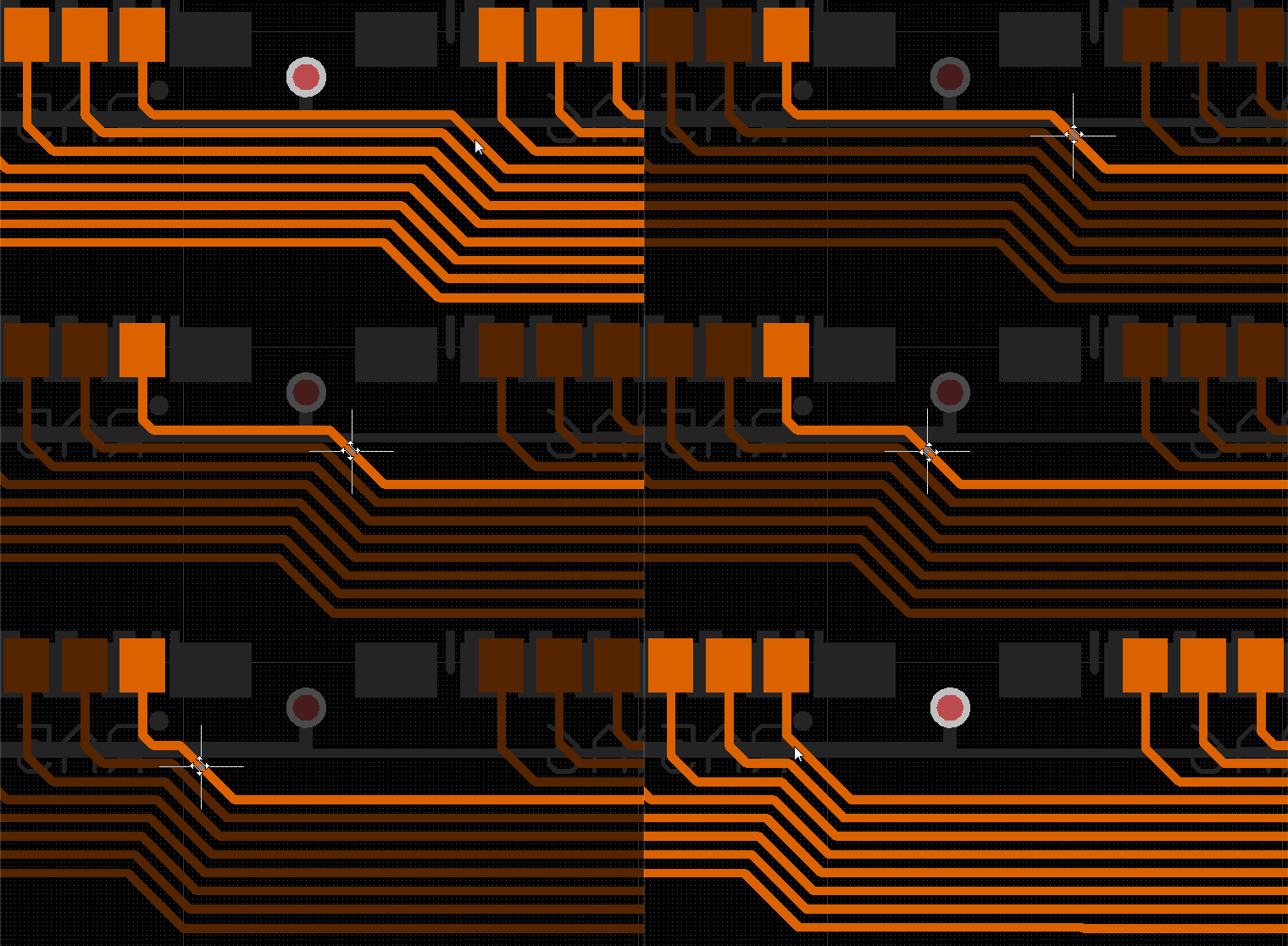
To przesuwanie segmentów ścieżek można wywołać interaktywnie, klikając najpierw, aby zaznaczyć segment ścieżki, a następnie klikając i przytrzymując, gdy pojawi się specjalny kursor, aby przesunąć segment (jak pokazano w animacji poniżej), albo klikając i przytrzymując segment ścieżki i przesuwając go. To zachowanie przesuwania można skonfigurować za pomocą opcji Dragging na stronie PCB Editor - Interactive Routing w System Preferences. Opcje te pozwalają przypisać akcję Move do ścieżki, co jest przydatne, jeśli chcesz móc swobodnie przesuwać pojedynczy segment ścieżki.
Oprócz obsługi przesuwania segmentów w ramach pojedynczej sieci, wbudowany algorytm push and shove pozwala na estetyczne przesuwanie wielu tras w jednej operacji, jak pokazano w animacji poniżej. Naciśnij skróty Shift+R, aby przełączać się między różnymi interaktywnymi trybami przesuwania: Push Obstacles, HugNPush Obstacles oraz Ignore Obstacles. Bieżący tryb jest wyświetlany na pasku stanu podczas przesuwania.
Zmiana kształtu istniejącego segmentu ścieżki
Współpracując z funkcją przesuwania segmentów, możesz także przerwać, a dokładniej reshapepodzielić istniejący segment. Aby to zrobić, kliknij raz, aby zaznaczyć segment, a następnie najedź kursorem myszy na środkowy wierzchołek. Pojawi się specjalny kursor, wskazujący, że ten segment można przekształcić. Kliknij i przytrzymaj; podczas przesuwania myszy oprogramowanie automatycznie doda nowe segmenty przekształcania, jak pokazano na poniższych obrazach.
 Najedź kursorem myszy na środkowy wierzchołek, aby wyświetlić kursor przekształcania,
 Kliknij i przytrzymaj, a następnie przeciągnij, aby przekształcić segment,
 Zwolnij, aby zakończyć proces przekształcania.
Przenoszenie wierzchołków obiektów wielokątnych
Istnieją pewne różnice między poszczególnymi obiektami wielokątnymi. Więcej informacji na temat przekształcania obiektu wielokątnego znajdziesz w opisie obiektu Polygon.
 Tłumaczenie SI