
Przelotka
 Przelotka, która przechodzi i łączy warstwę górną (czerwona) z warstwą dolną (niebieska),
a także łączy się z jedną wewnętrzną płaszczyzną zasilania (zielona).
Przelotka (via) jest podstawowym obiektem projektowym. Służy do utworzenia pionowego połączenia elektrycznego pomiędzy dwiema lub większą liczbą warstw elektrycznych PCB. Przelotki są obiektami trójwymiarowymi – mają korpus w kształcie tulei w osi Z oraz płaski pierścień na każdej (poziomej) warstwie miedzi. Korpus przelotki powstaje, gdy płytka jest wiercona i metalizowana na wylot podczas produkcji. W płaszczyznach X i Y przelotki są okrągłe, jak okrągłe pady. Kluczowa różnica między przelotką a padem polega na tym, że oprócz możliwości przechodzenia przez wszystkie warstwy płytki (od góry do dołu), przelotka może również łączyć warstwę zewnętrzną z warstwą wewnętrzną albo dwie warstwy wewnętrzne.
Via Object
Przelotki są dostępne do wstawiania w edytorze PCB oraz edytorach bibliotek PCB w następujący sposób.
- W edytorze PCB wybierz Home | Place | Via z menu głównego.

- W edytorze biblioteki PCB:
- Wybierz Home | Place | More » Via z menu głównego.
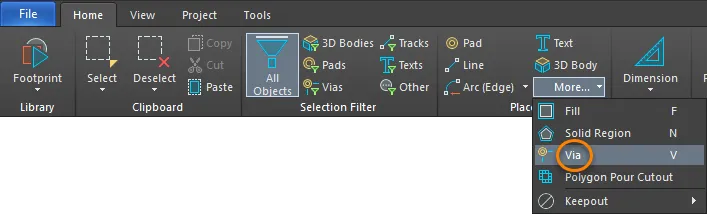
- Kliknij prawym przyciskiem w obszarze projektu, a następnie wybierz Place » Via.
Po uruchomieniu polecenia kursor zmieni się w krzyżyk i przejdziesz do trybu wstawiania przelotek:
- Ustaw kursor i kliknij lub naciśnij Enter, aby wstawić przelotkę.
- Kontynuuj wstawianie kolejnych przelotek albo kliknij prawym przyciskiem lub naciśnij Esc, aby wyjść z trybu wstawiania.
Automatyczne wstawianie przelotek podczas trasowania
Podczas interaktywnego trasowania sieci możesz przełączać się między dostępnymi warstwami sygnałowymi, naciskając klawisz* na klawiaturze numerycznej. Alternatywnie użyj kombinacji Ctrl+Shift+Roll Mouse Wheel, aby przechodzić przez warstwy sygnałowe. Gdy to zrobisz, oprogramowanie automatycznie wstawi przelotkę zgodnie z obowiązującą regułą projektową Routing Via Style. Zwróć uwagę, że można zdefiniować wiele reguł Via Style, co pozwala przypisywać różne rozmiary przelotek do różnych sieci.
Ustawienia domyślne a reguły projektowe
Gdy przelotka jest wstawiana w wolnej przestrzeni, oprogramowanie nie może zastosować reguły stylu trasowania podczas wstawiania. W takiej sytuacji zostanie wstawiona przelotka domyślna.
Edycja graficzna
Właściwości przelotek nie mogą być modyfikowane graficznie poza ich położeniem. Aby przesunąć przelotkę i jednocześnie przesunąć podłączone ścieżki, kliknij i przytrzymaj, a następnie przesuń przelotkę. Podłączone prowadzenie pozostanie do niej dołączone podczas przesuwania.
Jeśli przelotka jest przesuwana wraz z trasą, aby uzyskać więcej miejsca na prowadzenie lub komponenty, często bardziej efektywne jest ponowne poprowadzenie ścieżek niż przesuwanie istniejącego prowadzenia. Oprogramowanie zawiera funkcję o nazwie Automatically Remove Loops, którą można włączyć na stronie PCB Editor - Interactive Routing w oknie dialogowym System Preferences. Po włączeniu tej funkcji trasujesz nową ścieżką (zaczynając i kończąc gdzieś na oryginalnym prowadzeniu); gdy tylko klikniesz prawym przyciskiem, aby wyjść z trybu interaktywnego trasowania, stare prowadzenie (pętla) zostanie usunięte, łącznie z wszelkimi zbędnymi przelotkami.
Edycja niegraficzna
Ta metoda edycji wykorzystuje tryb panelu Inspector do modyfikowania właściwości obiektu Via.
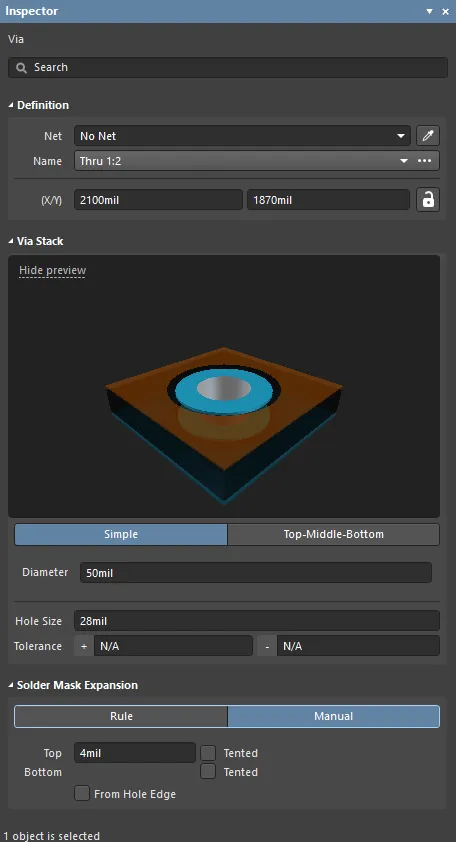
Podczas wstawiania do trybu Via panelu Inspector można przejść, naciskając klawisz Tab. Po umieszczeniu przelotki pojawiają się wszystkie opcje.
Po wstawieniu do trybu Via panelu Inspector można przejść na jeden z następujących sposobów:
- Jeśli panel Inspector jest już otwarty, zaznacz obiekt przelotki, kliknij prawym przyciskiem, a następnie wybierz Properties z menu kontekstowego.
- Mając zaznaczoną przelotkę, wybierz View | Schematic | Inspector z głównych wstążek.
Via Properties
Właściwości obiektów edytora PCB to definiowalne opcje określające styl wizualny, zawartość i zachowanie wstawionego obiektu.
Wszystkie właściwości przelotki są dostępne do edycji w panelu Inspector , gdy w obszarze projektu zaznaczona jest wstawiona przelotka.
Definition
- Net – użyj listy rozwijanej, aby wybrać sieć, do której należy ta przelotka. Na liście rozwijanej zostaną wyświetlone wszystkie sieci aktywnego projektu płytki. Jeśli nie ma sieci, kliknij przycisk edycji, aby przejść do konkretnej sieci w obszarze projektu albo kliknij sieć ręcznie, używając krzyżyka, który się pojawi. Wybierz łącze Net , aby otworzyć tryb Net panelu Inspector :

- Net – wyświetla nazwę sieci, którą w razie potrzeby możesz zmienić. Kliknij pole koloru, aby wybrać żądany kolor ścieżki. Kliknij Define Custom Colors, aby rozwinąć paletę kolorów i wyświetlić także Custom Color Palette. Użyj poziomego suwaka na środku Custom Color Palette, aby wybrać kolor bazowy, a następnie kliknij w dowolnym miejscu palety, aby rozjaśnić lub przyciemnić ten kolor. Alternatywnie wprowadź wartości Hex lub RGB w odpowiednich polach w Custom Color Palette.
- Nodes - wyświetla liczbę węzłów dołączonych do sieci. Kliknij łącze Nodes , aby otworzyć okno dialogowe Edit Net , które opisano poniżej.
- Net Class - wyświetla klasę sieci.
- Net Length - wyświetla długość sieci.
- Loop Removal - włącz, aby automatycznie usuwać wszelkie zbędne pętle będące częścią tej sieci.
- Name – gdy zaznaczona jest jedna lub więcej przelotek, ich nazwy są wyświetlane po kliknięciu listy rozwijanej, która zawiera wszystkie rozpiętości przelotek zdefiniowane w Layer Stack. Wszystkie przelotki użyte na płytce muszą być jedną z rozpiętości przelotek zdefiniowanych w Layer Stack.
- (X/Y)
- X (first field) – to pole pokazuje bieżącą pozycję X środka przelotki względem aktualnego początku układu współrzędnych. Edytuj wartość w polu, aby zmienić położenie przelotki względem aktualnego początku. Wartość można wprowadzić w jednostkach metrycznych lub imperialnych; podaj jednostki podczas wprowadzania wartości, której jednostki nie są bieżącym domyślnym ustawieniem. Domyślne jednostki (metryczne lub imperialne) są określane przez ustawienie Units w obszarze Other panelu Inspector w trybie Board (dostępnym, gdy w obszarze roboczym nie są zaznaczone żadne obiekty) i są używane, jeśli jednostka nie zostanie podana.
- Y (second field) – to pole pokazuje bieżącą pozycję Y środka przelotki względem aktualnego początku. Edytuj wartość w polu, aby zmienić położenie przelotki względem aktualnego początku. Wartość można wprowadzić w jednostkach metrycznych lub imperialnych; podaj jednostki podczas wprowadzania wartości, której jednostki nie są bieżącym domyślnym ustawieniem. Domyślne jednostki (metryczne lub imperialne) są określane przez ustawienie Units w obszarze Other panelu Inspector w trybie Board (dostępnym, gdy w obszarze roboczym nie są zaznaczone żadne obiekty) i są używane, jeśli jednostka nie zostanie podana.

Via Stack
- Simple – wybierz, aby użyć prostej przelotki.
- Diameter – wprowadź wymagany rozmiar średnicy przelotki. Średnica przelotki jest taka sama na wszystkich warstwach.
- Hole Size – to pole wyświetla bieżący rozmiar otworu przelotki. Wartość określa średnicę otworu (o kształcie okrągłym, kwadratowym lub szczelinowym) w milach lub mm, który ma zostać wywiercony w przelotce podczas produkcji. Rozmiar otworu można ustawić od 0 do 1000 mil i może być większy niż przelotka, aby zdefiniować mechaniczne otwory (bez miedzi). Edytuj wartość w tym polu, aby zmienić rozmiar otworu przelotki. Wartość można wprowadzić w jednostkach metrycznych lub imperialnych; podaj jednostki podczas wprowadzania wartości, której jednostki nie są bieżącym domyślnym ustawieniem. Domyślne jednostki (metryczne lub imperialne) są określane przez ustawienie Units w obszarze Other panelu Inspector w trybie Board (dostępnym, gdy w obszarze roboczym nie są zaznaczone żadne obiekty) i są używane, jeśli jednostka nie zostanie podana.
- Tolerance – ustawienie atrybutów tolerancji otworu może pomóc określić pasowania i granice Twojej płytki. Określ minimalną (-) i maksymalną (+) tolerancję dla otworu. Nie ma domyślnej wartości tolerancji otworu.
- Top-Middle-Bottom – wybierz, aby ustawić różne średnice dla warstwy górnej, wszystkich wewnętrznych warstw sygnałowych oraz warstwy dolnej.
- Displayed Layer(s) – kliknij wyświetlaną warstwę, aby skonfigurować przelotki dla tej warstwy. Wybrana warstwa zostanie podświetlona.
- Diameter – kliknij listę rozwijaną, a następnie wprowadź wymaganą średnicę przelotki dla wybranej warstwy.
- Hole Size - to pole wyświetla bieżący rozmiar otworu dla przelotki. Wartość określa średnicę otworu (o kształcie okrągłym, kwadratowym lub szczelinowym) w milach lub mm, która ma zostać wywiercona w przelotce podczas produkcji. Rozmiar otworu można ustawić w zakresie od 0 do 1000 mil i może on być większy niż sama przelotka, aby zdefiniować mechaniczne otwory (bez miedzi). Edytuj wartość w tym polu, aby zmienić rozmiar otworu przelotki. Wartość można wprowadzić w jednostkach metrycznych lub imperialnych; podaj jednostki podczas wprowadzania wartości, której jednostki nie są aktualnie domyślne. Jednostki domyślne (metryczne lub imperialne) są określane przez Units ustawienie w Other obszarze panelu Inspector w Board trybie (dostępnym, gdy w obszarze roboczym nie są zaznaczone żadne obiekty) i są używane, jeśli jednostka nie zostanie podana.
- Tolerance - ustawienie atrybutów tolerancji otworu może pomóc w określeniu pasowań i granic Twojej płytki. Określ minimalną (-) i maksymalną (+) tolerancję dla otworu. Nie ma domyślnej wartości tolerancji otworu.
Rozszerzenie maski lutowniczej
- Rule - wybierz, aby rozszerzenie maski lutowniczej dla przelotki było zgodne ze zdefiniowaną wartością w odpowiedniej regule projektowej Solder Mask Expansion.
- Manual - wybierz, aby nadpisać odpowiednią regułę projektową i określić wartość rozszerzenia maski lutowniczej dla przelotki.
- Top - wprowadź wartość rozszerzenia maski lutowniczej dla warstwy górnej. Wartość można wprowadzić w jednostkach metrycznych lub imperialnych; podaj jednostki podczas wprowadzania wartości, której jednostki nie są aktualnie domyślne. Jednostki domyślne (metryczne lub imperialne) są określane przez Units ustawienie w Other obszarze panelu Inspector w Board trybie (dostępnym, gdy w obszarze roboczym nie są zaznaczone żadne obiekty) i są używane, jeśli jednostka nie zostanie podana. To pole jest dostępne tylko wtedy, gdy Tented nie jest włączone.
- Tented - zaznacz, jeśli ma zostać nadpisane dowolne ustawienie maski lutowniczej w regułach projektowych rozszerzenia maski lutowniczej, co skutkuje brakiem otwarcia w masce lutowniczej na górnej warstwie dla tej przelotki, a więc jest ona zatentowana. Wyłącz tę opcję, a na tę przelotkę będzie wpływać reguła rozszerzenia maski lutowniczej lub konkretna wartość rozszerzenia.
- Bottom - wprowadź wartość rozszerzenia maski lutowniczej dla warstwy dolnej. Wartość można wprowadzić w jednostkach metrycznych lub imperialnych; podaj jednostki podczas wprowadzania wartości, której jednostki nie są aktualnie domyślne. Jednostki domyślne (metryczne lub imperialne) są określane przez Units ustawienie w Other obszarze panelu Inspector w Board trybie (dostępnym, gdy w obszarze roboczym nie są zaznaczone żadne obiekty) i są używane, jeśli jednostka nie zostanie podana.
- Tented - zaznacz, jeśli ma zostać nadpisane dowolne ustawienie maski lutowniczej w regułach projektowych rozszerzenia maski lutowniczej, co skutkuje brakiem otwarcia w masce lutowniczej na dolnej warstwie dla tej przelotki, a więc jest ona zatentowana. Wyłącz tę opcję, a na tę przelotkę będzie wpływać reguła rozszerzenia maski lutowniczej lub konkretna wartość rozszerzenia.
- From Hole Edge - gdy włączone, otwarcie maski lutowniczej będzie podążać za kształtem przelotki. Maska jest więc niezależna od kształtu i rozmiaru przelotki oraz jest skalowana na podstawie zarówno rozmiaru, jak i kształtu otworu. Na przykład przelotka z kwadratowym otworem utworzy kwadratowe otwarcie maski odpowiadające wymiarom otworu, a także przypisanej wartości rozszerzenia. Zwróć uwagę, że rozmiar otwarcia maski (z uwzględnieniem rozszerzenia) będzie śledził wszelkie zmiany rozmiaru otworu.
- Top - wprowadź wartość rozszerzenia maski lutowniczej dla warstwy górnej. Wartość można wprowadzić w jednostkach metrycznych lub imperialnych; podaj jednostki podczas wprowadzania wartości, której jednostki nie są aktualnie domyślne. Jednostki domyślne (metryczne lub imperialne) są określane przez Units ustawienie w Other obszarze panelu Inspector w Board trybie (dostępnym, gdy w obszarze roboczym nie są zaznaczone żadne obiekty) i są używane, jeśli jednostka nie zostanie podana. To pole jest dostępne tylko wtedy, gdy Tented nie jest włączone.
Okno dialogowe Edit Net

Okno dialogowe Edit Net udostępnia elementy sterujące do edycji sieci (w tym zmiany nazwy sieci), dodawania lub usuwania fizycznych pinów dla wskazanej sieci oraz określania długości ścieżki dla sieci:
- Net Name - w razie potrzeby zmień nazwę sieci.
- Connection Color - kliknij, aby otworzyć okno dialogowe Choose Color i wybrać kolor połączenia dla wskazanej sieci. Ten kolor sieci może być również zastosowany do poprowadzonej sieci, gdy włączona jest funkcja Net Color Override. To okno dialogowe pozwala projektantowi zmienić kolor używany dla odpowiedniego atrybutu obiektu systemowego lub obiektu projektu.
- Hide Connections - włącz, aby ukryć przewody połączeń.
- Hide Jumpers - włącz, aby ukryć zworki lub krótkie połączenia między poprowadzonymi segmentami.
- Remove Loops - włącz, aby automatycznie usuwać wszelkie zbędne pętle będące częścią tej sieci.
- Pin in Other Nets - wyświetla listę wszystkich pinów na PCB. Piny aktualnie przypisane do sieci zawierają nazwę sieci w nawiasach kwadratowych. Wybierz piny, które chcesz dodać do edytowanej sieci. Użyj klawiszy Shift i Ctrl, aby zaznaczyć wiele pinów. Użyj przycisków sterujących, aby przenieść zaznaczone piny do listy bieżącej sieci, lub kliknij prawym przyciskiem myszy, aby usunąć zaznaczone piny z listy za pomocą menu kontekstowego.
- Buttons
-
 - użyj, aby dodać wszystkie Pins in Other Nets do Pins in This Net.
 -
 - użyj, aby dodać zaznaczone Pins in Other Nets do Pins in This Net. Użyj klawiszy Shift i Ctrl, aby zaznaczyć wiele pinów.
 -
 - użyj, aby przenieść wszystkie Pins in This Net do Pins in Other Nets.
 -
 - użyj, aby przenieść zaznaczone Pins in This Net do Pins in Other Nets. Użyj klawiszy Shift i Ctrl, aby zaznaczyć wiele pinów.
- Pin in Other Nets - wyświetla listę wszystkich pinów w tej sieci. Wybierz piny, które chcesz usunąć z tej sieci. Użyj klawiszy Shift i Ctrl , aby zaznaczyć wiele pinów. Użyj przycisków sterujących, aby przenieść zaznaczone piny poza listę bieżącej sieci, lub kliknij prawym przyciskiem myszy i użyj menu kontekstowego, aby usunąć zaznaczone piny.
- Current Interactive Routing Settings - ten obszar wyświetla wszelkie bieżące ustawienia trasowania interaktywnego.
-
Grid
- Track Width - wyświetla pole szerokości ścieżki dla bieżących ustawień trasowania interaktywnego; pole jest edytowalne i można je zmienić zgodnie z preferencjami i/lub wymaganiami projektu.
- Name - wyświetla Current Routing, Layer Stack Reference i Absolute Layer.
- Index - wyświetla numer indeksu.
- Diagram
- Via Hole Size - reprezentuje bieżącą wartość wyboru użytkownika dla rozmiaru otworu przelotki, która jest przechowywana w sieci. To okno dialogowe umożliwia modyfikację bieżących wartości dla aktualnych ustawień trasowania interaktywnego. Jeśli wartości wynoszą zero, wartości wyboru użytkownika nie są pobierane z tego okna dialogowego i zostanie użyta ostatnio użyta wartość dla tej płytki.
- Via Diameter - reprezentuje bieżącą wartość wyboru użytkownika dla rozmiaru przelotki, która jest przechowywana w tej sieci. To okno dialogowe umożliwia modyfikację bieżących wartości dla aktualnych ustawień trasowania interaktywnego. Jeśli wartości wynoszą zero, wartości wyboru użytkownika nie są pobierane z tego okna dialogowego i zostanie użyta ostatnio użyta wartość dla tej płytki.
- All Widths - to są bieżące wartości odniesienia warstwy dla trasowania, które reprezentują bieżące wartości wyboru użytkownika przechowywane w sieci. Umożliwia to modyfikację bieżących wartości dla aktualnych ustawień trasowania interaktywnego. Jeśli wartości wynoszą zero, wartości wyboru użytkownika nie są pobierane z tego okna dialogowego i zostanie użyta ostatnio użyta wartość dla tej płytki.
- Layers in Layer-Stack only - włącz, aby stosować parametry przelotki wyłącznie dla warstw w stosie warstw.
 Tłumaczenie SI