
Pin

Pin schematu reprezentuje fizyczny pin komponentu w przestrzeni projektowej schematu.
Pin jest prymitywem projektu elektrycznego. Piny nadają komponentowi (części) jego właściwości elektryczne i definiują punkty połączeń na części dla sygnałów wchodzących i wychodzących.
Pin
Piny można umieszczać wyłącznie w edytorze biblioteki schematów. Aby umieścić pin, użyj jednej z poniższych metod:
- Kliknij Home | Circuit & Graphical Elements | Pin w menu głównym.

- Kliknij przycisk Add w obszarze Pin List panelu SCH Library .
- Kliknij przycisk Add na karcie Pins panelu Inspector w trybie Component .
- Kliknij przycisk Add w oknie dialogowym Component Pin Editor (opisanym poniżej).
Nowe piny są dodawane do komponentu, który jest aktualnie widoczny w edytorze biblioteki schematów. Wybierz wymagany komponent w panelu SCH Library.
- Korzystając z jednej z dwóch pierwszych technik opisanych powyżej, uruchom proces umieszczania pinu. Zwróć uwagę, że „pływający” pin jest trzymany za koniec elektryczny, który musi być ustawiony z dala od obrysu korpusu komponentu. Tylko jeden koniec pinu jest elektryczny i to zawsze za ten koniec pin jest „trzymany”.
- Ponieważ komponenty często mają wiele pinów, bardziej efektywne jest edytowanie właściwości każdego pinu w trakcie jego umieszczania. Aby to zrobić, naciśnij Tab, gdy pin „pływa” na kursorze, aby otworzyć panel Inspector . Kliknij nakładkę przycisku pauzy (
 ), aby wznowić umieszczanie.
 - Edytuj właściwości pinu zgodnie z potrzebami; zazwyczaj obejmuje to co najmniej Name, Designator, oraz Electrical Type.
- Naciśnij Spacebar, aby w razie potrzeby obrócić pin. Obrót odbywa się przeciwnie do ruchu wskazówek zegara, co 90 stopni.
- Ustaw pin w odpowiednim miejscu, a następnie kliknij lub naciśnij Enter, aby umieścić pin w przestrzeni projektowej biblioteki schematów.
- Kontynuuj umieszczanie pinów albo kliknij prawym przyciskiem myszy lub naciśnij Esc , aby zakończyć umieszczanie pinów.
Dodawanie pinów w edytorze pinów komponentu
Piny można również dodawać przez okno dialogowe Component Pin Editor , do którego uzyskuje się dostęp, klikając ikonę ołówka ( ) na karcie Pins panelu Inspector, będąc w trybie Component.
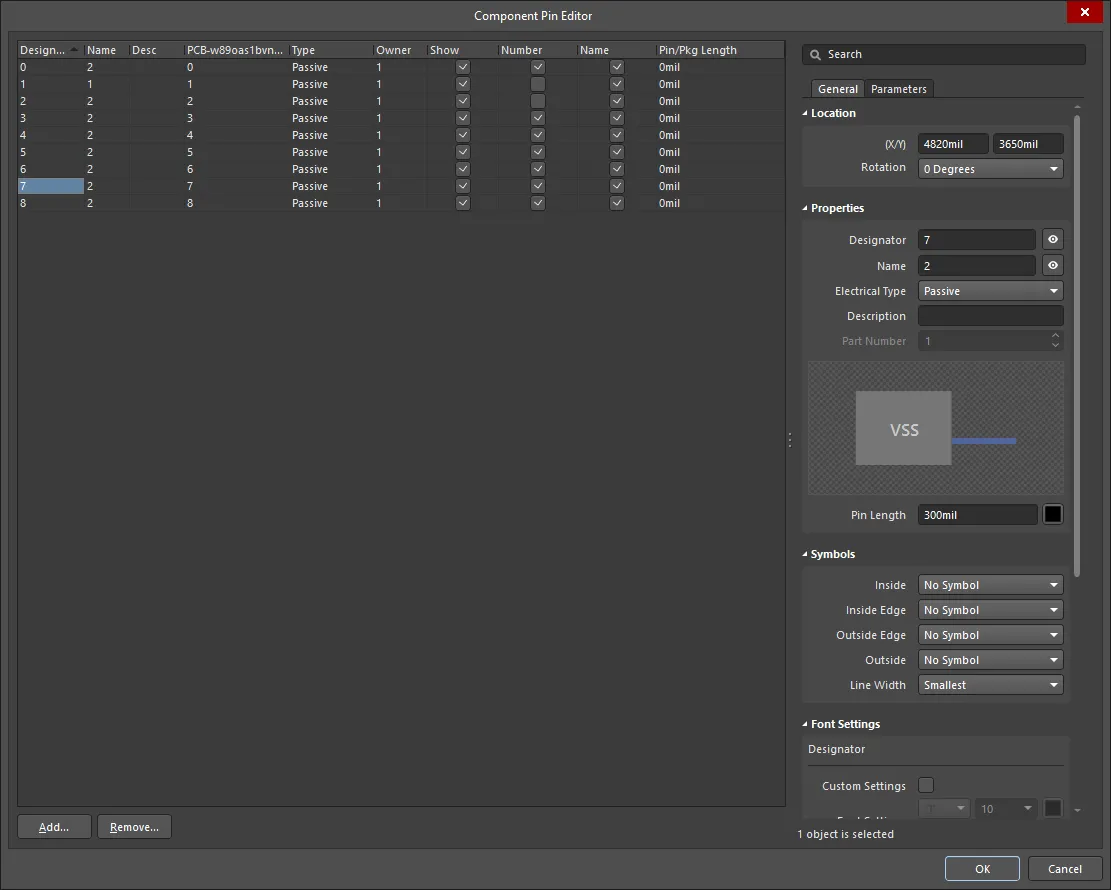
Kliknij przycisk Add, aby dodać nowy pin, a następnie zdefiniuj właściwości w oknie dialogowym Component Pin Editor. Zwróć uwagę, że można dodać wiele pinów i zdefiniować ich właściwości; możesz też używać Tab i Shift+Tab, aby przechodzić między polami. Gdy klikniesz OK, aby zamknąć okno dialogowe, nowe piny zostaną umieszczone na arkuszu w prawym dolnym obszarze względem komponentu, gotowe do ustawienia.
Uwagi dotyczące numeracji pinów
Dla wielu komponentów występuje seria pinów, które mają nazwy i numery o charakterze numerycznym. Funkcja Auto-Increment During Placement na stronie Schematic - General w System Preferences może zostać użyta do przyspieszenia umieszczania takich pinów. Automatyczne zwiększanie jest uruchamiane automatycznie, jeśli właściwości pinu są edytowane przed umieszczeniem (naciśnij Tab, gdy pin „pływa” na kursorze). Funkcja działa zarówno dla Designator, jak i Display Name — Designator pinu używa pola auto-increment Primary, a Display Name pinu używa pola auto-increment Secondary. Obsługuje zwiększanie wartości alfabetycznych i numerycznych oraz zmniejszanie wartości numerycznych.
 Użyj funkcji auto-increment, aby przyspieszyć umieszczanie pinów. Zwróć uwagę na rosnącą alfabetycznie nazwę pinu i malejący numerycznie numer pinu.
Edycja graficzna
Aby przesunąć pin, kliknij i przytrzymaj. Kursor przeskoczy do elektrycznego punktu aktywnego na końcu pinu. Przenieś go w nowe miejsce, umieszczając go tak, aby koniec elektryczny był odsunięty od korpusu komponentu.
Podczas przeciągania pin można obracać (Spacebar) lub odbijać lustrzanie (klawiszami X lub Y, aby odbić odpowiednio względem osi X lub osi Y).
Edycja niegraficzna
Ta metoda edycji wykorzystuje panel Inspector do modyfikowania właściwości obiektu typu Pin.
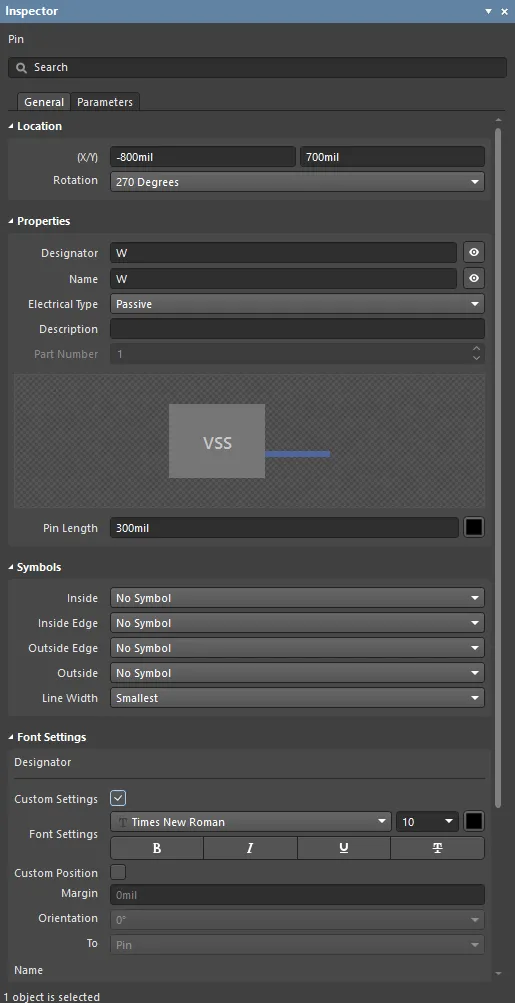
Podczas umieszczania tryb Pin panelu Inspector można wywołać, naciskając klawisz Tab. Po umieszczeniu pinu pojawiają się wszystkie opcje.
Po umieszczeniu tryb Pin panelu Inspector można wywołać na jeden z poniższych sposobów:
- Jeśli panel Inspector jest już otwarty, zaznacz obiekt pinu, kliknij prawym przyciskiem myszy, a następnie wybierz Properties z menu kontekstowego.
- Gdy pin jest zaznaczony, wybierz View | Schematic | Inspector z menu głównych.
Wyświetlana nazwa pinu i oznaczenie (designator) — pozycja i czcionka
Położenie wyświetlanej Name pinu oraz Designator pinu (numeru) jest definiowane globalnie przez ustawienia Pin Margin na stronie Schematic - General w System Preferences. Jest to ustawienie środowiskowe, co oznacza, że dotyczy komputera, na którym zostało zdefiniowane. Ustawienia określają względną odległość tekstu od nieelektrycznego końca pinu.
Dla pinów te ustawienia systemowe dotyczące pozycji i czcionki mogą zostać nadpisane. Elementy sterujące do dostosowania pozycji i czcionki dla Designator oraz Name pinu znajdują się w trybie Pin panelu Inspector. Użyj opcji Custom Position, aby zmienić domyślne ustawienia pozycji na nadpisujące, niestandardowe położenie. Dla Margin wprowadź nową wartość bezpośrednio w powiązanym polu. Dla Orientation użyj listy rozwijanej, aby wybrać kąt (0° lub 90°) oraz punkt odniesienia To (Pin lub Component).
Użyj opcji Custom Settings, aby przełączyć się z domyślnej czcionki systemowej na nadpisującą, niestandardową czcionkę.
Szerokość linii symbolu pinu
Podczas reprezentowania komponentu w obszarze edycji schematu każdy pin zdefiniowany jako część symbolu schematowego urządzenia może mieć wyświetlany jeden lub więcej symboli. Są to symbole wyświetlane na Inside, Inside Edge, Outside lub Outside Edge względem głównego obrysu symbolu komponentu, zależnie od potrzeb. Przykłady obejmują symbol Clock na krawędzi wewnętrznej (Inside Edge) lub symbol Dot na krawędzi zewnętrznej (Outside Edge). Takie symbole znacząco poprawiają czytelność projektu dzięki wizualnemu wskazaniu przeznaczenia sygnału przechodzącego przez dany pin.
Użyj właściwości Line Width dostępnej w obszarze Symbols panelu Inspector , aby określić szerokość linii używanej do rysowania tych symboli.
Pin Properties
Wszystkie właściwości obiektu Pin są dostępne do edycji w panelu Inspector , gdy umieszczony Pin jest zaznaczony w przestrzeni projektowej.
Karta General
Lokalizacja
- (X/Y)
- X (pierwsze pole) – bieżąca współrzędna X (pozioma) punktu odniesienia obiektu, względem aktualnego początku układu współrzędnych przestrzeni projektowej. Edytuj, aby zmienić pozycję X obiektu. Wartość można wprowadzić w jednostkach metrycznych lub imperialnych; dołącz jednostki podczas wprowadzania wartości, której jednostki nie są aktualnie domyślne.
- Y (drugie pole) – bieżąca współrzędna Y (pionowa) punktu odniesienia obiektu, względem aktualnego początku. Edytuj, aby zmienić pozycję Y obiektu. Wartość można wprowadzić w jednostkach metrycznych lub imperialnych; dołącz jednostki podczas wprowadzania wartości, której jednostki nie są aktualnie domyślne.
- Rotation - użyj listy rozwijanej, aby wybrać obrót. Dostępne opcje to: 0 Degrees, 90 Degrees, 180 Degrees oraz 270 Degrees.
Właściwości
- Designator - numeryczny identyfikator pinu. Każdy pin w części musi mieć unikalne oznaczenie. Użyj ikony oka, aby określić, czy Designator pinu jest wyświetlane czy ukryte (odpowiednio), gdy część nadrzędna zostanie umieszczona na arkuszu schematu.
- Name - użyj, aby określić opcjonalną nazwę wyświetlaną dla pinu. Domyślnie nowo wstawiony pin będzie nazwany na podstawie wartości oznaczenia (designatora). Podanie nazwy wyświetlanej jest szczególnie przydatne w przypadku komponentów typu IC, gdzie znacząca nazwa pozwala szybko zobaczyć, w jaki sposób pin jest używany. Użyj ikony oka, aby określić, czy Name dla pinu jest wyświetlane czy ukryte (odpowiednio) po umieszczeniu elementu nadrzędnego na arkuszu schematu.
- Electrical Type - użyj listy rozwijanej, aby ustawić typ elektryczny pinu. Jest to wykorzystywane podczas kompilowania projektu lub analizowania dokumentu schematu do wykrywania błędów połączeń elektrycznych (z użyciem funkcji Electrical Rules Check). Dostępne typy to: Input, I/O, Output, Open Collector, Passive, HiZ, Open Emitter oraz Power.
- Description - w razie potrzeby wprowadź sensowny opis pinu.
- Part Number - to pole jest dostępne, gdy pin jest dodawany do komponentu wieloczęściowego. Użyj strzałek w górę/w dół, aby wskazać część, z którą pin ma być powiązany. Komponent wieloczęściowy zawiera także część niegraficzną, Part Zero. Part Zero jest używana dla pinów, które mają być uwzględnione we wszystkich częściach komponentu wieloczęściowego, na przykład pinów zasilania.
- Pin Length - użyj, aby określić długość pinu zgodnie z aktualnie zdefiniowanymi jednostkami miary. Kliknij pole koloru, aby edytować kolor pinu.
Symbole
Te symbole są wyłącznie graficzne. Rzeczywista właściwość elektryczna pinu jest określana przez wpis ustawiony dla Electrical Type pinu.
- Inside - użyj, aby opcjonalnie dodać symbol do pinu po wewnętrznej stronie grafiki komponentu. Wybierz z: No Symbol, Postponed Output, Open Collector, Hiz, High Current, Pulse, Schmitt, Open Collector Pull Up, Open Emitter, Open Emitter Pull Up, Shift Left oraz Open Output.
- Inside Edge - użyj, aby opcjonalnie dodać symbol do pinu na wewnętrznej krawędzi grafiki komponentu. Wybierz z: No Symbol i Clock.
- Outside Edge - użyj, aby opcjonalnie dodać symbol do pinu na zewnętrznej krawędzi grafiki komponentu. Wybierz z: No Symbol, Dot, Active Low Input oraz Active Low Output.
- Outside - użyj, aby opcjonalnie dodać symbol do pinu po zewnętrznej stronie grafiki komponentu. Wybierz z: No Symbol, Right Left Signal Flow, Analog Signal In, Not Logic Connection, Digital Signal In, Left Right Signal Flow oraz Bidirectional Signal Flow.
- Line Width - użyj tego pola, aby określić szerokość linii używanej do rysowania symboli. Wybierz Small albo Smallest. Zapewnia to wsparcie dla spełnienia norm GOST, które określają, że symbole te powinny mieć taką samą szerokość jak linia używana do rysowania symbolu komponentu.
Ustawienie Line Width będzie również stosowane do symbolu automatycznego używanego w odniesieniu do zdefiniowanego Electrical Type pinu.
Ustawienia czcionki
- Designator
- Custom Settings - włącz, aby uzyskać dostęp do Font Settings poniżej i dostosować czcionkę.
- Font Settings - użyj kontrolek, aby skonfigurować czcionkę, rozmiar czcionki, kolor oraz ustawienia specjalne, takie jak pogrubienie i podkreślenie.
- Custom Position - włącz, aby uzyskać dostęp do kontrolek poniżej i dostosować pozycję.
- Margin - wprowadź żądany margines.
- Orientation - użyj listy rozwijanej, aby wybrać orientację.
- To - użyj listy rozwijanej, aby wybrać żądany obiekt dla designatora.
- Name
- Custom Settings - włącz, aby uzyskać dostęp do Font Settings poniżej i dostosować czcionkę.
- Font Settings - użyj kontrolek, aby skonfigurować czcionkę, rozmiar czcionki, kolor oraz ustawienia specjalne, takie jak pogrubienie i podkreślenie.
- Custom Position - włącz, aby uzyskać dostęp do kontrolek poniżej i dostosować pozycję.
- Margin - wprowadź żądany margines.
- Orientation - użyj listy rozwijanej, aby wybrać orientację.
- To - użyj listy rozwijanej, aby wybrać żądany obiekt dla nazwy.
Karta Parameters

Parametry
Użyj tego obszaru do zarządzania parametrami dołączonymi do aktualnie wybranego obiektu pinu.
- Grid - ten obszar wyświetla listę wszystkich parametrów aktualnie zdefiniowanych dla pinu. Użyj ikony kłódki, aby zablokować/odblokować powiązany parametr.
- Name - nazwa parametru. Dla parametru typu reguły ten wpis będzie zablokowany jako Rule.
- Value - wartość parametru. Dla parametru typu reguły wpis będzie odzwierciedlał typ reguły wraz z listą zdefiniowanych ograniczeń.
- Font - kliknij, aby otworzyć menu i wybrać żądaną czcionkę, rozmiar czcionki, kolor oraz atrybuty (pogrubienie, kursywa itp.), jeśli potrzeba.
- Other - kliknij, aby otworzyć listę rozwijaną i zmienić dodatkowe opcje:
- Show Parameter Name - włącz, aby pokazywać nazwę parametru w edytorze Schematic Library.
- Allow Synchronization with Database - włącz, aby synchronizować z bazą danych. Ta opcja służy do kontrolowania, czy komentarz może być aktualizowany. Domyślnie opcje te są włączone, aby zawsze umożliwiać synchronizację z biblioteką/bazą źródłową. Możesz wyłączyć tę opcję, aby zapobiec uwzględnianiu tego komentarza w procesie aktualizacji.
- X/Y - wprowadź żądane współrzędne X i Y.
- Rotation - użyj listy rozwijanej, aby wybrać obrót.
- Autoposition - zaznacz, aby włączyć automatyczne pozycjonowanie, co oznacza, że tekst pozostanie w wybranej pozycji podczas przesuwania i obracania komponentu.
- Add - kliknij, aby dodać parametr. Użyj
 , aby usunąć aktualnie wybrany parametr.
 Tłumaczenie SI