
Przygotowanie Autodesk Fusion do CoDesign
Altium CoDesigner to interfejs do przesyłania projektów płytek drukowanych pomiędzy domenami projektowania ECAD i MCAD. Po dodaniu dodatku CoDesigner do Twojego oprogramowania MCAD, CoDesigner może przekazywać zmiany projektowe w obie strony. Zmiany projektowe są przekazywane przez Altium Workspace, który działa jako pomost między domenami ECAD i MCAD.
► Sprawdź zgodność wersji pomiędzy Twoim oprogramowaniem MCAD a CoDesigner
Instalowanie i konfigurowanie CoDesigner w Autodesk Fusion®
Aby zapewnić współpracę z Autodesk Fusion w obie strony, musisz zainstalować Altium CoDesigner for Autodesk Fusion dodatek (Add-In).
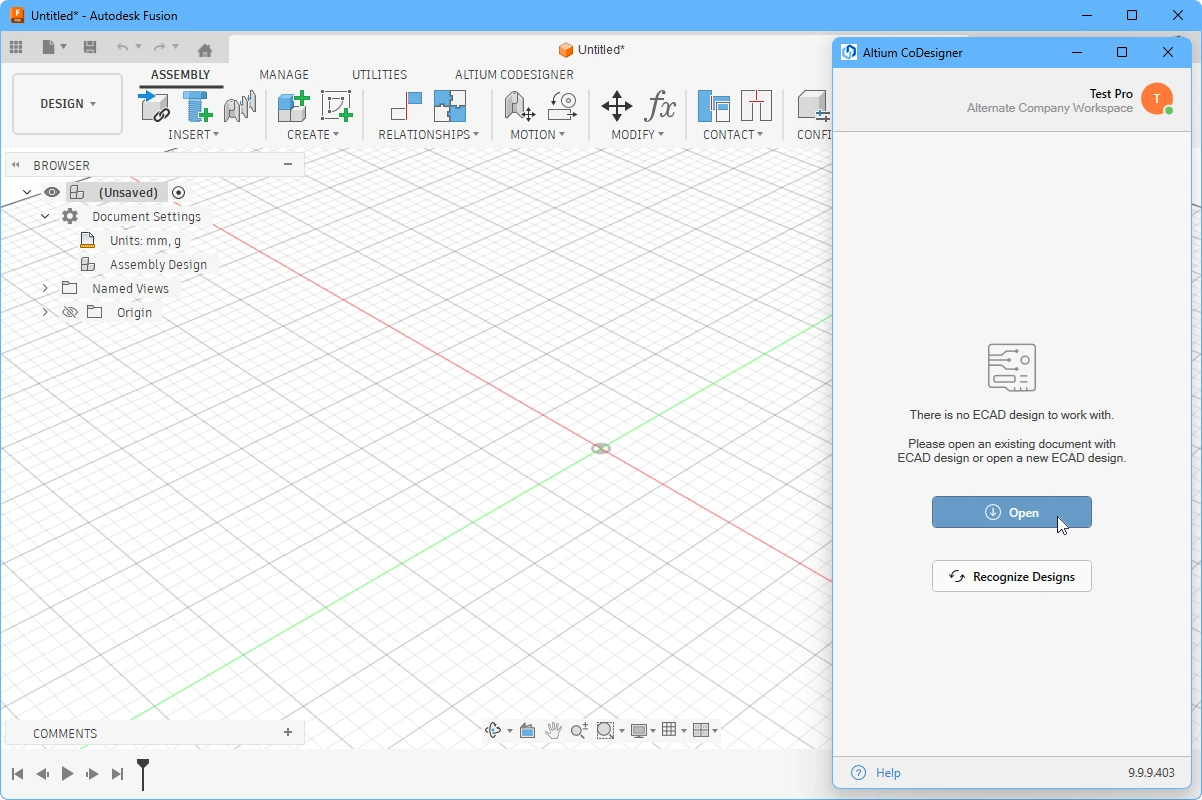 Zainstaluj i włącz dodatek (Add-In), aby uzyskać dostęp do CoDesigner w swoim oprogramowaniu MCAD.
Aby zainstalować dodatek (Add-In):
-
Zamknij Autodesk Fusion przed instalacją.
-
Pobierz i zainstaluj dodatek Autodesk Fusion Add-In (AltiumCoDesignerFusion360_<VersionNo>.exe).
-
Uruchom Autodesk Fusion i potwierdź, że dodatek jest zainstalowany i dostępny. Jeśli tak, na wstążce będzie dostępna karta Altium CoDesigner, jak pokazano poniżej.
-
Dodatek CoDesigner Add-In dodaje panel Altium CoDesigner do Autodesk Fusion. Wszystkie działania związane ze współpracą są wykonywane za pośrednictwem tego panelu.
Praca z MCAD CoDesigner w Autodesk Fusion
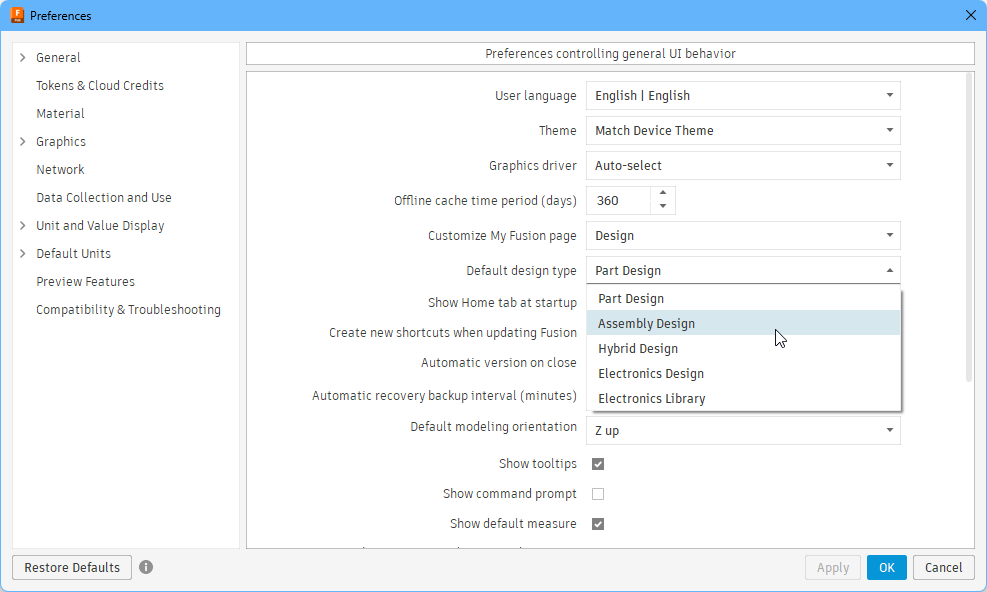
Autodesk Fusion może pracować z różnymi dokumentami, w tym z częściami, złożeniami, rysunkami oraz różnymi dokumentami elektronicznymi. Projekt płytki drukowanej, który pobierasz z ECAD, jest złożeniem, a MCAD CoDesigner wymaga, aby podczas wykonywania operacji Pull aktywnym dokumentem był dokument Fusion Assembly Design.
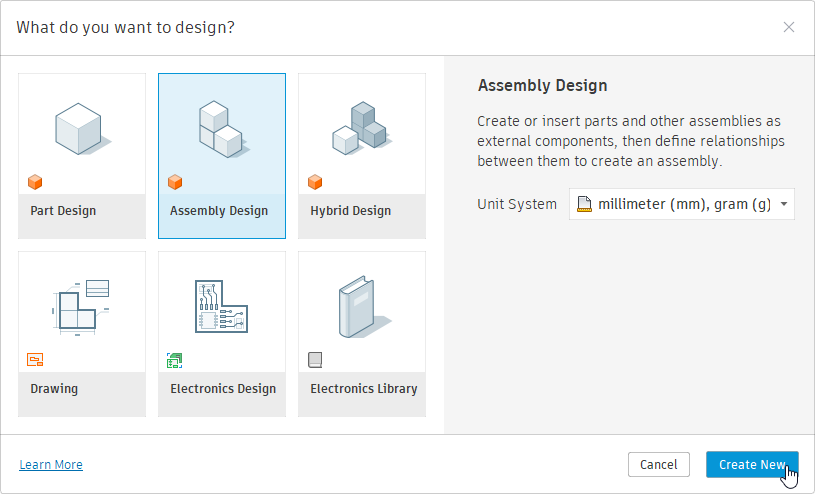 Wybierz Assembly Design podczas tworzenia nowego dokumentu, aby pobrać PCB do Fusion.
 ).
).Wyświetlanie panelu CoDesigner
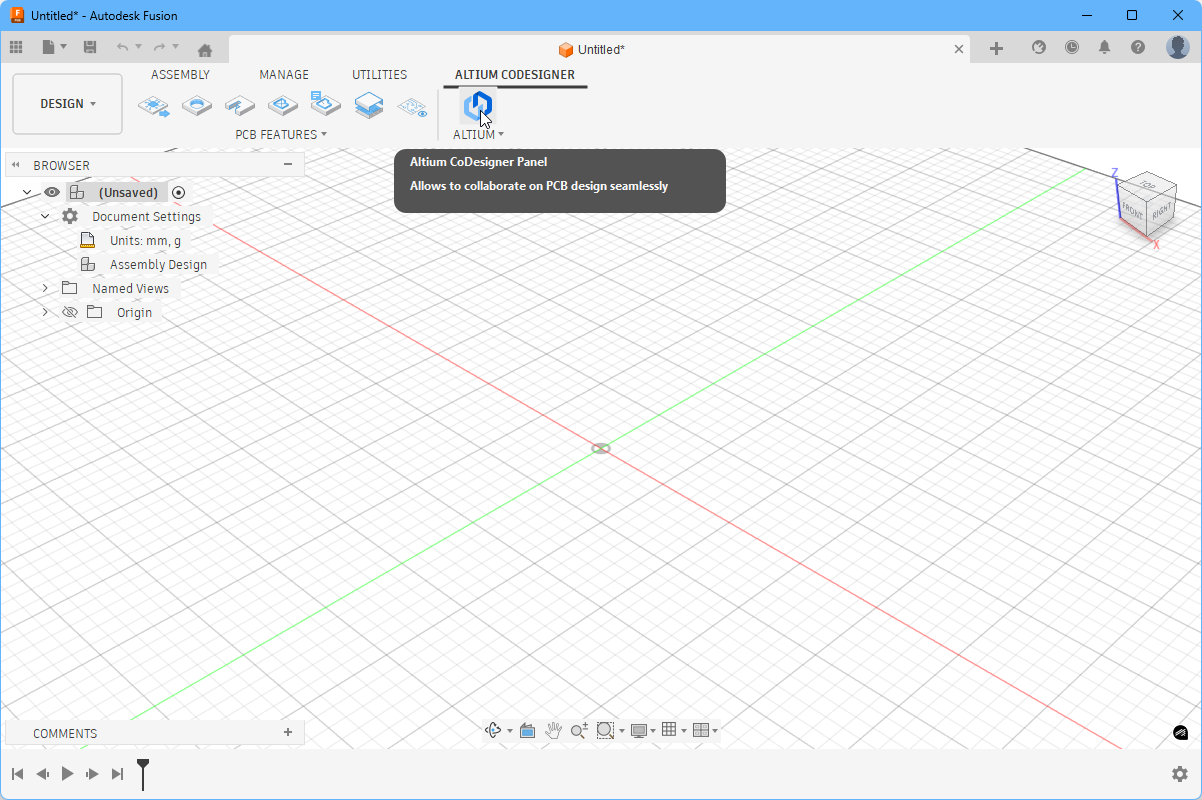 Dostęp do CoDesigner uzyskuje się przez panel w Autodesk Fusion.
W Autodesk Fusion panel Altium CoDesigner można włączyć, klikając pozycję menu lub przycisk Altium CoDesigner, jak pokazano powyżej.
Łączenie z Workspace z poziomu Autodesk Fusion
Autodesk Fusion współpracuje z Twoim oprogramowaniem projektowym Altium poprzez Workspace, do którego musisz się zalogować.
Gdy nie jesteś zalogowany, karta Altium CoDesigner będzie zawierać pola logowania, jak pokazano poniżej. Dostępne są dwa tryby logowania: jeden do logowania do Altium 365 Workspace, drugi do logowania do Workspace na lokalnym serwerze On-Prem Enterprise Server.
Łączenie z Altium 365 Workspace
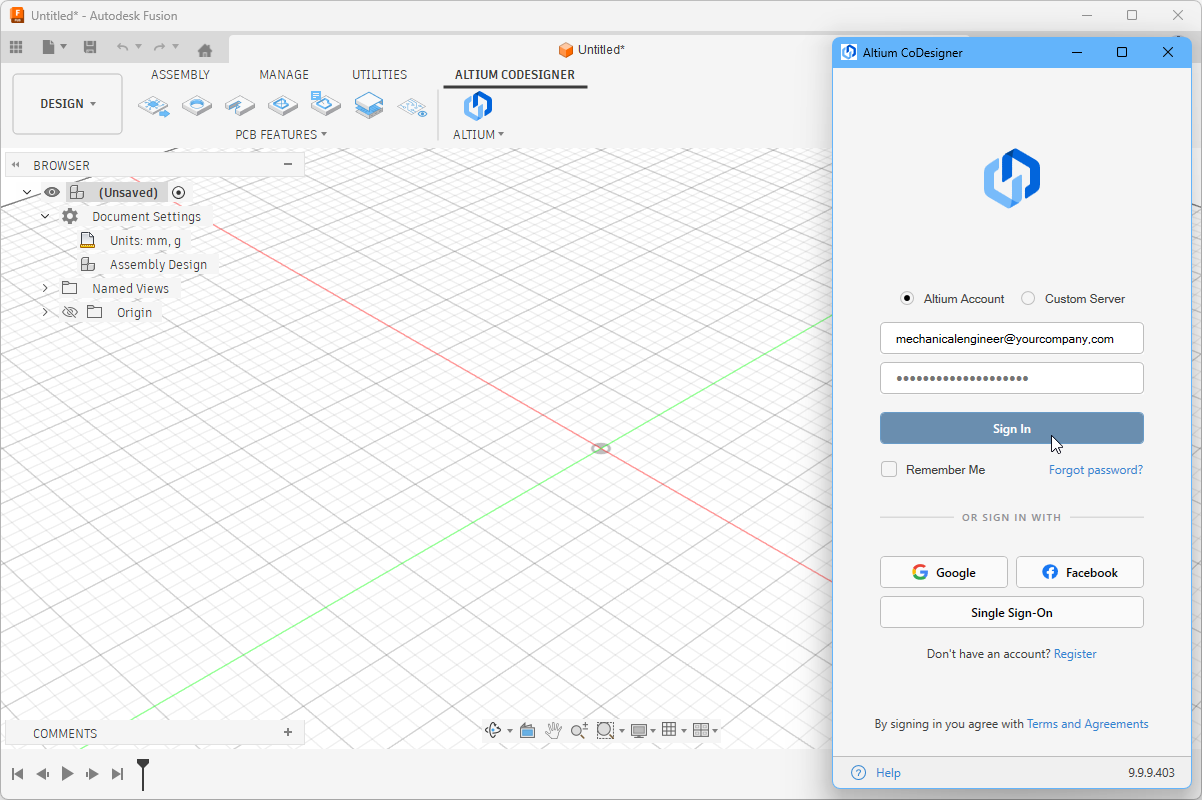 Logowanie do Altium 365 Workspace.
- Wybierz opcję Altium Account w panelu Altium CoDesigner.
- Wpisz adres e-mail używany do logowania do Altium Live jako Email oraz swoje Password Altium Live.
- Włącz opcję Remember Me, aby zachować dane (w tym hasło) i automatycznie łączyć się z Workspace (przez platformę Altium 365) przy każdym uruchomieniu Autodesk Fusion .
- Kliknij przycisk Sign In, aby się połączyć.
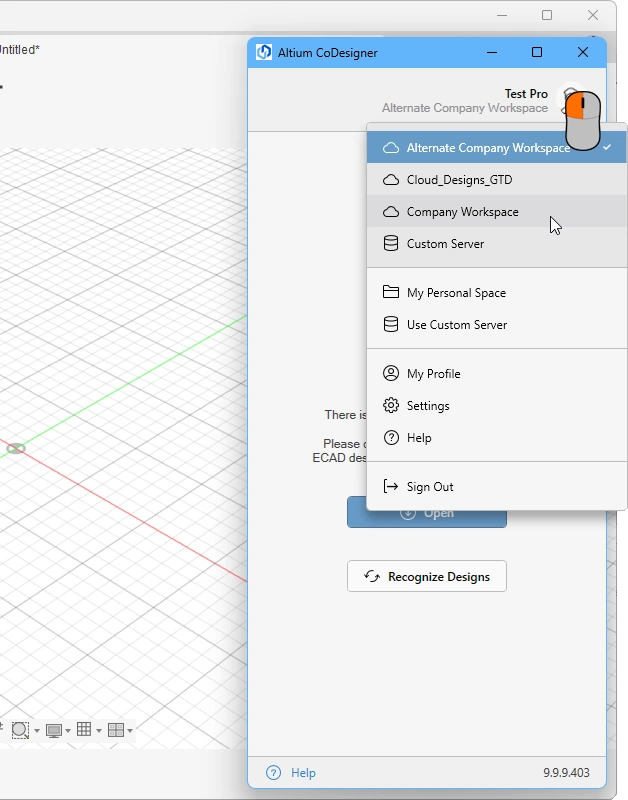
Łączenie z Workspace na Altium Enterprise Server
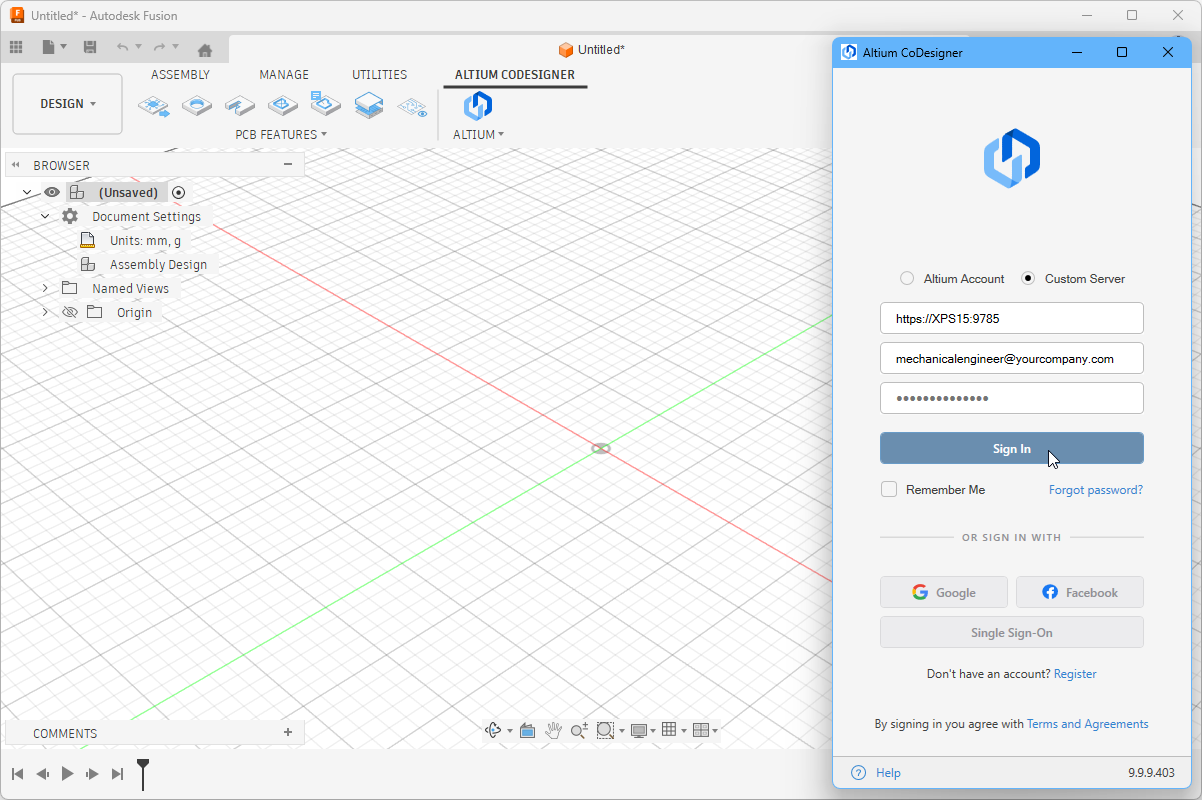 Logowanie do Workspace na lokalnym serwerze On-Prem Enterprise Server.
- Wybierz opcję Custom Server w panelu Altium CoDesigner.
- Przy pierwszym logowaniu musisz podać Server Address (URL), aby połączyć się z Workspace na On-Prem Enterprise Server. Adres zostanie podany przez administratora systemu.
- Wpisz swój User Name oraz Password; zostaną one również podane przez administratora systemu.
- Włącz opcję Sign in Automatically, aby zachować dane (w tym hasło) i automatycznie łączyć się z Workspace przy każdym uruchomieniu Autodesk Fusion .
Po zalogowaniu możesz rozpocząć współpracę za pośrednictwem Altium CoDesigner.
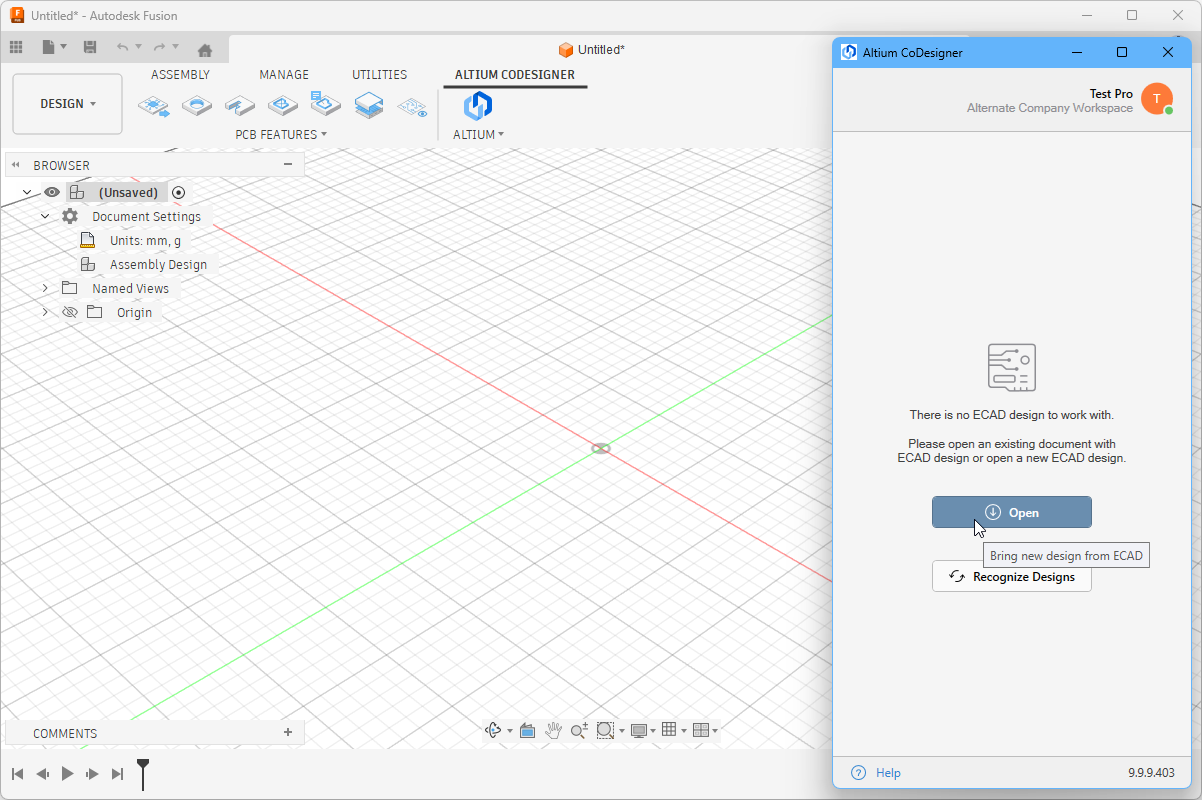 CoDesigner został zainstalowany i jest gotowy do użycia.
Konfigurowanie ustawień współpracy Autodesk Fusion
Po zalogowaniu ustawienia CoDesigner można skonfigurować w oknie dialogowym Altium CoDesigner Settings, otwieranym przez pozycję menu Settings w menu CoDesigner ( ).
).
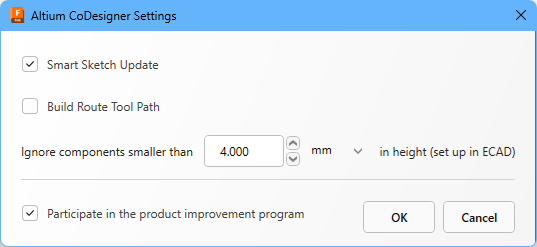 Użyj okna dialogowego Altium CoDesigner Settings, aby skonfigurować opcje CoDesigner.
-
Smart Sketch Update – po włączeniu, podczas operacji Pull MCAD CoDesigner przerysowuje tylko te elementy szkicu, które zostały zmienione w ECAD, zachowując wymiary i więzy (constraints) powiązane z niezmienionymi elementami. Wyłącz tę opcję, jeśli powoduje niepożądane rezultaty. Dowiedz się więcej o obsłudze Smart Sketch Change.
-
Build Route Tool Path – Route Tool Path to obrys zdefiniowany do frezowania płytki z panelu, na którym jest wytwarzana. Wyłącz tę opcję, jeśli ścieżka nie jest wymagana w MCAD. Dowiedz się więcej o ECAD Route Tool Path.
-
Ignore components smaller than
<Value><Units>in height – wydajność Autodesk Fusion zależy od liczby komponentów na PCB. Aby w tym pomóc, mniejsze komponenty można wykluczyć z procesu synchronizacji. Skonfiguruj tę opcję, aby wykluczać komponenty niższe niż<Value><Units>podczas wykonywania operacji Pull. Zwróć uwagę, że wysokość komponentu jest definiowana w ECAD jako właściwość komponentu (footprint) — nie jest to wysokość modelu 3D umieszczonego na footprint. Dowiedz się więcej o konfigurowaniu CoDesigner tak, aby ignorował mniejsze komponenty. -
Participate in the product improvement program – włącz tę opcję, aby automatycznie udostępniać Altium informacje techniczne dotyczące Twojego użycia CoDesigner. Dowiedz się więcej o programie doskonalenia produktu.
Praca z Device Assembly
Wydanie 3.0 CoDesigner dodało obsługę Autodesk Fusion do pracy w kontekście Device Assembly. CoDesigner w Autodesk Fusion rozpoznaje PCB i obudowę, obsługując wymianę obudowy pomiędzy MCAD i ECAD. Dowiedz się więcej o przesyłaniu obudowy z MCAD do ECAD.
 Wybierz obudowę w drzewie modelu, a następnie kliknij przycisk Enclosure na wstążce Altium CoDesigner — sprawdź panel, aby potwierdzić, że została rozpoznana.
Wyświetlanie miedzi i sitodruku w Autodesk Fusion
W Autodesk Fusion miedź powierzchniowa i sitodruk (component overlay) są tworzone jako profile szkicu (Sketch Profiles) rysowane na obiekcie Board. Aby uprościć proces pokazywania/ukrywania warstw miedzi i sitodruku w Autodesk Fusion, na wstążce Altium CoDesigner znajduje się przycisk Advanced Geometry (  ). Kliknięcie przycisku spowoduje wyświetlenie warstw szkicu: top copper, top silkscreen (component overlay), bottom copper oraz bottom silkscreen. Kliknij drugi raz, aby ukryć te warstwy. Warstwy te można także selektywnie ukrywać/wyświetlać w przeglądarce obiektów (object Browser) Autodesk Fusion.
 Użyj przycisku Advanced Geometry na wstążce Altium CoDesigner, aby szybko pokazać lub ukryć warstwy top/bottom copper/silkscreen.
Uziemianie komponentów w Autodesk Fusion
Autodesk Fusion obsługuje koncepcję definiowania sztywnej relacji pomiędzy komponentem a jego elementem nadrzędnym, znaną jako Ground to Parent (informacje pomocy Autodesk). Gdy ta funkcja jest włączona, położenie komponentu pozostaje stałe względem elementu nadrzędnego, nadpisując wszelkie zmiany położenia komponentu spowodowane operacją Pull z ECAD.
Jeśli położenie komponentu nie aktualizuje się poprawnie po operacji Pull z ECAD, kliknij go prawym przyciskiem i sprawdź, czy jest „grounded”. Jeśli tak, wybierz Unground From Parent (jak pokazano poniżej). Komponent natychmiast przesunie się do nowej pozycji zdefiniowanej przez ostatnią operację Pull.
 Pojedyncze komponenty mogą być „grounded” do elementu nadrzędnego — kliknij prawym przyciskiem, aby je „unground”.
Oprócz ręcznego „grounding” komponentu do elementu nadrzędnego, Fusion automatycznie „grounduje” następujące komponenty:
- Pierwszy komponent utworzony w projekcie
- Pierwsze dziecko (child) dowolnego komponentu
- Komponent wstawiony przez Copy / Paste, lub Paste New
Aby wyłączyć to automatyczne zachowanie „grounding”, odznacz opcję First component grounded to parent na stronie General – Design – Assemblies w oknie dialogowym Fusion Preferences.
 Odznacz tę opcję, aby zapobiec automatycznemu „grounding” komponentów przez Fusion.
Praca między Autodesk Fusion i Altium CircuitMaker
Opracowany z myślą o społeczności makerów, Altium CircuitMaker udostępnia przechwytywanie schematów i projektowanie PCB każdemu. CircuitMaker może również łączyć się z Autodesk Fusion za pośrednictwem Altium CoDesigner.
Istnieją różnice w sposobie pracy między Altium CircuitMaker i Autodesk Fusion w porównaniu z innymi obsługiwanymi narzędziami ECAD oraz Autodesk Fusion.
Obejmują one:
-
Altium CircuitMaker i Autodesk Fusion przekazują zmiany projektowe w obie strony za pośrednictwem Altium 365 Personal Space. Altium 365 Personal Space jest bezpłatny i idealnie nadaje się dla osób, które chcą poznać oparte na chmurze możliwości współpracy Altium 365 bez potrzeby posiadania pełnego Altium 365 Workspace do przechowywania danych.
-
Zmiany projektowe są przekazywane między Altium CircuitMaker i Autodesk Fusion przy użyciu działań typu Zapisz i Otwórz, a nie działań Push i Pull. Na przykład kliknij przycisk Open w Autodesk Fusion na Altium CoDesigner wstążce , aby wczytać projekt z ECAD (
 ). Otrzymasz też automatyczne powiadomienie, gdy projekt zostanie zapisany w ECAD — jedno kliknięcie przeniesie te zmiany do Autodesk Fusion, jak pokazano poniżej.
► Dowiedz się więcej o Współpracy z projektantem MCAD za pośrednictwem panelu Autodesk Fusion CoDesigner w Altium CircuitMaker.
 Przenoszenie zmian projektowych między Autodesk Fusion i Altium CircuitMaker jest teraz łatwiejsze.
Co dalej?
Teraz, gdy CoDesigner jest zainstalowany w Twoim oprogramowaniu MCAD i połączony z Twoim Workspace, kolejnym krokiem jest skonfigurowanie odpowiednich ustawień Workspace.
► Dowiedz się więcej o Konfigurowaniu ustawień Workspace
 Tłumaczenie SI