
Przygotowanie Autodesk Fusion do współprojektowania
Altium CoDesigner to interfejs służący do przenoszenia projektów płytek drukowanych między obszarami projektowymi ECAD i MCAD. Po dodaniu dodatku CoDesigner do oprogramowania MCAD, CoDesigner może przekazywać zmiany projektowe w obie strony. Zmiany projektowe są przekazywane za pośrednictwem Altium Workspace, który działa jako pomost między obszarami ECAD i MCAD.
► Sprawdź zgodność wersji między swoim oprogramowaniem MCAD a CoDesigner
Instalowanie i konfigurowanie CoDesigner w Autodesk Fusion®
Aby realizować komunikację z Autodesk Fusion i do Autodesk Fusion, musisz zainstalować Altium CoDesigner for Autodesk Fusion dodatek Add-In.
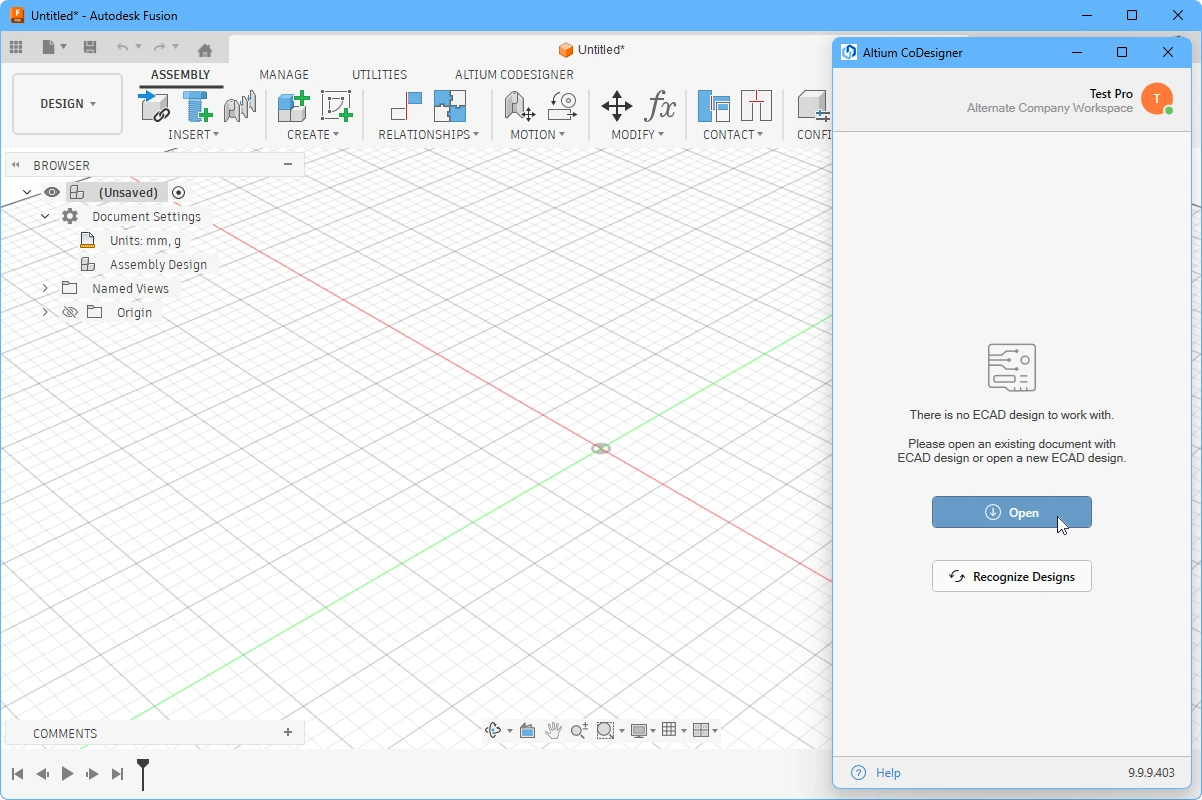 Zainstaluj i włącz dodatek Add-In, aby uzyskać dostęp do CoDesigner w swoim oprogramowaniu MCAD.
Aby zainstalować dodatek Add-In:
-
Zamknij Autodesk Fusion przed instalacją.
-
Pobierz i zainstaluj dodatek Add-In dla Autodesk Fusion (AltiumCoDesignerFusion_<VersionNo>.exe).
-
Uruchom Autodesk Fusion i potwierdź, że dodatek Add-In jest zainstalowany i dostępny. Jeśli tak jest, na wstążce będzie dostępna karta Altium CoDesigner, jak pokazano poniżej.
-
Dodatek CoDesigner Add-In dodaje panel Altium CoDesigner do Autodesk Fusion. Wszystkie działania związane ze współpracą są wykonywane za pośrednictwem tego panelu.
Praca z MCAD CoDesigner w Autodesk Fusion
Autodesk Fusion może pracować z różnymi typami dokumentów, w tym częściami, złożeniami, rysunkami i różnymi dokumentami elektronicznymi. Projekt płytki drukowanej pobierany z ECAD jest złożeniem, a MCAD CoDesigner wymaga, aby podczas wykonywania operacji pobierania aktywnym dokumentem był dokument Fusion Assembly Design.
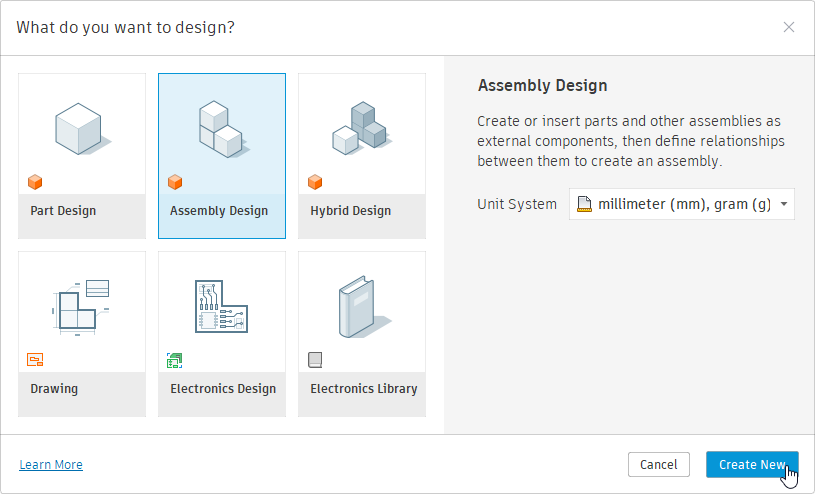 Wybierz Assembly Design podczas tworzenia nowego dokumentu, aby pobrać PCB do Fusion.
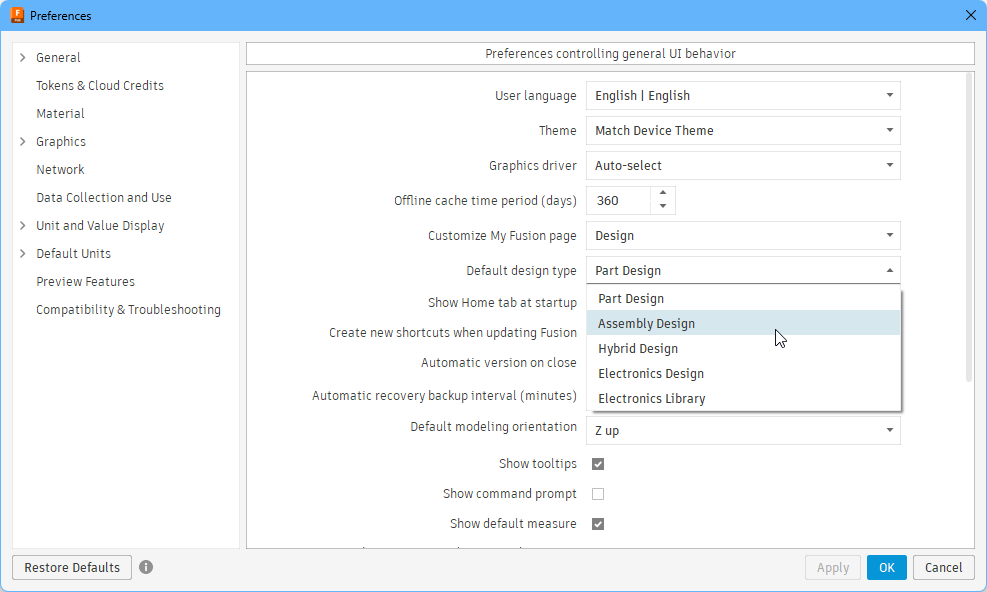 ).
).Wyświetlanie panelu CoDesigner
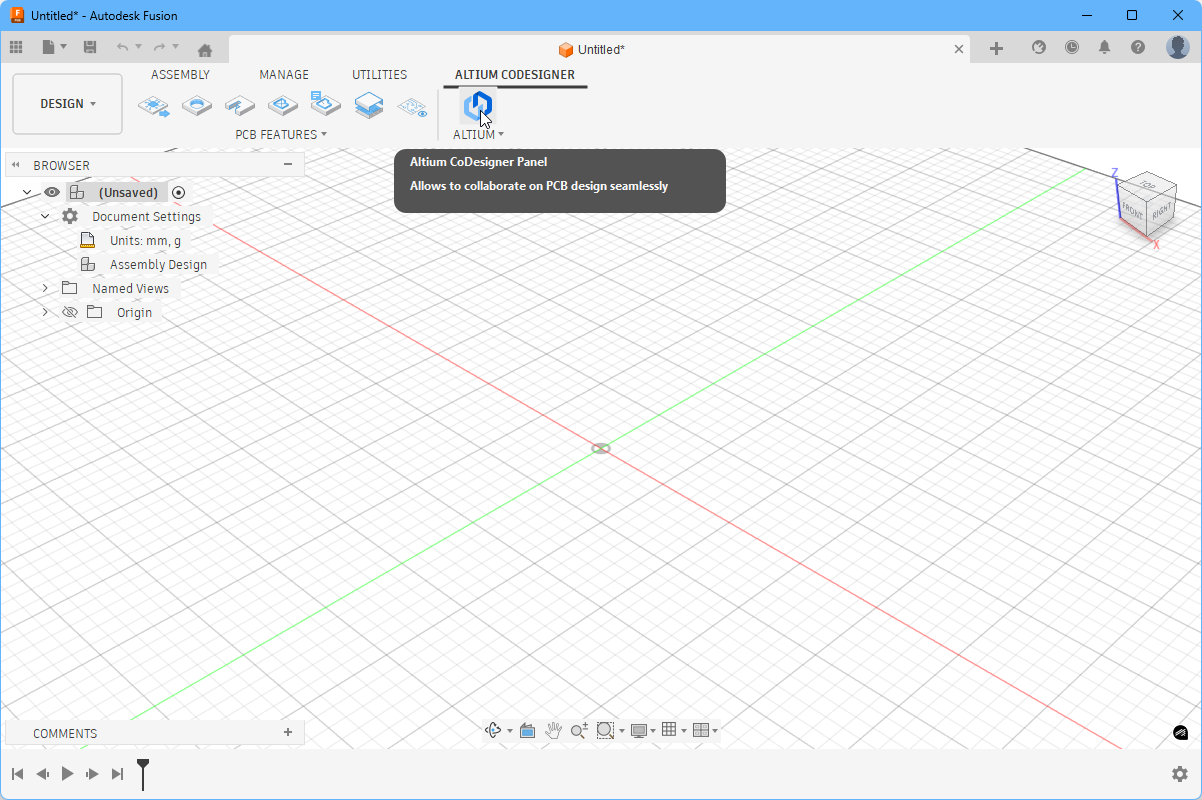 Dostęp do CoDesigner uzyskuje się przez panel w Autodesk Fusion.
W Autodesk Fusion panel Altium CoDesigner można włączyć, klikając pozycję menu lub przycisk Altium CoDesigner, jak pokazano powyżej.
Łączenie z Workspace z poziomu Autodesk Fusion
Autodesk Fusion współpracuje z Twoim oprogramowaniem projektowym Altium za pośrednictwem Workspace, do którego musisz się zalogować.
Gdy nie jesteś zalogowany, karta Altium CoDesigner będzie zawierać pola logowania, jak pokazano poniżej. Dostępne są dwa tryby logowania: jeden do logowania do Altium 365 Workspace, a drugi do logowania do Workspace na serwerze On-Prem Enterprise Server.
Łączenie z Altium 365 Workspace
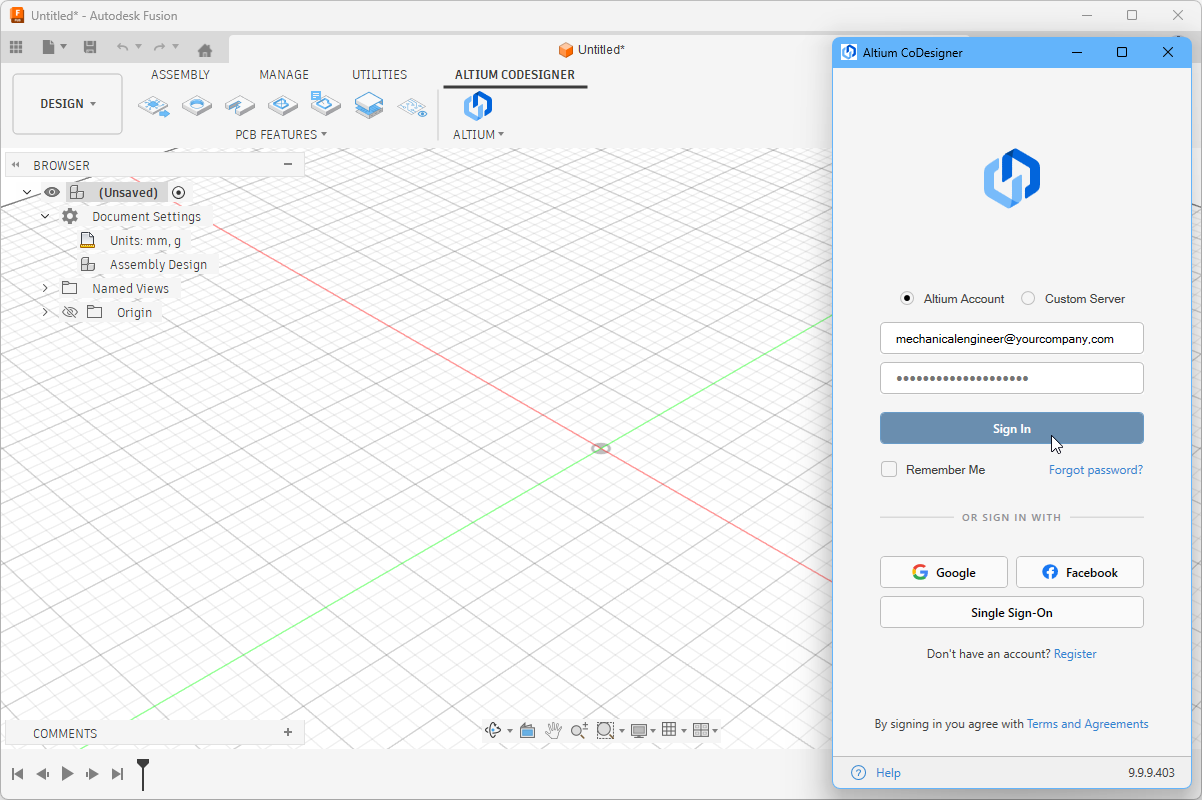 Logowanie do Altium 365 Workspace.
- Wybierz opcję Altium Account w panelu Altium CoDesigner.
- Wprowadź adres e-mail używany do logowania do Altium Live jako Email oraz swoje Password Altium Live.
- Włącz opcję Remember Me, aby zachować dane (w tym hasło) i automatycznie łączyć się z Workspace (za pośrednictwem platformy Altium 365) przy każdym uruchomieniu Autodesk Fusion .
- Kliknij przycisk Sign In, aby się połączyć.
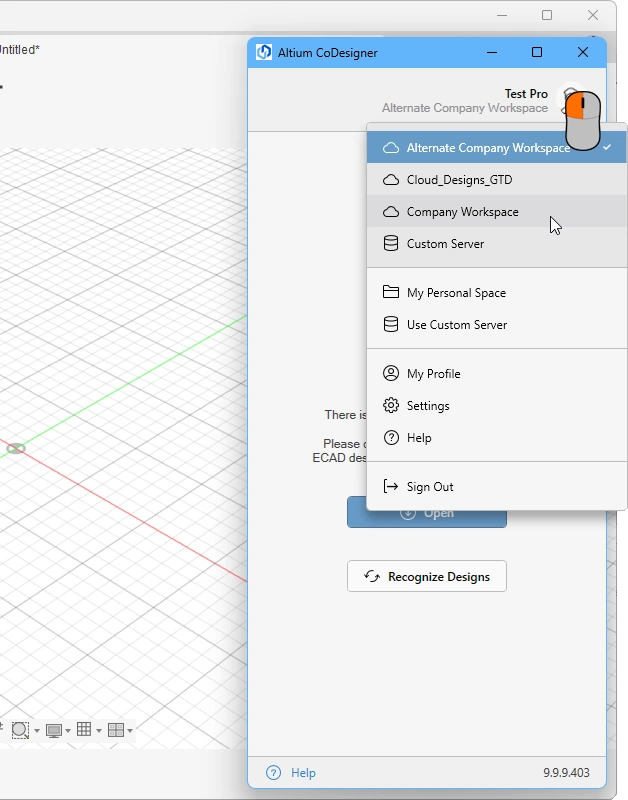
Łączenie z Workspace na Altium Enterprise Server
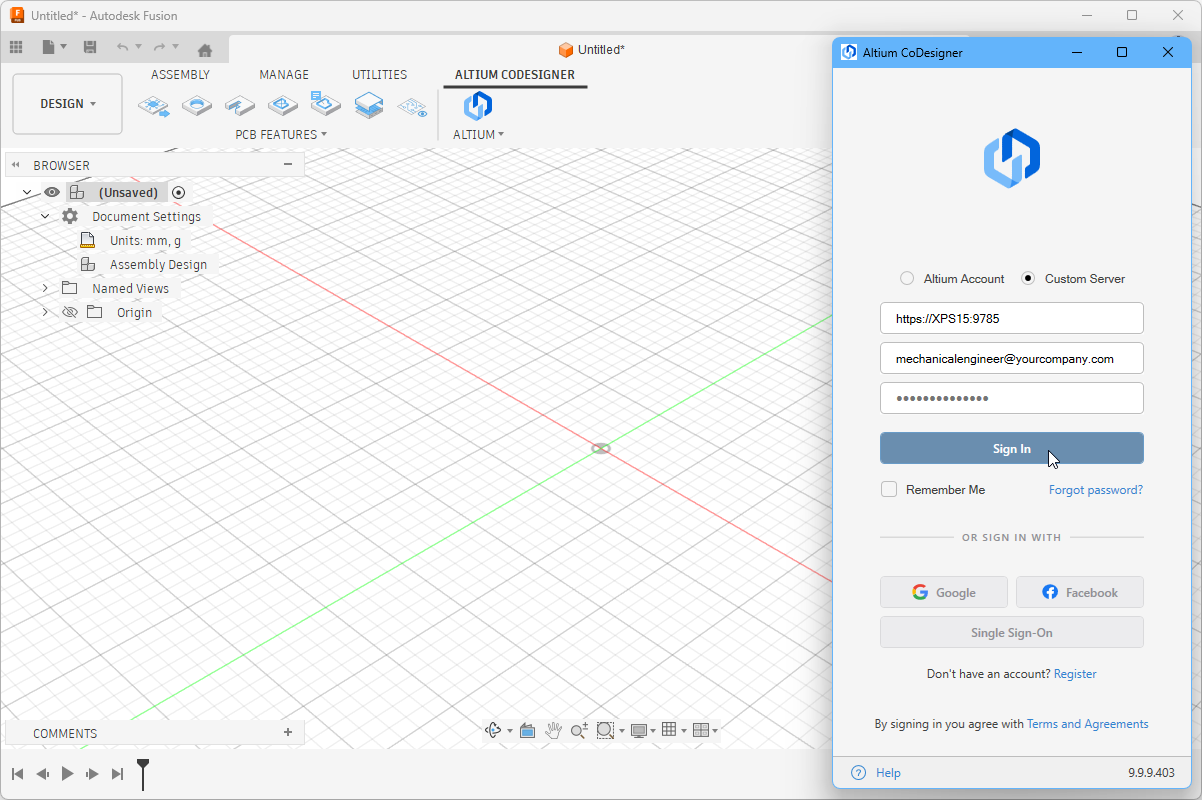 Logowanie do Workspace na serwerze On-Prem Enterprise Server.
- Wybierz opcję Custom Server w panelu Altium CoDesigner.
- Przy pierwszym logowaniu musisz podać Server Address (URL) do połączenia z Workspace na serwerze On-Prem Enterprise Server. Adres ten przekaże administrator systemu.
- Wprowadź swoją User Name i Password; te dane również zostaną przekazane przez administratora systemu.
- Włącz opcję Sign in Automatically, aby zachować dane (w tym hasło) i automatycznie łączyć się z Workspace przy każdym uruchomieniu Autodesk Fusion .
Po zalogowaniu wszystko jest gotowe do rozpoczęcia współpracy za pośrednictwem Altium CoDesigner.
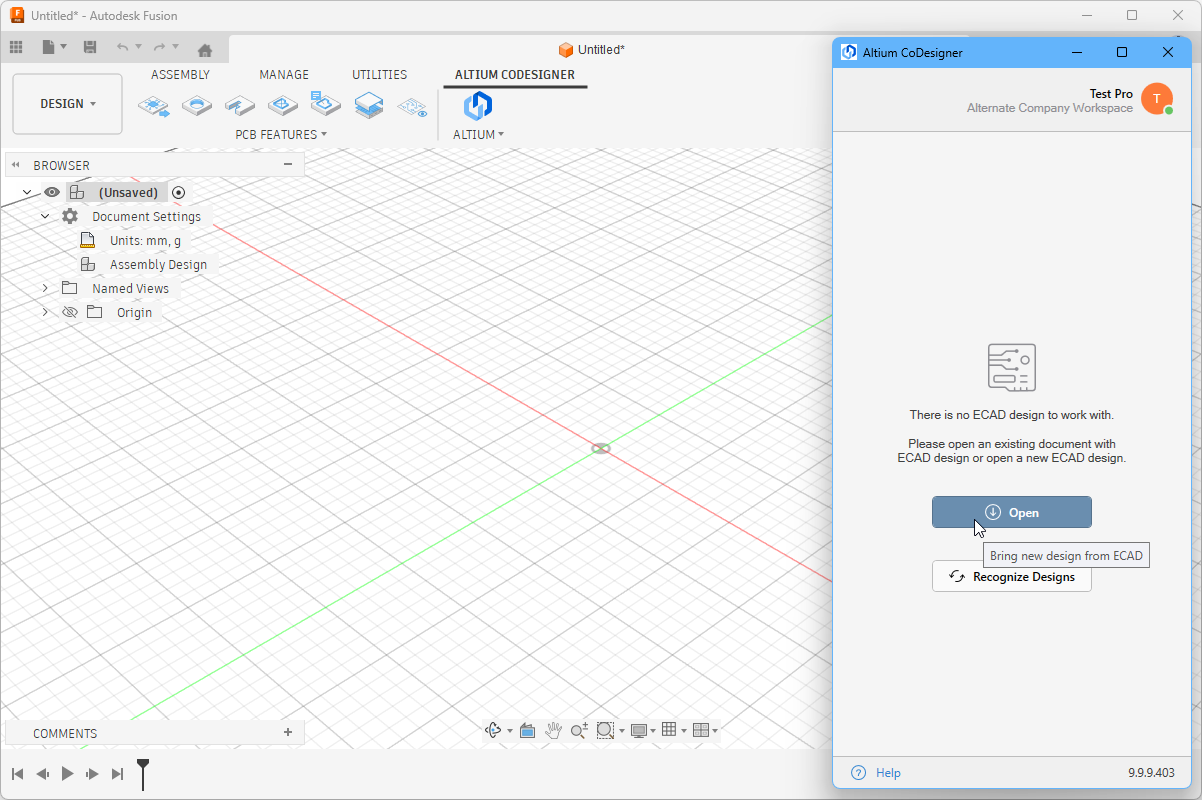 CoDesigner został zainstalowany i jest gotowy do użycia.
Konfigurowanie ustawień współpracy Autodesk Fusion
Po zalogowaniu ustawienia CoDesigner można skonfigurować w oknie dialogowym Altium CoDesigner Settings, otwieranym za pomocą pozycji menu Settings w menu CoDesigner ( ).
).
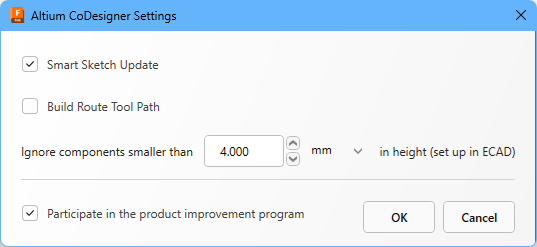 Użyj okna dialogowego Altium CoDesigner Settings, aby skonfigurować opcje CoDesigner.
-
Aktualizacja Smart Sketch — po włączeniu, podczas operacji Pull MCAD CoDesigner przerysowuje tylko te elementy szkicu, które zostały zmienione w ECAD, pozostawiając wymiary i więzy związane z niezmienionymi elementami bez zmian. Wyłącz tę opcję, jeśli powoduje niepożądane rezultaty. Dowiedz się więcej o obsłudze zmian Smart Sketch.
-
Build Route Tool Path — Route Tool Path to obrys zdefiniowany do wyfrezowania płytki z panelu, na którym jest produkowana. Wyłącz tę opcję, jeśli ścieżka nie jest wymagana w MCAD. Dowiedz się więcej o ECAD Route Tool Path.
-
Ignore components smaller than
<Value><Units>in height — na wydajność Autodesk Fusion wpływa liczba komponentów na PCB. Aby w tym pomóc, mniejsze komponenty mogą zostać wykluczone z procesu synchronizacji. Skonfiguruj tę opcję tak, aby podczas wykonywania operacji Pull wykluczać komponenty niższe niż<Value><Units>. Zwróć uwagę, że wysokość komponentu jest definiowana w ECAD jako właściwość komponentu (footprintu), a nie jako wysokość modelu 3D umieszczonego na footprincie. Dowiedz się więcej o konfigurowaniu CoDesigner tak, aby ignorował mniejsze komponenty. -
Participate in the product improvement program — włącz tę opcję, aby automatycznie udostępniać Altium informacje techniczne dotyczące korzystania z CoDesigner. Dowiedz się więcej o programie doskonalenia produktu.
Praca z Device Assembly
W wersji 3.0 CoDesigner dodano obsługę pracy Autodesk Fusion w kontekście Device Assembly. CoDesigner w Autodesk Fusion rozpoznaje PCB i obudowę, obsługując wymianę obudowy między MCAD i ECAD. Dowiedz się więcej o przesyłaniu obudowy z MCAD do ECAD.
 Wybierz obudowę w drzewie modelu, a następnie kliknij przycisk Enclosure na pasku Altium CoDesigner — sprawdź panel, aby potwierdzić, że została rozpoznana.
Wyświetlanie warstw miedzi i sitodruku w Autodesk Fusion
W Autodesk Fusion powierzchniowa miedź i sitodruk (nakładka komponentów) są tworzone jako profile szkicu rysowane na obiekcie Board. Aby uprościć proces wyświetlania/ukrywania warstw miedzi i sitodruku w Autodesk Fusion, wstążka Altium CoDesigner zawiera przycisk Advanced Geometry (  ). Kliknięcie przycisku spowoduje wyświetlenie warstw szkicu: top copper, top silkscreen (component overlay), bottom copper i bottom silkscreen. Kliknij drugi raz, aby ukryć te warstwy. Warstwy te można także wybiórczo ukrywać/wyświetlać w przeglądarce obiektów Autodesk Fusion.
 Użyj przycisku Advanced Geometry na wstążce Altium CoDesigner, aby szybko pokazywać lub ukrywać górne/dolne warstwy copper/silkscreen.
Uziemianie komponentów w Autodesk Fusion
Autodesk Fusion obsługuje koncepcję definiowania sztywnej relacji między komponentem a jego elementem nadrzędnym, znaną jako Ground to Parent (informacje pomocy Autodesk). Gdy ta funkcja jest włączona, położenie komponentu pozostaje stałe względem jego elementu nadrzędnego, nadpisując wszelkie zmiany położenia komponentu spowodowane operacją Pull z ECAD.
Jeśli położenie komponentu nie zaktualizuje się poprawnie po operacji Pull z ECAD, kliknij go prawym przyciskiem myszy, aby sprawdzić, czy jest grounded. Jeśli tak, wybierz Unground From Parent (jak pokazano poniżej). Komponent natychmiast zostanie przeniesiony do nowego położenia zdefiniowanego przez ostatnią operację Pull.
 Poszczególne komponenty mogą być grounded do elementu nadrzędnego — kliknij prawym przyciskiem myszy, aby usunąć grounded.
Oprócz ręcznego ustawienia grounded komponentu względem elementu nadrzędnego, Fusion automatycznie ustawia grounded dla następujących komponentów:
- Pierwszy komponent utworzony w projekcie
- Pierwszy element podrzędny dowolnego komponentu
- Komponent umieszczony za pomocą Copy / Paste lub Paste New
Aby wyłączyć to automatyczne zachowanie grounded, odznacz opcję First component grounded to parent na stronie General – Design – Assemblies w oknie dialogowym Fusion Preferences.
 Odznacz tę opcję, aby zapobiec automatycznemu ustawianiu przez Fusion grounded dla komponentów.
Praca między Autodesk Fusion i Altium CircuitMaker
Stworzony dla społeczności makerów, Altium CircuitMaker udostępnia wszystkim tworzenie schematów i projektowanie PCB. CircuitMaker może również łączyć się z Autodesk Fusion przez Altium CoDesigner.
Istnieją różnice w sposobie pracy między Altium CircuitMaker i Autodesk Fusion w porównaniu z innymi obsługiwanymi narzędziami ECAD i Autodesk Fusion.
Obejmują one:
-
Altium CircuitMaker i Autodesk Fusion przekazują zmiany projektowe tam i z powrotem przez Altium 365 Personal Space. Altium 365 Personal Space jest bezpłatne i idealnie nadaje się dla osób, które chcą poznać możliwości współpracy w chmurze oferowane przez Altium 365 bez potrzeby posiadania pełnego Altium 365 Workspace do przechowywania swoich danych.
-
Zmiany projektowe są przekazywane między Altium CircuitMaker i Autodesk Fusion za pomocą działań typu Save i Open, a nie działań Push i Pull. Na przykład kliknij przycisk Open w Autodesk Fusion na wstążce Altium CoDesigner, aby załadować projekt z ECAD (
 ). Otrzymasz również automatyczne powiadomienie, gdy projekt zostanie zapisany w ECAD — jedno kliknięcie przeniesie te zmiany do Autodesk Fusion, jak pokazano poniżej.
► Dowiedz się więcej o współpracy z projektantem MCAD za pośrednictwem panelu Autodesk Fusion CoDesigner w Altium CircuitMaker.
 Przenoszenie zmian projektowych między Autodesk Fusion i Altium CircuitMaker jest teraz łatwiejsze.
Co dalej?
Teraz, gdy CoDesigner jest zainstalowany w oprogramowaniu MCAD i połączony z Twoim Workspace, następnym krokiem jest skonfigurowanie odpowiednich ustawień Workspace.
► Dowiedz się więcej o konfigurowaniu ustawień Workspace
 Tłumaczenie SI