
Przygotowanie Autodesk Inventor do CoDesign
Altium CoDesigner to interfejs do przesyłania projektów płytek drukowanych pomiędzy domenami projektowymi ECAD i MCAD. Po dodaniu dodatku CoDesigner do Twojego oprogramowania MCAD, CoDesigner może przekazywać zmiany projektu w obie strony. Zmiany projektu są przekazywane przez Altium Workspace, który działa jako pomost między domenami ECAD i MCAD.
► Sprawdź zgodność wersji pomiędzy Twoim oprogramowaniem MCAD a CoDesigner
Instalowanie i konfigurowanie CoDesigner w Autodesk Inventor
Aby zapewnić komunikację do i z Autodesk® Inventor® musisz zainstalować MCAD CoDesigner for Autodesk Inventor dodatek (Add-In).
 Zainstaluj i włącz dodatek (Add-In), aby uzyskać dostęp do CoDesigner w Autodesk Inventor. Zwróć uwagę, że we wcześniejszych wersjach MCAD CoDesigner dodatek nazywał się Altium CoDesigner.
Aby zainstalować dodatek (Add-In):
-
Zamknij Autodesk Inventor przed instalacją.
-
Pobierz i zainstaluj dodatek Autodesk Inventor Add-In (szczegóły w sekcji Pobieranie poniżej).
-
Uruchom instalator MCAD CoDesigner.
-
Uruchom Autodesk Inventor i potwierdź, że dodatek jest zainstalowany i włączony do ładowania w oknie dialogowym Add-In Manager, jak pokazano powyżej.
-
Po włączeniu dodatku panel Altium CoDesigner jest dostępny z poziomu karty Altium CoDesigner na wstążce, jak opisano poniżej. Wszystkie działania związane ze współpracą są wykonywane za pośrednictwem tego panelu.
Wyświetlanie panelu CoDesigner
W Autodesk Inventor panel Altium CoDesigner można włączyć, przełączając się na kartę Altium CoDesigner na wstążce, a następnie klikając przycisk panelu, jak pokazano poniżej.
 Dostęp do CoDesigner uzyskuje się przez panel Autodesk Inventor.
Jeśli panel Altium CoDesigner nie pojawi się automatycznie w Autodesk Inventor:
- Wybierz na wstążce kartę Altium CoDesigner, jak pokazano powyżej.
- Kliknij przycisk Show CoDesigner panel, aby wyświetlić panel.
Łączenie z Twoim Workspace w Autodesk Inventor
Autodesk Inventor współpracuje z Altium Designer poprzez Workspace, do którego musisz się zalogować przy pierwszym użyciu.
Gdy nie jesteś zalogowany, karta Altium CoDesigner będzie zawierać pola logowania, jak pokazano poniżej. Dostępne są dwa tryby logowania: jeden do logowania do Altium 365 Workspace, drugi do logowania do Workspace na lokalnym (On-Prem) Enterprise Server.
Łączenie z Altium 365 Workspace
 Logowanie do Altium 365 Workspace.
- Wybierz opcję Altium Account w panelu Altium CoDesigner.
- Wpisz adres e-mail używany do logowania do Altium Live jako Email oraz swoje Password Altium Live.
- Włącz opcję Remember Me, aby zachować dane (w tym hasło) i automatycznie łączyć się z Twoim workspace (przez platformę Altium 365) przy każdym uruchomieniu Autodesk Inventor.
- Kliknij przycisk Sign In, aby się połączyć.

Łączenie z Altium Enterprise Server Workspace
 Logowanie do lokalnego (On-Prem) Enterprise Server Workspace.
- Wybierz opcję Custom Server w panelu Altium CoDesigner.
- Przy pierwszym logowaniu musisz podać Server address (URL), aby połączyć się z Twoim lokalnym (On-Prem) Enterprise Server Workspace. Adres zostanie podany przez administratora systemu.
- Wpisz swój User Name i Password; również zostaną podane przez administratora systemu.
- Włącz opcję Sign in Automatically, aby zachować dane (w tym hasło) i automatycznie łączyć się z Twoim Workspace przy każdym uruchomieniu Autodesk Inventor.
Po zalogowaniu możesz rozpocząć współpracę przez Altium CoDesigner.
 CoDesigner został zainstalowany i jest gotowy do użycia.
Konfigurowanie ustawień współpracy Autodesk Inventor
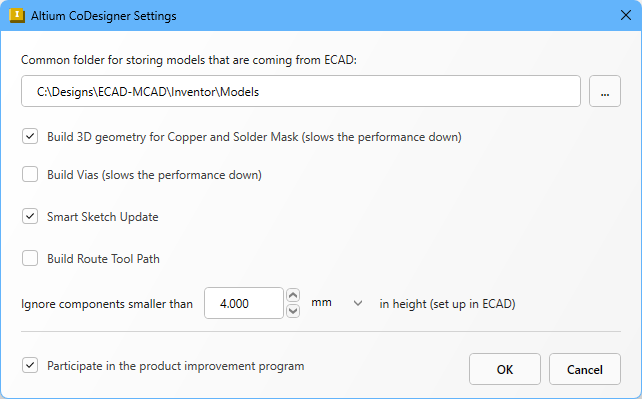
Po zalogowaniu ustawienia CoDesigner można skonfigurować w oknie dialogowym Altium CoDesigner Settings, otwieranym przez pozycję menu Settings w menu CoDesigner ( ).
).
-
Common folder for storing models that are coming from ECAD - Wszystkie modele komponentów tworzone przez CoDesigner są przechowywane w tej lokalizacji, niezależnie od projektu, do którego należą (zwróć uwagę, że część płytki i złożenie płytki są tworzone przez CoDesigner w folderze projektu wskazanym podczas początkowego pobrania (Pull) do Autodesk Inventor). Jeśli nie zostanie wskazana lokalizacja, wszystkie modele komponentów będą tworzone w folderze projektu i nie będą dostępne do ponownego użycia w innych projektach.
-
Build 3D geometry for Copper - Górna i dolna warstwa miedzi są zawsze reprezentowane jako kalkomanie (decals) na powierzchniach części płytki. Po włączeniu tej opcji CoDesigner utworzy również cechy wyciągnięte (extruded features), aby odwzorować wszystkie warstwy miedzi, a także pady przelotowe (thruhole). Zwróć uwagę, że włączenie tej opcji może wygenerować dużą ilość danych, co znacząco wpływa na wydajność.
-
Build Vias - włącz tę opcję, aby uwzględniać również tuleje przelotek (Via barrels). Zwróć uwagę, że włączenie tej opcji może wygenerować dużą ilość danych, co znacząco wpływa na wydajność.
-
Smart Sketch Update - po włączeniu, podczas operacji Pull MCAD CoDesigner przerysowuje tylko te elementy szkicu, które zostały zmienione w ECAD, zachowując wymiary i więzy (constraints) powiązane z niezmienionymi elementami bez zmian. Wyłącz tę opcję, jeśli powoduje niepożądane rezultaty. Dowiedz się więcej o obsłudze Smart Sketch Change.
-
Build Route Tool Path – Route Tool Path to obrys zdefiniowany do frezowania płytki z panelu, na którym jest wytwarzana. Wyłącz tę opcję, jeśli ścieżka nie jest wymagana w MCAD. Dowiedz się więcej o ECAD Route Tool Path.
-
Ignore components smaller than
<Value><Units>in height - Mniejsze komponenty mogą zostać wykluczone z procesu synchronizacji. Skonfiguruj tę opcję, aby wykluczać komponenty niższe niż<Value><Units>podczas wykonywania operacji Pull. Zwróć uwagę, że wysokość komponentu jest definiowana w ECAD jako właściwość komponentu (footprint) — nie jest to wysokość modelu 3D umieszczonego na footprint. Dowiedz się więcej o konfigurowaniu CoDesigner tak, aby ignorował mniejsze komponenty. -
Participate in the product improvement program - włącz tę opcję, aby automatycznie udostępniać Altium informacje techniczne dotyczące Twojego użycia CoDesigner. Dowiedz się więcej o programie doskonalenia produktu.
Co dalej?
Teraz, gdy CoDesigner jest zainstalowany w Twoim oprogramowaniu MCAD i połączony z Twoim Workspace, kolejnym krokiem jest skonfigurowanie odpowiednich ustawień Workspace.
► Dowiedz się więcej o konfigurowaniu ustawień Workspace
 Tłumaczenie SI