
Praca z warstwami mechanicznymi

Altium Essentials: PCB Configuration
This content is part of the official Altium Professional Training Program. For full courses, materials and certification, visit Altium Training.
 Nawet najprostsza płytka wymaga szczegółów projektowych wykraczających poza ścieżki i pady realizujące obwód. Mogą to być wymiary płytki lub szczegóły produkcyjne, mogą to być obrysy montażowe (courtyard) elementów, albo modele 3D komponentów. W Altium Designer tego typu dodatkowe informacje umieszcza się na warstwach mechanicznych (Mechanical Layers).
Warstwy mechaniczne i pary warstw komponentu
Jeśli informacje umieszczane na warstwie mechanicznej nie są powiązane z konkretną stroną płytki, na przykład uwagi produkcyjne opisujące kolejność warstw, wtedy dodaje się individual mechanical layer.
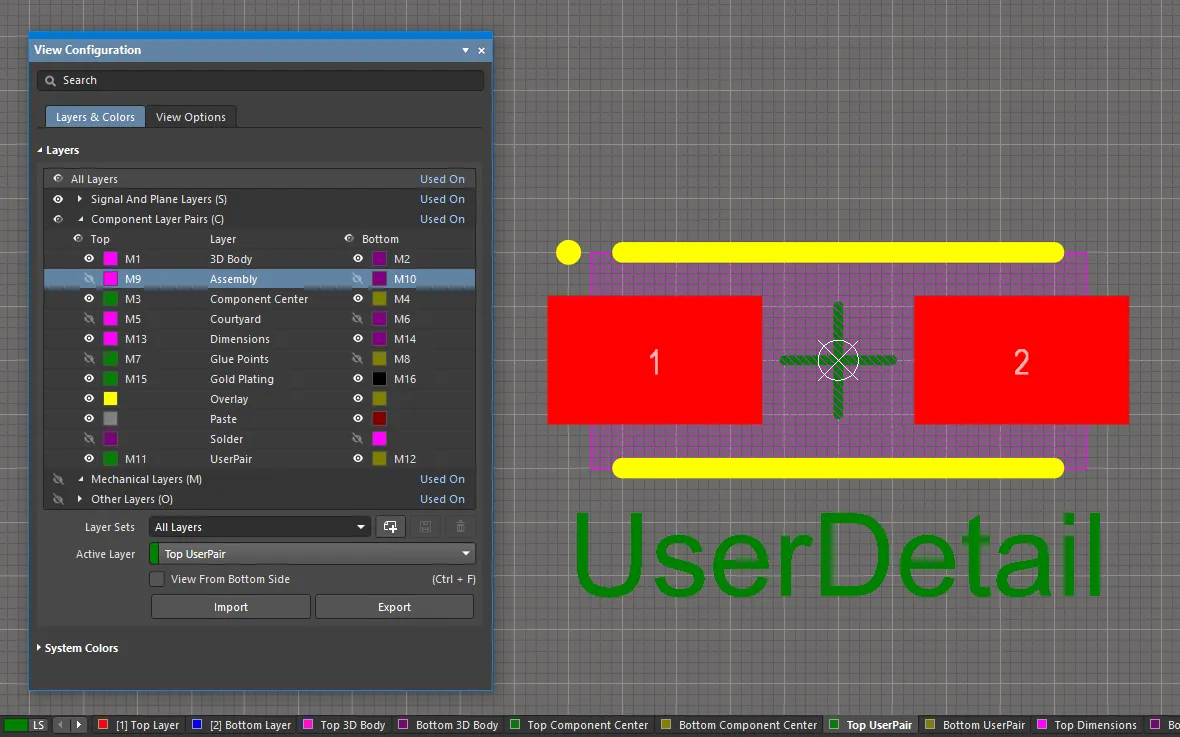
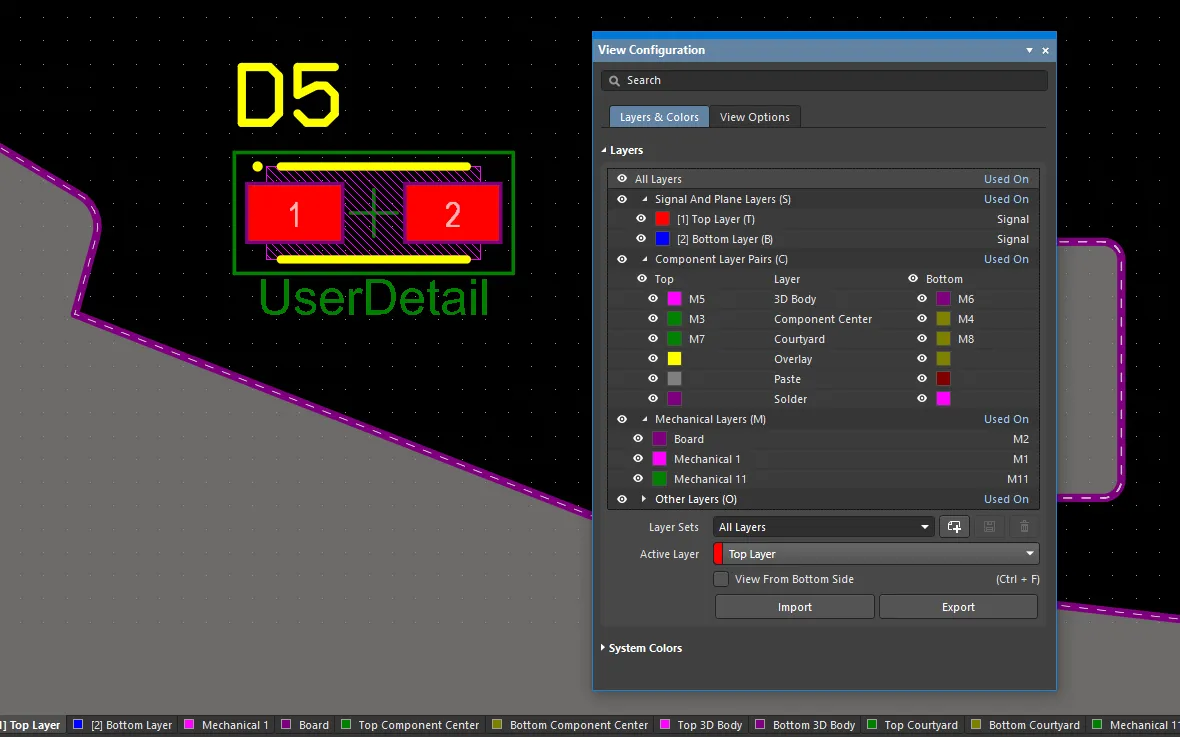
Jeśli informacje są wymagane po obu stronach płytki, na przykład obrysy montażowe komponentów, przypisuje się dwie warstwy mechaniczne: jedną warstwę zawierającą szczegóły obrysu, gdy komponent jest umieszczony po stronie górnej płytki; drugą warstwę zawierającą lustrzane odbicie tego samego obrysu, gdy komponent zostanie przerzucony na stronę dolną płytki. W takiej sytuacji dodaje się parę warstw mechanicznych jako Component Layer Pair. Gdy warstwy mechaniczne są dodawane jako para warstw komponentu (Component Layer Pair), są wyświetlane w sekcji Component Layer Pairs panelu View Configuration, jak pokazano poniżej. Poniżej znajdują się pojedyncze Mechanical Layers.

Dodano szereg par warstw komponentu zdefiniowanych przez użytkownika.
| Display of Layer Pairs | W obszarze projektu dwie warstwy w parze warstw komponentu są wyświetlane na osobnych zakładkach warstw z użyciem nazewnictwa Top <LayerPairName> i Bottom <LayerPairName> ( |
| In the Library editor | W edytorze biblioteki PCB dodatkowe obiekty projektowe wymagane w footprintcie komponentu umieszcza się na górnej warstwie pary warstw komponentu. Gdy podczas rozmieszczania PCB komponent zostanie przerzucony na dolną stronę płytki (L skrót podczas przesuwania komponentu), zawartość górnej warstwy w parze jest automatycznie lustrzanie odwzorowywana na dolną warstwę w parze. |
| Automatic layer creation | Jeśli warstwa mechaniczna lub para warstw komponentu zdefiniowana w bibliotece PCB ma przypisany typ warstwy (Layer Type), ta warstwa mechaniczna / para warstw jest automatycznie tworzona na PCB po umieszczeniu komponentu korzystającego z tych warstw. Jeśli PCB ma już warstwę mechaniczną / parę warstw o tym typie warstwy, zawartość tych warstw jest odpowiednio mapowana. |
| Layers without a Layer Type |
W przypadku warstw mechanicznych / par warstw zdefiniowanych w bibliotece PCB, które nie mają przypisanego typu warstwy w bibliotece, na PCB tworzone są pojedyncze warstwy mechaniczne. W takiej sytuacji przed umieszczeniem komponentu zdefiniuj warstwę mechaniczną / parę warstw na PCB, używając tych samych numerów warstw, ponieważ oprogramowanie przejdzie do dopasowania po numerze warstwy (Layer Number), jeśli nie będzie w stanie dopasować po typie warstwy (Layer Type). |
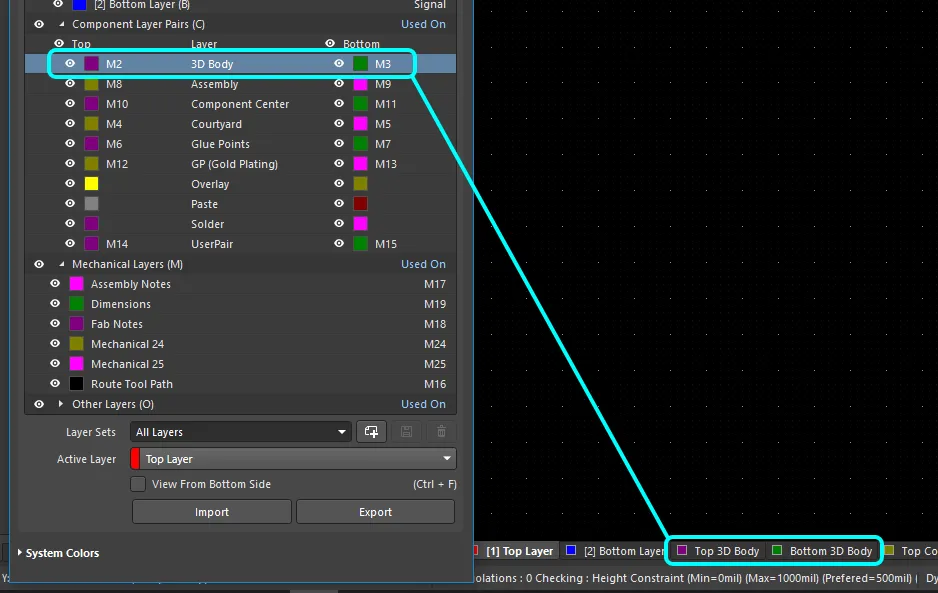 ).
).Dodawanie warstw mechanicznych do projektu
Warstwy mechaniczne dodaje się, edytuje i usuwa w panelu View Configuration, jak pokazano poniżej. W panelu konfiguruje się także ich widoczność i kolor. Użyj przycisku  w prawym dolnym rogu obszaru projektu, a następnie wybierz View Configuration, lub naciśnij skrót klawiszowy
 L aby wyświetlić panel.
Kliknij prawym przyciskiem myszy w dowolnym miejscu w obszarze Layers panelu, aby wyświetlić menu kontekstowe, udostępniające polecenia Add Component Layer Pair (para warstw mechanicznych) oraz Add Mechanical Layer (pojedyncza warstwa mechaniczna).
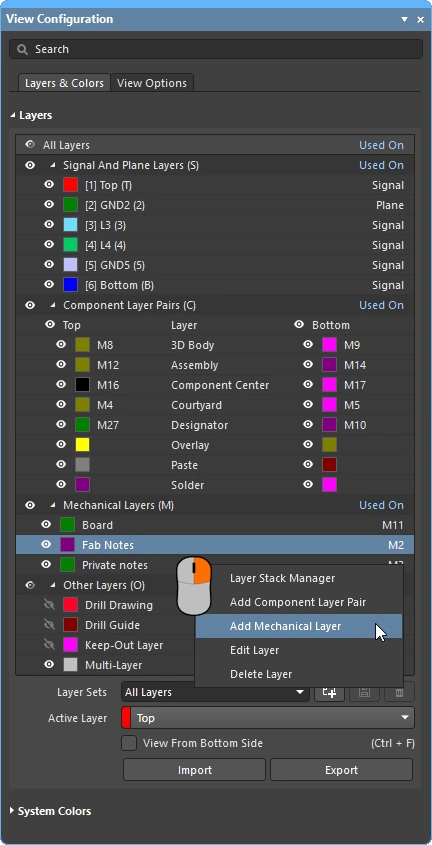 Pojedyncze warstwy mechaniczne lub ich pary dodaje się z menu kontekstowego (prawy przycisk) panelu View Configuration.
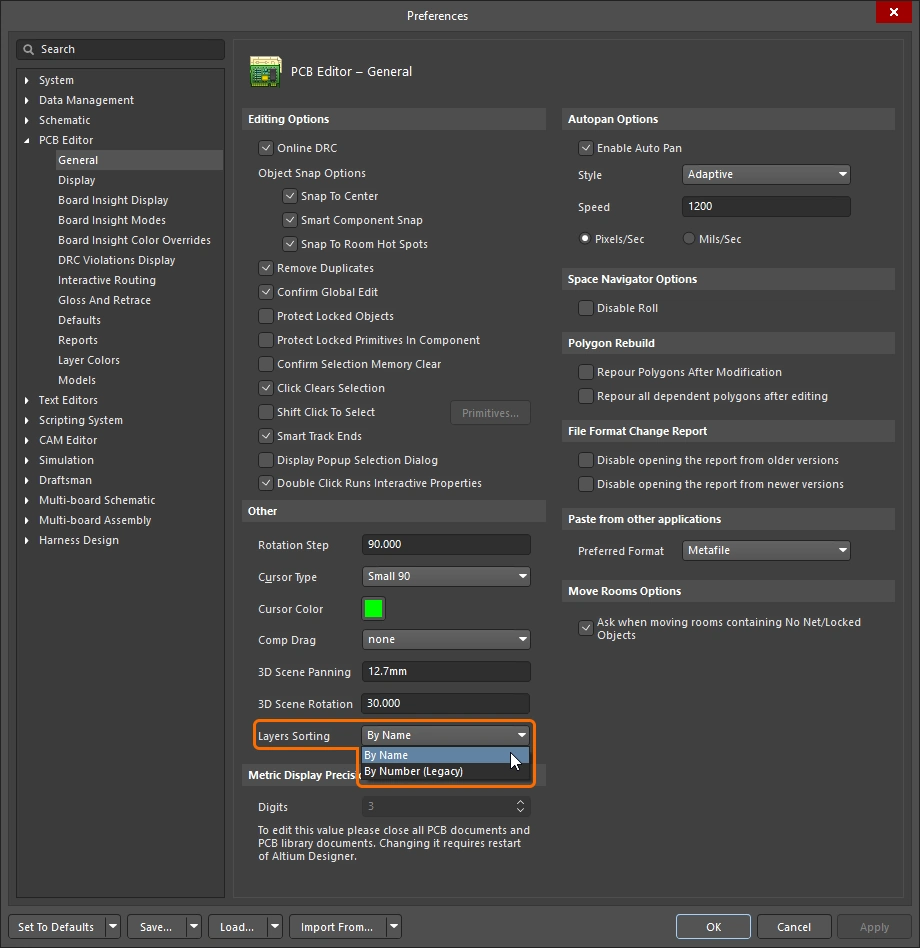 ).
).Dodawanie pojedynczej warstwy mechanicznej
Po wybraniu polecenia Add Mechanical Layer z menu kontekstowego (prawy przycisk) panelu View Configuration w celu dodania pojedynczej warstwy mechanicznej otwiera się okno dialogowe Edit Layer.
 Skonfiguruj nową warstwę mechaniczną.
Okno dialogowe Edit Layer |
|
| Layer Name | Może to być nazwa warstwy zdefiniowana przez użytkownika albo przypisana przez system, jeśli w rozwijanym polu Layer Type wybrano typ predefiniowany. Jeśli zostanie wybrany predefiniowany typ warstwy (Layer Type), a następnie w tym polu zostanie wpisana nazwa zdefiniowana przez użytkownika, przypisany Layer Type pojawi się w nawiasach obok nazwy użytkownika w panelu View Configuration. |
| Layer Number | Numer konfigurowanej warstwy mechanicznej — proponowany jest kolejny dostępny numer warstwy. Jeśli zostanie wybrany inny numer, który jest już używany, pojawi się ikona ostrzeżenia ( ). Aby kontynuować, należy przypisać nieużywany numer warstwy. ). Aby kontynuować, należy przypisać nieużywany numer warstwy. |
| Layer Type | Typ warstwy (Layer Type) może pozostać nieprzypisany (N/A) albo można wybrać typ z listy. Dostępne typy warstw opisano poniżej. |
Dostępne typy warstw mechanicznych
| Assembly Notes | Często używana do opisania kolejności montażu komponentów i/lub ważnych instrukcji montażowych. |
| Board | Użyj tej warstwy do instrukcji lub szczegółów dotyczących płytki. |
| Board Shape | Użyj tej warstwy do ogólnego obrysu płytki (board shape). |
| Dimensions | Używana do definiowania szczegółów wymiarowych wymaganych dla płytki. |
| Fab Notes | Używana do opisywania ważnych uwag produkcyjnych. |
| Route Tool Path | Używana do wskazania warstwy zawierającej informacje o trasowaniu mechanicznym. Zwróć uwagę, że przy użyciu tego typu warstwy nie jest dozwolona nazwa zdefiniowana przez użytkownika ( |
| Sheet | Użyj tej warstwy do zdefiniowania zewnętrznej ramki szablonu rysunku dokumentu. Szczegóły znajdują się w sekcji Sheet Representation and Settings poniżej. |
| V Cut | Używana do definiowania szczegółów nacięć V (V cut). Nacięcia V służą do rozdzielania płytek poprzez wycięcie rowka w kształcie „V” na górze i na dole płytki, przy pozostawieniu minimalnej ilości materiału, aby utrzymać panel płytek razem. |
Dodawanie pary warstw komponentu
Po wybraniu polecenia Add Component Layer Pair z menu kontekstowego (prawy przycisk) panelu View Configuration otwiera się okno dialogowe Edit Layers Pair.

Okno dialogowe Edit Layers Pair |
|
| Layer Name | Może to być nazwa warstwy zdefiniowana przez użytkownika albo przypisana przez system, jeśli w rozwijanym polu Layer Type wybrano typ predefiniowany. Jeśli zostanie wybrany predefiniowany typ warstwy (Layer Type), a następnie w tym polu zostanie wpisana nazwa zdefiniowana przez użytkownika, przypisany Layer Type pojawi się w nawiasach obok nazwy użytkownika w panelu View Configuration. |
| Layer Number | Numery konfigurowanych warstw mechanicznych — proponowane są kolejne dostępne numery warstw. Jeśli zostanie wybrany inny numer, który jest już używany, pojawi się ikona ostrzeżenia (). Aby kontynuować, należy przypisać nieużywany numer warstwy. |
| Layer Type | Typ warstwy (Layer Type) może pozostać nieprzypisany (N/A) albo można wybrać typ z listy. Dostępne typy warstw opisano poniżej. |
Dostępne typy par warstw komponentu
| Assembly | Używana do rysowania/opisywania danych montażowych dla komponentu. Ta warstwa może zostać uwzględniona w widoku Draftsman Board Assembly View, a następnie może zostać wybrana jako Geometry Source dla komponentów w oknie dialogowym Draftsman Component Display Properties. Dowiedz się więcej o Draftsman. |
| Coating | Używana do definiowania obszarów komponentu wymagających powłoki ochronnej. |
| Component Center | Używana do wskazania środka (centroid) komponentu, zapewniając wizualne odniesienie położenia używanego przez maszynę do umieszczania komponentów, w dokumentacji montażowej. |
| Component Outline | Używana do zdefiniowania obrysu korpusu komponentu, reprezentującego obszar zajmowany przez komponent na płytce. |
| Courtyard | Używana do zdefiniowania przestrzeni montażowej wymaganej dla komponentu. Zwykle Courtyard obrysowuje komponent i pady, z odpowiednim buforem odstępu (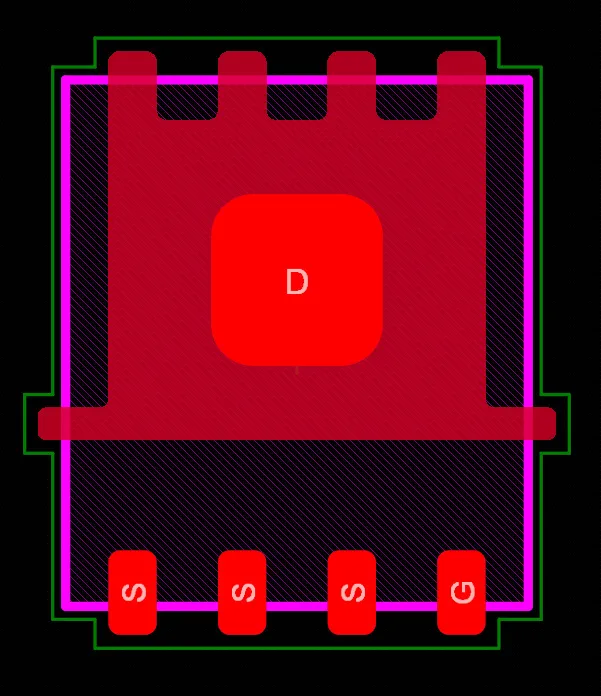 zielony obrys to Courtyard). Dowiedz się więcej o Custom Footprint Creation. Kształt zdefiniowany na warstwie Courtyard jest również używany do component selection, do zdefiniowania component area oraz do collision detection, gdy w komponencie nie ma dołączonego obiektu 3D Body. zielony obrys to Courtyard). Dowiedz się więcej o Custom Footprint Creation. Kształt zdefiniowany na warstwie Courtyard jest również używany do component selection, do zdefiniowania component area oraz do collision detection, gdy w komponencie nie ma dołączonego obiektu 3D Body. |
| Designator | Użyj tej warstwy do umieszczenia .Designator special string. Ta para warstw może następnie zostać uwzględniona w rysunkach montażowych, które wymagają wyświetlania oznaczenia komponentu (designator). Dowiedz się więcej o special strings. |
| Dimensions | Służy do definiowania szczegółów wymiarowych wymaganych dla komponentów. |
| Glue Points | Służy do definiowania kropek kleju dla komponentów. |
| Gold Plating | Służy do definiowania wymagań dotyczących selektywnego złocenia komponentów. |
| Value | Użyj tej warstwy, aby umieścić .Comment specjalny ciąg. Tę parę warstw można następnie uwzględnić na rysunkach montażowych, które wymagają wyświetlania wartości komponentu. Dowiedz się więcej o special strings. |
| 3D Body | Użyj tej warstwy dla mechanicznego modelu 3D komponentu. Dowiedz się więcej o 3D Body placement. |
| Die | Użyj tej warstwy dla pól (padów) układu scalonego (die) oraz brył 3D die podczas tworzenia komponentu Chip-on-Board. Dowiedz się więcej o Wire Bonding. |
| Wire Bonding | Użyj tej warstwy dla drutów połączeniowych (bond wires) podczas tworzenia komponentu Chip-on-Board lub bezpośrednio w dokumencie PCB. Dowiedz się więcej o Wire Bonding. |
Zaleta przypisywania typu warstwy
Typowym podejściem do zarządzania użyciem warstw mechanicznych jest przypisanie dedykowanego numeru warstwy dla każdej wymaganej funkcji warstwy mechanicznej. Podejście to wymaga, aby wszyscy projektanci stosowali ten sam schemat przypisań i numeracji warstw. Może też powodować trudności, gdy komponenty są pozyskiwane z innych źródeł, które nie stosują tego samego schematu przypisań i numeracji. Jeśli użyto innego schematu, obiekty projektu muszą zostać przeniesione z bieżącej warstwy mechanicznej na warstwę mechaniczną przypisaną do danej funkcji.
Problem ten rozwiązuje przypisanie właściwości Layer Type. Gdy komponent jest umieszczany z biblioteki w edytorze PCB, kopiowany z jednej biblioteki do innej lub tworzony przez IPC Footprint Wizard, istniejące przypisania Layer Type są automatycznie dopasowywane niezależnie od numeru(-ów) warstwy mechanicznej przypisanych do tych Layer Types. Obiekty są przenoszone na właściwą warstwę(-y) zgodnie z ich Layer Type. Jeśli oprogramowanie nie jest w stanie dopasować według Layer Type, przełączy się na dopasowanie według numeru warstwy (Layer Number).
Zarówno dla pojedynczych warstw mechanicznych, jak i dla Component Layer Pairs, możesz wybrać Layer Type z predefiniowanej listy typów. Poniższe obrazy pokazują listę dostępnych Layer Types. Do pokazanych poniżej okien dialogowych można przejść, klikając prawym przyciskiem myszy na pojedynczej warstwie, a następnie wybierając z menu polecenie Edit Layer lub Add Component Layer.
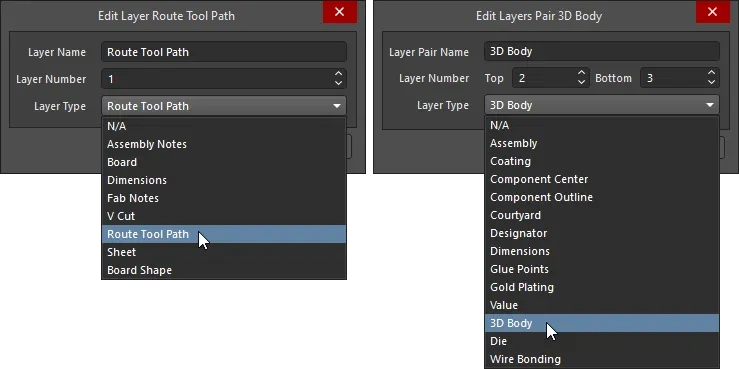
Wybierz Layer Type z predefiniowanej listy typów; pojedyncze warstwy mechaniczne pokazano po lewej, a Component Layer Pairs po prawej.
Nazywanie warstw z przypisanym Layer Type
Po przypisaniu Layer Type warstwa automatycznie ma zmienioną właściwość Layer Name tak, aby była taka sama jak Layer Type. W razie potrzeby można to nadpisać, wpisując nazwę zdefiniowaną przez użytkownika. Gdy warstwa ma nazwę zdefiniowaną przez użytkownika i przypisany Layer Type, wyświetlane są obie informacje, przy czym Layer Type jest pokazany w nawiasach, jak poniżej dla Layer Pair GP (Gold Plating).
 Layer Type służy do nazwania warstwy; w razie potrzeby można to nadpisać.
Layer Type Route Tool Path
Istnieje jeden wyjątek od opisanego właśnie zachowania nazewnictwa po przypisaniu Layer Type – nazwa zdefiniowana przez użytkownika nie jest dozwolona, gdy Layer Type jest ustawione na Route Tool Path. Powodem jest to, że starsze wersje oprogramowania używają nazwy warstwy Route Tool Path do identyfikacji warstwy zawierającej informacje o trasowaniu (nazywane również informacjami rout). Ustalenie na stałe nazwy tej warstwy zapewnia, że projekt będzie nadal działał poprawnie w starszej wersji.
Layer Type Route Tool Path służy do wskazania warstwy zawierającej mechaniczne informacje o frezowaniu. Typowe podejście do użycia tej warstwy polega na umieszczeniu ścieżek i łuków wokół zewnętrznej krawędzi obrysu płytki, aby zdefiniować ścieżkę obróbki i jej szerokość. Pozostawia się pełne odcinki, aby utrzymać płytkę w panelu, a następnie umieszcza się serię małych otworów w poprzek każdego pełnego odcinka, aby utworzyć perforacje (często nazywane mouse-bites), umożliwiające wyłamanie płytki z panelu po zakończeniu procesu montażu.
Gdy płytka jest wyświetlana w trybie 3D, obiekty wykryte na warstwie Route Tool Path są pokazywane jako wyfrezowany slot w płytce, jak pokazano poniżej.

Obiekty wykryte na warstwie Route Tool Path są używane do wizualizacji frezowanej płytki w trybie wyświetlania 3D.
Użyj okna dialogowego Line/Arc Primitives from Board Shape dialog, aby obrysować zewnętrzną krawędź kształtu płytki ścieżkami i łukami (pokazano poniżej). Włącz w oknie dialogowym opcję Route Tool Outline, aby obiekty były umieszczane na zewnątrz kształtu płytki, a nie wyśrodkowane wzdłuż jej krawędzi. Niektórzy projektanci wolą dodawać informacje produkcyjne podczas korzystania z funkcji Embedded Board Array do tworzenia panelu montażowego, zamiast uwzględniać te szczegóły w samym pliku płytki.

Dowiedz się więcej o Board Panelization using an Embedded Board Array
Definiowanie Layer Type w edytorze biblioteki PCB
Jeśli warstwa mechaniczna lub Component Layer Pair zdefiniowana w bibliotece PCB ma przypisany Layer Type, ta warstwa mechaniczna / para warstw jest automatycznie tworzona na PCB, gdy zostanie umieszczony komponent korzystający z tych warstw. Jeśli PCB ma już warstwę mechaniczną / parę warstw o tym Layer Type, zawartość tych warstw jest odpowiednio mapowana.
W miarę możliwości zaleca się edycję biblioteki źródłowej i przypisywanie Layer Types. Gdy footprint komponentu jest umieszczany (lub kopiowany) z biblioteki, warstwy mechaniczne i Component Layer Pairs o tych Layer Types są automatycznie tworzone w docelowej płytce (lub bibliotece), jeśli nie istnieją. Jeśli te Layer Types już istnieją w docelowej płytce (lub bibliotece), zawartość warstw jest automatycznie mapowana na właściwą warstwę.
Dowiedz się więcej o Handling Special Layer-specific Requirements in the PCB library editor
Praca z warstwami mechanicznymi
Warstwy mechaniczne są dodawane, edytowane, usuwane i wyświetlane za pomocą panelu View Configuration w edytorze PCB. Nie są wyświetlane ani edytowane w Layer Stack Manager.
Wyświetlanie
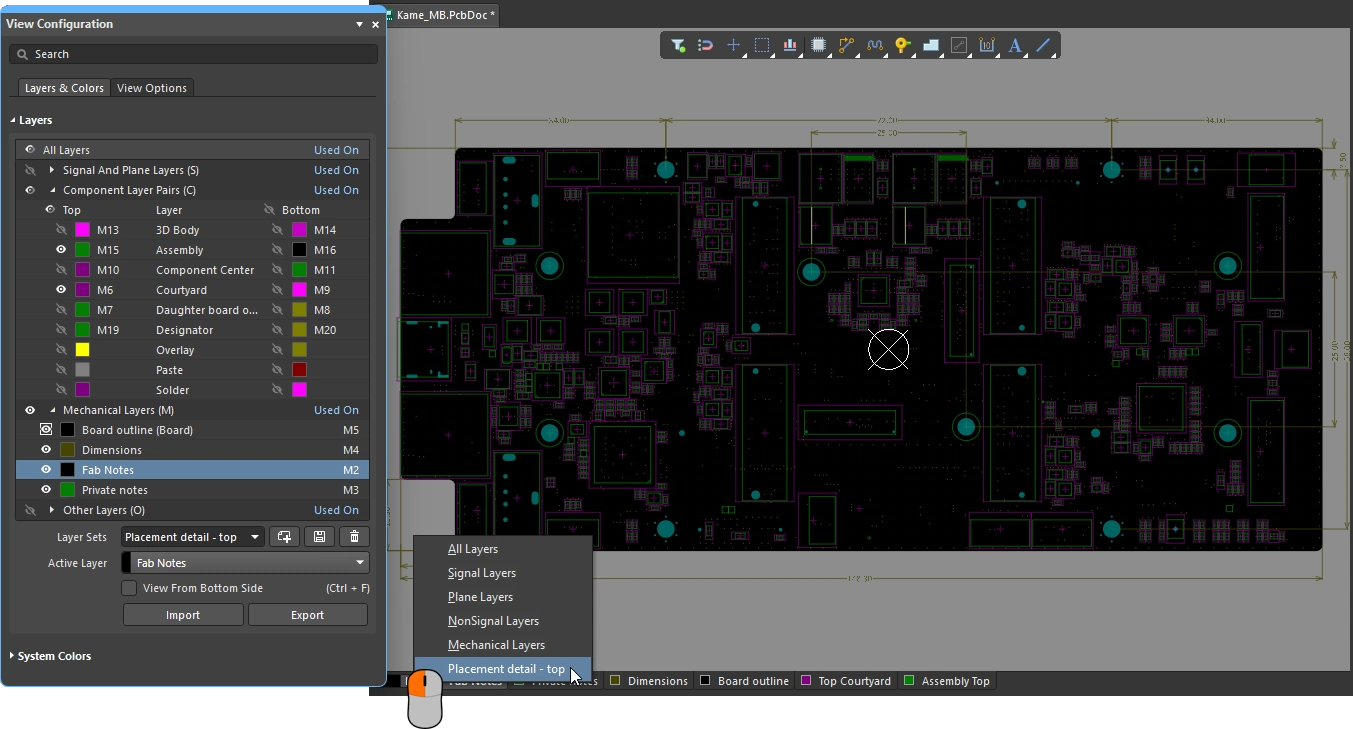 Skonfiguruj widoczność warstw w panelu View Configuration i zapisuj często używane zestawy warstw jako zdefiniowany przez użytkownika Layer Set.
| Controlling layer visibility | Kliknij ikonę widoczności ( ) obok nazwy warstwy, aby przełączyć wyświetlanie tej warstwy mechanicznej włącz/wyłącz. Alternatywnie, kliknij, aby zaznaczyć nazwę warstwy, a następnie naciśnij ) obok nazwy warstwy, aby przełączyć wyświetlanie tej warstwy mechanicznej włącz/wyłącz. Alternatywnie, kliknij, aby zaznaczyć nazwę warstwy, a następnie naciśnij Spacebar (przełącza to wyświetlanie obu warstw w Component Layer Pair). |
| Include in Single Layer Mode | Warstwy mechaniczne mają dodatkową funkcję wyświetlania; można je ustawić tak, aby pozostawały widoczne, gdy wyświetlanie jest w trybie Single Layer Mode. Przytrzymaj |
| Include in 3D View Mode | Warstwy mechaniczne mogą być również uwzględniane w widoku 3D, gdy ustawienia 3D włączają opcję Colors - By Layer . Włącz tę opcję na karcie View Options panelu View Configuration, gdy płytka jest wyświetlana w trybie 3D View. Uwzględnione zostaną warstwy mechaniczne, które są aktualnie skonfigurowane jako widoczne ( |
 ).
). ).
). na dole przestrzeni edycji.
Edycja i usuwanie
Aby edytować ustawienia istniejącej pary warstw komponentu lub warstwy mechanicznej, kliknij dwukrotnie bezpośrednio jej wpis w panelu View Configuration (lub kliknij prawym przyciskiem myszy żądany wpis i wybierz Edit Layer z menu kontekstowego). Wprowadź zmiany w oknie dialogowym Edit Layers Pair / Edit Layer zgodnie z potrzebami. Widoczność i kolor warstw mechanicznych konfiguruje się bezpośrednio w panelu View Configuration.
Aby usunąć warstwę, możesz kliknąć prawym przyciskiem myszy żądaną warstwę i wybrać Delete Layer. W zależności od tego, jak warstwa jest używana, możliwe są trzy rezultaty:
| Nothing on the layer | Jeśli na warstwie nie ma umieszczonych prymitywów, zostanie ona usunięta natychmiast po wybraniu Delete Layer (bez potwierdzenia). |
| Contains unlocked primitives | Jeśli na warstwie znajdują się odblokowane prymitywy, pojawi się okno pop-up z prośbą o potwierdzenie usunięcia. |
| Contains locked primitives | Jeśli na warstwie znajdują się zablokowane prymitywy, na przykład zawiera ona prymitywy należące do komponentu, pojawi się wyskakujące okno błędu informujące, że nie można ukończyć tej operacji. |
Eksportowanie i importowanie
Struktura warstw mechanicznych oraz par warstw komponentu dodanych do PCB może zostać skopiowana do innego PCB poprzez wyeksportowanie tego zestawu do pliku z dokumentu źródłowego PCB, a następnie zaimportowanie pliku do docelowego dokumentu PCB.
Eksport / import warstw
-
W źródłowym dokumencie PCB, w którym dodano wymaganą strukturę warstw mechanicznych i par warstw komponentu, użyj polecenia Tools » Export Mechanical Layers z menu głównego. W otwartym oknie dialogowym Export Mechanical Layers zdefiniuj nazwę i katalog dla pliku
*.stackup, który będzie zawierał dane o strukturze warstw mechanicznych. -
W docelowym dokumencie PCB użyj polecenia Tools » Import Mechanical Layers z menu głównego i w otwartym oknie dialogowym Import Mechanical Layers wybierz zapisany plik
*.stackup. Dodaną strukturę warstw mechanicznych i par warstw komponentu można zobaczyć w panelu View Configuration.
Kopiowanie / wklejanie zawartości warstw
Pamiętaj, że polecenia Import/Export przenoszą strukturę warstw mechanicznych i par warstw komponentu, ale nie przenoszą zawartości tych warstw.
Aby skopiować zawartość:
-
Pojedynczej warstwy mechanicznej, użyj polecenia Edit » Select » All on Layer, gdy wymagana warstwa jest warstwą aktywną w źródłowym PCB, a następnie użyj standardowego procesu kopiuj/wklej, aby odtworzyć te dane w docelowym PCB.
-
Wielu warstw mechanicznych, skonfiguruj widoczność warstw w panelu View Configuration tak, aby wyświetlać tylko wymagane warstwy mechaniczne, następnie przeciągnij prostokąt zaznaczenia „select-touching” (od prawej do lewej) wokół wszystkich wymaganych prymitywów w źródłowym PCB, po czym użyj standardowego procesu kopiuj/wklej, aby odtworzyć te dane w docelowym PCB.
Ustawienia prezentacji i wyjścia
Warstwy mechaniczne są często używane do doprecyzowania informacji, które muszą zostać uwzględnione na wydrukach lub w generowanych danych produkcyjnych. Może to obejmować szablony rysunkowe, instrukcje wytwarzania, instrukcje montażu itd. W razie potrzeby można to wykonać bezpośrednio w edytorze PCB.
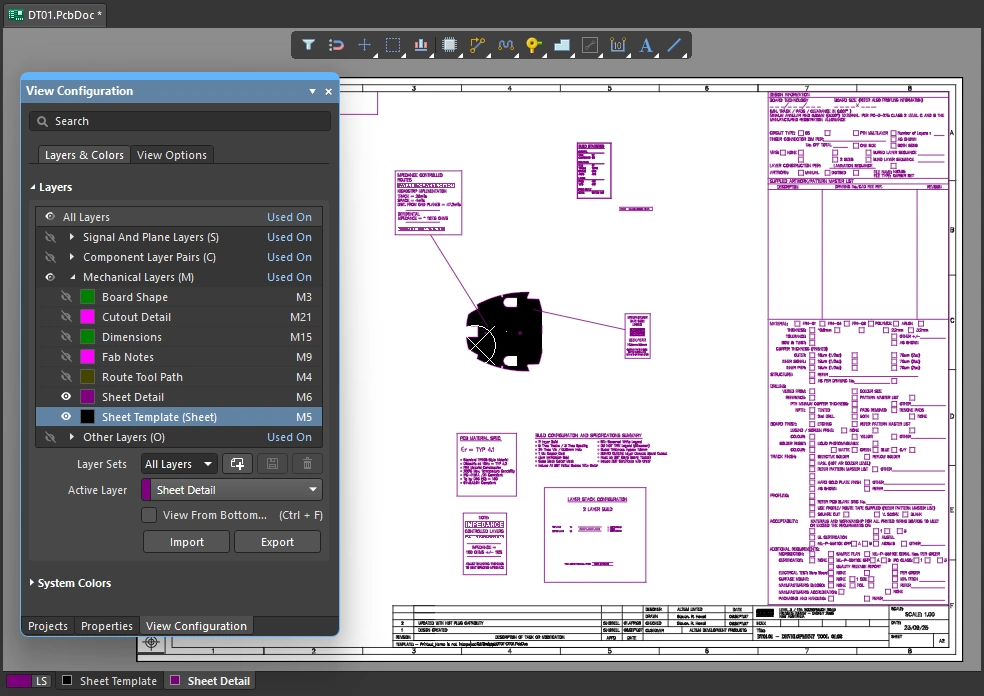 Informacje do dokumentacji produkcyjnej płytki mogą być — w razie potrzeby — umieszczane na warstwach mechanicznych.
Alternatywnie, te zadania dokumentacyjne można wykonać w Draftsman, zaawansowanym, elastycznym środowisku edycji graficznej do tworzenia dokumentów produkcyjnych projektu płytki. Wyposażony w dedykowany zestaw narzędzi rysunkowych system rysunkowy Draftsman zapewnia interaktywne podejście do łączenia rysunków wytwarzania i montażu z niestandardowymi szablonami, adnotacjami, wymiarami, opisami (callouts) i notatkami.
Dowiedz się więcej o Draftsman
Prezentacja arkusza i ustawienia
Powyższy obraz pokazuje białe tło, które dokładnie dopasowuje się do obiektów rysunkowych umieszczonych w celu reprezentacji szablonu arkusza. Jest ono tworzone przez dodanie warstwy mechanicznej z ustawieniem Layer Type na Sheet, która następnie służy do zdefiniowania zewnętrznej ramki szablonu rysunku dokumentu.
Rozmiar tego białego tła jest określany przez Sheet Settings, które można dostosować w panelu Properties gdy w obszarze edycji nic nie jest zaznaczone. Wartości X/Y dla lewego dolnego narożnika arkusza oraz Width i Height można skonfigurować ręcznie. Alternatywnie, gdy włączona jest opcja Get Size From Sheet Layer, tło arkusza jest automatycznie obliczane na podstawie prostokąta ograniczającego zestaw obiektów umieszczonych na warstwie mechanicznej typu Sheet Layer-Type.
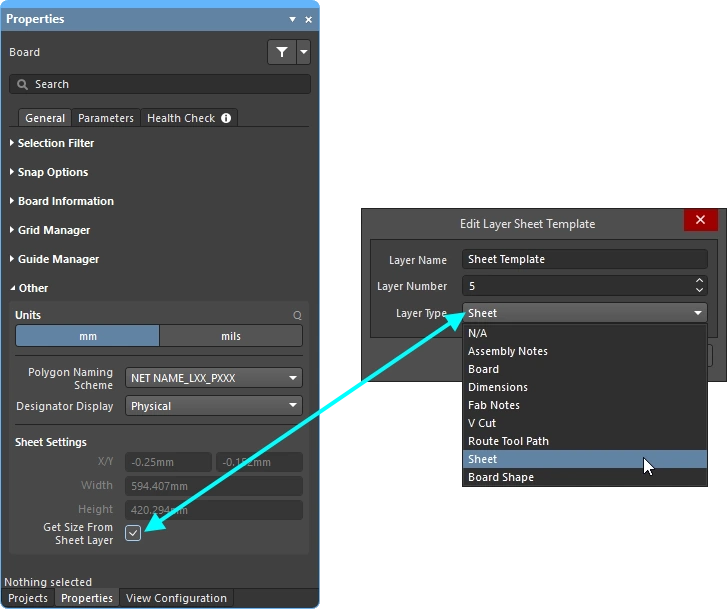 Tło arkusza może być automatycznie dopasowywane na podstawie obiektów umieszczonych na warstwie typu Sheet Layer-type.
Kolor i widoczność tła arkusza konfiguruje się w sekcji System Colors panelu View Configuration. Kliknij przycisk koloru, aby zmienić kolor Sheet Line i Area Color. Przełącz na  /
/ , aby pokazać/ukryć arkusz.

Uwzględnianie warstw mechanicznych w wyjściu
Warstwy mechaniczne są używane do bardzo szerokiego zakresu zadań, doprecyzowując informacje wykorzystywane podczas projektowania płytki, wytwarzania, montażu oraz dokumentacji produktu. Aby wspierać wszystkie te wymagania, warstwy mechaniczne mogą być wykluczane lub uwzględniane we wszystkich formach generowania wyjść opartych na warstwach, w tym w drukowaniu i generowaniu plików wyjściowych.
Wydruk
Dowolne warstwy obecne w projekcie mogą zostać uwzględnione w specyfikacji wydruku PCB, w tym warstwy mechaniczne. Wydruki konfiguruje się poprzez dodanie wymaganych warstw i ustawienie ich kolejności w oknie dialogowym Print.

Bardzo szczegółowe rysunki wytwarzania i montażu można tworzyć, umieszczając obiekty na warstwach mechanicznych.
Dowiedz się więcej o Przygotowywaniu 2D wydruku PCB opartego na druku
Generowane wyjścia
Wszystkie wyjścia typu produkcyjnego, takie jak Gerber i ODB++, pozwalają uwzględniać warstwy mechaniczne jako Layer to Plot wyjścia lub dodawać je jako szczegóły do każdej warstwy, która jest rysowana (plotowana). Wyjście jest generowane po uruchomieniu skonfigurowanego generatora wyjścia, na przykład przy użyciu generatora ODB w pliku konfiguracji OutputJob (*.OutJob).

Warstwy mechaniczne mogą być plotowane lub — jeśli to wymagane — mogą zostać dodane do wszystkich wykresów (plotów).
Dowiedz się więcej o Przygotowywaniu projektu do produkcji
 Tłumaczenie SI