
Przygotowanie Siemens NX do CoDesign
Altium CoDesigner to interfejs do przesyłania projektów płytek drukowanych między domenami projektowymi ECAD i MCAD. Po dodaniu dodatku CoDesigner do oprogramowania MCAD, CoDesigner może przekazywać zmiany projektowe w obie strony. Zmiany projektowe są przekazywane przez Altium Workspace, który działa jako pomost między domenami ECAD i MCAD.
► Sprawdź zgodność wersji między swoim oprogramowaniem MCAD i CoDesigner
Instalowanie i konfigurowanie CoDesigner w Siemens NX
Aby zapewnić komunikację z Siemens® NX™ i do Siemens® NX™, należy zainstalować Altium CoDesigner for Siemens NX Add-In.
 Zainstaluj i włącz Add-In, aby uzyskać dostęp do CoDesigner w swoim oprogramowaniu MCAD.
Aby zainstalować Add-In:
-
Zamknij Siemens NX przed rozpoczęciem instalacji.
-
Pobierz dodatek MCAD CoDesigner Siemens NX Add-In (zobacz szczegóły pobierania poniżej).
-
Uruchom instalator MCAD CoDesigner.
-
Uruchom Siemens NX i potwierdź, że Add-In jest zainstalowany i dostępny na Altium CoDesignerwstążce, jak pokazano poniżej.
-
Dodatek CoDesigner Add-In dodaje CoDesignerpanel do Siemens NX. Wszystkie działania związane ze współpracą są wykonywane za pośrednictwem tego panelu.
-
Aby zainstalować CoDesigner Add-In w innej lokalizacji:
-
Jeśli CoDesigner jest już zainstalowany, odinstaluj
AltiumCoDesignerNX<BuildNumber>. Po wykonaniu tej czynności folderC:\Program Files\Siemens\NX<BuildNumber>\ALTIUM_CODESIGNERzostanie usunięty. -
Uruchom instalator CoDesigner z opcją wiersza poleceń
/DIR="x:\dirname"( ). Lokalizacja Add-In jest rejestrowana w pliku Siemens
 C:\Program Files\Siemens\NX<BuildNumber>\UGII\menus\ug_custom_dirs.dat( ).
).
-
 ).
).Wyświetlanie panelu CoDesigner
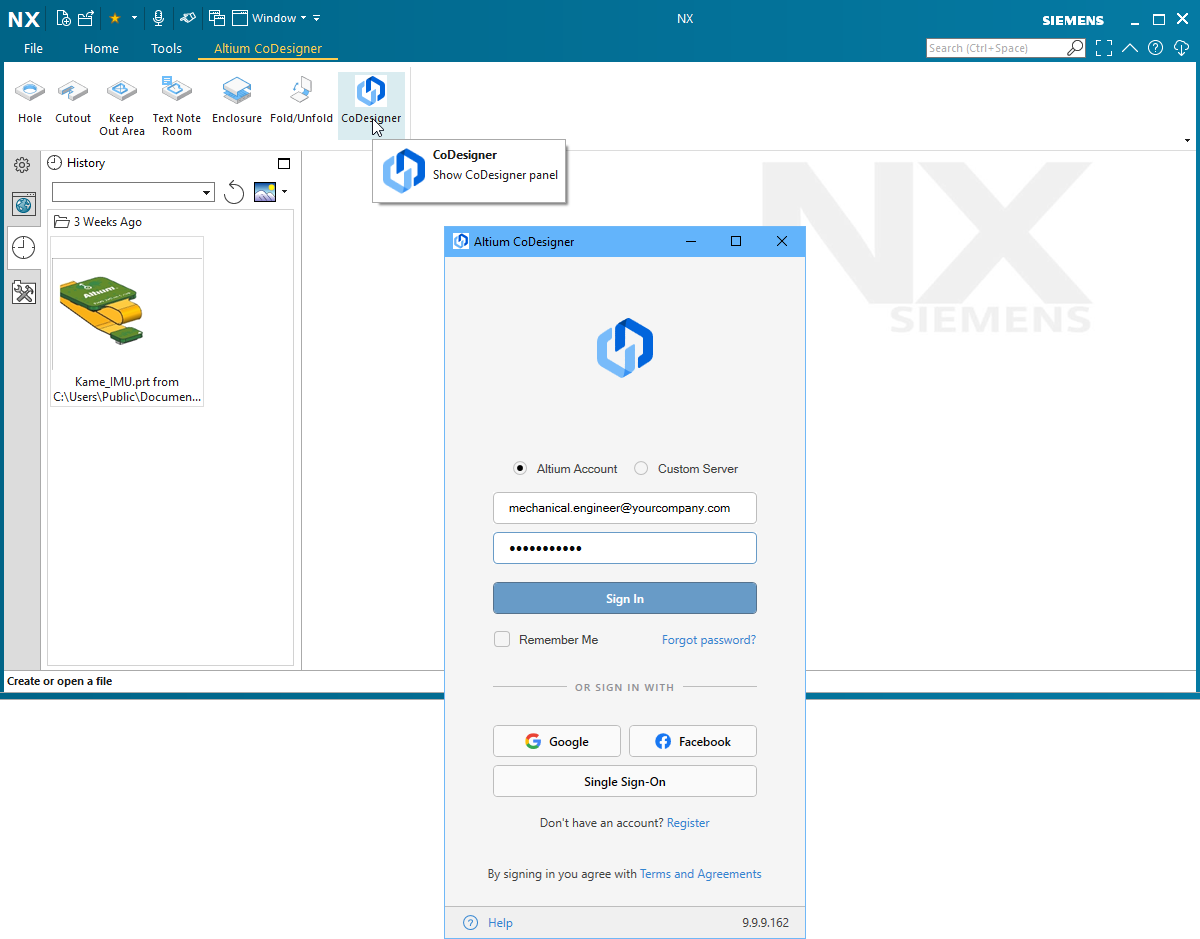 Dostęp do CoDesigner uzyskuje się przez panel Siemens NX.
W Siemens NX panel Altium CoDesigner można włączyć, klikając przycisk CoDesigner, jak pokazano powyżej.
Łączenie z Workspace z poziomu Siemens NX
Siemens NX współpracuje z oprogramowaniem projektowym Altium za pośrednictwem Workspace, do którego należy się zalogować. Gdy nie jesteś zalogowany, karta Altium CoDesigner będzie zawierać pola logowania, jak pokazano poniżej.
Dostępne są dwa tryby logowania: jeden do logowania do Altium 365 Workspace, a drugi do logowania do Workspace na lokalnym serwerze Enterprise Server. Więcej informacji poniżej.
Licencjonowanie Altium MCAD CoDesigner for Siemens NX
Aby można było pomyślnie zalogować się do Altium Workspace z poziomu Siemens NX, do Altium Workspace musi zostać dodana odpowiednia licencja. Należy pamiętać, że Siemens NX jest dostępny wyłącznie dla projektantów korzystających z Altium Enterprise Solution.
Jeśli spróbujesz się zalogować bez dostępnej ważnej licencji, na panelu Altium CoDesigner zostanie wyświetlony komunikat The usage of Altium CoDesigner for Siemens NX is not allowed by your license, .
Sposób dodania licencji zależy od typu używanego Workspace:
| Typ Workspace | Nazwa licencji | Jak licencjonować CoDesigner for Siemens NX |
|---|---|---|
| Enterprise Altium 365 (Workspace w chmurze) | Altium 365 MCAD Siemens NX Addon | Skontaktuj się ze swoim menedżerem konta Altium Enterprise. |
| Workspace lokalnego Enterprise Server | Enterprise Server MCAD Siemens NX Addon | Wybierz Admin - Licenses, gdy jesteś zalogowany do Workspace Enterprise Server w przeglądarce internetowej. Dowiedz się więcej o instalowaniu lokalnej licencji Enterprise. |
Po dodaniu licencji Siemens NX do Workspace będzie można Sign In do Altium MCAD CoDesigner za pośrednictwem panelu Altium CoDesigner w Siemens NX, jak opisano poniżej.
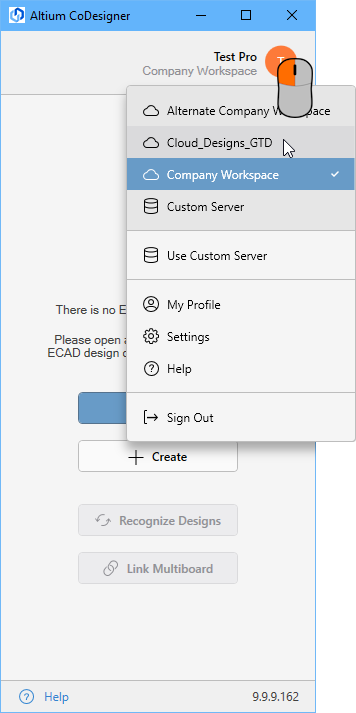
Łączenie z Altium 365 Workspace
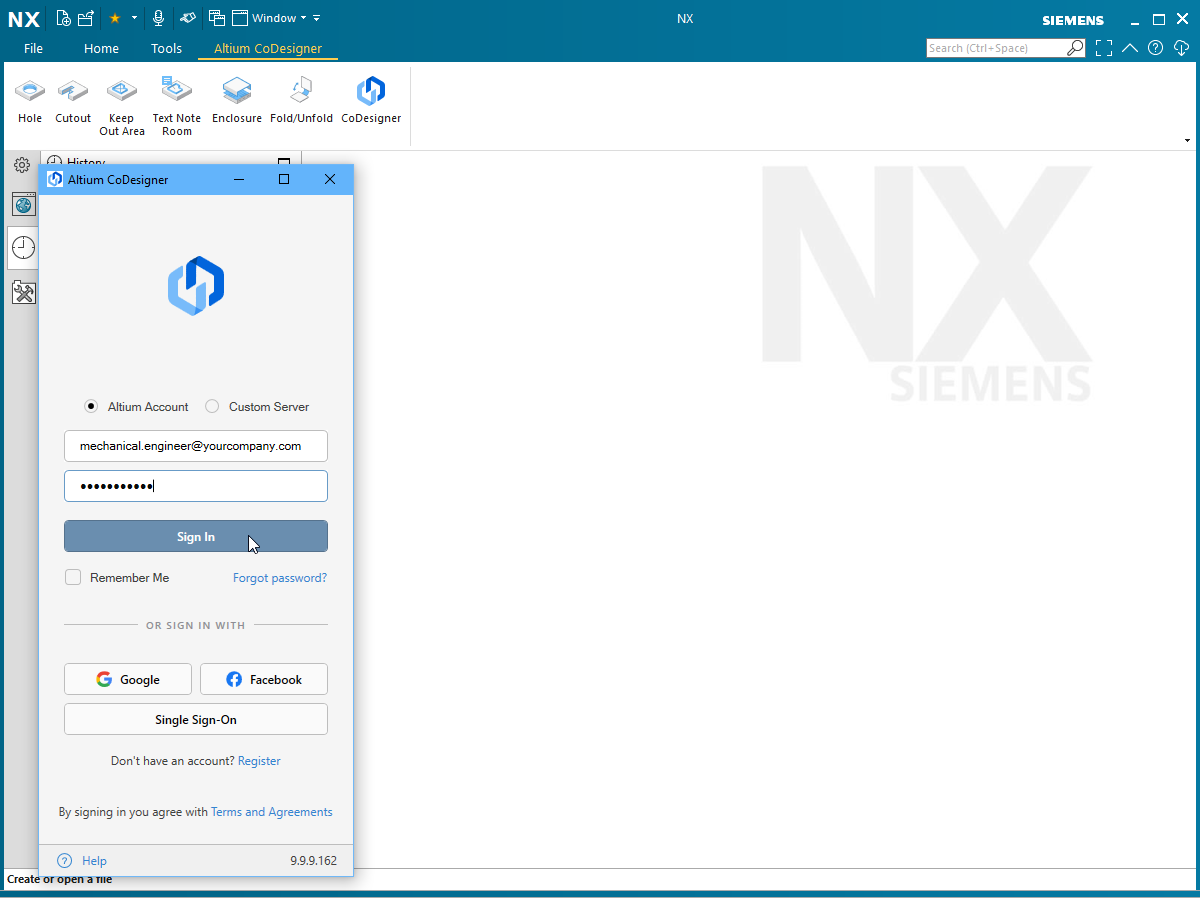 Logowanie do Altium 365 Workspace.
-
Wybierz opcję Altium Account w panelu Altium CoDesigner.
-
Wprowadź adres e-mail używany do logowania do Altium Live jako Email oraz hasło Altium Live jako Password.
-
Włącz opcję Remember Me, aby zachować te dane (w tym hasło) i automatycznie łączyć się z Workspace (za pośrednictwem platformy Altium 365) przy każdym uruchomieniu Siemens NX.
-
Kliknij przycisk Sign In, aby się połączyć.
Łączenie z Altium Enterprise Server Workspace
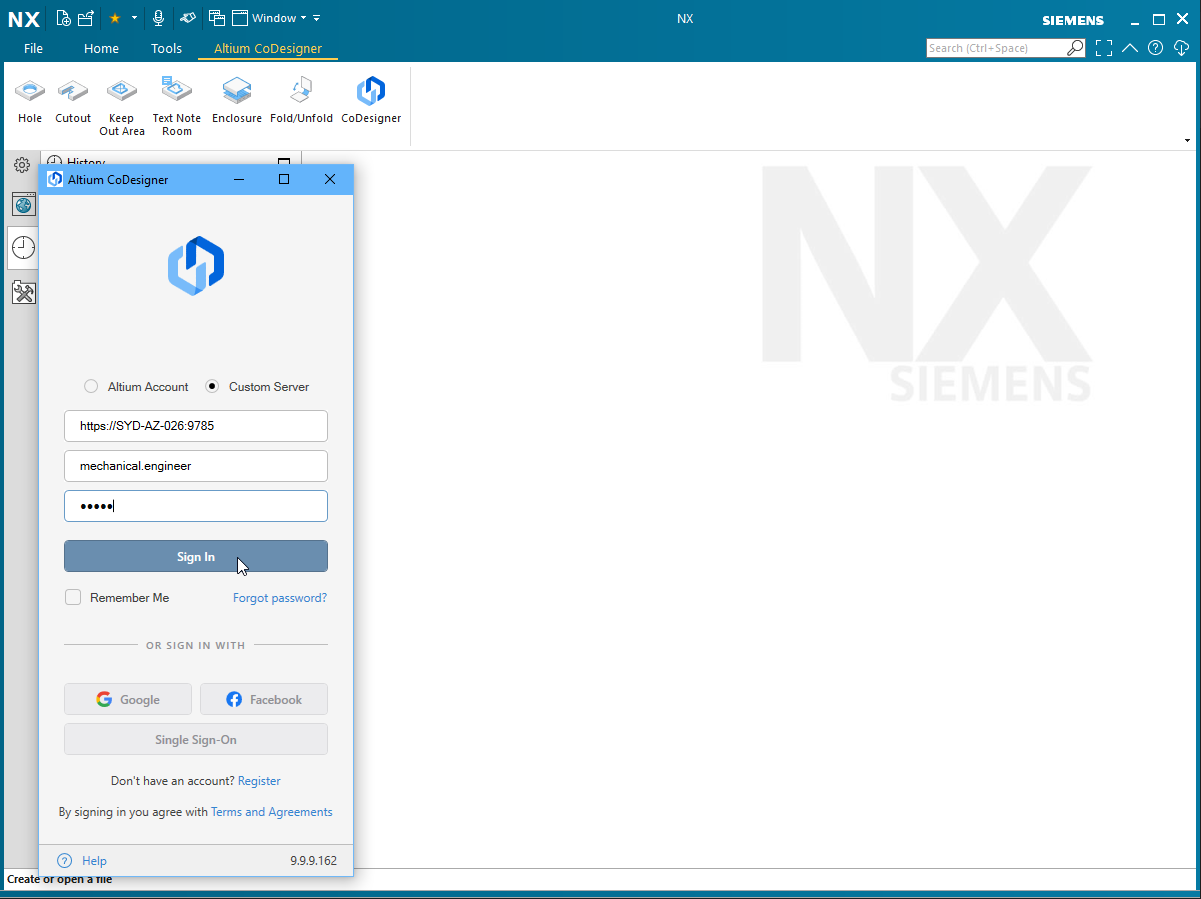 Logowanie do Workspace na lokalnym Enterprise Server.
-
Wybierz opcję Custom Server w panelu Altium CoDesigner.
-
Przy pierwszym logowaniu należy określić Server address (URL), aby połączyć się z Workspace na lokalnym Enterprise Server. Adres ten zostanie podany przez administratora systemu.
-
Wprowadź User Name i Password; te dane również zostaną podane przez administratora systemu.
-
Włącz opcję Remember Me, aby zachować te dane (w tym hasło) i automatycznie łączyć się z Workspace przy każdym uruchomieniu Siemens NX.
Po zalogowaniu wszystko jest gotowe do rozpoczęcia współpracy za pośrednictwem Altium CoDesigner.
 CoDesigner został zainstalowany i jest gotowy do użycia.
Konfigurowanie ustawień współpracy w Siemens NX
Po zalogowaniu ustawienia CoDesigner można skonfigurować w oknie dialogowym Altium CoDesigner Settings, otwieranym za pomocą pozycji menu Settings w menu CoDesigner ( ).
).
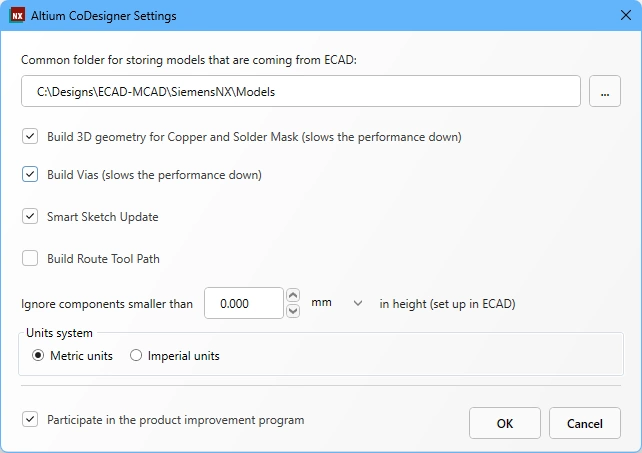 Użyj okna dialogowego Altium CoDesigner Settings, aby skonfigurować opcje CoDesigner.
-
Common folder for storing models that are coming from ECAD - To pole pozwala inżynierowi mechanikowi określić, gdzie mają być przechowywane modele pobierane z ECAD. Sposób konfiguracji tego pola zależy od tego, czy używany jest Teamcenter, czy nie; szczegółowe informacje o różnych opcjach znajdują się poniżej w sekcji Model Storage.
-
Build 3D geometry for Copper - Górna i dolna warstwa miedzi są zawsze przedstawiane jako kalkomanie na powierzchniach części płytki. Po włączeniu tej opcji CoDesigner utworzy również elementy wyciągane reprezentujące wszystkie warstwy miedzi, a także pady przelotowe. Należy pamiętać, że włączenie tej opcji może wygenerować dużą ilość danych, co znacząco wpływa na wydajność.
-
Build Vias - włącz tę opcję, aby uwzględnić również tuleje przelotek. Należy pamiętać, że włączenie tej opcji może wygenerować dużą ilość danych, co znacząco wpływa na wydajność.
-
Smart Sketch Update - po włączeniu, podczas operacji Pull MCAD CoDesigner przerysowuje tylko te elementy szkicu, które zostały zmienione w ECAD, zachowując wymiary i więzy związane z niezmienionymi elementami bez zmian. Wyłącz tę opcję, jeśli powoduje niepożądane rezultaty. Dowiedz się więcej o obsłudze Smart Sketch Change.
-
Build Route Tool Path – Ścieżka narzędzia routingu to obrys zdefiniowany do wyfrezowania płytki z panelu, na którym jest produkowana. Wyłącz tę opcję, jeśli ścieżka nie jest wymagana w MCAD. Dowiedz się więcej o ECAD Route Tool Path.
-
Ignore components smaller than
<Value><Units>in height - mniejsze komponenty mogą zostać wykluczone z procesu synchronizacji. Skonfiguruj tę opcję, aby wykluczyć komponenty mniejsze niż<Value><Units>podczas wykonywania operacji Pull. Pamiętaj, że wysokość komponentu jest definiowana w ECAD jako właściwość komponentu (footprintu), a nie jako wysokość modelu 3D umieszczonego na footprintcie. Dowiedz się więcej o konfigurowaniu Siemens NX tak, aby ignorował mniejsze komponenty. -
Units System - jednostki używane dla płytki pobieranej z ECAD. To ustawienie zastępuje jednostki używane w ECAD, gdy płytka została wypchnięta operacją Push.
-
Participate in the product improvement program - włącz tę opcję, aby automatycznie udostępniać firmie Altium informacje techniczne dotyczące korzystania z CoDesigner. Dowiedz się więcej o programie ulepszania produktu.
Praca z Teamcenter PLM
Siemens Teamcenter PLM łączy inżynierów mechaników, umożliwiając im współdzielenie części i projektów na całym świecie. CoDesigner obsługuje Teamcenter PLM podczas wykonywania operacji na PCB Assembly, PCB Part oraz komponentach w Siemens NX. Złożenia PCB mogą być zapisywane i otwierane z interfejsu Teamcenter bezpośrednio w Siemens NX, jak pokazano poniżej.
Przechowywanie modeli
Lokalizacja, w której CoDesigner przechowuje modele komponentów 3D PCB pobrane z ECAD, zależy od tego, czy używany jest Teamcenter, oraz od sposobu skonfigurowania opcji Common folder for storing models that are coming from ECAD w CoDesigner.
| Common Folder for Storing Models | Not using Teamcenter | Using Teamcenter |
|---|---|---|
| Nie wprowadzono wartości | Modele przechowywane w folderze projektu | Modele przechowywane w domyślnym folderze Teamcenter utworzonym przez CoDesigner ( |
| Wprowadzono ścieżkę lokalną i folder | Modele przechowywane w określonym folderze lokalnym | Modele są przechowywane w określonym folderze lokalnym, nie są rejestrowane w Teamcenter. Pamiętaj, że PCB Assembly i PCB Part są nadal zapisywane w Teamcenter. # |
Wprowadzono ścieżkę Teamcenter(:root_TC_folder:subfolder1:subfolder12:) |
Nie dotyczy | Modele są przechowywane w określonym folderze Teamcenter. |
 CoDesigner obsługuje Siemens Teamcenter PLM.
► Dowiedz się więcej o łączeniu natywnych komponentów projektowych ECAD i MCAD.
Praca z szablonami Teamcenter
Obsługa szablonów w Siemens Teamcenter zapewnia elastyczny sposób definiowania parametrów używanych w nowych elementach typu part lub assembly, z obsługą następujących parametrów:
-
Item Type -
Units -
TemplateName -
TemplatePresentationName -
TemplateFileName -
Additional template parameters
CoDesigner 3.7 wprowadził obsługę definiowania tych parametrów podczas tworzenia part lub assembly przy użyciu pliku konfiguracyjnego XML.
Lokalizacja konfiguracyjnego pliku XML
Konfiguracyjny plik XML jest wdrażany i używany z folderu instalacyjnego NX:
C:\Program Files\Siemens\<NxVersionNumber>\ALTIUM_CODESIGNER\template_parameters_mapping.xml
Plik XML opisuje szablony, które mają być używane, oraz parametry, które mają być ustawiane dla obsługiwanych części i złożeń.
Konfiguracyjny plik XML
Poniżej znajduje się przykład konfiguracyjnego pliku XML. Zwróć uwagę, że w pliku znajduje się siedem sekcji:
<?xml version="1.0" encoding="UTF-8"?>
<Mapping>
<BoardAssembly ItemType="Item" TemplateName="AssemblyTemplate" TemplatePresentationName="Assembly">
<!--<TemplateFileName>@DB/assembly-mm-template/A</TemplateFileName>-->
<AttributesTemplate>
<!--
<Param Name="DB_PART_NAME" Category="Item" Type="String" Value="{ProjectName}"/>
<Param Name="Param2" Category="Item" Type="String" Value="{ProjectParam_Param1}"/>
<Param Name="Param3" Category="Item" Type="String" Value="{VariantParam_Param1}"/>
<Param Name="Param4" Category="Item" Type="String" Value="{VariantName}"/>
<Param Name="Param5" Category="Item" Type="Number" Value="0.23"/>
<Param Name="Param6" Category="Item" Type="Integer" Value="12"/>
<Param Name="Param7" Category="Item" Type="Boolean" Value="False"/>
<Param Name="Param8" Category="Item" Type="Date" Value="08/18/2018 07:22:16 PM"/>
<Param Name="Param9" Category="Item" Type="Date" Value="08/18/2018 07:22:16"/>
<Param Name="Param10" Category="Item" Type="Date" Value="2019-01-23 07:22:00"/>
-->
</AttributesTemplate>
</BoardAssembly>
<BoardPart ItemType="Item" TemplateName="ModelTemplate" TemplatePresentationName="Model">
<!--<TemplateFileName>@DB/model-plain-1-mm-template/A</TemplateFileName>-->
<AttributesTemplate>
<!--
<Param Name="DB_PART_NAME" Category="Item" Type="String" Value="{ProjectName}"/>
<Param Name="Param2" Category="Item" Type="String" Value="{ProjectParam_Param1}"/>
<Param Name="Param3" Category="Item" Type="String" Value="{VariantParam_Param1}"/>
<Param Name="Param4" Category="Item" Type="Number" Value="0.2"/>
<Param Name="Param5" Category="Item" Type="Integer" Value="123"/>
<Param Name="Param6" Category="Item" Type="Boolean" Value="True"/>
<Param Name="Param7" Category="Item" Type="Date" Value="2019-01-23 07:22:00"/>
-->
</AttributesTemplate>
</BoardPart>
<CopperPart ItemType="Item" TemplateName="ModelTemplate" TemplatePresentationName="Model">
<!--<TemplateFileName>@DB/model-plain-1-mm-template/A</TemplateFileName>-->
<AttributesTemplate>
<!--
<Param Name="DB_PART_NAME" Category="Item" Type="String" Value="{ProjectName}"/>
<Param Name="Param2" Category="Item" Type="String" Value="{ProjectParam_Param1}"/>
<Param Name="Param3" Category="Item" Type="String" Value="{VariantParam_Param1}"/>
<Param Name="Param4" Category="Item" Type="String" Value="{SubType}"/>
-->
</AttributesTemplate>
</CopperPart>
<ComponentPart ItemType="Item" TemplateName="ModelTemplate" TemplatePresentationName="Model">
<!--<TemplateFileName>@DB/model-plain-1-mm-template/A</TemplateFileName>-->
<AttributesTemplate>
<!--
<Param Name="Param1" Category="Item" Value="{ComponentParam_Param1}"/>
<Param Name="Param2" Category="Item" Value="{ComponentParam_Param2}"/>
-->
</AttributesTemplate>
</ComponentPart>
<FlexPart ItemType="Item" TemplateName="NXSheetMetalTemplate" TemplatePresentationName="Sheet Metal">
<!--<TemplateFileName>@DB/sheet-metal-mm-template/A</TemplateFileName>-->
<AttributesTemplate>
<!--
<Param Name="DB_PART_NAME" Category="Item" Type="String" Value="{ProjectName}"/>
<Param Name="Param2" Category="Item" Type="String" Value="{ProjectParam_Param1}"/>
<Param Name="Param3" Category="Item" Type="String" Value="{VariantParam_Param1}"/>
<Param Name="Param4" Category="Item" Type="Number" Value="0.2"/>
<Param Name="Param5" Category="Item" Type="Integer" Value="123"/>
<Param Name="Param6" Category="Item" Type="Boolean" Value="True"/>
<Param Name="Param7" Category="Item" Type="Date" Value="2019-01-23 07:22:00"/>
-->
</AttributesTemplate>
</FlexPart>
<RigidAssembly ItemType="Item" TemplateName="AssemblyTemplate" TemplatePresentationName="Assembly">
<!--<TemplateFileName>@DB/assembly-mm-template/A</TemplateFileName>-->
<AttributesTemplate>
<!--
<Param Name="DB_PART_NAME" Category="Item" Type="String" Value="{ProjectName}"/>
<Param Name="Param2" Category="Item" Type="String" Value="{ProjectParam_Param1}"/>
<Param Name="Param3" Category="Item" Type="String" Value="{VariantParam_Param1}"/>
<Param Name="Param4" Category="Item" Type="Number" Value="0.2"/>
<Param Name="Param5" Category="Item" Type="Integer" Value="123"/>
<Param Name="Param6" Category="Item" Type="Boolean" Value="True"/>
<Param Name="Param7" Category="Item" Type="Date" Value="2019-01-23 07:22:00"/>
-->
</AttributesTemplate>
</RigidAssembly>
<RigidPart ItemType="Item" TemplateName="ModelTemplate" TemplatePresentationName="Model">
<!--<TemplateFileName>@DB/model-plain-1-mm-template/A</TemplateFileName>-->
<AttributesTemplate>
<!--
<Param Name="DB_PART_NAME" Category="Item" Type="String" Value="{ProjectName}"/>
<Param Name="Param2" Category="Item" Type="String" Value="{ProjectParam_Param1}"/>
<Param Name="Param3" Category="Item" Type="String" Value="{VariantParam_Param1}"/>
<Param Name="Param4" Category="Item" Type="Number" Value="0.2"/>
<Param Name="Param5" Category="Item" Type="Integer" Value="123"/>
<Param Name="Param6" Category="Item" Type="Boolean" Value="True"/>
<Param Name="Param7" Category="Item" Type="Date" Value="2019-01-23 07:22:00"/>
-->
</AttributesTemplate>
</RigidPart>
</Mapping>
Plik XML zawiera 7 sekcji: BoardAssembly, BoardPart, CopperPart , ComponentPart, FlexPart, RigidAssembly oraz RigidPart.
Każda sekcja definiuje parametry tworzenia dla odpowiadających jej typów modeli projektowych.
Atrybuty do zdefiniowania to:
-
ItemType- Teamcenter Item Type -
TemplateName- Model, Assembly, Other… (powinny odpowiadać klasie określonej wObjectDatarekordu plikuPAX) -
TemplatePresentationName -
TemplateFileName- odnosi się do rewizji elementu szablonu załadowanej w Teamcenter. Jeśli nie zostanie zdefiniowany, użyte zostanie pierwsze znalezione dopasowanie na podstawie pozostałych atrybutów (w tymUnits).
Wartości atrybutów powinny być mapowane na wartości podobnych atrybutów znalezionych w pliku PAX, aby szablon mógł zostać zidentyfikowany w Teamcenter. Dodatkowo można określić atrybuty ustawiane podczas tworzenia części za pomocą sekcji AttributesTemplate.
Użyj poniższej przykładowej składni jako wskazówki:
<AttributesTemplate>
    <Param Name="DB_PART_NAME" Category="Item" Type="String" Value="{ProjectName}"/>
    <Param Name="Param2" Category="Item" Type="String" Value="{ProjectParam_Param1}"/>
    <Param Name="Param3" Category="Item" Type="String" Value="{VariantParam_Param1}"/>
     ……
     ……
</AttributesTemplate>
Każdy element Param odpowiada zestawowi atrybutów. Właściwości każdego z nich, które należy zdefiniować, obejmują:
-
Name- nazwę parametru do ustawienia -
Category- kategorię atrybutu (często jest to nazwa ItemType dla atrybutu) -
Type- typ danych atrybutu; dozwolone wartości to: String, Number, Integer, Boolean, Date -
Value- szablon wartości używany do generowania wartości atrybutu. Może to być stała lub wyrażenie z odwołaniem do metadanych kontekstu.
SzablonValueskłada się z wyrażeń ujętych w{}.
Na przykład wyrażenie{ProjectName}zostanie zastąpione rzeczywistą nazwą projektu. Jeśli szablon zawiera to wyrażenie, zostanie ono zastosowane w kontekście różnych projektów, a wynikowa wartość zostanie utworzona przez przypisane mu zastąpienie.
W szablonie wartości można łączyć kilka wyrażeń i wartości stałych. Możliwe wyrażenia to:
-
ProjectName- zastępowane nazwą projektu -
ProjectParam_Param1- zastępowane wartością Param1 projektu (Param1 to nazwa parametru projektu z ECAD) -
VariantParam_Param1- zastępowane wartością Param1 bieżącego wariantu projektu (Param1 to nazwa parametru projektu z ECAD) -
SubType- zastępowane nazwą podtypu części miedzianej; należy używać tylko dla CopperPart. -
ComponentParam_Param2- zastępowane wartością parametrów komponentu Param2, których można używać wyłącznie w ComponentPart.
Na przykład, jeśli ProjectName to MyProject, a parametr projektu Area ma wartość PSU, wówczas element ma postać:
<Param Name="Description" Category="MyItem" Type="String" Value="{ProjectName}-{ProjectParam_Area}"/>
Ten przykład ustawi wartość ciągu MyProject-PSU dla atrybutu Description kategorii MyItem.
MCAD do ECAD — odwoływanie się do footprintu ECAD z Teamcenter
Powiązanie modelu MCAD z footprintem ECAD jest definiowane przez mapowanie właściwości modelu MCAD na parametr komponentu ECAD w Twoim Altium Workspace. Mechanizm używany do definiowania połączenia z modelu Teamcenter do footprintu komponentu ECAD został ulepszony w CoDesigner 3.7. Obecnie obsługuje definiowanie zarówno Teamcenter Category, jak i Property w polu MCAD model property used for mapping and recognition w Workspace, przy użyciu następującej składni:
<CategoryName>::<PropertyName>
 Powiązana kategoria i właściwość Teamcenter są mapowane w ustawieniach Workspace przy użyciu składni <CategoryName>::<PropertyName>.
ECAD do MCAD — lokalizowanie modelu MCAD w Teamcenter
Powiązanie footprintu komponentu ECAD z modelem MCAD jest definiowane przez wskazanie parametru komponentu ECAD, który zawiera model MCAD. Konfiguruje się to w ustawieniach MCAD CoDesigner w Twoim Altium Workspace. Podczas operacji pull do MCAD CoDesigner będzie przeszukiwać system zarządzania danymi MCAD w poszukiwaniu modelu MCAD o tej nazwie.
Jeśli w Siemens NX używane jest natywne powiązanie komponentów ECAD-do-MCAD, odwołanie do komponentu MCAD musi być zdefiniowane w parametrze komponentu ECAD tak, aby zawierało ścieżkę Teamcenter, a wartość parametru miała postać:
:root_TC_folder:subfolder1:subfolder12:model_name
Ignorowanie modeli niedostępnych w Teamcenter
Aby lepiej obsłużyć sytuację, w której na płytce znajdują się komponenty niedostępne jako modele w Teamcenter, aktualizacja CoDesigner 3.9 dodaje ustawienie konfiguracyjne umożliwiające ignorowanie komponentów, których nie można pobrać podczas operacji Pull do MCAD.
Aby włączyć to ustawienie, edytuj plik:
\Program Files\Siemens\NXXXX\ALTIUM_CODESIGNER\template_parameters_mapping.xml.
W sekcji ComponentPart ustaw:
IgnoreComponentsMissingInDMS na 1 (lub yes albo true), jak pokazano poniżej.
 Edytuj plik mapowania parametrów NX, aby ignorować komponenty, które nie są dostępne w Teamcenter.
Co dalej?
Teraz, gdy CoDesigner jest zainstalowany w Twoim oprogramowaniu MCAD i połączony z Twoim Workspace, następnym krokiem jest skonfigurowanie odpowiednich ustawień Workspace.
► Dowiedz się więcej o konfigurowaniu ustawień Workspace
 Tłumaczenie SI
