Parent page: Instalowanie i konfigurowanie Altium CoDesigner
Altium CoDesigner to interfejs do przenoszenia projektów płytek drukowanych pomiędzy domenami projektowymi ECAD i MCAD. Po dodaniu dodatku CoDesigner do Twojego oprogramowania MCAD, CoDesigner może przekazywać zmiany projektowe w obie strony. Zmiany są przesyłane przez Altium Workspace, który działa jako pomost między domenami ECAD i MCAD.
► Sprawdź zgodność wersji pomiędzy Twoim oprogramowaniem MCAD a CoDesigner
Aby uzyskać dostęp do panelu Altium CoDesigner w SOLIDWORKS® musisz zainstalować dodatek (Plugin), jak opisano poniżej. Wtyczkę MCAD CoDesigner możesz pobrać ze strony pobierania na stronie internetowej Altium.
Instalowanie i konfigurowanie CoDesigner w SOLIDWORKS
Aby zapewnić komunikację z i do SOLIDWORKS®, musisz zainstalować Altium CoDesigner for SOLIDWORKS dodatek.
 Zainstaluj i włącz dodatek, aby uzyskać dostęp do CoDesigner w swoim oprogramowaniu MCAD.
Aby zainstalować dodatek:
-
Zamknij SOLIDWORKS przed instalacją.
-
Pobierz i zainstaluj dodatek SOLIDWORKS (AltiumCoDesignerSolidWorks_<VersionNo>.exe).
-
Uruchom SOLIDWORKS i włącz dodatek w oknie dialogowym Add-Ins, jak pokazano powyżej.
-
Po włączeniu dodatku kartę Altium CoDesigner można dodać do kart Taskpane w standardowy sposób. Wszystkie działania związane ze współpracą są wykonywane z poziomu tej karty.
Wyświetlanie karty CoDesigner w Taskpane
W SOLIDWORKS karty Taskpane można włączać/wyłączać w oknie dialogowym Customize Taskpane Tabs.
 Do CoDesigner uzyskuje się dostęp przez kartę Taskpane w SOLIDWORKS.
Jeśli karta Taskpane Altium CoDesigner ( ) nie pojawia się w SOLIDWORKS:
-
Kliknij ikonę Setup koła zębatego u góry Taskpane, jak pokazano powyżej. Otworzy się okno dialogowe Customize Taskpane Tabs.
-
W oknie dialogowym włącz kartę Altium CoDesigner.
Łączenie z Workspace z poziomu SOLIDWORKS
SOLIDWORKS współpracuje z Altium Designer poprzez Workspace, do którego musisz się zalogować przy pierwszym użyciu.
Gdy nie jesteś zalogowany, karta Altium CoDesigner będzie zawierać pola logowania, jak pokazano poniżej. Dostępne są dwa tryby logowania: jeden do logowania do Altium 365 Workspace, drugi do logowania do Workspace na lokalnym serwerze On-Prem Enterprise Server.
Łączenie z Altium 365 Workspace
 Logowanie do Altium 365 Workspace.
-
Wybierz opcję Altium Account w karcie Taskpane Altium CoDesigner.
-
Wprowadź adres e-mail używany do logowania do Altium Live jako Email oraz swoje Password Altium Live.
-
Włącz opcję Remember Me, aby zachować dane (w tym hasło) i automatycznie łączyć się z Altium 365 Workspace przy każdym uruchomieniu SOLIDWORKS.
-
Kliknij przycisk Sign In, aby się połączyć.
Obsługiwane są wiele Workspace — otwórz menu CoDesigner i wybierz wymagany Workspace.

Łączenie z Altium Enterprise Server Workspace
 Logowanie do Workspace na lokalnym serwerze On-Prem Enterprise Server.
-
Wybierz opcję Use Custom Server w karcie Taskpane Altium CoDesigner.
-
Przy pierwszym logowaniu musisz podać Server Address (URL), aby połączyć się z Workspace na On-Prem Enterprise Server. Adres zostanie podany przez administratora systemu.
-
Wprowadź swój User Name oraz Password — te dane również zostaną podane przez administratora systemu.
-
Włącz opcję Remember Me, aby zachować dane (w tym hasło) i automatycznie łączyć się z Workspace przy każdym uruchomieniu SOLIDWORKS.
Po zalogowaniu możesz rozpocząć współpracę przez Altium CoDesigner.
 CoDesigner został zainstalowany i jest gotowy do użycia.
Konfigurowanie ustawień współpracy w SOLIDWORKS
Po zalogowaniu ustawienia CoDesigner można skonfigurować w oknie dialogowym Altium CoDesigner Settings, otwieranym przez pozycję menu Settings w menu CoDesigner ( ).
).
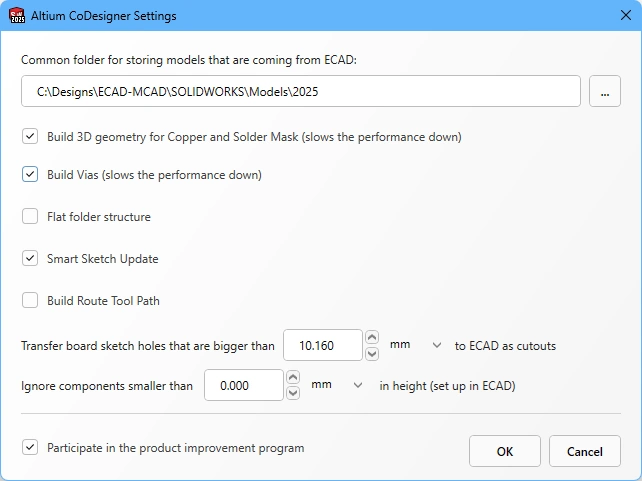 Skonfiguruj opcje CoDesigner w oknie dialogowym Settings.
-
Common folder for storing models that are coming from ECAD - Wszystkie modele komponentów tworzone przez CoDesigner są zapisywane w tej lokalizacji, niezależnie od projektu, do którego należą (zwróć uwagę, że element płyty i zespół płyty są tworzone przez CoDesigner w folderze projektu wskazanym podczas początkowego pobrania do Solidworks). Jeśli nie zostanie wskazana lokalizacja, wszystkie modele komponentów będą tworzone w folderze projektu i nie będą dostępne do ponownego użycia w innych projektach.
-
Build 3D geometry for Copperi - Górna i dolna warstwa miedzi są zawsze reprezentowane jako kalkomanie (decale) na powierzchniach elementu płyty. Po włączeniu tej opcji CoDesigner utworzy również cechy wyciągnięte (extruded features), aby odwzorować wszystkie warstwy miedzi, a także pady przelotowe. Pamiętaj, że włączenie tej opcji może wygenerować dużą ilość danych, co znacząco wpływa na wydajność.
-
Build Viasi - włącz tę opcję, aby uwzględniać również cylindry przelotek (Via barrels). Pamiętaj, że włączenie tej opcji może wygenerować dużą ilość danych, co znacząco wpływa na wydajność.
-
Flat Folder Structure - Gdy ta opcja jest włączona, pliki części podrzędnych i złożeń są zapisywane w tym samym folderze co plik głównego złożenia. Gdy opcja jest wyłączona, wszystkie pliki części podrzędnych i złożeń są zapisywane w podfolderze \<McadAssyName>-EDM. Zalecana jest płaska struktura folderów, jeśli używasz SOLIDWORKS z Windchill jako systemem zarządzania danymi produktu (PDM).
-
Smart Sketch Update - po włączeniu, podczas operacji Pull MCAD CoDesigner przerysowuje tylko te elementy szkicu, które zostały zmienione w ECAD, zachowując wymiary i więzy powiązane z elementami niezmienionymi. Wyłącz tę opcję, jeśli daje niepożądane rezultaty. Dowiedz się więcej o Smart Sketch Change support.
-
Build Route Tool Path – Route Tool Path to obrys zdefiniowany do frezowania płytki z panelu, na którym jest wytwarzana. Wyłącz tę opcję, jeśli ścieżka nie jest wymagana w MCAD. Dowiedz się więcej o ECAD Route Tool Path.
-
Transfer board sketch holes that are bigger than <Size><Units> to ECAD as cutouts - Każdy otwór uwzględniony w szkicu obrysu płytki, który może zostać zinterpretowany jako pad w ECAD (w tym otwory okrągłe, kwadratowe lub podłużne), o średnicy otworu (lub szerokości szczeliny) równej lub mniejszej niż ta wartość, zostanie przekonwertowany na swobodny pad w ECAD. Otwory o rozmiarze większym niż ta wartość zostaną przekonwertowane na wycięcie w płytce. Otwory nieokrągłe, które nie odpowiadają kształtowi kwadratu ani szczeliny, są zawsze konwertowane na wycięcie w płytce, niezależnie od rozmiaru.
-
Ignore components smaller than <Value><Units> in height - Mniejsze komponenty można wykluczyć z procesu synchronizacji. Skonfiguruj tę opcję, aby wykluczać komponenty niższe niż <Value><Units> podczas wykonywania operacji Pull. Zwróć uwagę, że wysokość komponentu jest definiowana w ECAD jako właściwość komponentu (footprint), a nie jako wysokość modelu 3D umieszczonego na footprint. Dowiedz się więcej o configuring CoDesigner to ignore smaller components.
-
Participate in the product improvement program - Włącz tę opcję, aby automatycznie udostępniać Altium informacje techniczne dotyczące korzystania z MCAD CoDesigner. Dowiedz się więcej o product improvement program.
-
Używaj wspólnego folderu do przechowywania modeli, jeśli pracujesz z wieloma projektami PCB z pewnym odsetkiem komponentów wielokrotnego użytku — pozwoli to zaoszczędzić czas i miejsce na dysku podczas wczytywania nowego projektu.
-
Jeśli komponent jest unieruchomiony lub związany więzami w MCAD, zostaje zablokowany w ECAD (niezależnie od tego, czy to ograniczenie dopuszcza jakiekolwiek ruchy w obrębie złożenia PCB, czy nie). Jeśli komponent jest zablokowany w ECAD, staje się unieruchomiony w MCAD, chyba że jest już związany więzami w MCAD. Zmiany stanu zablokowany/unieruchomiony są synchronizowane pomiędzy MCAD i ECAD.
Praca w SOLIDWORKS
Ta sekcja opisuje ustawienia specyficzne dla SOLIDWORKS, które są istotne podczas pracy z Altium MCAD CoDesigner.
Projektowanie wiązek w SOLIDWORKS
Jeśli planujesz korzystać z funkcji Harness Design w MCAD CoDesigner, musi być zainstalowany SOLIDWORKS Routing Electrical, aby możliwa była synchronizacja wiązki (zawarte w pakiecie SOLIDWORKS Premium). Pamiętaj, że SOLIDWORKS Routing Electrical wymaga również zainstalowanego Microsoft Excel, aby móc odczytać informacje o połączeniach wiązki. Dowiedz się więcej o Harness Synchronization with SOLIDWORKS and MCAD CoDesigner.
Domyślne szablony SOLIDWORKS
Aby uniknąć monitowania o szablon komponentu przy każdym tworzeniu nowego komponentu, zaleca się skonfigurowanie i używanie domyślnych szablonów dla części, jak pokazano poniżej. Mogą to być dostarczone szablony SOLIDWORKS lub własne szablony firmowe. Zdefiniuj lokalizację szablonów dla Parts, Assemblies i Drawings oraz wybierz Always use these default document templates, jak pokazano poniżej.
 Skonfiguruj preferowane szablony SOLIDWORKS.
Zaleca się ponowne wybranie domyślnych szablonów po aktualizacji SOLIDWORKS do nowszej wersji. Jeśli tego nie zrobisz, podczas pobierania projektu do SOLIDWORKS może pojawić się następujący błąd w logu:
2025-12-04 13:21:52.1740|1|Error|MCAD: Could not create a new assembly. Make sure default document templates are specified in Tools - Options - Default Template
Wyświetlanie miedzi PCB, masek i sitodruku w SOLIDWORKS
CoDesigner łączy obrazy górnej warstwy miedzi, górnej warstwy soldermaski i górnej warstwy sitodruku w jedną kalkomanię (decal) dla strony górnej, a następnie powtarza ten proces dla odpowiadających warstw dolnej strony płytki. Te kalkomanie strony górnej i dolnej są nakładane, gdy płytka jest pobierana do MCAD.
 Kalkomania górna jest połączeniem górnej warstwy miedzi, górnej warstwy soldermaski oraz górnej warstwy sitodruku.
Uwagi dotyczące kalkomanii:
-
Jeśli kalkomanie nie wyświetlają się poprawnie, może to być problem z renderowaniem w SOLIDWORKS. Więcej informacji o certyfikowanych kartach graficznych i najnowszych aktualizacjach sterowników wideo znajdziesz na https://www.solidworks.com/support/system-requirements. Zwróć uwagę, że strona zawiera link do Certified Cards and Drivers, gdzie możesz mieć możliwość pobrania poprawki aktualizacyjnej dla swojej karty graficznej.
-
Jeśli poprzedni krok nie rozwiązuje problemu z wyświetlaniem kalkomanii (decal), spróbuj przełączyć opcję Enhanced graphics performance na stronie Performance w oknie dialogowym SOLIDWORKS System Options ( ). W przypadku niektórych kart graficznych pomocne będzie wyłączenie tej opcji, a w przypadku innych — jej włączenie.
-
Jeśli w ustawieniach CoDesigner włączony jest tryb Build 3D Geometry for Copper and Solder Mask, każda warstwa miedzi i soldermaski jest przenoszona jako osobna warstwa — nie są one łączone w jedną kalkomanię. W tym trybie szczegóły warstwy Silkscreen są nakładane na warstwę Solder Mask jako kalkomania. Dowiedz się więcej: How CoDesigner Handles Copper, Mask and Overlay Layers
Przechowywanie kalkomanii w SOLIDWORKS
Aby lepiej wspierać projektantów korzystających z SOLIDWORKS z systemem PDM, CoDesigner zapisuje kalkomanie (pliki obrazów reprezentujące warstwy miedzi, sitodruku i soldermaski) bezpośrednio w pliku części płytki. Upraszcza to zarządzanie plikami związanymi z PCB, gdy po stronie MCAD używany jest system PDM.
 Kalkomanie są przechowywane w pliku prt SOLIDWORKS, co upraszcza pracę z SOLIDWORKS i systemem PDM.
-
Jeśli używasz SOLIDWORKS z PDM i zauważysz, że Image file path nadal odwołuje się do lokalizacji na dysku twardym, zamknij projekt i usuń pliki obrazów z tej lokalizacji. Przy następnym otwarciu projektu SOLIDWORKS użyje kalkomanii zapisanych wewnątrz części płytki.
-
Jeśli potrzebujesz dostępu do tymczasowych plików obrazów tworzonych podczas procesu Pull, na przykład podczas pracy z SOLIDWORKS Visualize, Altium CoDesigner można skonfigurować tak, aby nie usuwał automatycznie plików tymczasowych tworzonych podczas procesu Pull-to-MCAD. Pamiętaj, że wymaga to edycji rejestru Windows, co należy wykonywać wyłącznie wtedy, gdy rozumiesz związane z tym ryzyko.
Retaining the temporary files
-
Otwórz ścieżkę rejestru: HKEY_CURRENT_USER\SOFTWARE\Altium\CoDesigner
-
Kliknij prawym przyciskiem myszy i dodaj nowy DWORD: o nazwie DoNotDeleteOrigFiles
-
Ustaw Value na 1
WARNING: Nieprawidłowa modyfikacja rejestru może spowodować, że Windows stanie się niezdatny do użytku. Korzystasz z Edytora rejestru na własne ryzyko i dopiero po wykonaniu kopii zapasowej rejestru zgodnie z artykułem Microsoft How to back up and restore the registry in Windows.
Praca z wieloma wersjami SOLIDWORKS
Jeśli Twoja firma pracuje na wielu wersjach SOLIDWORKS, to wiesz, że SOLIDWORKS nie obsługuje otwierania nowszych plików w starszej wersji SOLIDWORKS. Jeśli CoDesigner jest skonfigurowany do używania wspólnego folderu do przechowywania modeli, może to stać się problemem, ponieważ inżynier pracujący na nowszej wersji SOLIDWORKS może nadpisać współdzielone modele, czyniąc je bezużytecznymi dla inżyniera korzystającego ze starszej wersji SOLIDWORKS.
CoDesigner zapisuje ścieżkę do wspólnego folderu modeli w pliku konfiguracyjnym (config):
-
Plik:
SolidworksAddin.config
-
Lokalizacja:
%localappdata%\Altium\Altium CoDesigner\Config\
Ten plik jest wczytywany przy uruchamianiu SOLIDWORKS i zapisywany przy zamykaniu SOLIDWORKS. Jeśli musisz pracować z wieloma wersjami SOLIDWORKS i chcesz skonfigurować Altium MCAD CoDesigner tak, aby obsługiwał inną lokalizację wspólnego folderu modeli dla każdej wersji, możesz utworzyć unikalny plik konfiguracyjny dla każdej wersji SOLIDWORKS, z której chcesz korzystać.
 Ta instalacja Altium CoDesigner została skonfigurowana do pracy z SOLIDWORKS 2023 i SOLIDWORKS 2024.
Aby to osiągnąć:
-
Utwórz kopię pliku konfiguracyjnego dla każdej wersji SOLIDWORKS, z którą będziesz pracować.
-
Uwzględnij wersję SOLIDWORKS w nazwie pliku każdej kopii pliku konfiguracyjnego; na przykład
SolidworksAddin.2023.config.
-
Wymaganą, unikalną ścieżkę Model w każdej wersji SOLIDWORKS można następnie zdefiniować poprzez: edycję
Value klucza SolidWorksPartsLibraryFolderPath w pliku konfiguracyjnym (jak pokazano poniżej) albo uruchomienie SOLIDWORKS i edycję ścieżki w oknie dialogowym Altium CoDesigner Settings.
 Skonfiguruj plik konfiguracyjny tak, aby uruchamiał każdą wersję SOLIDWORKS z unikalną ścieżką CoDesigner Model.
Konfigurowanie SOLIDWORKS PDM dla CoDesign
CoDesigner został opracowany i przetestowany z SOLIDWORKS® PDM Professional.
SOLIDWORKS PDM Client
Przydatnym dodatkiem podczas pracy z SOLIDWORKS PDM jest SOLIDWORKS PDM Client. Klient zapewnia dostęp do PDM Vault (serwera), umożliwiając przeglądanie i eksplorowanie zawartości Twojego PDM Vault.
-
Klient PDM jest instalowany za pomocą SOLIDWORKS Installation Manager ( ).
).
-
Będziesz też potrzebować Vault View, który umożliwia wyświetlanie zawartości Vault w Eksploratorze plików Windows. Vault Viewer będzie dostępny do instalacji po zainstalowaniu PDM Client ( ).
).
Ustawienia PDM
-
Wyłącz opcję Prompt to check out file if opened in read-only mode w ustawieniach SOLIDWORKS PDM (dostępnych z menu Tools w SOLIDWORKS), jak pokazano poniżej. Dzięki temu istniejące komponenty nie będą wymagały wyewidencjonowania (check out), więc nie będzie to utrudnieniem dla innych inżynierów mechaników. Jednak gdy konieczna jest zmiana właściwości komponentów, odpowiednie komponenty należy wyewidencjonować.

SOLIDWORKS Product Data Management (PDM) to lokalne (on-premise) rozwiązanie do zarządzania danymi, wspierające zarządzanie zespołem i współpracę podczas rozwoju produktu.
Zalecane do utrzymywania pod kontrolą PDM
-
Wspólny folder, w którym CoDesigner przechowuje modele. Skonfiguruj folder wskazany w opcji Common folder for storing models option w oknie dialogowym Altium CoDesigner Settings tak, aby był pod kontrolą SOLIDWORKS PDM, i zsynchronizuj ten folder z lokalnym magazynem przed rozpoczęciem współpracy z ECAD.
-
Dla MCAD CoDesigner 3.7 lub starszego uwzględnij podfoldery
\Orig i \Expt.
-
Dla MCAD CoDesigner 3.8 i nowszego zaleca się włączenie opcji Flat Folder Structure w oknie dialogowym Altium CoDesigner Settings, jeśli jako system Product Data Management używany jest Windchill.
-
Złożenia i części powiązane z projektem PCB.
Nie jest konieczne utrzymywanie pod kontrolą PDM
-
Pliki PNG są używane do generowania kalkomanii (obrazów reprezentujących miedź, sitodruk i soldermaskę). Te pliki obrazów są przechowywane w tym samym folderze, w którym przechowywana jest część płytki.
Teraz, gdy SOLIDWORKS PDM jest gotowy do CoDesign, ostatnim krokiem jest skonfigurowanie opcji Altium Workspace tak, aby wskazać, że chcesz używać natywnych komponentów MCAD, oraz zdefiniować, który parametr komponentu ECAD będzie używany do odwoływania się do równoważnego komponentu MCAD. Dowiedz się więcej: Linking from the ECAD Components to the MCAD Components.
Po wykonaniu tego kroku możesz dowiedzieć się więcej o Working with SOLIDWORKS PDM.
Co dalej?
Teraz, gdy CoDesigner jest zainstalowany w Twoim oprogramowaniu MCAD i połączony z Twoim Workspace, kolejnym krokiem jest skonfigurowanie odpowiednich ustawień Workspace.
► Dowiedz się więcej: Configuring your Workspace Settings

 Tłumaczenie SI