
Przygotowanie SOLIDWORKS do pracy z CoDesign
Parent page: Instalacja i konfiguracja Altium CoDesigner
Altium CoDesigner to interfejs do przesyłania projektów płytek drukowanych między środowiskami projektowymi ECAD i MCAD. Po dodaniu wtyczki CoDesigner do oprogramowania MCAD CoDesigner umożliwia przesyłanie zmian w projekcie w obu kierunkach. Zmiany są przesyłane za pośrednictwem przestrzeni roboczej Altium, która pełni funkcję pomostu między środowiskami ECAD i MCAD.
► Sprawdź zgodność wersji oprogramowania MCAD i CoDesigner
Instalacja i konfiguracja CoDesigner w SOLIDWORKS
Aby przesyłać dane do i z SOLIDWORKS®, musisz zainstalować dodatek Altium CoDesigner for SOLIDWORKS.
 Zainstaluj i włącz dodatek, aby uzyskać dostęp do CoDesigner w oprogramowaniu MCAD.
Aby zainstalować dodatek:
-
Zamknij SOLIDWORKS przed rozpoczęciem instalacji.
-
Pobierz i zainstaluj dodatek do SOLIDWORKS (AltiumCoDesignerSolidWorks_<VersionNo>.exe).
-
Uruchom SOLIDWORKS i włącz dodatek w oknie dialogowym Add-Ins, jak pokazano powyżej.
-
Po włączeniu dodatku możesz w standardowy sposób dodać kartę Altium CoDesigner do kart panelu zadań. Wszystkie działania związane ze współpracą są wykonywane za pośrednictwem tej karty.
Wyświetlanie karty CoDesigner w panelu zadań
W SOLIDWORKS karty panelu zadań można włączać i wyłączać w oknie dialogowym Customize Taskpane Tabs.
 Dostęp do CoDesigner jest możliwy za pośrednictwem karty w panelu zadań SOLIDWORKS.
Jeśli karta Altium CoDesigner panelu zadań ( ) nie jest widoczna w SOLIDWORKS:
-
Kliknij ikonę koła zębatego Setup u góry panelu zadań, jak pokazano powyżej. Otworzy się okno dialogowe Customize Taskpane Tabs.
-
W oknie dialogowym włącz kartę Altium CoDesigner.
Łączenie z przestrzenią roboczą z poziomu SOLIDWORKS
SOLIDWORKS współpracuje z Altium Designer za pośrednictwem przestrzeni roboczej, do której musisz się zalogować przy pierwszym użyciu.
Jeśli nie jesteś zalogowany, karta Altium CoDesigner zawiera pola logowania, jak pokazano poniżej. Dostępne są dwa tryby logowania: jeden do przestrzeni roboczej Altium 365, a drugi do przestrzeni roboczej na lokalnym serwerze Enterprise Server.
Łączenie z przestrzenią roboczą Altium 365
 Logowanie do przestrzeni roboczej Altium 365.
-
Wybierz opcję Altium Account na karcie Altium CoDesigner panelu zadań.
-
Wprowadź adres e-mail używany do logowania do Altium Live jako Email oraz swoje Password do Altium Live.
-
Włącz opcję Remember Me, aby zapisać dane (w tym hasło) i automatycznie łączyć się z przestrzenią roboczą Altium 365 przy każdym uruchomieniu SOLIDWORKS.
-
Kliknij przycisk Sign In, aby się połączyć.

Łączenie z przestrzenią roboczą Altium Enterprise Server
 Logowanie do przestrzeni roboczej na lokalnym serwerze Enterprise Server.
-
Wybierz opcję Use Custom Server na karcie Altium CoDesigner panelu zadań.
-
Przy pierwszym logowaniu musisz podać Server Address (URL), aby połączyć się z przestrzenią roboczą na lokalnym serwerze Enterprise Server. Adres otrzymasz od administratora systemu.
-
Wprowadź swoje User Name i Password — te dane również otrzymasz od administratora systemu.
-
Włącz opcję Remember Me, aby zapisać dane (w tym hasło) i automatycznie łączyć się z przestrzenią roboczą przy każdym uruchomieniu SOLIDWORKS.
Po zalogowaniu możesz rozpocząć współpracę za pośrednictwem Altium CoDesigner.
 CoDesigner jest zainstalowany i gotowy do użycia.
Konfigurowanie ustawień współpracy w SOLIDWORKS
Po zalogowaniu ustawienia CoDesigner można skonfigurować w oknie dialogowym Altium CoDesigner Settings, otwieranym za pomocą pozycji Settings w menu CoDesigner, jak pokazano powyżej.
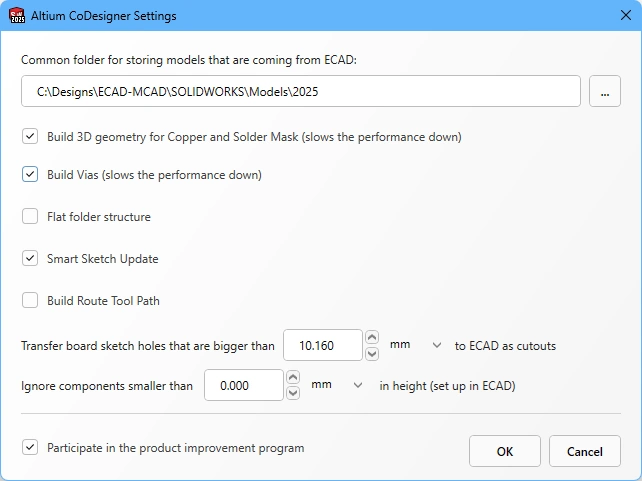 Skonfiguruj opcje CoDesigner w oknie dialogowym ustawień.
-
Common folder for storing models that are coming from ECAD - W tej lokalizacji przechowywane są wszystkie modele komponentów utworzone przez CoDesigner, niezależnie od projektu, do którego należą (należy pamiętać, że część płytki i zespół płytki są tworzone przez CoDesigner w folderze projektu wskazanym podczas pierwszego pobierania do SOLIDWORKS). Jeśli nie zostanie wskazana żadna lokalizacja, wszystkie modele komponentów zostaną utworzone w folderze projektu i nie będą dostępne do ponownego użycia w innych projektach.
-
Build 3D geometry for Copper - Warstwy miedzi na górnej i dolnej stronie są zawsze przedstawiane jako kalkomanie na powierzchniach części płytki. Gdy ta opcja jest włączona, CoDesigner tworzy również wyciągnięcia odwzorowujące wszystkie warstwy miedzi oraz pola lutownicze otworów przelotowych. Należy pamiętać, że włączenie tej opcji może spowodować utworzenie dużej ilości danych, co znacząco wpływa na wydajność.
-
Build Vias - Włącz tę opcję, aby uwzględnić również metalizowane ścianki przelotek. Należy pamiętać, że włączenie tej opcji może spowodować utworzenie dużej ilości danych, co znacząco wpływa na wydajność.
-
Flat Folder Structure - Gdy ta opcja jest włączona, pliki części i zespołów podrzędnych są przechowywane w tym samym folderze co plik zespołu głównego. Gdy opcja jest wyłączona, wszystkie pliki części i zespołów podrzędnych są przechowywane w podfolderze
\<McadAssyName>-EDM. Płaska struktura folderów jest zalecana w przypadku korzystania z SOLIDWORKS z systemem zarządzania danymi produktu Windchill. -
Smart Sketch Update - Gdy ta opcja jest włączona, podczas pobierania MCAD CoDesigner przerysowuje tylko te elementy szkicu, które zostały zmienione w ECAD, pozostawiając bez zmian wymiary i więzy związane z niezmienionymi elementami. Wyłącz tę opcję, jeśli powoduje niepożądane rezultaty. Dowiedz się więcej o obsłudze inteligentnych zmian szkicu.
-
Build Route Tool Path – Ścieżka narzędzia frezującego to kontur zdefiniowany na potrzeby wyfrezowania płytki z panelu, na którym została wyprodukowana. Wyłącz tę opcję, jeśli ścieżka nie jest potrzebna w MCAD. Dowiedz się więcej o ścieżce narzędzia frezującego w ECAD.
-
Transfer board sketch holes that are bigger than <Size><Units> to ECAD as cutouts - Każdy otwór uwzględniony w szkicu obrysu płytki, który można zinterpretować jako pole lutownicze w ECAD (w tym otwory okrągłe, kwadratowe lub podłużne), o rozmiarze otworu (lub szerokości otworu podłużnego) równym tej wartości lub mniejszym, zostanie przekształcony w niezależne pole lutownicze w ECAD. Otwory o rozmiarze większym niż ta wartość zostaną przekształcone w wycięcie w płytce. Otwory nieokrągłe, które nie mają kształtu kwadratu ani otworu podłużnego, są zawsze przekształcane w wycięcie w płytce, niezależnie od rozmiaru.
-
Ignore components smaller than
<Value><Units>in height - Mniejsze komponenty można wykluczyć z procesu synchronizacji. Skonfiguruj tę opcję, aby podczas pobierania wykluczać komponenty o wysokości mniejszej niż<Value><Units>. Należy pamiętać, że wysokość komponentu jest definiowana w ECAD jako właściwość komponentu (footprintu), a nie jako wysokość modelu 3D umieszczonego na footprincie. Dowiedz się więcej o konfigurowaniu CoDesigner tak, aby pomijał mniejsze komponenty. -
Participate in the product improvement program - Włącz tę opcję, aby automatycznie udostępniać Altium informacje techniczne dotyczące korzystania z MCAD CoDesigner. Dowiedz się więcej o programie doskonalenia produktu.
Praca w SOLIDWORKS
W tej sekcji opisano ustawienia specyficzne dla SOLIDWORKS, które są istotne podczas pracy z Altium MCAD CoDesigner.
Domyślne szablony SOLIDWORKS
Aby uniknąć monitów o wybór szablonu komponentu przy każdym tworzeniu nowego komponentu, zaleca się skonfigurowanie i używanie domyślnych szablonów części, jak pokazano poniżej. Mogą to być szablony dostarczane z SOLIDWORKS lub własne szablony firmowe. Zdefiniuj lokalizację szablonów dla Parts, Assemblies i Drawings, a następnie wybierz Always use these default document templates, jak pokazano poniżej.
 Skonfiguruj preferowane szablony SOLIDWORKS.
Wyświetlanie miedzi, masek i nadruku PCB w SOLIDWORKS
CoDesigner łączy obrazy górnej warstwy miedzi, górnej warstwy maski lutowniczej i górnej warstwy nadruku w jedną kalkomanię górnej strony, a następnie powtarza ten proces dla tych samych warstw na dolnej stronie płytki. Kalkomanie górnej i dolnej strony są nakładane podczas pobierania płytki do MCAD.
 Kalkomania górnej strony jest połączeniem górnej warstwy miedzi, górnej warstwy maski lutowniczej i górnej warstwy nadruku.
Uwagi dotyczące kalkomanii:
-
Jeśli kalkomanie nie są wyświetlane prawidłowo, przyczyną może być problem z renderowaniem w SOLIDWORKS. Więcej informacji o certyfikowanych kartach graficznych i najnowszych aktualizacjach sterowników znajdziesz na stronie https://www.solidworks.com/support/system-requirements. Należy pamiętać, że strona zawiera łącze do listy certyfikowanych kart i sterowników, z której można pobrać aktualizację dla swojej karty graficznej.
-
Jeśli poprzedni krok nie rozwiąże problemu z wyświetlaniem kalkomanii, spróbuj zmienić stan opcji Enhanced graphics performance na stronie Performance w oknie dialogowym System Options SOLIDWORKS (
 ). W przypadku niektórych kart graficznych pomaga wyłączenie tej opcji, a w przypadku innych — jej włączenie.
-
Jeśli w ustawieniach CoDesigner włączony jest tryb Build 3D Geometry for Copper and Solder Mask, każda warstwa miedzi i maski lutowniczej jest przenoszona jako osobna warstwa — nie są one łączone w kalkomanię. W tym trybie szczegóły warstwy opisowej są nakładane na warstwę maski lutowniczej jako kalkomania. Dowiedz się więcej o sposobie obsługi warstw miedzi, maski i opisu przez CoDesigner
Przechowywanie kalkomanii w SOLIDWORKS
Aby lepiej wspierać projektantów korzystających z SOLIDWORKS z systemem PDM, CoDesigner zapisuje kalkomanie (pliki obrazów przedstawiające warstwy miedzi, opisu i maski lutowniczej) bezpośrednio w pliku części płytki. Upraszcza to zarządzanie plikami związanymi z PCB, gdy po stronie MCAD używany jest system PDM.
 Kalkomanie są przechowywane w pliku prt SOLIDWORKS, co upraszcza pracę z SOLIDWORKS i systemem PDM.
Praca z wieloma wersjami SOLIDWORKS
Jeśli Twoja firma pracuje z wieloma wersjami SOLIDWORKS, zapewne wiesz, że SOLIDWORKS nie obsługuje otwierania nowszych plików w starszej wersji programu. Jeśli w CoDesigner skonfigurowano korzystanie ze wspólnego folderu do przechowywania modeli, może to stanowić problem, ponieważ inżynier pracujący z nowszą wersją SOLIDWORKS może nadpisać współdzielone modele, uniemożliwiając ich użycie inżynierowi korzystającemu ze starszej wersji SOLIDWORKS.
CoDesigner przechowuje ścieżkę wspólnego folderu modeli w pliku konfiguracyjnym (config):
-
Plik:
SolidworksAddin.config -
Lokalizacja:
%localappdata%\Altium\Altium CoDesigner\Config\
Ten plik jest wczytywany podczas uruchamiania SOLIDWORKS i zapisywany przy zamykaniu programu. Jeśli musisz pracować z wieloma wersjami SOLIDWORKS i chcesz skonfigurować Altium MCAD CoDesigner tak, aby obsługiwał inną lokalizację wspólnego folderu modeli dla każdej wersji, możesz utworzyć osobny plik konfiguracyjny dla każdej wersji SOLIDWORKS, którą zamierzasz uruchamiać.
 Ta instalacja Altium CoDesigner została skonfigurowana do pracy z SOLIDWORKS 2023 i SOLIDWORKS 2024.
Aby to zrobić:
- Utwórz kopię pliku konfiguracyjnego dla każdej wersji SOLIDWORKS, z którą będziesz pracować.
-
Uwzględnij wersję SOLIDWORKS w nazwie każdej kopii pliku konfiguracyjnego, na przykład
SolidworksAddin.2023.config. -
Osobną ścieżkę modeli wymaganą dla każdej wersji SOLIDWORKS można następnie określić, edytując
ValuekluczaSolidWorksPartsLibraryFolderPathw pliku konfiguracyjnym (jak pokazano poniżej) lub uruchamiając SOLIDWORKS i edytując ścieżkę w oknie dialogowym Altium CoDesigner Settings.
 Skonfiguruj plik konfiguracyjny tak, aby każda wersja SOLIDWORKS była uruchamiana z osobną ścieżką modeli CoDesigner.
Konfigurowanie SOLIDWORKS PDM do współprojektowania
Klient SOLIDWORKS PDM
Przydatnym dodatkiem podczas pracy z SOLIDWORKS PDM jest klient SOLIDWORKS PDM. Klient zapewnia dostęp do przechowalni PDM (serwera), umożliwiając przeglądanie jej zawartości.
-
Klient PDM jest instalowany za pomocą Menedżera instalacji SOLIDWORKS (
 ).
).
-
Potrzebny będzie również widok przechowalni, który umożliwia wyświetlanie jej zawartości w Eksploratorze plików systemu Windows. Przeglądarka przechowalni będzie dostępna do zainstalowania po zainstalowaniu klienta PDM (
 ).
).
Ustawienia PDM
-
Wyłącz opcję Prompt to check out file if opened in read-only mode w ustawieniach SOLIDWORKS PDM (dostępnych z menu Tools w SOLIDWORKS), jak pokazano poniżej. Dzięki temu istniejące komponenty nie będą wymagały wyewidencjonowania, co nie będzie utrudniać pracy innym inżynierom mechanikom. Jeśli jednak konieczna będzie zmiana właściwości komponentów, należy wyewidencjonować odpowiednie komponenty.

SOLIDWORKS Product Data Management (PDM) to lokalne rozwiązanie do zarządzania danymi, które wspiera zarządzanie zespołem i współpracę podczas opracowywania produktu.
Zalecane objęcie kontrolą PDM
- Wspólny folder, w którym CoDesigner przechowuje modele. Skonfiguruj folder wskazany w opcji wspólnego folderu do przechowywania modeli w oknie dialogowym Altium CoDesigner Settings tak, aby był objęty kontrolą SOLIDWORKS PDM, i zsynchronizuj go z lokalną pamięcią masową przed rozpoczęciem współpracy z ECAD.
-
W przypadku MCAD CoDesigner w wersji 3.7 lub starszej uwzględnij podfoldery
\Origi\Expt. - W przypadku MCAD CoDesigner w wersji 3.8 i nowszej zaleca się włączenie opcji Flat Folder Structure w oknie dialogowym Altium CoDesigner Settings, jeśli jako system zarządzania danymi produktu używany jest Windchill.
- Zespoły i części związane z projektem PCB.
Objęcie kontrolą PDM nie jest konieczne
- Pliki PNG służą do generowania kalkomanii (obrazów przedstawiających warstwy miedzi, opisu i maski lutowniczej). Te pliki obrazów są przechowywane w tym samym folderze co część płytki.
Co dalej?
Teraz, gdy CoDesigner jest zainstalowany w Twoim oprogramowaniu MCAD i połączony z Twoją przestrzenią roboczą, następnym krokiem jest skonfigurowanie odpowiednich ustawień przestrzeni roboczej.
► Dowiedz się więcej o konfigurowaniu ustawień przestrzeni roboczej
 Tłumaczenie SI