
Instalacja i konfiguracja CoDesigner
Obsługiwane oprogramowanie MCAD
Obecnie obsługiwane są następujące platformy i wersje MCAD:
-
Autodesk Fusion® (tylko wersja dla Microsoft Windows. Licencja Autodesk Fusion Personal jest obsługiwana wyłącznie przez Altium CircuitMaker)
-
Dassault Systemes SOLIDWORKS® (Standard, Pro i Premium)
-
Siemens® NX™ - (dla projektantów z Altium Enterprise Solutions)
Instalowanie i konfigurowanie CoDesigner
Altium CoDesigner to interfejs do przenoszenia projektów płytek drukowanych między obszarami projektowymi ECAD i MCAD. Po dodaniu rozszerzenia/wtyczki CoDesigner do oprogramowania ECAD i MCAD, CoDesigner może przekazywać zmiany projektowe w obie strony. Zmiany projektowe są przekazywane przez Altium Workspace, który pełni rolę pomostu między obszarami ECAD i MCAD, jak pokazano poniżej.

Instalowanie CoDesigner w oprogramowaniu ECAD
-
Rozszerzenie MCAD CoDesigner jest dołączone do standardowej instalacji Altium Designer, dlatego panel MCAD CoDesigner jest zawsze dostępny w edytorze PCB. Jeśli chcesz, dowiedz się więcej o rozszerzaniu i aktualizowaniu instalacji.
Instalowanie CoDesigner w oprogramowaniu MCAD
Aby uzyskać dostęp do panelu Altium CoDesigner w oprogramowaniu MCAD, musisz zainstalować wtyczkę Plugin (w niektórych narzędziach MCAD nazywaną również Add-In). Wszystkie wtyczki MCAD CoDesigner można pobrać ze strony pobierania w witrynie Altium.
Po pobraniu wtyczki Plugin skorzystaj z poniższych linków, aby uzyskać szczegółowe informacje o instalacji i konfiguracji CoDesigner w swoim oprogramowaniu MCAD.
Aktualizowanie wtyczki MCAD Plugin
Wtyczka MCAD Plugin zawiera funkcję automatycznej aktualizacji. Podczas uruchamiania poniższe okno dialogowe pojawi się automatycznie zawsze, gdy dla używanego oprogramowania MCAD będzie dostępna nowsza wersja wtyczki Plugin.

Wtyczkę MCAD Plugin można również zaktualizować, pobierając nową wersję ze strony pobierania w witrynie Altium i instalując ją na istniejącej wersji wtyczki.
Użycie licencji CoDesigner
CoDesigner jest zawarty w pakiecie oprogramowania projektowego Altium, więc po stronie ECAD nie ma żadnych dodatkowych wymagań licencyjnych.
Po stronie MCAD użycie licencji zależy od typu Workspace, z którym łączy się CoDesigner:
-
Altium 365 Workspace - wtyczka CoDesigner MCAD Plugin nie zużywa licencji.
-
Altium Enterprise Server Workspace - wtyczka CoDesigner MCAD Plugin zużywa licencję Altium CAL (Client Access License), gdy logujesz się do Workspace Enterprise Server za pośrednictwem panelu Altium CoDesigner w swoim oprogramowaniu MCAD. Podczas korzystania z Workspace Enterprise Server dostępne są wszystkie funkcje CoDesigner.
Konfigurowanie ustawień Workspace
Dostęp do Workspace w przeglądarce
CoDesigner przesyła zmiany projektu PCB przez Workspace. Aby sprawdzić i zmienić ustawienia projektu oraz zespołu, możesz zalogować się do swojego Workspace przez przeglądarkę internetową. Sposób logowania zależy od tego, jak hostowany jest Twój Workspace. Workspace Altium 365 jest hostowany w chmurze na Altium 365. Możesz także korzystać z lokalnego Workspace Altium, takiego jak Workspace Enterprise Server.
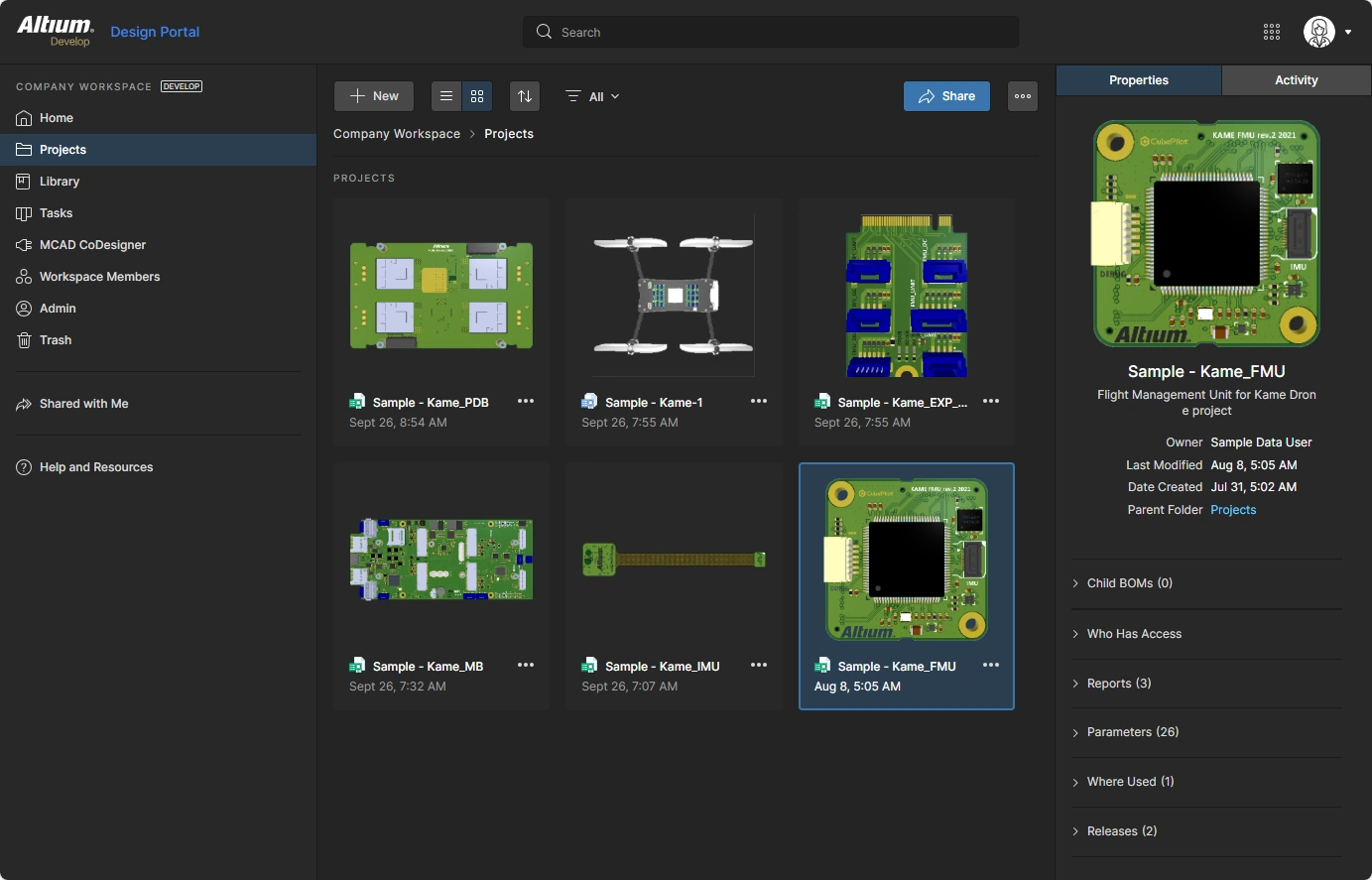 Twój Workspace można konfigurować i zarządzać nim za pomocą przeglądarki internetowej.
Accessing your Altium 365 Workspace
Najłatwiejszym sposobem uzyskania dostępu do hostowanego Workspace jest zalogowanie się na https://auth.altium.com/ przy użyciu danych logowania Altium Live.
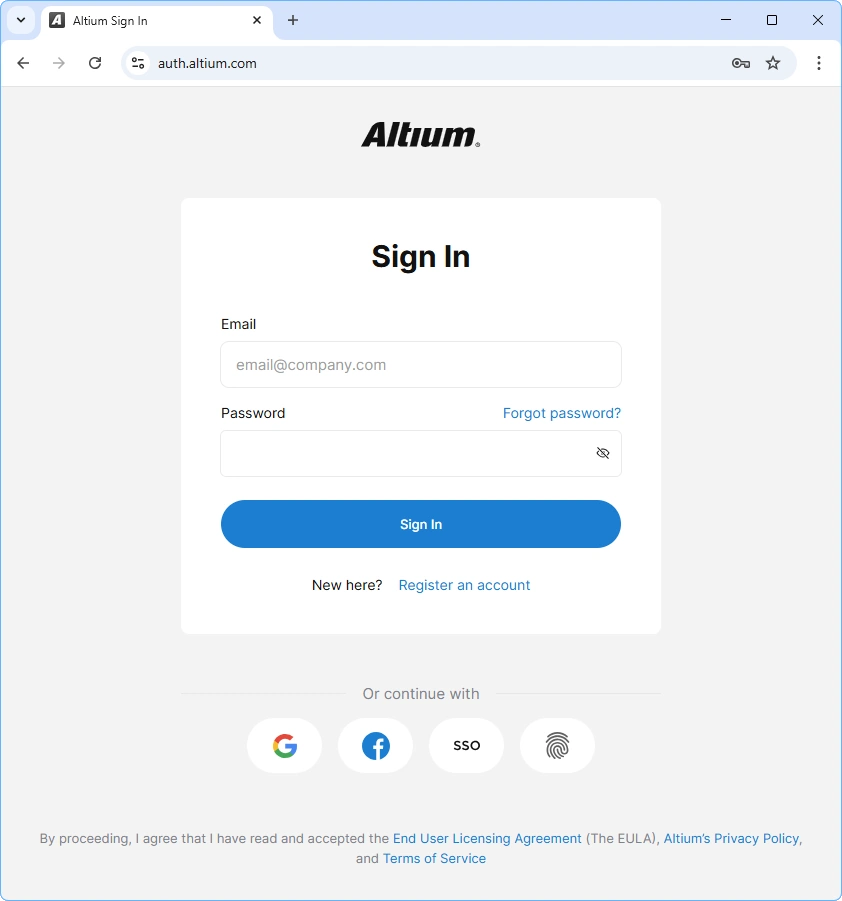 Odwiedź 365.altium.com, aby zalogować się do swojego Workspace Altium 365.
Przy pierwszym logowaniu zostanie wyświetlona strona przeglądowa — skorzystaj z niej, jeśli chcesz lepiej zapoznać się ze swoim Workspace. W przeciwnym razie kliknij etykietę Workspace Members po lewej stronie, aby skonfigurować członków zespołu mających dostęp do Twojego Workspace.
Uzyskiwanie dostępu do Workspace w Altium Enterprise Server
Workspace Enterprise Server jest udostępniany przez lokalny Altium Enterprise Server — rozwiązanie instalowane i zarządzane przez dział IT w Twojej firmie. Administrator systemu może przekazać adres serwera i dane logowania; adres URL będzie miał postać:
http://<HostingServerName>:9780
lub
https://<HostingServerName>:9785 (pokazano domyślne numery portów, przypisywane podczas instalacji)
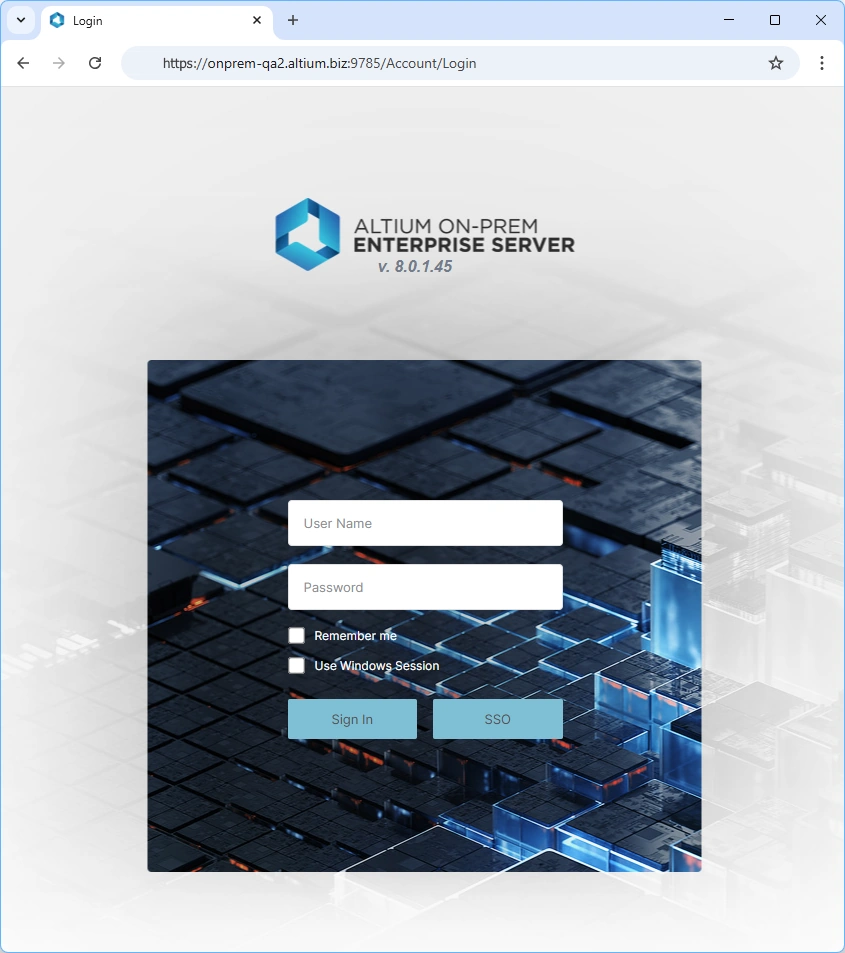 Do swojego Workspace Enterprise Server możesz zalogować się w przeglądarce.
Konfigurowanie członków Workspace
Każda osoba, która potrzebuje dostępu do współdzielonego Workspace (bezpośrednio lub z projektu otwartego w oprogramowaniu ECAD albo MCAD), musi zostać dodana do Workspace Members i mieć przypisaną Group, która zapewni jej odpowiednie uprawnienia dostępu do plików przechowywanych w Workspace. Chociaż interfejsy różnią się nieznacznie, proces dodawania członka zespołu i przypisywania grupy jest zasadniczo taki sam zarówno w Workspace Altium 365, jak i lokalnym Workspace Altium, takim jak Workspace Enterprise Server. Zadania te wykonuje się w interfejsie webowym Workspace, dostępnym przez preferowaną przeglądarkę.
Dodawanie nowych członków i przypisywanie grup
Podejście polega na Invite Workspace Members (Users w lokalnym Server Workspace). W ramach dodawania członka zespołu można przypisać go do grupy, takiej jak Mechanical Engineer, Librarian, Engineer itd. Można również definiować nowe grupy. Poniższy obraz pokazuje, gdzie dodać nowego członka zespołu do Workspace Altium 365. W lokalnych Workspace proces wygląda podobnie.
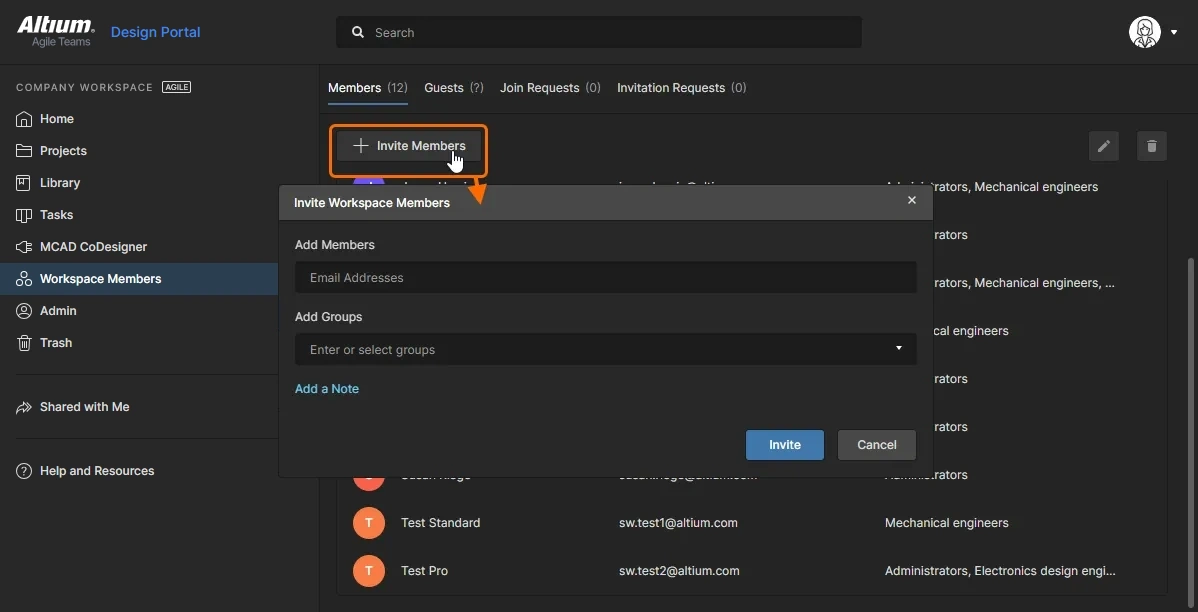 Skonfiguruj członków zespołu i przypisz im grupy.
Dowiedz się więcej o Zarządzaniu zespołem w Workspace Altium 365
Dowiedz się więcej o Zarządzaniu użytkownikami i grupami w Workspace Enterprise Server
Konfigurowanie nazewnictwa modeli komponentów MCAD
Ponieważ CoDesigner konwertuje każdy komponent do modelu Parasolid, są one nazywane zgodnie z następującym schematem:
<Footprint Name>_<ComponentDesignItemID>_<ItemRevision>
Następujące znaki specjalne, wraz z innymi symbolami sterującymi, są zastępowane znakiem podkreślenia (_):
\, /, :, %, [whitespace], |, [, ], *, ", ', \t
 Domyślny schemat nazewnictwa używany dla modeli komponentów.
Sterowanie nazewnictwem modeli komponentów
CoDesigner obsługuje cztery opcje sterowania sposobem nazywania modeli komponentów podczas ich początkowego transferu z ECAD do MCAD:
-
<FootprintName>, a następnie<ComponentID>(tryb domyślny) -
<ComponentID>, a następnie<FootprintName> -
<FootprintName>, a następnie<CustomComponentProperty> -
<CustomComponentProperty>, a następnie<FootprintName>
Skonfiguruj opcję Naming of Component Models w sekcji MCAD CoDesigner w ustawieniach Workspace.
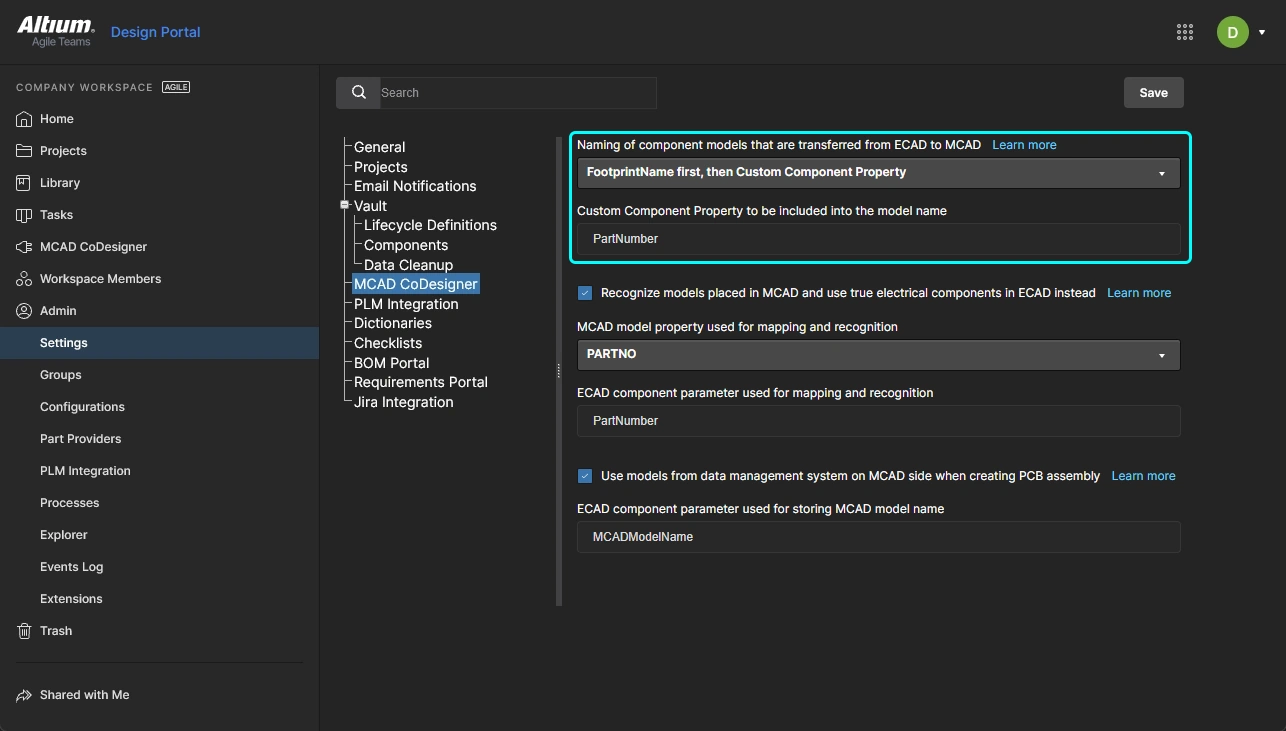 Wybierz opcję nazewnictwa, a jeśli obejmuje ona niestandardową właściwość komponentu (parametr), zdefiniuj nazwę parametru.
Opcje te upraszczają pracę z komponentami w MCAD, umożliwiając inżynierowi MCAD dodanie znaczących informacji, takich jak numery części, do identyfikatora komponentu, albo inżynier ECAD może dodać niestandardową właściwość komponentu w bibliotece komponentów ECAD.
 Model MCAD jest nazywany na podstawie opcji nazewnictwa skonfigurowanej w Workspace.
Konfigurowanie powiązań komponentów ECAD-MCAD
Main page: Łączenie natywnych komponentów projektowych ECAD i MCAD
Jednym z wyzwań przy przesyłaniu danych projektowych między środowiskami MCAD i ECAD jest zarządzanie sposobem transferu komponentów. W wielu firmach zespoły ECAD i MCAD tworzą i zarządzają własnymi, oddzielnymi bibliotekami komponentów i muszą mieć możliwość tworzenia powiązań między wersją MCAD i ECAD danego komponentu.
Domyślne działanie jest takie, że gdy projekt jest Pushed z domeny MCAD lub ECAD, CoDesigner konwertuje każdy komponent do modelu w formacie Parasolid i przechowuje je wszystkie w Workspace. Gdy ten projekt jest Pulled, CoDesigner buduje następnie model każdego komponentu w formacie wymaganym przez narzędzie docelowe. Takie podejście zapewnia dokładne odwzorowanie każdego komponentu zarówno w przestrzeni projektowej ECAD, jak i MCAD. Wadą tego podejścia jest to, że model może nie odwzorowywać w pełni komponentu tak, jak powinien być przedstawiony w danym narzędziu. Na przykład, gdy projekt jest Pulled do Altium Designer, komponent nie będzie zawierał padów, warstwy silkscreen i innych elementów zwykle zawartych w komponencie PCB. Nie będzie też połączony z symbolem schematowym ani z łańcuchem dostaw.
Aby spełnić wymaganie, by każde narzędzie projektowe mogło używać natywnych komponentów, CoDesigner obsługuje łączenie komponentów MCAD i ECAD. Powiązania są definiowane w Workspace, który działa jako pomost między domenami ECAD i .
Konfigurowanie powiązań komponentów w Workspace
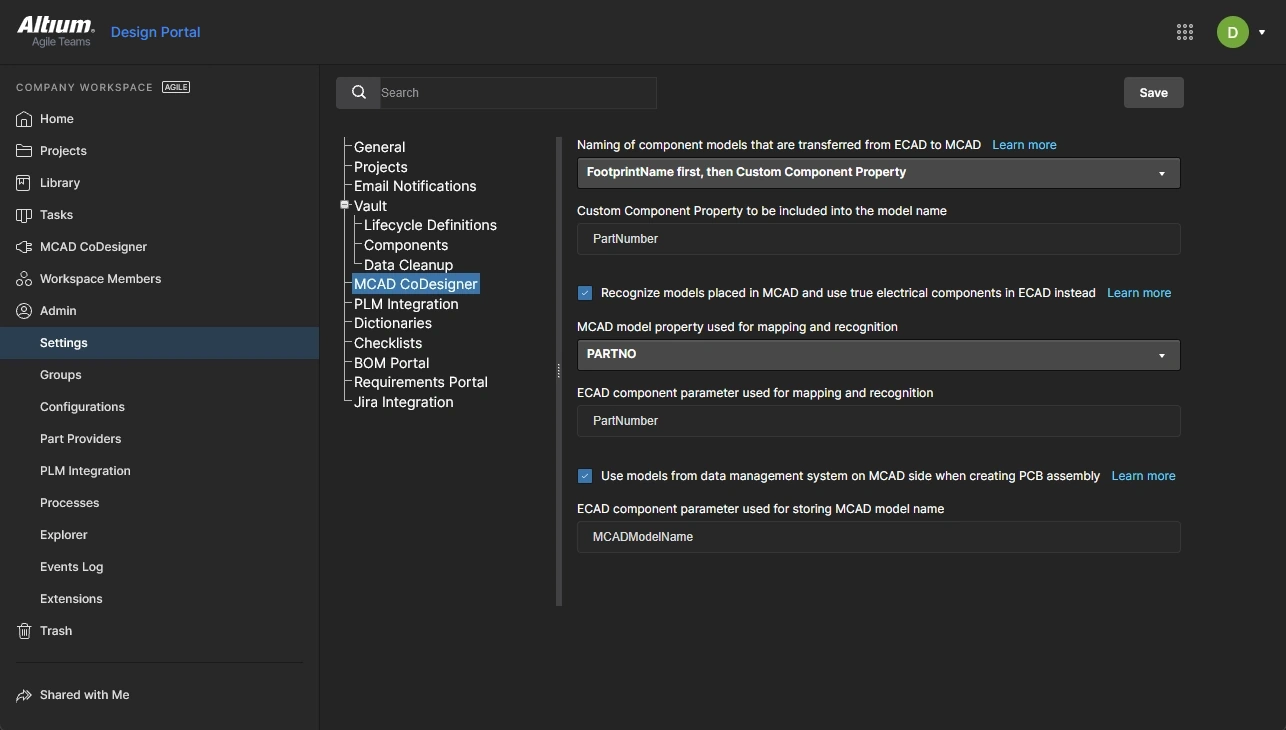
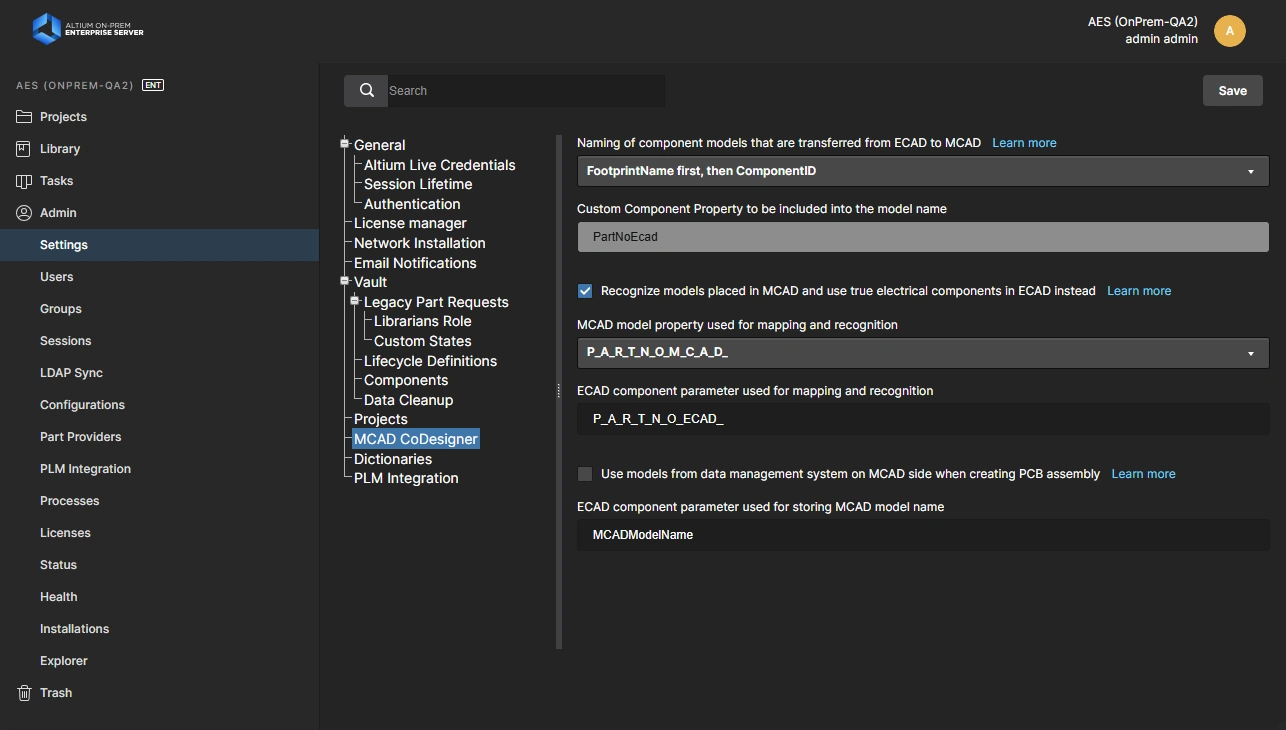
Dowiedz się więcej o Łączeniu natywnych komponentów projektowych ECAD i MCAD
Co dalej?
Teraz, gdy CoDesigner jest zainstalowany, a Twój Workspace skonfigurowany, możesz rozpocząć poznawanie procesu przenoszenia projektu między oprogramowaniem ECAD i MCAD.
Dowiedz się więcej o Bezpośrednim projektowaniu ECAD-MCAD z Altium CoDesigner
 Tłumaczenie SI