
Przygotowanie Autodesk Inventor do CoDesign
Altium CoDesigner to interfejs do przesyłania projektów płytek drukowanych między domenami projektowymi ECAD i MCAD. Po dodaniu dodatku CoDesigner do oprogramowania MCAD może on przekazywać zmiany projektowe w obie strony. Zmiany projektowe są przekazywane przez Altium Workspace, który działa jako pomost między domenami ECAD i MCAD.
► Sprawdź zgodność wersji między swoim oprogramowaniem MCAD a CoDesigner
Instalowanie i konfigurowanie CoDesigner w Autodesk Inventor
Aby komunikować się z Autodesk® Inventor® i do niego, należy zainstalować dodatek MCAD CoDesigner for Autodesk Inventor Add-In.
 Zainstaluj i włącz Add-In, aby uzyskać dostęp do CoDesigner w Autodesk Inventor. Zwróć uwagę, że we wcześniejszych wersjach MCAD CoDesigner dodatek Add-in nosił nazwę Altium CoDesigner.
Aby zainstalować Add-In:
-
Zamknij Autodesk Inventor przed rozpoczęciem instalacji.
-
Pobierz i zainstaluj Autodesk Inventor Add-In (szczegóły pobierania podano poniżej).
-
Uruchom instalator MCAD CoDesigner.
-
Uruchom Autodesk Inventor i potwierdź, że Add-In jest zainstalowany i włączony do ładowania w oknie dialogowym Add-In Manager, jak pokazano powyżej.
-
Po włączeniu Add-In panel Altium CoDesigner będzie dostępny przez kartę Altium CoDesigner na wstążce, jak opisano poniżej. Wszystkie działania związane ze współpracą są wykonywane za pośrednictwem tego panelu.
Wyświetlanie panelu CoDesigner
W Autodesk Inventor panel Altium CoDesigner można włączyć, przechodząc do karty Altium CoDesigner na wstążce, a następnie klikając przycisk panelu, jak pokazano poniżej.
 Dostęp do CoDesigner uzyskuje się przez panel Autodesk Inventor.
Jeśli panel Altium CoDesigner nie pojawi się automatycznie w Autodesk Inventor:
- Wybierz kartę Altium CoDesigner na wstążce, jak pokazano powyżej.
- Kliknij przycisk Show CoDesigner panel, aby wyświetlić panel.
Łączenie z Workspace w Autodesk Inventor
Autodesk Inventor współpracuje z Altium Designer przez Workspace, do którego należy zalogować się przy pierwszym użyciu.
Gdy nie jesteś zalogowany, karta Altium CoDesigner będzie zawierać pola logowania, jak pokazano poniżej. Dostępne są dwa tryby logowania: jeden do logowania do Altium 365 Workspace, a drugi do logowania do Workspace na lokalnym serwerze Enterprise Server On-Prem .
Łączenie z Altium 365 Workspace
 Logowanie do Altium 365 Workspace.
- Wybierz opcję Altium Account w panelu Altium CoDesigner.
- Wprowadź adres e-mail używany do logowania do Altium Live jako Email oraz hasło Altium Live jako Password.
- Włącz opcję Remember Me, aby zachować te dane (w tym hasło) i automatycznie łączyć się ze swoim workspace (za pośrednictwem platformy Altium 365) przy każdym uruchomieniu Autodesk Inventor.
- Kliknij przycisk Sign In, aby się połączyć.

Łączenie z Workspace na Altium Enterprise Server
 Logowanie do Workspace na lokalnym serwerze Enterprise Server On-Prem.
- Wybierz opcję Custom Server w panelu Altium CoDesigner.
- Przy pierwszym logowaniu musisz podać Server address (URL), aby połączyć się ze swoim Workspace na lokalnym serwerze Enterprise Server On-Prem. Adres zostanie przekazany przez administratora systemu.
- Wprowadź swoją User Name i Password; te dane również zostaną przekazane przez administratora systemu.
- Włącz opcję Sign in Automatically, aby zachować te dane (w tym hasło) i automatycznie łączyć się ze swoim Workspace przy każdym uruchomieniu Autodesk Inventor.
Po zalogowaniu wszystko jest gotowe do rozpoczęcia współpracy za pośrednictwem Altium CoDesigner.
 CoDesigner został zainstalowany i jest gotowy do użycia.
Konfigurowanie ustawień współpracy Autodesk Inventor
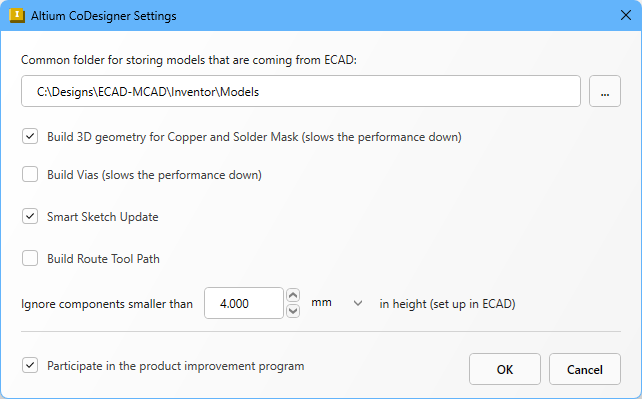
Po zalogowaniu ustawienia CoDesigner można skonfigurować w oknie dialogowym Altium CoDesigner Settings, otwieranym przez pozycję menu Settings w menu CoDesigner, jak pokazano powyżej.
-
Common folder for storing models that are coming from ECAD - Wszystkie modele komponentów utworzone przez CoDesigner są przechowywane w tej lokalizacji, niezależnie od projektu, do którego należą (należy pamiętać, że część płytki i złożenie płytki są tworzone przez CoDesigner w folderze projektu określonym podczas początkowego polecenia Pull do Autodesk Inventor). Jeśli nie zostanie określona żadna lokalizacja, wszystkie modele komponentów będą tworzone w folderze projektu i nie będą dostępne do ponownego użycia w innych projektach.
-
Build 3D geometry for Copper - Warstwy miedzi górnej i dolnej są zawsze reprezentowane jako kalkomanie na powierzchniach części płytki. Gdy ta opcja jest włączona, CoDesigner utworzy również cechy wyciągnięte reprezentujące wszystkie warstwy miedzi, a także pady przelotowe. Należy pamiętać, że włączenie tej opcji może wygenerować dużą ilość danych, co znacząco wpływa na wydajność.
-
Build Vias - włącz tę opcję, aby uwzględnić również tuleje przelotek. Należy pamiętać, że włączenie tej opcji może wygenerować dużą ilość danych, co znacząco wpływa na wydajność.
-
Smart Sketch Update - gdy ta opcja jest włączona, podczas operacji Pull MCAD CoDesigner przerysowuje tylko te elementy szkicu, które zostały zmienione w ECAD, pozostawiając wymiary i więzy powiązane z niezmienionymi elementami bez zmian. Wyłącz tę opcję, jeśli powoduje niepożądane rezultaty. Dowiedz się więcej o obsłudze Smart Sketch Change.
-
Build Route Tool Path – Route Tool Path to obrys zdefiniowany do wyfrezowania płytki z panelu, na którym jest produkowana. Wyłącz tę opcję, jeśli ścieżka nie jest wymagana w MCAD. Dowiedz się więcej o ECAD Route Tool Path.
-
Ignore components smaller than
<Value><Units>in height - mniejsze komponenty mogą zostać wykluczone z procesu synchronizacji. Skonfiguruj tę opcję, aby wykluczać komponenty mniejsze niż<Value><Units>podczas wykonywania operacji Pull. Należy pamiętać, że wysokość komponentu jest definiowana w ECAD jako właściwość komponentu (footprint), a nie wysokość modelu 3D umieszczonego na footprint. Dowiedz się więcej o konfigurowaniu CoDesigner tak, aby ignorował mniejsze komponenty. -
Participate in the product improvement program - włącz tę opcję, aby automatycznie udostępniać Altium informacje techniczne dotyczące korzystania z CoDesigner. Dowiedz się więcej o programie doskonalenia produktu.
Co dalej?
Teraz, gdy CoDesigner jest zainstalowany w Twoim oprogramowaniu MCAD i połączony z Workspace, następnym krokiem jest skonfigurowanie odpowiednich ustawień Workspace.
► Dowiedz się więcej o konfigurowaniu ustawień Workspace
 Tłumaczenie SI