
Łączenie komponentów projektowych ECAD i MCAD
W skrócie
- Dowiedz się, jak przenoszone są komponenty ECAD i części MCAD oraz jakie ograniczenia mają obiekty FreeBody w środowisku ECAD.
- Sprawdź, kiedy należy powiązać część MCAD z komponentem ECAD lub zastąpić ją takim komponentem, aby synchronizować zmiany położenia.
- Poznaj zasady nadawania nazw modelom komponentów i dowiedz się, jak je dostosować w ustawieniach przestrzeni roboczej.
Jak komponenty są przesyłane w obu kierunkach między ECAD i MCAD
Domyślnie CoDesigner przesyła komponenty w obu kierunkach między MCAD i ECAD za pośrednictwem przestrzeni roboczej Altium Workspace jako modele Parasolid.
W przypadku wielu komponentów jest to wystarczające i zapewnia ich dokładne odwzorowanie w obu środowiskach projektowych. W niektórych firmach może to jednak nie wystarczać — mogą one wymagać, aby zarówno inżynierowie MCAD, jak i ECAD korzystali z natywnych modeli komponentów opracowanych dla używanego przez nich oprogramowania. Natywny model komponentu, właściwy dla danego narzędzia, nie tylko dokładnie odwzorowuje komponent w danym środowisku projektowym, lecz może też mieć znaczenie dla prawidłowego generowania danych wyjściowych, takich jak pliki produkcyjne i końcowe zestawienie materiałowe.
Każde narzędzie do projektowania MCAD i ECAD ma własny sposób przechowywania modeli komponentów. Aby umożliwić korzystanie z natywnych komponentów w obu dziedzinach projektowania, CoDesigner obsługuje metody łączenia komponentów między nimi.
Przed zapoznaniem się z łączeniem natywnych modeli komponentów warto zrozumieć domyślny sposób przesyłania modeli komponentów oraz zasady nadawania nazw połączonym modelom.
Przesyłanie mechatronicznych modeli 3D
MCAD CoDesigner przesyła projekt między ECAD i MCAD przez wysyłanie (Push) i pobieranie (Pull) zmian projektowych za pośrednictwem przestrzeni roboczej Altium Workspace. Gdy wykonujesz operację Push z ECAD w CoDesigner, do przestrzeni roboczej Altium Workspace nie jest wysyłany plik PCB, lecz specjalny pakiet danych ECAD–MCAD. Pakiet ten obejmuje: dane płytki, geometrię warstw, modele 3D komponentów w formacie Parasolid (dowiedz się więcej o sposobie nadawania nazw modelom 3D w MCAD) oraz, jeśli włączono tę opcję, geometrię miedzi.
Podczas wykonywania operacji Push w ECAD lub MCAD CoDesigner najpierw przygotowuje pakiet danych w lokalnym podfolderze <DesignName>-EDM. Po stronie MCAD folder EDM służy również do przechowywania danych MCAD. Następnie pakiet danych jest przesyłany do specjalnego folderu w przestrzeni roboczej Altium Workspace o nazwie Mechatronic 3D Models. Folder ten jest używany wyłącznie przez MCAD CoDesigner do przechowywania danych ECAD–MCAD.
 Folder Mechatronics 3D Models jest używany przez MCAD CoDesigner do przechowywania danych ECAD–MCAD.
 )
 )
 ).
Domyślny mechanizm przesyłania komponentów
W przypadku komponentów/modeli umieszczonych w ECAD:
- Komponent umieszczony w ECAD staje się częścią w MCAD (która zawiera parametr identyfikujący ją jako komponent ECAD).
- Model 3D umieszczony w ECAD (jako obiekt 3D Body) jest not przesyłany do MCAD. Jeśli chcesz, aby model 3D z ECAD był wysyłany do MCAD, musi on być częścią komponentu ECAD. Dowiedz się więcej o tworzeniu komponentu ECAD w przestrzeni roboczej i dodawaniu modelu 3D.
- Aby komponent można było przesuwać zarówno w ECAD, jak i MCAD, musi on zostać umieszczony jako komponent w ECAD.
W przypadku części umieszczonych w MCAD:
-
Część umieszczona w MCAD staje się obiektem FreeBody w ECAD. W ECAD obiekt FreeBody nie jest komponentem, lecz obiektem 3D Body i jako taki nie jest wysyłany z ECAD z powrotem do MCAD.
-
Część umieszczona w MCAD może zostać automatycznie zastąpiona równoważnym komponentem ECAD podczas przesyłania z MCAD do ECAD, jeśli skonfigurowano łączenie natywnych komponentów w kierunku MCAD–ECAD, a komponent ECAD istnieje w bibliotece przestrzeni roboczej.
-
Jeśli łączenie natywnych komponentów w kierunku MCAD–ECAD nie jest skonfigurowane, inżynier ECAD może skopiować model MCAD z płytki do nowego komponentu ECAD, a następnie zastąpić model MCAD tym komponentem ECAD. Poniższy pokaz slajdów przedstawia ogólny przebieg tego procesu.


Model 3D można skopiować z PCB do obudowy nowego komponentu w Workspace. Aby ułatwić ten proces, przed skopiowaniem obiektu 3D Body do nowego komponentu włącz widoczność jego punktu odniesienia ( ).


Synchronizowanie zmian położenia komponentów
Aby można było synchronizować zmiany położenia komponentów, część MCAD musi istnieć w ECAD jako komponent.
- Dzieje się tak automatycznie, jeśli komponent pochodzi z ECAD.
-
Jeśli część pochodzi z MCAD, domyślnie jest pobierana do ECAD jako FreeBody, co oznacza, że zmiany jej położenia w ECAD nie będą synchronizowane. Aby móc zmieniać położenie w ECAD, należy:
- zastąpić FreeBody komponentem w ECAD lub
- powiązać część MCAD z odpowiadającym jej komponentem ECAD, aby została automatycznie zastąpiona podczas pobierania do ECAD.
- Komponenty ECAD mogą obejmować takie elementy jak elementy złączne i radiatory. Jeśli zestawienie materiałowe (BOM) jest generowane w ECAD, do komponentu ECAD należy dołączyć symbol schematowy, aby komponent mógł zostać automatycznie uwzględniony w BOM.
Usuwanie komponentu w MCAD
Zmiany położenia i orientacji komponentu wprowadzone w MCAD są przenoszone do ECAD, natomiast usuwanie komponentów nie jest przenoszone z MCAD do ECAD. Dzięki temu inżynier ECAD może przesłać płytkę do MCAD na wczesnym etapie projektowania, a następnie kontynuować rozwijanie projektu i dodawać kolejne komponenty. Inżynier MCAD może pracować nad swoją instancją płytki, na przykład dostosowując jej kształt i położenie kluczowych komponentów, a następnie przesłać te zmiany z powrotem do ECAD, gdy będą gotowe. Gdy inżynier ECAD pobierze najnowsze zmiany z MCAD, dodatkowe komponenty dodane przez niego do projektu w ECAD nie zostaną oznaczone jako „do usunięcia”.
Jak nadawane są nazwy modelom komponentów
Podczas przesyłania z ECAD do MCAD CoDesigner przekształca każdy komponent w model Parasolid i nadaje mu nazwę według następującego schematu:
<Footprint Name>_<ComponentDesignItemID>_<ItemRevision>
Następujące znaki specjalne, a także inne znaki sterujące, są zastępowane podkreśleniem (_):
\, /, :, %, [whitespace], |, [, ], *, ", ', \t
 Domyślny schemat nazewnictwa modeli komponentów.
Konfigurowanie nazewnictwa modeli komponentów
Od wersji CoDesigner 2.6 można konfigurować schemat nazewnictwa modeli komponentów w Workspace, jak opisano poniżej. CoDesigner obsługuje cztery opcje określające sposób nadawania nazw modelom komponentów podczas ich pierwszego przesyłania z ECAD do MCAD:
-
<FootprintName>, następnie<ComponentID>(opcja domyślna, odpowiadająca działaniu przed dodaniem tego ustawienia) -
<ComponentID>, następnie<FootprintName> -
<FootprintName>, następnie<CustomComponentProperty> -
<CustomComponentProperty>, następnie<FootprintName>
Skonfiguruj opcje Naming of component models w sekcji MCAD CoDesigner ustawień Workspace.
 Wybierz opcję nazewnictwa, a jeśli obejmuje ona niestandardową właściwość komponentu (parametr), określ nazwę parametru.
Opcje te ułatwiają pracę z komponentami w MCAD, umożliwiając inżynierowi MCAD dodawanie istotnych informacji, takich jak numery części, do identyfikatora komponentu. Inżynier ECAD może też dodać niestandardową właściwość komponentu w bibliotece komponentów ECAD.
 Nazwa modelu MCAD jest nadawana na podstawie opcji nazewnictwa skonfigurowanej w Workspace.
Obsługa komponentów wbudowanych
Stale rosnące zapotrzebowanie na mniejsze i bardziej zintegrowane produkty elektroniczne, w połączeniu z wyższymi częstotliwościami sygnałów w tych urządzeniach, napędza ciągłe badania nad lepszymi metodami wytwarzania i montażu obwodów. Jedną z technik zapewniających zarówno większą gęstość upakowania, jak i lepszą obsługę sygnałów o wyższych częstotliwościach jest osadzanie komponentów wewnątrz warstw struktury płytki drukowanej.
Od wersji MCAD CoDesigner 3.11 CoDesigner obsługuje przesyłanie z ECAD do MCAD projektów płytek zawierających komponenty wbudowane wraz z powiązanymi z nimi wnękami.
W ECAD obiekt regionu definiujący kształt wnęki zawiera właściwość Cavity Height , która określa wysokość wycięcia wymaganego w warstwie dielektrycznej. Edytor PCB w ECAD automatycznie rozszerza tę wysokość przez warstwę dielektryczną, w której tworzona jest wnęka, aż do następnej warstwy miedzi w stosie warstw, wyznaczając rzeczywistą wartość Extended Cavity Height.
W MCAD kształt wnęki jest definiowany jako szkic wyciągnięty w części reprezentującej płytkę, z wysokością wyciągnięcia ustawioną na Extended Cavity Height. Należy pamiętać, że zmiany położenia komponentów wbudowanych są synchronizowane z MCAD do ECAD, natomiast zmiany wnęk — nie. Jeśli komponent wbudowany zostanie przesunięty w MCAD, nie trzeba przesuwać wnęki. Zmiany położenia wnęki są automatycznie uwzględniane podczas synchronizacji położenia danego komponentu w cyklu MCAD–ECAD–MCAD.


Dowiedz się więcej o projektowaniu PCB z komponentami wbudowanymi.
Konfigurowanie powiązań komponentów natywnych w kierunkach MCAD–ECAD i ECAD–MCAD
Domyślnie, gdy projekt jest Pushed ze środowiska MCAD lub ECAD, CoDesigner konwertuje komponenty na modele w formacie Parasolid i zapisuje je w połączonym obszarze roboczym. Gdy ten projekt jest Pulled, CoDesigner tworzy model każdego komponentu w formacie wymaganym przez narzędzie docelowe.
Takie podejście zapewnia dokładne odwzorowanie każdego komponentu zarówno w przestrzeni projektowej ECAD, jak i MCAD. Jego wadą jest to, że model nie odwzorowuje w pełni komponentu w sposób wymagany przez dane narzędzie. Na przykład gdy projekt jest Pulled do ECAD, komponent nie będzie zawierał pól lutowniczych, nadruku ani innych obiektów typowych dla komponentu PCB. Nie będzie też powiązany z symbolem schematowym ani z łańcuchem dostaw. Lepszym rozwiązaniem jest możliwość powiązania modelu/komponentu używanego po jednej stronie z jego natywnym odpowiednikiem po drugiej stronie.
Aby umożliwić każdemu narzędziu projektowemu korzystanie z komponentów natywnych, CoDesigner obsługuje powiązania między komponentami MCAD i ECAD. Powiązania są definiowane w obszarze roboczym, który pełni funkcję pomostu między środowiskami ECAD i MCAD. CoDesigner używa tych ustawień do tworzenia powiązań komponentów w kierunkach MCAD–ECAD i ECAD–MCAD, dzięki czemu podczas pobierania płytki poleceniem Pull źródłowy model/komponent może zostać zastąpiony natywnym modelem/komponentem w środowisku docelowym.
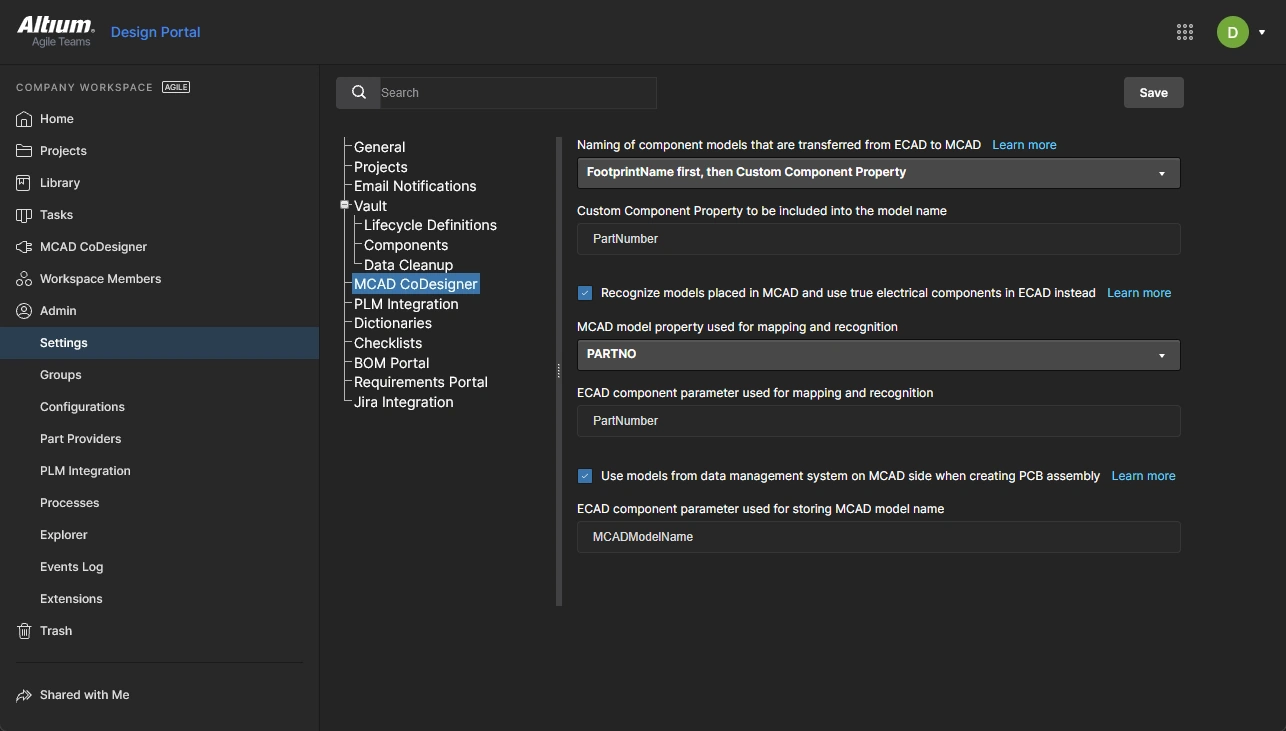 Na ilustracji przedstawiono ustawienia powiązań komponentów w obszarze roboczym Altium 365. W lokalnym obszarze roboczym ustawienia są takie same.
► Dowiedz się więcej o logowaniu w celu skonfigurowania ustawień CoDesign
Wymagania dotyczące modeli MCAD i ECAD
Praca z komponentami natywnymi po obu stronach oznacza korzystanie z różnych modeli komponentów w MCAD i ECAD. Aby takie rozwiązanie działało, modele 3D muszą być geometrically the same zarówno po stronie MCAD, jak i ECAD.
Geometrically the same oznacza:
- Początek układu współrzędnych w modelu MCAD i modelu ECAD znajduje się w tym samym miejscu.
- Orientacja osi XYZ modeli jest taka sama (osie XYZ mogą być zorientowane w dowolnym kierunku).
- Wymiary gabarytowe modeli powinny być w przybliżeniu takie same (nie muszą być identyczne, ale powinny być zbliżone).
Notes:
- Umieszczenie po górnej lub dolnej stronie jest określane na podstawie położenia początku układu współrzędnych modelu względem płytki. Zdecydowanie zaleca się not używania modeli MCAD, których początek układu współrzędnych znajduje się poniżej płaszczyzny MCAD przechodzącej przez środek grubości płytki.
- Upewnij się, że każdy model składa się z jednej części, a nie ze złożenia, i nie zawiera więcej niż jednego początku układu współrzędnych. W razie wątpliwości sprawdź modele po obu stronach po imporcie.
- Format modeli może być inny w MCAD i ECAD (na przykład część Creo używana w PTC Creo i model STEP używany w oprogramowaniu projektowym Altium).
- Poziom szczegółowości modeli może być różny, na przykład model dokładny w MCAD i uproszczony w ECAD. Pamiętaj, że jeśli używany jest model uproszczony, na przykład prostopadłościan, musi mieć takie same granice i początek układu współrzędnych jak model dokładny, aby pozycjonowanie modelu działało poprawnie.
Wskazówki dotyczące orientowania modelu 3D
Modele komponentów MCAD często mają początek układu współrzędnych i orientację, które nie są optymalne do umieszczania w ECAD. Nie stanowi to problemu, o ile modele MCAD i ECAD mają ten sam początek układu współrzędnych i taką samą orientację osi.
Poniższe ilustracje przedstawiają ten sam model otwarty w Creo, a następnie w edytorze bibliotek PCB Altium. Ten model komponentu zaprojektowano z początkiem układu współrzędnych pośrodku przedniej płaszczyzny pionowej (gdy komponent jest ustawiony w pozycji do montażu na PCB).
 Początek układu współrzędnych części MCAD znajduje się pośrodku widocznej przedniej płaszczyzny pionowej.
Po pierwszym umieszczeniu w edytorze bibliotek PCB model będzie zorientowany tak, jak pokazano poniżej.

Można następnie zmienić jego orientację, zaznaczając go i dostosowując ustawienia Orientation w panelu Properties lub korzystając z poleceń orientacji w podmenu Tools » 3D Body Placement.

CoDesigner prawidłowo obsługuje te zmiany orientacji podczas wysyłania i pobierania projektu między MCAD i ECAD, o ile modele MCAD i ECAD mają wspólny początek układu współrzędnych i taką samą orientację osi.
► Dowiedz się więcej o orientowaniu i pozycjonowaniu modelu 3D w oprogramowaniu projektowym Altium
Obsługa modeli 3D w oprogramowaniu projektowym Altium
Być może zauważono, że pokazany powyżej panel Properties ma tytuł 3D Body, a 3D Model Type ma wartość Generic. Edytor PCB Altium zawiera podstawowe bryły 3D, określane jako obiekty 3D Body, które można umieszczać i wymiarować w celu odwzorowania fizycznego komponentu. Obiekt 3D Body może mieć kształt typu: Extruded, Cylinder i Sphere.
Obiekt 3D Body może również służyć jako kontener na rzeczywisty model 3D — w tym celu należy ustawić 3D Model Type na Generic. Gdy typ jest ustawiony na Generic, do obiektu 3D Body można wczytywać modele 3D typu: STEP (*.Step i *.Stp), Parasolid (*.x_t i *.x_b) oraz SOLIDWORKS Parts File (*.SldPrt).
Używanie modelu 3D MCAD w komponencie ECAD
Modele 3D można pozyskiwać z różnych źródeł, w tym ze stron internetowych producentów komponentów i stron podmiotów trzecich, jak opisano poniżej. Obsługiwane są złożone kształty komponentów, a w razie potrzeby w edytorze bibliotek PCB można zdefiniować dodatkowe punkty przyciągania.
 Złożony model 3D w edytorze bibliotek PCB Altium, umieszczony na obudowie montażowej PCB.
► Dowiedz się więcej o pracy z obiektami 3D Body
► Dowiedz się więcej o tworzeniu komponentu w obszarze roboczym
Wyodrębnianie modelu 3D z ECAD do użycia w MCAD
Wiele komponentów dostępnych w oprogramowaniu projektowym Altium zawiera już rzeczywisty model 3D. W razie potrzeby można go wyodrębnić z komponentu ECAD, aby użyć go w oprogramowaniu MCAD.
Aby zrobić to dla komponentu zarządzanego:
- Znajdź wymagany komponent w panelu Components.
- Kliknij komponent prawym przyciskiem myszy i wybierz Edit z menu kontekstowego.
- Komponent zostanie otwarty do edycji. Kliknij ikonę edycji nad obudową PCB, aby otworzyć ją do edycji.
- Obudowa PCB zostanie otwarta do edycji. Wybierz polecenie Tools » Extract 3D Models, aby wyodrębnić model 3D.
- Otworzy się okno dialogowe Generate 3D Model files from PCB Libraries. Skonfiguruj preferowaną opcję miejsca docelowego i kliknij OK, aby wyodrębnić model.
Poniższy film przedstawia ten proces.
W razie potrzeby modele 3D można wyodrębnić z komponentów Altium.
Rozwiązywanie problemów z modelami
Każde narzędzie ECAD i MCAD ma własne podejście do konwersji modeli i oferuje różny poziom obsługi importowania oraz konwersji modeli, których opis zawiera niespójności lub niedokładności. Aby pomóc w takich sytuacjach, CoDesigner przesyła modele jednobryłowe w formacie Parasolid Text bezpośrednio z ECAD do MCAD, bez transformacji i konwersji (które czasami mogłyby spowodować uszkodzenie modelu).
Jeśli model powoduje problemy podczas przesyłania lub pobierania między ECAD a MCAD, wyodrębnij go z komponentu ECAD (zgodnie z opisem powyżej), zaimportuj do oprogramowania MCAD i zapisz w formacie Parasolid Text (upewniając się, że otwiera się poprawnie w MCAD), a następnie zaimportuj go ponownie do komponentu ECAD.
Łączenie komponentów MCAD z komponentami ECAD
W typowym procesie projektowania komponenty umieszcza się w ECAD. Pożądane jest jednak również, aby inżynier mechanik mógł umieszczać kluczowe komponenty, takie jak złącza, bezpośrednio w MCAD podczas wstępnego definiowania płytki. Komponent umieszczony w MCAD jest modelem 3D. Podczas przesyłania takiego modelu do ECAD CoDesigner domyślnie przesyła go jako niezależną bryłę 3D.
To domyślne zachowanie można zmienić, włączając i konfigurując funkcje rozpoznawania komponentów we współdzielonym obszarze roboczym. Dzięki temu każdy model 3D MCAD można powiązać z odpowiadającym mu komponentem ECAD. Gdy płytka jest pobierana do ECAD, model 3D MCAD jest zastępowany instancją w pełni zdefiniowanej obudowy komponentu ECAD wraz z modelem 3D.
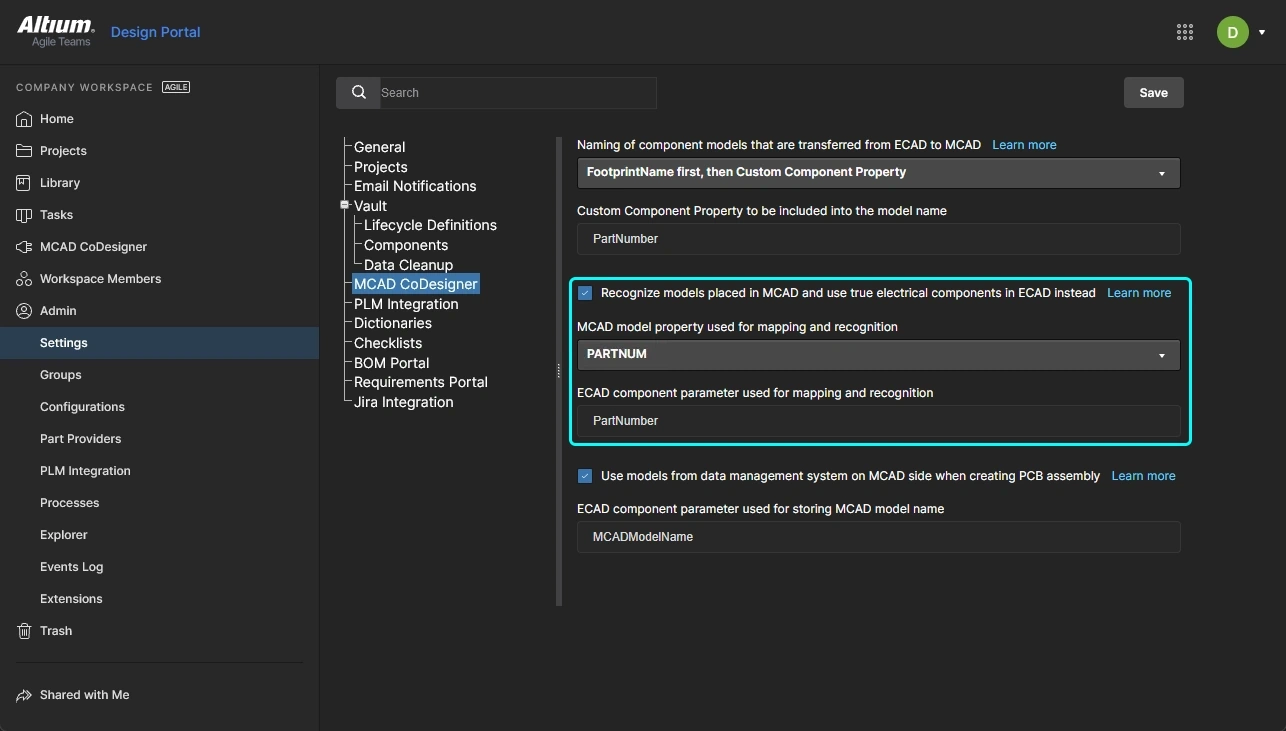 Skonfiguruj właściwości identyfikujące powiązanie komponentów MCAD–ECAD, a następnie kliknij Save, aby zastosować zmiany.
Na powyższej ilustracji powiązanie prowadzi od parametru MCAD o nazwie PARTNUM do parametru ECAD o nazwie PartNumber. Gdy wartość parametru MCAD PARTNUM jest zgodna z wartością parametru ECAD PartNumber, zostaje utworzone powiązanie i zamiast modelu 3D przesłanego z MCAD umieszczany jest komponent ECAD.
CoDesigner może łączyć komponenty MCAD z odpowiadającymi im komponentami ECAD w następujący sposób:
| Z modelu MCAD | Do komponentu ECAD | Uwagi dotyczące tej kombinacji |
|---|---|---|
| W polu MCAD model property used for mapping and recognition: | W polu ECAD component parameter used for mapping and recognition: | Włącz opcję Recognize models placed in MCAD and use true electrical components in ECAD instead, skonfiguruj opcje zgodnie z poniższym opisem i kliknij Save. |
Wprowadź Custom Parameter Name |
Wprowadź Custom Parameter Name |
Dodaj parametr niestandardowy zarówno do modelu MCAD, jak i komponentu ECAD, nadając mu tę samą wartość. |
Wybierz MCAD model name z listy rozwijanej |
Wprowadź Custom Parameter Name |
Dodaj do komponentu ECAD parametr niestandardowy, którego wartością jest nazwa pliku modelu MCAD. |
MIEJSCE NA PEŁNĄ TABELĘ POWIĄZAŃ — planowane dodanie w nadchodzącej wersji
| Z modelu MCAD | Do komponentu ECAD | Uwagi dotyczące tej kombinacji |
|---|---|---|
| W polu MCAD model property used for mapping and recognition: | W polu ECAD component parameter used for mapping and recognition: | Włącz opcję Recognize models placed in MCAD and use true electrical components in ECAD instead, skonfiguruj opcje zgodnie z poniższym opisem i kliknij Save. |
Wprowadź Custom Parameter Name |
Wprowadź Custom Parameter Name |
Dodaj parametr niestandardowy zarówno do modelu MCAD, jak i komponentu ECAD, nadając mu tę samą wartość. |
Wprowadź Custom Parameter Name |
Wybierz Component name z listy rozwijanej |
Dodaj do modelu MCAD parametr niestandardowy, którego wartością jest nazwa komponentu ECAD. |
Wprowadź Custom Parameter Name |
HRID | Dodaj do modelu MCAD parametr niestandardowy, którego wartością jest numer elementu komponentu ECAD????. |
Wybierz MCAD model name z listy rozwijanej |
Wprowadź Custom Parameter Name |
Dodaj do komponentu ECAD parametr niestandardowy, którego wartością jest nazwa pliku modelu MCAD. |
Wybierz MCAD model name z listy rozwijanej |
Wybierz Component name z listy rozwijanej |
Nazwa pliku MCAD musi być zgodna z nazwą komponentu ECAD. |
Wybierz MCAD model name z listy rozwijanej |
HRID | Nazwa pliku MCAD musi być zgodna z numerem elementu komponentu ECAD???. |
Miejsce przechowywania komponentów ECAD
Aby ten system łączenia komponentów MCAD z ECAD działał, CoDesigner musi wiedzieć, gdzie szukać komponentu ECAD z pasującym parametrem. Aby korzystać z natywnego łączenia komponentów MCAD z ECAD, komponenty ECAD muszą być komponentami zarządzanymi przechowywanymi w obszarze roboczym. CoDesigner będzie szukać komponentów w tym samym obszarze roboczym, za pośrednictwem którego przesyłany jest projekt płytki.
 Gdy używana jest funkcja Recognize models placed in MCAD , CoDesigner przeszukuje obszar roboczy w poszukiwaniu komponentu ECAD z pasującym parametrem i jego wartością.
Synchronizowanie komponentów z MCAD do ECAD
Gdy płytka PCB zostaje przesłana z MCAD, a następnie pobrana do ECAD, CoDesigner:
- Sprawdza zgodność każdego komponentu MCAD z existing ECAD components. Komponenty są dopasowywane najpierw według zdefiniowanej pary właściwość/parametr, a następnie według oznaczenia. W przypadku dopasowania CoDesigner w razie potrzeby zasugeruje zmiany położenia komponentów i ich właściwości.
-
Dla każdego komponentu pochodzącego z MCAD, który jest not present w środowisku ECAD, sprawdza, czy opcja Recognize models placed in MCAD and use true electrical components in ECAD instead jest włączona w obszarze roboczym.
- Jeśli opcja jest włączona, sprawdź ustawienie MCAD model property used for mapping and recognition w przestrzeni roboczej, aby ustalić, którego parametru komponentu MCAD użyć, a następnie odczytaj wartość tego parametru z komponentu MCAD (ta wartość służy do znalezienia dopasowania po stronie ECAD).
- Następnie sprawdź w przestrzeni roboczej ustawienie ECAD component parameter used for mapping and recognition, aby ustalić nazwę parametru używanego po stronie ECAD.
- Następnie wyszukaj w przestrzeni roboczej komponent ECAD o pasującym parametrze i jego wartości.
- Jeśli w przestrzeni roboczej zostanie znaleziony komponent o pasującym parametrze i jego wartości, umieść ten natywny komponent ECAD na płytce PCB. Takie komponenty są oznaczane jako recognized w panelu CoDesigner.
- Następnie CoDesigner dodatkowo sprawdza, czy ten komponent jest już obecny na schemacie ECAD, a jeśli tak, przypisuje oznaczenie ze schematu komponentowi umieszczonemu na PCB. Pamiętaj, że aby ustanowić powiązanie między komponentem na schemacie a komponentem na PCB, należy uruchomić polecenie Project » Component Linking w edytorze PCB.
- Jeśli komponent nie zostanie znaleziony w przestrzeni roboczej, umieść model 3D pochodzący z MCAD. Takie modele są oznaczane jako FreeBody w panelu CoDesigner. Jako obiekty FreeBody (modele 3D) można je w razie potrzeby edytować i zastępować innym modelem 3D w ECAD.
- Jeśli opcja Recognize models placed in MCAD and use true electrical components in ECAD instead nie jest włączona lub jest włączona, ale komponent MCAD nie zawiera określonego MCAD model property used for mapping and recognition, CoDesigner umieszcza model MCAD z oznaczeniem pochodzącym z MCAD. Takie modele są oznaczane w panelu jako Added.
Przykład synchronizacji komponentów przy użyciu parametrów niestandardowych
Jeśli umieszczony komponent MCAD zawiera parametr niestandardowy zdefiniowany w polu MCAD model property used for mapping and recognition, CoDesigner wyszuka ten komponent wśród komponentów ECAD dostępnych w przestrzeni roboczej.
W poniższym przykładzie ustawienia przestrzeni roboczej mapują parametr części MCAD, PARTNUM, na parametr komponentu ECAD, PartNumber. Dopasowanie jest wykrywane, gdy te parametry mają tę samą wartość.
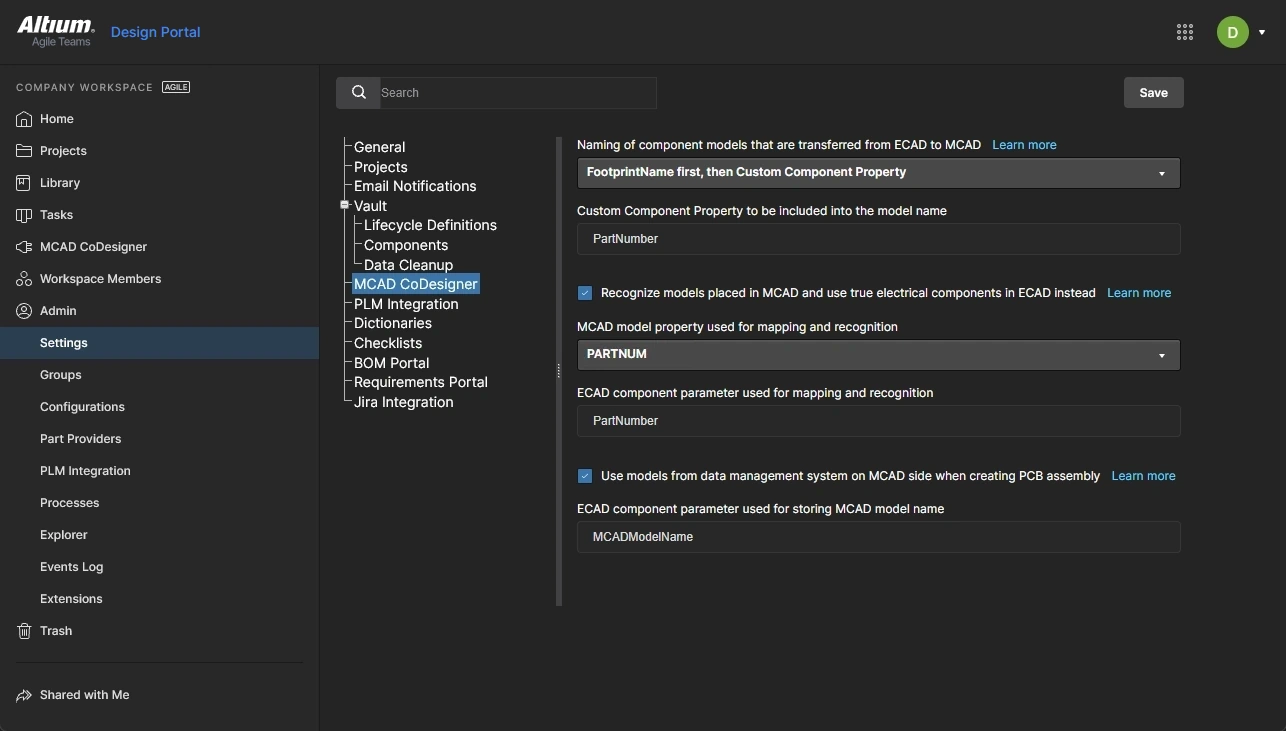 Część MCAD używa parametru PARTNUM, a komponent ECAD używa parametru PartNumber.
Na poniższej ilustracji pokazano parametr PARTNUM dodany do części MCAD. Dla tej części ma on wartość MINI_D-300-0058.

Ponieważ opcja Recognize models placed in MCAD and use true electrical components in ECAD instead jest włączona w przestrzeni roboczej, parametr PARTNUM i jego wartość są przesyłane do przestrzeni roboczej w ramach danych płytki podczas operacji Push.

Podczas operacji Pull wykonywanej z poziomu ECAD CoDesigner:
- Wykryje, że opcja Recognize models placed in MCAD and use true electrical components in ECAD instead jest włączona w przestrzeni roboczej.
- Sprawdzi obecność parametru PARTNUM w przychodzących częściach komponentów 3D MCAD i odczyta wartość parametru PARTNUM.
- Wyszuka wśród komponentów przestrzeni roboczej komponent zawierający parametr ECAD PartNumber o tej wartości.
-
Jeśli taki komponent zostanie znaleziony, zostanie umieszczony komponent ECAD zamiast załadowania modelu Parasolid zawartego w danych płytki. W Change list będzie on widoczny jako
New (recognized), jak pokazano poniżej. - Następnie CoDesigner dodatkowo sprawdza, czy ten komponent jest obecny na schemacie ECAD, a jeśli tak, przypisuje oznaczenie ze schematu komponentowi umieszczonemu na PCB. Pamiętaj, że aby ustanowić powiązanie między komponentem na schemacie a komponentem na PCB, należy uruchomić polecenie Project » Component Linking w edytorze PCB.
 Po znalezieniu dopasowania między właściwością MCAD a parametrem ECAD komponent ECAD jest oznaczany jako rozpoznany.
Zwróć uwagę, że złącze umieszczone z przestrzeni roboczej jest natywnym komponentem Altium, zawierającym pola lutownicze i warstwę opisową.
 Zamiast przenoszenia modelu z MCAD umieszczono natywny komponent z przestrzeni roboczej Altium 365.
Synchronizacja istniejących komponentów
Gdy zmiany projektu są wysyłane z ECAD za pomocą operacji Push i pobierane do MCAD za pomocą operacji Pull, CoDesigner dopasowuje istniejące komponenty do komponentów pochodzących z ECAD, w razie potrzeby sugerując zmiany ich położenia i właściwości.
Dodatkowo CoDesigner identyfikuje komponenty, które zostały pierwotnie umieszczone w MCAD. Komponenty te nie będą oznaczone specjalnymi atrybutami ustawianymi przez CoDesigner, które identyfikują je jako ECAD-owned. CoDesigner nie zastępuje takich komponentów — zachowywany jest oryginalny model MCAD. Dodaje jednak do samej płytki odpowiednie elementy ECAD, w tym otwory, warstwę opisową i miedź (opcjonalnie).
Jeśli komponent MCAD-owned zostanie przesunięty lub obrócony w ECAD, CoDesigner zachowa jego prawidłową orientację w MCAD (względem płytki). Działa to nawet w przypadku modeli MCAD, których oś Z jest zorientowana poziomo.
Tworzenie powiązań komponentów ECAD z komponentami MCAD
MCAD CoDesigner obsługuje również umieszczanie natywnych komponentów podczas wysyłania PCB z ECAD za pomocą operacji Push i pobierania jej do MCAD za pomocą operacji Pull. W tym celu CoDesigner zleca oprogramowaniu MCAD pobranie modelu komponentu z systemu zarządzania danymi MCAD (według nazwy modelu), a następnie umieszcza ten komponent w złożeniu PCB w MCAD zamiast modelu pochodzącego z ECAD.
Odbywa się to przez mapowanie nazwy modelu MCAD na parametr komponentu ECAD (lub parametr footprintu w przypadku CoDesigner 3.4 lub nowszego). Parametr ECAD używany do przechowywania nazwy modelu MCAD jest określany w przestrzeni roboczej, której CoDesigner używa do przesyłania projektu płytki w obie strony między środowiskami projektowymi MCAD i ECAD.
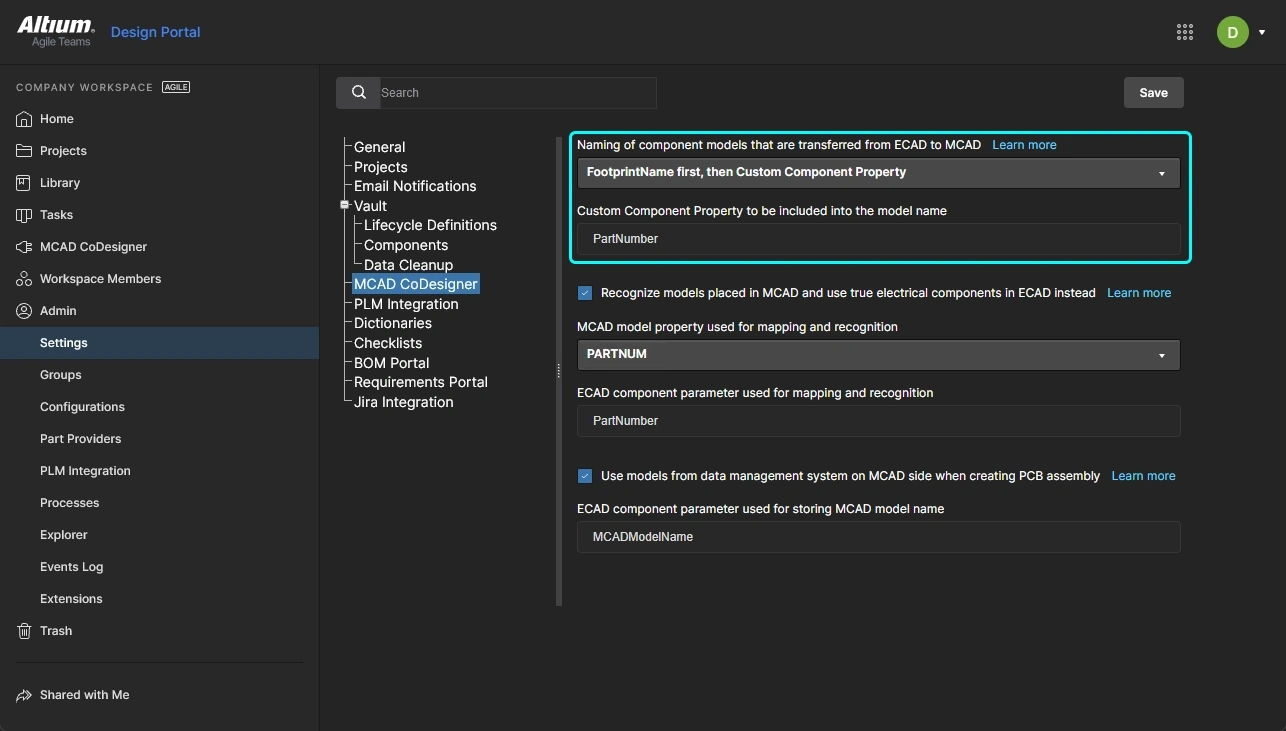 Włącz i skonfiguruj opcję Use models from data management system, a następnie Save zmiany. Ta ilustracja przedstawia przestrzeń roboczą hostowaną na Altium 365.
Aby skonfigurować wspólny parametr/właściwość:
-
Zaloguj się do swojej przestrzeni roboczej w przeglądarce. (Dowiedz się, jak zalogować się do: przestrzeni roboczej 365; przestrzeni roboczej Enterprise Server)
-
Otwórz stronę Admin - Settings, jak pokazano powyżej, i wybierz MCAD CoDesigner na środku strony, aby skonfigurować właściwość/parametr.
-
Zaznacz opcję Use models from data management system on MCAD side when creating PCB Assembly, aby włączyć tę funkcję i móc zdefiniować parametr ECAD.
-
Wprowadź nazwę ECAD component parameter used for storing MCAD model name. Wielkość liter w tej wartości nie ma znaczenia.
-
Kliknij przycisk Save, aby zapisać zmianę.
Jak natywne komponenty MCAD są umieszczane w MCAD
Jeśli opcja Use models from data management system on MCAD side jest włączona, CoDesigner w ECAD uwzględni parametr i jego wartość w definicji płytki wysyłanej do współdzielonego systemu zarządzania komponentami.
 Ten komponent ECAD zawiera parametr MCADModelName o wartości nn_DF40_2.
CoDesigner w MCAD wykryje ten parametr i zażąda od oprogramowania MCAD wyszukania komponentu w połączonym systemie zarządzania danymi MCAD, używając wartości parametru jako nazwy modelu. Poniższy obraz przedstawia przykład w PTC Creo.
 Model o tej nazwie jest dostępny w połączonej przestrzeni roboczej Windchill.
CoDesigner umieści w MCAD model natywny zamiast modelu w formacie Parasolid, który również został zapisany w przestrzeni roboczej.
 Model natywny został umieszczony w złożeniu PCB w Creo.
System powiązań komponentów ECAD z MCAD działa w ten sposób, że CoDesigner wysyła do oprogramowania MCAD żądanie wyszukania komponentów zawierających parametr ECAD component parameter used for storing MCAD model name (MCADModelName na powyższych ilustracjach). Jeśli komponent nie jest dostępny w systemie zarządzania danymi MCAD, oprogramowanie MCAD zasygnalizuje ten fakt, a CoDesigner umieści zamiast niego model przesłany z ECAD. Pamiętaj, że footprint komponentu ECAD musi zawierać model 3D, gdy powyższa opcja Use models from data management system on MCAD side when creating PCB assembly jest włączona ( ).
 Tłumaczenie SI

