
Przygotowanie Siemens NX do współpracy CoDesign
W skrócie
- Dowiedz się, jak wybrać i zainstalować dodatek CoDesigner odpowiedni dla Twojej wersji Siemens NX.
- Poznaj wymagania licencyjne przestrzeni roboczej oraz opcje logowania.
- Zapoznaj się z ustawieniami przechowywania modeli, geometrii miedzi i przelotek, filtrowania komponentów oraz jednostek.
Altium CoDesigner to interfejs do przesyłania projektów płytek drukowanych między środowiskami projektowymi ECAD i MCAD. Po zainstalowaniu dodatku CoDesigner w oprogramowaniu MCAD można przesyłać zmiany projektowe w obu kierunkach. Zmiany projektowe są przesyłane za pośrednictwem przestrzeni roboczej Altium, która pełni rolę pomostu między środowiskami ECAD i MCAD.
► Sprawdź zgodność wersji oprogramowania MCAD i CoDesigner
Instalowanie i konfigurowanie CoDesigner w Siemens NX
Aby zapewnić dwukierunkową komunikację z Siemens® NX™, należy zainstalować dodatek Altium CoDesigner for Siemens NX.
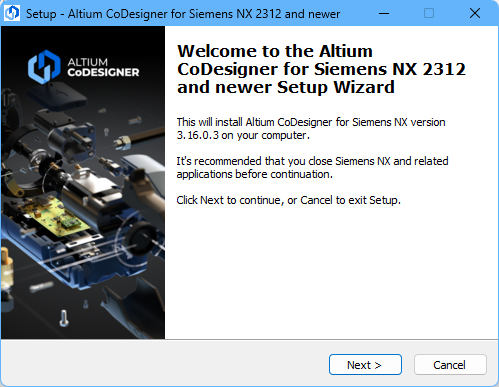 Zainstaluj dodatek, aby uzyskać dostęp do CoDesigner w oprogramowaniu MCAD.
Aby zainstalować dodatek:
-
Zamknij Siemens NX przed rozpoczęciem instalacji.
-
Pobierz dodatek MCAD CoDesigner dla Siemens NX (zapoznaj się z poniższymi informacjami dotyczącymi pobierania).
-
Uruchom instalator MCAD CoDesigner.
-
Uruchom Siemens NX i sprawdź, czy dodatek jest zainstalowany i dostępny na wstążce Altium CoDesigner, jak pokazano poniżej.
-
Dodatek CoDesigner dodaje do Siemens NX panel CoDesigner. Wszystkie działania związane ze współpracą odbywają się za pośrednictwem tego panelu.
-
Aby zainstalować dodatek CoDesigner w innej lokalizacji:
-
Jeśli CoDesigner jest już zainstalowany, odinstaluj
AltiumCoDesignerNX<BuildNumber>. Po wykonaniu tej czynności folderC:\Program Files\Siemens\NX<BuildNumber>\ALTIUM_CODESIGNERzostanie usunięty. -
Uruchom instalator CoDesigner z opcją wiersza poleceń
/DIR="x:\dirname"( ). Lokalizacja dodatku jest zapisywana w pliku Siemens
C:\Program Files\Siemens\NX<BuildNumber>\UGII\menus\ug_custom_dirs.dat( ).
-
 ).
Wyświetlanie panelu Altium CoDesigner
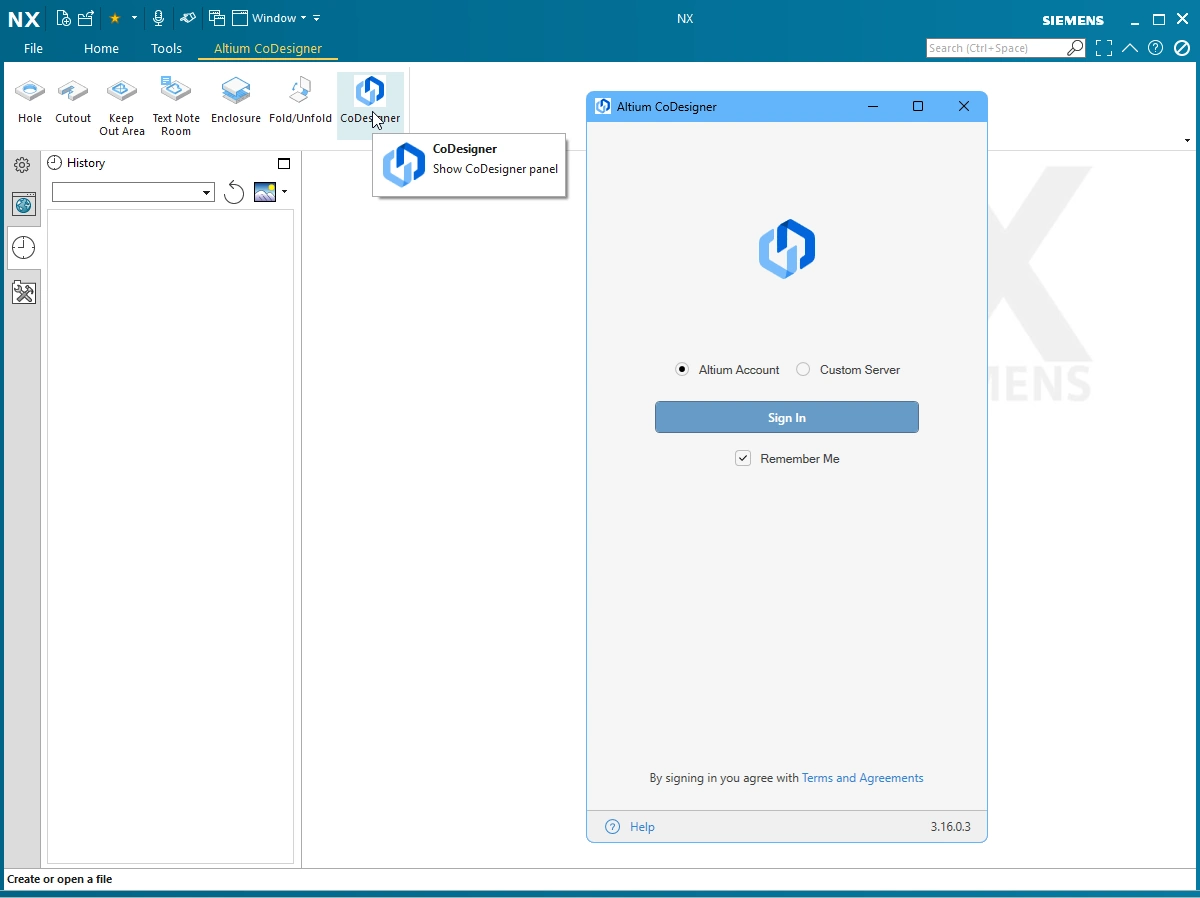 Dostęp do CoDesigner odbywa się za pośrednictwem panelu w Siemens NX.
W Siemens NX panel Altium CoDesigner można włączyć, klikając przycisk CoDesigner, jak pokazano powyżej.
Łączenie z przestrzenią roboczą z poziomu Siemens NX
Licencjonowanie Altium MCAD CoDesigner dla Siemens NX
Aby móc zalogować się do przestrzeni roboczej Altium z poziomu Siemens NX, należy dodać do niej odpowiednią licencję. Pamiętaj, że Siemens NX jest dostępny wyłącznie dla projektantów korzystających z Altium Enterprise Solution.
Jeśli spróbujesz się zalogować bez dostępnej ważnej licencji, komunikat The usage of Altium CoDesigner for Siemens NX is not allowed by your license, zostanie wyświetlony w panelu Altium CoDesigner.
Sposób dodawania licencji zależy od typu używanej przestrzeni roboczej:
| Typ przestrzeni roboczej | Nazwa licencji | Sposób licencjonowania CoDesigner dla Siemens NX |
|---|---|---|
| Altium 365 Enterprise (przestrzeń robocza w chmurze) | Altium 365 MCAD Siemens NX Addon | Skontaktuj się ze swoim opiekunem klienta Altium Enterprise. |
| Przestrzeń robocza na lokalnym serwerze Enterprise Server | Enterprise Server MCAD Siemens NX Addon | Wybierz Admin - Licenses po zalogowaniu się do przestrzeni roboczej Enterprise Server w przeglądarce internetowej. Dowiedz się więcej o instalowaniu lokalnej licencji Enterprise. |
Po dodaniu licencji Siemens NX do przestrzeni roboczej będzie można Sign In do Altium MCAD CoDesigner za pośrednictwem panelu Altium CoDesigner w Siemens NX, jak opisano poniżej.
Logowanie w Siemens NX
MCAD CoDesigner w Siemens NX współpracuje z oprogramowaniem ECAD (Altium Designer) za pośrednictwem przestrzeni roboczej Altium, do której należy się zalogować przy pierwszym użyciu. Gdy użytkownik nie jest zalogowany, panel Altium CoDesigner oferuje dwa tryby logowania: jeden do logowania do przestrzeni roboczej Altium 365 – Altium Account, a drugi do logowania do przestrzeni roboczej na lokalnym serwerze Enterprise Server – Custom Server.
Od wersji 3.16 Altium MCAD CoDesigner korzysta z ujednoliconego systemu logowania Altium, używanego również w innych rozwiązaniach Altium, takich jak Altium Designer. System jest prosty w obsłudze: po wybraniu typu przestrzeni roboczej Altium, z którą chcesz się połączyć, kliknij przycisk Sign In. Otworzy się okno przeglądarki, w którym dokończysz proces logowania.
Dowiedz się więcej o logowaniu do Altium MCAD CoDesigner.
Po zalogowaniu możesz rozpocząć współpracę nad projektami płytek za pośrednictwem Altium MCAD CoDesigner.
Logowanie do przestrzeni roboczej w Siemens NX v2306 lub nowszym i CoDesigner 3.11 lub starszym
Wersje Siemens NX v2306 i nowsze są instalowane z szeregiem zdefiniowanych skrótów klawiaturowych. Ponieważ NX przechwytuje naciśnięcia klawiszy, zanim zostaną przekazane do Altium CoDesigner, niektórych klawiszy nie można używać w polach Login, Password i Server Address panelu Altium CoDesigner. Dotyczy to na przykład znaków w, m, C i B. Możesz unikać używania tych znaków lub zmienić konfigurację skrótów klawiaturowych w NX tak, aby nie obejmowały klawiszy potrzebnych do zalogowania się do przestrzeni roboczej.
-
Dowiedz się więcej o przeglądaniu i konfigurowaniu skrótów klawiaturowych w Siemens NX. Pamiętaj, że przykładowy plik zamieszczony na tej stronie dotyczy starszej wersji Siemens NX. Skorzystaj z informacji podanych na stronie, aby sprawdzić skróty w swojej instalacji.
-
Ten problem rozwiązano w aktualizacji CoDesigner 3.12, w której panel Altium CoDesigner został przekształcony w panel pływający.
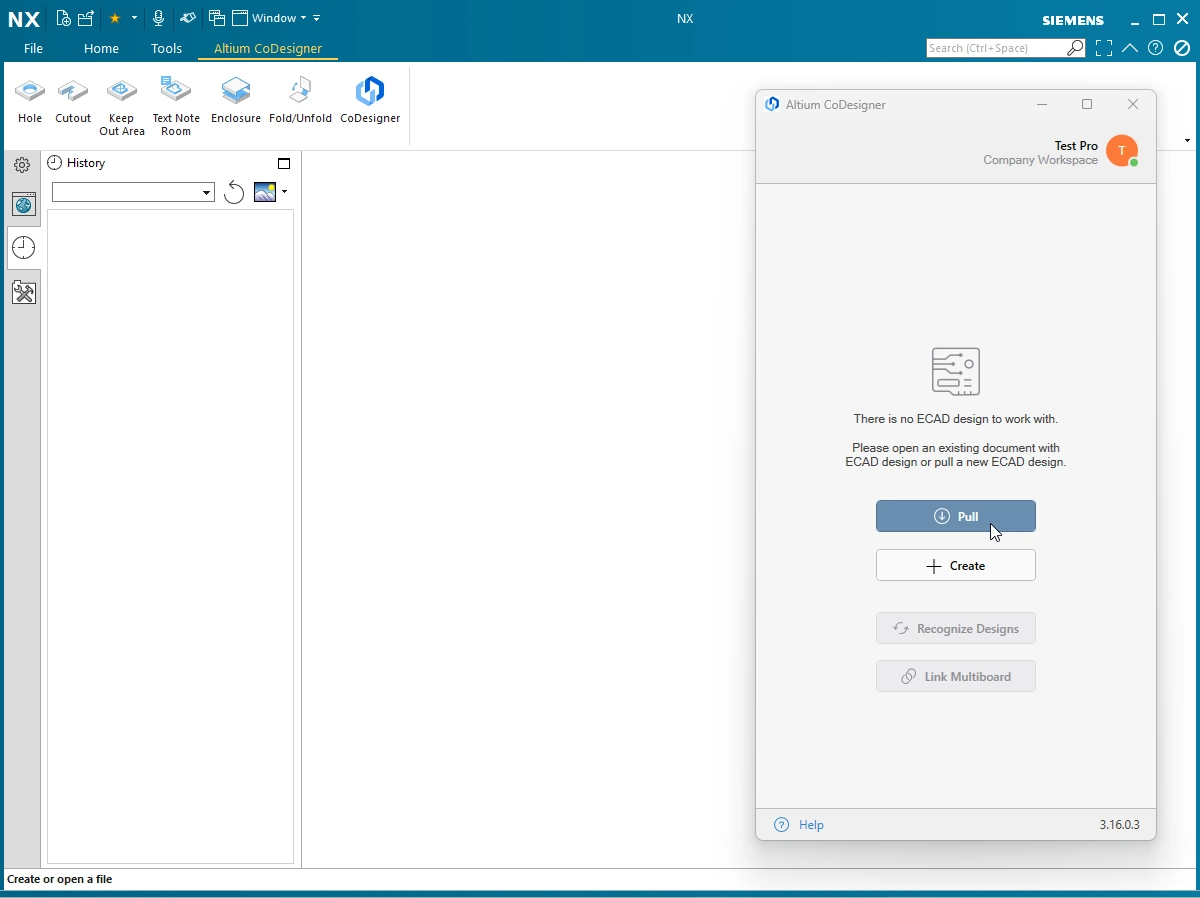 CoDesigner został zainstalowany i jest gotowy do użycia. Kliknij Pull, aby pobrać projekt płytki z ECAD.
Zarządzanie MCAD CoDesigner
W górnej części panelu Altium CoDesigner wyświetlane są nazwa użytkownika, aktualnie połączony obszar roboczy oraz ikona tożsamości. Ikona zawiera kropkę wskazującą stan połączenia z obszarem roboczym.
Kliknij w dowolnym miejscu tekstu lub ikony, aby wyświetlić menu MCAD CoDesigner, jak pokazano poniżej. W tym menu możesz przełączyć się na inny obszar roboczy (jeśli jest dostępny), skonfigurować swój profil, uzyskać dostęp do ustawień współpracy oraz wylogować się z konta Altium.
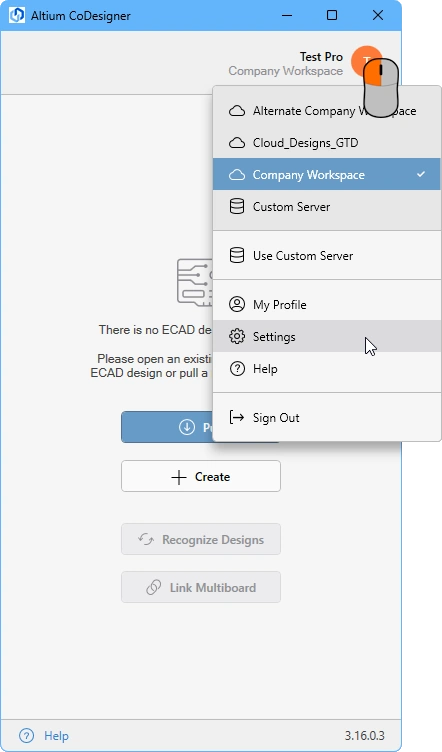 Kliknij w dowolnym miejscu tekstu lub ikony w górnej części panelu, aby wyświetlić menu MCAD CoDesigner.
Konfigurowanie ustawień współpracy w Siemens NX
Po zalogowaniu można skonfigurować ustawienia CoDesigner w oknie dialogowym Altium CoDesigner Settings, otwieranym za pomocą polecenia Settings w menu CoDesigner ( ).
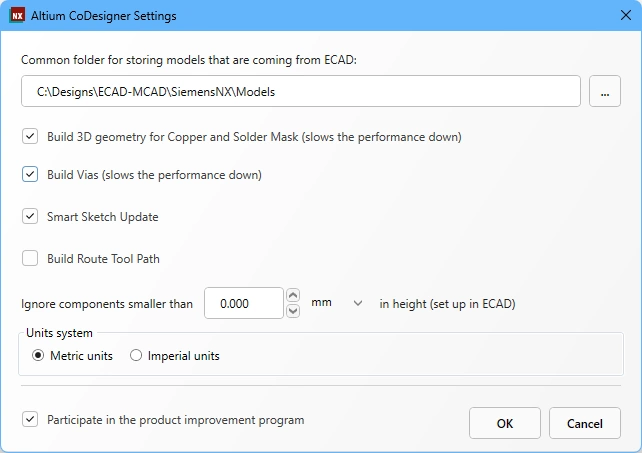 Użyj okna dialogowego Altium CoDesigner Settings, aby skonfigurować opcje CoDesigner.
-
Common folder for storing models that are coming from ECAD — To pole pozwala inżynierowi mechanikowi określić miejsce przechowywania modeli pobieranych z ECAD. Sposób konfiguracji tego pola zależy od tego, czy używany jest Teamcenter. Szczegółowe informacje o dostępnych opcjach znajdują się w sekcji Przechowywanie modeli poniżej.
-
Build 3D geometry for Copper — Górna i dolna warstwa miedzi są zawsze przedstawiane jako tekstury na powierzchniach części reprezentującej płytkę. Po włączeniu tej opcji CoDesigner tworzy również wyciągnięte bryły reprezentujące wszystkie warstwy miedzi oraz pola lutownicze otworów przelotowych. Pamiętaj, że włączenie tej opcji może wygenerować dużą ilość danych, co znacznie wpływa na wydajność.
-
Build Vias — Włącz tę opcję, aby uwzględnić również metalizację otworów przelotek. Pamiętaj, że włączenie tej opcji może wygenerować dużą ilość danych, co znacznie wpływa na wydajność.
-
Smart Sketch Update — Po włączeniu tej opcji podczas pobierania MCAD CoDesigner przerysowuje tylko te elementy szkicu, które zostały zmienione w ECAD, zachowując bez zmian wymiary i więzy powiązane z niezmienionymi elementami. Wyłącz tę opcję, jeśli powoduje niepożądane rezultaty. Dowiedz się więcej o obsłudze inteligentnych zmian szkicu.
-
Build Route Tool Path — Ścieżka frezowania to obrys zdefiniowany w celu wyfrezowania płytki z panelu, na którym jest produkowana. Wyłącz tę opcję, jeśli ścieżka nie jest potrzebna w MCAD. Dowiedz się więcej o ścieżce frezowania w ECAD.
-
Ignore components smaller than
<Value><Units>in height — Mniejsze komponenty można wykluczyć z procesu synchronizacji. Skonfiguruj tę opcję, aby podczas pobierania wykluczyć komponenty o wysokości mniejszej niż<Value><Units>. Pamiętaj, że wysokość komponentu jest definiowana w ECAD jako właściwość komponentu (footprintu), a nie jako wysokość modelu 3D umieszczonego na footprincie. Dowiedz się więcej o konfigurowaniu Siemens NX w celu pomijania mniejszych komponentów. -
Units System — Jednostki używane dla płytki pobieranej z ECAD. To ustawienie zastępuje jednostki używane w ECAD w momencie wysyłania płytki.
-
Participate in the product improvement program — Włącz tę opcję, aby automatycznie udostępniać Altium informacje techniczne dotyczące korzystania z CoDesigner. Dowiedz się więcej o programie doskonalenia produktu.
Praca z Teamcenter PLM
Siemens Teamcenter PLM łączy inżynierów mechaników, umożliwiając im udostępnianie części i projektów na całym świecie. CoDesigner obsługuje Teamcenter PLM podczas wykonywania operacji na złożeniu PCB, części PCB i komponentach w Siemens NX. Złożenia PCB można zapisywać i otwierać za pomocą interfejsu Teamcenter bezpośrednio w Siemens NX, jak pokazano poniżej.
Przechowywanie modeli
Lokalizacja, w której CoDesigner przechowuje modele 3D komponentów PCB pobierane z ECAD, zależy od tego, czy używany jest Teamcenter, oraz od konfiguracji opcji Common folder for storing models that are coming from ECAD w CoDesigner.
| Common Folder for Storing Models | Not using Teamcenter | Using Teamcenter |
|---|---|---|
| Nie wprowadzono wartości | Modele są przechowywane w folderze projektu | Modele są przechowywane w domyślnym folderze Teamcenter utworzonym przez CoDesigner ( |
| Wprowadzono ścieżkę i folder lokalny | Modele są przechowywane we wskazanym folderze lokalnym | Modele są przechowywane we wskazanym folderze lokalnym i nie są rejestrowane w Teamcenter. Pamiętaj, że złożenie PCB i część PCB są nadal zapisywane w Teamcenter. # |
Wprowadzono ścieżkę Teamcenter(:root_TC_folder:subfolder1:subfolder12:) |
Nie dotyczy | Modele są przechowywane we wskazanym folderze Teamcenter. |
 CoDesigner obsługuje Siemens Teamcenter PLM.
► Dowiedz się więcej o powiązywaniu natywnych komponentów projektowych ECAD i MCAD.
Praca z szablonami Teamcenter
Obsługa szablonów w Siemens Teamcenter zapewnia elastyczny sposób definiowania parametrów używanych w nowym elemencie części lub zespołu i obejmuje następujące parametry:
-
Item Type -
Units -
TemplateName -
TemplatePresentationName -
TemplateFileName -
Additional template parameters
W CoDesigner 3.7 wprowadzono możliwość definiowania tych parametrów podczas tworzenia części lub zespołu za pomocą pliku konfiguracyjnego XML.
Lokalizacja pliku konfiguracyjnego XML
Plik konfiguracyjny XML jest umieszczany w folderze instalacyjnym NX i z niego używany:
C:\Program Files\Siemens\<NxVersionNumber>\ALTIUM_CODESIGNER\template_parameters_mapping.xml
Plik XML opisuje szablony, które mają być używane, oraz parametry, które mają być ustawiane dla obsługiwanych części i zespołów.
Plik konfiguracyjny XML
Poniżej przedstawiono przykładową konfigurację XML. Zwróć uwagę, że plik zawiera siedem sekcji:
<?xml version="1.0" encoding="UTF-8"?>
<Mapping>
<BoardAssembly ItemType="Item" TemplateName="AssemblyTemplate" TemplatePresentationName="Assembly">
<!--<TemplateFileName>@DB/assembly-mm-template/A</TemplateFileName>-->
<AttributesTemplate>
<!--
<Param Name="DB_PART_NAME" Category="Item" Type="String" Value="{ProjectName}"/>
<Param Name="Param2" Category="Item" Type="String" Value="{ProjectParam_Param1}"/>
<Param Name="Param3" Category="Item" Type="String" Value="{VariantParam_Param1}"/>
<Param Name="Param4" Category="Item" Type="String" Value="{VariantName}"/>
<Param Name="Param5" Category="Item" Type="Number" Value="0.23"/>
<Param Name="Param6" Category="Item" Type="Integer" Value="12"/>
<Param Name="Param7" Category="Item" Type="Boolean" Value="False"/>
<Param Name="Param8" Category="Item" Type="Date" Value="08/18/2018 07:22:16 PM"/>
<Param Name="Param9" Category="Item" Type="Date" Value="08/18/2018 07:22:16"/>
<Param Name="Param10" Category="Item" Type="Date" Value="2019-01-23 07:22:00"/>
-->
</AttributesTemplate>
</BoardAssembly>
<BoardPart ItemType="Item" TemplateName="ModelTemplate" TemplatePresentationName="Model">
<!--<TemplateFileName>@DB/model-plain-1-mm-template/A</TemplateFileName>-->
<AttributesTemplate>
<!--
<Param Name="DB_PART_NAME" Category="Item" Type="String" Value="{ProjectName}"/>
<Param Name="Param2" Category="Item" Type="String" Value="{ProjectParam_Param1}"/>
<Param Name="Param3" Category="Item" Type="String" Value="{VariantParam_Param1}"/>
<Param Name="Param4" Category="Item" Type="Number" Value="0.2"/>
<Param Name="Param5" Category="Item" Type="Integer" Value="123"/>
<Param Name="Param6" Category="Item" Type="Boolean" Value="True"/>
<Param Name="Param7" Category="Item" Type="Date" Value="2019-01-23 07:22:00"/>
-->
</AttributesTemplate>
</BoardPart>
<CopperPart ItemType="Item" TemplateName="ModelTemplate" TemplatePresentationName="Model">
<!--<TemplateFileName>@DB/model-plain-1-mm-template/A</TemplateFileName>-->
<AttributesTemplate>
<!--
<Param Name="DB_PART_NAME" Category="Item" Type="String" Value="{ProjectName}"/>
<Param Name="Param2" Category="Item" Type="String" Value="{ProjectParam_Param1}"/>
<Param Name="Param3" Category="Item" Type="String" Value="{VariantParam_Param1}"/>
<Param Name="Param4" Category="Item" Type="String" Value="{SubType}"/>
-->
</AttributesTemplate>
</CopperPart>
<ComponentPart ItemType="Item" TemplateName="ModelTemplate" TemplatePresentationName="Model">
<!--<TemplateFileName>@DB/model-plain-1-mm-template/A</TemplateFileName>-->
<AttributesTemplate>
<!--
<Param Name="Param1" Category="Item" Value="{ComponentParam_Param1}"/>
<Param Name="Param2" Category="Item" Value="{ComponentParam_Param2}"/>
-->
</AttributesTemplate>
</ComponentPart>
<FlexPart ItemType="Item" TemplateName="NXSheetMetalTemplate" TemplatePresentationName="Sheet Metal">
<!--<TemplateFileName>@DB/sheet-metal-mm-template/A</TemplateFileName>-->
<AttributesTemplate>
<!--
<Param Name="DB_PART_NAME" Category="Item" Type="String" Value="{ProjectName}"/>
<Param Name="Param2" Category="Item" Type="String" Value="{ProjectParam_Param1}"/>
<Param Name="Param3" Category="Item" Type="String" Value="{VariantParam_Param1}"/>
<Param Name="Param4" Category="Item" Type="Number" Value="0.2"/>
<Param Name="Param5" Category="Item" Type="Integer" Value="123"/>
<Param Name="Param6" Category="Item" Type="Boolean" Value="True"/>
<Param Name="Param7" Category="Item" Type="Date" Value="2019-01-23 07:22:00"/>
-->
</AttributesTemplate>
</FlexPart>
<RigidAssembly ItemType="Item" TemplateName="AssemblyTemplate" TemplatePresentationName="Assembly">
<!--<TemplateFileName>@DB/assembly-mm-template/A</TemplateFileName>-->
<AttributesTemplate>
<!--
<Param Name="DB_PART_NAME" Category="Item" Type="String" Value="{ProjectName}"/>
<Param Name="Param2" Category="Item" Type="String" Value="{ProjectParam_Param1}"/>
<Param Name="Param3" Category="Item" Type="String" Value="{VariantParam_Param1}"/>
<Param Name="Param4" Category="Item" Type="Number" Value="0.2"/>
<Param Name="Param5" Category="Item" Type="Integer" Value="123"/>
<Param Name="Param6" Category="Item" Type="Boolean" Value="True"/>
<Param Name="Param7" Category="Item" Type="Date" Value="2019-01-23 07:22:00"/>
-->
</AttributesTemplate>
</RigidAssembly>
<RigidPart ItemType="Item" TemplateName="ModelTemplate" TemplatePresentationName="Model">
<!--<TemplateFileName>@DB/model-plain-1-mm-template/A</TemplateFileName>-->
<AttributesTemplate>
<!--
<Param Name="DB_PART_NAME" Category="Item" Type="String" Value="{ProjectName}"/>
<Param Name="Param2" Category="Item" Type="String" Value="{ProjectParam_Param1}"/>
<Param Name="Param3" Category="Item" Type="String" Value="{VariantParam_Param1}"/>
<Param Name="Param4" Category="Item" Type="Number" Value="0.2"/>
<Param Name="Param5" Category="Item" Type="Integer" Value="123"/>
<Param Name="Param6" Category="Item" Type="Boolean" Value="True"/>
<Param Name="Param7" Category="Item" Type="Date" Value="2019-01-23 07:22:00"/>
-->
</AttributesTemplate>
</RigidPart>
</Mapping>
Plik XML zawiera 7 sekcji: BoardAssembly, BoardPart, CopperPart , ComponentPart, FlexPart, RigidAssembly i RigidPart.
Każda sekcja definiuje parametry tworzenia odpowiednich typów modeli projektu.
Należy zdefiniować następujące atrybuty:
-
ItemType- Teamcenter Item Type -
TemplateName- Model, Assembly, Other… (powinny odpowiadać klasie określonej wObjectDatarekordu plikuPAX) -
TemplatePresentationName -
TemplateFileName- Odnosi się do rewizji elementu szablonu wczytanej w Teamcenter. Jeśli nie zostanie zdefiniowany, zostanie użyte pierwsze dopasowanie znalezione na podstawie pozostałych atrybutów (w tymUnits).
Wartości atrybutów powinny odpowiadać wartościom analogicznych atrybutów w pliku PAX, tak aby można było zidentyfikować szablon w Teamcenter. Dodatkowo w sekcji AttributesTemplate można określić atrybuty ustawiane podczas tworzenia części.
Skorzystaj z poniższego przykładu składni:
<AttributesTemplate>
    <Param Name="DB_PART_NAME" Category="Item" Type="String" Value="{ProjectName}"/>
    <Param Name="Param2" Category="Item" Type="String" Value="{ProjectParam_Param1}"/>
    <Param Name="Param3" Category="Item" Type="String" Value="{VariantParam_Param1}"/>
     ……
     ……
</AttributesTemplate>
Każdy element Param odpowiada zestawowi atrybutów. Dla każdego z nich należy zdefiniować następujące właściwości:
-
Name- nazwa parametru do ustawienia -
Category- kategoria atrybutu (często jest to nazwa ItemType dla danego atrybutu) -
Type- typ danych atrybutu; dozwolone wartości to: String, Number, Integer, Boolean, Date -
Value- szablon wartości używany do generowania wartości atrybutu. Może to być stała lub wyrażenie odwołujące się do metadanych kontekstu.
SzablonValueskłada się z wyrażeń ujętych w{}.
Na przykład wyrażenie{ProjectName}zostanie zastąpione rzeczywistą nazwą projektu. Jeśli szablon zawiera takie wyrażenie, będzie ono stosowane w kontekście różnych projektów, a wynikowa wartość powstanie po zastąpieniu go odpowiednią nazwą.
W szablonie wartości można łączyć wiele wyrażeń i wartości stałych. Dostępne wyrażenia to:
-
ProjectName- zastępowane nazwą projektu -
ProjectParam_Param1- zastępowane wartością Param1 projektu (Param1 to nazwa parametru projektu z ECAD) -
VariantParam_Param1- zastępowane wartością Param1 bieżącego wariantu projektu (Param1 to nazwa parametru projektu z ECAD) -
SubType- zastępowane nazwą podtypu części miedzianej; należy używać wyłącznie dla CopperPart. -
ComponentParam_Param2- zastępowane wartością parametru komponentu Param2; można używać wyłącznie dla ComponentPart.
Na przykład, jeśli ProjectName ma wartość MyProject, a parametr projektu Area ma wartość PSU, element ma następującą postać:
<Param Name="Description" Category="MyItem" Type="String" Value="{ProjectName}-{ProjectParam_Area}"/>
Ten przykład ustawi wartość tekstową MyProject-PSU dla atrybutu Description w kategorii MyItem.
MCAD do ECAD — odwołanie do obudowy ECAD z Teamcenter
Powiązanie modelu MCAD z obudową ECAD definiuje się przez mapowanie właściwości modelu MCAD na parametr komponentu ECAD w przestrzeni roboczej Altium. Mechanizm definiowania powiązania modelu Teamcenter z obudową komponentu ECAD został ulepszony w CoDesigner 3.7. Obsługuje teraz definiowanie zarówno Category, jak i Property z Teamcenter w polu MCAD model property used for mapping and recognition w przestrzeni roboczej przy użyciu następującej składni:
<CategoryName>::<PropertyName>
 Kategorię i właściwość Teamcenter służące do powiązania mapuje się w ustawieniach przestrzeni roboczej przy użyciu składni <CategoryName>::<PropertyName>.
ECAD do MCAD — wyszukiwanie modelu MCAD w Teamcenter
Powiązanie obudowy komponentu ECAD z modelem MCAD definiuje się przez wskazanie parametru komponentu ECAD zawierającego model MCAD. Konfiguruje się to w ustawieniach MCAD CoDesigner w przestrzeni roboczej Altium. Podczas pobierania do MCAD CoDesigner przeszuka system zarządzania danymi MCAD w poszukiwaniu modelu MCAD o tej nazwie.
Jeśli w Siemens NX używane jest natywne powiązanie komponentów ECAD–MCAD, odwołanie do komponentu MCAD musi być zdefiniowane w parametrze komponentu ECAD tak, aby zawierało ścieżkę Teamcenter, a wartość parametru miała postać:
:root_TC_folder:subfolder1:subfolder12:model_name
Ignorowanie modeli niedostępnych w Teamcenter
Aby lepiej obsługiwać sytuacje, w których na płytce znajdują się komponenty niemające modeli w Teamcenter, w aktualizacji CoDesigner 3.9 dodano ustawienie umożliwiające ignorowanie komponentów, których nie można pobrać podczas pobierania do MCAD.
Aby włączyć to ustawienie, edytuj plik:
\Program Files\Siemens\NXXXX\ALTIUM_CODESIGNER\template_parameters_mapping.xml.
W sekcji ComponentPart ustaw:
IgnoreComponentsMissingInDMS na 1 (lub yes albo true), jak pokazano poniżej.
 Edytuj plik mapowania parametrów NX, aby ignorować komponenty niedostępne w Teamcenter.
Co dalej?
Po zainstalowaniu CoDesigner w oprogramowaniu MCAD i połączeniu go z przestrzenią roboczą kolejnym krokiem jest skonfigurowanie odpowiednich ustawień przestrzeni roboczej.
► Dowiedz się więcej o konfigurowaniu ustawień przestrzeni roboczej
 Tłumaczenie SI
