
Nowość w CoDesigner
Technologia MCAD CoDesigner firmy Altium łączy obszary projektowania mechanicznego i elektrycznego, umożliwiając inżynierom mechanikom i elektronikom przekazywanie między tymi dwoma obszarami załadowanej płytki PCB.
W oprogramowaniu projektowym Altium jest to realizowane za pomocą rozszerzenia, które ładuje i wyodrębnia dane płytki oraz komponentów z edytora PCB, MCAD CoDesigner extension. W oprogramowaniu MCAD Altium CoDesigner Add-in pełni tę samą funkcję, ładując i wyodrębniając dane płytki oraz komponentów z oprogramowania MCAD.
Oprogramowanie ECAD i MCAD przekazuje zmiany projektowe za pośrednictwem obszaru roboczego Altium Workspace, który może być hostowany w chmurze na Altium 365 lub w sieci firmowej z użyciem Altium On-Prem Enterprise Server. Workspace działa jako pomost, z którym łączą się zarówno oprogramowanie ECAD, jak i MCAD. Workspace przechowuje dane płytki i komponentów, umożliwiając inżynierom ECAD i MCAD dalszą autonomiczną pracę oraz wykonywanie operacji Pull i Push wtedy, gdy będą gotowi.
Obsługiwane wersje
CoDesigner jest stale rozwijany, a ta strona przedstawia zmiany wprowadzone w każdej wersji. Ponieważ rozszerzenie CoDesigner i dodatki Add-in mogą być aktualizowane niezależnie od cyklu aktualizacji oprogramowania projektowego Altium, ta strona zawiera również informacje o obsługiwanych wersjach oprogramowania Altium, a także o obsługiwanych wersjach oprogramowania MCAD.
ECAD-MCAD VERSION COMPATIBILITY MATRIX
Ta macierz przedstawia podsumowanie zgodności wersji ECAD/MCAD. W pierwszej kolumnie wymieniono wydania MCAD CoDesigner oraz minimalną wersję oprogramowania Altium ECAD wymaganą dla danej wersji CoDesigner. W kolumnach MCAD pierwszy wiersz każdej komórki zawiera numery obsługiwanych wersji produktu MCAD. Następnie podano preferowany Extension/Add-in do użycia z tą wersją Altium Designer lub produktu MCAD. Należy pamiętać, że niektóre narzędzia MCAD wymagają użycia innego instalatora CoDesigner dla różnych wersji oprogramowania MCAD. Informacje te są również szczegółowo opisane w sekcji Supported Versions informacji „Co nowego” dla każdego wydania Altium MCAD CoDesigner.
CoD extension / Altium Designer |
Autodesk Fusion®/ MCAD Add-in |
Autodesk Inventor®/ MCAD Add-in |
Dassault Systemes SOLIDWORKS®/ MCAD Add-in |
PTC Creo Parametric®/ MCAD Add-in |
Siemens® NX™/ MCAD Add-in# |
|---|---|---|---|---|---|
CoD 3.15.0.2498 Altium Designer Altium Designer Develop Altium Designer Agile |
Fusion 3.15.0.5 |
2025, 2026, 2027 |
2023, 2024, 2025, 2026 3.15.0.4 |
9.X, 10.X, 11.X, 12.X 3.15.0.5 |
(2312 < 2512)3.15.0.4 (2212 < 2312)3.15.0.4 (2206 < 2212)3.15.0.4 |
CoD 3.14.0.2469 Altium Designer Altium Designer Develop Altium Designer Agile |
Fusion 3.14.0.2 |
2024 2025, 2026 |
2023, 2024, 2025, 2026 3.14.0.4 |
9.X, 10.X, 11.X, 12.X 3.14.0.2 |
(2312 < 2506)3.14.0.4 (2212 < 2312)3.14.0.4 (2206 < 2212)3.14.0.4 |
CoD 3.13.0.2437 Altium Designer Altium Designer Develop Altium Designer Agile |
Fusion 3.13.0.2 |
2024 2025, 2026 |
2022, 2023, 2024, 2025 3.13.0.2 |
9.X, 10.X, 11.X, 12.X 3.13.0.2 |
(2312 < 2506) 3.13.0.2 (2212 < 2312) 3.13.0.2 (2206 < 2212) 3.13.0.2 |
CoD 3.12.0.2414 Altium Designer |
Fusion 3.12.0.3 |
2024 2025 |
2022, 2023, 2024, 2025 3.12.0.11 |
8.X, 9.X, 10.X, 11.X 3.12.0.11 |
(2312 - 2412) 3.12.0.12 (2212 < 2312) 3.12.0.9 (2206 < 2212) 3.12.0.15 |
CoD 3.11.0.2380 Altium Designer |
Fusion 3.11.0.9 |
2024 2025 |
2022, 2023, 2024, 2025 3.11.0.10 |
8.X, 9.X, 10.X, 11.X 3.11.0.8 |
(2312 - 2412) 3.11.0.14 (2212 < 2312) 3.11.0.13 (2206 < 2212) 3.11.0.13 |
CoD 3.10.0.2312 Altium Designer |
Fusion 3.10.0.7 |
2024 2025 |
2021, 2022, 2023, 2024, 2025 3.10.0.6 |
8.X, 9.X, 10.X, 11.X 3.10.0.5 |
(2312) 3.10.0.4 (2212 < 2312) 3.10.0.4 (2206 < 2212) 3.10.0.4 |
CoD 3.9.0.2208 Altium Designer |
Fusion 3.9.0.12 |
2024 2025 |
2021, 2022, 2023, 2024 3.9.0.9 |
8.X, 9.X, 10.X, 11.X 3.9.0.9 |
(2312) 3.9.0.16 (2212 < 2312) 3.9.0.17 (1953 < 2212) 3.9.0.15 |
CoD 3.8.0.2085 Altium Designer |
Fusion 3.8.0.16 |
2023, 2024 3.8.0.12 |
2021, 2022, 2023, 2024 3.8.0.21 |
7.X, 8.X, 9.X, 10.X 3.8.0.16 |
(2312) 3.8.0.14 (2212 < 2312) 3.8.0.14 (1953 < 2212) 3.8.0.14 |
CoD 3.7.0.2033 Altium Designer |
Fusion 3.7.0.7 |
2023, 2024 3.7.0.6 |
2021, 2022, 2023, 2024 3.7.0.9 |
7.X, 8.X, 9.X, 10.X 3.7.0.12 |
1953 - 2312 3.7.0.22 |
CoD 3.6.0.1976 Altium Designer |
Fusion 360 3.6.0.16 |
2023, 2024 3.6.0.15 |
2021, 2022, 2023, 2024 3.6.0.34 |
7.X, 8.X, 9.X, 10.X 3.6.0.26 |
1953 - 2306 3.6.0.19 |
CoD 3.5.0.1900 Altium Designer |
Fusion 360 3.5.0.17 |
2023, 2024 3.5.0.14 |
2020, 2021, 2022, 2023 3.5.0.24 |
7.X, 8.X, 9.X, 10.X 3.5.0.21 |
1953 - 2212 3.5.0.12 |
CoD 3.4.0.1780 Altium Designer |
Fusion 360 3.4.0.4 |
2022, 2023 3.4.0.3 |
2020, 2021, 2022, 2023 3.4.0.7 |
7.X, 8.X, 9.X 3.4.0.3 |
1953 - 2212 3.4.0.9 |
CoD 3.3.0.1753 Altium Designer |
Fusion 360 3.3.0.6 |
2022, 2023 3.3.0.6 |
2020, 2021, 2022, 2023 3.3.0.9 |
7.X, 8.X, 9.X 3.3.0.6 |
1953 - 1996 3.3.0.8 |
CoD 3.2.0.1730 Altium Designer |
Fusion 360 3.2.0.7 |
2022, 2023 3.2.0.8 |
2020, 2021, 2022, 2023 3.2.0.11 |
7.X, 8.X, 9.X 3.2.0.8 |
1953 - 1996 3.2.0.8 |
CoD 3.1.0.1709 Altium Designer |
Fusion 360 3.1.0.9 |
2022, 2023 3.1.0.11 |
2020, 2021, 2022, 2023 3.1.0.35 |
7.X, 8.X 3.1.0.28 |
1953 - 1996 3.1.0.9 |
CoD 3.0.0.1610 Altium Designer |
Fusion 360 3.0.0.14 |
2022, 2023 3.0.0.14 |
2020, 2021, 2022 3.0.0.13 |
7.X, 8.X 3.0.0.13 |
1953 - 1996 3.0.0.13 |
 ).
). ).
).Nowości w CoDesigner 3.15.0
Released: 30 April 2026 – Version 3.15.0 Hot Fix (MCAD CoDesigner extension change to version 3.15.0.2498)
Released: 9 April 2026 – Version 3.15.0
To wydanie nie zawiera żadnych nowych funkcji.
Wersje obsługiwane przez CoDesigner 3.15.0
-
Altium Designer 24.8 (lub nowszy) z rozszerzeniem MCAD CoDesigner w wersji 3.15.0.2498
-
CoDesigner 3.3 to najnowsza wersja dostępna dla Altium NEXUS Client.
-
CoDesigner 2.10 to najnowsza wersja dostępna dla Altium CircuitMaker.
Ta aktualizacja została przetestowana na następujących platformach MCAD i z następującymi wersjami dodatków Add-in:
| Wersja MCAD | Wersja dodatku MCAD Add-In |
|---|---|
| Autodesk Fusion® (Uwaga 1) | 3.15.0.5 |
| Autodesk Inventor Professional® - wersje 2025, 2026, 2027 | 3.15.0.4 |
| Dassault Systemes SOLIDWORKS® - wersje 2023, 2024, 2025, 2026 | 3.15.0.4 |
| PTC Creo Parametric® - 9.X, 10.X, 11.X, 12.X | 3.15.0.5 |
| Siemens NX® - wersja 2206<2212 (Uwaga 2) | 3.15.0.4 |
| Siemens NX® - wersja 2212<2312 (Uwaga 2) | 3.15.0.4 |
| Siemens NX® - wersja 2312-2512 (Uwaga 2) | 3.15.0.4 |
Notes:
-
Altium CircuitMaker obsługuje wyłącznie Autodesk Fusion.
-
Siemens NX jest dostępny dla projektantów wyłącznie jako część Altium Enterprise Solutions. Od wersji MCAD CoDesigner 3.8 dostępnych jest wiele wersji instalatora MCAD CoDesigner dla Siemens NX, dostosowanych do różnych wersji oprogramowania Siemens NX. Wszystkie te instalatory instalują identyczne wersje MCAD CoDesigner; różnią się jedynie sposobem wykrywania aktualnie zainstalowanej wersji Siemens NX. W przypadku MCAD CoDesigner 3.7 i starszych dostępny jest jeden instalator, a po instalacji MCAD CoDesigner Siemens NX może po uruchomieniu wyświetlić ostrzeżenie, że różnica między bieżącą wersją a wersją podpisaną jest zbyt duża. To ostrzeżenie można zignorować — instalacja MCAD CoDesigner będzie działać poprawnie. Alternatywnie można wyłączyć opcję Show Warning when Loading w oknie dialogowym Customer Defaults w Siemens NX (
 ).
).
Release Note for CoDesigner 3.15.0 Hot Fix (MCAD CoDesigner extension change to version 3.15.0.2498)
| MCAD-5685 | Naprawiono błąd pojawiający się podczas wykonywania operacji Push projektu wiązki przewodów z ECAD po modyfikacji okablowania. Wcześniej zmiany takie jak wymiana złączy, aktualizacja przypisania przewodów do pinów lub zmiana oznaczeń mogły powodować zebranie niekompletnych danych komponentów podczas operacji Push, co prowadziło do błędów „wire not fully connected”. Teraz dane wiązki są zbierane prawidłowo. Uwaga: ta poprawka została opublikowana jako hotfix do rozszerzenia MCAD CoDesigner w Altium Designer i początkowo będzie wpływać przede wszystkim na ręczne operacje Push. Obszary robocze Altium 365 zostaną zaktualizowane wkrótce po wydaniu hotfixu, więc automatyczne operacje Push podczas zapisywania projektu do obszaru roboczego Altium 365 przez pewien czas nadal będą kończyć się niepowodzeniem. |
Release Notes for CoDesigner 3.15.0
| MCAD-5356 | Siemens NX: Naprawiono błąd, w wyniku którego wycięcia płytki kończyły się na przesunięciu dolnej powierzchni płytki, gdy współpraca dotycząca miedzi była wyłączona; standardowe wycięcia zawsze usuwają teraz materiał przez pełną grubość płytki. |
MCAD-5525 |
PTC Creo: Usunięto zbyt rygorystyczne oczyszczanie znaków dla symboli modeli komponentów Creo, dzięki czemu myślniki nie są już niepotrzebnie zastępowane (co poprawia rozpoznawanie i spójność nazewnictwa). |
| MCAD-5549 | Autodesk Inventor: Próba utworzenia zespołu spawanego przy aktywnym CoDesigner nie powoduje już awarii w wersji 2026. |
| MCAD-5683 | Altium 365: Automatyczne generowanie modelu MCAD odbywa się teraz dopiero po pierwszej operacji Pull do MCAD. |
| MCAD-5687 | PTC Creo: Rozwiązano problem z wydajnością, w wyniku którego powtarzane operacje Pull powodowały niepotrzebną analizę płytki z powodu aktualizacji parametrów, co mogło wyczerpywać zasoby i powodować awarie Creo. |
| MCAD-5689 | Autodesk Fusion: Naprawiono problem, w którym jeśli bieżący dokument nie był zespołem, pobranie projektu mogło zakończyć się wyjątkiem. Początkowa operacja Pull zawsze otwiera teraz nowy dokument zespołu. |
| MCAD-5691 | Poprawiono niezawodność wykonywania operacji Push złożonych projektów PCB z wieloma przelotkami z ECAD do MCAD. |
| MCAD-5697 | PTC Creo: Moduł Cabling w Creo 12.4.3 i nowszych nie jest jeszcze obsługiwany przez CoDesigner, dlatego przy próbie wykonania operacji Pull projektu Altium Harness w tych wersjach wyświetlane jest odpowiednie ostrzeżenie. Obsługa tego modułu okablowania zostanie wkrótce dodana. |
| MCAD-5704 | Siemens NX 2512 jest teraz obsługiwany. |
| MCAD-5706 | Niezamontowane komponenty wariantu mechanicznego nie wywołują już fałszywego ostrzeżenia o części alternatywnej podczas pobierania płytek przez CoDesigner do MCAD. |
| MCAD-5710 | Siemens NX: obsługa synchronizacji płytek rigid-flex została przeniesiona z wersji Beta do wersji produkcyjnej. |
| MCAD-5735 | Autodesk Inventor 2027 jest teraz obsługiwany. |
Nowości w CoDesigner 3.14.0
Released: 17 December 2025 – Version 3.14.0
Feature Highlights
Automatyczne wysyłanie wiązki podczas zapisywania na serwerze
Gdy wykonujesz operację Push z ECAD w panelu CoDesigner, nie wypychasz projektu ECAD do Altium Workspace, lecz specjalny pakiet danych ECAD-do-MCAD. W przypadku projektu wiązki taki pakiet obejmuje: złącza, spawy, połączenia („from-to”) oraz topologię wiązki.
Zapisanie projektu ECAD do Workspace odbywa się niezależnie od operacji Push do MCAD. To rozdzielenie wypychania do MCAD i zapisywania na serwer może być źródłem nieporozumień, gdy inżynier ECAD może sądzić, że wykonane pod koniec dnia Save to Server oznacza, iż wszyscy inni, którzy potrzebują dostępu do tych danych projektowych, mają już aktualną wersję i mogą od razu rozpocząć pracę.
Aby uprościć utrzymywanie synchronizacji plików, przy pierwszym pobraniu projektu wiązki z Workspace do MCAD projekt ten zostaje oznaczony jako projekt MCAD CoDesigner. Od tego momentu, za każdym razem gdy projekt zostanie zapisany na serwerze w ECAD, jest on również automatycznie wypychany do Workspace, gotowy do pobrania do MCAD. Funkcja Auto-Push eliminuje konieczność pamiętania o ręcznym wykonaniu CoDesigner Push po każdym zapisie w ECAD. Gdy inżynier MCAD wykonuje Pull, otrzymuje informację, jeśli ostatni Push do MCAD został wykonany automatycznie.
 Automatyczny push do MCAD jest teraz wykonywany automatycznie przy zapisie projektu na serwerze.
 ).
).Dowiedz się więcej o automatycznym CoDesigner Push podczas Save to Server w ECAD.
Obsługa SOLIDWORKS 2026
Obsługa SOLIDWORKS 2026 została dodana w aktualizacji 3.14 do Altium MCAD CoDesigner.
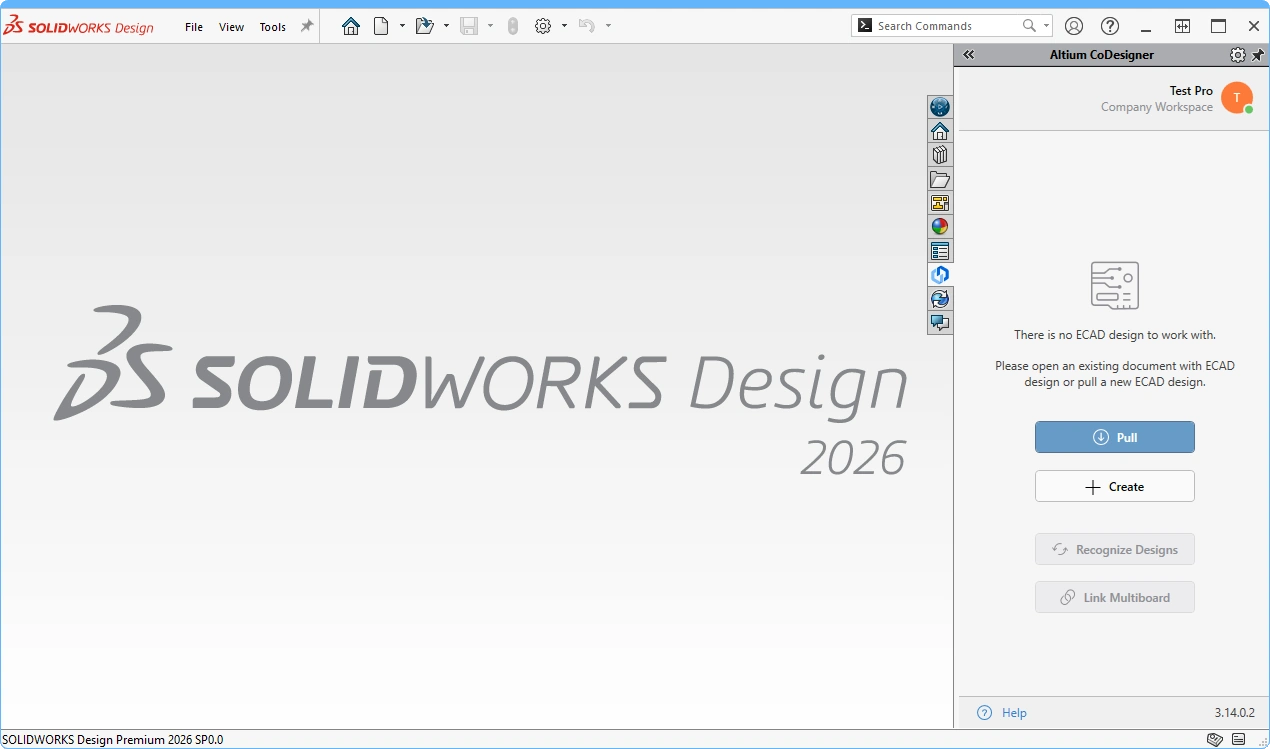 Altium MCAD CoDesigner obsługuje teraz SOLIDWORKS 2026 (grafika dzięki uprzejmości Dassault Systemes)
Versions Supported
-
Altium Designer 24.8 (lub nowszy) z rozszerzeniem MCAD CoDesigner w wersji 3.14.0.2469
-
CoDesigner 3.3 jest najnowszą wersją dostępną dla Altium NEXUS Client.
-
CoDesigner 2.10 jest najnowszą wersją dostępną dla Altium CircuitMaker.
Ta aktualizacja została przetestowana z następującymi platformami MCAD i wersjami dodatków:
| Wersja MCAD | Wersja dodatku MCAD |
|---|---|
| Autodesk Fusion® (Uwaga 1) | 3.14.0.2 |
| Autodesk Inventor Professional® - wersja 2024 | 3.14.0.2 |
| Autodesk Inventor Professional® - wersje 2025, 2026 | 3.14.0.2 |
| Dassault Systemes SOLIDWORKS® - wersje 2023, 2024, 2025, 2026 | 3.14.0.4 |
| PTC Creo Parametric® - 9.X, 10.X, 11.X, 12.X | 3.14.0.2 |
| Siemens NX® - wersja 2206<2212 (Uwaga 2) | 3.14.0.4 |
| Siemens NX® - wersja 2212<2312 (Uwaga 2) | 3.14.0.4 |
| Siemens NX® - wersja 2312-2506 (Uwaga 2) | 3.14.0.4 |
Notes:
-
Altium CircuitMaker obsługuje tylko Autodesk Fusion.
-
Siemens NX jest dostępny dla projektantów wyłącznie jako część Altium Enterprise Solutions. Od MCAD CoDesigner 3.8 dostępnych jest wiele wersji instalatora MCAD CoDesigner dla Siemens NX, dostosowanych do różnych wersji oprogramowania Siemens NX. Wszystkie te instalatory instalują identyczne wersje MCAD CoDesigner; różnią się jedynie sposobem wykrywania aktualnie zainstalowanej wersji Siemens NX. W przypadku MCAD CoDesigner 3.7 i starszych dostępny jest pojedynczy instalator, a po instalacji MCAD CoDesigner Siemens NX może przy uruchomieniu wyświetlić ostrzeżenie, że różnica między bieżącą wersją a wersją podpisaną jest zbyt duża. To ostrzeżenie można zignorować — instalacja MCAD CoDesigner będzie działać poprawnie. Alternatywnie można wyłączyć opcję Show Warning when Loading w oknie dialogowym Customer Defaults w Siemens NX (
).
Release Notes for CoDesigner 3.14.0
| MCAD-4354 | Synchronizacja wiązek: CoDesigner umożliwia teraz pobranie projektu wiązki ECAD z Altium 365 nawet wtedy, gdy projekt ten nie został wcześniej wypchnięty z ECAD. Po wybraniu takiego projektu w oknie dialogowym MCAD „Select project for pulling” zostanie on automatycznie wypchnięty z Altium 365. Uwaga: wcześniej funkcja ta była dostępna tylko dla projektów PCB i Multi-board, a jej głównym celem było umożliwienie początkującym szybkiego rozpoczęcia pracy z MCAD CoDesigner. |
| MCAD-5516 | SOLIDWORKS: podczas pobierania zmian CoDesigner w wielu przypadkach błędnie wykrywał konieczność aktualizacji modeli komponentów mimo braku zmian rewizji ECAD, powodując błąd „Model ABC can't be imported into <path+model_name>”. Teraz takie zmiany są wyłączone w tabeli (z podpowiedzią wyjaśniającą dany przypadek). |
| MCAD-5576 | SOLIDWORKS 2026 jest teraz obsługiwany. |
| MCAD-5624 | Autodesk Inventor: obwiednie reprezentujące podgląd przesunięcia komponentów były błędnie zapisywane jako wyciągnięcia w części płytki. Naprawiono. |
| MCAD-5629 | SOLIDWORKS: CoDesigner wykrywa teraz niestandardową orientację osi Z i płaszczyzn bazowych oraz ostrzega o tym użytkownika. |
| MCAD-5633 | SOLIDWORKS i PTC Creo: w projektach wiązek długość przewodów i kabli była pomijana przy kolejnych pobraniach do MCAD, co skutkowało wyjątkiem. Naprawiono. |
| MCAD-5659 | PTC Creo: zmiany właściwości komponentów są teraz domyślnie pokazywane jako odrzucone (niezaznaczone), aby uniknąć problemów, które często pojawiały się przy stosowaniu tych zmian (ze względu na niedozwolone symbole w nazwach właściwości, ograniczone uprawnienia zapisu itp.). Włącz te zmiany, które są wymagane. |
Nowości w CoDesigner 3.13.0
Released: 5 September 2025 – Version 3.13.0
Feature Highlights
Obsługa kabli wiązek zawierających skręcone pary
W ECAD skręcona para jest traktowana jako kabel, który może następnie zostać uwzględniony wraz z innymi skręconymi parami w większym kablu. Ponieważ niektóre narzędzia MCAD nie obsługują tego typu struktury kabel-w-kablu, MCAD CoDesigner przesyła teraz przewody w skręconej parze jako pojedyncze przewody. Każdy przewód ma zastosowane właściwości skrętu, co zapewnia poprawną długość.
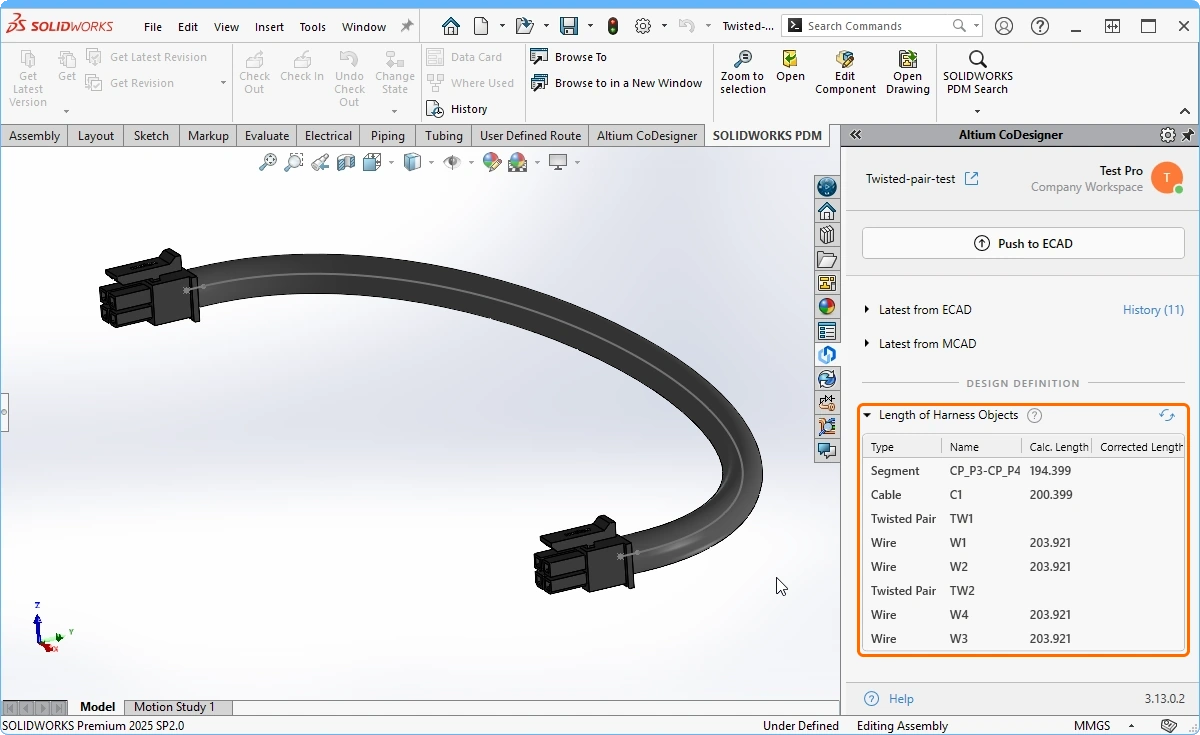 Skręcone pary są obsługiwane przez przesyłanie pary jako pojedynczych przewodów z zastosowanymi właściwościami skrętu.
Opcja wykluczenia Route Tool Path płytki PCB w MCAD
Choć ścieżka narzędzia trasowania jest niezbędna w produkcji, często nie jest wymagana podczas projektowania w MCAD, gdy inżynier mechanik musi skupić się na dopasowaniu płytki do obudowy produktu. W związku z tym okno dialogowe Altium CoDesigner Settings zawiera teraz pole wyboru Build Route Tool Path; skonfiguruj je zgodnie z potrzebami. Należy pamiętać, że Route Tool Path jest zawsze wypychany z ECAD — ta opcja kontroluje, czy zostanie pobrany do MCAD.
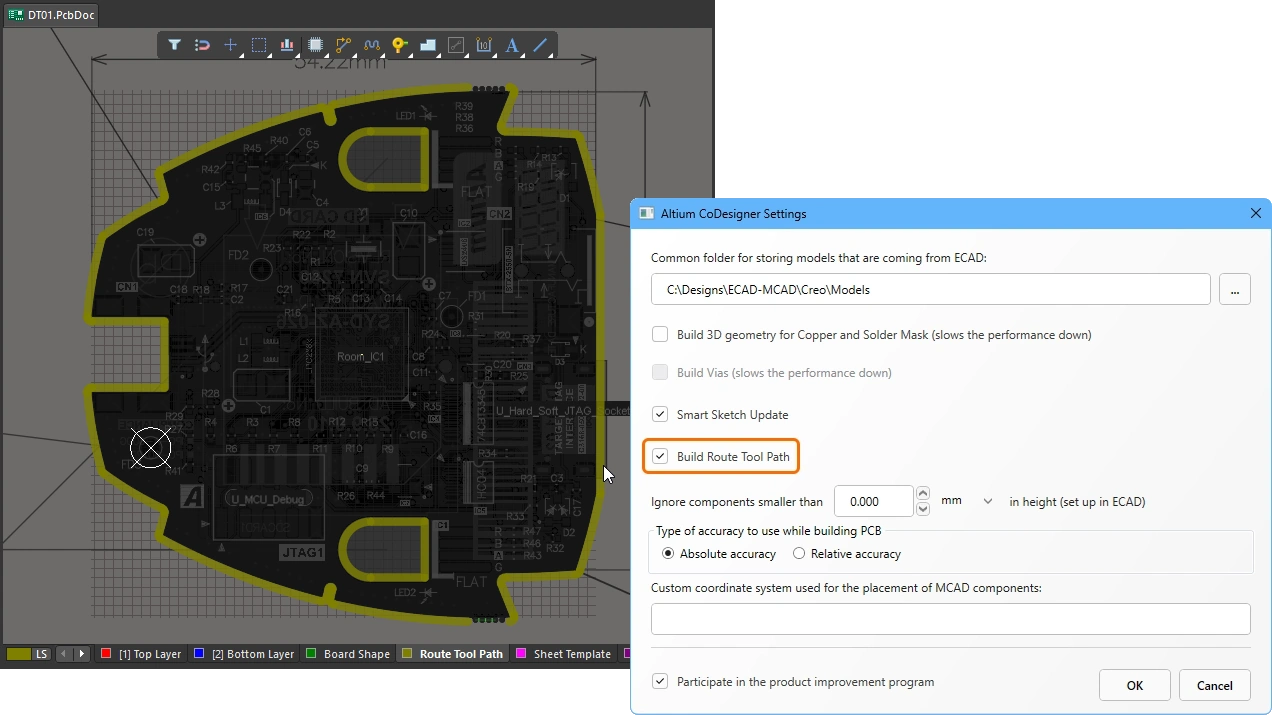 Wybierz, czy Route Tool Path ma być uwzględniany podczas pobierania do MCAD.
Obsługa PTC Creo v12
Obsługa PTC Creo v12 została dodana w aktualizacji 3.13 do Altium MCAD CoDesigner.
 Altium MCAD CoDesigner obsługuje teraz PTC Creo V12 (grafika dzięki uprzejmości PTC).
Obsługa Autodesk Inventor 2026
Obsługa Autodesk Inventor 2026 została dodana w aktualizacji 3.13 do Altium MCAD CoDesigner.
 Altium MCAD CoDesigner obsługuje teraz Autodesk Inventor 2026 (grafika dzięki uprzejmości Autodesk).
Obsługa Siemens NX 2506
Obsługa Siemens NX 2506 została dodana w aktualizacji 3.13 do Altium MCAD CoDesigner.
Versions Supported
-
Altium Designer 24.8 (lub nowszy) z rozszerzeniem MCAD CoDesigner w wersji 3.13.0.2437
-
CoDesigner 3.3 jest najnowszą wersją dostępną dla Altium NEXUS Client.
-
CoDesigner 2.10 jest najnowszą wersją dostępną dla Altium CircuitMaker.
Ta aktualizacja została przetestowana z następującymi platformami MCAD i wersjami dodatków:
| Wersja MCAD | Wersja dodatku MCAD |
|---|---|
| Autodesk Fusion® (Uwaga 1) | 3.13.0.2 |
| Autodesk Inventor Professional® - wersja 2024 | 3.13.0.2 |
| Autodesk Inventor Professional® - wersje 2025, 2026 | 3.13.0.2 |
| Dassault Systemes SOLIDWORKS® - wersje 2022, 2023, 2024, 2025 | 3.13.0.2 |
| PTC Creo Parametric® - 9.X, 10.X, 11.X, 12.X | 3.13.0.2 |
| Siemens NX® - wersja 2206<2212 (Uwaga 2) | 3.13.0.2 |
| Siemens NX® - wersja 2212<2312 (Uwaga 2) | 3.13.0.2 |
| Siemens NX® - wersja 2312-2506 (Uwaga 2) | 3.13.0.2 |
Notes:
-
Altium CircuitMaker obsługuje tylko Autodesk Fusion.
-
Siemens NX jest dostępny dla projektantów wyłącznie jako część Altium Enterprise Solutions. Od MCAD CoDesigner 3.8 dostępnych jest wiele wersji instalatora MCAD CoDesigner dla Siemens NX, dostosowanych do różnych wersji oprogramowania Siemens NX. Wszystkie te instalatory instalują identyczne wersje MCAD CoDesigner; różnią się jedynie sposobem wykrywania aktualnie zainstalowanej wersji Siemens NX. W przypadku MCAD CoDesigner 3.7 i starszych dostępny jest pojedynczy instalator, a po instalacji MCAD CoDesigner Siemens NX może przy uruchomieniu wyświetlić ostrzeżenie, że różnica między bieżącą wersją a wersją podpisaną jest zbyt duża. To ostrzeżenie można zignorować — instalacja MCAD CoDesigner będzie działać poprawnie. Alternatywnie można wyłączyć opcję Show Warning when Loading w oknie dialogowym Customer Defaults w Siemens NX (
).
Release Notes for CoDesigner 3.13.0
| MCAD-5166 | Przy push z MCAD CoDesigner zapisuje teraz części MCAD zdefiniowane jako część obudowy PCB, aby uniknąć pobrania nieaktualnej (niezapisanej) rewizji obudowy w ECAD. |
| MCAD-5334 | Tworzenie encji PCB Route Tool Path w MCAD jest teraz opcjonalne i sterowane odpowiednią opcją w ustawieniach MCAD CoDesigner. Uwaga: domyślnie opcja ta jest WŁĄCZONA (aby zachować zgodność z poprzednimi wersjami), jednak zaleca się jej WYŁĄCZENIE, aby uniknąć potencjalnego uszkodzenia krawędzi PCB przez encje Route Tool Path. |
| MCAD-5426 | Synchronizacja wiązek: CoDesigner synchronizuje teraz kable zawierające skręcone pary. Przewody ze skręconej pary są teraz przesyłane jako pojedyncze przewody z zachowaniem ich właściwości skrętu. |
| MCAD-5460 | PTC Creo v. 12.4 jest teraz obsługiwany. |
| MCAD-5463 | Autodesk Inventor 2026 jest teraz obsługiwany. |
| MCAD-5510 | Synchronizacja wiązek: domyślna odległość między przewodami w spawach w MCAD została zmniejszona z 2,5 mm do 1 mm, dzięki czemu przewody nie wyglądają już na fizycznie „rozłączone”. |
| MCAD-5515 | PTC Creo: jeśli zespół PCB został oznaczony przez użytkownika jako Inseparable, CoDesigner wyświetlał wiele ostrzeżeń o braku możliwości pracy z takim zespołem. Ponieważ te liczne komunikaty były uciążliwe dla użytkownika, zostały one wyłączone (należy pamiętać, że zespoły Inseparable nadal nie są obsługiwane). |
| MCAD-5517 | Instalator CoDesigner dla PTC Creo: lista wersji Creo była nieaktualna i nie można jej było przewijać. Naprawiono. |
| MCAD-5578 | Synchronizacja wiązek: w ECAD, przy pobieraniu zmian z MCAD, CoDesigner nie ustawiał fizycznej długości dla nowo utworzonych przewodów (jeśli długość nie była ustawiona przed pobraniem). Naprawiono. Uwaga: problem ten występował tylko w CoDesigner v. 3.12. |
| MCAD-5589 | Siemens NX 2506 jest teraz obsługiwany. |
Nowości w CoDesigner 3.12.0
Released: 11 June 2025 – Version 3.12.0 Hot Fix for Siemens NX (MCAD Add-ins version change)
Released: 26 May 2025 – Version 3.12.0
Feature Highlights
Ostrzeżenie przy wykonywaniu nowego Pull projektu
Aby pomóc inżynierowi mechanikowi uniknąć niezamierzonego pobrania nowej kopii projektu z ECAD, okno dialogowe Select Project w CoDesigner wyświetla teraz ikonę ostrzeżenia informującą, że projekt został już wcześniej pobrany. Należy pamiętać, że inżynier nadal może pobrać nową kopię projektu, jeśli tego chce.
 Okno dialogowe Select Project zawiera teraz ikonę ostrzeżenia, jeśli wybrany projekt został już pobrany do MCAD.
Oddzielny panel CoDesigner dla Siemens NX
W poprzednich wersjach Altium MCAD CoDesigner dla Siemens NX panel Altium CoDesigner był prezentowany jako karta w panelu Siemens NX. Oznaczało to, że panel musiał respektować wszystkie istniejące skróty klawiaturowe Siemens NX, co mogło prowadzić do nieoczekiwanego zachowania, gdy użytkownik wpisywał nazwę użytkownika, hasło lub komentarz w panelu CoDesigner. Aby rozwiązać ten problem, panel został usunięty z domyślnego panelu NX i jest teraz prezentowany jako oddzielny panel pływający.
 Panel Altium CoDesigner jest teraz prezentowany jako oddzielny panel pływający w Siemens NX, dzięki czemu wprowadzane do niego naciśnięcia klawiszy nie są interpretowane jako skróty klawiaturowe NX.
Versions Supported
-
Altium Designer 24.8 (lub nowszy) z rozszerzeniem MCAD CoDesigner w wersji 3.12.0.2414
-
CoDesigner 3.3 jest najnowszą wersją dostępną dla Altium NEXUS Client.
-
CoDesigner 2.10 jest najnowszą wersją dostępną dla Altium CircuitMaker.
Ta aktualizacja została przetestowana z następującymi platformami MCAD i wersjami dodatków:
| Wersja MCAD | Wersja dodatku MCAD |
|---|---|
| Autodesk Fusion® (Uwaga 1) | 3.12.0.3 |
| Autodesk Inventor Professional® - wersja 2024 | 3.12.0.4 |
| Autodesk Inventor Professional® - wersja 2025 | 3.12.0.5 |
| Dassault Systemes SOLIDWORKS® - wersje 2022, 2023, 2024, 2025 | 3.12.0.11 |
| PTC Creo Parametric® - 8.X, 9.X, 10.X, 11.X | 3.12.0.11 |
| Siemens NX® - wersja 2206<2212 (Uwaga 2) | 3.12.0.15 |
| Siemens NX® - wersja 2212<2312 (Uwaga 2) | 3.12.0.9 |
| Siemens NX® - wersja 2312-2412 (Uwaga 2) | 3.12.0.12 |
Notes:
-
Altium CircuitMaker obsługuje tylko Autodesk Fusion.
-
Siemens NX jest dostępny dla projektantów wyłącznie jako część Altium Enterprise Solutions. Od MCAD CoDesigner 3.8 dostępnych jest wiele wersji instalatora MCAD CoDesigner dla Siemens NX, dostosowanych do różnych wersji oprogramowania Siemens NX. Wszystkie te instalatory instalują identyczne wersje MCAD CoDesigner; różnią się jedynie sposobem wykrywania aktualnie zainstalowanej wersji Siemens NX. W przypadku MCAD CoDesigner 3.7 i starszych dostępny jest pojedynczy instalator, a po instalacji MCAD CoDesigner Siemens NX może przy uruchomieniu wyświetlić ostrzeżenie, że różnica między bieżącą wersją a wersją podpisaną jest zbyt duża. To ostrzeżenie można zignorować — instalacja MCAD CoDesigner będzie działać poprawnie. Alternatywnie można wyłączyć opcję Show Warning when Loading w oknie dialogowym Customer Defaults w Siemens NX (
).
Release Notes for CoDesigner 3.12.0
| MCAD-4388 | Siemens NX: CoDesigner jest teraz wyświetlany jako panel pływający (wcześniej był wbudowany w natywny interfejs użytkownika NX). Zostało to wprowadzone, aby rozwiązać problem z wprowadzaniem znaków zastrzeżonych do pól panelu w NX v.2306 i nowszych. |
| MCAD-4983 | Synchronizacja wiązek: CoDesigner przesyła teraz z ECAD do MCAD właściwość „Mass Per Unit Length” dla przewodów/kabli (umożliwiając obliczenie masy wiązki przewodów). Uwaga: jednostki masy można określić na jeden z następujących sposobów: a) jako oddzielny parametr „Mass Units” (MASS_UNITS). W takim przypadku powinny to być wyłącznie jednostki masy, a nie jednostki masa/długość, b) jako sufiks w wartości „Mass Per Unit Length”. W takim przypadku należy je określić zgodnie z wymaganiami używanego narzędzia MCAD. Na przykład dla Creo powinny to być jednostki masy, natomiast dla SOLIDWORKS powinny to być jednostki masa/długość. Jeśli określono oba sposoby, priorytet mają jednostki w wartości „Mass Per Unit Length”. |
| MCAD-5180 | CoDesigner informuje teraz inżyniera mechanika, jeśli projekt wybrany do pierwszego pobrania był już wcześniej pobierany (powiadomienie jest wyświetlane jako ikona z odpowiednią podpowiedzią na pasku bocznym z właściwościami projektu). Pomaga to zapobiegać duplikatom/konfliktom w magazynie MCAD. |
| MCAD-5255 | PTC Creo: wtyczka CoDesigner nie była podpisana cyfrowo, co powodowało alerty bezpieczeństwa. Naprawiono. |
| MCAD-5268 | Synchronizacja wiązek: CoDesigner respektuje teraz reguły nazewnictwa modeli (ustawione w Altium Workspace) podczas przypisywania nazw modelom złączy. Uwaga 1: wcześniej modele były nazywane wyłącznie na podstawie nazwy footprintu. Uwaga 2: przy nowym mechanizmie nazewnictwa wcześniej utworzone modele pozostaną w MCAD bez zmian, jednak przy nowym pobraniu dla nowych projektów będą używane nowe modele z nową nazwą. Uwaga 3: nowo utworzony model nie będzie miał fizycznych pinów, więc użytkownik MCAD będzie musiał wykonać jedną z następujących czynności: a) ponownie utworzyć fizyczne piny, b) użyć natywnego rozmieszczania ECAD-to-MCAD, aby odwołać się do wcześniej utworzonego modelu, c) sklonować wcześniej utworzony model, nadając mu nazwę nowo utworzonego modelu. |
| MCAD-5282 | Synchronizacja wiązek: Natywne umieszczanie modeli ECAD-do-MCAD jest teraz obsługiwane dla złączy wiązek w SOLIDWORKS i SW PDM, co pozwala CoDesignerowi ponownie wykorzystywać starsze biblioteki złączy. Uwaga: w przeciwieństwie do komponentów PCB, złącza wiązek powinny być mapowane w ECAD tak, aby odwoływały się do wartości właściwości „CompName” z pliku „components.xml” po stronie MCAD. |
| MCAD-5342 | Siemens NX zintegrowany z Teamcenter: Zmieniono sposób zapisywania komponentów PCB: teraz, jeśli opcja „Common folder for storing component models” w ustawieniach CoDesigner wskazuje folder lokalny, komponenty nie są rejestrowane w Teamcenter, a jedynie zapisywane w tym folderze lokalnym. Uwaga 1: PCB Assembly i PCB Part nadal są zapisywane w Teamcenter. Uwaga 2: Celem tej zmiany jest umożliwienie szybszego pobierania nowych PCB oraz pominięcie rejestrowania komponentów PCB w Teamcenter, gdy nie jest to konieczne. |
| MCAD-5372 | Synchronizacja wiązek: W przypadku złączy zdefiniowanych w lokalnej bibliotece w ECAD, po wprowadzeniu zmian w ECAD CoDesigner odtwarzał ich modele w SOLIDWORKS zamiast tworzyć nowe pliki (co powodowało utratę fizycznych pinów utworzonych dla wcześniej przeniesionych złączy). Naprawiono. |
| MCAD-5379 | Siemens NX: Dodawane były Rooms zamiast keepoutów, jeśli CoDesigner był skonfigurowany do używania jednostek imperialnych. Naprawiono. |
| MCAD-5399 | PTC Creo: W przypadku komponentów zawierających parametry z długimi wartościami tekstowymi CoDesigner próbował aktualizować te parametry przy każdym pobraniu do MCAD, co wpływało na wydajność i wprowadzało użytkownika w błąd. CoDesigner teraz ignoruje te parametry. |
| MCAD-5402 | SOLIDWORKS: Awaria podczas próby utworzenia keepoutu lub room dla projektu rigid-flex 2.0. Naprawiono. |
| MCAD-5410 | PTC Creo: W przypadku komponentów zawierających parametry o nazwach zarezerwowanych przez Creo, CoDesigner próbował dodawać te parametry przy każdym pobraniu do MCAD, co wpływało na wydajność i powodowało dezorientację użytkownika. CoDesigner teraz ignoruje te parametry i wyświetla odpowiednie ostrzeżenia. |
| MCAD-5470 | Synchronizacja wiązek dla SOLIDWORKS: CoDesigner nie przypisuje już właściwości „Part Number” do przewodów i kabli w SOLIDWORKS. Uwaga 1: przypisanie to zostało wprowadzone w CoDesigner 3.8. Uwaga 2: Powodem usunięcia jest to, że zduplikowane numery części powodowały efekty uboczne, ponieważ SOLIDWORKS używa tej właściwości jako wewnętrznego identyfikatora przewodu/kabla, co koliduje ze sposobem identyfikacji przewodów i kabli przez CoDesigner. |
Nowości w CoDesigner 3.11.0
Released: 11 March 2025 – Version 3.11.0
Feature Highlights
Obsługa rigid-flex dla Siemens NX
To wydanie MCAD CoDesigner dodaje obsługę przenoszenia projektów rigid-flex między Altium Designer i Siemens NX. Altium Designer oferuje dwa tryby projektowania rigid-flex, a CoDesigner dla Siemens NX obsługuje tryb Advanced Rigid-Flex (lub RF2).
Najważniejsze funkcje obejmują:
-
Dowolną liczbę obszarów sztywnych i elastycznych.
-
Elastyczne obszary o różnych grubościach.
-
Oddzielne elastyczne obszary nakładające się na siebie.
-
Reprezentację miedzi i sitodruku na sztywnych obszarach w MCAD.
-
Lokalne zgięcie (zgięcie ograniczone do elastycznego obszaru znajdującego się wewnątrz wycięcia w większym elastycznym obszarze).
Dowiedz się więcej o współprojektowaniu rigid-flex z Siemens NX.
 Projekt rigid-flex można teraz przesyłać w obie strony między Siemens NX i Altium Designer.
Structure of an Advanced Rigid-Flex (RF2) Board in MCAD
Poniżej znajduje się podsumowanie struktury płytki Advanced Rigid-Flex w Siemens NX:
-
Każdy sztywny obszar projektu RF2 jest reprezentowany przez złożenie, które obejmuje tę sztywną część (obszar) płytki oraz komponenty zamontowane na tym obszarze (bardzo podobnie do sposobu modelowania sztywnego PCB w Siemens NX).
-
Każdy elastyczny obszar płytki jest reprezentowany przez część z blachy. W obrębie tej części każda linia zgięcia ECAD jest definiowana jako Sketched Bend. Należy pamiętać, że zgięcie, które można przesłać z ECAD, może nie zostać poprawnie utworzone w Siemens NX ze względu na wymagania dotyczące gięcia. Należy również pamiętać, że komponenty na elastycznych obszarach nie są jeszcze obsługiwane.
-
Dla wycięć przechodzących przez wiele obszarów płytki w MCAD tworzone są oddzielne wyciągnięcia wycinające. Jeśli inżynier mechanik będzie chciał zmienić kształt takiego wycięcia w Siemens NX, będzie musiał zmodyfikować wszystkie te wyciągnięcia.
Notes on Working with an Advanced Rigid Flex Board
-
Podczas projektowania płytki RF2 w ECAD każdy sztywny i elastyczny obszar płytki jest rysowany jako osobny obiekt, do którego następnie przypisywany jest substack (podczas gdy w płytce RF1 definiuje się jeden ogólny kształt płytki, a następnie umieszcza Split Lines, aby podzielić ten kształt na wymagane obszary płytki). Szczeliny między sąsiednimi obszarami w projekcie RF2 nie są dozwolone — muszą one dokładnie stykać się ze sobą lub nakładać. Jeśli dwa obszary nakładają się, oprogramowanie zakłada, że wspólna strefa należy do obszaru z większą liczbą warstw. Znając tę zasadę, łatwiej może być rozszerzyć elastyczny obszar na sąsiedni obszar sztywny, jeśli trudno jest wyrównać ich krawędzie. Dowiedz się więcej o planowaniu obszarów rigid i flex — tryb zaawansowany.
-
Edytor PCB w ECAD zawiera szereg narzędzi pomagających tworzyć obszary z istniejących obiektów linii/łuków; więcej informacji znajdziesz w tworzeniu obszarów płytki z wybranych obiektów.
-
W ECAD każdy unikalny zestaw warstw (substack) musi zostać zdefiniowany — albo przez skopiowanie istniejących warstw w celu utworzenia nowego substacku, albo przez dodanie warstw w celu zdefiniowania unikalnego substacku. Dowiedz się więcej o dodawaniu i edycji nowego substacku.
-
Tryb RF2 obsługuje elastyczne obszary, które nakładają się na siebie w przestrzeni trójwymiarowej. Aby to obsłużyć, gdy linia zgięcia jest umieszczana w trybie Board Planning Mode w ECAD, projektant musi określić, do którego elastycznego Stack Region stosowane jest zgięcie (
 ). Jeśli nie zostanie to zrobione, podczas przesyłania projektu z ECAD do MCAD zostanie wyświetlone unaffected region ostrzeżenie (
 ).
).
-
Struktura złożenia PCB ECAD w trybie RF2 różni się od struktury złożenia w RF1, dlatego w przypadku przełączenia trybu z RF1 na RF2 zaleca się wykonanie świeżego polecenia Pull płytki w MCAD.
-
Podczas edycji geometrii PCB w MCAD należy pamiętać, że nie ma asocjatywności między geometrią sąsiednich obszarów. Jeśli geometria jednego obszaru zostanie zmodyfikowana, należy także odpowiednio dostosować geometrię sąsiedniego obszaru.
-
Jeśli wprowadzisz istotne zmiany w geometrii, na przykład zmienisz zestaw krawędzi, więzy w MCAD mogą zostać naruszone. Jest to normalne — zostaną przywrócone podczas kolejnej synchronizacji MCAD-ECAD-MCAD.
-
Po wprowadzeniu zmian w zgięciu w większości przypadków będzie wymagane wykonanie operacji MCAD Rebuild.
-
Na tym etapie tworzenie new obszarów i zgięć w MCAD nie jest obsługiwane.
-
W MCAD definiowanie Keep Out Areas (keepoutów ECAD), Text Note Rooms (Rooms ECAD) oraz budowanie miedzi 3D nie jest obecnie obsługiwane dla płytek rigid-flex.
-
Budowanie miedzi 3D oraz określanie obudowy w definicji PCB w MCAD (i wysyłanie obudowy do ECAD) nie są obecnie obsługiwane dla płytek rigid-flex.
-
Jeśli Twoje projekty są przechowywane w Altium 365, automatyczne wypychanie wykonywane po zapisaniu projektu na serwerze w ECAD nie przetworzy zmian na płytce rigid-flex (ponieważ funkcja automatycznego push po stronie serwera nie obsługuje jeszcze zmian ECAD RF2). Po zapisaniu projektu rigid-flex na serwerze w ECAD musisz również ręcznie wykonać Push swojej płytki w panelu MCAD CoDesigner.
-
Elastyczne obszary projektu PCB są modelowane w Siemens NX jako blacha. Siemens NX ma własny zestaw testów służących do weryfikacji, czy zgięcie może zostać utworzone w blasze, z uwzględnieniem następujących parametrów:
-
Grubość płytki
-
Promień zgięcia
-
Kąt gięcia
-
Odległość między obszarem gięcia a granicą obszaru
-
Synchronizacja wielopłytkowa z Autodesk Inventor
Proces montażu płytek PCB w obudowie najlepiej wykonywać w MCAD. Jednak same płytki są projektowane w ECAD, a inżynier ECAD może również potrzebować przeprowadzać kontrole elektromechaniczne, takie jak sprawdzanie odstępów między komponentami a obudową, a także dostępności elementów interfejsu użytkownika, takich jak wskaźniki i wyświetlacze, przyciski oraz złącza. Możliwość synchronizacji całego złożenia urządzenia między domenami MCAD i ECAD daje wiele korzyści, ponieważ pozwala zespołom projektowym mechanicznym i elektronicznym szybko weryfikować aktualny stan złożonego urządzenia.
To wydanie Altium MCAD CoDesigner wprowadza obsługę synchronizacji złożenia wielopłytkowego między Autodesk Inventor i Altium Designer.
|
Płytki PCB zostały rozmieszczone, a obudowa umieszczona w Autodesk Inventor; te zmiany są gotowe do przesłania do ECAD. Inżynier ECAD otrzymuje wiadomość, że złożenie zostało zmodyfikowane w MCAD i że są zmiany gotowe do zastosowania. Zmiany położenia płytki oraz części obudowy są pobierane do ECAD. |


Dowiedz się więcej o synchronizacji złożenia wielopłytkowego.
Obsługa wnęk dla komponentów osadzanych w MCAD
Stale rosnące zapotrzebowanie na mniejsze i bardziej zintegrowane produkty elektroniczne, w połączeniu z wyższymi częstotliwościami sygnałów w tych urządzeniach, napędza ciągłe badania nad lepszymi metodami wytwarzania i montażu obwodów. Jedną z technik, która zapewnia zarówno większą gęstość upakowania, jak i lepsze wsparcie dla wyższych częstotliwości sygnałów, jest osadzanie komponentów wewnątrz warstw struktury płytki drukowanej.
Ta aktualizacja MCAD CoDesigner wprowadza obsługę przenoszenia projektów płytek zawierających komponenty osadzane wraz z odpowiadającymi im wnękami z ECAD do MCAD.
W ECAD obiekt region definiujący kształt wnęki zawiera właściwość Cavity Height , która określa wysokość wycięcia wymaganą w warstwie dielektrycznej. Edytor PCB w ECAD następnie automatycznie rozszerza tę wysokość przez warstwę dielektryczną, w której tworzona jest wnęka, aż do następnej warstwy miedzi w stosie warstw, aby uzyskać rzeczywistą wartość Total Cavity Height.
W MCAD kształt wnęki jest definiowany jako szkic wyciągnięty na części płytki, z wysokością wyciągnięcia ustawioną na Total Cavity Height. Należy pamiętać, że zmiany położenia komponentów osadzanych są synchronizowane z MCAD do ECAD, ale edycje wnęk nie są. Jeśli komponent osadzany zostanie przeniesiony w MCAD, nie ma potrzeby przenoszenia wnęki. Zmiany położenia wnęki są automatycznie rozwiązywane, gdy synchronizowane jest położenie danego komponentu z MCAD do ECAD, a następnie z powrotem do MCAD.
|
Każda wnęka jest tworzona jako szkic wyciągnięty na części płytki. Wnęka może tworzyć otwór w powierzchni płytki albo być całkowicie wewnętrzna. W ECAD wnęka jest definiowana od warstwy, na której umieszczony jest komponent, do następnej warstwy miedzi. |


Dowiedz się więcej o projektowaniu PCB z komponentami osadzanymi.
Versions Supported
-
Altium Designer 24.8 (lub nowszy) z rozszerzeniem MCAD CoDesigner w wersji 3.11.0.2380
-
CoDesigner 3.3 to najnowsza wersja dostępna dla Altium NEXUS Client.
-
CoDesigner 2.10 to najnowsza wersja dostępna dla Altium CircuitMaker.
Ta aktualizacja została przetestowana na następujących platformach MCAD i wersjach dodatków:
| Wersja MCAD | Wersja dodatku MCAD |
|---|---|
| Autodesk Fusion® (Uwaga 1) | 3.11.0.9 |
| Autodesk Inventor Professional® — wersja 2024 | 3.11.0.13 |
| Autodesk Inventor Professional® — wersja 2025 | 3.11.0.12 |
| Dassault Systemes SOLIDWORKS® — wersje 2022, 2023, 2024, 2025 | 3.11.0.10 |
| PTC Creo Parametric® — 8.X, 9.X, 10.X, 11.X | 3.11.0.8 |
| Siemens NX® — wersja 2206<2212 (Uwaga 2) | 3.11.0.13 |
| Siemens NX® — wersja 2212<2312 (Uwaga 2) | 3.11.0.13 |
| Siemens NX® — wersja 2312-2412 (Uwaga 2) | 3.11.0.14 |
Notes:
-
Altium CircuitMaker obsługuje tylko Autodesk Fusion.
-
Siemens NX jest dostępny dla projektantów wyłącznie jako część Altium Enterprise Solutions. Od MCAD CoDesigner 3.8 dostępnych jest wiele wersji instalatora MCAD CoDesigner dla Siemens NX, dopasowanych do różnych wersji oprogramowania Siemens NX. Wszystkie te instalatory instalują identyczne wersje MCAD CoDesigner; różnią się jedynie sposobem wykrywania aktualnie zainstalowanej wersji Siemens NX. Dla MCAD CoDesigner 3.7 i starszych dostępny jest jeden instalator, a po instalacji MCAD CoDesigner Siemens NX może wyświetlić przy uruchomieniu ostrzeżenie, że różnica między bieżącą wersją a wersją podpisaną jest zbyt duża. To ostrzeżenie można zignorować — instalacja MCAD CoDesigner będzie działać poprawnie. Alternatywnie można wyłączyć opcję Show Warning when Loading w oknie dialogowym Customer Defaults w Siemens NX (
).
Release Notes for CoDesigner 3.11.0
| MCAD-1545 | CoDesigner obsługuje teraz tworzenie wnęk 3D dla komponentów osadzanych w MCAD. |
| MCAD-3286 | Autodesk Inventor: CoDesigner obsługuje teraz synchronizację złożeń wielopłytkowych z Autodesk Inventor. |
| MCAD-3749 | Przy użyciu Single Sign On CoDesigner zapisuje teraz adres e-mail do przyszłego użycia. |
| MCAD-5030 | Siemens NX: Obsługa podglądu zmian podczas synchronizacji wielopłytkowej jest teraz dostępna. |
| MCAD-5047 | Inventor 2025: Podczas pracy z serwerem on-prem CoDesigner nie pozwalał przerwać sesji już rozpoczętej na innym komputerze. Naprawiono. |
| MCAD-5064 | Siemens NX: CoDesigner obsługuje teraz synchronizację płytek rigid-flex. Uwaga: ta funkcja jest obecnie dostępna w trybie Beta. Główne ograniczenie tej wersji beta polega na tym, że niektóre zmiany kształtu PCB wprowadzone w MCAD mogą nie zostać poprawnie zsynchronizowane z powrotem do ECAD; zaleca się sprawdzenie wyników synchronizacji w ECAD. |
| MCAD-5068 | PTC Creo: W niektórych przypadkach CoDesigner nie mógł używać niestandardowych szablonów podczas tworzenia komponentów PCB w Creo. Mechanizm został ulepszony. |
| MCAD-5119 | Po ostatnich zmianach w ECAD kopiowanie tekstu komunikatów ostrzegawczych z okna dialogowego błędów/ostrzeżeń ECAD nie było już możliwe. Naprawiono. |
| MCAD-5130 | PTC Creo: Podczas uruchamiania CoDesigner wykrywa teraz, czy Creo zostało zaktualizowane do nowszej wersji, i w takim przypadku ostrzega użytkownika (w tej sytuacji CoDesigner należy ponownie zainstalować). |
| MCAD-5143 | Siemens NX: Przy użyciu opcji „Build 3D Copper” w połączeniu z systemem „Imperial units” w ustawieniach CoDesigner otwory w Interlayer nie były wiercone. Naprawiono. |
| MCAD-5165 | Przycisk „Make available online” w panelu MCAD CoDesigner nie był aktywny dla lokalnego projektu Harness. Naprawiono. |
| MCAD-5225 | Autodesk Inventor: Oznaczenia referencyjne są teraz wyświetlane dla komponentów w drzewie modelu (są dodawane do nazwy instancji komponentu). |
| MCAD-5226 | PTC Creo: Synchronizacja wiązek — brak układu współrzędnych „CS0” w modelu złącza wiązki powodował awarię Creo. Naprawiono. |
| MCAD-5267 | SOLIDWORKS: Podczas synchronizacji wiązek domyślne punkty C-Point dla złączy są teraz tworzone w punkcie o współrzędnych 0,0,0. Wcześniej były tworzone z przesunięciem 100 mil w osiach X i Y (100,100,0). |
| MCAD-5278 | Gdy rozpoznawanie komponentów MCAD-do-ECAD jest włączone w Altium Workspace, a niektórych komponentów nie można było znaleźć w bibliotece ECAD, CoDesigner nie raportował poprawnie, których komponentów nie zlokalizowano. Ostrzeżenie zostało wyłączone. |
| MCAD-5298 | CoDesigner nie potrafił rozpoznawać zaokrągleń i faz 3D utworzonych na narożnikach wycięć płytki w Creo (i odpowiednio sugerować ich przekształcenia w cechy 2D). Naprawiono. |
| MCAD-5300 | CoDesigner nie potrafił rozpoznawać zaokrągleń i faz 3D utworzonych w Creo, gdy użytkownik wybierał wiele krawędzi, a następnie stosował cechę do wszystkich z nich. Naprawiono. |
| MCAD-5333 | Synchronizacja wiązek: CoDesigner nie potrafił poprawnie przetwarzać kabli zawierających przewody z punktami „no-connect” na ich końcach. Naprawiono. |
Nowości w CoDesigner 3.10.0
Released: 4 December 2024 – Version 3.10.0 Hot Fix for SOLIDWORKS
Released: 6 November 2024 – Version 3.10.0
Feature Highlights
Obsługa płytek PCB jednowarstwowych
Mimo względnej prostoty jednowarstwowe, czyli jednostronne płytki PCB, nadal należą do najczęściej używanych płytek drukowanych ze względu na swoją prostotę i niższy koszt. Wcześniej jednowarstwowe płytki PCB nie były w pełni obsługiwane w ECAD i nie mogły być przesyłane do MCAD. Teraz jednowarstwowe płytki PCB są w pełni obsługiwane w ECAD i mogą być również przesyłane do MCAD. Obsługa ta obejmuje także projekty rigid-flex korzystające tylko z jednej warstwy miedzi.
 CoDesigner może teraz przenosić płytki PCB z pojedynczą warstwą miedzi między ECAD i MCAD.
Obsługa wielopłytkowości dla Siemens NX
Proces montażu płytek PCB w obudowie najlepiej przeprowadzać w środowisku MCAD. Same płytki PCB są jednak projektowane w ECAD, a inżynier ECAD może również potrzebować wykonywać kontrole elektromechaniczne, takie jak sprawdzanie odstępów między komponentami a obudową, a także weryfikację dostępu do elementów interfejsu użytkownika, takich jak wskaźniki i wyświetlacze, przyciski oraz złącza. Możliwość synchronizacji całego złożenia urządzenia między obszarami MCAD i ECAD daje liczne korzyści, ponieważ pozwala zespołom projektowym mechanicznemu i elektronicznemu szybko weryfikować aktualny stan zmontowanego urządzenia.
Ta wersja Altium MCAD CoDesigner wprowadza obsługę synchronizacji zespołu wielopłytkowego między Siemens NX a Altium Designer.


Dowiedz się więcej o Synchronizacji zespołu wielopłytkowego.
Ulepszenia projektowania wiązek
Obsługa synchronizacji wiązek ECAD-MCAD w MCAD CoDesigner jest nadal rozwijana i obejmuje następujące aktualizacje:
-
Flexibility with how the units are specified – Podczas wypychania z ECAD CoDesigner sprawdza teraz i rozpoznaje podstawowe jednostki dołączone do wartości wymiarowych właściwości przewodów i kabli oraz ustawia odpowiadające im wartości w MCAD. Wcześniej jedynym sposobem określenia jednostek było dodanie dodatkowego parametru Units i pominięcie jednostek w wartości wymiarowej. Teraz obsługiwane są oba sposoby — projektant może nadal rozdzielać wartość i typ jednostki albo dołączać typ jednostki do wartości parametru.
 Jednostki mogą być teraz dołączane do wartości.
-
Support for connector pins that do not include a numeric identifier – CoDesigner obsługuje teraz użycie nienumerycznych identyfikatorów pinów złączy w projekcie wiązki.
Dowiedz się więcej o Synchronizacji projektu wiązki.
Obsługa SOLIDWORKS 2025
Obsługa SOLIDWORKS 2025 została dodana w poprawce Hot Fix do aktualizacji 3.10 programu Altium MCAD CoDesigner.
Versions Supported
-
Altium Designer 24.8 (lub nowszy) z rozszerzeniem MCAD CoDesigner w wersji 3.10.0.2312
-
CoDesigner 3.3 to najnowsza wersja dostępna dla Altium NEXUS Client.
-
CoDesigner 2.10 to najnowsza wersja dostępna dla Altium CircuitMaker.
Ta aktualizacja została przetestowana na następujących platformach MCAD i w następujących wersjach dodatków:
| Wersja MCAD | Wersja dodatku MCAD |
|---|---|
| Autodesk Fusion® (Uwaga 1) | 3.10.0.7 |
| Autodesk Inventor Professional® — wersja 2024 | 3.10.0.4 |
| Autodesk Inventor Professional® — wersja 2025 | 3.10.0.4 |
| Dassault Systemes SOLIDWORKS® — wersje 2021, 2022, 2023, 2024, 2025 | 3.10.0.6 |
| PTC Creo Parametric® — 8.X, 9.X, 10.X, 11.X | 3.10.0.5 |
| Siemens NX® — wersja 2206<2212 (Uwaga 2) | 3.10.0.4 |
| Siemens NX® — wersja 2212<2312 (Uwaga 2) | 3.10.0.4 |
| Siemens NX® — wersja 2312 (Uwaga 2) | 3.10.0.4 |
Notes:
-
Altium CircuitMaker obsługuje wyłącznie Autodesk Fusion.
-
Siemens NX jest dostępny dla projektantów wyłącznie jako część Altium Enterprise Solution. Od wersji MCAD CoDesigner 3.8 dostępnych jest wiele wersji instalatora MCAD CoDesigner dla Siemens NX, dostosowanych do różnych wersji oprogramowania Siemens NX. Wszystkie te instalatory instalują identyczne wersje MCAD CoDesigner, różnią się jedynie sposobem wykrywania aktualnie zainstalowanej wersji Siemens NX. Dla MCAD CoDesigner 3.7 i starszych dostępny jest jeden instalator, a po instalacji MCAD CoDesigner Siemens NX może po uruchomieniu wyświetlić ostrzeżenie, że różnica między bieżącą wersją a wersją podpisaną jest zbyt duża. Ostrzeżenie to można zignorować — instalacja MCAD CoDesigner będzie działać poprawnie. Alternatywnie można wyłączyć opcję Show Warning when Loading w oknie dialogowym Customer Defaults w Siemens NX (
).
Release Notes for CoDesigner 3.10.0 Hot Fix for SOLIDWORKS 2025
| MCAD-5207 | SOLIDWORKS 2025 jest teraz obsługiwany. |
Release Notes for CoDesigner 3.10.0
| MCAD-3287 | Siemens NX: obsługiwana jest teraz synchronizacja projektów wielopłytkowych. |
| MCAD-4533 | CoDesigner obsługuje teraz synchronizację jednowarstwowej płytki PCB. |
| MCAD-4751 | Synchronizacja wiązek: CoDesigner obsługuje teraz użycie nienumerycznych identyfikatorów pinów złączy. |
| MCAD-4976 | W Altium 365 wypchnięcie ECAD jest teraz wykonywane automatycznie po zapisaniu na serwerze projektu wielopłytkowego (tak samo jak w przypadku projektów PCB). |
| MCAD-5008 | Autodesk Fusion: CoDesigner wykrywa teraz, czy (niedawno wprowadzone) ustawienie Fusion „First component grounded to parent” jest włączone, i ostrzega o tym użytkownika, aby zapobiec nieprawidłowemu rozmieszczeniu komponentów. |
| MCAD-5015 | PTC Creo: ulepszono logikę używaną do obliczania długości segmentu wiązki, co zmniejszy liczbę przypadków, w których długości nie da się obliczyć. |
| MCAD-5076 | Synchronizacja wiązek: w SOLIDWORKS, jeśli użyto SOLIDWORKS PDM i elementy wiązki nie zostały wyewidencjonowane przed pobraniem zmian z ECAD, CoDesigner wyświetlał ogólny błąd i nie pobierał projektu. Naprawiono (CoDesigner teraz ostrzega użytkownika). |
| MCAD-5091 | Synchronizacja wiązek: zbędne puste modele MCAD były tworzone dla obiektów „No Connect” z ECAD, jeśli nie były do nich podłączone żadne przewody (na przykład gdy obiekty „No Connect” były dołączone bezpośrednio do pinów złącza). Naprawiono. |
| MCAD-5103 | Synchronizacja wiązek: podczas wypychania z ECAD CoDesigner rozpoznaje teraz podstawowe jednostki zapisane w wartościach właściwości przewodów i kabli i ustawia odpowiadające im wartości w MCAD. Uwaga 1: obecnie rozpoznawane jednostki to: "mm", "in", "mil". Uwaga 2: wcześniej jedynym sposobem ustawienia jednostek było podanie wartości parametrów bez jednostek i utworzenie dodatkowego parametru "Units". Teraz obsługiwane są oba sposoby. |
| MCAD-5108 | Miedź 3D dla przelotek była nieprawidłowo budowana w PTC Creo, Autodesk Inventor i Siemens NX. Naprawiono. |
Nowości w CoDesigner 3.9.0
Released: 21 August 2024 – Version 3.9.0 Hot Fix (MCAD CoDesigner extension change to version 3.9.0.2208)
Released: 8 August 2024 – Version 3.9.0 Hot Fix for Autodesk Inventor
Released: 24 July 2024 – Version 3.9.0
Feature Highlights
Obsługa zaokrągleń i fazowań MCAD
Typowym podejściem inżyniera mechanika jest stosowanie fazowań i zaokrągleń do kształtowania narożników płytki. Jeśli są one zdefiniowane w MCAD jako obiekty 3D, CoDesigner nie może ich przenieść do ECAD, ponieważ edytor PCB w ECAD definiuje kształt płytki jako obiekt 2D (o określonej grubości). Aby temu zaradzić, gdy aktualizacja 3.9 CoDesigner wykryje taki obiekt, proponuje przekonwertowanie go do postaci obiektów 2D i osadzenie ich w szkicu płytki. Wcześniej CoDesigner ostrzegał inżyniera mechanika o istnieniu takich obiektów, ale były one ignorowane.
 Zaokrąglenia i fazowania 3D MCAD zastosowane do krawędzi w osi Z mogą zostać przekształcone przez CoDesigner do postaci 2D i wypchnięte do ECAD.
Obsługa zaokrągleń i fazowań:
-
Obsługiwane są standardowe (kołowe) zaokrąglenia o stałym promieniu. (
 )
)
-
Obsługiwane są fazowania zdefiniowane równymi odległościami od krawędzi (symetryczne odległość-odległość). (
 )
)
-
Fazowania zdefiniowane jako kąt-odległość (
 ) lub niesymetryczne odległość-odległość nie są obsługiwane.
-
Nie są obsługiwane zaokrąglenia i fazowania zdefiniowane na nieprostych krawędziach bocznych, a także na innych zaokrągleniach i fazowaniach.
-
Nie są obsługiwane zaokrąglenia i fazowania zdefiniowane w projekcie rigid-flex.
The Fillet and Chamfer Transformation Process
-
Po kliknięciu Push to ECAD w panelu Altium CoDesigner, jeśli zostaną wykryte obiekty 3D, wyświetlone zostanie następujące okno dialogowe.

-
Jeśli klikniesz Yes — obiekty 3D zostaną przekształcone w obiekty 2D i zastosowane do szkicu płytki. Zwróć uwagę, że CoDesigner nie wykonał jeszcze operacji Push. Pojawi się następujące okno dialogowe z instrukcją, aby ponownie wykonać Push w celu przeniesienia projektu do ECAD. Potwierdź wizualnie, że transformacja została wykonana poprawnie, a następnie kliknij Push to ECAD w panelu Altium CoDesigner, aby kontynuować proces współprojektowania.

-
Jeśli klikniesz No — obiekty 3D nie zostaną przekształcone, a następnie wyświetlone zostanie okno dialogowe zawierające listę wszystkich obiektów 3D, które nie zostaną przeniesione do ECAD. To okno dialogowe jest również wyświetlane, gdy istnieją obiekty 3D, których CoDesigner nie może przekształcić do 2D.

Inteligentne zmiany szkicu w MCAD
Rozważmy sytuację, w której inżynier ECAD musi zmodyfikować kształt płytki, a do tego kształtu w MCAD zastosowano wymiary i więzy. Wcześniej wymiary i więzy w szkicu MCAD były tracone, gdy płytka była ponownie pobierana do MCAD. Aktualizacja 3.9 CoDesigner znacząco to poprawia. Podczas operacji Pull CoDesigner przerysowuje teraz tylko te elementy szkicu, które zostały zmienione w ECAD, dzięki czemu wymiary i więzy związane z niezmienionymi elementami zostają zachowane.
Należy pamiętać, że w niektórych przypadkach, na przykład gdy występują złożone więzy mechaniczne, takie działanie może prowadzić do nieoczekiwanych zmian geometrii. W takich przypadkach bardziej efektywne może być wyłączenie tej nowej funkcji inteligentnej obsługi szkicu i ponowne wykonanie operacji Pull, a następnie odtworzenie wymiarów i więzów (jak było to wymagane we wcześniejszych wersjach CoDesigner). Można to zrobić, wyłączając opcję Smart Sketch Change w oknie dialogowym MCAD Altium CoDesigner Settings.
Inteligentne wymiary, na które nie wpływają zmiany projektu, są zachowywane podczas operacji Pull z ECAD.
Pobieranie poprzedniej rewizji PCB do MCAD
Inżynier mechanik czasami potrzebuje otworzyć poprzednie wydanie lub rewizję projektu PCB. Wcześniej oznaczało to konieczność poproszenia inżyniera ECAD o tymczasowe przywrócenie wcześniejszej rewizji i wypchnięcie jej do MCAD. Aktualizacja 3.9 Altium CoDesigner rozwiązuje ten problem dzięki wprowadzeniu obsługi pobierania dowolnego z wcześniejszych wypchnięć wykonanych w ECAD.
Podczas pobierania do pustego złożenia MCAD inżynier mechanik może teraz wybrać, którą rewizję pobrać, z listy wcześniejszych wypchnięć. Jeśli zatwierdzenia ECAD zostały oznaczone tagami, można szybko filtrować listę, włączając opcję Only show tagged commits w oknie dialogowym Select Push.
 Użyj okna dialogowego Select Push, aby wybrać poprzednią rewizję spośród wszystkich rewizji wypchniętych w ECAD.
Obsługa PTC Creo 11
Obsługa PTC Creo Version 11 została dodana w aktualizacji 3.9 programu Altium MCAD CoDesigner.
 Altium MCAD CoDesigner obsługuje teraz PTC Creo V11 (grafika dzięki uprzejmości PTC).
Obsługa Autodesk Inventor 2025
Obsługa Autodesk Inventor 2025 została dodana w poprawce Hot Fix do aktualizacji 3.9 programu Altium MCAD CoDesigner.
 Altium MCAD CoDesigner obsługuje teraz Autodesk Inventor 2025 (grafika dzięki uprzejmości Autodesk).
Versions Supported
-
Altium Designer 24.7 (lub nowszy) z rozszerzeniem MCAD CoDesigner w wersji 3.9.0.2208
-
CoDesigner 3.3 to najnowsza wersja dostępna dla Altium NEXUS Client.
-
CoDesigner 2.10 to najnowsza wersja dostępna dla Altium CircuitMaker.
Ta aktualizacja została przetestowana na następujących platformach MCAD i w następujących wersjach dodatków:
| Wersja MCAD | Wersja dodatku MCAD |
|---|---|
| Autodesk Fusion® (Uwaga 1) | 3.9.0.12 |
| Autodesk Inventor Professional® — wersja 2024 | 3.9.0.8 |
| Autodesk Inventor Professional® — wersja 2025 | 3.9.1.7 |
| Dassault Systemes SOLIDWORKS® — wersje 2021, 2022, 2023, 2024 | 3.9.0.9 |
| PTC Creo Parametric® — 8.X, 9.X, 10.X, 11.X | 3.9.0.9 |
| Siemens NX® — wersja 1953<2212 (Uwaga 2) | 3.9.0.15 |
| Siemens NX® — wersja 2212<2312 (Uwaga 2) | 3.9.0.17 |
| Siemens NX® — wersja 2312 (Uwaga 2) | 3.9.0.16 |
Notes:
-
Altium CircuitMaker obsługuje wyłącznie Autodesk Fusion.
-
Siemens NX jest dostępny dla projektantów wyłącznie jako część Altium Enterprise Solution. Od wersji MCAD CoDesigner 3.8 dostępnych jest wiele wersji instalatora MCAD CoDesigner dla Siemens NX, dostosowanych do różnych wersji oprogramowania Siemens NX. Wszystkie te instalatory instalują identyczne wersje MCAD CoDesigner, różnią się jedynie sposobem wykrywania aktualnie zainstalowanej wersji Siemens NX. Dla MCAD CoDesigner 3.7 i starszych dostępny jest jeden instalator, a po instalacji MCAD CoDesigner Siemens NX może po uruchomieniu wyświetlić ostrzeżenie, że różnica między bieżącą wersją a wersją podpisaną jest zbyt duża. Ostrzeżenie to można zignorować — instalacja MCAD CoDesigner będzie działać poprawnie. Alternatywnie można wyłączyć opcję Show Warning when Loading w oknie dialogowym Customer Defaults w Siemens NX (
).
Release Notes for CoDesigner 3.9.0 Hot Fix (MCAD CoDesigner extension change to version 3.9.0.2208)
Tylko aktualizacje wewnętrzne.
Release Notes for CoDesigner 3.9.0 Hot Fix for Autodesk Inventor 2025
| MCAD-4832 | Autodesk Inventor 2025 jest teraz obsługiwany. |
Release Notes for CoDesigner 3.9.0
| MCAD-4599 | Podczas stosowania zmian do szkicu płytki w MCAD CoDesigner zachowuje teraz elementy szkicu płytki, które nie zostały zmienione w ECAD. Oznacza to, że inżynier mechanik nie musi już odtwarzać odpowiadających im wymiarów i więzów mechanicznych, gdy kształt płytki został zmieniony w ECAD. Uwaga: w niektórych przypadkach (np. przy złożonych więzach mechanicznych) takie działanie może prowadzić do nieoczekiwanych zmian geometrii. W takich przypadkach bardziej efektywne może być wyłączenie tego zachowania i całkowite ponowne przerysowanie szkicu (jak działo się wcześniej). W tym celu można wyłączyć opcję "Smart Sketch Change" w ustawieniach CoDesigner. |
| MCAD-4600 | W MCAD CoDesigner przekształca teraz typowe zaokrąglenia i fazowania 3D utworzone przez inżyniera mechanika na pionowych krawędziach PCB (krawędziach wzdłuż osi Z) na odpowiadające im elementy szkicu płytki. Uwaga 1: wcześniej CoDesigner jedynie ostrzegał inżyniera mechanika o takich obiektach. Uwaga 2: w przypadku zaokrągleń obsługiwane są tylko standardowe zaokrąglenia o stałym promieniu. W przypadku fazowań obsługiwane są tylko fazowania zdefiniowane równymi odległościami od krawędzi. Nie są obsługiwane zaokrąglenia i fazowania zdefiniowane na nieprostych krawędziach bocznych, a także na innych zaokrągleniach i fazowaniach. Jak wcześniej, CoDesigner będzie ostrzegał inżyniera mechanika o nieobsługiwanych zaokrągleniach i fazowaniach. |
| MCAD-4683 | Siemens NX: rozwiązano problem nieprawidłowego przenoszenia obiektów Free 3D Body z MCAD do ECAD, gdy geometria Free 3D Body opiera się na geometrii znajdującej się poza obiektem Free 3D Body. |
| MCAD-4804 | Autodesk Fusion: CoDesigner uwzględnia teraz niestandardową geometrię konstrukcyjną w szkicu płytki. Nie jest ona traktowana jako część obrysu płytki i nie jest modyfikowana podczas aktualizacji szkicu płytki. |
| MCAD-4835 | PTC Creo 11 jest teraz obsługiwany. |
| MCAD-4848 | W MCAD CoDesigner obsługuje teraz pobieranie dowolnego z wcześniejszych wypchnięć wykonanych w ECAD. Uwaga 1: zasady automatycznych wypchnięć z ECAD uległy zmianie. Od maja 2024 automatyczne wypchnięcia są wykonywane tylko dla projektu, który został co najmniej raz pobrany do MCAD. Uwaga 2: funkcja nie jest dostępna w ramach subskrypcji Standard. |
| MCAD-4925 | Siemens NX: dodano ustawienie konfiguracyjne umożliwiające ignorowanie komponentów, których nie można pobrać z Teamcenter podczas operacji Pull do MCAD. Aby włączyć to ustawienie, edytuj plik \Program Files\Siemens\NXXXX\ALTIUM_CODESIGNER\template_parameters_mapping.xml. W sekcji ComponentPart ustaw IgnoreComponentsMissingInDMS na 1 (lub yes albo true): <ComponentPart IgnoreComponentsMissingInDMS="yes" …> |
| MCAD-4955 | Obsługa synchronizacji projektów wiązek wyszła już z fazy beta. Uwaga 1: obecnie obsługiwane są SOLIDWORKS i PTC Creo, a obsługa innych systemów MCAD jest planowana w średnim horyzoncie czasowym. Uwaga 2: funkcja jest dostępna w ramach licencji CoDesigner PRO / Advanced. |
Nowości w CoDesigner 3.8.0
Released: 18 April 2024 – Version 3.8.0
Feature Highlights
W aktualizacji 3.8 dla Altium MCAD CoDesigner obsługa synchronizacji wiązek z ECAD do MCAD przechodzi do fazy Open Beta, dzięki czemu jest dostępna dla inżynierów PTC Creo i SOLIDWORKS posiadających odpowiednią subskrypcję Altium Designer.
Synchronizacja projektu wiązki z MCAD CoDesigner
W aktualizacji 3.8 do Altium MCAD CoDesigner obsługa synchronizacji wiązek MCAD-ECAD przechodzi z Focused Beta do Open Beta. Wiązka jest powszechnym zespołem w wielu produktach elektronicznych i dzięki tej aktualizacji projektanci pracujący w PTC Creo i SOLIDWORKS mogą teraz przenosić projekt wiązki z ECAD do MCAD, gdzie wiązka może zostać poprowadzona, a długości przewodów zdefiniowane. Poprowadzoną wiązkę można następnie przenieść z powrotem do ECAD, gotową do przygotowania szczegółowej dokumentacji produkcyjnej Draftsman.
► Dowiedz się więcej o Synchronizacji projektu wiązki z MCAD CoDesigner
 Projekt wiązki ECAD, gotowy do przesłania do MCAD.
Aktualizacja długości przewodów wiązki w MCAD
Podczas trasowania wiązki w MCAD długości przewodów są obliczane automatycznie. Długości te mogą wymagać korekty przez inżyniera mechanika — taka możliwość została dodana do MCAD CoDesigner w aktualizacji 3.8.
Gdy zespół MCAD jest projektem wiązki, panel Altium CoDesigner zawiera teraz sekcję Length of Harness Objects, jak pokazano poniżej. Oprogramowanie MCAD określa Calculated Length na podstawie trasowania wiązki. W razie potrzeby można wprowadzić Corrected Length i przesłać je z powrotem do ECAD.
 Skorygowane wartości długości przewodów są przesyłane do ECAD zamiast wartości długości obliczonych.
 )
)SOLIDWORKS — przechowuj wszystkie pliki projektu w tym samym folderze
Wielu projektantów mechanicznych woli przechowywać wszystkie pliki części i zespołów MCAD tworzące jeden zespół w tym samym folderze. Teraz można to osiągnąć, włączając opcję Flat Folder Structure w oknie dialogowym Altium CoDesigner Settings.
 W razie potrzeby pliki projektu MCAD można przechowywać przy użyciu płaskiej struktury folderów.
Automatyczne usuwanie plików pośrednich
W MCAD, po pomyślnym wykonaniu operacji Pull projektu z ECAD, CoDesigner usuwa teraz pośrednie pliki Parasolid, obrazy i pliki sum kontrolnych, pozostawiając jedynie pliki MCAD. Należy pamiętać, że CoDesigner nie usuwa podfolderów \Orig i \Expt (nawet jeśli są puste), ponieważ wewnętrzna logika zależy od ich obecności.
Versions Supported
-
Altium Designer 24.0 (lub nowszy) z rozszerzeniem MCAD CoDesigner w wersji 3.8.0.2085
-
CoDesigner 3.3 to najnowsza wersja dostępna dla Altium NEXUS Client.
-
CoDesigner 2.10 to najnowsza wersja dostępna dla Altium CircuitMaker.
Ta aktualizacja została przetestowana na następujących platformach MCAD i w następujących wersjach dodatków Add-in:
| Wersja MCAD | Wersja dodatku MCAD Add-In |
|---|---|
| Autodesk Fusion® (Uwaga 1) | 3.8.0.16 |
| Autodesk Inventor Professional® — wersje 2022, 2023, 2024 | 3.8.0.12 |
| Dassault Systemes SOLIDWORKS® — wersje 2021, 2022, 2023, 2024 | 3.8.0.21 |
| PTC Creo Parametric® — 7.X, 8.X, 9.X, 10.X | 3.8.0.16 |
| Siemens NX® — wersja 1953<2212 (Uwaga 2) | 3.8.0.14 |
| Siemens NX® — wersja 2212<2312 (Uwaga 2) | 3.8.0.14 |
| Siemens NX® — wersja 2312 (Uwaga 2) | 3.8.0.14 |
Notes:
-
Altium CircuitMaker obsługuje tylko Autodesk Fusion.
-
Siemens NX jest dostępny dla projektantów wyłącznie jako część Altium Enterprise Solution. Od MCAD CoDesigner 3.8 dostępnych jest wiele wersji instalatora MCAD CoDesigner dla Siemens NX, dostosowanych do różnych wersji oprogramowania Siemens NX. Wszystkie te instalatory instalują identyczne wersje MCAD CoDesigner; różnią się jedynie sposobem wykrywania aktualnie zainstalowanej wersji Siemens NX. Dla MCAD CoDesigner 3.7 i starszych dostępny jest jeden instalator, a po instalacji MCAD CoDesigner Siemens NX może podczas uruchamiania wyświetlić ostrzeżenie, że różnica między bieżącą wersją a wersją podpisaną jest zbyt duża. Ostrzeżenie to można zignorować — instalacja MCAD CoDesigner będzie działać prawidłowo. Alternatywnie opcję Show Warning when Loading w oknie dialogowym Customer Defaults w Siemens NX można wyłączyć (
).
CoDesigner 3.8.0 Release Notes
| MCAD-1601 | SOLIDWORKS, CoDesigner obsługuje teraz przechowywanie wszystkich plików podzespołów i części w tym samym folderze, w którym przechowywany jest zespół PCB. Aby to osiągnąć, włącz nową opcję „Flat folder structure” w oknie ustawień CoDesigner. |
| MCAD-2690 | PTC Creo, podczas początkowego pobierania PCB, CoDesigner sprawdza teraz definicję bazowych płaszczyzn odniesienia zdefiniowanych w szablonach Creo i ostrzega użytkownika, jeśli definicja ta nie odpowiada wymaganiom (zgodnie z opisem w dokumentacji). Uwaga: wcześniej w takiej sytuacji CoDesigner budował zespół PCB nieprawidłowo. |
| MCAD-2736 | PTC Creo, podczas korzystania z Windchill CoDesigner nie duplikuje już plików w lokalnym folderze roboczym Creo. |
| MCAD-3717 | W MCAD, po pomyślnym wykonaniu operacji Pull projektu z ECAD, CoDesigner usuwa teraz pośrednie pliki Parasolid, obrazy i pliki „checksum”, pozostawiając jedynie pliki MCAD. Należy pamiętać, że CoDesigner nie usuwa podfolderów \Orig i \Expt (nawet jeśli są puste), ponieważ wewnętrzna logika zależy od ich obecności. |
| MCAD-3797 | Synchronizacja multiboard: podczas budowania zespołu multiboard w ECAD CoDesigner pobiera teraz wszystkie płytki PCB, do których odwołuje się schemat Multiboard. Wcześniej, jeśli w projekcie PCB znajdowało się kilka płytek, CoDesigner pobierał po prostu pierwszą płytkę PCB. |
| MCAD-4524 | Synchronizacja wiązek: przed wysłaniem projektu z MCAD do ECAD CoDesigner obsługuje teraz nadpisywanie (korygowanie) fizycznej długości przewodów/kabli obliczonej w modelu MCAD. |
| MCAD-4548 | Zmieniono zasady automatycznego przesyłania PCB na serwer Altium 365: teraz płytka PCB jest przesyłana z serwera dopiero po wybraniu jej w oknie dialogowym „Select project for pull” w MCAD (wcześniej wszystkie płytki PCB były przesyłane automatycznie przy „Save to server” z ECAD, niezależnie od tego, czy miały być budowane w MCAD, czy nie). Należy pamiętać, że po takim wybraniu płytki PCB będzie ona w przyszłości przesyłana automatycznie przy każdym „Save to server” z ECAD. |
| MCAD-4571 | Rigid-Flex: dla w pełni elastycznej płytki PCB ze Stiffeners CoDesigner buduje teraz po stronie MCAD podzespoły dla regionów ze Stiffeners w taki sam sposób, jak budowane są regiony sztywne. Uwaga: wcześniej nie było możliwe zbudowanie takich płytek PCB w MCAD bez zadeklarowania Stiffeners jako regionów sztywnych w ECAD. |
| MCAD-4575 | CoDesigner umożliwia teraz użytkownikowi zakończenie sesji rozpoczętej przez tego samego użytkownika na komputerze z innym adresem IP. |
| MCAD-4588 | Synchronizacja wiązek: obsługiwane są teraz oznaczenia twisted pair. |
| MCAD-4593 | Synchronizacja wiązek: CoDesigner przypisuje teraz właściwość „Part Number” dla przewodów/kabli w SOLIWORKS (nazwa parametru w ECAD: „PART_NUMBER”). |
| MCAD-4596 | Siemens NX: możliwa jest teraz instalacja CoDesigner w folderze niestandardowym przy użyciu opcji wiersza poleceń instalatora /DIR="<some_path>". |
| MCAD-4611 | PTC Creo: dla płytek rigid-flex CoDesigner nadawał nazwy podzespołom i częściom zgodnie z początkową nazwą projektu PCB, a nie zgodnie z nazwą zespołu PCB wprowadzoną przez użytkownika MCAD podczas pobierania PCB. Naprawiono. |
| MCAD-4628 | PTC Creo: wstążka Flow Analysis stawała się nieaktywna po zainstalowaniu CoDesigner. Naprawiono. |
| MCAD-4637 | Przy włączonej opcji „3D Copper” CoDesigner nadawał nazwy podzespołom i częściom miedzi zgodnie z początkową nazwą projektu PCB, a nie nazwą zespołu PCB wprowadzoną przez użytkownika MCAD podczas pobierania PCB. Naprawiono. |
| MCAD-4638 | Autodesk Fusion: po drugim i kolejnych operacjach Pull do MCAD kolor PCB zmieniał się nieprawidłowo. Naprawiono. |
| MCAD-4641 | Siemens NX: jeśli płytka PCB została utworzona po stronie MCAD, a kontur PCB został przesunięty do współrzędnych ujemnych, natywnie umieszczone komponenty MCAD były nieprawidłowo pozycjonowane w ECAD. Naprawiono. |
| MCAD-4659 | Siemens NX: CoDesigner skanuje teraz wszystkie pliki .pax w folderze szablonów, aby znaleźć szablony do użycia (wcześniej CoDesigner sprawdzał tylko plik ugs_model_templates.pax) |
| MCAD-4669 | Siemens NX: instalator zawiera teraz opcje wyboru konkretnej wersji Siemens NX, a użytkownik musi dokonać odpowiedniego wyboru podczas procesu instalacji. |
| MCAD-4689 | Autodesk Inventor: obrazy decal nie były poprawnie skalowane na większych płytkach PCB. Naprawiono |
| MCAD-4695 | Synchronizacja wiązek dla PTC Creo i SOLIDWORKS przechodzi z Focused Beta do Open Beta. |
| MCAD-4721 | Creo: CoDesigner w niektórych przypadkach nieprawidłowo obliczał długość segmentów wiązki, gdy używano wiązek kablowych Creo. Naprawiono. |
| MCAD-4722 | Creo: podczas przełączania między projektem wiązki a projektem multiboard w panelu CoDesigner sekcja „multiboard/harness definition” panelu w niektórych przypadkach nie była aktualizowana. Naprawiono. |
| MCAD-4723 | Zmiany we właściwości „UNITS” dla przewodów w ECAD nie były wyświetlane w tabeli „Changes” podczas operacji Pull do MCAD (chociaż same zmiany były stosowane). Naprawiono. |
| MCAD-4724 | SOLIDWORKS: wyświetlane jest teraz ostrzeżenie, gdy ustawienie CoDesigner „Common folder for models” nie jest zdefiniowane. Wspólny folder dla modeli jest zalecany, aby: współdzielić modele między inżynierami, unikać duplikacji między projektami oraz unikać błędów spowodowanych użyciem tej samej nazwy modelu dla różnych modeli w różnych zespołach. |
| MCAD-4732 | Synchronizacja wiązek: podczas przesyłania projektu z ECAD, jeśli do punktu połączeniowego na rysunku rozmieszczenia przypisane były właściwości, pojawiał się błąd. Naprawiono. |
| MCAD-4765 | Autodesk Fusion: awaria przy otwieraniu przykładowego projektu Fusion Electronics. Naprawiono. |
Nowości w CoDesigner 3.7.0
Released: 7 February 2024 – Version 3.7.0 Hot Fix for Autodesk Fusion
Released: 26 January 2024 – Version 3.7.0 Hot Fix (MCAD CoDesigner extension change to version 3.7.0.2033)
Released: 17 January 2024 – Version 3.7.0
Feature Highlights
Aktualizacja 3.7 do MCAD CoDesigner wprowadza obsługę przenoszenia definicji pogłębień stożkowych i walcowych między ECAD i MCAD. Dodaje również obsługę przenoszenia ścieżki narzędzia trasowania z ECAD do MCAD, gdzie staje się ona wyciągniętym wycięciem. Ulepszono także przenoszenie parametrów projektu oraz obsługę definicji wiązek. Dla inżynierów MCAD pracujących z Siemens NX wprowadzono również szereg usprawnień łączenia komponentów ECAD-MCAD.
Przenoszenie parametrów projektu i wariantu z ECAD do MCAD
W ECAD parametry zdefiniowane przez użytkownika pozwalają projektantowi umieścić krytyczne informacje dokładnie tam, gdzie są potrzebne. Ta aktualizacja CoDesigner wprowadza obsługę przenoszenia:
- parametrów na poziomie projektu ECAD do zespołu PCB w MCAD
- parametrów na poziomie wariantu ECAD do konkretnego zespołu wariantu PCB w MCAD 1
- parametrów zespołu multi-board ECAD do zespołu urządzenia w MCAD 2
- parametrów projektu wiązki ECAD do zespołu wiązki w MCAD
1 Nieobsługiwane przez Autodesk Inventor
2 Zespoły multi-board są obecnie obsługiwane w CoDesigner dla SOLIDWORKS i PTC Creo.
 Parametry ECAD są teraz przenoszone do właściwości MCAD dla płytki, wariantów, wiązek i zespołów multi-board.
Przenoszenie otworów Countersink i Counterbore do MCAD
CoDesigner synchronizuje teraz otwory Countersink i Counterbore między ECAD i MCAD w obu kierunkach. Jeśli opcja 3D Copper jest włączona w MCAD, dla tych otworów tworzona jest precyzyjna geometria miedzi (należy pamiętać, że CoDesigner dla Autodesk Fusion nie obsługuje na tym etapie tworzenia 3D Copper).
 Otwory countersink i counterbore mogą być przenoszone między ECAD i MCAD.
Przenoszenie ścieżki Route Tool Path z ECAD do MCAD
Popularną techniką oddzielania każdej płytki od panelu produkcyjnego jest mechaniczne frezowanie wycięcia wokół krawędzi PCB. W Altium Designer jest to definiowane jako Route Tool Path, tworzone jako ciągła ścieżka z torów i łuków na warstwie mechanicznej Route Tool Path. CoDesigner obsługuje teraz przenoszenie encji ECAD Route Tool Path do MCAD, gdzie jest ona reprezentowana jako wyciągnięte wycięcie. Jeśli ta encja zostanie zmieniona w MCAD, jest przenoszona z powrotem do ECAD jako wycięcie płytki.
 Ścieżka route tool path z ECAD staje się serią wyciągniętych wycięć w MCAD.
Siemens NX — ulepszone łączenie komponentów
Łączenie komponentów umożliwia inżynierom MCAD i ECAD używanie natywnych modeli komponentów w ich instancji projektu płytki, poprzez mapowanie odwołań do modeli drugiej strony w Altium Workspace. Dowiedz się więcej o łączeniu komponentów projektu MCAD i ECAD.
MCAD to ECAD Linking
Łączenie modelu MCAD ze śladem ECAD jest definiowane przez mapowanie właściwości modelu MCAD na parametr komponentu ECAD w Twoim Altium Workspace. Wcześniej CoDesigner mógł mapować parametry ECAD tylko do jednej kategorii właściwości modelu NX, co ograniczało opcje łączenia komponentów. W tym wydaniu CoDesigner obsługuje teraz definiowanie zarówno Teamcenter Category, jak i Property w polu MCAD model property used for mapping and recognition w Workspace.
Format jest następujący: <CategoryName>::<PropertyName>
 Kategoria i właściwość Teamcenter używane do łączenia są mapowane w ustawieniach Workspace przy użyciu składni <CategoryName>::<PropertyName>.
ECAD to MCAD Linking
Podczas operacji pull do MCAD CoDesigner można skonfigurować tak, aby przeszukiwał system zarządzania danymi MCAD w poszukiwaniu modelu MCAD o tej nazwie. Jeśli w Siemens NX używane jest natywne łączenie komponentów ECAD-do-MCAD, odwołanie do komponentu MCAD musi być zdefiniowane w parametrze komponentu ECAD tak, aby zawierało ścieżkę Teamcenter, a wartość parametru miała postać:
:root_TC_folder:subfolder1:subfolder12:model_name
Aktualizacja 3.7 do CoDesigner to ulepsza, dodając obsługę mapowania do Teamcenter Part Identifier. Jeśli wartość parametru komponentu ECAD nie zaczyna się od znaku :, CoDesigner zakłada, że wartością parametru jest Teamcenter Part Identifier, i wyszukuje w Teamcenter część o tym identyfikatorze.
 Parametr komponentu ECAD można teraz skonfigurować do wyszukiwania identyfikatora części Teamcenter.
Siemens NX — obsługa niestandardowej konfiguracji szablonów i atrybutów
CoDesigner obsługuje teraz niestandardowe konfiguracje szablonów w Siemens NX, które mogą obejmować obowiązkowe parametry z właściwościami projektu lub bez nich. Odbywa się to za pomocą pliku konfiguracyjnego XML template_parameters_mapping.xml. Ta funkcja działa podczas tworzenia zespołu lub części z użyciem szablonu.
► Dowiedz się więcej o pliku konfiguracyjnym XML
Obsługa skrętek w projektowaniu wiązek
Gdy używasz CoDesigner do synchronizacji projektu wiązki między ECAD i MCAD, CoDesigner synchronizuje teraz skrętki z MCAD jako Cables oraz oblicza fizyczną długość przewodów z uwzględnieniem właściwości Twists per Unit Length i Thickness zdefiniowanych w obiekcie Twist ECAD.
 Właściwości Twists per Unit Length i Thickness są zdefiniowane jako parametry obiektu Twist wiązki ECAD.
Długość nieskręconego przewodu jest obliczana następująco:

Wire Length (untwisted) = Turn Length x Number of Turns
gdzie:
-
Number of Turns = Twists per Unit Length * Cable Length-
Twists per Unit Length = number of twists per unit length of cable, defined as a parameter of the ECAD Twist object
-
-
Turn Length = sqrt((Twist Pitch)^2 + (pi*Thickness)^2)-
Twist Pitch = 1 / Twists per Unit Length -
Thickness = outer diameter of the twisted pair, defined as a parameter of the ECAD Twist object
-
► Dowiedz się więcej o Synchronizacji projektu wiązki (dostępnej dla PTC Creo i SOLIDWORKS)
Versions Supported
-
Altium Designer 24.0 (lub nowszy) z rozszerzeniem MCAD CoDesigner w wersji 3.7.0.2033
-
CoDesigner 3.4 (i nowszy) nie jest dostępny dla Altium NEXUS Client; najnowsza wersja to CoDesigner 3.3.0.
-
CoDesigner 3.x nie jest dostępny dla Altium CircuitMaker; najnowsza wersja to CoDesigner 2.10.
Ta aktualizacja została przetestowana na następujących platformach MCAD i w następujących wersjach dodatków Add-in:
| Wersja MCAD | Wersja dodatku MCAD Add-In |
|---|---|
| Autodesk Fusion® (Uwaga 1) | 3.7.0.7 |
| Autodesk Inventor Professional® — wersje 2022, 2023, 2024 | 3.7.0.6 |
| Dassault Systemes SOLIDWORKS® — wersje 2020, 2021, 2022, 2023, 2024 | 3.7.0.9 |
| PTC Creo Parametric® — 7.X, 8.X, 9.X, 10.X | 3.7.0.12 |
| Siemens NX® — wersja 1953 - 2312 (Uwaga 2) | 3.7.0.22 |
Notes:
-
Altium CircuitMaker obsługuje tylko Autodesk Fusion.
-
Siemens NX jest dostępny dla projektantów wyłącznie jako część Altium Enterprise Solution. Należy pamiętać, że nowsze wersje Siemens NX mogą wyświetlać ostrzeżenie, że różnica między bieżącą wersją a wersją podpisaną jest zbyt duża. Siemens NX został przetestowany do wersji 2312; ostrzeżenie to można zignorować. Alternatywnie opcję Show Warning when Loading w oknie dialogowym Customer Defaults w Siemens NX można wyłączyć (
).
Release Notes for CoDesigner 3.7.0 Hot Fix for Autodesk Fusion
| MCAD-4629 | Geometria miedzi i sitodruku była umieszczana nieprawidłowo z powodu zmian wprowadzonych w Autodesk Fusion v.2.0.18220 (wydanej 29 stycznia 2024 r.). Naprawiono. |
Release Notes for CoDesigner 3.7.0 Hot Fix
| MCAD-4610 | Po stronie ECAD, podczas pobierania projektu wiązki, CoDesigner nie był w stanie odczytać długości kabli przeniesionych z MCAD. Naprawiono. |
CoDesigner 3.7.0 Release Notes
| MCAD-3772 | Autodesk Fusion, CoDesigner nie mógł zbudować bryły ograniczającej dla „uszkodzonego modelu”. Naprawiono. |
| MCAD-3773 | Autodesk Fusion, podczas Push z MCAD CoDesigner nie odczytywał poprawnie położenia otworów montażowych, gdy otwory te były umieszczone bez odniesienia do geometrii (dzieje się tak podczas przenoszenia otworów z ECAD), a całkowity rozmiar płytki ulegał zmianie. Naprawiono. |
| MCAD-3868 | CoDesigner teraz przenosi parametry zdefiniowane przez użytkownika z projektu (w tym warianty) z ECAD do MCAD i odpowiednio przypisuje je jako właściwości złożenia PCB/Harness/Multiboard. |
| MCAD-4072 | Podczas synchronizacji projektów Multiboard CoDesigner obsługuje teraz wiele poziomów hierarchii w projekcie (wcześniej działał tylko z jednym poziomem hierarchii). |
| MCAD-4185 | Jednostka ECAD Route Tool Path jest teraz obsługiwana. W MCAD jest reprezentowana jako wyciągnięte wycięcie. Jeśli ta jednostka zostanie zmieniona w MCAD, jest przenoszona z powrotem do ECAD jako wycięcie w płytce. |
| MCAD-4290 | Siemens NX, CoDesigner obsługuje teraz przypisywanie niestandardowych właściwości do elementów w Siemens Teamcenter oraz mapowanie tych właściwości na właściwości projektu/wariantu ECAD. |
| MCAD-4347 | CoDesigner teraz synchronizuje otwory Countersink/Counterbore między ECAD i MCAD w obu kierunkach. Jeśli opcja „3D Copper” jest WŁĄCZONA w MCAD, dla tych otworów tworzona jest dokładna geometria miedzi (z wyjątkiem Autodesk Fusion, gdzie tworzenie 3D Copper nie jest jeszcze obsługiwane). |
| MCAD-4375 | Podczas Pull do MCAD tabela „Changes” w CoDesigner wyświetlała komponenty z użyciem ich domyślnych nazw, ignorując wszelkie dostosowania nazw. Naprawiono. |
| MCAD-4390 | Siemens NX i Teamcenter, CoDesigner obsługuje teraz używanie identyfikatora części z Teamcenter jako właściwości mapowania dla natywnego powiązania komponentów ECAD-MCAD. |
| MCAD-4416 | W projektach Harness CoDesigner synchronizuje teraz Twisted Pairs z MCAD jako kable oraz oblicza fizyczną długość przewodów z uwzględnieniem właściwości „twist per unit length” i „wire thickness” ustawionych w ECAD. |
| MCAD-4440 | Ustawienia CoDesigner obsługują teraz systemowe separatory dziesiętne inne niż znak „.” (kropka). |
| MCAD-4461 | Wykrywanie wielu konturów w ramach jednego szkicu keepout w MCAD nie wyświetlało poprawnego komunikatu o błędzie. Naprawiono. |
| MCAD-4463 | Autodesk Inventor 2023, panel CoDesigner był ukryty podczas Pull z ECAD, więc nie było możliwe śledzenie postępu operacji Pull. Naprawiono. |
| MCAD-4473 | CoDesigner nie sprawdza już zagięć rigid-flex podczas Push do MCAD, ponieważ w niektórych przypadkach prowadziło to do fałszywych błędów „manually created bend”. |
| MCAD-4481 | Siemens NX, CoDesigner niepoprawnie pracował ze szkicem obrysu płytki, jeśli szkic zawierał geometrię konstrukcyjną. Naprawiono. |
| MCAD-4484 | PTC Creo, podczas tworzenia wiązek przewodów Harness CoDesigner prowadzi teraz przewody przez Connection Points w taki sam sposób, jak odbywa się to przy ręcznym prowadzeniu. Wcześniej przewody przecinały się nawzajem, co wymagało ich ręcznego ponownego trasowania. |
| MCAD-4535 | Siemens NX i Teamcenter, dodano obsługę kategorii dla mapowania MCAD CCID w NX. |
| MCAD-4543 | Siemens NX w wersji 2312 jest teraz obsługiwany. |
| MCAD-4545 | Siemens NX, pobieranie zmian z kontekstu złożenia urządzenia zostało tymczasowo wyłączone, ponieważ w wielu przypadkach nie działało poprawnie. Problemy zostaną naprawione w następnej aktualizacji. |
Nowości w CoDesigner 3.6.0
Released: 2 November 2023 – Version 3.6.0
Feature Highlights
Rozwijając obsługę złożeń Multi-board w SOLIDWORKS przez CoDesigner, aktualizacja 3.6 MCAD CoDesigner dodaje obsługę synchronizacji wiązki przewodów, która może następnie zostać uwzględniona jako część złożenia Multi-board. Dodano również obsługę SOLIDWORKS 2024. W tej wersji CoDesigner dodano także obsługę podglądu zmian w złożeniu Multi-board, a wszystkie obsługiwane systemy MCAD mają teraz ulepszoną obsługę wykrywania krawędzi płytki rigid-flex.
Synchronizacja projektu Harness Design w SOLIDWORKS (Beta)
Wiązki przewodów są powszechnie spotykane w wielu zespołach, elektrycznie łącząc różne PCB w urządzeniu, a także okablowanie różnych przycisków, wyświetlaczy i elementów sterujących, z którymi użytkownik wchodzi w interakcję. Bazując na obsłudze złożeń Multi-board w SOLIDWORKS, synchronizacja Harness obsługuje przenoszenie elementów Harness z ECAD do MCAD (złącza, przewody, sploty, połączenia elektryczne (dane from-to) oraz topologia wiązki), a także transfer z MCAD do ECAD fizycznych długości przewodów, kabli i segmentów wiązki.
Model 3D wiązki Harness może być również wysyłany do ECAD podczas synchronizacji złożenia Multiboard, wraz z częściami obudowy mechanicznej.
► Dowiedz się więcej o synchronizacji projektu Harness Design w Altium MCAD CoDesigner.
 Korzystając z CoDesigner, możesz wspólnie projektować wiązkę w SOLIDWORKS i Altium Designer.
Obsługa SOLIDWORKS 2024
Obsługa SOLIDWORKS 2024 została dodana w aktualizacji 3.6 do Altium MCAD CoDesigner.
 Altium MCAD CoDesigner obsługuje teraz SOLIDWORKS 2024 (grafika dzięki uprzejmości Dassault Systemes)
Podgląd zmian w złożeniu Multi-board
W projektach Multiboard CoDesigner wyświetla teraz podgląd zmian synchronizacji zarówno w ECAD, jak i MCAD.
 Sprawdź wpływ każdej zmiany w złożeniu Multi-board przed zastosowaniem.
Obsługa projektów zagnieżdżonych
CoDesigner synchronizuje teraz zmiany w zagnieżdżonych projektach multi-board. Wcześniej każdy z zagnieżdżonych projektów Multi-board musiał być synchronizowany osobno.
Ulepszone wykrywanie krawędzi płytki rigid-flex
Ulepszono algorytm wykrywania konturów płytki podczas Push z ECAD. Przypadki, w których region płytki zawiera bardzo ostre kąty, takie jak krzywe styczne, nie są już uznawane za błąd. Są teraz oznaczane jako ostrzeżenie podczas Push i mogą zostać zaakceptowane podczas Pull do MCAD.
 Ulepszono obsługę Push regionów płytki rigid-flex zawierających ostre kąty.
Ulepszona obsługa zagięć rigid-flex w SOLIDWORKS
Wcześniej CoDesigner dla SOLIDWORKS nie przetwarzał poprawnie zagięć w regionie elastycznym, jeśli w tym regionie występowała duża liczba zagięć. To ograniczenie zostało usunięte.
Versions Supported
- Altium Designer 23.9.1 (lub nowszy) z rozszerzeniem w wersji MCAD CoDesigner3.6.0.1976
- CoDesigner 3.6 nie jest dostępny dla Altium NEXUS Client, najnowszą wersją jest CoDesigner 3.3.0.
- CoDesigner 3.x nie jest dostępny dla Altium CircuitMaker; najnowszą wersją jest CoDesigner 2.10.
Ta aktualizacja została przetestowana na następujących platformach MCAD i wersjach dodatku:
| Wersja MCAD | Wersja dodatku MCAD |
|---|---|
| Autodesk Fusion 360® (Uwaga 1) | 3.6.0.16 |
| Autodesk Inventor Professional® — wersje 2022, 2023, 2024 | 3.6.0.15 |
| Dassault Systemes SOLIDWORKS® — wersje 2021, 2022, 2023, 2024 | 3.6.0.34 |
| PTC Creo Parametric® — 7.X, 8.X, 9.X, 10.X | 3.6.0.26 |
| Siemens NX® — wersja 1953 - 2306 (Uwaga 2) | 3.6.0.19 |
Notes:
-
Altium CircuitMaker obsługuje tylko Autodesk Fusion 360.
-
Siemens NX jest dostępny dla projektantów tylko jako część Altium Enterprise Solutions. Należy pamiętać, że nowsze wersje Siemens NX mogą wyświetlać ostrzeżenie, że różnica między bieżącą wersją a wersją podpisaną jest zbyt duża. Siemens NX został przetestowany do wersji 2306, to ostrzeżenie można zignorować. Alternatywnie można wyłączyć opcję Show Warning when Loadingw oknie dialogowym Customer Defaultsw Siemens NX (
).
CoDesigner 3.6.0 Release Notes
| MCAD-4104 | W projektach Multiboard CoDesigner wyświetla teraz podgląd zmian synchronizacji zarówno w ECAD, jak i MCAD. |
| MCAD-4105 | W projektach Multiboard CoDesigner synchronizuje teraz zmiany w projektach zagnieżdżonych. Wcześniej działało to tylko na jednym poziomie jednocześnie. |
| MCAD-4109 | SOLIDWORKS 2024 jest teraz obsługiwany. |
| MCAD-4114 | W projektach Multiboard CoDesigner nie był w stanie synchronizować części obudowy, które były już zadeklarowane jako obudowa w projekcie podrzędnym. Naprawiono. |
| MCAD-4117 | W projektach Multiboard, podczas synchronizacji do ECAD, operacja „MoveBoard” nie była uwzględniana, co powodowało przesunięcie tych PCB w złożeniu Multiboard w ECAD. Naprawiono. |
| MCAD-4123 | Siemens NX, podczas Push z MCAD CoDesigner ostrzega teraz użytkownika, jeśli użyto nieobsługiwanych funkcji, tak jak ma to miejsce podczas Push z innych systemów MCAD. |
| MCAD-4149 | W oknie dialogowym MCAD „Select Project for Pull” foldery po stronie serwera są teraz wyświetlane na górze listy. |
| MCAD-4154 | CoDesigner obsługuje teraz synchronizację projektów Harness między Altium Designer i SOLIDWORKS. CoDesigner wysyła z dokumentu ECAD Harness Layout Drawing do MCAD następujące informacje: złącza, sploty, połączenia elektryczne (dane „from-to”), topologię Harness (punkty połączeń wraz z zestawami przewodów i kabli przechodzących przez te punkty). Z MCAD CoDesigner odsyła do Harness Layout Drawing następujące wyniki trasowania 3D: fizyczną długość przewodów, kabli i segmentów wiązki. |
| MCAD-4179 | PTC Creo, CoDesigner tworzy teraz fizyczne trasowanie dla kabli (wcześniej było to możliwe tylko dla przewodów wewnątrz kabla). |
| MCAD-4256 | SOLIDWORKS, CoDesigner nie był w stanie przetworzyć stosunkowo dużej liczby zagięć w jednym regionie elastycznym płytki rigid-flex. Naprawiono. |
| MCAD-4257 | SOLIDWORKS, obrazy kalkomanii reprezentujące miedź, sitodruk i soldermaskę są teraz osadzane w częściach reprezentujących odpowiednie regiony sztywne płytek rigid-flex. |
| MCAD-4335 | Ulepszono algorytm wykrywania błędów w konturach płytki podczas Push z ECAD. Przypadki z bardzo ostrymi kątami (zwykle przypadki styczności) nie są już uznawane za blokujące Push i są teraz oznaczane jako ostrzeżenie. |
| MCAD-4358 | SOLIDWORKS, CoDesigner nie mógł zbudować PCB w MCAD, jeśli w ustawieniach SOLIDWORKS była włączona opcja „Create sketch on new part”. Naprawiono. |
Nowości w CoDesigner 3.5.0
Released: 17 August 2023 – Version 3.5.0 – Hot Fix (no change to Altium Designer CoD extension)
Released: 27 July 2023 – Version 3.5.0
Feature Highlights
Wersja 3.5 Altium MCAD CoDesigner wprowadza obsługę złożeń Multi-board do PTC Creo, a także nową możliwość — synchronizację projektu Harness między ECAD i MCAD (tylko Creo w początkowej wersji Beta). Synchronizacja Harness obsługuje wysyłanie wiązki zdefiniowanej w złożeniu Multi-board ECAD do PTC Creo, gdzie inżynier mechanik może zdefiniować trasowanie kabli przez obudowę oraz połączenia z płytkami drukowanymi. Definicję Harness można następnie przesłać z MCAD z powrotem do ECAD jako część złożenia multi-board.
Synchronizacja projektu Harness Design (Beta)
Elementem występującym w wielu zespołach jest jedna lub więcej wiązek przewodów. Harnessy są używane do elektrycznego łączenia różnych PCB w urządzeniu, a także do okablowania różnych przycisków, wyświetlaczy i elementów sterujących, z którymi użytkownik wchodzi w interakcję. Bazując na obsłudze złożeń Multi-board w PTC Creo (zobacz poniższy opis funkcji), synchronizacja Harness obsługuje transfer elementów Harness z ECAD do MCAD (złącza, przewody, sploty, połączenia elektryczne (dane from-to) i topologia wiązki), a także transfer z MCAD do ECAD fizycznych długości przewodów, kabli i segmentów wiązki.
Model 3D wiązki Harness może być również wysyłany do ECAD podczas synchronizacji złożenia Multiboard, wraz z częściami obudowy mechanicznej.
► Dowiedz się więcej o synchronizacji projektu Harness Design w Altium MCAD CoDesigner.
 Korzystaj z obsługi Harness w CoDesigner, aby wspólnie pracować nad projektem wiązki.
Obsługa złożeń Multi-board w PTC Creo
Wiele urządzeń elektronicznych jest budowanych jako zespół wielu płytek drukowanych, sprytnie ukształtowanych i rozmieszczonych w obudowie mechanicznej, aby stworzyć estetyczny i funkcjonalny produkt. Oprogramowanie ECAD firmy Altium obsługuje takie podejście, gdzie wiele PCB można połączyć, tworząc zespół płytek PCB, nazywany Multi-Board Assembly. To złożenie może również obejmować obudowę i inne elementy mechaniczne, które składają się na produkt.
 Złożenie multi-board otwarte w edytorze Multi-board Assembly firmy Altium.
Proces montażu PCB w obudowie najlepiej realizować w MCAD. Jednak PCB są projektowane w ECAD, a inżynier ECAD może również potrzebować wykonywać kontrole elektromechaniczne, takie jak odstępy między komponentami oraz między komponentami a obudową, a także sprawdzać dostęp do elementów interfejsu użytkownika, takich jak wskaźniki i wyświetlacze, przyciski oraz złącza. Istnieje wiele korzyści z możliwości synchronizacji całego złożenia urządzenia między domenami MCAD i ECAD, dzięki czemu aktualny stan zmontowanego urządzenia może być szybko weryfikowany zarówno przez zespoły projektowania mechanicznego, jak i elektronicznego.
W Altium CoDesigner 3.5 obsługa Multi-board Assembly wychodzi z fazy beta. Oprócz obsługi synchronizacji Multi-board Assembly z SOLIDWORKS, synchronizacja Multi-board Assembly jest teraz obsługiwana także z poziomu PTC Creo.
► Dowiedz się więcej o synchronizacji złożenia Multi-board Assembly w Altium MCAD CoDesigner.

Obsługa folderów Workspace podczas Pull do MCAD
Foldery Altium Workspace są teraz prezentowane w oknie dialogowym Select Project from <Workspace>, gdy Pull nową PCB do MCAD. Okno dialogowe może wyświetlać wszystkie projekty ze wszystkich folderów albo pokazywać projekty w ramach ich folderów. Kliknij przycisk  u góry okna dialogowego, aby przełączyć tryb wyświetlania, a następnie przechodź przez foldery za pomocą standardowych technik systemu Windows.
 Foldery przechowywania projektów są teraz obsługiwane w oknie dialogowym Select Project <from Workspace> po kliknięciu Pull z MCAD.
Obsługa PTC Creo 10
Obsługa PTC Creo w wersji 10 została dodana w aktualizacjach 3.5 do Altium MCAD CoDesigner.
 Altium MCAD CoDesigner obsługuje teraz PTC Creo V10 (grafika dzięki uprzejmości PTC)
Obsługa Autodesk Inventor 2024
Obsługa Autodesk Inventor 2024 została dodana w aktualizacjach 3.5 do Altium MCAD CoDesigner.

Versions Supported
- Altium Designer 23.5.1 (lub nowszy) z rozszerzeniem w wersji MCAD CoDesigner3.5.0.1900
- CoDesigner 3.5 nie jest dostępny dla Altium NEXUS Client, najnowszą wersją jest CoDesigner 3.3.0.
- CoDesigner 3.x nie jest dostępny dla Altium CircuitMaker; najnowszą wersją jest CoDesigner 2.10.
Ta aktualizacja została przetestowana na następujących platformach MCAD i wersjach dodatku:
| Wersja MCAD | Wersja dodatku MCAD |
|---|---|
| Autodesk Fusion 360® (Uwaga 1) | 3.5.0.17 |
| Autodesk Inventor Professional® — wersje 2022, 2023, 2024 | 3.5.0.14 |
| Dassault Systemes SOLIDWORKS® — wersje 2020, 2021, 2022, 2023 | 3.5.0.24 |
| PTC Creo Parametric® — 7.X, 8.X, 9.X, 10.X | 3.5.0.21 |
| Siemens NX® — wersja 1953 lub nowsza (Uwaga 2) | 3.5.0.12 |
Notes:
- Altium CircuitMaker obsługuje tylko Autodesk Fusion 360.
- Siemens NX jest dostępny dla projektantów tylko jako część Altium Enterprise Solutions.
Release Notes for CoDesigner 3.5.0 Hotfix
| MCAD-4221 | Jeśli liczba operacji Push i Pull była wystarczająco duża, w MCAD CoDesigner wyświetlał datę/godzinę Push z ECAD oraz komentarz pobrane nie z najnowszego Push. Naprawiono. |
CoDesigner 3.5.0 Release Notes
| MCAD-2210 | Foldery Altium Workspace są teraz prezentowane w oknie dialogowym „Select Project from <Workspace>” w MCAD. |
| MCAD-3892 | CoDesigner sprawdza teraz, czy ustawienie „Use fully defined sketches” jest WŁĄCZONE w SOLIDWORKS, i przywraca ten stan po zbudowaniu PCB (CoDesigner nie potrafi jeszcze tworzyć w pełni zdefiniowanych szkiców, a to ustawienie wcześniej nie było respektowane). |
| MCAD-3905 | CoDesigner obsługuje teraz synchronizację projektów Harness między Altium Designer i PTC Creo. CoDesigner wysyła z dokumentu ECAD Harness Layout Drawing do MCAD następujące informacje: złącza, sploty, połączenia elektryczne (dane „from-to”), topologię Harness (punkty połączeń wraz z zestawami przewodów i kabli przechodzących przez te punkty). Z MCAD CoDesigner odsyła do Harness Layout Drawing następujące wyniki trasowania 3D: fizyczną długość przewodów, kabli i segmentów wiązki. Uwaga 1: Aby rozpocząć synchronizację, Harness Layout Drawing powinien zawierać co najmniej złącza przeniesione z Wiring Diagram. Uwaga 2: Do umieszczania modeli złączy z pamięci MCAD można użyć natywnego powiązania komponentów ECAD-MCAD zamiast złączy przeniesionych z ECAD. Uwaga 3: CoDesigner nie tworzy topologii Harness w Layout Drawing ECAD po synchronizacji zwrotnej z MCAD, dlatego topologia Harness powinna zostać określona w tym dokumencie przed synchronizacją zwrotną. Uwaga 4: Model 3D wiązki Harness może być wysłany do ECAD podczas synchronizacji złożenia Multiboard, wraz z częściami obudowy mechanicznej. |
| MCAD-4032 | CoDesigner obsługuje teraz synchronizację złożeń Multiboard z PTC Creo. Uwaga 1: Wcześniej ta możliwość była dostępna tylko dla SOLIDWORKS. Uwaga 2: Ta funkcja jest w trybie Beta zarówno dla PTC Creo, jak i SOLIDWORKS. |
| MCAD-4039 | CoDesigner nie ostrzegał inżyniera mechanika o użyciu nieobsługiwanych funkcji, takich jak zaokrąglenia/fazowania 3D. Naprawiono. |
| MCAD-4054 | Zmienił się przebieg udostępniania projektu PCB inżynierowi mechanikowi, który nie jest jeszcze uwzględniony w Workspace: teraz żądanie „add and share” jest automatycznie wysyłane do wszystkich administratorów Workspace. Gdy tylko zostanie zatwierdzone, ten zewnętrzny inżynier mechanik jest automatycznie dodawany do Workspace, a projekt jest mu udostępniany (wcześniej te kroki trzeba było wykonywać ręcznie). |
| MCAD-4056 | SOLIDWORKS 2023, w niektórych przypadkach „uszkodzony model komponentu” blokował całe wsadowe rozmieszczanie wszystkich modeli. Naprawiono (CoDesigner wykrywa teraz takie przypadki i rozmieszcza modele indywidualnie). |
| MCAD-4058 | PTC Creo 10 jest teraz obsługiwany. |
| MCAD-4059 | Autodesk Inventor 2024 jest teraz obsługiwany. |
| MCAD-4060 | Autodesk Fusion 360, w niektórych przypadkach końce łuków w szkicu obrysu płytki nie były powiązane z końcami sąsiednich segmentów szkicu, co utrudniało edycję szkicu. Naprawiono. |
| MCAD-4076 | SOLIDWORKS, po włączeniu 3D Copper w ustawieniach CoDesigner i przed wykonaniem Pull, kalkomanie były ukryte. Naprawiono — kalkomanie pozostają widoczne do czasu wykonania następnego Pull. |
| MCAD-4083 | Podczas pracy ze sztywno-elastyczną PCB w SOLIDWORKS CoDesigner resetował ustawienie „Enable Snapping” i go nie przywracał. Naprawiono. |
| MCAD-4084 | CoDesigner informuje teraz inżyniera mechanika, ile komponentów jest ignorowanych (odfiltrowanych) zgodnie z limitem wysokości ustawionym w ustawieniach CoDesigner (aby uniknąć nieporozumień związanych z widocznością / brakiem widoczności komponentów). |
| MCAD-4142 | Siemens NX, błąd „Unsupported curve type 'SketchVirtualPoint'” był wyświetlany, jeśli szkic płytki został edytowany po utworzeniu wymiaru w szkicu. Naprawiono. |
| MCAD-4147 | PTC Creo, drugie wykonanie pull dla PCB kończyło się niepowodzeniem, jeśli filtrowanie komponentów według rozmiaru było włączone, a liczba odfiltrowanych komponentów i ich właściwości była duża. Naprawiono. |
Nowości w CoDesigner 3.4.0
Released: 29 May 2023 – Version 3.4.0.1859 – Hot Fix for GovCloud
Released: 10 April 2023 – Version 3.4.0.1792 – Hot Fix
Released: 23 March 2023 – Version 3.4.0
Feature Highlights
Domyślnym zachowaniem CoDesigner jest przesyłanie komponentów PCB między MCAD i ECAD w obie strony jako modele Parasolid. Chociaż zapewnia to mechanicznie dokładny model w każdej domenie projektowej, nie pozwala temu modelowi w pełni odwzorować rzeczywistego komponentu montowanego w gotowym produkcie. Dla projektantów, którzy muszą pracować z w pełni szczegółowym komponentem w każdej domenie projektowej, CoDesigner obsługuje łączenie komponentów ECAD i MCAD, umożliwiając inżynierowi MCAD pracę z komponentem MCAD, a inżynierowi ECAD pracę z komponentem ECAD.
Siemens NX — obsługa zaawansowanej geometrii miedzi
CoDesigner przedstawia miedź na górnej i dolnej warstwie jako kalkomanie, zapewniając wizualnie dokładne odwzorowanie miedzi po każdej stronie płytki. Jeśli potrzebujesz precyzyjnego odwzorowania kształtów na każdej warstwie miedzi, to wydanie wprowadza obsługę zaawansowanej geometrii miedzi w Siemens NX.

Włącz opcję Build 3D Geometry for Copper and Solder Mask w oknie dialogowym Altium CoDesigner Settings, aby uwzględnić szczegóły miedzi w każdej warstwie sygnałowej i planie, oraz włącz opcję Build Vias, aby uwzględnić szczegóły miedzi łączącej warstwy sygnałowe i plane.


Po włączeniu opcji zaawansowanej geometrii miedzi każda warstwa miedzi PCB, warstwa soldermaski oraz zestaw otworów przelotowych są tworzone jako komponent MCAD w Assembly Navigator.
Siemens NX — rozmieszczanie i rozpoznawanie komponentów MCAD-do-ECAD
CoDesigner dla Siemens NX obsługuje teraz łączenie komponentu MCAD z odpowiadającym mu komponentem ECAD. Dodaj do komponentu MCAD parametr odwołujący się do odpowiadającego komponentu ECAD, określ parametr łączenia w ustawieniach MCAD CoDesigner Twojego Altium Workspace, a następnie po wykonaniu Push płytki z MCAD do ECAD płytka zostanie załadowana do ECAD z w pełni opisanym komponentem ECAD, umieszczonym bezpośrednio z Twojego Altium Workspace na płytce PCB w ECAD.
► Dowiedz się więcej o łączeniu z komponentów MCAD do komponentów ECAD
Siemens NX — rozmieszczanie komponentów ECAD-do-MCAD z TeamCenter
W tym wydaniu CoDesigner w Siemens NX może teraz umieszczać komponent MCAD z TeamCenter podczas wykonywania Push z ECAD do MCAD. Określ, który parametr ECAD przechowuje nazwę komponentu MCAD z TeamCenter, wskaż ten parametr w ustawieniach MCAD CoDesigner Twojego Altium Workspace i wszystko jest gotowe. Gdy projekt zostanie przesłany z ECAD do MCAD, komponent ECAD zostanie automatycznie zastąpiony komponentem MCAD umieszczonym bezpośrednio z TeamCenter.
► Dowiedz się więcej o łączeniu z komponentów ECAD do komponentów MCAD
System zarządzania danymi MCAD — określanie komponentu MCAD jako parametru Footprint w ECAD
Jeśli używasz automatycznego rozmieszczania modeli komponentów z systemu zarządzania danymi MCAD, CoDesigner obsługuje teraz pobieranie nazwy modelu MCAD z niestandardowej właściwości Footprint w ECAD, oprócz wcześniej używanego niestandardowego parametru Component. Ta funkcja lepiej wspiera relacje wiele-do-wielu między komponentami i footprintami.
 Oprócz możliwości określenia nazwy modelu MCAD jako parametru komponentu ECAD, możesz również określić ją jako parametr footprintu ECAD, jeśli wolisz,
ponieważ opcja Use models from data management system on MCAD side when creating PCB assembly obsługuje oba podejścia.
Logika, którą CoDesigner stosuje teraz, jest następująca: przy push z ECAD CoDesigner:
- sprawdza, czy opcja Use models from data management system on MCAD side when creating PCB assembly jest włączona w Twoim Altium Workspace, a jeśli tak;
- sprawdza, czy nazwa parametru określona w opcji Workspace jest obecna jako parametr mapowania nazwy modelu przypisany w footprintcie, i jeśli tak oraz nie jest pusta;
- przesyła parametr i jego wartość do MCAD jako część operacji Push;
- a następnie przy Pull do MCAD pobiera model MCAD z magazynu MCAD zgodnie z wartością parametru footprintu. Jeśli parametr footprintu nie jest przypisany lub jest pusty, CoDesigner pobiera zamiast tego nazwę modelu MCAD z parametru Component (jeśli nie jest pusty).
Zaawansowana obsługa rigid-flex wychodzi z wersji beta
Dla narzędzi MCAD obsługujących rigid-flex to wydanie oznacza publiczne udostępnienie obsługi trybu Advanced projektowania Rigid-Flex (określanego również jako RF2). Na tym etapie rigid-flex jest obsługiwany przez SOLIDWORKS i PTC Creo.
► Dowiedz się więcej o Synchronizacji płytki Rigid-Flex
Versions Supported
- Altium Designer 22.11.1 (lub nowszy) z rozszerzeniem w wersji MCAD CoDesigner 3.4.0.1859
- CoDesigner 3.4 nie jest dostępny dla Altium NEXUS Client; najnowszą wersją jest CoDesigner 3.3.0.
- CoDesigner 3.x nie jest dostępny dla Altium CircuitMaker; najnowszą wersją jest CoDesigner 2.10.
| Wersja MCAD | Wersja dodatku MCAD |
|---|---|
| Autodesk Inventor Professional® — wersje 2022, 2023 | 3.4.0.8 |
| Autodesk Fusion 360® (Uwaga 1) | 3.4.0.9 |
| Dassault Systemes SOLIDWORKS® — wersje 2020, 2021, 2022, 2023 | 3.4.0.12 |
| PTC Creo Parametric® — 7.X, 8.X, 9.X | 3.4.0.7 |
| Siemens NX® — wersja 1953 lub nowsza (Uwaga 2) | 3.4.0.13 |
Notes:
- Altium CircuitMaker obsługuje tylko Autodesk Fusion 360.
- Siemens NX jest dostępny dla projektantów wyłącznie jako część Altium Enterprise Solutions.
Release Notes for CoDesigner 3.4.0.1859 (Hot Fix for GovCloud support)
| MCAD-4024 | Dodano obsługę Altium 365 GovCloud (https://www.altium.com/trust/govcloud). |
Release Notes for CoDesigner 3.4.0.1792
| MCAD-3951 | Na liście zmian w rozszerzeniu ECAD, w przypadkach gdy liczba zmian była wystarczająco duża, przewijanie i zmiana szerokości kolumn nie działały. Naprawiono. |
Release Notes for CoDesigner 3.4.0
| MCAD-2958 | Podczas pobierania zmian do MCAD, jeśli w ECAD wprowadzono zmiany w obrysie płytki, CoDesigner podświetla teraz odpowiednią zmianę w tabeli Changes i wyświetla dla niej odpowiednią podpowiedź. Może to zapobiec utracie wymiarów i więzów utworzonych przez inżyniera mechanika (w następnym kroku synchronizacji) lub pomóc inżynierowi mechanikowi odtworzyć utracone wymiary i więzy. |
| MCAD-3248 | Siemens NX, obsługa rozmieszczania komponentów PCB w MCAD i rozpoznawania ich w ECAD jest teraz dostępna. |
| MCAD-3249 | Siemens NX, obsługa automatycznego rozmieszczania modeli komponentów PCB z Teamcenter jest teraz dostępna. Uwaga: we właściwości komponentu/footprintu ECAD odwołanie do modelu MCAD powinno zawierać ścieżkę Teamcenter, na przykład :root_TC_folder:subfolder1:subfolder12:model_name |
| MCAD-3250 | Siemens NX, obsługa funkcji „Advanced Copper Geometry” (tworzenie precyzyjnego modelu 3D warstw miedzi, cylindrów miedzi, przelotek i soldermaski) jest teraz dostępna. |
| MCAD-3319 | W przypadku automatycznego rozmieszczania modeli komponentów z systemu zarządzania danymi MCAD, CoDesigner obsługuje teraz pobieranie nazwy modelu MCAD z niestandardowego parametru Footprint w ECAD, oprócz istniejącej już obsługi niestandardowego parametru Component. Ta funkcja lepiej wspiera relacje wiele-do-wielu między komponentami i footprintami. Logika, którą CoDesigner teraz stosuje, jest następująca: przy Push z ECAD CoDesigner sprawdza, czy w Twoim Altium Workspace włączona jest opcja Use models from data management system on MCAD side when creating PCB assembly, a jeśli tak — sprawdza, czy parametr nazwany w Workspace jest obecny jako parametr footprintu i czy nie jest pusty; przesyła parametr i jego wartość do MCAD; a następnie przy Pull do MCAD pobiera model MCAD z magazynu MCAD zgodnie z wartością parametru footprintu. Jeśli parametr footprintu nie jest przypisany lub jest pusty, CoDesigner pobiera zamiast tego nazwę modelu MCAD z parametru Component (jeśli nie jest pusty). Należy pamiętać, że możliwość pracy z parametrami Footprint w Altium Designer jest obecnie w wersji beta; aby korzystać z tej funkcji CoDesigner, upewnij się, że w Altium Designer włączona jest opcja zaawansowana PCB.FootprintParameters. |
| MCAD-3589 | SOLIDWORKS, podczas aktualizacji PCB zaprojektowanej w trybie rigid-flex 2.0 CoDesigner przerysowuje teraz tylko te regiony, których geometria uległa zmianie w ECAD. Pozwala to projektantom zachować aktywne wymiary i więzy MCAD utworzone dla innych regionów. |
| MCAD-3753 | Autodesk Fusion 360, podczas tworzenia obrysu płytki CoDesigner nakłada teraz więzy między kolejnymi segmentami szkicu, co ułatwia inżynierowi mechanikowi wprowadzanie zmian w szkicu. |
| MCAD-3778 | Ulepszono algorytm wysyłania poszczególnych części obudowy mechanicznej. Wcześniej, gdy kilka części było zapisywanych jednocześnie w MCAD (na przykład podczas importu z formatów wymiany), powodowało to błędy przy ich pobieraniu do ECAD. Naprawiono. |
| MCAD-3783 | Autodesk Fusion 360, podczas Push CoDesigner poprawnie wykrywa teraz przypadek, gdy szkic płytki odwołuje się do geometrii zewnętrznej, i wyświetla komunikat o błędzie „Invalid feature profile: Board.” Należy pamiętać, że takie szkice nie mogą zostać przesłane do ECAD. |
| MCAD-3831 | Siemens NX, dodano obsługę NX v.2xxx. |
| MCAD-3857 | Autodesk Fusion 360, możliwość tworzenia keepoutów i cutoutów przy użyciu narzędzi CoDesigner nie działała, ponieważ kontekst złożenia urządzenia był wykrywany nieprawidłowo. Naprawiono. |
| MCAD-3930 | Podczas pobierania zmian w SOLIDWORKS CoDesigner pozostawia teraz zmianę „Synchronize component properties” domyślnie odznaczoną. Pomaga to użytkownikowi uniknąć ręcznego wyewidencjonowywania komponentów z SOLIDWORKS PDM. Uwaga: zaleca się ustalenie, dlaczego właściwości w zasobach ECAD i MCAD są różne. |
Nowości w CoDesigner 3.3.0
Released: 21 December 2022 – Version 3.3.0
To wydanie nie zawiera żadnych nowych funkcji.
Versions Supported
- Altium Designer 22.6 (lub nowszy) z rozszerzeniem w wersji MCAD CoDesigner 3.3.0.1753
- Altium NEXUS Client 5.6 do 5.8, z rozszerzeniem w wersji MCAD CoDesigner 3.3.0.497
- CoDesigner 3.x nie jest dostępny dla Altium CircuitMaker; najnowszą wersją jest CoDesigner 2.10.
Ta aktualizacja została przetestowana na następujących platformach MCAD i wersjach dodatków:
| Wersja MCAD | Wersja dodatku MCAD |
|---|---|
| Autodesk Inventor Professional® — wersje 2022, 2023 | 3.3.0.6 |
| Autodesk Fusion 360® (Uwaga 1) | 3.3.0.6 |
| Dassault Systemes SOLIDWORKS® — wersje 2020, 2021, 2022, 2023 | 3.3.0.9 |
| PTC Creo Parametric® — 7.X, 8.X, 9.X | 3.3.0.6 |
| Siemens NX® — wersja 1953 lub nowsza (Uwaga 2) | 3.3.0.8 |
Notes:
- Altium CircuitMaker obsługuje tylko Autodesk Fusion 360.
- Siemens NX jest dostępny dla projektantów wyłącznie jako część Altium Enterprise Solution.
Release Notes
| MCAD-3587 | SOLIDWORKS i PTC Creo, CoDesigner obsługuje teraz definiowanie Keepoutów i Rooms na sztywnych segmentach płytek rigid-flex. |
| MCAD-3650 | Zmieniono sposób sprawdzania licencji Altium dla serwerów On-Prem. Wcześniej wszystkie możliwości „Pro” były domyślnie dostępne dla serwerów On-Prem. Teraz CoDesigner sprawdza każdą z możliwości „Pro” osobno. Aby korzystać z niedawno wprowadzonych funkcji „Pro” — Multiboard Sync i Keepout/Room Sync — licencja „Altium Enterprise Server & CAL” powinna zostać zaktualizowana. |
| MCAD-3666 | Zgodnie z polityką licencyjną Altium możliwość tworzenia Keepoutów i Rooms w MCAD jest teraz dostępna wyłącznie w ramach subskrypcji „PRO” i „Enterprise”. Uwaga: istniejące Keepouty i Rooms utworzone wcześniej w MCAD w ramach subskrypcji „Standard” nie zostaną naruszone, ale wszelkie zmiany wprowadzane od teraz do takich obiektów nie będą już przesyłane do ECAD. |
| MCAD-3745 | SOLIDWORKS, ulepszono sposób wiązania segmentów płytki w rigid-flex 2.0 przez dodanie dodatkowego wiązania kątowego, aby uniknąć potencjalnych mikroskopijnych problemów z wyrównaniem. |
| MCAD-3746 | W Siemens NX CoDesigner obsługuje teraz konfigurowanie niestandardowego typu Item do przechowywania encji PCB w Siemens Teamcenter. |
| MCAD-3812 | CoDesigner nie był w stanie synchronizować projektów Multi-board przez serwery on-premises, w których używano systemu DBMS Firebird. |
Nowości w CoDesigner 3.2.0
Released: 17 November 2022 – Version 3.2.0
Feature Highlights
Tryb demo dla CoDesigner
CoDesigner zawiera teraz demo mode w MCAD. Aby uzyskać dostęp do trybu demo, będziesz potrzebować:
- konta Altium Account, którego nazwa użytkownika nie jest obecnie członkiem istniejącego Altium Workspace,
- obsługiwanego rozwiązania MCAD,
- z zainstalowaną najnowszą wersją Altium MCAD CoDesigner Add-in.
Jeśli nazwa użytkownika Twojego konta nie jest obecnie członkiem Altium Workspace, po zalogowaniu do CoDesigner w oprogramowaniu MCAD panel Altium CoDesigner będzie zawierał informacje o tym, jak uzyskać dostęp do projektu demo.
 Jeśli obecnie nie jesteś członkiem Workspace, tryb demo będzie dostępny po zalogowaniu do Altium MCAD CoDesigner.

W trybie demo inżynier mechanik może:
- zbudować model demonstracyjnej PCB w natywnym formacie MCAD, sprawdzić strukturę modelu oraz sprawdzić, jak powiązać/ograniczyć model z obudową.
- wykonać Pull zmiany projektu i poznać funkcje kontroli zmian (CoDesigner symuluje zmiany ECAD w demonstracyjnej PCB).
- zbudować precyzyjną geometrię 3D miedzi (tworzenie miedzi 3D nie jest jeszcze obsługiwane w Autodesk Fusion 360 i Siemens NX).
- sprawdzić mechaniczną definicję PCB, w tym: zmianę kształtu płytki, rozmieszczenie komponentów, tworzenie otworów montażowych oraz tworzenie keepoutów/rooms.
 Jeśli wykonałeś Pull symulowanych zmian do MCAD, możesz kliknąć wpis, aby podświetlić tę zmianę na płytce (pokazaną na fioletowo).
Otwórz PCB w interfejsie internetowym Altium z poziomu oprogramowania MCAD
W MCAD możesz teraz otworzyć wersję ECAD projektu PCB/Multiboard w interfejsie web UI Altium Workspace, klikając przycisk  (Open in Web) u góry panelu Altium CoDesigner.
- Domyślnie wyświetlany jest widok 3D płytki. Możesz również użyć kart u góry, aby przejrzeć SCH, PCB (wersję 2D płytki), dokument Draftsman oraz BOM (zestawienie materiałowe ActiveBOM).
- Użyj ikon w prawej górnej części obszaru graficznego Web UI, aby: Search dla komponentów lub sieci; albo kliknij komponent lub sieć w obszarze wyświetlania graficznego, aby wyświetlić szczegóły w panelu Info. Obiekt zostanie jednocześnie podświetlony na kartach Sch, PCB, 3D i BOM.
 Kliknij przycisk Open in Web w oprogramowaniu MCAD, aby otworzyć wersję ECAD PCB w preferowanej przeglądarce internetowej, a następnie użyj funkcji interfejsu, aby bardziej szczegółowo przeanalizować projekt.
► Dowiedz się więcej o interfejsie opartym na przeglądarce dla Altium Workspace
Łatwe składanie / rozkładanie płytki Rigid-Flex
W SOLIDWORKS i PTC Creo do wstążki Altium CoDesigner dodano przycisk umożliwiający Fold / Unfold składanie/rozkładanie sztywno-elastycznej płytki PCB. Wcześniej inżynier mechanik musiał składać/rozkładać sztywno-elastyczną płytkę PCB przez ręczne wyłączanie/włączanie cech zgięć w drzewie modelu MCAD.
 Użyj przycisku Fold / Unfold na wstążce Altium CeoDesigner, aby szybko przełączać stan Suppress wszystkich zgięć.
Rozszerzone szczegóły dotyczące zmian parametrów komponentów
Gdy projekt jest przekazywany tam i z powrotem między zespołami projektowania elektrycznego i mechanicznego, a oba zespoły korzystają z systemów zarządzania komponentami, mogą wystąpić konflikty, gdy zostanie wykryta różnica między komponentem ECAD a komponentem MCAD kontrolowanym przez PDM.
W MCAD CoDesigner pokazuje teraz szczegółowe informacje o proponowanych zmianach właściwości komponentów podczas synchronizacji ECAD-do-MCAD. Wcześniej zmiany komponentów były reprezentowane przez pojedynczy rekord na liście zmian, teraz ten wpis można rozwinąć, aby wyświetlić szczegółowe informacje o zmianach nazw, zmianach footprintów oraz edytowanych lub zmodyfikowanych właściwościach dla każdego zmodyfikowanego komponentu.
Ten poziom szczegółowości pomaga inżynierowi mechanikowi szybko zbadać sytuację, gdy biblioteki ECAD i MCAD nie są już zsynchronizowane, być może z powodu automatycznych zmian wprowadzonych przez MCAD lub PDM podczas poprzedniej synchronizacji, i podjąć decyzję o wpływie na projekt.
 Rozwiń wpis zmiany, aby sprawdzić, jaka synchronizacja parametrów komponentu jest wymagana.
Obsługa PTC Creo 9
Obsługa PTC Creo w wersji 9 została dodana w aktualizacjach 3.2 do Altium MCAD CoDesigner.
 Altium MCAD CoDesigner obsługuje teraz PTC Creo V9 (grafika dzięki uprzejmości PTC)
Versions Supported
- Altium Designer 22.6 (lub nowszy) z rozszerzeniem MCAD CoDesigner w wersji 3.2.0.1730
- Altium NEXUS Client 5.6 do 5.8, z rozszerzeniem MCAD CoDesigner w wersji 3.2.0.490
- CoDesigner 3.x nie jest dostępny dla Altium CircuitMaker; CoDesigner 2.10 jest najnowszą wersją.
Ta aktualizacja została przetestowana na następujących platformach MCAD i wersjach dodatku Add-in:
| Wersja MCAD | Wersja dodatku MCAD Add-In |
|---|---|
| Autodesk Inventor Professional® - wersje 2022, 2023 | 3.2.0.8 |
| Autodesk Fusion 360® (Uwaga 1) | 3.2.0.7 |
| Dassault Systemes SOLIDWORKS® - wersje 2020, 2021, 2022, 2023 | 3.2.0.11 |
| PTC Creo Parametric® - 7.X, 8.X, 9.X | 3.2.0.8 |
| Siemens NX® - wersja 1953 lub nowsza (Uwaga 2) | 3.2.0.8 |
Notes:
- Altium CircuitMaker obsługuje tylko Autodesk Fusion 360.
- Siemens NX jest dostępny dla projektantów wyłącznie jako część Altium Enterprise Solutions.
Release Notes
| MCAD-2932 | W MCAD CoDesigner pokazuje teraz szczegółowe informacje o proponowanych zmianach właściwości komponentów podczas synchronizacji ECAD-do-MCAD (wcześniej zmiany te były reprezentowane przez pojedynczy rekord na liście zmian). Pomaga to inżynierowi mechanikowi analizować sytuację, gdy biblioteki ECAD i MCAD nie są zsynchronizowane z powodu automatycznych zmian wprowadzonych przez MCAD lub PDM podczas poprzedniej synchronizacji. |
| MCAD-3404 | PTC Creo, ulepszono algorytm budowania 3D Copper: naprawiono problemy z tworzeniem powtarzających się małych elementów miedzi i poprawiono ogólną wydajność. |
| MCAD-3498 | PTC Creo, dodano obsługę Creo w wersji 9. |
| MCAD-3500 | CoDesigner przycinał obrazy kalkomanii dla dużej płytki PCB (gdy rozmiar kalkomanii przekraczał 32768 pikseli). Naprawiono. |
| MCAD-3510 | SOLIDWORKS, do tworzenia wycięcia obejmującego więcej niż jeden region CoDesigner używa teraz szkiców pochodnych SOLIDWORKS. |
| MCAD-3590 | PTC Creo, po wprowadzeniu zmian w obrysie płytki w ECAD CoDesigner przebudowuje teraz tylko zmienione regiony sztywno-elastycznej płytki (wcześniej przebudowywana była cała płytka). |
| MCAD-3599 | CoDesigner zawiera teraz w MCAD „tryb demonstracyjny”, jeśli z użytkownikiem nie są skojarzone żadne Workspaces. W trybie demonstracyjnym inżynier mechanik może: a) zbudować model Demo PCB w natywnym formacie MCAD, sprawdzić strukturę modelu, sprawdzić, jak powiązać/ograniczyć model z obudową, b) zobaczyć, jak kontrolować zmiany (CoDesigner symuluje zmiany ECAD dla Demo PCB), c) zbudować precyzyjną geometrię 3D miedzi (budowanie miedzi 3D nie jest jeszcze obsługiwane w Autodesk Fusion 360 i Siemens NX), d) sprawdzić mechaniczną definicję PCB, w tym: zmianę kształtu płytki, rozmieszczenie komponentów, tworzenie otworów montażowych oraz tworzenie keepoutów/pokoi. |
| MCAD-3647 | SOLIDWORKS i PTC Creo, do paska narzędzi wstążki CoDesigner dodano przycisk do składania/rozkładania sztywno-elastycznej płytki PCB. Wcześniej inżynierowie mechanicy musieli składać/rozkładać sztywno-elastyczną płytkę PCB przez ręczne wyłączanie/włączanie cech zgięć w drzewie modelu MCAD. |
| MCAD-3686 | W MCAD można teraz otworzyć projekt PCB/Multiboard w internetowym interfejsie Altium Workspace, klikając przycisk „Open in Web” u góry panelu Altium CoDesigner. |
| MCAD-3718 | SOLIDWORKS, ustawienia przyciągania były resetowane do stanu domyślnego przy pierwszym pobraniu PCB, jeśli w ustawieniach CoDesigner włączona była opcja „3D Copper”. Naprawiono. |
| MCAD-3728 | Nazwa projektu PCB jest teraz uwzględniana w nazwach części i podzespołów reprezentujących różne regiony sztywno-elastycznej płytki w SOLIDWORKS, co upraszcza pracę z PDM, jeśli włączona jest tam kontrola unikalności nazw. |
Nowości w CoDesigner 3.1.0
Released: 4 October 2022 – Version 3.1.0
Feature Highlights
Ta wersja koncentruje się na wprowadzeniu obsługi płytek zaprojektowanych z użyciem trybu Advanced Rigid-Flex w edytorze PCB Altium (znanego również jako Rigid-Flex 2 lub RF2). W ECAD tryb Advanced Rigid-Flex zapewnia obsługę bardziej złożonych projektów sztywno-elastycznych, w tym: projektów z nakładającymi się regionami elastycznymi, zgięć wewnątrz wewnętrznego wycięcia PCB oraz niestandardowych podziałów sztywno-elastycznych o dowolnym kształcie.
Ulepszony projekt Rigid-Flex (Beta)
Dodanie obsługi trybu Advanced Rigid-Flex do CoDesigner wprowadza następujące ulepszenia w obsłudze rigid-flex ECAD-MCAD:
- Regiony elastyczne o różnych grubościach
- Oddzielne regiony elastyczne, które nakładają się na siebie
- Reprezentacja miedzi i nadruku na regionach sztywnych w MCAD w SOLIDWORKS
- Zgięcie lokalne (zgięcie zlokalizowane w regionie elastycznym znajdującym się wewnątrz wycięcia w większym regionie elastycznym)
 Projekt Advanced Rigid-Flex z nakładającymi się regionami elastycznymi o różnych grubościach, otwarty w Altium Designer i PTC Creo.
Struktura płytki Advanced Rigid-Flex (RF2) w MCAD
Poniżej znajduje się podsumowanie struktury MCAD płytki Advanced Rigid-Flex:
-
Każdy sztywny region projektu RF2 jest reprezentowany przez złożenie, które obejmuje tę sztywną część (region) płytki oraz komponenty zamontowane na tym regionie (bardzo podobnie do tego, jak sztywna PCB jest modelowana w MCAD).
-
Każdy elastyczny region płytki jest reprezentowany przez część z blachy. W obrębie tej części każda linia zgięcia ECAD jest definiowana jako Sketched Bend. Należy pamiętać, że zgięcie, które można wypchnąć z ECAD, może nie zostać poprawnie uformowane w MCAD ze względu na wymagania dotyczące zgięć danego narzędzia MCAD. Należy również pamiętać, że komponenty w regionach elastycznych nie są jeszcze obsługiwane.
-
Dla wycięć rozciągających się przez wiele regionów płytki w MCAD tworzone są oddzielne wyciągnięcia wycięć. Jeśli inżynier mechanik chce zmienić kształt takiego wycięcia w MCAD, będzie musiał zmienić wszystkie te wyciągnięcia.
Uwagi dotyczące pracy z płytkami Advanced Rigid Flex
-
Dla płytki RF2 w ECAD każdy region X-Y płytki jest rysowany jako oddzielny obiekt, któremu następnie przypisywany jest substack (podczas gdy w płytce RF1 definiuje się ogólny kształt płytki, a następnie umieszcza linie podziału, aby podzielić ją na wymagane regiony). Przerwy między sąsiednimi regionami w RF2 nie są dozwolone, muszą one dokładnie stykać się lub nakładać. Jeśli dwa regiony nakładają się, oprogramowanie zakłada, że wspólna strefa należy do regionu z większą liczbą warstw. Korzystając z tej wiedzy, łatwiej może być rozszerzyć region elastyczny na sąsiedni region sztywny, jeśli wyrównanie ich krawędzi jest trudne. Dowiedz się więcej o planowaniu regionów Rigid & Flex - tryb zaawansowany.
-
Edytor PCB ECAD zawiera szereg narzędzi pomagających tworzyć regiony z istniejących obiektów linii/łuków; więcej informacji znajdziesz w tworzeniu regionów płytki z wybranych obiektów.
-
W ECAD każdy unikalny zestaw warstw (substack) musi zostać zdefiniowany przez skopiowanie istniejących warstw w celu utworzenia nowego substacka lub przez dodanie warstw w celu zdefiniowania unikalnego substacka. Dowiedz się więcej o dodawaniu i edycji nowego substacka.
-
Tryb RF2 obsługuje regiony elastyczne, które nakładają się na siebie w przestrzeni trójwymiarowej. Aby to obsłużyć, gdy linia zgięcia jest umieszczana w trybie Board Planning Mode w ECAD, projektant musi upewnić się, że zgięcie jest stosowane do właściwego elastycznego Stack Region (
). Jeśli tak się nie stanie, podczas wypychania projektu z ECAD do MCAD zostanie wyświetlone ostrzeżenie o nieobjętym regionie ().
-
Struktura złożenia PCB w trybie RF2 w SOLIDWORKS różni się od struktury złożenia w trybie RF1 w SOLIDWORKS, dlatego jeśli w ECAD tryb zostanie przełączony z RF1 na RF2, zaleca się wykonanie świeżego Pull płytki w SOLIDWORKS. W Creo struktura złożenia PCB jest ujednolicona zarówno dla RF1, jak i RF2, więc nie zobaczysz żadnej zmiany w drzewie cech MCAD.
-
Kalkomanie reprezentujące górną/dolną miedź, nadruk oraz soldermaskę są teraz stosowane do regionów sztywnych w trybie RF2 w SOLIDWORKS.
-
Na tym etapie tworzenie nowych regionów i zgięć w MCAD nie jest obsługiwane dla płytek korzystających z trybu Advanced Rigid-Flex.
-
Podczas edycji geometrii PCB w MCAD pamiętaj, że nie ma asocjatywności między geometrią sąsiednich regionów. Jeśli geometria jednego regionu zostanie zmodyfikowana, odpowiednio dostosuj geometrię regionu sąsiedniego.
-
Jeśli wprowadzisz znaczące zmiany w geometrii, na przykład zmienisz zestaw krawędzi, więzy w MCAD mogą zostać przerwane. To normalne — zostaną przywrócone podczas następnej synchronizacji MCAD-ECAD-MCAD.
-
Po wprowadzeniu zmian w zgięciach w większości przypadków będzie wymagane wykonanie operacji MCAD Rebuild.
-
Jeśli Twoje projekty są przechowywane w Altium 365, automatyczny push wykonywany po zapisaniu projektu na serwerze nie przetworzy zmian w sztywno-elastycznej płytce (zmiany RF2 nie zostały jeszcze dodane do automatycznego push po stronie serwera ECAD). Po zapisaniu projektu rigid-flex na serwerze musisz również ręcznie wykonać Push PCB do MCAD w panelu MCAD CoDesigner.
-
Definiowanie obszarów Keep Out (ECAD Keepouts), pomieszczeń Text Note (ECAD Rooms), budowanie miedzi 3D oraz określanie obudowy w definicji PCB w MCAD (i wysyłanie obudowy do ECAD) nie są obecnie obsługiwane dla płytek rigid-flex.
-
Elastyczne regiony projektu PCB są modelowane w MCAD jako blacha. Każde narzędzie MCAD ma własny zestaw testów służących do sprawdzenia, czy można uformować zgięcie w blasze, z uwzględnieniem:
-
Grubości płytki
-
Promienia zgięcia
-
Kąta zgięcia
-
Odległości między obszarem zgięcia a granicą regionu
-
Obsługa SOLIDWORKS 2023
SOLIDWORKS 2023 jest teraz w fazie Beta, a CoDesigner 3.1 został zaktualizowany tak, aby go obsługiwać.

Versions Supported
- Altium Designer 22.6 (lub nowszy) z rozszerzeniem MCAD CoDesigner w wersji 3.1.0.1709
- Altium NEXUS Client 5.6 do 5.8, z rozszerzeniem MCAD CoDesigner w wersji 3.1.0.487
- CoDesigner 3.x nie jest dostępny dla Altium CircuitMaker; CoDesigner 2.10 jest najnowszą obsługiwaną wersją.
Ta aktualizacja została przetestowana na następujących platformach MCAD i wersjach dodatku Add-in:
| Wersja MCAD | Wersja dodatku MCAD Add-In |
|---|---|
| Autodesk Inventor Professional® - wersje 2022, 2023 | 3.1.0.11 |
| Autodesk Fusion 360® (Uwaga 1) | 3.1.0.9 |
| Dassault Systemes SOLIDWORKS® - wersje 2020, 2021, 2022, 2023 | 3.1.0.35 (Uwaga 3) |
| PTC Creo Parametric® - 7.X, 8.X | 3.1.0.28 |
| Siemens NX® - wersja 1953 lub nowsza (Uwaga 2) | 3.1.0.9 |
Notes:
- Altium CircuitMaker obsługuje tylko Autodesk Fusion 360.
- Siemens NX jest dostępny dla projektantów wyłącznie jako część Altium Enterprise Solutions.
- Była to wersja 3.1.0.34 w momencie wydania 4 października. Ta późniejsza wersja została dostarczona, ponieważ program Symantec Antivirus prawdopodobnie błędnie wykrył poprzednią wersję jako wirusa. W tej późniejszej wersji nie ma żadnych zmian funkcjonalnych.
Release Notes
| MCAD-2438 | CoDesigner nie był w stanie wypchnąć sztywno-elastycznej płytki PCB z ECAD, jeśli w różnych stosach warstw zdefiniowano dwie lub więcej warstw o tej samej nazwie. Naprawiono. |
| MCAD-3234 | Jeśli CoDesigner jest połączony z niestandardowym serwerem w MCAD, nazwa tego serwera jest teraz wyświetlana we wtyczce (wcześniej wyświetlano „Custom Server”). |
| MCAD-3242 | CoDesigner pokazuje teraz rok zmiany w historii, jeśli ta zmiana została wprowadzona w ubiegłym roku, aby uniknąć nieporozumień. |
| MCAD-3466 | CoDesigner synchronizuje teraz płytki PCB zaprojektowane w trybie Advanced Rigid-Flex (RF2) z SOLIDWORKS i PTC Creo. Uwaga 1: Struktura złożenia PCB w trybie RF2 w SOLIDWORKS różni się od struktury złożenia w trybie RF1, dlatego jeśli w ECAD tryb zostanie przełączony z RF1 na RF2, zaleca się wykonanie świeżego pull płytki w SOLIDWORKS. Uwaga 2: Kalkomanie reprezentujące górną/dolną miedź, nadruk i soldermaskę są teraz stosowane do regionów sztywnych w trybie RF2 w SOLIDWORKS. Uwaga 3. Tworzenie nowych regionów i zgięć w MCAD nie jest jeszcze obsługiwane, podobnie jak nakładanie kalkomanii na regiony elastyczne. |
| MCAD-3528 | Autodesk Inventor 2023, okno dialogowe Choose Project czasami przechodziło na dalszy plan i uniemożliwiało dalszą pracę. Naprawiono. |
| MCAD-3548 | SOLIDWORKS 2023 jest teraz obsługiwany. |
| MCAD-3655 | Ze względu na zmiany w polityce bezpieczeństwa na serwerach Altium zwykły użytkownik ECAD (nie Administrator) nie może już zapraszać zewnętrznego inżyniera mechanika do Workspace. W tej sytuacji zmieniono działanie włączania opcji Share podczas Push w rozszerzeniu ECAD CoDesigner: CoDesigner informuje teraz użytkownika ECAD bez uprawnień administratora, że administrator Workspace musi zaprosić zewnętrznego inżyniera mechanika do Workspace. |
| MCAD-3658 | Przycisk CoDesigner został dodany do domyślnej wstążki w Autodesk Inventor. Użyj go, aby otworzyć panel CoDesigner, rozwiązując problem braku dostępu do panelu w Autodesk Inventor 2023, gdy nie były otwarte żadne pliki. |
Nowości w CoDesigner 3.0.0
Released: 18 July 2022 – Version 3.0.0
Feature Highlights
Altium CoDesigner 3.0 wprowadza obsługę synchronizacji złożenia urządzenia MCAD ze złożeniem Multi-board ECAD. Ta funkcja jest początkowo udostępniana w wersji beta dla SOLIDWORKS, a obsługa innych narzędzi MCAD pojawi się w kolejnych wydaniach.
Obsługa złożeń Multi-board
Budowanie urządzenia z wielu złożeń jest standardowym podejściem do opracowywania produktu w mechanicznym oprogramowaniu CAD. Oprogramowanie Altium do projektowania elektroniki obsługuje podobną koncepcję, w której wiele płytek PCB można połączyć, aby utworzyć złożenie płytek PCB, nazywane Multi-Board Assembly. To złożenie może również obejmować obudowę.
Złożenie multi-board otwarte w edytorze Multi-board Assembly firmy Altium.
Proces montażu płytek PCB w obudowie najlepiej przeprowadzać w MCAD. Jednak inżynier ECAD może również potrzebować przeprowadzić kontrole elektromechaniczne, takie jak odstępy komponent-komponent i komponent-obudowa, a także sprawdzić dostęp do elementów interfejsu użytkownika i ich oznaczenia, takich jak wskaźniki i wyświetlacze, przyciski oraz złącza. Możliwość synchronizacji całego złożenia urządzenia między domenami MCAD i ECAD daje liczne korzyści, dzięki czemu aktualny stan zmontowanego urządzenia może być szybko weryfikowany zarówno przez zespoły projektowania mechanicznego, jak i elektronicznego.
Wydanie Altium CoDesigner 3.0 wprowadza obsługę synchronizacji złożenia urządzenia MCAD ze złożeniem Multi-board ECAD. Ta początkowa wersja beta obsługuje SOLIDWORKS, a obsługa innych systemów MCAD zostanie dodana w kolejnych wydaniach.
► Dowiedz się więcej o synchronizacji złożenia Multi-board w Altium MCAD CoDesigner.
Poniższe slajdy pokazują podsumowanie synchronizacji złożenia Multi-board między MCAD i ECAD. Ta kolejność kroków nie jest stała, na przykład slajdy pokazują sekwencję, w której poszczególne płytki PCB zostały pobrane z ECAD i zmontowane w obudowie MCAD przed podjęciem decyzji o przeniesieniu całego złożenia do ECAD.
Wypchnij poszczególne płytki PCB z ECADKażda płytka PCB musi zostać wypchnięta z ECAD, pobrana do MCAD i zapisana jako złożenie. Wypchnij złożenie Multi-board ECADUwzględnij poszczególne płytki PCB w złożeniu Multi-board ECAD (ich pozycja może pozostać niezdefiniowana) i wypchnij MBA z ECAD. Utwórz złożenie urządzenia w MCADUwzględnij obudowę i jedno lub więcej złożeń PCB MCAD (alternatywnie płytki PCB można dodać później). Rozpoznaj płytki PCBJeśli dodano jeden lub więcej zespołów PCB, kliknięcie tego przycisku informuje CoDesigner, że każda z wykrytych płytek PCB jest częścią tego zespołu urządzenia MCAD. Połącz zespół wielopłytkowyJeśli płytki PCB zostały rozpoznane, możesz połączyć zespół urządzenia MCAD z zespołem wielopłytkowym ECAD, wybierając polecenie Link Multiboard z menu rozwijanego u góry panelu Altium CoDesigner, jak pokazano powyżej. Jeśli płytki PCB nie zostały jeszcze rozpoznane, użyj przycisku Link Multiboard w panelu Altium CoDesigner. Zdefiniuj obudowęWybierz obudowę w drzewie funkcji MCAD, a następnie kliknij przycisk Enclosure na wstążce Altium CoDesigner. CoDesigner rozpozna teraz tę część/ten zespół jako obudowę i wskaże to w sekcji Multiboard Definition panelu Altium CoDesigner. Wypchnij zespół z MCADCoDesigner przesyła do ECAD położenie i orientację każdej płytki PCB, wraz z obudową, jeśli została zdefiniowana. Pobierz zespół do ECADPobierz ukończony zespół do ECAD w panelu MCAD CoDesigner w edytorze zespołu wielopłytkowego w ECAD. Ukończony zespół w ECADInżynier może teraz przeanalizować ukończony zespół wielopłytkowy w ECAD. |


► Dowiedz się więcej o Synchronizacji zespołu wielopłytkowego z Altium CoDesigner
Fusion 360 — obsługa pracy z zespołem urządzenia
Autodesk Fusion 360 obsługuje teraz pracę w kontekście zespołu urządzenia. CoDesigner w Fusion 360 rozpoznaje teraz PCB i obudowę, obsługując wymianę obudowy między MCAD i ECAD (te możliwości są już obsługiwane w innych systemach MCAD).
 Wybierz obudowę w drzewie modelu, a następnie kliknij przycisk Enclosure na przycisku Altium CoDesigner — sprawdź panel, aby potwierdzić, że została rozpoznana.
Automatyczne wypychanie CoDesigner podczas zapisywania na serwerze
Gdy wykonujesz operację Push z ECAD w CoDesigner, nie przesyłasz pliku PCB do Altium Workspace, lecz specjalny pakiet danych ECAD-do-MCAD. Pakiet ten obejmuje: dane PCB, geometrię warstw, modele 3D komponentów w formacie Parasolid oraz geometrię miedzi (jeśli ta opcja jest dostępna i włączona).
Zapisanie projektu PCB do Workspace jest wykonywane niezależnie od operacji Push do MCAD. To rozdzielenie wypychania do MCAD i zapisywania na serwerze może być źródłem nieporozumień, gdy inżynier elektryk może uznać, że zapisanie na serwerze wykonane pod koniec dnia oznacza, że wszyscy pozostali, którzy potrzebują dostępu do tych danych projektowych, mają już aktualne dane i mogą kontynuować pracę.
Aby uprościć proces utrzymywania synchronizacji plików, Workspace wykonuje teraz automatyczny Push do MCAD za każdym razem, gdy w ECAD wykonywana jest operacja Save to Server dla projektu PCB.
Push do MCAD jest teraz wykonywany automatycznie podczas zapisywania projektu na serwerze.
Gdy inżynier MCAD wykonuje operację Pull, otrzymuje informację, że ostatni Push do MCAD był automatyczny, jak pokazano na slajdach poniżej. Nie ma zmian w sposobie oznaczania ręcznych operacji Push do MCAD w panelu Altium CoDesigner.


Keepouty i Rooms
Keepouty i Rooms utworzone lub zmienione w ECAD nie są już domyślnie wyświetlane w MCAD, co usuwa informacje wizualne zbędne dla inżyniera mechanika.
CoDesigner dla Siemens NX poza wersją beta
Wraz z wydaniem Altium CoDesigner 3.0, CoDesigner dla Siemens NX nie jest już w wersji beta.
 CoDesigner dla Siemens NX nie jest już w wersji beta.
Versions Supported
- Altium Designer 22.6 (lub nowszy) z rozszerzeniem MCAD CoDesigner w wersji 3.0.0.1610
- Altium NEXUS Client 5.6 do 5.8, z rozszerzeniem MCAD CoDesigner w wersji 3.0.0.474
- CoDesigner 3.0 nie jest dostępny dla Altium CircuitMaker; najnowszą wersją jest CoDesigner 2.10.
Ta aktualizacja została przetestowana na następujących platformach MCAD i wersjach dodatku Add-in:
| Wersja MCAD | Wersja dodatku MCAD Add-In |
|---|---|
| Autodesk Inventor Professional® — wersje 2022, 2023 | 3.0.0.14 |
| Autodesk Fusion 360® (Uwaga 1) | 3.0.0.14 |
| Dassault Systemes SOLIDWORKS® — wersje 2020, 2021, 2022 | 3.0.0.13 |
| PTC Creo Parametric® — 7.X, 8.X | 3.0.0.13 |
| Siemens NX® — wersja 1953 lub nowsza (Uwaga 2) | 3.0.0.13 |
Notes:
- Altium CircuitMaker obsługuje tylko Autodesk Fusion 360.
- Siemens NX jest dostępny dla projektantów tylko jako część Altium Enterprise Solutions.
Release Notes
| MCAD-2364 | Autodesk Fusion 360 obsługuje teraz pracę w kontekście zespołu urządzenia oraz wymianę obudowy (te możliwości są już obsługiwane w innych systemach MCAD). Zwróć uwagę, że po wstawieniu do zespołu urządzenia Autodesk Fusion 360 zachowuje pozycje komponentów PCB względem zespołu urządzenia. W sytuacji, gdy PCB zostanie przesunięta w zespole urządzenia w MCAD, a następnie komponenty zostaną przesunięte w ECAD, zaleca się usunięcie PCB z zespołu urządzenia i ponowne jej wstawienie, aby zresetować te zależności i zachować prawidłowe rozmieszczenie komponentów w kontekście zespołu urządzenia. |
| MCAD-2775 | PTC Creo, CoDesigner może teraz odczytywać szablony z PTC Windchill PDM Link. |
| MCAD-3038 | PTC Creo, model 3D miedzi dla niekołowych metalizowanych otworów był niepoprawnie tworzony (zbyt zgrubnie) przy użyciu niektórych szablonów Creo. Naprawiono. |
| MCAD-3154 | Do synchronizacji projektów wielopłytkowych zespół reprezentujący urządzenie/system w MCAD powinien zostać połączony z odpowiednim projektem wielopłytkowym ECAD za pomocą funkcji „Link Multiboard” w panelu CoDesigner po stronie MCAD. Funkcjonalność ta umożliwia synchronizację rozmieszczenia płytek PCB i elementów obudowy mechanicznej w przestrzeni 3D. Same podrzędne płytki PCB muszą być synchronizowane indywidualnie w standardowy sposób. |
| MCAD-3221 | Keepouty i Rooms utworzone lub zmienione w ECAD nie są już wyświetlane w MCAD, co usuwa informacje zbędne dla inżyniera mechanika. |
| MCAD-3239 | W SOLIDWORKS CoDesigner nie był w stanie przetworzyć konturu obrysu płytki, jeśli szkic płytki zawierał linię środkową przecinającą szkic w sposób dzielący go na więcej niż jeden obszar. CoDesigner ostrzega teraz o tym użytkownika. |
| MCAD-3294 | PTC Creo, w niektórych przypadkach CoDesigner nie był w stanie utworzyć wewnętrznych wielokątów miedzi. Naprawiono. |
| MCAD-3297 | PTC Creo, modele 3D małych elementów miedzi były niepoprawnie tworzone (zbyt zgrubnie) przy użyciu niektórych szablonów Creo. Naprawiono. |
| MCAD-3303 | W MCAD CoDesigner umożliwia teraz użytkownikowi pracę z ostatnim pomyślnym wypchnięciem z ECAD, jeśli najnowsze automatyczne wypchnięcie z ECAD z jakiegoś powodu się nie powiodło. |
| MCAD-3322 | PTC Creo, w trybie „use models from data management system in MCAD”, jeśli kilka komponentów ECAD odwoływało się do tego samego modelu MCAD, CoDesigner nie był w stanie ponownie użyć istniejących modeli MCAD (zamiast tego używane były modele ECAD). Naprawiono (modele MCAD są teraz prawidłowo ponownie wykorzystywane). |
| MCAD-3329 | Siemens NX, odkrywanie małych komponentów nie działało poprawnie po zmianie limitu wysokości komponentów. Naprawiono. |
| MCAD-3335 | PTC Creo, CoDesigner ostrzega teraz, jeśli szablon Creo ma niezgodną orientację płaszczyzn. |
| MCAD-3345 | SOLIDWORKS, natywne powiązanie komponentów nie działało poprawnie przy użyciu wariantów PCB. Naprawiono. |
| MCAD-3347 | Autodesk Fusion 360, CoDesigner nie był w stanie poprawnie przetwarzać wycięć, keepoutów i rooms o złożonych kształtach zawierających łuki. Naprawiono. |
| MCAD-3379 | CoDesigner dla Siemens NX został przeniesiony z wersji „Beta” do „Production”. |
| MCAD-3391 | CoDesigner ostrzega teraz użytkownika ECAD, gdy komponent jest umieszczony na warstwie, na której rozmieszczanie komponentów nie jest dozwolone (CoDesigner nie może zagwarantować poprawnego rozmieszczenia takich komponentów w MCAD). |
| MCAD-3396 | PTC Creo, model 3D miedzi był niepoprawnie tworzony (zbyt zgrubnie) na przelotkach przy użyciu niektórych szablonów Creo. Naprawiono. |
| MCAD-3397 | PTC Creo, złożone keepouty i rooms (elementy z łukami w szkicu) zdefiniowane na dolnej powierzchni PCB nie były poprawnie przenoszone do ECAD. Naprawiono. |
| MCAD-3398 | SOLIDWORKS, CoDesigner nie był w stanie wysyłać części obudowy mechanicznej, jeśli używany był SOLIDWORKS PDM STANDARD. Naprawiono. |
| MCAD-3400 | Jeśli używany był wspólny folder komponentów i był on kontrolowany przez system PDM po stronie MCAD, CoDesigner nie był w stanie zmieniać plików pośrednich z grafiką warstw w podfolderze „\Orig” tego wspólnego folderu komponentów. Naprawiono (podfolder „\Orig” jest teraz przechowywany w folderze projektu, gdzie można go łatwo znaleźć i sprawdzić pod kątem zmian). |
| MCAD-3402 | PTC Creo, zmiany limitu wysokości komponentów nie były w niektórych przypadkach poprawnie przetwarzane. Naprawiono. |
| MCAD-3403 | SOLIDWORKS, komponentów nie można było odkryć, jeśli model komponentu został zmieniony w ECAD. Naprawiono. |
Nowości w CoDesigner 2.x
Released: 22 May 2020 (Version 2.0.3) – 25 May 2022 (Version 2.10.0)
Dowiedz się więcej o aktualizacjach w wersjach MCAD CoDesigner 2.x.
 Tłumaczenie SI