
Instalacja i konfiguracja CoDesigner
Obsługiwane oprogramowanie MCAD
Obecnie obsługiwane są następujące platformy i wersje MCAD:
-
Autodesk Fusion® (tylko wersja dla Microsoft Windows. Licencja Autodesk Fusion Personal jest obsługiwana wyłącznie przez Altium CircuitMaker)
-
Dassault Systemes SOLIDWORKS® (Standard, Pro i Premium)
-
Siemens® NX™ - (dla projektantów korzystających z rozwiązania Altium Enterprise Solution)
Instalowanie i konfigurowanie CoDesigner
Altium CoDesigner to interfejs umożliwiający przesyłanie projektów płytek drukowanych między środowiskami projektowymi ECAD i MCAD. Po dodaniu rozszerzenia/wtyczki CoDesigner do oprogramowania ECAD i MCAD CoDesigner umożliwia dwukierunkowe przesyłanie zmian projektowych. Zmiany projektowe są przesyłane za pośrednictwem przestrzeni roboczej Altium, która pełni funkcję pomostu między środowiskami ECAD i MCAD, jak pokazano poniżej.

Instalowanie CoDesigner w oprogramowaniu ECAD
-
Rozszerzenie MCAD CoDesigner jest dołączone do standardowej instalacji Altium Designer, dzięki czemu panel MCAD CoDesigner jest zawsze dostępny w edytorze PCB. Jeśli chcesz dowiedzieć się więcej, przeczytaj o rozszerzaniu i aktualizowaniu instalacji.
Instalowanie CoDesigner w oprogramowaniu MCAD
Aby uzyskać dostęp do panelu Altium CoDesigner w oprogramowaniu MCAD, należy zainstalować wtyczkę* (w niektórych narzędziach MCAD nazywaną również dodatkiem). Wszystkie wtyczki MCAD CoDesigner można pobrać ze strony pobierania w witrynie Altium.
Po pobraniu wtyczki skorzystaj z poniższych odnośników, aby uzyskać szczegółowe informacje na temat instalowania i konfigurowania CoDesigner w oprogramowaniu MCAD.
Aktualizowanie wtyczki MCAD
Wtyczka MCAD zawiera funkcję automatycznej aktualizacji. Podczas uruchamiania poniższe okno dialogowe pojawi się automatycznie, gdy dostępna będzie nowsza wersja wtyczki do używanego oprogramowania MCAD.

Wtyczkę MCAD można również zaktualizować, pobierając nową wersję ze strony pobierania w witrynie Altium i instalując ją na obecnej wersji wtyczki.
Logowanie do Altium MCAD CoDesigner
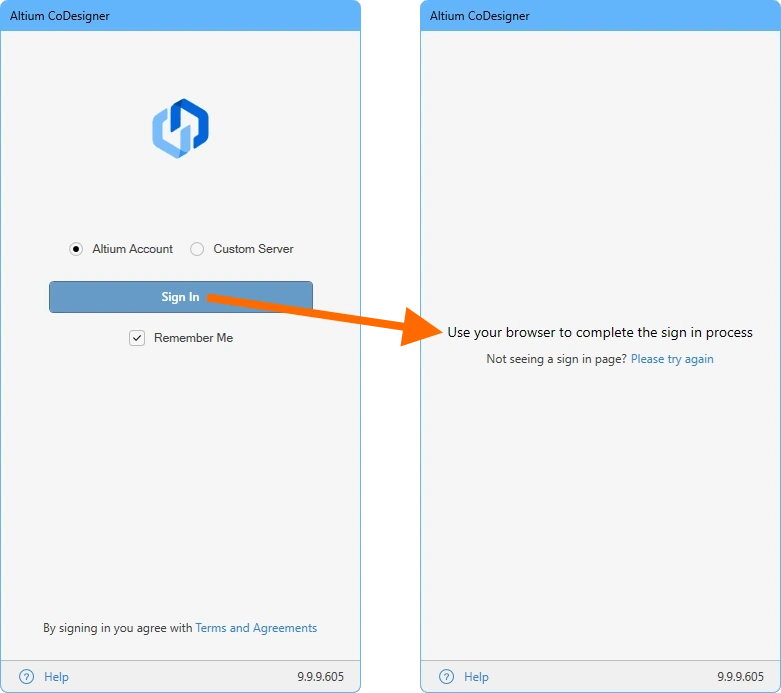
Od wersji MCAD CoDesigner 3.16 wymagane jest zalogowanie się na konto Altium w celu uzyskania dostępu do usług Altium na żądanie, takich jak łączenie Altium MCAD CoDesigner z przestrzenią roboczą Altium 365 lub serwerem Enterprise Server. Aby zalogować się na konto Altium, kliknij przycisk Sign In w panelu Altium CoDesigner w oprogramowaniu MCAD.
Logowanie na konto Altium
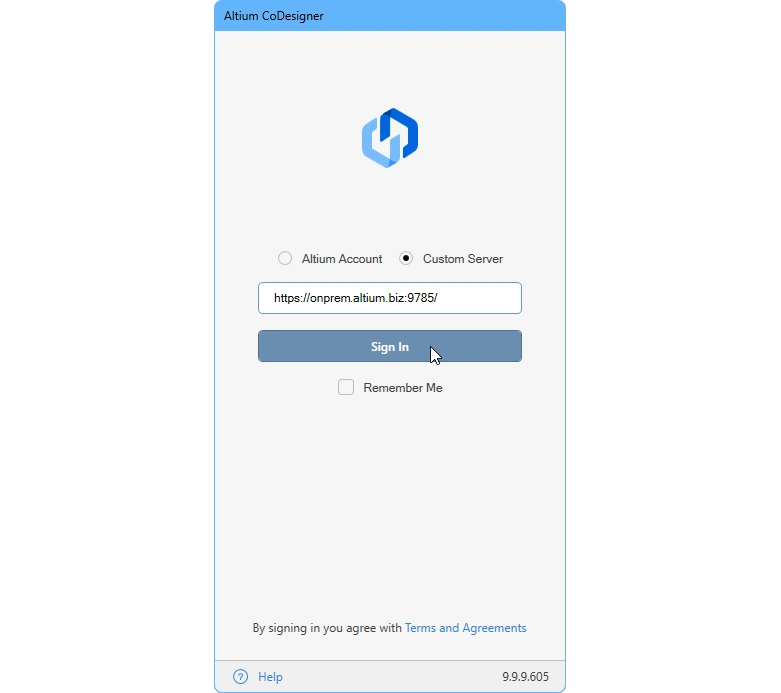
Aby połączyć się z przestrzenią roboczą Altium, wybierz Altium Account (w przypadku przestrzeni roboczej Altium 365) lub Custom Server (w przypadku lokalnego serwera Enterprise Server) w panelu Altium CoDesigner w oprogramowaniu MCAD i kliknij przycisk Sign In. Pojawi się komunikat informujący, że kolejny etap logowania odbędzie się w domyślnej przeglądarce internetowej. Strona logowania powinna otworzyć się automatycznie w przeglądarce. Jeśli tak się nie stanie, kliknij Please try again.
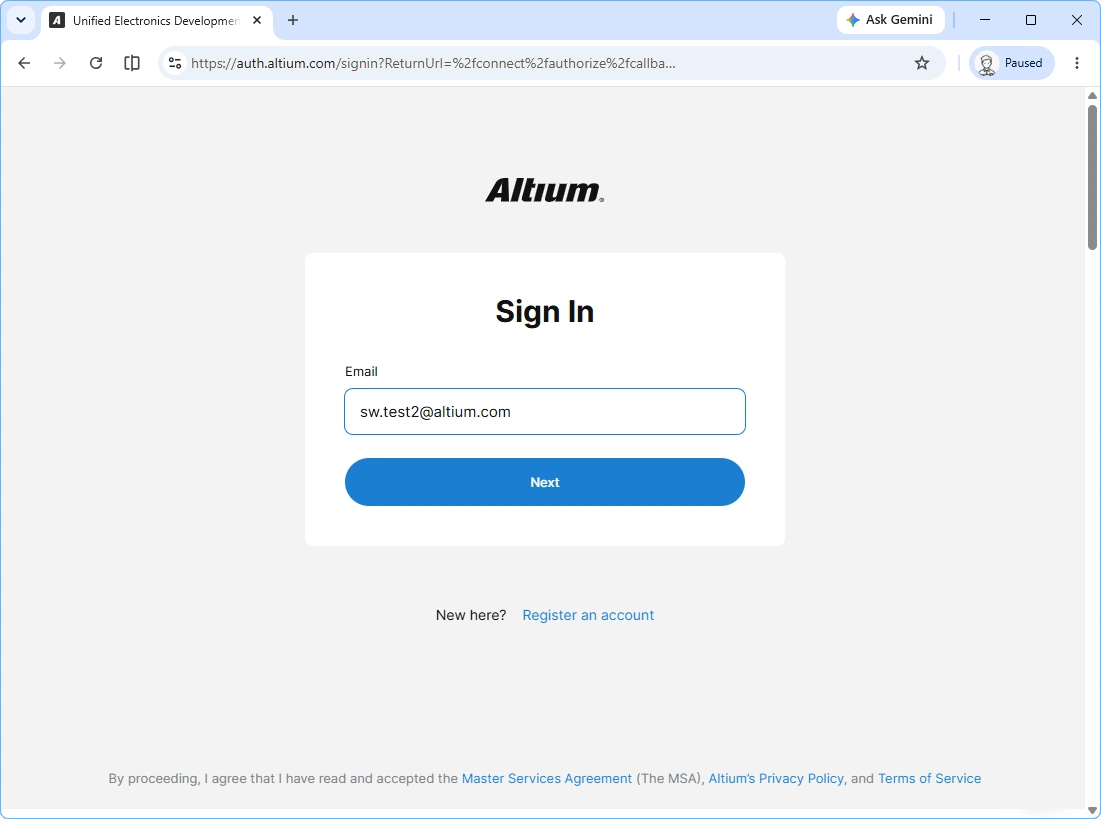
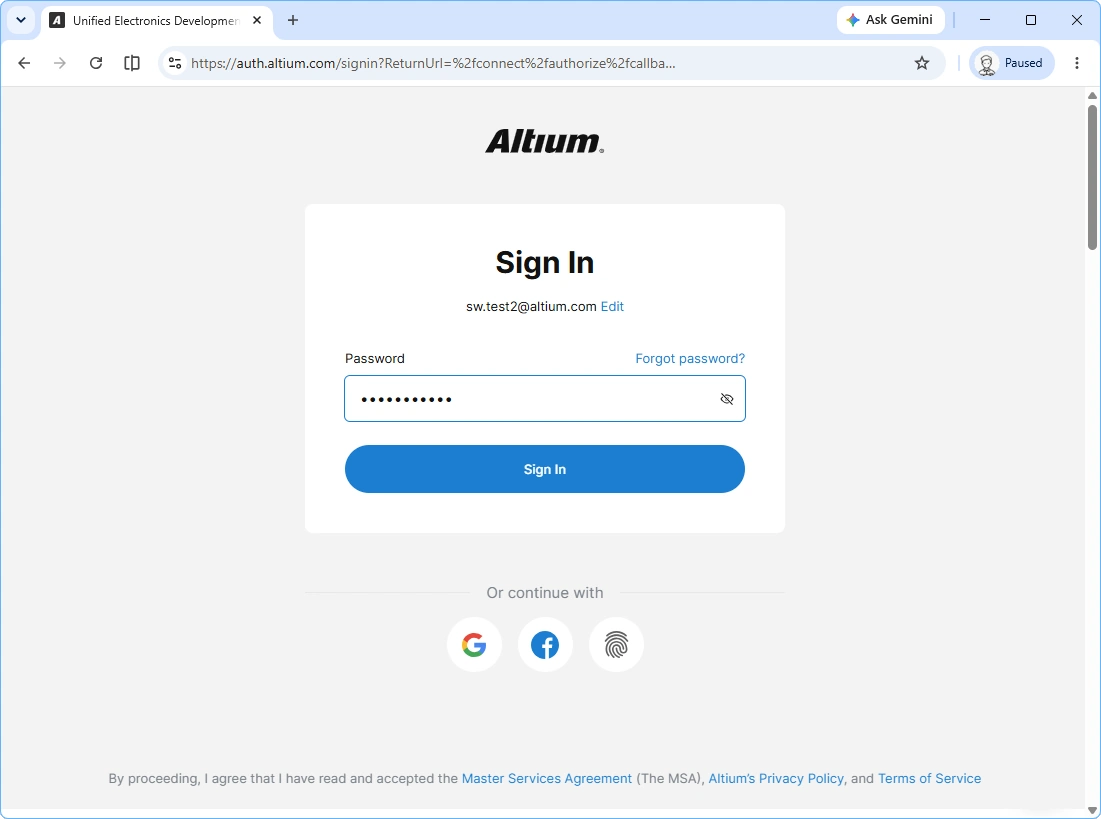
Na stronie otwartej w przeglądarce zaloguj się na konto Altium, korzystając z preferowanej (i dostępnej) metody: bezpośrednio za pomocą adresu e-mail i hasła, przy użyciu powiązanego konta Google®, Facebook® lub Renesas, za pośrednictwem skonfigurowanego SSO albo przy użyciu weryfikacji dwuetapowej lub uwierzytelniania opartego na urządzeniu.
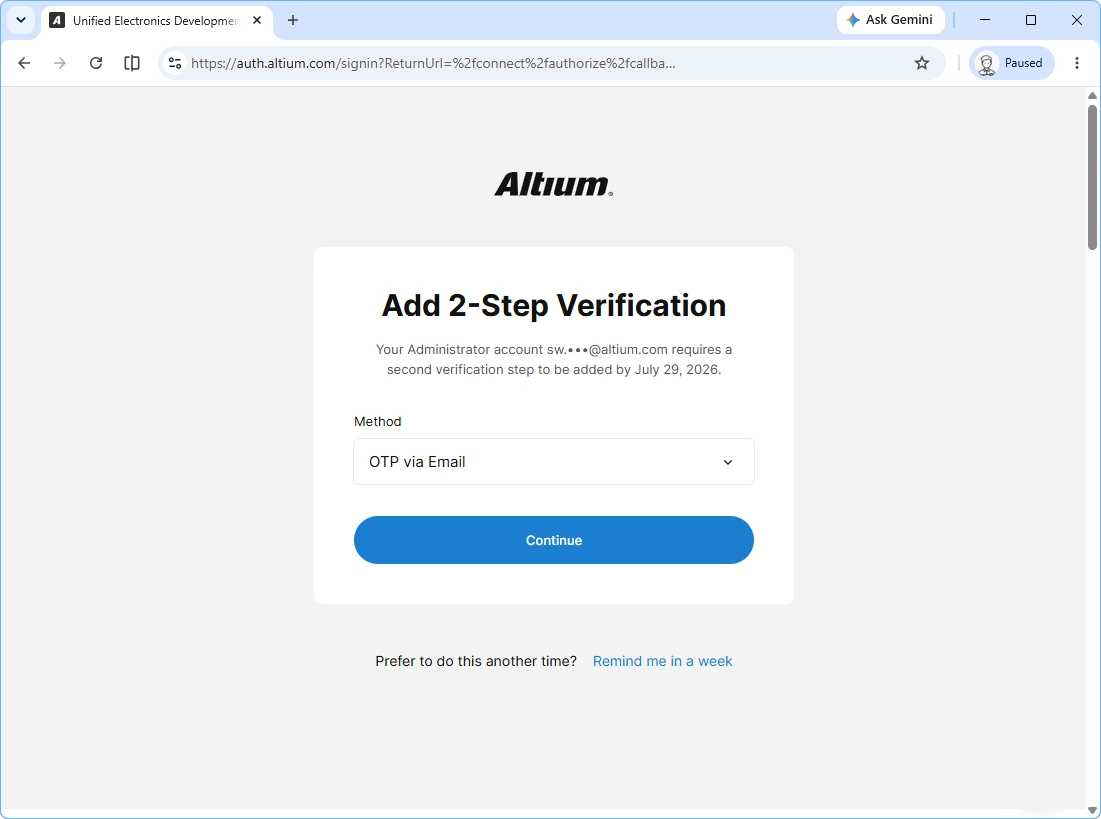
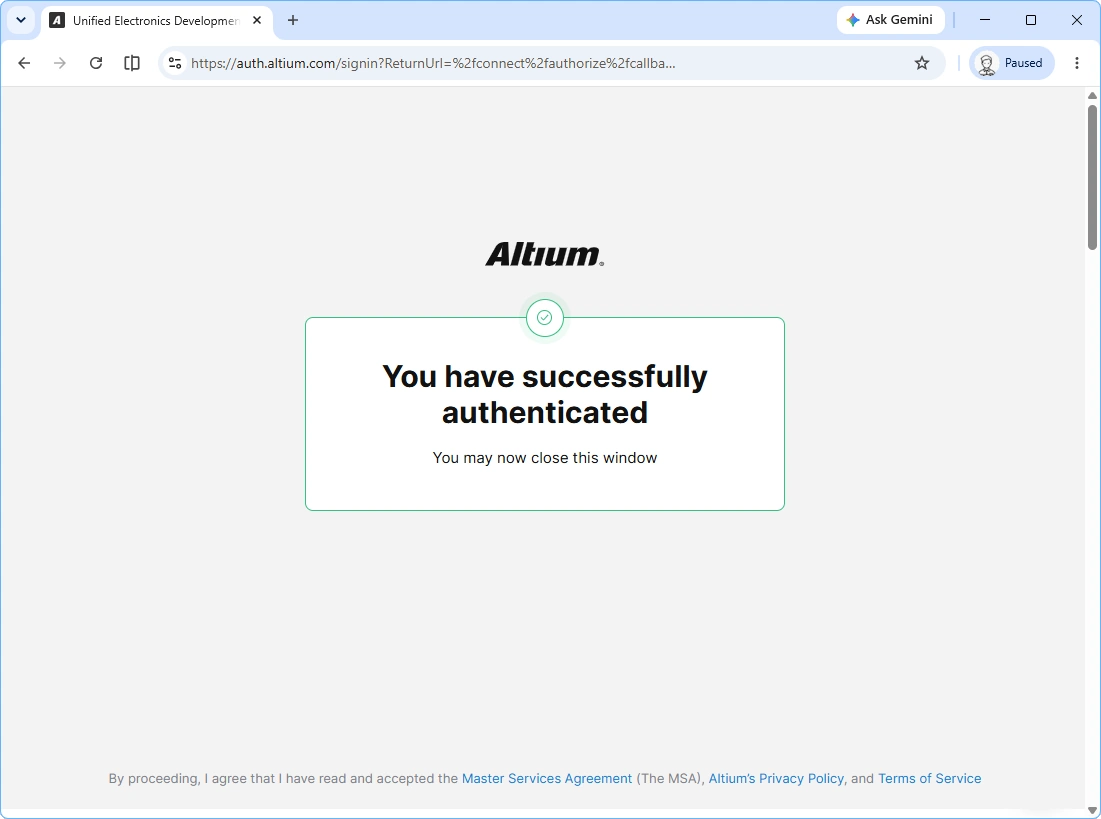
Notes about signing in:
-
Ze względów bezpieczeństwa czas na ukończenie procesu logowania jest ograniczony do 5 minut. Po upływie tego czasu wystąpi błąd i konieczne będzie ponowne rozpoczęcie procesu logowania.
-
Logowanie na konto odbywa się za pośrednictwem Altium Portal. Po stronie Altium portal jest po prostu bezpiecznym połączeniem z określonym Altium Account Management Server. Cała komunikacja z serwerami zarządzania kontami Altium za pośrednictwem odpowiedniego portalu Altium jest zabezpieczona protokołem HTTPS.
-
Podczas korzystania z Altium Designer Agile dozwolone metody uwierzytelniania są określane przez administratora organizacji na stronie Authentication w panelu Company Dashboard. Na tej stronie administrator może skonfigurować i włączyć logowanie jednokrotne SAML (SSO) z użyciem dostawcy tożsamości (np. Okta®). Ten system konfiguracji zaplecza umożliwia administratorom kont konfigurowanie, testowanie, włączanie i wyłączanie funkcji SSO dla użytkowników firmy. Informacje dotyczące konfiguracji oraz przykłady integracji z dostawcami tożsamości znajdują się na stronie Konfigurowanie uwierzytelniania podczas logowania.
-
Po wylogowaniu się z konta Altium (
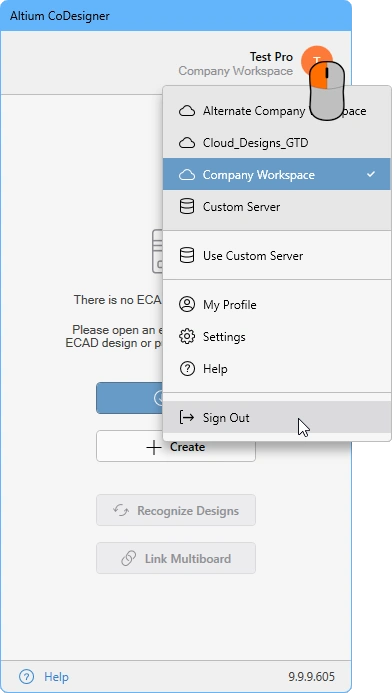 ) ponownie nastąpi przekierowanie do przeglądarki, w której zostanie wyświetlona strona potwierdzenia.
Wykorzystanie licencji CoDesigner
CoDesigner jest częścią oprogramowania projektowego Altium, więc po stronie ECAD nie ma dodatkowych wymagań licencyjnych.
Po stronie MCAD wykorzystanie licencji zależy od typu przestrzeni roboczej, z którą łączy się CoDesigner:
-
Altium 365 Workspace — wtyczka CoDesigner MCAD nie zajmuje licencji.
-
Altium Enterprise Server Workspace — wtyczka CoDesigner MCAD zajmuje licencję Altium CAL (licencję dostępu klienta) po zalogowaniu się do przestrzeni roboczej Enterprise Server za pośrednictwem panelu Altium CoDesigner w oprogramowaniu MCAD. Podczas korzystania z przestrzeni roboczej Enterprise Server dostępne są wszystkie funkcje CoDesigner.
Konfigurowanie ustawień przestrzeni roboczej
Dostęp do przestrzeni roboczej w przeglądarce
CoDesigner przesyła zmiany projektu PCB za pośrednictwem przestrzeni roboczej. Aby sprawdzić i zmienić ustawienia projektu oraz zespołu, można zalogować się do przestrzeni roboczej w przeglądarce internetowej. Sposób logowania zależy od miejsca hostowania przestrzeni roboczej. Przestrzeń robocza Altium 365 jest hostowana w chmurze na platformie Altium 365. Można również korzystać z lokalnej przestrzeni roboczej Altium, takiej jak przestrzeń robocza Enterprise Server.
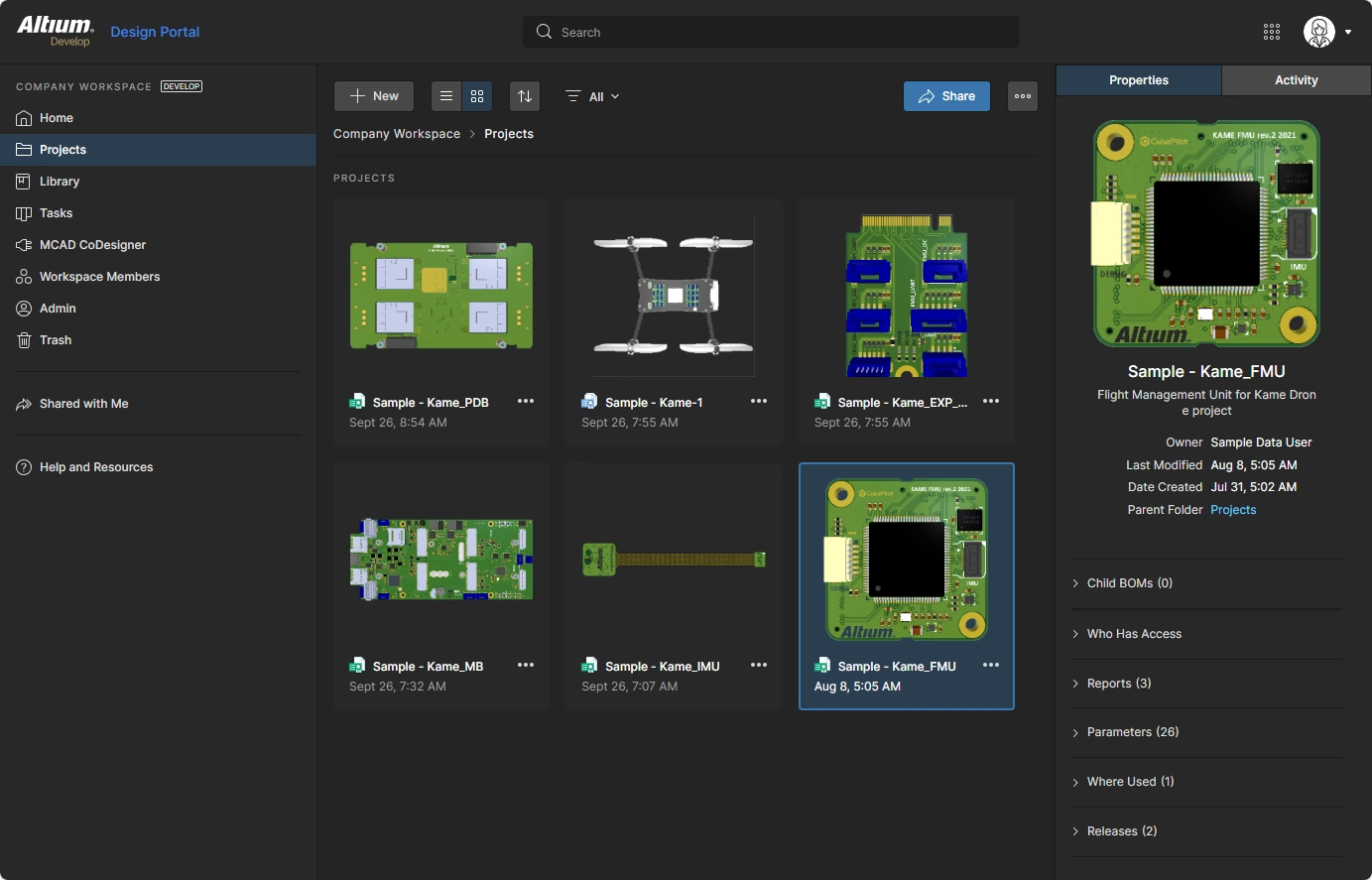 Przestrzeń roboczą można konfigurować i zarządzać nią za pomocą przeglądarki internetowej.
Dostęp do przestrzeni roboczej Altium 365
Najłatwiejszym sposobem uzyskania dostępu do hostowanej przestrzeni roboczej jest zalogowanie się na stronie https://auth.altium.com/ przy użyciu danych logowania Altium Live.
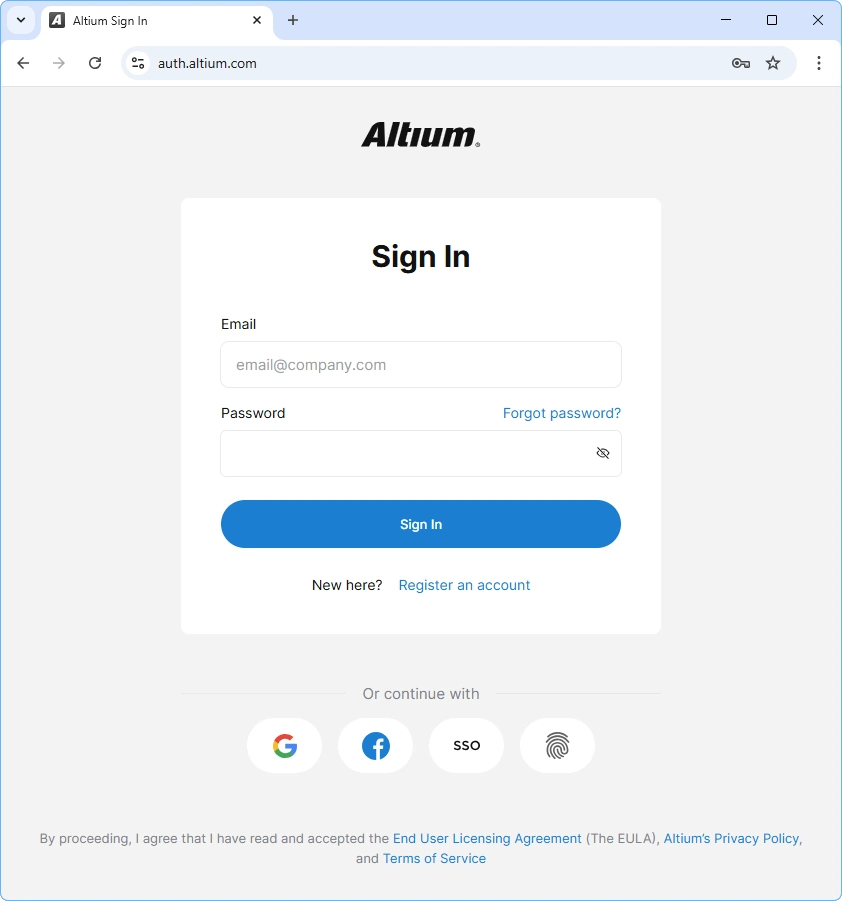 Odwiedź stronę 365.altium.com, aby zalogować się do przestrzeni roboczej Altium 365.
Przy pierwszym logowaniu zostanie wyświetlona strona przeglądowa — skorzystaj z niej, jeśli chcesz lepiej poznać swoją przestrzeń roboczą. W przeciwnym razie kliknij etykietę Workspace Members po lewej stronie, aby skonfigurować członków zespołu mających dostęp do przestrzeni roboczej.
Dostęp do przestrzeni roboczej Altium Enterprise Server
Przestrzeń robocza Enterprise Server jest udostępniana przez lokalny serwer Altium Enterprise Server — rozwiązanie instalowane i zarządzane przez dział IT Twojej organizacji. Administrator systemu może podać adres serwera i dane logowania. Adres URL będzie miał następującą postać:
http://<HostingServerName>:9780
lub
https://<HostingServerName>:9785 (pokazano domyślne numery portów, które są przypisywane podczas instalacji)
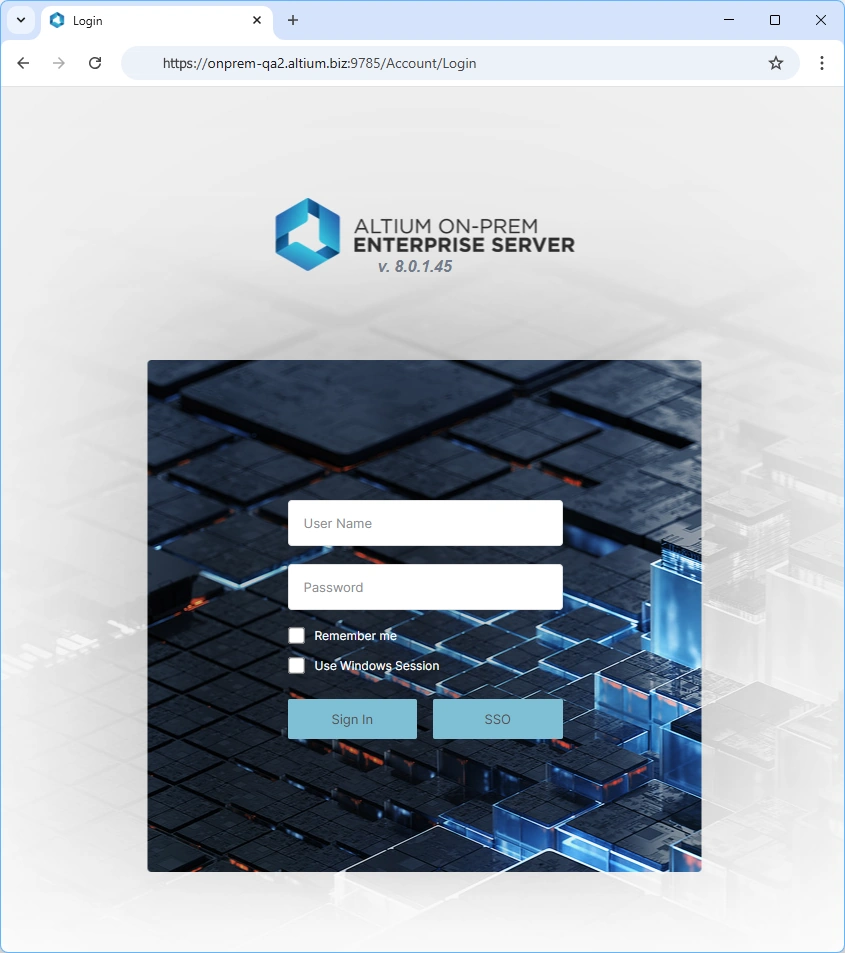 Do przestrzeni roboczej Enterprise Server można zalogować się w przeglądarce.
Konfigurowanie członków przestrzeni roboczej
Każdą osobę, która potrzebuje dostępu do współdzielonej przestrzeni roboczej (bezpośrednio lub z poziomu projektu otwartego w oprogramowaniu ECAD lub MCAD), należy dodać do Workspace Members i przypisać do Group, co zapewni jej odpowiednie uprawnienia dostępu do plików przechowywanych w przestrzeni roboczej. Chociaż interfejsy nieco się różnią, proces dodawania członka zespołu i przypisywania mu grupy jest zasadniczo taki sam w przestrzeni roboczej Altium 365 i w lokalnej przestrzeni roboczej Altium, takiej jak przestrzeń robocza Enterprise Server. Zadania te wykonuje się w interfejsie internetowym przestrzeni roboczej, dostępnym w wybranej przeglądarce.
Dodawanie nowych członków i przypisywanie grup
W tym celu należy użyć opcji Invite Workspace Members (Users w lokalnej przestrzeni roboczej serwera). Podczas dodawania członka zespołu można przypisać mu grupę, np. inżynier mechanik, bibliotekarz, inżynier itd. Można również definiować nowe grupy. Poniższa ilustracja pokazuje, gdzie dodać nowego członka zespołu do przestrzeni roboczej Altium 365. W lokalnych przestrzeniach roboczych proces przebiega podobnie.
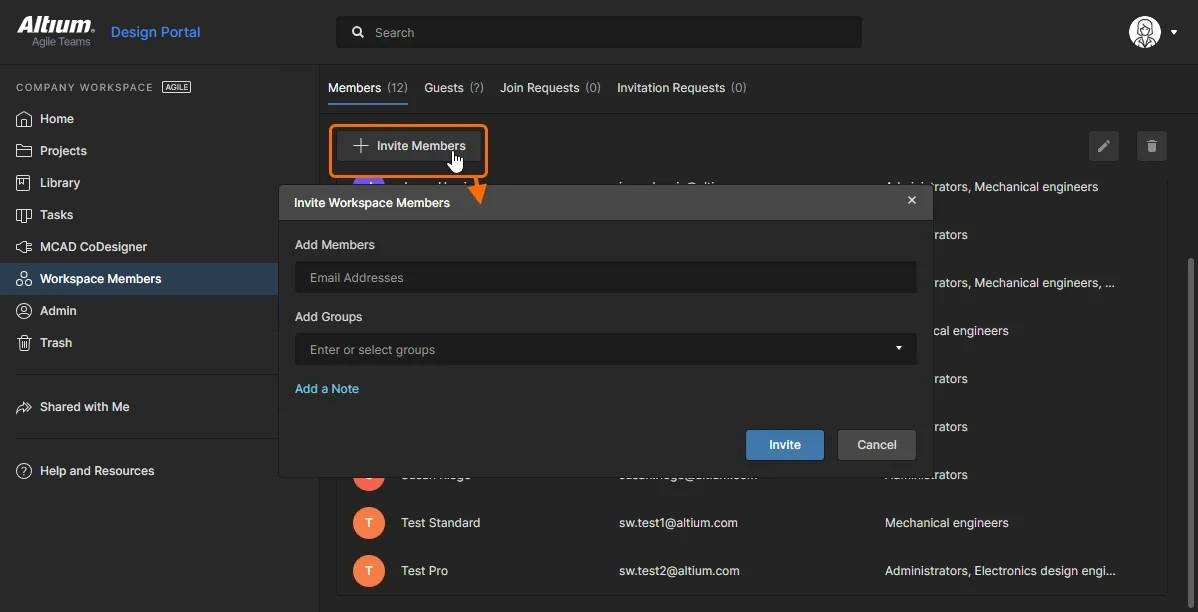 Skonfiguruj członków zespołu i przypisz im grupy.
Dowiedz się więcej o zarządzaniu zespołem w przestrzeni roboczej Altium 365
Dowiedz się więcej o zarządzaniu użytkownikami i grupami w przestrzeni roboczej Enterprise Server
Konfigurowanie nazewnictwa modeli komponentów MCAD
Podczas konwertowania każdego komponentu na model Parasolid CoDesigner nadaje mu nazwę zgodnie z następującym schematem:
<Footprint Name>_<ComponentDesignItemID>_<ItemRevision>
Następujące znaki specjalne oraz inne znaki sterujące są zastępowane znakiem podkreślenia (_):
\, /, :, %, [whitespace], |, [, ], *, ", ', \t
 Domyślny schemat nazewnictwa modeli komponentów.
Sterowanie nazewnictwem modeli komponentów
CoDesigner obsługuje cztery opcje określające sposób nadawania nazw modelom komponentów podczas ich pierwszego przesyłania z ECAD do MCAD:
-
<FootprintName>, następnie<ComponentID>(tryb domyślny) -
<ComponentID>, następnie<FootprintName> -
<FootprintName>, następnie<CustomComponentProperty> -
<CustomComponentProperty>, następnie<FootprintName>
Skonfiguruj opcję Naming of Component Models w sekcji MCAD CoDesigner w ustawieniach przestrzeni roboczej.
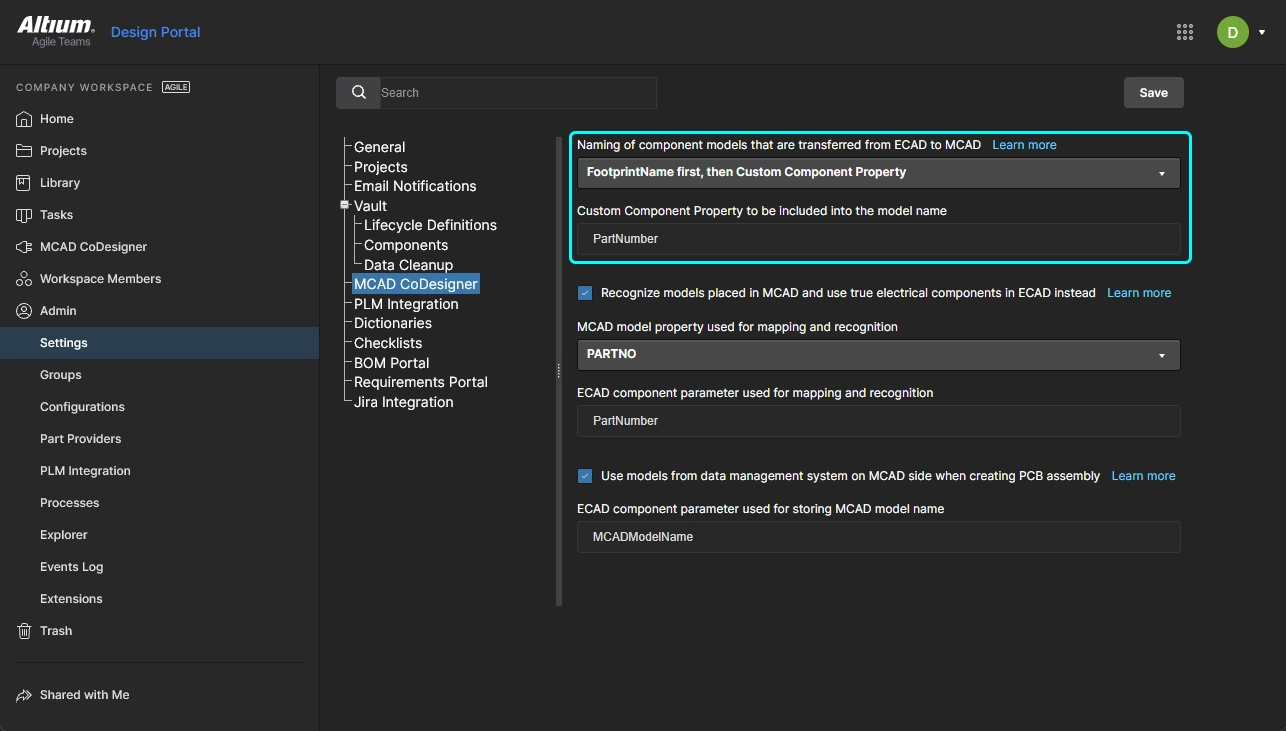 Wybierz opcję nazewnictwa, a jeśli obejmuje ona niestandardową właściwość komponentu (parametr), określ nazwę parametru.
Opcje te ułatwiają pracę z komponentami w MCAD, umożliwiając inżynierowi MCAD dodawanie istotnych informacji, takich jak numery części, do identyfikatora komponentu. Inżynier ECAD może natomiast dodać niestandardową właściwość komponentu w bibliotece komponentów ECAD.
 Nazwa modelu MCAD jest nadawana na podstawie opcji nazewnictwa skonfigurowanej w przestrzeni roboczej.
Konfigurowanie powiązań komponentów ECAD–MCAD
Main page: Łączenie natywnych komponentów projektowych ECAD i MCAD
Jednym z wyzwań związanych z przesyłaniem danych projektowych między środowiskami MCAD i ECAD jest zarządzanie sposobem przesyłania komponentów. W wielu firmach zespoły ECAD i MCAD tworzą własne, oddzielne biblioteki komponentów i zarządzają nimi, dlatego potrzebują możliwości powiązania wersji MCAD i ECAD danego komponentu.
Domyślnie, gdy projekt jest Pushed ze środowiska MCAD lub ECAD, CoDesigner konwertuje każdy komponent na model w formacie Parasolid i zapisuje wszystkie modele w przestrzeni roboczej. Gdy projekt jest następnie Pulled, CoDesigner tworzy model każdego komponentu w formacie wymaganym przez narzędzie docelowe. Takie podejście zapewnia dokładne odwzorowanie każdego komponentu zarówno w środowisku projektowym ECAD, jak i MCAD. Wadą tego podejścia jest to, że model może nie w pełni odwzorowywać komponent w sposób wymagany w danym narzędziu. Na przykład, gdy projekt jest Pulled do Altium Designer, komponent nie będzie zawierał pól lutowniczych, nadruku ani innych obiektów zwykle występujących w komponencie PCB. Nie będzie też powiązany z symbolem schematowym ani z łańcuchem dostaw.
Aby umożliwić korzystanie z natywnych komponentów w każdym narzędziu projektowym, CoDesigner obsługuje powiązania między komponentami MCAD i ECAD. Powiązania te są definiowane w przestrzeni roboczej, która pełni funkcję pomostu między środowiskami ECAD i MCAD.
Konfigurowanie powiązań komponentów w przestrzeni roboczej
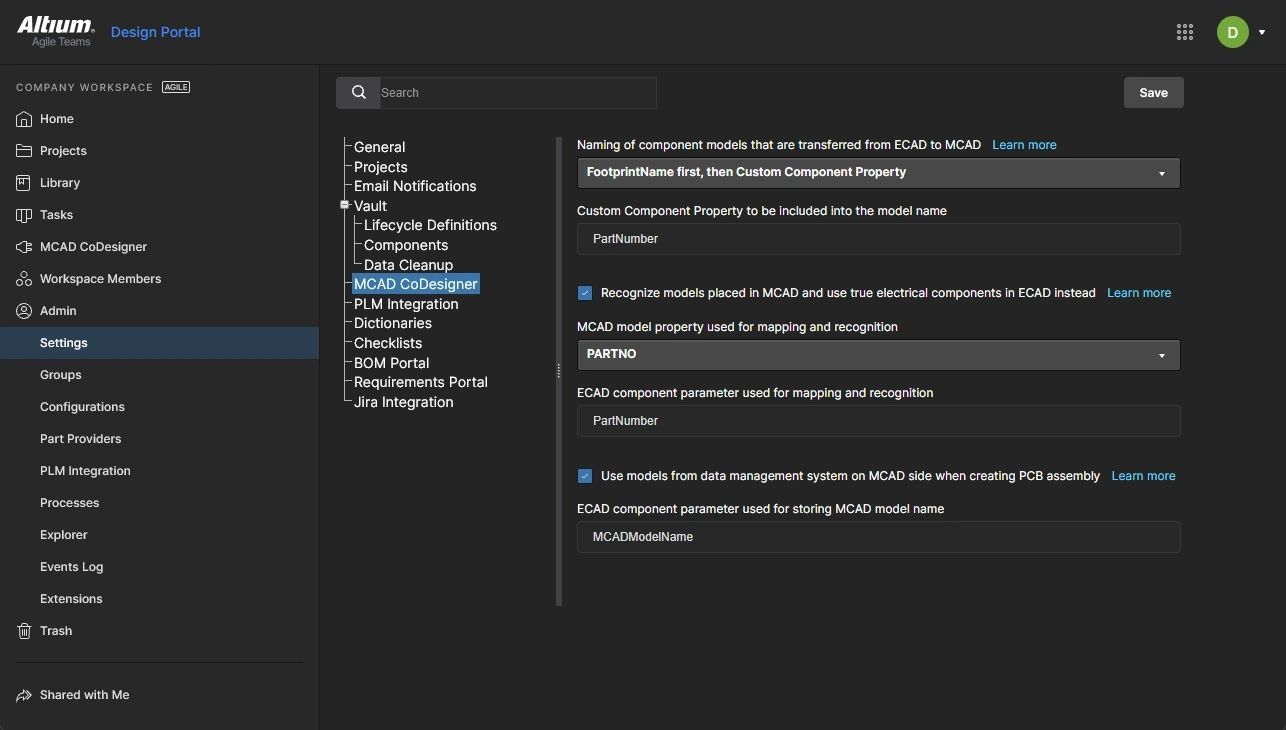
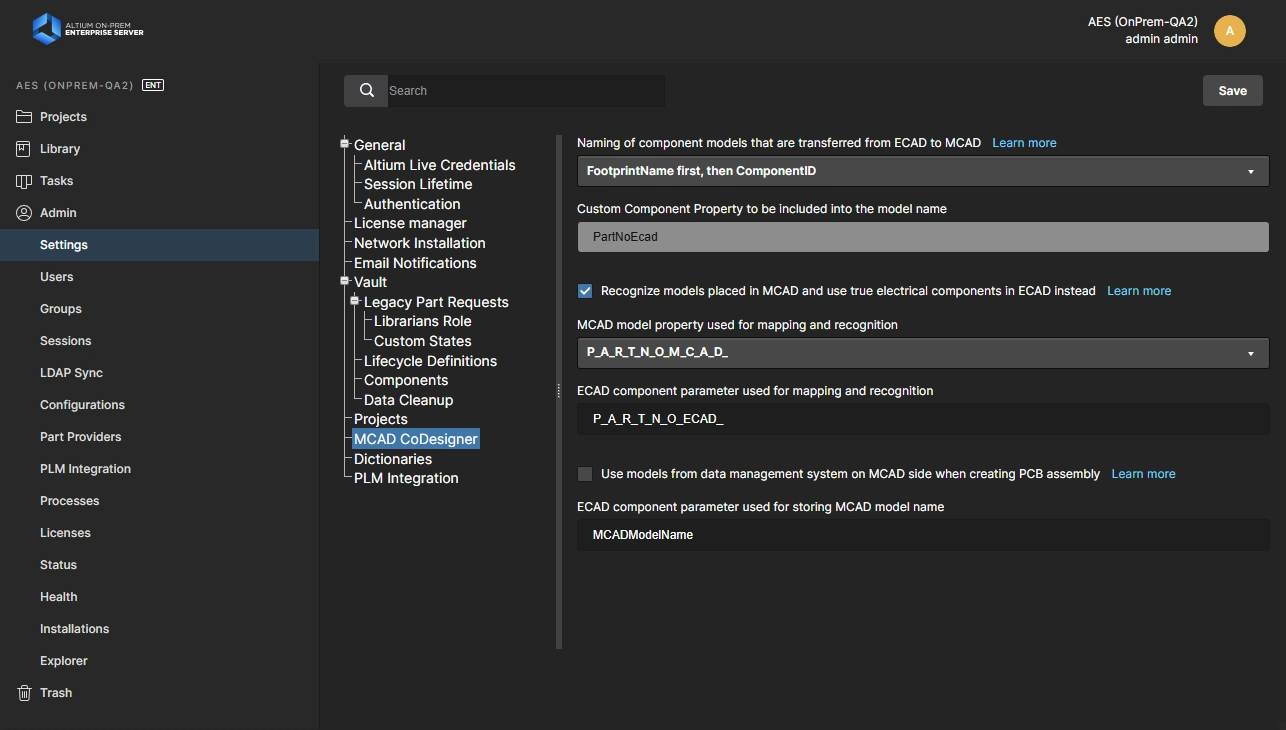
Dowiedz się więcej o tworzeniu powiązań między natywnymi komponentami projektowymi ECAD i MCAD
Co dalej?
Po zainstalowaniu CoDesigner i skonfigurowaniu przestrzeni roboczej możesz zacząć poznawać proces przenoszenia projektu między oprogramowaniem ECAD i MCAD.
Dowiedz się więcej o bezpośrednim projektowaniu ECAD–MCAD z Altium CoDesigner
 Tłumaczenie SI