
Przygotowanie Onshape do CoDesign
Altium CoDesigner to interfejs do przenoszenia projektów płytek drukowanych między obszarami projektowymi ECAD i MCAD. Zmiany projektowe są przekazywane przez Altium Workspace, który pełni funkcję mostu między obszarami ECAD i MCAD.
Altium MCAD CoDesigner współpracuje z Onshape, w pełni chmurową platformą do projektowania wspomaganego komputerowo (CAD) i zarządzania danymi produktu (PDM).
Aby korzystać z CoDesign między Altium Designer i Onshape, potrzebne będą:
-
Konto Onshape z włączonym PCB Studio
-
Licencja Altium Designer z dostępem do Altium 365
Nie jest wymagane żadne dodatkowe oprogramowanie, wtyczki ani dodatkowe licencje poza istniejącymi subskrypcjami, ponieważ obsługa CoDesign jest bezpośrednio wbudowana w obie platformy.
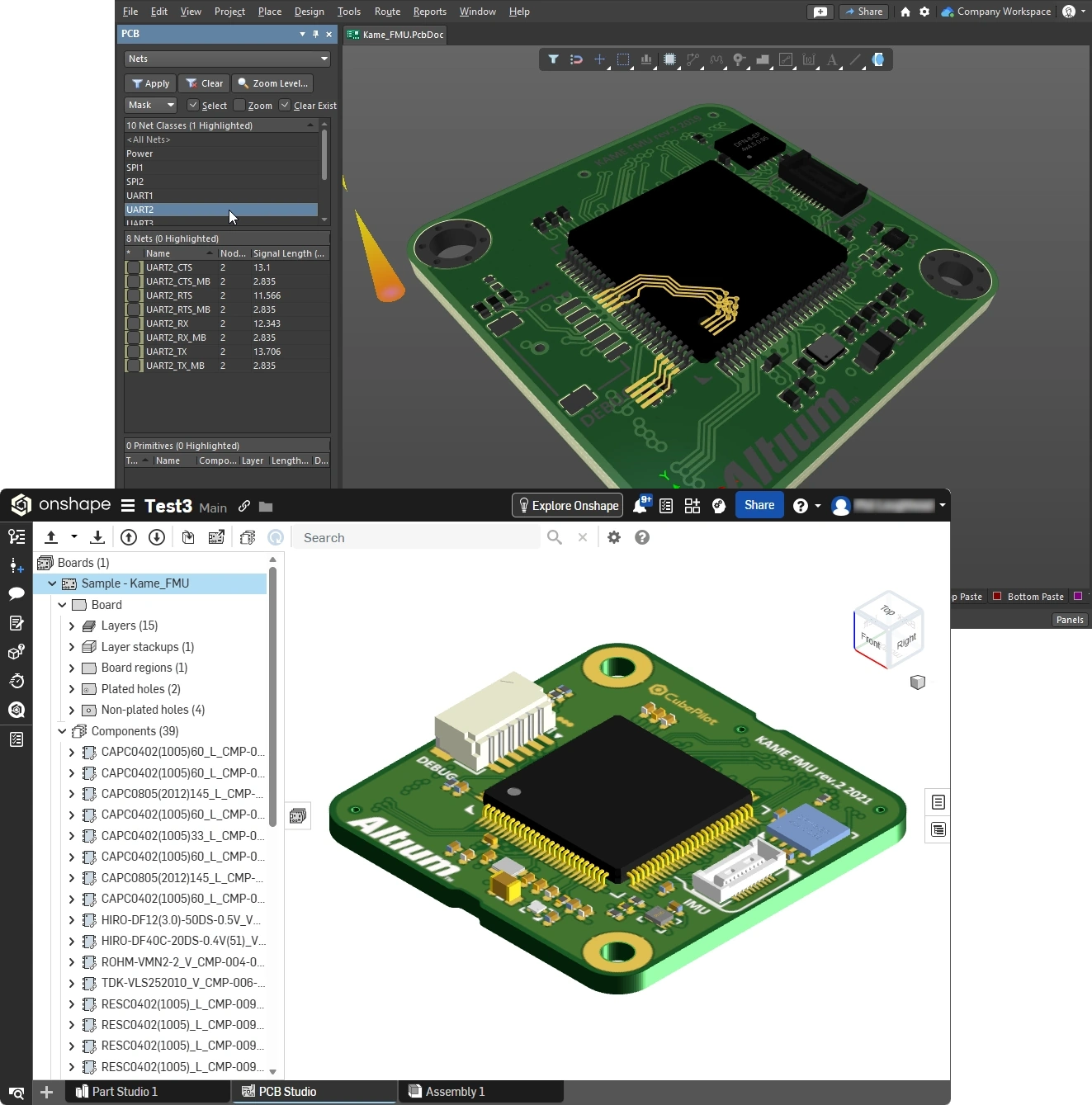
Skonfiguruj Altium 365 do współpracy z Onshape
-
Wybierz Admin - Extensions, a następnie kliknij kafelek Onshape PCB Studio Connector (
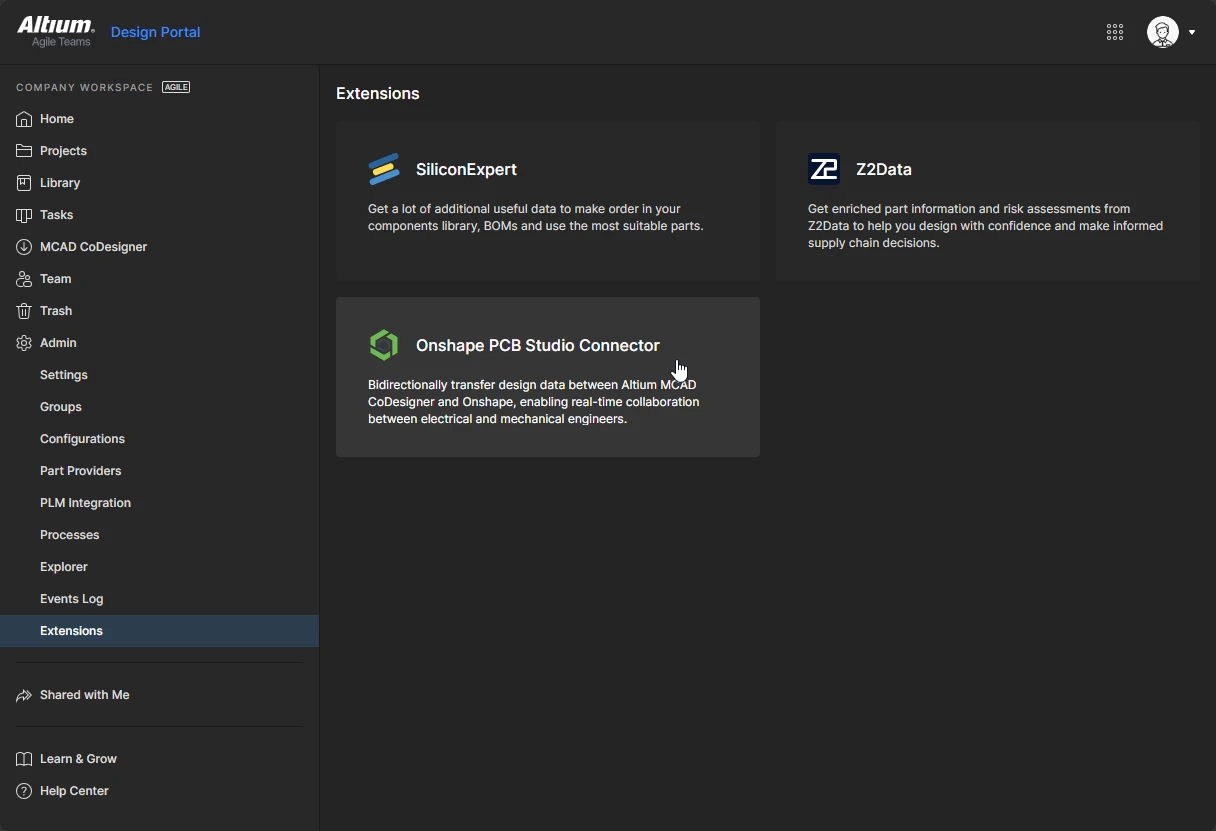 ). Dowiedz się więcej o włączaniu rozszerzeń w Altium 365.
-
Otworzy się widok konfiguracji Onshape PCB Studio Connector, kliknij Activate , aby włączyć dostęp Onshape do Twojego Altium 365 Workspace (
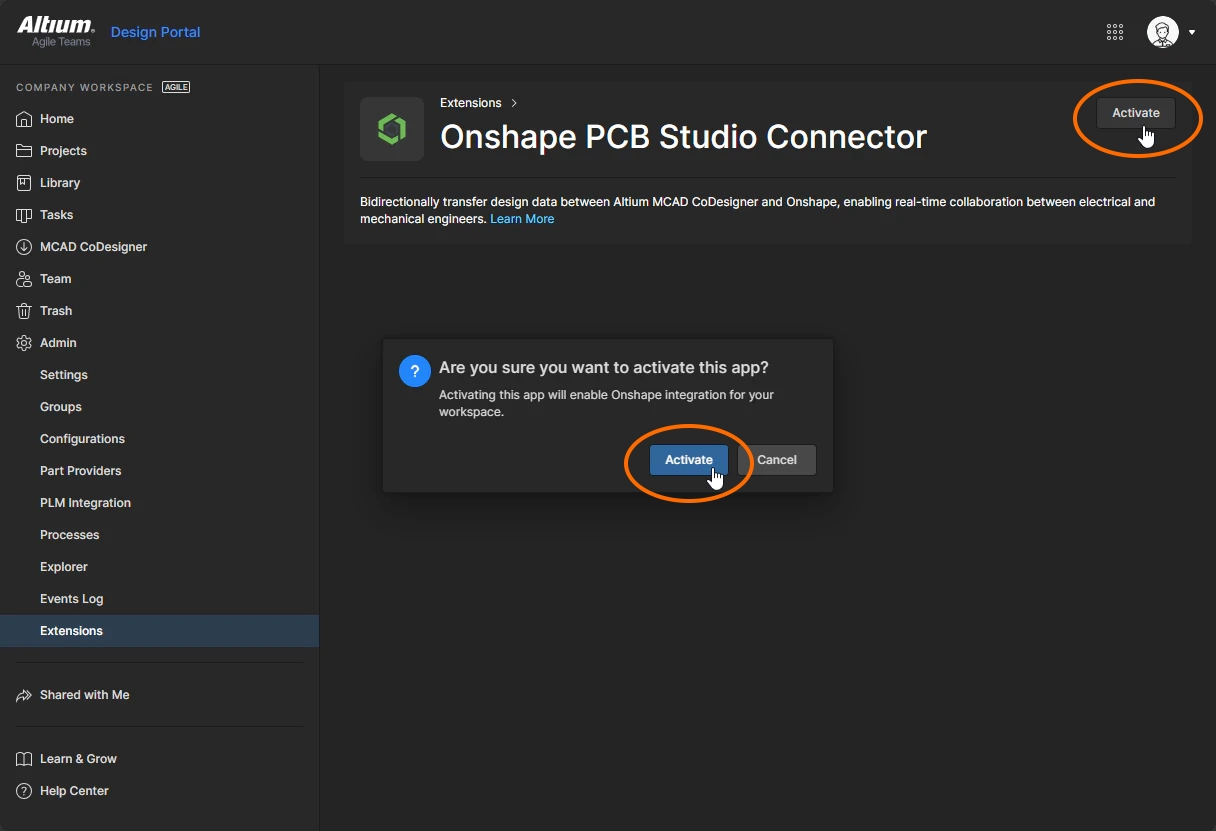 ).
).
Skonfiguruj Onshape do współpracy z ECAD
-
Zaloguj się do swojego konta Onshape w przeglądarce.
-
Kliknij swoje imię w prawym górnym rogu i wybierz My account z menu (
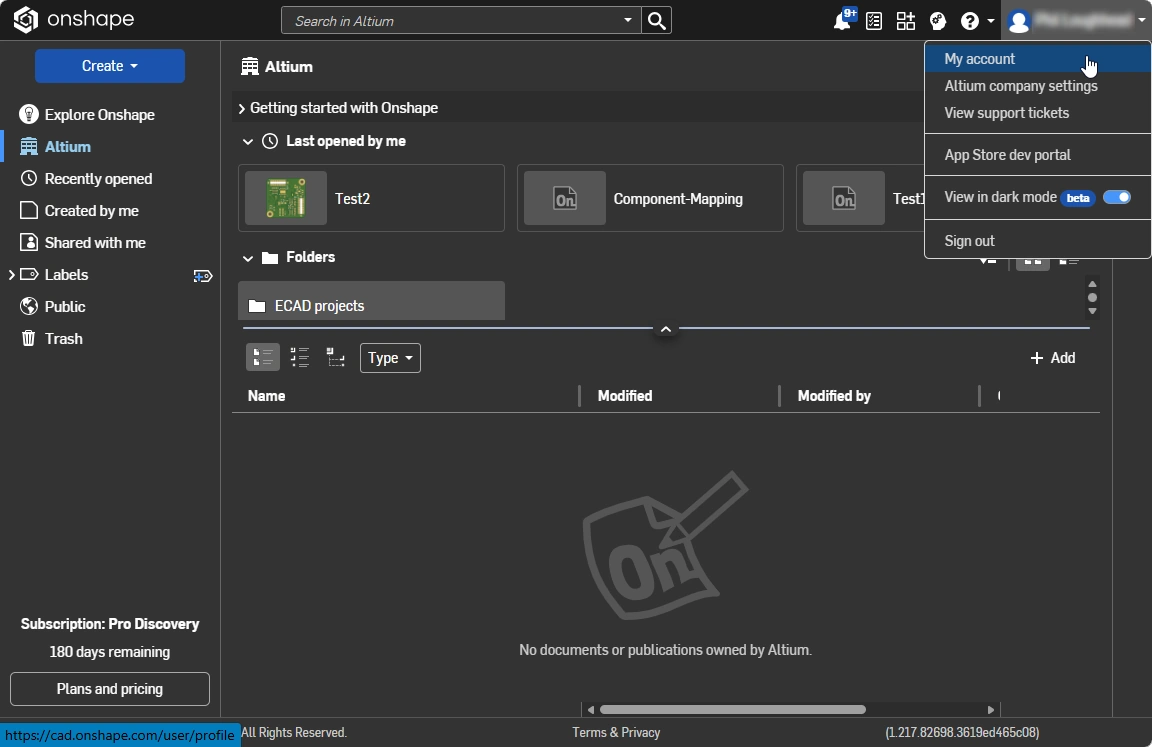 ).
).
-
Pierwszym krokiem jest włączenie dostępu do Altium 365. W menu po lewej kliknij Integrations.
-
Jeśli 365 jest dostępne, pojawi się na liście dostępnych integracji; kliknij przycisk Add Altium 365 Account, aby je dodać (
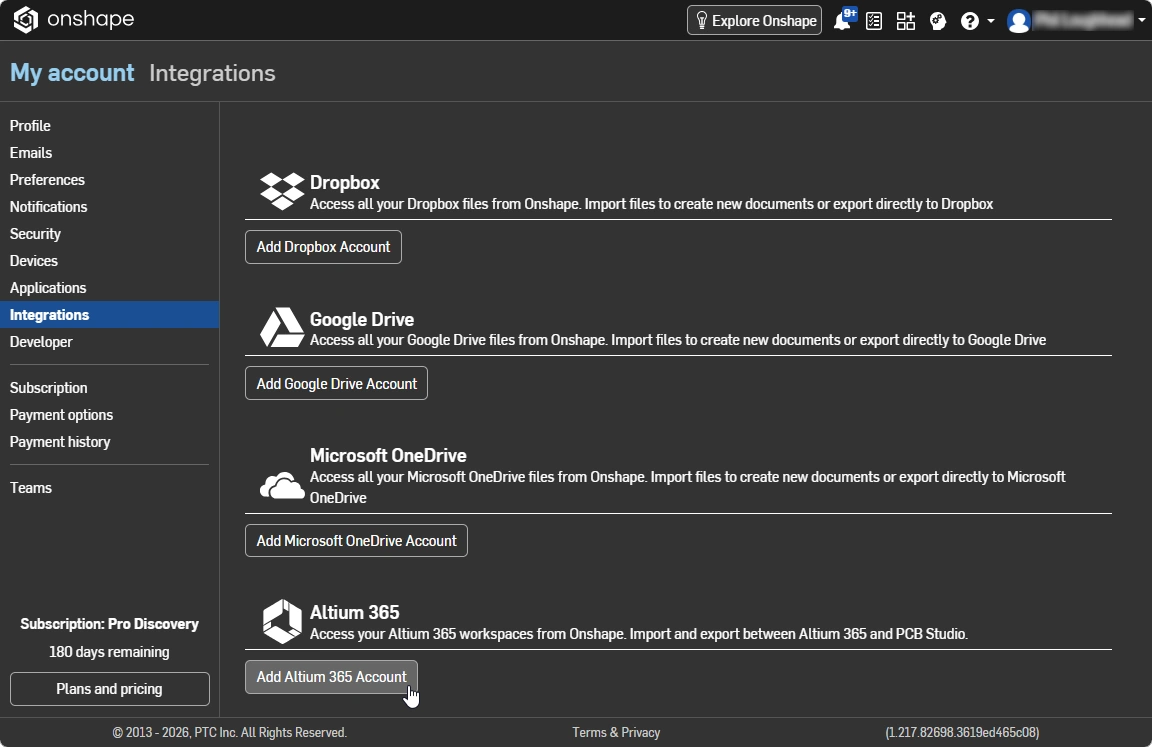 ). Konieczne będzie przyznanie Onshape dostępu do Twojego konta użytkownika Altium, aby możliwe było wykonywanie operacji Pull i Push projektów płytek do i z Twojego Altium Workspace.
-
Kliknij Onshape w lewym górnym rogu przeglądarki, aby wrócić do widoku typu Explorer, pokazującego foldery i dokumenty (
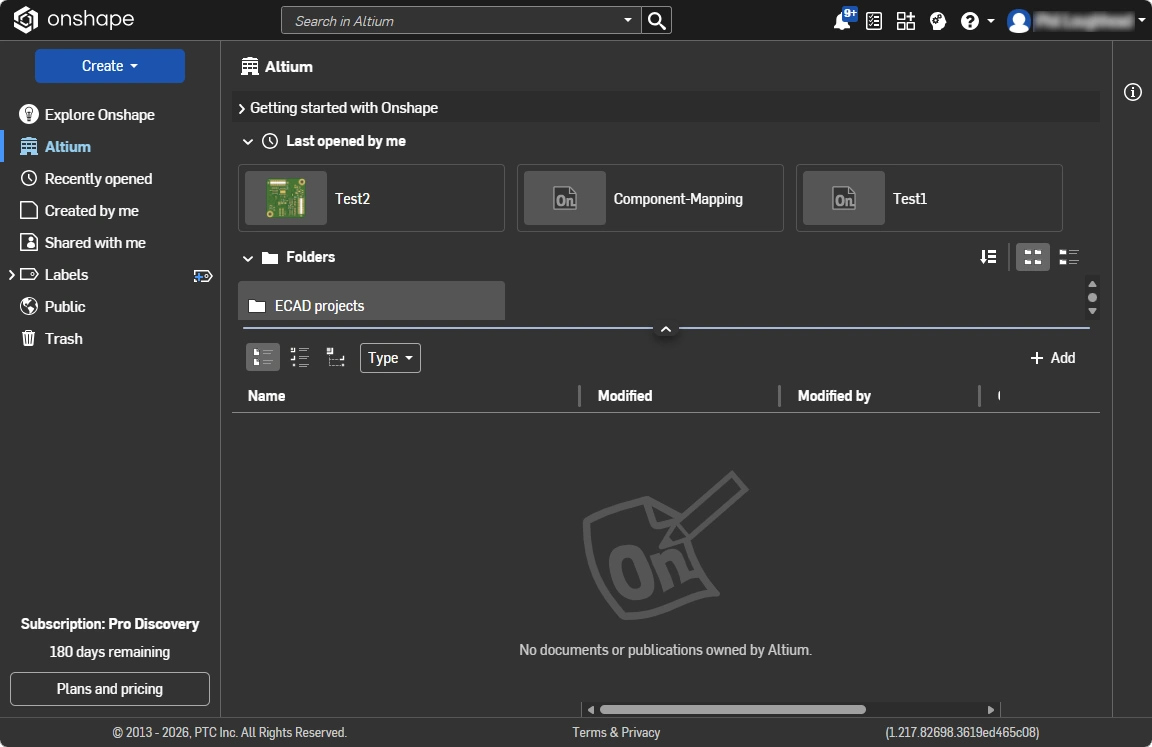 ).
).
-
Zanim projekt ECAD będzie można otworzyć w Onshape, należy utworzyć domyślny dokument biblioteki oraz folder komponentów i wskazać je w oknie konfiguracji. Aby to zrobić:
-
Utwórz w Onshape folder do przechowywania projektów ECAD.
-
W tym folderze ECAD utwórz folder Library Components (przechowuje modele komponentów), a także dokument Library Components (przechowuje informacje o komponentach). Ten dokument zostanie otwarty.
-
W dokumencie Library kliknij symbol + na dole po lewej i wybierz z menu Create PCB Studio (
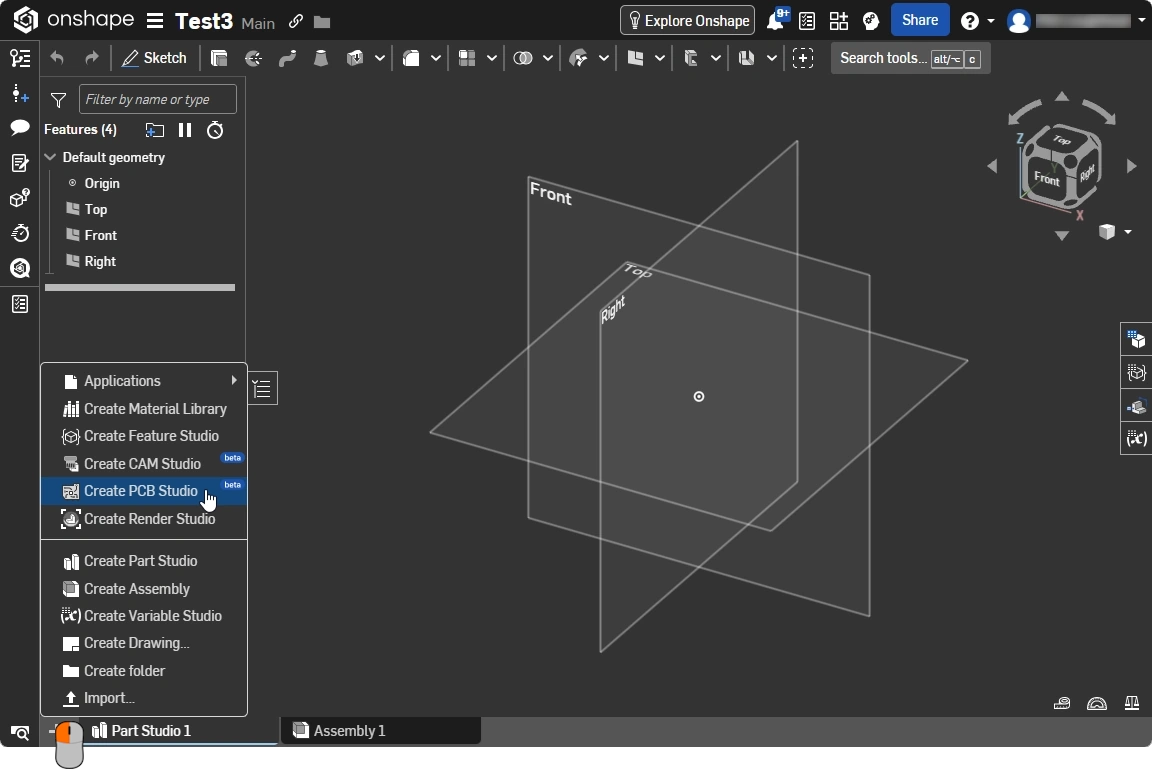 ). Zwróć uwagę, że połączenie ECAD z Onshape jest realizowane z poziomu dokumentu Onshape, do którego dodano PCB Studio.
-
Na karcie PCB Studio (sprawdź karty na dole, aby to potwierdzić) kliknij przycisk Settings (
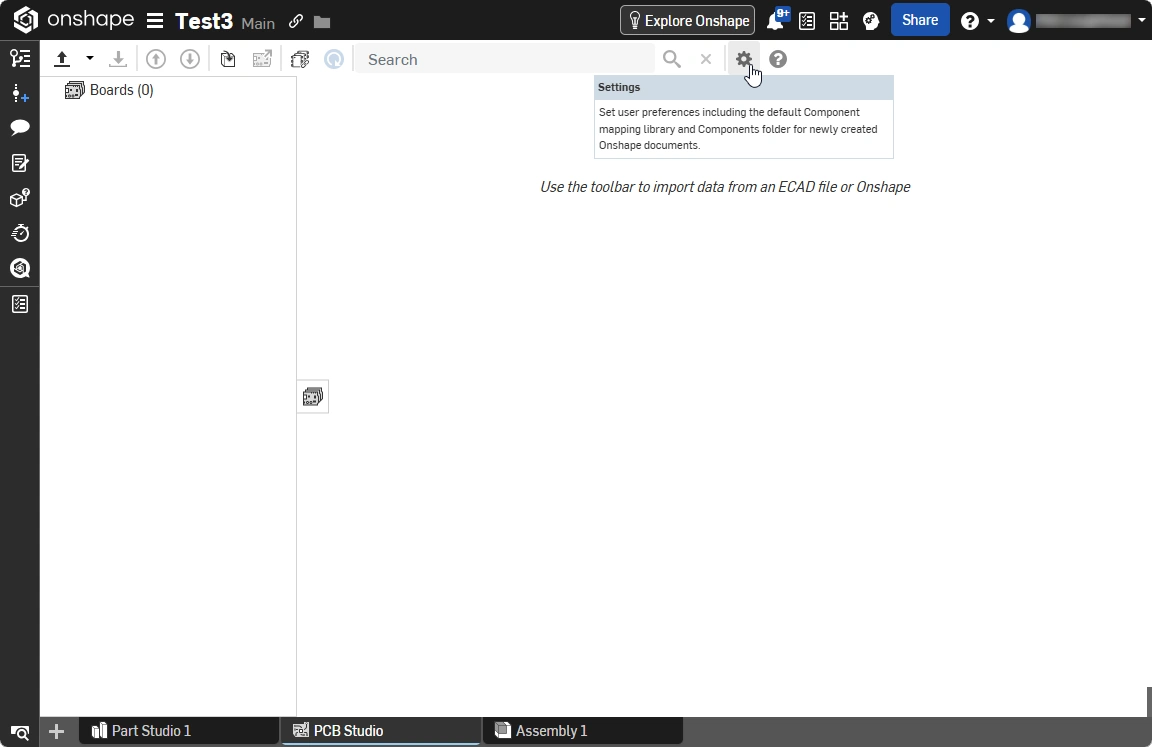 ), aby otworzyć okno dialogowe PCB Studio Settings.
-
Górne pole odnosi się do dokumentu Library Component (pliku, który masz otwarty), dolne pole odnosi się do folderu Library Components; skonfiguruj te dwa pola i kliknij Update (
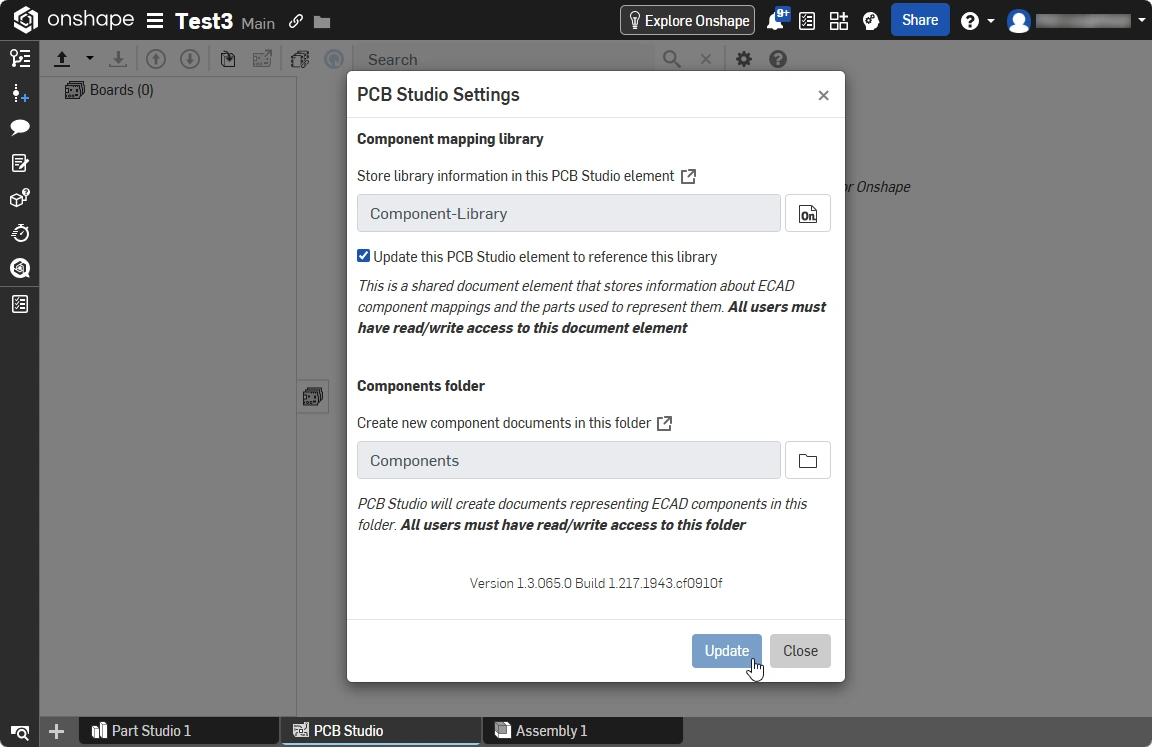 ).
).
-
Dokument Library Component jest rozpoznawany przez Onshape jako dokument specjalny (
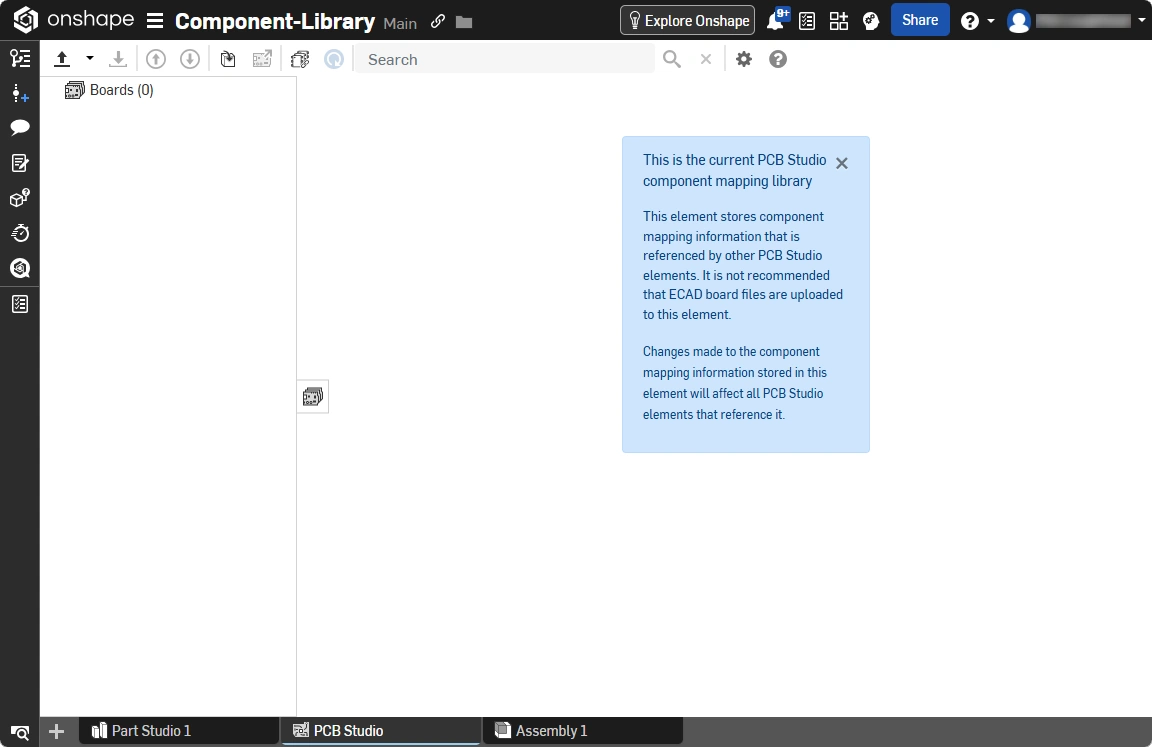 ), zamknij ten dokument.
-
-
Możesz teraz zaimportować projekt ECAD z Altium Workspace. Aby zaimportować projekt ECAD, najpierw utwórz i otwórz nowy dokument Onshape, a następnie dodaj PCB Studio (
).
-
Kliknij strzałkę listy rozwijanej na przycisku Import ECAD files i wybierz z menu Import from Altium 365 (
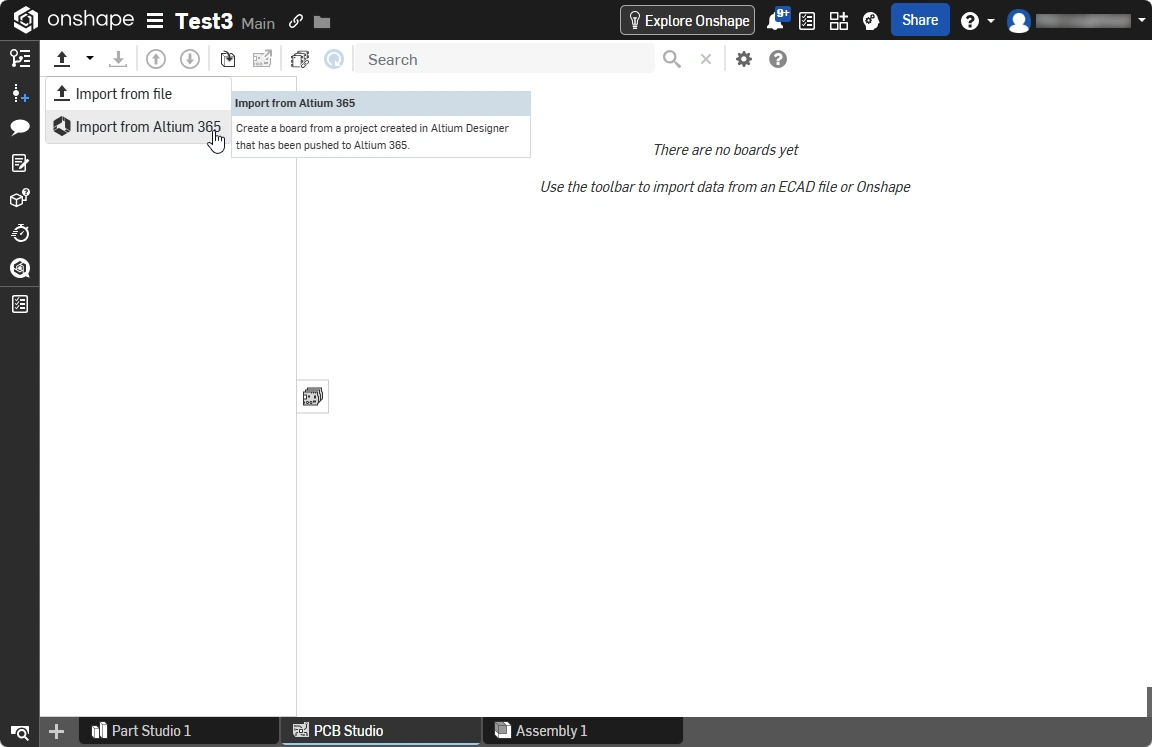 ).
).
-
W wyświetlonym oknie dialogowym Open najpierw wybierz Workspace (
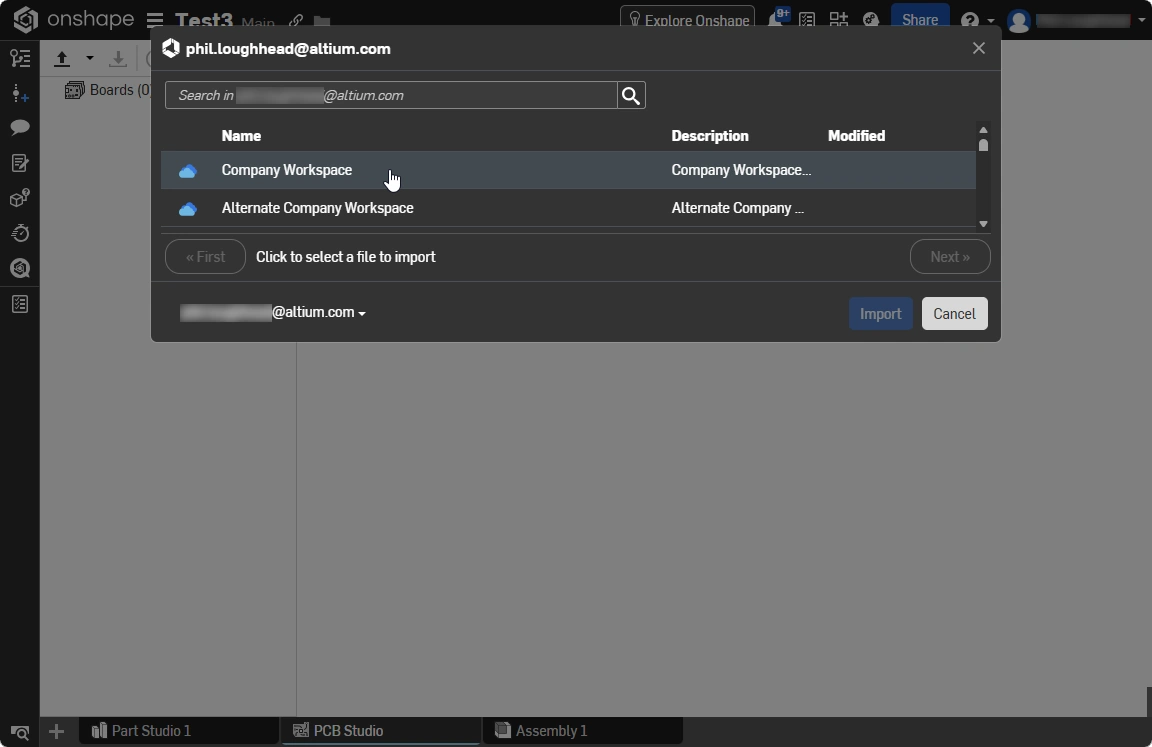 ), a następnie wybierz wymagany projekt PCB z listy (
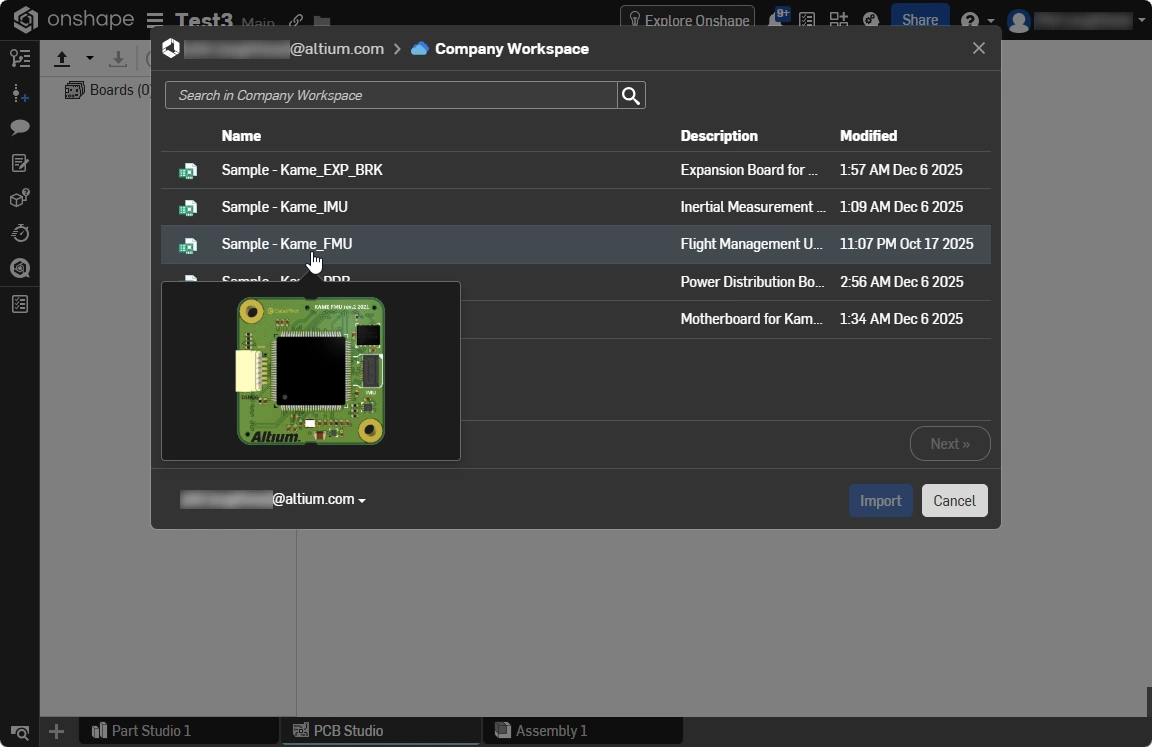 ). Zwróć uwagę, że na liście będą dostępne tylko projekty PCB, które zostały przesłane do Workspace za pomocą panelu MCAD CoDesigner w Altium Designer.
-
Następnym krokiem jest wybór wariantu do otwarcia, a następnie kliknięcie przycisku Import (
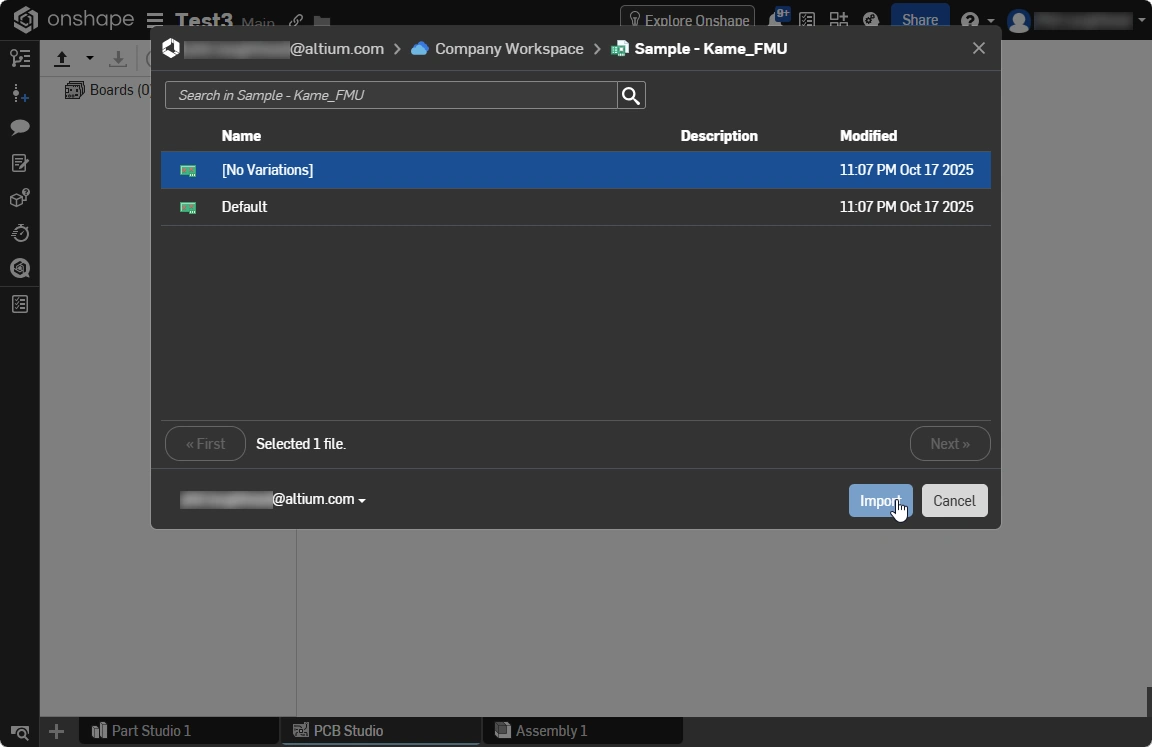 ).
).
-
Płytka zostanie zaimportowana do PCB Studio w dokumencie, który masz otwarty w Onshape (
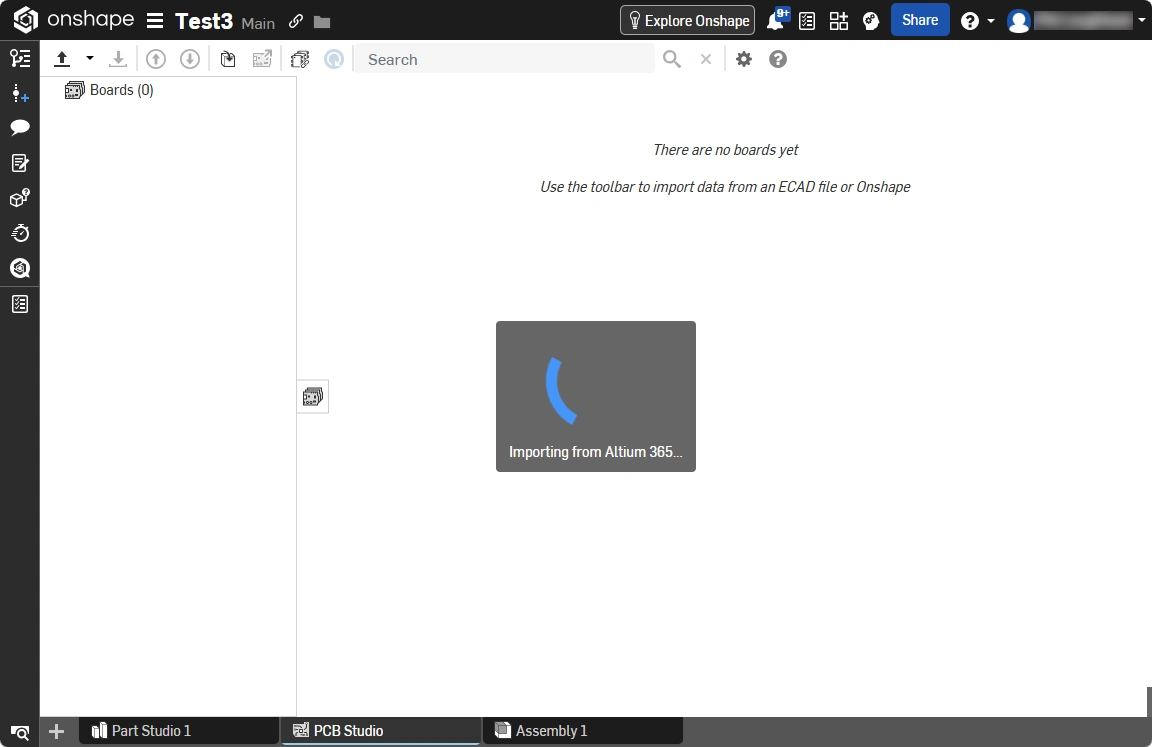 ).
).
-
Aktualizacje między Onshape i Altium Designer są przesyłane i pobierane za pomocą przycisków strzałek u góry przeglądarki.
-
Aby zmodyfikować płytkę w Onshape, PCB Studio musi zostać zsynchronizowane ze złożeniem Onshape; kliknij przycisk Sync to Onshape, aby to zrobić (
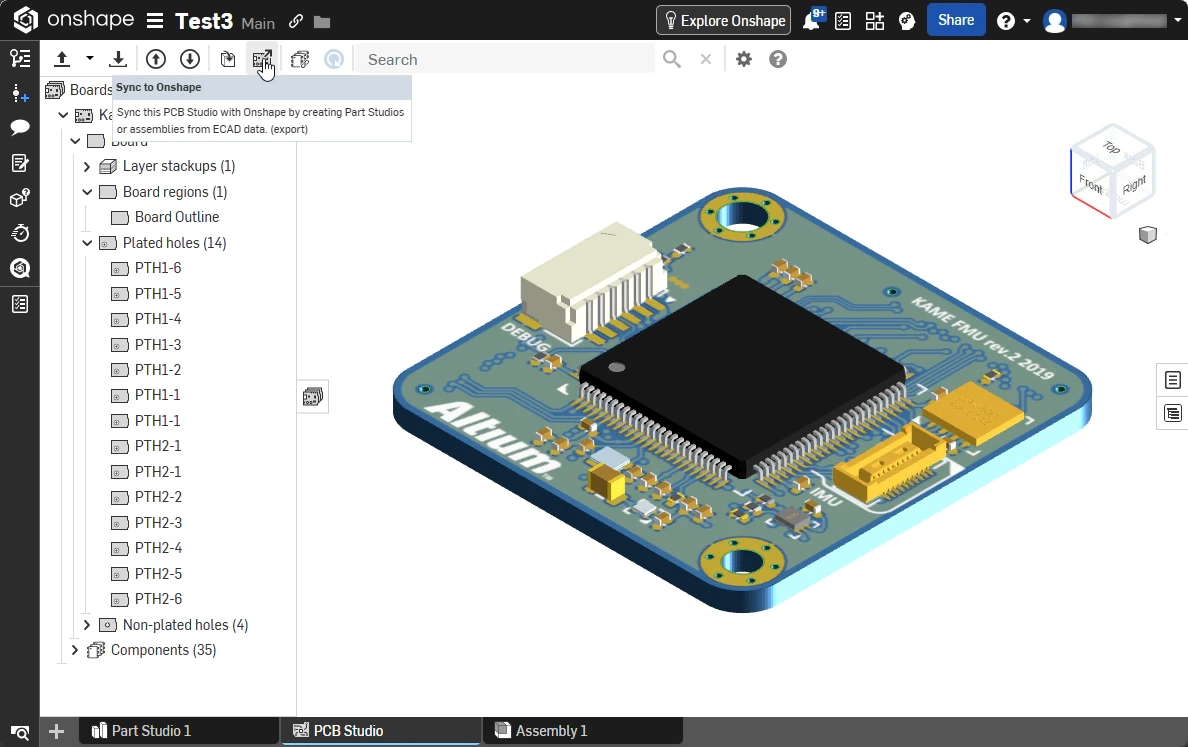 ).
).
-
Zanim zmiany PCB będzie można przesłać z powrotem do ECAD, muszą one zostać zsynchronizowane ze złożenia Onshape z powrotem do Onshape PCB Studio; kliknij w PCB Studio przycisk Sync from Onshape (
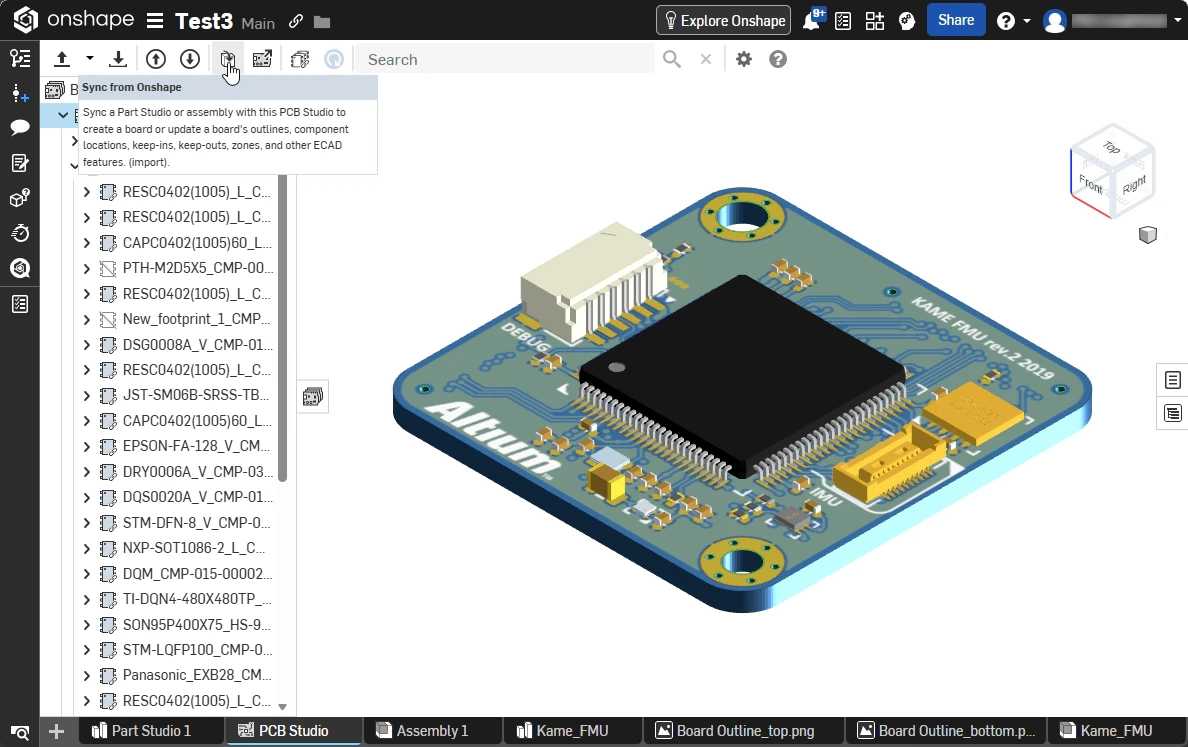 ), aby to zrobić.
-
Aby przesłać zmiany projektu MCAD z powrotem do ECAD, kliknij przycisk Push board to cloud service, a w razie potrzeby dodaj komentarz (
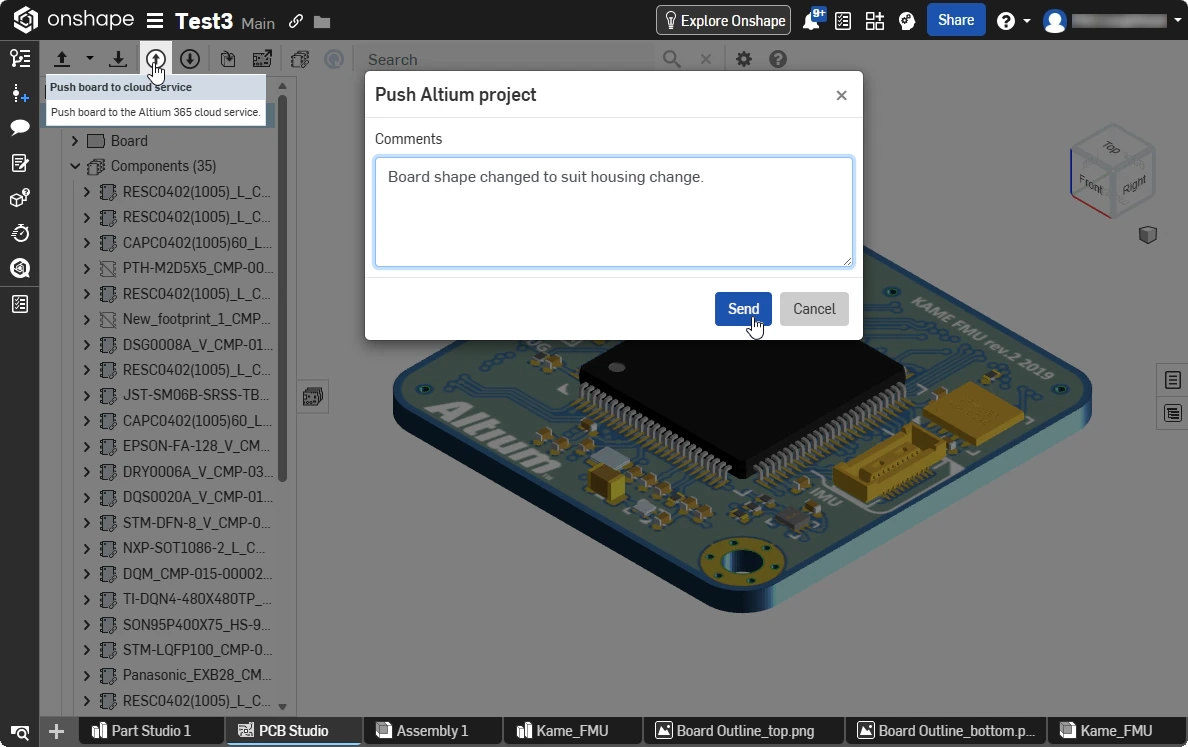 ).
).
 Tłumaczenie SI