
Poznawanie interfejsu opartego na przeglądarce
Oprócz łączenia się z Workspace za pośrednictwem Altium Designer – komunikując się z nim przez panel Explorer panel oraz panel Components panel (w celu bezpośredniej pracy z zawartymi tam komponentami) – można również łączyć się z nim przez dedykowany interfejs przeglądarkowy, z dostępem do interfejsów zarządzania różnymi usługami dostępnymi w ramach Workspace. W rzeczywistości w przypadku niektórych z tych usług jedyną formą interakcji jest właśnie ten interfejs przeglądarkowy.
Dostęp do interfejsu
Interfejs przeglądarkowy Workspace jest udostępniany jako część ogólnego interfejsu platformy Altium 365. Dostęp do tego interfejsu można uzyskać na kilka sposobów. Więcej informacji znajduje się w sekcji Signing in to the Interface na stronie Altium Platform Interface page.
Co jest dostępne?
W interfejsie platformy Altium 365 obszar aktywnego Workspace zapewnia szereg kluczowych technologii i usług i można go zgrubnie podzielić na dwie grupy, jak pokazano na poniższym obrazie i wymieniono dalej.
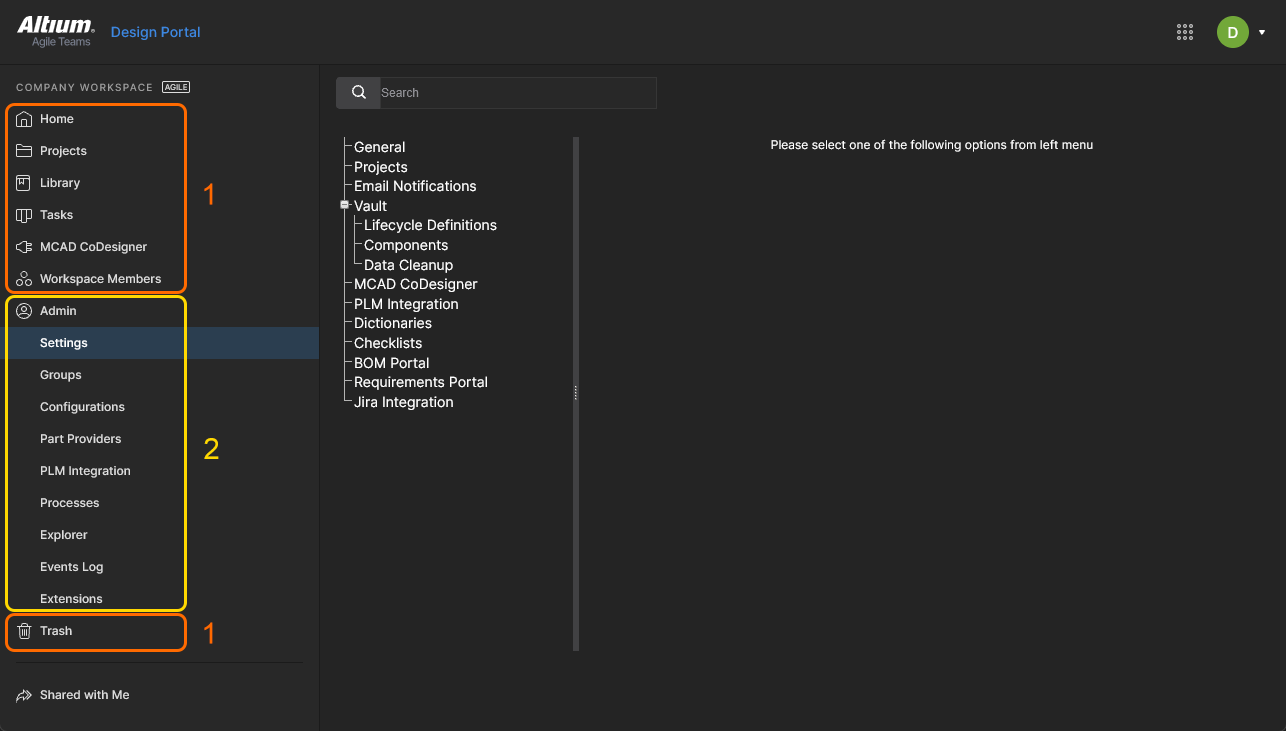 Interfejs platformy Altium pokazujący aktywny Altium Agile Workspace.
Wyróżnione sekcje na powyższym obrazie:
-
Elementy interfejsu, do których ma dostęp każdy użytkownik Workspace. Aby otworzyć stronę, kliknij jej nazwę w lewym drzewie nawigacji.
-
Elementy interfejsu, do których dostęp ma wyłącznie administrator Workspace. Użytkownik otrzymuje uprawnienia administracyjne dzięki członkostwu w grupie Administrators. Aby uzyskać dostęp do strony, wybierz wymagany wpis w sekcji Admin lewego drzewa nawigacji.
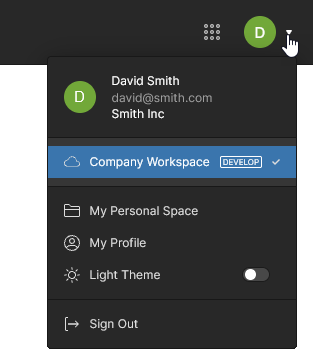
Elementy interfejsu ogólnego dostępu
Poniższe sekcje podsumowują elementy interfejsu przeglądarkowego Workspace, do których mają dostęp wszyscy użytkownicy Workspace – zarówno administratorzy, jak i członkowie.
Pomoc i zasoby
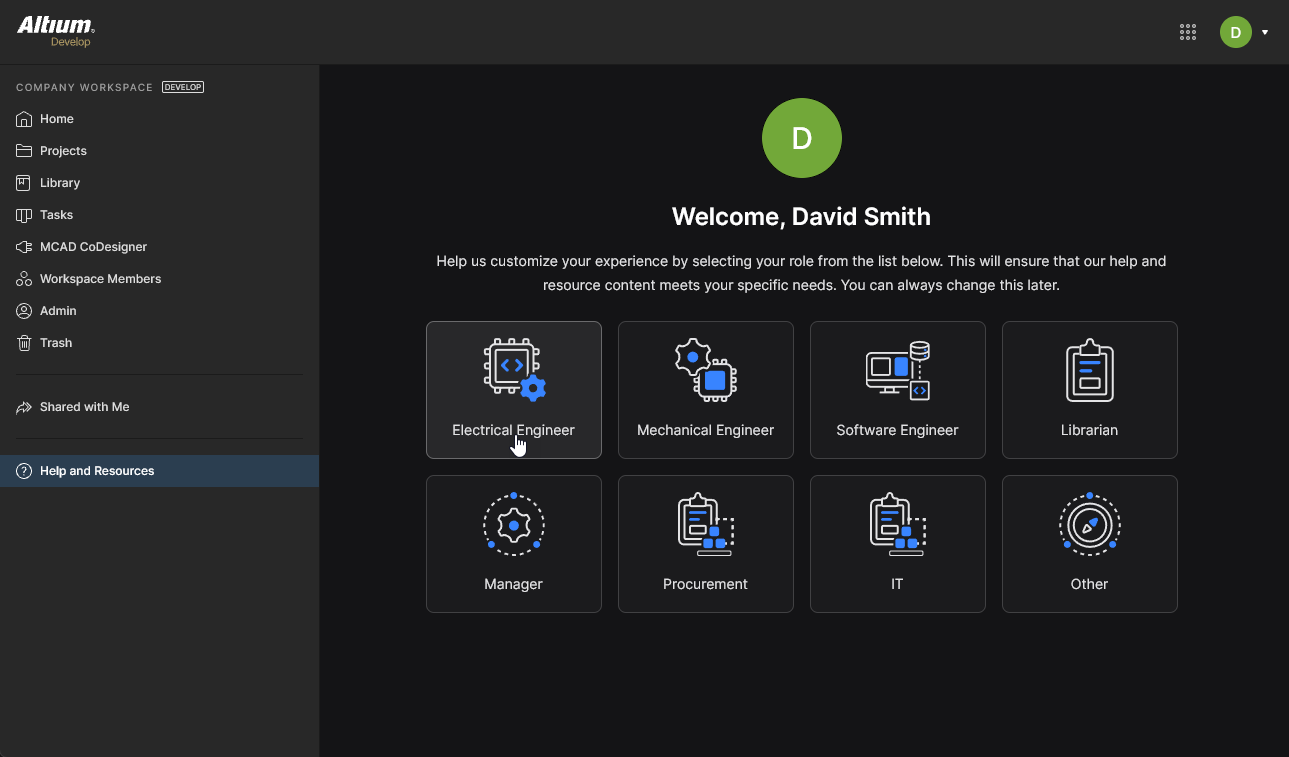
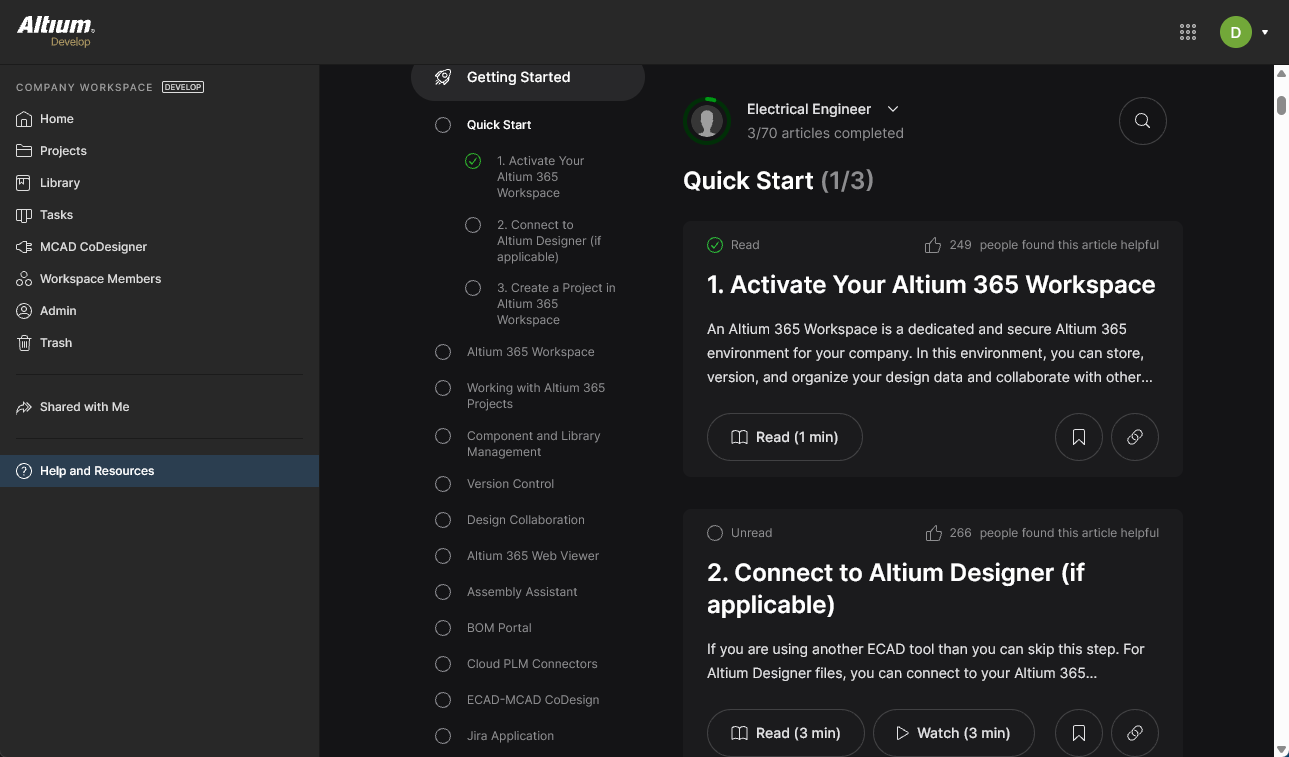
Nowy członek Workspace jest proszony o wskazanie roli roboczej najlepiej odpowiadającej jego potrzebom; po jej wybraniu w interfejsie przeglądarkowym zostanie otwarty bieżący przewodnik Getting StartedAltium WorkspaceGetting Started.
Strona główna
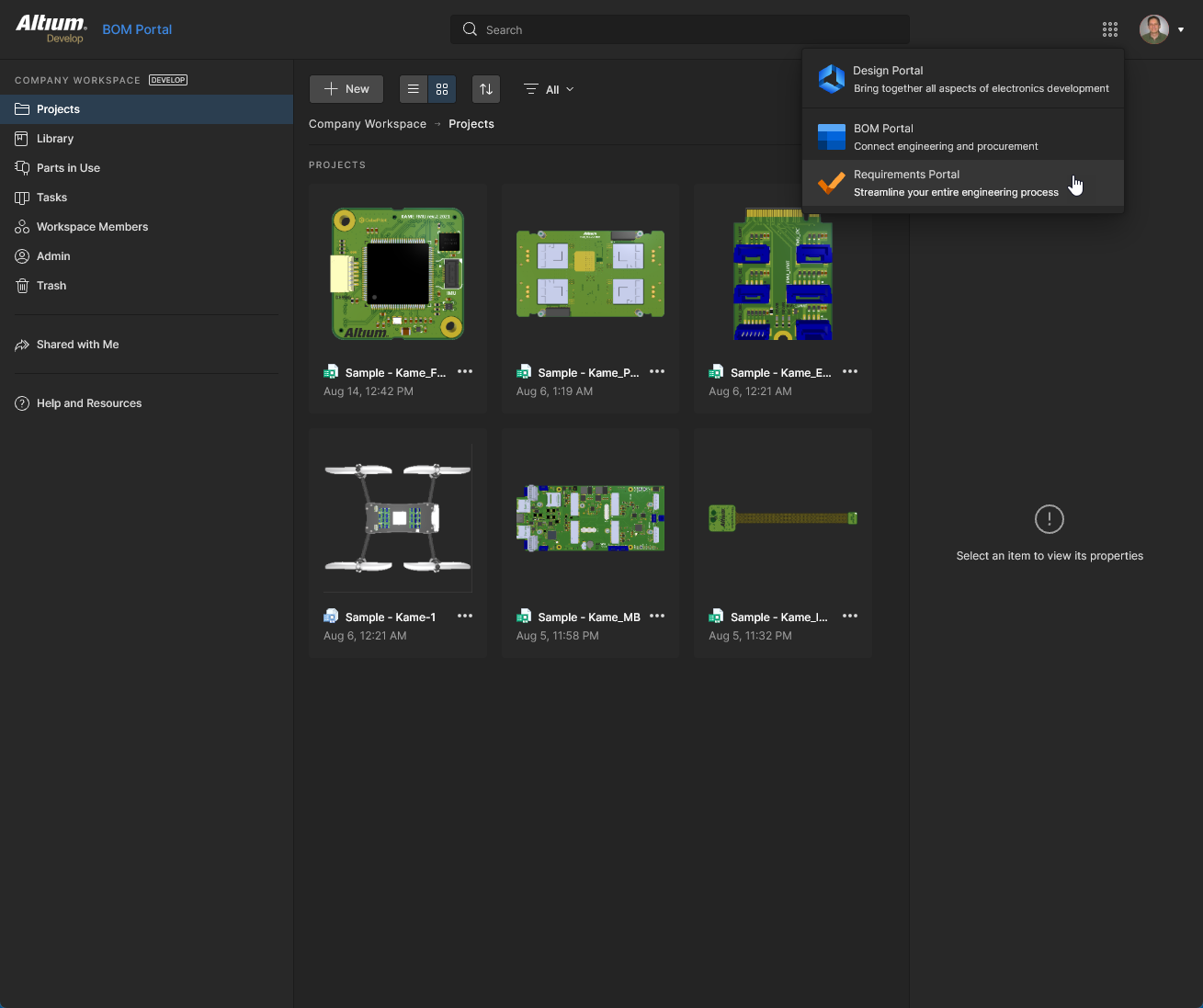
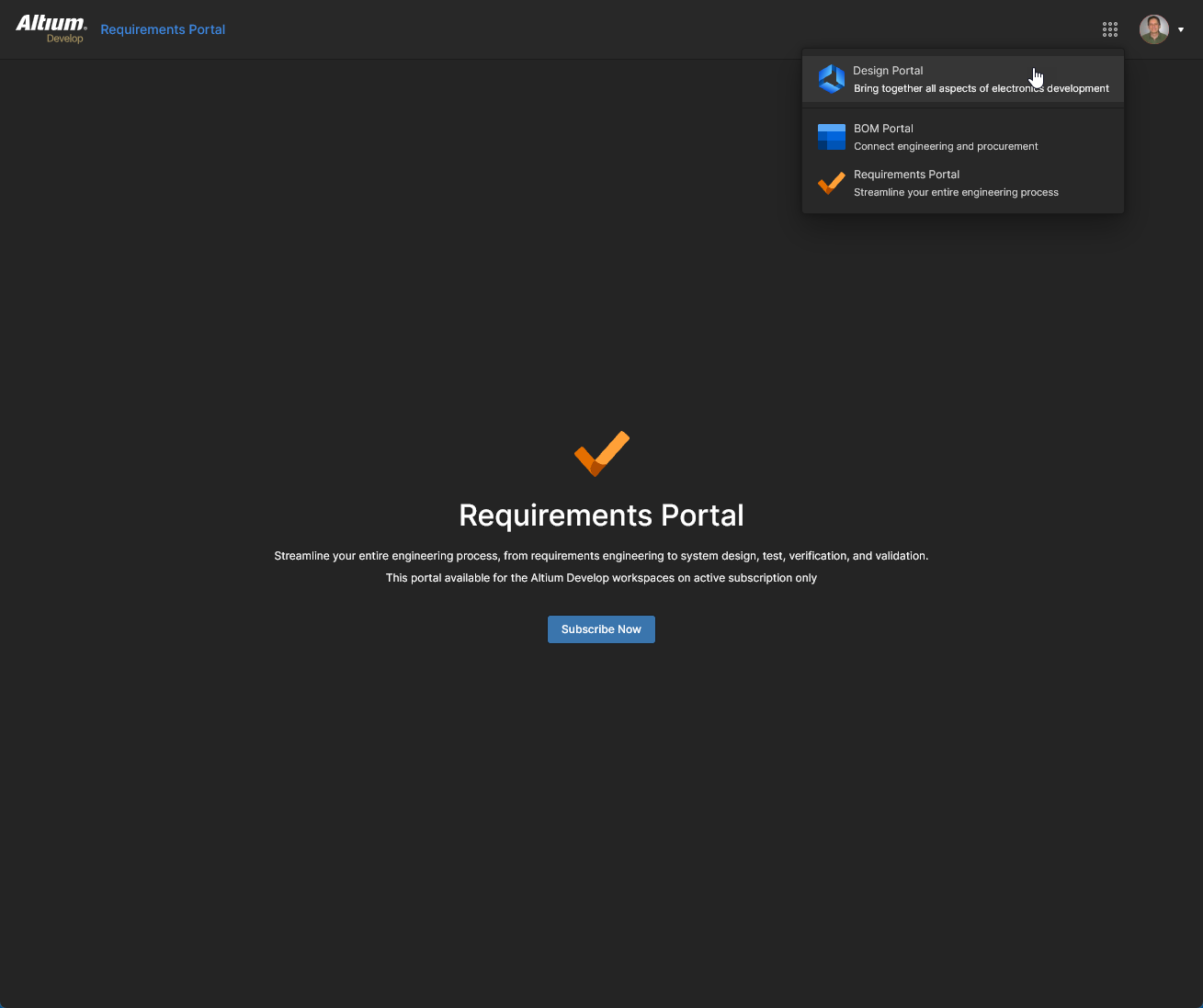
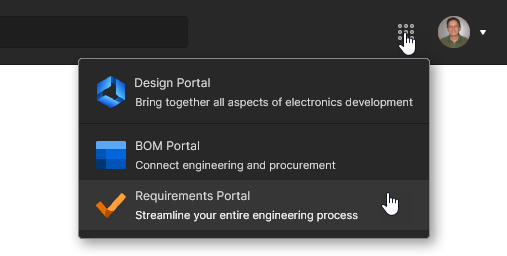
Ta strona jest punktem wyjścia do korzystania z narzędzi projektowych i zarządczych dostępnych w Workspace. Każdy kafelek zapewnia bezpośredni dostęp do portali aplikacji w środowisku Workspace lub, w przypadku Altium Designer i MCAD CoDesigner, dostęp do ich instalacji – patrz Installing Altium Designer Develop oraz Installing Altium Designer Agile. Dostępne jest także standardowe menu „9 kropek” ( ) po prawej stronie górnego banera, zapewniające bezpośredni dostęp do dostępnych portali Workspace, które otwierają się w nowej karcie przeglądarki.
Po wejściu do każdego portalu interfejs użytkownika i funkcje Workspace odpowiednio się zmieniają:
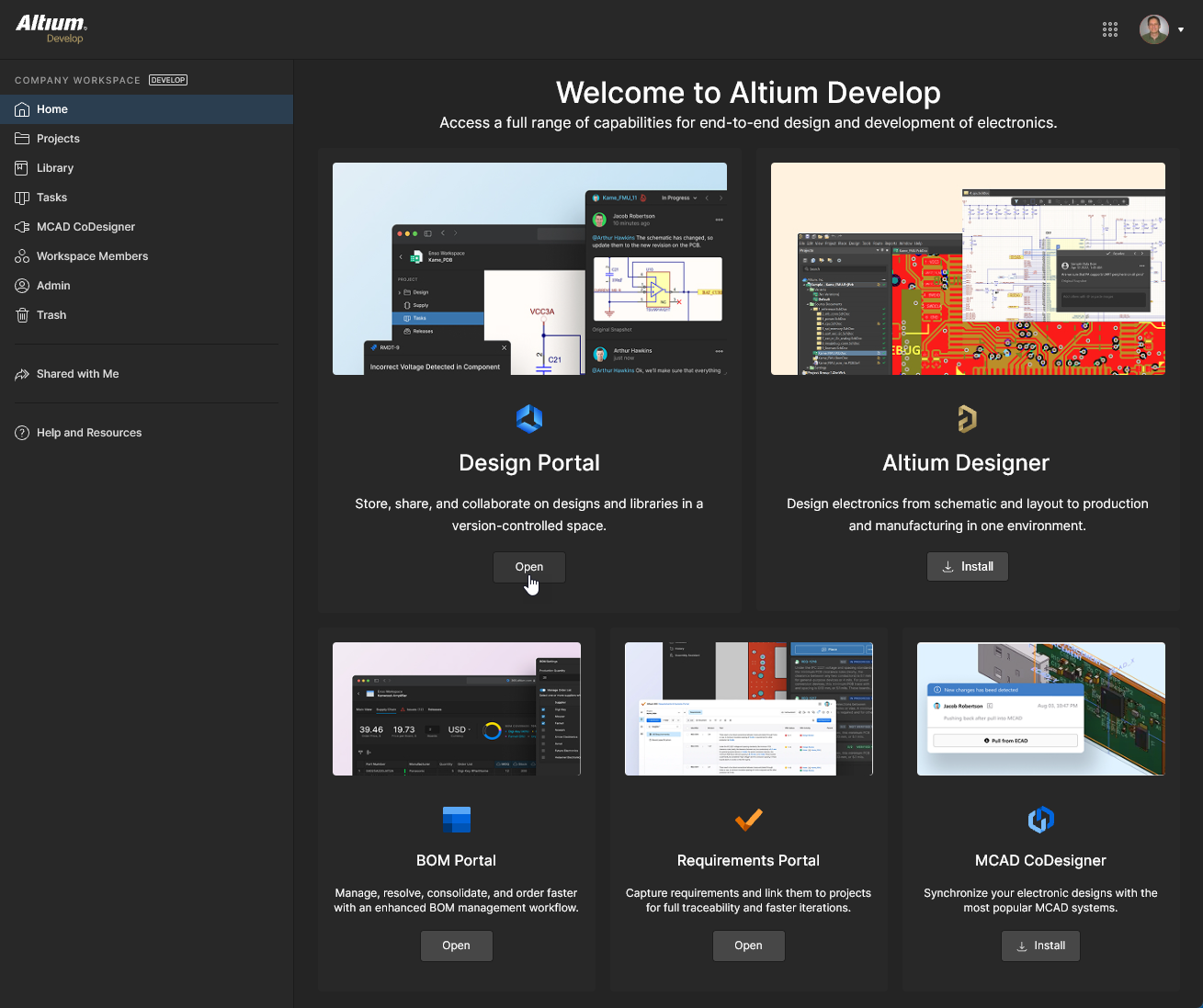
Domyślna strona Home zapewnia dostęp do podstawowych aplikacji Workspace. Użyj przycisku  na kafelku, aby otworzyć powiązany portal w nowej karcie przeglądarki — jest on również dostępny z menu 9 kropek ( )
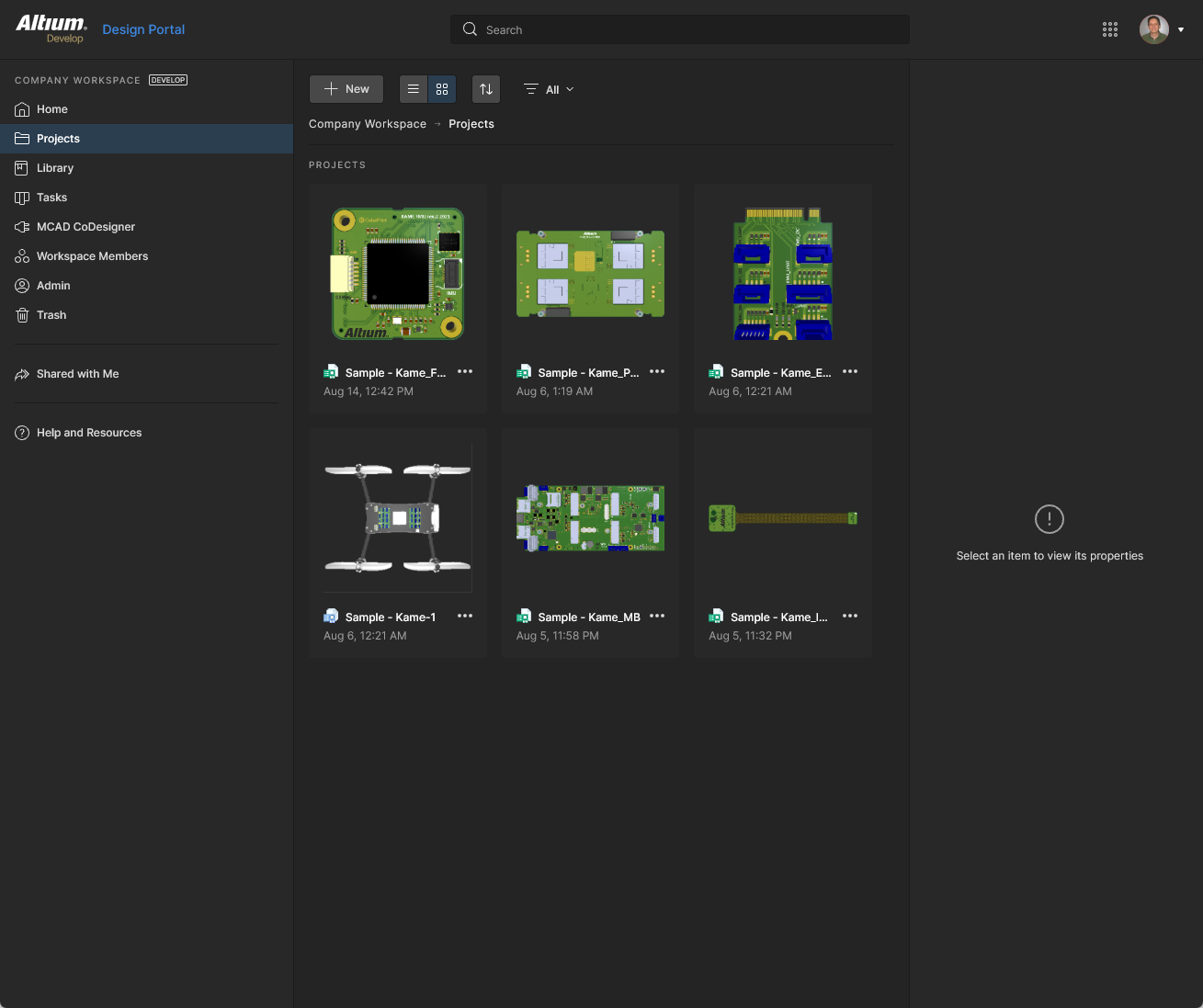
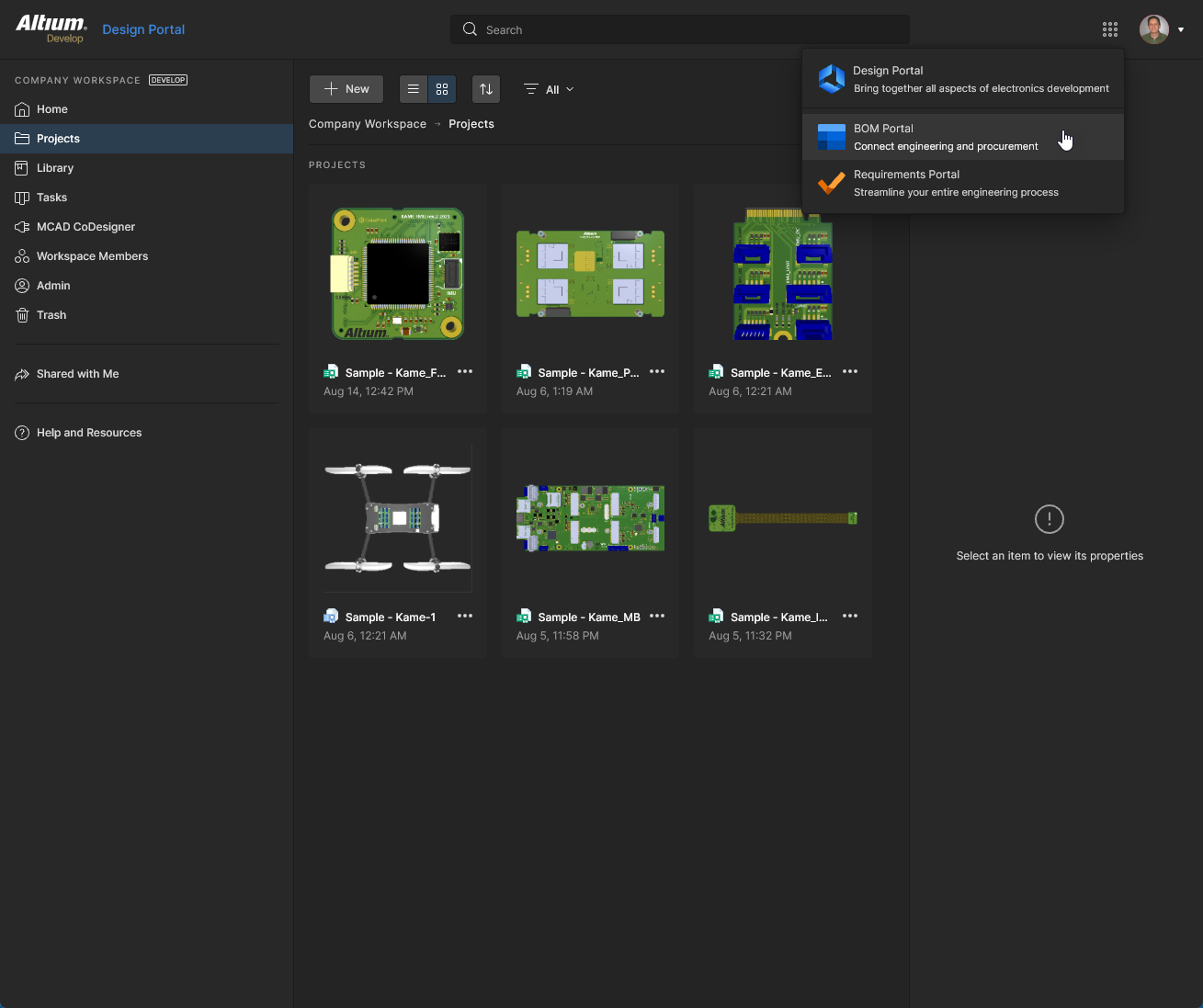
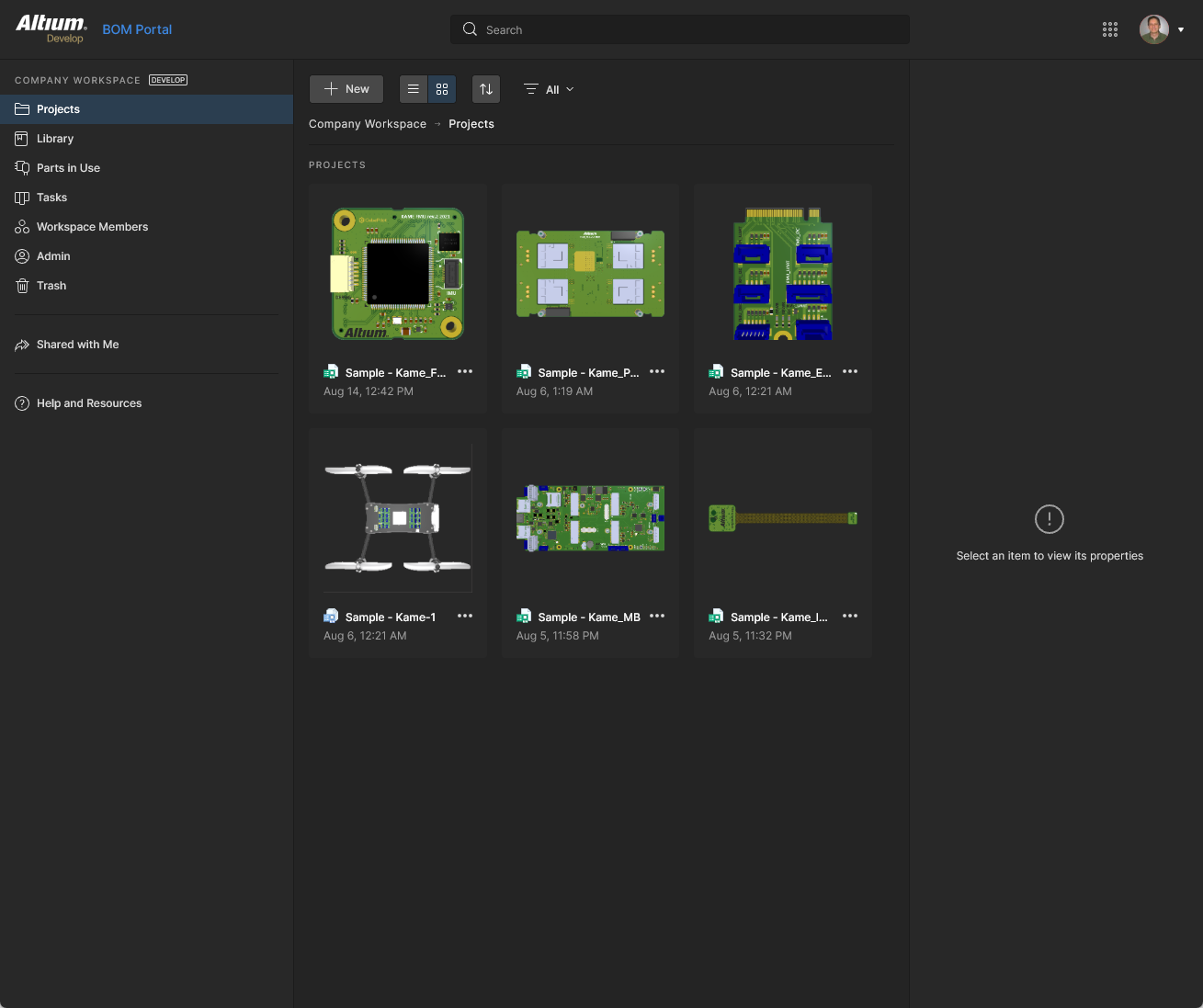
Korzystanie z menu 9 kropek () w celu wybrania aplikacji BOM Portal, która otworzy się w nowej karcie przeglądarki.
Projects
Related pages: Workspace Projects, Management of a Specific Project, Altium Designer Environment
Ta strona zapewnia interfejs do usługi Projects i w praktyce jest Design Portal Workspace. Udostępnia centralne, zorientowane na CAD miejsce do tworzenia, przesyłania i zarządzania projektami, a także ich udostępniania (przez ustawienie uprawnień dostępu) na potrzeby współpracy zespołowej. Strona wyświetla wszystkie projekty projektowe Workspace, które dotyczą etapu rozwoju cyklu życia projektu, upraszczając tworzenie i bieżący przepływ pracy dla projektów objętych kontrolą wersji.
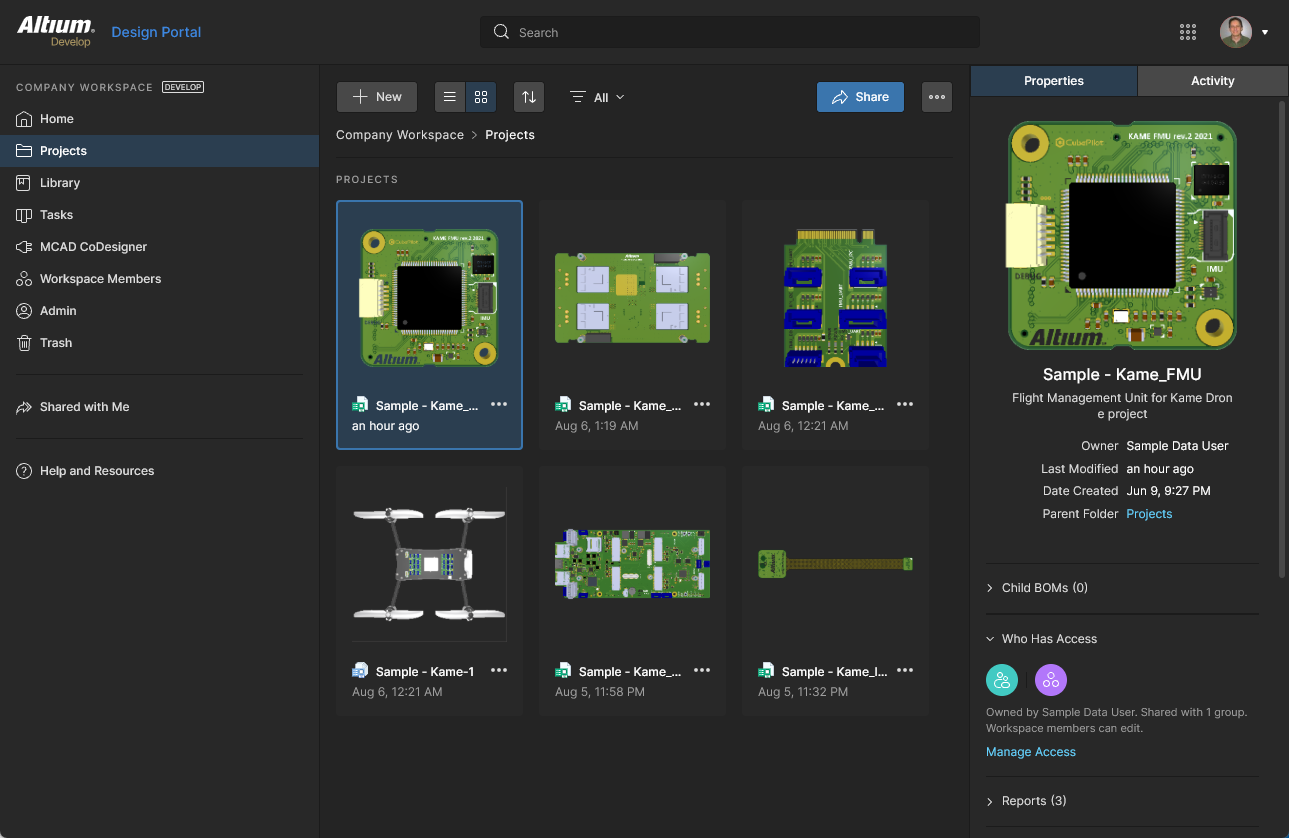 Scentralizowane zarządzanie projektami projektowymi — wszystko w ramach Twojego Workspace.
Pliki projektowe i projekty z różnych programów, w tym Altium Designer, można przesyłać bezpośrednio z komputera do Workspace za pomocą opcji Upload dostępnych z menu przycisku  . W następnym oknie przeglądarki wskaż folder zawierający pliki projektu do przesłania.
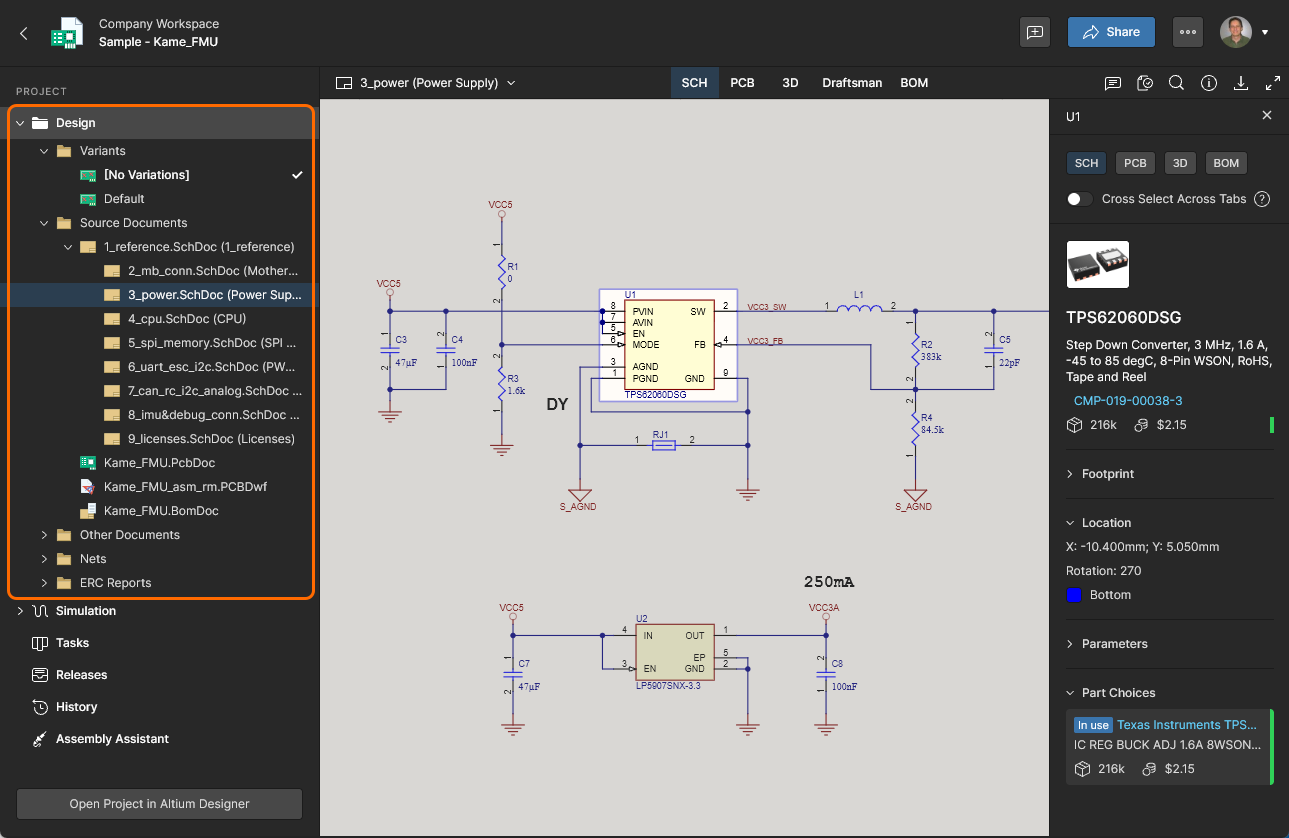
Możesz także uzyskać dostęp do szczegółowego, zorientowanego na CAD widoku projektu, otwieranego przez kliknięcie nazwy projektu, wybranie opcji Open z kontrolki  nad listą projektów albo przez dwukrotne kliknięcie odpowiedniego wpisu projektu w widoku listy. Strona szczegółowego zarządzania tym projektem otwiera się w nowej karcie przeglądarki i zawiera interfejs zorientowany na CAD, oferujący między innymi widoki Design, Simulation, Releases, History oraz Assembly:
-
Design – wyświetlanie i nawigacja po źródłowych dokumentach projektowych projektu, przeglądanie właściwości obiektów projektu i dodawanie komentarzy do przeglądu. Ten widok wykorzystuje interfejs Web Viewer do prezentacji projektu w pięciu odrębnych podwidokach danych, pokazujących odpowiednio źródłowe schematy, płytkę 2D, płytkę 3D, dokument Draftsman i zestawienie materiałowe. Jest to widok najnowszej wersji danych źródłowych projektu, a nie określonego wydania tego projektu, więc można go traktować jako widok work-in-progress (WIP). Możesz przeglądać zarówno projekt bazowy, jak i dowolne zdefiniowane warianty.
- Simulation – umożliwia przesyłanie plików wyników symulacji obwodów, które zostaną powiązane z bieżącym projektem lub wydaniem projektu. Pliki są w praktyce dołączane do projektu, co pozwala członkom Workspace przeglądać i/lub pobierać dokumenty wyników symulacji odnoszące się do aktualnie otwartego projektu. Więcej informacji znajduje się w sekcji Management of a Specific Project – Simulation.

-
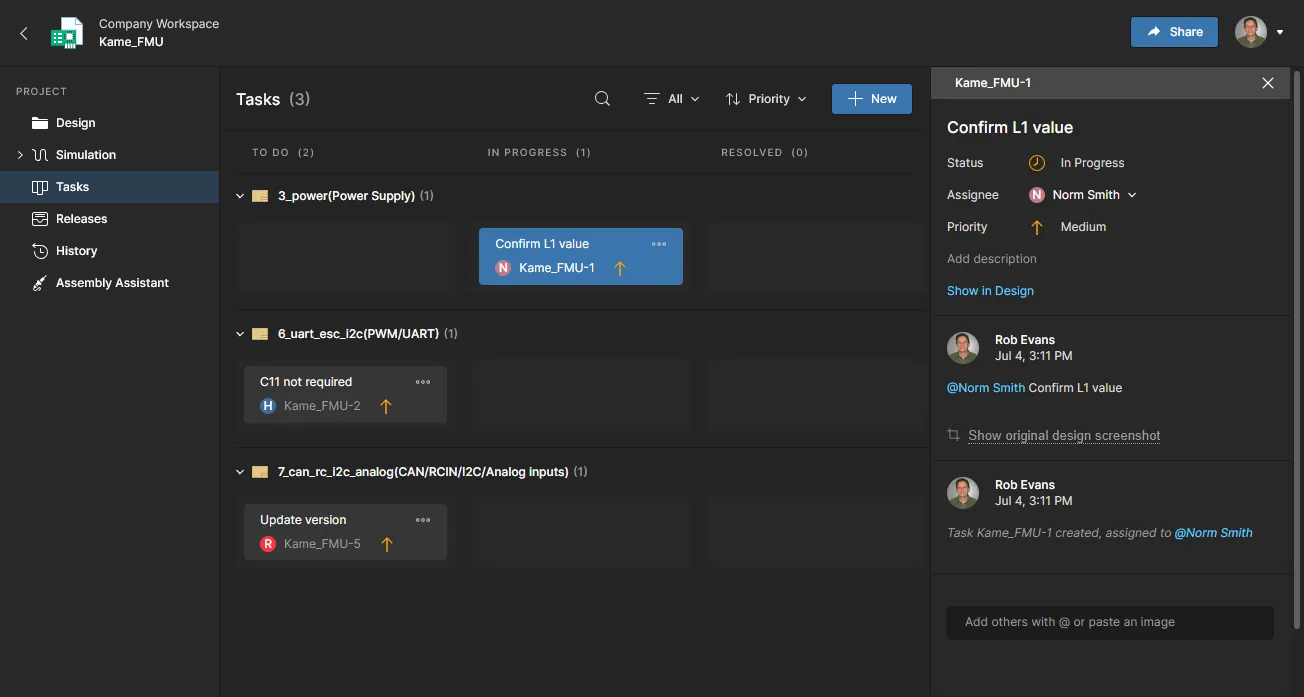
Tasks – przeglądanie, dostęp i zarządzanie wszystkimi Tasks (żądaniami działań/aktywności), które dotyczą otwartego projektu Workspace. Obejmują one wiersz ogólnych zadań powiązanych z samym projektem (tworzonych w widoku Tasks) oraz rozwijane wiersze zadań dotyczących konkretnych dokumentów projektu (tworzonych w widoku Design przez przypisanie komentarza członkowi Workspace). Stan zadań jest zmieniany przez przenoszenie ich między wierszami
ToDo,InProgressiResolved. Więcej informacji znajduje się na stronie Working with Tasks page.Typ zadań dostępnych w pulpicie zależy od poziomu purchased Altium Platform Solution i może obejmować zadania dla Design Reviews, Jira, Requirements oraz te generowane przez Process Workflows.
-
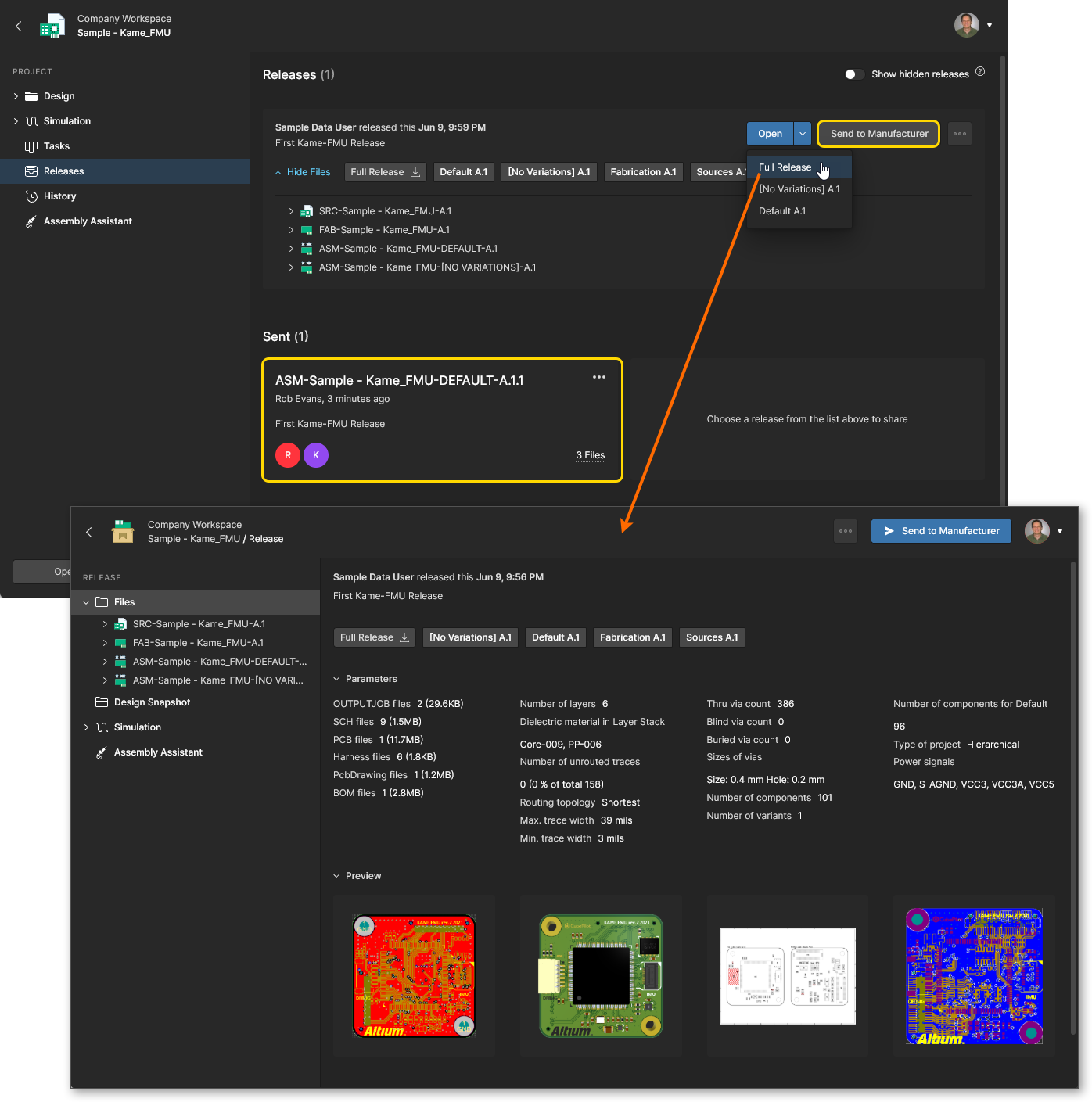
Releases – przeglądanie wydań projektu. Dostępne jest otwieranie pełnych danych wydania lub określonego pakietu montażowego, który zostanie przedstawiony w osobnej karcie za pośrednictwem Manufacturing Portal. Z tego portalu można przeglądać i nawigować po danych wydanych plików, analizować BOM oraz przeglądać i komentować migawkę samego projektu, która stanowi źródło tych wydanych danych. Zarówno z widoku Releases , jak i przez Manufacturing Portal dla konkretnego wydania, dostępne są kontrolki do pobierania danych produkcyjnych na różnych poziomach szczegółowości (od pełnych zestawów danych po pojedyncze wygenerowane pliki wyjściowe). Wybrane wydanie można także wysłać – jako Manufacturing Package – bezpośrednio do producenta. Możesz również compare Gerber data między wydaniami lub względem lokalnie wygenerowanego zestawu plików, a także porównywać Schematic data, PCB data lub BOM data między wydaniami.
-
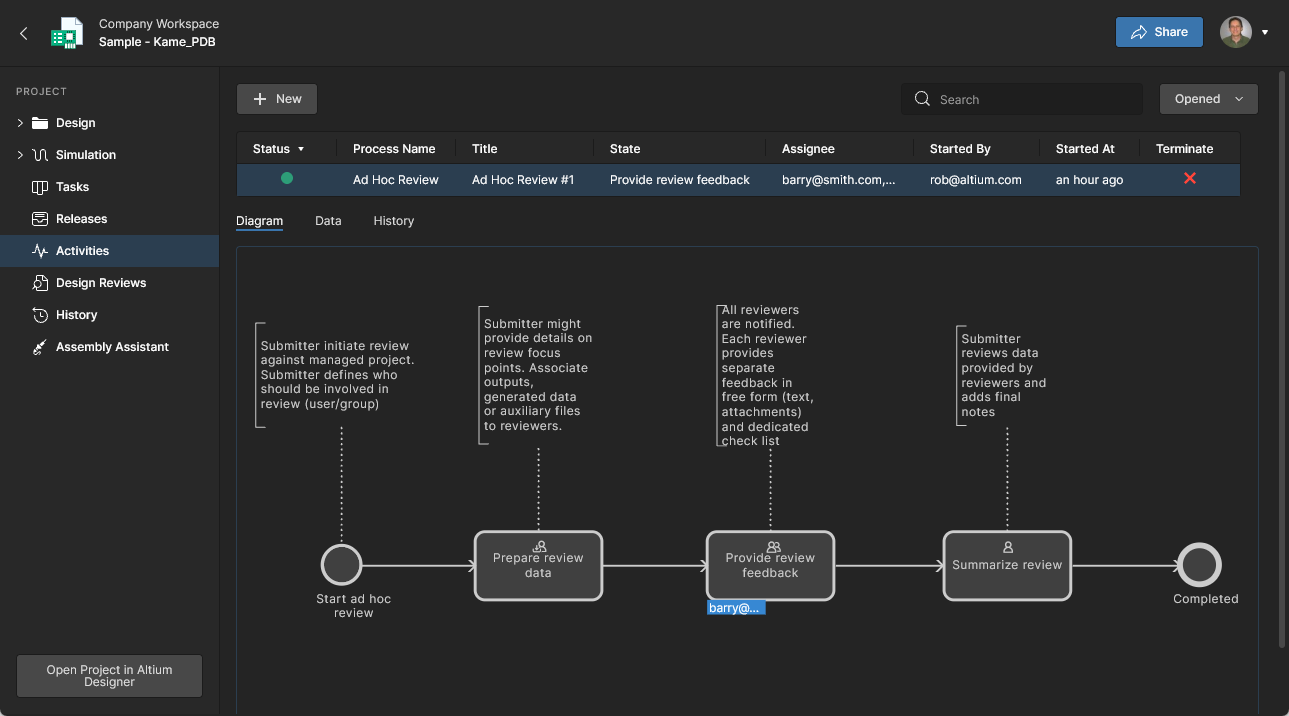
Activities – przeglądanie aktywnych lub zamkniętych Project Activityprocess workflowsProject Activity powiązanych z bieżącym projektem albo uruchamianie nowego przepływu aktywności za pomocą przycisku
 . Dostępne przepływy Project Activity, takie jak Ad Hoc, Milestone i Handoff reviews, obejmują procesy włączone na stronie Admin – Processes.
Wymienione procesy zapewniają przegląd stanu każdego procesu, w tym jego inicjatora i osoby, do której jest przypisany, czasu uruchomienia oraz bieżącego etapu przepływu pracy. Wybierz wpis procesu, aby zobaczyć dodatkowe szczegóły obejmujące opisany diagram przepływu pracy, podsumowanie powiązanych danych procesu oraz sekwencyjną historię zdarzeń przepływu pracy. Zadania są tworzone automatycznie dla każdego kroku procesu i można je przeglądać oraz realizować na stronie Tasks page.
-
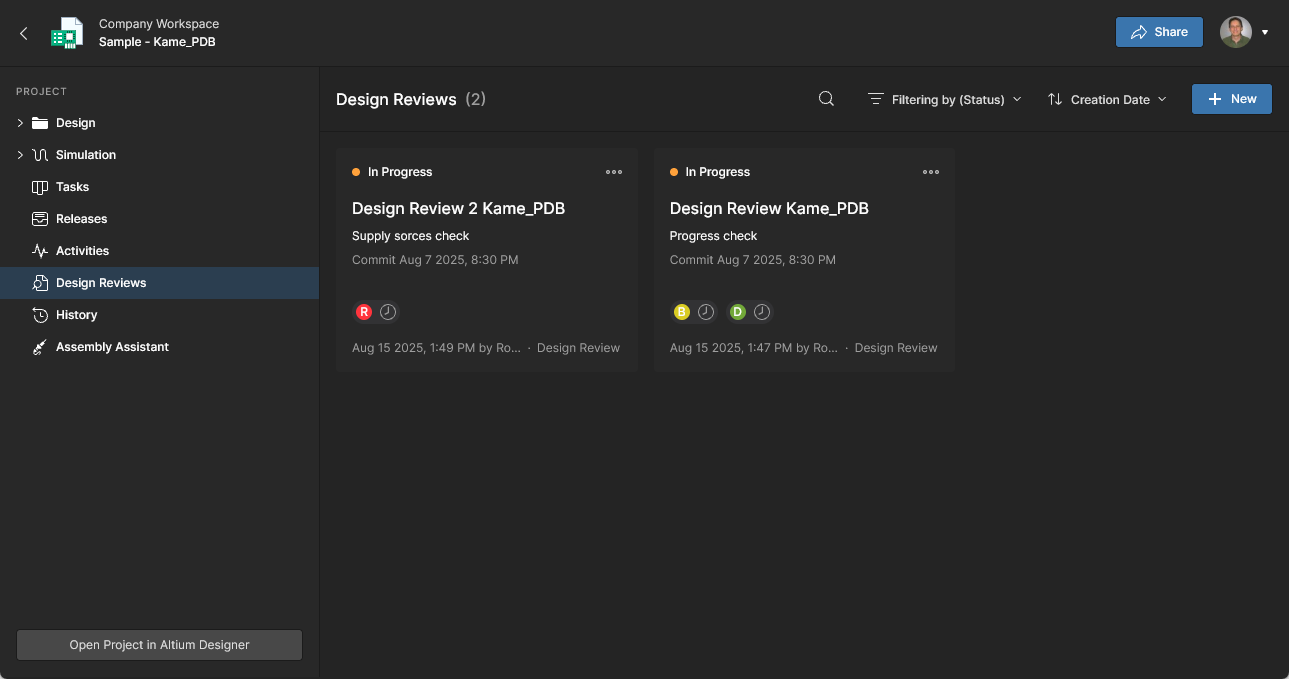
Design Reviews – przeglądanie i dostęp do kafelkowej listy procesów Design Review projektu o statusie
In Progress(domyślnie) lub, po wyczyszczeniu statusu Filter, również tych, które zostałyRejectedlubCancelled. Tworzone i zarządzane przez dedykowany interfejs użytkownika, Design Reviews to konfigurowalny proces wzajemnej weryfikacji obejmujący migawki zawartości projektu, definiowalne checklisty, przypisania użytkowników recenzentów oraz porównania zmian w projekcie.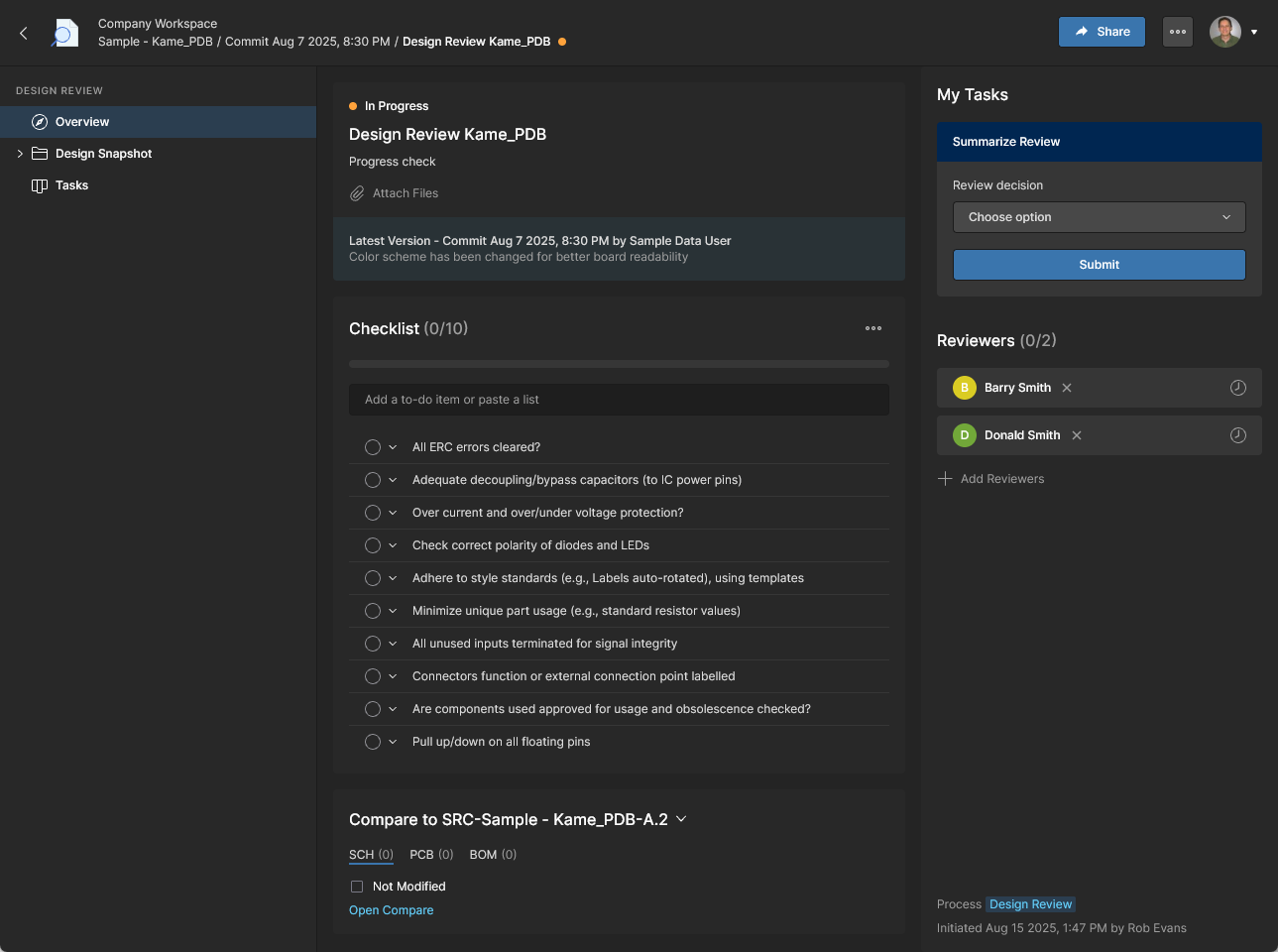
Aktywne przeglądy są otwierane i zatwierdzane/odrzucane przez przypisanego recenzenta w otwartej instancji Design Review lub za pośrednictwem strony Tasks page, a następnie ostatecznie zamykane przez inicjatora przeglądu (twórcę). Szczegółowe informacje znajdują się na stronie Design Reviews page.
-
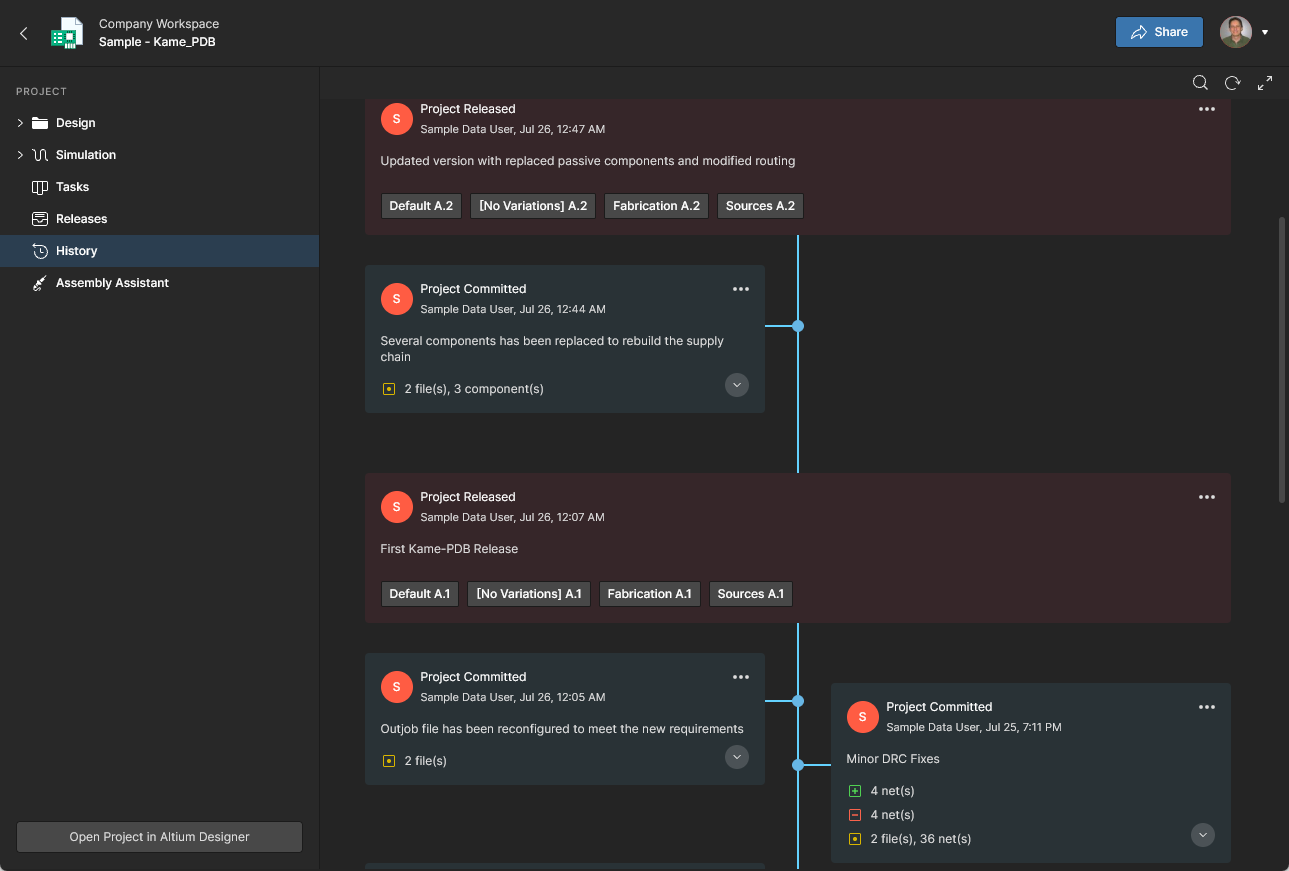
History – przeglądanie postępującej osi czasu głównych zdarzeń związanych z projektem, w tym jego utworzenia, commitów, wydań, klonów i wymian MCAD. Za każdym razem, gdy wystąpi obsługiwane zdarzenie związane z projektem, jest ono dodawane do osi czasu jako osobny kafelek z różnymi obsługiwanymi działaniami, tam gdzie ma to zastosowanie. Masz również możliwość porównywania danych Schematic, PCB i BOM między wydaniami i commitami oraz porównywania danych Gerber między wydaniami lub względem lokalnie wygenerowanego zestawu plików. Więcej informacji znajduje się w sekcjach Project History i Design Data Comparisons.
-
Assembly Assistant – praca z interaktywnym narzędziem Assembly w celu sprawdzania i realizacji procesu montażu płytki. Narzędzie łączy szczegółowe dane BOM projektu z jego widokiem montażowym 2D/3D, prezentując interfejs dostarczający wymagany zestaw informacji graficznych i informacji o częściach komponentów potrzebnych do przechodzenia przez proces montażu. Więcej informacji znajduje się na stronie aplikacji Assembly Assistant application.

Library
Wpis Workspace Library udostępnia podwpisy obejmujące strony związane z pozycjami części komponentów i zarządzaniem nimi. Zapewniają one dostęp do komponentów Workspace, ocenę ich kondycji (przydatności i ewentualnych problemów) oraz możliwość zgłaszania żądania utworzenia komponentu bibliotecznego.
Components
Main page: Workspace Components
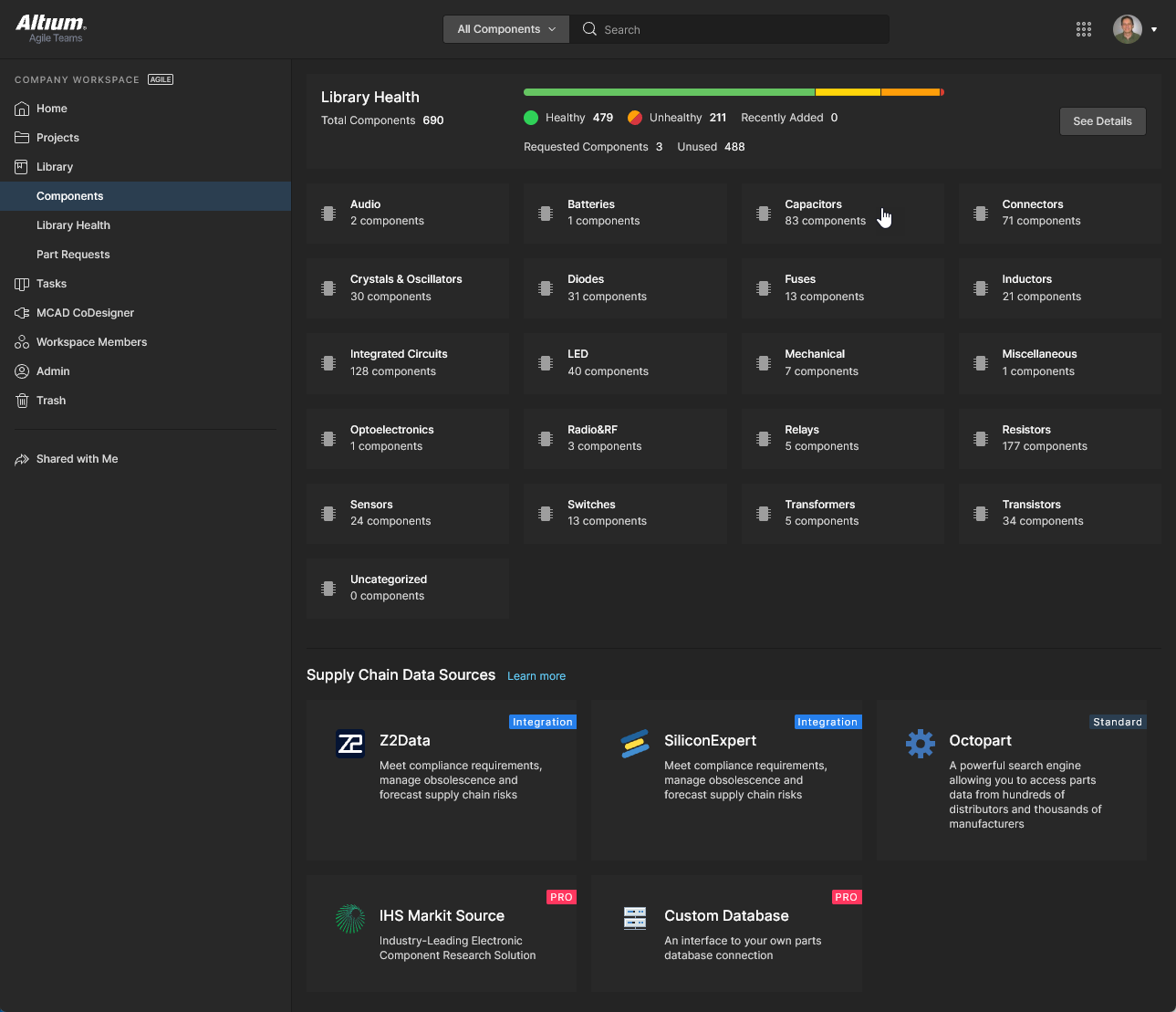
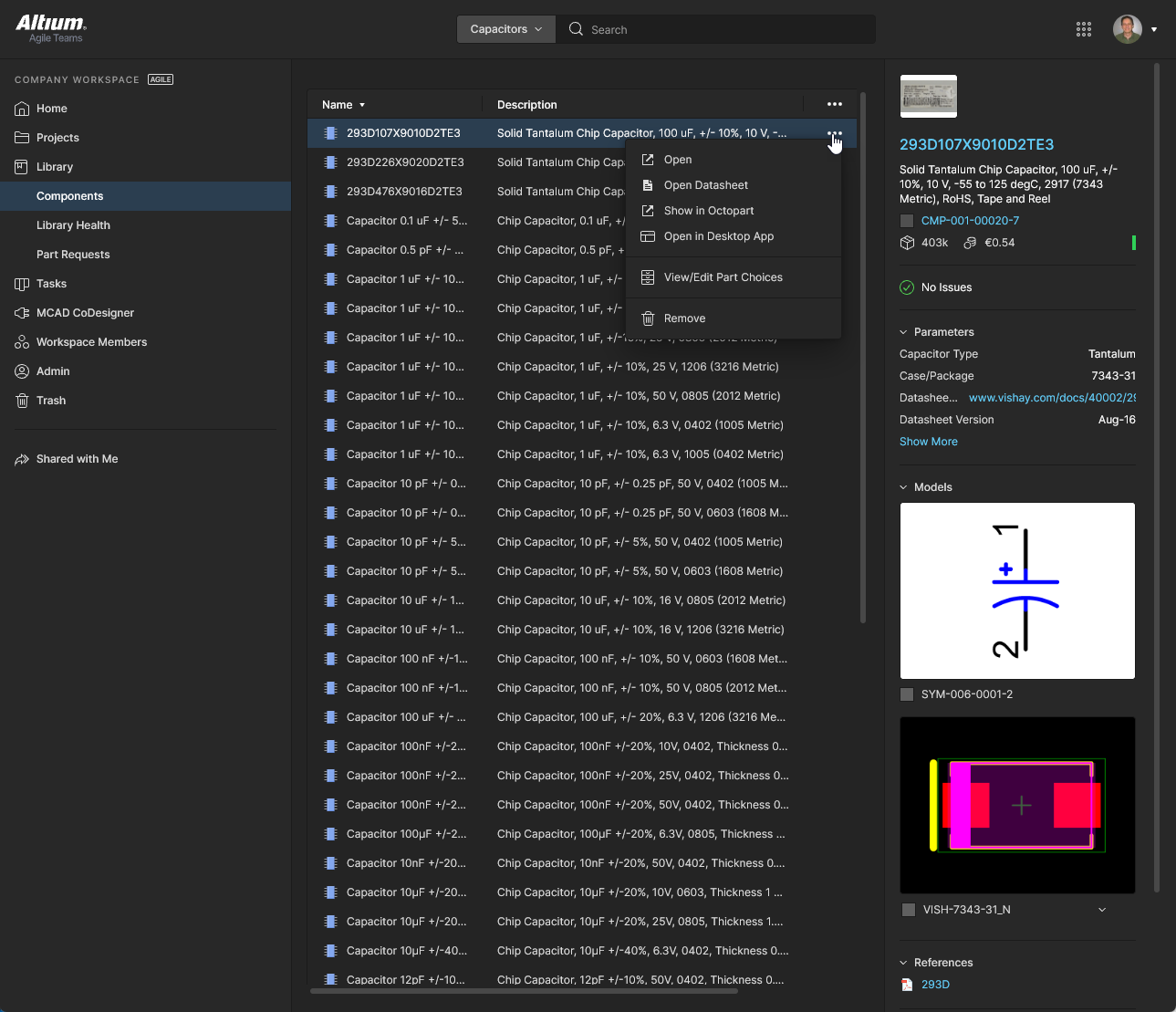
Ta strona, dostępna po wybraniu wpisu nawigacyjnego Library lub jego podwpisu Components, umożliwia przeglądanie wszystkich komponentów aktualnie przechowywanych w Workspace. Możesz szybko zobaczyć, które komponenty (i ile ich) masz obecnie do dyspozycji, a także uzyskać szczegółowe informacje o każdej części. Komponenty są pogrupowane w kafelki kategorii typów, które można otwierać pojedynczo, aby uzyskać dostęp do wszystkich części danego typu. Z kolei dla każdej części komponentu można zarządzać Part Choices oraz uzyskiwać dalsze informacje z dostarczonych arkuszy danych i dostępnych źródeł danych łańcucha dostaw.
-
Uwzględniono również sekcję Library Health, która zapewnia podsumowanie kondycji wszystkich komponentów Workspace. Wybierz opcję
 , aby otworzyć Library Health Dashboard – więcej informacji znajduje się poniżej w sekcji Library Health.
-
Dolna sekcja Supply Chain Data Sources zawiera listę wszystkich dostępnych źródeł szczegółowych danych komponentów Workspace. Domyślnie źródłem danych jest Octopart. Jeśli masz higher level of Altium Platform Solution, korzystasz także z IHS Markit Parts Intelligence (i innych) oraz z możliwości połączenia z własną wewnętrzną firmową bazą danych części. Więcej informacji o tych źródłach znajduje się pod adresem https://www.altium.com/capabilities/supply-chain.
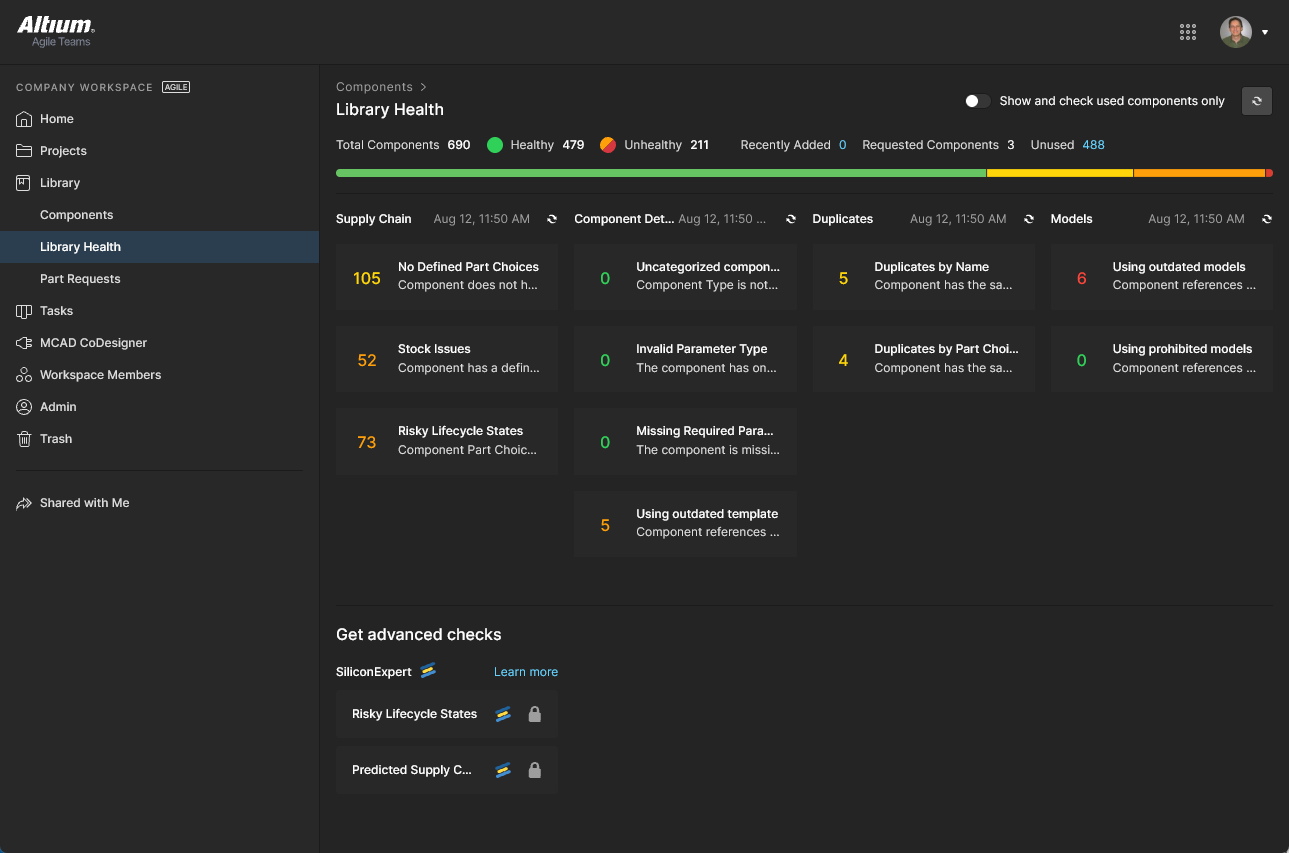
Library Health
Główne informacje: Library Health Dashboard
Ta strona zapewnia bezpośredni odnośnik do szczegółowej strony pulpitu Library Health, z której można uruchamiać kontrole kondycji i szczegółowo analizować problemy ze stanem komponentów. Wyniki analizy są pogrupowane w Themes – typy problemów ze stanem komponentów – które można otwierać w celu dalszego badania i rozwiązania. Części można otwierać do podglądu, usuwać, wykluczać z analizy, filtrować tylko do używanych i nie tylko.
 )
)Part Requests
Related page: Creating & Managing Processes, Part Requests Page
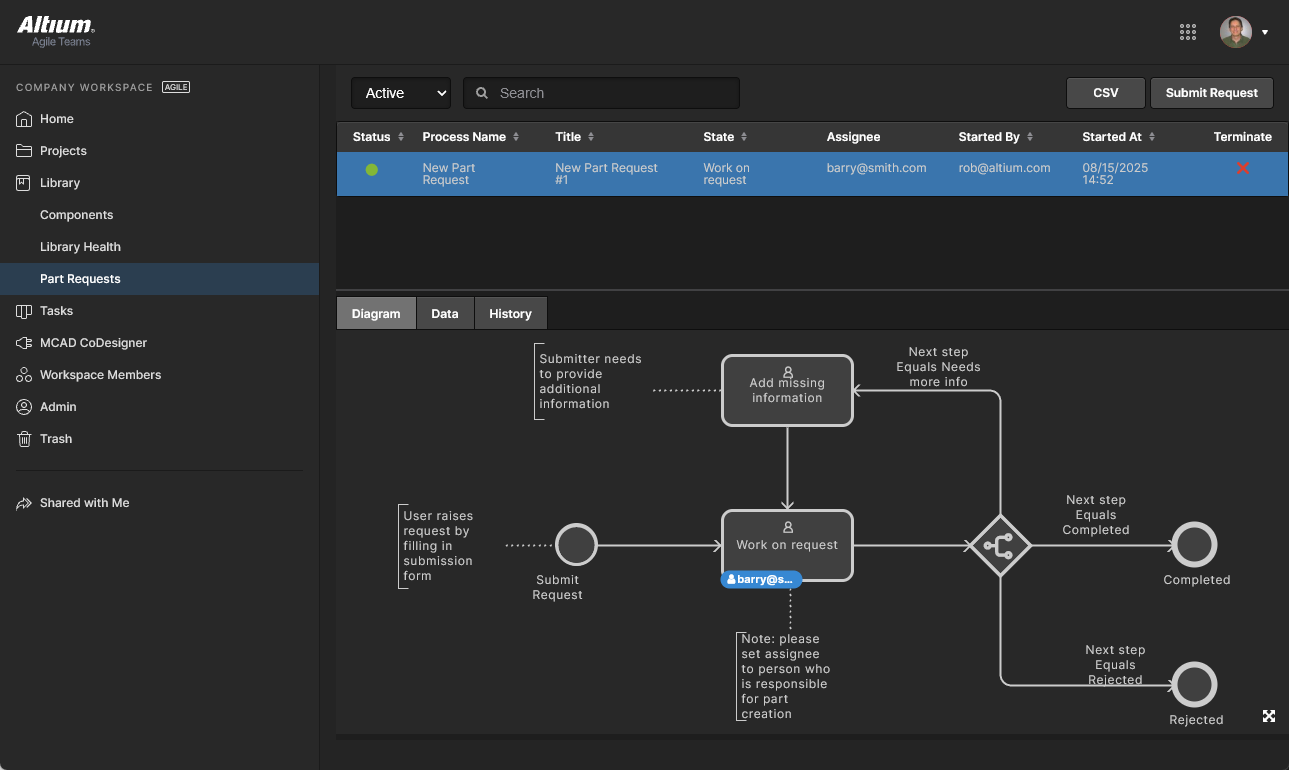
Ta strona umożliwia tworzenie i zarządzanie żądaniami nowych komponentów. Inżynier może po prostu zgłosić żądanie utworzenia jednej lub większej liczby części i otrzymać powiadomienie, gdy żądanie zostanie zrealizowane i komponent(y) będą dostępne albo gdy zostanie odrzucone (wraz z podaniem przyczyny). Zgłaszający podaje możliwie jak najwięcej kluczowych informacji wspierających żądanie (producenta i numer(y) części, opis(y), odpowiedni arkusz danych (PDF lub URL)). Można również tworzyć pozycje Stub Component Items, które bibliotekarz może następnie przejąć i dokończyć.
Part Requests są definiowane przez Process Workflow i doprowadzane do zakończenia (Resolved) przez przypisanego użytkownika za pośrednictwem strony Tasks page — szczegóły i opcje poleceń są dostępne w panelu Task Details (Tasks) pane. 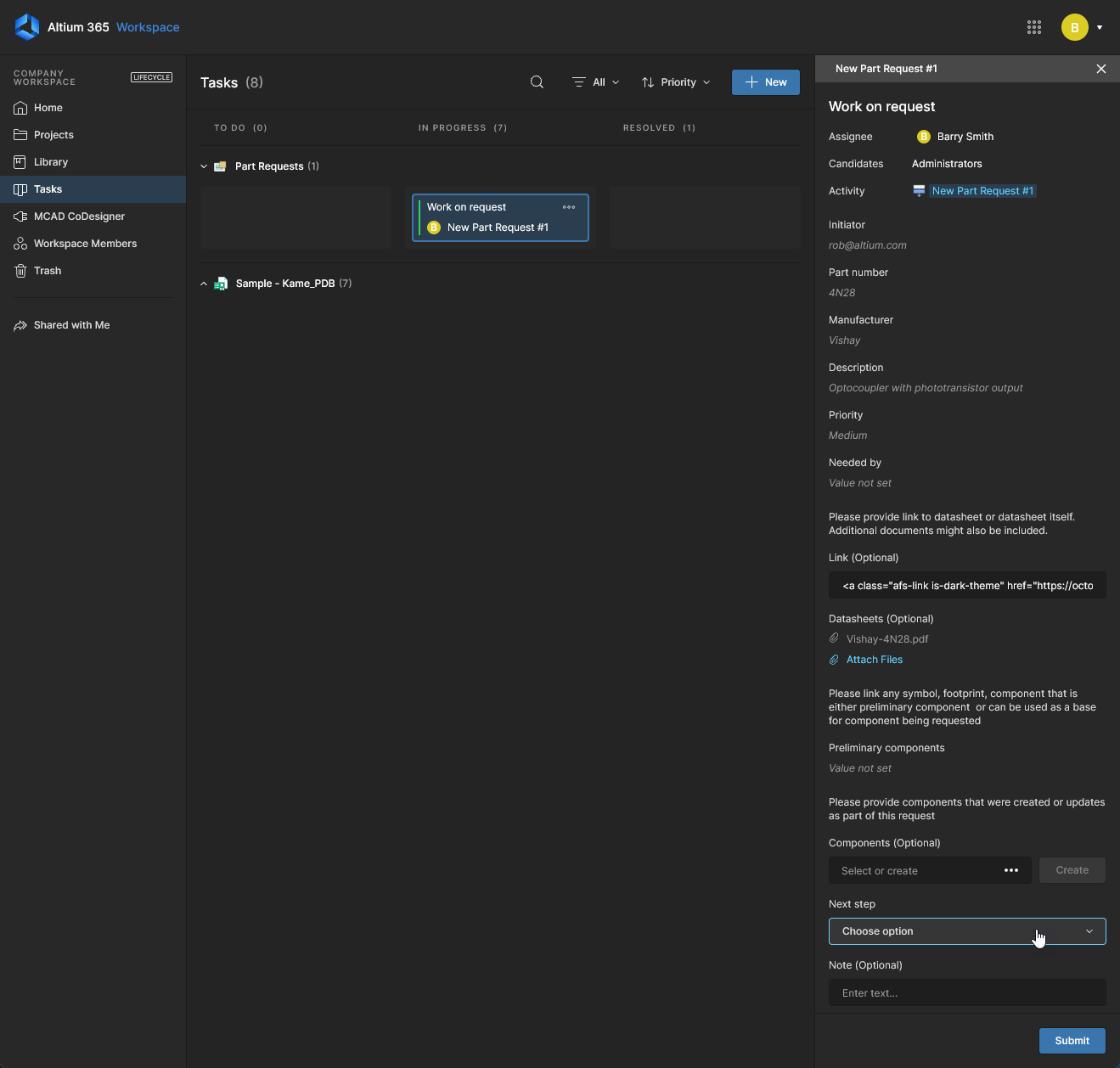 Strona Part Requests zawiera listę aktywnych lub zamkniętych procesów żądań, z opcjami kart zapewniającymi widok aktywnego przepływu pracy (Diagram), tabelę wszystkich przesłanych informacji o żądaniach (Data) oraz sekwencyjną listę zdarzeń przepływu pracy procesu (History).
Legacy Part Requests
Related page: Legacy Part Requests
Ta strona (Library – Legacy Part Requests) umożliwia tworzenie i zarządzanie zgłoszeniami nowych komponentów. Inżynier może po prostu wysłać zgłoszenie dotyczące utworzenia jednej lub większej liczby części i otrzymać powiadomienie, gdy zgłoszenie zostanie zrealizowane, a komponent(y) udostępnione, lub gdy zostanie odrzucone (wraz z podaniem przyczyny). Zgłaszający przekazuje możliwie jak najwięcej kluczowych informacji na poparcie swojego zgłoszenia (producent i numer(y) części, opis(y), odpowiednią dokumentację katalogową/datasheet (PDF lub URL)). Można nawet utworzyć pozycje Stub Component Item, które bibliotekarz może następnie przejąć i dokończyć.


Parts in Use
Main information: Parts in Use
Strona Parts in Use w BOM Portal zawiera szczegółową listę części składowych używanych we wszystkich projektach i zarządzanych BOM-ach Workspace. Widok zagregowany zawiera dane kolumnowe identyfikujące każdy użyty komponent (MFR, MPN itd.), jego Library ID/IPN (tam, gdzie dotyczy), pliki BOM/projektów, w których jest używany, jego kategorię Type category oraz wszystkie inne szczegóły związane ze stanem BOM, dostawcami i zgodnością. Lista obejmuje również interaktywną funkcję part Analytics, zaawansowane sortowanie i filtrowanie oraz możliwość tworzenia i przywoływania wybranych Part Report Views.
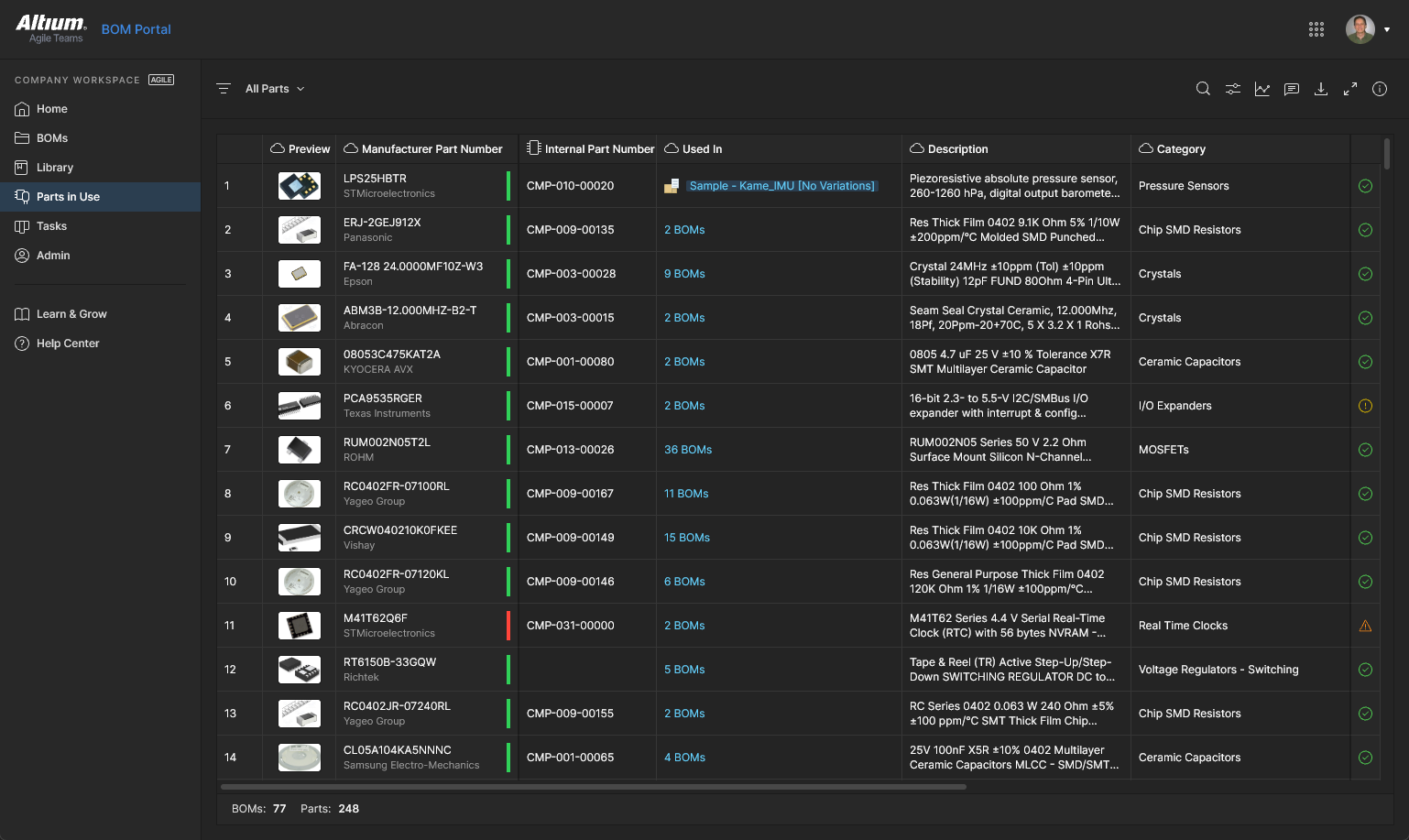
Szczegółowe informacje znajdziesz na stronie Parts in Use page.
Tasks
Related information: Working with Tasks, Web Viewer Commenting Window.
Ten widok strony umożliwia dostęp do wszystkich Tasks — żądań aktywności zadaniowej — które są obecnie aktywne w Altium 365 Workspace, oraz zarządzanie nimi. Zadania są prezentowane w stylu przepływu tablicy Kanban, a ich stan postępu (ToDo, InProgress i Resolved) przemieszcza się między wierszami zadań. Jeden wiersz jest zarezerwowany dla zadań ogólnych (niepowiązanych z projektem), a każdy pozostały wiersz dotyczy zadań dla konkretnego projektu. Zadania ogólne są tworzone z poziomu pulpitu, a zadania specyficzne dla projektu powstają przez przypisanie członka Workspace do komentarza projektu.
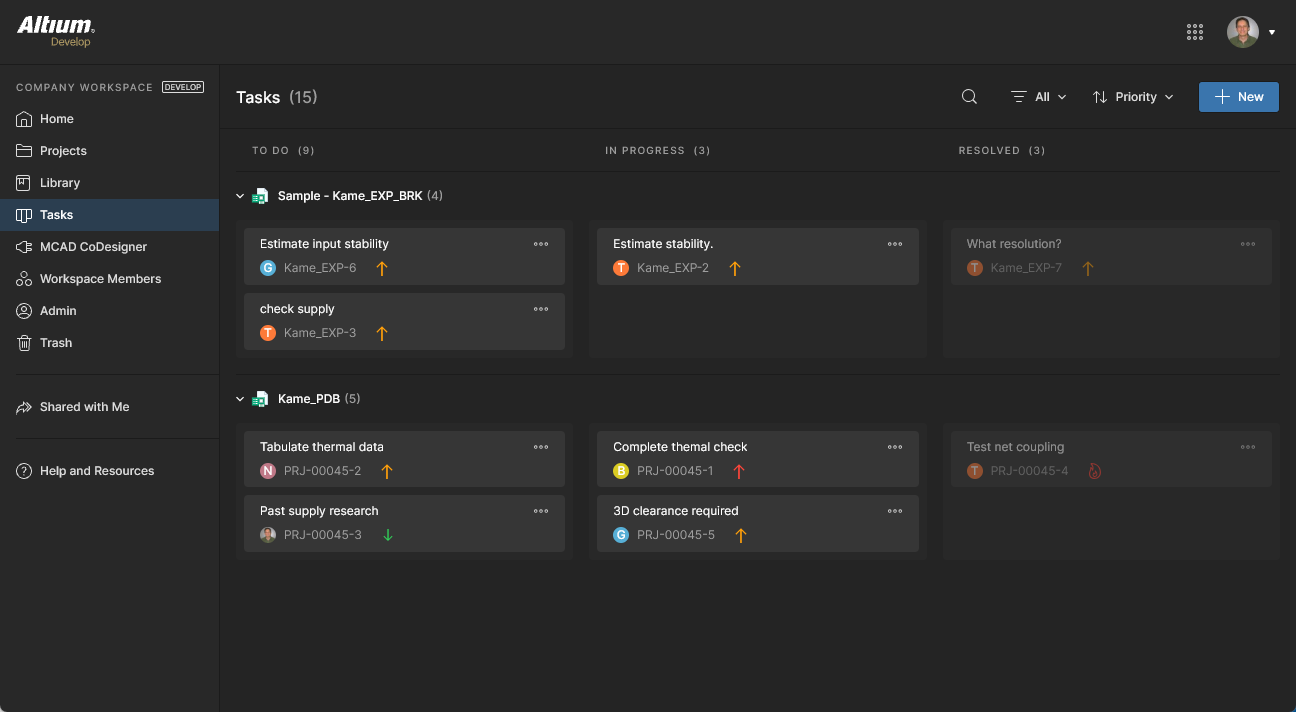
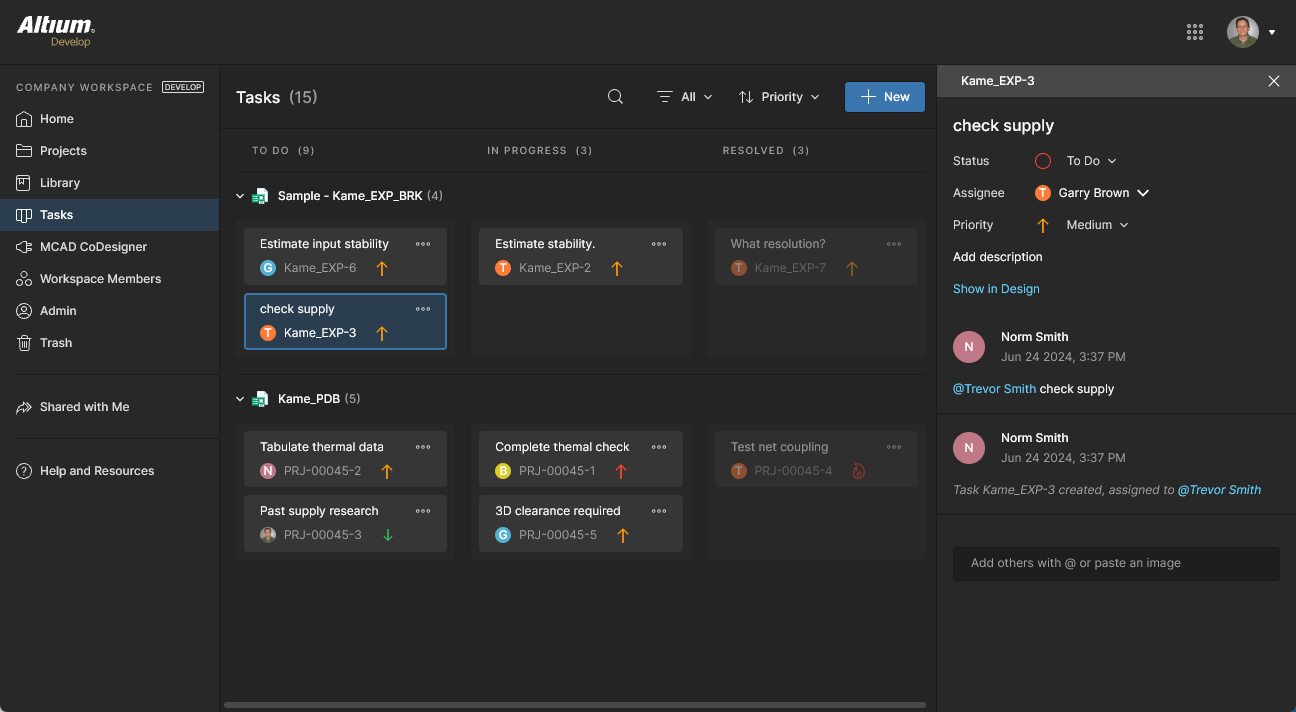
Choć jest prezentowany za pomocą stosunkowo prostego interfejsu, pulpit Workspace Tasks oferuje elastyczny i wydajny sposób zarówno zarządzania, jak i śledzenia przepływów pracy bezpośrednio w środowisku projektowym, a nie za pośrednictwem zewnętrznego systemu. Ta strona jest globalnym widokiem wszystkich zadań aktualnie aktywnych w Workspace, natomiast widok zadań specyficznych dla projektu, dostępny z drzewa nawigacyjnego podczas przeglądania projektu, przedstawia wyłącznie zadania powiązane z tym projektem.
MCAD CoDesigner
Related page: ECAD-MCAD CoDesign
Ta strona dotyczy funkcjonalności ECAD-MCAD CoDesign. MCAD CoDesigner synchronizuje projekt PCB między inżynierami elektrykami i mechanikami. Działa bezpośrednio z danymi ECAD i MCAD za pośrednictwem panelu MCAD CoDesigner panel po stronie Altium Designer oraz odpowiadającego mu panelu zintegrowanego z Twoim oprogramowaniem MCAD. Ten drugi jest dostarczany poprzez instalację (i rejestrację w oprogramowaniu MCAD) wtyczki Altium CoDesigner.
Podczas korzystania z najnowszych wtyczek Altium CoDesigner obsługiwane są następujące platformy MCAD:
-
Dassault Systemes SOLIDWORKS®
-
Autodesk Inventor Professional®
-
PTC Creo Parametric®
-
Autodesk Fusion®
-
Siemens NX®
Wersje narzędzi MCAD oficjalnie obsługiwane zależą od używanej wersji wtyczki Altium CoDesigner. Informacje te można znaleźć na stronie New in CoDesigner page.
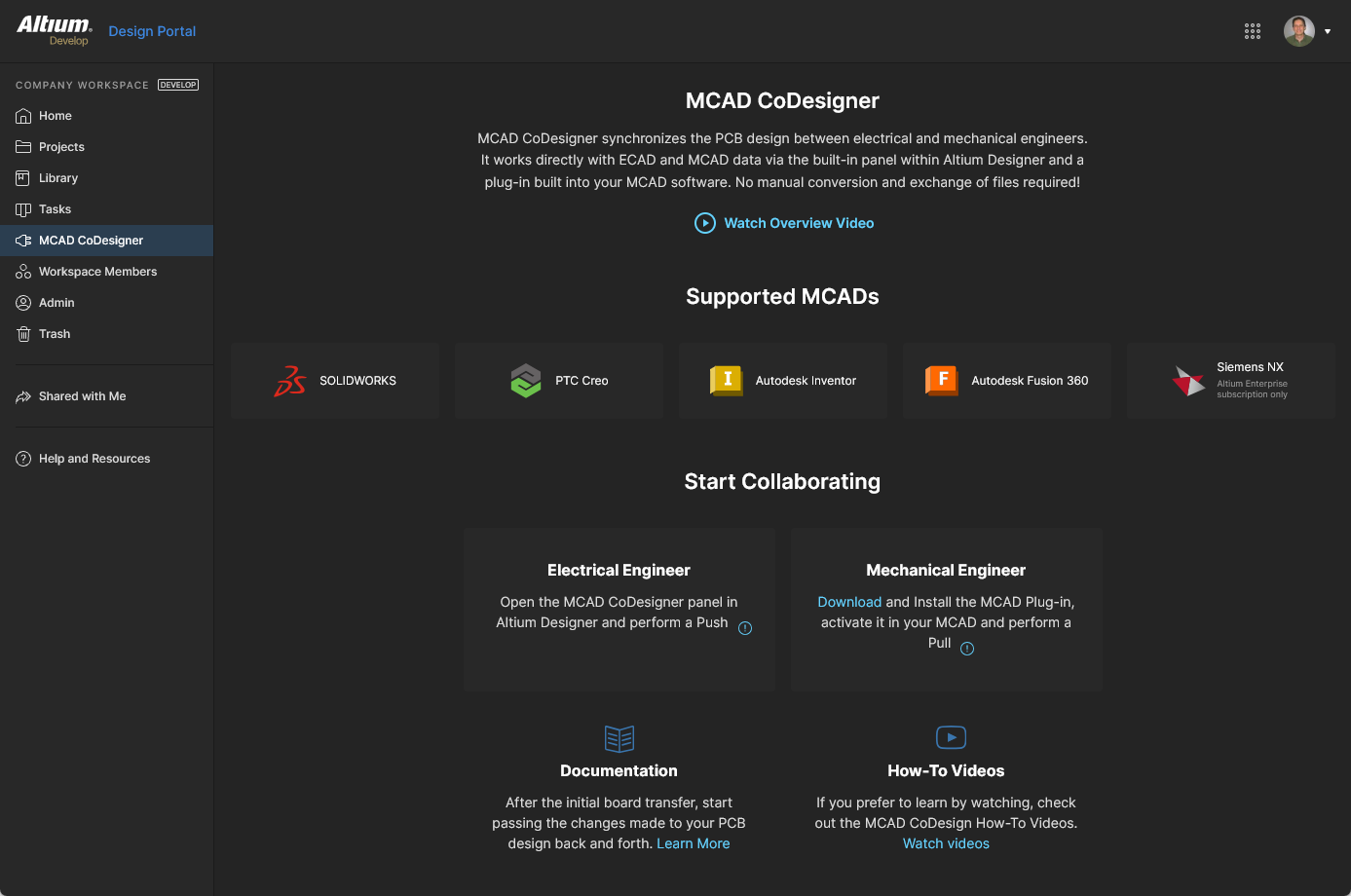 Strona MCAD CoDesigner zawiera przegląd tego obszaru wraz z łączami do wtyczek MCAD CoDesigner i dodatkowych materiałów edukacyjnych.
Strona oferuje następujące elementy:
-
Sterowanie umożliwiające odtworzenie filmu Overview Video.
-
Wskazanie, które platformy oprogramowania MCAD są obecnie obsługiwane.
-
Łącze do sekcji MCAD CODESIGNER PLUGINS na stronie Downloads page w serwisie altium.com, zapewniające dostęp do wtyczki wymaganej do dodania tej funkcji współprojektowania do instalacji oprogramowania MCAD. Więcej informacji znajdziesz w Installing CoDesigner in your MCAD Software.
-
Łącza do dalszej dokumentacji i filmów instruktażowych. Te drugie prowadzą do YouTube, ale filmy można również znaleźć tutaj, w dokumentacji.
Team
Related page: Managing Workspace Membership
Ta strona służy do tworzenia i zarządzania listą użytkowników Workspace — osób będących członkami Workspace i mających dostęp do Workspace i/lub powiązanych z nim technologii.
Członkami zespołu mogą być osoby posiadające konta Altium w Twojej organizacji lub w innej organizacji (w tym drugim przypadku zaproszenie ich jako członków Workspace nie oznacza, że staną się częścią Twojej organizacji). Możesz także zapraszać użytkowników, którzy nie mają konta Altium (będą musieli je następnie zarejestrować). Użytkownicy mogą wysłać prośbę o dołączenie do Twojego Workspace, a istniejący użytkownicy mogą wysłać prośbę o zaproszenie innego użytkownika do Workspace.
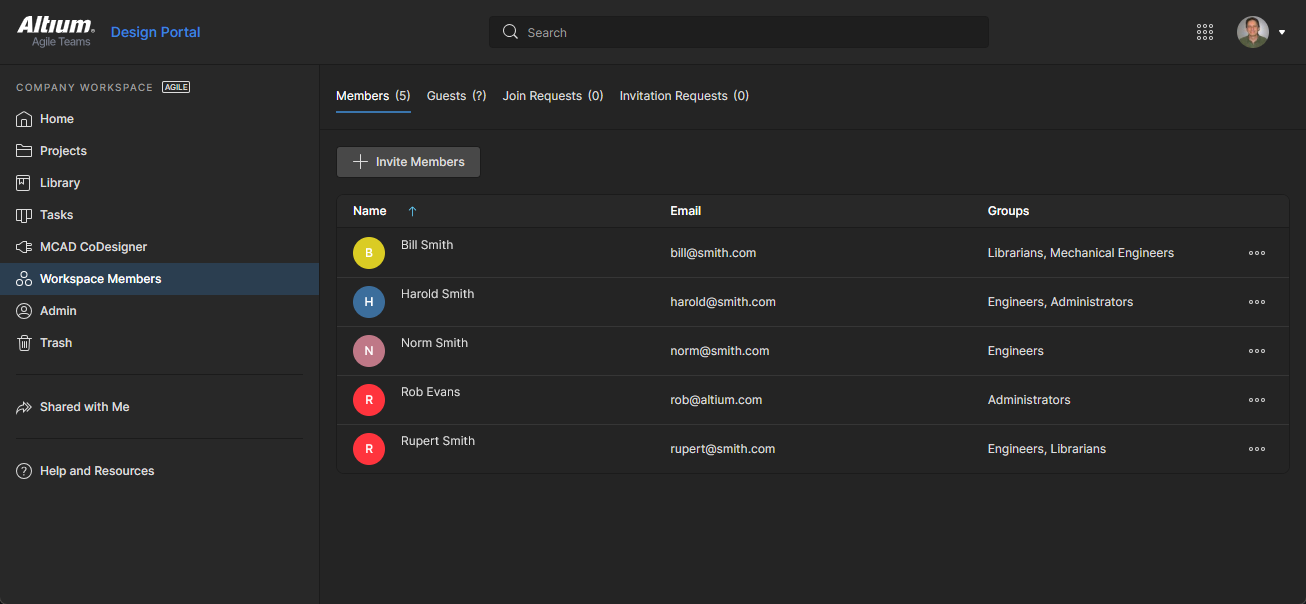 Określ, które osoby mają mieć dostęp do Workspace, na stronie Team interfejsu.
Opcje kart u góry strony umożliwiają administratorom przeglądanie wszystkich użytkowników mających dostęp do Workspace oraz zarządzanie użytkownikami żądającymi dostępu do Workspace:
-
Team Members – wszyscy użytkownicy mający dostęp członkowski do Workspace na podstawie przypisanej przynależności do grup i zastosowanych uprawnień dostępu. Karta Team Members jest jedynym widokiem dostępnym dla członków Workspace, którzy nie należą do grupy Administrator. Administratorzy (wyłącznie) mogą używać opcji wpisu (
 ), aby Edit (zarządzanie przypisaniami do grup), Review Accesses (zobaczyć projekty dla nich dostępne) oraz Remove użytkownika z Workspace.
-
External Share – użytkownicy spoza organizacyjnego Workspace (niebędący członkami), którym przyznano gościnny współdzielony dostęp do projektu Workspace — zobacz Sharing with External Users.
-
Join Requests – zgłoszenia żądań od użytkowników Twojej organizacji, którzy ubiegają się o dostęp do firmowego Workspace.
-
Invitation Requests – zgłoszenia żądań od członków zespołu dotyczące przyznania dostępu do Workspace innemu użytkownikowi lub użytkownikom.
Trash
Ta strona prezentuje wszystkie elementy, które zostały „miękko usunięte” — elementy usunięte, ale jeszcze nie trwale. Trash jest zasadniczo koszem, do którego można przenieść dowolny element w Workspace (poprzez operację miękkiego usunięcia). Jest on odizolowany od reszty Workspace, więc żaden element w Trash nie jest dostępny do użycia i nie można go znaleźć przez wyszukiwanie, strony interfejsu przeglądarkowego ani z poziomu Altium Designer.
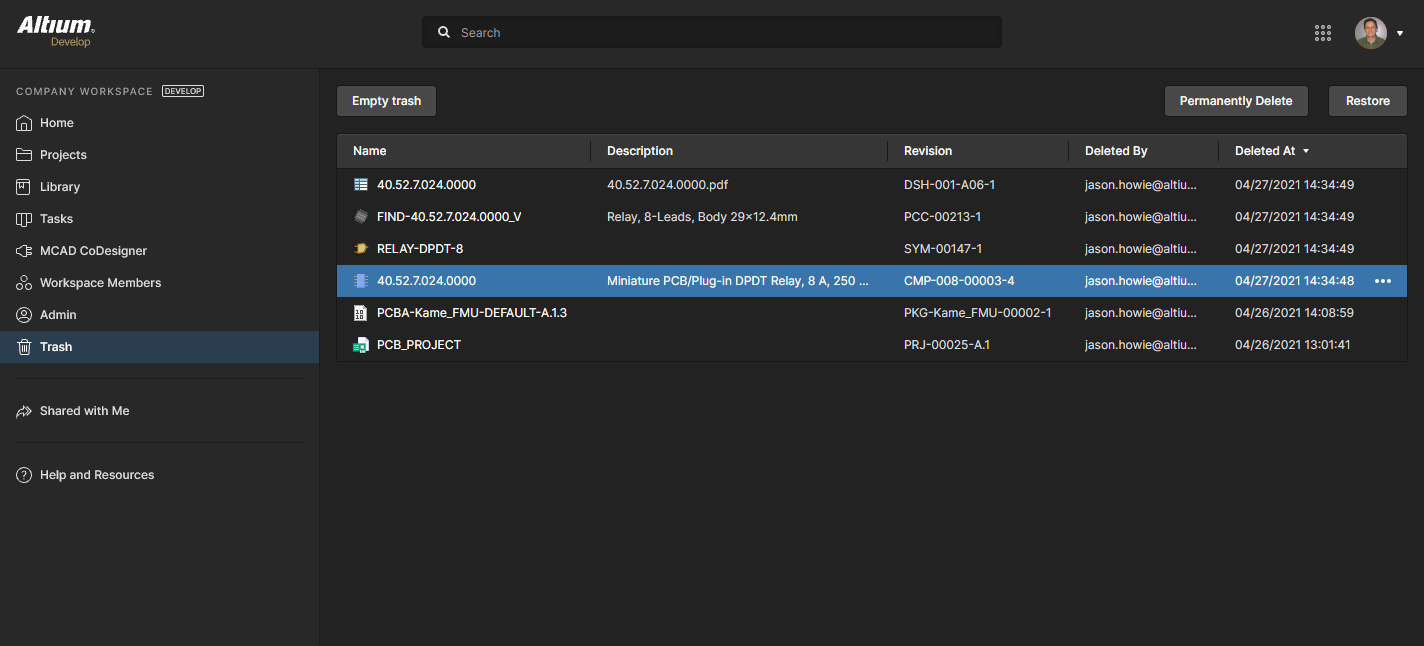 Gdy usuniesz element w Workspace za pomocą operacji miękkiego usunięcia, zostanie on przeniesiony do Trash. Strona Trash zapewnia interfejs do tego odizolowanego obszaru Workspace.
Zobaczysz tylko te elementy, które samodzielnie miękko usunąłeś. Administrator zobaczy wszystkie miękko usunięte elementy w Trash. Lista zawiera dane kolumnowe odpowiadające informacjom identyfikacyjnym oraz informację, kiedy element został usunięty i przez kogo. Możesz sortować według dowolnej kolumny — kliknij nagłówek kolumny raz, aby sortować rosnąco, i ponownie, aby sortować malejąco. Użyj pola Search nad listą, aby przeszukiwać całą zawartość.
Wybierz element w Trash, a następnie użyj elementów sterujących w prawym górnym rogu listy, aby odpowiednio trwale usunąć ten element lub go przywrócić. Odpowiednie polecenia są także dostępne w menu powiązanym z elementem sterującym  (po prawej stronie wybranego elementu).
 Wybierz element, a następnie zdecyduj, czy chcesz go w pełni przywrócić do ponownego użycia, czy trwale usunąć (czyli wykonać tzw. hard delete).
Alternatywnie, aby opróżnić całe Trash w jednej operacji zbiorczej, kliknij przycisk  w lewym górnym rogu strony. Pojawi się okno potwierdzenia informujące, że ta operacja spowoduje trwałe usunięcie wszystkich elementów i nie będzie można ich później przywrócić. Aby kontynuować, kliknij przycisk
  .
.
Elementy interfejsu dostępne tylko dla administratora
Poniższe sekcje podsumowują elementy interfejsu przeglądarkowego Workspace, do których only mają dostęp użytkownicy administracyjni Workspace — ci, którzy należą do grupy Administrators. Dostęp do tych elementów odbywa się przez dedykowany obszar Admin w lewym drzewie nawigacyjnym.
Admin – Settings
Ta strona udostępnia zbiór podstron służących do konfiguracji opcji związanych z różnymi funkcjami i usługami dostarczanymi przez Workspace oraz za jego pośrednictwem.
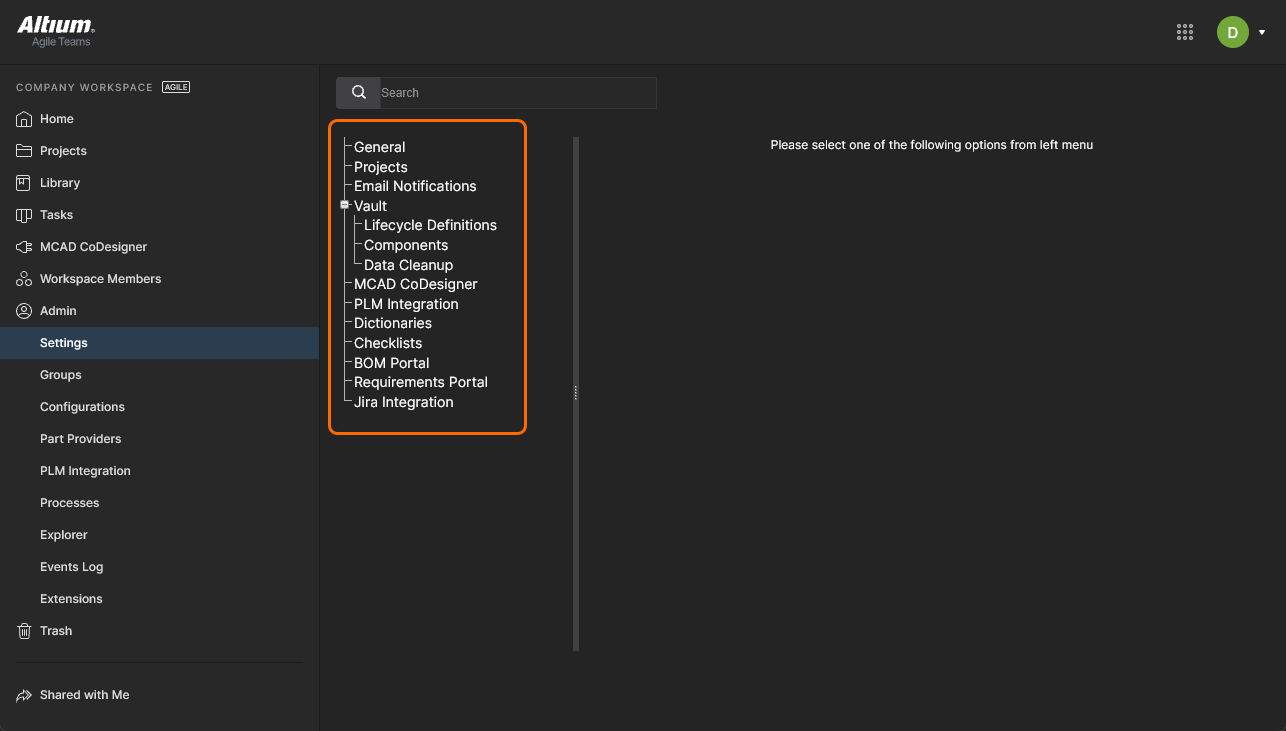 Obszar Admin – Settings, będący częścią stron dostępnych wyłącznie dla administratorów w interfejsie przeglądarkowym Altium Lifecycle Workspace.
Lewa strona strony zawiera drzewo nawigacyjne umożliwiające szybki dostęp do różnych podstron ustawień. Dostępne są następujące strony:
General
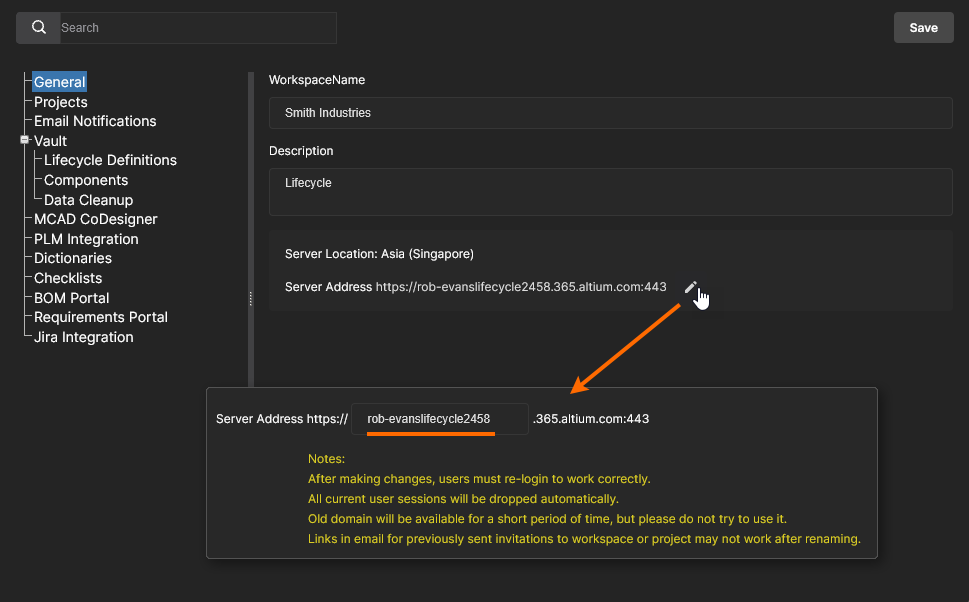
Użyj tej strony, aby w razie potrzeby zmienić nazwę, adres serwera i opis Workspace. Strona udostępnia także informacje tylko do odczytu o lokalizacji Workspace. Zmiany może wprowadzać wyłącznie administrator, który jest jednocześnie właścicielem Workspace, a nie żaden inny administrator tego Workspace.
Projectѕ
Użyj tej strony, aby określić domyślną ścieżkę (w strukturze folderów Workspace) oraz opcjonalnie uprawnienia udostępniania dla nowo tworzonych projektów. Projekty będą tworzone we wskazanym wpisie folderu Default path for new projects, chyba że jakiś folder jest już otwarty (wtedy projekt zostanie utworzony tam) lub inna ścieżka została określona w polu Parent Folder okna Create Project w sekcji Advanced — więcej informacji znajdziesz w Creating a New Project.
Użytkownicy tworzący lub przesyłający projekty będą potrzebowali dostępu do tego domyślnego folderu (początkowo Projects), co jest określane przez jego uprawnienia udostępniania skonfigurowane na stronie Explorer Workspace — zobacz Sharing Folders and Items, aby uzyskać więcej informacji. Zwróć uwagę, że jeśli użytkownik nie ma dostępu do domyślnego folderu projektu (i żaden inny folder nie jest otwarty), system utworzy strukturę Personal Folder, która zawiera folder My Projects do przechowywania projektów — więcej informacji znajdziesz w Project Creation Without Folder Write Access.
Uprawnienia dla nowego projektu zawsze obejmują administratorów oraz użytkownika, który utworzył projekt (jego „właściciela”). Uwzględniany jest również zestaw uprawnień dziedziczony z folderu nadrzędnego, chyba że zostanie to nadpisane opcją Default permissions for new projects. Jeśli ta opcja jest dostępna i włączona, jej ustawienia wymuszą określony zestaw uprawnień dostępu dla nowo tworzonych projektów zamiast tych dziedziczonych z folderu nadrzędnego — zobacz Default Project Creation Permissions, aby uzyskać powiązane informacje.
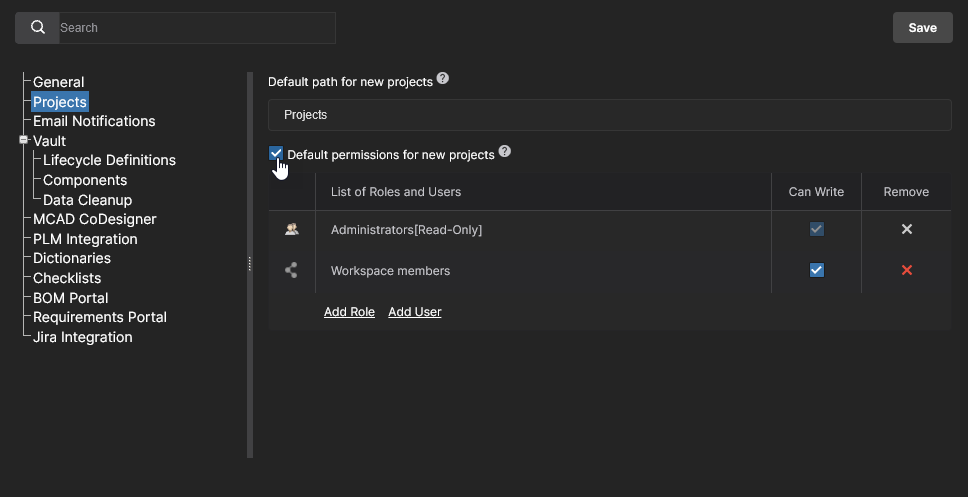 Administrator może zdefiniować ustawienia domyślne dla nowo tworzonych projektów. Początkowo ścieżka jest ustawiona na Projects, a opcja Default permissions jest wyłączona.
Email Notifications
Ta strona zawiera kontrolkę umożliwiającą włączenie funkcji powiadomień e-mail Workspace. Mechanizm ten sygnalizuje różne zdarzenia kluczowym interesariuszom w odniesieniu do komponentów, projektów i zgłoszeń części.
Więcej informacji znajdziesz na stronie Email Notifications page.
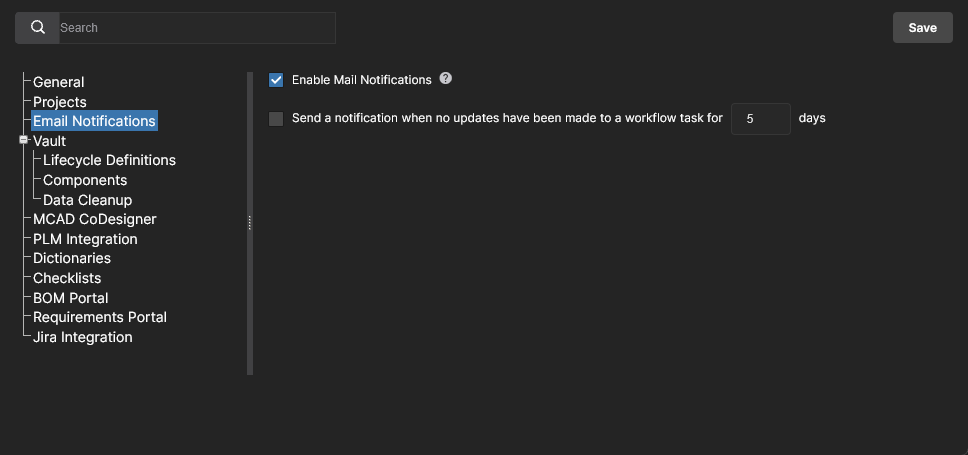
Access Control
Nagłówek sekcji Access Control grupuje ustawienia używane do kontrolowania przepływu danych Workspace w celach bezpieczeństwa. Ta opcja jest dostępna dla administratorów korzystających z Altium 365 GovCloud lub gdy dla Twojej organizacji jest włączone rozwiązanie na poziomie Altium Entreprise-level solution.
-
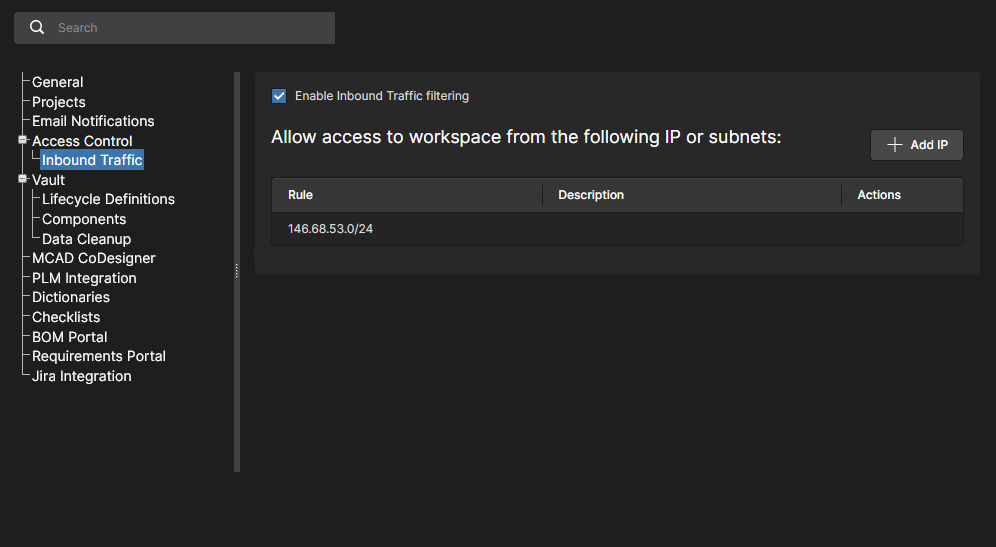
Inbound Traffic – użyj tej strony, aby określić adresy IP, zakresy IP lub podsieci, które mogą uzyskiwać dostęp do Twojego Workspace. Filtrowanie IP jest stosowane przy użyciu metody notacji CIDR (Classless Inter-Domain Routing) z pojedynczym wpisem, aby blokować połączenia przychodzące spoza określonego zakresu IP. Filtrowanie ruchu przychodzącego zapewnia dokładniejszą kontrolę nad tym, kto może łączyć się z firmowym Workspace, i może na przykład ograniczać dostęp przychodzący do zakresu akceptowanych lokalizacji IP lub adresu IP oficjalnej konfiguracji VPN. Można dodać wiele wpisów filtrów IP.
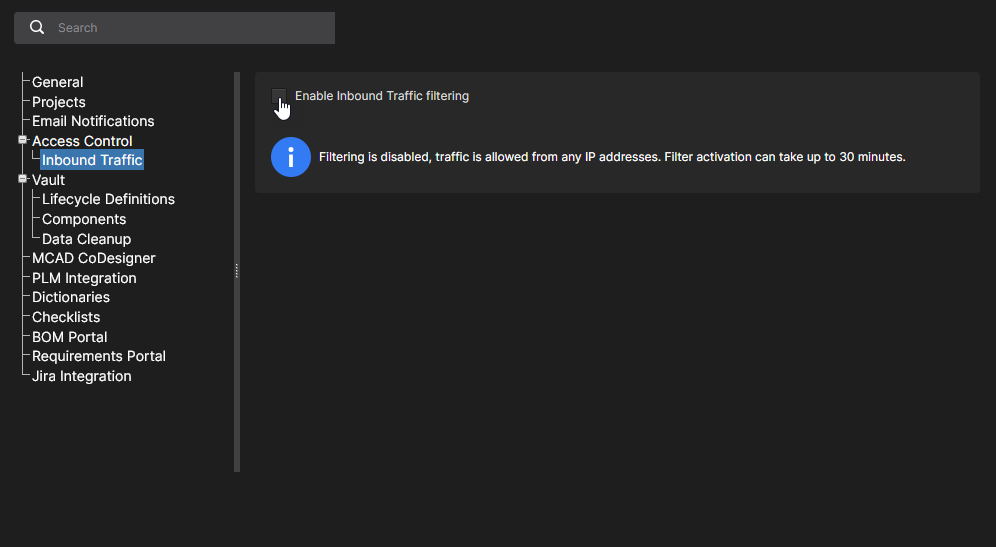
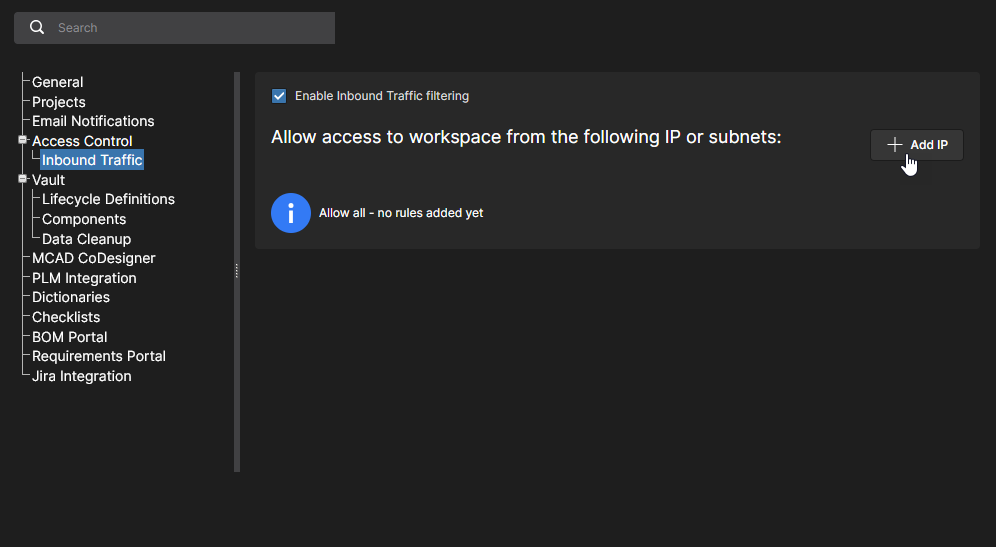
Użyj przycisku  , aby dodać nową regułę filtrowania IP.
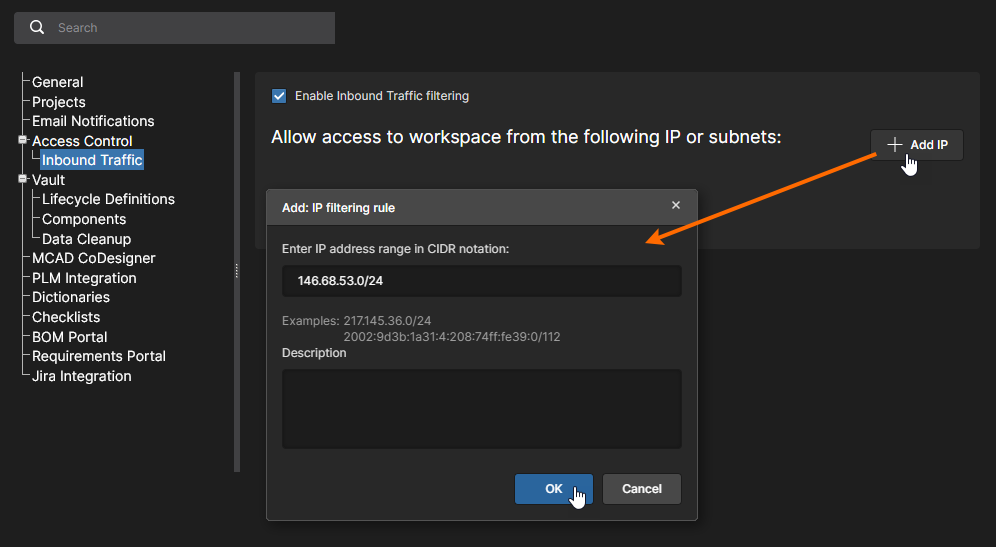
W oknie Add IP filtering rule wprowadź żądany przychodzący zakres IP (w notacji CIDR), który będzie akceptowany przez Workspace, i dodaj opcjonalny opis filtra. Potwierdź nowy wpis reguły filtra ( ).
).
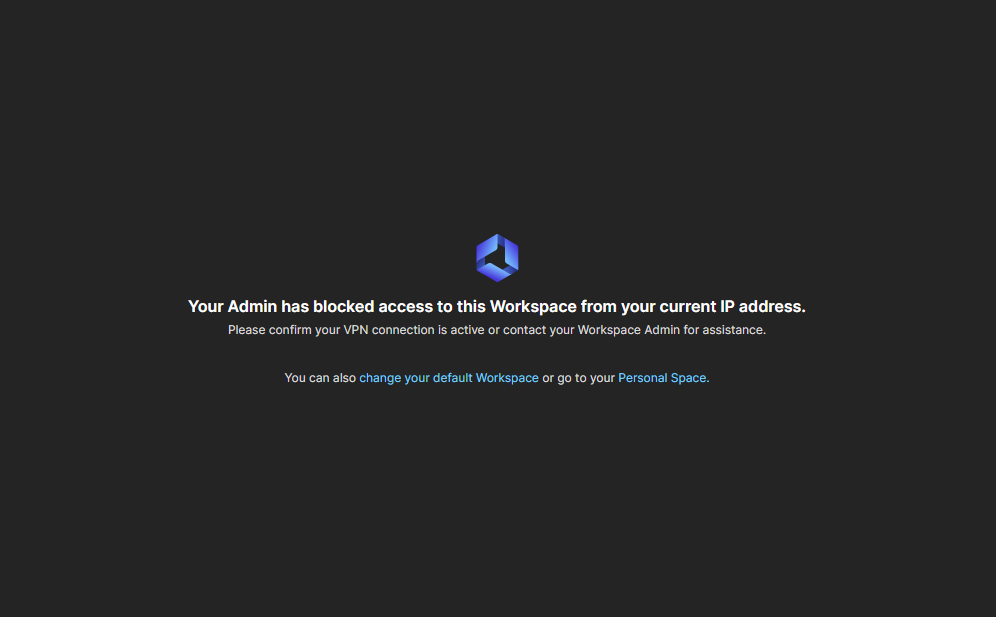
Użytkownicy próbujący połączyć się z Workspace z adresem IP, który nie przechodzi zastosowanego filtra, otrzymają komunikat o zablokowanym dostępie.
-
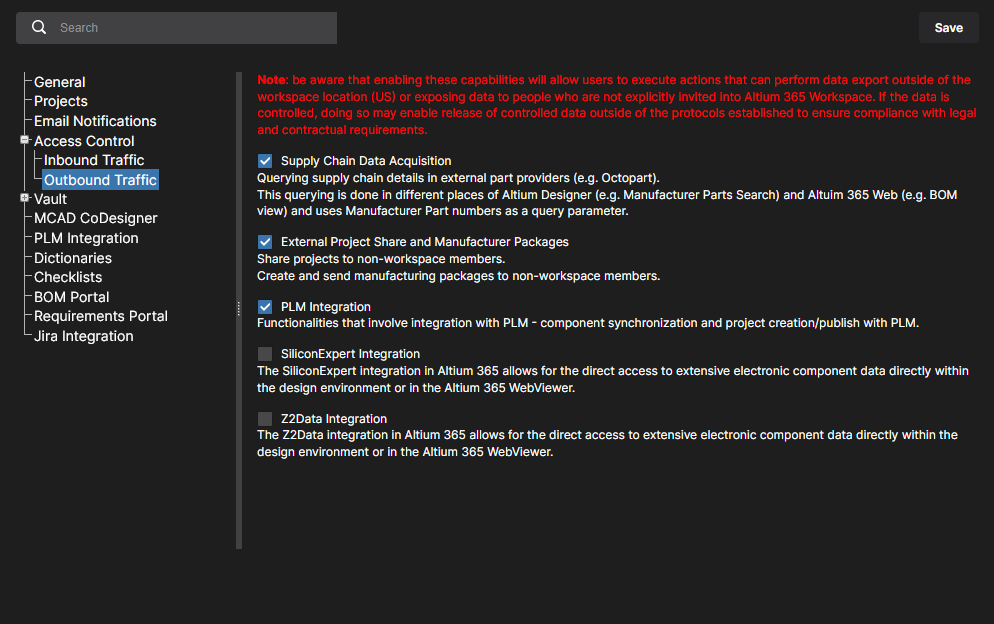
Outbound Traffic – dostępne wyłącznie w Workspace Altium 365 GovCloud opartym w USA. Użyj tej strony, aby włączać/wyłączać określony ruch do użytkowników zewnętrznych lub lokalizacji potencjalnie znajdujących się poza USA, zgodnie z politykami firmy i przepisami rządowymi. Każda opcja przedstawiona na stronie dotyczy danych, które mogą być wysyłane z Workspace podczas korzystania z danej funkcji — odpowiednie informacje znajdziesz w powiązanych uwagach.
-
Supply Chain Data Acquisition: Gdy ta opcja jest odznaczona, wyłącza zapytania o dane, takie jak żądania danych Manufacturer Part Number (MPN), wysyłane do zewnętrznych źródeł danych o częściach. Spowoduje to wyłączenie automatycznych zapytań o części wysyłanych do zewnętrznych źródeł i usług danych części.
-
External Project Share and Manufacturer Packages: Gdy ta opcja jest odznaczona, uniemożliwia udostępnianie danych projektowych użytkownikom zewnętrznym — tym, którzy nie są zarejestrowanymi członkami Workspace. Próby wykonania tej operacji będą ignorowane lub zakończą się komunikatem o błędzie.
-
PLM Integration: Gdy ta opcja jest odznaczona, uniemożliwia wysyłanie żądań danych do zewnętrznych systemów PLM. Podczas działań takich jak synchronizacja części dane komponentów Workspace nie będą propagowane do zdalnej instancji PLM, co spowoduje błąd LibSync.
-
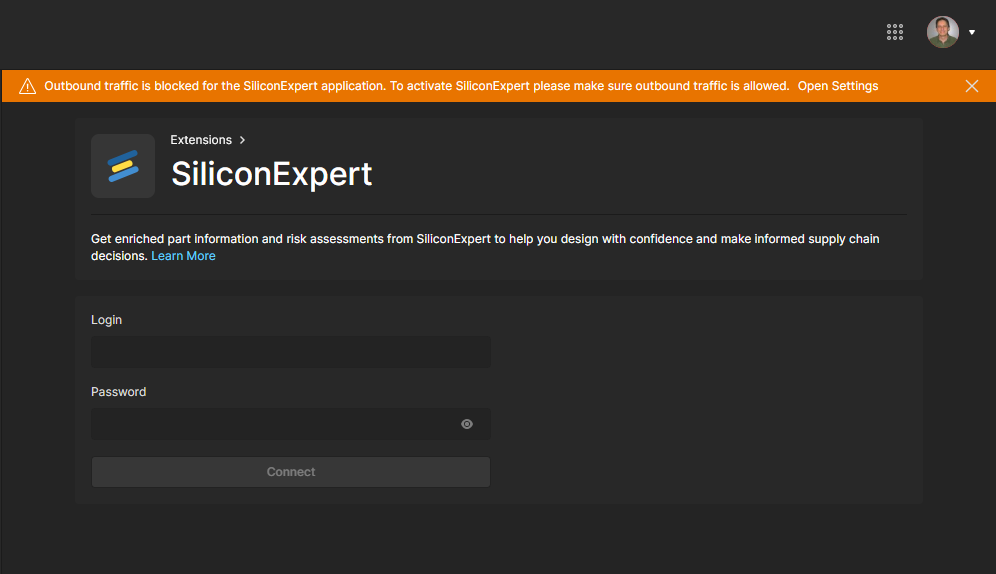
Silicon Expert Integration: Gdy ta opcja jest odznaczona, uniemożliwia wysyłanie żądań danych komponentów do usługi danych części producentów Silicon Expert. Próba aktywacji usługi spowoduje wyświetlenie komunikatu ostrzegawczego/błędu.
-
Z2Data Integration: Gdy ta opcja jest odznaczona, uniemożliwia wysyłanie żądań danych komponentów do usługi danych części producentów Z2Data. Próba aktywacji usługi spowoduje wyświetlenie komunikatu ostrzegawczego/błędu.
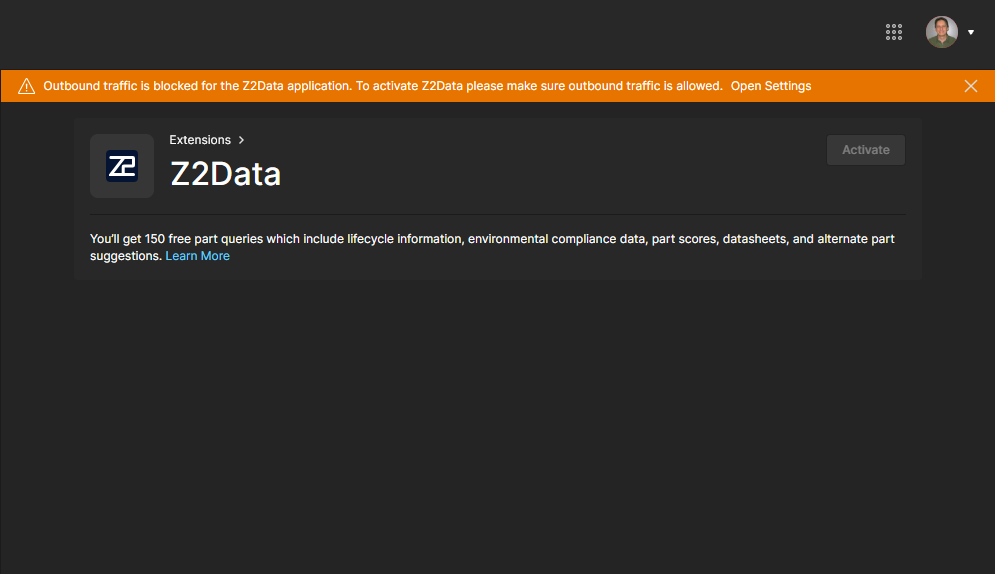
-
Vault
Nagłówek sekcji Vault grupuje ustawienia związane z określoną funkcjonalnością samego Workspace.
-
Legacy Part Requests (jeśli jest dostępne w Twoim Workspace) — obejmuje ustawienia związane z dostępem do funkcji Legacy Part Request i jej konfiguracją, w przeciwieństwie do opartej na procesach funkcji Part Requests. Zaznacz pole wyboru Legacy Parts Request Active, aby włączyć starszą wersję Parts Requests. Podsekcje tutaj odnoszą się do tej wersji:
-
Librarians Role – użyj tej strony, aby określić, która grupa użytkowników (lub grupy) ma pełnić rolę bibliotekarzy w Twojej organizacji. W praktyce konfigurujesz po prostu zestaw użytkowników Workspace, którym można przypisywać starsze zgłoszenia części. Przykładowa grupa Librarians będzie już tutaj wstępnie wypełniona.
-
Custom States – użyj tej strony, aby dostosować stany otwarte i zamknięte dla funkcji Legacy Part Request.
-

-
Lifecycle Definitions – użyj tej strony, aby definiować i zarządzać definicjami cyklu życia w Workspace, uzupełniając możliwość wykonywania tego w Altium Designer. Zapewniając lepszą widoczność stanów i przejść, każdy cykl życia jest budowany graficznie, aby pokazać związane z nim przepływy.
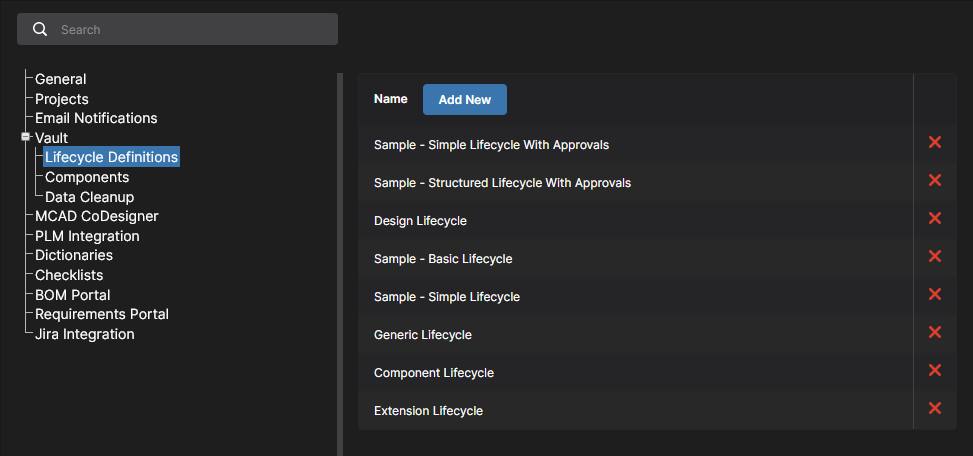
Ta strona zawiera również opcje umożliwiające włączenie dodatkowych funkcji, które staną się dostępne podczas edytowania komponentów opartych na Workspace w Altium Designer (kliknij  , aby potwierdzić zmienione ustawienie):
-
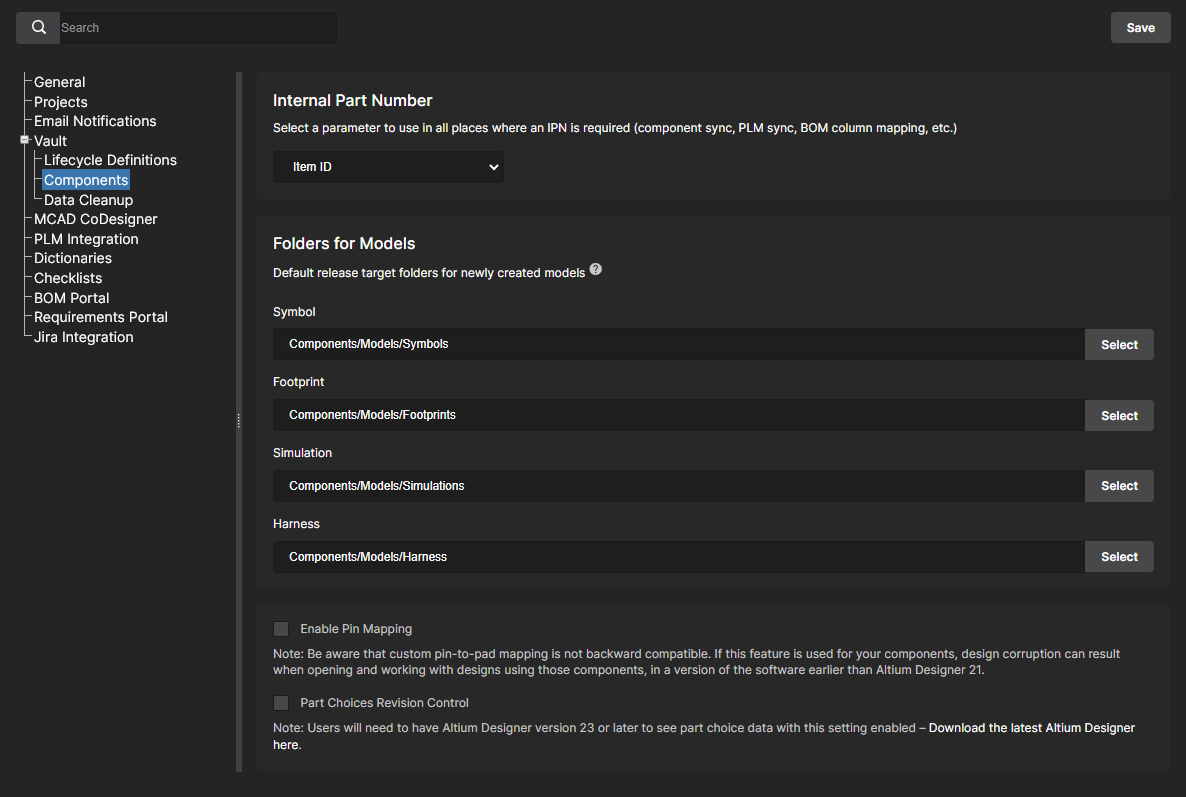
Components – użyj tej strony, aby zdefiniować ustawienia pracy z komponentami Workspace.
-
Internal Part Number:Użyj rozwijanej listy parametrów, utworzonej na podstawie wszystkich komponentów Workspace, aby określić identyfikator kluczowego parametru używanego do łączenia i synchronizacji z komponentami. Wybrany parametr Internal Part Number jest używany jako podstawowy parametr klucza (w terminologii baz danych) podczas integracji z infrastrukturą firmową, taką jak PLM i systemy ERP. Domyślnie Workspace jest skonfigurowany do używania parametru Item ID, który na przykład jest nominalnym parametrem Component to BOM line entry link stosowanym w BOM Portal.
-
Folders for Models: Zdefiniuj domyślne foldery docelowe, w których mają być przechowywane nowe modele podczas tworzenia nowego komponentu w Workspace. Aby zmienić folder domyślny, kliknij przycisk
 . W kolejnym oknie Explorer wybierz żądany nowy domyślny docelowy folder wydań dla tego typu modelu. Po dokonaniu wyboru kliknij OK, aby zamknąć okno i wrócić do strony Components; odpowiednie pole zostanie zaktualizowane o nową ścieżkę folderu.
-
Enable Pin Mapping – Po włączeniu tej opcji funkcja pin mapping functionality jest dostępna podczas edycji komponentu w Edytorze komponentów Altium Designer (w trybie Single Component Editing mode). Mapowanie odbywa się za pomocą dedykowanego panelu Pins panel. Domyślnie numerowane piny symbolu zostaną odwzorowane na pady/piny o tych samych numerach w powiązanych modelach footprint i symulacyjnych. Zmień docelowe pady/piny mapowania bezpośrednio, klikając komórkę modelu i wprowadzając wymaganą wartość. Umożliwia to niestandardowe mapowanie pinów.
-
Part Choices Revision Control – Po włączeniu tej opcji Edytor komponentów Altium Designer (w trybie Single Component Editing mode) będzie otwierany podczas edycji listy Part Choices komponentu opartego na Workspace zamiast okna dialogowego Edit Part Choices. Umożliwia to utworzenie nowej rewizji komponentu w odpowiedzi na zmienioną Part Choices List, zapewniając bardziej formalną (i możliwą do śledzenia) kontrolę danych producenta Part Choices — więcej informacji można znaleźć w Part Choice Revision Control.
-
-
-
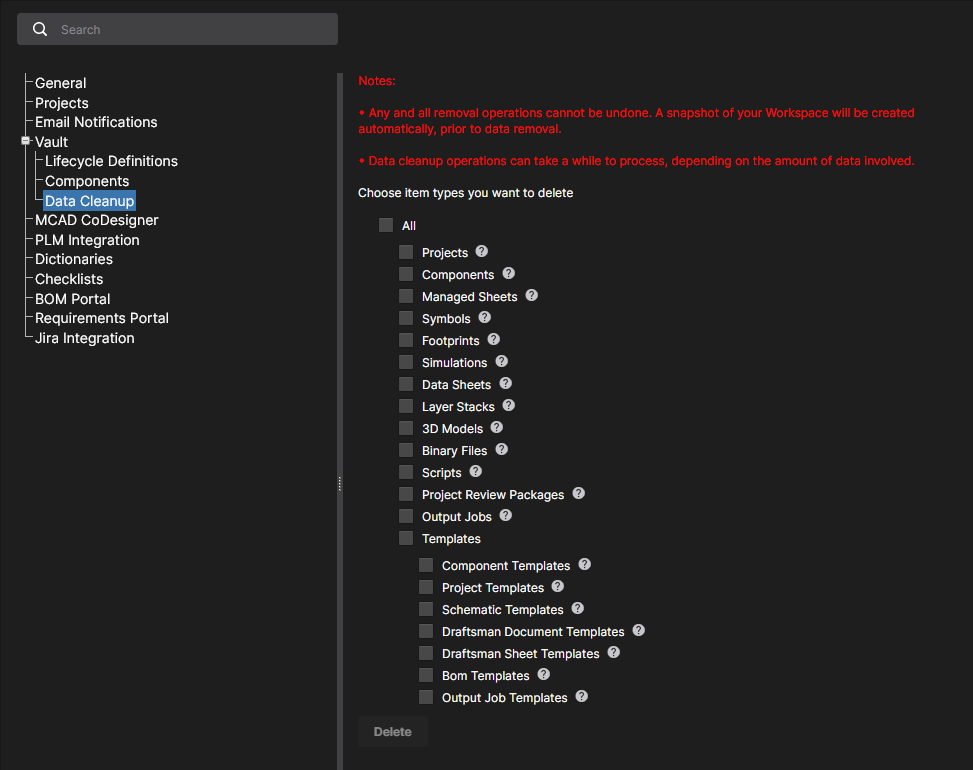
Data Cleanup – użyj tej strony, aby szybko usuwać elementy danych z Workspace. Jest to szczególnie przydatne po eksperymentach z tworzeniem i publikowaniem zawartości w Workspace, na przykład podczas testowania migracji niezarządzanych bibliotek, gdy chcesz teraz „wyczyścić” takie eksperymentalne dane. Ta funkcja działa dla dowolnych typów elementów w Workspace.
Użyj dostępnych pól wyboru, aby określić, czy usunąć wszystkie elementy danych (All), czy tylko określone typy elementów. Po skonfigurowaniu strategii czyszczenia kliknij przycisk
 . Pojawi się okno z prośbą o potwierdzenie i ostrzeżeniem, że tej akcji nie można cofnąć. Aby potwierdzić i kontynuować, wpisz tekst Delete my data permanently w polu, a następnie kliknij
  .
.
MCАD CoDesigner
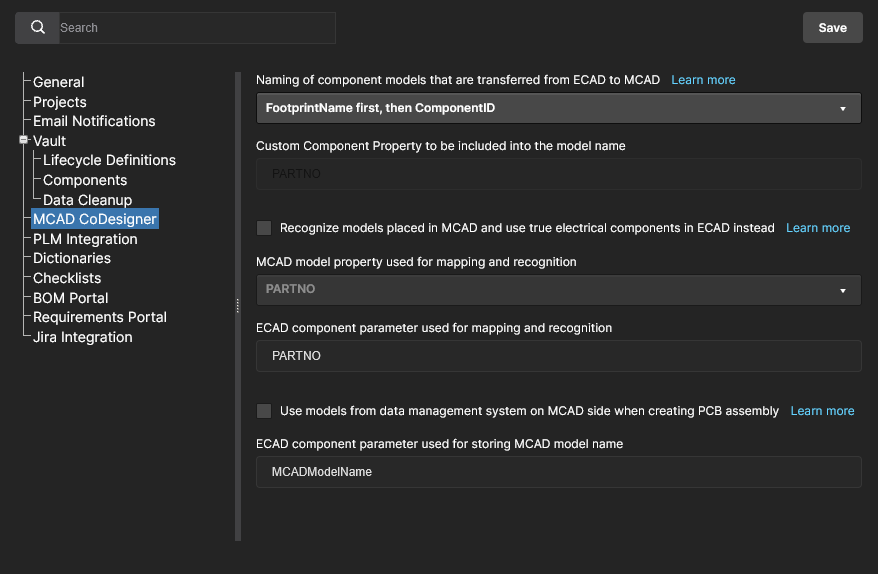
Ta strona udostępnia ustawienia umożliwiające rozpoznawanie komponentów między domenami ECAD i MCAD podczas korzystania z funkcji ECAD-MCAD CoDesign. Ułatwia to używanie native components, gdy projekt jest przesyłany i pobierany między obiema domenami. Dostępne są następujące opcje.
-
Specify how transferred ECAD models are named – ustaw konwencję nazewniczą używaną dla modeli podczas początkowego transferu do domeny MCAD. Domyślnie jest to ustawione na
<FootprintName><ComponentID>i można to zmienić na<ComponentID><FootprintName>lub<CustomComponentProperty><FootprintName>.W tym ostatnim przypadku użyj pola Custom Component Property (w przeciwnym razie ustawionego naPARTNO), aby zdefiniować niestandardową właściwość, której chcesz użyć w nazwie komponentu MCAD. Ta opcja pozwala inżynierom uwzględnić w identyfikacji komponentu istotne informacje, takie jak szczegółowe dane numeru części. -
Recognize models placed in MCAD and use true electrical components in ECAD instead – włącz tę opcję, aby obsługiwać użycie komponentów natywnych, gdy płytka jest wypychana z MCAD i pobierana do ECAD. Model 3D MCAD jest łączony z równoważnym komponentem Altium Designer, dzięki czemu po pobraniu płytki do Altium Designer model 3D MCAD może zostać zastąpiony instancją w pełni zdefiniowanego footprintu komponentu Altium Designer, wraz z modelem 3D. Użyj dwóch pól podrzędnych, aby określić właściwość modelu MCAD oraz parametr komponentu ECAD używane do identyfikacji komponentów w obu domenach projektowych. Domyślnie pola te są wypełnione wpisem PARTNO. Parametr MCAD model property może być własną niestandardową właściwością lub można wybrać MCAD model name z listy rozwijanej. Parametr ECAD component parameter również może być własnym niestandardowym parametrem. Te pola są wymagane, jeśli opcja nadrzędna jest włączona. Jeśli jedno lub oba pozostaną puste, przycisk
będzie wyłączony.
-
Use models from data management system on MCAD side when creating PCB assembly – włącz tę opcję, aby obsługiwać użycie komponentów natywnych, gdy płytka jest wypychana z ECAD i pobierana do MCAD. Oprogramowanie MCAD pobiera model komponentu z systemu zarządzania danymi MCAD (na podstawie nazwy modelu), a następnie umieszcza ten komponent w zespole PCB MCAD zamiast modelu pochodzącego z ECAD. Użyj pola podrzędnego, aby określić parametr komponentu ECAD, który będzie używany do przechowywania nazwy modelu MCAD. Domyślnie to pole jest wypełnione wpisem MCADModelName. To pole jest wymagane, jeśli opcja nadrzędna jest włączona. Jeśli pozostanie puste, przycisk
będzie wyłączony.
PLM Integration
Dostępne, gdy dla Workspace Altium 365 włączono PLM Integration. Ta strona udostępnia opcję Enable new PLM Configuration, która po odznaczeniu przywraca interfejs użytkownika PLM Integration do previous system opartego na przesyłaniu edytowanych plików konfiguracyjnych.

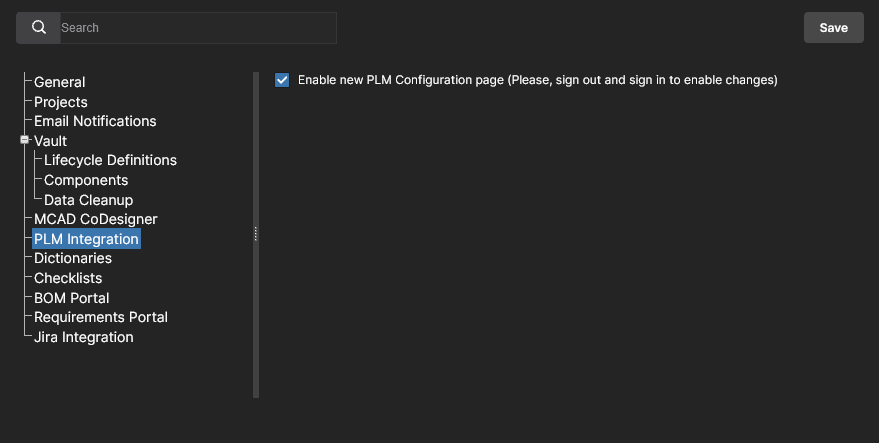
Zobacz PLM Integration, aby uzyskać więcej informacji.
Dictionaries
Użyj tej strony do tworzenia niestandardowych parametrów z kilkoma zdefiniowanymi wartościami (Dictionaries), które można stosować do szablonów komponentów przez Altium Designer. Można dodać wiele słowników parametrów, a każdy wpis zawiera listę odpowiadających wartości parametrów. W praktyce takie podejście zapewnia bardziej sformalizowaną kontrolę nad stosowaniem danych parametrów, gdzie znormalizowane parametry i ich możliwe wartości są centralnie zarządzane w jednym dostępnym miejscu.
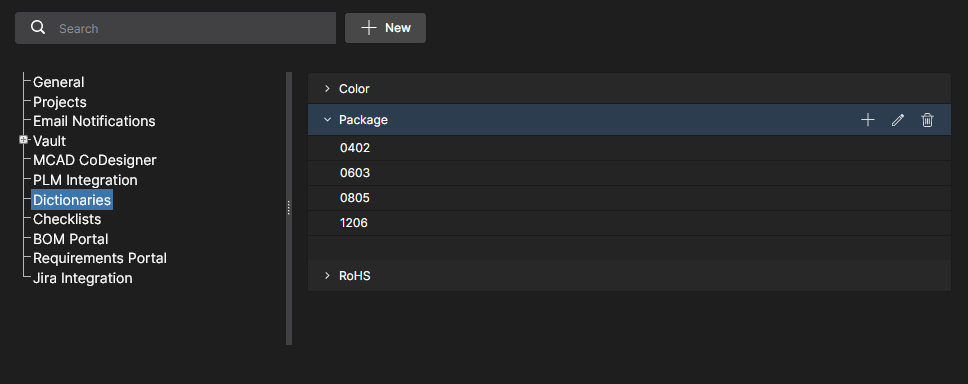 Twórz predefiniowane listy wartości parametrów za pomocą opcji Dictionary w obszarze Admin - Settings.
Aby dodać wpis słownika, kliknij przycisk  , a następnie w kolejnym oknie Create Dictionary wprowadź odpowiednią nazwę typu parametru. Dodawaj wartości parametrów za pomocą opcji
  powiązanej z nazwą wpisu słownika — naciśnij
 Enter, aby potwierdzić wprowadzoną wartość.
 Można utworzyć wiele słowników z wieloma wartościami parametrów.
 , aby edytować nazwę słownika albo wartość.
 , aby usunąć wpis wartości lub sam wpis słownika.
W Altium Designer słowniki utworzone w Workspace Altium 365 stają się dostępne jako Parameter data Types podczas tworzenia lub edycji Component Template. Gdy ten szablon jest używany do creating a new component — lub podczas edycji komponentu opartego na tym szablonie — wpisy parametrów zdefiniowane w słowniku będą oferować wyłącznie te wartości, które określono w słowniku Workspace. Zwróć uwagę, że parametry oparte na słowniku są oznaczane odpowiednią ikoną.
Aby uzyskać więcej informacji, zobacz Support for Dictionary-defined Component Parameter Data Types w Edytorze komponentów Altium Designer.
Checklists
Ta strona zawiera listę wszystkich dostępnych szablonów list kontrolnych zgodności, które mają zastosowanie do Design Reviews projektu. Każda nazwana lista kontrolna składa się z wielu opisowych elementów, które można potwierdzić jako „odhaczone” podczas procesu Design Review. Lista zawiera dwa przykładowe szablony list kontrolnych (kontrola PCB i schematu), których można używać bez zmian lub jako podstawy do tworzenia własnych list.
Istniejące szablony można edytować lub usuwać, a dodatkowe listy kontrolne tworzyć za pomocą przycisku  .
.
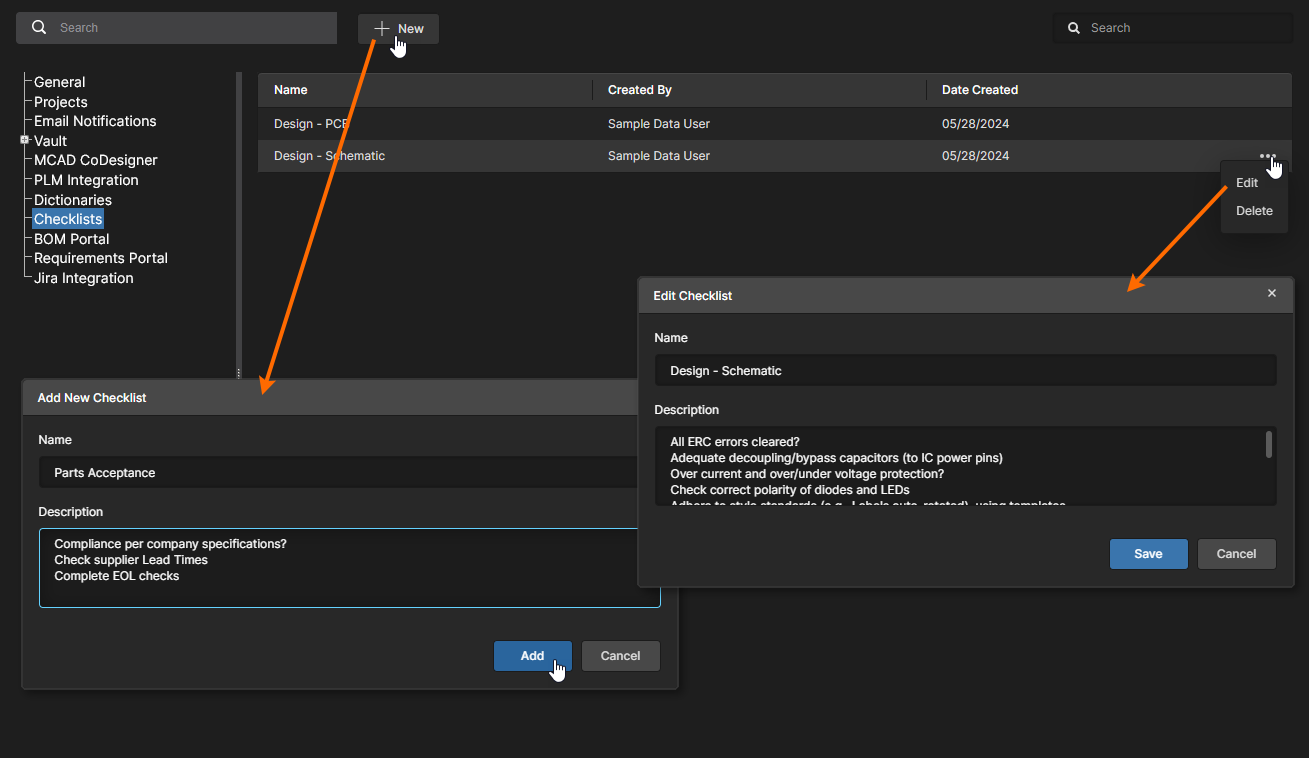 Twórz, edytuj i zarządzaj szablonami list kontrolnych na stronie Workspace Admin - Settings.
Zbiór pozycji kontrolnych na liście składa się z numerowanych instrukcji tekstowych w wielu wierszach, które można zmieniać kolejność, wciąć lub importować z zewnętrznej listy:
-
Item Numbering and Order – Podczas tworzenia lub edycji szablonu listy kontrolnej wybierz polecenie/przycisk Add Item, wpisz tekst w polu wprowadzania i naciśnij Enter, aby potwierdzić. Dodana pozycja jest automatycznie numerowana zgodnie z jej położeniem, które można zmienić, przeciągając pozycję w inne miejsce listy.
-
Item Indent – Wcięcie pozycji można nadać, przeciągając wpis albo używając klawiszy
Tab/Shift+Tabw tekście wpisu. Pozycje są odpowiednio automatycznie numerowane. -
Import lists – Wpisy tekstowe z innego źródła można wkleić do szablonu listy kontrolnej, który akceptuje wpisy wielowierszowe — osadzone znaki
CRLFlubLFsą respektowane. Wiele wpisów zostanie automatycznie przypisanych do nowych, automatycznie numerowanych wierszy pozycji. Jeśli początkowe pole pozycji jest wcięte, wszystkie wklejone wpisy również będą wcięte. Zwróć też uwagę, że wpisane lub wklejone hiperłącza stają się aktywne.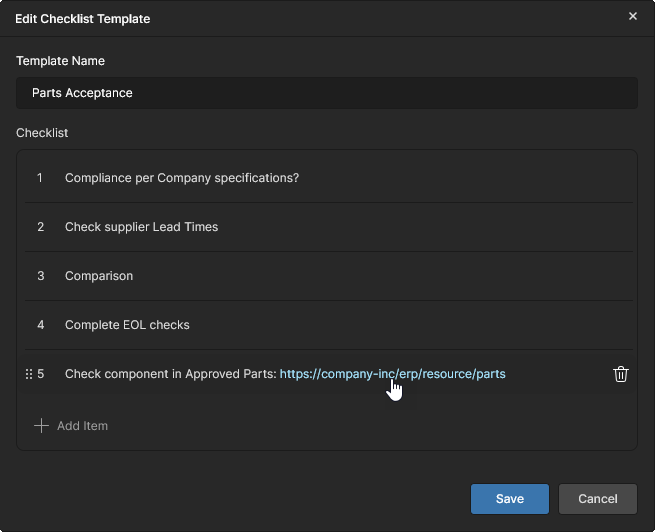
Audit Export
Ta strona udostępnia ustawienia konfiguracji służące do udostępniania danych Events Log Workspace Altium 365 odpowiedniemu systemowi SIEM (Security Information and Event Management) do celów zgodności i audytu. API Workspace umożliwia specjaliście ds. bezpieczeństwa w Twojej organizacji skonfigurowanie systemu SIEM tak, aby pobierał dane audytowe z Altium 365 przy użyciu parametrów Client ID i Secret Key określonych na tej stronie przez administratora Workspace.
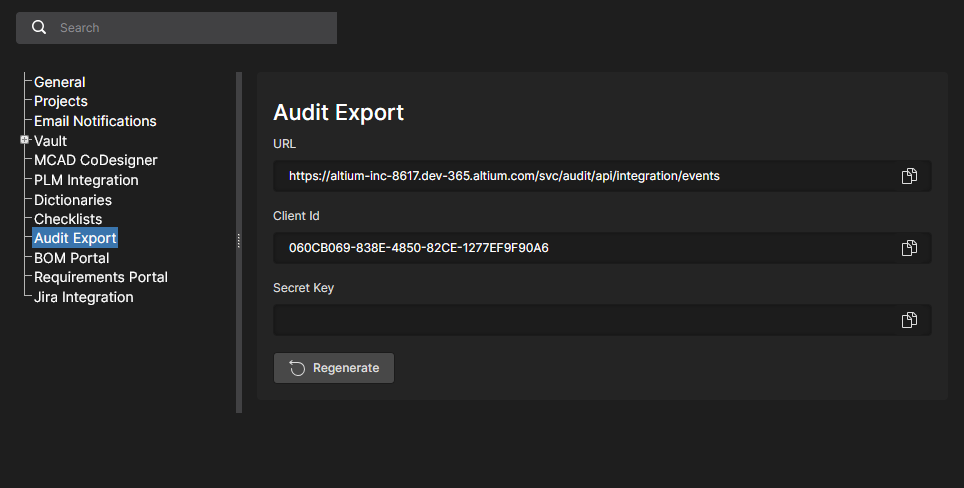
Otwórz poniższą sekcję zwijaną, aby zobaczyć powiązane techniczne informacje konfiguracyjne dla specjalistów ds. bezpieczeństwa.
Audit Logs Exposure Usage
Ta usługa internetowa jest przeznaczona do audytu i śledzenia zdarzeń w Workspace. API obsługuje paginację z limitem oraz uwierzytelnianie za pomocą Client ID i dynamicznie generowanego Secret Key. W odpowiedzi na żądanie szczegółowe informacje o zdarzeniach są dostępne w formacie JSON, a nazwy pól są zgodne z Common Event Format (CEF).
How to use the Service
-
How to get endpoint and parameters
Aby uzyskać dostęp do endpointu usługi i parametrów, użytkownicy z uprawnieniami administracyjnymi powinni przejść do strony Admin – Settings w Workspace.
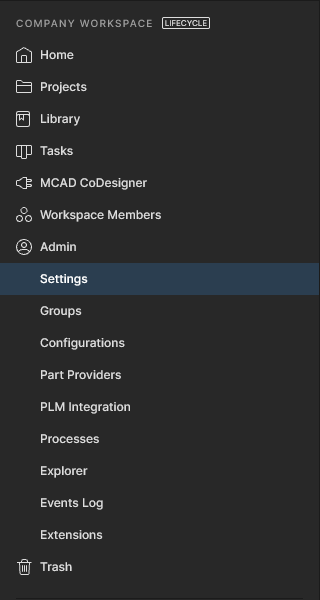
Jeśli Workspace ma wymaganą licencję, opcja Audit Export będzie dostępna.
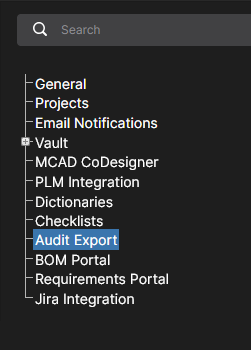
Wybranie tej opcji spowoduje wyświetlenie strony z URL do pobierania danych wraz z Client Id i Secret Key. Jeśli jest to pierwsze wejście na tę stronę, pole Secret Key nie będzie wypełnione. Aby je uzyskać, kliknij przycisk
 . Jeśli klucz został już wygenerowany, będzie dostępny od razu.

Jeśli z jakiegokolwiek powodu zajdzie potrzeba unieważnienia bieżącego klucza, po jego wygenerowaniu dostępna będzie akcja przycisku
 . Ta akcja uniemożliwia pobieranie danych przy użyciu poprzedniego, już unieważnionego klucza.
-
How to use Endpoint
Overview
Ten endpoint API służy do pobierania zdarzeń audytowych. Do pobierania danych stosujemy paginację z limitem. Oznacza to, że zwracamy całkowitą liczbę zdarzeń oraz bieżący zestaw zdarzeń określony przez parametry
LimitiOffset. Na przykład przy początkowym żądaniu danych zdarzeń użytkownik może w ogóle nie podać żadnych parametrów — w takim przypadku zwrócimy zestaw zdarzeń z parametrami domyślnymi.Alternatywnie użytkownik może określić w żądaniu parametry, takie jak
Offset = 0iLimit = 500. W takim przypadku zwrócimy zdarzenia od pierwszego aż do określonego limitu. Jeśli zdarzeń będzie mniej niż określony limit, zostaną zwrócone wszystkie dostępne zdarzenia.Należy pamiętać, że użytkownicy tego API powinni po swojej stronie utrzymywać bieżącą pozycję w logach, aby sekwencyjnie pobierać zdarzenia. Na przykład, jeśli istnieje 1000 zdarzeń, a użytkownik początkowo przekaże
Offset = 0iLimit = 500, to kolejne żądanie powinno zawieraćOffset = 500, aby pobrać pozostałe zdarzenia.Authentication
Dostęp do tego endpointu wymaga podania w nagłówkach żądania identyfikatora klienta (
ClientId) oraz tajnego klucza klienta (ClientSecret). Jeśli jednego z nich brakuje lub jest nieprawidłowy, zwracana jest odpowiedź Unauthorized.Request Parameters
Offset (optional): Przesunięcie od początku wyniku. Umożliwia kontrolę, od którego rekordu ma rozpocząć się zwracanie danych.
Limit (optional): Maksymalna liczba rekordów do zwrócenia. Obowiązuje ograniczenie maksymalnej dopuszczalnej liczby, która nie może przekraczać ustawionego maksimum dla tego API.
Responses
200 OK: Pomyślna odpowiedź zawiera zdarzenia audytowe spełniające określone kryteria.
400 Bad Request: Zwracane , jeśli liczba rekordów określona w żądaniu przekracza maksymalny dozwolony limit.
401 Unauthorized: Zwracane, jeśli uwierzytelnienie klienta nie powiodło się z powodu braku lub nieprawidłowych nagłówków
ClientIdlubClientSecret, albo z powodu braku licencji.Example of request
 GET your-endpoint-url?Offset=0&Limit=500
 Headers:
     ClientId: your-client-id
     ClientSecret: your-client-secret
Response
Standardowa odpowiedź dla żądań API zwracających zdarzenia audytowe w formacie JSON z polami nazwanymi zgodnie z Common Event Format (CEF).
Object Definition
Standardowa struktura obiektu odpowiedzi:
TotalCount (int): Całkowita liczba rekordów dostępnych do pobrania. Ta wartość reprezentuje liczbę wszystkich zdarzeń spełniających kryteria żądania.
Events (List of Events): Lista zdarzeń sformatowanych w formacie JSON CEF. Każdy element tej listy reprezentuje pojedyncze zdarzenie.
Struktura zdarzenia:
CefVersion (string): Wersja formatu CEF. (Current version = 1)
DeviceVendor (string): Identyfikator producenta urządzenia. W połączeniu z
DeviceProductiDeviceVersionjednoznacznie określa typ urządzenia wysyłającego. (Predefined: Altium)DeviceProduct (string): Identyfikator produktu urządzenia. W połączeniu z
DeviceVendoriDeviceVersionjednoznacznie określa typ urządzenia wysyłającego. (Predefined: 365 Platform)DeviceVersion (string): Identyfikator wersji urządzenia. W połączeniu z
DeviceProductiDeviceVendorjednoznacznie określa typ urządzenia wysyłającego. (Predefined: Cloud)DeviceEventClassID (string): Unikalny identyfikator dla każdego typu zdarzenia.
Name (string): Tytuł lub opis zdarzenia czytelny dla użytkownika.
Extension (Object): Obiekt zawierający szczegóły zdarzenia.
Struktura rozszerzenia:
Dvchost (string): W pełni kwalifikowana nazwa domenowa (FQDN) urządzenia, jeśli jest dostępna.
Msg (string): Komunikat zawierający dalszy opis zdarzenia.
Rt (DateTime): Czas odebrania zdarzenia.
Dtz (TimeSpan): Strefa czasowa urządzenia, które wygenerowało zdarzenie.
Suser (string): Nazwa użytkownika źródłowego powiązanego ze zdarzeniem.
Act (string): Akcja wymieniona w zdarzeniu.
ExternalId (string): Identyfikator używany przez urządzenie źródłowe. Wartości te są zwykle sekwencyjne i powiązane z każdym zdarzeniem.
Cat (string): Kategoria przypisana przez urządzenie źródłowe. Urządzenia często używają własnych schematów kategoryzacji do klasyfikowania zdarzeń.
Response Example
{
    "TotalCount": 2,
    "Events": [
        {
            "CefVersion": "1",
            "DeviceVendor": "Altium",
            "DeviceProduct": "365 Platform",
            "DeviceVersion": "Cloud",
            "DeviceEventClassId": "",
            "Name": "User Login",
            "Extension": {
                "dvchost": "host.domain.com",
                "msg": "User successful login",
                "rt": "2024-01-10T14:30:00Z",
                "dtz": "UTC+00:00",
                "suser": "sampleuser",
                "act": "login",
                "externalId": "45678",
                "cat": "authentication"
            }
        },
        {
            // Additional Events
        }
    ]
}
 powiązanego z każdym polem, aby w razie potrzeby skopiować jego zawartość.
BOM Portal
Aplikacja Altium 365 BOM Portal umożliwia tworzenie bogatych w dane dokumentów zakupowych BOM na podstawie projektów Workspace lub przesłanych plików ECAD BOM (CSV/XLS). Dzięki kompleksowym usługom danych Altium dokumenty Managed BOM w portalu zawierają aktualne informacje producentów komponentów oraz dane łańcucha dostaw na żywo z wielu źródeł. Ten internetowy system jest zautomatyzowany, wysoce konfigurowalny i oferuje zaawansowane możliwości wyszukiwania w celu określenia optymalnych części komponentów dla projektów.
Więcej informacji znajdziesz na stronie BOM Portal page.
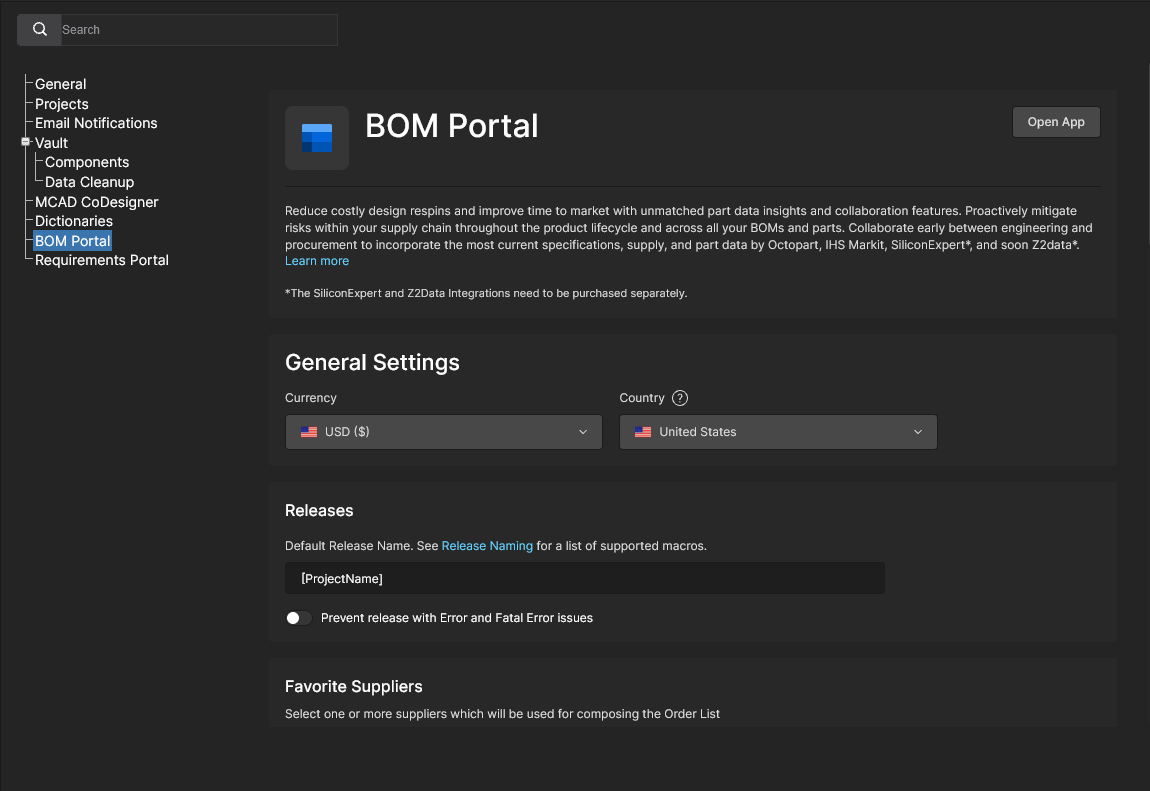
Użyj tej strony konfiguracji, aby określić ustawienia domyślne dla nowo tworzonych/przesyłanych dokumentów Managed BOM. Ustawienia te można zmienić względem domyślnych w poszczególnych dokumentach Managed BOM za pomocą okna BOM Settings window.
-
General Settings: Określ domyślne ustawienia zakupowe Currency i Country. Są one niezależne, więc preferowana waluta zakupu nie jest powiązana z lokalizacją.
-
Releases
-
Default Release Name: Zdefiniuj domyślną nazwę dla wydań generowanych przez BOM Portal. Może ona składać się ze standardowych i niestandardowych parametrów projektu, a także ze zwykłego tekstu, aby w razie potrzeby utworzyć złożony schemat nazewnictwa wydań. Pamiętaj, aby zapisać wszelkie zaktualizowane ustawienia (
 ). Więcej informacji znajdziesz w BOM Portal Release Naming.
-
Prevent Release with Error and Fatal Error Issues: Określ, czy błędy zgłaszane dla części komponentów BOM będą uniemożliwiać ich wydanie. Gdy ta opcja jest włączona, proces Release process w BOM Portal jest blokowany, jeśli napotkano część BOM Check z oznaczeniem
ErrorlubFatal Error, zgodnie z definicją w Checks Manager Report Levels aplikacji. Zwróć też uwagę, że proces Release jest tymczasowo blokowany, gdy aktywne sprawdzenia BOM są w toku.
-
-
Favorite Suppliers: Określ domyślnych dostawców części, którzy są włączeni dla dokumentów Managed BOM. Więcej informacji znajdziesz w sekcji Order List section w BOM Portal. Pamiętaj, że dostępni dostawcy uwzględnieni na liście Favorite Suppliers są z kolei definiowani przez ustawienia Altium Parts Provider settings na stronie Workspace Part Providers page.
-
Checks Manager: Określ sposób zgłaszania problemów pozycji BOM w dokumentach BOM. Każdy typ kontroli poprawności BOM można skonfigurować tak, aby raportował na dowolnym z dostępnych poziomów Report Levels, w tym z możliwością ignorowania kontroli (
No Report). Więcej informacji znajdziesz w sekcji BOM Checks section w BOM Portal. -
BOM Templates – Zarządzaj dokumentami szablonów BOM w formacie Excel, które mogą być używane do pobierania plików BOM WIP lub wydanych BOM.
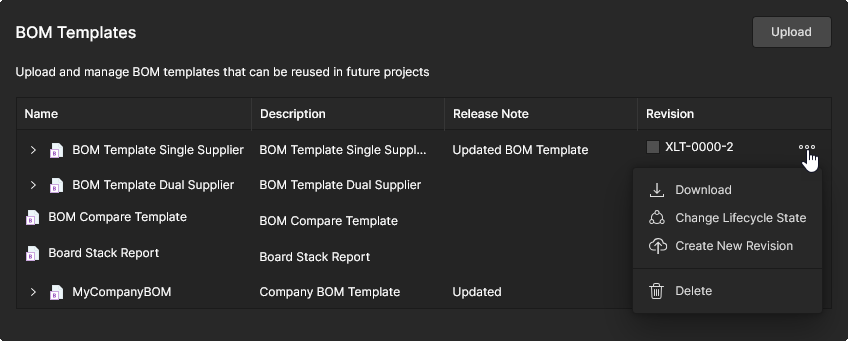 Lista plików zawiera opcje zmiany Lifecycle State wpisu (za pomocą standardowych poziomów, takich jak
 Draft,PrototypeiObsolete), Download lub Delete wpisu (przeniesienie do Trash), a także dodania zaktualizowanej rewizji do wpisu przez przesłanie poprawionego pliku szablonu z Create New Revision – rozwiń wpis, aby zobaczyć jego wcześniejsze rewizje.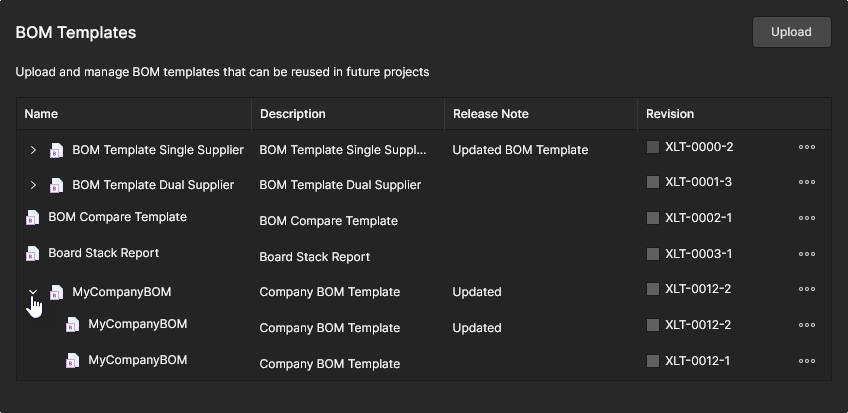 Użyj przycisku
  , aby przeglądać i dodać nowy plik szablonu ze źródeł lokalnych. Zobacz także powiązane informacje o Altium Designer.


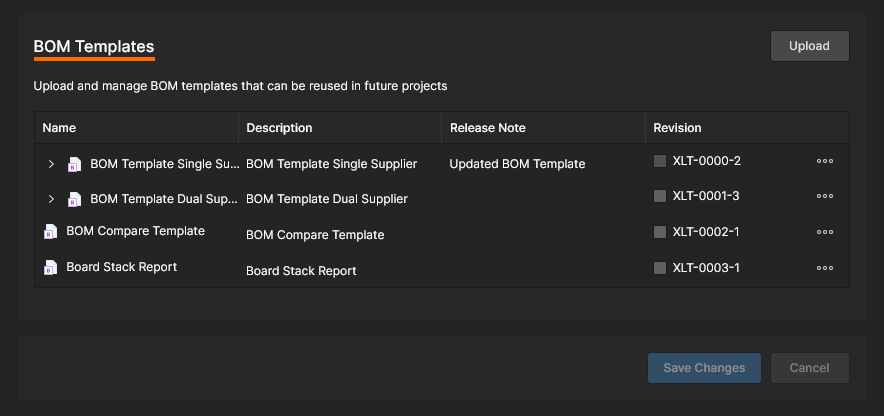

Przewiń, aby zobaczyć pełne opcje konfiguracji BOM Portal.
Requirements Portal
Requirements Portal to zaawansowana aplikacja inżynierii systemowej, która integruje się z Altium 365 w celu definiowania i zarządzania wymaganiami technicznymi dla projektów. Instancje wymagań utworzone w portalu mogą być umieszczane w dokumentach projektowych Altium 365 Workspace, a także przypisywane jako użytkownika Tasks. Zgodność z definicją Requirement może być następnie weryfikowana w przestrzeni projektowej, a jej status jest synchronicznie odzwierciedlany w instancji Requirement w Requirements Portal.
Zobacz Praca z wymaganiami, aby uzyskać więcej informacji.
Synchroniczne połączenie między Twoim Altium 365 Workspace a Requirements Portal jest definiowane przez mapowanie projektu Workspace na blok projektowy systemu w portalu, który ma powiązane definicje wymagań. Połączenie można ustanowić w różnych miejscach:
-
W interfejsie webowym Requirements Portal przez przypisanie bloku typu
Electronicsdo projektu projektowego Workspace – powiązane informacje. -
W oknie projektu Workspace Edit Project przez przypisanie bloku portalu do projektu projektowego Workspace – powiązane informacje.
-
W widoku wpisu Requirements Portal na stronie Workspace Admin - Settings (jak pokazano tutaj) przez dodanie nowego łącza Projekt-Blok do listy Link Requirements – patrz poniżej.
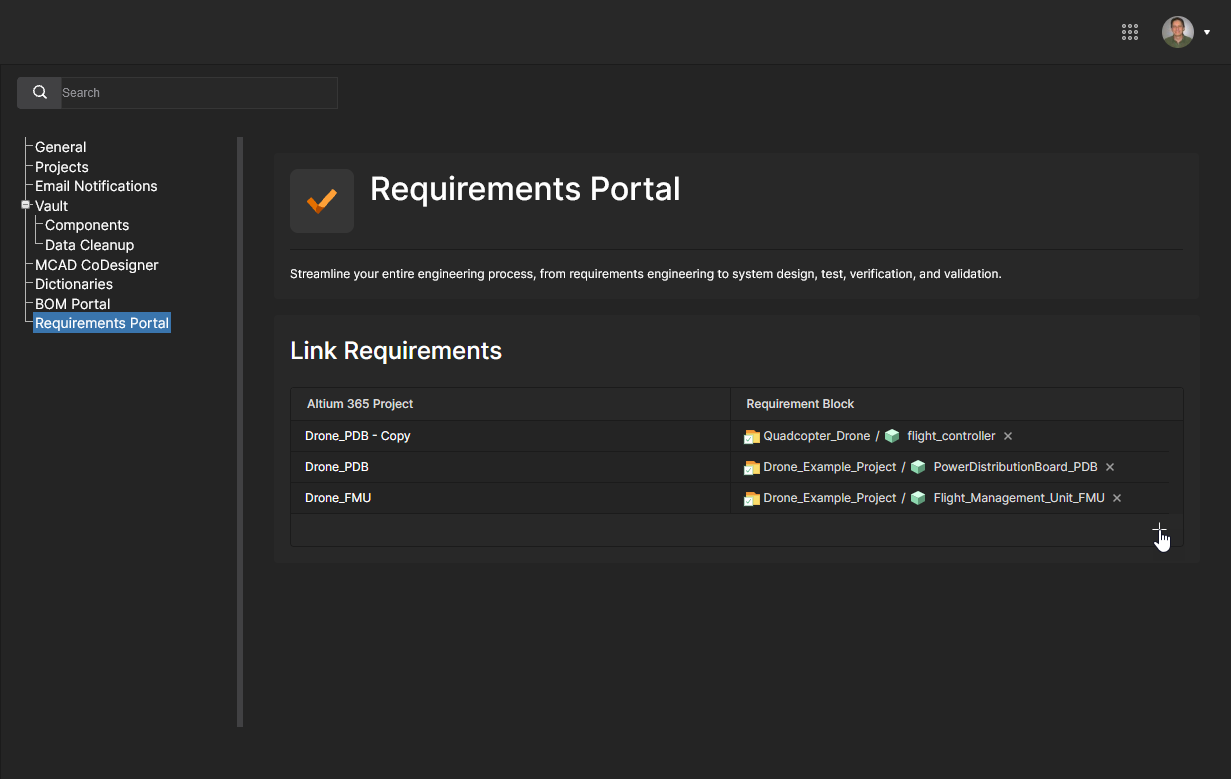
Lista Link Requirements w tym widoku zawiera bieżące projekty projektowe Workspace, które są połączone z odpowiadającym im blokiem projektowym systemu (Requirement Block) w Requirements Portal. Kliknij opcję  , aby dodać nowe powiązanie pary Projekt-Blok.
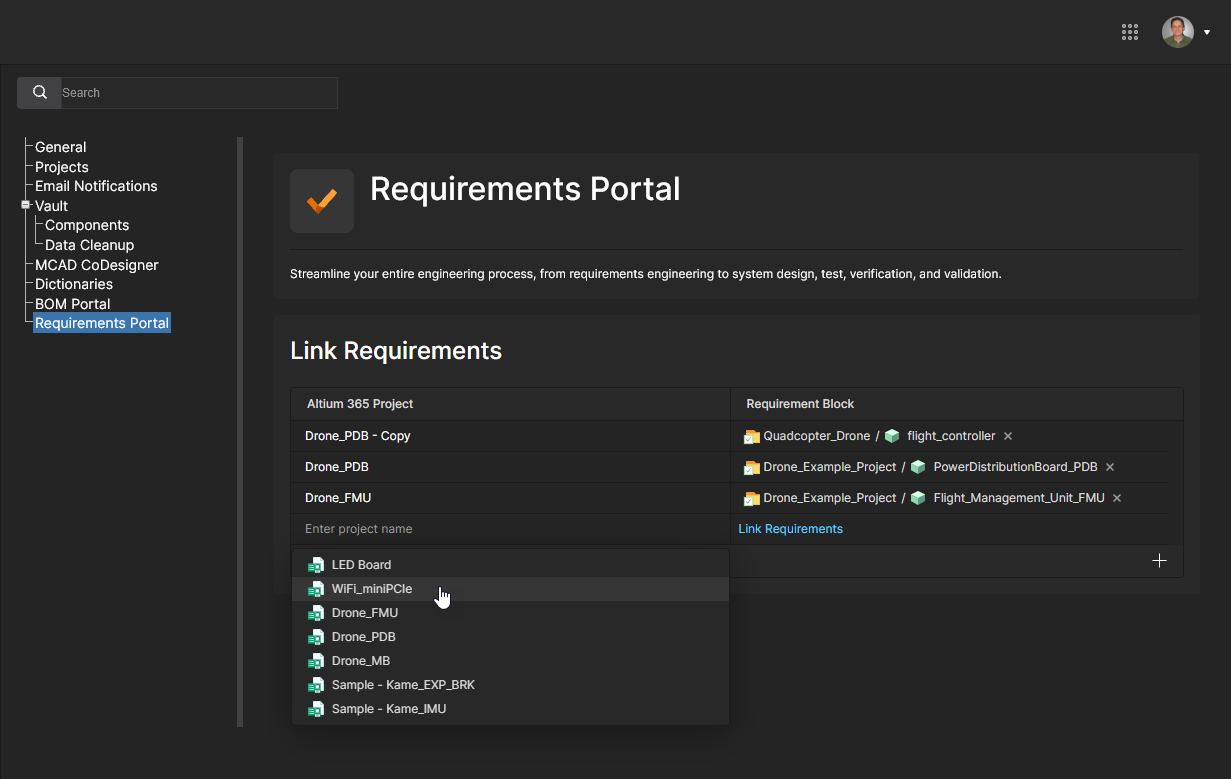
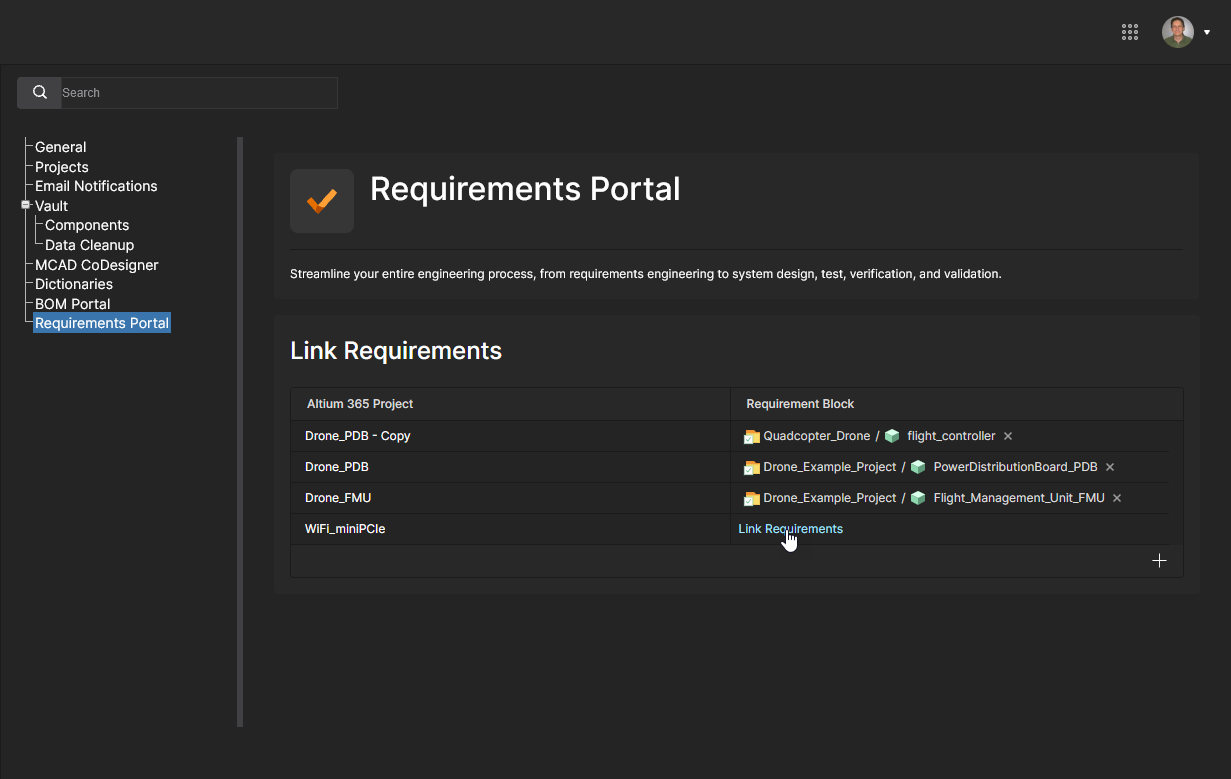
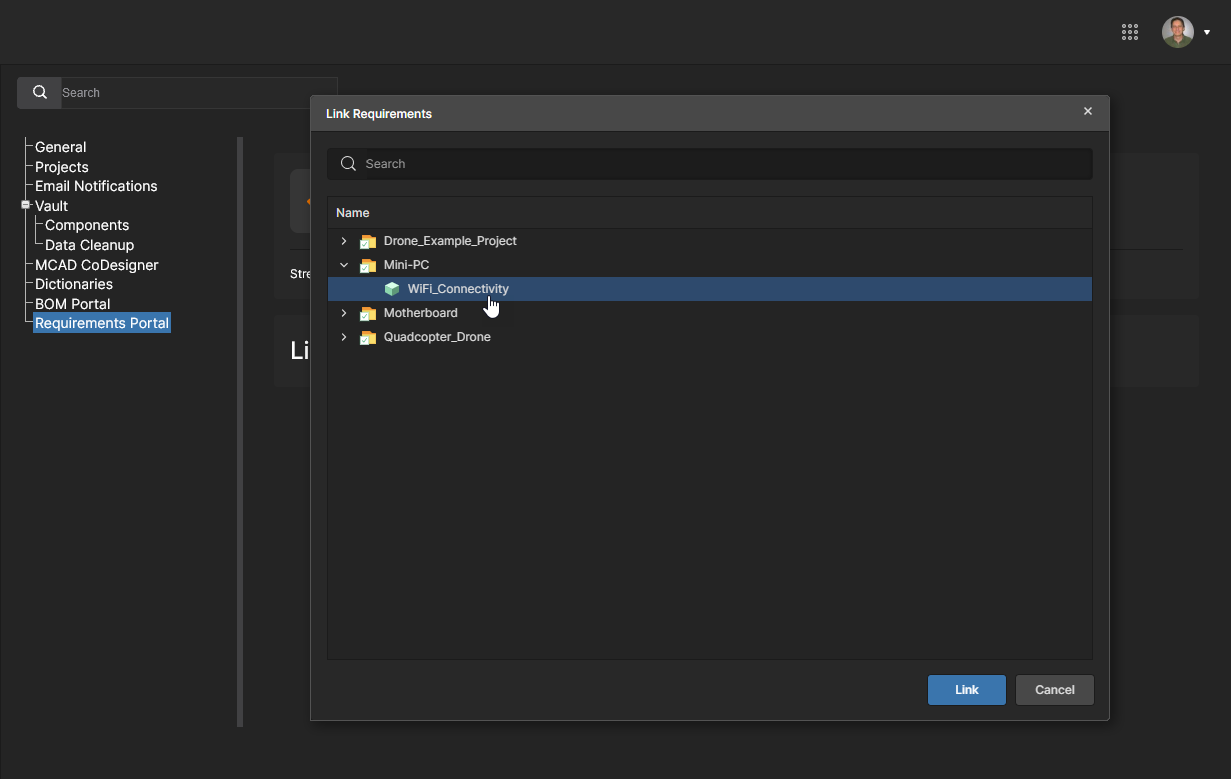
Rozwiń listę okna Link Requirements, aby znaleźć i wybrać odpowiedni blok Requirement z wpisów projektu w portalu. Kliknij  , aby potwierdzić dodanie.
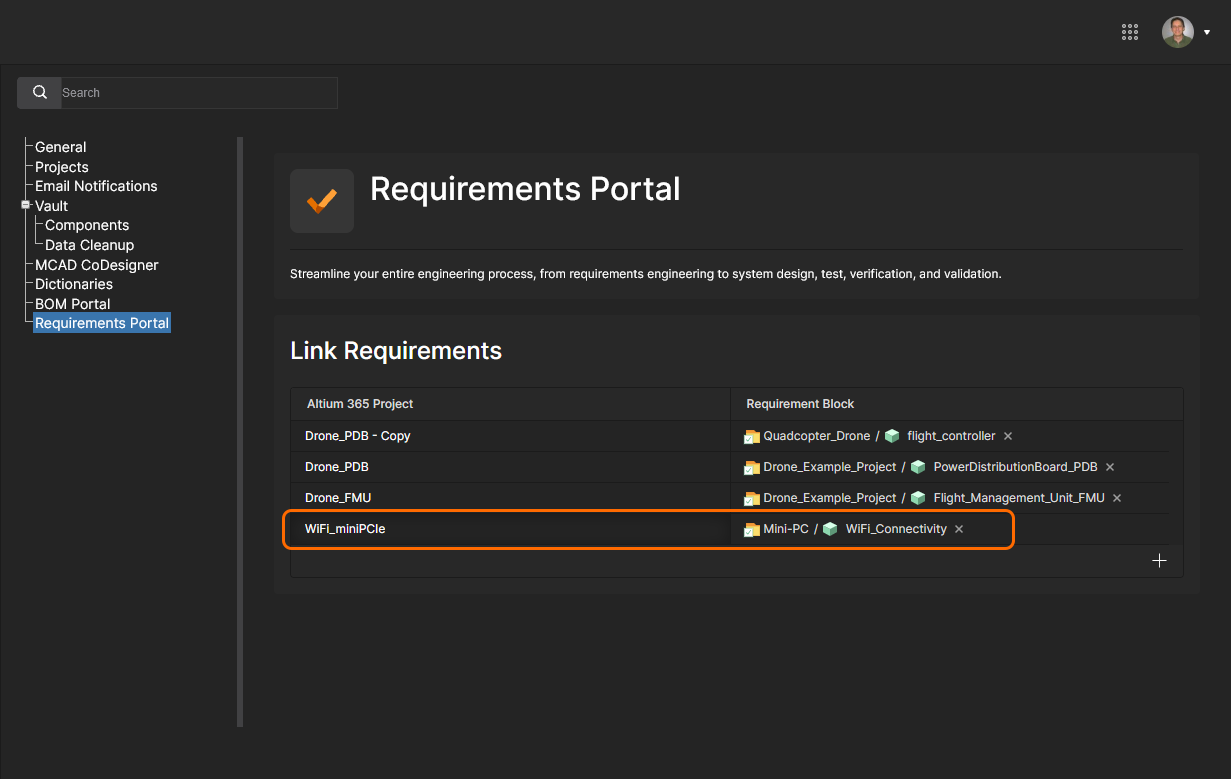
Nowo połączona para Projekt-Blok zostanie dodana do listy Link Requirements. Możesz usunąć to powiązanie za pomocą polecenia  powiązanego z wpisem.
 )
)
Jira Integration
Altium 365 Jira Integration umożliwia dwukierunkową synchronizację danych między zgłoszeniami Atlassian Jira® a zadaniami Altium 365 Workspace Tasks. Integracja umożliwia zdalne tworzenie zgłoszeń Jira bezpośrednio z Altium Workspace jako dedykowanych zadań Jira albo łączenie istniejących zgłoszeń Jira z projektem Workspace.
Po ustanowieniu relacji między zgłoszeniem Jira a zadaniem Workspace jego komentarze i ustawienia statusu (priorytet, postęp, osoba przypisana) są synchronizowane w czasie rzeczywistym, co zapewnia lepszy i bardziej interaktywny wgląd w zarządzanie projektami Altium w przestrzeni Jira. Integracja z Jira jest konfigurowana przez mapowanie projektów Workspace do określonego projektu Jira.
Zobacz Praca z zadaniami Jira, aby uzyskać więcej informacji.
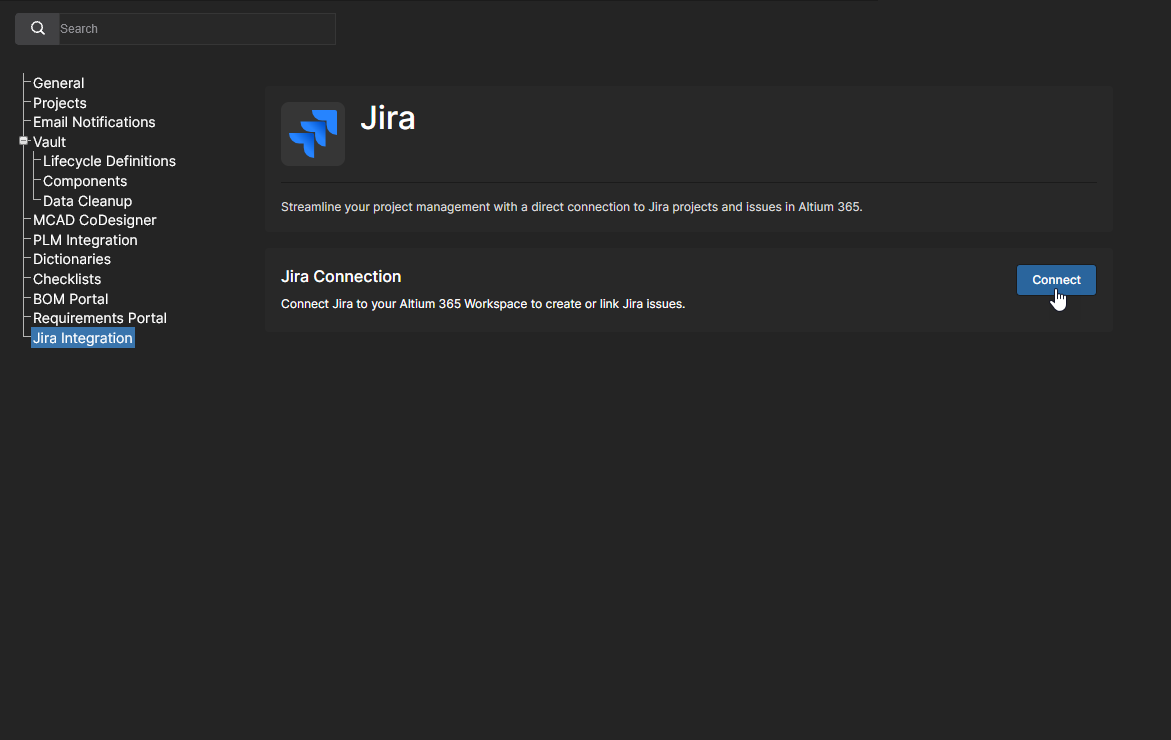
Rozpocznij proces konfiguracji aplikacji, wybierając przycisk  , aby połączyć się ze swoim kontem Atlassian Jira. Może być wymagane zalogowanie się do konta.
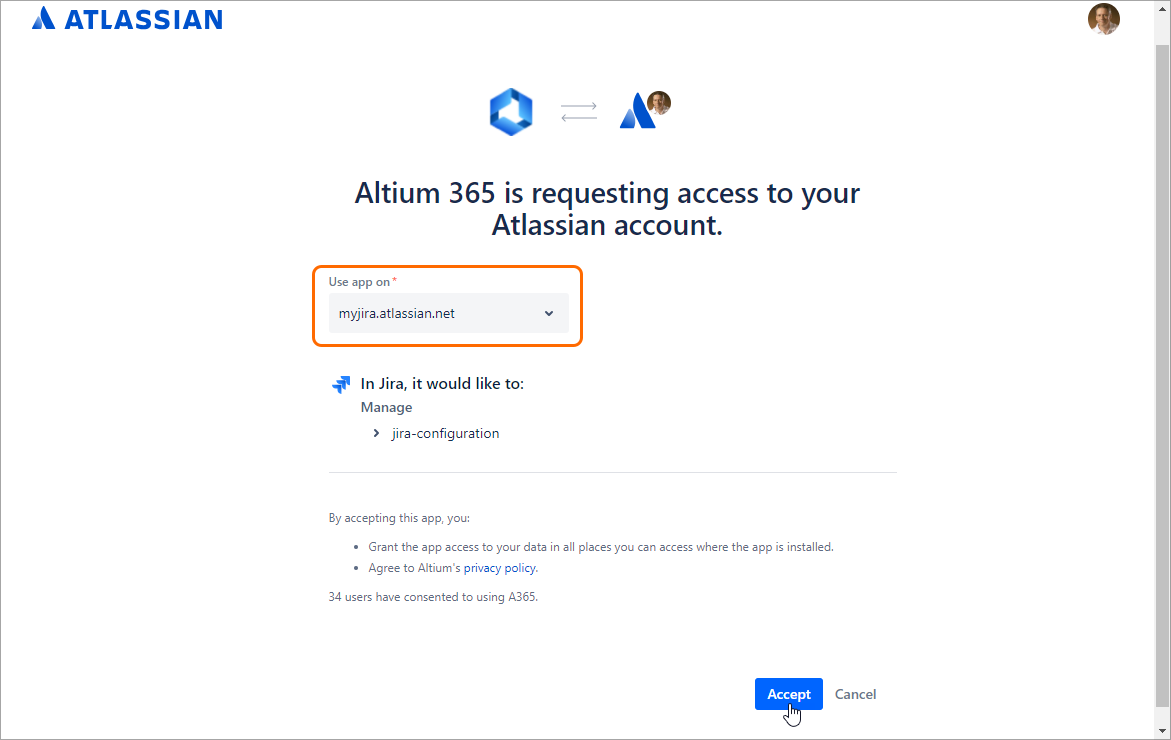
Potwierdź swoje konto Jira lub wybierz je z listy rozwijanej Use app on, aby autoryzować dostęp Jira do Twojego Altium Workspace. Kliknij  , aby potwierdzić.
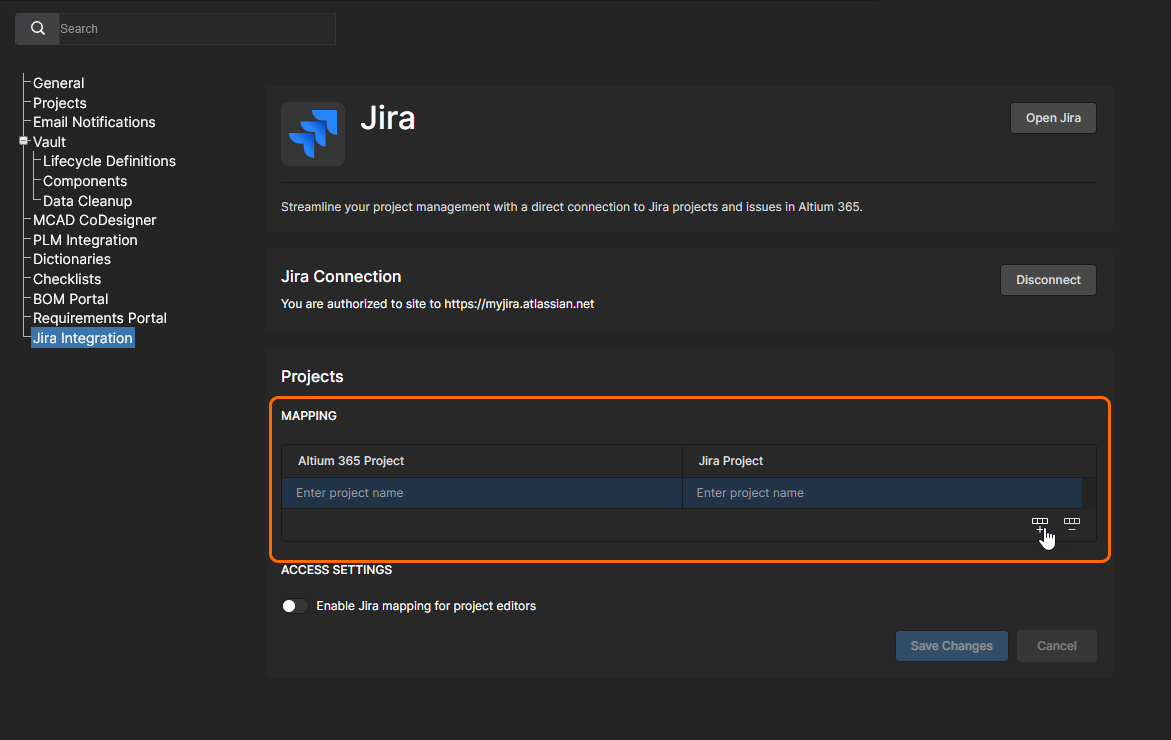
Wróć do aplikacji Workspace Jira i otwórz ją, aby ustanowić relację między projektem Altium Workspace a projektem Jira, wybierając przycisk Add mapping ( ).
).
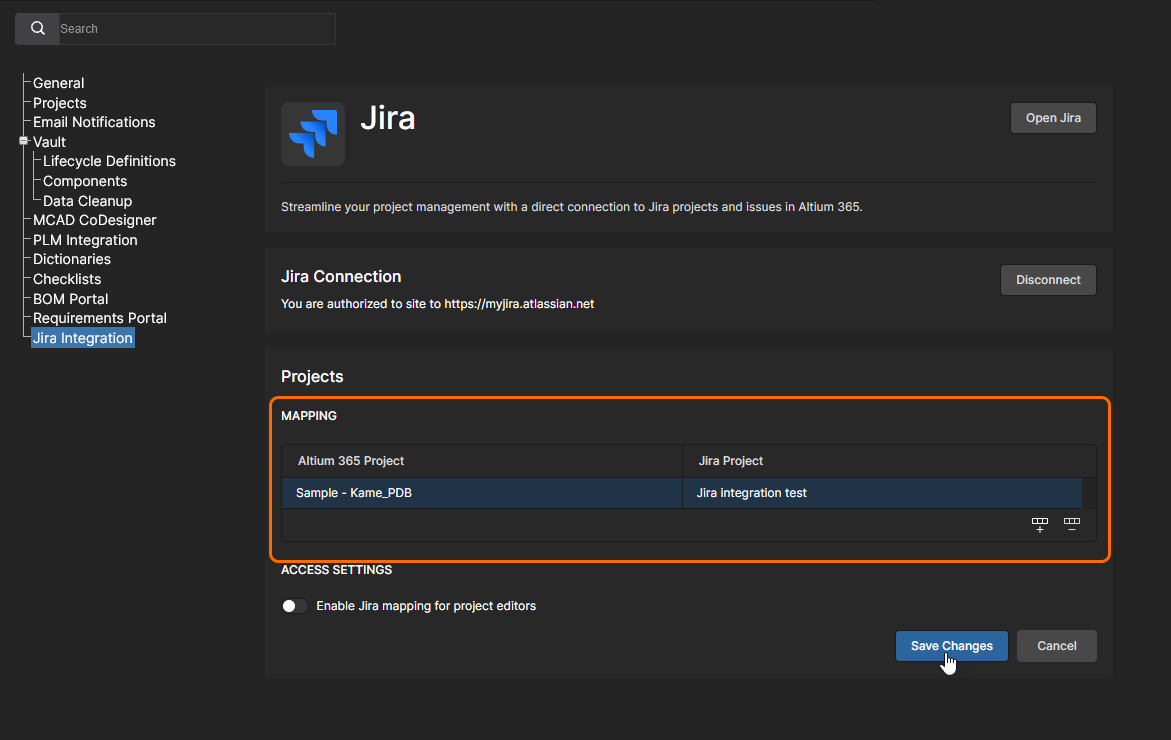
Wprowadź projekt Altium i Jira w odpowiednich polach – zacznij wpisywać w polu, aby filtrować wyniki listy rozwijanej. Można dodać wiele unikalnych mapowań Altium project–Jira albo je usunąć przyciskiem  . Wybierz przycisk
  , aby potwierdzić.
Strona konfiguracji Jira Integration zawiera także następujące opcje dodatkowe:
-
Przycisk
 otwiera domyślny widok Twojego konta Jira w nowej karcie przeglądarki.
-
Przycisk
 odłączy aplikację Jira od Twojego konta Jira, wymienionego w sekcji Jira Connection. Spowoduje to przywrócenie strony Jira Integration do początkowej konfiguracji sprzed konfiguracji.
-
Gdy opcja Enable Jira mapping for project editors (w sekcji Access Settings) jest włączona, członkowie Workspace mogą mapować projekt – pod warunkiem że mają prawa do edycji – do projektu Jira określonego przez tę konfigurację. Mapowanie projektu wykonuje się z okna projektu Edit window – zobacz przykład dostępu do mapowania. Administratorzy Workspace mogą mapować projekty projektowe do projektów Jira przez okno projektu Edit niezależnie od tego ustawienia dostępu.
Admin – Groups
Related page: Zarządzanie członkostwem Workspace – grupy
Ta strona służy do tworzenia i zarządzania listą grup użytkowników (członków Workspace). Grupy pozwalają dodatkowo organizować członków Workspace na przykład według konkretnego działu organizacji, w którym uczestniczą, lub zespołu projektowego, do którego należą. Grupy usprawniają także udostępnianie zawartości Workspace oraz konfigurację innych obsługiwanych technologii.
Użyj opcji wpisu grupy, aby zarządzać członkostwem użytkowników (Edit), przeglądać projekty udostępnione nazwie grupy (Review Accesses) i usuwać kategorię grupy (Remove).
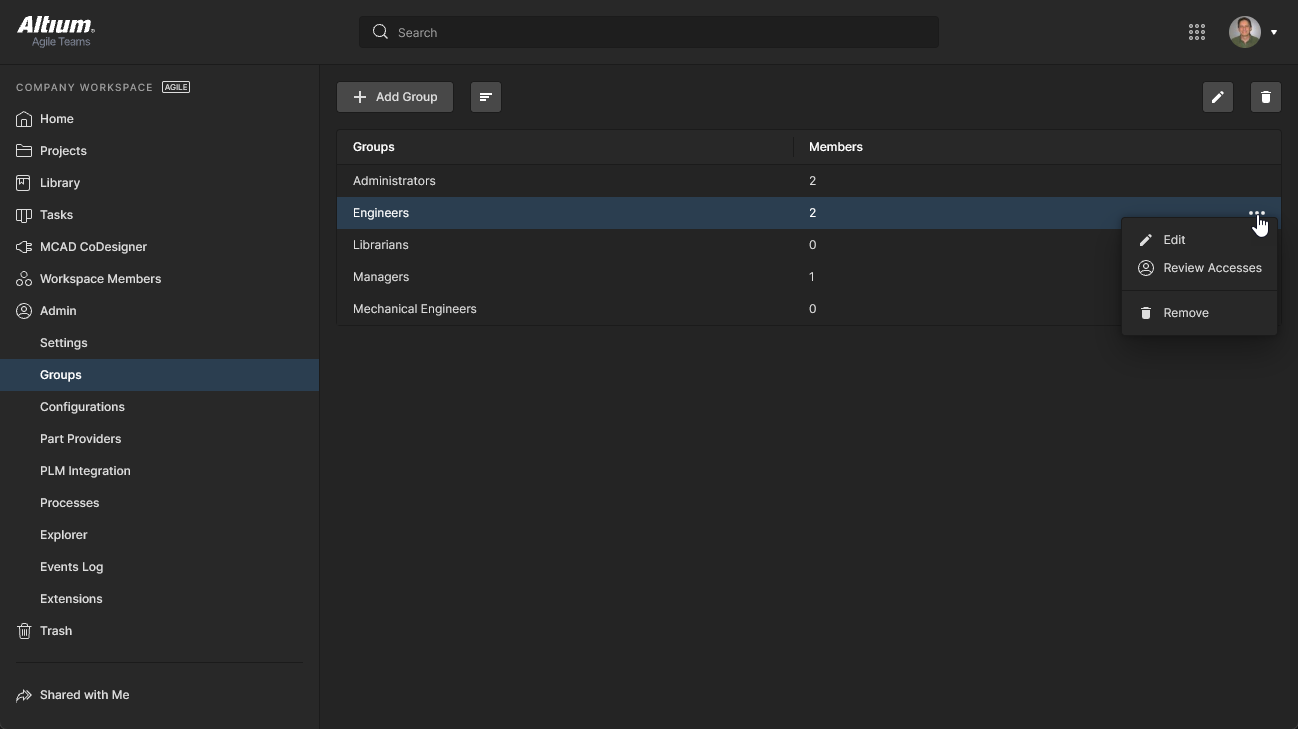 Uzyskaj dostęp do grup zdefiniowanych dla Twojego Workspace i zarządzaj nimi na stronie interfejsu Admin – Groups.
Admin – Configurations
Related page: Zarządzanie konfiguracją środowiska
Strona Configurations zapewnia środki do sformalizowania środowiska pracy członków Workspace na podstawie przypisanej im grupy. W praktyce instancje konfiguracji służą do ograniczenia środowiska pracy każdego projektanta w Altium Designer tak, aby używał wyłącznie zatwierdzonych przez firmę elementów projektowych, w tym szablonów, plików konfiguracji zadań wyjściowych, preferencji Workspace i innych. Można utworzyć dowolną liczbę Configurations i przypisać je do grup użytkowników (ról) zgodnie z potrzebami.
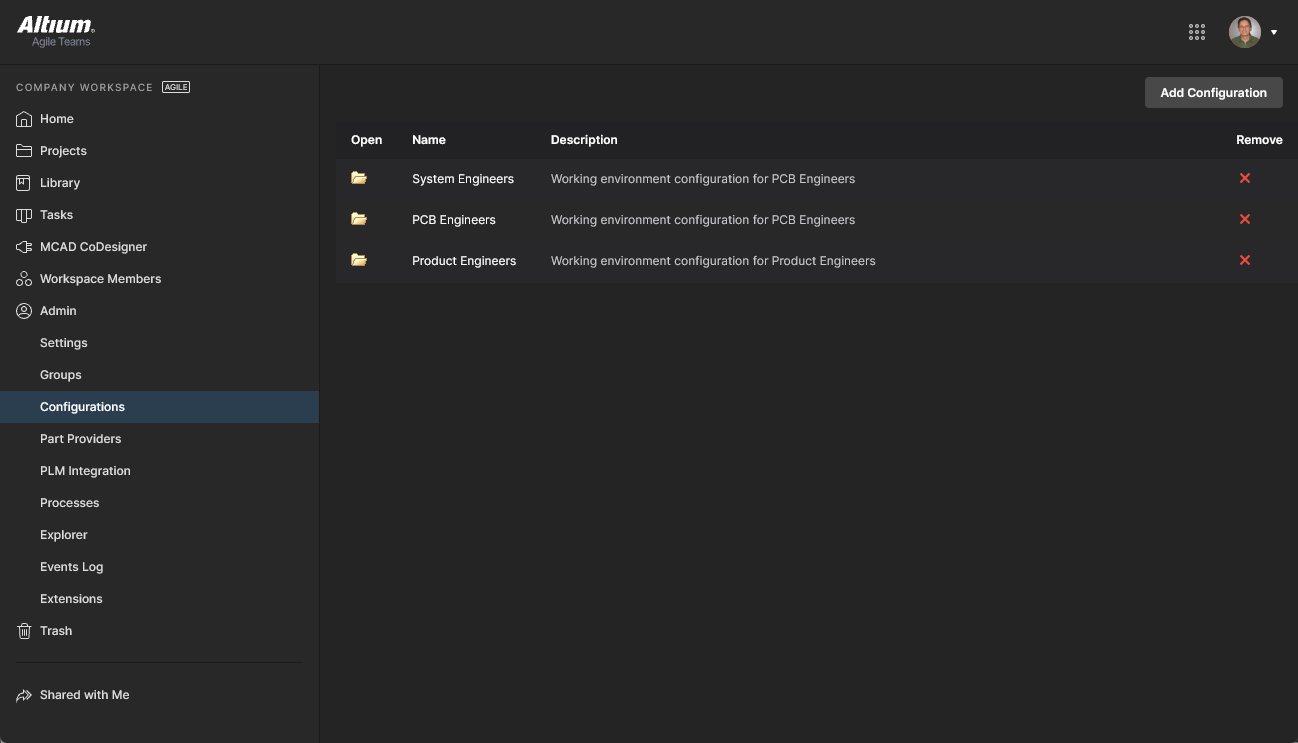 Definiuj i zarządzaj konfiguracjami środowiska projektanta na stronie Workspace Configurations.
Admin – Part Providers
Related page: Konfiguracja źródeł części
Ta strona umożliwia zdefiniowanie Part Source – ułatwiając scentralizowane zarządzanie łańcuchem dostaw, dzięki czemu projektanci w całej organizacji używają tej samej zatwierdzonej listy dostawców, z której pozyskiwane są informacje o łańcuchu dostaw dla części użytych w projektach.
Dla Workspace dostępne są następujące źródła części:
- Altium Parts Provider – zagregowana usługa danych dostawców, która zapewnia dostęp do bieżących informacji o komponentach z obszernej gamy dostawców części.
-
Custom Parts Provider – dla sytuacji, w których dane dostawców komponentów są (i muszą być) pozyskiwane z wewnętrznego firmowego systemu klasy enterprise, który dostarcza własny zestaw danych dostawców części, oparty na lokalnych stanach magazynowych, ściśle zatwierdzonym zakresie dostawców i/lub specjalnych strukturach cenowych. To źródło części jest w rzeczywistości konfigurowane do synchronizacji przez Altium Designer – przy użyciu dokumentu Custom Parts Provider Synchronization Configuration (*.PrtSync) – co pozwala mapować dane dostawców z określonego źródła bazy danych do danych łańcucha dostaw Workspace.
Rzeczywiste informacje o łańcuchu dostaw – obejmujące producenta (i numer części), dostawcę (i numer części), opis, ceny i dostępność – są pobierane z lokalnego Part Catalog Workspace oraz odpowiedniego źródła części.
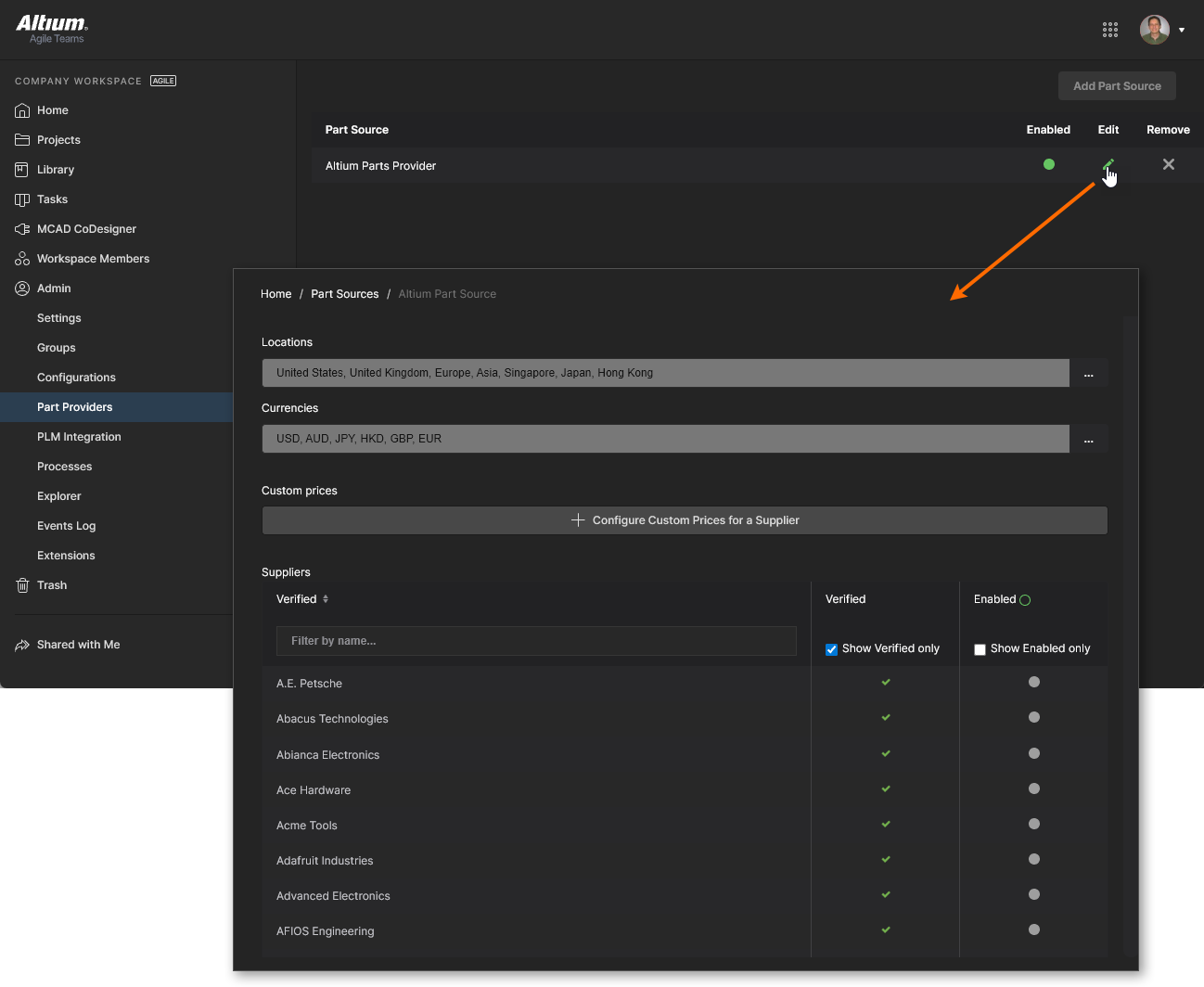 Włączanie wymaganych dostawców oraz określanie zakresów lokalizacji/walut dla Altium Parts Provider.
Admin – PLM Integration
Related page: Integracja PLM
Ta strona udostępnia interfejs do PLM Integration service Altium 365 Workspace. To tutaj definiuje się połączenie z instancją PLM oraz włącza/konfiguruje synchronizację komponentów PLM z komponentami w Workspace.
Workspace umożliwia jedno- lub dwukierunkową synchronizację danych komponentów z firmowymi systemami enterprise. Interakcja między danymi Workspace a systemem enterprise – zwykle systemem PLM – jest konfigurowana i zarządzana na stronie PLM Integration. Zapewnia ona zautomatyzowany interfejs do łatwej konfiguracji połączenia, mapowania danych parametrów i określenia kierunku synchronizacji danych. Synchronizacja danych komponentów między Workspace a docelowym systemem enterprise wykorzystuje wbudowany proces synchronizacji, który może być uruchamiany ręcznie lub ustawiony jako cykliczne zdarzenie czasowe.
Workspace obsługuje następujące systemy PLM:
-
PTC Windchill® PLM wersja 12 oraz PTC Windchill+ (wariant SaaS systemu Windchill).
-
Arena® PLM.
-
Oracle® Agile™ PLM.
-
Aras Innovator® wydanie 12.0 SP18.
-
Siemens Teamcenter®, z dodatkową konfiguracją integracji.
-
Duro PLM, zaimplementowany jako instancja PLM innej firmy.
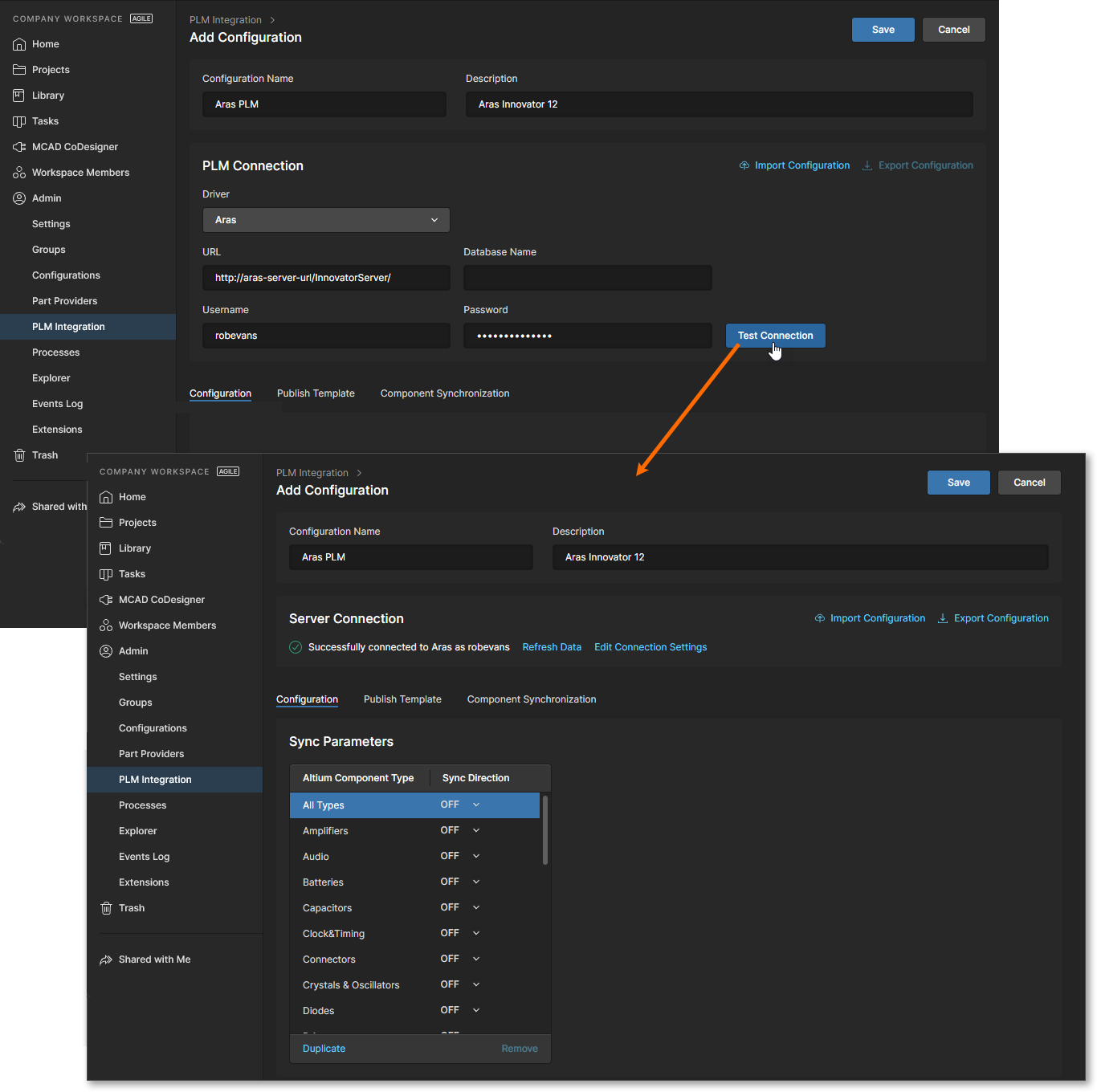 Konfiguracja integracji PLM odbywa się za pomocą zautomatyzowanego interfejsu do łatwej konfiguracji połączenia, mapowania danych parametrów i określenia kierunku synchronizacji danych.
Admin – Processes
Related pages: Tworzenie i zarządzanie procesami, Definiowanie przepływu procesu
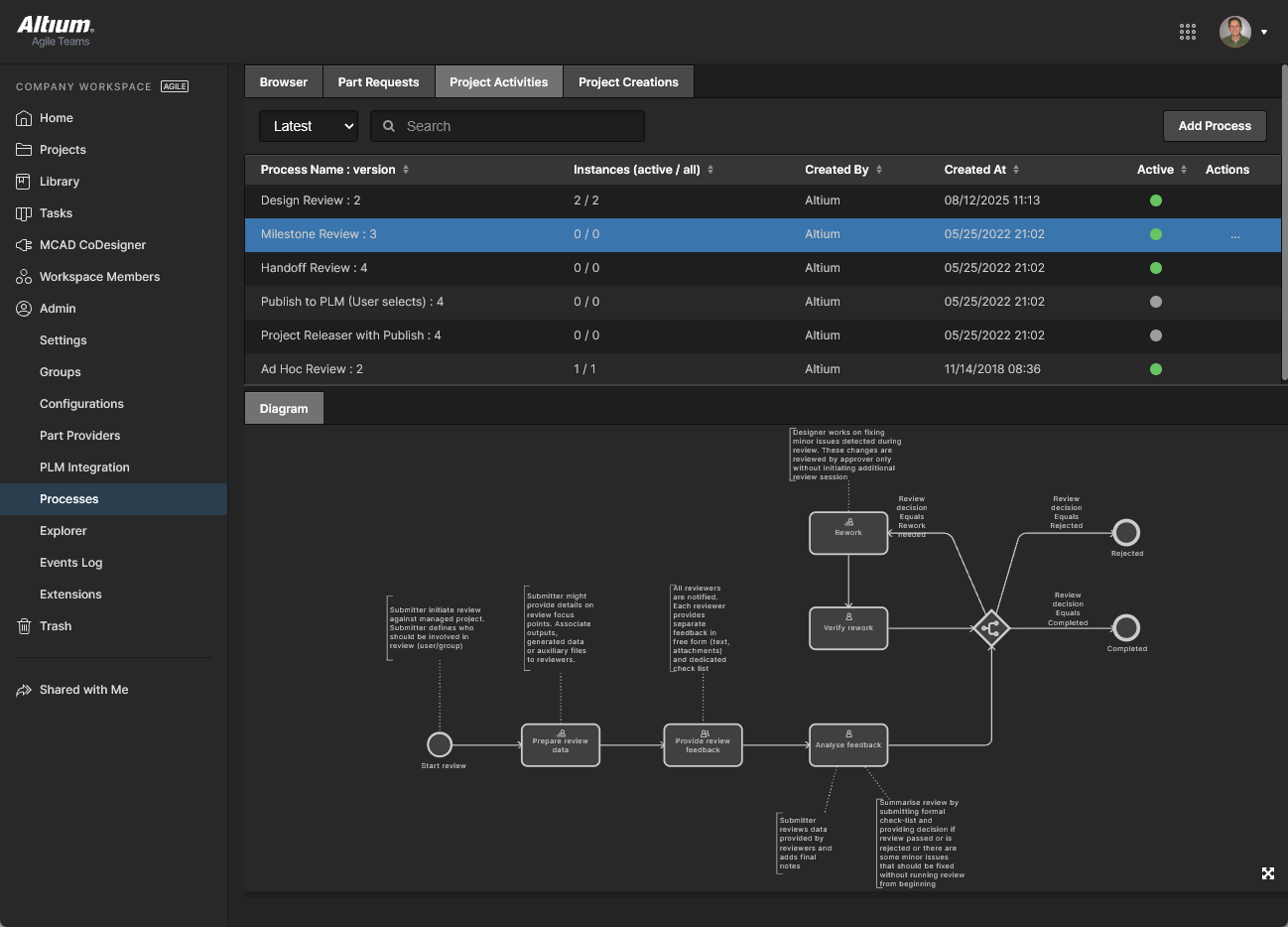
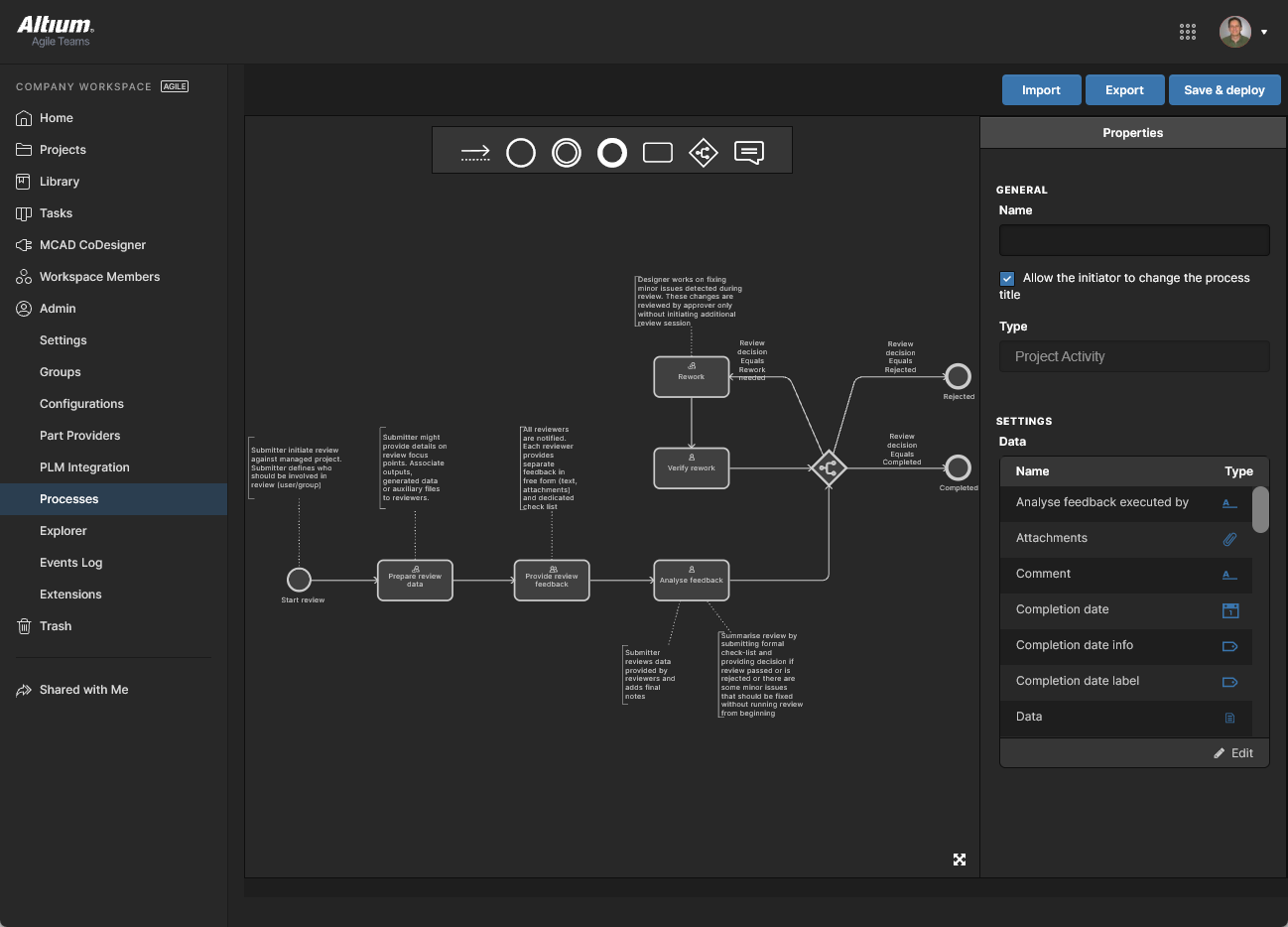
Ta strona udostępnia interfejs do tworzenia i zarządzania Process Workflows, które formalnie prowadzą projektantów firmy przez typowe, codzienne procesy projektowe, takie jak:
-
Zgłaszanie nowych części bibliotecznych.
-
Wykonywanie działań związanych z projektem, takich jak przeglądy lub publikowanie do PLM.
-
Tworzenie nowych projektów.
Każdy Workflow używany do realizacji określonego procesu projektowego jest tworzony jako część Process Definition. Może być zatem określany jako bazowy Workflow tego procesu lub po prostu Process Workflow. Procesy i ich Workflow są tworzone i zarządzane przez interfejs strony Processes, gdzie można włączyć do użycia szereg predefiniowanych procesów albo sklonować je i zmodyfikować zgodnie z potrzebami przy użyciu dołączonego Process Workflow Editor.
Admin – Explorer
Related page: Zarządzanie strukturą zawartości i dostępem
Ta strona daje dostęp do struktury Workspace i jest podobna pod względem prezentacji i układu do panelu Explorer w Altium Designer. Stąd można przeglądać foldery i elementy w Workspace. Można również tworzyć i edytować foldery, a tym samym budować strukturę Workspace bez konieczności łączenia się z tym serwerem przez Altium Designer.
Z tego interfejsu można również definiować udostępnianie na poziomie folderu i elementu – kontrolując, kto może widzieć jaką zawartość w Workspace oraz, na poziomie folderu, czy inni użytkownicy mogą jedynie przeglądać folder i jego zawartość, czy także go edytować (w praktyce zwalniać/zatwierdzać/przesyłać do niego dane projektowe). Zawartość można pobierać z Workspace bezpośrednio z tego interfejsu.
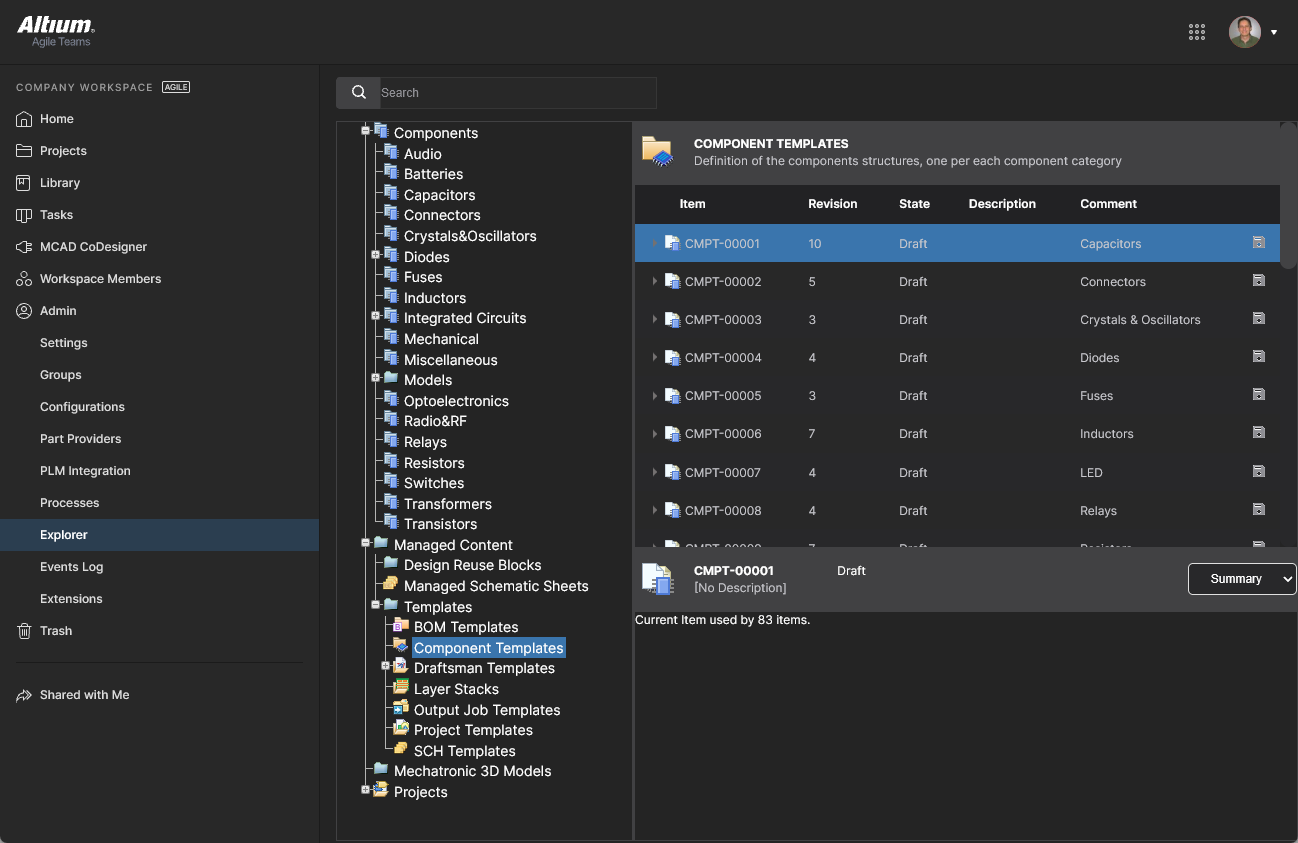 Przeglądaj i definiuj strukturę Workspace, a także definiuj dostęp do jego zawartości oraz możliwość jej pobierania.
Admin – Usage and Billing
Ta strona zawiera informacje o subskrypcji i przydziale użytkowników dla rozwiązania Altium Develop.
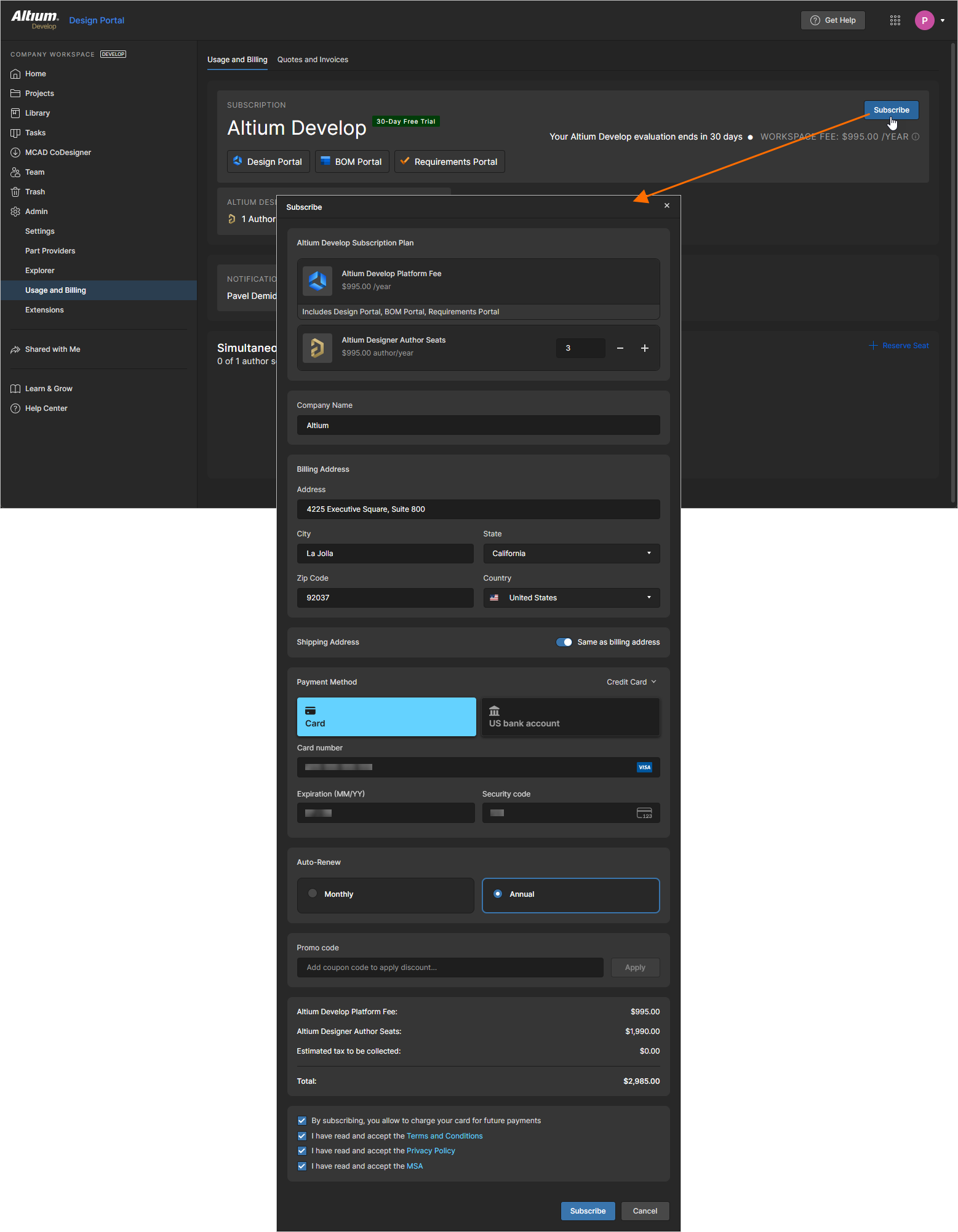
Na karcie Usage and Billing tej strony możesz zarządzać subskrypcją Altium Develop. Jeśli nie masz subskrypcji, kliknij przycisk  w prawym górnym rogu strony, aby otworzyć okno Subscribe, w którym możesz określić szczegóły subskrypcji (wymaganą liczbę stanowisk autorskich Altium Designer Develop, adres rozliczeniowy, metodę płatności itp.).
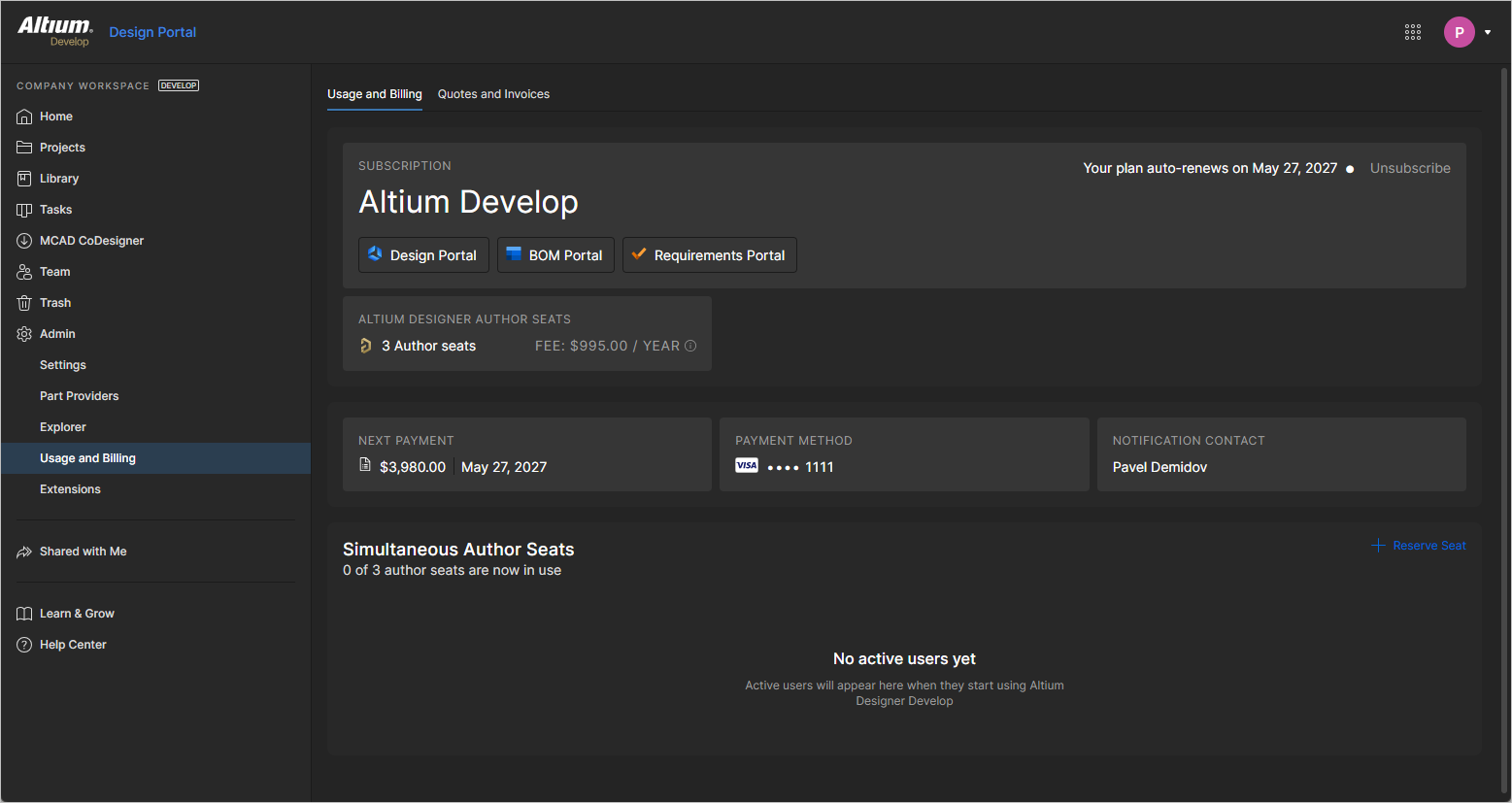
Jeśli masz aktywną subskrypcję, informacje o niej będą wyświetlane na stronie.
Możesz przeglądać i zarządzać szczegółami subskrypcji w następujący sposób:
-
Kliknij kafelek Altium Designer Author Seats, aby otworzyć okno Author Seats, w którym możesz zarządzać liczbą stanowisk autorskich Altium Designer Develop (
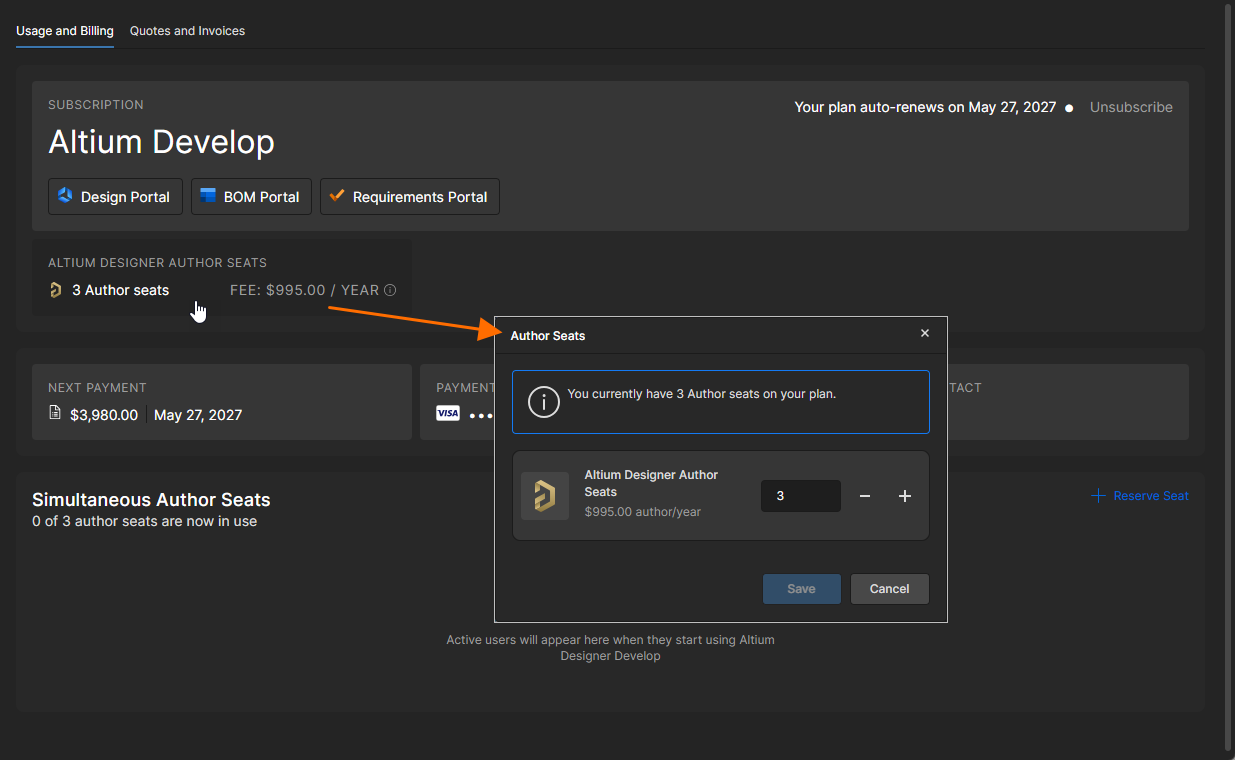 ).
).
-
Kliknij kafelek Next Payment, aby otworzyć okno Next Payment, które pokazuje szczegóły następnej płatności (
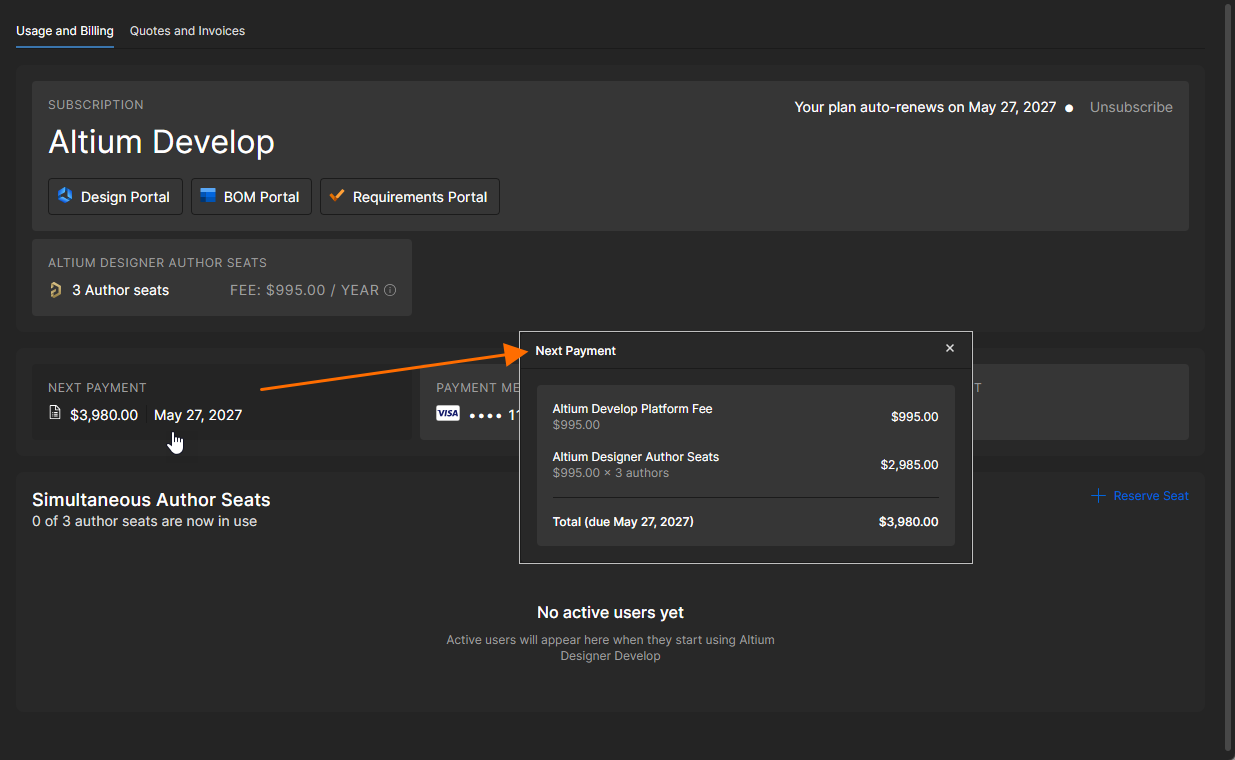 ).
).
-
Kliknij kafelek Payment Method, aby otworzyć okno Payment Method, w którym możesz zmienić szczegóły aktualnie ustawionej metody płatności (
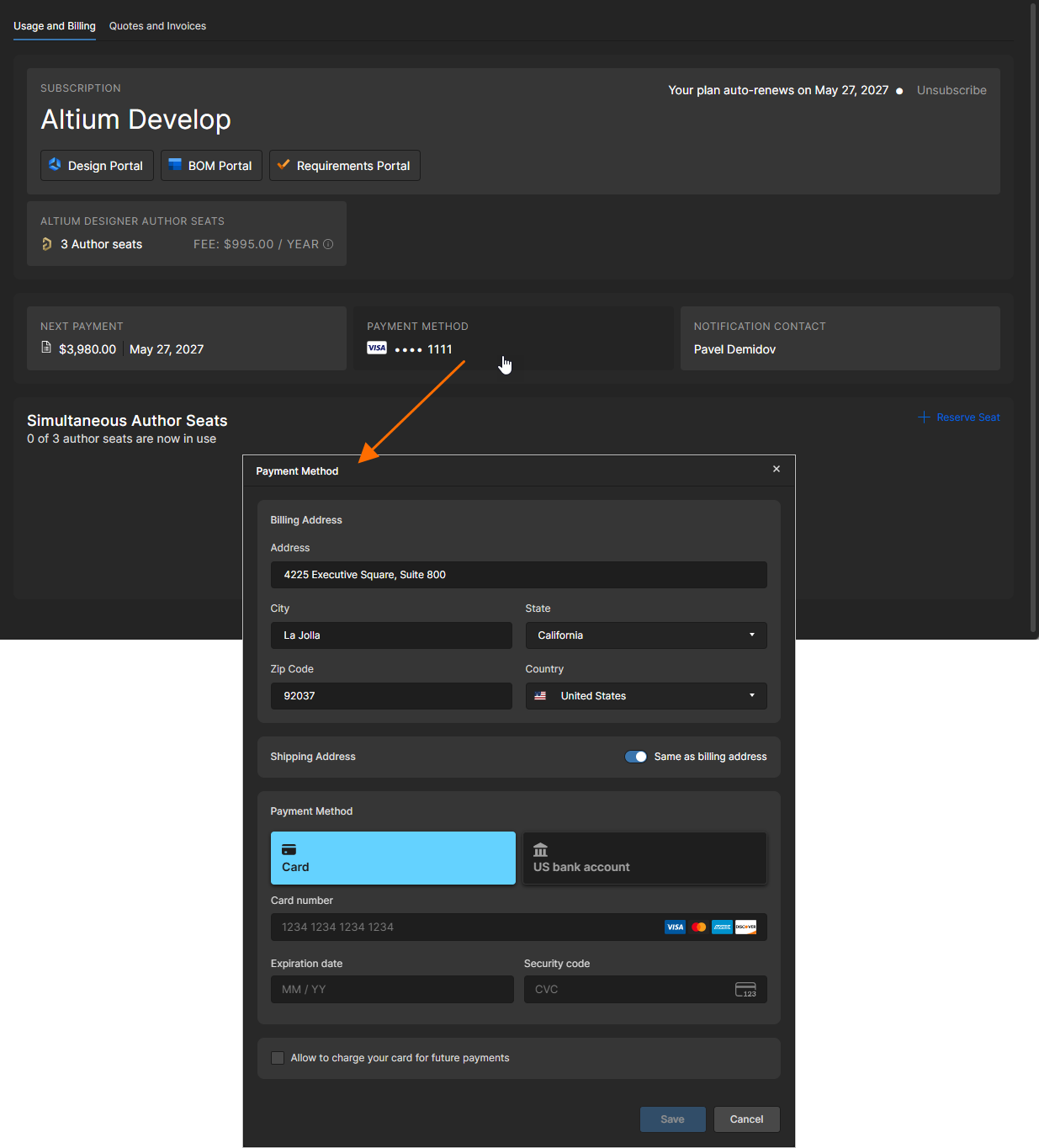 ).
).
W obszarze Simultaneous Author Seats strony możesz również zobaczyć listy użytkowników, którzy są obecnie połączeni z Workspace z poziomu Altium Designer Develop. Ci użytkownicy będą mieli tekst Taken Online w kolumnie Status. Użytkownika można odłączyć, klikając ikonę  , co zwolni stanowisko autorskie dla innego użytkownika.
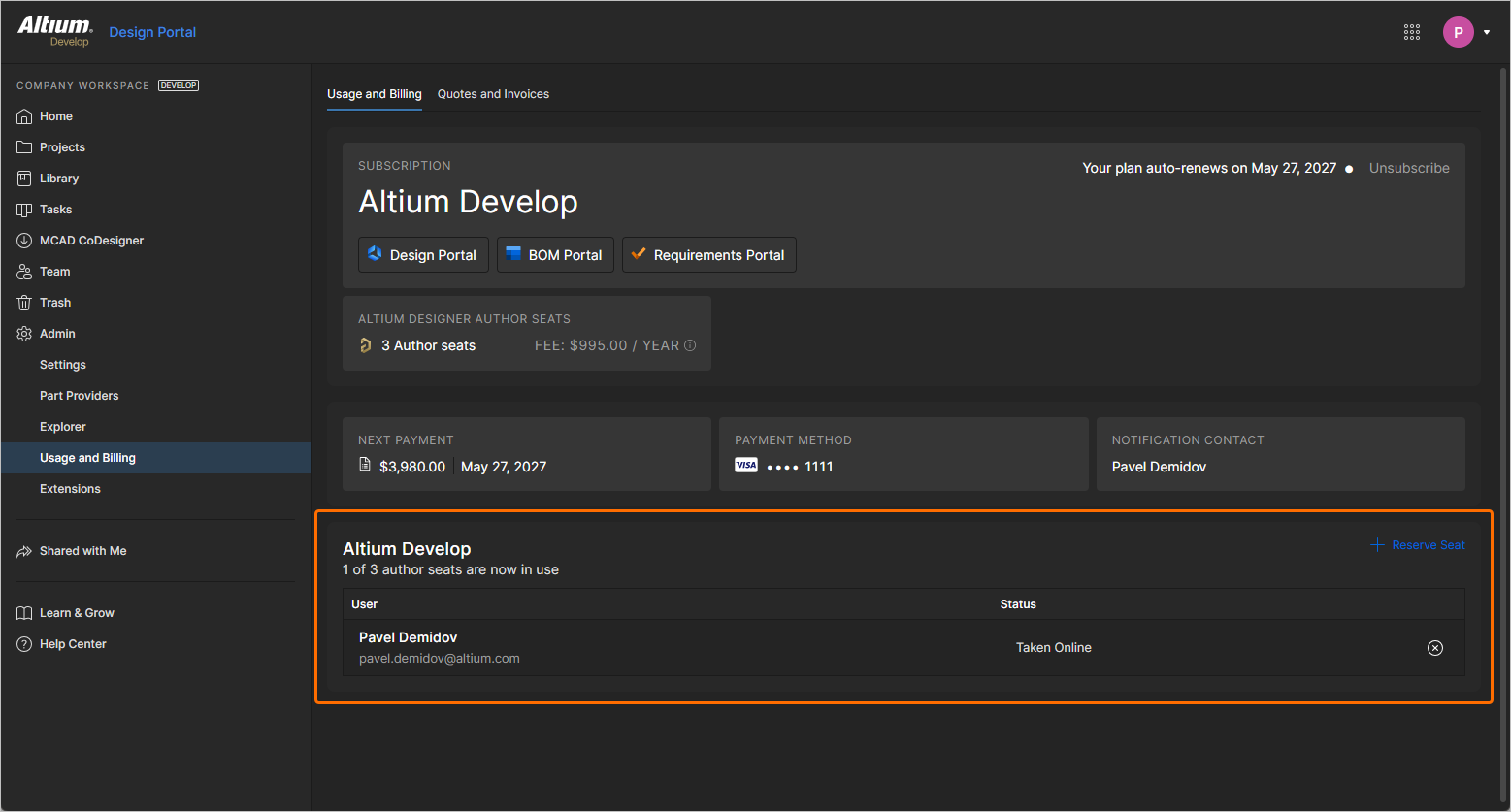
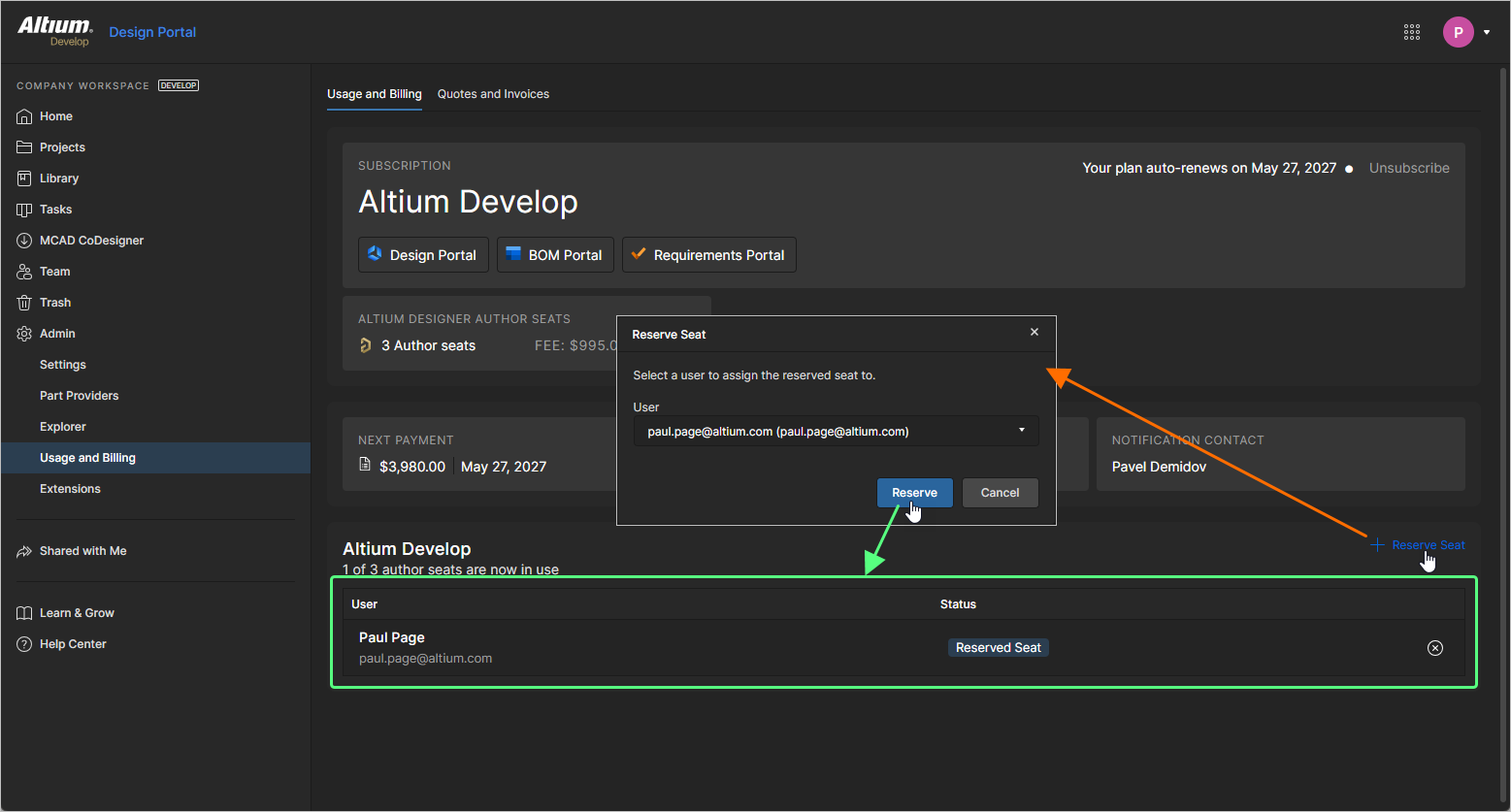
Jako administrator Workspace możesz zarezerwować stanowisko autorskie dla określonego użytkownika, zasadniczo umożliwiając mu pracę offline przez czas trwania subskrypcji. Aby to zrobić, kliknij kontrolkę Reserve Seat w obszarze Simultaneous Author Seats. W otwartym oknie Reserve Seat użyj pola User, aby wyszukać i wybrać członka zespołu Workspace, dla którego należy zarezerwować stanowisko autorskie, a następnie kliknij przycisk  . Wybrany użytkownik pojawi się na liście z tekstem Reserved Seat w kolumnie Status. Kliknij ikonę , aby cofnąć rezerwację stanowiska dla użytkownika.
Aby uzyskać więcej informacji o pracy offline na stanowisku autorskim z Altium Designer Develop, zobacz stronę Authoring Access in Altium Designer Develop.
Karta Quotes and Invoices tej strony zawiera historię Twoich działań finansowych dotyczących subskrypcji Altium Develop.
Admin – Events Log
Events Log to sekwencyjna lista istotnych zdarzeń dotyczących danych i użytkowników, które wystąpiły w Workspace. Zapewnia administratorom pojedynczy punkt dostępu do monitorowania i audytu kluczowej aktywności Workspace na potrzeby zarządzania danymi.
Rejestrowane zdarzenia obejmują dodawanie, usuwanie i przypisywanie użytkowników (członków Workspace) do grup, dodawanie i usuwanie danych projektowych/komponentów oraz udostępnianie tych danych użytkownikom. Każdy wpis zdarzenia zawiera szczegółowe informacje, takie jak czas wystąpienia, kto wywołał zdarzenie oraz jaki obiekt lub użytkownik został nim objęty.
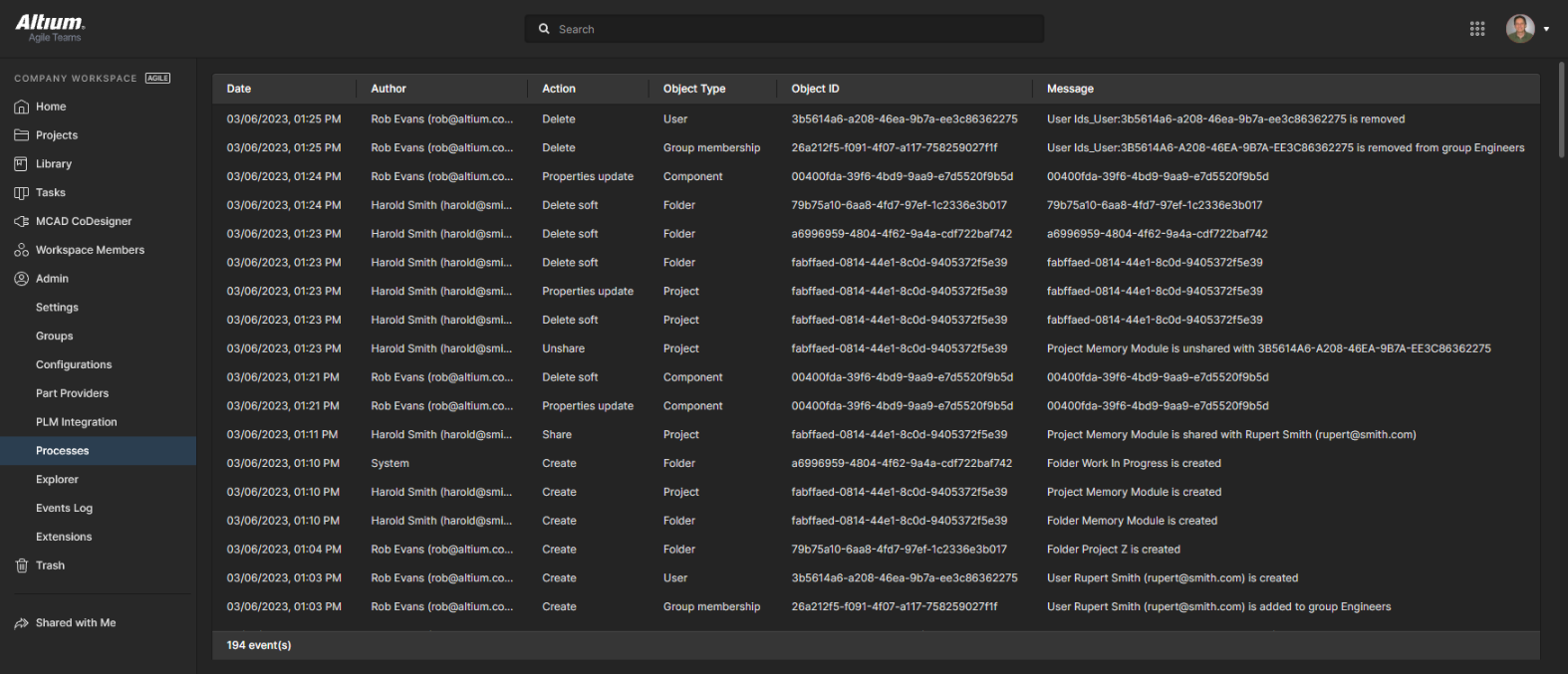 Dziennik zdarzeń administratora rejestruje istotne zdarzenia związane z danymi projektowymi i dostępem użytkowników.
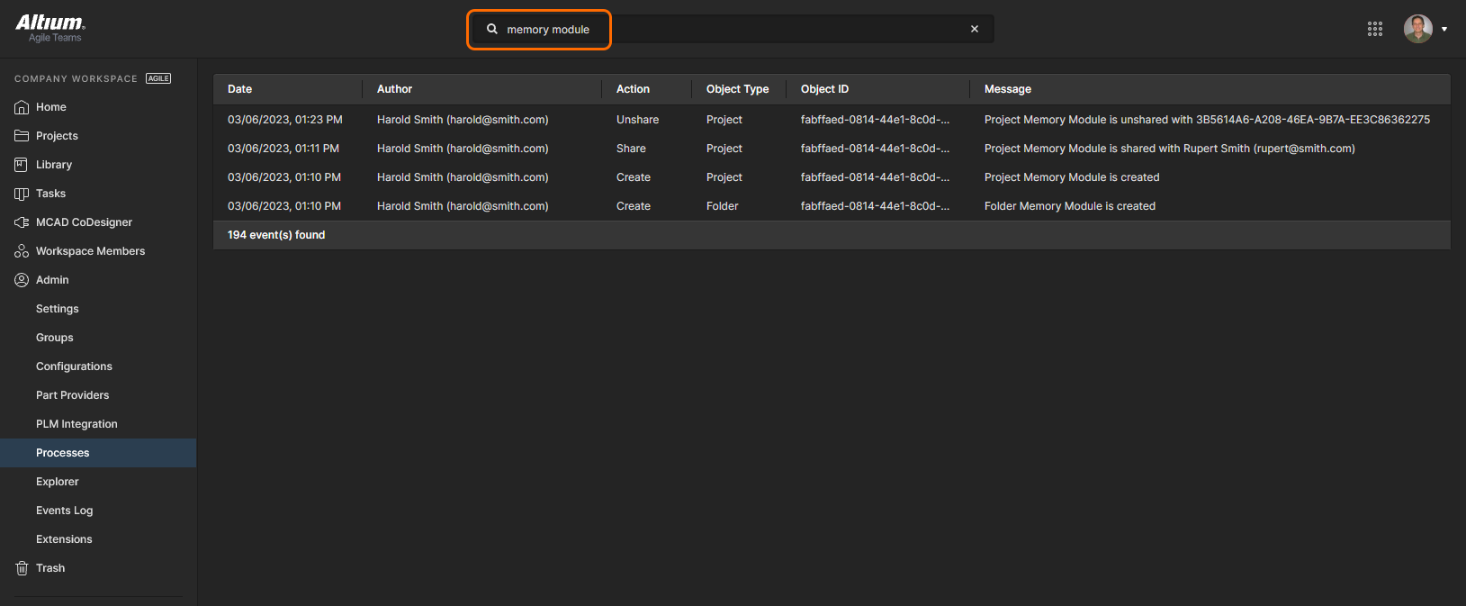
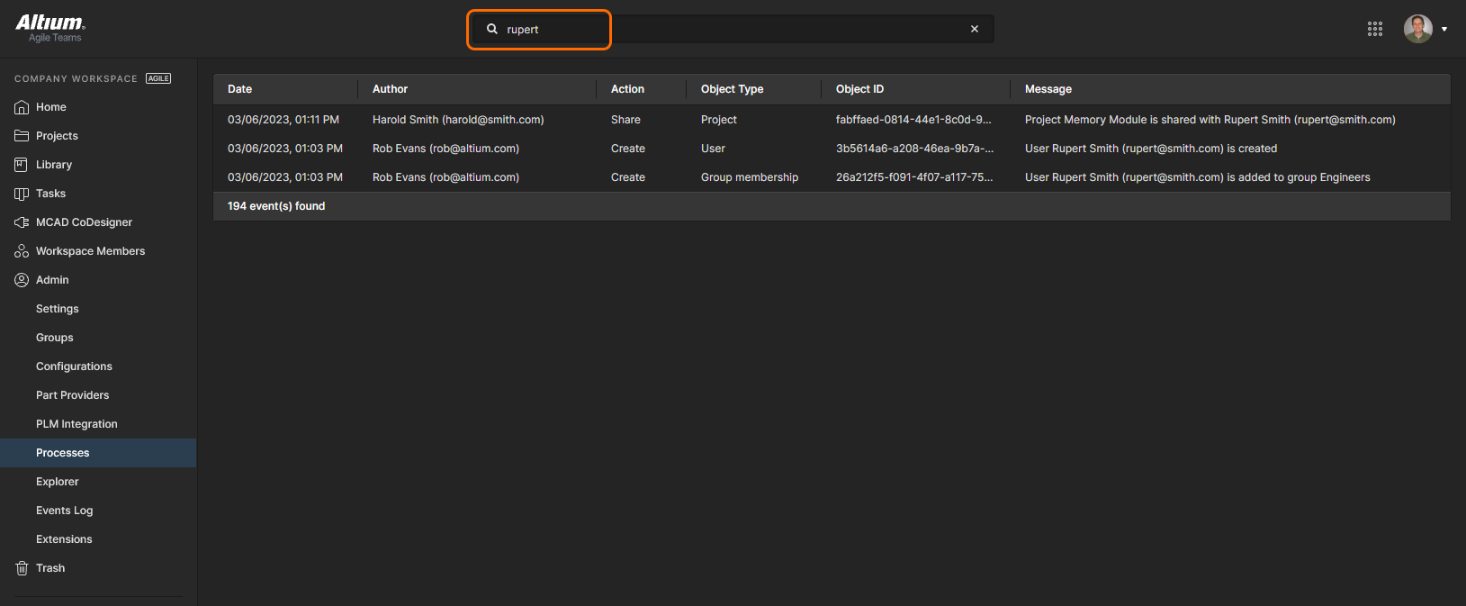
Użyj pola Search w widoku, aby filtrować listę zdarzeń do interesujących Cię pozycji na podstawie wprowadzonego terminu wyszukiwania.
Admin – Extensions
Ta strona zapewnia dostęp do konfiguracji dodatkowych licencjonowanych usług dostępnych w Twoim Workspace. Rozszerzenia Workspace są prezentowane jako wybieralne kafelki, które zapewniają dostęp do dodatkowych informacji i opcji konfiguracji dla danej usługi.
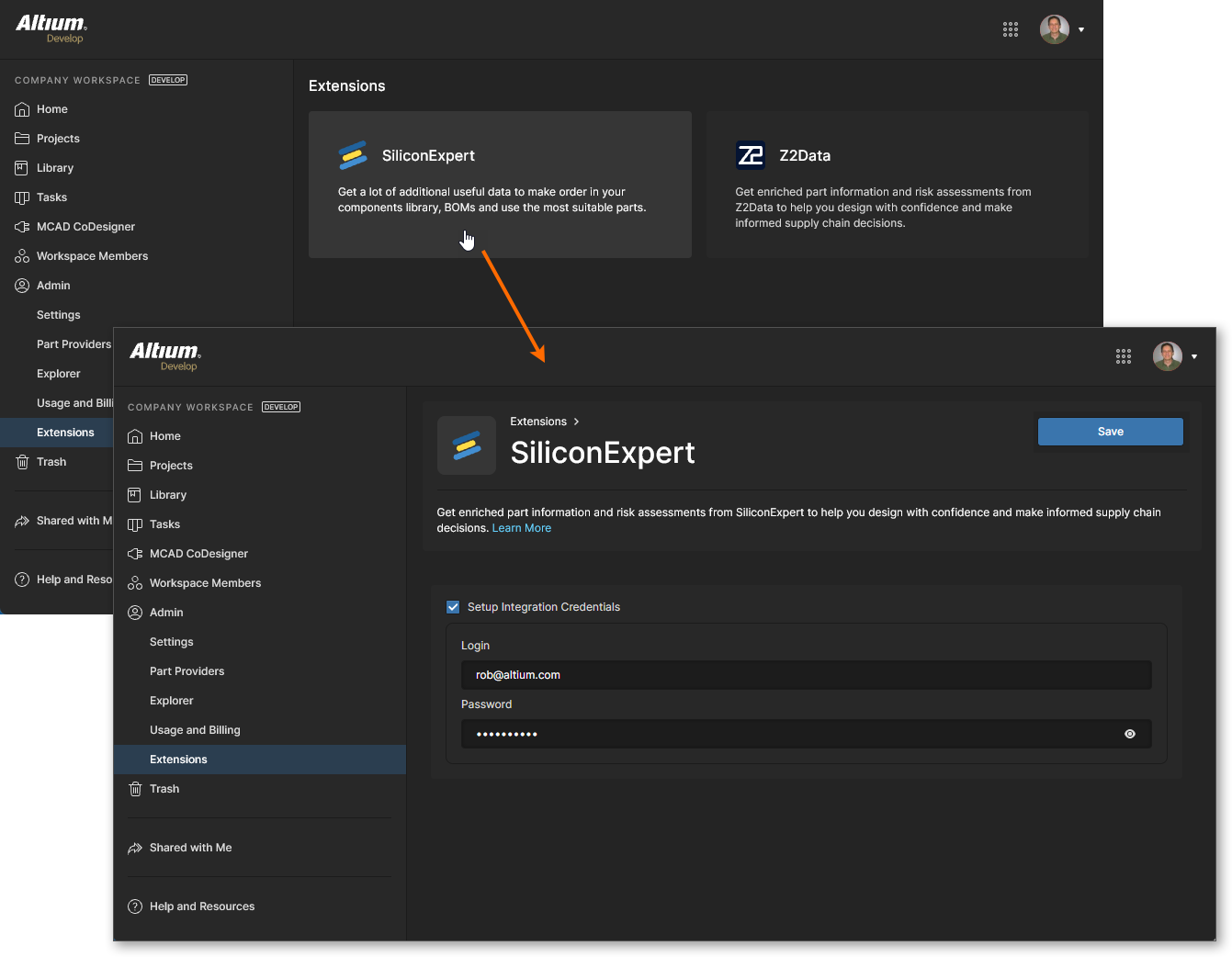
Kliknij kafelek rozszerzenia, aby uruchomić widok konfiguracji usługi, w którym możesz wprowadzić dane połączeniowe i wszelkie powiązane ustawienia, zgodnie z wymaganiami.
SiliconExpert
Altium 365 SiliconExpert Integration zapewnia bezpośredni dostęp do dodatkowego zestawu zaawansowanych danych części producentów dostępnych dla dokumentów BOM Portal, dokumentów project BOM oraz analizy Library Health. Rozszerzone dane parametryczne pochodzące z SiliconExpert wypełniają BOM-y Workspace jako określone kolumny parametrów (YTEOL, Inventory risk itd.). Zaawansowane parametryczne dane części i uszeregowane sugestie części alternatywnych z SiliconExpert są również dostępne podczas korzystania z funkcji Supply Chain Information w Altium Designer.
Ta usługa jest w pełni dostępna do użycia po zakupie licencji Altium SiliconExpert Integration. Aby włączyć tę usługę, otwórz aplikację SiliconExpert, wybierając jej kafelek, wprowadź poświadczenia dostarczone przez Altium, a następnie potwierdź ustawienia ( ). Zwróć też uwagę, że możesz wypróbować korzyści z integracji SiliconExpert z Workspace, aktywując okres próbny (
 ).
).
Po ustanowieniu połączenia z usługą SiliconExpert widok SiliconExpert Integration zostanie wypełniony informacjami związanymi z Twoim kontem. Obejmuje to konfigurowalną listę poziomów raportowania i danych parametrów:
-
Informacje w sekcji Part Quota Details obejmują bieżące limity i wykorzystanie Twojego przydziału danych części SiliconExpert.
-
Sekcja Checks Manager zawiera domyślne ustawienia poziomu raportowania dla wartości parametrów SiliconExpert. Użyj listy rozwijanej powiązanej z każdym wpisem, aby wybrać inny poziom raportowania (
Fatal/Error/Warning) lub opcjęNo Report, aby zapobiec raportowaniu danego stanu wartości. Pamiętaj, że możesz również edytować wartości Years to End of Life (w latach), które będą wyzwalać trzy poziomy raportowaniaYTEOL. -
Lista Data Visibility Settings zawiera wszystkie parametry SiliconExpert dostępne dla Ciebie. Użyj pól wyboru parametrów, aby przełączać ich widoczność na listach danych części (project BOMs, Managed BOMs itp.) zarówno w Altium Designer, jak i w Twoim Altium 365 Workspace – najedź kursorem na ikony
 powiązane z parametrami, aby zobaczyć odpowiednie informacje. Pamiętaj, że podstawowe parametry SiliconExpert
 YTEOLiLifecyclesą zawsze dostępne, a ich stan widoczności nie może być przełączany.


Przewiń, aby zobaczyć pełne opcje konfiguracji SiliconExpert.
Z2Data
Altium 365 Integracja Z2Data udostępnia bezpośrednio w Twoim Workspace rozszerzone informacje o częściach producentów oraz dane łańcucha dostaw. Bogate, zastrzeżone źródła danych od Z2Data pomagają podejmować bardziej świadome decyzje dotyczące doboru i zakupu części używanych w Twoich projektach. Integracja Z2Data w Altium 365 jest zaimplementowana w sposób podobny do SiliconExpert Integration, jak opisano powyżej, i jest dostępna w dokumentach BOM Portal, Alternate Parts oraz we Workspace Component Part Choices.
Kafelek aplikacji Z2Data jest dostępny na stronie Admin – Extensions, gdy Integracja Z2Data jest włączona dla Twojego Workspace Altium 365. Wybierz kafelek, aby otworzyć aplikację Z2Data, a następnie przycisk  , aby uzyskać podstawowy dostęp do zasobów Z2Data.
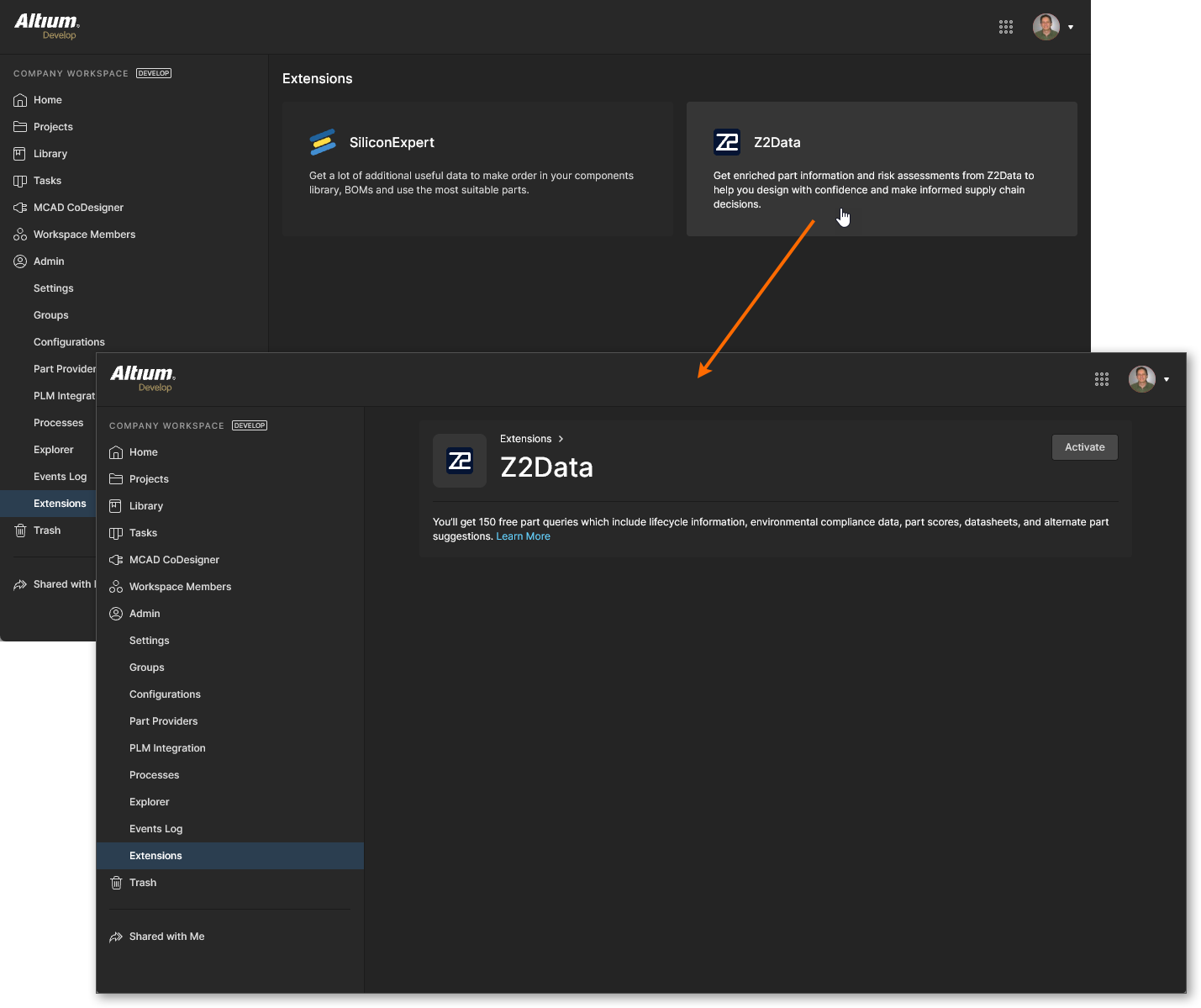
Po aktywowaniu dostępu do Z2Data widok Z2Data Integration zostanie wypełniony informacjami i ustawieniami odnoszącymi się do Twojego bieżącego poziomu dostępu:
-
Informacje w sekcji Part Quota Details obejmują aktualne limity przydziału danych części Z2Data oraz ich wykorzystanie.
-
Sekcja Checks Manager zawiera domyślne ustawienia poziomu raportowania dla wartości parametrów Z2Data. Użyj listy rozwijanej powiązanej z każdym wpisem, aby wybrać inny poziom raportowania (
Fatal/Error/Warning) lub opcjęNo Report, aby zapobiec raportowaniu stanu wartości. Zwróć uwagę, że możesz także edytować wartości Years to End of Life (w latach), które będą wyzwalać trzy poziomy raportowaniaYTEOL.

 lub przejdź bezpośrednio do
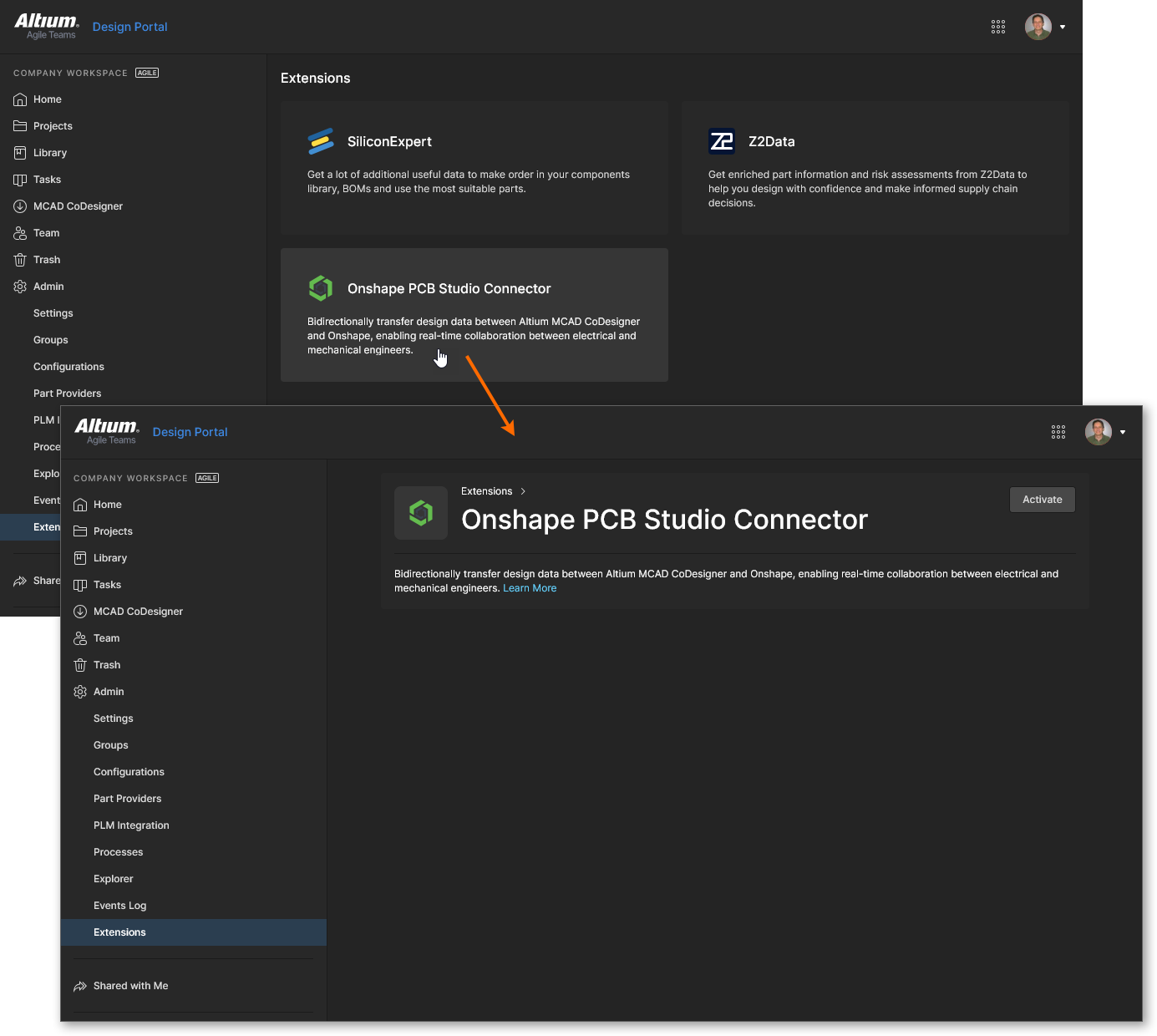
 Onshape PCB Studio Connector
Onshape PCB Studio Connector to rozszerzenie programowe, które integruje domenę Altium ECAD z domeną MCAD Onshape® za pośrednictwem interfejsu Altium MCAD CoDesigner. Funkcja jest aktywowana z kafelka Onshape PCB Studio Connector na stronie Workspace Admin - Extensions. Gdy konektor jest włączony i skonfigurowany, umożliwia dwukierunkową synchronizację projektów PCB między środowiskami ECAD i MCAD za pośrednictwem Workspace Altium 365.
Ponieważ zarówno oprogramowanie Altium, jak i Onshape natywnie obsługują interfejs CoDesign, do połączenia obu środowisk nie jest wymagane dodatkowe oprogramowanie ani licencje. Konfiguracja odbywa się głównie po stronie Onshape, gdzie przyznawany jest dostęp do Twojego konta Altium, definiowane są biblioteki komponentów i foldery oraz tworzone są dokumenty z włączonym PCB Studio.
Szczegółowe informacje znajdziesz w Preparing Onshape for CoDesign.
 Tłumaczenie SI
