
Synchronizowanie projektu wiązki przewodów
Wiele urządzeń elektronicznych jest budowanych jako zespół wielu płytek drukowanych, sprytnie ukształtowanych i rozmieszczonych wewnątrz obudowy mechanicznej, aby stworzyć estetyczny i funkcjonalny produkt. Oprogramowanie Altium do projektowania elektroniki (ECAD) obsługuje takie podejście, umożliwiając połączenie wielu PCB w zespół płytek PCB, nazywany Multi-Board Assembly. Taki zespół może również obejmować obudowę, inne elementy mechaniczne składające się na produkt oraz wiązkę przewodów łączącą płytki PCB wewnątrz obudowy.
MCAD CoDesigner obsługuje synchronizację projektów wiązek między Altium Designer i SOLIDWORKS oraz między Altium Designer i PTC Creo. Ta strona przedstawia obsługę synchronizacji projektów wiązek; aby dowiedzieć się więcej o synchronizacji zespołów wielopłytkowych, przejdź do strony Synchronizing a Multi-board Assembly page.
-
Z ECAD CoDesigner przesyła do MCAD następujące informacje o wiązce:
-
Złącza,
-
Złączki rozgałęźne,
-
Połączenia („from-to”), oraz
-
Topologię wiązki (punkty połączeń wraz z zestawami przewodów i kabli przechodzących przez te punkty).
-
-
Z MCAD CoDesigner przesyła z powrotem do rysunku układu wiązki w ECAD wyniki trasowania wiązki 3D, w tym:
-
Fizyczną długość przewodów, kabli i segmentów wiązki.
-
Model 3D wiązki może być również przesyłany do ECAD podczas synchronizacji zespołu wielopłytkowego, razem z częściami obudowy mechanicznej.
-
Możliwości MCAD CoDesigner w zakresie wiązek
Obsługa wiązek w MCAD CoDesigner integruje modele wiązki ECAD i MCAD. Ostatecznym celem jest umożliwienie zaprojektowania harness geometry w MCAD, a następnie przeniesienia go z powrotem do ECAD jako parametrów fizycznych (długości) elementów wiązki.
Początkowy schemat wiązki / diagram okablowania jest tworzony w ECAD jako Harness Wiring Diagram (*.WirDoc). Następnie logiczne połączenia są przenoszone do Harness Layout Drawing (*.LdrDoc), gdzie definiowane są szczegóły fizycznej realizacji wiązki, takie jak szczegóły przewodów i kabli, zaciski, złącza itd.
Edytor ECAD Harness Layout Drawing nie obsługuje definiowania trójwymiarowej geometrii wiązki; odbywa się to w MCAD, z użyciem Altium MCAD CoDesigner do synchronizacji projektu wiązki z preferowanym edytorem MCAD. Gdy dokładne właściwości trójwymiarowe wiązki zostaną zaprojektowane w MCAD, Altium MCAD CoDesigner może zsynchronizować te szczegóły z powrotem do ECAD, aby umożliwić dokończenie dokumentacji projektowej, w tym rysunków montażowych i zestawienia materiałowego.
Ta sekcja, MCAD CoDesigner Harness Capabilities, opisuje, w jaki sposób szczegóły połączeń i elementy fizyczne wiązki są przenoszone między ECAD i MCAD. Następnie sekcja MCAD CoDesigner Harness Workflow przedstawia proces przenoszenia projektu tam i z powrotem między ECAD i MCAD.
Przenoszenie informacji o połączeniach
-
CoDesigner przenosi informacje o połączeniach (standardowe informacje From-To) z ECAD do MCAD.
-
W MCAD wszystkie przewody i kable powinny mieć zarówno złącze „from”, jak i „to”. Encja „NoConnect” w ECAD jest traktowana w MCAD jako złącze pozorne, tworzone jako część bez korpusu z jednym fizycznym pinem.
-
W PTC Creo CoDesigner tworzy odpowiednie encje Spool dla każdego przewodu/kabla zgodnie z informacjami o połączeniach. Należy pamiętać, że te obiekty Spool nie są ponownie wykorzystywane; planowane jest wdrożenie tego w przyszłej aktualizacji.
-
W SOLIDWORKS CoDesigner tworzy odpowiednie encje (rekordy) w Routing Library dla każdego przewodu/kabla zgodnie z informacjami o połączeniach. Te encje nie są ponownie wykorzystywane; planowane jest wdrożenie tego w przyszłej aktualizacji.
Właściwości przewodu/kabla
Podczas wysyłania z ECAD
CoDesigner używa następujących parametrów ECAD do skonfigurowania odpowiadających właściwości przewodu/kabla w MCAD:
-
Thickness / THICKNESS
Określa grubość przewodu/kabla. W ECAD jednostki mogą być dołączone do wartości albo mogą zostać zdefiniowane przez dodanie parametru Units. Jeśli parametr Thickness nie jest ustawiony w ECAD, MCAD CoDesigner ustawia THICKNESS przewodów na1 mm, a kabli na3 mm. -
Min. Bending Radius / MIN_BEND_RADIUS
Określa minimalny promień gięcia przewodu/kabla. W ECAD jednostki mogą być dołączone do wartości albo mogą zostać zdefiniowane przez dodanie parametru Units. Jeśli parametr Min. Bending Radius nie jest ustawiony w ECAD, MCAD CoDesigner ustawia MIN_BEND_RADIUS dla przewodów na1 mm, a dla kabli na3 mm. -
Units / UNITS
Jednostki, w których wyrażone są wartości Thickness i Min. Bend Radius. Jeśli parametr Units nie jest zdefiniowany w ECAD i do wartości Thickness nie dołączono jednostek, CoDesigner zakłada, że wartości są podane wmm. -
Color / COLOR
Jeśli nie jest ustawiony w ECAD, używany jest domyślny kolor MCAD. -
Mass Per Unit Length
Określa masę na jednostkę długości, czyli gęstość liniową, przewodu/kabla. W ECAD jednostki mogą być dołączone do wartości, przy czym jednostki masy i długości są rozdzielone przez/. Alternatywnie można je zdefiniować przez dodanie parametru Mass Units. Sposób dołączania jednostek zależy od docelowego systemu MCAD:-
Creo: dołącz jednostki jako jednostki masy (np.
g) -
SOLIDWORKS: dołącz jednostki jako jednostki masa/długość (np.
g/mm)
-
-
Mass Units / MASS_UNITS
Jednostki, w których wyrażona jest masa. Parametr Mass Units jest zawsze wyrażany jako masa (a nie jako masa/długość).
Podczas pobierania do MCAD
Creo
-
DENSITY
Ustawiane na numeryczną wartość ECAD parametru Mass Per Unit Length (bez jednostek). -
MASS_UNITS
Ustawiane na jednostki pobrane albo z wartości, albo z parametru Mass Units (Mass Units ma priorytet). -
Sprawdź, czy jednostki liniowe znajdują się na liście jednostek obsługiwanych w Creo (
MM,CM,M,INCH,FOOT). Jeśli nie, wyświetl ostrzeżenie. -
Sprawdź, czy jednostki masy znajdują się na liście jednostek obsługiwanych w Creo (
GRAM,KILOGRAM,TON,TONNE,OUNCE,POUND). Jeśli nie, wyświetl ostrzeżenie. -
CoDesigner przypisuje właściwości wymienione powyżej, a także przenosi wszystkie pozostałe właściwości zdefiniowane w ECAD.
SOLIDWORKS
-
Ustaw wartość i jednostki na podstawie ustawień SOLIDWORKS .
-
Jednostki masy powinny być pobierane z:
-
Wartości zawartej w Mass Per Unit Length (jeśli istnieją),
-
Lub, jeśli do Mass Per Unit Length nie dołączono jednostek, użyj kombinacji parametrów Mass Units i Units. W tym scenariuszu, jeśli nie ma parametru liniowego Units , nie przypisuj właściwości Mass Per Unit Length i wyświetl ostrzeżenie.
-
-
Sprawdź, czy jednostki liniowe znajdują się na liście jednostek obsługiwanych w SOLIDWORKS (
mm,cm,m,in). Jeśli nie, wyświetl ostrzeżenie. -
Sprawdź, czy jednostki masy znajdują się na liście jednostek obsługiwanych w SOLIDWORKS (
mg/mm,g/cm,kg/m,lb/in). Jeśli nie, wyświetl ostrzeżenie.
Złącza
-
Ponieważ obecnie nie jest możliwe definiowanie fizycznych pinów w ECAD, piny te należy określić w MCAD przez zmianę domyślnych pinów utworzonych przez CoDesigner (patrz poniżej). Dodatkowo w PTC Creo można wcześniej przygotować modele z pinami i używać ich za pomocą funkcji native ECAD-MCAD component linkage feature.
-
Jeśli natywne łączenie komponentów ECAD-MCAD nie jest używane:
-
Jeśli w bibliotece ECAD są zapisane modele złączy, zostaną one przeniesione do MCAD. Jeśli nie, CoDesigner utworzy w MCAD puste modele zastępcze.
-
W SOLIDWORKS modele te są rejestrowane w bibliotece Routing Library.
-
Dla nowo przeniesionych złączy (złączy, których nie znaleziono w folderze projektu wiązki ani we wspólnym folderze komponentów MCAD) CoDesigner tworzy w MCAD zastępcze fizyczne piny:
- W PTC Creo: cały zestaw pinów (wire entry ports) zgodnie z przypisaniem pinów w ECAD oraz dodatkowy cable entry port.
- W SOLIDWORKS: jeden connection point dla złącza.
-
Inżynier mechanik może zmienić orientację tych zastępczych pinów w modelach (a także utworzyć same modele w sytuacji, gdy użyto pustych modeli zastępczych).
-
W SOLIDWORKS, jeśli modele są zapisane we wspólnym folderze komponentów, zostaną użyte ponownie. W PTC Creo są one zawsze używane ponownie.
-
W MCAD CoDesigner 3.10 i nowszych wersjach CoDesigner obsługuje użycie nienumerycznych identyfikatorów pinów złączy.
-
-
W MCAD CoDesigner przypisuje oznaczenia referencyjne złączy zgodnie z tym, co zostało przypisane w ECAD.
Złącza spajane
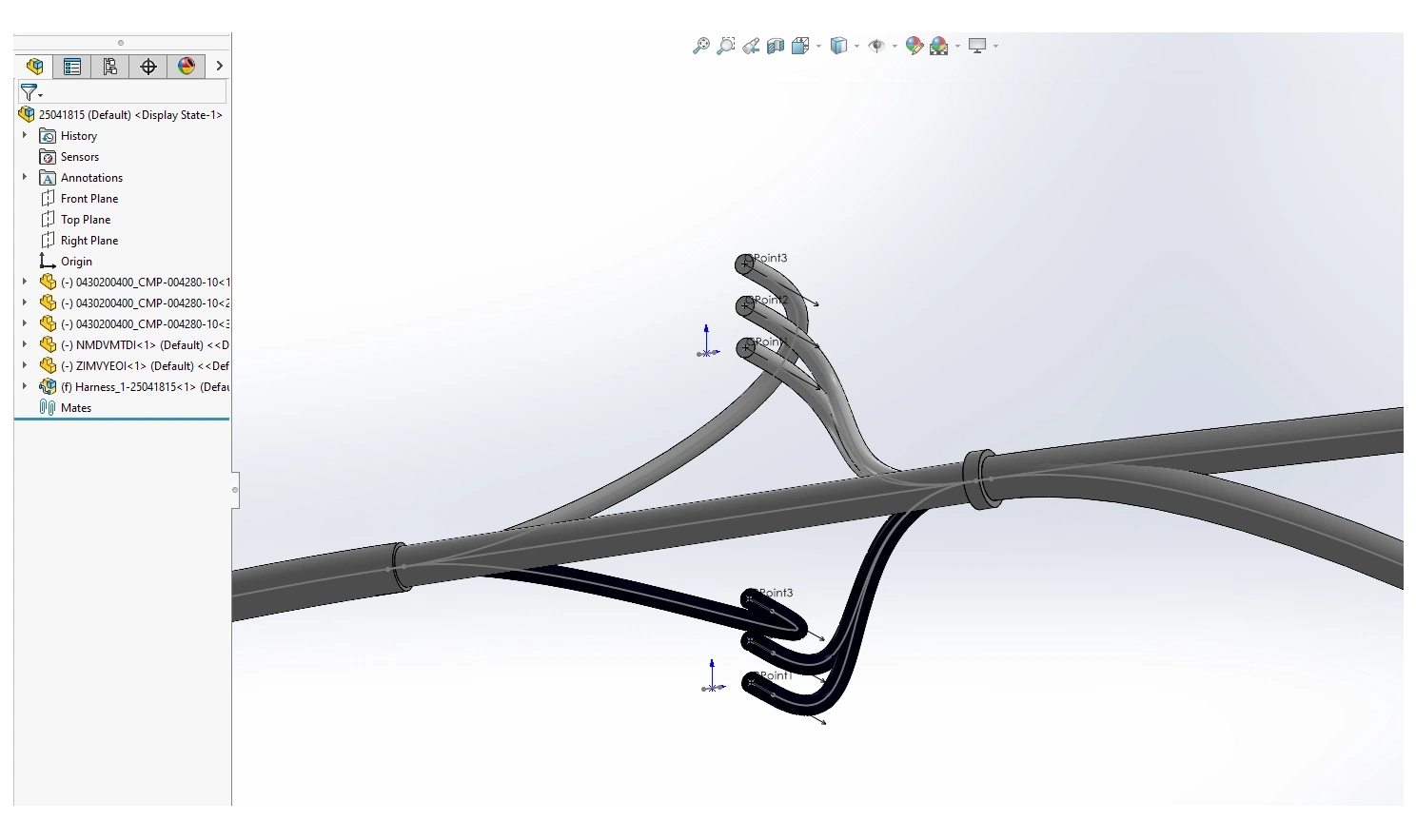
W ECAD nie ma fizycznej definicji złącza spajanego, dlatego CoDesigner tworzy je w MCAD jako komponenty wiązki bez korpusu z domyślną orientacją pinów/przewodów. Należy pamiętać, że wszystkie przewody są zorientowane w jednym kierunku, z domyślną odległością 0,1 cala (2,54 mm) między przewodami.
-
PTC Creo: złącza spajane są reprezentowane przez części z portami wejściowymi utworzonymi zgodnie z zestawem podłączonych do nich przewodów. Inżynier mechanik będzie musiał zmienić orientację portów wejściowych w złączach spajanych zgodnie z układem 3D wiązki.
-
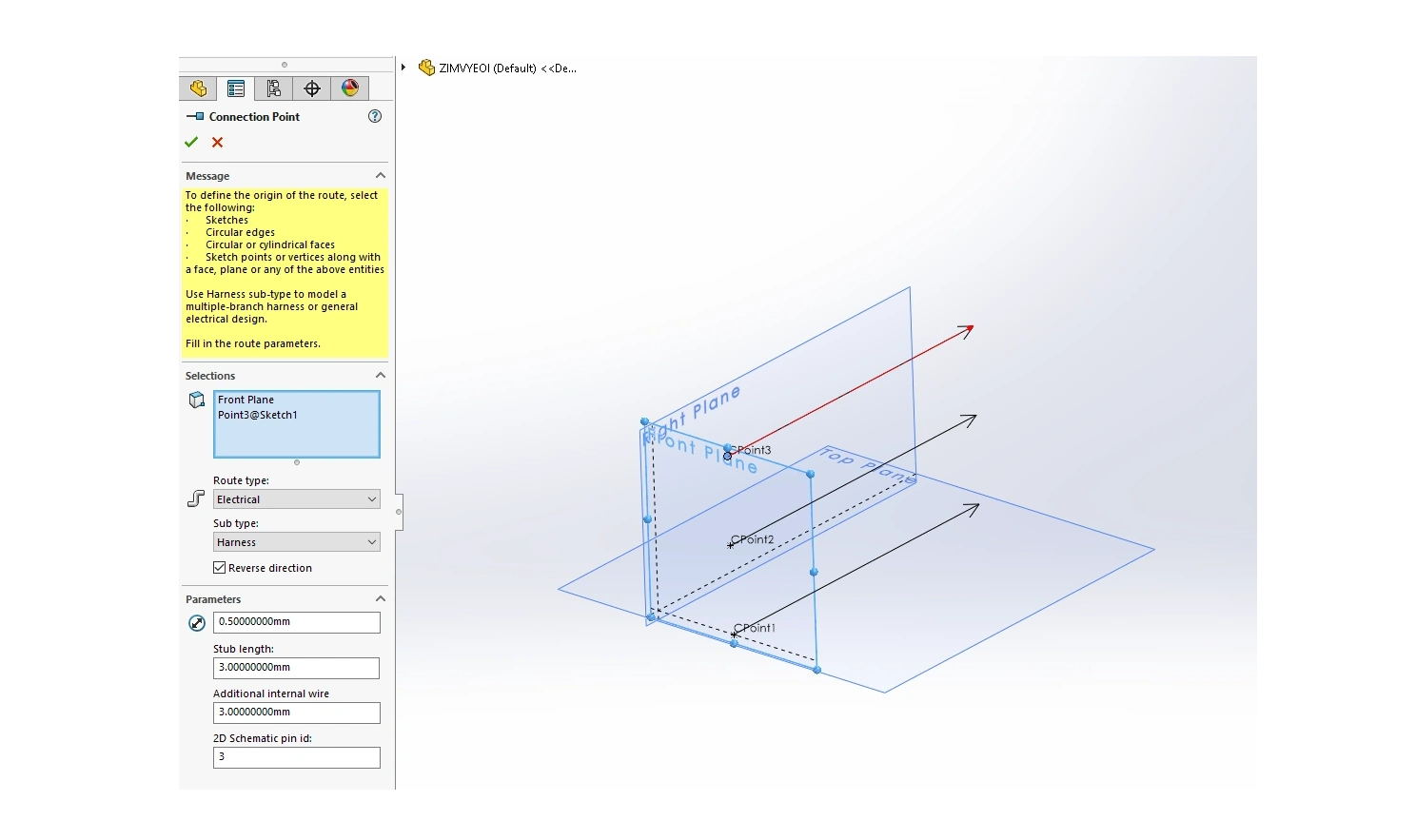
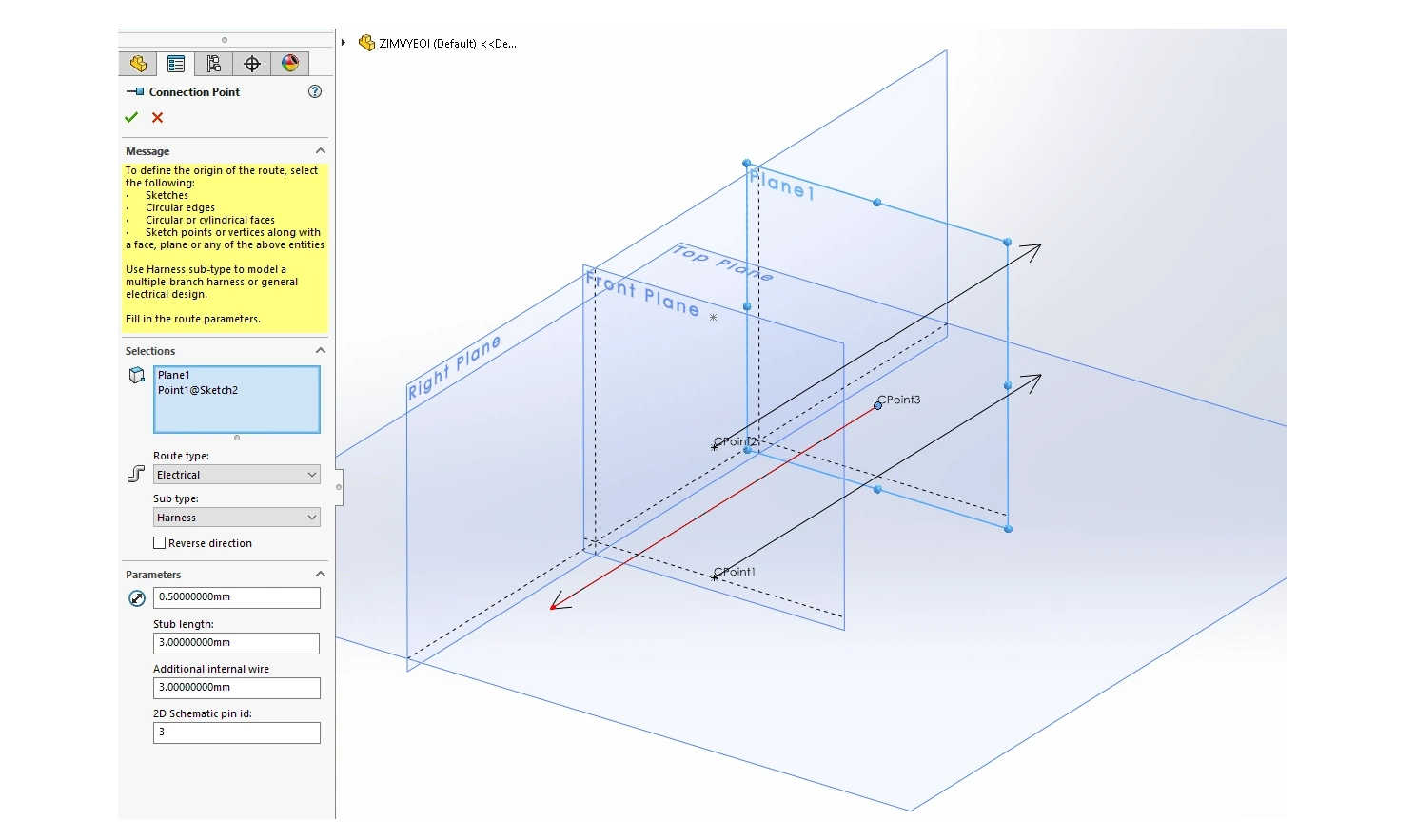
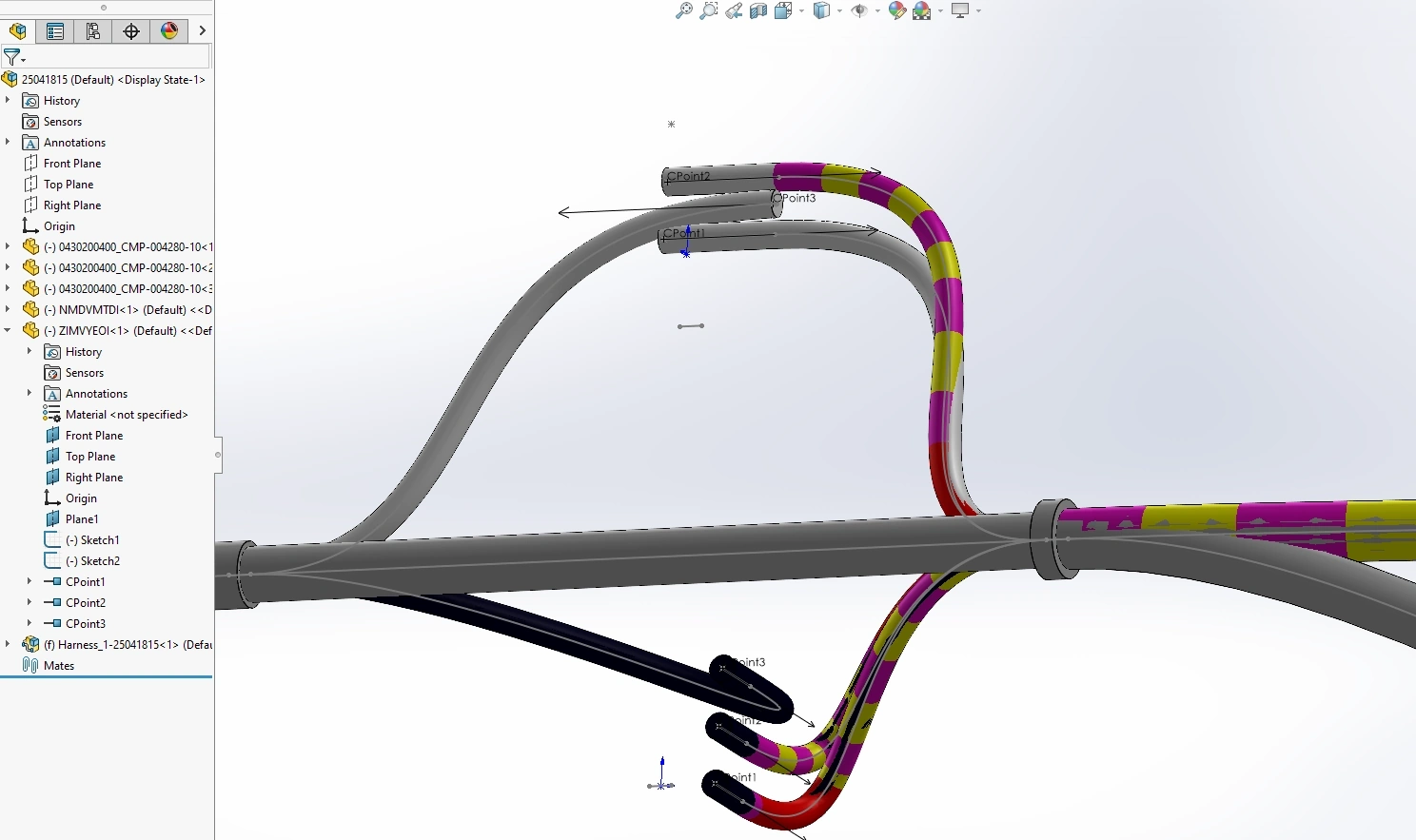
SOLIDWORKS: złącza spajane są reprezentowane przez części z punktami połączeń utworzonymi zgodnie z zestawem podłączonych do nich przewodów. Inżynier mechanik będzie musiał zmienić orientację punktów połączeń w złączach spajanych zgodnie z układem 3D wiązki.
-
W MCAD CoDesigner przypisuje oznaczenia referencyjne złączom spajanym zgodnie z tym, co zostało przypisane w ECAD.
Simple example of transferring splices from ECAD to MCAD
|
Prosty przykład pokazujący, jak CoDesigner tworzy dwa złącza spajane w MCAD. Zwróć uwagę na punkt połączenia na końcu każdego przewodu. Górna część złącza spajanego została otwarta w osobnym oknie, pokazując trzy punkty połączeń i ich płaszczyzny. Dla punktu połączenia 3 (przewód wejściowy) utworzono nową płaszczyznę, obrócono ją o 180 stopni i przeniesiono pomiędzy punktami połączeń 1 i 2. Wynik tych zmian w wiązce po obróceniu części złącza spajanego w celu dopasowania do przewodów. |
Skrętki
CoDesigner 3.7 (i nowsze) synchronizuje pary skręcane z MCAD jako kable oraz oblicza fizyczną długość przewodów z uwzględnieniem właściwości Twists per Unit Length i Thickness zdefiniowanych w obiekcie Twist ECAD.
 Właściwości Twists per Unit Length i Thickness są zdefiniowane jako parametry obiektu Twist wiązki ECAD.
Długość nieskręconego odcinka każdego przewodu jest obliczana następująco:

Wire Length (untwisted) = Turn Length x Number of Turns
gdzie:
-
Number of Turns = Twists per Unit Length * Cable Length-
Twists per Unit Length = number of twists per unit length of cable, defined as a parameter of the ECAD Twist object
-
-
Turn Length = sqrt((Twist Pitch)^2 + (pi*Thickness)^2)-
Twist Pitch = 1 / Twists per Unit Length -
Thickness = outer diameter of the twisted pair, defined as a parameter of the ECAD Twist object
-
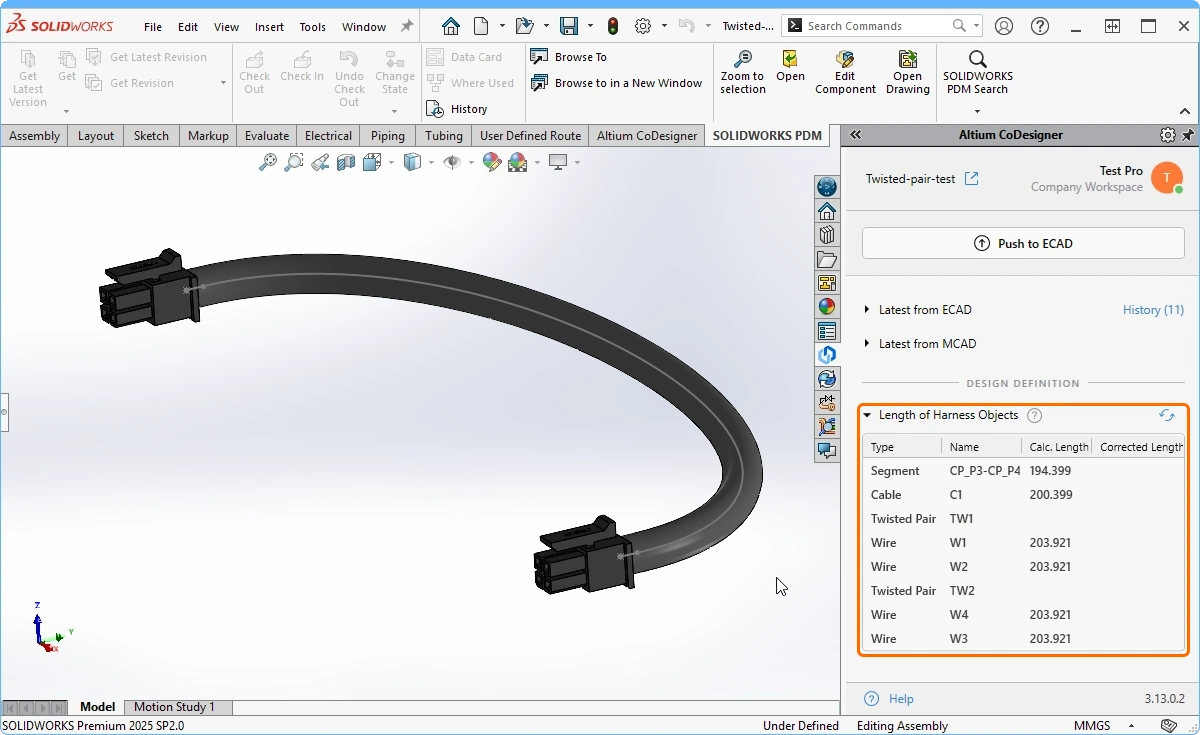 ).
).Punkty połączeń ECAD i topologia wiązki
W PTC Creo
-
CoDesigner tworzy encje Datum Point, które odpowiadają punktom połączeń ECAD (z wyjątkiem punktów połączeń ECAD dla złączy).
-
Następnie CoDesigner wykonuje wstępne fizyczne trasowanie przewodów/kabli, używając tych punktów jako punktów lokalizacji.
-
Inżynier mechanik może umieścić te punkty w dowolnym miejscu zespołu produktu i utworzyć nowe punkty lokalizacji do prowadzenia przewodów/kabli.
-
Zaleca się, aby nie usuwać punktów połączeń przeniesionych z ECAD, ponieważ definiują one topologię wiązki. Jeśli taki punkt zostanie usunięty, CoDesigner spróbuje go przywrócić przy następnej synchronizacji (w domyślnej pozycji w przestrzeni). Jednak w niektórych okolicznościach może to prowadzić do błędów.
-
Inżynier mechanik może usunąć, a następnie odtworzyć fizyczne przewody/kable lub utworzyć sieć i poprowadzić wzdłuż niej fizyczne przewody/kable. Jednak sieć oraz przewody/kable nadal powinny przechodzić przez punkty połączeń przeniesione z ECAD, aby nie naruszyć topologii wiązki określonej w ECAD.
W SOLIDWORKS
-
Dla każdego punktu połączenia ECAD (z wyjątkiem punktu połączenia ECAD dla każdego złącza) CoDesigner tworzy linię o długości 1 mm w szkicu trasy 3D.
-
Nie zaleca się usuwania punktów połączeń przeniesionych z ECAD, ponieważ definiują one topologię wiązki. Jeśli taki punkt zostanie usunięty, CoDesigner spróbuje go przywrócić przy następnej synchronizacji, jednak w niektórych okolicznościach może to powodować błędy.
Trasowanie fizyczne
W SOLIDWORKS
-
Zaraz po pobraniu początkowego projektu wiązki z ECAD zaleca się przejrzenie szkicu trasy 3D utworzonego przez CoDesigner i doprecyzowanie położeń punktów połączeń, porównując ten szkic z topologią wiązki 2D zdefiniowaną w rysunku układu ECAD. Jasne zrozumienie topologii w szkicu 3D pomoże prawidłowo zbudować trasę 3D.
-
W niektórych przypadkach przejścia między segmentami w szkicu trasowania 3D utworzonym przez CoDesigner nie są płynne (styczność nie może zostać poprawnie ustawiona). Czasami też SOLIDWORKS nie może poprowadzić niektórych fizycznych przewodów przez szkic trasowania 3D utworzony przez CoDesigner (na przykład jeśli w szkicu istnieje kilka tras między dwoma złączami, SOLIDWORKS poprowadzi fizyczne przewody/kable najkrótszą z nich). Problemy te użytkownik może łatwo naprawić (pamiętając o znaczeniu punktów połączeń przeniesionych z ECAD).
 ).
).Przepływ pracy wiązki w MCAD CoDesigner
W ECAD wiązka jest projektowana jako projekt wiązki. Może to być samodzielny projekt wiązki albo projekt wiązki może zostać utworzony jako element podrzędny projektu Multi-board Assembly wraz z połączonymi projektami PCB.
 ).
).ECAD — przechwytywanie schematu połączeń wiązki
Wiązka ECAD jest tworzona jako projekt Harness Design (*.PrjHar). Logiczna reprezentacja wiązki jest tworzona jako schemat połączeń wiązki (Harness Wiring Diagram) (*.WirDoc). Jeśli wiązka jest elementem podrzędnym projektu Multi-board Assembly, części i połączenia składające się na wiązkę mogą zostać zaimportowane z nadrzędnego schematu wielopłytkowego, jeśli każdy Harness Entry na tym schemacie ma zdefiniowany odpowiedni Workspace Part oraz skonfigurowano Mated Parts/Pins.
|
Jeśli wiązka jest elementem podrzędnym Multi-board Assembly, komponenty wiązki i połączenia określone w nadrzędnym schemacie Multi-board mogą zostać bezpośrednio załadowane do edytora Harness Wiring Diagram (Design » Import Changes). Jeśli nie ma nadrzędnego Multi-board Assembly, umieść części złączy wiązki z Workspace za pomocą polecenia Place » Part. Dowiedz się więcej o tworzeniu komponentu okablowania wiązki. Jeśli importujesz wiązkę z Multi-board Assembly, a złącza wejściowe wiązki oraz dopasowane części/piny są zdefiniowane na schemacie Multi-board, złącza wiązki zostaną umieszczone z logicznymi liniami sieci łączącymi połączone piny. Nie są to obiekty edytowalne i są automatycznie zastępowane podczas interaktywnego okablowywania wiązki. Umieść przewody/kable między pinami złączy, aby zastąpić logiczne linie sieci i zdefiniować fizyczne połączenia. Skonfiguruj właściwości każdego przewodu, w tym THICKNESS, MIN_BEND_RADIUS i COLOR (jak pokazano powyżej), a wiązka będzie gotowa do utworzenia układu. Dowiedz się więcej o tworzeniu schematu połączeń. |


ECAD — przenoszenie do rysunku układu wiązki
Fizyczna struktura wiązki ECAD jest definiowana na rysunku układu wiązki (*.LdrDoc). Rysunek układu wiązki zawiera topologię wiązki, a integracja z MCAD (CoDesigner Push-Pull) jest wykonywana z poziomu rysunku układu. Dopóki złącza są obecne na rysunku układu wiązki, inżynier ECAD może wykonać Push do MCAD, a następnie inżynier MCAD może wykonać trasowanie 3D kabli w MCAD.
|
Dodaj rysunek układu wiązki do projektu wiązki i wybierz Design » Import Wiring Diagram, aby zaimportować schemat połączeń wiązki. Dowiedz się więcej o importowaniu schematu połączeń wiązki. Jest to minimalny stan wymagany do rozpoczęcia integracji wiązki z MCAD. Poniższe kroki są zalecane, ale technicznie nie są wymagane, aby rozpocząć. Zdefiniuj Connection Points (punkty w przestrzeni, w których zmienia się definicja wiązki) i umieść Harness Bundle pomiędzy każdą parą punktów połączeniowych. Dowiedz się więcej o definiowaniu fizycznego układu wiązki. Domyślnie złącza są wyświetlane z użyciem ich Graphical Symbol. Użyj elementów sterujących w obszarze Model panelu Properties, aby przełączyć na Physical Model, a następnie skonfigurować sposób wyświetlania tego modelu w obszarze Views panelu. Otwórz panel MCAD CoDesigner, w którym zdefiniowaną wiązkę można Pushed do Workspace, gotową do Pulled do MCAD. |


MCAD - utwórz złożenie urządzenia
Jeśli wiązka jest projektowana jako część złożenia urządzenia MCAD, w MCAD wymaganych jest kilka kroków, aby połączyć złożenia ECAD i MCAD.
-
Otwórz (lub utwórz) złożenie urządzenia MCAD.
-
Jeśli w ECAD istnieje odpowiadający projekt złożenia wielopłytkowego, kliknij przycisk Link Multiboard w panelu Altium CoDesigner i wybierz wypchnięty projekt złożenia wielopłytkowego ECAD. To działanie łączy złożenia ECAD i MCAD. Jeśli złożenie MCAD zawiera już PCB, przycisk Link Multiboard nie będzie dostępny w panelu. Zamiast tego użyj polecenia Link Multiboard z menu rozwijanego u góry panelu Altium CoDesigner (
 ).
).
-
W połączonym złożeniu CoDesigner automatycznie rozpozna każdą PCB. Inne części mechaniczne również mogą zostać przeniesione z MCAD do ECAD przez wskazanie ich jako należących do obudowy urządzenia. Na przykład, jeśli złożenie zawiera obecnie obudowę produktu, wybierz tę część/złożenie w drzewie modelu MCAD, a następnie na wstążce Altium CoDesigner kliknij przycisk Enclosure. Zwróć uwagę, że dowolna liczba części MCAD lub podzłożeń może zostać uwzględniona jako część obudowy, w tym złożenie wiązki i klipsy montażowe wiązki.
-
Umieść złożenie MCAD dla każdej PCB w złożeniu urządzenia MCAD.
Złożenie urządzenia MCAD jest teraz gotowe do dodania wiązki.
MCAD – synchronizacja wiązki
Ta sekcja przedstawia kroki specyficzne dla MCAD dotyczące synchronizacji projektu wiązki.
Creo Harness Synchronization
PTC Creo – utwórz złożenie wiązki
-
Korzystając z panelu Altium CoDesigner w PTC Creo, Pull projekt wiązki ECAD z Workspace.
-
Początkowe położenie komponentów, punktów połączeniowych i złączek odpowiada ich położeniu na rysunku układu ECAD.
-
Jeśli w rysunku układu ECAD nie zdefiniowano topologii wiązki, CoDesigner umieści złącza i złączki w pewnej odległości wzdłuż osi X w MCAD.
-
Jeśli dla złączy używane są modele komponentów ECAD (zamiast natywnych modeli MCAD), ustaw położenie i orientację układu współrzędnych dla każdego pinu w MCAD, a także dodatkowego układu współrzędnych dla każdego portu wejścia kabla.
-
W trybie automatycznym (używanym przez CoDesigner) PTC Creo nieprawidłowo prowadzi przewody w punktach połączeniowych ECAD, tak że przewody przecinają się nawzajem. Zostanie to skorygowane podczas kształtowania wiązki w MCAD.
-
Złączki ECAD są reprezentowane przez komponenty wiązki (części Creo), które domyślnie zawierają układy współrzędnych podłączonych przewodów. Zmień orientację tych układów współrzędnych tak, aby geometria złączki odpowiadała rzeczywistemu połączeniu w złączce.
-
Przebuduj model.
-
Zapisz definicję wiązki MCAD.
 Wiązka MCAD ze zaktualizowanymi pozycjami pinów.
 ).
).PTC Creo – ukształtuj wiązkę w złożeniu urządzenia
-
Wstaw wiązkę do złożenia urządzenia MCAD.
-
Dopasuj każde złącze wiązki do odpowiadającego mu złącza PCB lub ustaw je jako samodzielny komponent. W pełni ogranicz każde złącze, aby pozostało dopasowane, jeśli PCB lub samodzielny komponent zostanie przesunięty w złożeniu MCAD albo jeśli złącze PCB zostanie przesunięte na PCB w ECAD. Zwróć uwagę, że okablowanie nie aktualizuje się podczas przesuwania złączy; aby to skorygować, wykonaj Regenerate w Creo.
-
Jeśli do mocowania wiązki używane są elementy montażowe, takie jak klipsy, umieść je zgodnie z potrzebami.
-
W razie potrzeby umieść dodatkowe punkty bazowe w przestrzeni 3D, aby użyć ich jako odniesień dla ścieżki fizycznego trasowania wiązki. Na przykład można dodać punkt bazowy i odnieść go do każdego złącza; można go użyć do zdefiniowania kierunku, z którego wiązka dochodzi do każdego złącza.
-
Trasuj przewody i kable, korzystając z możliwości MCAD.
-
Zwróć uwagę, że grubość przewodu, promień gięcia i kolor są definiowane jako parametry przewodów na schemacie połączeń wiązki ECAD (THICKNESS, MIN_BEND_RADIUS i COLOR) (
 ). Zwróć uwagę, że jednostki tych parametrów są przyjmowane jako takie same jak jednostki używane w MCAD, a jako separator dziesiętny musi być używany znak kropki.
-
Kolejnym (opcjonalnym) krokiem jest utworzenie wiązek zbiorczych dla tych przewodów, co ułatwia pracę z wiązką w Creo.

-
Utwórz pierwszą wiązkę zbiorczą:
-
Utwórz i nazwij wiązkę zbiorczą (np. B1), używając przycisku Create Bundle na wstążce Cabling.
-
Ustaw menedżera menu Grouping na Round.
-
Dla Spool Name kliknij Create i nazwij szpulę (np. BS1)
-
Otworzy się okno dialogowe Electrical Parameters; wybierz szpulę, a następnie ustaw Wall Thickness zgodnie z wymaganiami (np. 0.1) oraz Minimum Bend Radius (np. 0.06)
-
Po zamknięciu okna dialogowego pojawi się menedżer menu Bundle Options; wybierz Along Path.
-
Jak podano na pasku stanu, teraz kliknij, aby wybrać punkt początkowy wiązki zbiorczej, a następnie punkt końcowy.
-
Po wybraniu punktu końcowego menedżer menu poprosi o wskazanie przewodów do uwzględnienia; kliknij Select All, a następnie Done Sel.
-
Ponieważ nie będziesz odczytywać parametrów wiązki zbiorczej z pliku, kliknij przycisk OK, aby pozostawić parametry bez zmian, a następnie kliknij przycisk Done w menedżerze menu.
-
-
Powtórz ten proces dla drugiego segmentu wiązki zbiorczej, nadając mu nazwę BS2.
-
Aby wyświetlić widok fizyczny wiązki zbiorczej, kliknij przycisk Thick Cables na pasku narzędzi.

-
Wiązka została zdefiniowana w PTC Creo i jest teraz gotowa do wykonania Push z powrotem do ECAD.
 ).
). )
)PTC Creo – otwórz projekt wiązki w przeglądarce internetowej
Z poziomu Creo możesz również otworzyć projekt wiązki zapisany bezpośrednio w Altium Workspace w przeglądarce internetowej. Tutaj możesz przejrzeć wszystkie pliki projektu ECAD, w tym rysunek wiązki, rysunek układu, BOM oraz rysunek Draftsman (jeśli zostały utworzone).

Synchronizacja wiązki SOLIDWORKS
SOLIDWORKS – utwórz złożenie wiązki
-
W panelu Altium CoDesigner w SOLIDWORKS otwórz okno dialogowe Altium CoDesigner Settings i potwierdź, że Common folder for storing models that are coming from ECAD zostało skonfigurowane (
 ).
).
-
Korzystając z panelu Altium CoDesigner w SOLIDWORKS, Pull projekt wiązki ECAD z Workspace.
-
Modele komponentów ECAD zostaną użyte dla złączy, a ich kopia zostanie zapisana w uprzednio wskazanym folderze Common.
-
Początkowe położenie komponentów, punktów połączeń i splotów odpowiada ich położeniu na rysunku układu ECAD.
-
Każde złącze jest umieszczane z punktem połączenia w domyślnej lokalizacji i orientacji względem początku układu tego modelu.
-
Potwierdź położenie i orientację punktu połączenia i w razie potrzeby zaktualizuj je (dowiedz się więcej o tym procesie).
-
Po zaktualizowaniu wszystkich złączy SOLIDWORKS może wyświetlić błąd złożenia, ponieważ nie może rozwiązać geometrii kabli. (
 )
)
-
Można to rozwiązać, zmieniając szkic trasowania albo usuwając wiązkę i ponownie pobierając ją z Workspace. Tym razem CoDesigner użyje zaktualizowanych złączy do zbudowania wiązki w SOLIDWORKS, jak pokazano poniżej.
-
Gdy edytujesz i zapisujesz footprint komponentu w ECAD, tworzona jest nowa rewizja tego komponentu, więc wszelkie zmiany wprowadzone w punkcie połączenia komponentu w MCAD zostaną utracone. Parametry komponentu ECAD można edytować bez wpływu na projekt wiązki w MCAD.
 Wiązka w SOLIDWORKS ze złączami poprawnie zorientowanymi.
 ).
).SOLIDWORKS – aktualizacja położenia i orientacji punktu połączenia
|
Edytuj złącze, aby zmienić położenie i orientację punktu połączenia. Nie ma potrzeby wykonywania rozpoznawania cech. Edytuj płaszczyznę szkicu, na której zdefiniowano punkt połączenia. I zmień ją tak, aby używała tylnej powierzchni złącza. Następnie edytuj szkic, aby przenieść punkt połączenia. Środek złącza jest odpowiednią lokalizacją. Edytuj punkt połączenia, aby ponownie zdefiniować jego orientację. Ustawiając ją prostopadle do tylnej powierzchni złącza. Zapisz złącze i wróć do złożenia wiązki. |


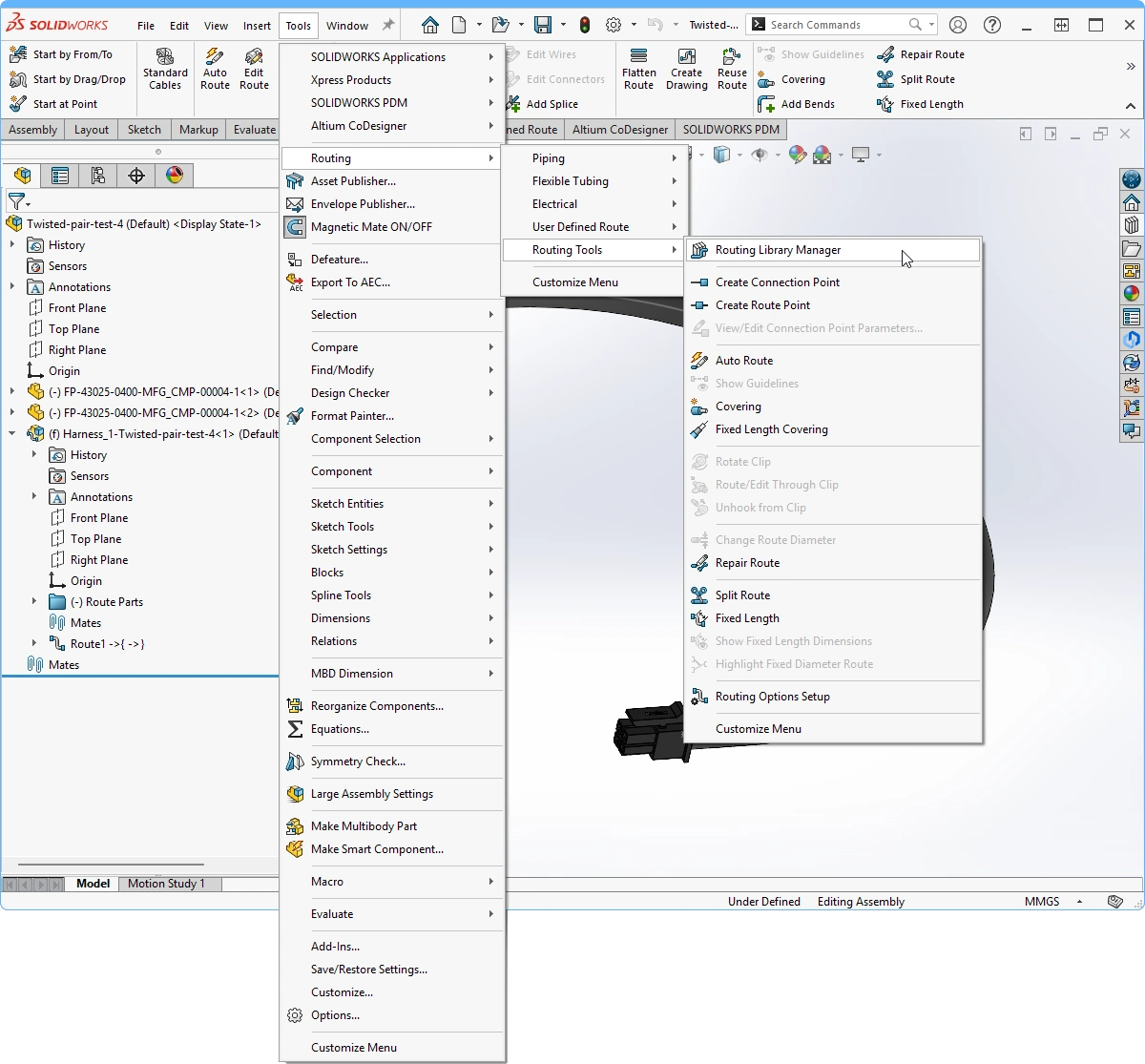 ).
).
SOLIDWORKS – kształtowanie wiązki w złożeniu urządzenia
CoDesigner współpracuje z funkcjami SOLIDWORKS Routing Electrical. Aby ukształtować wiązkę w SOLIDWORKS:
-
Wstaw wiązkę do złożenia urządzenia MCAD.
-
Aby móc powiązać każde złącze wiązki z odpowiadającym mu złączem PCB, musisz najpierw przenieść pasujące złącze PCB do złożenia wiązki w drzewie modelu (
 ). Zwróć uwagę, że przed przeniesieniem w drzewie złącze powinno być unieruchomione na swojej płytce PCB.
-
Teraz, gdy złącze PCB zostało przeniesione w drzewie, możesz edytować złożenie wiązki i powiązać złącze kabla ze złączem PCB.
-
Powiąż złącze wiązki z odpowiadającym mu złączem PCB. Zwróć uwagę, że okablowanie nie aktualizuje się podczas przesuwania złączy; wykonaj Rebuild w SOLIDWORKS, aby to rozwiązać.
-
Jeśli po operacji Rebuild wiązka nie zaktualizuje się poprawnie, gdy wiązka jest nadal edytowana, przejdź do wstążki Electrical i włącz tryb Edit Route (
 ). Spowoduje to, że SOLIDWORKS spróbuje rozwiązać geometrię, a wiązka powinna się wtedy zaktualizować; po tym może być konieczne dostosowanie odcinka stub do odpowiedniej długości. Jeśli SOLIDWORKS nie może automatycznie dostosować geometrii, dostosuj stub interaktywnie.
-
Złącze PCB musi teraz zostać przeniesione z powrotem w drzewie modelu do płytki PCB, na której jest zamontowane. Zaleca się również usunięcie powiązań zdefiniowanych między złączem wiązki a złączem PCB.
-
Powtórz ten proces dla pozostałych złączy.
-
Użyj funkcji SOLIDWORKS Edit Route, aby poprowadzić wiązkę z użyciem możliwości MCAD.
 Kontynuuj trasowanie wiązki w złożeniu MCAD.
-
Następnym krokiem jest wypchnięcie wiązki z SOLIDWORKS z powrotem do ECAD.
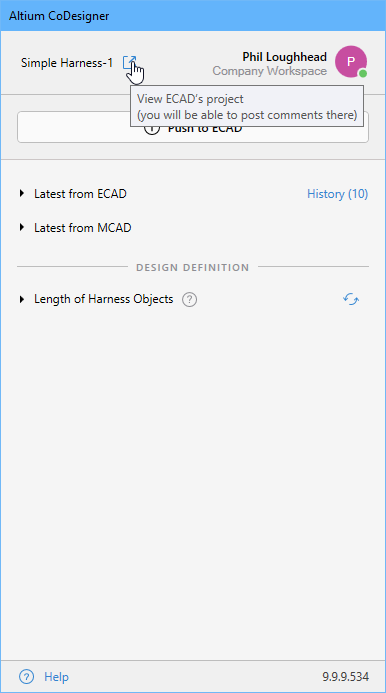
 ).
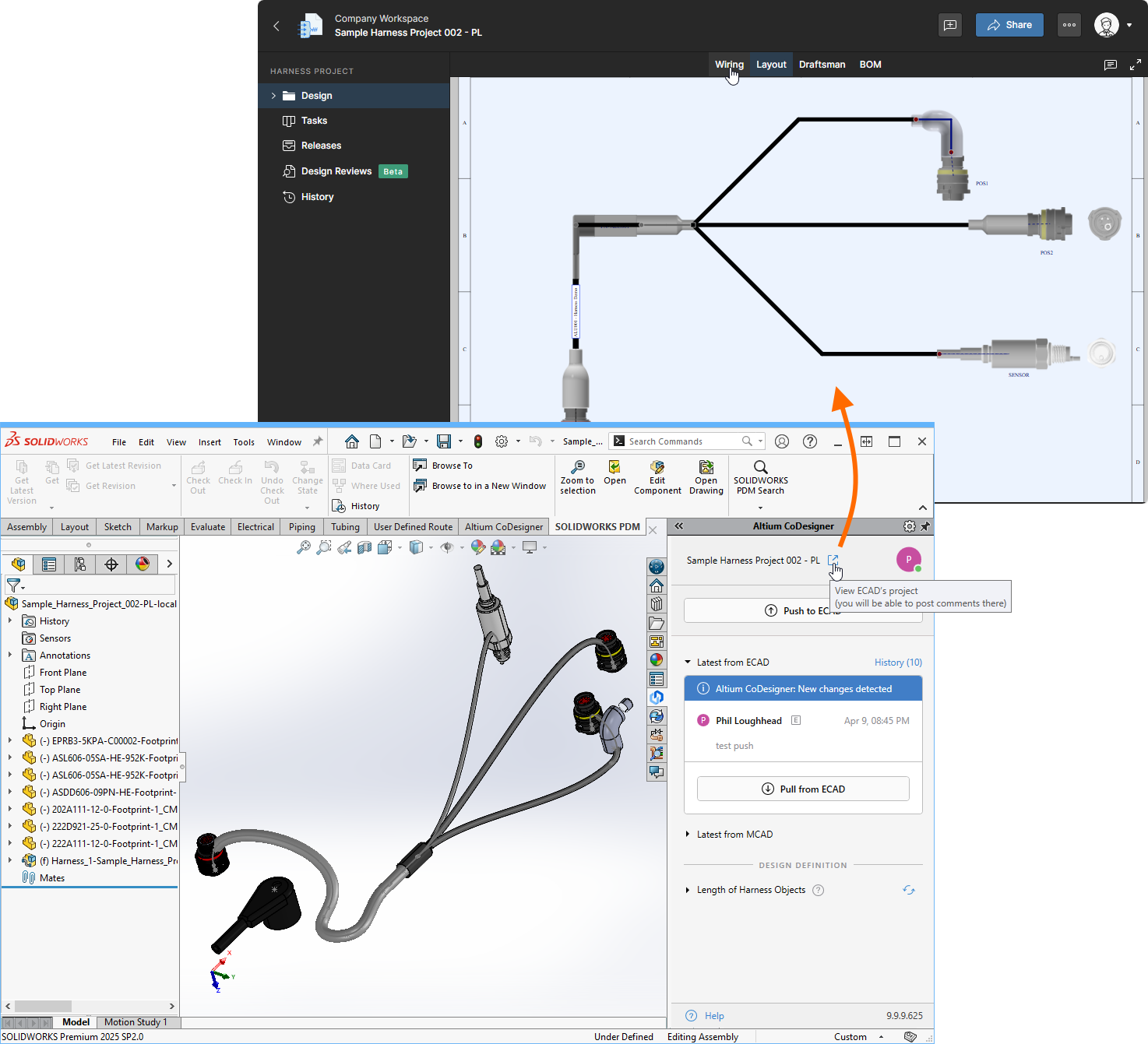
).SOLIDWORKS – otwieranie projektu wiązki w przeglądarce internetowej
Z poziomu SOLIDWORKS możesz także otworzyć projekt wiązki zapisany w Twoim Altium Workspace bezpośrednio w przeglądarce internetowej. Tutaj możesz przejrzeć wszystkie pliki projektu ECAD, w tym rysunek wiązki, rysunek układu, BOM oraz rysunek Draftsman (jeśli zostały utworzone).
 Otwórz i przejrzyj dowolny plik projektu wiązki ECAD w przeglądarce internetowej.
MCAD – wypchnięcie wiązki i złożenia wielopłytkowego do ECAD
-
Otwórz panel Altium CoDesigner. Jeśli pracujesz w kontekście złożenia urządzenia, lista rozwijana u góry panelu będzie zawierać wszystkie projekty rozpoznawane przez CoDesigner; wybierz z listy wiązkę, aby ustawić ją jako aktywny projekt. Możesz także synchronizować wiązkę, jeśli złożenie zostało otwarte samodzielnie.
-
Kliknij Push, dodaj odpowiedni Comment i kliknij Send, aby wypchnąć definicję wiązki do Workspace.
-
Ostatnim krokiem jest wypchnięcie całego złożenia urządzenia do ECAD. W panelu Altium CoDesigner wybierz złożenie urządzenia z listy rozwijanej aktywnego projektu.
-
Aby uwzględnić wszystkie części mechaniczne w obudowie, zaznacz wielokrotnie w drzewie modelu: obudowę, wiązkę oraz wszystkie klipsy. Nie musisz uwzględniać płytek PCB.
-
Na wstążce Altium CoDesigner kliknij przycisk Enclosure (
 ).
).
-
Okno potwierdzenia wskaże, że operacja zakończyła się powodzeniem, a wszystkie elementy mechaniczne zostaną wyświetlone w panelu. Jeśli operacja się nie powiedzie, najbardziej prawdopodobną przyczyną jest to, że złożenie urządzenia nie zostało ustawione jako aktywny projekt.
 )
) ).
).
ECAD – pobieranie wiązki i złożenia wielopłytkowego do ECAD
-
Każde złożenie wiązki musi być synchronizowane z odpowiadającym mu projektem wiązki ECAD.
-
Jeśli synchronizujesz złożenie urządzenia MCAD ze złożeniem wielopłytkowym ECAD, musisz także: zsynchronizować każdy projekt PCB z MCAD do ECAD oraz zaktualizować każdą płytkę PCB w złożeniu wielopłytkowym (jeśli zostały już wstawione).
-
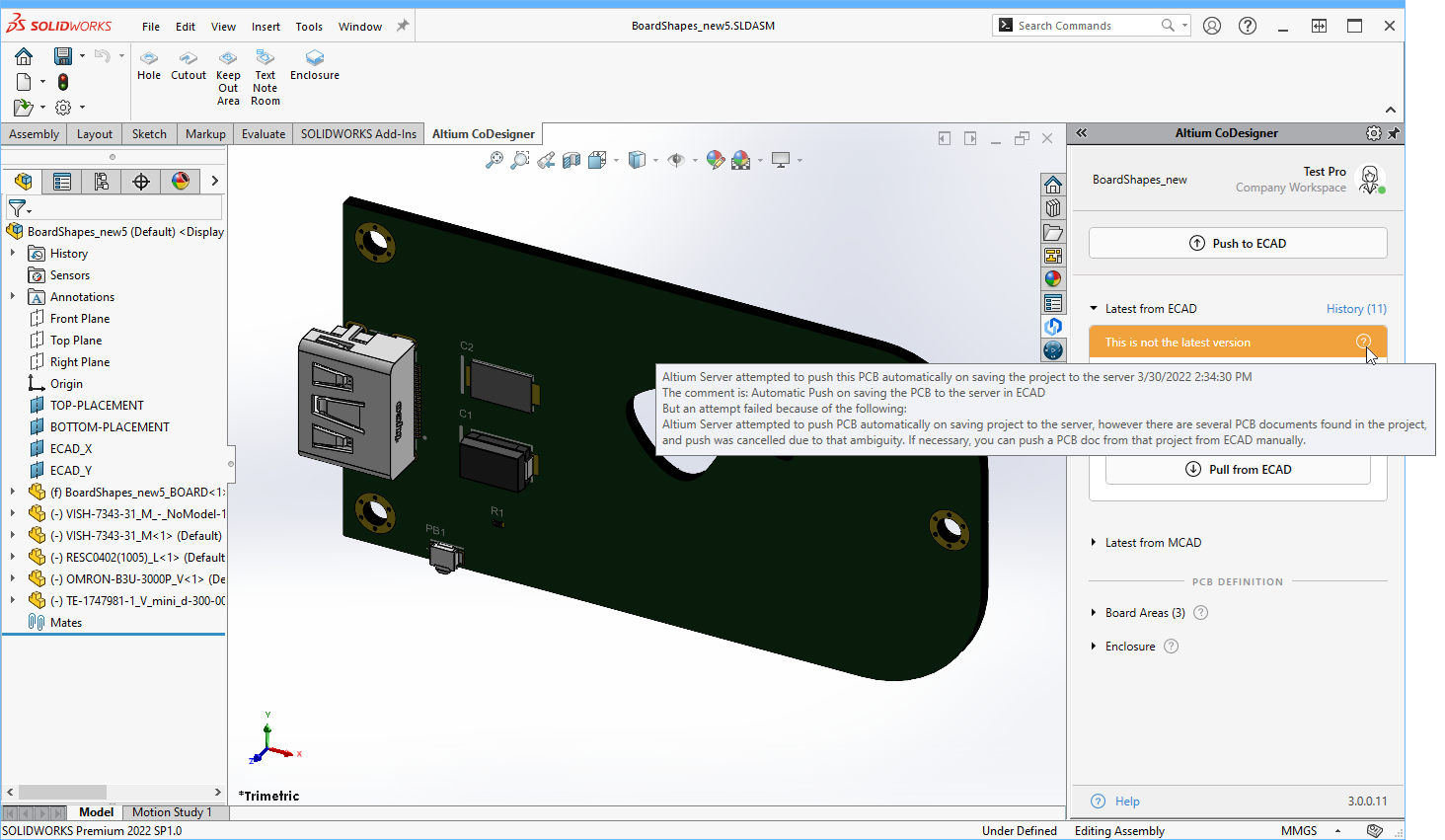
Wykonanie operacji Pull w projekcie wiązki ECAD spowoduje załadowanie fizycznych długości przewodów, kabli i segmentów wiązki do rysunku układu wiązki.
-
Wykonanie operacji Pull w zespole wielopłytkowym ECAD spowoduje: pobranie i zastosowanie zmian położenia i orientacji dla każdej płytki PCB; załadowanie i rozmieszczenie wszystkich modeli 3D (w formacie STEP), które są częścią obudowy; oraz załadowanie i rozmieszczenie wiązki jako modelu STEP.
-
Otwórz zespół wielopłytkowy w ECAD, a następnie w panelu MCAD CoDesigner wykonaj operację Pull zespołu z Workspace.
 Zespół wielopłytkowy, wraz z płytkami, wiązką i obudową, może być synchronizowany między MCAD i ECAD.
Zmiany wiązki, które można przenieść z ECAD do MCAD
- Zestaw przewodów i kabli.
- Informacje o połączeniach (dane od-do).
- Topologia (punkty połączeń wraz z zestawami przewodów i kabli przechodzących przez te punkty).
Zmiany wiązki, które można przenieść z MCAD do ECAD
-
Do rysunku układu wiązki (
*.LdrDoc) — fizyczna długość przewodów, kabli i segmentów wiązki. -
Do zespołu wielopłytkowego (
*.PrjMbd) — model 3D wiązki może być również wysyłany do ECAD podczas synchronizacji zespołu wielopłytkowego, wraz z mechanicznymi częściami obudowy.
 Tłumaczenie SI