
Creating the Physical Multi-board Assembly
Altium Designer obsługuje tworzenie zespołu wielopłytkowego, określanego jako multi-board assembly. Po zdefiniowaniu logicznej struktury systemu na schemacie wielopłytkowym (*.MbsDoc), fizyczny projekt wielopłytkowy jest następnie tworzony przez przeniesienie projektu systemu do pustego dokumentu zespołu wielopłytkowego (*.MbaDoc). Ten proces wczytuje do edytora zespołu wielopłytkowego fizyczną reprezentację (PCB i inne zespoły wielopłytkowe) powiązaną z każdym blokiem logicznym na schemacie wielopłytkowym. Ta strona omawia ten proces.
Aby dowiedzieć się więcej o etapie projektowania logicznego zespołu wielopłytkowego, przejdź do strony Capturing the Logical System Design.
Aby utworzyć nowy dokument zespołu wielopłytkowego:
-
Dodaj nowy dokument zespołu wielopłytkowego (
*.MbaDoc) do projektu wielopłytkowego, klikając prawym przyciskiem wpis projektu w panelu Projects, a następnie wybierając Add New to Project » Multi-board Assembly z menu kontekstowego. -
Zapisz nowy dokument zespołu wielopłytkowego (kliknij prawym przyciskiem jego wpis w panelu Projects i wybierz Save As z menu kontekstowego).
-
Przenieś logiczną reprezentację systemu ze schematu wielopłytkowego do dokumentu zespołu wielopłytkowego – dowiedz się więcej.
-
Jeśli obudowa jest dostępna, wczytaj ją do zespołu – dowiedz się więcej.
-
Ustaw położenie każdego elementu w obrębie zespołu – więcej informacji znajdziesz na stronie Positioning & Orienting Your Boards.
-
Połącz elementy w zespole za pomocą wiązań – więcej informacji znajdziesz na stronie Working with Mates.
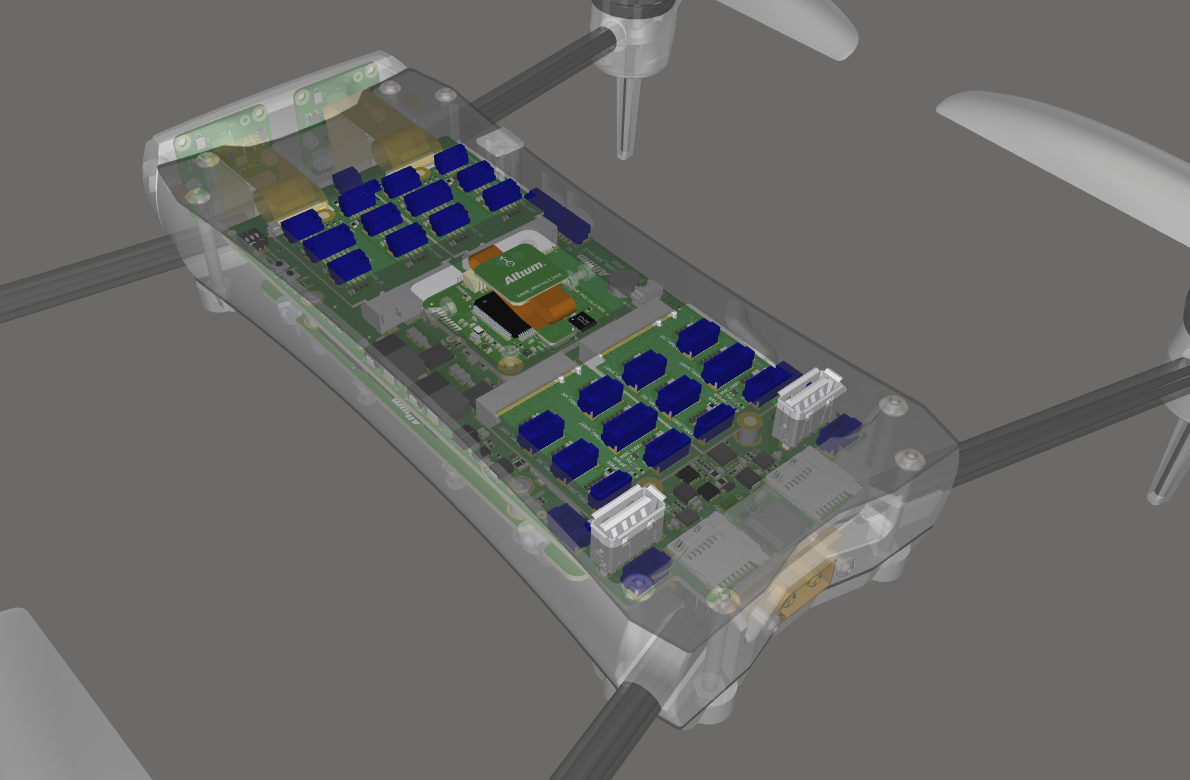
Przykładowy zespół wielopłytkowy. Wiele połączonych PCB umieszczono wewnątrz obudowy.
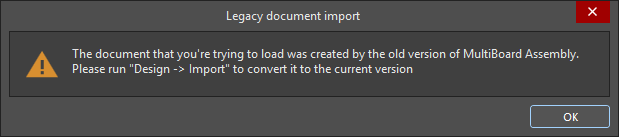
Przenoszenie projektu systemu do dokumentu zespołu wielopłytkowego
Projekt wielopłytkowy jest przenoszony ze schematu wielopłytkowego do dokumentu zespołu wielopłytkowego za pomocą jednego z następujących poleceń:
-
Design » Update Assembly - <MultiBoardAssemblyDocumentName>.MbaDoc z menu głównego edytora schematu wielopłytkowego.
-
Design » Import Changes From <MultiBoardProjectName>.PrjMbd z menu głównego edytora zespołu wielopłytkowego.
Po uruchomieniu jednego z tych poleceń oprogramowanie analizuje każdy moduł na schemacie wielopłytkowym, identyfikuje PCB/zespół wybrany dla każdego projektu podrzędnego i przedstawia listę modyfikacji wymaganych do dodania każdej z tych płytek do zespołu w oknie dialogowym Engineering Change Order.
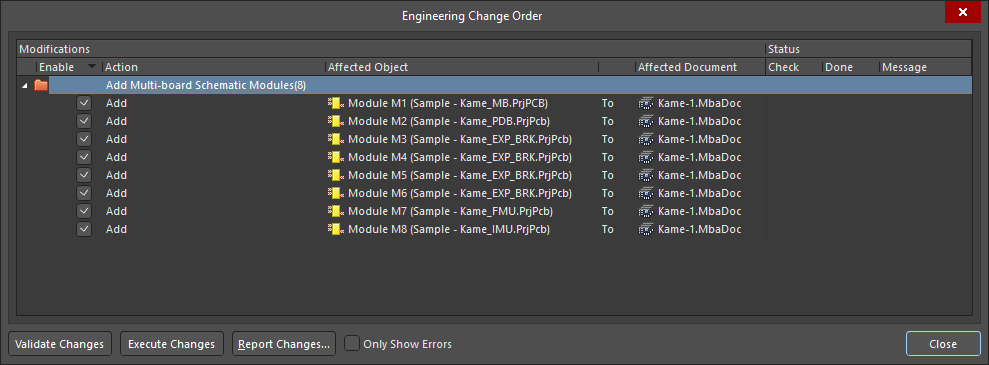
Płytka z każdego projektu PCB jest wymieniona jako modyfikacja ECO i jest wczytywana do edytora Multi-board Assembly po wykonaniu ECO.
Po kliknięciu przycisku  płytki/zespoły są wczytywane do edytora zespołu wielopłytkowego. Każda płytka/każdy zespół jest umieszczany w przestrzeni projektowej w tej samej orientacji, jaką ma w projekcie podrzędnym. Ten proces zajmuje trochę czasu, ponieważ pełny zestaw danych dla każdego PCB musi zostać przeanalizowany i wczytany.
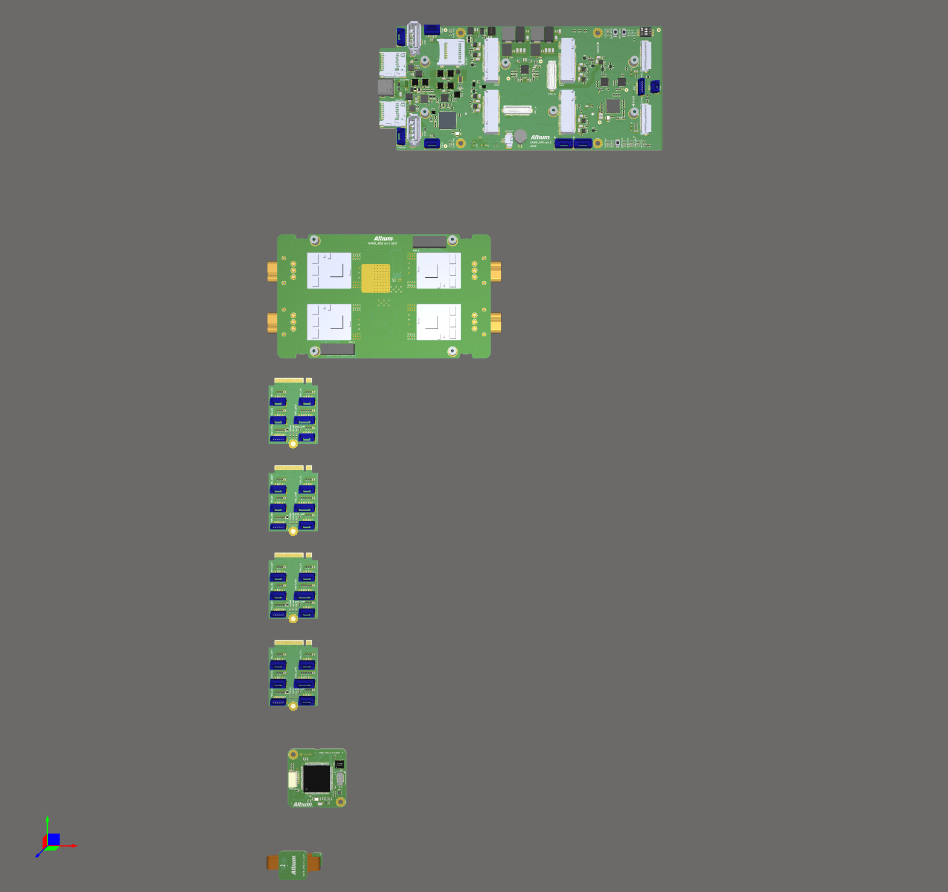
Płytki w tym zespole wielopłytkowym wczytane do przestrzeni projektowej edytora zespołu wielopłytkowego, gotowe do pozycjonowania.
Dodawanie dodatkowych obiektów do zespołu wielopłytkowego
Możesz także wczytać dodatkowe obiekty do zespołu wielopłytkowego (oprócz PCB wskazanych na schemacie wielopłytkowym). Dodatkowe obiekty można wczytać za pomocą menu Design lub przy użyciu przycisków znajdujących się u góry panelu Multi-board Assembly.
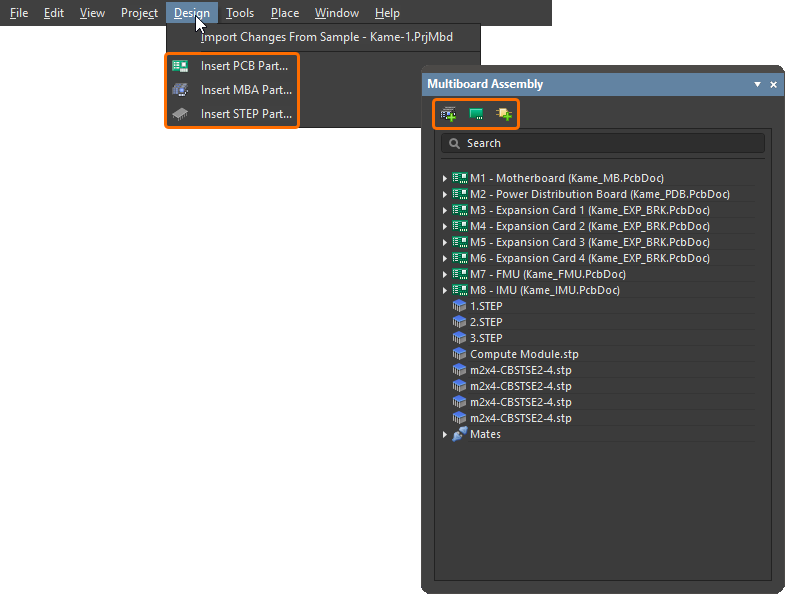
Użyj odpowiedniego polecenia lub przycisku, aby:
-
Insert PCB Part (
 ) – wstawić kolejne PCB do tego zespołu.
-
Insert MBA Part (
 ) – wstawić kolejny zespół wielopłytkowy do tego zespołu.
-
Insert STEP Part (
 ) – wstawić do tego zespołu model mechaniczny w formacie STEP.
Aktualizowanie lub edycja części zespołu
Blokowanie/odblokowywanie części
Aby zablokować/odblokować część, wybierz żądaną część, kliknij prawym przyciskiem, a następnie wybierz polecenie Lock Selected Part/Unlock Selected Part z menu kontekstowego, aby zablokować/odblokować część (lub części powiązane wiązaniami) w jej bieżącym położeniu w przestrzeni projektowej edytora zespołu. Alternatywnie kliknij prawym przyciskiem wpis części w panelu Multiboard Assembly, a następnie wybierz Locked.
-
Zablokowanej części nie można edytować/przesuwać.
-
Zablokowane części są oznaczone ikoną kłódki w panelu Multiboard Assembly.
-
Zablokowana pojedyncza część nie wyświetla gizma obiektu (więcej informacji o gizmie obiektu znajdziesz na stronie Positioning & Orienting Your Boards).
-
Zablokowanej części nie można powiązać wiązaniem, jeśli jest wybrana jako źródło (obiekt, który się porusza – aby dowiedzieć się więcej o wiązaniu części, przejdź do strony Working with Mates).
Aktualizowanie części
Jeśli część lub bryła 3D dodana do zespołu została zaktualizowana, aktualizację można wczytać do zespołu wielopłytkowego za pomocą jednego z następujących działań:
-
Wybierz polecenie Edit » Update All Parts z menu głównego lub kliknij prawym przyciskiem w dowolnym miejscu przestrzeni projektowej i wybierz polecenie Update All Parts z menu kontekstowego (skrót:
Shift+Ctrl+U), aby zaktualizować wszystkie części w aktywnym zespole wielopłytkowym najnowszymi informacjami o układzie z odpowiadających im podrzędnych dokumentów PCB. -
Wybierz wymagane części i wybierz polecenie Edit » Update Selected Part z menu głównego lub kliknij prawym przyciskiem w dowolnym miejscu przestrzeni projektowej i wybierz polecenie Update Selected Part z menu kontekstowego (skrót:
Ctrl+U), aby zaktualizować wybrane części w aktywnym zespole wielopłytkowym najnowszymi informacjami o układzie z odpowiadających im podrzędnych dokumentów PCB. -
Wybierz wymaganą bryłę 3D i wybierz polecenie Edit » Update Selected 3D Body z menu głównego lub kliknij prawym przyciskiem w dowolnym miejscu przestrzeni projektowej i wybierz polecenie Update Selected 3D Body z menu kontekstowego, aby zaktualizować wybrane bryły 3D w aktywnym zespole wielopłytkowym najnowszymi informacjami o układzie z odpowiadających im podrzędnych dokumentów PCB.
Edycja części
Sesję edycji zespołu lub PCB można uruchomić z poziomu edytora zespołu wielopłytkowego. Wybierz wymaganą część i uruchom polecenie Edit » Edit Selected Part albo kliknij prawym przyciskiem myszy w dowolnym miejscu obszaru projektowego i wybierz z menu kontekstowego polecenie Edit Selected Part (skrót: Ctrl+E). Po uruchomieniu polecenia przejdziesz do trybu edycji części, a wybrana płytka PCB zostanie powiększona i wyśrodkowana (tam, gdzie to możliwe), tak aby zmieściła się w głównym oknie projektu. Płytka pozostanie wyświetlana w pełnej kolorystyce, natomiast wszystkie pozostałe płytki będą wyszarzone (tylko do odczytu).
Wprowadź wymagane zmiany w rozmieszczeniu komponentów, korzystając z ręcznego rozmieszczania i/lub funkcji wyrównywania. Po zakończeniu edycji użyj polecenia Finish Part Editing (Ctrl+E). Widok obszaru projektowego wróci do dopasowania obejmującego wszystkie płytki w zespole, a płytka, która była edytowana, pozostanie zaznaczona.
Jeśli chcesz anulować edycję bez wprowadzania żadnych zmian, użyj polecenia Cancel Part Editing.
Nawigacja i zarządzanie zespołem wielopłytkowym
Aby nawigować po zespole wielopłytkowym i nim zarządzać, możesz użyć panelu Multiboard Assembly.
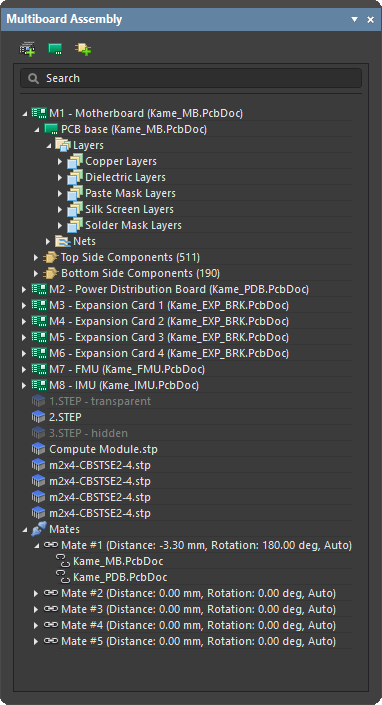
Panel przedstawia rozwijane drzewo kompletnej struktury zespołu, w tym:
-
Dołączone płytki (PCB) i zespoły wielopłytkowe oraz komponenty, warstwy i sieci w obrębie każdej płytki PCB
-
Dołączone modele STEP
-
Inne dołączone zespoły wielopłytkowe
-
Wiązania utworzone między obiektami w zespole
Wyróżnianie elementów w zespole wielopłytkowym
Panel Multiboard Assembly udostępnia funkcje wyróżniania, dzięki którym część wybrana w drzewie jest podświetlana w obszarze projektowym. Podświetlanie działa dwukierunkowo dla zaznaczeń dokonywanych na najwyższym poziomie drzewa zespołu; na przykład stan zaznaczenia wpisów w panelu będzie się zmieniał w odpowiedzi na obiekty najwyższego poziomu zaznaczone w obszarze projektowym. W panelu zaznaczanie jest obsługiwane na wszystkich poziomach drzewa tam, gdzie ma to sens. Na przykład zaznaczenie pojedynczej sieci spowoduje podświetlenie tej sieci na całej płytce, ale zaznaczenie pojedynczej warstwy dielektrycznej nie spowoduje podświetlenia tej warstwy. Do wielokrotnego zaznaczania w panelu można używać standardowych skrótów systemu Windows Shift+Click lub Ctrl+Click.
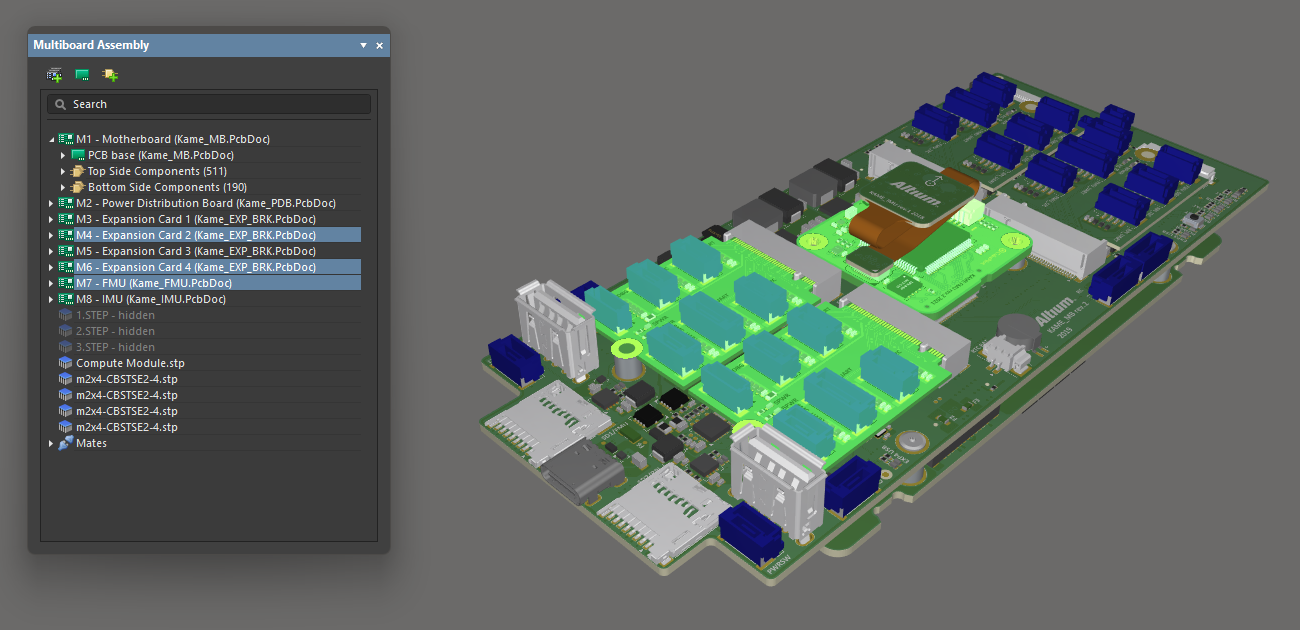
Trzy płytki zaznaczone w obszarze projektowym są również podświetlone w panelu.
Sterowanie widocznością i przezroczystością części zespołu
Oprócz podświetlania określonej części lub części panel może być również używany do sterowania widocznością i przezroczystością części aktualnie zaznaczonych w panelu. Kliknij prawym przyciskiem myszy zaznaczoną część lub zaznaczone części, a następnie wybierz z menu kontekstowego Visible lub Transparent. Części przezroczyste staną się półprzezroczyste. Części z wyłączoną opcją Visible zostaną ukryte.
|
Model STEP jest w pełni widoczny w zespole. Ten sam model został ustawiony jako przezroczysty. Ten sam model został całkowicie ukryty. |
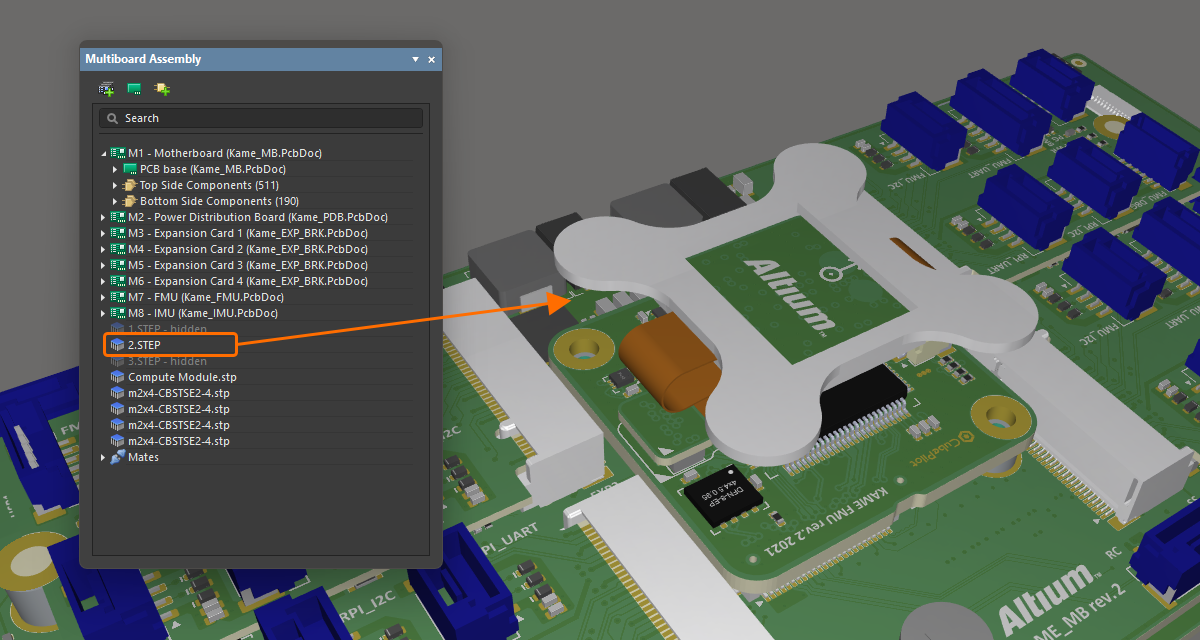
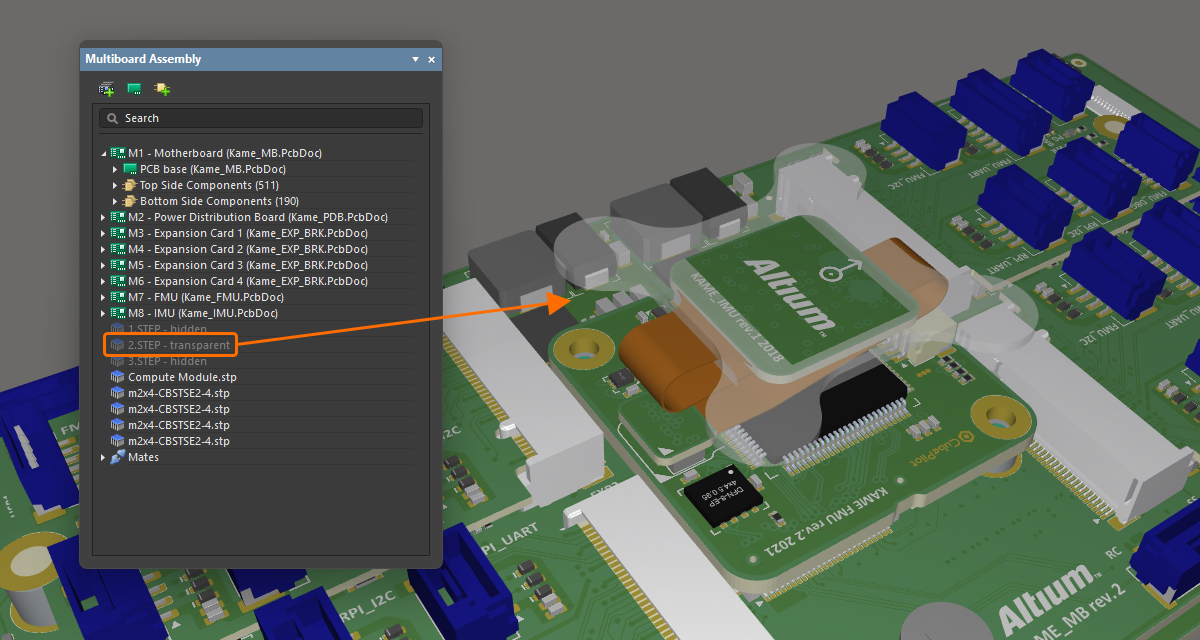
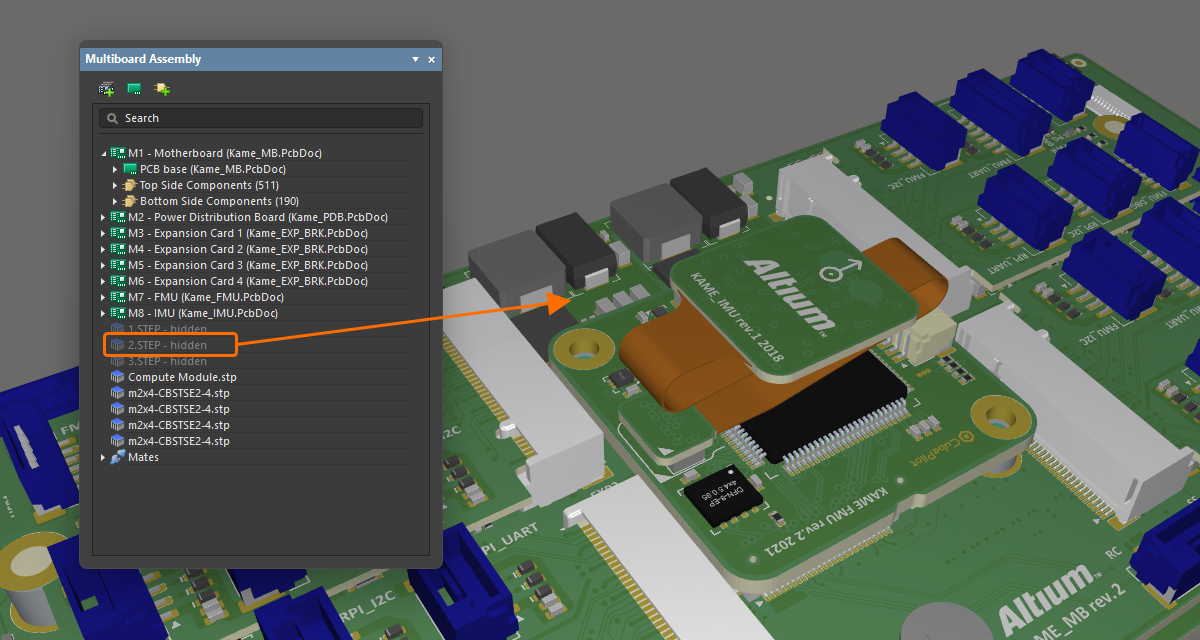
Pomiar odległości
Polecenie Tools » Measure Distance z menu głównego (skrót: Ctrl+M) służy do pomiaru odległości między bryłami 3D w zespole wielopłytkowym. Po uruchomieniu polecenia przejdziesz do trybu pomiaru. Pomiar wykonuje się następująco:
-
Wybierz pierwszy obiekt 3D lub konkretną ścianę tego obiektu. Gdy przesuwasz kursor nad potencjalnym obiektem 3D, kolor tego obiektu zmieni się. Jeśli chcesz wybrać konkretną ścianę obiektu, przytrzymaj klawisz
Ctrlpodczas przesuwania kursora — ściana aktualnie znajdująca się pod kursorem zostanie podświetlona. Gdy kursor znajdzie się we właściwym miejscu, kliknij, aby potwierdzić wybór obiektu/ściany. -
Wybierz drugi obiekt 3D lub konkretną ścianę tego obiektu.
-
Narzędzie wizualnie przedstawia najkrótszą odległość między dwoma wybranymi obiektami (ścianami).
-
Kontynuuj pomiar odległości między innymi obiektami/ścianami lub naciśnij
Esc, aby wyjść z trybu pomiaru.
Testowanie kolizji
Kolizje są sygnalizowane zawsze wtedy, gdy powierzchnie dwóch obiektów stykają się lub przecinają.
Aby sprawdzić kolizje, wybierz Tools » Check Collisions (skrót: Ctrl+K). Po uruchomieniu polecenia oprogramowanie sprawdza kolizje między różnymi elementami występującymi w zespole wielopłytkowym. Najpierw każda płytka jest sprawdzana pod kątem kolizji z górnymi i dolnymi częściami obudowy/korpusu (części STEP), a następnie sprawdzane są kolizje między samymi płytkami (PCB).
Wszelkie kolizje będą zgłaszane za pośrednictwem panelu Messages, a powodujące je obiekty zostaną podświetlone przy użyciu koloru systemowego Violation. Użyj obszaru Details panelu Messages, aby sprawdzić, który komponent na płytce uczestniczącej w konflikcie powoduje kolizję.
W razie potrzeby naruszenia kolizji podświetlone w obszarze projektowym po uruchomieniu sprawdzania kolizji można usunąć, wybierając polecenie Tools » Clear Violations.
Obsługa rigid-flex
Edytor zespołu wielopłytkowego obsługuje płytki PCB rigid-flex. Rigid-flex to nazwa nadawana obwodowi drukowanemu, który stanowi połączenie obwodów elastycznych i sztywnych. Edytor zespołu wielopłytkowego wyświetla płytkę PCB w końcowym, złożonym stanie zdefiniowanym w edytorze PCB.
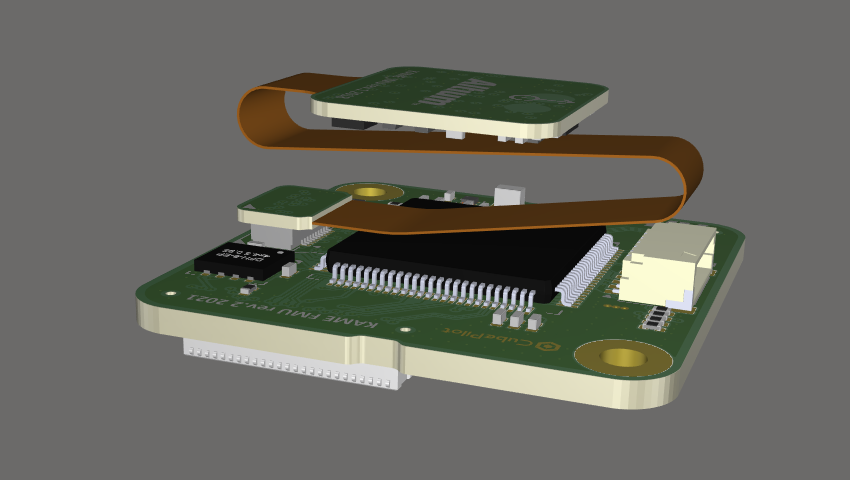
Informacje o projektowaniu płytek PCB rigid-flex można znaleźć na stronie Designing a Rigid-Flex PCB.
Eksport do MCAD
Zespół można wyeksportować w formacie STEP 3D lub Parasolid. Aby wyeksportować cały zespół do STEP 3D (*.step lub *.stp), wybierz File » Export » STEP 3D z menu głównego. Aby wyeksportować cały zespół w formacie Parasolid (*.x_t), wybierz File » Export » Parasolid z menu głównego.
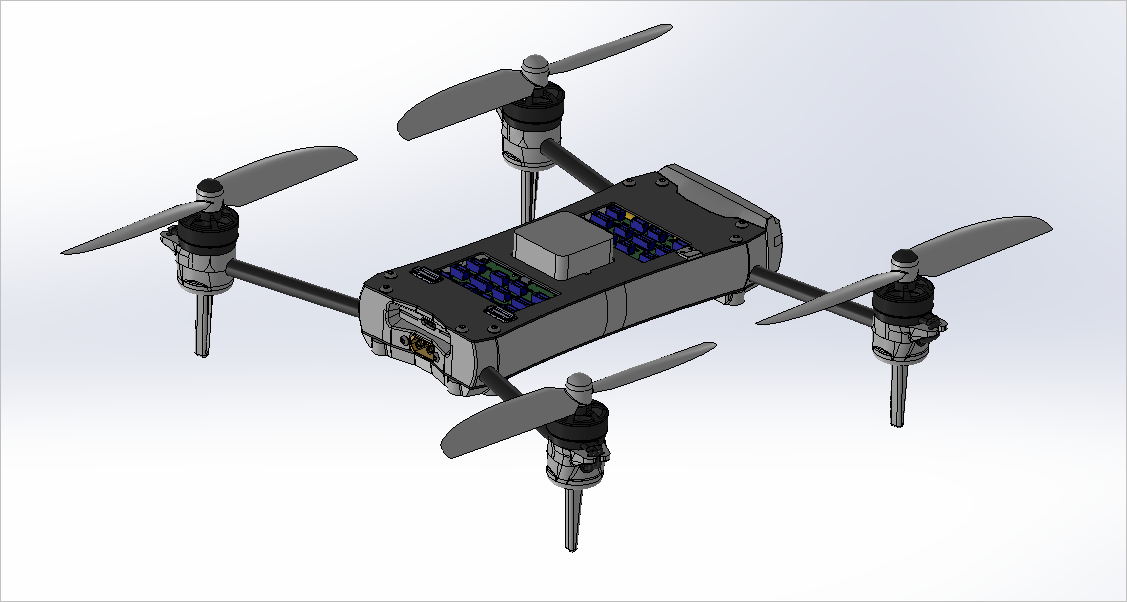
Przykład pliku STEP zespołu wielopłytkowego otwartego w narzędziu MCAD.
Eksport do PDF 3D
Dokument zespołu wielopłytkowego można również wyeksportować do pliku PDF (*.pdf). Aby to zrobić, wybierz z menu głównego polecenie File » Export to PDF File .
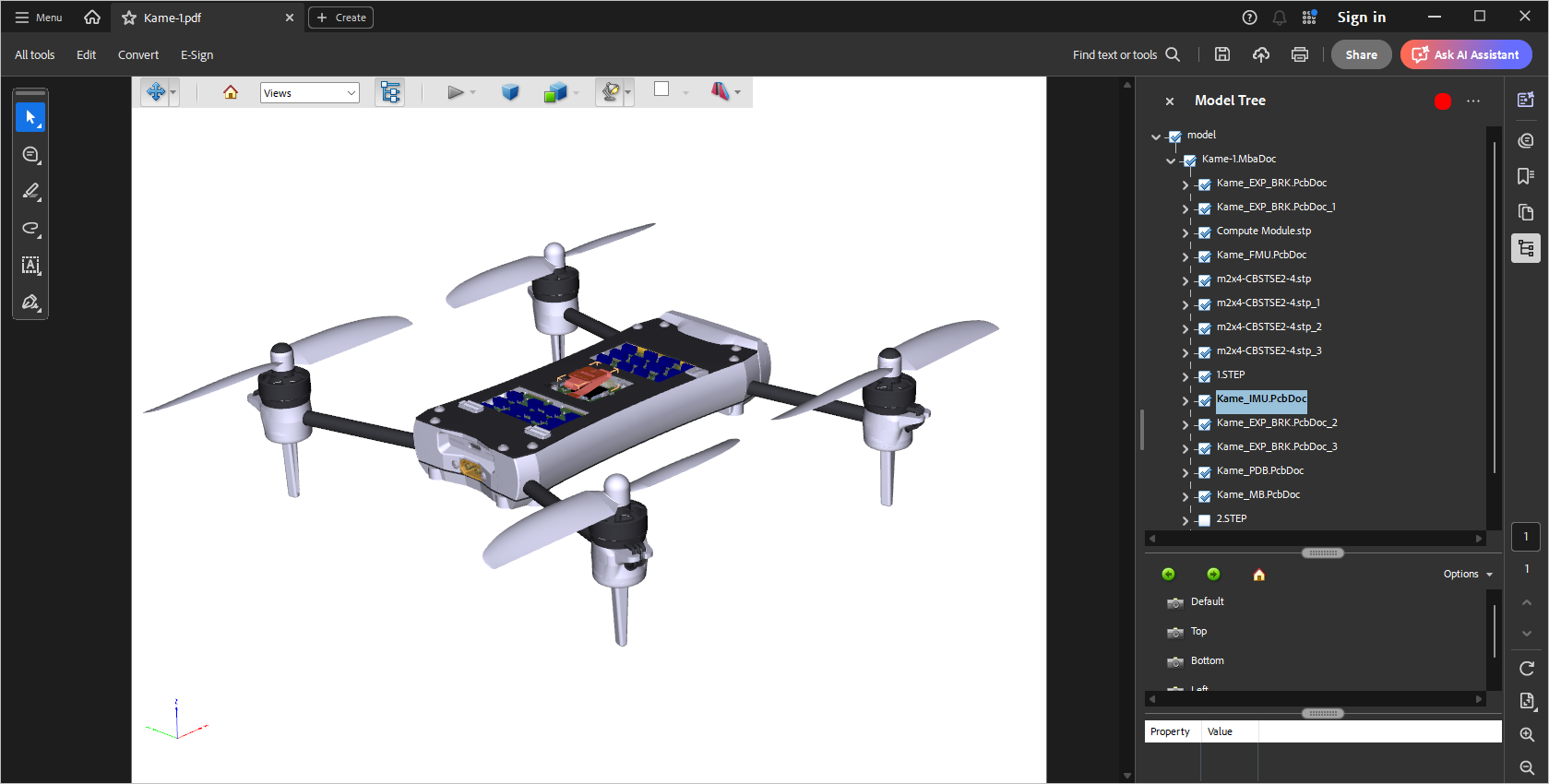
Więcej informacji można znaleźć na stronie Preparing a PDF3D File.
 Tłumaczenie SI