
Synchronizacja projektu wiązki przewodów
Wiele urządzeń elektronicznych powstaje jako zespół wielu płytek drukowanych, odpowiednio ukształtowanych i rozmieszczonych w obudowie mechanicznej, aby stworzyć estetyczny i użyteczny produkt. Oprogramowanie Altium do projektowania elektroniki (ECAD) obsługuje takie rozwiązania, umożliwiając łączenie wielu płytek PCB w zespół zwany Multi-Board Assembly. Zespół ten może również obejmować obudowę, inne elementy mechaniczne produktu oraz wiązkę przewodów łączącą płytki PCB wewnątrz obudowy.
MCAD CoDesigner obsługuje synchronizację projektów wiązek między Altium Designer a SOLIDWORKS oraz między Altium Designer a PTC Creo. Na tej stronie opisano obsługę synchronizacji projektów wiązek. Aby dowiedzieć się więcej o synchronizacji zespołów wielopłytkowych, przejdź do strony Synchronizacja zespołu wielopłytkowego.
-
CoDesigner przesyła z ECAD do MCAD następujące informacje o wiązce:
-
Złącza,
-
Połączenia przewodów,
-
Informacje o połączeniach (dane „od–do”) oraz
-
Topologię wiązki (punkty połączeń wraz z zestawami przewodów i kabli przechodzących przez te punkty).
-
-
CoDesigner przesyła z MCAD wyniki trasowania wiązki w 3D z powrotem do rysunku rozmieszczenia wiązki w ECAD, w tym:
-
Fizyczne długości przewodów, kabli i segmentów wiązki.
-
Model 3D wiązki można również przesłać do ECAD podczas synchronizacji zespołu wielopłytkowego, wraz z częściami obudowy mechanicznej.
-
Możliwości MCAD CoDesigner w zakresie wiązek
Obsługa wiązek w MCAD CoDesigner integruje modele wiązki w ECAD i MCAD. Docelowo ma umożliwiać zaprojektowanie harness geometry w MCAD, a następnie przesłanie tych danych z powrotem do ECAD jako parametrów fizycznych (długości) elementów wiązki.
Początkowy schemat wiązki / schemat połączeń powstaje w ECAD jako schemat połączeń wiązki (*.WirDoc). Następnie połączenia logiczne są przenoszone do rysunku rozmieszczenia wiązki (*.LdrDoc), w którym definiuje się szczegóły fizycznej realizacji wiązki, takie jak parametry przewodów i kabli, styki zaciskane, złącza itd.
Edytor rysunku rozmieszczenia wiązki w ECAD nie umożliwia definiowania trójwymiarowej geometrii wiązki. Odbywa się to w MCAD, z wykorzystaniem Altium MCAD CoDesigner do synchronizacji projektu wiązki z wybranym edytorem MCAD. Po zaprojektowaniu dokładnej geometrii trójwymiarowej wiązki w MCAD, Altium MCAD CoDesigner może zsynchronizować te szczegóły z powrotem z ECAD, umożliwiając ukończenie dokumentacji projektowej, w tym rysunków montażowych i zestawienia materiałowego.
Ta sekcja, MCAD CoDesigner Harness Capabilities, opisuje sposób przesyłania szczegółów połączeń i elementów fizycznych wiązki między ECAD a MCAD. Następnie sekcja Proces projektowania wiązek z MCAD CoDesigner przedstawia proces przesyłania projektu w obu kierunkach między ECAD a MCAD.
Przesyłanie informacji o połączeniach
-
CoDesigner przesyła informacje o połączeniach (standardowe informacje From-To) z ECAD do MCAD.
-
W MCAD wszystkie przewody i kable powinny mieć zarówno złącze początkowe („od”), jak i końcowe („do”). Obiekt „NoConnect” z ECAD jest traktowany w MCAD jako złącze zastępcze, tworzone jako część bez bryły, z jednym fizycznym stykiem.
-
W PTC Creo CoDesigner tworzy odpowiednie obiekty Spool dla każdego przewodu/kabla zgodnie z informacjami o połączeniach. Pamiętaj, że te obiekty Spool nie są ponownie wykorzystywane — wdrożenie tej funkcji jest planowane w przyszłej aktualizacji.
-
W SOLIDWORKS CoDesigner tworzy odpowiednie obiekty (rekordy) w bibliotece trasowania dla każdego przewodu/kabla zgodnie z informacjami o połączeniach. Obiekty te nie są ponownie wykorzystywane — wdrożenie tej funkcji jest planowane w przyszłej aktualizacji.
Właściwości przewodów/kabli
Przy wysyłaniu z ECAD
CoDesigner używa następujących parametrów ECAD do konfigurowania odpowiednich właściwości przewodów/kabli w MCAD:
-
Thickness / THICKNESS
Określa grubość przewodu/kabla. W ECAD jednostki można podać wraz z wartością lub zdefiniować za pomocą parametru Units. Jeśli grubość nie jest ustawiona w ECAD, MCAD CoDesigner ustawia THICKNESS przewodów na1 mm, a kabli na3 mm. -
Min. Bending Radius / MIN_BEND_RADIUS
Określa minimalny promień gięcia przewodu/kabla. W ECAD jednostki można podać wraz z wartością lub zdefiniować za pomocą parametru Units. Jeśli minimalny promień gięcia nie jest ustawiony w ECAD, MCAD CoDesigner ustawia MIN_BEND_RADIUS przewodów na1 mm, a kabli na3 mm. -
Units / UNITS
Jednostki, w których wyrażone są wartości Thickness i Min. Bend Radius. Jeśli parametr Units nie jest zdefiniowany w ECAD, a przy wartości grubości nie podano jednostek, CoDesigner przyjmuje, że wartości są wyrażone wmm. -
Color / COLOR
Jeśli kolor nie jest ustawiony w ECAD, używany jest domyślny kolor MCAD. -
Mass Per Unit Length
Określa masę na jednostkę długości, czyli gęstość liniową przewodu/kabla. W ECAD jednostki można podać wraz z wartością, oddzielając jednostki masy i długości znakiem/. Można je również zdefiniować za pomocą parametru Mass Units. Sposób podawania jednostek zależy od docelowego systemu MCAD:-
Creo: podaj jednostki jako jednostki masy (np.
g) -
SOLIDWORKS: podaj jednostki jako jednostki masy/długości (np.
g/mm)
-
-
Mass Units / MASS_UNITS
Jednostki, w których wyrażona jest masa. Parametr jednostek masy jest zawsze wyrażany jako masa (nie jako masa/długość).
Podczas pobierania do MCAD
Creo
-
DENSITY
Ustaw wartość liczbową masy na jednostkę długości z ECAD (bez jednostek). -
MASS_UNITS
Ustaw jednostki pobrane z wartości lub z parametru Mass Units (jednostki masy mają priorytet). -
Sprawdź, czy jednostki długości znajdują się na liście jednostek obsługiwanych w Creo (
MM,CM,M,INCH,FOOT). Jeśli nie, wyświetl ostrzeżenie. -
Sprawdź, czy jednostki masy znajdują się na liście jednostek obsługiwanych w Creo (
GRAM,KILOGRAM,TON,TONNE,OUNCE,POUND). Jeśli nie, wyświetl ostrzeżenie. -
CoDesigner przypisuje wymienione powyżej właściwości, a także przenosi wszystkie pozostałe właściwości zdefiniowane w ECAD.
SOLIDWORKS
-
Ustaw wartość i jednostki na podstawie ustawień SOLIDWORKS.
-
Jednostki masy należy pobrać z:
-
Wartości zawartej w Mass Per Unit Length (jeśli są podane),
-
lub, jeśli w Mass Per Unit Length nie podano jednostek, użyć kombinacji parametrów Mass Units i Units. W takim przypadku, jeśli nie ma parametru długości Units, nie przypisuj właściwości Mass Per Unit Length i wyświetl ostrzeżenie.
-
-
Sprawdź, czy jednostki długości znajdują się na liście jednostek obsługiwanych w SOLIDWORKS (
mm,cm,m,in). Jeśli nie, wyświetl ostrzeżenie. -
Sprawdź, czy jednostki masy znajdują się na liście jednostek obsługiwanych w SOLIDWORKS (
mg/mm,g/cm,kg/m,lb/in). Jeśli nie, wyświetl ostrzeżenie.
Złącza
-
Ponieważ obecnie nie można definiować fizycznych pinów w ECAD, należy je określić w MCAD, modyfikując domyślne piny utworzone przez CoDesigner (patrz poniżej). Ponadto w PTC Creo można wcześniej przygotować modele z pinami i wykorzystać je za pomocą natywnej funkcji powiązania komponentów ECAD-MCAD.
-
Jeśli natywne powiązanie komponentów ECAD-MCAD nie jest używane:
-
Jeśli w bibliotece ECAD zapisano modele złączy, zostaną one przeniesione do MCAD. W przeciwnym razie CoDesigner tworzy w MCAD puste modele zastępcze.
-
W SOLIDWORKS modele te są rejestrowane w bibliotece trasowania.
-
Dla nowo przeniesionych złączy (złączy, których nie znaleziono w folderze projektu wiązki ani we wspólnym folderze komponentów MCAD) CoDesigner tworzy w MCAD zastępcze piny fizyczne:
- W PTC Creo: cały zestaw pinów (wire entry ports) zgodnie z przypisaniem pinów w ECAD oraz dodatkowy cable entry port.
- W SOLIDWORKS: jeden connection point dla złącza.
-
Inżynier mechanik może zmienić orientację tych zastępczych pinów w modelach (a także utworzyć same modele, jeśli zastosowano puste modele zastępcze).
-
W SOLIDWORKS modele są ponownie wykorzystywane, jeśli zapisano je we wspólnym folderze komponentów. W PTC Creo są zawsze wykorzystywane ponownie.
-
Od wersji MCAD CoDesigner 3.10 CoDesigner obsługuje nienumeryczne identyfikatory pinów złączy.
-
-
W MCAD CoDesigner przypisuje oznaczenia referencyjne złączy zgodnie z oznaczeniami przypisanymi w ECAD.
Połączenia rozgałęźne
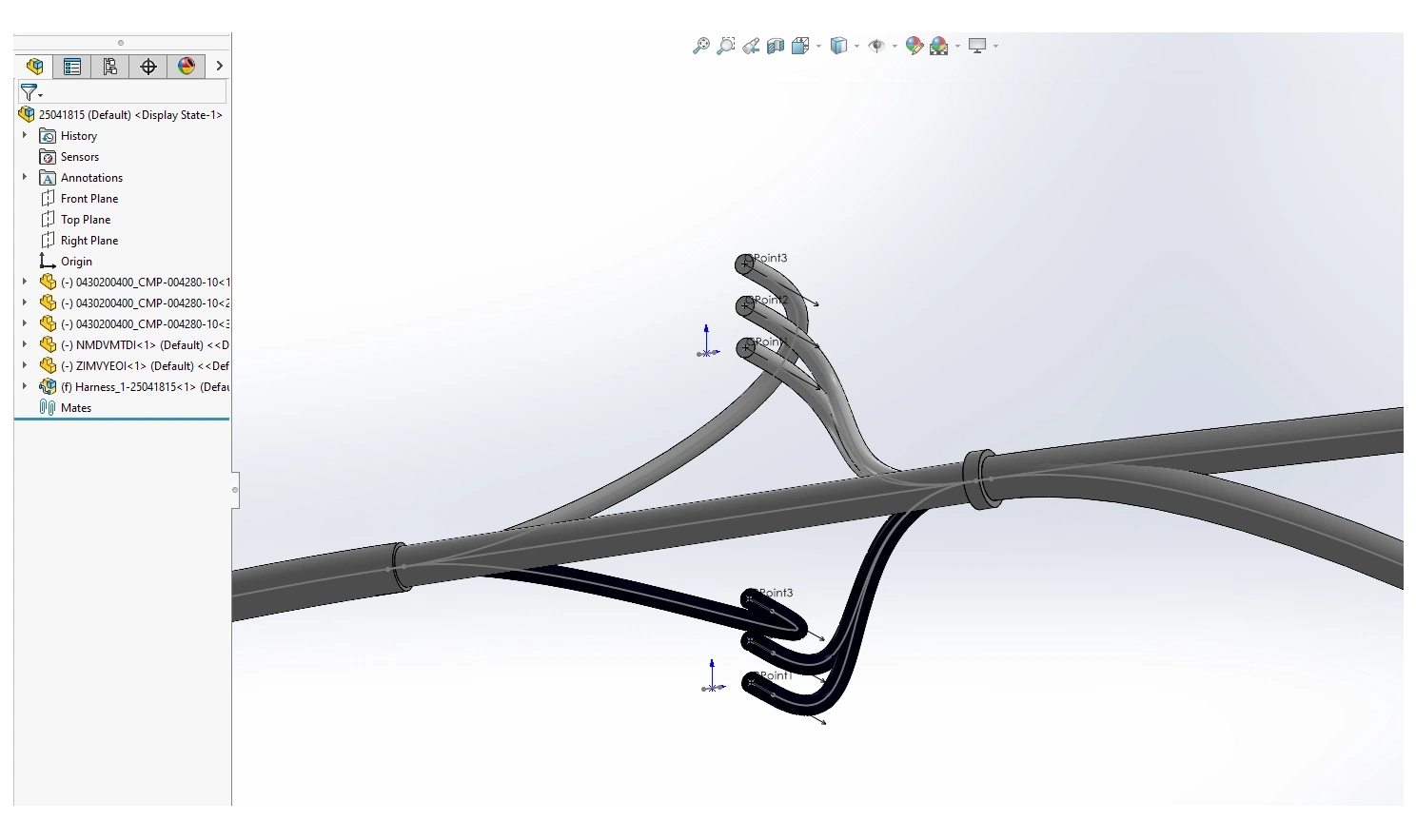
W ECAD nie ma fizycznej definicji połączenia rozgałęźnego. CoDesigner tworzy je w MCAD jako komponenty wiązki bez bryły, z domyślną orientacją pinów/przewodów. Należy pamiętać, że wszystkie przewody są skierowane w jednym kierunku, a domyślna odległość między nimi wynosi 0,1 cala (2,54 mm).
-
PTC Creo: połączenia rozgałęźne są reprezentowane przez części z portami wejściowymi utworzonymi zgodnie z zestawem podłączonych do nich przewodów. Inżynier mechanik musi zmienić orientację portów wejściowych w połączeniach rozgałęźnych zgodnie z układem 3D wiązki.
-
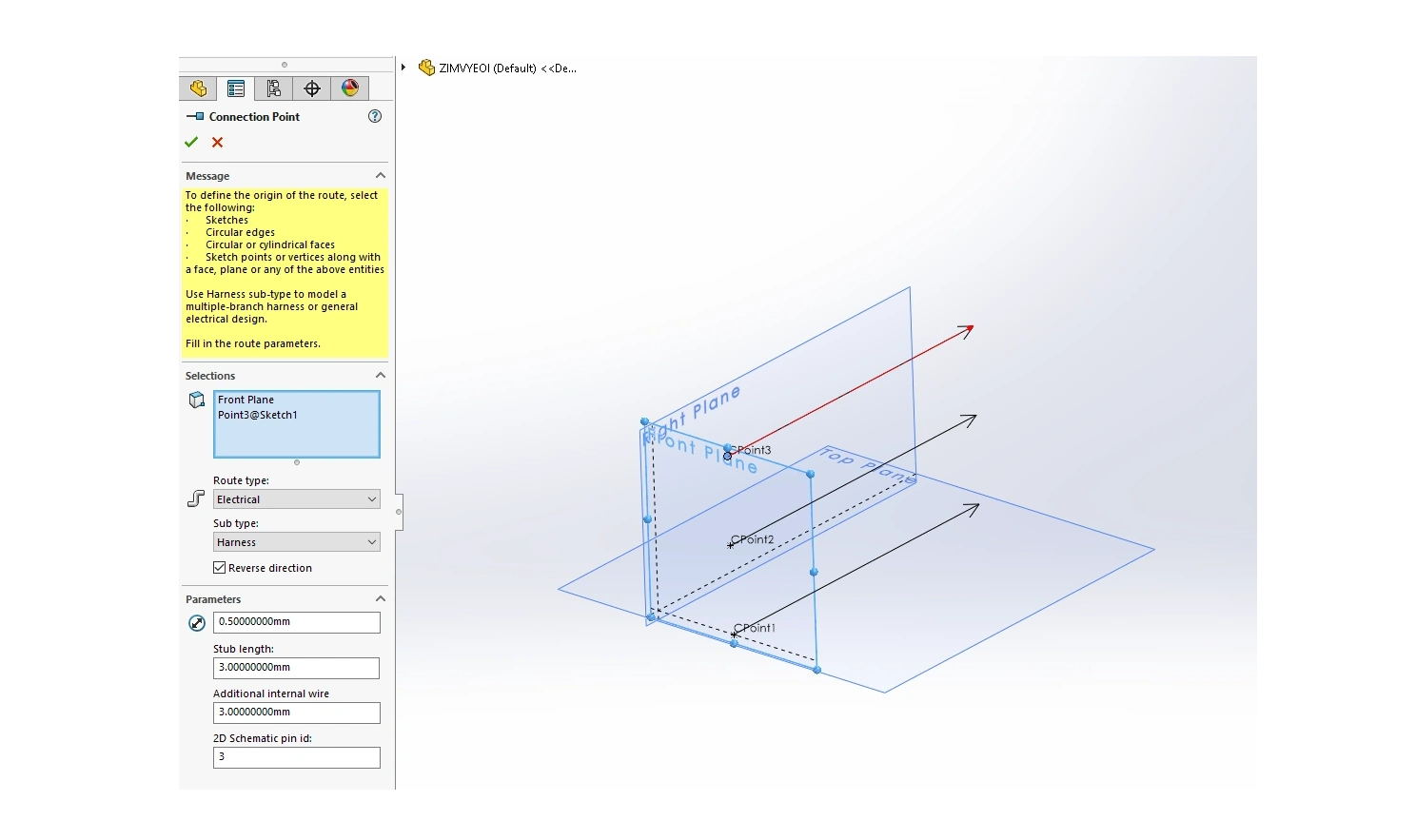
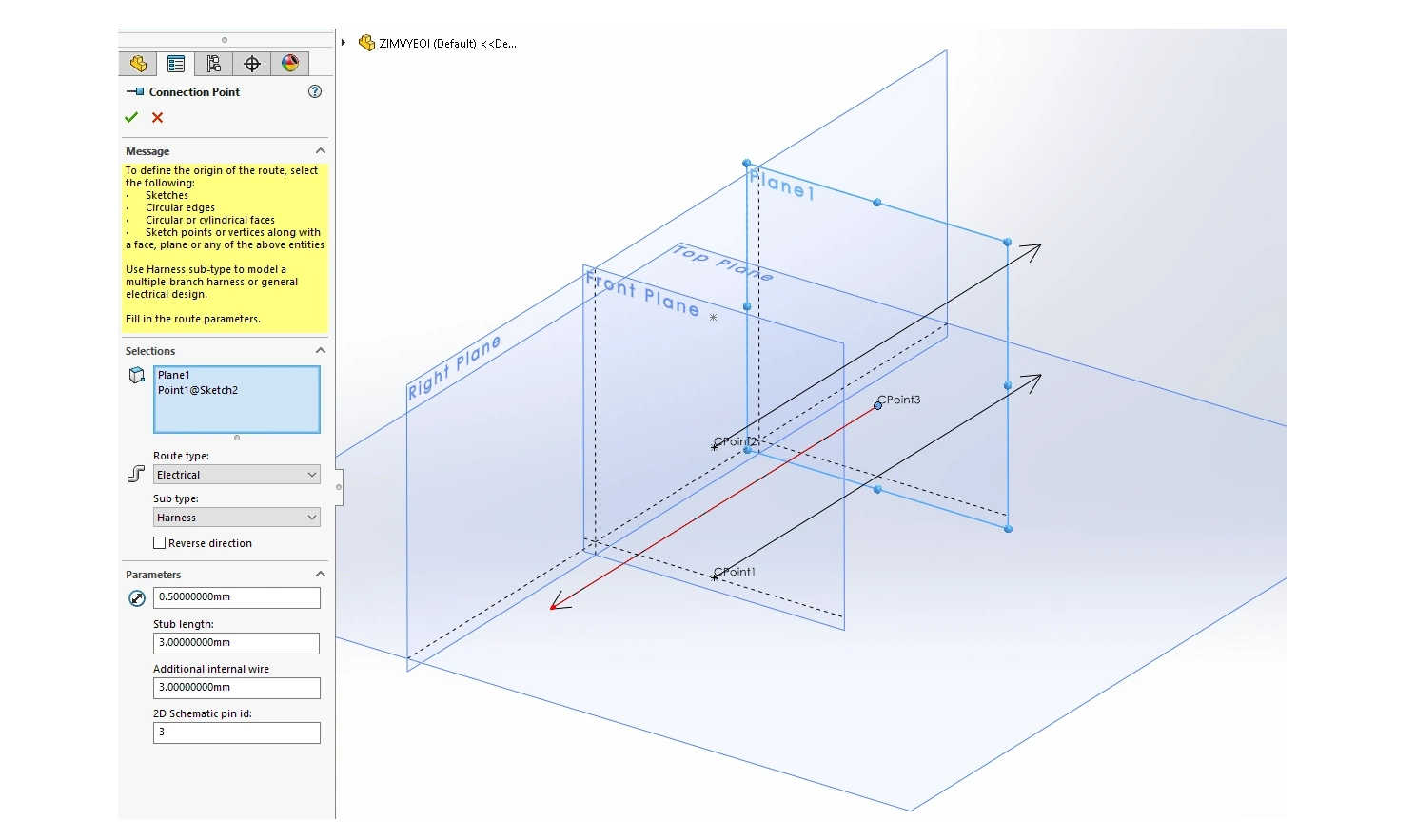
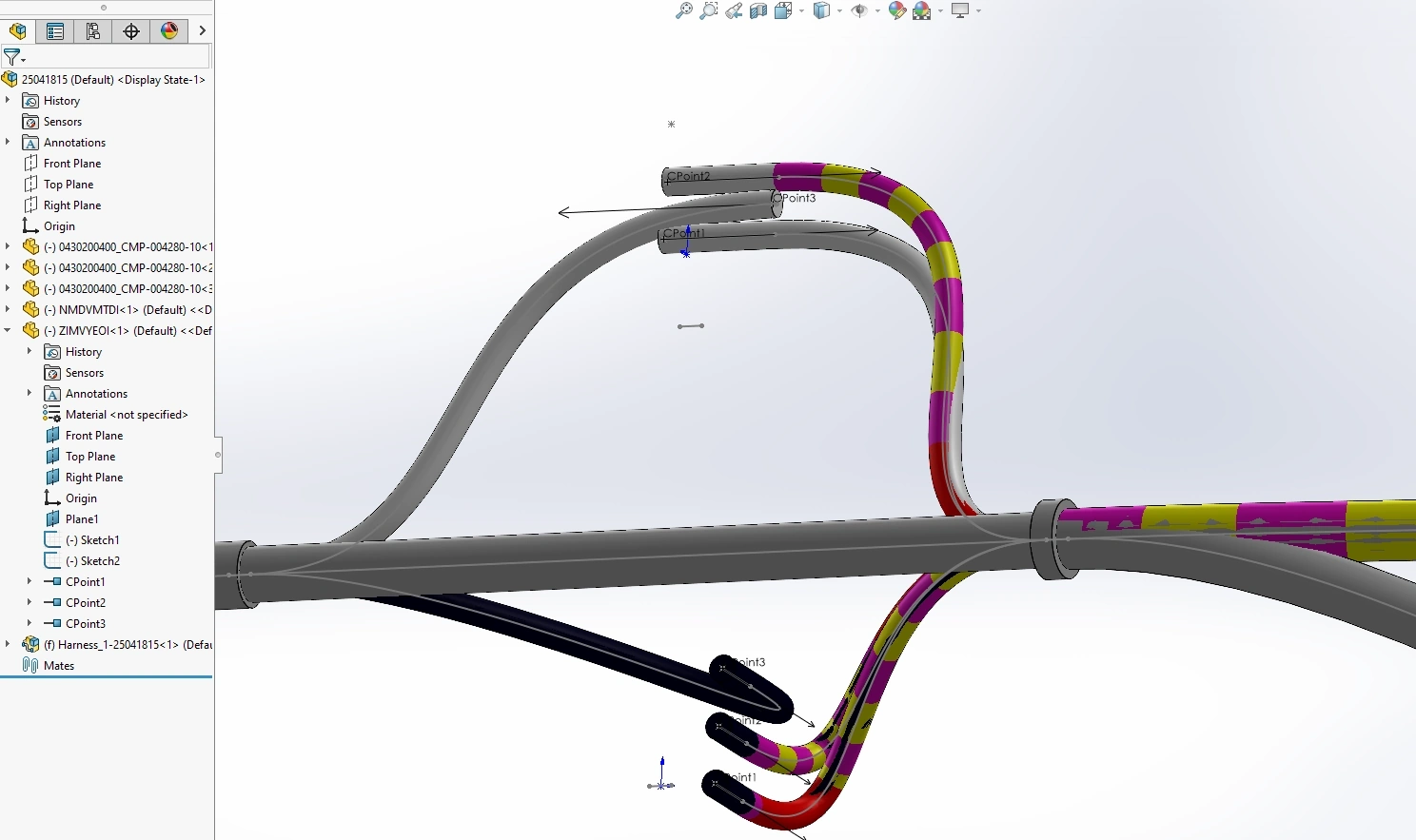
SOLIDWORKS: połączenia rozgałęźne są reprezentowane przez części z punktami połączeń utworzonymi zgodnie z zestawem podłączonych do nich przewodów. Inżynier mechanik musi zmienić orientację punktów połączeń w połączeniach rozgałęźnych zgodnie z układem 3D wiązki.
-
W MCAD CoDesigner przypisuje oznaczenia referencyjne połączeń rozgałęźnych zgodnie z oznaczeniami przypisanymi w ECAD.
Skręcenia
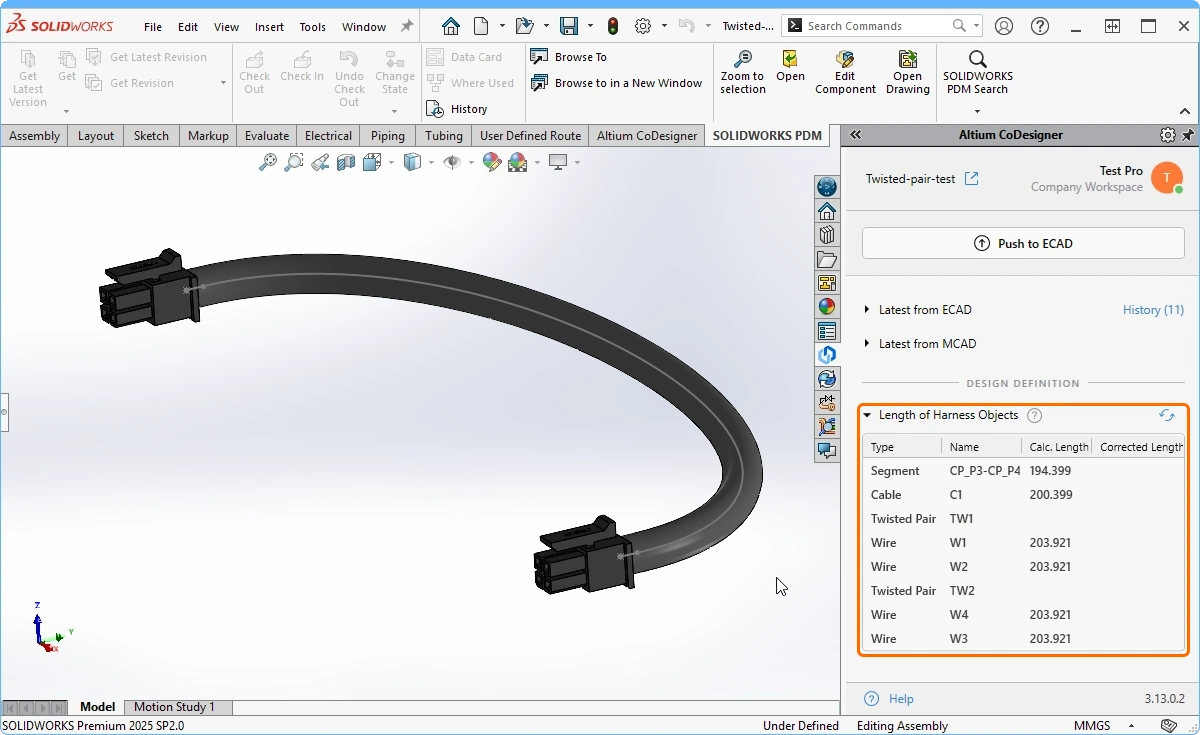
CoDesigner 3.7 (i nowsze wersje) synchronizuje skręcone pary z MCAD jako kable i oblicza fizyczną długość przewodów z uwzględnieniem właściwości Twists per Unit Length i Thickness zdefiniowanych w obiekcie Twist w ECAD.
 Twists per Unit Length i Thickness są zdefiniowane jako parametry obiektu Twist wiązki w ECAD.
Długość każdego przewodu przed skręceniem jest obliczana następująco:

Wire Length (untwisted) = Turn Length x Number of Turns
gdzie:
-
Number of Turns = Twists per Unit Length * Cable Length-
Twists per Unit Length = number of twists per unit length of cable, defined as a parameter of the ECAD Twist object
-
-
Turn Length = sqrt((Twist Pitch)^2 + (pi*Thickness)^2)-
Twist Pitch = 1 / Twists per Unit Length -
Thickness = outer diameter of the twisted pair, defined as a parameter of the ECAD Twist object
-
 ).
).Punkty połączeń ECAD i topologia wiązki
W PTC Creo
-
CoDesigner tworzy obiekty Datum Point odpowiadające punktom połączeń w ECAD (z wyjątkiem punktów połączeń złączy w ECAD).
-
Następnie CoDesigner wykonuje wstępne fizyczne trasowanie przewodów/kabli, używając tych punktów jako punktów lokalizacji.
-
Inżynier mechanik może umieścić te punkty w dowolnym miejscu złożenia produktu i utworzyć nowe punkty lokalizacji, przez które będą prowadzone przewody/kable.
-
Zaleca się, aby nie usuwać punktów połączeń przeniesionych z ECAD, ponieważ definiują one topologię wiązki. Jeśli taki punkt zostanie usunięty, CoDesigner spróbuje przywrócić go podczas następnej synchronizacji (w domyślnym położeniu w przestrzeni). W niektórych okolicznościach może to jednak prowadzić do błędów.
-
Inżynier mechanik może usunąć, a następnie odtworzyć fizyczne przewody/kable lub utworzyć sieć i poprowadzić wzdłuż niej fizyczne przewody/kable. Jednak sieć oraz przewody/kable powinny nadal przechodzić przez punkty połączeń przeniesione z ECAD, aby nie naruszyć topologii wiązki określonej w ECAD.
W SOLIDWORKS
-
Dla każdego punktu połączenia ECAD (z wyjątkiem punktu połączenia ECAD dla każdego złącza) CoDesigner tworzy linię o długości 1 mm w szkicu trasy 3D.
-
Nie zaleca się usuwania punktów połączeń przeniesionych z ECAD, ponieważ definiują one topologię wiązki. Jeśli taki punkt zostanie usunięty, CoDesigner spróbuje go przywrócić podczas następnej synchronizacji, jednak w niektórych sytuacjach może to powodować błędy.
Prowadzenie fizycznych przewodów
W SOLIDWORKS
-
Bezpośrednio po pobraniu początkowego projektu wiązki z ECAD zaleca się przejrzenie szkicu trasy 3D utworzonego przez CoDesigner i ustalenie położenia punktów połączeń przez porównanie tego szkicu z topologią wiązki 2D zdefiniowaną na rysunku rozmieszczenia w ECAD. Zrozumienie topologii w szkicu 3D pomoże poprawnie zbudować trasę 3D.
-
W niektórych przypadkach przejścia między segmentami w szkicu trasy 3D utworzonym przez CoDesigner nie są płynne (nie można prawidłowo ustawić styczności). Ponadto czasami SOLIDWORKS nie może poprowadzić niektórych fizycznych przewodów przez szkic trasy 3D utworzony przez CoDesigner (na przykład jeśli w szkicu istnieje kilka tras między dwoma złączami, SOLIDWORKS poprowadzi fizyczne przewody/kable najkrótszą z nich). Użytkownik może łatwo rozwiązać te problemy, pamiętając o znaczeniu punktów połączeń przeniesionych z ECAD.
 ).
).Proces pracy z wiązkami w MCAD CoDesigner
W ECAD wiązka jest projektowana jako projekt wiązki. Może to być samodzielny projekt wiązki lub projekt wiązki utworzony jako projekt podrzędny projektu zespołu wielopłytkowego, wraz z powiązanymi projektami PCB.
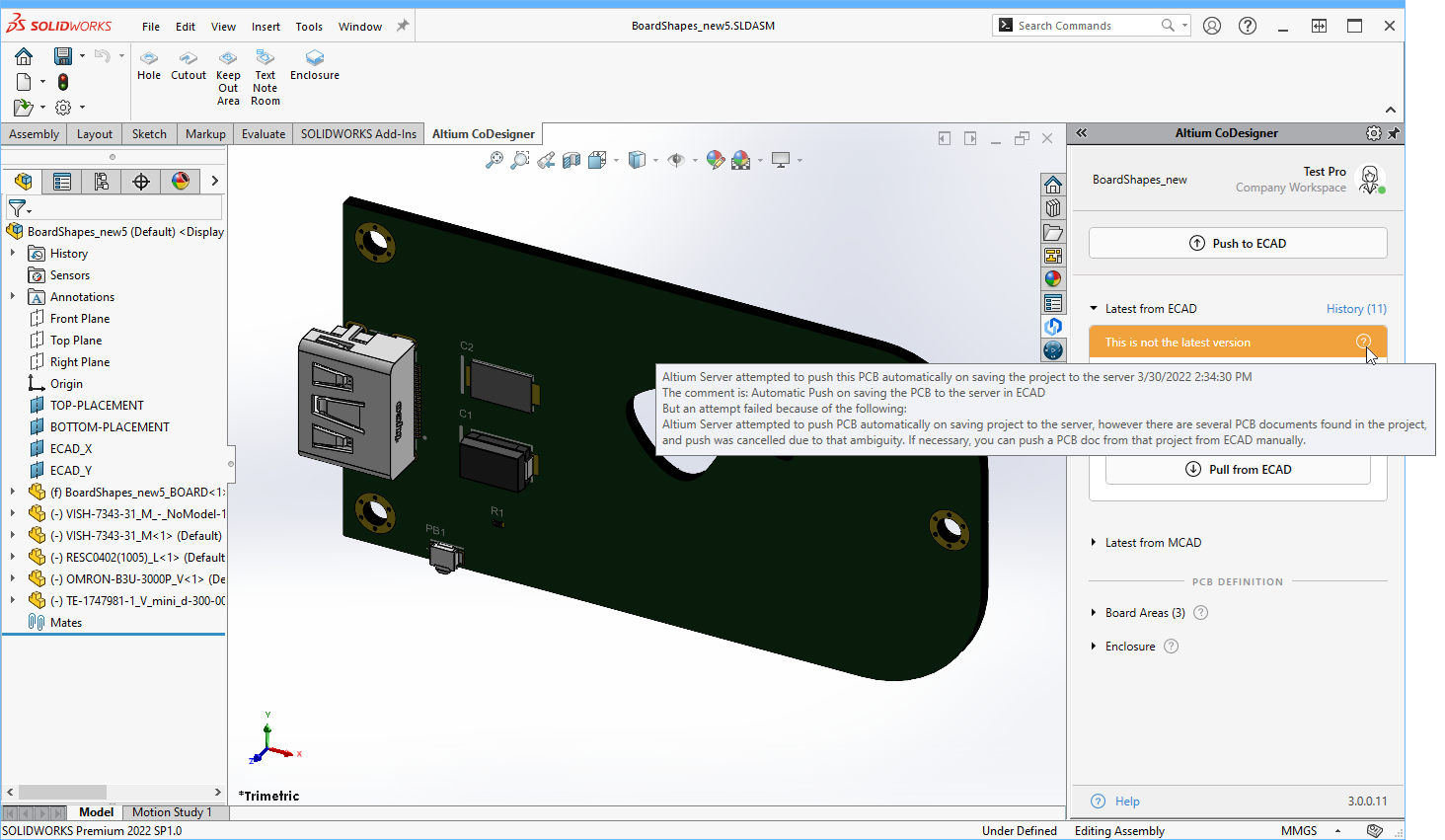 ).
).ECAD — Tworzenie schematu połączeń wiązki
Wiązka w ECAD jest tworzona jako projekt wiązki (*.PrjHar). Jej reprezentacja logiczna powstaje w postaci schematu połączeń wiązki (*.WirDoc). Jeśli wiązka jest projektem podrzędnym projektu zespołu wielopłytkowego, tworzące ją części i połączenia można zaimportować z nadrzędnego schematu wielopłytkowego, pod warunkiem że każdy Harness Entry na tym schemacie ma zdefiniowany odpowiedni Part z przestrzeni roboczej oraz skonfigurowany Mated Parts/Pins.


ECAD — Przenoszenie do rysunku rozmieszczenia wiązki
Fizyczna struktura wiązki w ECAD jest definiowana na rysunku rozmieszczenia wiązki (*.LdrDoc). Rysunek ten zawiera topologię wiązki i służy do integracji z MCAD (wysyłanie i pobieranie przez CoDesigner). Jeśli złącza znajdują się na rysunku rozmieszczenia wiązki, inżynier ECAD może wysłać projekt do MCAD, a inżynier MCAD może następnie poprowadzić kable w 3D w MCAD.


MCAD — Tworzenie zespołu urządzenia
Jeśli wiązka jest projektowana jako część zespołu urządzenia w MCAD, należy wykonać kilka czynności w MCAD, aby powiązać zespoły ECAD i MCAD.
-
Otwórz (lub utwórz) zespół urządzenia w MCAD.
-
Jeśli w ECAD istnieje odpowiadający mu projekt zespołu wielopłytkowego, kliknij przycisk Link Multiboard w panelu Altium CoDesigner i wybierz wysłany projekt zespołu wielopłytkowego ECAD. Ta czynność wiąże zespoły ECAD i MCAD. Jeśli zespół MCAD zawiera już płytkę PCB, przycisk Link Multiboard nie będzie dostępny w panelu. Zamiast tego użyj polecenia Link Multiboard w menu rozwijanym u góry panelu Altium CoDesigner (
 ).
).
-
W powiązanym zespole CoDesigner automatycznie rozpozna każdą płytkę PCB. Inne części mechaniczne również można przenieść z MCAD do ECAD, wskazując je jako elementy obudowy urządzenia. Na przykład, jeśli zespół zawiera już obudowę produktu, zaznacz tę część lub ten zespół w drzewie modelu MCAD, a następnie na wstążce Altium CoDesigner kliknij przycisk Enclosure. Pamiętaj, że do obudowy można przypisać dowolną liczbę części lub podzespołów MCAD, w tym zespół wiązki i uchwyty mocujące wiązkę.
-
Umieść zespół MCAD każdej płytki PCB w zespole urządzenia MCAD.
Zespół urządzenia MCAD jest teraz gotowy do dodania wiązki.
MCAD – synchronizacja wiązki
W tej sekcji opisano kroki synchronizacji projektu wiązki wykonywane w MCAD.
Synchronizacja wiązki w Creo
PTC Creo – tworzenie zespołu wiązki
-
Korzystając z panelu Altium CoDesigner w PTC Creo, Pull projekt wiązki ECAD z przestrzeni roboczej.
-
Początkowe położenie komponentów, punktów połączeń i połączeń przewodów odpowiada ich położeniu na rysunku rozmieszczenia ECAD .
-
Jeśli na rysunku rozmieszczenia ECAD nie zdefiniowano topologii wiązki, CoDesigner umieści złącza i połączenia przewodów w pewnych odstępach wzdłuż osi X w MCAD.
-
Jeśli dla złączy używane są modele komponentów ECAD (zamiast natywnych modeli MCAD), ustaw położenie i orientację układu współrzędnych każdego pinu w MCAD, a także dodatkowego układu współrzędnych każdego portu wejściowego kabla.
-
W trybie automatycznym (używanym przez CoDesigner) PTC Creo nieprawidłowo prowadzi przewody w punktach połączeń ECAD, przez co przewody przecinają się ze sobą. Problem ten zostanie rozwiązany podczas kształtowania wiązki w MCAD.
-
Połączenia przewodów ECAD są reprezentowane przez komponenty wiązki (części Creo), które domyślnie zawierają układy współrzędnych podłączonych przewodów. Zmień orientację tych układów współrzędnych tak, aby geometria połączenia odpowiadała rzeczywistemu połączeniu przewodów.
-
Zregeneruj model.
-
Zapisz definicję wiązki MCAD.
 Wiązka MCAD ze zaktualizowanymi położeniami pinów.
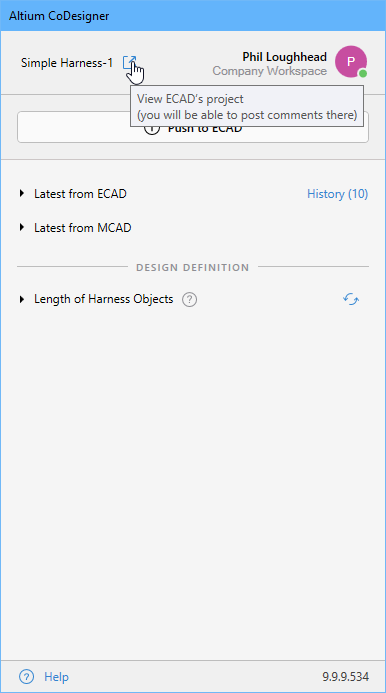 ).
).PTC Creo – kształtowanie wiązki w zespole urządzenia
-
Wstaw wiązkę do zespołu urządzenia MCAD.
-
Połącz każde złącze wiązki z odpowiednim złączem PCB lub umieść je jako samodzielny komponent. W pełni ustal położenie każdego złącza za pomocą więzów, aby pozostało połączone po przesunięciu płytki PCB lub samodzielnego komponentu w zespole MCAD albo po przesunięciu złącza PCB na płytce w ECAD. Pamiętaj, że okablowanie nie aktualizuje się podczas przesuwania złączy — wykonaj Regenerate w Creo, aby je zaktualizować.
-
Jeśli do zamocowania wiązki używane są elementy mocujące, takie jak uchwyty, umieść je w odpowiednich miejscach.
-
W razie potrzeby umieść w przestrzeni 3D dodatkowe punkty odniesienia, które posłużą jako odniesienia dla fizycznej trasy wiązki. Na przykład można dodać punkt odniesienia powiązany z każdym złączem i użyć go do określenia kierunku, z którego wiązka dochodzi do danego złącza.
-
Poprowadź przewody i kable, korzystając z funkcji MCAD.
-
Pamiętaj, że grubość przewodu, promień gięcia i kolor są definiowane jako parametry przewodów na schemacie połączeń wiązki ECAD (THICKNESS, MIN_BEND_RADIUS i COLOR) (
). Zakłada się, że jednostki tych parametrów są takie same jak jednostki używane w MCAD, a separatorem dziesiętnym musi być kropka.
-
Następnym (opcjonalnym) krokiem jest utworzenie pęków tych przewodów, co ułatwia pracę z wiązką w Creo.

-
Utwórz pierwszy pęk:
-
Utwórz pęk i nadaj mu nazwę (np. B1), korzystając z przycisku Create Bundle na wstążce Cabling.
-
Ustaw menedżer menu Grouping na Round.
-
W przypadku Spool Name kliknij Create i nadaj nazwę szpuli (np. BS1).
-
Otworzy się okno dialogowe Electrical Parameters. Wybierz szpulę, a następnie ustaw Wall Thickness zgodnie z wymaganiami (np. 0.1) oraz Minimum Bend Radius (np. 0.06).
-
Po zamknięciu okna dialogowego pojawi się menedżer menu Bundle Options; wybierz Along Path.
-
Zgodnie z instrukcjami na pasku stanu kliknij, aby wybrać punkt początkowy pęku, a następnie punkt końcowy.
-
Po wybraniu punktu końcowego menedżer menu poprosi o wskazanie przewodów do uwzględnienia. Kliknij Select All, a następnie Done Sel.
-
Ponieważ parametry pęku nie będą odczytywane z pliku, kliknij przycisk OK, aby pozostawić je bez zmian, a następnie kliknij przycisk Done w menedżerze menu.
-
-
Powtórz tę procedurę dla drugiego segmentu pęku, nadając mu nazwę BS2.
-
Aby wyświetlić fizyczny widok pęku, kliknij przycisk Thick Cables na pasku narzędzi.

-
Wiązka została zdefiniowana w PTC Creo i jest teraz gotowa do przesłania z powrotem do ECAD.
 ).
). )
)PTC Creo – Otwieranie projektu wiązki w przeglądarce internetowej
Z poziomu Creo można również otworzyć projekt wiązki zapisany w przestrzeni roboczej Altium bezpośrednio w przeglądarce internetowej. Można tam przeglądać wszystkie pliki projektu ECAD, w tym rysunek wiązki, rysunek rozmieszczenia, zestawienie materiałowe (BOM) oraz rysunek Draftsman (jeśli zostały utworzone).
 Otwieraj i przeglądaj dowolne pliki projektu wiązki ECAD w przeglądarce internetowej.
Synchronizacja wiązki w SOLIDWORKS
SOLIDWORKS – Tworzenie zespołu wiązki
-
W panelu Altium CoDesigner w SOLIDWORKS otwórz okno dialogowe Altium CoDesigner Settings i upewnij się, że skonfigurowano Common folder for storing models that are coming from ECAD (
 ).
).
-
Korzystając z panelu Altium CoDesigner w SOLIDWORKS, Pull projekt wiązki ECAD z przestrzeni roboczej.
-
Modele komponentów ECAD zostaną użyte jako modele złączy, a ich kopia zostanie zapisana we wskazanym właśnie folderze Common.
-
Początkowe położenie komponentów, punktów połączeń i połączeń łączących przewody odpowiada ich położeniu na rysunku rozmieszczenia ECAD.
-
Każde złącze jest umieszczane z punktem połączenia w domyślnym położeniu i orientacji względem początku układu współrzędnych danego modelu.
-
Sprawdź położenie i orientację punktu połączenia i w razie potrzeby je zaktualizuj (dowiedz się więcej o tym procesie).
-
Po zaktualizowaniu wszystkich złączy SOLIDWORKS może zgłosić błąd zespołu, ponieważ nie może wyznaczyć geometrii kabli. (
 )
)
-
Można to rozwiązać, zmieniając szkic trasy lub usuwając wiązkę i ponownie pobierając ją z przestrzeni roboczej. Tym razem CoDesigner użyje zaktualizowanych złączy do utworzenia wiązki w SOLIDWORKS, jak pokazano poniżej.
-
Po edycji i zapisaniu obudowy komponentu w ECAD tworzona jest nowa rewizja tego komponentu, więc wszelkie zmiany wprowadzone w punkcie połączenia komponentu w MCAD zostaną utracone. Parametry komponentów ECAD można edytować bez wpływu na projekt wiązki w MCAD.
 Wiązka w SOLIDWORKS ze złączami o prawidłowej orientacji.
 ).
).SOLIDWORKS – Aktualizowanie położenia i orientacji punktu połączenia


 ).
).
SOLIDWORKS – Kształtowanie wiązki w zespole urządzenia
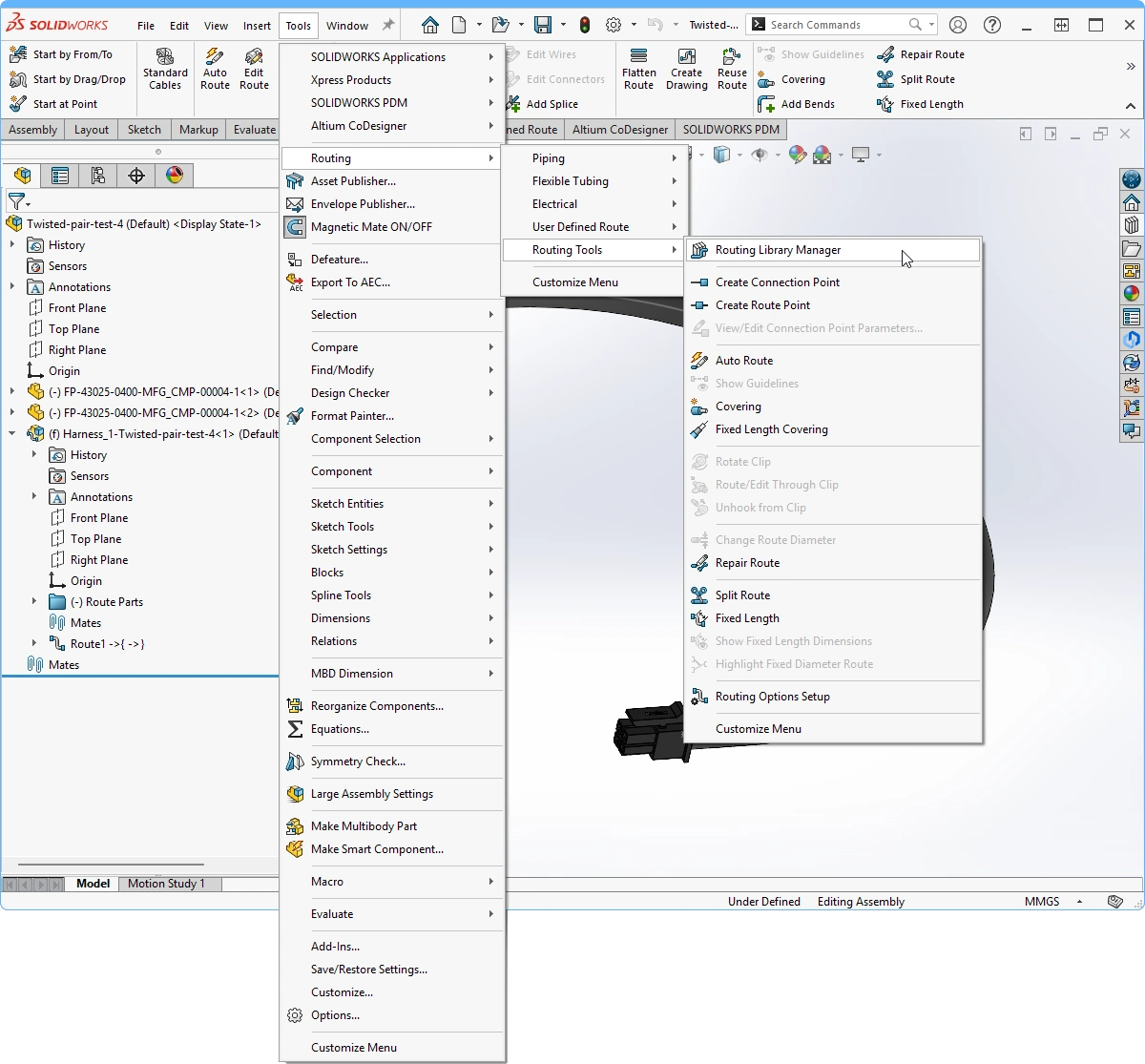
CoDesigner współpracuje z funkcjami SOLIDWORKS Routing Electrical. Aby ukształtować wiązkę w SOLIDWORKS:
-
Wstaw wiązkę do zespołu urządzenia MCAD.
-
Aby móc powiązać każde złącze wiązki z odpowiednim złączem PCB, najpierw przenieś pasujące złącze PCB do zespołu wiązki w drzewie modelu (
 ). Pamiętaj, że przed przeniesieniem w drzewie złącze powinno być unieruchomione na swojej płytce PCB.
-
Po przeniesieniu złącza PCB w drzewie możesz edytować zespół wiązki i powiązać złącze kabla ze złączem PCB.
-
Powiąż złącze wiązki z odpowiednim złączem PCB. Pamiętaj, że okablowanie nie aktualizuje się podczas przemieszczania złączy. Aby temu zaradzić, wykonaj Rebuild w SOLIDWORKS.
-
Jeśli wiązka nie zaktualizuje się prawidłowo po przebudowie, podczas dalszej edycji wiązki przejdź do wstążki Electrical i włącz tryb Edit Route (
 ). Spowoduje to podjęcie przez SOLIDWORKS próby wyznaczenia geometrii, po czym wiązka powinna zostać zaktualizowana. Następnie może być konieczne dostosowanie odcinka wyjściowego do odpowiedniej długości. Jeśli SOLIDWORKS nie może automatycznie dostosować geometrii, dostosuj odcinek wyjściowy interaktywnie.
-
Złącze PCB należy teraz przenieść z powrotem w drzewie modelu do płytki PCB, na której jest zamontowane. Zaleca się również usunięcie zdefiniowanych wiązań między złączem wiązki a złączem PCB.
-
Powtórz ten proces dla pozostałych złączy.
-
Użyj funkcji edycji trasy w SOLIDWORKS, aby poprowadzić wiązkę, korzystając z możliwości MCAD.
 Kontynuuj prowadzenie wiązki w zespole MCAD.
-
Następnym krokiem jest przesłanie wiązki z SOLIDWORKS z powrotem do ECAD.
 ).
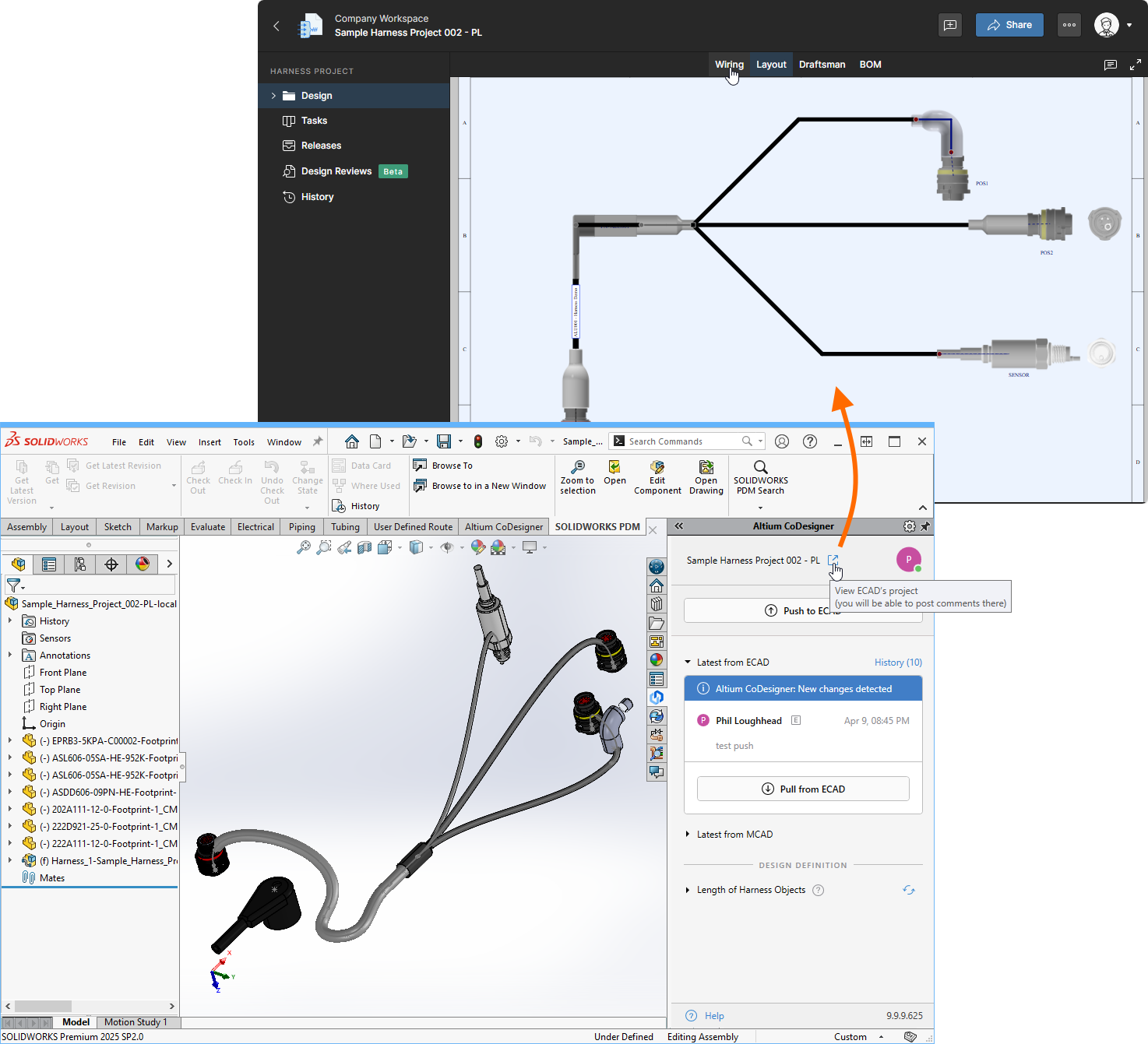
).SOLIDWORKS – Otwieranie projektu wiązki w przeglądarce internetowej
Z poziomu SOLIDWORKS można również otworzyć projekt wiązki zapisany w przestrzeni roboczej Altium bezpośrednio w przeglądarce internetowej. Można tam przeglądać wszystkie pliki projektu ECAD, w tym rysunek wiązki, rysunek rozmieszczenia, zestawienie materiałowe (BOM) oraz rysunek Draftsman (jeśli zostały utworzone).
 Otwieraj i przeglądaj dowolne pliki projektu wiązki ECAD w przeglądarce internetowej.
MCAD – Przesyłanie wiązki i zespołu wielopłytkowego do ECAD
-
Otwórz panel Altium CoDesigner. Jeśli pracujesz w kontekście zespołu urządzenia, lista rozwijana u góry panelu będzie zawierać wszystkie projekty rozpoznawane przez CoDesigner. Wybierz z niej wiązkę, aby ustawić ją jako aktywny projekt. Wiązkę można również synchronizować, gdy jej zespół został otwarty osobno.
-
Kliknij Push, dodaj odpowiedni Comment, a następnie kliknij Send, aby przesłać definicję wiązki do przestrzeni roboczej.
-
Ostatnim krokiem jest przesłanie całego zespołu urządzenia do ECAD. W panelu Altium CoDesigner wybierz zespół urządzenia z listy rozwijanej aktywnego projektu.
-
Aby uwzględnić wszystkie części mechaniczne w obudowie, zaznacz jednocześnie w drzewie modelu: obudowę, wiązkę i wszystkie uchwyty. Nie musisz uwzględniać płytek PCB.
-
Na wstążce Altium CoDesigner kliknij przycisk Enclosure (
 ).
).
-
Okno dialogowe potwierdzi pomyślne wykonanie operacji, a wszystkie elementy mechaniczne zostaną wyświetlone w panelu. Jeśli operacja się nie powiedzie, najprawdopodobniej zespół urządzenia nie został ustawiony jako aktywny projekt.
 )
) ).
).
ECAD – pobieranie wiązki i zespołu wielopłytkowego do ECAD
-
Każdy zespół wiązki musi być zsynchronizowany z odpowiadającym mu projektem wiązki w ECAD.
-
Jeśli synchronizujesz zespół urządzenia w MCAD z zespołem wielopłytkowym w ECAD, musisz również zsynchronizować każdy projekt PCB z MCAD do ECAD oraz zaktualizować każdą płytkę PCB w zespole wielopłytkowym (jeśli płytki zostały już wstawione).
-
Wykonanie operacji Pull w projekcie wiązki w ECAD spowoduje wczytanie fizycznych długości przewodów, kabli i segmentów wiązki do rysunku rozmieszczenia wiązki.
-
Wykonanie operacji Pull w zespole wielopłytkowym w ECAD spowoduje pobranie i zastosowanie zmian położenia oraz orientacji każdej płytki PCB, wczytanie i rozmieszczenie wszystkich modeli 3D (w formacie STEP) będących częścią obudowy oraz wczytanie i rozmieszczenie wiązki jako modelu STEP.
-
Otwórz zespół wielopłytkowy w ECAD, a następnie w panelu MCAD CoDesigner pobierz zespół z przestrzeni roboczej za pomocą operacji Pull.
 Zespół wielopłytkowy wraz z płytkami, wiązką i obudową można synchronizować między MCAD a ECAD.
Zmiany wiązki, które można przenosić z ECAD do MCAD
- Zestaw przewodów i kabli.
- Informacje o połączeniach (dane od–do).
- Topologia (punkty połączeń wraz z zestawami przewodów i kabli przechodzących przez te punkty).
Zmiany wiązki, które można przenosić z MCAD do ECAD
-
Do rysunku rozmieszczenia wiązki (
*.LdrDoc) – fizyczne długości przewodów, kabli i segmentów wiązki. -
Do zespołu wielopłytkowego (
*.PrjMbd) – model 3D wiązki można również przesłać do ECAD podczas synchronizacji zespołu wielopłytkowego, wraz z mechanicznymi częściami obudowy.
 Tłumaczenie SI