
Creating the Physical Multi-board Assembly
Altium Designer umożliwia tworzenie zespołu wielu płytek, określanego jako multi-board assembly. Po zdefiniowaniu struktury logicznej systemu na schemacie wielopłytkowym (*.MbsDoc) fizyczny projekt wielopłytkowy tworzy się przez przeniesienie projektu systemu do pustego dokumentu zespołu wielopłytkowego (*.MbaDoc). W ramach tego procesu do edytora zespołu wielopłytkowego wczytywane są fizyczne reprezentacje (płytki PCB i inne zespoły wielopłytkowe), do których odwołuje się każdy blok logiczny na schemacie wielopłytkowym. Na tej stronie omówiono ten proces.
Więcej informacji o etapie projektowania logicznego zespołu wielopłytkowego można znaleźć na stronie Tworzenie projektu logicznego systemu.
Aby utworzyć nowy dokument zespołu wielopłytkowego:
-
Dodaj nowy dokument zespołu wielopłytkowego (
*.MbaDoc) do projektu wielopłytkowego, klikając prawym przyciskiem myszy wpis projektu w panelu Projects, a następnie wybierając Add New to Project » Multi-board Assembly z menu kontekstowego. -
Zapisz nowy dokument zespołu wielopłytkowego (kliknij prawym przyciskiem myszy jego wpis w panelu Projects i wybierz Save As z menu kontekstowego).
-
Przenieś logiczną reprezentację systemu ze schematu wielopłytkowego do dokumentu zespołu wielopłytkowego – dowiedz się więcej.
-
Jeśli obudowa jest dostępna, wczytaj ją do zespołu – dowiedz się więcej.
-
Ustaw położenie każdego elementu w zespole – więcej informacji można znaleźć na stronie Pozycjonowanie i orientowanie płytek.
-
Połącz elementy zespołu za pomocą wiązań – więcej informacji można znaleźć na stronie Praca z wiązaniami.
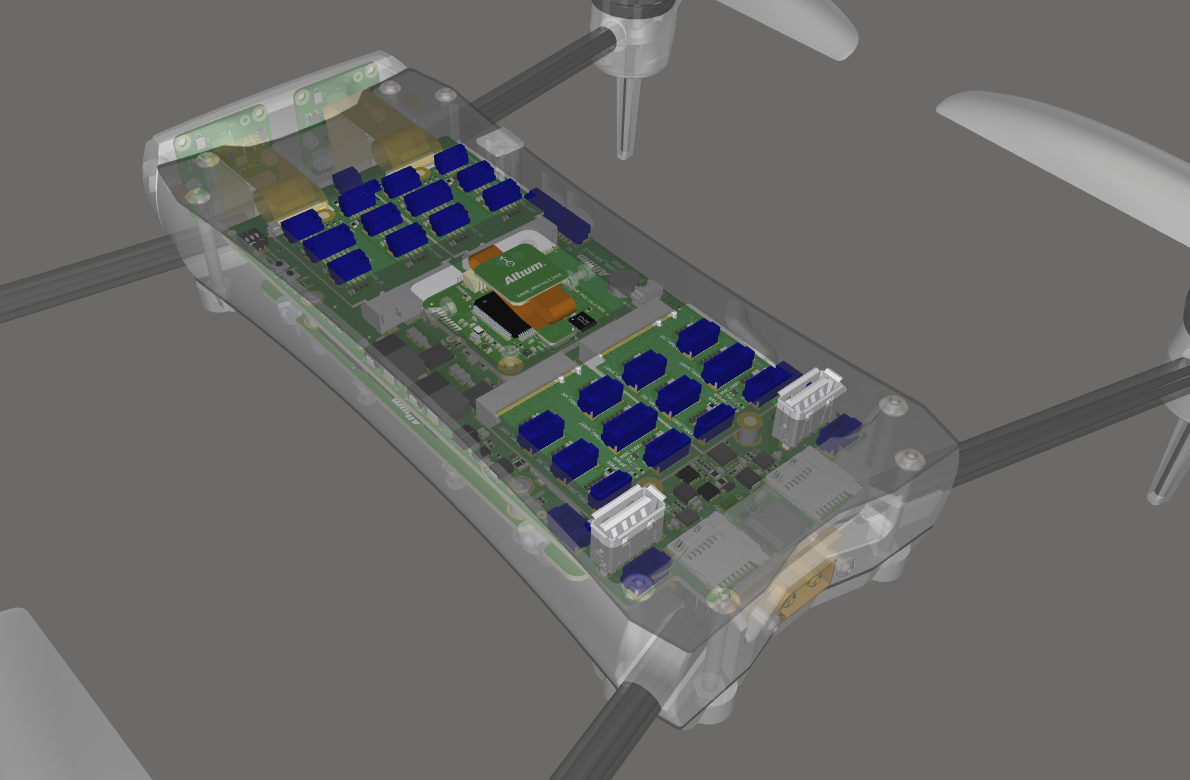
Przykładowy zespół wielopłytkowy. Wiele połączonych płytek PCB umieszczono w obudowie.
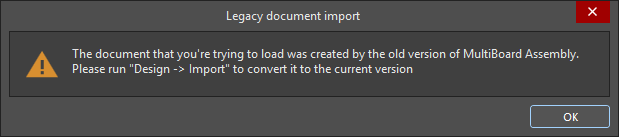
Przenoszenie projektu systemu do dokumentu zespołu wielopłytkowego
Projekt wielopłytkowy przenosi się ze schematu wielopłytkowego do dokumentu zespołu wielopłytkowego za pomocą jednego z następujących poleceń:
-
Design » Update Assembly - <MultiBoardAssemblyDocumentName>.MbaDoc z menu głównego edytora schematów wielopłytkowych.
-
Design » Import Changes From <MultiBoardProjectName>.PrjMbd z menu głównego edytora zespołu wielopłytkowego.
Po uruchomieniu jednego z tych poleceń oprogramowanie analizuje każdy moduł na schemacie wielopłytkowym, identyfikuje płytkę PCB lub zespół wybrany dla każdego projektu podrzędnego i przedstawia w oknie dialogowym Engineering Change Order listę zmian wymaganych do dodania każdej z tych płytek do zespołu.
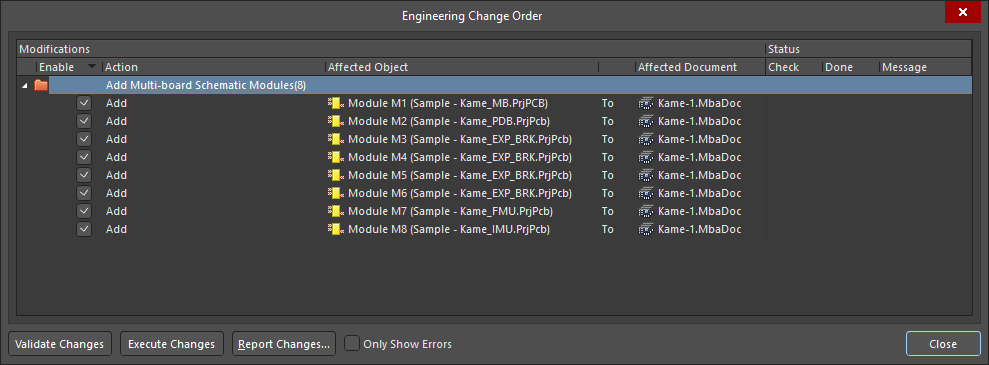
Płytka z każdego projektu PCB jest wymieniona jako zmiana ECO i zostaje wczytana do edytora zespołu wielopłytkowego po wykonaniu zleceń ECO.
Po kliknięciu przycisku  płytki i zespoły są wczytywane do edytora zespołu wielopłytkowego. Każda płytka lub zespół jest umieszczany w przestrzeni projektowej w takiej samej orientacji jak w projekcie podrzędnym. Proces ten zajmie trochę czasu, ponieważ pełny zestaw danych każdej płytki PCB musi zostać przeanalizowany i wczytany.
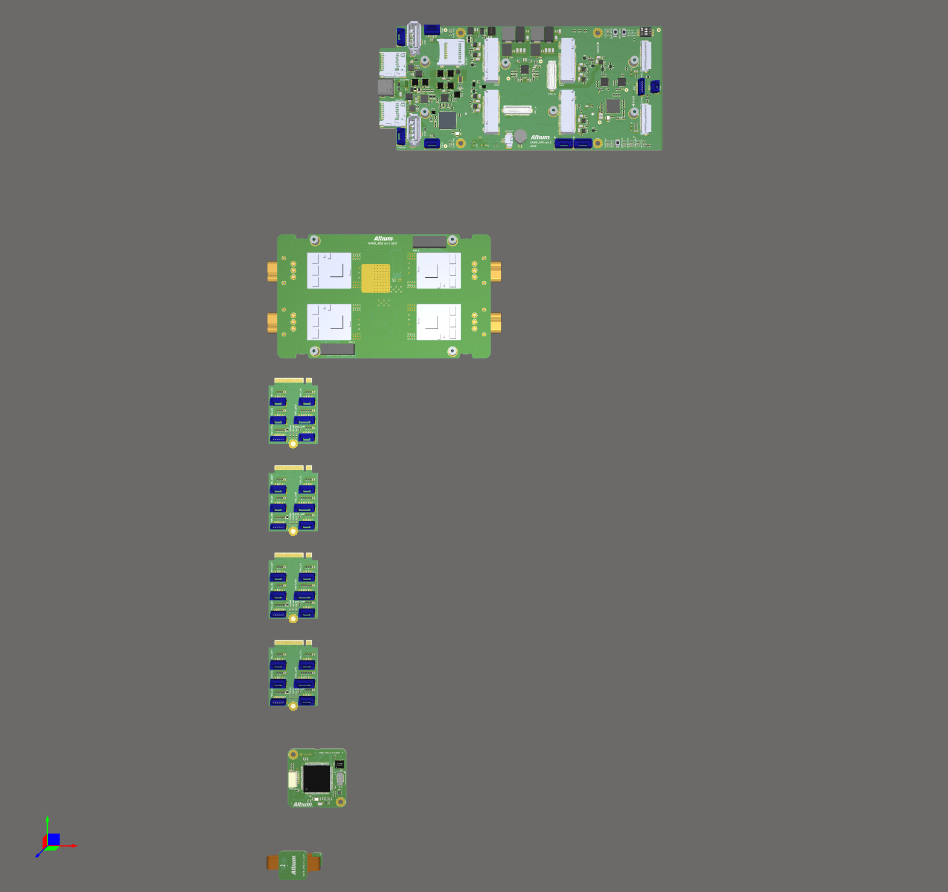
Płytki tego zespołu wielopłytkowego wczytane do przestrzeni projektowej edytora zespołu wielopłytkowego, gotowe do ustawienia położenia.
Dodawanie dodatkowych obiektów do zespołu wielopłytkowego
Do zespołu wielopłytkowego można także wczytywać dodatkowe obiekty (oprócz płytek PCB wskazanych na schemacie wielopłytkowym). Dodatkowe obiekty można wczytać za pomocą menu Design lub przycisków znajdujących się u góry panelu Multi-board Assembly.
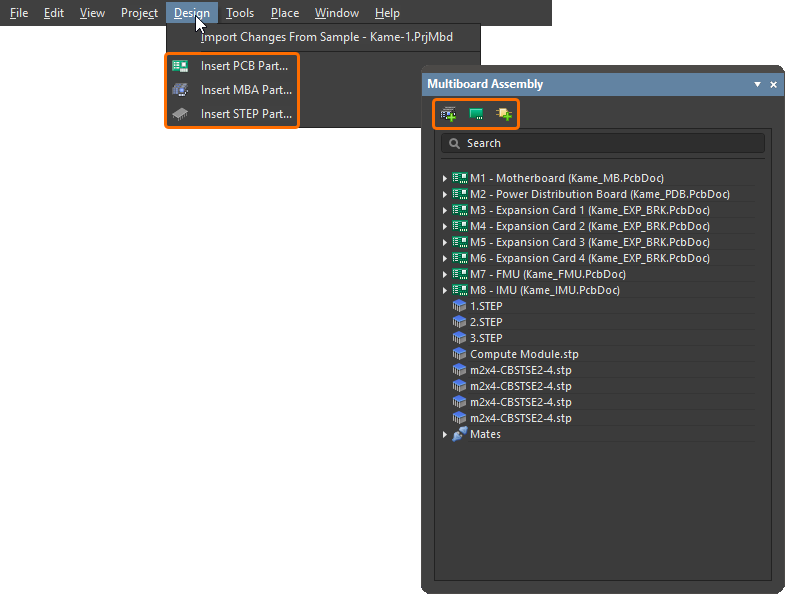
Użyj odpowiedniego polecenia lub przycisku, aby:
-
Insert PCB Part (
 ) – wstawić do tego zespołu kolejną płytkę PCB.
-
Insert MBA Part (
 ) – wstawić do tego zespołu kolejny zespół wielopłytkowy.
-
Insert STEP Part (
 ) – wstawić do tego zespołu model mechaniczny w formacie STEP.
Aktualizowanie lub edytowanie części zespołu
Blokowanie/odblokowywanie części
Aby zablokować/odblokować część, zaznacz ją, kliknij prawym przyciskiem myszy, a następnie wybierz polecenie Lock Selected Part/Unlock Selected Part z menu kontekstowego, aby zablokować/odblokować część (lub części połączone wiązaniami) w jej bieżącym położeniu w obszarze projektowym edytora zespołu. Możesz też kliknąć prawym przyciskiem myszy pozycję części w panelu Multiboard Assembly, a następnie wybrać Locked.
-
Zablokowanej części nie można edytować ani przesuwać.
-
Zablokowane części są oznaczone ikoną kłódki w panelu Multiboard Assembly.
-
Dla zablokowanej pojedynczej części nie jest wyświetlany manipulator obiektu (więcej informacji o manipulatorze obiektu znajdziesz na stronie Pozycjonowanie i orientowanie płytek).
-
Zablokowanej części nie można połączyć wiązaniem, jeśli została wybrana jako obiekt źródłowy (obiekt, który się przemieszcza — więcej informacji o łączeniu części wiązaniami znajdziesz na stronie Praca z wiązaniami).
Aktualizowanie części
Jeśli część lub bryła 3D dodana do zespołu została zaktualizowana, aktualizację można wczytać do zespołu wielopłytkowego za pomocą jednej z następujących czynności:
-
Wybierz polecenie Edit » Update All Parts z menu głównego lub kliknij prawym przyciskiem myszy w dowolnym miejscu obszaru projektowego i wybierz polecenie Update All Parts z menu kontekstowego (skrót:
Shift+Ctrl+U), aby zaktualizować wszystkie części w aktywnym zespole wielopłytkowym najnowszymi informacjami o układzie z odpowiadających im podrzędnych dokumentów PCB. -
Zaznacz wymagane części i wybierz polecenie Edit » Update Selected Part z menu głównego lub kliknij prawym przyciskiem myszy w dowolnym miejscu obszaru projektowego i wybierz polecenie Update Selected Part z menu kontekstowego (skrót:
Ctrl+U), aby zaktualizować zaznaczone części w aktywnym zespole wielopłytkowym najnowszymi informacjami o układzie z odpowiadających im podrzędnych dokumentów PCB. -
Zaznacz wymaganą bryłę 3D i wybierz polecenie Edit » Update Selected 3D Body z menu głównego lub kliknij prawym przyciskiem myszy w dowolnym miejscu obszaru projektowego i wybierz polecenie Update Selected 3D Body z menu kontekstowego, aby zaktualizować zaznaczone bryły 3D w aktywnym zespole wielopłytkowym najnowszymi informacjami o układzie z odpowiadających im podrzędnych dokumentów PCB.
Edytowanie części
Sesję edycji zespołu lub PCB można uruchomić z poziomu edytora zespołu wielopłytkowego. Zaznacz wymaganą część i uruchom polecenie Edit » Edit Selected Part lub kliknij prawym przyciskiem myszy w dowolnym miejscu obszaru projektowego i wybierz polecenie Edit Selected Part z menu kontekstowego (skrót: Ctrl+E). Po uruchomieniu polecenia przejdziesz do trybu edycji części, a wybrana płytka PCB zostanie powiększona i wyśrodkowana (o ile to możliwe), tak aby wypełniała główne okno projektowe. Płytka będzie nadal wyświetlana w pełnych kolorach, a wszystkie pozostałe płytki zostaną wyszarzone (tylko do odczytu).
Wprowadź wymagane zmiany w rozmieszczeniu komponentów, korzystając z funkcji ręcznego rozmieszczania i/lub wyrównywania. Po zakończeniu edycji użyj polecenia Finish Part Editing (Ctrl+E). Widok obszaru projektowego zostanie ponownie dopasowany tak, aby obejmował wszystkie płytki w zespole, a edytowana płytka pozostanie zaznaczona.
Jeśli chcesz anulować edycję bez wprowadzania żadnych zmian, użyj polecenia Cancel Part Editing.
Nawigacja i zarządzanie zespołem wielopłytkowym
Do nawigacji i zarządzania zespołem wielopłytkowym możesz użyć panelu Multiboard Assembly.
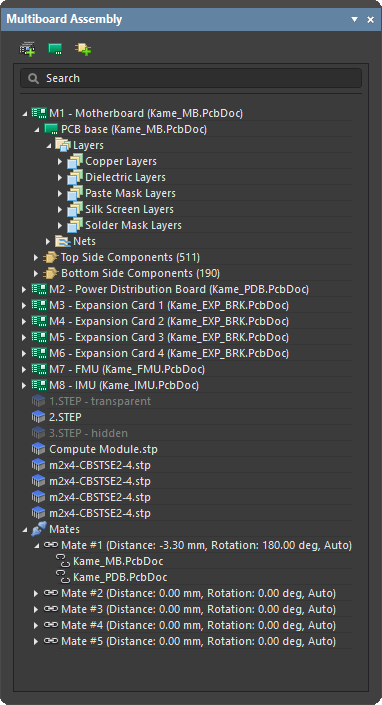
Panel przedstawia rozwijany widok drzewa całej struktury zespołu, obejmujący:
-
Dołączone płytki (PCB) i zespoły wielopłytkowe oraz komponenty, warstwy i sieci w obrębie każdej płytki PCB
-
Dołączone modele STEP
-
Inne dołączone zespoły wielopłytkowe
-
Wiązania utworzone między obiektami w zespole
Wyróżnianie elementów w zespole wielopłytkowym
Panel Multiboard Assembly umożliwia wyróżnianie elementów — część zaznaczona w drzewie jest wyróżniana w obszarze projektowym. Wyróżnianie działa dwukierunkowo dla zaznaczeń na najwyższym poziomie drzewa zespołu. Na przykład stan zaznaczenia pozycji w panelu zmienia się w odpowiedzi na zaznaczenie obiektów najwyższego poziomu w obszarze projektowym. Z poziomu panelu zaznaczanie jest obsługiwane na wszystkich poziomach drzewa, na których ma to sens. Na przykład zaznaczenie pojedynczej sieci wyróżni ją na całej płytce, ale zaznaczenie pojedynczej warstwy dielektrycznej nie spowoduje wyróżnienia tej warstwy. Do zaznaczania wielu pozycji w panelu można używać standardowych skrótów systemu Windows Shift+Click lub Ctrl+Click.
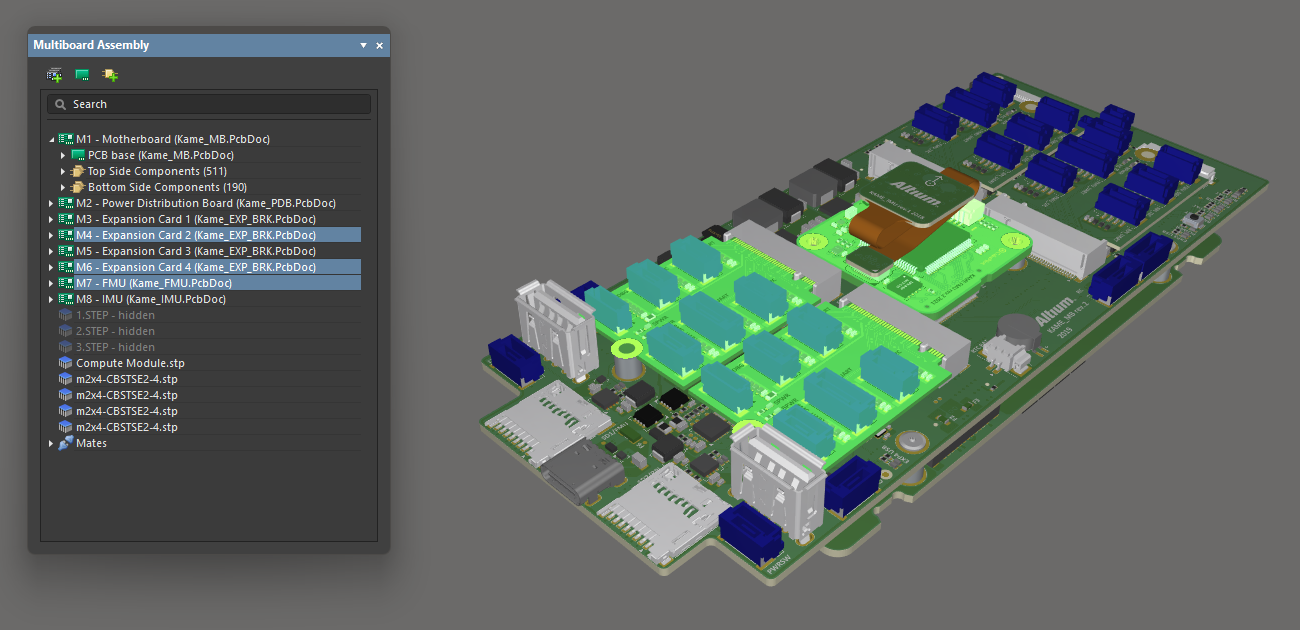
Trzy płytki zaznaczone w obszarze projektowym są również wyróżnione w panelu.
Sterowanie widocznością i przezroczystością części zespołu
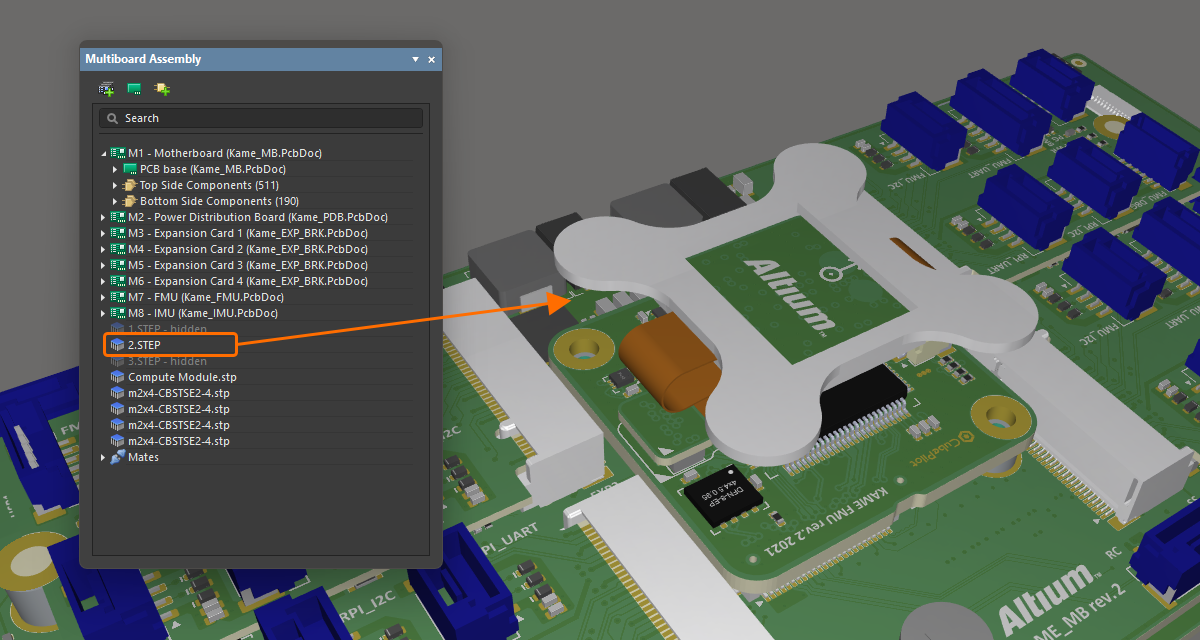
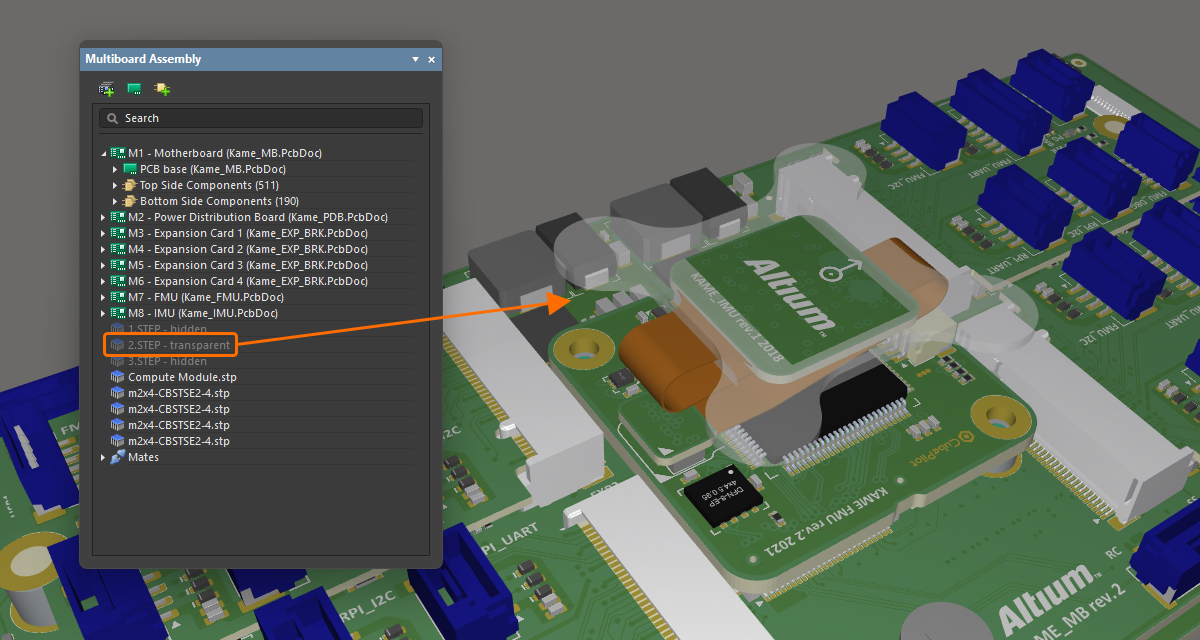
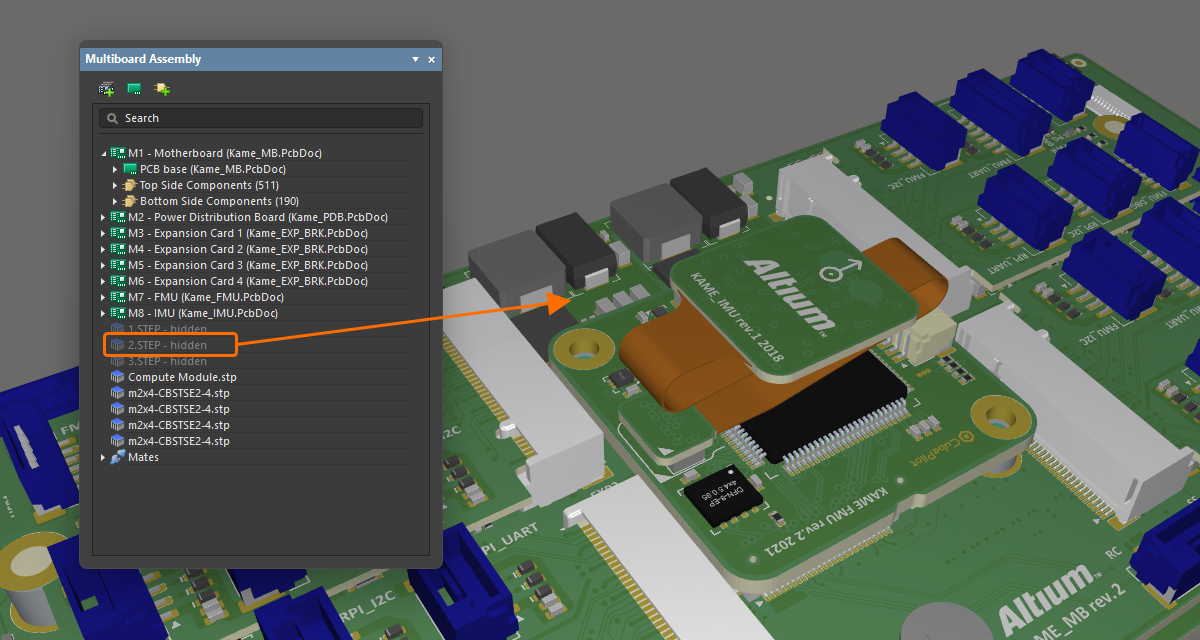
Oprócz wyróżniania określonej części lub części panel umożliwia sterowanie widocznością i przezroczystością części aktualnie w nim zaznaczonych. Kliknij prawym przyciskiem myszy zaznaczone części, a następnie wybierz Visible lub Transparent z menu kontekstowego. Części przezroczyste pozwalają zobaczyć obiekty znajdujące się za nimi. Części z wyłączoną opcją Visible będą ukryte.
|
Model STEP jest w pełni widoczny w zespole. Ten sam model ustawiono jako przezroczysty. Ten sam model został całkowicie ukryty. |
Pomiar odległości
Polecenie Tools » Measure Distance z menu głównego (skrót: Ctrl+M) służy do pomiaru odległości między bryłami 3D w zespole wielopłytkowym. Po uruchomieniu polecenia przejdziesz do trybu pomiaru. Pomiar wykonuje się następująco:
-
Wybierz pierwszy obiekt 3D lub konkretną powierzchnię tego obiektu. Po najechaniu kursorem na obiekt 3D jego kolor się zmieni. Aby wybrać konkretną powierzchnię obiektu, przytrzymaj klawisz
Ctrlpodczas przesuwania kursora — powierzchnia znajdująca się pod kursorem zostanie podświetlona. Ustaw kursor w odpowiednim miejscu i kliknij, aby potwierdzić wybór obiektu lub powierzchni. -
Wybierz drugi obiekt 3D lub konkretną powierzchnię tego obiektu.
-
Narzędzie wizualnie przedstawia najkrótszą odległość między dwoma wybranymi obiektami (powierzchniami).
-
Kontynuuj pomiar odległości między innymi obiektami lub powierzchniami albo naciśnij
Esc, aby wyjść z trybu pomiaru.
Sprawdzanie kolizji
Kolizje są sygnalizowane zawsze, gdy powierzchnie dwóch obiektów stykają się lub przecinają.
Aby sprawdzić kolizje, wybierz Tools » Check Collisions (skrót: Ctrl+K). Po uruchomieniu polecenia oprogramowanie sprawdza kolizje między poszczególnymi elementami zespołu wielopłytkowego. Najpierw każda płytka jest sprawdzana pod kątem kolizji z górną i dolną częścią obudowy (częściami STEP), a następnie sprawdzane są kolizje między samymi płytkami (PCB).
Wszelkie kolizje zostaną zgłoszone w panelu Messages , a obiekty powodujące kolizję zostaną podświetlone kolorem systemowym Violation . Użyj obszaru Details panelu Messages , aby ustalić, który komponent na płytce objętej konfliktem powoduje kolizję.
W razie potrzeby oznaczenia kolizji podświetlone w przestrzeni projektowej po przeprowadzeniu sprawdzania kolizji można usunąć, wybierając polecenie Tools » Clear Violations .
Obsługa płytek sztywno-elastycznych
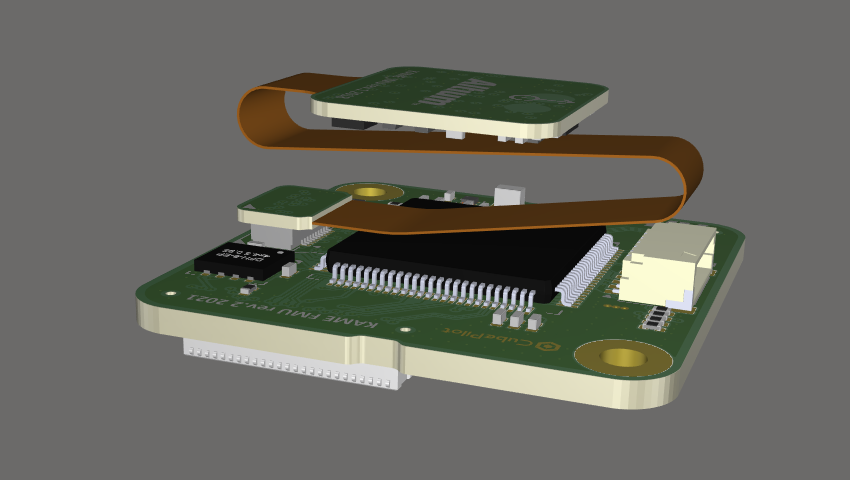
Edytor zespołów wielopłytkowych obsługuje płytki PCB sztywno-elastyczne. Płytka sztywno-elastyczna to obwód drukowany łączący obwody elastyczne i sztywne. Edytor zespołów wielopłytkowych wyświetla płytkę PCB w końcowym stanie złożonym zdefiniowanym w edytorze PCB.
Informacje na temat projektowania płytek PCB sztywno-elastycznych znajdziesz na stronie Projektowanie płytki PCB sztywno-elastycznej.
Eksport do MCAD
Zespół można wyeksportować w formacie STEP 3D lub Parasolid. Aby wyeksportować cały zespół w formacie STEP 3D (*.step lub *.stp), wybierz File » Export » STEP 3D z menu głównego. Aby wyeksportować cały zespół w formacie Parasolid (*.x_t), wybierz File » Export » Parasolid z menu głównego.
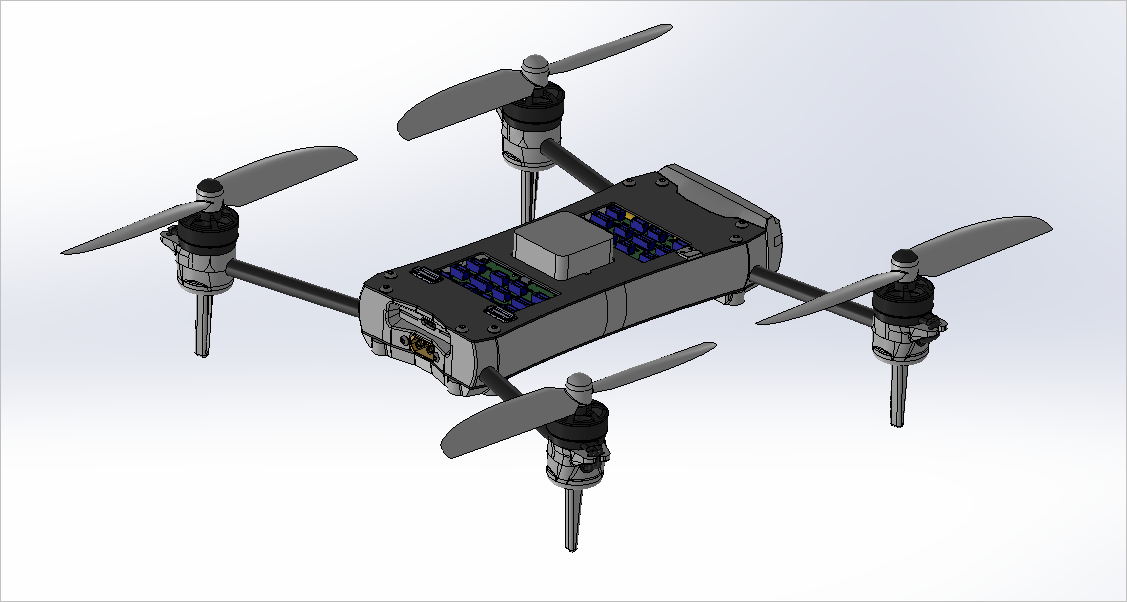
Przykładowy plik STEP zespołu wielopłytkowego otwarty w narzędziu MCAD.
Eksport do PDF 3D
Dokument zespołu wielopłytkowego można również wyeksportować do pliku PDF (*.pdf). W tym celu wybierz polecenie File » Export to PDF File z menu głównego.
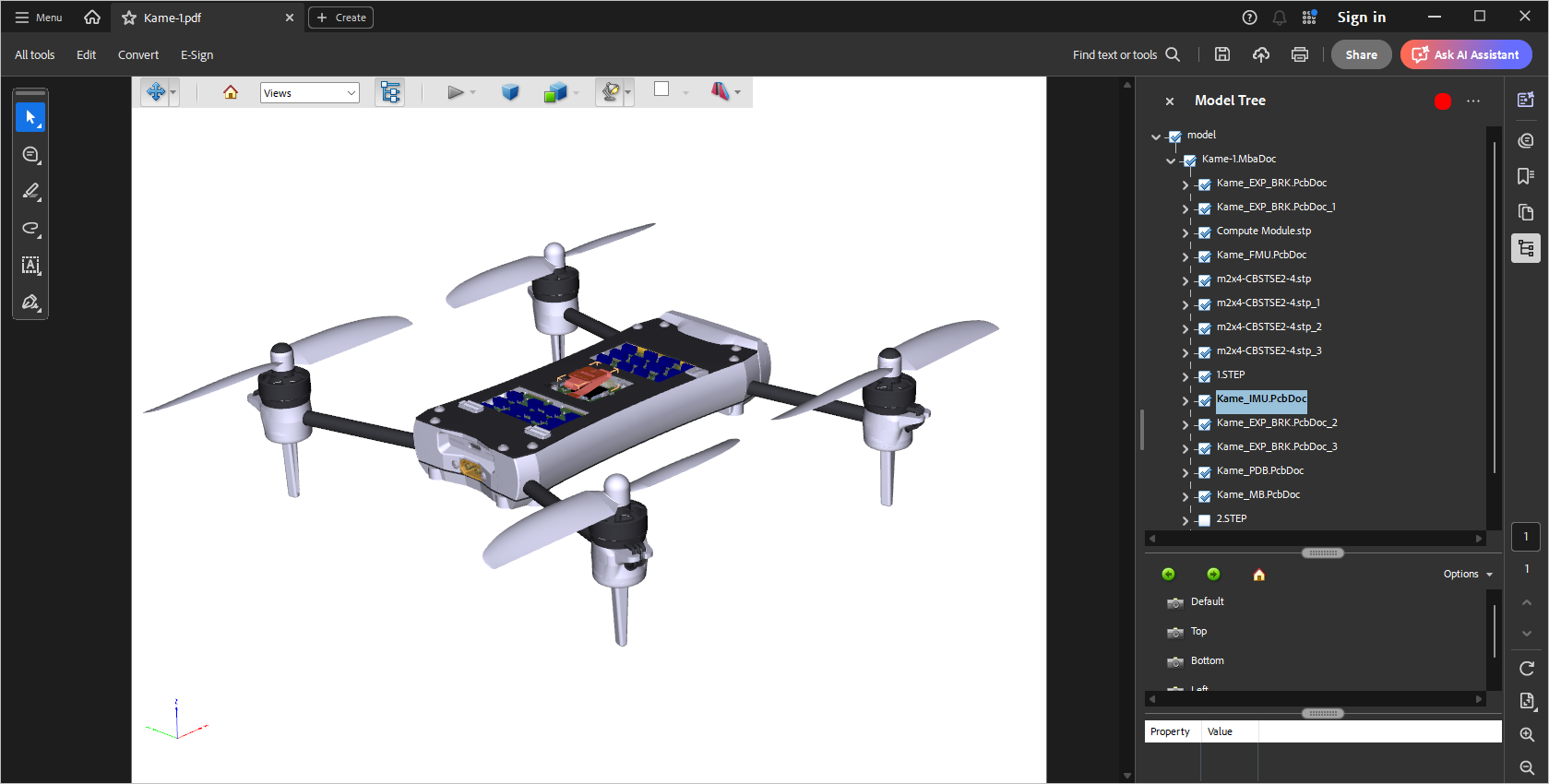
Więcej informacji znajdziesz na stronie Przygotowanie pliku PDF3D.
 Tłumaczenie SI