
Synchronizacja wiązek przewodów – dla zaawansowanych użytkowników
Jak MCAD CoDesigner wspiera projektowanie wiązek przewodów
Obsługa wiązek przewodów w MCAD CoDesigner integruje modele ECAD i MCAD wiązki. Celem jest umożliwienie zaprojektowania harness geometry w środowisku MCAD, a następnie przeniesienia do ECAD parametrów fizycznych (długości) elementów wiązki.
Wspólnym (i zasadniczo podobnym) elementem środowisk ECAD i MCAD jest schemat połączeń wiązki, który jest w zasadzie taki sam po obu stronach wymiany modelu wiązki. Model fizyczny różni się jednak między ECAD a środowiskami MCAD. Po stronie ECAD nie istnieje dokładny model fizyczny wiązki, natomiast po stronie MCAD model fizyczny jest tworzony (generowany) przez MCAD CoDesigner na podstawie danych przekazanych ze strony ECAD (modeli złączy, topologii wiązki oraz parametrów obiektów wiązki).
Po stronie ECAD źródłem danych dla modelu wiązki jest diagram rozmieszczenia w projekcie wiązki. Diagram ten jest płaski i nie odzwierciedla rzeczywistych proporcji wiązki, ale zawiera jej topologię oraz wewnętrzny schemat połączeń, na podstawie których tworzony jest wstępny model fizyczny wiązki po stronie MCAD.
Początkowo obsługa wiązek w MCAD CoDesigner obejmuje Creo i Solidworks. Choć obie implementacje można uznać za podobne pod względem definiowania schematu połączeń, znacznie różnią się one pod względem prowadzenia kabli i przewodów w 3D oraz definicji komponentów.
Podsumowanie różnic:
-
SOLIDWORKS grupuje wszystkie kable i przewody biegnące tą samą trasą w jedną wiązkę, a także zaleca nierozróżnianie pinów złączy. W związku z tym MCAD CoDesigner nie tworzy osobnych punktów połączeń dla każdego pinu poszczególnych komponentów (zgodnie z zaleceniami SOLIDWORKS). Z kolei Creo stara się dokładnie modelować każdy kabel, przewód i złącze. Dlatego podczas pobierania projektu MCAD CoDesigner tworzy punkt połączenia dla każdego pinu w Creo.
-
Prowadzenie tras w SOLIDWORKS opiera się na krzywych sklejanych 3D z więzami (które są zasadniczo standardowymi obiektami SOLIDWORKS definiującymi trasy), natomiast Creo używa obiektów przeznaczonych specjalnie dla przewodów i kabli.
-
SOLIDWORKS ma osobne biblioteki kabli i złączy, tworzone i utrzymywane przez MCAD CoDesigner (oraz użytkownika). Biblioteki definiują dostępne przewody i złącza (wraz z ich pinami), których można używać w projektach i współdzielić między nimi. Technicznie biblioteki te mają postać plików XML (dla przewodów) oraz plików XML i .sldprt (dla złączy).
Obecnie CoDesigner nie obsługuje współdzielonych bibliotek MCAD dla Creo. Zamiast tego typ kabla lub przewodu jest definiowany bezpośrednio w złożeniu wiązki jako obiekt Spool. W Creo złącza również są osobnymi modelami i można z nich korzystać niezależnie, bez konieczności rejestrowania ich w jakiejkolwiek bibliotece. -
Oprócz części wiązki SOLIDWORKS zapisuje informacje o wiązce w plikach xxx-fromToList.xml i xxx-segmentList.xml. CoDesigner nie korzysta bezpośrednio z tych informacji, ale SOLIDWORKS wymaga tych plików do prawidłowej pracy z projektem wiązki.
Ujednolicony model projektu wiązki
Ujednolicony model używany przez MCAD CoDesigner do wymiany wiązki między ECAD i MCAD zasadniczo odzwierciedla model obiektowy wiązki utworzony w Altium Designer.
Ujednolicony model wiązki zawiera następujące obiekty:
-
Przewody
-
Kable (zawierające przewody)
-
Pary skręcane (w ECAD są traktowane jako szczególny przypadek kabli)
-
Złącza (zaciski, punkty niepodłączone, połączenia rozgałęźne lub połączenia przelotowe)
-
Segmenty wiązek (grupujące kable i przewody na odcinku ich trasy)
-
Punkty połączeń (stałe punkty w układzie wiązki definiujące określone segmenty trasy)
Ustalenia i założenia projektowe
-
Z perspektywy CoDesigner kable są traktowane jako standardowe części zawierające kilka przewodów. Kable nie zawierają w sobie innych kabli; do grupowania służą segmenty wiązek.
-
Minimalny promień gięcia i grubość to ważne właściwości fizyczne kabli i przewodów. Określają one możliwe sposoby prowadzenia przewodów i kabli (oraz przypadki, w których ich poprowadzenie jest niemożliwe).
-
Komponenty złączy używane do projektowania wiązek nie są używane do projektowania PCB.
-
Komponenty złączy powinny mieć model 3D w swoim footprincie po stronie ECAD.
-
Fizyczne piny są definiowane wyłącznie w modelu złącza w MCAD.
-
Punkty połączeń zdefiniowane po stronie ECAD służą do grupowania oddzielnych przewodów i kabli na ich trasie. Można je traktować jako wirtualne „opaski zaciskowe” na trasie zestawu przewodów lub kabli. Takie grupowanie może pomóc uniknąć nieprawidłowego prowadzenia tras, przy którym przewody lub kable kolidują ze sobą.
-
Przewód „niepodłączony” powinien kończyć się „niepodłączonym” zaciskiem, czyli komponentem. Komponent ten nie ma fizycznej bryły, ale określa dokładne położenie niepodłączonego końca przewodu.
-
Długość kabla jest równa długości najdłuższego przewodu w jego wnętrzu.
-
Łączna długość segmentów wiązek na trasie kabla lub przewodu jest zawsze mniejsza niż długość tego kabla lub przewodu. Wynika to z faktu, że segmenty wiązek opisują jedynie zgrupowane odcinki trasy kabla lub przewodu.
-
W SOLIDWORKS (zgodnie z zaleceniami SOLIDWORKS) CoDesigner tworzy tylko jeden pin jako punkt wejścia do złącza. W razie potrzeby użytkownik może przedefiniować złącze, aby określić więcej niż jeden punkt połączenia wraz z powiązanymi pinami.
Ograniczenia i wymagania dotyczące obsługi wiązek
-
CoDesigner nie obsługuje zmian schematów ani topologii wiązki wprowadzanych po stronie MCAD.
-
W przypadku pracy z SOLIDWORKS PDM bibliotekami wiązek należy zarządzać ręcznie. Pliki XML wiązek należy wyewidencjonować przed wprowadzeniem zmian i zaewidencjonować po ich wprowadzeniu. Jeśli planowana jest aktualizacja złączy, je również należy wyewidencjonować.
-
Mapowanie DMS jest obsługiwane w Creo, a obsługę w SOLIDWORKS dodano w wersji CoDesigner 3.12.
-
W wersjach CoDesigner wcześniejszych niż 3.12 nazwy modeli złączy były nadawane na podstawie nazwy footprintu ECAD. Od wersji CoDesigner 3.12 nazwy modeli złączy są nadawane na podstawie opcji Naming of component models that are transferred from ECAD to MCAD, konfigurowanej na stronie MCAD CoDesigner w ustawieniach administratora obszaru roboczego.
-
W przypadku SOLIDWORKS do synchronizacji wiązek wymagane jest zainstalowanie MS Excel na komputerze, a poziom licencji SOLIDWORKS musi obejmować obsługę prowadzenia tras w SOLIDWORKS.
-
W przypadku Creo pakiet licencji Creo powinien zawierać licencję na projektowanie wiązek.
-
CoDesigner nie operuje na types przewodów ani kabli — tworzy osobny type dla każdego przewodu lub kabla, nadając mu nazwę zgodną z jego oznacznikiem (nawet jeśli właściwości kabla lub przewodu są identyczne jak właściwości innych przewodów lub kabli).
Praca z bibliotekami SOLIDWORKS
-
Zawartość biblioteki trasowania SOLIDWORKS jest przechowywana w plikach cable.xml i components.xml wraz z powiązanymi modelami komponentów.
-
MCAD CoDesigner zawsze używa własnego cable.xml, specyficznego dla projektu (innego dla każdego projektu), oraz własnego components.xml, który może być współdzielony między projektami (również z projektami niekorzystającymi z CoDesigner).
-
Components.xml jest przechowywany w folderze projektu lub w folderze wspólnych komponentów (jeśli taki folder został zdefiniowany w opcjach MCAD CoDesigner). Modele komponentów, do których odwołuje się ten plik XML, są umieszczane w tym samym folderze co plik Components.xml.
-
CoDesigner korzysta z tych plików bibliotek podczas początkowych operacji pobierania, wysyłania i wprowadzania zmian, co może powodować zmiany bieżących ustawień plików bibliotek w SOLIDWORKS. Dlatego gdy potrzebne są biblioteki niezwiązane z CoDesigner (na przykład gdy użytkownik chce użyć zespołu wiązki niepochodzącego z CoDesigner), inżynier MCAD może być zmuszony sprawdzić, czy ustawiono odpowiednie biblioteki domyślne.
Specyfika modelowania niepodłączonych przewodów
-
Na schemacie połączeń ECAD niepodłączony przewód należy połączyć z obiektem typu Not-connected.
-
Na rysunku rozmieszczenia ECAD należy utworzyć punkt połączenia powiązany z konkretnym obiektem Not-connected ze schematu połączeń, a także segment wiązki, który poprowadzi niepodłączony przewód do tego punktu.
-
Po stronie MCAD dla każdego „niepodłączonego” punktu połączenia zostanie utworzony osobny model złącza. Zasadniczo niepodłączony przewód będzie zachowywać się po stronie MCAD tak samo jak przewód podłączony, z tą różnicą, że „złącze” niepodłączonego przewodu istnieje tylko po stronie MCAD.
Jak działa początkowe pobieranie w MCAD
W MCAD procedurę początkowego pobierania wiązki można traktować jako proces wieloetapowy, składający się z następujących kroków:
-
Utworzenie zespołu wiązki (jest to zwykły zespół, podobny do zespołu PCB).
Struktura zespołu
Podczas pobierania projektu wiązki ECAD do MCAD CoDesigner tworzy strukturę zespołu.
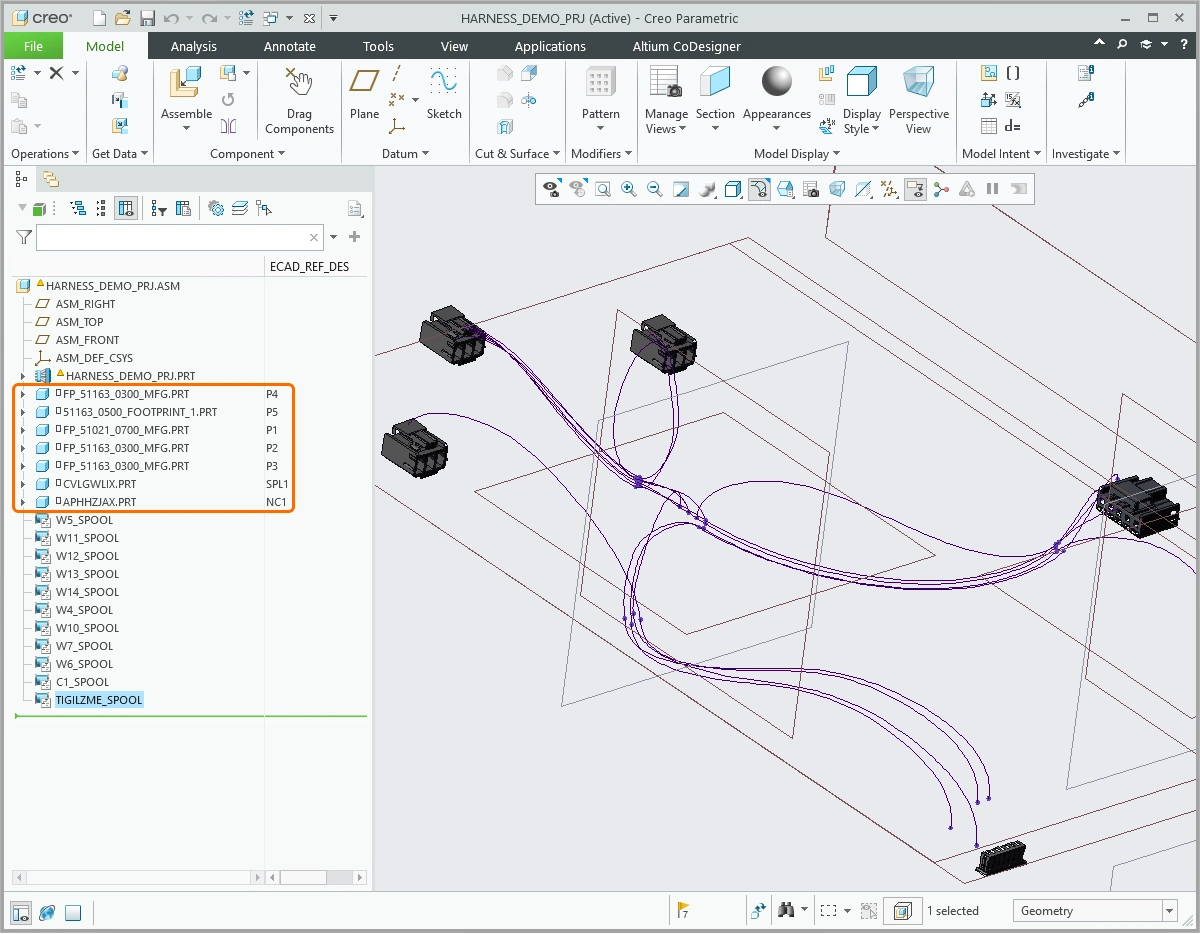
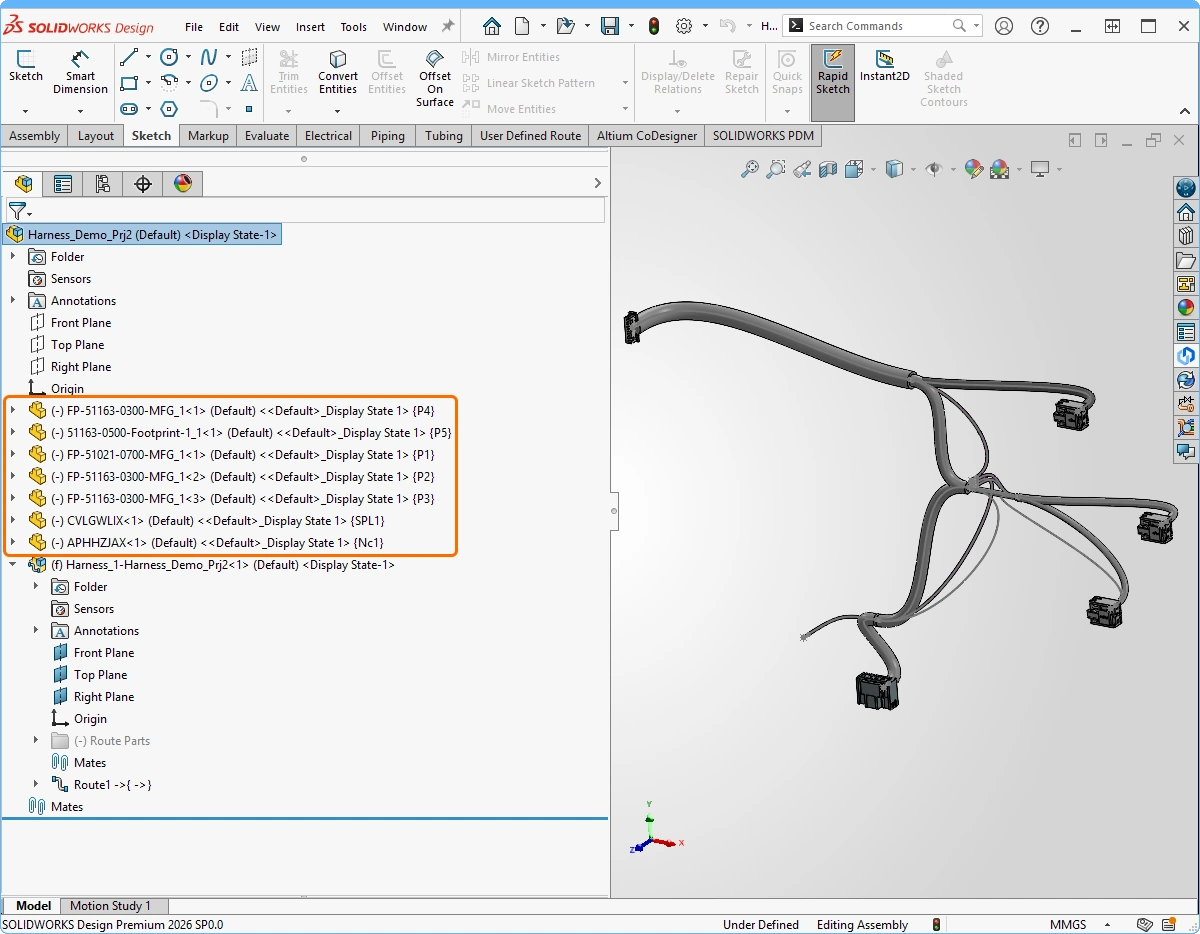
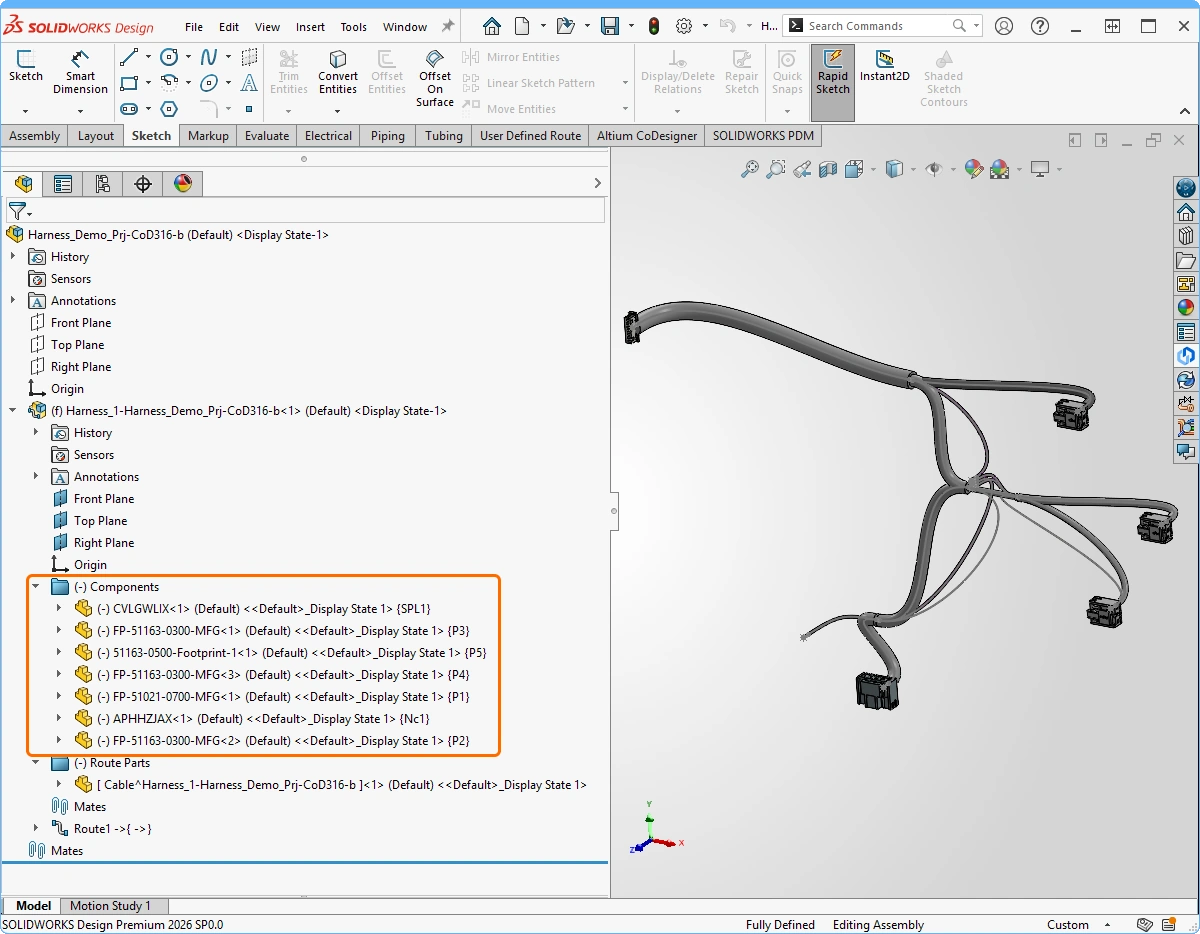
-
Rozmieszczenie złączy (i w razie potrzeby ich utworzenie) wewnątrz utworzonego zespołu, w pozycjach odpowiadających rysunkowi rozmieszczenia ECAD w płaszczyźnie X-Y. Oznacza to, że początek układu współrzędnych złącza powinien znajdować się w tej samej pozycji X-Y co na rysunku rozmieszczenia, a oś Z złącza powinna mieć ten sam kierunek i zwrot co oś Z zespołu:
-
Złącza są częściami MCAD tworzonymi na podstawie modeli Parasolid. Modele są dostarczane przez ECAD i otrzymują nazwę footprintu użytego dla komponentu ECAD (o ile ECAD może je dostarczyć).
-
Alternatywnie, zamiast używać modelu ECAD do utworzenia części złącza, można przypisać złącze do istniejącej części złącza MCAD za pomocą ustawień mapowania komponentów w CoDesigner.
-
Jeśli część złącza nie istnieje jeszcze po stronie MCAD, jest tworzona automatycznie na podstawie modelu ECAD w następujący sposób:
-
W Creo część jest tworzona na podstawie modelu Parasolid dostarczonego przez ECAD (jeśli model nie został dostarczony, używany jest pusty model). W tej części każdy pin złącza jest modelowany jako układ współrzędnych, umieszczony w płaszczyźnie X-Z w jednym rzędzie (w odstępach co 0,1 cala), o takiej samej orientacji jak domyślny układ współrzędnych części. Ponadto tworzony jest układ współrzędnych do podłączenia kabla wejściowego, o nazwie „CS0”, umieszczony pośrodku rzędu pinów względem współrzędnej X, z jednakowymi przesunięciami wzdłuż osi X i Z (tzn. im dłuższy rząd pinów, tym większa odległość między rzędem pinów a CS0).
-
W SOLIDWORKS procedura jest podobna, z następującymi różnicami:
-
Piny złączy innych niż połączenia splatane nie są modelowane jako fizyczne punkty połączenia. Zamiast tego tworzony jest tylko jeden punkt połączenia, z którym piny są powiązane wirtualnie (ten sam punkt służy również do podłączania kabli do złącza). Pin punktu połączenia jest definiowany jako prostopadły do płaszczyzny przedniej, z przesunięciem o 100 milsów wzdłuż osi X i o 100 milsów wzdłuż osi Y względem początku układu współrzędnych. Zwrot pinu jest przeciwny do zwrotu osi Z.
-
Utworzone złącze (wraz z informacjami o jego „wirtualnych” pinach) jest rejestrowane w bibliotece SOLIDWORKS (components.xml), aby SOLIDWORKS mógł następnie rozpoznawać tę część jako komponent. Patrz Format właściwości złączy SOLIDWORKS.
-
-
-
Obiekty typu „Splice” i „Not-connected” są również modelowane jako złącza i rejestrowane w bibliotece złączy (components.xml), lecz bez bryły (jedynie z punktami połączenia). Części tych obiektów otrzymują nazwy na podstawie identyfikatorów ECAD. Są one przeznaczone do użytku w konkretnym projekcie i nie powinny być współdzielone między różnymi projektami.
-
Zarówno w Creo, jak i w SOLIDWORKS połączenia splatane są modelowane jako złącza. Każdy pin jest modelowany osobno. Piny te mają taką samą orientację jak piny złączy i są rozmieszczone w jednym rzędzie wzdłuż osi Y, w odstępach co 100 milsów.
-
Połączenia odgałęźne (In-line splices lub Taps) są modelowane podobnie do połączeń splatanych, ale bez złącza dla przewodu przechodzącego przez połączenie. Taki przewód nie ma ściśle określonych punktów połączenia, lecz można go później poprowadzić przez miejsca połączeń splatanych.
-
-
-
Po rozmieszczeniu wszystkich złączy w zespole do projektu MCAD importowany jest schemat (czyli tabela From-To). Import schematu jest wewnętrznym procesem MCAD — CoDesigner jedynie przygotowuje dane do importu i go uruchamia. Na tym etapie występują istotne różnice między Creo a SOLIDWORKS.
-
W przypadku Creo:
-
MCAD CoDesigner tworzy część wiązki w złożeniu wiązki.
-
MCAD CoDesigner przygotowuje plik listy przewodów w formacie neutralnym (NWF), który jest następnie importowany do wiązki (Specyfikacja NWF, NWF).
-
Na podstawie zaimportowanych danych logicznych tworzone są logiczne przewody/kable oraz szpule (obiekty logiczne nie mają geometrii w modelu).
-
-
W przypadku SOLIDWORKS:
-
W folderze tymczasowym (folderze temp systemu Windows) tworzony jest przygotowany plik tabeli From-To w formacie Excel, w którym zapisane są połączenia złączy (przykładowy format tabeli Excel).
-
Przygotowywany jest plik cable.xml (pełniący funkcję biblioteki), w którym zapisane są kable projektu (patrz Format właściwości kabli).
Note: W przeciwieństwie do biblioteki komponentów biblioteka kabli (cables.xml) powinna być specyficzna dla danego projektu i nie powinna być współdzielona między projektami. Ten plik XML jest tworzony w folderze projektu. -
Uruchom polecenie Import From-To (Start from From-To), podając jako parametry tabelę From-To w formacie Excel, plik Cable.xml oraz plik Components.xml, aby utworzyć część wiązki. Część zostanie utworzona przy użyciu domyślnego szablonu wiązki we wcześniej utworzonym złożeniu.
-
Zaimportowane komponenty i kable zostaną rozpoznane przez SOLIDWORKS i połączone logicznie (bez dokładnego wyznaczania tras kabli). Nie jest to jednak jedynie import danych schematu do modelu MCAD (jak w przypadku Creo), lecz utworzenie części wiązki ze „szkieletem” do dalszego wyznaczania geometrii tras wiązki. W szczególności w części wiązki tworzone są szkic wiązki oraz punkty połączeń złączy (specjalne linie w szkicu).
Note: Obsługa wiązek w SOLIDWORKS wymaga zainstalowania pakietu MS Office na komputerze. Umożliwia to SOLIDWORKS importowanie plików XLS przygotowywanych przez CoDesigner.
-
-
-
Następnie w projekcie tworzone są punkty połączeń (w terminologii ECAD) na podstawie współrzędnych z rysunku rozmieszczenia.
-
W Creo punkty połączeń są tworzone jako punkty odniesienia.
-
W SOLIDWORKS punkty połączeń są tworzone jako odcinki w szkicu 3D wiązki. Odcinki mają długość 40 milsów, a środek każdego z nich znajduje się w punkcie połączenia. Sam odcinek jest równoległy do osi Y szkicu.
-
-
Punkty połączeń i informacje o segmentach wiązki są zapisywane w określonych właściwościach złożenia modelu MCAD. Właściwościami tymi zarządza MCAD CoDesigner i nie powinny być one edytowane przez użytkownika.
-
W Creo są one zapisywane we właściwościach: AltiumMCAD_ConnectionPoints i AltiumMCAD_BundleSegments.
-
W SOLIDWORKS są one zapisywane we właściwościach: ConnectionPointsStorage i BundleSegmentsStorage.
-
-
Ostatnim etapem procesu pobierania wiązki po stronie MCAD jest wyznaczanie tras kabli i przewodów. Warto zaznaczyć, że trasy nie są wyznaczane automatycznie wyłącznie na podstawie tabeli From-To. Należy również uwzględnić punkty połączeń i punkty odgałęzień, których nie ma w tabeli From-To (czyli zasadniczo uwzględnić także segmenty wiązki zdefiniowane po stronie ECAD).
-
W przypadku Creo CoDesigner, korzystając z interfejsu API wiązek, wykonuje następujące czynności:
-
Wyznacza trasę każdego kabla/przewodu od złącza początkowego do końcowego przez punkty połączeń utworzone w poprzednim kroku (punkty połączeń, które należy wykorzystać, są rozpoznawane na podstawie danych segmentów wiązki uzyskanych z ECAD).
-
Trasy przewodów są wyznaczane od styku jednego złącza do styku drugiego złącza, natomiast trasy kabli — od portu wejścia kabla w złączu (reprezentowanego przez CS0) do innego portu wejścia kabla. Trasy przewodów wewnątrz kabla nie są wyznaczane automatycznie i w razie potrzeby można je wyznaczyć ręcznie.
-
Aby zapewnić spójność na tym etapie, CoDesigner musi znaleźć odpowiednie punkty połączeń (styki) w każdym złączu, a MCAD musi mieć możliwość wyznaczenia trasy przewodu/kabla z uwzględnieniem ograniczeń wynikających ze średnicy, minimalnego promienia gięcia i odległości między punktami trasy. Jeśli wyznaczenie trasy przewodu/kabla z zachowaniem tych ograniczeń nie jest możliwe, trasa nie zostanie utworzona i zostanie zgłoszony błąd.
-
-
W przypadku SOLIDWORKS wyznaczanie tras przebiega następująco:
-
Szkic trasy i sama trasa są otwierane do edycji w SOLIDWORKS.
-
Wyznaczana jest trasa każdego niezależnego przewodu/kabla.
-
Pierwszym krokiem przy wyznaczaniu trasy kabla/przewodu jest zidentyfikowanie złączy początkowego i końcowego oraz powiązanych z nimi punktów połączeń.
-
Następnie, na podstawie segmentów wiązki, w których zidentyfikowano przewód/kabel, określana jest sekwencja punktów szkicu, przez które ma on przebiegać.
-
Następnie uruchamiane jest automatyczne wyznaczanie trasy.
-
-
-
Zbieranie danych projektu wiązki w MCAD w celu przesłania do ECAD
-
Kluczowe informacje przesyłane z MCAD do ECAD to długości przewodów, kabli i segmentów wiązki.
-
Przewody, kable, komponenty i ich połączenia są odczytywane bezpośrednio z modelu po stronie MCAD. Punkty połączeń i segmenty wiązki nie istnieją w modelu MCAD, dlatego są odtwarzane na podstawie danych zapisanych we właściwościach.
-
Długości kabli i przewodów są pobierane z odpowiadających im obiektów za pomocą interfejsu API MCAD. Jeśli trasa przewodu/kabla jest już wyznaczona, długość powinna być prawidłowa.
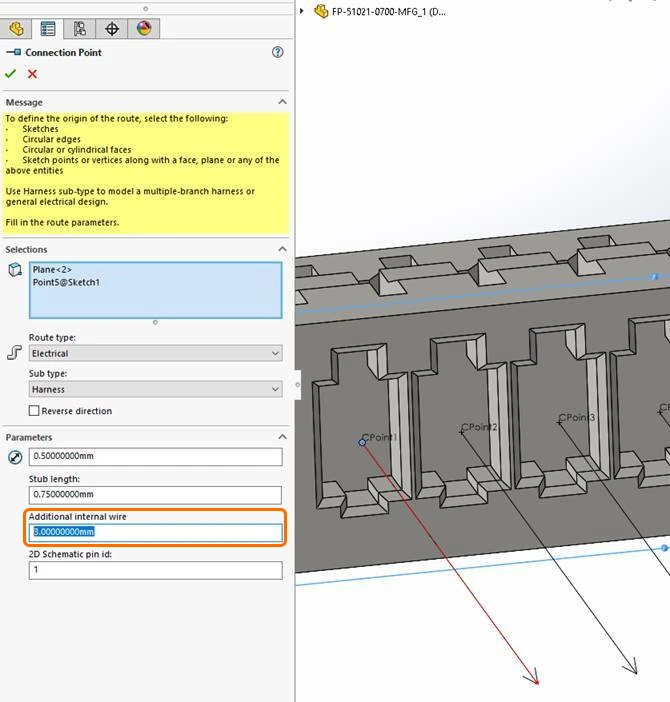 ).
-
MCAD nie udostępnia bezpośrednio długości segmentu wiązki. Aby ją uzyskać, CoDesigner najpierw odnajduje i identyfikuje wszystkie punkty segmentu w modelu wiązki, a następnie odpytuje interfejs API MCAD o odległość między punktami wzdłuż trasy. Proces ten może się nie powieść, jeśli niektóre punkty nie są uwzględnione w trasie przewodu/kabla danego segmentu.
Aktualizowanie projektu wiązki w MCAD o zmiany z ECAD
-
Po stronie MCAD CoDesigner akceptuje wszystkie zmiany w projekcie z wyjątkiem zmian położenia złączy (CoDesigner ignoruje zmiany położenia, korzystając z pozycji ustalonych podczas początkowego rozmieszczania).
-
Jeśli schemat zostanie zmieniony, CoDesigner ponownie zaimportuje tabelę FromToTable i odpowiednio zaktualizuje trasowanie. Jeśli jednak zmienione zostaną tylko właściwości, CoDesigner zastosuje wyłącznie zmiany właściwości.
-
Zmiana punktu połączenia jest szczególnym przypadkiem, w którym tabela From-To nie jest ponownie importowana (ponieważ w rzeczywistości nie uległa zmianie). Zmiana punktu połączenia oznacza jednak konieczność ponownego wytrasowania przewodów. Zachowanie to można wykorzystać do celowego wywołania ponownego trasowania. Na przykład, jeśli użytkownik usunie punkt połączenia po stronie MCAD i ponownie pobierze wiązkę, po zastosowaniu zmian kable i przewody przechodzące przez usunięty punkt połączenia zostaną wytrasowane ponownie. Technikę tę można wykorzystać do naprawy trasowania konkretnych przewodów.
-
Warto również zauważyć, że w przypadku zmian połączeń ponowne trasowanie jest wykonywane tylko częściowo, w niezbędnym zakresie, natomiast schemat po stronie MCAD jest aktualizowany w całości (ponieważ CoDesigner nie może zażądać częściowej aktualizacji schematu).
-
W ECAD jedyną zmianą przychodzącą, którą można zastosować, jest zmiana długości przewodów, kabli i segmentów wiązki. Zmiana długości jest stosowana jako właściwość odpowiednich obiektów; geometria po stronie ECAD nie ulega zmianie.
Rozwiązywanie problemów z synchronizacją wiązek
Najczęstsze przyczyny problemów
Ze względu na ograniczenia po stronie MCAD oraz zasadnicze różnice w sposobie modelowania wiązek w ECAD i MCAD nie każdy projekt wiązki z ECAD można poprawnie odtworzyć w MCAD. Jeśli nie można poprawnie odtworzyć wiązki w MCAD, konieczne będzie wprowadzenie zmian w projekcie wiązki w ECAD. MCAD CoDesigner próbuje identyfikować takie przypadki podczas wysyłania z ECAD, ale nie wszystkie muszą zostać rozpoznane, dlatego do zidentyfikowania nieobsługiwanych elementów projektu ECAD może być konieczna szczegółowa analiza.
Uwagi dotyczące pracy w środowisku SOLIDWORKS PDM
-
Podstawowa zasada pracy z SOLIDWORKS PDM brzmi: wszystkie pliki, które mogą ulec zmianie, należy wyewidencjonować przed wprowadzeniem zmian, a następnie zaewidencjonować po zakończeniu wszystkich zmian.
-
W przypadku zmian wiązki zasada ta dotyczy części wiązki oraz wszystkich plików XML biorących udział w procesie projektowania wiązki, tj. cables.xml, components.xml, xxx-fromToList.xml i xxx-segmentList.xml. Jeśli którykolwiek z tych plików nie zostanie wyewidencjonowany, podczas stosowania zmian w projekcie wiązki lub uzyskiwania dostępu do tego projektu przez innego użytkownika PDM mogą wystąpić nieprzewidywalne błędy.
-
Jeśli używany jest folder wspólnych komponentów CoDesigner, przed początkowym pobraniem wiązki należy upewnić się, że plik components.xml został wyewidencjonowany.
SOLIDWORKS: zmiana złączy (w tym dodawanie wielu punktów połączenia)
-
Po utworzeniu nowych lub przedefiniowaniu istniejących punktów połączenia w złączu w SOLIDWORKS należy uruchomić polecenie Re-Import From/To programu SOLIDWORKS (w kontekście złożenia wiązki), a następnie wykonać operację Rebuild przy użyciu pliku From-To .xlsx odpowiadającego temu złożeniu wiązki.
-
Jeśli dodano nowe punkty połączenia, konieczne będzie również narysowanie nowych krzywych splajnowych prowadzących do nowo utworzonych punktów połączenia.
Gdy początkowe pobieranie kończy się niepowodzeniem
Jeśli początkowe pobieranie lub aktualizacja wiązki nie działa w MCAD, warto sprawdzić następujące kwestie:
- Czy użytkownik ma dostępną licencję na projektowanie wiązek? (użytkownik musi mieć plan Pro lub Enterprise)
- Czy podczas wysyłania projektu wiązki z ECAD pojawiają się ostrzeżenia? (jeśli tak, należy usunąć ich przyczyny)
- Czy oprogramowanie MCAD ma odpowiednie licencje umożliwiające korzystanie z funkcji projektowania wiązek? (w razie wątpliwości użytkownik powinien spróbować utworzyć wiązkę ręcznie)
- Czy podczas pobierania projektu wiązki do MCAD wyświetlane są błędy? Na przykład, jeśli nie można wytrasować niektórych przewodów lub kabli, warto sprawdzić ich parametry grubości i minimalnego promienia gięcia.
- Jeśli używany jest SOLIDWORKS PDM, przed aktualizacją lub początkowym pobraniem wiązki należy upewnić się, że wszystkie pliki związane z wiązką (w tym biblioteki) zostały wyewidencjonowane.
- Jeśli występuje niespójne działanie, należy zapoznać się z błędami i ostrzeżeniami w dzienniku, aby ułatwić ustalenie możliwych przyczyn źródłowych.
- W SOLIDWORKS może się zdarzyć, że przewody lub kable nie zostaną wytrasowane automatycznie, dlatego warto sprawdzić to w panelu „Edit Route”->„Edit wires”. Jeśli przewód lub kabel ma tam ostrzeżenie albo zerową długość, konieczne może być jego ręczne wytrasowanie przez wybranie segmentów ścieżki, przez które ma przebiegać.
Wysyłanie zmian do ECAD
Jeśli początkowe pobranie z ECAD powiodło się, ale nie udało się poprawnie wysłać wiązki z powrotem do ECAD, przyczyną mogą być nieobsługiwane zmiany wprowadzone w MCAD. Aby uniknąć takiej sytuacji, w MCAD należy przestrzegać następujących zasad:
- Nie usuwaj ani nie zmieniaj nazw punktów połączenia tworzonych przez MCAD CoDesigner (zasadniczo nie zmieniaj topologii wiązki).
- Nie zmieniaj schematu wiązki w MCAD, tj. nie dodawaj ani nie usuwaj złączy, przewodów lub kabli i nie zmieniaj ich nazw.
- Nie zmieniaj właściwości kabli ani przewodów (nie są one synchronizowane z powrotem do ECAD).
- Nie zmieniaj nazw pinów ani punktów wejścia złączy w przypadku punktów wejścia złączy utworzonych przez CoDesigner.
- Przed wysłaniem zmian z MCAD upewnij się, że w wiązce nie ma niespójności sygnalizowanych przez MCAD.
- W Creo, jeśli projekt zawiera kable, pamiętaj o ręcznym wytrasowaniu przewodów biegnących od końców kabli do pinów złączy (ręczne trasowanie można wykonać przez wybranie kabla i uruchomienie trasowania).
- W przypadku SOLIDWORKS podczas rozwiązywania problemów warto sprawdzić przypisanie segmentów trasy do konkretnych przewodów. W niektórych nietypowych przypadkach przypisanie to może być nieprawidłowe i wymagać ręcznej korekty.
Aktualizowanie projektu MCAD o zmiany z ECAD
-
Aktualizacja projektu wiązki o zmiany z ECAD może prowadzić do utraty trasowania po stronie MCAD, jeśli usuwane są węzły wiązki (punkty połączenia lub złącza). Mimo że MCAD CoDesigner powinien poprawnie zastosować takie usunięcia, zaleca się unikanie takich aktualizacji.
-
Przed zaktualizowaniem projektu MCAD o zmiany z ECAD zaleca się upewnić, że projekt wiązki po stronie MCAD jest spójny (nie zawiera ostrzeżeń ani błędów wykrytych przez MCAD).
-
Ogólnie zaleca się zapisanie złożenia wiązki MCAD przed zastosowaniem nowych zmian, aby w razie potrzeby można było przywrócić poprzedni stan.
-
Jeśli CoDesigner nie może pobrać zmian wiązki z ECAD do Creo (wyświetlając komunikat o błędzie), konieczne może być usunięcie fizycznego kabla z modelu oraz odpowiadającej mu szpuli, a następnie ponowne pobranie zmian. Następnie trzeba będzie ponownie wytrasować ten kabel z poziomu drzewa modelu.
-
Jeśli połączenia lub trasowanie kabla bądź przewodu ulegną zmianie, MCAD CoDesigner może wytrasować go ponownie, pozostawiając niepowiązane obiekty MCAD, które były dołączone do trasy kabla lub przewodu.
 Tłumaczenie SI