
Monitor stanu zdrowia
Enterprise Server zawiera kompleksowy system monitorowania kondycji, który umożliwia administratorom szybkie określenie i przeanalizowanie stanu, czyli „zdrowia”, serwera Enterprise Server. Monitor kondycji jest dostępny z poziomu sekcji Admin w interfejsie przeglądarkowym Workspace (strona Server Health) lub jako samodzielne narzędzie wykonywalne dołączone do instalacji Enterprise Server na komputerze hosta (narzędzie Server Health Monitor).
Funkcja monitorowania kondycji zapewnia wizualne podsumowanie stanu konfiguracji i usług Enterprise Server, informacje o zasobach systemowych komputera hosta, a także dostęp do raportów stanu i plików dziennika. Daje to natychmiastowy przegląd stanu Enterprise Server, co pozwala administratorom z wyprzedzeniem wykrywać i rozwiązywać wszelkie problemy, które mogą wpływać na użytkowników Workspace.
Każde z podejść do monitorowania kondycji i stanu Enterprise Server ma swoją odrębną zaletę:
- Server Health page – jako część interfejsu przeglądarkowego Workspace strony Enterprise Server, strona Server Health jest dostępna dla administratorów w sieci lokalnej, co zapewnia wygodę zdalnego dostępu.
-
Server Health Monitor tool – samodzielny plik wykonywalny Health Monitor (
avhealth.exe) jest dostępny niezależnie od stanu Enterprise Server, a zatem dostarczy kluczowych danych i informacji w mało prawdopodobnym przypadku, gdy Enterprise Server nie działa w pełni poprawnie.
Strona Server Health
W interfejsie przeglądarkowym Workspace wybierz Admin – Health w menu głównym, aby otworzyć stronę raportowania Server Health, która wskaże ogólny stan instalacji Enterprise Server zgodnie ze znacznikiem czasu pokazanym w górnej sekcji Status strony (Updated at: <timestamp>).

Strona Server Health zapewnia natychmiastowy wgląd w stan Enterprise Server oraz jego infrastruktury pomocniczej.
Oprócz szybkiego wizualnego podsumowania kondycji serwera, strona oferuje również następujące funkcje:
-
Możliwość wygenerowania raportu stanu do wysłania do działu wsparcia Altium (a ostatecznie do deweloperów Altium). Aby to zrobić, kliknij część Generate tekstu Generate status report for support team w obszarze Status strony — niezbędne raporty zostaną wygenerowane i zebrane w jednym archiwum Zip (vault_status_report_<Date>.zip), a następnie pobrane do domyślnego folderu pobierania przeglądarki.
-
Możliwość pobrania wszystkich plików dziennika — zawierających wpisy Error i Warning ze wszystkich dostępnych plików Log serwera, które zwykle znajdują się w folderze
\ProgramData\Altium\Altium365Data\logs. Aby to zrobić, kliknij łącze Download all logs w sekcji Logs strony. Pliki zostaną zebrane w jedno archiwum Zip (AllLogs.zip) i pobrane do domyślnego folderu pobierania przeglądarki. -
Użyj łącza Clear logs (znajdującego się na dole sekcji Logs strony), aby zarchiwizować, a następnie usunąć wszystkie istniejące pliki dziennika. Archiwum (logs_<Date>.zip) zostanie zapisane w folderze
\ProgramData\Altium\Altium365Data\logs.archive. -
Informacje na stronie Server Health są okresowo aktualizowane (co wskazuje znacznik czasu Status), ale aktualizację można też wywołać na żądanie. Aby ręcznie odświeżyć stan serwera, kliknij łącze refresh status w obszarze Status strony. Kondycja serwera i systemu zostanie sprawdzona, a strona odświeżona zgodnie z bieżącym stanem. Data i godzina odzwierciedlają moment ostatniego sprawdzenia kondycji serwera.
 Kliknij łącze odświeżania, aby zaktualizować informacje o kondycji Enterprise Server.
Błędy i ostrzeżenia
Jako wyróżniony przegląd stanu Enterprise Server, strona Server Health udostępnia wyraźne ikony ostrzeżeń/błędów oraz powiązane opisy dla wpisów stanu wymagających uwagi. Typowe alerty obejmują przeterminowane kopie zapasowe danych, zbliżające się wygaśnięcie licencji, aktywne konto użytkownika admin/admin lub wykryte wpisy błędów w pliku dziennika:
-
OK
 – wykryte metryki mieszczą się w akceptowalnym zakresie lub stanie.
-
Warning
 – Enterprise Server i jego infrastruktura pomocnicza działają prawidłowo, ale zalecana jest zmiana w celu rozwiązania potencjalnego obecnego lub przyszłego problemu.
-
Error
 – część Enterprise Server lub jego infrastruktury pomocniczej nie działa albo nie jest poprawnie skonfigurowana i wymaga natychmiastowej uwagi.
Korygowanie typowych problemów
Podczas gdy wszelkie problemy z wydajnością i systemem najprawdopodobniej można rozwiązać przez zwiększenie dostępnych zasobów i poprawę infrastruktury komputera hosta Enterprise Server, problemy w sekcji Environment and configuration strony Server Health można zazwyczaj usunąć za pomocą funkcji i narzędzi dostępnych dla administratorów Workspace:
-
Admin password – utwórz jedno lub więcej dedykowanych kont administratora na stronie Users page, jeśli jeszcze tego nie zrobiono, i zmień hasło (a najlepiej również nazwę użytkownika) domyślnego konta
admin. -
Log level – w razie potrzeby zmień poziom logowania Enterprise Server, edytując wpis
LogLevel=w sekcji General plikuLocalVault.ini, znajdującego się w folderze instalacyjnym Enterprise Server na komputerze hosta. Dozwolone wartości poziomu toInfo(domyślna) orazWarn. W przypadku drugiej opcji ogólne informacje o stanie (wywołania API, uruchamianie i zatrzymywanie usług itp.) nie będą uwzględniane w plikach dziennika — błędy są zawsze uwzględniane. -
Licenses – błąd związany ze zbliżającym się wygaśnięciem licencji Enterprise Server jest obsługiwany na stronie Licenses page interfejsu przeglądarkowego (Admin – Licenses). Licencję, która już wygasła, można odnowić, uzyskując dostęp do interfejsu przeglądarkowego na komputerze hosta Enterprise Server.
-
Backups – kopię zapasową Workspace backup można wykonać za pomocą narzędzia
avbackup.exe, dostępnego w folderzeTools\BackupToolw ramach instalacji Enterprise Server na komputerze hosta.
Raporty i logi
Wydajność zarówno Enterprise Server, jak i komputera hosta jest testowana i podsumowywana (w sekcjach Performance i System), a logi raportów są udostępniane do wygenerowania i pobrania:
- Logs – logi Enterprise Server są pobierane jako archiwum zip do domyślnej lokalizacji pobierania przeglądarki (Download all logs). Obejmują one logi tekstowe dla wszystkich usług hostowanych przez Enterprise Server, przy czym plik dziennika każdej usługi zawiera zdarzenia zależne od czasu (oraz błędy) od momentu zainstalowania Enterprise Server lub wyczyszczenia logów (Clear logs).
- Reports – raport stanu Enterprise Server jest pobierany jako archiwum zip do domyślnej lokalizacji pobierania przeglądarki (wywoływany przez łącze Generate w górnej sekcji Status strony). Raport przedstawia stan i konfigurację wszystkich podstawowych elementów Enterprise Server. Raporty, przeznaczone jako kluczowe informacje dla zespołów wsparcia Altium, zawierają również informacje o stanie i wydajności infrastruktury pomocniczej komputera hosta.
Narzędzie Health Monitor
Instalacja Enterprise Server zawiera kompleksowe narzędzie On-Prem Enterprise Server Health Monitor, które umożliwia administratorom szybkie określenie i przeanalizowanie stanu, czyli „zdrowia”, Enterprise Server na poziomie lokalnym. Health Monitor, dostarczany jako samodzielna, niezależna aplikacja wraz z instalacją Enterprise Server, zapewnia wizualne podsumowanie stanu komputera hosta oraz konfiguracji i usług Enterprise Server. Jego interfejs zawiera także wskazówki kontekstowe, a ponadto informacje i ścieżki do ważnych lokalizacji oraz plików dziennika.
Health Monitor prezentuje informacje o stanie Enterprise Server za pośrednictwem prostego interfejsu GUI i ogólnie obejmuje następujące krytyczne obszary:
-
Enterprise Server Environment – stan sprzętu komputera hosta, takiego jak dyski twarde, pamięć, CPU oraz adekwatność jego wydajności.
-
Enterprise Server Backend – stan bazy danych, magazynu plików i repozytorium obsługujących Enterprise Server.
-
Enterprise Server Services – stan zakresu usług Enterprise Server, hostowanych jako pule aplikacji IIS, takich jak usługi Identity, Authorization, License Manager i Network Installation.
Dostęp do narzędzia
W domyślnej instalacji Enterprise Server narzędzie Health Monitor można znaleźć w folderze \Program Files (x86)\Altium\Altium365\Tools\HealthMonitor jako plik wykonywalny avhealth.exe. Zwróć uwagę, że folder zawiera także uproszczone narzędzie wiersza poleceń: avConsoleHealth.exe.
Po uruchomieniu narzędzia GUI Health Monitor (avhealth.exe) program natychmiast analizuje Enterprise Server i systemy hostujące, aby wypełnić główny ekran Dashboard Health Monitor — wybrany (domyślnie) w górnych kartach. Kliknij przycisk Refresh ( ), aby ponownie uruchomić ten proces i zaktualizować ekran.
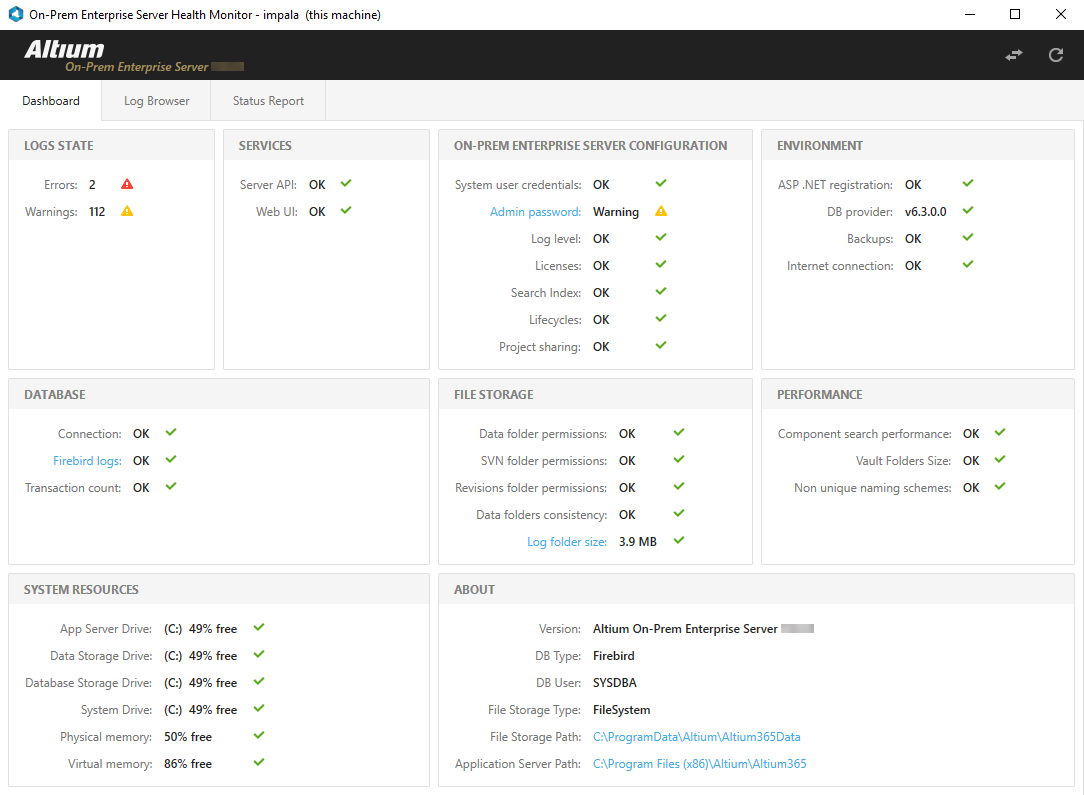
Interfejs GUI Dashboard Health Monitor zapewnia natychmiastowy wgląd w stan Enterprise Server oraz jego infrastruktury pomocniczej, a także łącza do dodatkowych informacji.
Błędy i ostrzeżenia
Stan każdego elementu na panelu Dashboard jest wskazywany przez komunikat i powiązaną ikonę:
-
OK – wykryte metryki mieszczą się w akceptowalnym zakresie lub stanie.
-
Warning – Enterprise Server i jego infrastruktura pomocnicza działają poprawnie, ale zalecana jest zmiana w celu rozwiązania potencjalnego obecnego lub przyszłego problemu.
-
Error – część Enterprise Server lub jego infrastruktury pomocniczej nie działa poprawnie i wymaga natychmiastowej uwagi.
Najedź kursorem myszy na stan elementu, aby uzyskać więcej informacji. W przypadku błędu lub ostrzeżenia wyświetlanego na panelu Dashboard, dalsze szczegóły są (w większości przypadków) dostępne po kliknięciu wpisu stanu dla tego elementu.

Najedź na wpis stanu, aby uzyskać bardziej szczegółowe informacje.
Łącza reaktywne
Wiele stanów Error/Warning wykrywanych przez Health Monitor oferuje łącza, których celem jest pomoc w rozwiązaniu problemu. Są one zawarte w szczegółowych informacjach o elemencie, dostępnych po kliknięciu jego wpisu stanu.


Gdy występują typowe problemy ze zdarzeniami, powiązane informacje zawierają dalsze szczegóły i łącza pomagające rozwiązać dany problem.
Na powyższym przykładzie po lewej stronie Health Monitor wykrył, że nie wykonano kopii zapasowej Enterprise Server. Powiązana informacja zawiera link do dokumentacji, która pomoże rozwiązać ten problem.
Przykładowy ekran po prawej stronie (powyżej) wskazuje, że domyślne dane logowania do Enterprise Server nadal istnieją, co stanowi istotne zagrożenie bezpieczeństwa. Link Fix It w powiązanej informacji zapewnia bezpośredni dostęp do strony logowania Enterprise Server przez interfejs przeglądarki, gdzie można poprawić profile użytkowników administratora.
Przeglądarka logów
Ekran Log Browser modułu Health Monitor, dostępny z poziomu karty Log Browser, prezentuje wpisy Error i Warning ze wszystkich dostępnych plików logów Enterprise Server – zwykle znajdujących się w folderze C:\ProgramData\Altium\Altium365Data\logs. Aby wyświetlić plik logu zawierający dany wpis zdarzenia, wybierz powiązany link Open file lub po prostu kliknij dwukrotnie sam wpis.
Skumulowane wpisy zdarzeń na liście są podzielone według dat i obejmują wszystkie dostępne zdarzenia Error/Warning ze wszystkich plików logów. Aby znaleźć konkretne zdarzenia, wybierz przedział czasu z menu rozwijanego Show logs i/lub użyj dynamicznego pola filtrowania ( ), aby wyszukiwać słowa kluczowe w kolumnach Subsystem i Message.
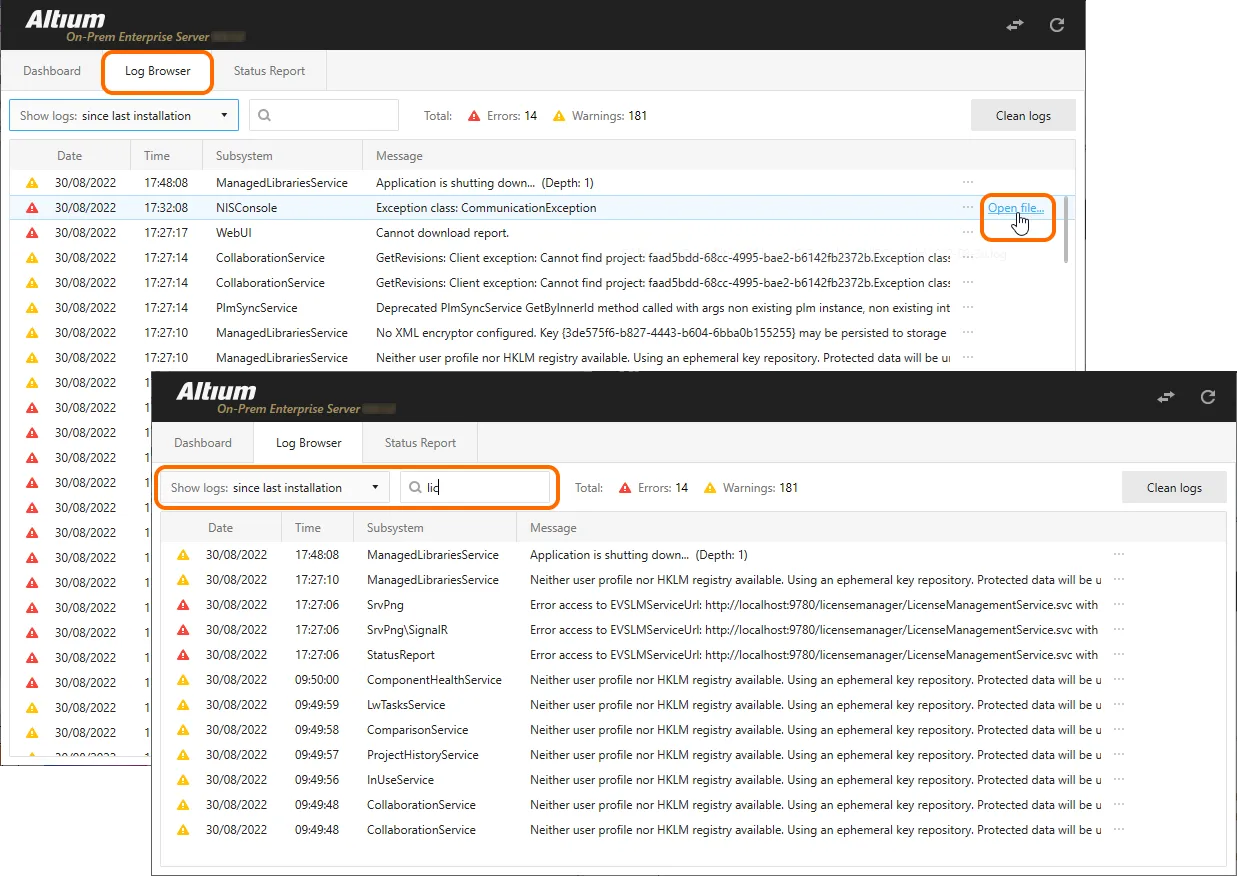
Interfejs Log Browser umożliwia zawężenie listy do interesujących zdarzeń przy użyciu wybieranego przedziału czasu i filtrowania według słów kluczowych.
Wybierz przycisk  , aby usunąć zgromadzone wpisy logów z listy Log Browser – spowoduje to zarchiwizowanie, a następnie usunięcie wszystkich istniejących plików logów.
Raport stanu
Ekran Status Report modułu Health Monitor, dostępny z poziomu karty Status Report, służy do tworzenia i wyświetlania plików raportów stanu Enterprise Server. Wygenerowane raporty zestawiają wszystkie informacje debugowania zdarzeń w jednym archiwum Zip (*.zip), które w razie potrzeby można przesłać do programistów Altium.
Aby utworzyć raport, wybierz odpowiedni przedział czasu zdarzeń z menu rozwijanego Include Logs, wprowadź swoje dane kontaktowe i wybierz zgodę na udostępnianie, a następnie rozpocznij proces przyciskiem  .
.

Użyj ekranu Status Report, aby generować zbiorcze pliki raportów Log do celów debugowania.
 , aby otworzyć i wyświetlić istniejący, wcześniej zapisany plik raportu. Załadowany raport wypełni listę na ekranie Log Browser i wyłączy odczyt Dashboard, ponieważ załadowane zdarzenia logów są danymi historycznymi (migawką), a nie bieżącymi zdarzeniami. Po zakończeniu przeglądania załadowanych logów wybierz przycisk
  Tłumaczenie SI