
Monitor stanu zdrowia
Parent page: Konserwacja
Enterprise Server zawiera rozbudowany system monitorowania kondycji, który pozwala administratorom szybko określić i przeanalizować stan, czyli „kondycję”, Enterprise Server. Monitor kondycji jest dostępny z poziomu sekcji Admin w interfejsie przeglądarkowym Workspace (strona Server Health) albo jako samodzielne narzędzie wykonywalne dołączone do instalacji Enterprise Server na komputerze hosta (narzędzie Server Health Monitor).
Funkcja kondycji zapewnia wizualne podsumowanie stanu konfiguracji i usług Enterprise Server, informacje o zasobach systemowych maszyny hosta, a także dostęp do raportów stanu i plików dziennika. Daje to natychmiastowy przegląd statusu Enterprise Server, co pozwala administratorom z wyprzedzeniem wykrywać i rozwiązywać problemy, które mogą wpływać na użytkowników Workspace.
Każde z podejść do monitorowania kondycji i statusu Enterprise Server ma własną, odrębną zaletę:
- Server Health page – jako część interfejsu przeglądarkowego Workspace Enterprise Server, strona Server Health jest dostępna dla administratorów w sieci lokalnej, co zapewnia wygodę zdalnego dostępu.
- Server Health Monitor tool – samodzielny plik wykonywalny Health Monitor (
avhealth.exe) jest dostępny niezależnie od stanu Enterprise Server, a zatem dostarczy kluczowych danych i informacji w mało prawdopodobnym przypadku, gdy Enterprise Server nie działa w pełni poprawnie.
Strona Server Health
W interfejsie przeglądarkowym Workspace wybierz Admin – Health w menu głównym, aby przejść do strony raportowania Server Health, która wskaże ogólny status instalacji Enterprise Server według znacznika czasu widocznego w górnej sekcji Status strony (Updated at: <timestamp>).
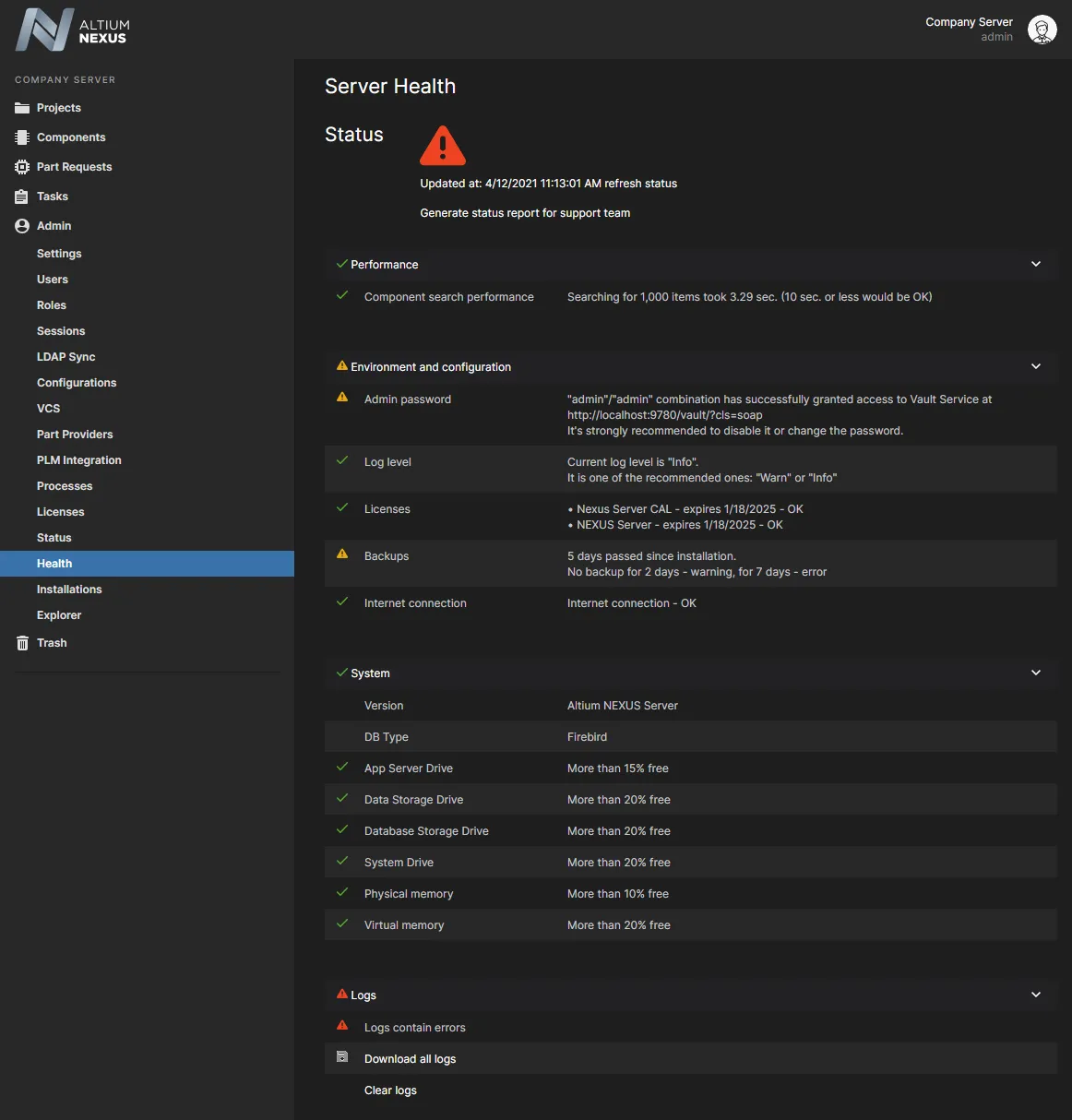 Strona Server Health zapewnia natychmiastowy wgląd w status Enterprise Server oraz jego infrastruktury wspierającej.
Informacje na stronie Server Health są okresowo aktualizowane (co wskazuje znacznik czasu Status), ale aktualizację można też wymusić na żądanie, korzystając z powiązanego łącza refresh status.
 Kliknij łącze odświeżania, aby zaktualizować informacje o kondycji Enterprise Server.
Błędy i ostrzeżenia
Jako wyróżnione podsumowanie statusu Enterprise Server, strona Server Health udostępnia wyraźne ikony ostrzeżeń/błędów oraz powiązane opisy dla wpisów statusu budzących niepokój. Typowe alerty obejmują zaległe kopie zapasowe danych, zbliżające się wygaśnięcia licencji, aktywne konto użytkownika admin/admin lub wykryte wpisy błędów w pliku dziennika:
- OK
 – wykryte metryki mieszczą się w akceptowalnym zakresie lub spełniają warunek.
 - Warning
 – Enterprise Server i jego infrastruktura wspierająca działają poprawnie, ale zalecana jest zmiana, aby rozwiązać potencjalny lub przyszły problem.
 - Error
 – część Enterprise Server lub jego infrastruktury wspierającej nie działa lub nie jest poprawnie skonfigurowana i wymaga natychmiastowej uwagi.
Korygowanie typowych problemów
O ile problemy z wydajnością i systemem najprawdopodobniej zostaną rozwiązane przez zwiększenie dostępnych zasobów i infrastruktury komputera hosta Enterprise Server, o tyle problemy w sekcji Environment and configuration na stronie Server Health można zazwyczaj rozwiązać, korzystając z funkcji i narzędzi dostępnych dla administratorów Workspace:
- Admin password – utwórz jedno lub więcej dedykowanych kont administratora na stronie Users, jeśli jeszcze tego nie zrobiono, oraz zmień hasło (a najlepiej także nazwę użytkownika) domyślnego konta
admin. - Log level – w razie potrzeby zmień poziom logowania Enterprise Server, edytując wpis
LogLevel=w sekcji General plikuLocalVault.ini, znajdującego się w folderze instalacyjnym Enterprise Server na komputerze hosta. Dozwolone wpisy poziomu toInfo(domyślny) orazWarn. Przy tej drugiej opcji ogólne informacje o stanie (wywołania API, uruchamianie i zatrzymywanie usług itp.) nie będą uwzględniane w plikach dziennika – błędy są zawsze uwzględniane. - Licenses – błąd dotyczący zbliżającego się wygaśnięcia licencji Enterprise Server usuwa się na stronie Licenses w interfejsie przeglądarkowym (Admin – Licenses). Licencję, która już wygasła, można rozwiązać, uzyskując dostęp do interfejsu przeglądarkowego na komputerze hosta Enterprise Server.
- Backups – kopię zapasową Workspace backup można wykonać za pomocą narzędzia
avbackup.exe, dostępnego w folderzeTools\BackupToolw ramach instalacji Enterprise Server na komputerze hosta.
Raporty i logi
Wydajność zarówno Enterprise Server, jak i komputera hosta jest testowana i podsumowywana (w sekcjach Performance i System), a dzienniki raportów są udostępniane do generowania i pobierania:
- Logs – logi Enterprise Server są pobierane jako archiwum zip do domyślnej lokalizacji pobierania przeglądarki (Download all logs). Obejmują one logi w postaci zwykłego tekstu dla wszystkich usług hostowanych przez Enterprise Server, przy czym plik dziennika dla każdej usługi zawiera zdarzenia (i błędy) w ujęciu czasowym od momentu zainstalowania Enterprise Server lub wyczyszczenia logów (Clear logs).
- Reports – raport stanu Enterprise Server jest pobierany jako archiwum zip do domyślnej lokalizacji pobierania przeglądarki (wywoływany łączem Generate w górnej sekcji Status strony). Raportuje on status kondycji i konfigurację wszystkich kluczowych elementów Enterprise Server. Raporty, przeznaczone jako kluczowe informacje dla zespołów wsparcia Altium, zawierają również informacje o stanie i wydajności infrastruktury wspierającej komputera hosta.
Narzędzie Health Monitor
Instalacja Enterprise Server zawiera rozbudowane narzędzie NEXUS Server Health Monitor, które pozwala administratorom szybko określić i przeanalizować stan, czyli „kondycję”, Enterprise Server na poziomie lokalnym. Dostarczany jako samodzielna, niezależna aplikacja wraz z instalacją Enterprise Server, Health Monitor zapewnia wizualne podsumowanie stanu maszyny hosta oraz konfiguracji i usług Enterprise Server. Jego interfejs zawiera także podpowiedzi kontekstowe oraz informacje i ścieżki do ważnych lokalizacji i plików dziennika.
Health Monitor prezentuje informacje o statusie Enterprise Server za pomocą prostego GUI i ogólnie obejmuje następujące krytyczne obszary:
- Enterprise Server Environment – stan sprzętu komputera hosta, taki jak dyski twarde, pamięć, CPU oraz adekwatność jego wydajności.
- Enterprise Server Backend – stan wspierającej bazy danych, magazynu plików i repozytorium Enterprise Server.
- Enterprise Server Services – stan zestawu usług Enterprise Server, hostowanych jako pule aplikacji IIS, takich jak usługi Identity, Authorization, License Manager i Network Installation.
Dostęp do narzędzia
W domyślnej instalacji Enterprise Server narzędzie Health Monitor można znaleźć w folderze \Program Files (x86)\Altium\Altium NEXUS Server\Tools\HealthMonitor jako plik wykonywalny avhealth.exe. Zwróć uwagę, że folder zawiera również uproszczone narzędzie wiersza poleceń: avConsoleHealth.exe.
Po uruchomieniu narzędzia GUI Health Monitor (avhealth.exe) program natychmiast odpytuje Enterprise Server i systemy hostujące, aby wypełnić główny ekran Dashboard Health Monitor – wybrany (domyślnie) w górnych kartach. Kliknij przycisk Refresh ( ), aby ponownie uruchomić proces i zaktualizować ekran.
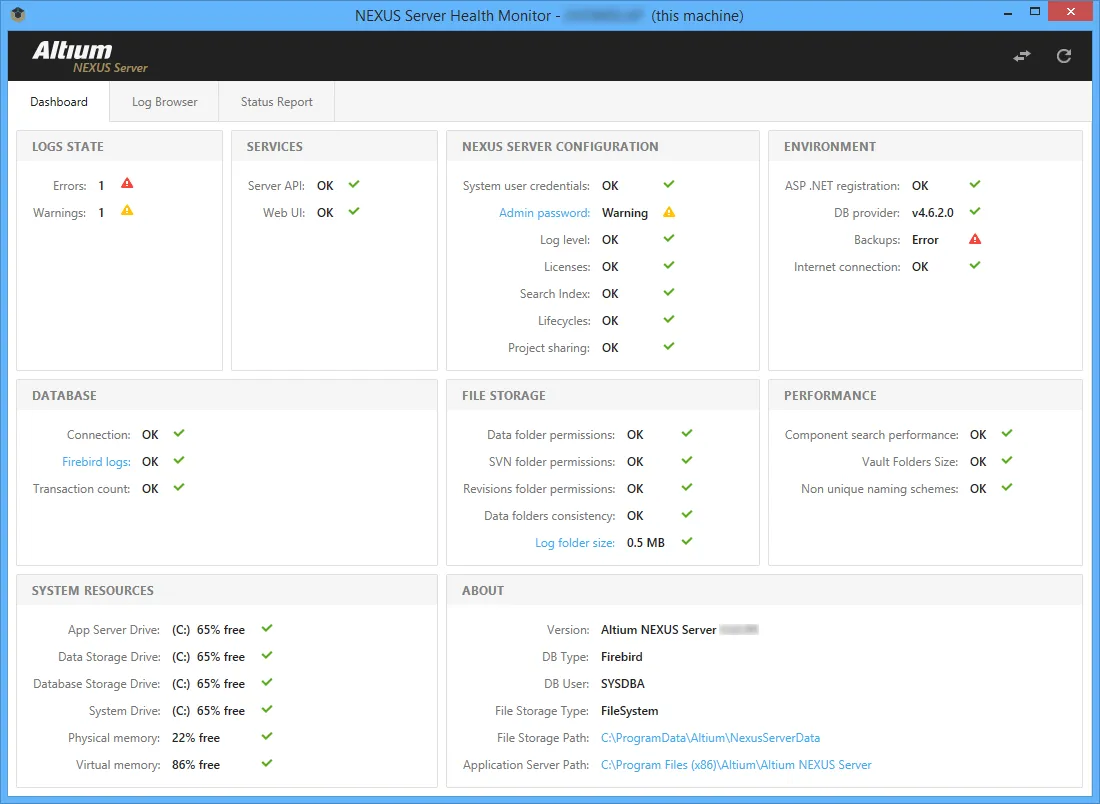
GUI Dashboard Health Monitor zapewnia natychmiastowy wgląd w status Enterprise Server i jego infrastruktury wspierającej, a także łącza do dodatkowych informacji.
Błędy i ostrzeżenia
Status każdego elementu na pulpicie (Dashboard) jest wskazywany komunikatem i powiązaną ikoną:
- OK – wykryte metryki mieszczą się w akceptowalnym zakresie lub spełniają warunek.
- Warning – Enterprise Server i jego infrastruktura wspierająca działają poprawnie, ale zalecana jest zmiana, aby rozwiązać potencjalny lub przyszły problem.
- Error – część Enterprise Server lub jego infrastruktury wspierającej nie działa poprawnie i wymaga natychmiastowej uwagi.
Najedź kursorem na status elementu, aby uzyskać więcej informacji. Dla błędu lub ostrzeżenia widocznego na pulpicie, dodatkowe szczegóły są (w większości przypadków) dostępne po kliknięciu wpisu statusu dla danego elementu. Poniższy obraz przedstawia awarię usługi NIS Enterprise Server, podczas gdy wszystkie pozostałe usługi są OK.
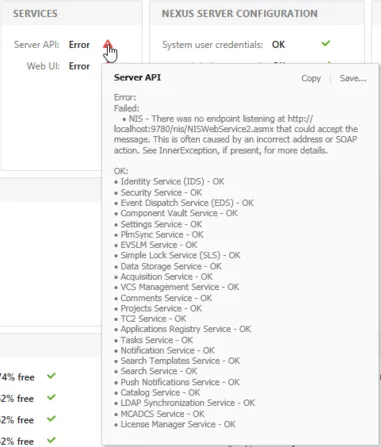 Najedź na wpis statusu, aby uzyskać bardziej szczegółowe informacje.
Łącza kontekstowe
Wiele warunków Błąd/Ostrzeżenie wykrytych przez Health Monitor oferuje łącza mające pomóc w rozwiązaniu sytuacji. Są one zawarte w szczegółowych informacjach elementu, dostępnych po kliknięciu jego wpisu statusu.
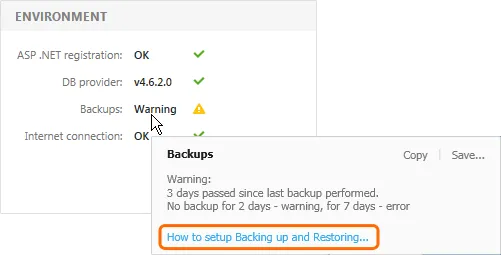
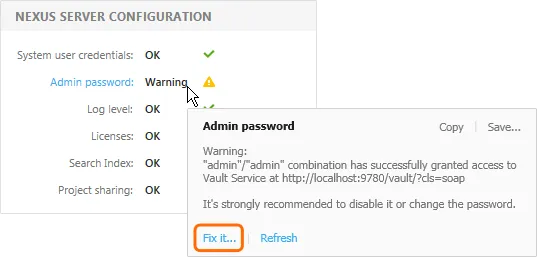
Gdy występują typowe problemy ze zdarzeniami, powiązane informacje dostarczają dodatkowych szczegółów i łączy pomagających rozwiązać dany problem.
W przykładzie ekranu po lewej (powyżej) Health Monitor wykrył, że nie wykonano kopii zapasowej Enterprise Server. Powiązane informacje zawierają łącze do dokumentacji, która pomoże rozwiązać sytuację.
Przykład ekranu po prawej (powyżej) wskazuje, że nadal istnieją domyślne dane logowania admin/admin Enterprise Server, co stanowi istotne ryzyko bezpieczeństwa. Łącze Fix It w powiązanych informacjach bezpośrednio otwiera stronę logowania Enterprise Server w interfejsie przeglądarkowym, gdzie można skorygować profile użytkowników administratora.
Przeglądarka logów
Ekran Log Browser w Health Monitor, dostępny z karty Log Browser, prezentuje wpisy Błąd i Ostrzeżenie ze wszystkich dostępnych plików logów Enterprise Server – zwykle znajdujących się w folderze C:\ProgramData\Altium\NEXUSServerData\logs. Aby wyświetlić plik logu zawierający dany wpis zdarzenia, wybierz powiązane łącze Open file lub po prostu kliknij dwukrotnie sam wpis.
Zbiorcze wpisy zdarzeń na liście są podzielone według daty i będą obejmować wszystkie dostępne zdarzenia Błąd/Ostrzeżenie ze wszystkich plików logów. Aby znaleźć konkretne zdarzenia, wybierz przedział czasu z menu rozwijanego Show logs i/lub użyj dynamicznego pola filtra ( ), aby wyszukać słowa kluczowe w kolumnach Subsystem i Message.
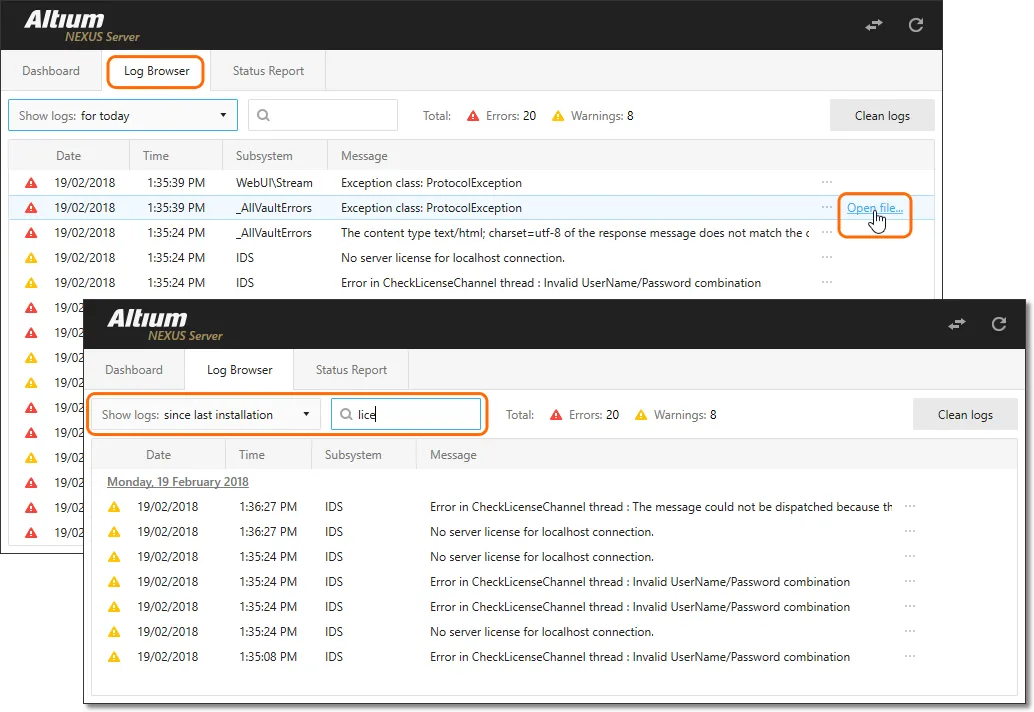
Interfejs Log Browser pozwala zawęzić zdarzenia będące przedmiotem zainteresowania, korzystając z wybieranego przedziału czasu i filtrowania po słowach kluczowych.
Wybierz przycisk  , aby usunąć zgromadzone wpisy logów z listy Log Browser – spowoduje to zarchiwizowanie, a następnie usunięcie wszystkich istniejących plików logów.
Raport stanu
Ekran Raportu stanu w Health Monitor, dostępny z poziomu karty Status Report, służy do tworzenia i wyświetlania plików raportów stanu Enterprise Server. Wygenerowane raporty zbierają wszystkie informacje debugowania zdarzeń w jednym archiwum Zip (*.zip), które w razie potrzeby można wysłać do deweloperów Altium.
Aby utworzyć raport, wybierz odpowiedni przedział czasu zdarzeń z menu rozwijanego Include Logs, wprowadź swoje dane kontaktowe i wybierz umowę udostępniania, a następnie rozpocznij proces przyciskiem  .
.
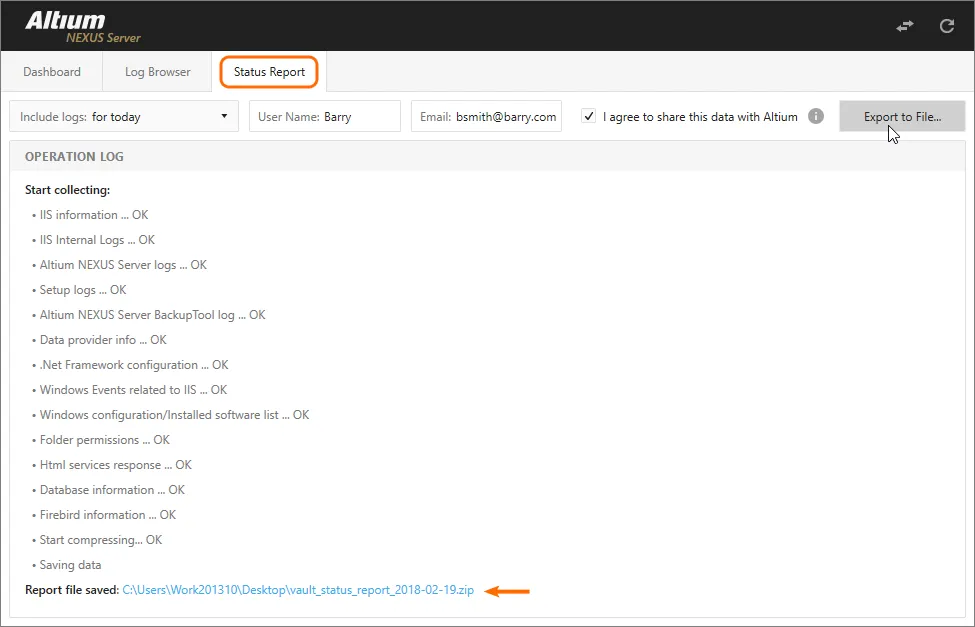
Użyj ekranu Status Report, aby generować zbiorcze pliki raportów logów do celów debugowania.
 , aby otworzyć i wyświetlić istniejący, wcześniej zapisany plik raportu. Wczytany raport wypełni listę na ekranie Log Browser i wyłączy odczyt Dashboard — ponieważ wczytane zdarzenia logów są historyczne (migawka), a nie bieżące. Po zakończeniu przeglądania wczytanych logów wybierz przycisk
  Tłumaczenie SI