
KB: Kopiowanie i wklejanie komponentów między bibliotekami
Updated: Listopad 26, 2026
 Altium Designer
Symbole i footprinty można kopiować i wklejać między plikowymi bibliotekami schematowymi i bibliotekami PCB, zachowując wszystkie właściwości komponentów. Komponenty można również kopiować z dokumentów schematów lub PCB i dodawać do bibliotek. W przypadku części pozyskanych za pośrednictwem panelu Manufacturer Part Search przed skopiowaniem komponentów do innej biblioteki należy najpierw pobrać i otworzyć biblioteki tych części. W tym artykule opisano dostępne metody kopiowania, wskazano, kiedy korzystać z poszczególnych opcji, oraz przedstawiono kroki niezbędne do przenoszenia komponentów między bibliotekami.
Szczegóły rozwiązania
Obsługiwane scenariusze przenoszenia komponentów
Ten proces dotyczy:
- Kopiowania komponentów między bibliotekami schematowymi (SCH Library)
- Kopiowania footprintów między bibliotekami PCB (PCB Library)
- Kopiowania komponentów z dokumentów schematów lub PCB do bibliotek
- Kopiowania do bibliotek komponentów pobranych z panelu Manufacturer Part Search
Dostępne metody i źródła kopiowania
Różne źródła komponentów wymagają różnych metod kopiowania:
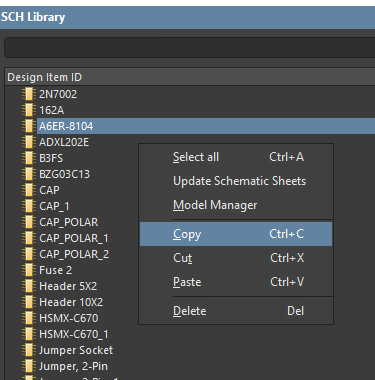
- Z biblioteki lub do biblioteki: użyj poleceń Copy, Cut i Paste dostępnych po kliknięciu prawym przyciskiem myszy w panelu SCH/PCB Library.
- Z dokumentu schematu lub PCB: użyj skrótów klawiaturowych Ctrl+C, Ctrl+X i Ctrl+V.
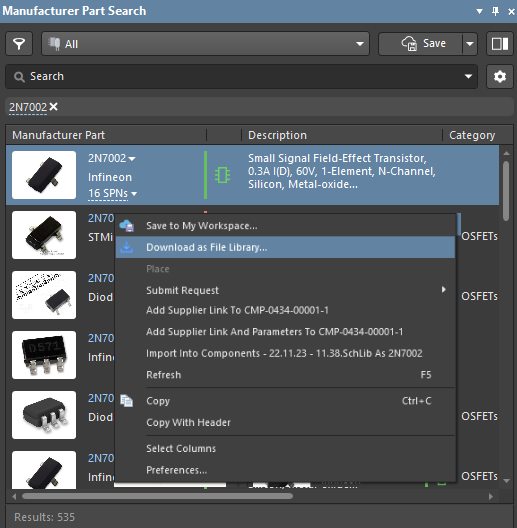
- Z panelu Manufacturer Part Search: najpierw pobierz komponent jako bibliotekę plikową, otwórz pobrane biblioteki, a następnie skopiuj i wklej komponent za pomocą panelu SCH/PCB Library.
Wybierz odpowiednią metodę przenoszenia
- Użyj kopiowania między bibliotekami, gdy przenosisz istniejące symbole lub footprinty między plikami bibliotek.
- Użyj kopiowania z dokumentu do biblioteki, gdy komponent znajduje się już w dokumencie schematu lub PCB.
- Skorzystaj z procedury Manufacturer Part Search, gdy komponent pochodzi z panelu Manufacturer Part Search.
- Aby utworzyć bibliotekę zawierającą wszystkie komponenty z dokumentu schematu lub PCB, użyj Design » Make Schematic Library lub Design » Make PCB Library.
Skopiuj komponenty do biblioteki docelowej
- Otwórz dokument biblioteki źródłowej.
- Wybierz wymagany komponent w panelu SCH/PCB Library. Możesz wybrać wiele komponentów.
- Kliknij wybrany komponent prawym przyciskiem myszy i wybierz Copy lub naciśnij Ctrl+C.
- Otwórz dokument docelowej biblioteki schematowej lub PCB.
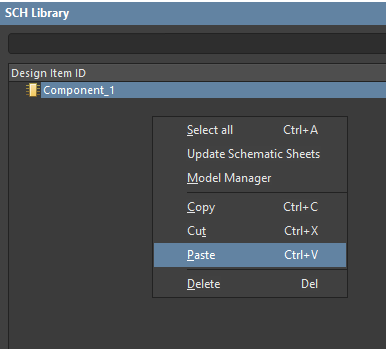
- Kliknij prawym przyciskiem myszy w dowolnym miejscu listy komponentów w panelu SCH/PCB Library i wybierz Paste lub naciśnij Ctrl+V.
- Wybrane komponenty wraz ze wszystkimi właściwościami zostaną dodane do biblioteki docelowej.
Aby skopiować komponenty z dokumentu schematu lub PCB:
- Otwórz źródłowy dokument schematu (
*.schdoc) lub PCB (*.pcbdoc). - Wybierz wymagany komponent lub komponenty.
- Naciśnij Ctrl+C.
- Otwórz bibliotekę docelową.
- Wklej skopiowany komponent zgodnie z opisaną powyżej procedurą dla bibliotek.
Aby skopiować komponenty z panelu Manufacturer Part Search:
- Wybierz wymagany komponent lub komponenty w panelu Manufacturer Part Search.
- Kliknij zaznaczenie prawym przyciskiem myszy i wybierz Download as File Library....
- Pobierz pakiet bibliotek do wybranego folderu.
- Rozpakuj pakiet.
- Otwórz pobrane pliki bibliotek schematowych i PCB.
- Skopiuj wymagane komponenty z pobranych bibliotek.
- Wklej komponenty do biblioteki docelowej zgodnie z opisaną powyżej procedurą dla bibliotek.
Dodatkowe uwagi
Zamiast kopiować pojedyncze komponenty z dokumentu schematu lub PCB, możesz wygenerować nową bibliotekę zawierającą wszystkie komponenty z aktywnego dokumentu, używając Design » Make Schematic Library lub Design » Make PCB Library.
 Tłumaczenie SI