
KB: Logowanie do serwera zarządzanej zawartości z poziomu Altium Designer
 Altium Designer
Szczegóły rozwiązania
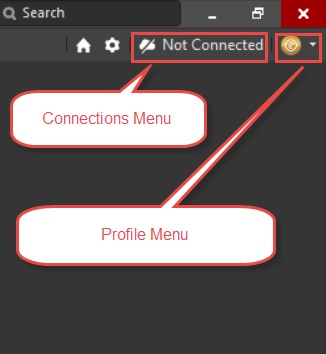
We wcześniejszych wersjach Altium Designer nie było jeszcze menu Connections, a użytkownicy musieli korzystać z innych sposobów łączenia się z przestrzenią roboczą A365 lub innym serwerem zarządzanej zawartości, na przykład z opcji Custom Connection lub menu User Profile, w którym można było wyświetlić listę udostępnionych przestrzeni roboczych. Menu User Profile (znane również jako kontrolka Current User) znajduje się w prawym górnym rogu interfejsu Altium Designer.
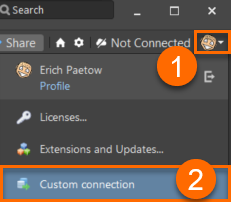
Aby połączyć się z lokalnym serwerem zarządzanej zawartości (Vault, NEXUS, Concord Pro, Enterprise), kliknij ikonę swojego awatara (przycisk Current User), aby wyświetlić menu User Profile, a następnie kliknij Custom Connection.
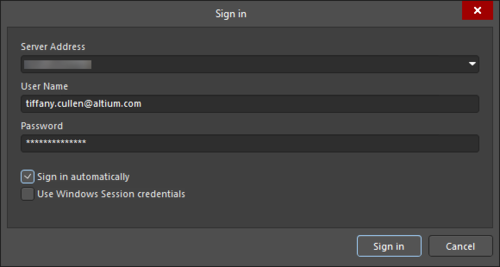
Pojawi się okno logowania. Wprowadź adres URL serwera oraz dane logowania do niego, a następnie kliknij przycisk Sign In.
Od wersji Altium Designer 20.1 obok menu User Profile dostępne jest osobne menu Connections, które pozwala użytkownikom wyświetlić pełną listę udostępnionych i własnych przestrzeni roboczych. Wystarczy zalogować się do Altium Designer za pomocą konta AltiumLive, aktywować ważną licencję Altium Designer z aktywną subskrypcją i wybrać z menu Connections przestrzeń roboczą, z którą chcesz się połączyć.
Zgodnie z najlepszymi praktykami branżowymi w zakresie bezpieczeństwa i integralności danych Altium 365 obsługuje protokół TLS (Transport Layer Security) 1.2. Aby więc korzystać z najbezpieczniejszego protokołu do łączenia się z przestrzenią roboczą Altium 365 z poziomu oprogramowania projektowego, musisz używać Altium Designer w wersji 20.1.14 lub nowszej, która obsługuje TLS 1.2. TLS jest następcą protokołu SSL. Systemy Windows 10 (tylko wersja 64-bitowa) i Windows 8.1 (tylko wersja 64-bitowa) mają wbudowaną obsługę TLS 1.2.
W rzadkich przypadkach może być konieczne zaznaczenie pól wyboru tak jak na tej ilustracji:
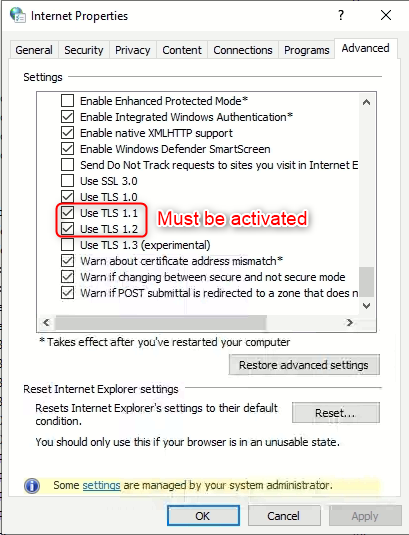
Informacje o tym, gdzie znaleźć to ustawienie, znajdują się na końcu tego artykułu w bazie wiedzy:
Baza wiedzy: Rozwiązywanie problemu „Error from portal365.altium.com”
Oto link (pamiętaj, że u góry lewego panelu możesz wybrać swoją wersję):
Uzyskiwanie dostępu do przestrzeni roboczej
Ta dokumentacja opisuje, jak łączyć się ze wszystkimi typami przestrzeni roboczych. Dotyczy również lokalnych serwerów zarządzanej zawartości, takich jak Concord Pro, NEXUS czy Vault:
Uzyskiwanie dostępu do przestrzeni roboczej
A oto dokumentacja dla wersji 18:
Uzyskiwanie dostępu do serwera z poziomu Altium Designer
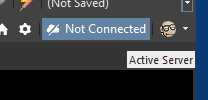
Jeśli masz problemy z połączeniem z przestrzenią roboczą, na przykład po kliknięciu menu Connections widzisz komunikat „Not Connected”, jak pokazano tutaj:
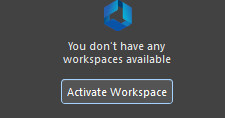
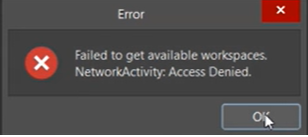
Może pojawić się jeden z tych komunikatów:
Jeśli natomiast sprawdzisz

…Przejdź do
 Tłumaczenie SI