
Configuração para o Teamcenter PLM
Como solução PLM local, baseada em servidor, o Siemens Teamcenter® PLM tem de integrar-se com um Workspace Altium 365 através do Hybrid Agent da Altium. O serviço Hybrid Agent é instalado na mesma rede que o servidor Teamcenter (como a LAN da sua empresa) e atua como um retransmissor seguro de dados entre o Teamcenter e o seu Workspace Altium 365. Configure a integração do Hybrid Agent após concluir a configuração do Teamcenter EDA Gateway, conforme descrito abaixo.
► Consulte Hybrid Agent PLM Integration para mais informações.
Juntamente com a instalação do Hybrid Agent, a integração com Siemens Teamcenter® PLM requer primeiro uma configuração adicional que não é gerida automaticamente por uma instância de configuração Teamcenter do Workspace. Essencialmente, são necessários dois níveis de configuração para isto, dependendo das funcionalidades de integração pretendidas. O primeiro nível ativa a sincronização de peças e é também um pré-requisito para o segundo nível, que ativa os processos PLM de publicação/inicialização de projetos. Ainda assim, recomenda-se efetuar ambos os níveis de configuração.
Sincronização de peças com o Teamcenter
Para ativar a sincronização de peças da biblioteca, é necessário instalar o software Siemens Teamcenter® EDA (Electronic Design Automation) Gateway na máquina que aloja o software Hybrid Agent – por conveniência, esta é designada por Agent/EDA machine neste documento. Este guia também assume que o software Hybrid Agent e o servidor Teamcenter estão instalados em máquinas separadas – recomendamos esta abordagem para garantir a separação entre as duas instalações, embora possam ser instalados na mesma máquina.
Instalação e configuração do Teamcenter EDA
Todo o procedimento de instalação e configuração do EDA Gateway é descrito em detalhe na documentação específica da versão EDA Integration, disponível no Siemens Support Center. Siga essa documentação cuidadosamente. As instruções aqui apresentadas apenas abrangem desvios em relação à documentação da Siemens, ou especificam detalhes do lado da Altium que são referidos como requisitos na documentação da Siemens.
Escolha uma versão do EDA Gateway que suporte a versão do seu servidor Teamcenter. Deverá encontrar informações de compatibilidade nos ficheiros TcEDA<version>_README.pdf correspondentes do EDA Gateway disponíveis no centro de transferências ou, em alternativa, transferindo o ficheiro de dados EDA Integration Compatibility a partir do centro de suporte da Siemens (exemplo de localização). Depois, deverá consultar a documentação Installing and Configuring EDA Gateway for (Non-Mentor) ECAD Applications (o exemplo de ligação é para a versão EDA 5.1), no tópico Installing and Configuring EDA Gateway for (Non-Mentor) ECAD Applications for part library management, para o orientar durante a configuração:

Como parte da instalação e configuração da interface Workspace/Teamcenter, também tem de instalar (e licenciar, etc., conforme necessário) as seguintes funcionalidades do Teamcenter – consulte Setting up EDA Gateway for ECAD applications:
- Extensions » Mechatronics Process Management » EDA Server Support
- Extensions » Mechatronics Process Management » EMPS-Foundation
- Extensions » Mechatronics Process Management » ECAD Library Management
- Extensions » Mechatronics Process Management » EDA for Business Modeler IDE
- Extensions » Supplier Relationship Management » Vendor Management
- Base Install » Active Workspace » Server Extensions » EDA Server Support for Active Workspace
- Base Install » Active Workspace » Client » Electronic Design Automation for Active Workspace
Além disso, execute Install and set up Common Integration Services para suportar a publicação de designs.
Em seguida, siga os passos e instale o EDA Gateway na máquina Agent/EDA.
Configurar o EDA Gateway para gestão da biblioteca de peças
Tal como acima, para esta secção deverá também consultar a documentação Installing and Configuring EDA Gateway for (Non-Mentor) ECAD Applications (o exemplo de ligação é para a versão EDA 5.1), no tópico Installing and Configuring EDA Gateway for (Non-Mentor) ECAD Applications for part library management.
Consulte novamente este conjunto de instruções quando chegar a capítulos específicos na documentação do Teamcenter. As secções abaixo referem-se a esses capítulos pelo nome.
Capítulo: 'Configure the EDA client for part library management
Durante esse passo ser-lhe-á pedido que prepare um library gateway configuration file – em vez disso, utilize um fornecido pela Altium. Pode transferi-lo com um pacote de ficheiros de configuração a partir da interface do navegador do Workspace Altium 365: abra Admin » PLM Integration, utilize o botão Add Configuration para abrir a vista Add New Instance, escolha Teamcenter EDA no menu pendente Driver e, em seguida, selecione a ligação Download Teamcenter EDA client definition files associada ao campo URL – ver exemplo.
Dentro do ficheiro ZIP transferido existirão dois ficheiros XML; altiumLibrary_edadef.xml e altiumPcb_edadef.xml. Copie/mova estes ficheiros para o diretório indicado pela variável de ambiente do sistema: %TCEDAECAD_ROOT%.
Setting the User name – Terá de definir o nome de utilizador do EDA Client User para aquele que será utilizado para executar o Hybrid Agent e os programas Teamcenter EDA. Para o fazer, defina a propriedade User= no ficheiro %USERPROFILE%\Teamcenter\EDA\TCEDAClient.properties para o nome de utilizador Teamcenter que será utilizado para a sincronização de componentes. Se isto não for especificado, ocorrerá um erro de tempo limite e de ID/palavra-passe ao tentar utilizar o Hybrid Agent. Note que o nome de utilizador fornecido na interface do Workspace será ignorado, sendo utilizado em vez disso o nome de utilizador do ficheiro de propriedades. Reinicie o sistema após esta alteração.
Running the Hybrid Agent as a Windows service - Se estiver a planear iniciar o Hybrid Agent desta forma (isto é, não no terminal), então o utilizador Windows em questão será provavelmente o utilizador System , salvo configuração em contrário, e o respetivo ficheiro TCEDAClient.properties encontra-se em %SystemRoot%\System32\config\systemprofile\Teamcenter\EDA\TCEDAClient.properties. Consulte Hybrid Agent as a Windows Service.
Verifique o ficheiro de registo do TC EDA no nível INFO para confirmar se as alterações acima surtiram efeito (ver exemplo), para quando executar mais tarde o Test Connection da configuração PLM.
Capítulo: 'Setting up Teamcenter server for part library management'
Abra Teamcenter Rich Client como utilizador infodba ou como outro utilizador com privilégios de administração.
► Consulte informação sobre o Teamcenter Rich Client.
As capturas de ecrã abaixo ilustram os passos descritos em Create external applications for your ECAD tool in Teamcenter. No nosso caso, iremos adicionar altiumLibrary,15 à preferência EDALIB_External_Applications:

Clique no comando  para adicionar o novo valor, seguido de Save, e depois feche a preferência. Termine sessão e volte a iniciar sessão no Teamcenter Rich client.
- Abra a aplicação Organization.
-
Navegue até à secção External Applications e adicione uma aplicação
altiumLibraryconforme mostrado abaixo:

- Selecione Create.
Capítulo: 'Mapping ECAD part attributes to Teamcenter attributes'
Através da linha de comandos do Teamcenter, execute o utilitário export_attr_mappings para exportar o mapeamento para um ficheiro, por exemplo:
export_attr_mappings.exe -file=mappings.txt -u=infodba -p=infodba
Modifique o ficheiro mappings.txt de acordo com os seus requisitos para mapear atributos reais do Teamcenter nos componentes. Um exemplo de mapeamento funcional, adicionado ao conteúdo do mappings.txt exportado:
{ Item type="EDAComPart"
    Cost : Item.GRM(IMAN_master_form).object_desc /description="Cost"
    Tolerance : ItemRevision.GRM(IMAN_master_form).object_desc /description="Tolerance"}
Após concluir o mapeamento, importe-o novamente para o Teamcenter:
import_attr_mappings.exe -file=mappings.txt -u=infodba -p=infodba
Para resolver problemas de mapeamento de atributos, pode ativar registos detalhados incluindo a linha rootLogger.level= DEBUG in the C:\Program Files\Siemens\TeamcenterEDA2\eda\log4j2.properties file.
Os registos da execução do Teamcenter EDA podem ser encontrados em C:\Windows\TEMP\eis_eda_log.log.
Capítulo: 'Creating classification mapping for ECAD parts with Teamcenter classes' (opcional)
O mapeamento de classificação é um requisito de configuração opcional e pode não ser utilizado nem necessário para a sua instalação Teamcenter PLM. Note que, para utilizar atributos de classificação, estes têm de ser incluídos na configuração/ficheiro de mapeamento de atributos ao concluir a secção 'Mapping ECAD part attributes to Teamcenter attributes' anterior.
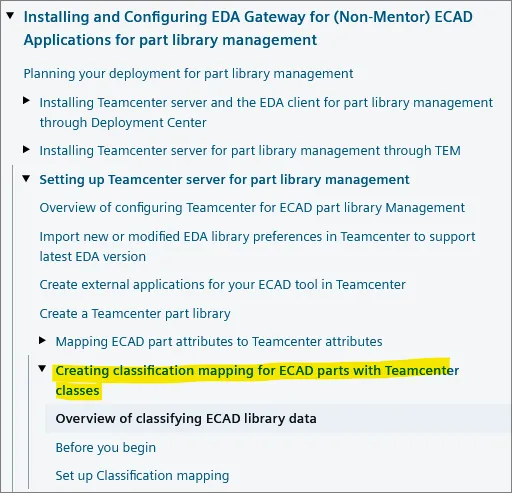
Antes de iniciar esta fase de configuração, certifique-se de que tem a funcionalidade de classificação ativada. Em seguida, siga as instruções para configurar o mapeamento de classificação.
Certifique-se de que _eda2tc.csv tem colunas em ordem category,classId and _tc2eda.csv tem colunas em ordem classId,category. Se necessário, troque os nomes dos ficheiros.
Para utilizar atributos de classificação, tem de os incluir no mapeamento de atributos. Um exemplo de mapeamento de atributos de classificação é:
"SMT attribute" : ItemRevision.ICS(-60262) /description="SMT"
Onde o número -60262 pode ser encontrado com a ferramenta Classification Admin no Teamcenter.

Configurar o Hybrid Agent
Antes de ser possível a sincronização com o Workspace Altium 365, é necessário criar uma biblioteca com o comando eda_cli.bat (localizado no diretório de %TCEDAECAD_ROOT% na máquina Agent/EDA), e também garantir que os ficheiros criados estão acessíveis ao Hybrid Agent:
edacli.bat -configureLibrary -application altiumLibrary -status %userprofile%\status.xml
Adicionalmente, defina as variáveis de ambiente JAVA_HOME ou TCEDA_JAVA_HOME para o caminho JDK utilizado pelo Teamcenter EDA (edacli.bat). Consulte a documentação do Teamcenter EDA para mais detalhes sobre a configuração do ambiente Java para o Teamcenter EDA.
Nesta fase, pode instalar o Hybrid Agent na máquina Agent/EDA, conforme detalhado na página Hybrid Agent PLM Integration. Para iniciar o Hybrid Agent, utilize o ficheiro agent-tceda.bat em vez de agent.bat.
 ).
).Informações adicionais sobre a sincronização de peças da biblioteca:
-
Synchronization of Released/Unreleased Teamcenter parts – Por predefinição, apenas os componentes marcados com
release_status_list.name = ‘TCM Released’serão sincronizados do Teamcenter para o Altium. Isto pode ser alterado no Teamcenter Query Builder, modificando a consulta utilizada pelo Teamcenter para selecionar componentes (ver exemplo).
O nome da consulta é armazenado na preferência EDALIB_Sync_FindNewParts. A consulta predefinida é __EDALIB_find_newparts e é apresentada abaixo.

A última condição pode ser removida para sincronizar componentes que ainda não estejam “TCM Released”.
► Consulte a documentação relacionada do Siemens Teamcenter para mais informações.
- Multisite synchronization – Também é possível utilizar o Teamcenter como fonte de informação de componentes para vários sites (sendo um deles o Workspace Altium 365). Tenha em atenção que isto requer uma configuração especial, descrita na documentação.
- Unit-of-measure parameter synchronization – A integração do Workspace com o Teamcenter suporta mapeamento de parâmetros com reconhecimento de unidades através das colunas de dados adicionais Data Type e SiPrefix na tabela Component Parameter Mapping da interface do utilizador. Utilize as opções do menu pendente de uma entrada para selecionar um tipo de dados adequado (ver opções) e o prefixo de unidade (ver opções).

-
Destination folder for parts – A pasta de destino para peças sincronizadas do Altium para o Teamcenter pode ser definida por site/utilizador através da preferência do Teamcenter EDALIB_SaveAsFolderDefault.
-
Current Part Synchronization limitations:
- Os números de peça PLM são gerados apenas no lado do Altium Workspace.
-
A pasta de destino não pode ser especificada para componentes no ficheiro de configuração – existe uma definição global no lado do Teamcenter. Uma definição de pasta de destino no ficheiro PLM XML Configuration (
dm-config.xml) será ignorada sem aviso. A pasta de destino é obtida a partir da opção ao nível do utilizador do Teamcenter, ou da opção ao nível do site EDALIB_SaveAsFolderDefault para todos os tipos de componentes. - As escolhas de peças nativas (Approved Manufacturer/Vendor List, ou AML/AVL) não são suportadas. Tal como anteriormente, apenas são suportadas escolhas de peças baseadas em parâmetros de componentes.
Publicação de designs com Teamcenter EDA
A publicação de designs do Altium para o Teamcenter só é possível através do Altium Designer. Para ativar a publicação de designs, tem de instalar o Teamcenter EDA (Electronic Design Automation) Gateway na máquina onde o Altium Designer está instalado. Também necessitará de acesso de configuração tanto ao Workspace Altium 365 como ao servidor Teamcenter.
O procedimento de instalação e configuração do EDA Gateway é descrito em detalhe na EDA Integrationdocumentação específica da versão disponível no Siemens Support Center. Siga essa documentação cuidadosamente. As instruções aqui apresentadas cobrem apenas desvios em relação à documentação da Siemens, ou especificam detalhes do lado do Altium que são referidos como requisitos na documentação da Siemens.
Escolha uma versão do EDA Gateway que suporte a versão do seu servidor Teamcenter – deverá encontrar informações de compatibilidade nos ficheiros TcEDA<version>_README.pdf correspondentes do Gateway disponíveis no centro de transferências. Deverá depois consultar a documentação Installing and Configuring EDA Gateway for (Non-Mentor) ECAD Applications (a ligação de exemplo é para a versão EDA 5.1), no tópico Installing and Configuring EDA Gateway for (Non-Mentor) ECAD Applications for design management, para o orientar durante a configuração:

A pasta de destino para designs pode ser definida pelas opções de site/utilizador: EDA_SaveAsFolderDefault.
Setting the User name – Terá de definir o nome do utilizador EDA Client configurando a propriedade User= no ficheiro %USERPROFILE%\Teamcenter\EDA\TCEDAClient.properties com o nome do utilizador do Altium Designer que irá realizar a Publicação de Projeto.
Configuração do Business Modeler IDE (BMIDE) para datasets derivados
Depois de criar uma configuração de dados derivados (consulte as referências no ficheiro altiumPcb_edadef.xml ), pode especificar o nome da configuração na preferência EDA_DerivedDataConfigDefault.
- No BMIDE, abra a pasta Extensions.
- Na pasta Extensions, clique com o botão direito em EDA Derived Data e escolha New EDA Derived Data. É apresentado o assistente New EDA Derived Data.
- Na caixa de diálogo EDA Derived Data, introduza as informações e clique em Next.
- Para o dataset PCB derivado, adicione uma nova entrada em ‘Configure datasets’.

Nome do caminho: $TEMP\Altium\TcEda\Project\pcb\*.*
- Para o dataset esquemático derivado, adicione uma nova entrada em ‘Configure datasets'.

Nome do caminho: $TEMP\Altium\TcEda\Project\schematic\*.*
- Outro dataset derivado para datasets de Variantes:

Nome do caminho: $TEMP\Altium\TcEda\Project\$VARIANT\pcb\*.*
- Para guardar as alterações ao modelo de dados, escolha File » Save Data Model ou clique no botão Save Data Model na barra de ferramentas principal.
- Implemente as suas alterações no servidor de teste. Escolha Deploy Template na barra de menus, ou selecione o projeto e depois clique no botão Deploy Template na barra de ferramentas principal.
- No Rich Client, defina a preferência EDA_DerivedDataConfigDefault para apontar para a configuração de dados derivados EDA que acabou de criar.
- Escolha Edit » Options, clique na ligação Search na parte inferior da caixa de diálogo Options, localize a preferência EDA_DerivedDataConfigDefault e altere o respetivo valor para a nova configuração.
Informações adicionais sobre a publicação de designs
Current Project Publishing Limitations:
- A referenciação de revisões específicas de componentes ('Precise BOM') não é suportada pelo Siemens EDA Gateway.
- O ECO não é atualmente suportado.
 AI-localized


