
Projetos do Espaço de Trabalho
O Altium Designer, em conjunto com o Altium 365 Workspace, oferece suporte a uma estrutura avançada de projetos que se destina à fase de desenvolvimento do ciclo de vida do projeto, simplificando a criação e o fluxo de trabalho contínuo para projetos sujeitos a controlo de versões. O armazenamento centralizado sob o controlo do Workspace permite também que esta funcionalidade sirva de base para outros serviços colaborativos.
Algumas das principais vantagens da utilização de projetos baseados no Workspace são:
-
Armazenamento simplificado. Não é necessário tomar decisões sobre locais de armazenamento. O backup e outros serviços básicos são assegurados.
-
Base para funcionalidades colaborativas.
-
Controlo de versões obrigatório.
-
Vantagens de um sistema de comentários dedicado.
-
Notificações e estado. O estado dos documentos, incluindo as alterações locais, é visível para todas as equipas de conceção.
-
O trabalho simultâneo no projeto de PCB funciona sem qualquer configuração complexa.
-
Capacidade de partilhar o projeto com várias pessoas para edição, ou apenas para visualização e comentários.
-
Funcionalidade completa ao utilizar a funcionalidade «Histórico do Projeto», incluindo eventos de commit relacionados com o VCS.
Tecnicamente, um projeto é a combinação de metainformações armazenadas no Espaço de Trabalho, juntamente com uma integração estreita com o controlo de versões baseado em GIT inerente ao Espaço de Trabalho. O fluxo de trabalho típico é o seguinte:
-
Um utilizador cria um novo projeto (através da caixa de diálogo «Criar Projeto» no Altium Designer, a partir da interface do navegador do Espaço de Trabalho ou tornando um projeto local existente disponível no Espaço de Trabalho (a partir do Altium Designer)). Durante a criação, esse utilizador define o nome e a descrição do projeto.
-
Na interface do navegador do Workspace, ou diretamente no Altium Designer, o acesso ao projeto é definido e gerido.
-
Todos os colaboradores selecionam o projeto para o abrir (a partir do Altium Designer), após o que este é automaticamente retirado.
Este documento aborda o trabalho com projetos através da interface do navegador do Workspace. Para obter informações sobre como trabalhar com projetos no seu software de design, consulte Familiarizar-se com o Ambiente de Design da Altium.
Criar um novo projeto
É possível criar um projeto diretamente a partir da Projects página da interface do navegador do Workspace. A página apresenta todos os projetos que foram disponibilizados no Workspace e que são partilhados com o utilizador atualmente com sessão iniciada. Para criar um novo projeto, clique no botão «  » (Criar projeto novo) acima da lista de projetos e, em seguida, selecione a Project opção no grupo Create para abrir a Create Project janela.
 Criação de um novo projeto através da interface do navegador do Workspace.
A Create Project janela será inicialmente apresentada numa vista simplificada, com os seguintes campos:
-
Project Name – introduza o nome necessário para o projeto
-
Template – escolha um modelo de projeto, se disponível – o menu suspenso associado irá listar todos os modelos de projeto existentes no Espaço de Trabalho (no formato
( ). A escolha de um modelo definirá automaticamente o tipo de projeto. Se não quiser basear o novo projeto num modelo de projeto existente, basta especificar o tipo de projeto a criar (utilizando o PCB Project ou Multiboard disponíveis na lista).) - Description – introduza uma descrição opcional para o projeto.
Para aceder a mais controlos, clique no botão «  ». Será apresentado o seguinte campo:
-
Parent Folder – utilize este campo para especificar onde o projeto deve ser criado na estrutura de pastas do Espaço de Trabalho. Será a pasta atualmente aberta ou, caso contrário (por predefinição) Projects. Note que o caminho da pasta predefinido para novos projetos é especificado na Admin – Settings – Projects página da interface do navegador do Espaço de Trabalho. Na Create Project janela, clique na Change ligação à direita do campo para aceder à estrutura de pastas do servidor do Workspace, a partir da qual poderá selecionar uma pasta alternativa para armazenar o projeto.

Note que, se não for selecionada uma pasta gravável no Parent Folder campo quando o processo for executado, será criada automaticamente uma Personal Folder estrutura será criada automaticamente para o armazenamento do projeto. Trata-se de uma pasta privada de nível superior com o nome do seu endereço de e-mail, contendo uma My Projects subpasta. Exemplos da sua criação e utilização são:
-
A pasta predefinida para novos projetos (normalmente Projects) não estiver disponível para si ou for de leitura apenas (não gravável). Neste caso, o projeto criado/carregado será armazenado na My Projects .

-
A Parent Folder configuração de destino é diferente da predefinida, mas só tem acesso de visualização a esta pasta (não é gravável). Neste caso, a criação do projeto é bloqueada e a My Projects pasta não é adicionada.

-
Consulte «Criação de projetos sem acesso de escrita à pasta» para obter mais informações.

Depois de definir o novo projeto conforme necessário, clique em  . Será redirecionado para a lista de projetos ao nível de resumo, onde verá agora uma entrada para o projeto recém-criado.
 O projeto recém-criado, visível novamente na Projects página da interface do navegador do Espaço de Trabalho.
Para mais informações sobre a configuração das permissões de acesso aos projetos, consulte «Partilhar um projeto» abaixo.
Carregar um projeto local existente
Também pode carregar um projeto de design existente para o Espaço de Trabalho. Para tal:
-
Clique no botão «
» acima da lista de projetos e, em seguida, selecione a Project opção no grupo Upload . Navegue até ao arquivo ZIP do projeto, selecione-o e clique Open para iniciar o carregamento.

-
Uma janela pop-up informará quantos ficheiros potenciais estão envolvidos no carregamento (contidos na pasta selecionada) e solicitará a confirmação para prosseguir – clique em «
 ».
».
-
A Upload Project janela aparece agora. Por predefinição, o Project Name será a do projeto existente – altere-a, se necessário, e adicione uma descrição adequada. A Parent Folder será definida como a pasta que estava ativa no momento em que o processo de carregamento foi iniciado. Clique na Change ligação à direita do campo para aceder à estrutura de pastas do servidor para o Espaço de Trabalho, a partir da qual poderá selecionar uma pasta alternativa para armazenar o projeto. Pode organizar os projetos numa hierarquia de subpastas, se assim o desejar. Para mais informações, consulte a secção «Criação de uma Hierarquia de Pastas de Projeto». Com as definições definidas conforme necessário, clique no botão «
 ».
».

-
O upload será executado, após o que será adicionada uma entrada para o projeto à lista de projetos ao nível do resumo.

Important Considerations
O upload de um projeto incluirá:
-
ficheiros de design que tenham sido adicionados ao projeto, tal como registados no ficheiro do projeto (
PrjPcb). - todos os outros ficheiros na pasta do projeto especificada.
O upload de um projeto not incluir:
-
ficheiros nas subpastas da pasta do projeto especificada, a menos que estejam incluídos no projeto (registados no ficheiro do projeto).
-
quaisquer ficheiros que tenham sido adicionados/associados ao projeto e que se encontrem fora da pasta especificada.
-
quaisquer ficheiros na
Project Outputs forpasta, tais como, por exemplo, ficheiros de fabrico Gerber gerados.
Recomendações:
-
Certifique-se de que a pasta de origem do projeto contém apenas um ficheiro de projeto (
PrjPcb). Se forem carregados vários ficheiros de projeto para o repositório do Workspace, o Web Viewer poderá não apresentar os documentos de projeto corretos. ► Mais informações. -
Evite armazenar ficheiros adicionais de grande dimensão na pasta do projeto, tais como dados MCAD ou ficheiros de arquivo. Armazene-os numa subpasta para que não sejam carregados e processados desnecessariamente.
-
Não inclua no seu projeto ficheiros que estejam armazenados fora da pasta do projeto, uma vez que, tal como mencionado acima, estes não serão carregados para o repositório do Workspace.
-
Utilize a «Workspace History View» (Visualização do Histórico do Workspace) para ver uma lista dos ficheiros que foram incluídos num projeto do Workspace recém-carregado.
-
Para visualizar os dados CAM (fabrico) do projeto no Altium 365, tais como ficheiros Gerber gerados, estes podem ser carregados e visualizados no seu espaço pessoal do Altium 365.
-
A melhor forma de aceder aos ficheiros de conceção e fabrico do projeto no seu Workspace é tornar o projeto disponível online a partir do Altium Designer e, em seguida, publicar o projeto. O pacote de publicação do Workspace resultante permite aceder a todo o conjunto de documentos de conceção/fabrico.
Carregar um conjunto de ficheiros Gerber ou ODB
O Espaço de Trabalho também aceita conjuntos de ficheiros de fabrico Gerber/ODB++ gerados em formato de arquivo, que podem ser carregados através das Manufacturing Files opções disponíveis no menu do botão « ». O processo de carregamento é essencialmente o mesmo que o processo de carregamento de projetos descrito acima.


Clique no nome do projeto Gerber/ODB++ ou utilize a Open para carregar o conjunto de ficheiros no Visualizador de Fabricação dedicado do Workspace. Isto proporciona uma vista composta de todos os ficheiros/camadas incluídos, permite que as camadas sejam ocultadas ou visualizadas individualmente, oferece uma funcionalidade de medição ponto a ponto e aceita comentários inseridos.
Para mais informações sobre estas opções, consulte a secção «Fabricação» na documentação do Visualizador Web.
Carregar um projeto OrCAD
A funcionalidade de carregamentodo OrCAD® do Workspace vem complementar o conjunto de ficheiros de projeto que podem ser carregados e interpretados pelo Altium 365 Workspace. Um ficheiro arquivado (*.zip) contendo um esquema adequado (*.dsn) e PCB (*.brd) é carregado através da Design Files » OrCAD opção disponível no botão « » na Projects página, conforme ilustrado abaixo. O projeto OrCAD será armazenado no Controlo de Versões do Altium 365.


Abra o projeto OrCAD carregado como qualquer outro projeto do Workspace, clicando duas vezes no seu mosaico ou selecionando a Open opção no menu «  » do mosaico ou no menu principal «
  » da página. Depois de processados, os ficheiros de projeto OrCAD são interpretados nas vistas de projeto «Schéma», «PCB», «PCB 3D» e «Lista de peças».


Graças às funcionalidades avançadas do Workspace disponibilizadas através do Web Viewer, o projeto agora unificado permite-lhe efetuar rapidamente a verificação cruzada de objetos entre vistas de domínio, pesquisar objetos, traçar/destacar redes, inserir comentários, partilhar o projeto com outros utilizadores, inspecionar o histórico, trabalhar com atividades de tarefas e muito mais. Também pode criar um Managed BOM a partir de um projeto OrCAD carregado, o que lhe permite rever, configurar e partilhar um ficheiro de lista de materiais (BOM) pronto para aquisição, preenchido a partir dos extensos recursos de dados da cadeia de abastecimento da Altium – consulte a página do Portal BOM para obter informações detalhadas.
Consulte a página do Web Viewer para obter informações sobre as funcionalidades e características do visualizador.
Carregar uma nova versão do projeto
Quando um projeto OrCAD tiver sido carregado para o Workspace e uma nova versão desse projeto ficar disponível — devido a trabalho adicional realizado por um prestador de serviços externo, por exemplo —, o projeto existente no Workspace pode ser atualizado utilizando a opção Upload New Version . Uma vez que o projeto existente está armazenado sob o controlo de versão Git, esta opção permite que a nova atualização do projeto seja submetida como uma nova revisão VCS desse projeto. Todos esses eventos de submissão (e de lançamento do projeto) são registados e estão acessíveis na vista «Histórico» do projeto.

Carregue uma nova versão de um projeto OrCAD existente através da Upload New Version opção, disponível no menu « » do mosaico do projeto OrCAD ou no menu principal « ».


Integração do OrCAD com o Altium 365
Para além da capacidade de carregar projetosOrCAD® para o seu Workspace, o Altium 365 também permite a integração direta entre o OrCAD e o seu Workspace através de um plugin proprietário.
Consulte a página «Suporte a ficheiros Multi-CAD» para obter informações sobre as capacidades ECAD do Altium 365.
Instalado no computador que hospeda o OrCAD, o Altium 365 Plugin for OrCAD é uma pequena aplicação que permite a troca bidirecional de dados de projeto entre os dois ambientes. A integração oferece uma forma prática de tirar partido das vantagens de gestão de dados do Altium 365 com uma instalação existente do OrCAD. Os projetos do OrCAD que foram transferidos para o seu Workspace são armazenados sob controlo de versões com registo do histórico e estão disponíveis para colaboração, visualização, partilha, comentários e muito mais. O acesso das partes interessadas é controlado por permissões e está disponível através do seu navegador da Web.
Descarregue e execute o ficheiro executável do plugin Altium OrCAD no seu computador com o OrCAD, seguindo as instruções do assistente de instalação – o instalador deverá detetar automaticamente a localização da sua instalação do OrCAD.

Uma vez instalado, o plugin fica acessível a partir da Altium 365 entrada nos menus principais do OrCAD. Isto permite-lhe iniciar sessão e guardar o projeto atual do OrCAD no seu Altium 365 Workspace – ou carregar um projeto guardado anteriormente a partir do Workspace – utilizando as opções de menu disponíveis.


Nota:OrCAD® é uma marca registada a nível federal, propriedade da Cadence Design Systems, Inc. Todas as referências a esta marca registada têm apenas fins de identificação. A utilização desta marca registada não implica qualquer ligação, aprovação ou endosso por parte da Cadence Design Systems, Inc.
Suporte a comentários e tarefas
O plugin Altium 365 para o OrCAD traz capacidades de colaboração melhoradas do Altium 365 para o OrCAD através do Comments and Tasks painel. O painel comunica diretamente com o Altium 365, sincronizando os dados de Comentários e Tarefas em tempo real. Os utilizadores do OrCAD podem beneficiar imediatamente das funcionalidades de colaboração do Altium 365, tais como criar e contribuir para threads de comentários, atribuir pedidos de trabalho (tarefas) a si próprios ou a outros utilizadores, colar e visualizar imagens relacionadas, bem como visualizar a prioridade atribuída e o estado de progresso das tarefas ativas.
Consulte «Comentários do Web Viewer » para obter informações sobre como trabalhar com os comentários e tarefas do Altium 365.
Selecione a Comments and Tasks opção no Altium 365 menu para abrir o Comments and Tasks . O painel será preenchido com quaisquer referências existentes a comentários e tarefas do documento, extraídas do projeto do Altium 365 Workspace ligado.

O Comments and Tasks é, essencialmente, uma versão sincronizada do Comments and Tasks painel do Workspace ligado. Consequentemente, o painel oferece a maioria das funcionalidades do painel do Workspace, exceto o acesso aos comentários inseridos num documento, uma vez que o OrCAD não suporta nativamente a inserção de comentários em documentos. Consulte «Trabalhar com o Painel de Comentários» para obter mais informações sobre essas funcionalidades do Workspace.
É possível adicionar um novo comentário através do Comments and Tasks na sua secção superior e será associado ao documento do OrCAD atualmente ativo. Prima F5 a qualquer momento para atualizar os dados do painel.


Opcionalmente, mencione outro utilizador adicionando o carácter @ seguido do nome de membro do Workspace e/ou selecionando um nome da lista suspensa de utilizadores. 


Quando todas as opções estiverem preenchidas, clique no botão «  » para criar o comentário e a tarefa opcional.


Tal como no painel do Altium 365 Workspace Comments and Tasks , o painel do plugin OrCAD Comments and Tasks inclui as seguintes opções e funcionalidades:
-
Comments and Tasks Filtering – controlar quais os comentários dos utilizadores (ou apenas tarefas) que são incluídos no painel.

-
Threads and Notifications – restringir as entradas ao documento atual e/ou àquelas que ainda não foram resolvidas (a configuração predefinida). Se as notificações por e-mail do Workspace estiverem ativadas, utilize a Notification Settings opção para especificar o conjunto de comentários que geram um alerta por e-mail.

-
Comment entry options – utilize o menu «
 » de um comentário para gerir essa entrada ou para criar uma tarefa correspondente a partir desse comentário.
-
Comment image – o Original Snapshot controlo irá abrir uma imagem de captura de ecrã que foi capturada automaticamente quando o comentário foi inserido num documento. Disponível apenas quando o Altium 365 Workspace foi utilizado para inserir o comentário.

-
Task assignment – crie uma Tarefa associada ao comentário selecionando um nome de utilizador no Assign a task to menu. Disponível quando ainda não tiver sido atribuída uma tarefa.

-
Link to associated Task – selecione a entrada de identificação da tarefa de um comentário para abrir essa tarefa na vista «Tarefas» do projeto do Workspace. As alterações à prioridade e ao estado da tarefa serão refletidas no painel do OrCAD Comments and Tasks .

Carregamento de um projeto KiCad
A funcionalidade de carregamentodo KiCad® do Workspace fornece outra fonte de dados de projeto ECAD que podem ser carregados e interpretados pelo Altium 365 Workspace. Um ficheiro arquivado (*.zip) contendo ficheiros de esquema e PCB do KiCad adequados é carregado através da Design Files » KiCad opção disponível no botão « » na Projects página, conforme ilustrado abaixo. O projeto KiCad processado será armazenado no Controlo de Versões do Altium 365.
Consulte a página «Suporte a ficheiros Multi-CAD» para obter informações sobre as capacidades ECAD do Altium 365.
Pode abrir o projeto KiCad carregado como qualquer outro projeto do Workspace, clicando duas vezes no seu mosaico ou selecionando a Open opção no menu « » do mosaico ou no menu principal « » da página. Depois de processados, os ficheiros de projeto do KiCad são convertidos em vistas de projeto de esquema, PCB, PCB 3D e lista de materiais (BOM).


Abra o projeto KiCad carregado clicando duas vezes no seu mosaico ou selecionando a Open opção no menu « » do mosaico ou no menu principal « » da página.

O projeto e os seus documentos oferecem as funcionalidades avançadas disponíveis através do Altium 365, incluindo controlo da visibilidade de objetos/camadas, sondagem cruzada bidirecional, colaboração através da partilha gerida de projetos, comentários nos documentos, acesso ao Histórico e muito mais. Se tiver acesso à aplicação BOM Portal, é possível criar um documento orientado para as aquisições Managed BOM a partir do projeto para gerir os dados de fabrico e das peças dos fornecedores.
Consulte a página do Visualizador Web para obter informações sobre a funcionalidade e as características do visualizador de projetos.
 ).
).Carregamento de um projeto EAGLE
A funcionalidade «CarregarAutodesk®EAGLE™» do Workspace fornece outra fonte de dados de projeto ECAD que podem ser carregados e interpretados pelo Altium 365 Workspace. Um ficheiro arquivado (*.zip) contendo um esquema EAGLE adequado (*.sch) e ficheiros de PCB (*.brd) é carregado através da Design Files » EAGLE opção disponível no botão « » na Projects página, conforme ilustrado abaixo. O projeto EAGLE processado será armazenado no Controlo de Versões do Altium 365.
Consulte a página «Suporte a ficheiros Multi-CAD» para obter informações sobre as capacidades ECAD do Altium 365.
Pode abrir o projeto EAGLE carregado como qualquer outro projeto do Workspace, clicando duas vezes no seu mosaico ou selecionando a Open opção no menu « » do mosaico ou no menu principal « » da página. Depois de processados, os ficheiros de projeto do EAGLE são convertidos em vistas de projeto de esquematismo, PCB, PCB 3D e lista de materiais (BOM).


Abra o projeto EAGLE carregado clicando duas vezes no seu mosaico ou selecionando a Open opção no menu « » do mosaico ou no menu principal « » da página. A vista inicial é o documento esquemático.


Os dados da vista da lista de materiais (BOM) limitam-se à informação que pode ser obtida a partir dos ficheiros de projeto do EAGLE; no entanto, pode criar um documento avançado de lista de materiais gerida a partir da Create Managed BOM ( ). Nota: disponível quando o Portal da Lista de Materiais (BOM) estiver ativado.
O projeto e os seus documentos oferecem as funcionalidades avançadas disponíveis através do Altium 365, incluindo controlo da visibilidade de objetos/camadas, sondagem cruzada bidirecional, colaboração através da partilha gerida de projetos, comentários em documentos, acesso ao histórico e muito mais. Se tiver acesso à aplicação Portal da Lista de Materiais, é possível criar um documento orientado para as aquisições Managed BOM a partir do projeto para gerir os seus dados de fabrico e de peças de fornecedores.
Consulte a página do Web Viewer para obter informações sobre a funcionalidade e as características do visualizador de projetos.
 ).
).Carregar ou criar uma lista de materiais (BOM) gerida
Se a aplicação Altium 365 BOM Portal estiver ativada no seu Workspace, pode carregar um CSV/XLS ficheiro de lista de materiais formatado para criar um Managed BOM item de projeto ou criar um diretamente a partir de um projeto de design existente. Os ficheiros de lista de materiais geridos são interpretados e processados pelo BOM Portal para, em última instância, criar documentos de lista de materiais prontos para aquisição. Estes são preenchidos com informações atualizadas sobre fabricantes/fornecedores, obtidas através dos recursos de dados da Altium, e são totalmente configuráveis para se adequarem às necessidades da sua empresa.
Consulte a página do Portal da Lista de Peças para obter informações detalhadas.
Para carregar um ficheiro de lista de materiais, selecione a BOM opção no menu do botão « » (Carregar lista de peças), no Upload , procure e selecione um ficheiro de lista de peças adequado CSV/XML ficheiro BOM adequado, introduza os seus detalhes na Upload BOM janela e confirme o carregamento. Os ficheiros de lista de materiais geridos são guardados na pasta atualmente aberta ou na Projects padrão, e são acedidos e geridos de forma semelhante aos projetos de design.


Para criar uma lista de materiais gerida a partir de um projeto de design existente, selecione a Create Managed BOM opção no menu « » do mosaico do projeto, selecione uma variante do projeto e introduza os detalhes da lista de materiais na Create Managed BOM janela e, em seguida, confirme a criação da lista de materiais.


Abra uma lista de materiais gerida clicando duas vezes no respetivo mosaico, clicando no seu nome ou selecionando Open no menu de reticências associado. A aplicação Portal da Lista de Materiais tentará reconhecer e mapear os parâmetros da lista de materiais automaticamente (Description, Designator, Manufacturer Part Number, etc.), ou, caso contrário, proporá que se siga um processo de mapeamento de colunas com base nas suas seleções.
Assim que os dados dos parâmetros forem mapeados com sucesso, o sistema irá automaticamente identificar o fabricante de componentes e o fornecedor de peças mais adequados, assinalar quaisquer problemas de compatibilidade ou de risco e apresentar uma visão geral gráfica do «estado» da lista de materiais.


Criação de uma hierarquia de pastas de projeto
Related information: Gestão da Estrutura e do Acesso ao Conteúdo
O Workspace também permite criar e gerir pastas de projeto dentro da estrutura do servidor. Os projetos podem então ser criados ou movidos para qualquer pasta na hierarquia de pastas resultante.
Para criar uma nova pasta na pasta de nível superior (padrão) Project , clique no botão « » acima da lista de projetos e, em seguida, selecione a Folder opção no grupo Create . Na Create Folder janela que aparece, especifique o nome da nova pasta, a sua pasta pai e uma descrição opcional. Uma nova pasta é sempre criada na pasta atualmente selecionada, que passa a ser a sua pasta pai. As permissões da nova pasta são herdadas da sua pasta pai, o que incluirá acesso de escrita para o «proprietário» dessa pasta, caso seja diferente do utilizador atual.
Depois de definir os atributos necessários, clique em « ». A nova pasta (subpasta) será criada e será redirecionado para ela.
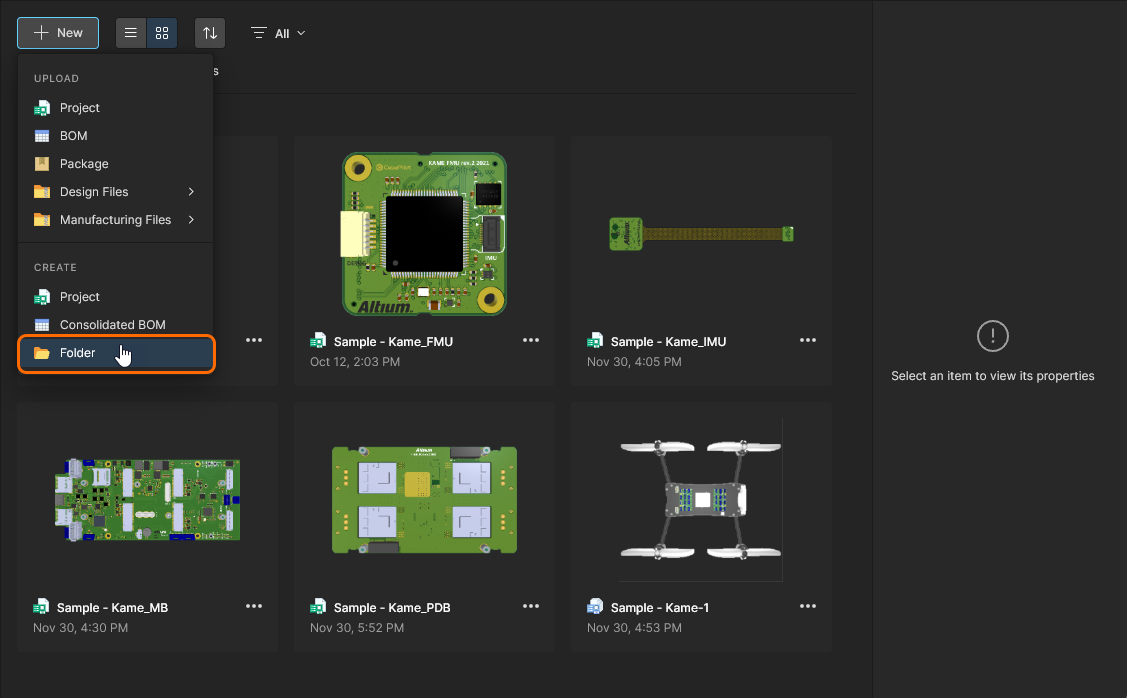
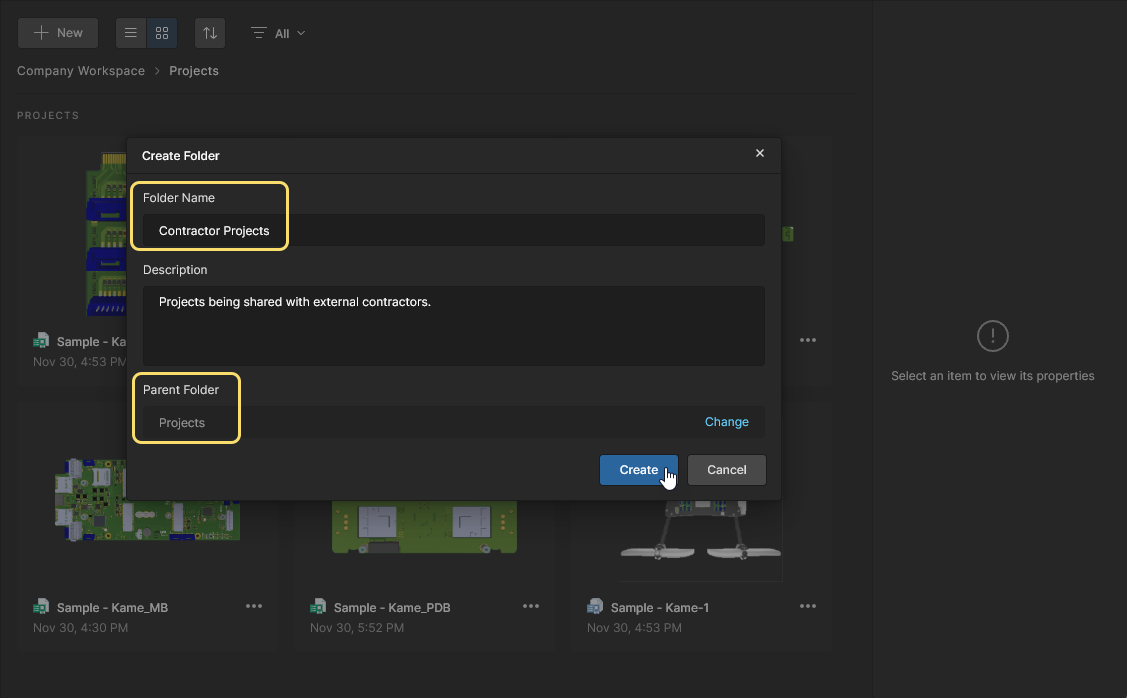
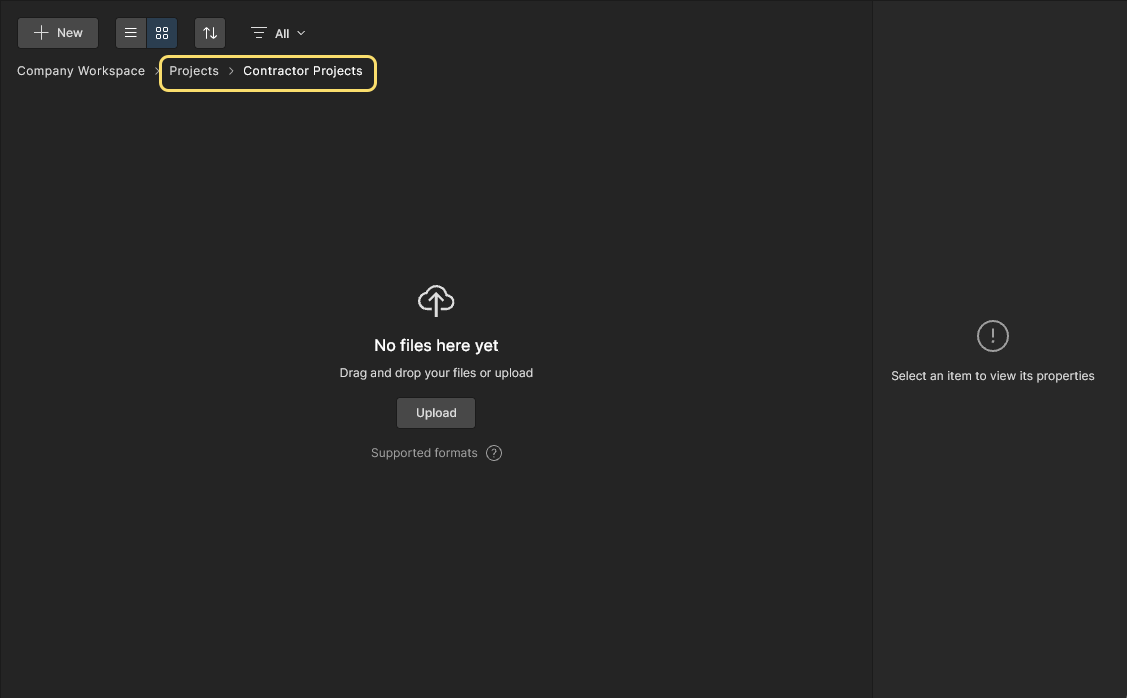
Continue a criar mais pastas conforme necessário, construindo efetivamente uma hierarquia de pastas para armazenar e categorizar os seus projetos de design. Essas pastas ficarão então disponíveis para serem selecionadas como pasta pai ao criar uma pasta subsequente, conforme ilustrado na imagem seguinte.
 Exemplo de uma hierarquia definida de pastas de projetos.
Navegar na hierarquia de pastas
A vista predefinida (gráfica) na Projects página apresenta todas as pastas filhas abaixo da Projects pasta. Os detalhes de uma pasta selecionada são apresentados no painel de informações à direita. 
Clique no nome da entrada da pasta para abrir o seu conteúdo, selecione entradas da trilha de navegação para subir na hierarquia de pastas ou selecione a Projects entrada na árvore de navegação principal para regressar ao nível superior dos projetos. Navegue da mesma forma ao aceder à vista Lista ( )
)
Partilhar uma pasta
Para modificar as permissões de partilha de uma pasta de projeto existente, selecione a respetiva entrada na Projects página e, em seguida, a Share entrada no controlo « » associado, ou clique no botão «  » na parte superior. A Share Item janela permite-lhe adicionar acesso à pasta para utilizadores ou grupos específicos (Share Item With entradas), bem como visualizar e alterar as permissões de partilha existentes da pasta (em Share With) – os direitos inerentes do Proprietário e do Administrador não podem ser alterados.
 A Share Item janela permite adicionar e modificar as permissões de partilha que se aplicam à pasta selecionada.
Note que alguns níveis de acesso do utilizador (Visualizar, Editar ou Sem acesso) podem não estar disponíveis para seleção numa Shared With opção. Isto deve-se ao facto de uma alteração no nível de acesso poder, de outra forma, contradizer (rebaixar) o conjunto de permissões herdado da pasta pai – por predefinição, Edit os direitos para todos os utilizadores. As permissões da pasta podem ser dissociadas das da sua pasta pai, desativando assim a herança de permissões e ativando todas as opções de nível de acesso, ao desativar a Inherit parent folder permissions opção na Share Item janela Advanced Settings.

Consulte a página «Gerir a Estrutura de Conteúdo e o Acesso» para obter informações mais detalhadas.
Editar uma pasta
Para editar as propriedades de uma pasta de projeto existente, selecione a respetiva entrada na Projects página, clique no controlo «  » acima da lista de projetos/pastas e selecione a Edit opção no menu associado.
O comando de edição também está disponível na Projects página, selecionando o mosaico da pasta pretendida e, em seguida, o Edit comando no menu de contexto do ícone « ». Quando a Projects página estiver na vista de lista, clique no controlo « » na extremidade direita da entrada da pasta pretendida e selecione o Edit comando no menu associado.
Na janela seguinte Edit Folder , pode alterar o Nome e a Descrição da pasta. Clique no botão «  » para confirmar quaisquer alterações que tenha efetuado.
 Pode editar a Name e Description de uma pasta de projeto em qualquer momento.
Mover uma pasta dentro da hierarquia
Para mover (relocalizar) uma pasta para uma pasta pai diferente dentro da hierarquia, selecione a respetiva entrada na Projects página, clicar no botão « » acima da lista de projetos/pastas e selecionar a Move opção no menu associado.
O comando «Mover» também está disponível na Projects página, selecionando o mosaico da pasta pretendida e, em seguida, o Move comando a partir do menu de contexto do ícone « ». Quando a Projects página estiver na vista de lista, clique no controlo « » na extremidade direita da entrada da pasta pretendida e selecione o Move comando no menu associado.
A Move folder janela irá aparecer, na qual poderá escolher a nova pasta pai. Clique no botão «  » para efetuar a movimentação. A pasta será movida para se tornar uma subpasta da nova pasta pai escolhida, juntamente com os projetos que a compõem.
 Pode mover uma pasta dentro da hierarquia de pastas a qualquer momento.
Remover uma pasta
Para remover uma pasta de projeto existente do Espaço de Trabalho, selecione a respetiva entrada na Projects página, clique no controlo « » acima da lista de pastas de projetos e selecione a Remove opção no menu associado.
O comando «Remover» também está disponível na Projects página, selecionando o mosaico da pasta pretendida e, em seguida, o Remove comando no menu de contexto do ícone « ». Quando a Projects página estiver na vista de lista, clique no controlo « » na extremidade direita da entrada da pasta pretendida e selecione o Remove comando no menu associado.
A Remove janela de confirmação da remoção será exibida. Para prosseguir com a eliminação, clique no botão «  ».
».
A pasta será removida da hierarquia de pastas, juntamente com os projetos que a compõem, e será redirecionado para a pasta pai da pasta removida. Uma pasta de projeto pode ser restaurada ou eliminada permanentemente a partir da página «Lixeira». Um projeto removido juntamente com a pasta pode ser restaurado ou eliminado permanentemente a partir da Trash página, mas apenas pelo proprietário desse projeto ou por um administrador do Espaço de Trabalho.
 Excluir uma pasta de projeto – enviá-la para a Trash do Espaço de Trabalho.
Navegar pelos projetos
A lista de projetos na Projects página da interface do navegador do Espaço de Trabalho inclui todos os projetos aos quais tem acesso e oferece um conjunto abrangente de funcionalidades e controlos de gestão de projetos. Utilize o botão « » para alternar a página para a vista de lista ( ) e o botão «
  » para alternar a página para a vista gráfica (a vista predefinida).
 A Projects página da interface do navegador do Espaço de Trabalho – o centro de comando para trabalhar com os seus projetos. Aqui, é apresentada a vista gráfica da página.
A lista de projetos é automaticamente ordenada pela data da última modificação, com o projeto modificado mais recentemente a aparecer no canto superior esquerdo da lista (na visualização gráfica) ou no topo da lista (na visualização em lista). Na visualização gráfica (), o botão «  » pode ser utilizado para ordenar rapidamente os documentos do projeto por nome, autor, proprietário ou data da última modificação.
Na vista de lista (), a lista de projetos pode ser ordenada por Name, Author, Owner, ou Last Modified, utilizando o cabeçalho da coluna em cada caso. Clique uma vez para ordenar por ordem crescente e clique novamente para ordenar por ordem decrescente. As setas à direita do nome da coluna indicam a direção de ordenação atualmente ativa. O método de ordenação escolhido numa vista é aplicado a ambas as vistas.
Filtros de projetos
Utilize as opções do menu suspenso do filtro ( ) para restringir a lista a um Proprietário específico e/ou tipo de documento, ou combinações de ambos.

A Filters janela oferece opções de filtragem para documentos de projeto Type ou projeto Owner. Clique nas opções de  para ver mais entradas.


Informações, opções e pesquisa
Na vista gráfica predefinida (), o mosaico de um projeto ou de uma lista de materiais gerida (BOM) inclui o nome do projeto e a data da última modificação. Um mosaico de projeto é preenchido automaticamente com a vista 3D de cima para baixo da placa de circuito impresso (PCB) do projeto, quando esta estiver disponível, enquanto um mosaico de Lista de Materiais Gerida (BOM) é preenchido com dados-chave de aquisição extraídos da própria Lista de Materiais.
 Blocos selecionados de projetos e listas de materiais geridas na vista gráfica da página.
Na vista de lista (), cada entrada de projeto inclui as seguintes informações:
-
Name – o nome do projeto.
-
Description – a descrição introduzida ou gerada para o projeto.
-
Author – o utilizador que criou o projeto.
-
Owner – o autor, a menos que o projeto tenha sido transferido para um novo proprietário. ► Consulte Transferência da Propriedade do Projeto para obter informações relacionadas.
-
Last Modified – a data e a hora da última modificação do projeto.
Para ambas as visualizações do projeto (gráfica e em lista), os seguintes controlos estão disponíveis no canto superior direito da lista (e são detalhados nas secções com links que se seguem). Estes controlos atuam sobre o projeto atualmente selecionado na lista:
(Partilhar) – clique para aceder à janela «Partilhar», com todos os controlos necessários para partilhar o projeto com outros utilizadores.
(More) – clique para aceder a mais opções:
-
Open – clique para abrir a página de gestão detalhada do projeto. Esta será aberta num separador separado do navegador.
-
Share (disponível no menu «
» do mosaico do projeto) – clique para aceder à janela «Partilhar», com todos os controlos necessários para partilhar o projeto com outros utilizadores.
-
Move – clique para aceder à janela «Mover projeto ». A partir daqui, pode escolher uma pasta pai alternativa para onde mover o projeto, entre todas as pastas disponíveis na hierarquia de pastas.
-
Edit – clique para aceder à janela «Editar projeto ». A partir daqui, pode alterar o Name, Description e do servidor Parameters. O Parent Folder campo não é editável, servindo apenas para fornecer informações. Para alterar a pasta pai, tem de utilizar o comando «Mover».
-
Upload New Version – escolha este comando para procurar e carregar uma nova versão/revisão do projeto. Esta opção é normalmente utilizada para projetos de design que foram importados (carregados) para o Espaço de Trabalho, tais como designs criados pelo OrCAD, KiCad, Eagle, etc.
-
Clone – selecione este comando para aceder à janela «Clonar Projeto», que disponibiliza os controlos para criar uma cópia idêntica do projeto.
-
Watch – Selecione este comando para acompanhar o projeto. Receberá as notificações aplicáveis relacionadas com o projeto (por exemplo, atualizações, lançamentos, alterações de parâmetros e permissões) através de um e-mail enviado a partir do Espaço de Trabalho (desde que as notificações por e-mail tenham sido ativadas para o Espaço de Trabalho por um administrador). O criador/proprietário do projeto será automaticamente definido para acompanhar esse projeto.
-
UnWatch – selecione este comando para deixar de acompanhar o projeto e interromper a receção de notificações sobre eventos relacionados com esse projeto.
-
Create Managed BOM – selecione este comando para gerar um documento de Lista de Materiais Gerida a partir dos dados de origem do projeto atual. Aceda às Listas de Materiais Geridas através do Portal de Listas de Materiais.
-
Remove – Selecione este comando para remover o projeto. Será exibida a Remove aparecerá uma janela para confirmar a eliminação. A ação é uma «eliminação temporária», em que o projeto (incluindo as suas revisões e versões) será movido para a Trash área do Espaço de Trabalho.
 », localizado na extremidade direita da entrada de um projeto.
Pesquisa de projetos
Está também incluída uma funcionalidade de Search que permite pesquisar projetos em todas as pastas de projetos. Pode pesquisar por nomes e valores de parâmetros do Workspace – isto permite-lhe criar parâmetros de projeto personalizados para uma pesquisa otimizada (por exemplo, nome do cliente, número do projeto). Digite qualquer parte de uma cadeia de pesquisa no campo na parte superior da interface do navegador. A lista será atualizada para incluir apenas as entradas de projeto cujos atributos incluam a cadeia de pesquisa.
Ao pesquisar por parâmetro de projeto, pode pesquisar pelo nome do parâmetro ou por um valor específico (de um parâmetro existente). No caso do nome do parâmetro, se o nome não tiver espaços, introduza a cadeia de caracteres "Customer Name"= CompanyXYZ. Um parâmetro também pode ser utilizado como uma simples «etiqueta», permitindo que a lista de projetos seja filtrada por um parâmetro que defina um tipo específico de projeto, aplicação, estado, etc.
 Exemplo de utilização da funcionalidade de pesquisa. Neste caso, utiliza-se uma cadeia de pesquisa parcial para encontrar um projeto com base no valor de um parâmetro do projeto (Customer Name).
Painel de Propriedades
Se ainda não estiver visível, clique Properties na parte superior do painel à direita para aceder ao Properties painel. Este painel apresenta informações detalhadas sobre as propriedades do projeto atualmente selecionado.
 Aceda a informações mais detalhadas sobre o projeto atualmente selecionado no Properties painel.
Os dados de propriedade disponíveis no Properties painel foram extraídos ou gerados pelo Espaço de Trabalho a partir do projeto atualmente selecionado. A região superior do painel apresenta a vista 3D da placa (caso exista uma PCB disponível para o projeto), juntamente com informações gerais de alto nível, incluindo o nome do projeto, a descrição, o proprietário, a data de criação e a última modificação, bem como uma ligação para a pasta pai do projeto.

As propriedades adicionais estão organizadas sob os seguintes títulos expansíveis (com imagens de exemplo para ilustrar):
-
Child Projects (Apenasprojetos com várias placas ) – a lista de PCBs de subprojetos incluídos num projeto com várias placas e ligados a este. Clique numa ligação de subprojeto para abrir esse projeto de PCB no Web Viewer, como habitualmente.

-
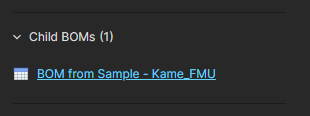
Child BOMs – a lista de documentos de lista de materiais (BOM) geridos, gerados a partir do (e ligados ao) projeto.
-
Who Has Access – um resumo dos Grupos do Espaço de Trabalho, Membros e convidados de Partilha Externa que têm acesso ao projeto. Passe o cursor sobre os ícones para ver detalhes do acesso de partilha representado, que também está resumido no texto abaixo – note que os ícones de acesso dos utilizadores de Partilha Externa incluem um ponto amarelo.

Utilize o Manage Access para abrir diretamente a caixa de diálogo do projeto Share . Consulte «Partilha de um projeto » abaixo.

-
Issues (disponível quando uma Lista de Materiais Gerida (BOM) está selecionada) – um resumo categorizado de todos os problemas de verificação da Lista de Materiais (BOM) relatados pela Lista de Materiais Gerida. Consulte «Detecção e correção de erros na Lista de Materiais» para obter informações relacionadas.

-
Reports – as verificações elétricas e de regras de projeto (ERC e DRC) que foram geradas para o projeto atualmente selecionado, incluindo o número de erros/violações em cada relatório. Selecione uma entrada ERC ou DRC para aceder e inspecionar os detalhes do relatório no projeto. Consulte «Relatórios DRC e ERC no Visualizador Web».

- Parameters – uma coleção abrangente de dados detalhados extraídos ou calculados a partir do próprio projeto. Clique no Show botão para expandir a lista completa, clique Hide para voltar a contrair.

-
Where Used – uma lista de projetos associados, tais como projetos com várias placas, que utilizam o projeto como entidade secundária. Clique num Where Used ligação de projeto para abrir esse projeto pai.

-
Releases – uma lista das versões do projeto. São apresentadas várias versões por ordem sequencial, com a mais recente no topo. Clique numa entrada para abrir essa versão, que será apresentada num separador distinto através de um Manufacturing Portal. A partir deste portal, pode visualizar e navegar pelos dados dos ficheiros lançados, inspecionar a lista de materiais (BOM) e visualizar e comentar o instantâneo do próprio projeto; a fonte desses dados lançados. Terá também acesso a controlos para descarregar dados de fabrico em vários níveis de granularidade (desde conjuntos de dados completos até ficheiros de saída individuais gerados). Uma versão selecionada também pode ser enviada – como um Manufacturing Package – diretamente para o seu fabricante.

Painel de Atividades
Se ainda não estiver visível, clique Activity na parte superior do painel direito para aceder ao Activity painel. Este painel apresenta informações sobre as atividades do projeto atualmente selecionado. Cada mensagem destaca um evento que ocorreu em relação ao projeto (alteração de propriedade, novo commit, versão, etc.). O evento mais recente aparece no topo da lista.
 Aceda a um histórico dos eventos que ocorreram no projeto atualmente selecionado no Activity painel.
Partilha de um projeto
Assim que um projeto estiver disponível no Espaço de Trabalho, deverá determinar quais os utilizadores que podem efetivamente aceder a esse projeto. Isto é feito através da partilha do projeto, em vez de configurar as suas permissões de acesso propriamente ditas.
Predefinições de partilha
Um projeto – recém-criado ou disponibilizado no Espaço de Trabalho – é partilhado, por predefinição, com os seguintes utilizadores:
-
O proprietário do projeto, que é normalmente o designer que o criou (ou o disponibilizou no Espaço de Trabalho): com acesso total de edição.
-
O Administrators grupo: com acesso total de edição.
-
Outros utilizadores ou grupos, conforme determinado pelas permissões herdadas da pasta pai do projeto (normalmente partilhadas com todos
Workspace Members) ou como um conjunto fixo de permissões predefinidas especificadas pelo administrador do Espaço de Trabalho.
O <span data-tooltip="{"block":null,"content":"Para Espaços de Trabalho recém-ativados, a pasta onde os projetos serão
\r\n\tarmazenados quando ainda não houver uma pasta aberta ou especificada.","placement":"top","arrow":true}">localização predefinida para projetos recém-criados é definida/alterada na Admin – Settings – Projects página da interface do Espaço de Trabalho. Selecione e edite o Default path for new projects campo para especificar um local predefinido diferente. Os novos projetos serão armazenados neste local ou em qualquer outra pasta que o utilizador tenha aberta nesse momento – desde que tenha Write acesso a essa pasta.
 Para pastas que não sejam a localização predefinida, um utilizador com apenas
  Faça a gestão do local predefinido para novos projetos a partir da área de administração da interface do navegador do Espaço de Trabalho.
O <span data-tooltip="{"block":null,"content":"Para Espaços de Trabalho recém-ativados, as permissões da pasta são definidas como Workspace Members podem Edit.
\r\n\tIsto significa que todos os membros têm acesso e podem modificar a pasta e o seu conteúdo.\r\n","placement":"top","arrow":true}">As permissões de acesso por defeito para projetos recém-criados podem ser especificadas ativando a Default permissions for new projects opção na Admin –Settings – Projects página, o que anulará o comportamento predefinido em que um novo projeto herda as permissões da sua pasta pai. Quando ativada, esta opção permite a definição de um conjunto explícito de permissões de acesso que se aplicarão a todos os projetos recém-criados. Esta pode ser a abordagem mais adequada se todos os novos projetos forem criados num único local, como a Projects pasta. Consulte «Gerir as permissões de criação de projetos » para obter mais informações.
 Especifique um conjunto predefinido de permissões de acesso para novos projetos a partir da área de administração da interface do navegador do Espaço de Trabalho.
A partilha de pastas de projeto pode ser configurada na Admin – Explorer página, acedendo à Share Folder opção no menu de contexto (clique com o botão direito do rato) de uma entrada de pasta ou, para administradores ou proprietários de pastas, a partir da Projects visualização da página – consulte «Partilhar uma pasta», acima. Num Workspace recém-ativado, o acesso de escrita à pasta raiz Projects está disponível para todos os membros do Espaço de Trabalho – em termos de partilha; Write a permissão para Workspace Members (todos os utilizadores podem adicionar ou editar a pasta).
A partilha pode ser alterada para utilizadores ou grupos específicos; no entanto, a abordagem recomendada consiste em criar uma hierarquia de pastas abaixo desta pasta de nível superior, onde a partilha (e, consequentemente, o acesso) pode ser controlada especificamente através da aplicação de partilha personalizada a pastas específicas e aos projetos que as compõem.
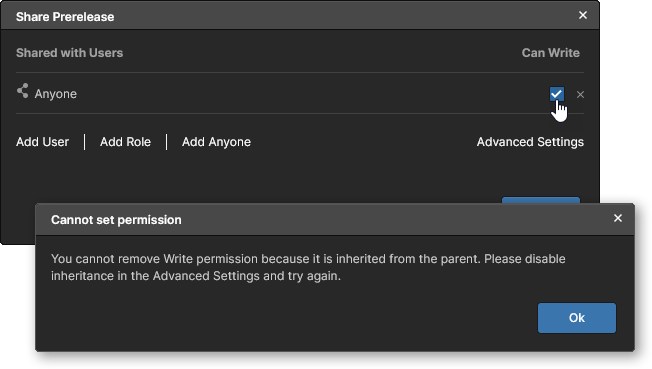 , a menos que essa relação pai-filho seja «desligada» desativando a Inherit permissions from parent folder opção na Share janela Advanced Settings
 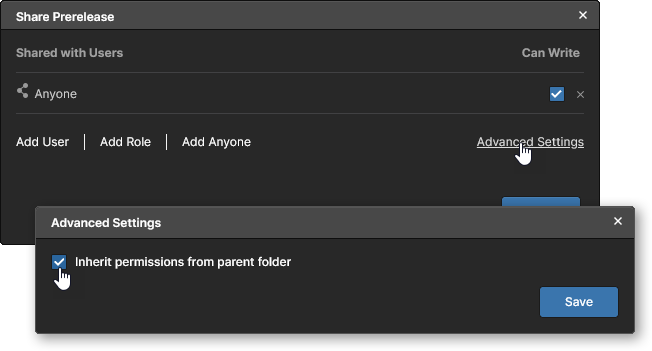 . Consulte
  A Projects pasta é a pasta de nível superior do Espaço de Trabalho, acessível apenas a administradores. Crie uma hierarquia de pastas controlada por permissões abaixo deste nível para gerir o acesso dos membros do Espaço de Trabalho.
Visão geral da partilha
Para configurar as permissões de acesso ao projeto a partir da interface do navegador do Espaço de Trabalho, selecione o mosaico do projeto na Projects página da interface e escolha o Share comando no menu de contexto « » (Gerir permissões), ou clique no botão « » (Gerir permissões) na parte superior. Quando a Projects página for apresentada na sua vista de lista, clique no controlo « » associado, na extremidade direita da entrada do projeto, e selecione o Share comando no menu associado.
A seguinte Share inclui todos os controlos necessários para partilhar o projeto com outros utilizadores.
 Com os seus projetos de design geridos centralmente num Espaço de Trabalho, partilhar com outras pessoas resume-se simplesmente a gerir as permissões de cada projeto.
Aspectos a ter em conta:
-
Em termos de permissões, um utilizador/grupo tem acesso total de edição ao projeto quando a Can Edit opção for selecionada. Caso contrário, tem acesso apenas para visualização.
-
A Owner e o Administrators grupo têm sempre acesso total de edição (Can Edit).
-
Com exceção do Owner e do Administrators grupo, as permissões para todos os utilizadores/grupos incluídos podem ser definidas individualmente como Can View ou Can Edit, ou os direitos de acesso podem ser completamente removidos.
-
Os projetos que foram disponibilizados para o Workspace a partir do Altium Designer num formato espelhado (Simple Sync), em vez de estarem sob o controlo de versão do Workspace (Git VCS), não podem ser partilhados com permissões de edição (Can Edit) – a edição está disponível apenas para o proprietário do projeto.
► Consulte as informações sobre como disponibilizar projetos do Altium Designer online. -
Um projeto pode ser explicitamente partilhado com utilizadores e/ou grupos específicos, ou simplesmente partilhado com qualquer membro (ou todos os membros) do Espaço de Trabalho.
-
Se tiver direitos de partilha suficientes para um projeto, este pode ser partilhado com utilizadores que não sejam membros do seu Espaço de Trabalho. Esses utilizadores tornam-se External Share utilizadores do Espaço de Trabalho e podem aceder ao projeto partilhado ao nível de permissão que especificar, não tendo acesso a quaisquer outros dados do Espaço de Trabalho. Consulte «Partilha com utilizadores externos» para obter mais informações.
Partilha com um utilizador ou grupo específico
O procedimento para partilhar um projeto no Espaço de Trabalho com utilizadores e/ou grupos específicos é o seguinte:
-
Adicione o(s) nome(s) de utilizador(es)/grupo(s) necessário(s) ao Share Project With campo na Share janela. Para adicionar uma entrada, comece a digitar o nome/e-mail/grupo pretendido no campo para que o utilizador/grupo correspondente possa ser selecionado a partir da lista dinâmica – que conterá apenas membros filtrados do seu Workspace ou utilizadores da sua organização, bem como grupos existentes definidos para o Workspace. É possível selecionar vários utilizadores/grupos. Para remover um utilizador/grupo introduzido, clique no botão «
 » associado à entrada.

- Defina as permissões de acesso de partilha para os utilizadores/grupos adicionados a partir do menu suspenso associado, selecionando Can View ou Can Edit, sendo que esta última opção inclui, por defeito, a capacidade de visualização. A configuração aplica-se inicialmente a todas as entradas (utilizadores/grupos) incluídas no Share Project With campo.

-
Clique no botão «
 » para aceder a uma área de texto, caso pretenda incluir informações relacionadas com as configurações de partilha para este projeto.

- Clique no Shared With para apresentar os utilizadores/grupos com quem o projeto está atualmente (e especificamente) partilhado, o que, por predefinição, inclui o Owner e o Administrators grupo.

Com exceção do Owner e do Administrators grupo, as permissões para todos os utilizadores/grupos incluídos podem ser definidas individualmente como Can View, Can Edit, Ownerou os direitos de acesso podem ser completamente removidos. Clique no estado atual da permissão para aceder aos controlos. ► Consulte Transferência da Propriedade do Projeto para obter mais informações sobre a Make Owner opção.

-
Para permitir o acesso a todos os membros do Espaço de Trabalho, escolha um nível de permissão adequado – seja Can View (acesso apenas de leitura) ou Can Edit (acesso total de leitura/escrita) – a partir do Workspace Members menu suspenso de entradas. Quando definido como
No access, apenas o Proprietário, os Administradores e quaisquer utilizadores especificamente adicionados para partilha terão acesso.Note que o esquema de herança de permissões do Espaço de Trabalho pode desativar algumas opções de nível de permissão.
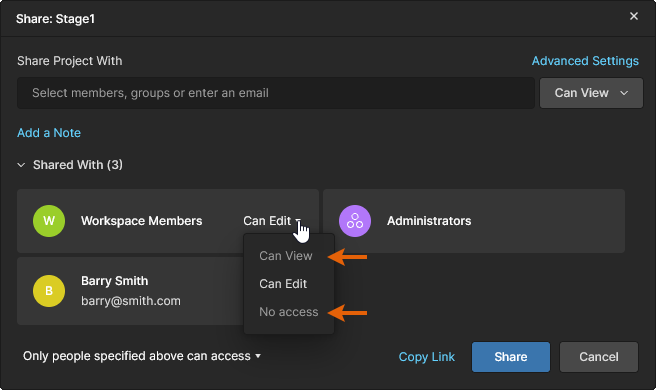 Isto impede que as permissões herdadas da pasta pai sejam rebaixadas, o que violaria a relação de herança pai-filho existente. Para quebrar intencionalmente a herança pai-filho, desative a Inherit parent folder permissions opção nas ShareConfigurações Avançadas da janela.

-
A janela «Partilhar» Advanced Settings incluem opções que lhe permitem controlar quem pode voltar a partilhar ou descarregar projetos que lhes foram partilhados. Agrupadas nos Member e de convidados, as definições permitem especificar se os utilizadores a quem foram concedidos direitos de edição (
Can Edit) podem partilhar o projeto e se aqueles com direitos de leitura (Can View) podem descarregar o projeto.Na prática, isto permite-lhe restringir o partilhamento posterior por parte de prestadores de serviços externos, por exemplo.
 E, no caso dos utilizadores com acesso apenas para visualização, pode controlar se estes podem descarregar dados nativos (o próprio projeto) e dados derivados (por exemplo, ficheiros Gerber ou PDF gerados).
  Estes utilizadores continuam a poder visualizar os dados na interface de utilizador web e a deixar comentários. Em cada caso, são concedidas permissões distintas para pessoas dentro (Membros) e fora (Partilhas Externas) do Espaço de Trabalho.

 )
)-
Clique no botão «
 » para confirmar as permissões de partilha atualizadas para o projeto. O que acontece a seguir depende do tipo de utilizador convidado:
-
Um utilizador que já seja membro do seu Espaço de Trabalho será adicionado diretamente à lista de acesso do projeto. Receberá um e-mail a notificá-lo de que o projeto foi partilhado com ele (e quais os direitos de acesso que possui sobre o mesmo). Pode abrir o projeto no Altium Designer (se tiver permissão para o fazer) e aceder-lhe através da interface da plataforma Altium 365 (a partir da Projects página).
-
Quando um Grupo do Workspace já existente é adicionado para partilha, este será adicionado diretamente à lista de acesso do projeto. Todos os membros do grupo receberão um e-mail a notificá-los de que o projeto foi partilhado com eles (e quais os direitos de acesso que têm ao mesmo). Podem abrir o projeto no Altium Designer (se tiverem permissão para o fazer) e aceder-lhe através da interface da plataforma Altium 365 (a partir da Projects página).
-
Para uma pessoa fora do seu Espaço de Trabalho, o projeto será partilhado com ela e receberá um e-mail de notificação – consulte «Partilha com utilizadores externos» abaixo. Como utilizadores do Espaço de Trabalho External Share (ver abaixo), podem abrir o projeto no Altium Designer (se tiverem permissão para o fazer) e aceder-lhe através do seu Espaço Pessoal do Altium 365 a partir da Shared with Me página. O e-mail fornece acesso direto ao projeto através do Altium 365. Assim que clicarem no botão «
 » no e-mail, serão redirecionados para a Altium 365 Sign In página (a menos que já estejam a iniciar sessão na plataforma ou na sua conta Altium). Ao iniciar sessão, serão redirecionados diretamente para o Web Viewer, com o projeto partilhado carregado.
 » e exibido com o nome atribuído ao Workspace. Apenas os projetos que tenham sido partilhados consigo (para os quais tenha permissão de acesso) serão listados.
Partilha com utilizadores externos
O processo para partilhar um projeto do Workspace com utilizadores «externos» (aqueles que não são membros do Workspace) dependerá do resultado pretendido e dos próprios direitos de acesso do utilizador atual a esse projeto. Um utilizador pode partilhar um projeto com utilizadores externos concedendo-lhes acesso de Partilha Externa, enviando um Pedido de Partilha ou solicitando que sejam adicionados como Membros do Espaço de Trabalho. Neste último caso, é criado um Pedido de Convite que é aceite ou rejeitado por um Administrador do Espaço de Trabalho.
Estes mecanismos de partilha podem ser aplicados a outros utilizadores da Conta Altium da sua própria organização, a utilizadores da Conta Altium de outras organizações e a utilizadores sem uma Conta Altium (que terão então de se registar para criar uma). O nível de acesso ao projeto disponível para o utilizador partilhado dependerá da configuração de edição e partilha do projeto.
Aplicar uma partilha externa
Um utilizador com direitos de edição e de partilha para um projeto (o que inclui os administradores) pode partilhá-lo com utilizadores externos, fornecendo-lhes acesso restrito External Share , que não expõe quaisquer outros dados do Workspace.
Ao partilhar um projeto com um utilizador externo na Share janela, conforme definido pela Share Project With endereço de e-mail, a janela de confirmação Share é seguida por uma janela de confirmação adicional para mostrar como e com quem a partilha se aplicará. Deixe a Request to have these people invited to your Workspace as Members opção desmarcada e confirme esta janela ( ) para ativar External Share o acesso ao utilizador externo. Para o caso de a opção acima estar marcada (ativada), consulte «Enviar um pedido de convite».
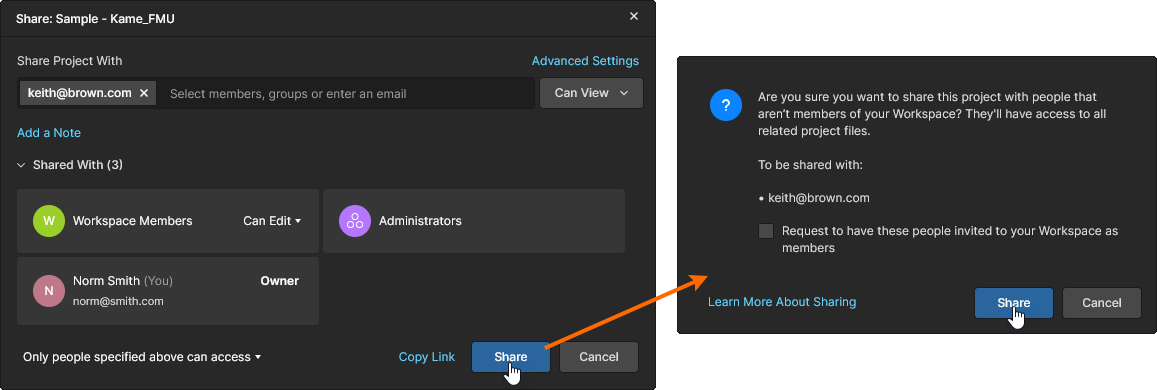
O estado de Partilha Externa do projeto pode ser visualizado no Properties lista do painel Who Has Access lista do painel, onde o ícone do utilizador externo apresenta um ponto amarelo (passe o cursor sobre o ícone para obter detalhes). Na Share janela do projeto Share With lista da janela do projeto, a entrada do utilizador está marcada com uma etiqueta de partilha externa ( ). Note também que os administradores podem aceder e gerir as entradas de Partilha Externa na Team página «Partilha Externa».
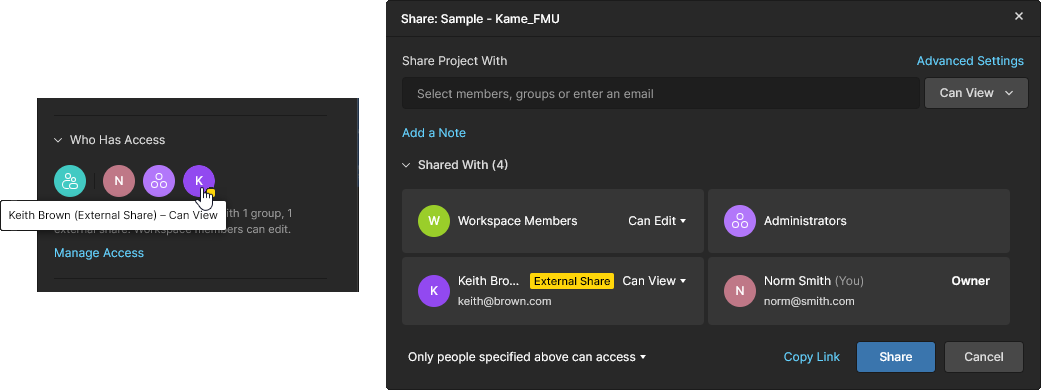
Os utilizadores externos acedem a um projeto partilhado com eles através da Shared With Me página no seu Espaço Pessoal ou noutro Espaço de Trabalho ao qual tenham acesso. O seu nível de acesso (Editar/Visualizar e direitos de partilha) é determinado pelas opções selecionadas durante o processo de partilha.
Envio de um pedido de convite para partilha
Um utilizador com direitos de edição num projeto pode partilhá-lo com utilizadores externos enviando um pedido de convite (solicitando que sejam adicionados como membros do Workspace), o qual, quando aceite por um administrador, permitirá o acesso ao projeto e a todos os dados e funcionalidades do Workspace.
Neste caso, a opção Request to have these people invited to your Workspace as Members está marcada (ativada), e a janela seguinte Request Invitation permite adicionar uma nota e mais utilizadores ao pedido. Ao clicar no botão «  », o utilizador será adicionado como External Share (por enquanto), enviará um e-mail de pedido de acesso aos administradores do Workspace e criará um registo de pedido no separador «Pedidos de Convite » na Team página.
Um administrador processa esta entrada aprovando ou recusando o pedido. 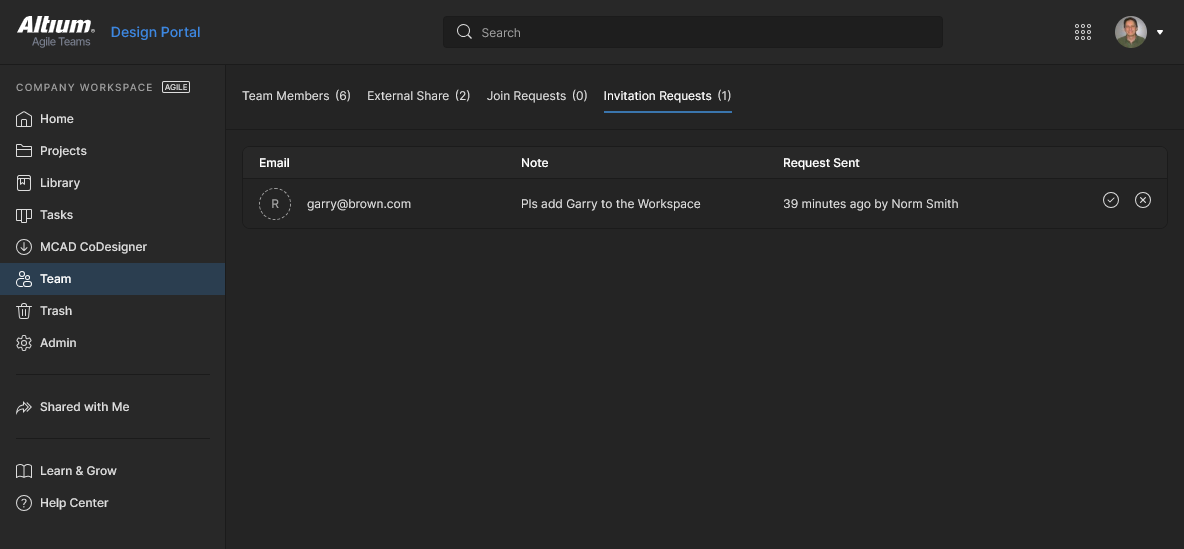 Após a aprovação, o utilizador é promovido (de utilizador de Partilha Externa) a novo membro do Workspace e, tal como acontece com os outros membros, o nível de acesso ao projeto é determinado pelas opções selecionadas durante o processo de partilha. Se o pedido for recusado pelo administrador, o utilizador continuará a ter External Share apenas acesso.
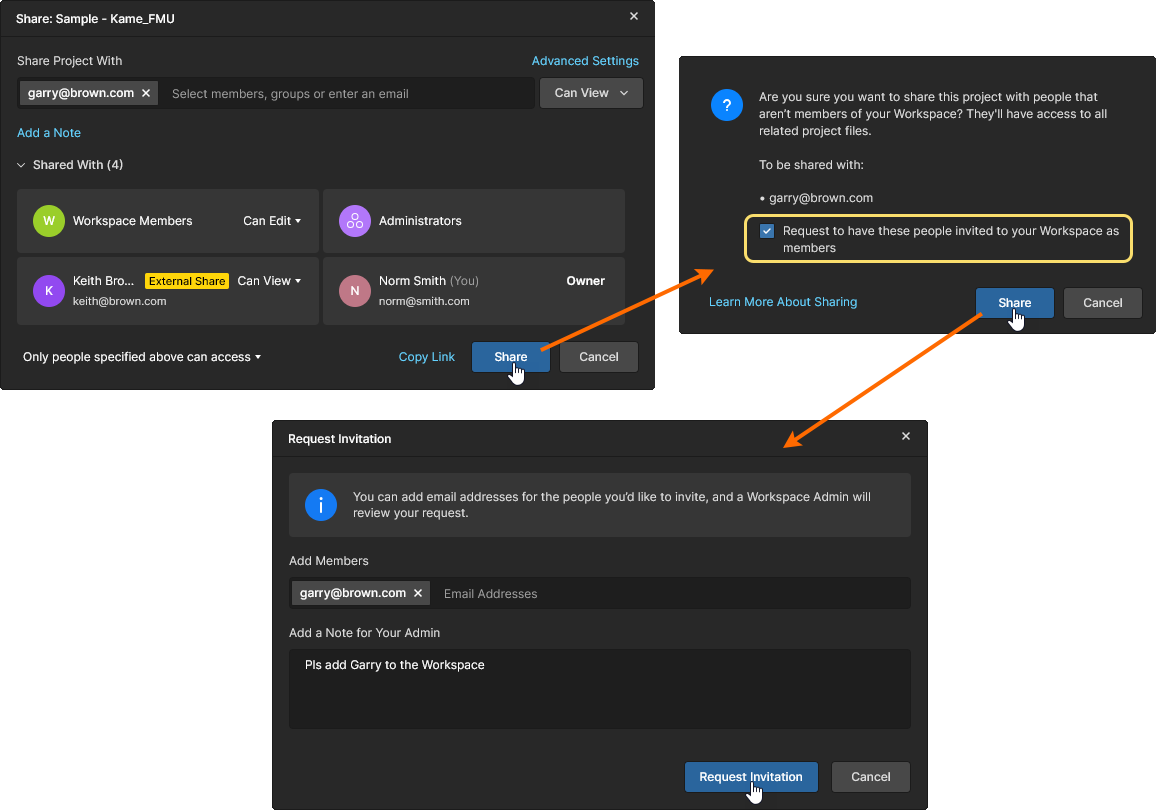
Enviar um pedido de acesso partilhado
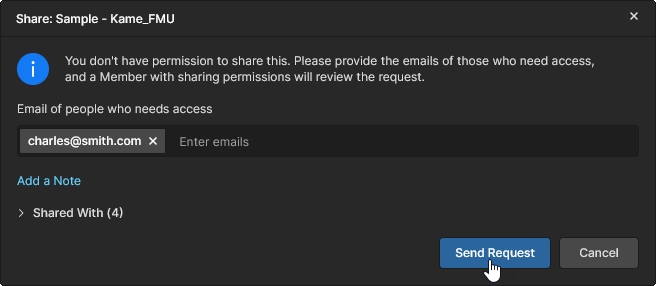
Um utilizador sem direitos de partilha para um projeto pode solicitar a partilha do mesmo com um utilizador externo, enviando um pedido de acesso de partilha para o projeto. O pedido pode ser processado por qualquer membro do Workspace que tenha direitos de partilha totais (Edit e partilha) para o projeto e, se for aprovada, concederá ao utilizador requerente acesso de partilha externa a esse projeto.
A Share janela, neste caso, permitirá enviar um pedido de acesso de partilha do projeto para o utilizador especificado ( ). Quem tiver permissões de edição para este projeto receberá um e-mail de pedido de acesso que inclui um Open sharing settings ligação para a janela Share janela.
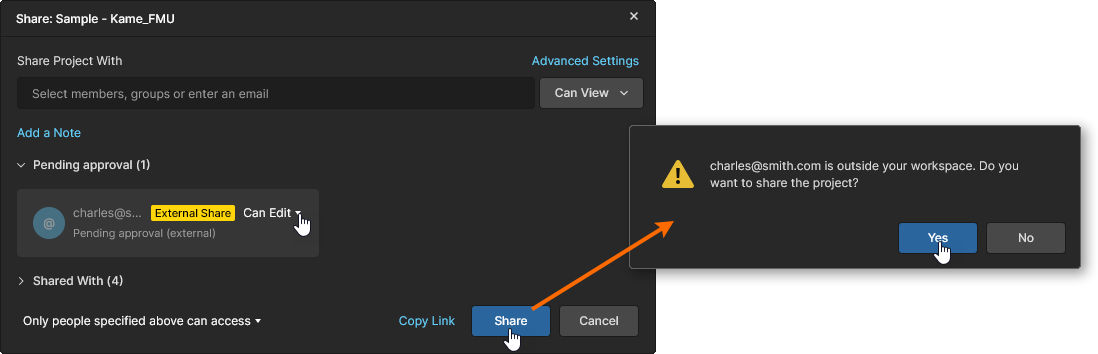
Um utilizador do Workspace que receba um e-mail de pedido de acesso pode agir sobre a Pending Approval entrada na janela do projeto Share , especificando as Edit/View para o utilizador e, em seguida, confirmando as definições (). Uma janela de confirmação subsequente apresentará um aviso a indicar que o utilizador está fora (não é membro) do Workspace. Uma resposta afirmativa ( ) concederá ao utilizador acesso de Partilha Externa ao projeto.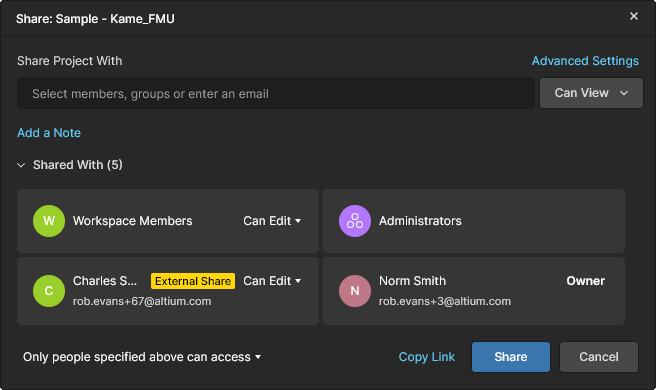
Partilha através da adição de um novo membro do Espaço de Trabalho
Um administrador do Espaço de Trabalho pode partilhar imediatamente um projeto com utilizadores externos, adicionando-os como membros de pleno direito do Espaço de Trabalho, o que lhes permitirá aceder ao projeto e a todos os dados e funcionalidades do Espaço de Trabalho.
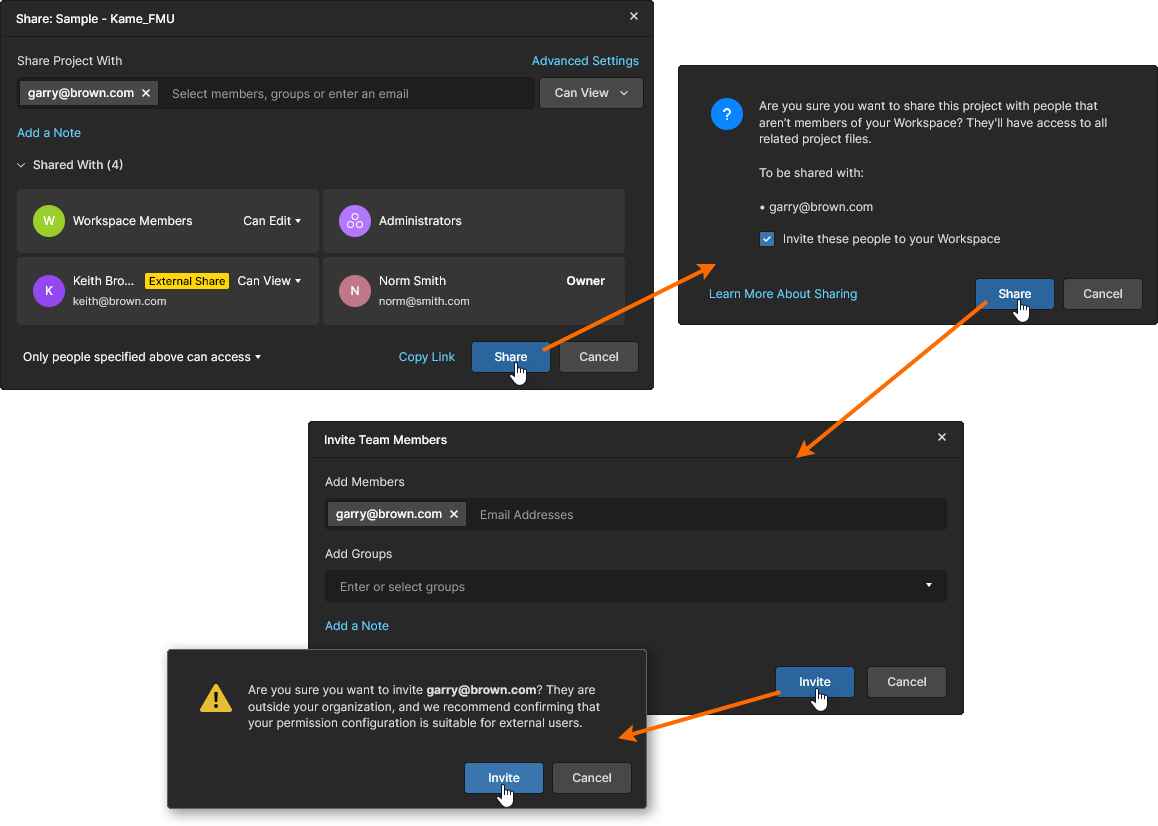
A opção Request to have these people invited to your Workspace as Members está marcada (ativada), e a janela seguinte Invite Team Members permite adicionar uma nota e mais utilizadores ao pedido. Ao clicar no botão «  » (Confirmar), abre-se uma janela final a alertá-lo de que um utilizador externo será adicionado como novo membro.
Clique no botão « » da janela para concluir o processo. O utilizador anteriormente externo é agora um novo membro do Workspace e, tal como acontece com os outros membros, o nível de acesso para edição/partilha é determinado pelas opções selecionadas durante o processo de partilha. 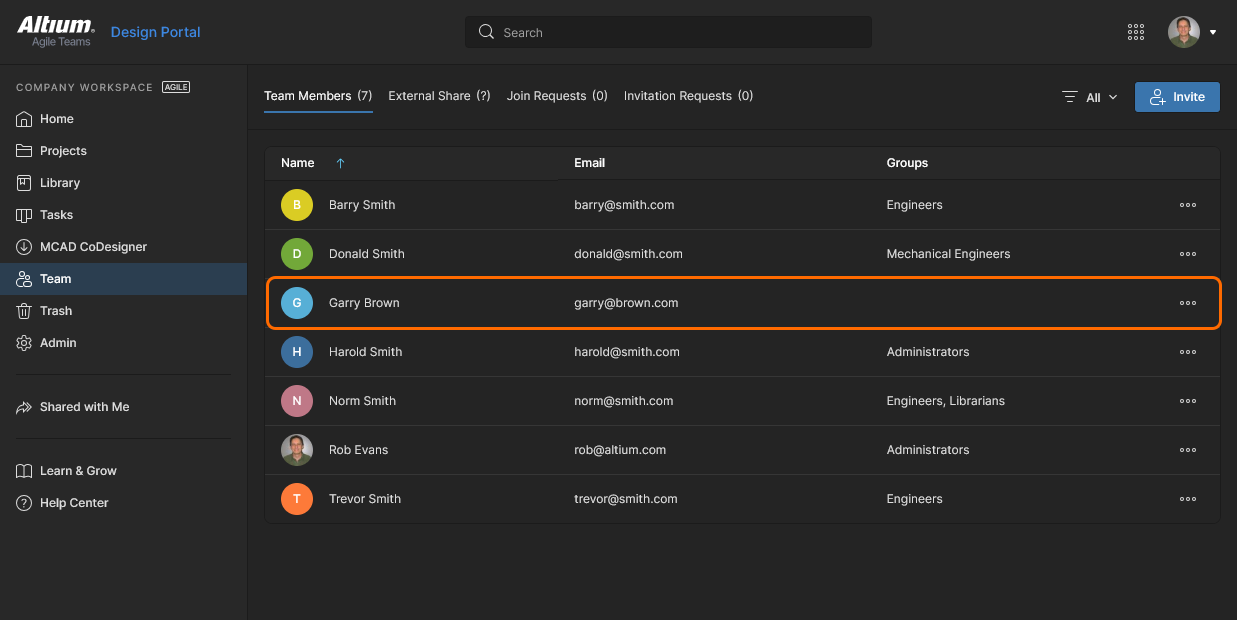
Partilha com a sua organização
Para além de partilhar um projeto com utilizadores ou grupos específicos, conforme descrito acima, é possível conceder acesso básico apenas para visualização a todos os membros da sua organização, selecionando a Share opção Anyone in

Com apenas este nível de partilha aplicado, todos os utilizadores registados na sua organização podem aceder ao projeto através da Shared with Me opção, tanto no Altium Designer como no seu Espaço Pessoal do Altium 365. O acesso para todos os utilizadores é apenas de visualização, enquanto o proprietário do projeto e os administradores do Espaço de Trabalho mantêm também o seu acesso total através do próprio Espaço de Trabalho.
Partilha por ligação direta
Também pode partilhar um link direto para o projeto. O link é obtido clicando no botão «  », na parte inferior da Sharing janela. O link fornece acesso com base nas permissões de partilha atuais do projeto:
-
For members of the Workspace – o acesso é determinado pelas Workspace Members configurações de permissão de entrada (
No access,Can View,Can Edit), ou pelas permissões aplicadas a uma Share With para o seu nome (ou para um Grupo do qual fazem parte). -
For users outside of the Workspace – o seu acesso é determinado por uma Share With entrada para o seu nome e pelas permissões aplicadas a esse nome. Para ter acesso, o utilizador deve estar registado e ter iniciado sessão num Altium Account. Será classificado como um utilizadorde Partilha Externa.
 Obter um link direto para o projeto, cuja utilização é regida pelas permissões de partilha existentes na Sharing janela.
O link é copiado para a área de transferência. Quando utilizado, proporciona ao utilizador em questão – sempre que permitido – acesso direto à página de gestão detalhada do projeto. Consulte a secção abaixo para obter mais informações.
Em alternativa, se o utilizador que abrir o link fornecido não tiver acesso ao projeto — ou seja, se este não estiver partilhado com ele —, ser-lhe-á oferecida a possibilidade de enviar um pedido de acesso.
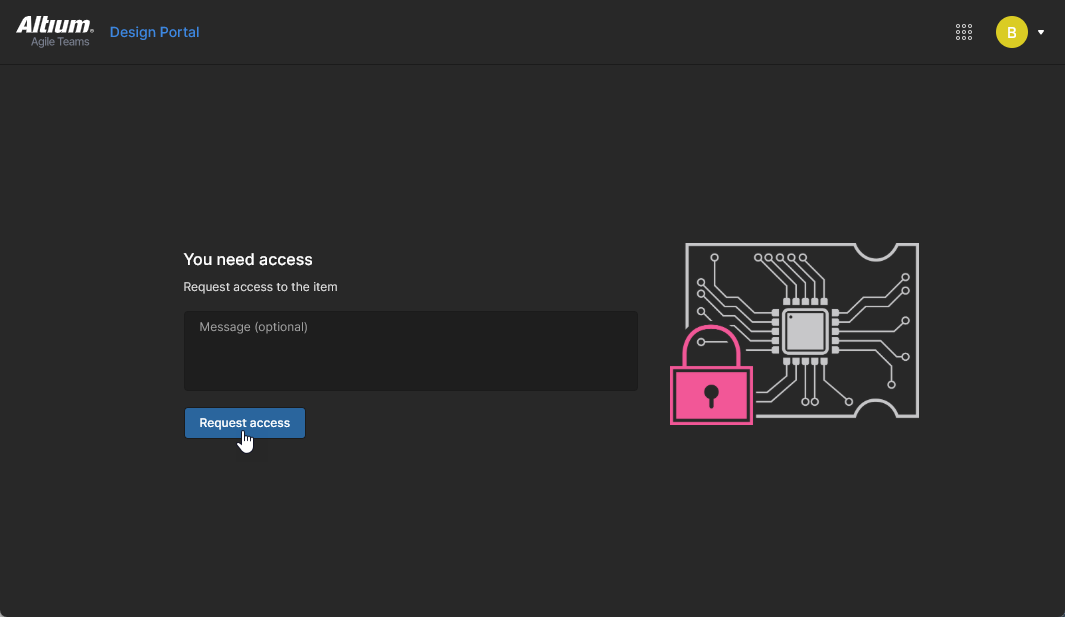
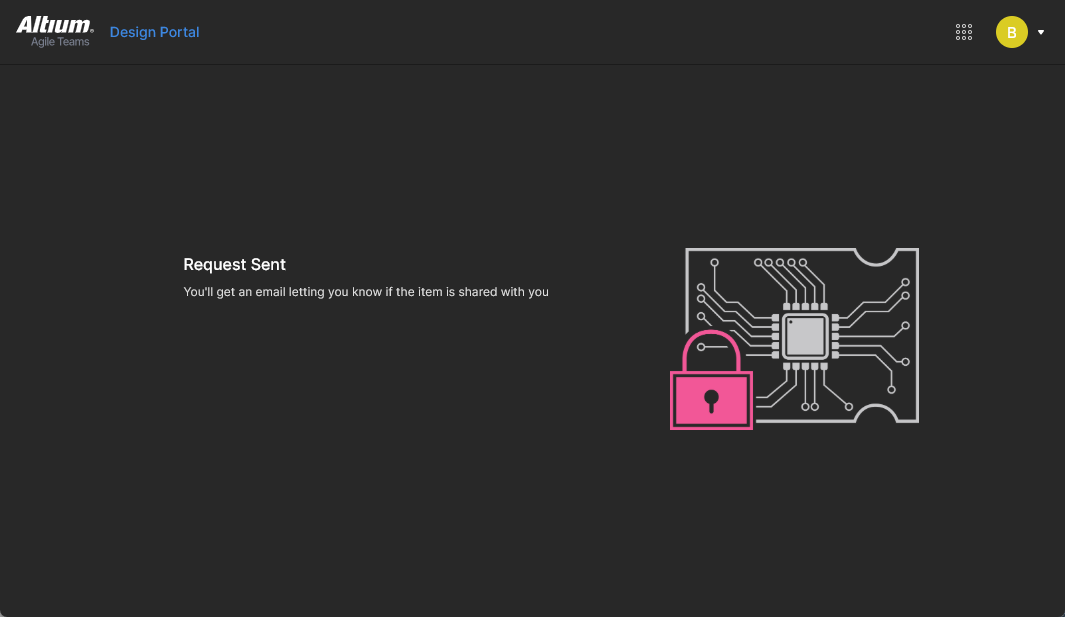
Trabalhar com um pedido de acesso
Quando um utilizador submete um pedido de acesso, as pessoas com a capacidade de partilhar (conceder acesso a) esse projeto são determinadas pelas Advanced Settings na Share caixa de diálogo, conforme descrito acima. Neste contexto, «Editores» refere-se aos utilizadores que têm direitos de edição do projeto (Can Edit). Note-se que os administradores do espaço de trabalho e o proprietário do projeto podem sempre partilhar um projeto.
Serão também enviados e-mails correspondentes à solicitação de acesso a esses utilizadores, caso a opção «Notificações por e-mail» esteja ativada na página «Configurações de administração» do Espaço de Trabalho. Os destinatários são determinados nas Shjanela «Definições avançadas » do projeto, da seguinte forma:
-
Quando a partilha está ativada para os «Editores» membros do Espaço de Trabalho, os «Administradores», o «Proprietário» do projeto e os «Membros» com direitos de edição nesse projeto receberão um e-mail de pedido de acesso.
-
Quando a partilha está ativada para Editores de Partilha Externa (editores fora do Espaço de Trabalho), os administradores e os utilizadores com nível de convidado que tenham direitos de edição nesse projeto receberão um e-mail de pedido de acesso.
-
Quando ambas as opções de «Editores» estiverem desmarcadas para este projeto, apenas os «Administradores» receberão um e-mail de pedido de acesso.
Qualquer utilizador que receba um e-mail de pedido de acesso pode responder ao pedido através do botão Open sharing settings . Isto abre a Share janela desse projeto, onde o pedido pendente pode ser aprovado (com View ou Edit direitos) ou rejeitada. Note-se que o acesso à entrada da janela «Partilhar» Pending approval não está condicionado à receção de um Access Request e-mail – pode dar seguimento ao pedido diretamente através da Share caixa de diálogo a qualquer momento. Assim que os direitos de partilha forem especificados, é concedido ao utilizador solicitado um nível de acesso correspondente ao projeto, sendo-lhe enviado um e-mail para confirmar o resultado do processo de aprovação da partilha.
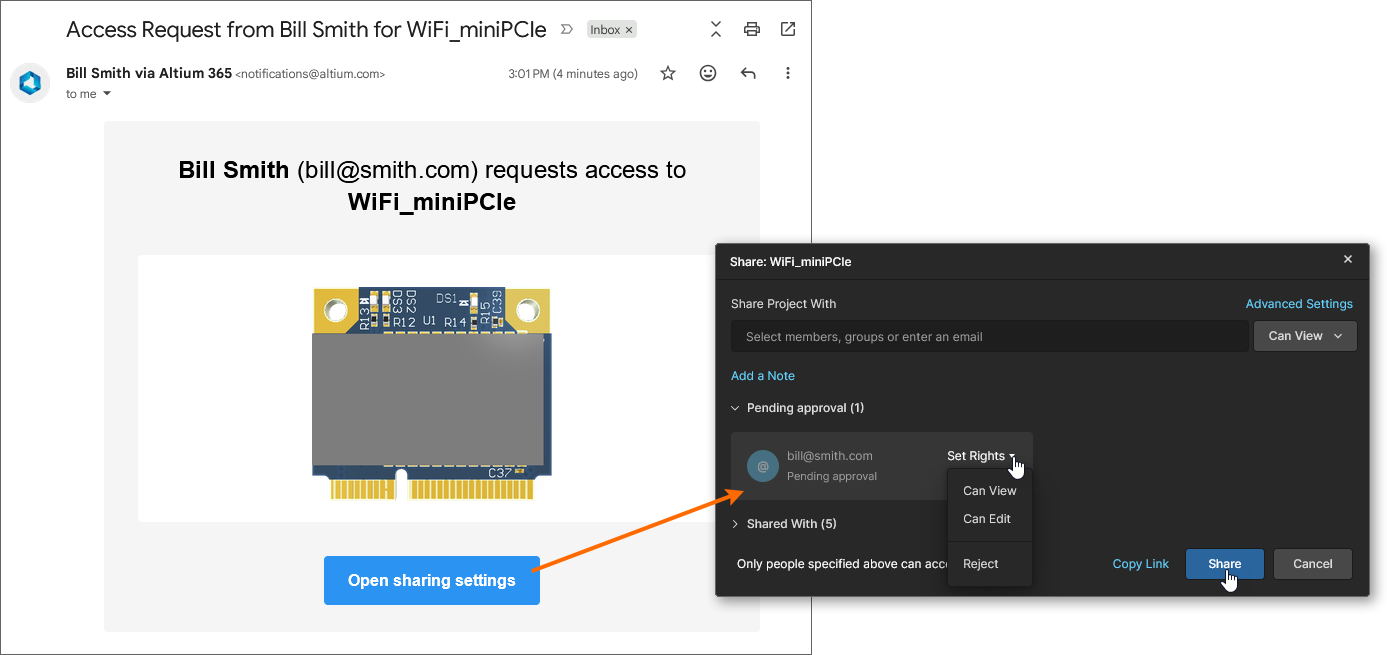 Um e-mail de pedido de acesso enviado ao proprietário de um projeto fornece um link direto para as propriedades de partilha desse projeto.
Partilha de um projeto com várias placas
Um projeto com várias placas é um tipo especial de projeto que engloba vários projetos de design de PCB para criar um sistema funcional completo. Os subprojetos estão ligados ao projeto pai com várias placas, para que os seus dados possam ser utilizados para estabelecer a conectividade elétrica e física do sistema global.
Consulte «Projeto com várias placas » para obter mais informações sobre como trabalhar com projetos com várias placas.
As ligações entre o projeto com várias placas e os seus subprojetos associados são guardadas como caminhos relativos dentro do próprio projeto com várias placas (*.PrjMbd), pelo que estas devem permanecer válidas quando os projetos forem guardados no VCS do Espaço de Trabalho a partir do cliente de projeto (Project » Make available Online). Na prática, isto significa garantir que all os projetos sejam guardados no Espaço de Trabalho e estejam localizados na estrutura de pastas correta. Na maioria dos casos, porém, é provável que todos os projetos envolvidos num sistema «Multi-board» se encontrem na mesma pasta.
No que diz respeito à partilha de um projeto Multi-board, aplicam-se as mesmas considerações. Tanto o projeto Multi-board principal como os seus subprojetos associados devem ser partilhados com as mesmas permissões de Visualização/Edição para os mesmos membros do Espaço de Trabalho. Os utilizadores que, em seguida, abrirem o projeto Multi-board pela primeira vez no seu cliente de design devem também abrir os subprojetos associados – garantindo, mais uma vez, que a estrutura de pastas relativa está correta a nível local.
 Tanto um projeto Multi-board como os seus subprojetos têm de ser guardados online, partilhados e abertos como projetos individuais.
Transferência da Propriedade do Projeto
Juntamente com os administradores do Espaço de Trabalho, o proprietário de um projeto — por predefinição, o utilizador que criou/adicionou o projeto — tem direitos totais de edição do projeto, enquanto outros membros com acesso partilhado ao projeto têm Edit/View permissões conforme especificado na janela do projeto Share .
 A Share janela indica o atual proprietário do projeto e oferece a opção de transferir a propriedade para outro membro do Espaço de Trabalho.
O Owner e os direitos de edição inerentes podem ser transferidos de um membro do Workspace para outro através da janela do projeto Share , permitindo que o novo proprietário assuma o controlo total sobre esse projeto. Esta opção está disponível para os administradores e para o atual proprietário do projeto, e a transferência pode ser direcionada apenas para outros membros do Espaço de Trabalho (mas não para grupos de membros, tais como Engineers ou Administrators).
Um membro do Workspace deve já ter acesso partilhado a um projeto para receber o seu estatuto de proprietário e o conjunto de permissões. A configuração de View/Edit para o projeto pode então ser alterada Owner através do menu suspenso de permissões na Share janela (Make Owner). Confirme a transferência de propriedade com o botão « » da janela e, em seguida, na janela de aviso seguinte ( ).
).
 Transfira a propriedade do projeto para outro membro do Workspace com a Make Owner opção do menu suspenso de permissões.
Se as Notificações por E-mail do Espaço de Trabalho estiverem ativadas, o novo Proprietário do projeto receberá um e-mail de notificação da transferência de propriedade.

Aceder à página de gestão detalhada do projeto
Main page: Gestão de um projeto específico
O Workspace fornece uma visão avançada do projeto, orientada para a produção e centrada no CAD, que se abre selecionando o projeto pretendido, clicando no controlo « » acima da lista de projetos e escolhendo a Open opção no menu associado. Em alternativa, clique duas vezes diretamente na entrada do projeto pretendido na lista.
A página de gestão detalhada desse projeto abre-se num novo separador do navegador, incorporando a interface centrada em CAD, que oferece as opções de visualização «Design», «Simulação», «Versões», «Histórico» e «Montagem»:
- Design – exibir e navegar pelos documentos de projeto do projeto de origem, visualizar as propriedades dos objetos de projeto e inserir comentários de revisão. Esta vista utiliza a interface do Web Viewer para apresentar o seu projeto em quatro sub-vistas de dados distintas, mostrando, respetivamente, o(s) esquema(s) de origem, a placa em 2D, a placa em 3D e a Lista de Materiais. Esta vista refere-se à versão mais recente dos dados do projeto de origem, em vez de uma versão específica desse projeto, pelo que pode ser considerada uma vista de trabalho em curso (WIP). Pode rever tanto o projeto base como qualquer variante definida do mesmo.

- Simulation – permite-lhe carregar (arrastar e largar) ficheiros de resultados de simulação de circuitos que serão associados ao projeto atual ou à versão do projeto. Os ficheiros são efetivamente anexados ao projeto, o que permite aos membros do Espaço de Trabalho inspecionar e/ou descarregar documentos de resultados de simulação relacionados com o projeto atualmente aberto. Consulte «Gestão de um projeto específico – Simulação» para obter mais informações.

-
Tasks – permite-lhe aceder e gerir os pedidos de atividades de trabalho (Tasks) que se aplicam ao projeto de conceção atualmente aberto. As tarefas são apresentadas num estilo de fluxo de quadro Kanban, com o seu estado de progresso (
ToDo,InProgresseResolved) organizadas como linhas de tarefas. Uma linha está reservada para General Tasks, e cada linha restante aplica-se às tarefas de um documento específico do projeto. Esta última é preenchida com tarefas associadas ao projeto em aberto e são criadas quando um comentário do projeto é atribuído a um utilizador específico (membro do Espaço de Trabalho). Neste sentido, o sistema de Tarefas do Espaço de Trabalho é, efetivamente, uma extensão do sistema de comentários. Também tem a opção de criar uma Tarefa Geral a partir do New botão – estas Tarefas aplicam-se ao projeto atual, mas não estão associadas a um Comentário ou documento do projeto.

-
Releases – visualize as versões do projeto. É fornecido acesso para abrir os dados completos da versão ou um pacote de montagem específico, que será apresentado num separador distinto através de um Manufacturing Portal. A partir deste portal, pode visualizar e navegar pelos dados dos ficheiros lançados, inspecionar a lista de materiais (BOM) e visualizar e comentar o instantâneo do próprio projeto; a fonte desses dados lançados. Tanto a partir da Releases visualização ou através do Manufacturing Portal de uma versão específica, terá acesso a controlos para descarregar dados de fabrico em vários níveis de granularidade (desde conjuntos de dados completos até ficheiros de saída gerados individualmente). Uma versão selecionada também pode ser enviada – como um Manufacturing Package – diretamente ao seu fabricante. Tem ainda a possibilidade de comparar diretamente dados Gerber, esquemáticos ou da lista de materiais (BOM). Consulte «Lançamentos de Projetos» para obter mais informações.

-
Activities – fornece informações sobre os fluxos de trabalho de processo abertos (atualmente ativos) ou encerrados (concluídos/terminados) que se aplicam ao projeto atual. Estes incluem normalmente atividades como
Ad-hoc,Milestonee Handoff fluxos de trabalho de revisão por pares. A disponibilidade depende do seu nível de acesso ao software Altium.Consulte «Atividades» para obter mais informações.
-
Design Reviews – crie e faça a gestão de instâncias estruturadas de revisão de projetos que podem ser atribuídas a outros utilizadores (revisores) para avaliação. As revisões são orientadas por tarefas, podem ser aceites ou rejeitadas e incluem funcionalidades adicionais, tais como um instantâneo do projeto, listas de verificação personalizáveis, comentários, anexos de documentos e comparações de fontes de projeto. A disponibilidade depende do seu nível de acesso ao software da Altium.
Consulte a página «Revisões de Projeto» para obter mais informações.
-
History – navegue por uma linha do tempo progressiva dos principais eventos relacionados com o projeto, incluindo a sua criação, commits, lançamentos, clones e trocas MCAD. Sempre que um evento suportado ocorre em associação com o projeto, esse evento é adicionado à linha do tempo como um bloco dedicado, com várias ações suportadas, quando aplicável. Para eventos de Lançamento/Submissão, também tem a possibilidade de comparar diretamente dados Gerber (apenas eventos de Lançamento), esquemáticos ou de lista de materiais (BOM). Consulte o Histórico do Projeto para obter mais informações.

-
Assembly Assistant – utilize a ferramenta interativa «Assistente de Montagem» para verificar e avançar no processo de montagem da placa. A ferramenta reúne os dados detalhados da lista de materiais (BOM) do projeto e a sua vista de montagem 2D/3D para apresentar uma interface que fornece o conjunto necessário de informações gráficas e sobre os componentes, permitindo percorrer o processo de montagem. Consulte a página «Assistente de Montagem» para obter mais informações.

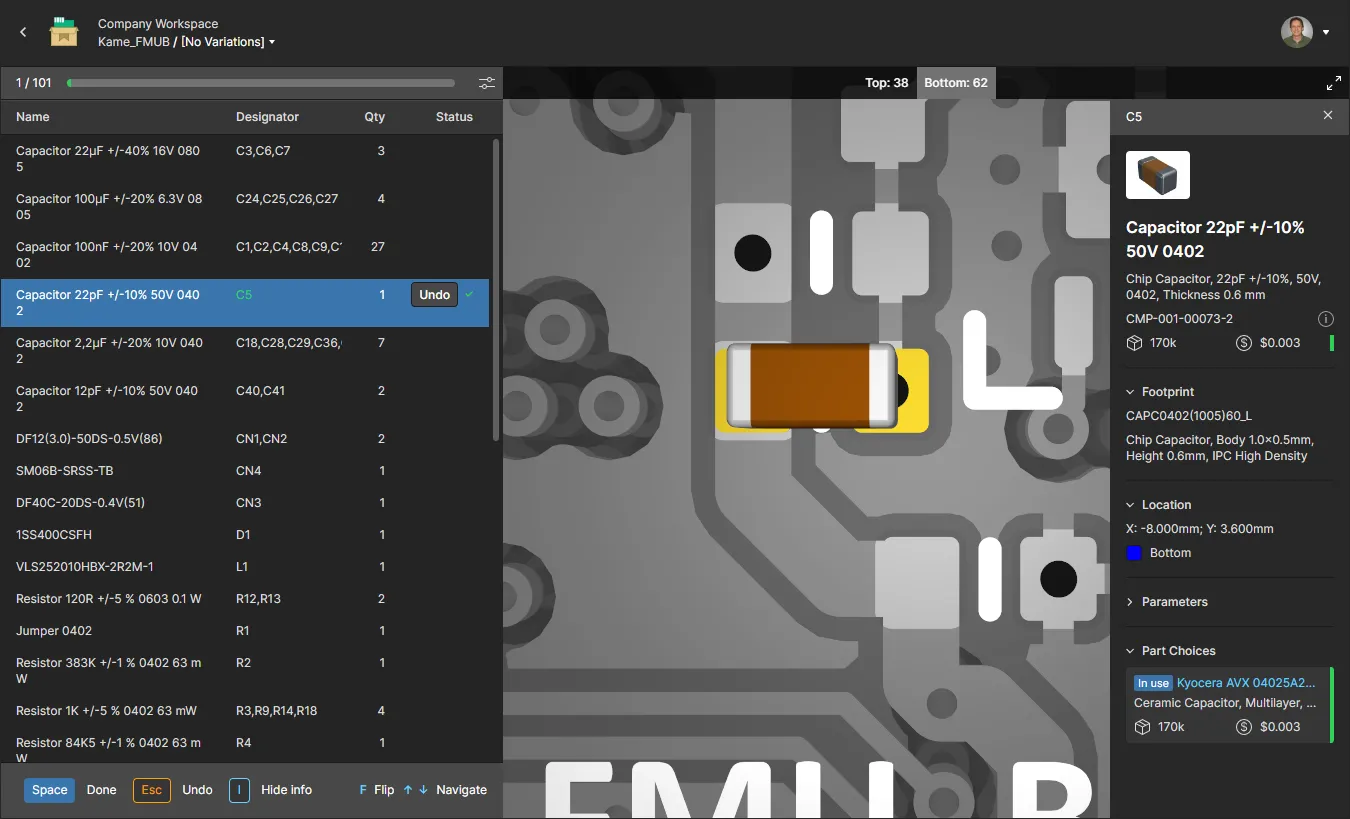
 ».
».
Mover um projeto
Para mover (relocalizar) um projeto para uma pasta pai diferente dentro da hierarquia de pastas, selecione a sua entrada na Projects página, clicar no controlo « » acima da lista de projetos/pastas e escolher a Move opção no menu associado.
A Move project janela será exibida, na qual poderá escolher a nova pasta pai. Clique no botão « » para efetuar a mudança. O projeto será movido para a pasta escolhida e será redirecionado para essa pasta.


Editar um projeto
Para editar as propriedades de um projeto existente no Espaço de Trabalho, selecione a respetiva entrada na Projects página, clica no controlo « » (Editar propriedades do projeto) acima da lista de projetos e escolhe a Edit opção no menu associado. Na janela seguinte Edit Project janela – que se abre numa visualização simplificada – pode alterar o Name e Description.
 Pode editar o Name e Description de um projeto em qualquer momento.
Clique no botão « » para aceder aos Edit Project campos adicionais da janela.
 Para aceder aos campos adicionais, clique no Advanced botão.
-
Requirements – este campo, disponível para projetos de design, permite associar um bloco do Portal de Requisitos relacionado ao projeto atual. Esta ligação permite o acesso em tempo real aos requisitos a partir do seu projeto de design e é de leitura única, a menos que seja desbloqueada. Consulte «Trabalhar com Requisitos» para obter informações relacionadas.

-
Jira – este campo avançado está disponível quando a integração com o Jira está ativada para o seu espaço de trabalho. É utilizado para estabelecer uma ligação entre o projeto de conceção e um projetodo AtlassianJira®, o que permite a sincronização bidirecional de tarefas entre as duas entidades através da funcionalidade «Comentários e Tarefas» do Altium 365. Clique no Jira campo de entrada para selecionar a partir de uma lista de projetos Jira disponíveis. Note que esta opção de mapeamento está disponível apenas para administradores, a menos que seja ativada para todos os utilizadores através da configuração da aplicação Jira. Consulte a página «Trabalhar com Tarefas do Jira » para obter mais informações.

-
Project – este campo está disponível apenas ao editar um projeto de Lista de Materiais (BOM) gerida e especifica a ligação entre o documento da Lista de Materiais e um projeto de design de PCB. A ligação permite a sincronização dos dados das peças do projeto de origem para a Lista de Materiais associada. É definida automaticamente para documentos de Lista de Materiais criados a partir de um projeto. Note que a sincronização entre o projeto e a lista de materiais será interrompida se esta ligação for redefinida ou removida – utilize a opção «
 » do campo para navegar até e selecionar uma ligação de projeto.

-
Parameters – clique neste controlo para expandir uma área na qual pode gerir os parâmetros do lado do servidor para o projeto. Os pares Nome/Valor dos parâmetros podem ser adicionados (
 ), editados (edição em linha) ou removidos (
 ).
).
 Editar parâmetros do lado do servidor para o projeto.
Edite os parâmetros do lado do servidor para o projeto.
Clique no botão « » para confirmar quaisquer alterações que tenha efetuado.
Clonar um projeto
Para clonar um projeto existente, selecione a respetiva entrada na Projects página, clique no botão « » acima da lista de projetos e selecione a Clone opção no menu associado. A Clone Project janela será exibida.
 Pode clonar um projeto para criar uma cópia idêntica do mesmo, juntamente com os seus ficheiros de trabalho.
Utilize a Clone Project janela para especificar um nome para o projeto e uma descrição opcional. Por predefinição, será utilizado o nome do projeto original com o sufixo « – Copy», e será preenchida automaticamente uma descrição por predefinição.
Clique no botão « » para aceder ao Parent Folder campo. Por predefinição, este será definido para a pasta na qual o projeto de origem se encontra. Clique na Change ligação à direita do campo para aceder à estrutura de pastas do servidor para o Espaço de Trabalho, a partir da qual poderá selecionar uma pasta alternativa para armazenar o projeto clonado. Pode organizar os projetos numa hierarquia de subpastas, se assim o desejar. Para mais informações, consulte a secção Criar uma Hierarquia de Pastas de Projetos.
Depois de definir os campos conforme necessário, clique no botão «  ». O projeto original será clonado (duplicado) juntamente com os seus ficheiros e dados constituintes e será adicionado como uma nova entrada de projeto à Projects lista da página (sob a pasta pai selecionada). Uma vez que o clone criado é, na prática, um novo projeto, as suas permissões serão definidas da mesma forma que aquando da criação (ou carregamento) de um novo projeto – ou seja, as permissões são herdadas da pasta pai (por predefinição) e o utilizador que efetuou o clone é o Proprietário. Consulte também «Gerir permissões de criação de projetos » para obter informações relacionadas.
Eliminar um projeto
Related page: Lixeira
Para remover (eliminar) um projeto existente do Espaço de Trabalho, selecione a respetiva entrada na Projects página, clique no controlo « » acima da lista de projetos ou no controlo « » dentro do mosaico do projeto e escolha a Remove opção no menu associado. Quando a Projects página for apresentada na vista de lista, clique no controlo « » na extremidade direita da entrada do projeto pretendido e selecione o Remove comando no menu associado.
A seguinte Remove  É apresentada uma Remove é apresentada quando o projeto não tem versões associadas.
A ação de remover um projeto da área de trabalho é, na verdade, uma «eliminação temporária», em que o projeto e quaisquer itens associados serão movidos para a Trash área do Espaço de Trabalho. Confirme o processo de remoção com o Remove  » da janela.

Quando a remoção estiver concluída, a entrada do projeto será removida da lista principal de projetos. No Altium Designer, a sua cópia de trabalho local não é afetada por esta ação, mas já não poderá submeter alterações ao servidor. Pode fechar e reabrir a cópia de trabalho local para aceder a uma série de ações sugeridas, uma vez que o projeto local agora faz referência a um repositório VCS que já não existe.
Todos os projetos removidos desta forma podem ser encontrados na Trash página da interface. Note que só pode visualizar projetos (e quaisquer outros itens, aliás) que tenha pessoalmente marcado para eliminação temporária. Os administradores poderão ver o conteúdo completo da Trash página – ou seja, todos os itens que foram submetidos a eliminação temporária.
Aspetos a ter em conta relativamente a um projeto com eliminação temporária:
-
O projeto não estará disponível para ser aberto e navegado a partir do seu software de design, nem a partir da interface Web.
-
Se o projeto tiver sido partilhado externamente fora do Workspace, o mosaico relacionado com o mesmo será removido da Shared with Me página da interface da Plataforma Altium 365, para todas as pessoas externas envolvidas.
-
Quaisquer Pacotes de Fabricação partilhados que tenham sido removidos juntamente com o projeto também serão removidos da Shared with Me página da interface da Plataforma Altium 365, para todas as pessoas envolvidas.
-
Ao navegar por quaisquer itens que tenham sido utilizados num projeto, a entrada «Onde foi utilizado» relativa ao projeto indicará que este foi removido.
-
Um projeto pode ser restaurado ou eliminado permanentemente da Trash página, apenas pelo proprietário desse projeto ou por um administrador do espaço de trabalho.
 Localizado por IA
