
Configuração e opções
A interface do BOM Portal oferece opções e recursos que permitem configurar o sistema de acordo com suas necessidades específicas para a BOM gerenciada atual. Isso inclui configurar os dados obtidos dos fornecedores conforme os requisitos da sua empresa e trabalhar com a listagem da BOM de uma maneira adequada aos seus processos.
Configurações da BOM
A janela BOM Settings, aberta pela opção BOM Settings no menu principal  , permite configurar quais fornecedores de peças e parâmetros de componentes da biblioteca estão habilitados para a BOM gerenciada atual, alterar a forma como os problemas são relatados e também especificar o lote de produção, o tipo de embalagem preferido, a moeda e a região global usados nas estimativas de custo e a data prevista de conclusão da BOM.

Preço-alvo
Os dados paramétricos de preço-alvo permitem adicionar um valor máximo desejado de preço unitário a cada item de peça em um documento ActiveBOM ou em uma BOM gerenciada do Workspace. Esse recurso auxilia na avaliação geral de riscos da cadeia de suprimentos ao gerar um problema Target price missed se o Unit Price do fornecedor do item for maior que o Target Price. 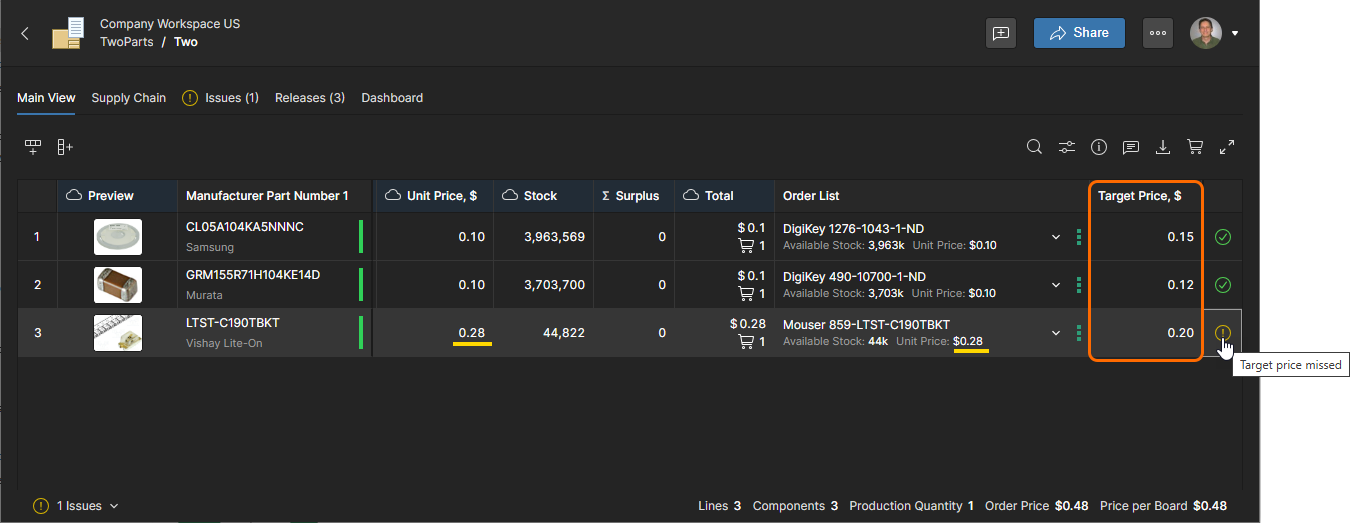
O conjunto de dados de preço-alvo está disponível em uma BOM gerenciada se tiver sido incluído na origem da BOM, como o projeto (com ActiveBOM) a partir do qual ela foi criada ou o arquivo de dados da BOM que foi carregado. Se não estiver disponível, uma coluna Target Price poderá ser adicionada manualmente e os parâmetros poderão ser remapeados; no entanto, esse processo é automatizado quando a opção Target Price é habilitada, conforme descrito abaixo.

Quando a opção Target Price das configurações da BOM está habilitada:
-
O comando Definir preço-alvo como preço real da BOM gerenciada fica disponível e pode ser aplicado a entradas individuais ou a todas as entradas de itens da BOM. Esse comando copia o
Unit Priceatual do fornecedor de um item para a entradaTarget Pricedo item, o que, por sua vez, significa que um aviso Target price missed será gerado se uma solução de fornecedor posterior apresentar um preço mais alto. -
Se ainda não estiverem visíveis na BOM gerenciada, os dados da coluna Target Price serão exibidos.
-
Se a BOM gerenciada não incluir dados paramétricos de
Target Price, eles serão criados automaticamente como entradas em branco do tipo de dados correto (Money), e os dados da coluna serão exibidos na visualização da BOM.
Quando a opção Target Price das configurações da BOM está desabilitada, as opções do comando Set Target Price to Actual Price deixam de estar disponíveis e a coluna Target Price fica oculta.
Lista de pedidos
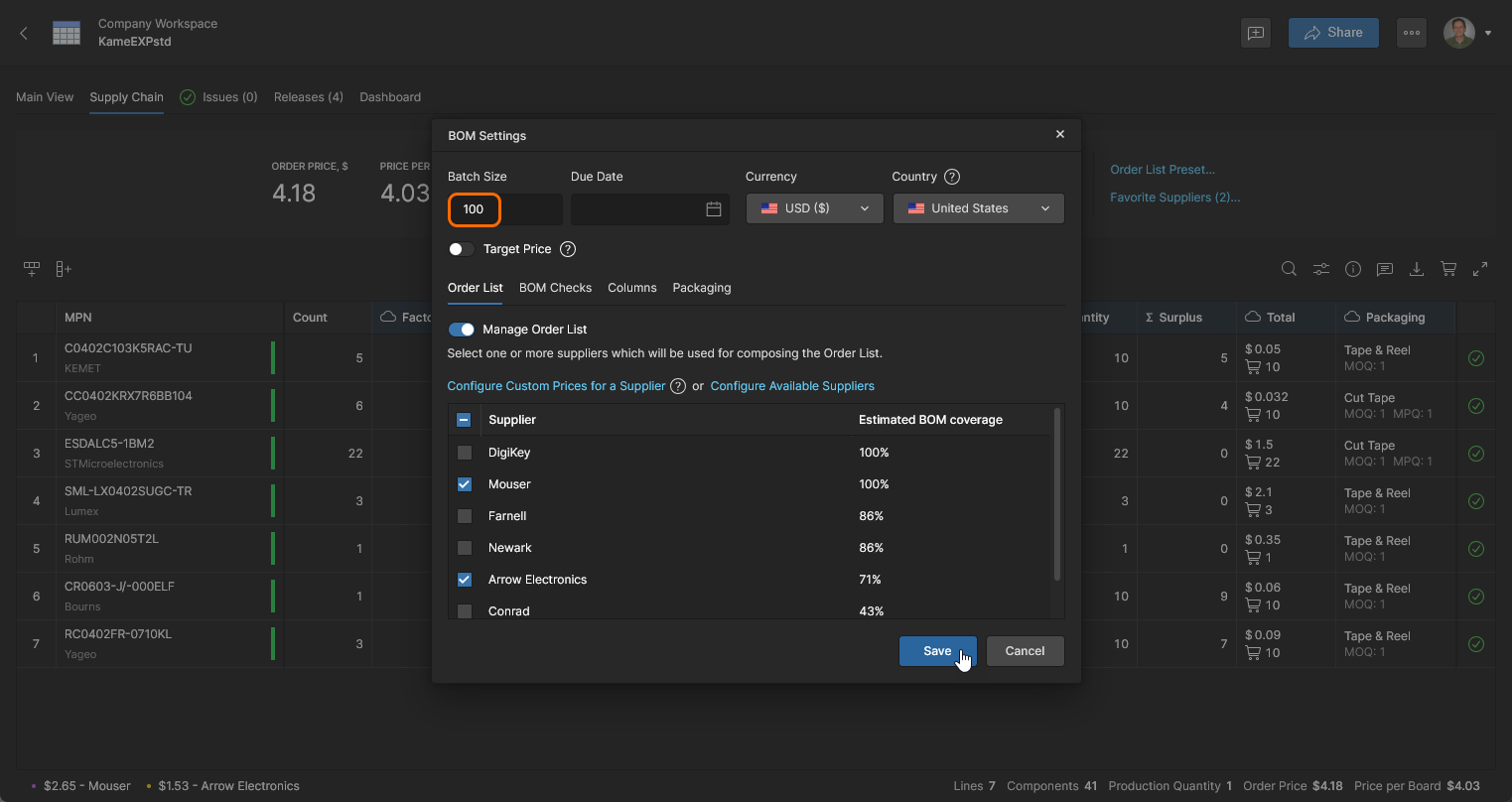
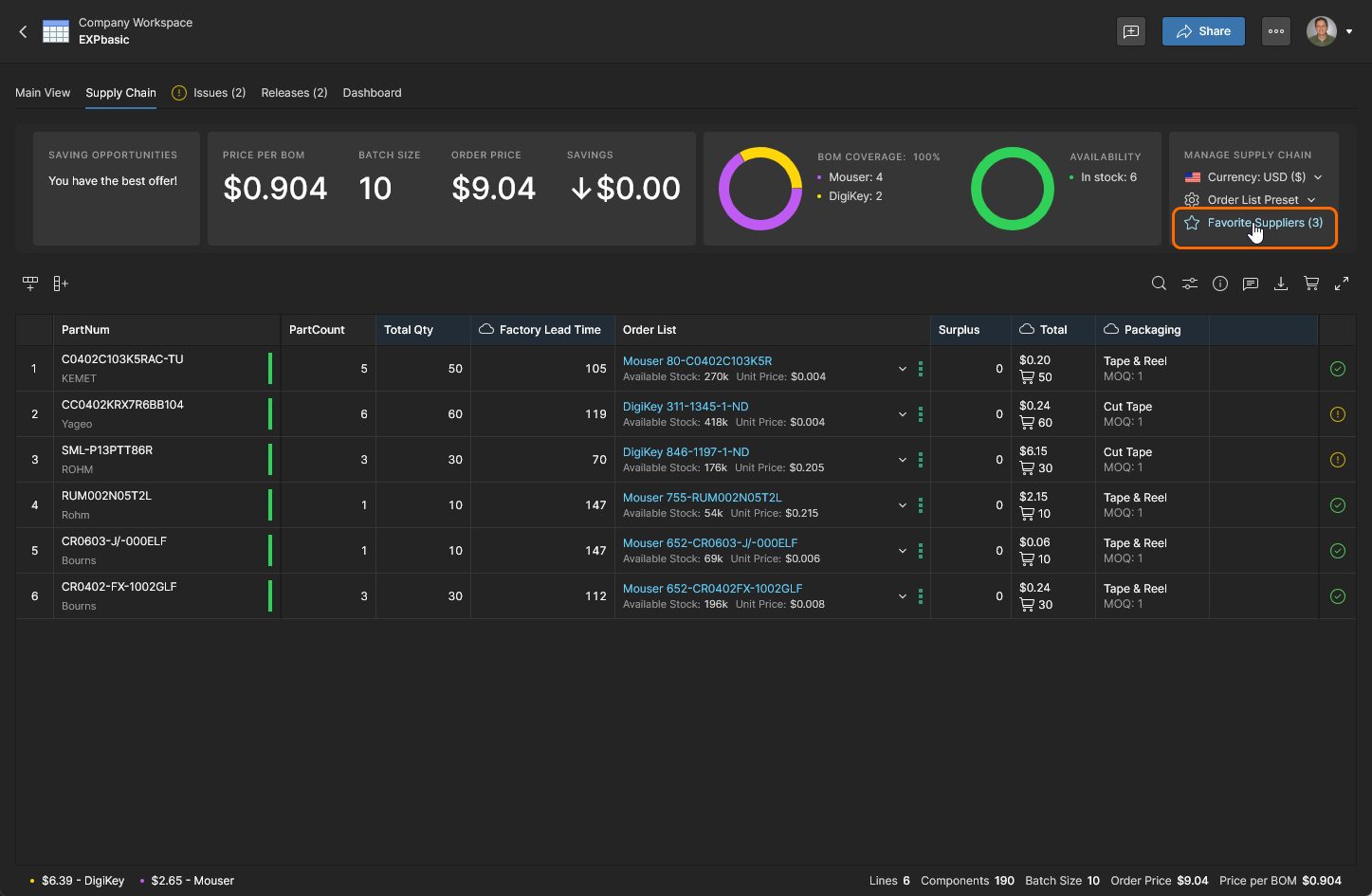
Selecione a guia Order List na janela BOM Settings para habilitar/desabilitar fornecedores de peças, cuja disponibilidade é determinada pelas configurações de Part Source na página Administração – Provedores de peças do Workspace. A janela BOM Settings também está disponível pelo link Favorite Suppliers na visualização Supply Chain.

Revise as soluções de compra Order List na sua lista de peças da BOM alterando as opções de fornecedores na janela BOM Settings, acessada pela opção Favorite Suppliers ou pelo menu superior



Prioridade dos fornecedores
A janela BOM Settings também permite atribuir níveis de Priority às entradas de fornecedores, classificando e determinando os provedores de peças preferidos para todas as entradas da BOM. Um fornecedor priorizado é usado somente quando uma solução de compra (ou “oferta”) adequada está disponível. Caso contrário, a entrada da BOM usará a melhor oferta de outros fornecedores habilitados — o comportamento do modo padrão Auto. As configurações de prioridade dos fornecedores estão disponíveis na guia Order List da janela BOM Settings, que pode ser acessada pelo menu superior ou, na visualização Supply Chain, pela opção Favorite Suppliers.
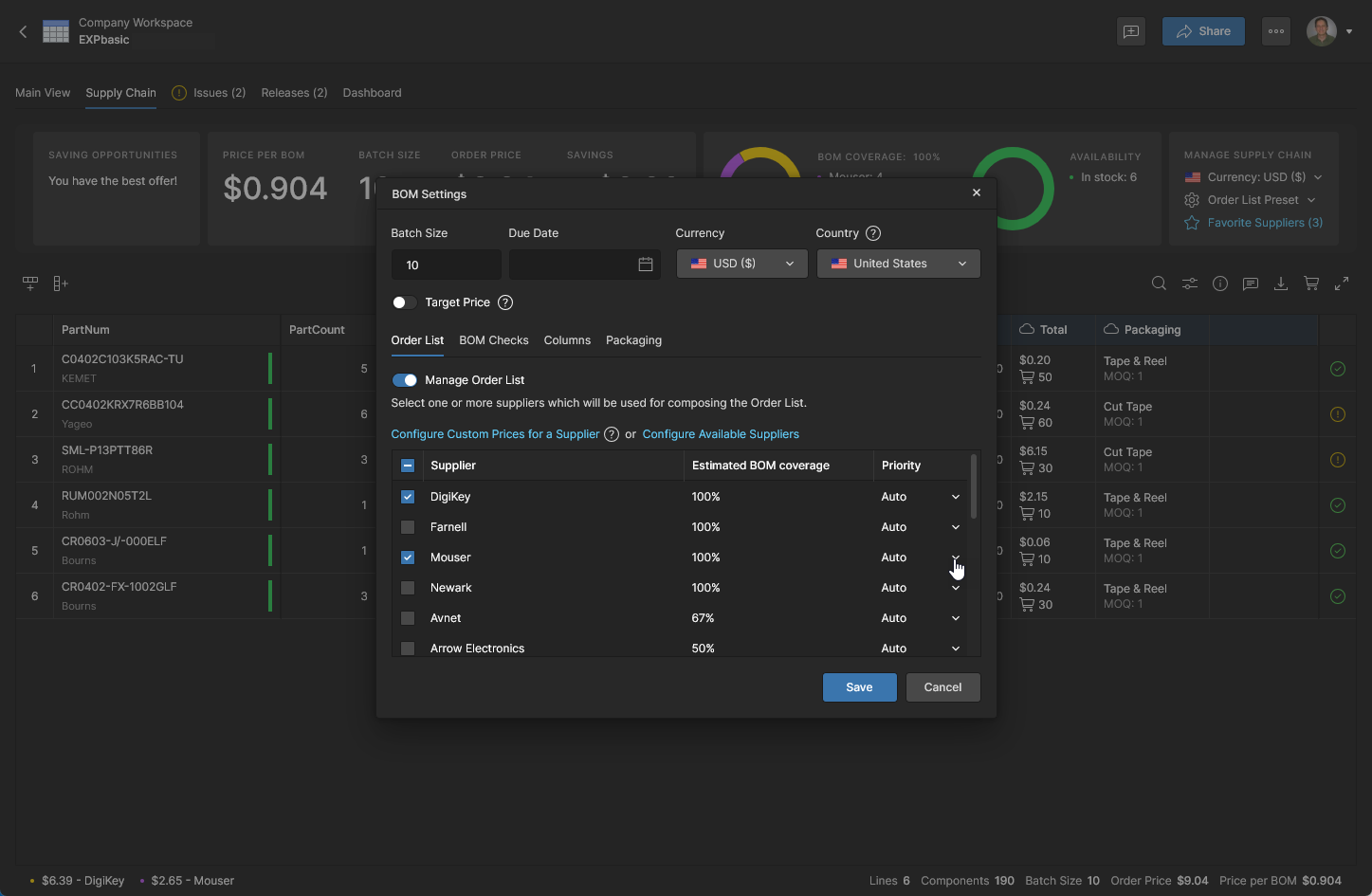
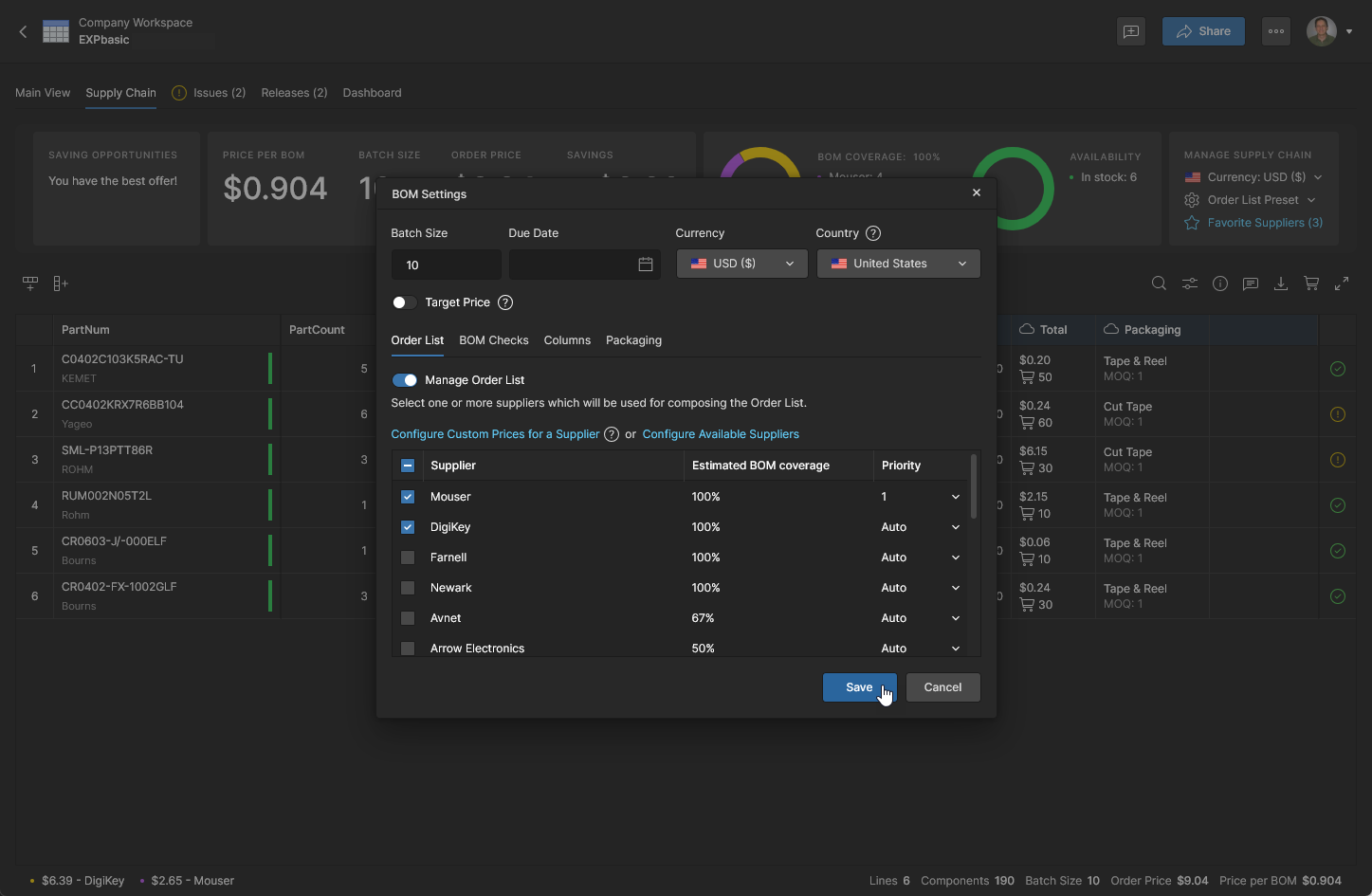
O nível de prioridade de um fornecedor pode ser definido de 1 a 4. Mais de um fornecedor pode ser definido com o mesmo nível de prioridade. Clique em  para confirmar a alteração.
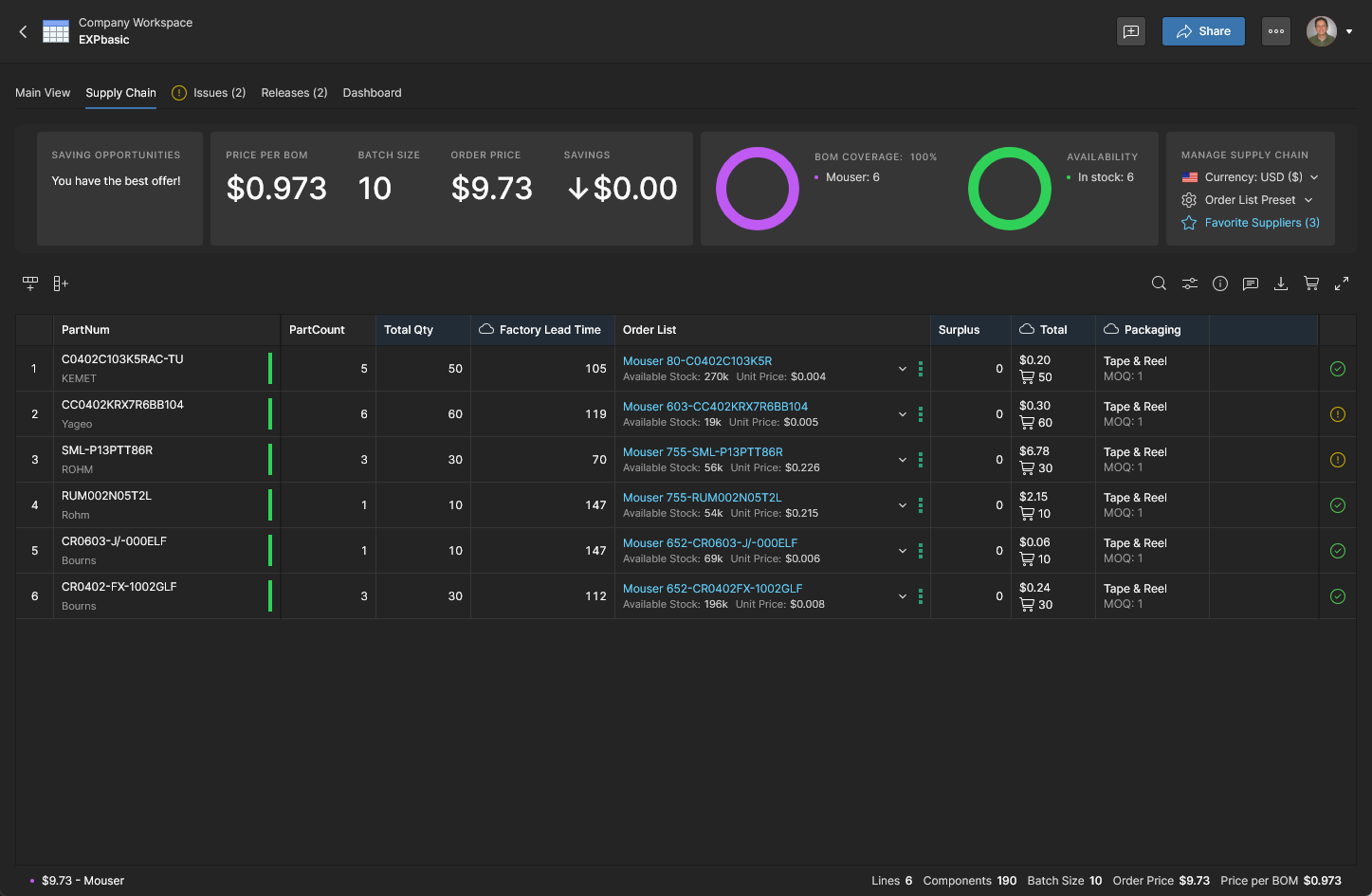
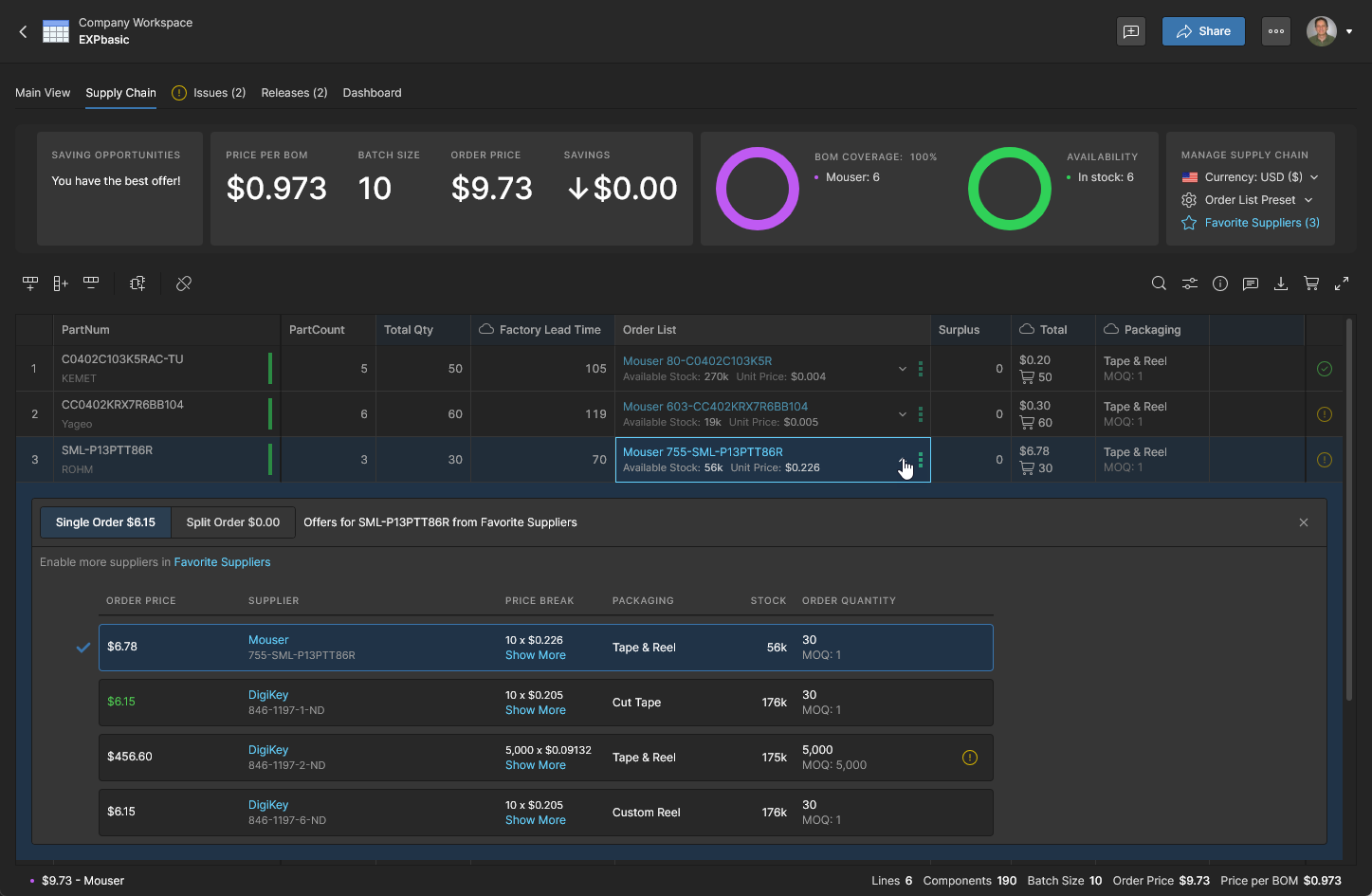
A capacidade de priorizar fornecedores de peças é particularmente útil quando:
-
há um acordo de preços personalizados (veja abaixo) com um fornecedor de peças específico e, portanto, altamente preferencial.
-
sua organização exige o uso de fornecedores de peças aprovados sempre que possível.
-
um estoque local de peças é disponibilizado ao BOM Portal como um provedor de peças personalizado.
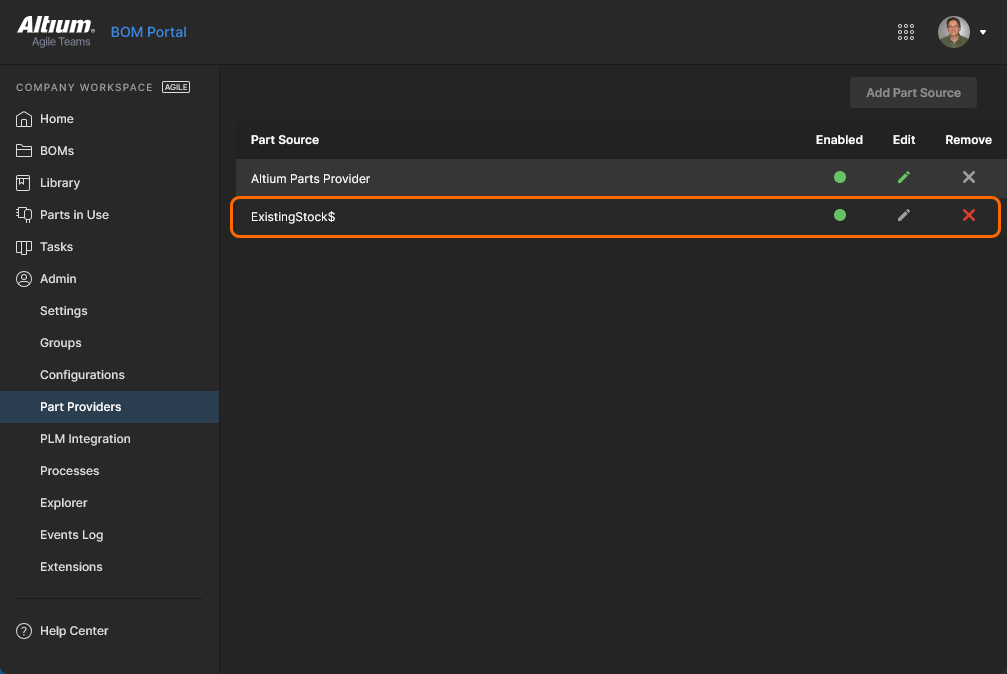
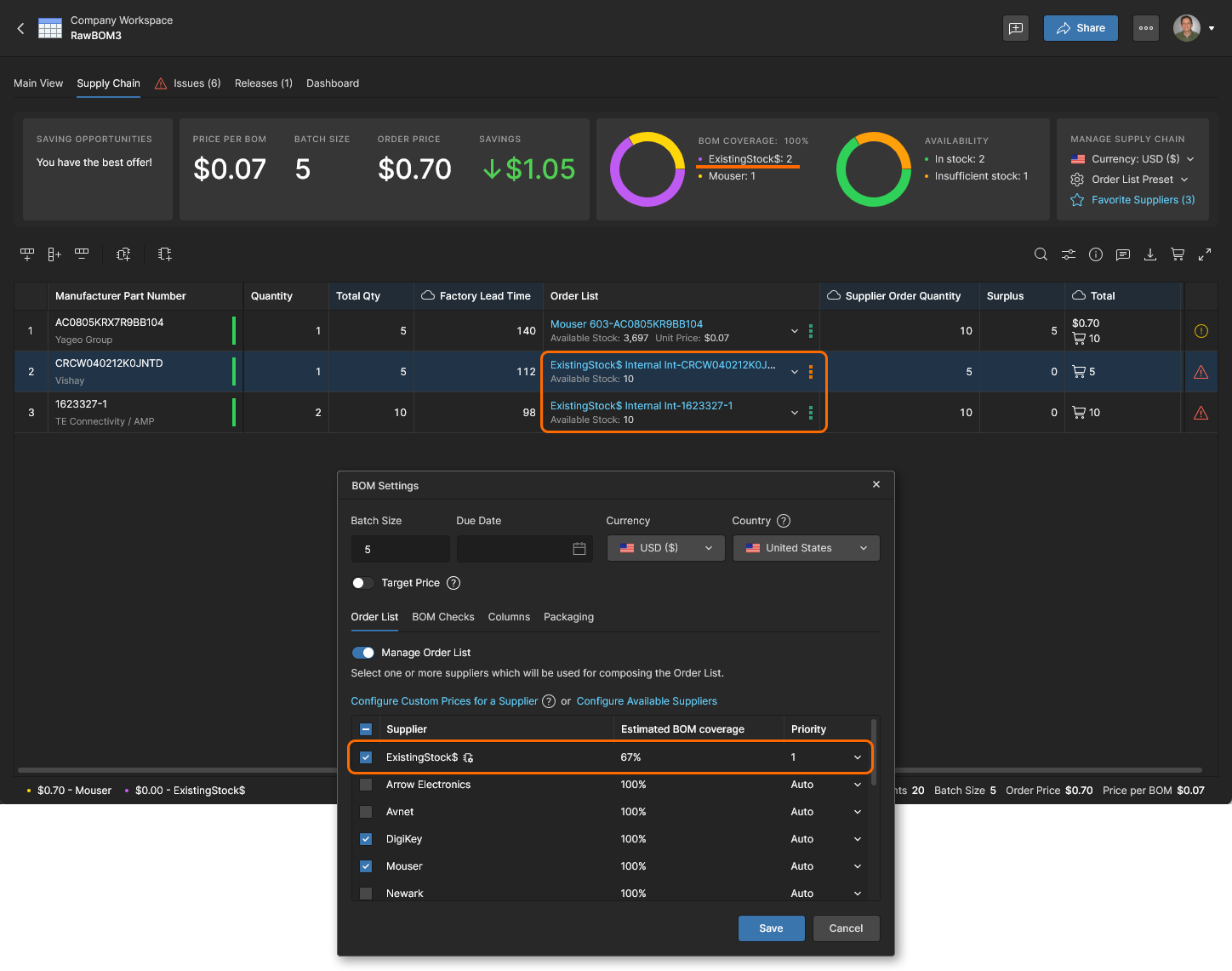 Estoque de peças disponível na empresa, disponibilizado prioritariamente ao BOM Portal por meio de um Custom Parts Provider habilitado, cuja fonte é um banco de dados da empresa ou um sistema corporativo (PLM, ERP etc.).
Preços personalizados
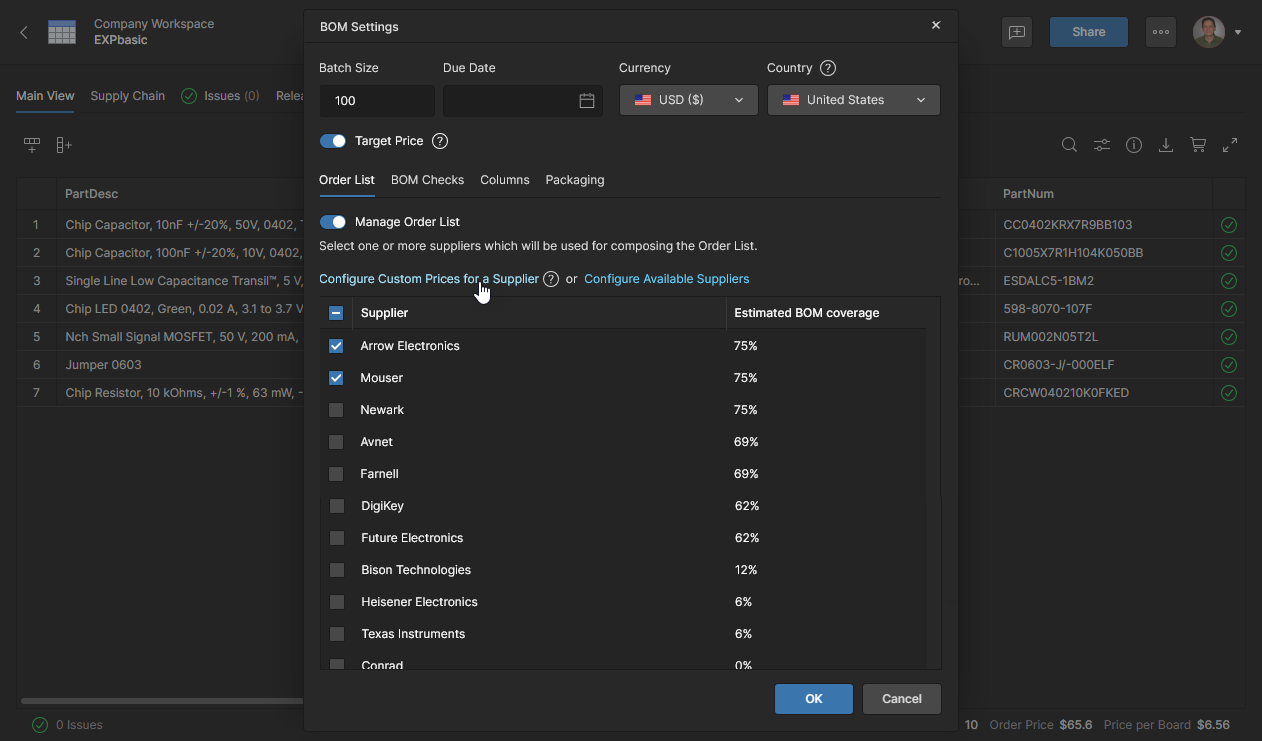
Se a sua empresa tiver um acordo de preços especial com um fornecedor, o BOM Portal poderá contemplá-lo por meio da opção Configure Custom Prices for a Supplier na janela BOM Settings (o acesso exige privilégios de administrador). Após a configuração, os dados de preços do fornecedor usados em uma BOM gerenciada refletirão o acordo de preços associado à conta da sua empresa com esse fornecedor.
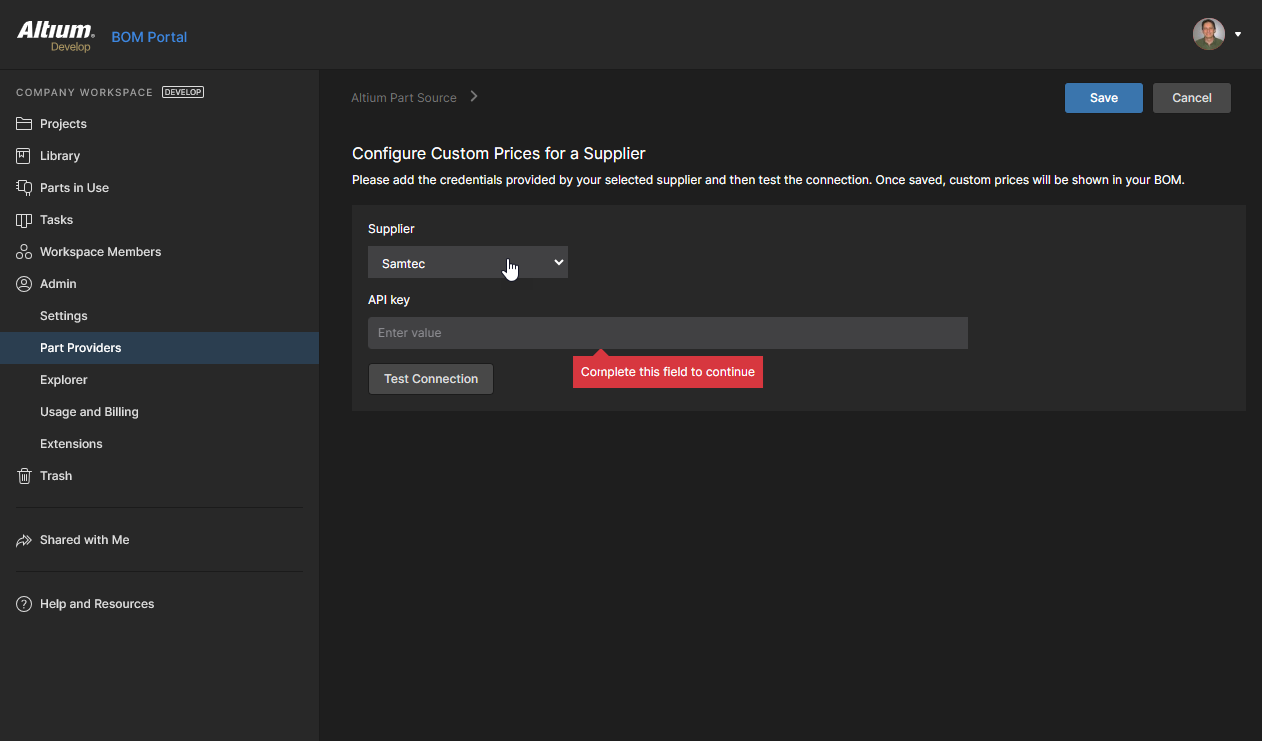
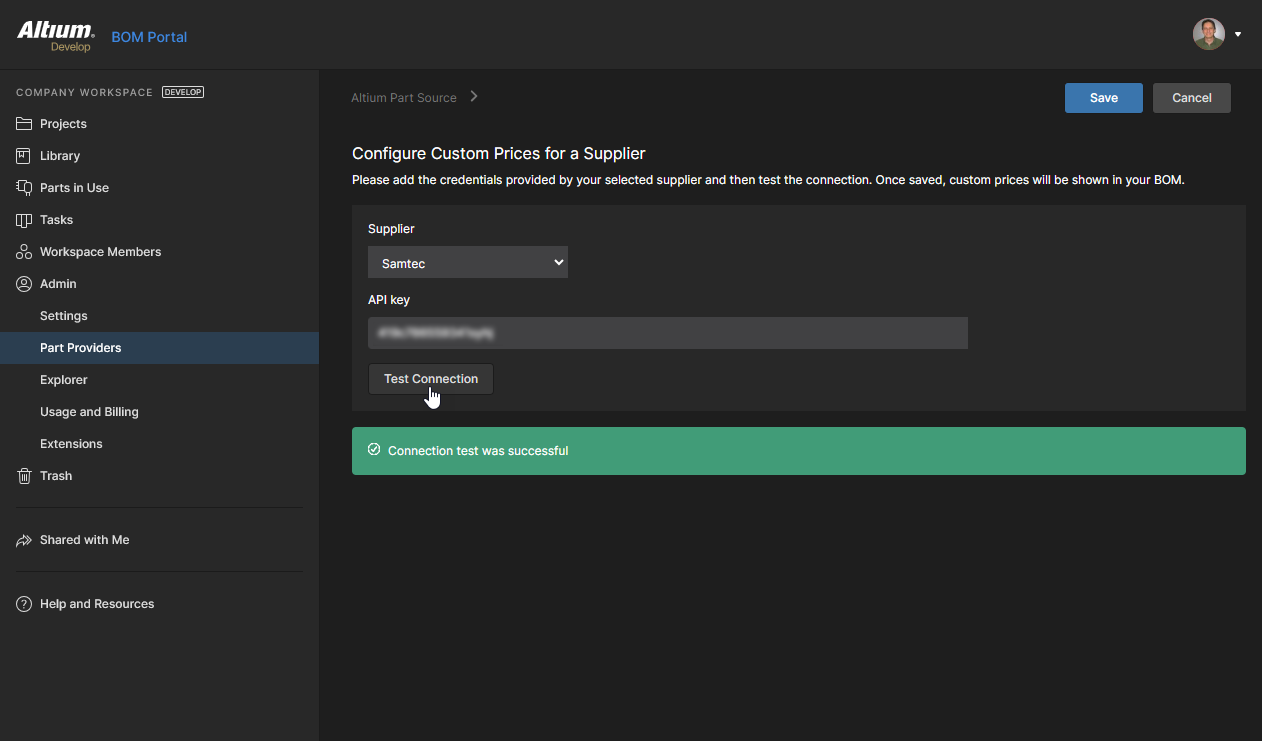
Teste a conexão da conta do fornecedor ( ) e, se o teste for bem-sucedido, confirme a configuração (
 ). Os preços personalizados desse fornecedor aparecerão nas suas BOMs gerenciadas quando forem usadas peças dele.
Verificações da BOM
Selecione a aba BOM Checks na janela BOM Settings para visualizar e personalizar como os Problemas das linhas da BOM são reportados no documento atual. Cada tipo de verificação de validade da BOM pode ser alterado para reportar em qualquer um dos níveis disponíveis, incluindo a opção de ignorar uma verificação (No Report). O nível de reporte atualizado e seu ícone associado serão exibidos no documento da BOM quando o problema correspondente for encontrado.

Os problemas nos itens de linha da BOM gerenciada são sinalizados na coluna mais à direita por ícones que correspondem a Warning, Error ou Fatal Error. Passe o cursor sobre um ícone para ver o significado do seu status ou clique para ver mais informações. 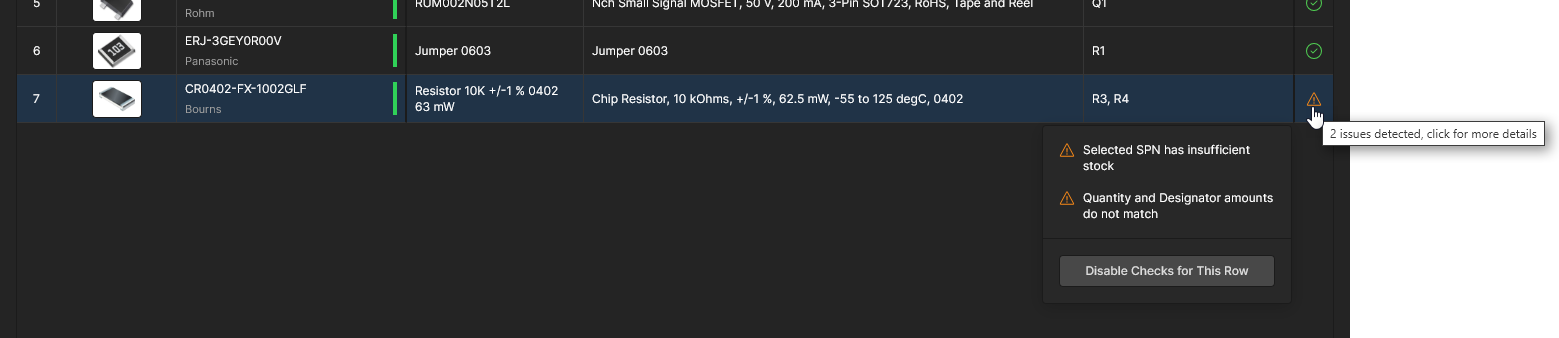


Após a confirmação com o botão , os níveis de reporte atualizados serão aplicados a todas as BOMs gerenciadas. Você pode usar a opção Reset to Default para restaurar todas as verificações às configurações Report Level padrão.

Colunas da biblioteca
Selecione a aba Columns na janela BOM Settings para adicionar à BOM gerenciada, como colunas de dados, quaisquer parâmetros disponíveis da biblioteca de componentes ou baseados na nuvem. A janela BOM Settings também está disponível pelo link Manage Columns no menu Preferências de exibição de colunas ( ).
).
Esta lista é preenchida com todos os parâmetros disponíveis, tanto da biblioteca de componentes quanto dos dados obtidos da nuvem para este documento de BOM. Ela permite incluir na sua BOM colunas de dados de parâmetros de componentes específicos ou personalizados, conforme necessário. Depois que esses parâmetros forem habilitados, a visibilidade das colunas da BOM relacionadas a eles poderá ser controlada pelo menu Column display preferences.

Abra a janela BOM Settings pelo menu para acessar a lista de parâmetros Columns.


Assim como nas demais colunas, gerencie a visibilidade das colunas adicionadas pelo menu Column display preferences (). As entradas podem ser arrastadas e soltas em um novo local para reordenar as colunas, e o link Manage Columns abre diretamente a aba Columns.
Predefinições de pedidos a fornecedores
Related information: Economia nos pedidos da BOM
Use o menu Order List Preset de uma BOM na visualização da cadeia de suprimentos para alterar os critérios que determinam quais peças de fornecedores serão usadas nas entradas Order List de compra da BOM.
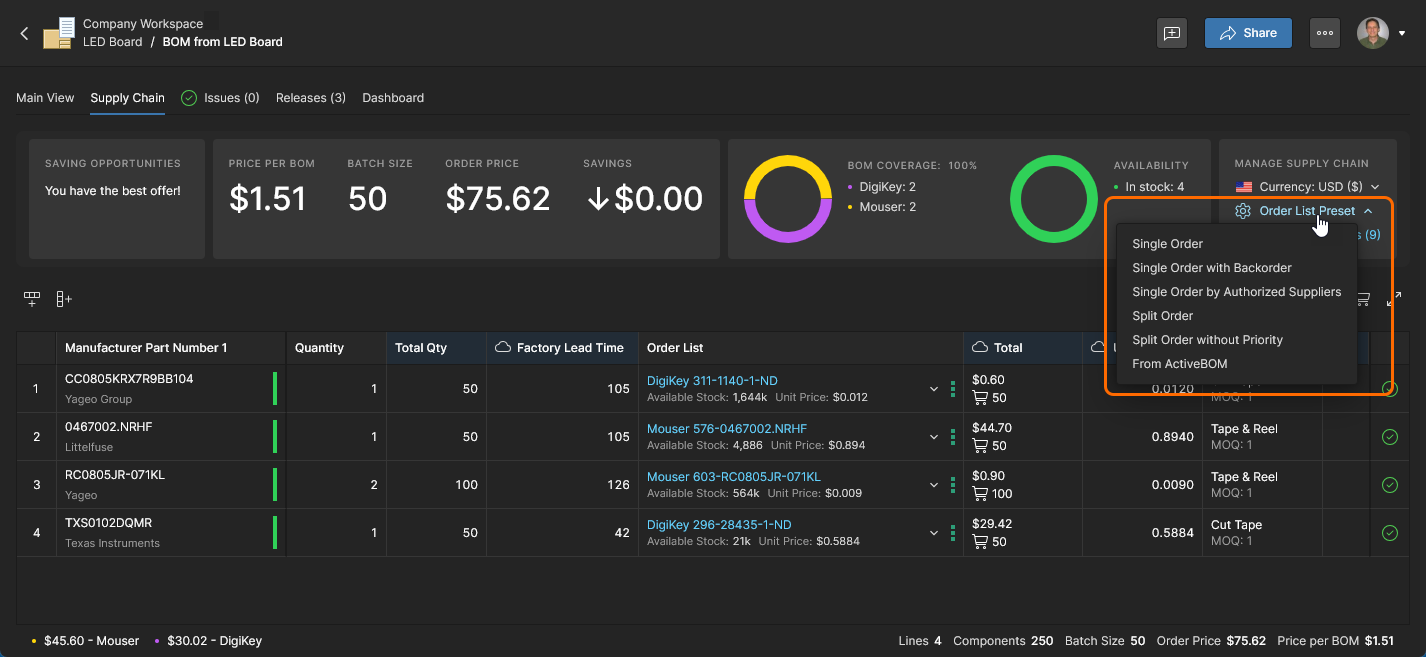
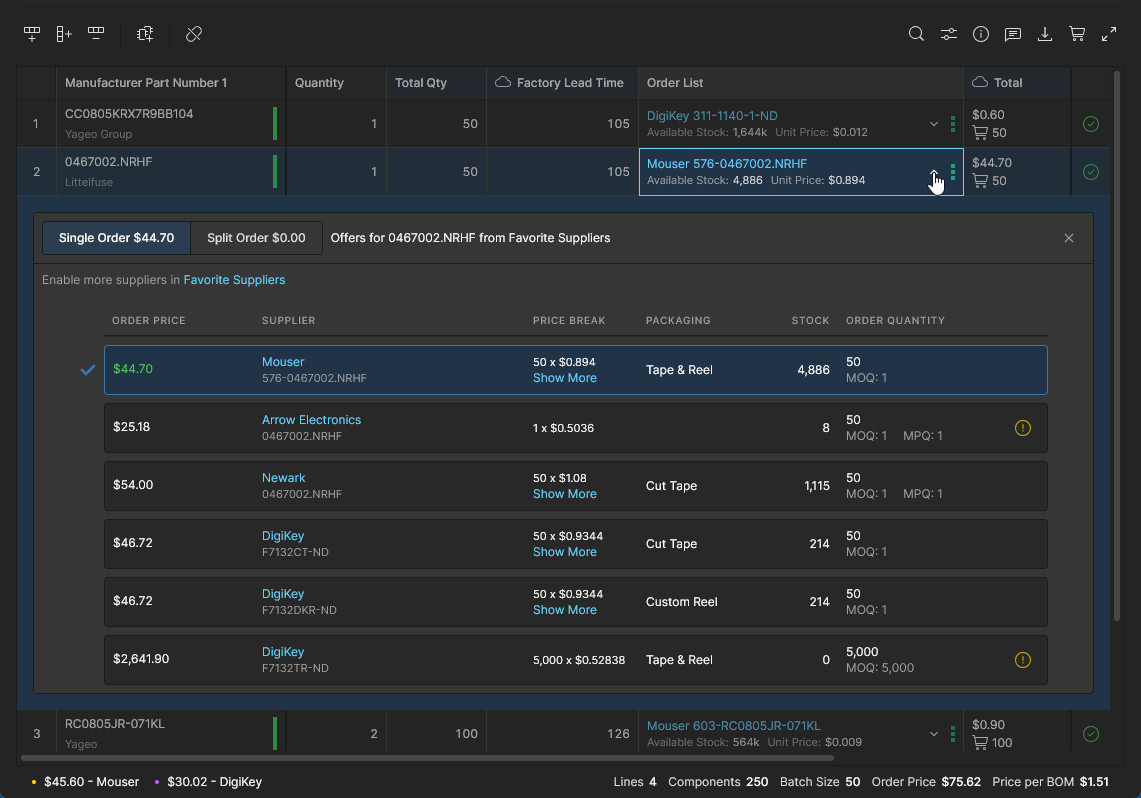
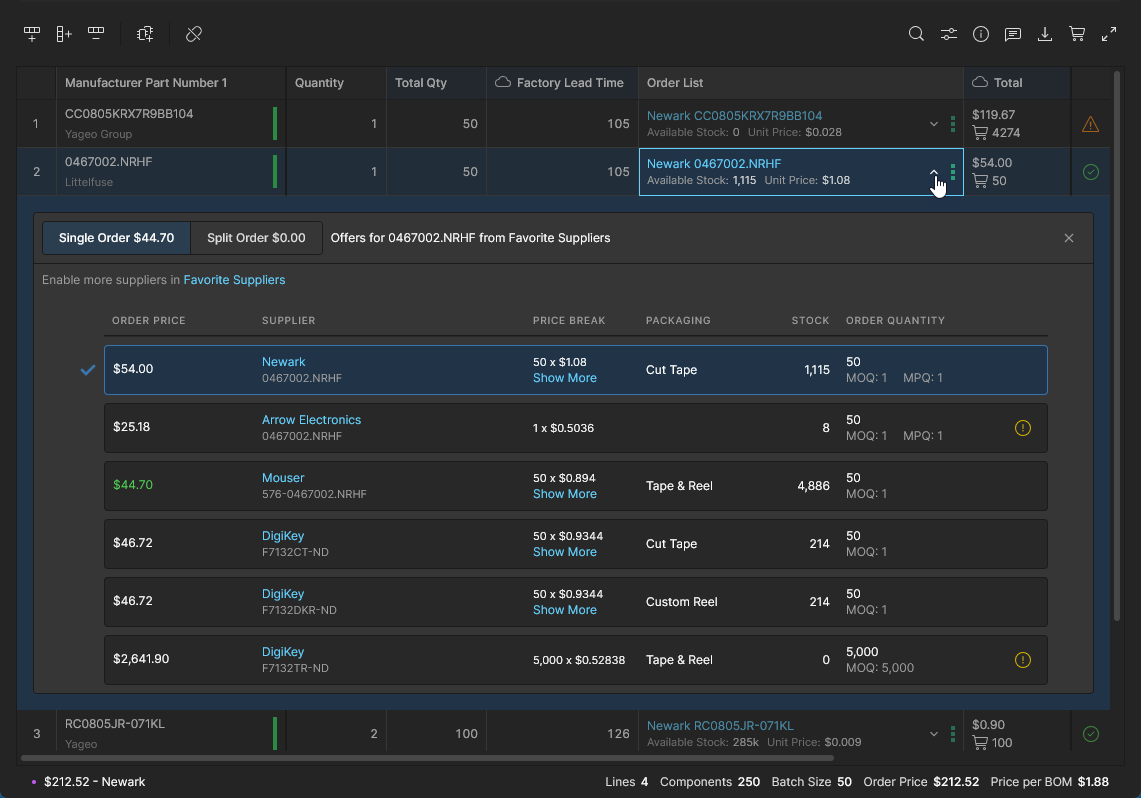
Por padrão, a Order List é preenchida com a opção de menor custo disponível entre os fornecedores habilitados, mas respeitando as restrições de fatores de fornecimento de peças, como níveis de estoque e quantidades mínimas de pedido. Essa organização padrão é considerada uma lista de compras Single Order, em que as entradas da BOM incluem uma única solução de fornecedor, em oposição a uma lista Split Order, na qual as entradas da BOM podem incluir várias soluções de fornecedores (veja abaixo).
As opções Order List Preset oferecem várias maneiras de controlar como as ofertas de fornecedores são usadas em BOMs padrão (pedido único):
-
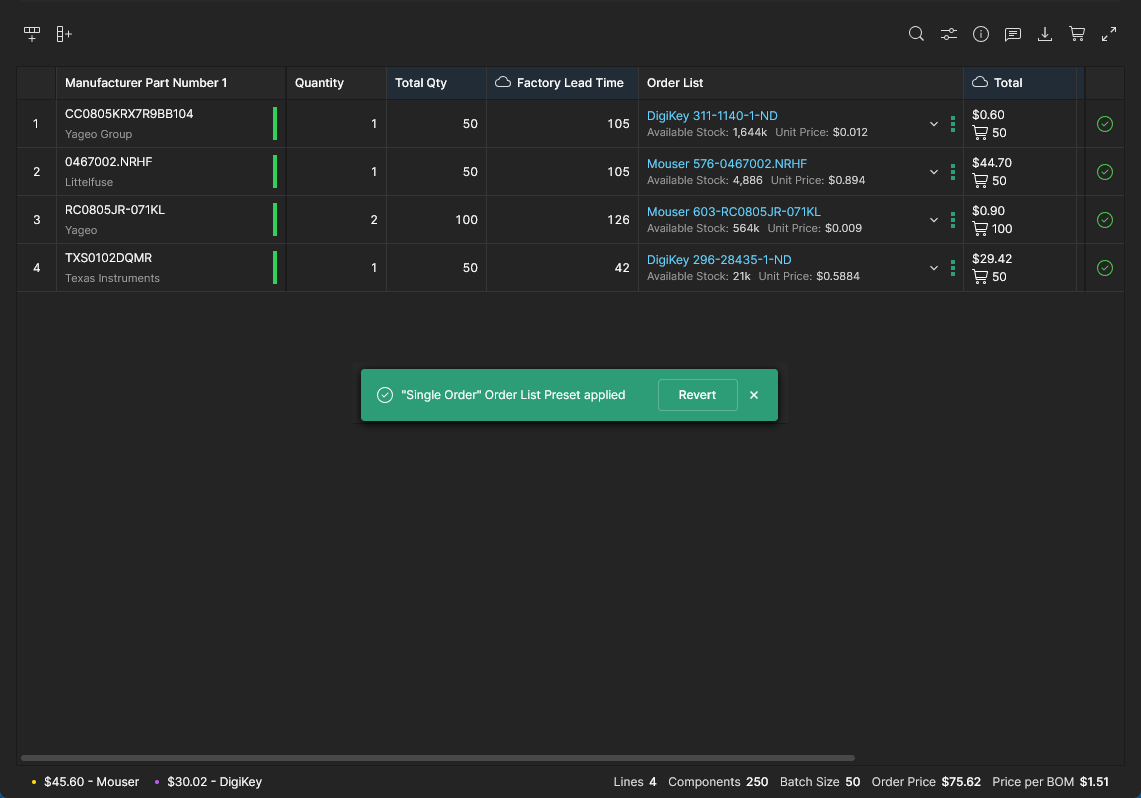
Single Order – é usada a oferta de menor custo de um fornecedor com estoque suficiente. Os fornecedores definidos com alta prioridade são favorecidos sempre que possível. Selecione esta opção para restaurar as ofertas de fornecedores da lista de pedidos à condição padrão.
-
Single Order with Backorder – é usada a oferta de menor custo, independentemente dos níveis de estoque. Útil para garantir o menor custo possível do pedido da BOM quando os prazos não são um fator limitante. As peças da BOM podem permanecer encomendadas até estarem disponíveis.
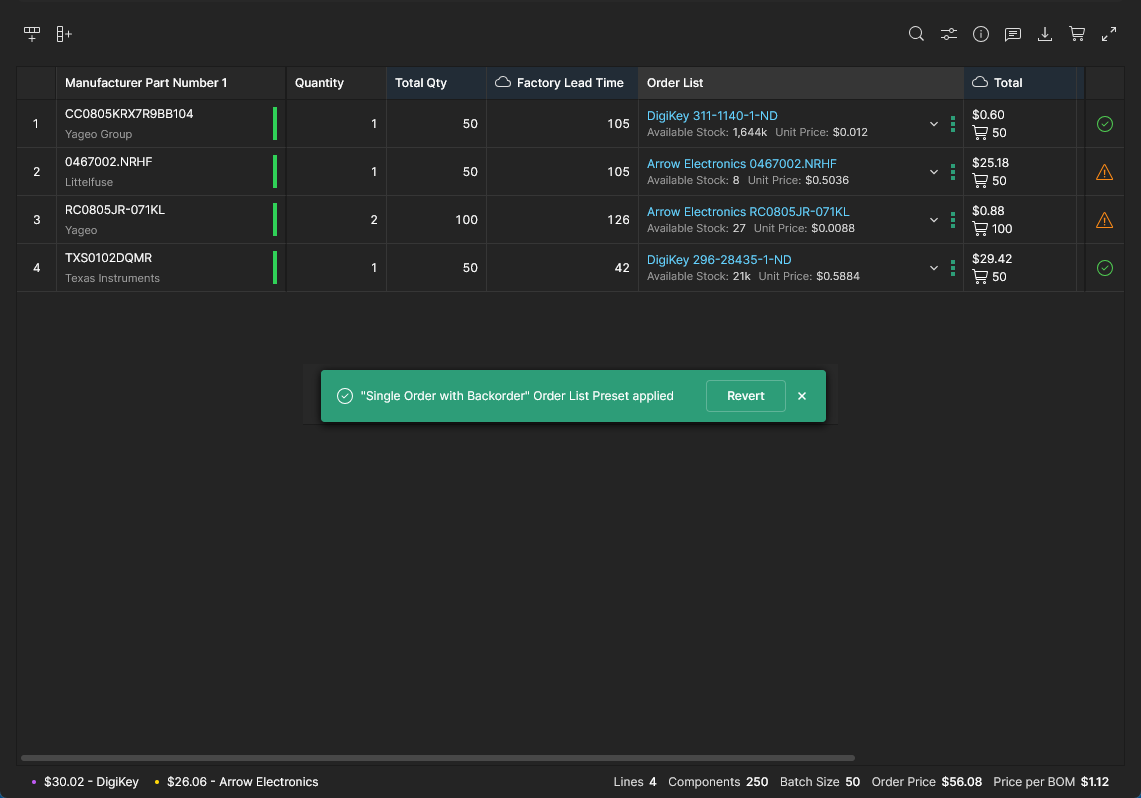
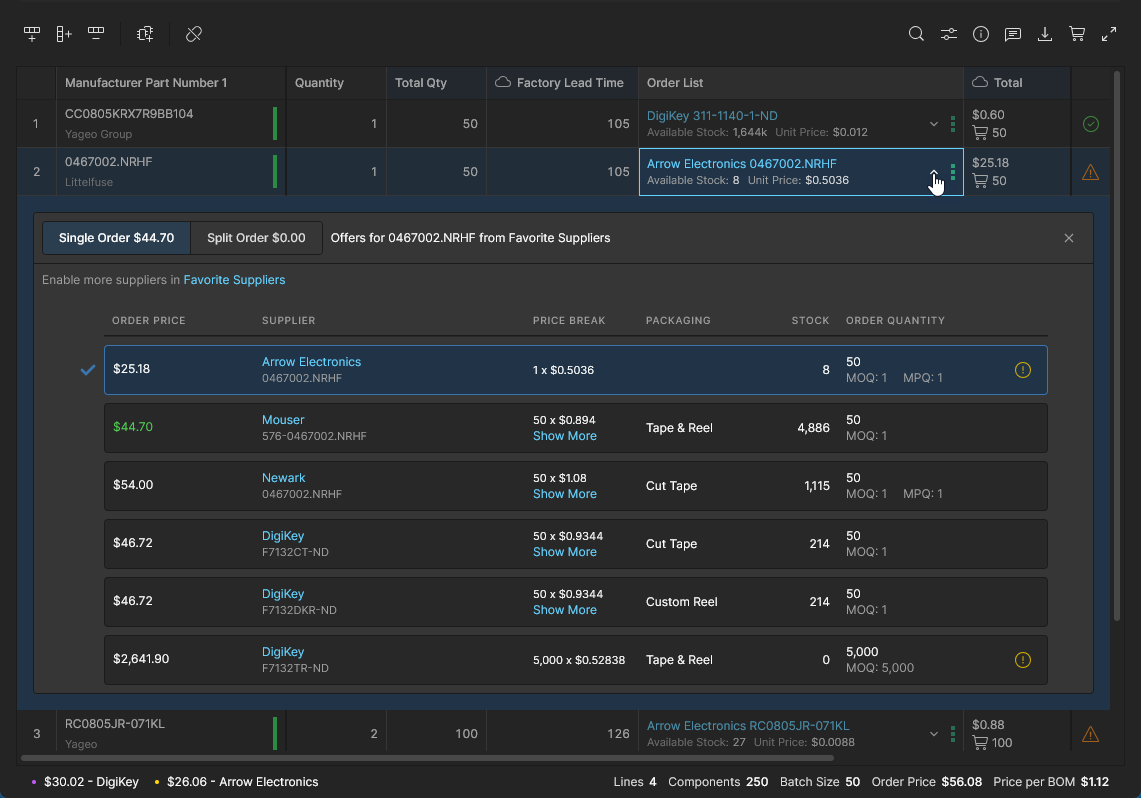
-
Single Order by Authorized Suppliers – é usada a oferta de menor custo apenas de fornecedores ou distribuidores autorizados. Os fornecedores autorizados são definidos pelo esquema de classificação da Octopart.
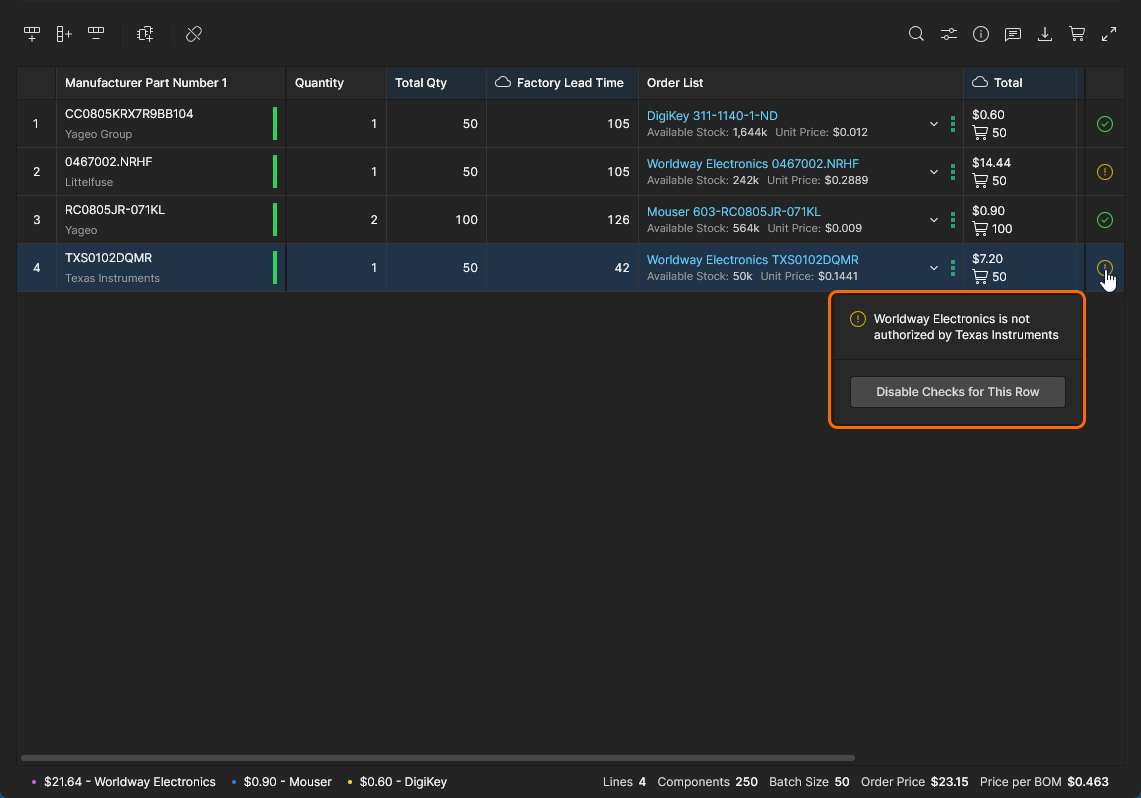
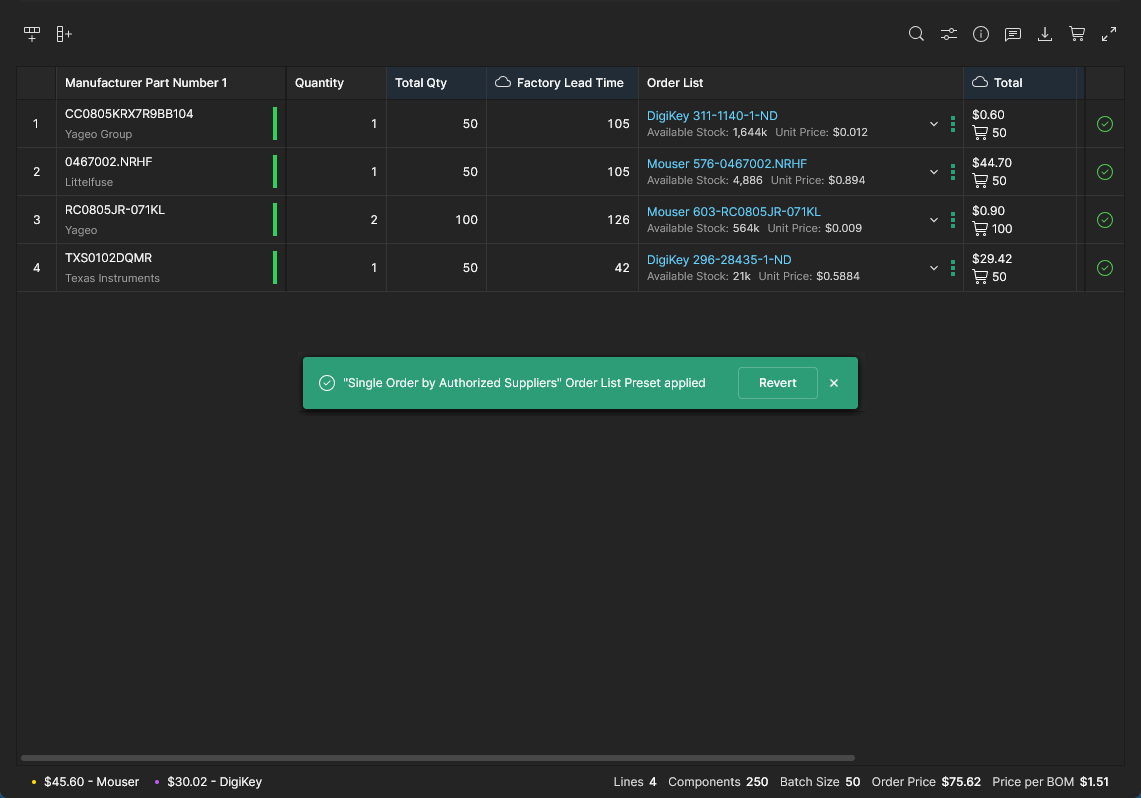
-
All by <supplier> – usa a melhor oferta apenas do fornecedor especificado, sempre que possível.
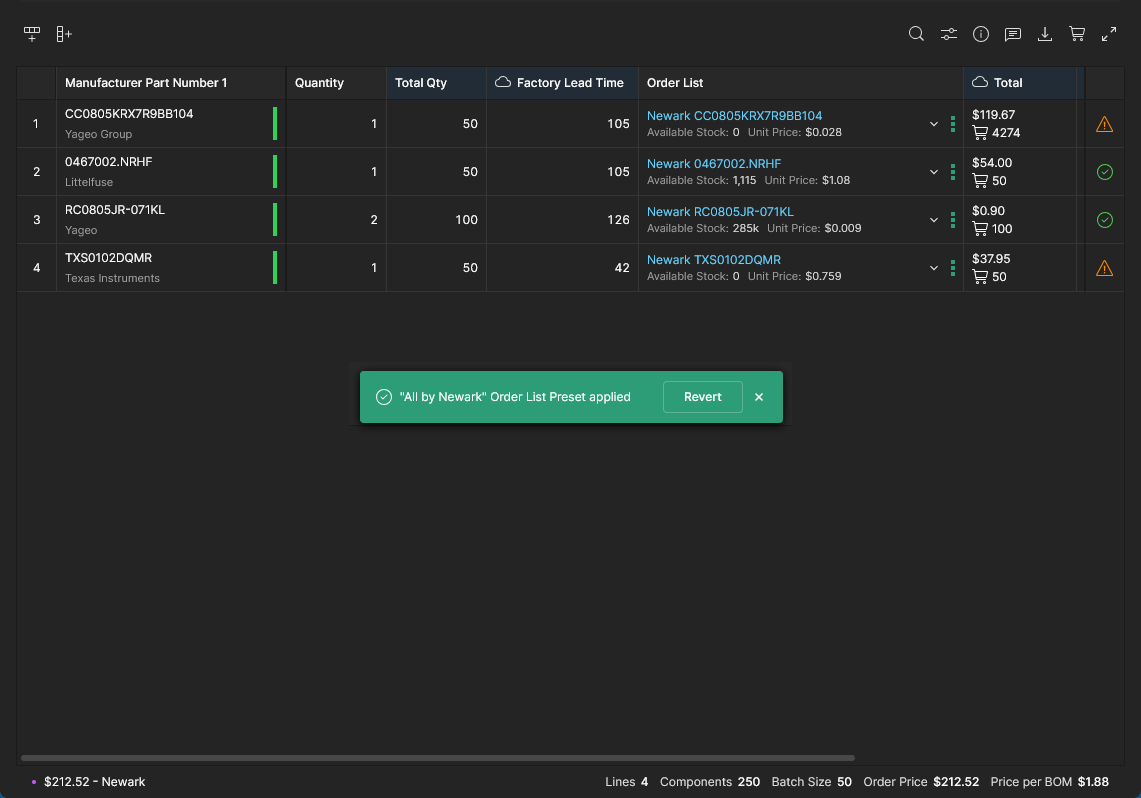
A predefinição All by <supplier> (
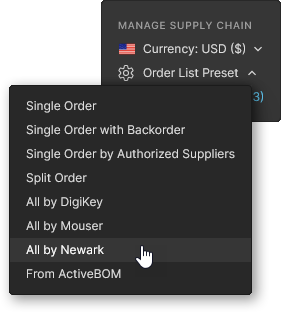 ) tentará usar exclusivamente soluções de compra do fornecedor especificado, dentro dos limites do estoque disponível.
-
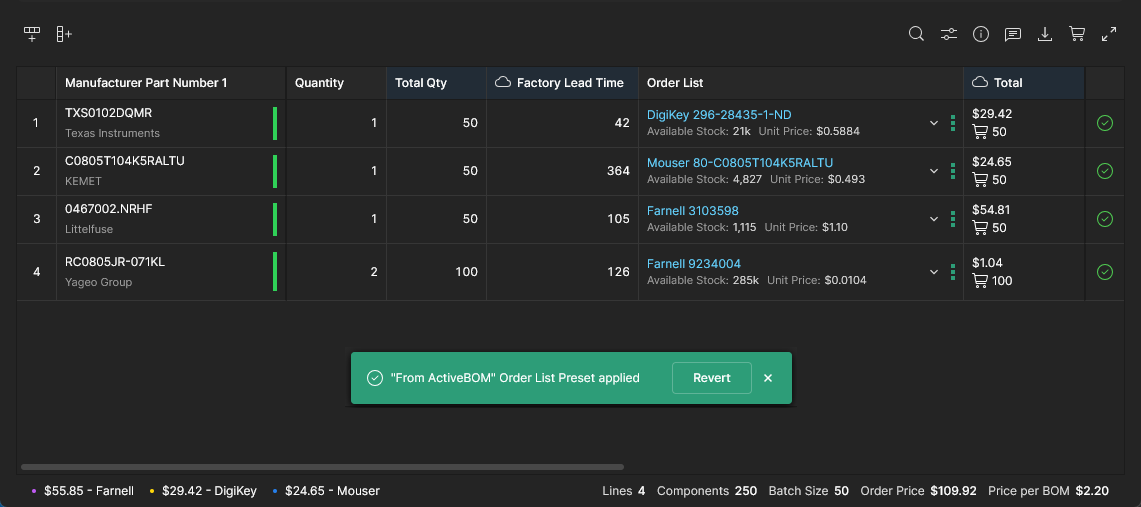
From ActiveBOM – usa a melhor oferta, dando preferência aos fornecedores especificados no documento BOM do projeto. Observe que esta opção está disponível quando a BOM foi criada a partir de um projeto do Workspace e o projeto inclui um documento ActiveBOM.
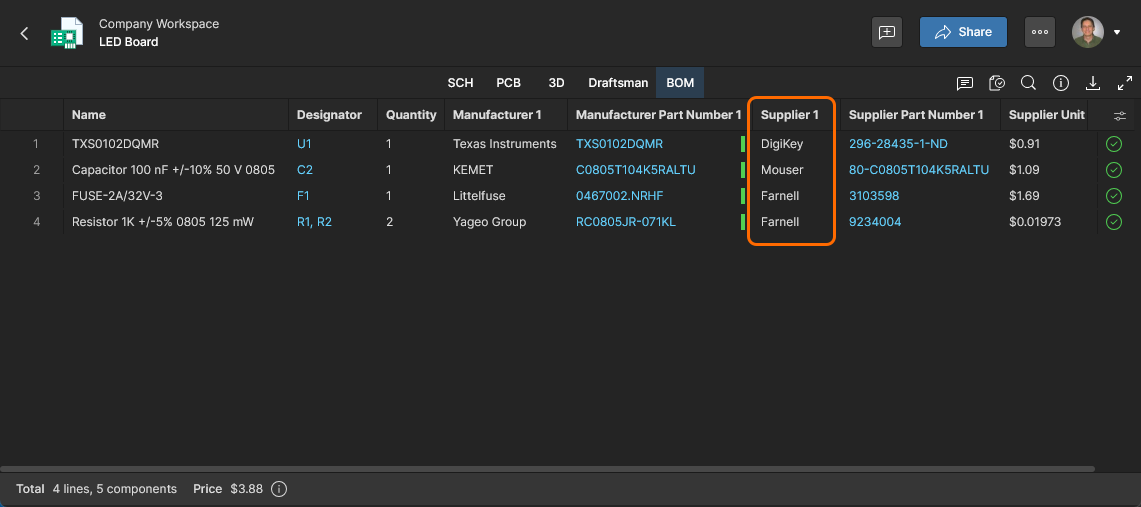
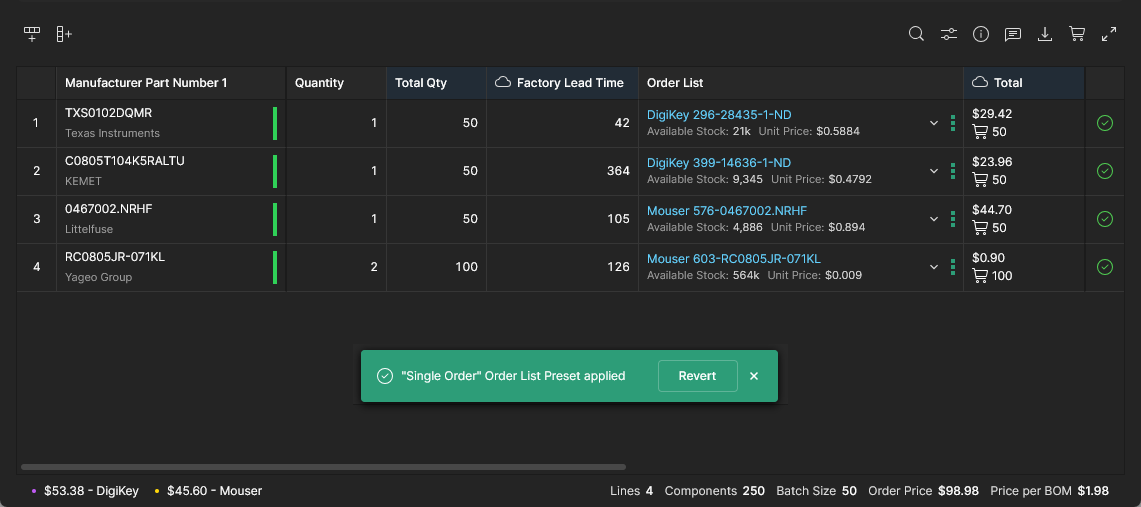
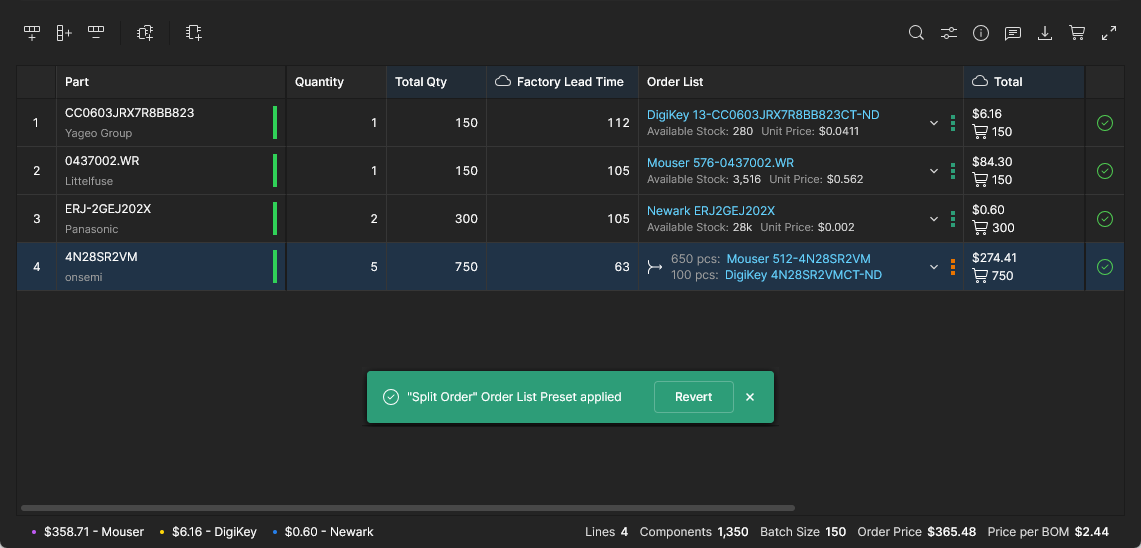
Pedidos divididos são uma modalidade aprimorada de aquisição na qual mais de uma oferta de fornecedor é usada em uma linha da BOM Order List para obter uma solução de compra de menor custo ou atender à quantidade de um pedido quando o estoque do fornecedor é limitado.
Consulte Economia em pedidos da BOM para obter mais informações sobre pedidos divididos e outras opções de redução de custos.
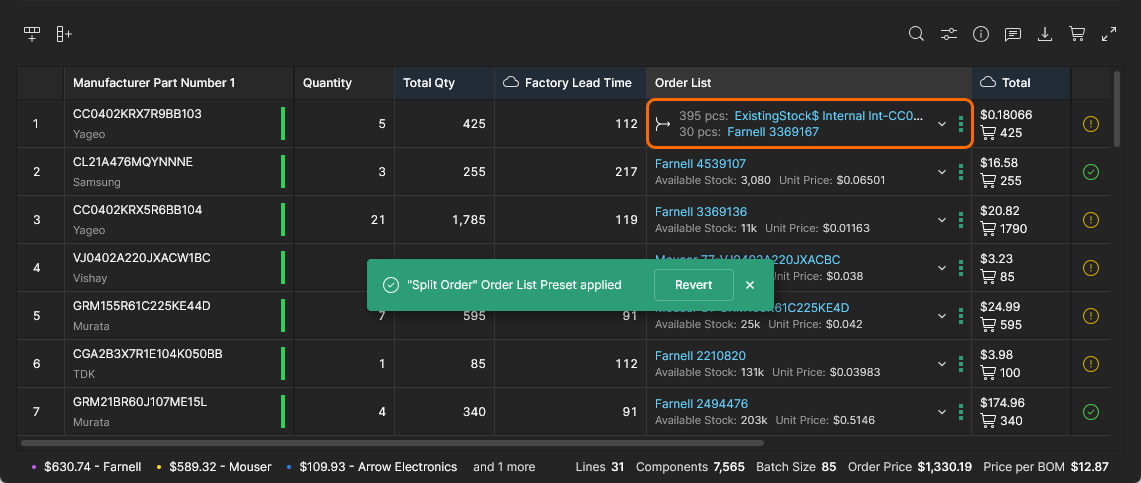
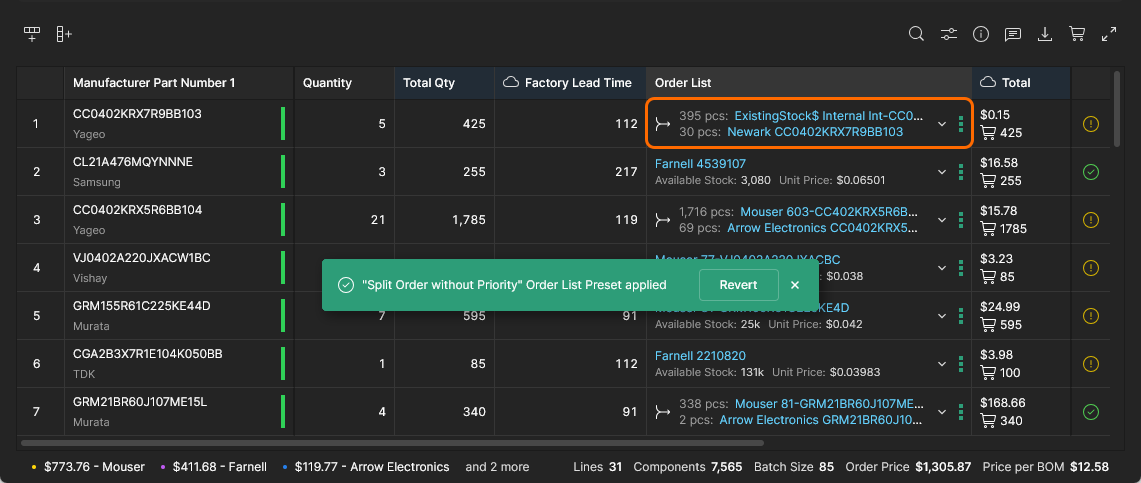
As opções de Order List Preset permitem escolher como possíveis Split Orders são aplicados:
-
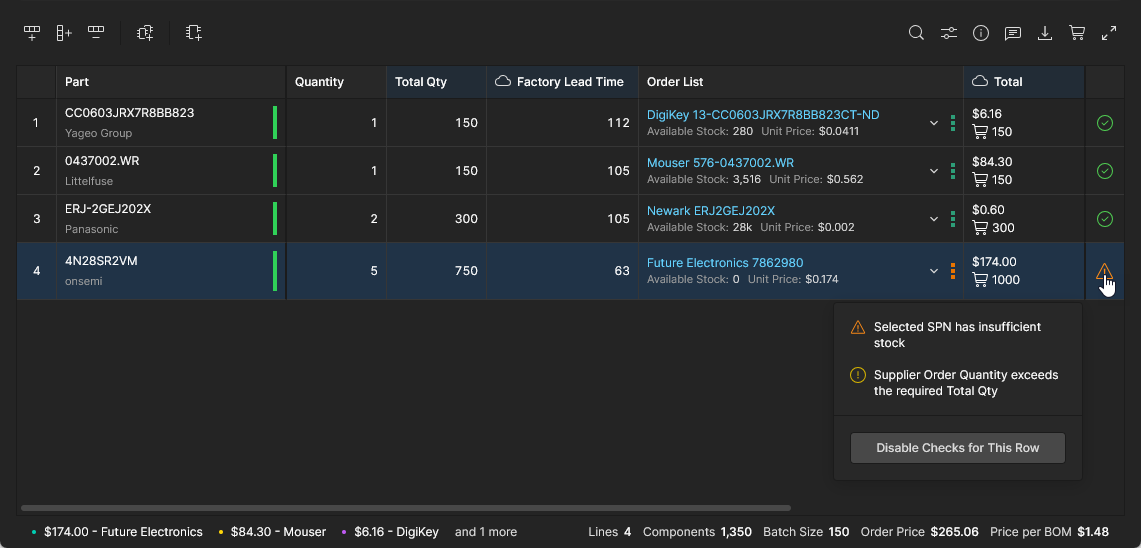
Split Order – mais de uma oferta de fornecedor é aplicada a uma linha da BOM Order List se isso proporcionar uma vantagem de custo ou permitir atender à quantidade necessária.
-
Split Order without Priority – mais de uma oferta de fornecedor é aplicada a uma linha da BOM Order List (um Split Order) se isso proporcionar uma vantagem de custo ou permitir atender à quantidade necessária, mas sem respeitar as configurações de Prioridade do fornecedor – as preferências atuais de fornecedores são desconsideradas.
Embalagem
Selecione a aba Packaging na janela BOM Settings para especificar os tipos de embalagem de componentes preferidos e permitidos usados no processo automatizado de Order List do BOM Portal. As configurações afetarão as soluções de fornecedores geradas para a lista e podem ser ajustadas para atender aos requisitos de embalagem de componentes da empresa, como processos de fabricação e preferências de armazenamento.
Quando a opção de prioridade do tipo de embalagem está ativada, a janela é preenchida com uma lista Configure Packaging Priority de todos os tipos disponíveis. As entradas da lista podem ser desativadas/ativadas e reordenadas manualmente para determinar sua prioridade em ordem decrescente.


Quando as configurações da janela são salvas (), a lista reorganizada de tipos de embalagem altera a prioridade da seleção automatizada de tipos para seguir a lista Configure Packaging Priority.


Recursos da visualização em lista
São fornecidas opções adicionais para trabalhar com a listagem da BOM e seus itens:
-
 Search: Localize e destaque textos nos dados da BOM que correspondam ao termo de pesquisa inserido (sem diferenciar maiúsculas de minúsculas).

-
Column Preferences: Ative/desative a exibição das colunas de parâmetros. Arraste e solte as entradas para reordenar as colunas exibidas – observe que uma coluna fixada não pode ser movida na sequência. Também estão incluídas opções adicionais para ativar ou desativar All Columns (exceto as fixadas) e desativar/ativar as colunas de Compliance dos componentes (RoHS, REACH etc.).
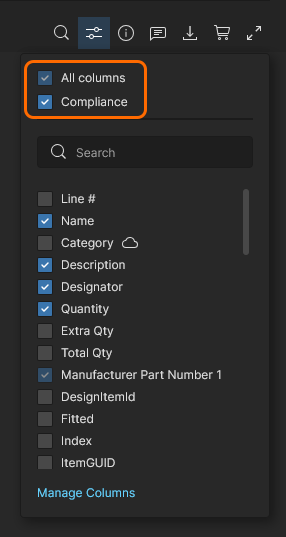 O link Manage Columns do menu abre a aba Colunas na janela BOM Settings, onde você pode gerenciar a disponibilidade das colunas de parâmetros da BOM.
Painel de informações
-
 Information (Info) pane: Visualize os detalhes completos da BOM ou do item de pesquisa avançada selecionado no momento em três abas de visualização.
-
Part data guia – inclui um resumo das informações da peça e de estoque/preços, seus parâmetros e folhas de dados para download (References).
-
Library data guia – disponível quando a peça está vinculada a um componente da biblioteca do Workspace. Exibe as informações do componente, como seu Nome (clique para acessar os dados do Octopart), a Referência do ID da biblioteca (clique para acessar a entrada do componente na biblioteca), parâmetros, Opções de peças e informações de Onde é usado (clique em uma entrada para abrir esse projeto/BOM). A Opção de peça usada para o
Manufacturer Part Number(MPN) da linha da BOM é indicada pela etiqueta In Use ( ).
).
-
Alternates guia – uma lista, classificada por nível de confiança, de todas as alternativas de peças disponíveis para a linha da BOM da peça Principal selecionada. Os cartões de dados incluídos na guia são agrupados da seguinte forma:
-
• Manually Added alternativas – alternativas existentes adicionadas especificamente usando a opção Adicionar alternativa ou provenientes de uma BOM importada (indicadas no painel por etiquetas Alternate;
 ). Uma peça alternativa também pode ser adicionada à linha atual da BOM selecionando Add as Alternate em uma entrada disponível na listagem da guia Alternates do painel – as entradas disponíveis são aquelas dos grupos Part Choices for Primary e Suggested Alternates for Primary.
-
• Part Choices for Primary – disponível quando um componente da biblioteca (incluindo sua lista de Opções de peças) está associado à linha da BOM. As entradas representam as Opções de peças disponíveis do componente (
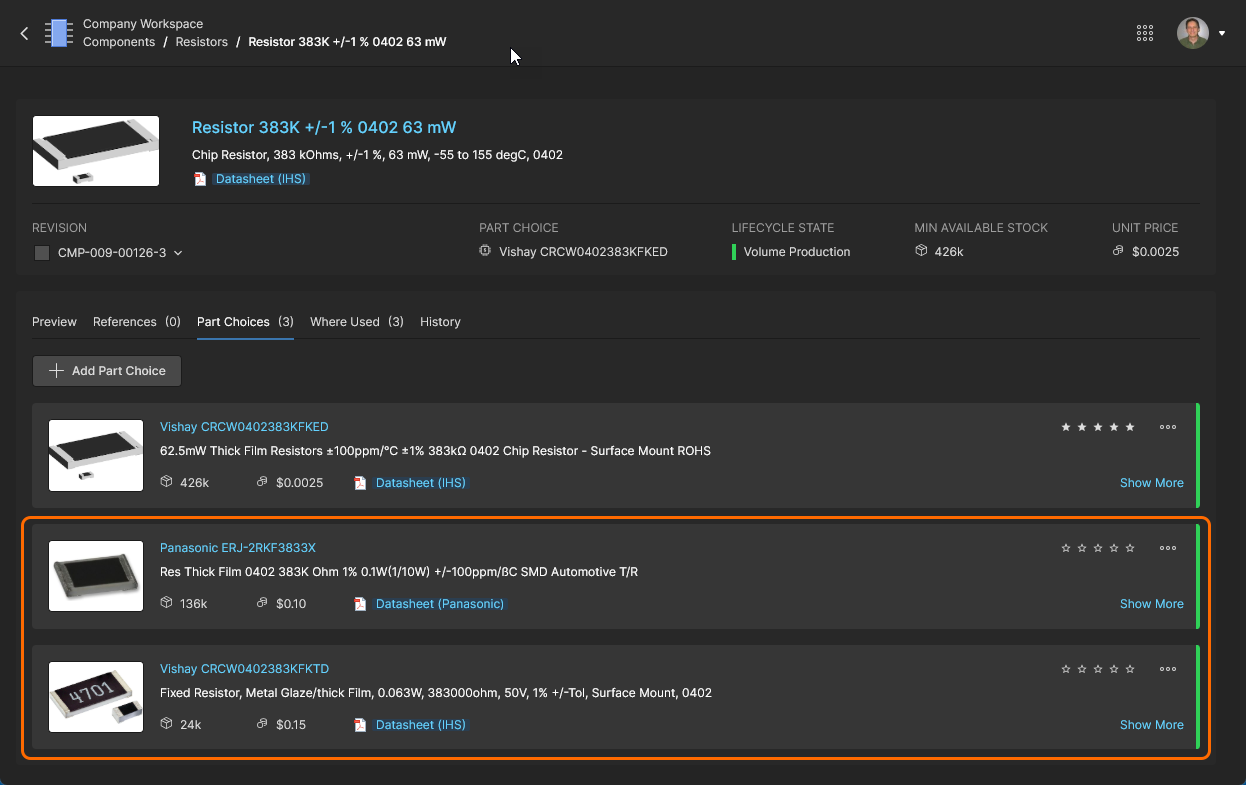 ), excluindo aquela que está atualmente aplicada à linha da BOM (a peça Principal).
-
• Suggested Alternates for Primary – listagem de peças alternativas fornecida pelos recursos de dados de peças do Workspace (IHS Markit, SiliconExpert etc.).
A guia Alternativas oferece opções adicionais para gerenciar entradas de peças alternativas na BOM gerenciada, como remover uma entrada alternativa aplicada (
) do item da BOM atualmente selecionado e promover uma entrada alternativa aplicada para que seja a peça usada (MPN) na linha da BOM – a peça Principal anterior passa a ser uma entrada alternativa.  Além disso, uma peça alternativa na lista Suggested Alternates for Primary (se disponível) pode ser adicionada como uma das Opções de peças do componente Principal usando a opção Add to Part Choices de sua entrada.
-
-


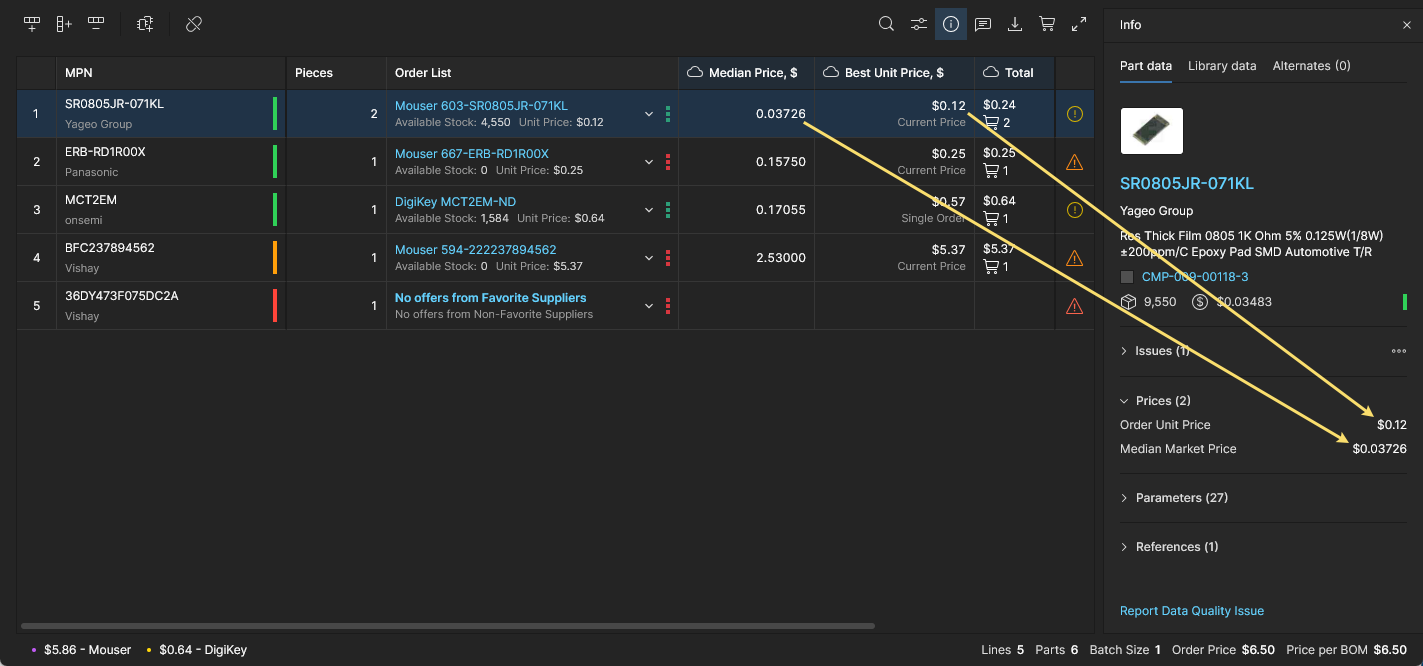
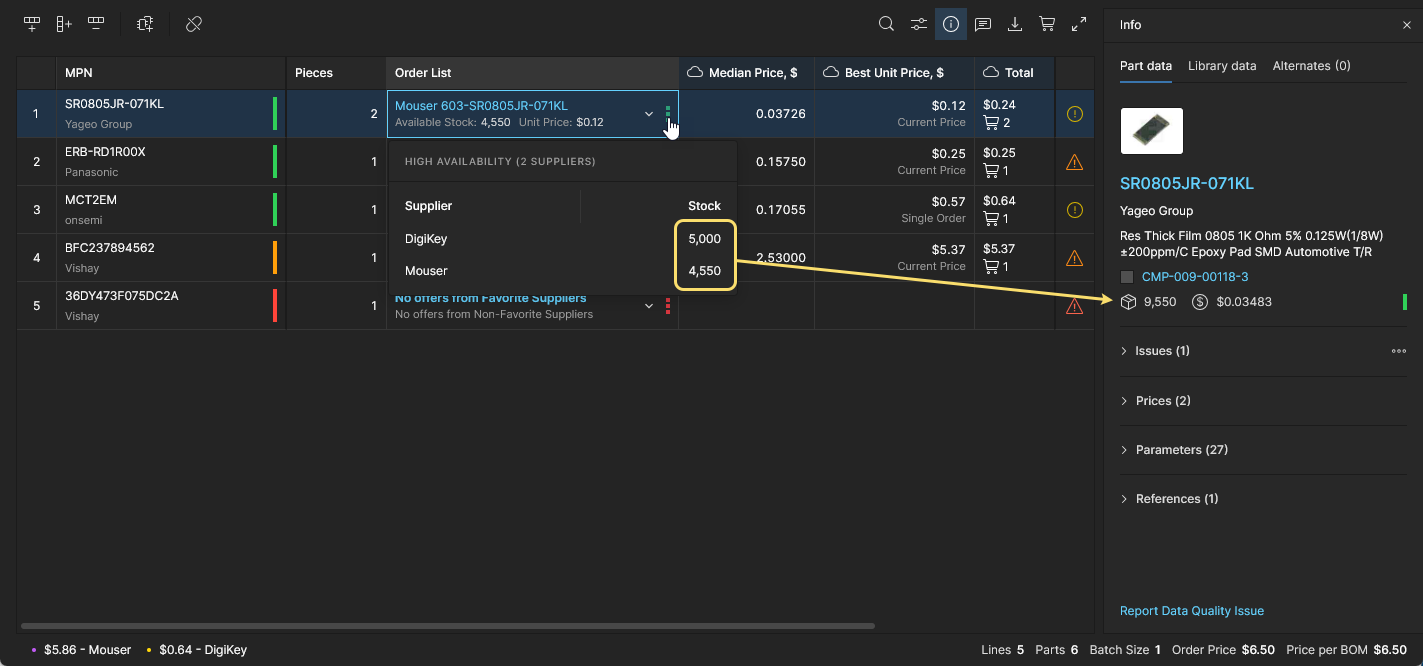 As informações de preços associadas correspondem ao menor preço unitário disponível entre todos os fornecedores de peças habilitados.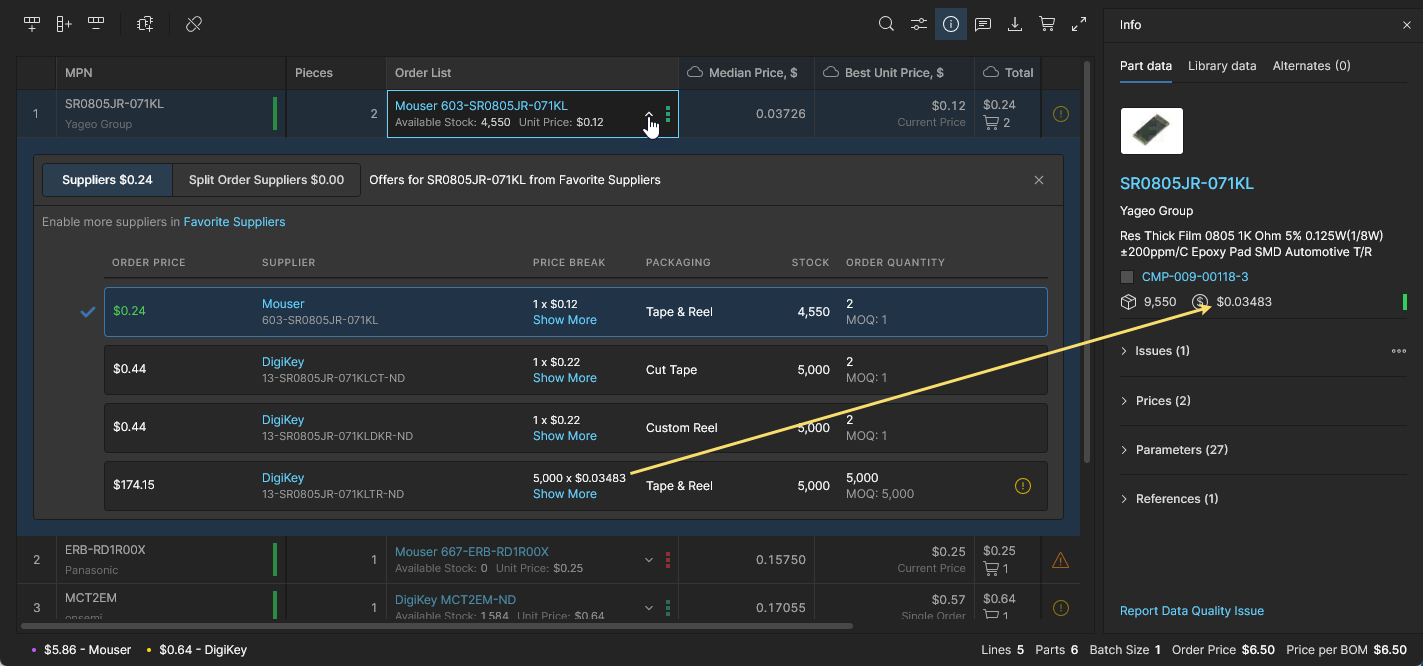
O painel Info também oferece um modo de comparação paramétrica, ativado quando duas entradas dos resultados da pesquisa são selecionadas – use Crtl+Click para escolher a entrada adicional. As diferenças entre os parâmetros das peças são destacadas em vermelho, com os dados em comum e as respectivas informações de Referência (como folhas de dados) exibidos abaixo.
 Selecione duas entradas dos resultados da pesquisa de componentes para visualizar suas diferenças paramétricas no painel Info.
-
 Comments: Assim como outros visualizadores de dados do Workspace, a interface do BOM Portal oferece suporte a comentários em documentos. As notas de comentário da BOM são adicionadas às entradas de linha pelo painel Comments and Tasks, podem ser associadas a um usuário mencionado e atribuídas a um usuário como uma Tarefa. Abra o painel Comments and Tasks e siga as instruções para inserir um Comentário.

Abra ou feche o painel Comments and Tasks usando o ícone
.


Use o cursor de posicionamento exibido (
 ) para selecionar uma linha da BOM a ser comentada.


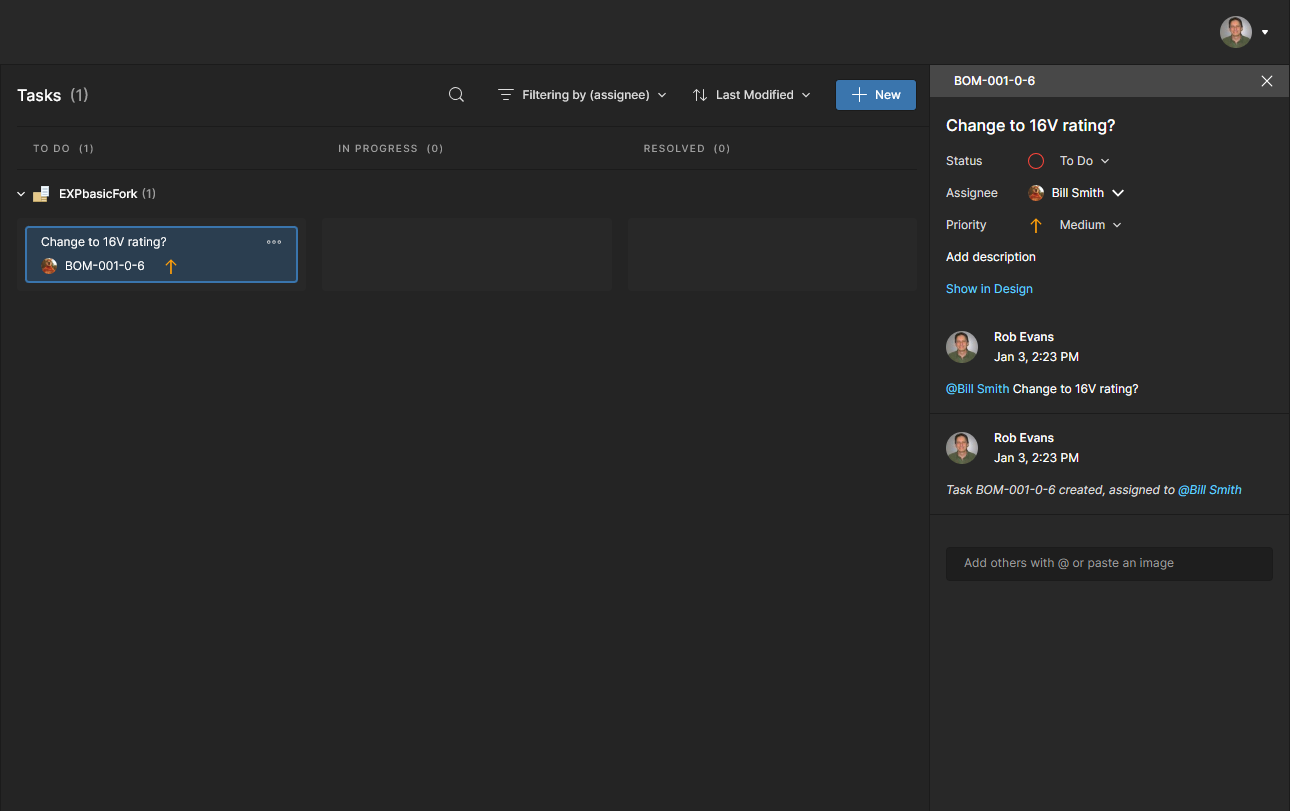
Consulte Comentários no Visualizador Web para obter mais informações sobre como trabalhar com Comentários.
Consulte Trabalhando com Tarefas para obter mais informações sobre Tarefas relacionadas a Comentários.

-
 Download: Salve a listagem completa da BOM com ou sem um Modelo de BOM, ou salve um subconjunto da listagem com base em um fornecedor específico da sua Lista de pedidos de compra. Os arquivos são salvos no local padrão do navegador em formato CSV (
*.csv) ou, quando um Modelo é selecionado, em formato Excel (*.xlsx).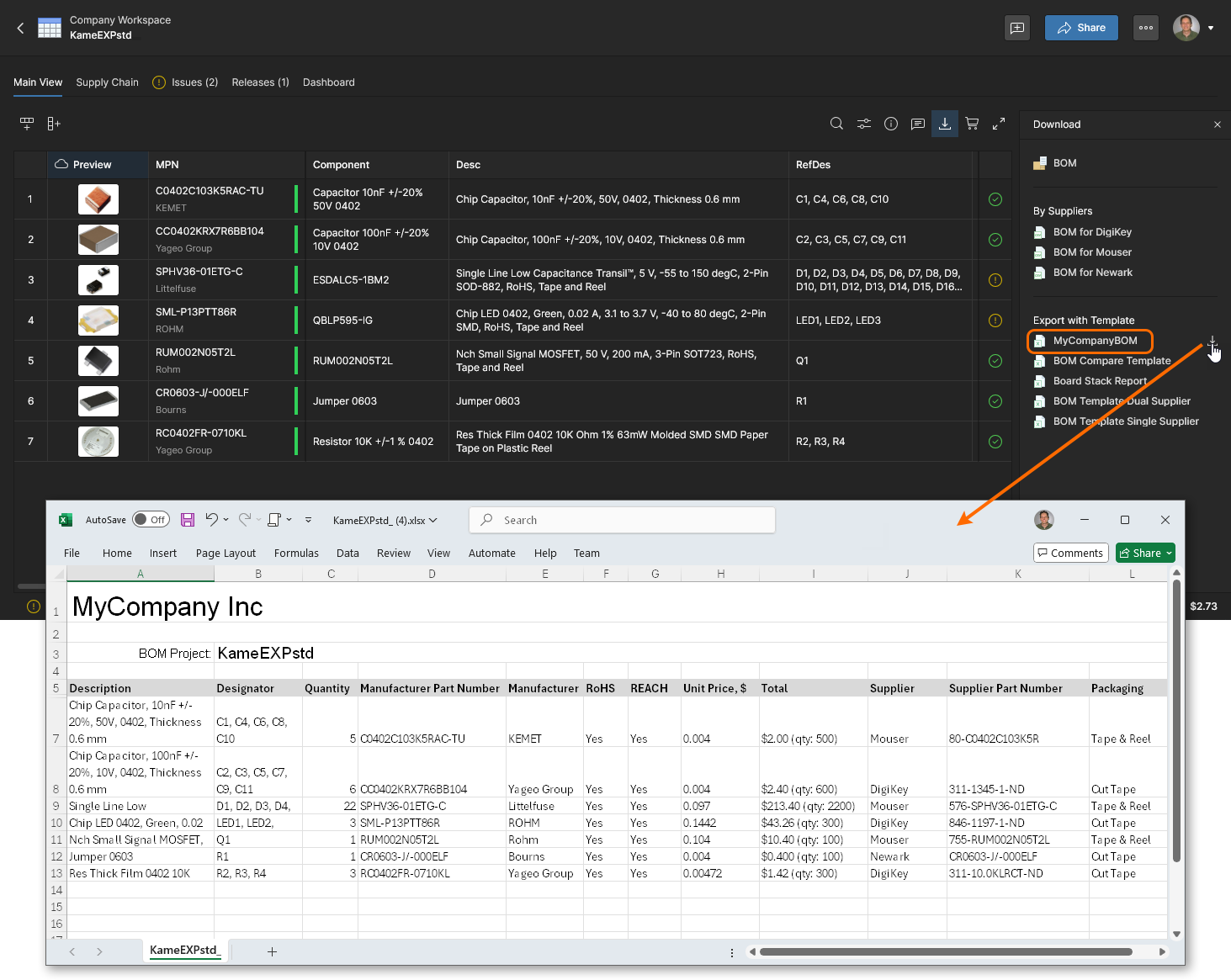

Esses arquivos são as listagens da BOM em andamento, enquanto a BOM pode ser liberada formalmente como uma nova revisão por meio do recurso de Liberações do BOM Portal e, em seguida, baixada por lá.
-
 Octocart: Abre o painel Buy with Octocart, que utiliza a Lista de pedidos da BOM atual para gerar carrinhos de compras virtuais para cada fornecedor de peças. As entradas de compra dos fornecedores utilizam os recursos de dados de componentes da Octopart para carregar automaticamente o carrinho de compras no site do fornecedor quando o botão
  (ou
(ou  ) é selecionado. Observe que os dados da coluna Total da BOM resumem o pedido da peça em termos de custo total e quantidade do pedido, sendo esta última a soma de Quantity necessários e quaisquer Surplus.

-
 Full Screen: Exibe a interface no modo de tela cheia do navegador.
Ordenação e filtragem dos dados da BOM
Você pode reordenar os itens da BOM por uma coluna de parâmetro específica usando as opções de ordem crescente/decrescente do cabeçalho e também aplicar filtros aos dados das colunas para restringir os itens a valores específicos:
Ordene os itens da BOM por um conjunto específico de dados alternando a opção de seta no cabeçalho da respectiva coluna. Clique no ícone  do cabeçalho de uma coluna para reordenar a lista da BOM em ordem crescente com base nesse conjunto de dados; clique novamente para usar a ordem decrescente e mais uma vez para remover a ordenação da BOM definida pelos dados dessa coluna — isso é indicado pelo ícone voltando à sua cor cinza padrão.


 Você pode usar as colunas individuais
 Use a opção de filtro de uma coluna ( ) para limitar os itens visíveis da BOM àqueles que correspondem aos itens marcados no menu suspenso ou ao intervalo numérico. Isso é particularmente útil para isolar itens da BOM que incluem peças com ciclos de vida do fabricante problemáticos (como
 Not for New Designs ou Obsolete) ou conformidade com RoHS/REACH inadequada (como No ou valores em branco). Observe que a opção All marca/desmarca todas as caixas de seleção.

Algumas colunas que incluem dados compostos, como Número de peça do fabricante, Lista de pedidos e Total, permitem selecionar seus subparâmetros para aplicar um filtro. Número de peça do fabricante, por exemplo, oferece as opções de subfiltro Part Number, Manufacturer e Lifecycle, todas incluídas nas células de dados da coluna.

Recursos de estrutura da lista
A própria grade de itens da BOM pode ser manipulada usando as opções adicionais disponíveis no canto superior esquerdo da lista:
-
 Add Row: Adiciona outra linha de item ao final da lista da BOM, permitindo incluir manualmente outra entrada de peça na BOM. Insira (ou pesquise e selecione) uma nova referência de peça na célula
 Manufacturer Part Numbere, em seguida, preencha as célulasCounteDesignatorpara concluir o processo. Ao atualizar o valor de uma célula, pressioneEnterpara confirmar a alteração. -
 Add Column: Adiciona uma coluna de dados de parâmetro à lista da BOM existente, permitindo incluir tipos de dados predefinidos em cada item (
 ). Use a opção Preferências de colunas para alterar sua posição na ordenação.
-
 Delete Row: Remove completamente a linha de item atualmente selecionada.
-
 Delete Column: Remove completamente uma coluna. A exclusão de uma coluna está disponível quando seu cabeçalho é selecionado e apenas para um conjunto de dados que não esteja mapeado como um parâmetro da BOM — como uma coluna adicionada manualmente, por exemplo.
-
 Hide Column: Remove uma coluna de parâmetro da lista da BOM exibida — disponível quando o cabeçalho de uma coluna é selecionado. Equivale a desabilitar uma entrada de coluna no menu Preferências de colunas.
-
 Rename Column: Altera o
 Titlede uma coluna na janela Update Column — disponível quando o cabeçalho de uma coluna é selecionado. -
 Update to Latest Revision: Atualiza uma entrada de dados da BOM para atualizar uma referência de peça de componente do Workspace sinalizada como Desatualizada. Você pode atualizar todos os componentes da BOM marcados como Desatualizados com o comando Atualizar revisões de componentes.
-
 Unlink From Component: Desconecta o vínculo entre a peça do fabricante da linha da BOM selecionada e um componente do Workspace que tenha uma entrada de Opção de peça correspondente — disponível quando um vínculo entre a BOM e a biblioteca do Workspace tiver sido estabelecido.
-
 Add Alternate: Adiciona uma linha de item em branco abaixo da linha de peça de componente selecionada. Esta opção está disponível para uma peça Primary — a entrada de peça atualmente atribuída ao componente da BOM (por exemplo, C1). Insira um
 Manufacturer Part Numberadequado na nova linha ou escolha entre as opções do menu suspenso para concluir a entrada do item de componente alternativo. Observe que uma alternativa também pode ser adicionada manualmente selecionando uma entrada de peça na visualização da guia Alternativas do painel Informações, ou alternativas podem ser adicionadas automaticamente a todas as peças da BOM usando o recurso Preencher alternativas automaticamente. -
 Create Library Component: Cria uma entrada de componente com base nos parâmetros da linha de item da BOM atualmente selecionada. Assim que o processo é confirmado na janela Create Library Component, o novo componente da biblioteca do Workspace é criado e também vinculado à entrada da linha atual da BOM. Disponível quando o componente da BOM atende aos requisitos, mas ainda não está vinculado a um componente do Workspace.
Algumas das opções acima também estão disponíveis no menu de contexto acessado com o botão direito do mouse, que inclui as seguintes opções adicionais:
-

 Copy e Paste: Operações padrão de copiar/colar que atuam sobre o texto ou a área atualmente selecionados (incluindo os dados da coluna quando seu cabeçalho está selecionado).
-
 Add to Part Choices: Para uma linha alternativa da BOM selecionada, adiciona esse componente como uma entrada de Opção de peça para o componente principal associado — que deve ser uma peça da biblioteca do Workspace.
 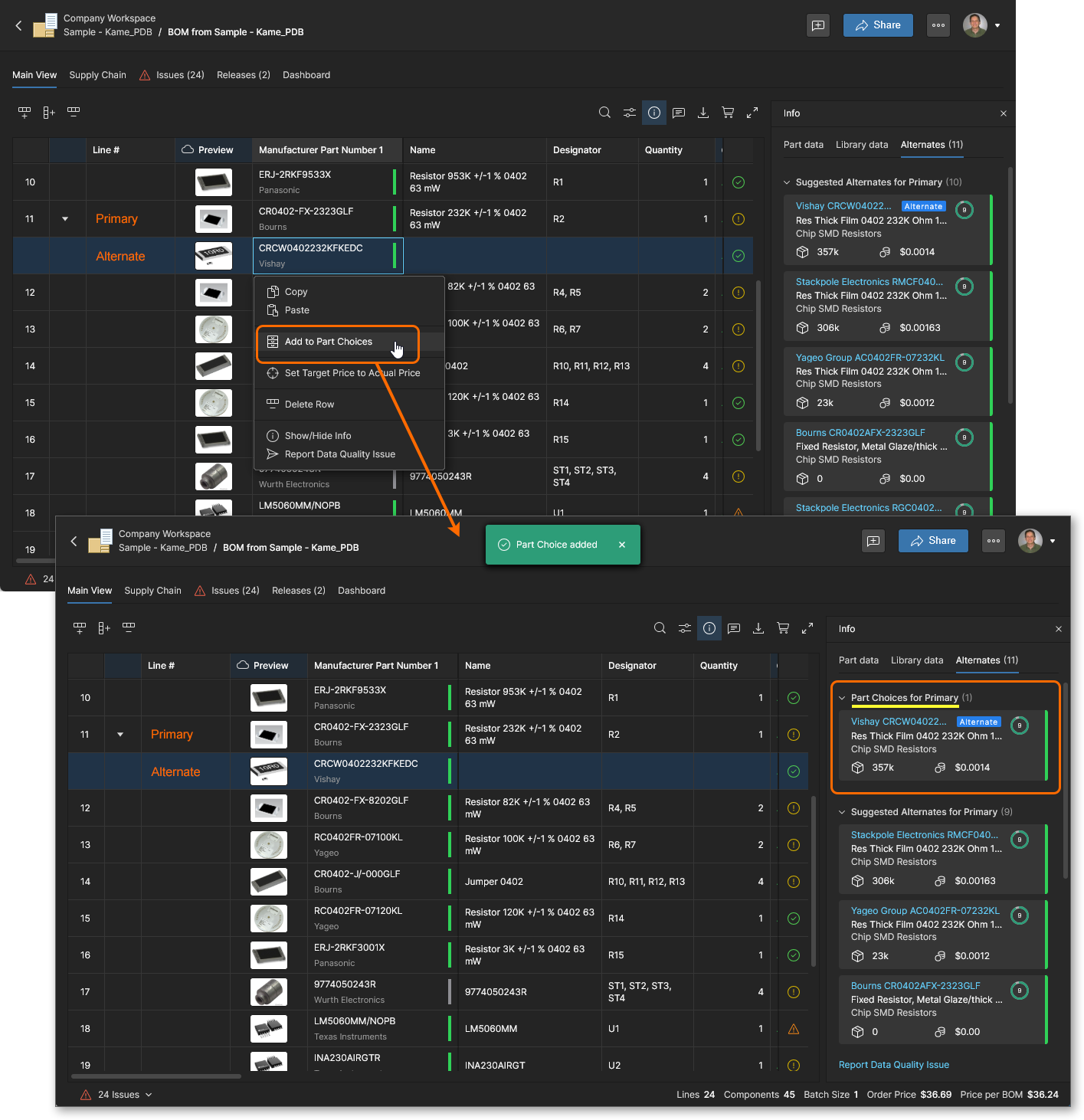 Isso equivale à opção Adicionar às opções de peças no painel Info.
-
 Disable/Enable Checks for This Row (também disponível ao clicar no ícone de problema): Impede que os dados da peça de componente desta linha sejam incluídos no processo de verificação da integridade da BOM, conforme relatado pela visualização Problemas e pelos ícones relacionados (por exemplo,
  ). Uma peça excluída das verificações exibirá o ícone de ignorada (
 ) e não será incluída na lista Issues, independentemente de quaisquer possíveis problemas.
-
 Lock MPN for This Row: Impede que a Part Alternates Oportunidade de economia fique disponível para esta linha da BOM – remova o bloqueio usando a mesma opção do menu de contexto. Quando habilitada (Bloqueada), preserva o componente do fabricante existente na linha (MFR/MPN) quando a Oportunidade de economia Componentes alternativos é aplicada à BOM.
 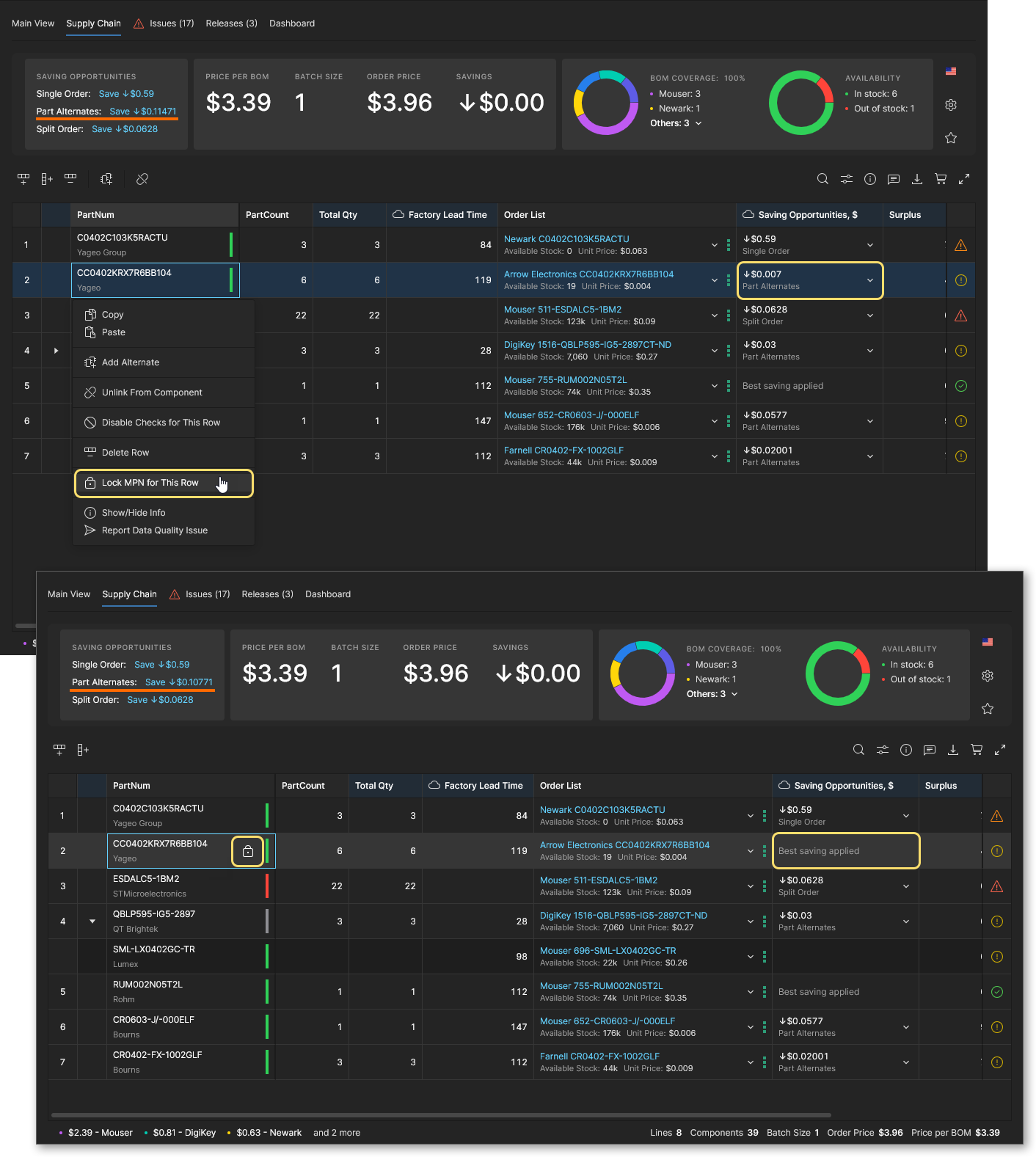 Observe que as outras Oportunidades de economia (Pedido único e Pedido dividido) não alteram o componente do fabricante quando aplicadas.
-
 Set Target Price to Actual Price: Força o valor do parâmetro
 Target Priceem uma linha de item da BOM a adotar oUnit Priceda solução de fornecedor atual, conforme definido pela entrada Order List. Essa alteração pode ser aplicada a todos os itens da BOM com o comando Set Price to Actual Price, disponível no menu superior. Observe que ambos os comandos estão disponíveis somente quando a opção Target Price está habilitada em Configurações da BOM.
-
Show/Hide Info: Alterna a exibição do painel Information com os dados que se aplicam à linha atualmente selecionada (item de linha). Equivale a alternar o painel com o ícone principal , conforme detalhado acima.
-
 Pin/Unpin Column: Alterna a fixação de uma coluna na visualização de lista – disponível quando um cabeçalho de coluna está selecionado. Uma coluna fixada é movida para a esquerda e permanece nessa posição durante a rolagem horizontal da visualização. GIF
Preencher componentes alternativos automaticamente
O BOM Portal oferece suporte ao conceito de opções de componentes alternativos (Alternates) associadas a uma determinada linha da BOM. Os componentes alternativos podem ter sido incluídos em um arquivo de BOM carregado ou podem ser adicionados especificamente a um item da BOM com os recursos Adicionar alternativa ou Adicionar como alternativa. Em termos de opções de componentes, o BOM Portal também oferece Opções de componentes de componentes da biblioteca e Suggested Alternates (obtidas de suas fontes de dados conectadas), que podem ser selecionadas por meio dos recursos de pesquisa de componentes da BOM ( ). Observe que as Opções de componentes estão disponíveis quando um item da BOM está vinculado a um componente do Workspace.
Todas essas alternativas de componentes são reunidas para visualização na guia Alternates do painel de informações, nas seções Manually Added, Part Choice List for Primary (se disponível) e Suggested Alternates for Primary. Para preencher automaticamente o documento da BOM com componentes alternativos provenientes desses recursos, selecione a opção Autofill Alternates no menu suspenso principal e, na janela Autofill Alternates, informe o número de alternativas que deseja adicionar a cada item da BOM e se as adições devem ser restritas apenas às Opções de componentes.


Abra a janela Autofill Alternates pelo menu principal () e especifique o número de componentes alternativos a serem adicionados a cada linha da BOM. Observe que a disponibilidade de componentes alternativos para uma linha da BOM pode ser consultada no painel de informações.


Ao optar por preencher as alternativas apenas com Opções de componentes, mantendo a opção Add alternates from data providers desmarcada, o BOM Portal tentará adicionar o número solicitado de itens a partir das Opções de componentes disponíveis. Uma janela de aviso será exibida se não houver Opções de componentes suficientes para um determinado componente de uma linha da BOM. Observe que, como uma das Opções de componentes de um componente provavelmente é usada como o Manufacturer Part Number (MPN) “principal”, haverá uma opção a menos disponível para adicionar como componente alternativo.


Preencher quantidade extra automaticamente
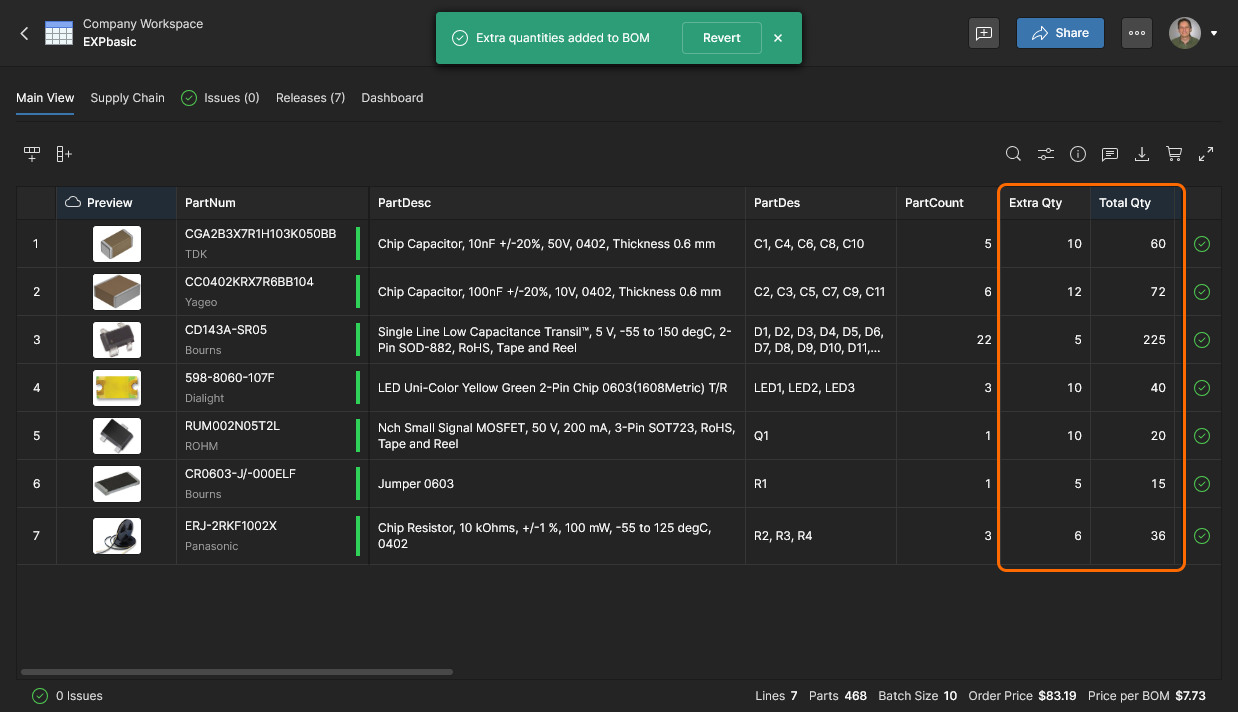
O recurso Autofill Extra Quantity do BOM Portal oferece uma maneira prática e automatizada de otimizar as quantidades de componentes a comprar com base em fatores de produção, como perdas na preparação de máquinas SMT, perdas típicas durante a montagem e necessidades de estoque adicional de componentes.
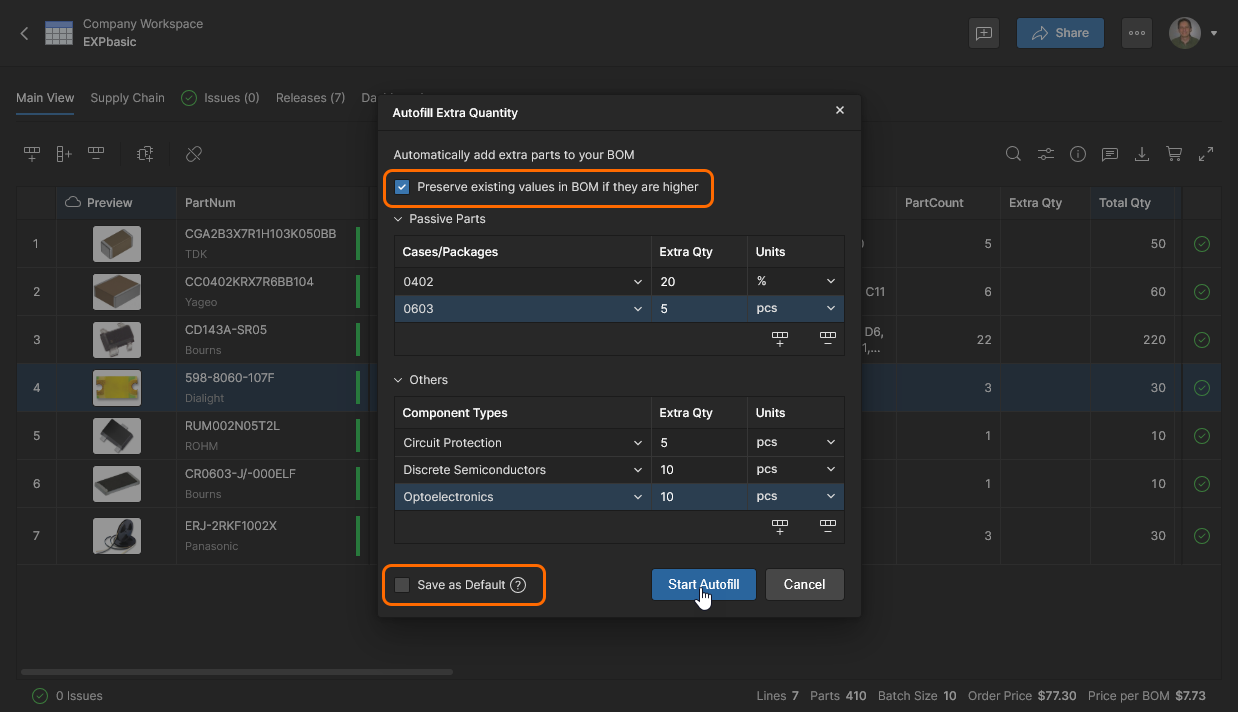
As quantidades adicionais da BOM são calculadas automaticamente como uma porcentagem da quantidade necessária para produção ou como um acréscimo de uma quantidade específica. As quantidades extras podem ser aplicadas a dispositivos passivos (resistores, capacitores etc.) por tipo de encapsulamento ou a outras categorias específicas de componentes com base em seu Tipo de componente. Em ambos os casos, as quantidades extras podem ser adicionadas automaticamente (Add Rules) ou individualmente (Add the first one e, em seguida, selecionando o ícone ).
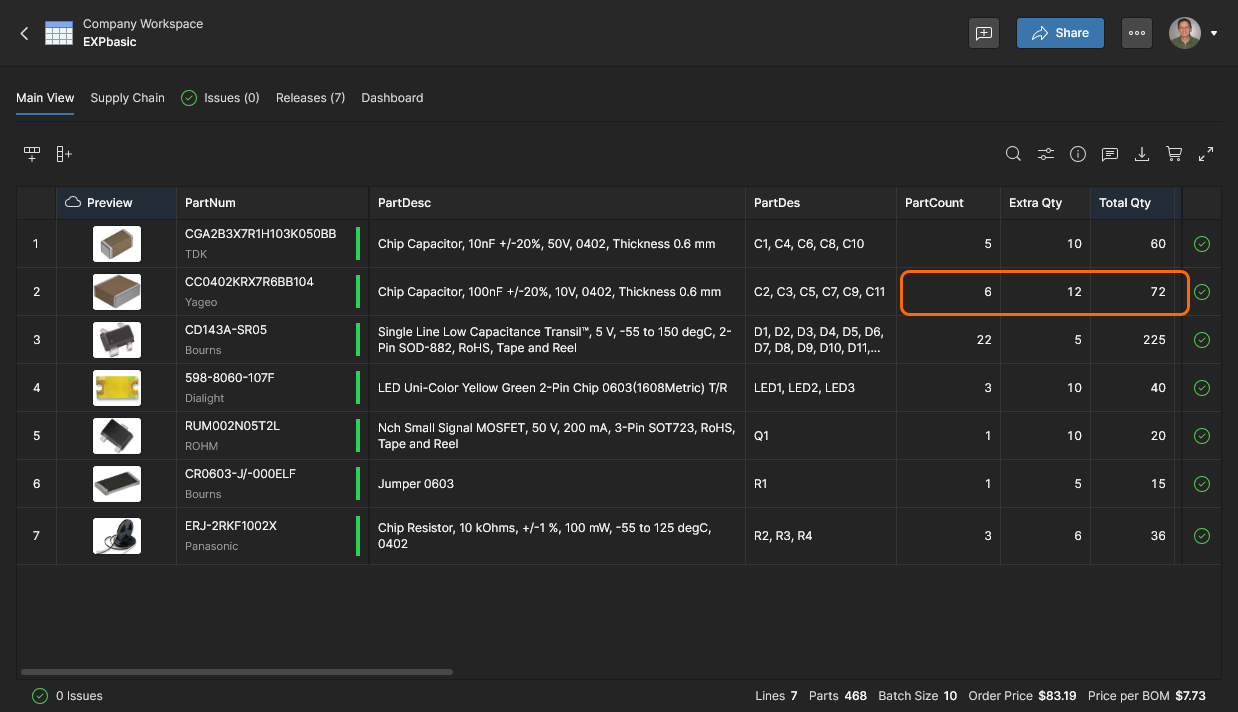
Observe que as colunas Extra Qty e Total Qty da BOM estão habilitadas neste exemplo, e o lote de produção da BOM (Tamanho do lote) foi definido como 10 unidades. A quantidade total de uma linha da BOM (Total Qty) equivale ao número de componentes da BOM (Quantity) multiplicado pela quantidade de produção da BOM (Tamanho do lote), mais quaisquer quantidades adicionais de componentes (Extra Qty).
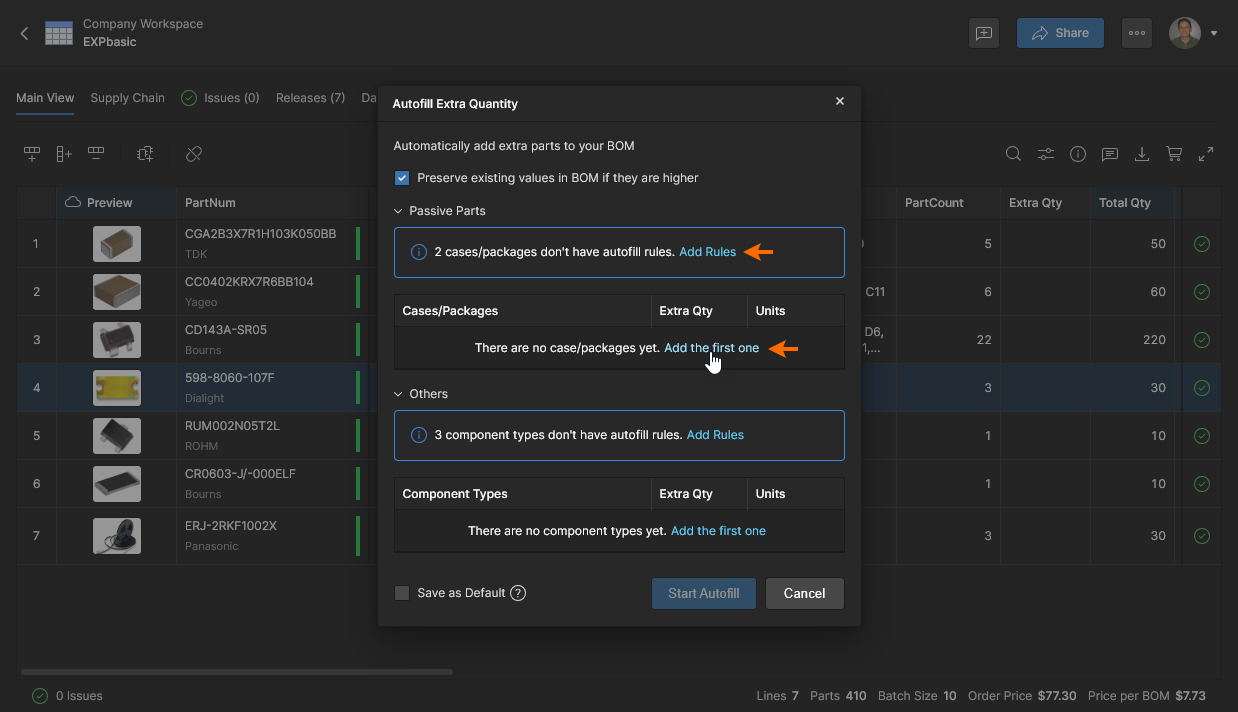
Escolha a opção Autofill Extra Quantity no menu superior para configurar a aplicação automática de quantidades extras de peças para componentes passivos ou de outros tipos. Neste exemplo, a opção manual Add the first one é usada inicialmente — como alternativa, selecione a opção Add Rule para adicionar automaticamente entradas de peças passivas detectadas.
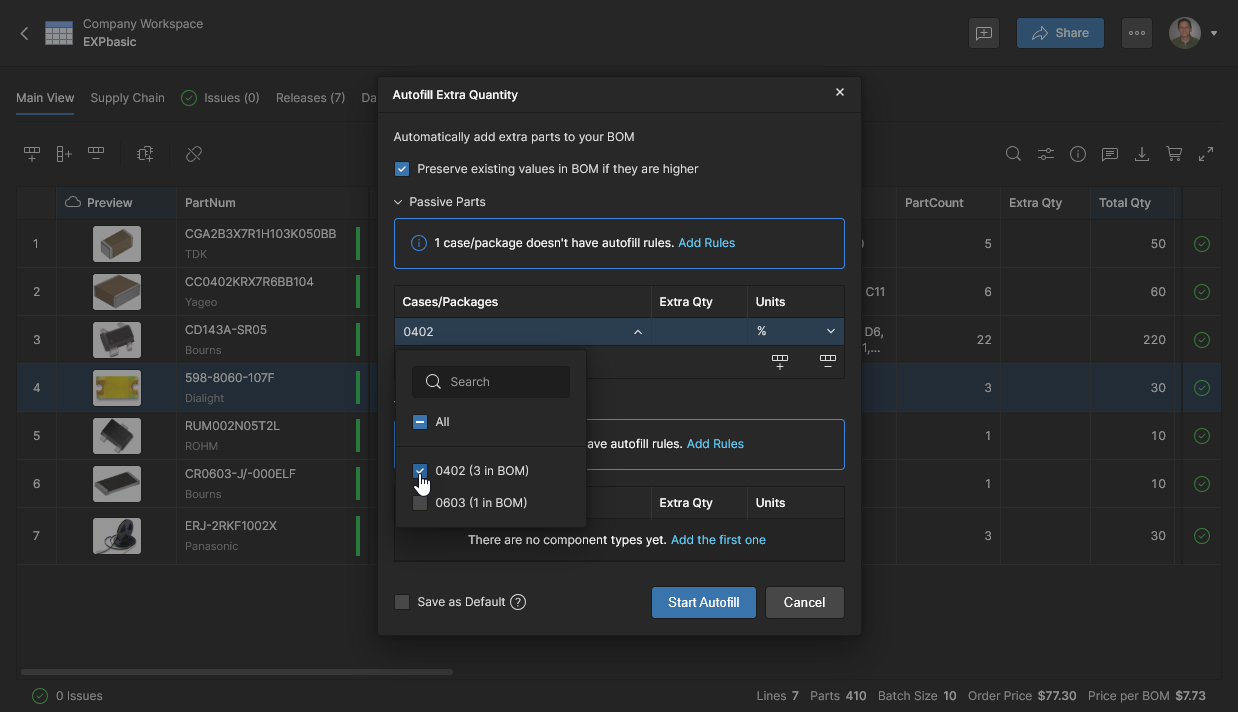
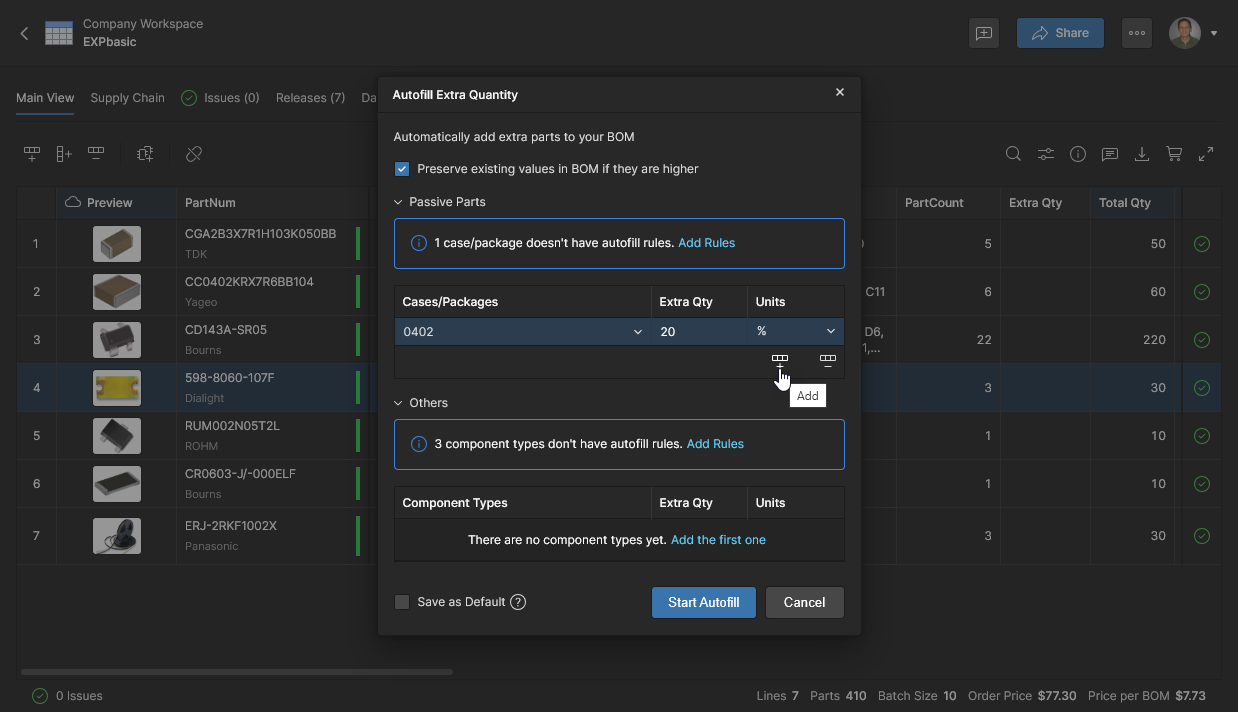
Adicione mais entradas de peças usando o ícone . É possível adicionar várias regras de quantidade extra selecionando mais tipos de encapsulamento no menu Case/Package e especificando um aumento em número de peças (pcs) ou porcentagem (%). As opções do menu suspenso para dispositivos passivos se limitam às peças presentes no documento BOM atual.
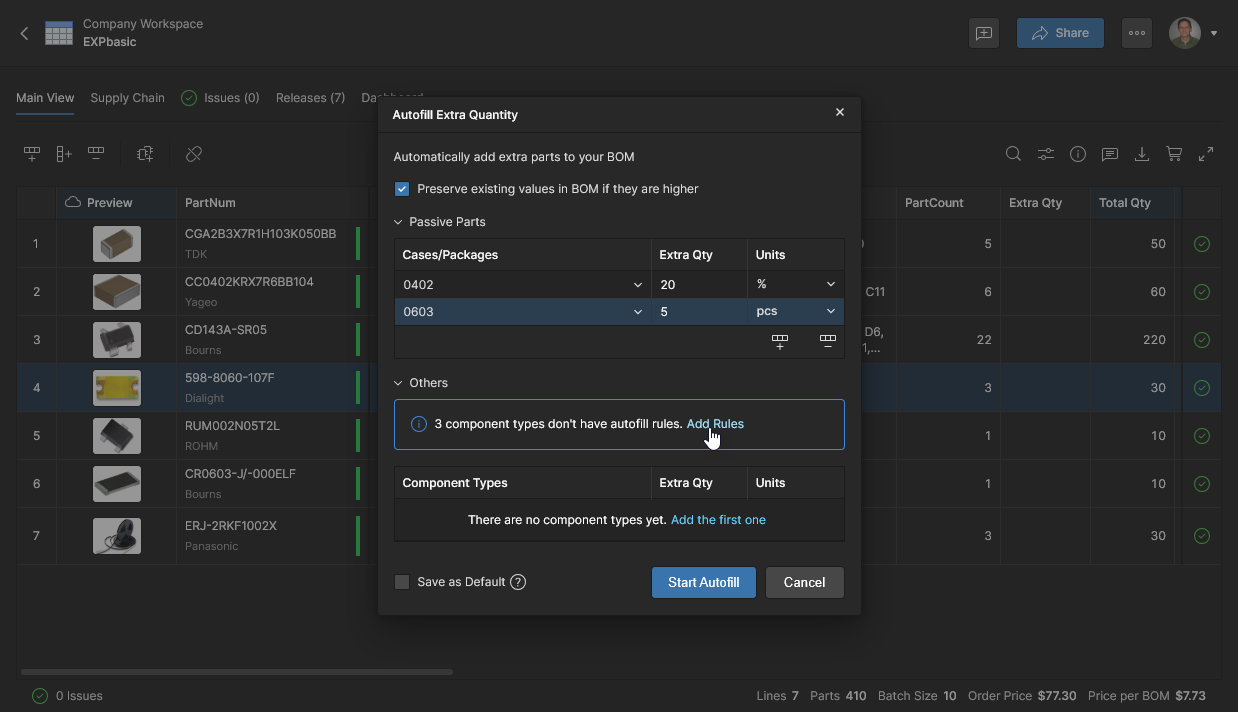
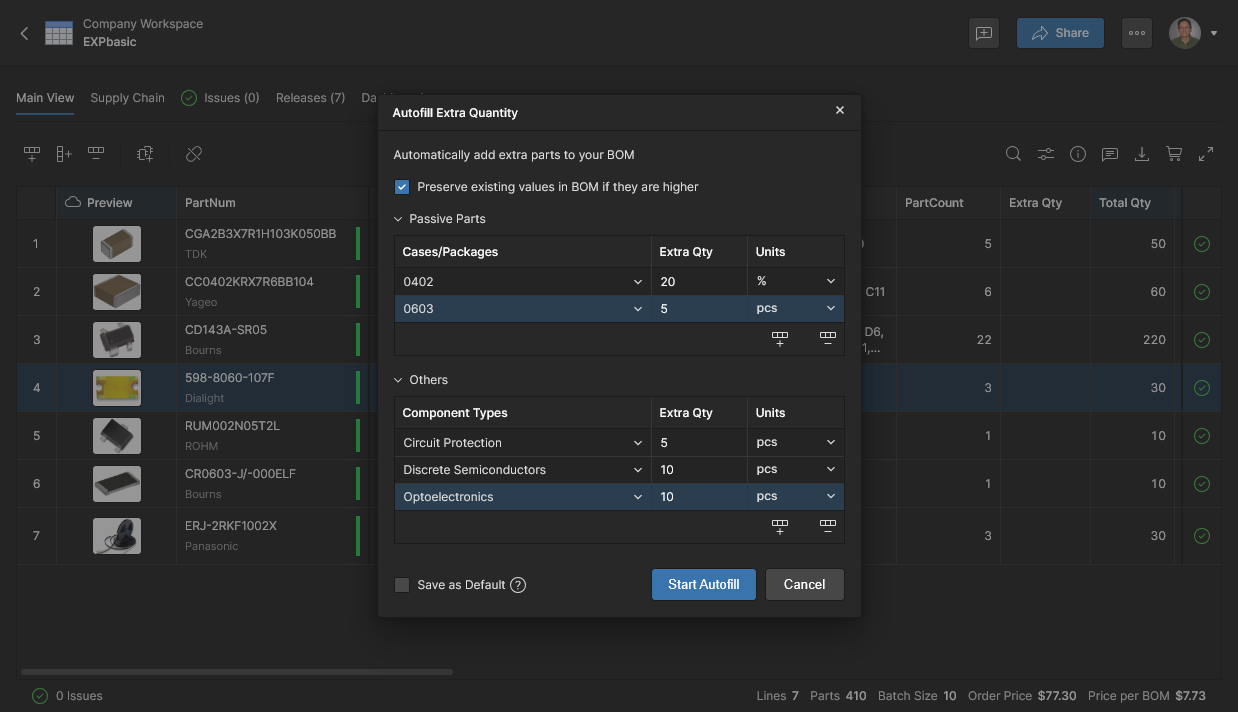
A configuração de quantidade extra concluída, com regras de adição aplicadas tanto a peças passivas quanto a peças de outros tipos. Use o comando do ícone para remover uma entrada selecionada.
Editar, mover e clonar
O BOM Portal permite gerenciar o próprio documento BOM por meio das opções Edit, Move e Clone, disponíveis no menu superior . 
-
Edit – acesse e edite o Name e a Description do documento BOM atual. Clique em
 para aceitar as alterações.

-
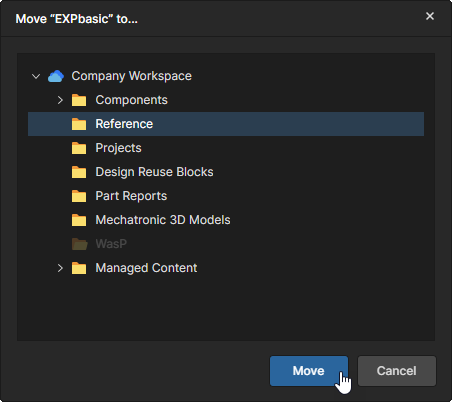
Move – mova o documento de projeto BOM para outra pasta pai do Workspace. Escolha a pasta de destino (a pasta atual aparece esmaecida) e, em seguida, o botão
 para confirmar. Observe que um documento BOM movido segue o esquema de herança de permissões do Workspace. Consulte Mover um projeto para obter mais informações.
-
Clone – crie uma cópia do documento BOM atual. Aceite ou edite o Name do documento clonado e, opcionalmente, adicione uma Description e especifique uma pasta pai diferente (na opção Change, nas configurações de Advanced) — clique em
 para confirmar. Quando uma pasta de destino diferente é especificada, o documento fica sujeito ao esquema de herança de permissões do Workspace.


 Localizado por IA

