
Visualizador Web
A interface Web Viewer do Altium 365 oferece acesso universal aos documentos de projetos de PCB por meio de um navegador web padrão. Muito mais do que apenas um visualizador baseado na web, sua tecnologia avançada de navegação permite aos usuários navegar pela estrutura do projeto, interagir com os documentos de projeto, extrair informações sobre os elementos do projeto e destacar áreas ou objetos para adicionar comentários.
Ao visualizar documentos, a qualidade visual dos esquemáticos e das PCBs não é comprometida pelo formato web, que também oferece recursos completos de deslocamento e zoom, além da possibilidade de pesquisar, realizar sondagem cruzada, selecionar e inspecionar componentes e redes em todo o projeto.

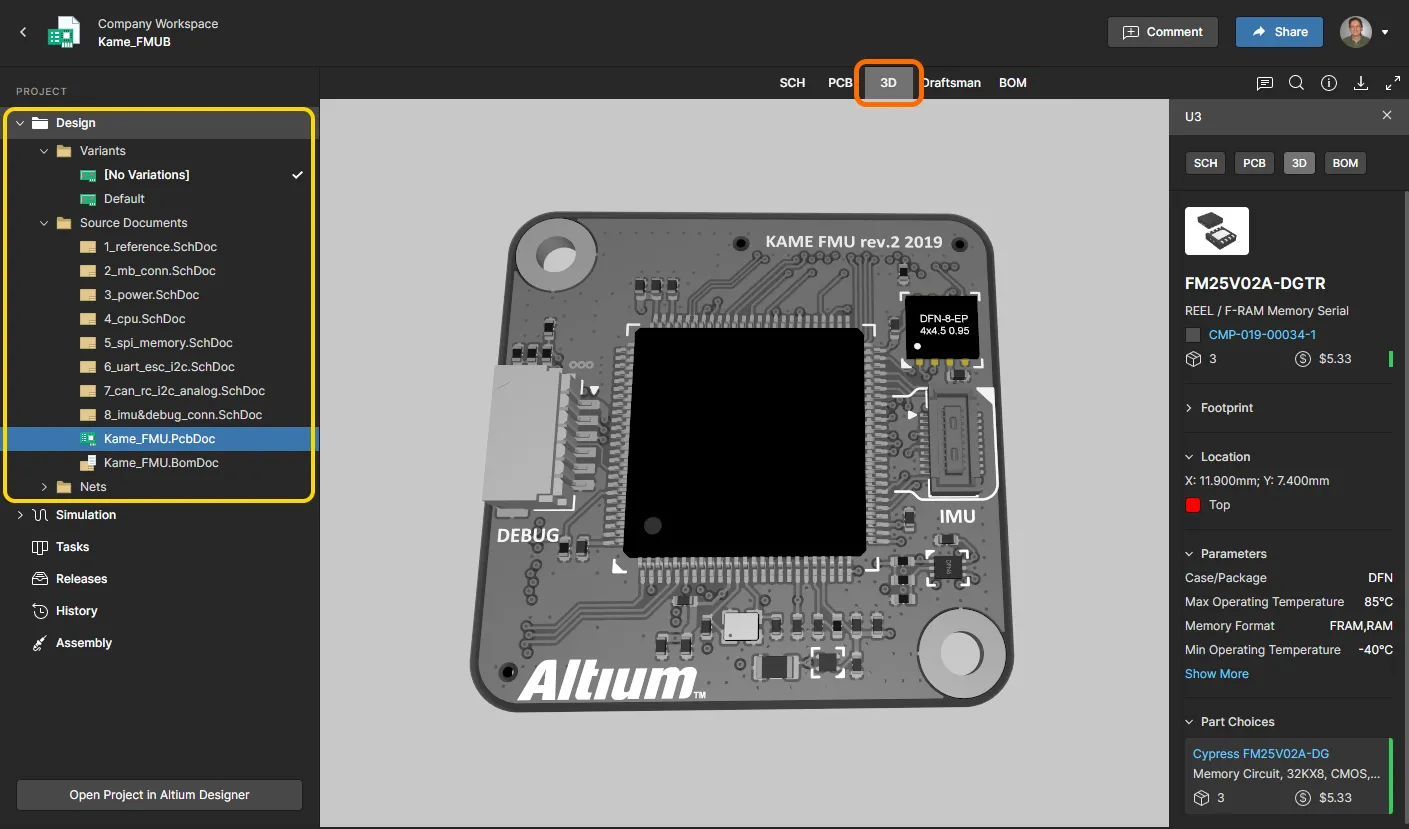
Como uma plataforma independente de visualização baseada em navegador, a interface Web Viewer oferece acesso interativo somente leitura aos documentos de projeto, sem a necessidade de abrir o projeto no ambiente de edição. Outras pessoas que estejam trabalhando no projeto, como o engenheiro responsável por ele, não serão afetadas pelas ações no espaço Web Viewer — exceto pelas notificações de comentários relacionados, quando aplicável.
Acesso ao Visualizador Web
A interface Web Viewer é utilizada nos seguintes casos:
-
Ao visualizar os documentos-fonte do projeto em andamento (WIP) pela interface de gerenciamento detalhado, ao gerenciar um projeto específico.
-
Ao visualizar o instantâneo do projeto de um pacote de liberação, por meio do Portal de Fabricação.
-
Ao visualizar dados de projeto em um projeto ativo compartilhado.
-
Ao visualizar dados em um instantâneo de dados compartilhado.
-
Ao visualizar os dados de fabricação e montagem de um pacote de fabricação por meio do Visualizador de Pacotes de Fabricação.
As seções expansíveis a seguir detalham como acessar cada um desses casos e como a interface Web Viewer é apresentada em cada um deles.
Visualização dos documentos-fonte do projeto
Neste caso, a interface Web Viewer é apresentada por meio da visualização Design da página de gerenciamento detalhado do projeto. Essa página pode ser acessada a partir da página Projects da interface do Workspace no navegador, selecionando o projeto desejado, clicando no controle  acima da lista de projetos e escolhendo a opção Open no menu associado. Como alternativa, clique duas vezes diretamente na entrada do projeto desejado na lista. A página será aberta em uma nova aba do navegador.
 e escolhendo o comando Open no menu de contexto. Como alternativa, clique no nome do projeto dentro do bloco. Quando a página Projects estiver na visualização em lista, clique no controle
  Acesso à página de gerenciamento detalhado de um projeto a partir da página Projects da interface do Workspace no navegador. A interface Web Viewer é apresentada por meio da visualização Design da página.
Visualização do instantâneo do projeto de um pacote de liberação
Neste caso, a interface Web Viewer é apresentada por meio da visualização Design Snapshot do Portal de Fabricação, para o pacote de liberação escolhido do projeto gerenciado que está sendo inspecionado. Para acessar o portal:
- Na página de gerenciamento detalhado do projeto desejado (clique duas vezes no projeto para acessá-la), alterne para a visualização Releases.
-
Para abrir um pacote de liberação para visualização, clique no botão
 associado a ele para abrir o pacote completo. Como alternativa, clique no botão
  e escolha o que deseja visualizar — o pacote de liberação completo (All Release) ou uma montagem específica (variante). Uma versão liberada do projeto é apresentada em uma nova aba do navegador Manufacturing Portal .
- No Manufacturing Portal, alterne para a visualização Design Snapshot. Lembre-se de que você não está visualizando a versão mais recente dos dados-fonte do projeto, mas sim um instantâneo desses dados no momento em que o projeto foi liberado para criar esse pacote de liberação específico.
 Acesso à interface Web Viewer por meio do Manufacturing Portal, para inspecionar o instantâneo do projeto contido em um pacote de liberação específico de um projeto.
Visualização de dados de um projeto ativo compartilhado
Neste caso, a interface Web Viewer é apresentada por meio do Visualizador integrado ao visualizar um projeto ativo compartilhado. O acesso a esse Visualizador integrado — que abre em uma aba separada do navegador — pode ser feito das seguintes maneiras:
-
A pessoa com quem você compartilhou o projeto ativo receberá um convite por e-mail para acessar esse projeto por meio do Altium 365. Ao clicar no botão
 no e-mail, ela será direcionada à página Altium 365 Sign In (a menos que já esteja conectada à plataforma ou à sua conta AltiumLive). Após fazer login, ela será direcionada ao Viewer, com o projeto compartilhado carregado.
-
Qualquer projeto ativo compartilhado com você estará disponível na página Shared with Me da interface da plataforma Altium 365. Um projeto ativo é identificado pelo ícone
 em seu bloco. Para abri-lo no Visualizador integrado, selecione o projeto desejado, clique no botão
  em seu bloco e escolha o comando Open no menu associado. Como alternativa, clique duas vezes diretamente no bloco (ou clique no nome do projeto).
 A interface Web Viewer do Altium 365 é utilizada pelo Visualizador integrado ao visualizar um projeto ativo que foi compartilhado com você.
Visualização de um instantâneo de dados compartilhado
Neste caso, a interface Web Viewer é apresentada por meio do Visualizador integrado ao visualizar um instantâneo de dados compartilhado. O acesso a esse Visualizador integrado — que abre em uma aba separada do navegador — pode ser feito das seguintes maneiras:
-
A pessoa com quem você compartilhou o instantâneo de dados carregado receberá um convite por e-mail para acessar esse instantâneo por meio do Altium 365. Ao clicar no botão
no e-mail, ela será direcionada à página Altium 365 Sign In (a menos que já esteja conectada à plataforma ou à sua conta AltiumLive). Após fazer login, ela será direcionada ao Viewer, com o instantâneo de dados compartilhado carregado.
-
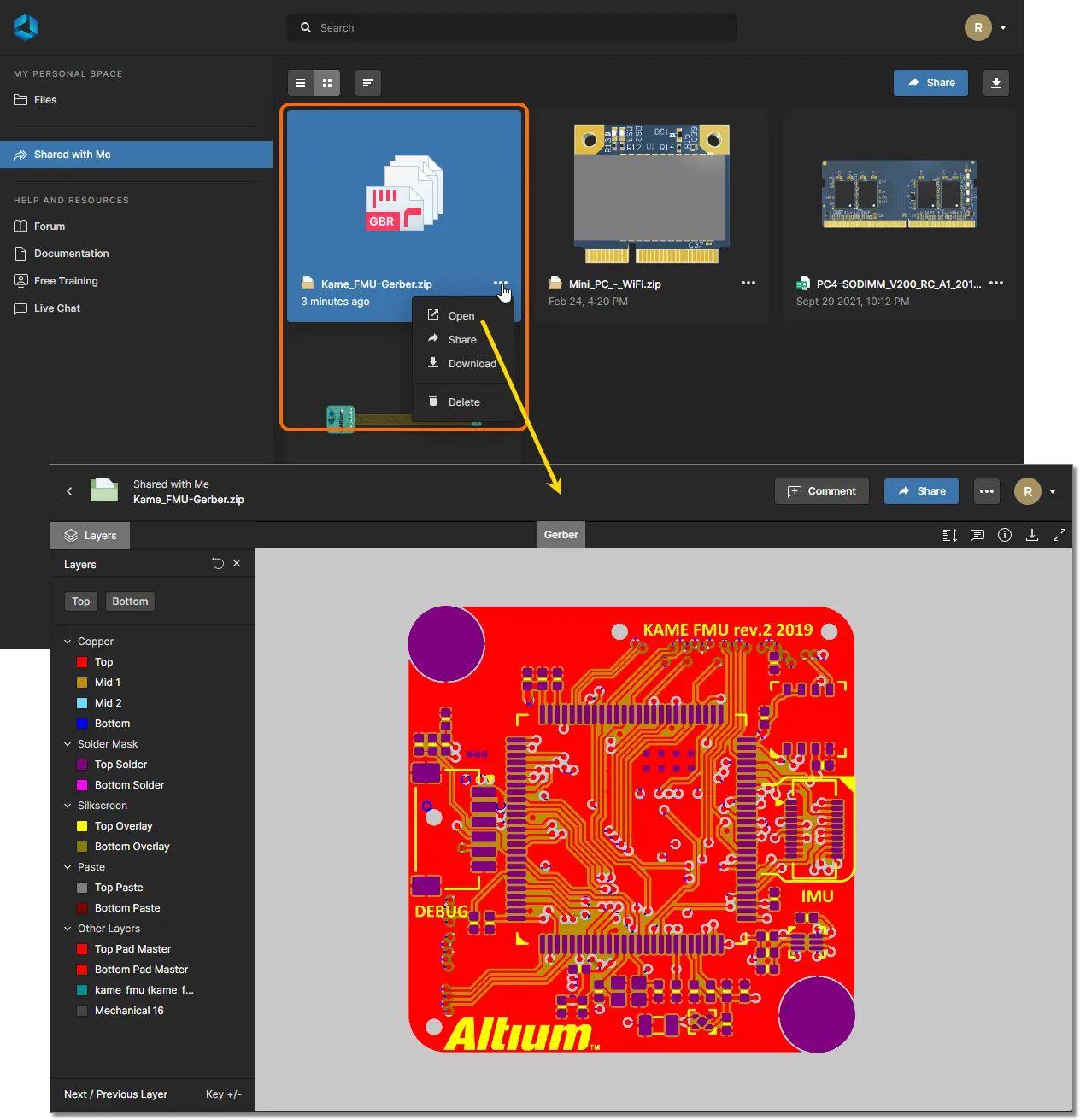
Qualquer snapshot de dados que você tenha carregado pessoalmente estará disponível na Files página do seu Espaço Pessoal na plataforma Altium 365. Para abri-lo no Visualizador integrado, selecione o snapshot de dados desejado, clique no botão
em seu bloco e escolha o comando Open no menu correspondente. Como alternativa, clique duas vezes diretamente no bloco (ou clique no nome do upload).
-
Qualquer snapshot de dados que tenha sido compartilhado com você estará disponível na Shared with Me página da Interface da Plataforma Altium 365. Um snapshot de dados é identificado pelo ícone
 em seu bloco. Para abri-lo no Visualizador integrado, selecione o snapshot de dados desejado, clique no botão em seu bloco e escolha o comando Open no menu correspondente. Como alternativa, clique duas vezes diretamente no bloco (ou clique no nome do snapshot).

Visualização de dados de fabricação & montagem em um pacote de manufatura
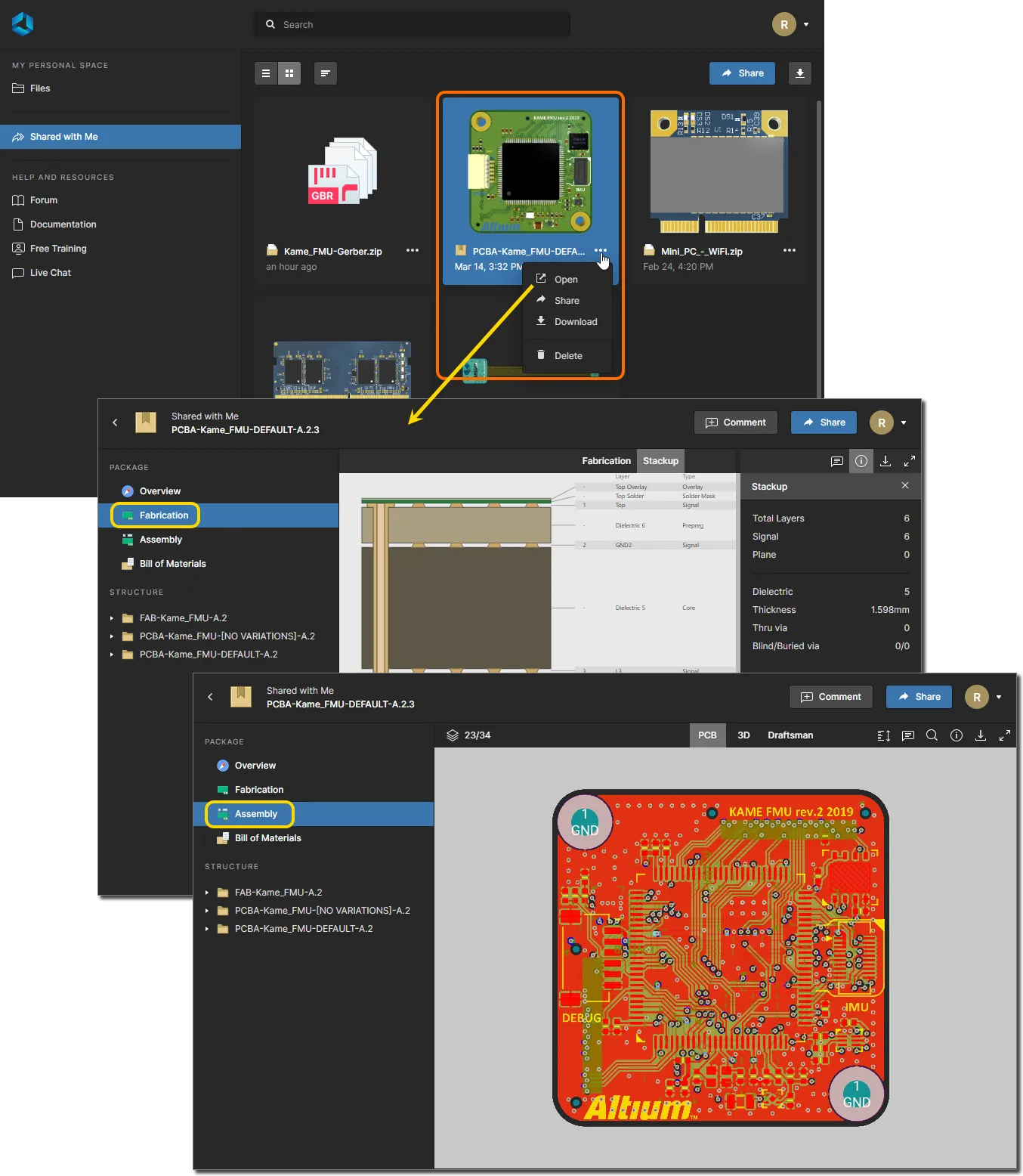
Neste caso, a interface Web Viewer é apresentada por meio das páginas Fabrication e Assembly do Visualizador de Pacotes de Manufatura, ao visualizar um pacote de manufatura específico. O acesso ao Manufacturing Package Viewer pode ser feito das seguintes maneiras:
-
O fabricante para o qual você enviou o pacote receberá um convite por e-mail para acessar esse pacote pelo Altium 365. Ao clicar no botão
no e-mail, ele será direcionado à página Altium 365 Sign In (a menos que já tenha iniciado sessão na plataforma ou em sua conta AltiumLive). Após iniciar sessão, ele será direcionado ao Manufacturing Package Viewer, com o pacote compartilhado carregado.
-
Qualquer pacote de manufatura que tenha sido enviado a você estará disponível na Shared with Me página da Interface da Plataforma Altium 365. Um pacote de manufatura é identificado pelo ícone
 em seu bloco. Para abrir o pacote no Manufacturing Package Viewer, selecione o pacote desejado, clique no botão
  em seu bloco e escolha o comando Open no menu correspondente. Como alternativa, clique duas vezes diretamente no bloco (ou clique no nome do pacote).
-
Todos os pacotes de manufatura que você tenha criado e enviado para um projeto específico serão listados na Sent região da Releases visualização, ao acessar a página de gerenciamento detalhado desse projeto – veja acima. Para abrir o pacote no Manufacturing Package Viewer, selecione o pacote desejado, clique no botão
em seu bloco e escolha o comando Open no menu correspondente.

Recursos do Visualizador Web
A interface Web Viewer oferece uma série de funcionalidades integradas que permitem acesso detalhado aos dados do projeto. Outros recursos, como o sistema de Comentários – quando usado na visualização Design da página de gerenciamento detalhado de um projeto – comunicam-se diretamente e em tempo real com o Altium Designer. As seções a seguir apresentam as diversas funções e os recursos disponíveis.
Visualizações de dados
A interface Web Viewer apresenta informações em visualizações de dados distintas. As visualizações apresentadas dependerão do tipo de dados que estiver sendo visualizado:
- Ao visualizar os arquivos-fonte do projeto, quatro visualizações de dados são usadas para apresentar, respectivamente, os esquemas-fonte, a placa em 2D, a placa em 3D e a lista de materiais. Você também tem acesso à visualização da pilha de camadas.
- Ao visualizar dados em um pacote de manufatura, três visualizações de dados são apresentadas. Na página Fabrication, está disponível a Fabrication visualização de dados, que é um Visualizador Gerber. A Assembly página fornece as visualizações de dados PCB e 3D da placa.
- Ao visualizar um snapshot compartilhado de dados Gerber, uma única visualização de dados é apresentada – Gerber. A visualização Gerber é a mesma apresentada por meio da Fabrication visualização de dados na página Fabricação ao visualizar um pacote de manufatura.
SCH
Esta visualização apresenta as folhas de esquema-fonte do projeto.
 A SCH visualização de dados apresenta o documento de esquema-fonte selecionado no momento.
Alternância entre esquemas
Se houver mais de uma folha de esquema no projeto, será possível alternar entre os documentos de duas maneiras:
- Pela árvore de navegação no painel à esquerda. Clique na entrada de um esquema para torná-lo o documento ativo na área principal de visualização.

-
Clicando no controle no canto superior esquerdo da visualização. Cada documento é apresentado como uma prévia – clique em uma entrada para torná-lo o documento ativo. O documento selecionado no momento – o documento ativo exibido na SCH visualização de dados – é destacado na lista por uma borda azul ao redor de sua entrada.

Suporte a projetos multicanal
O Visualizador Web permite a visualização de projetos multicanal. Nesse modo de visualização, documentos de esquema separados são apresentados para cada canal físico. O nome da folha física – a aba compilada desse documento de esquema quando visualizado no Altium Designer – é incluído como um sufixo do nome do documento lógico, e os vários canais são mostrados como folhas físicas sob o nome do documento lógico correspondente. O resultado é semelhante à geração de um documento PDF das folhas de esquema físicas, mas com a interação aprimorada oferecida pelo Visualizador Web do Altium 365.
Consulte Criação de um projeto multicanal para obter informações sobre como trabalhar com projetos multicanal no Altium Designer.
 Exemplo de projeto multicanal, com cada canal físico apresentado em uma folha de esquemático diferente.
Controles de navegação
Os controles de navegação da área principal de visualização são os seguintes:
-
Gire a roda do mouse para frente/para trás para aumentar/diminuir o zoom.
-
Clique e mantenha pressionado (ou clique com o botão direito e mantenha pressionado) e, em seguida, arraste para deslocar o documento.
-
Clique para selecionar.
-
Pressione R para redefinir a visualização do documento (para mostrar o documento inteiro).
PCB
Esta visualização apresenta a PCB em 2D.
 A visualização de dados PCB apresenta uma vista 2D da PCB.
Controles de navegação
Os controles de navegação da janela principal de visualização são os seguintes:
- Gire a roda do mouse para frente/para trás para aumentar/diminuir o zoom.
- Clique e mantenha pressionado (ou clique com o botão direito e mantenha pressionado) e, em seguida, arraste para deslocar o documento.
- Clique para selecionar. Clique repetidamente para alternar entre objetos sobrepostos e/ou selecionar a rede à qual pertencem.
- Pressione + ou – no teclado numérico para avançar ou retroceder na lista de camadas, no modo de camada única.
- Pressione R para redefinir a visualização do documento (para mostrar o documento inteiro).
- Pressione 3 para abrir a visualização 3D da placa.
Controle da visibilidade das camadas
O controle da visualização e da visibilidade das camadas na visualização de dados PCB é realizado por meio do modo Layer do painel Layers/Objects . Acesse esse painel clicando no controle  no canto superior esquerdo da visualização e selecionando o modo de visualização Layers. Clique no comando Stackup View para abrir a Visualização do empilhamento de camadas da PCB atual.
 Layer/Objects painel – central de controle da visibilidade de camadas e objetos.
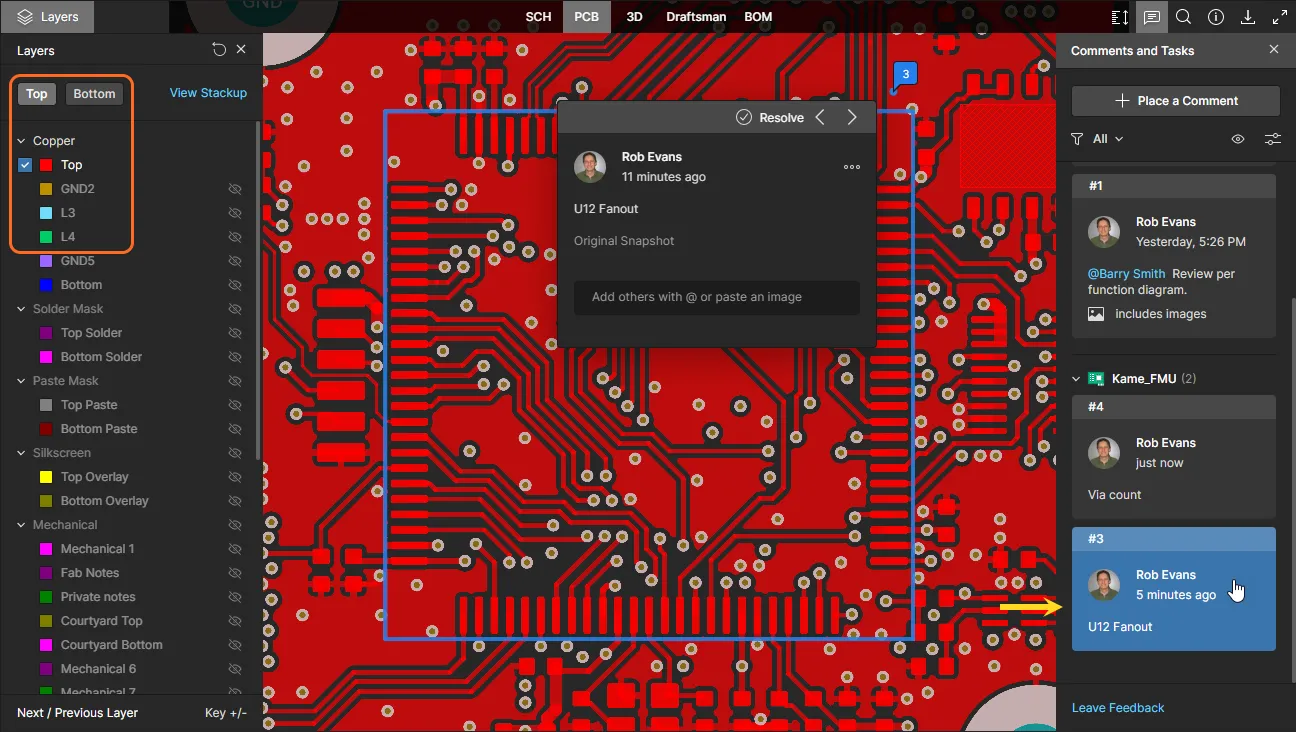
Cada entrada de camada listada no painel Layers/Objects tem uma caixa de seleção associada que a coloca no topo da ordem de renderização gráfica. Quando essa caixa é marcada, a camada é renderizada por último, sobrepondo-se efetivamente aos gráficos das outras camadas da PCB. Um Comentário inserido será associado à camada atualmente selecionada (marcada), e essa mesma ordem de camadas será restaurada quando o Comentário for selecionado posteriormente no painel Comentários.
Quando a visualização da ordem das camadas é redefinida (usando o controle  na parte superior), a ordem de renderização retorna à condição padrão (camada
 Top).

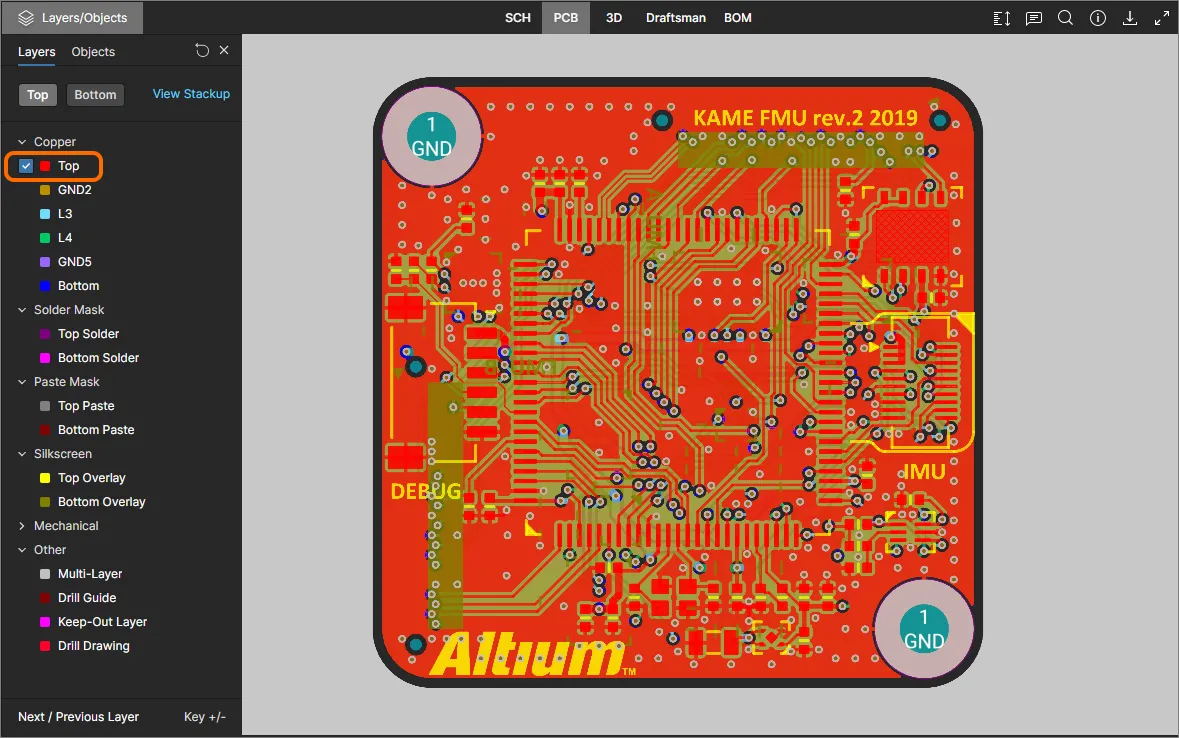
As entradas de camadas do painel são agrupadas nas seguintes categorias:
- Copper – todas as camadas de sinal e de planos internos utilizadas.
- Solder Mask – Top Solder, Bottom Solder.
- Paste Mask – Top Paste, Bottom Paste.
- Silkscreen – Top Overlay, Bottom Overlay.
- Mechanical – todas as camadas mecânicas utilizadas.
- Other – incluindo Mutli-Layer, Drill Guide, Keep-Out Layer e Drill Drawing.
Use os controles Top e Bottom view na parte superior do painel para alternar rapidamente entre as vistas superior e inferior da placa, respectivamente, e, se desejar, altere a camada renderizada por cima usando as caixas de seleção das entradas de camadas.

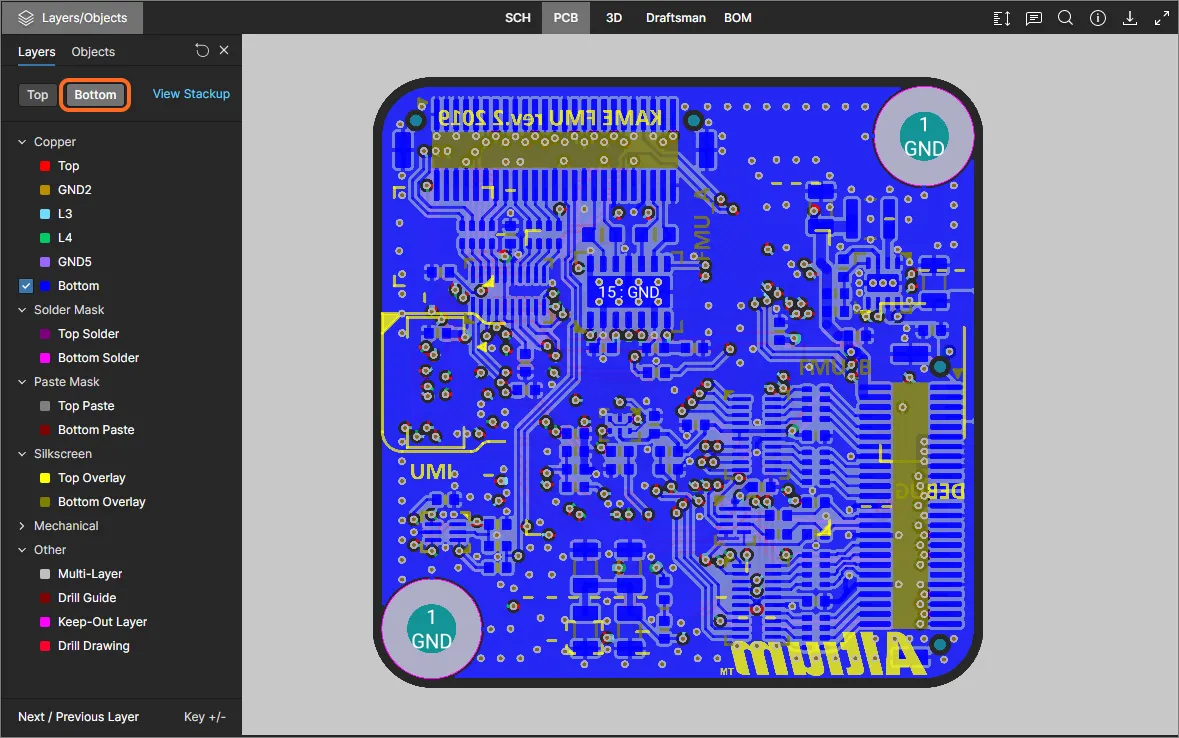
Os pontos a seguir se referem ao trabalho com a visibilidade das camadas no painel LayersObjects:
-
Uma camada atualmente visível é mostrada no painel com seu nome sem esmaecimento (por exemplo,
 ). Uma camada atualmente oculta é mostrada no painel com seu nome esmaecido (por exemplo,
  ), juntamente com o ícone
  exibido na extremidade direita.
-
Uma camada atualmente visível pode ser ocultada clicando em sua entrada ou passando o cursor sobre ela e clicando no ícone
 na extremidade direita. Da mesma forma, uma camada atualmente oculta pode ser tornada visível clicando em sua entrada ou passando o cursor sobre ela e clicando no ícone na extremidade direita.
-
Um grupo inteiro de camadas (por exemplo,
Solder Mask) pode ser ocultado passando o cursor sobre a entrada do grupo e clicando no ícone na extremidade direita. Da mesma forma, se todas as camadas de um grupo estiverem ocultas, elas poderão ser tornadas visíveis passando o cursor sobre a entrada do grupo e clicando no ícone na extremidade direita. Observe que, se um grupo tiver uma combinação de camadas visíveis e ocultas, o ícone será exibido para o grupo. Clique para ocultar todas as outras camadas e, em seguida, clique novamente (agora exibido como ) para tornar todas as camadas visíveis.
-
Para visualizar rapidamente no 'Modo de camada única', passe o cursor sobre a camada desejada e clique no controle
 . Todas as outras camadas serão ocultadas. Clique novamente no controle para sair do 'Modo de camada única'.

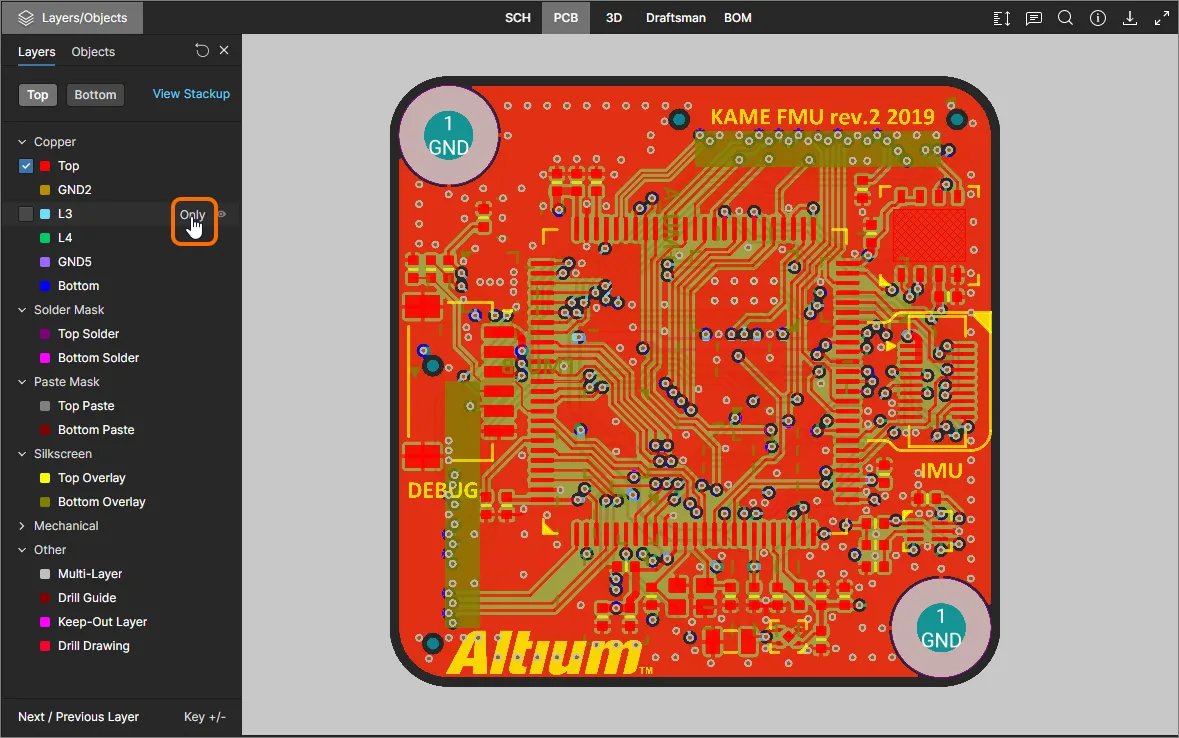
-
Para restaurar a visibilidade das camadas ao estado em que estava quando o projeto foi acessado inicialmente, clique no controle
no canto superior direito do painel Layers/Objects.
Controle da visibilidade dos objetos
O controle da visibilidade dos objetos da placa na visualização de dados da PCB é realizado por meio do painel Layers/Objects. Acesse as opções de visualização de objetos clicando no controle no canto superior esquerdo da visualização e, em seguida, na opção de visualização Objects.
 O painel Layers/Objects no modo de visualização Objects.
Selecione um tipo de objeto na lista (ou seu ícone  associado) para alternar sua visibilidade. Vários tipos de objetos podem ser selecionados. Use o controle para restaurar a visibilidade dos objetos à visualização padrão – todos os objetos visíveis.

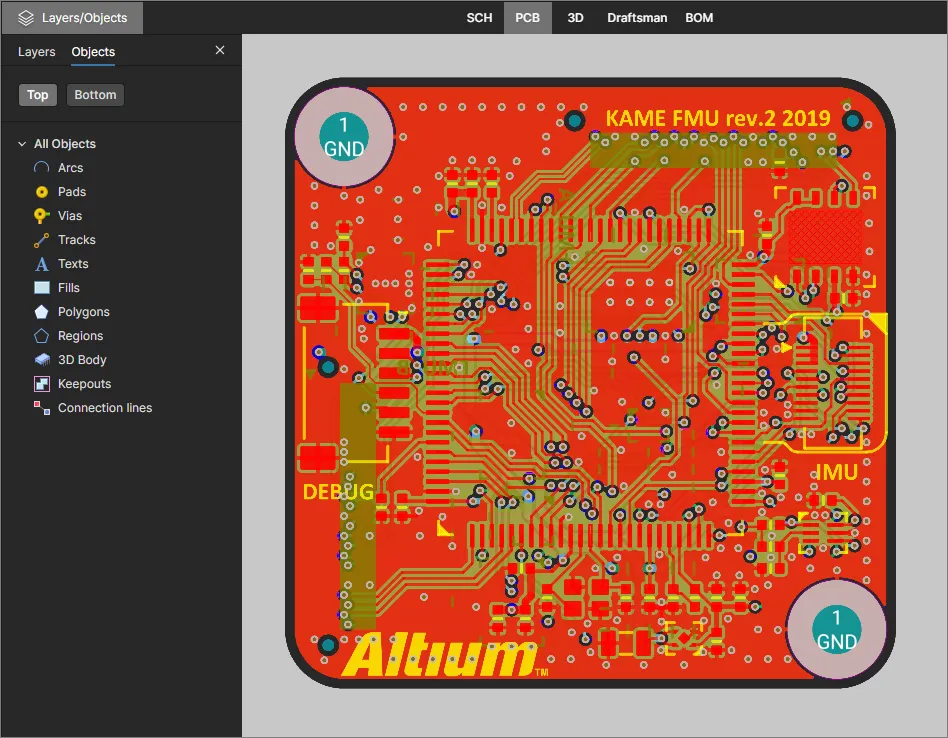
Isole um tipo específico de objeto para visualização com a opção Only associada à sua entrada. Apenas esse tipo de objeto será exibido, e a visibilidade de todos os outros tipos de objetos será desativada automaticamente. Use o controle para restaurar a visibilidade dos objetos à visualização padrão da placa.

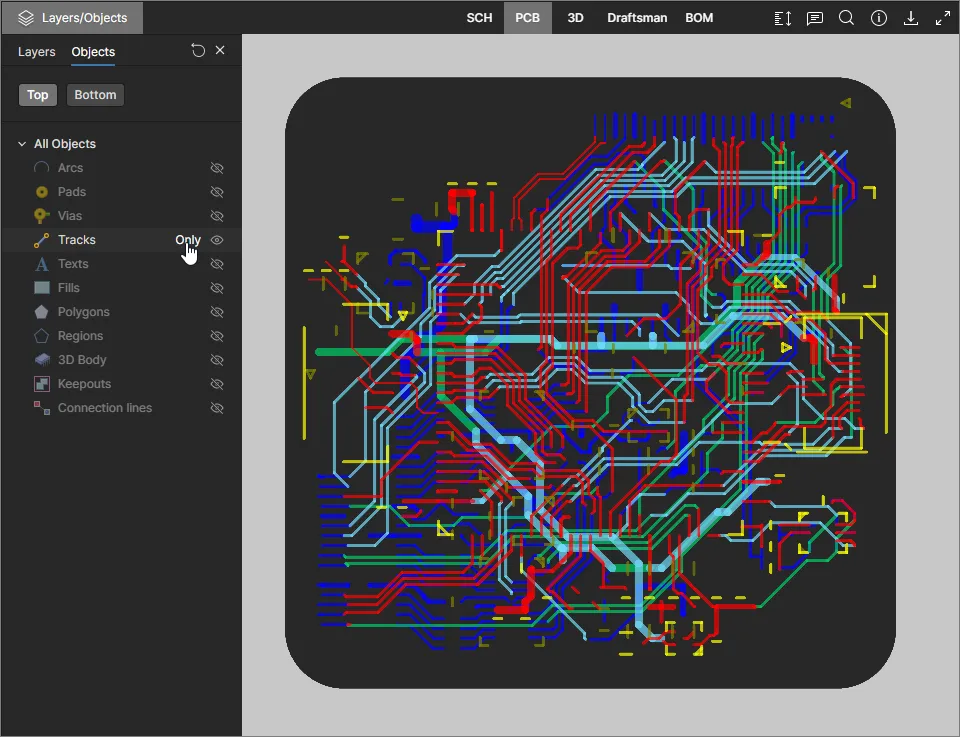

Visualização de vários documentos de PCB
Para projetos que contêm documentos de PCB adicionais — como um painel de PCBs, uma versão de protótipo do layout da placa ou um projeto de PCB separado (e o documento esquemático correspondente) —, o Visualizador Web oferece recursos de exibição e seleção cruzada para esses documentos de PCB 'não primários'.
Quando um desses documentos de PCB é aberto para visualização, os recursos associados do Visualizador Web se referem ao layout da placa selecionada sempre que possível; caso contrário, usam como padrão a PCB primária (a primeira encontrada na estrutura do projeto). Os comentários inseridos ficam associados ao layout da placa, e recursos como navegação por redes, visualização do empilhamento de camadas, medições e dados do painel Information se aplicam ao documento de PCB adicional aberto.
 Por padrão, a primeira PCB (a mais acima na ordem) é exibida. Selecione outro documento de PCB para acessar o projeto dessa placa e os recursos do Visualizador Web associados a ele.
Os recursos do Visualizador Web, como medição de PCB, comentários inseridos e pesquisa de objetos, estão disponíveis para documentos de PCB adicionais. Se um objeto de pesquisa ou comentário selecionado se aplicar a um documento de PCB diferente, o comentário/objeto será automaticamente selecionado e destacado no documento de PCB associado, conforme mostrado abaixo.
Os recursos do Visualizador Web estão disponíveis para cada documento de PCB e associados a ele.
A seleção cruzada entre as principais visualizações do projeto é compatível com documentos de PCB adicionais sempre que possível:
-
Se um único documento esquemático estiver relacionado a duas PCBs, por exemplo, com layouts físicos diferentes, a seleção cruzada a partir desse esquemático terá como destino o documento de PCB primário (o primeiro) do projeto.
-
No caso acima, a seleção cruzada a partir de qualquer uma das PCBs abrirá o documento esquemático comum.
-
Quando uma PCB adicional tiver seu próprio documento esquemático relacionado, a seleção cruzada ocorrerá diretamente entre esses dois documentos.
-
Os dados da BOM, o empilhamento de camadas e os uploads de simulação se referem ao projeto como um todo.


Como realizar medições
Ao visualizar a placa em 2D — usando a visualização de dados PCB —, você pode realizar medições. Para isso, clique no botão  . O painel Measurements será aberto, o cursor mudará para uma cruz e você entrará no modo de medição. Há três modos de medição disponíveis:
- Free — meça livremente entre quaisquer dois pontos na visualização de dados, sem nenhuma orientação de ajuste automático.
- Point to Point — meça entre quaisquer dois pontos na visualização de dados, com orientação de ajuste automático ao mover o cursor sobre um objeto. O cursor mudará conforme indicado a seguir:
-
 — o centro de um pad ou de uma via.
-
 — o vértice de um objeto primitivo.
-
 — o ponto médio de um segmento de trilha.
-
 — um ponto livre na visualização.
- Object to Object — meça entre quaisquer dois objetos escolhidos na visualização de dados. Os objetos compatíveis são pad, via, trilha, preenchimento e região, que serão destacados para seleção ao mover o cursor sobre eles.
A medição é realizada da seguinte forma:
- Nos modos Free ou Point to Point, posicione o cursor onde deseja começar a medir (Ponto 1) e clique. O ponto será marcado com uma pequena cruz branca. No modo Object to Object, escolha o primeiro objeto (Objeto 1), que será selecionado.
- Nos modos Free ou Point to Point, mova o cursor até o ponto final desejado (Ponto 2) e clique novamente. Ao mover o cursor, uma linha de medição será exibida como auxílio, mostrando a distância XY atual (do Ponto 1 até o final da linha). No modo Object to Object, escolha o segundo objeto (Objeto 2), que será selecionado.
- O painel Measurements informa a distância XY medida, a distância X (horizontal) e a distância Y (vertical). No modo Object to Object, a distância XY será a menor distância entre os dois objetos escolhidos.
-
Continue medindo a distância entre outros pontos ou objetos, ou clique novamente no botão (ou em Esc) para sair do modo de medição.
 Exemplo de medição realizada no modo Object to Object.
3D
Esta visualização apresenta a PCB em 3D.
 A visualização de dados 3D apresenta uma vista 3D da PCB.
Controles de navegação
Os controles de navegação da janela principal de visualização são os seguintes:
-
Role a roda do mouse para a frente/para trás para ampliar/reduzir.
-
Clique e mantenha pressionado, depois arraste para girar a placa.
-
Clique com o botão direito e mantenha pressionado, depois arraste para deslocar o documento.
-
Clique para selecionar.
-
Pressione R para redefinir a visualização do documento (para mostrar o documento inteiro).
-
Pressione 2 para abrir a visualização 2D da placa (a aba PCB).
Draftsman
Esta visualização apresenta os documentos Draftsman disponíveis no projeto. Um documento Draftsman também pode ser aberto para visualização selecionando um documento Draftsman (*.PCBDwf) na árvore de navegação à esquerda e, assim como outras visualizações do projeto, a visualização Draftsman oferece suporte a comentários em documentos.
 A visualização de dados do Draftsman apresenta todas as páginas do documento-fonte Draftsman selecionado no momento.
Alternar documentos Draftsman
Inicialmente, o visualizador exibirá o primeiro documento Draftsman disponível na hierarquia Source Documents. Abra outro documento Draftsman selecionando sua entrada na árvore de navegação do painel esquerdo.

Controles de navegação
Os controles de navegação da área principal de visualização são os seguintes:
- Role a roda do mouse para frente/para trás para ampliar/reduzir.
- Clique e mantenha pressionado (ou clique com o botão direito e mantenha pressionado) e arraste para deslocar o documento.
- Pressione R para redefinir a visualização do documento (para exibir o documento inteiro).
BOM
Esta visualização apresenta a lista de materiais do projeto. Ela é gerada dinamicamente a partir dos documentos-fonte do esquemático ou de um documento ActiveBOM (*.BomDoc), caso ele esteja incluído no projeto. A visualização é interativa e configurável e incorpora dados atuais dos componentes obtidos dos recursos da cadeia de suprimentos da Altium.

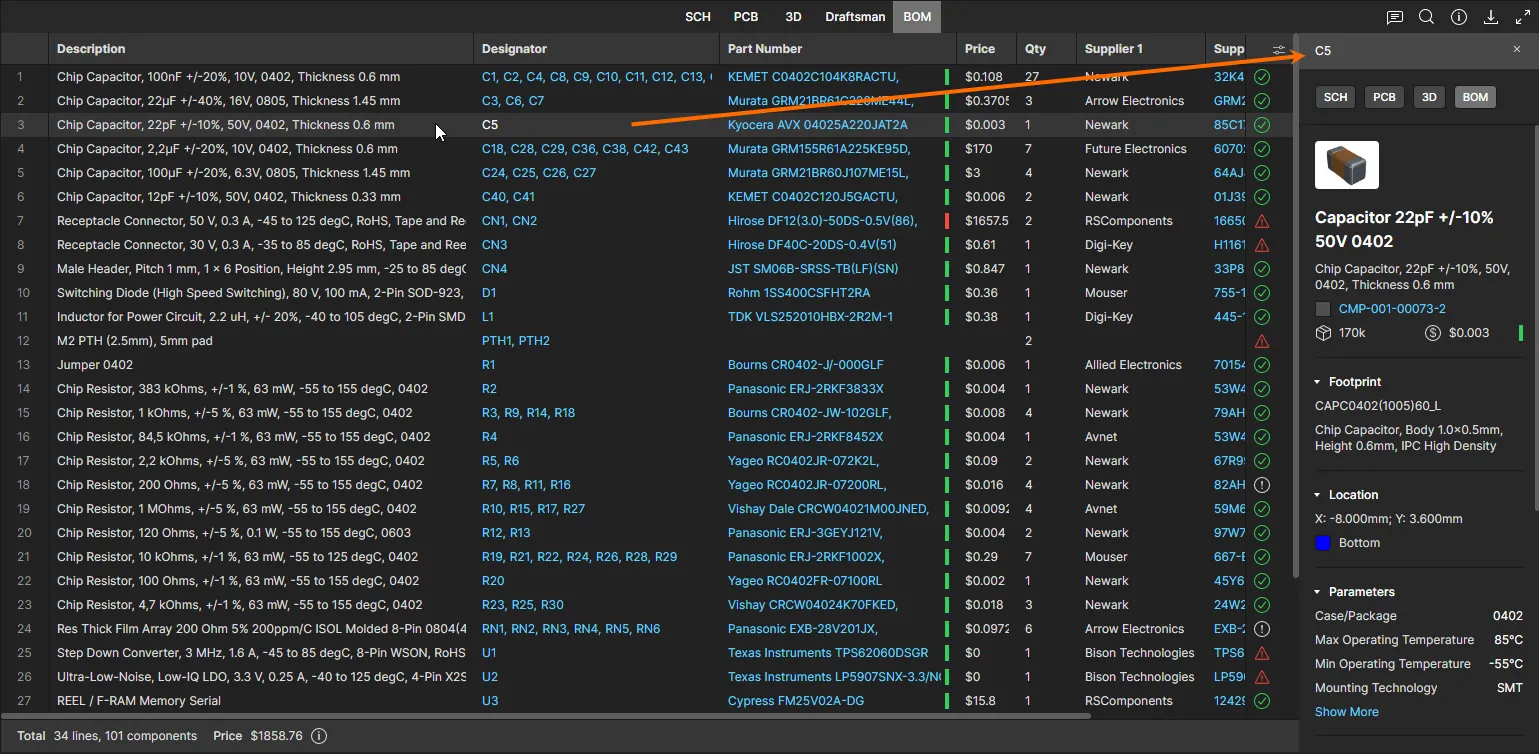
A BOM reflete todos os componentes necessários para montar uma única placa e também verifica ativamente a validade dos dados atuais, indicada por ícones de status — por exemplo:  sem problemas/OK,
  valor de componente duplicado,
  peça obsoleta ou estoque insuficiente. As informações de preços são obtidas por meio dos serviços de fornecedores de peças da Altium, que também fornecem links para dados das peças e dos fornecedores.
Os pontos a seguir se referem ao uso da visualização:
-
Clique na entrada do número de peça do fabricante de um componente para acessar um link para a peça correspondente do fabricante.
-
Clique na entrada do número de peça do fornecedor de um componente para acessar um link direto para as informações da peça no fornecedor.
-
Clique em um designador para localizar esse componente nas outras visualizações de dados.
-
Você pode classificar as entradas por uma coluna alternando seu cabeçalho entre a ordem crescente (
 ) e decrescente (
 ).
).
-
Arraste a divisória entre os cabeçalhos para redimensionar a largura da coluna.
-
Use o menu de configurações de colunas (
 ) para especificar quais colunas são exibidas na visualização — as opções são derivadas de todos os parâmetros presentes nos componentes da BOM.

-
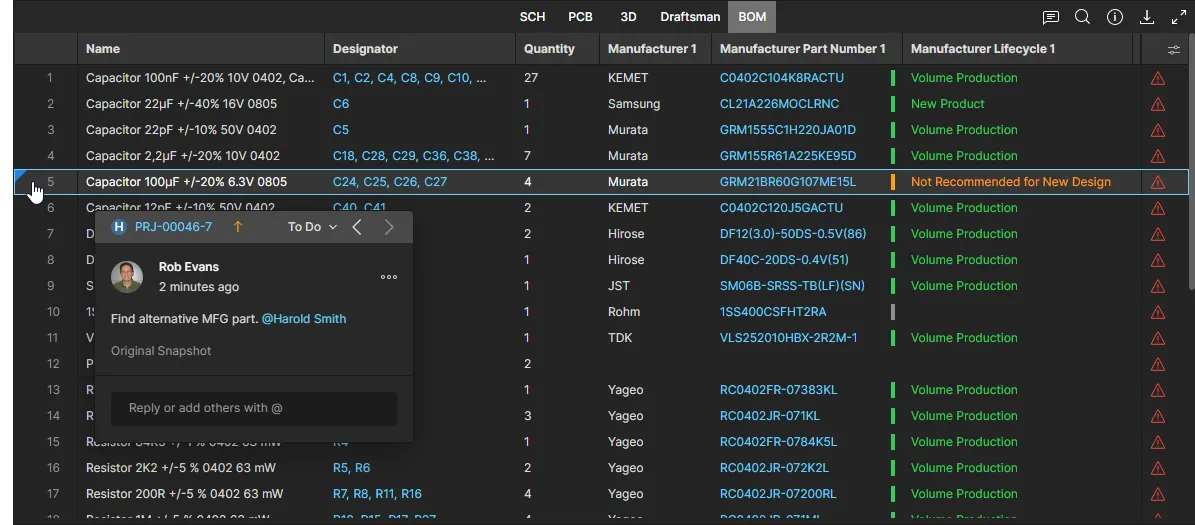
Um comentário adicionado a uma linha na visualização de dados da BOM é marcado por um ícone no início da linha que, quando selecionado, abre o comentário relacionado na janela de comentários. Observe que os comentários da BOM não estão disponíveis no Altium Designer.

-
Use o campo Search acima da listagem (
 ) para encontrar rapidamente um componente de interesse.
-
Você pode comparar dados da BOM nas visualizações Versões liberadas ou Histórico de um projeto. Consulte Comparação de BOMs para obter mais informações.
Quando um documento ActiveBOM está incluído no projeto, a visualização da BOM adota suas configurações, como colunas personalizadas, aliases de colunas, verificações de validação definidas, números de linha etc.
Consulte Gerenciamento de BOM com ActiveBOM para obter mais informações sobre como criar e configurar um documento ActiveBOM.
 As configurações de um documento ActiveBOM incluído serão aplicadas à visualização da BOM na web.
Dados aprimorados do SiliconExpert
Se sua empresa tiver uma conta SiliconExpert e o recurso Integração com SiliconExpert do Altium 365 estiver habilitado, os dados paramétricos de peças provenientes do SiliconExpert ficarão disponíveis na visualização de documentos BOM do seu Workspace, na seleção de opções de peças dos componentes e também no BOM Portal. Os dados avançados de avaliação de risco de peças de fabricantes do SiliconExpert são incorporados ao seu documento BOM sob demanda como parâmetros que estimam a possível obsolescência de uma peça, a conformidade com normas, o risco de fornecimento e muito mais.
Os dados paramétricos de BOM do SiliconExpert são incluídos em colunas de parâmetros específicas indicadas por um ícone  associado, que também aparece como marcador no menu suspenso Configurações de colunas.
 A visualização da BOM do Workspace com todos os dados do SiliconExpert habilitados. Observe que apenas os parâmetros Lifecycle, YTEOL e RoHS estão habilitados por padrão.
Para aproveitar plenamente esses dados aprimorados de aquisição, avalie a relevância dos valores dos parâmetros com base em seus requisitos — consulte Parâmetros disponíveis no SiliconExpert para obter informações detalhadas. Observe que a integração com SiliconExpert também está disponível no Altium Designer — consulte Obter dados de peças do SiliconExpert no Altium Designer.
Dados aprimorados do Z2Data
De forma semelhante ao descrito acima, se a Integração com Z2Data do Altium 365 estiver habilitada para sua empresa e tiver sido ativada na página Admin do Workspace — consulte Configurar o aplicativo Z2Data —, os dados paramétricos aprimorados de peças e da cadeia de suprimentos do Z2Data ficarão disponíveis no seu Workspace.
Os parâmetros do Z2Data, indicados por um ícone  , podem ser habilitados para inclusão na BOM do projeto por meio do menu suspenso Column Settings (
 ). Os parâmetros habilitados (marcados) são adicionados como colunas na visualização da BOM para fornecer o parâmetro correspondente do Z2Data para cada linha da BOM — ver exemplo.

Visualização de projeto multiplaca
Esta visualização apresenta visualizações de esquemático e 3D configuradas para documentos de projetos multiplaca. Os documentos de esquemático multiplaca (MBS) e de montagem multiplaca (MBA) de alto nível fornecem dados que representam as informações de conectividade elétrica e física entre os projetos “filhos” multiplaca — os subprojetos que, em conjunto, compõem um projeto multiplaca.
A visualização de dados do projeto multiplaca é acessada quando um projeto multiplaca é aberto na visualização Projetos principal do Workspace. Ela inclui opções de visualização em abas para esquemático (MBS), montagem de placas (MBA) e visualizações consolidadas de BOM, que apresentam o projeto sob a perspectiva multiplaca de subprojetos interconectados. Selecione a opção Child Projects na árvore de navegação para visualizar e acessar os (sub)projetos constituintes do projeto multiplaca.


Painel de informações do MBS
Clique em qualquer Módulo, Conexão ou Ponto de Entrada no esquemático MBS para visualizar seus detalhes no painel Information à direita. Todos os dados de conectividade estão incluídos, até o nível de rede. Clique no ícone  para abrir o painel Comments and Tasks e inserir um comentário em um Módulo, Ponto de Entrada, Conexão ou em um espaço livre – consulte a seção Comentários abaixo para obter mais informações.


Painel de objetos do MBA
Acesse o painel Objects ( ) na visualização MBA para especificar quais módulos de placa e objetos de dados 3D ficam visíveis na visualização de montagem multiplaca. Use o ícone
  associado a cada entrada de objeto para alternar sua visibilidade e o ícone
  na parte superior do painel para redefinir a visualização com todos os objetos visíveis.


Visualização de projeto de chicote
Esta visualização apresenta as visualizações básicas de fiação e layout dos documentos de projetos de chicote. Os documentos especializados Harness Wiring Diagram (*.WirDoc) e Harness Layout Drawing (*.LdrDoc) fornecem dados que representam os fios/cabos entre os conectores e a construção física desse chicote. Os projetos de chicote também podem incluir documentos Draftsman com informações adicionais e um documento ActiveBOM que detalha as peças necessárias para o chicote. Observe que um projeto de chicote pode ser integrado a um projeto multiplaca para representar suas conexões existentes do tipo chicote.
Consulte Projeto de chicote no Altium Designer para obter informações detalhadas sobre a criação de projetos de chicote.
Um projeto de chicote é aberto na página Projetos do Workspace. A visualização inclui abas selecionáveis para cada tipo de documento incluído (Fiação, Layout, Draftsman e BOM), e os detalhes de um objeto selecionado nas visualizações principais de fiação/layout são apresentados no painel Information à direita – consulte a seção recolhível abaixo.


 . Os comentários – incluindo
 Painel de informações do chicote
Clique em um Componente, Fio, Cabo, Emenda, Feixe ou objeto nas visualizações Wiring/Layout para examinar seus detalhes no painel Information à direita. As informações do componente incluem seu nome/descrição, parâmetros associados, pinos de conexão e quaisquer terminais de crimpagem fêmea atribuídos. Os dados básicos de cor/bitola são exibidos para os Fios do chicote, e os objetos incluídos (componentes e fios) e os parâmetros são listados para os Feixes de fiação do chicote.


Visualização de fabricação
Esta visualização apresenta um Visualizador Gerber para inspecionar dados Gerber e de fabricação:
-
Em um snapshot compartilhado de dados Gerber.
-
Em um projeto liberado do Workspace (na área
FAB»Gerberda seção Arquivos. -
Em um pacote de fabricação (na página Fabricação).

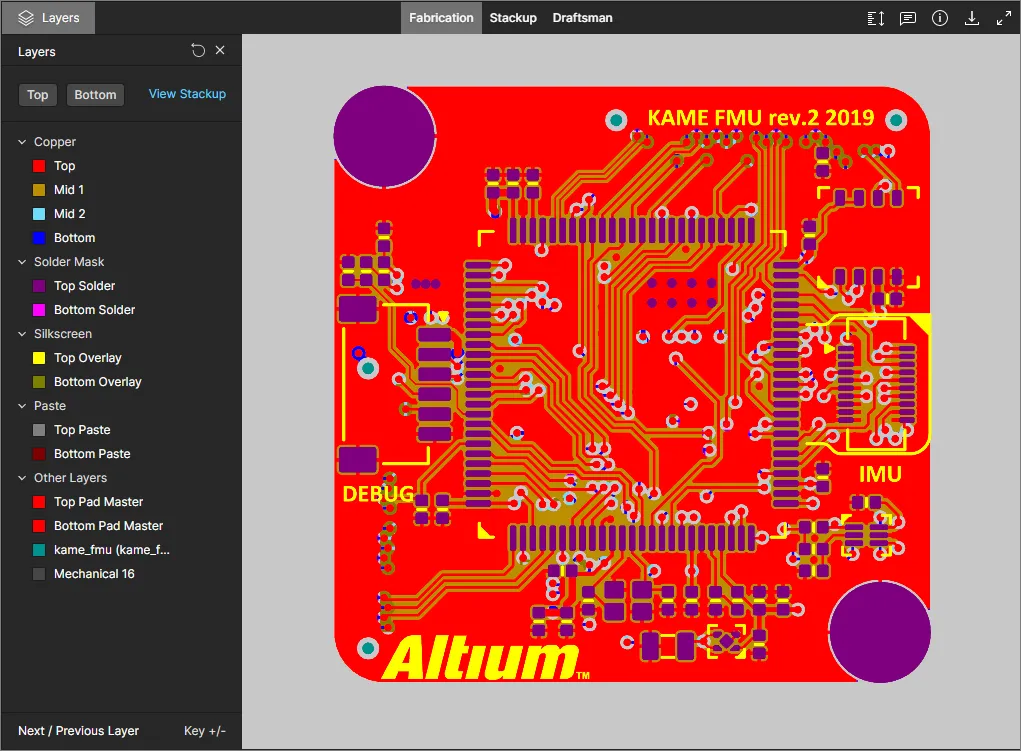
Controles de navegação
Os controles de navegação da janela principal de visualização são os seguintes:
-
Gire a roda do mouse para frente/para trás para aumentar/diminuir o zoom.
-
Clique e mantenha pressionado (ou clique com o botão direito e mantenha pressionado) e, em seguida, arraste para deslocar o documento.
-
Pressione + ou – no teclado numérico para avançar ou retroceder pela lista de camadas no modo de camada única.
-
Pressione R para redefinir a visualização do documento (para mostrar o documento inteiro).
Controle da visibilidade das camadas
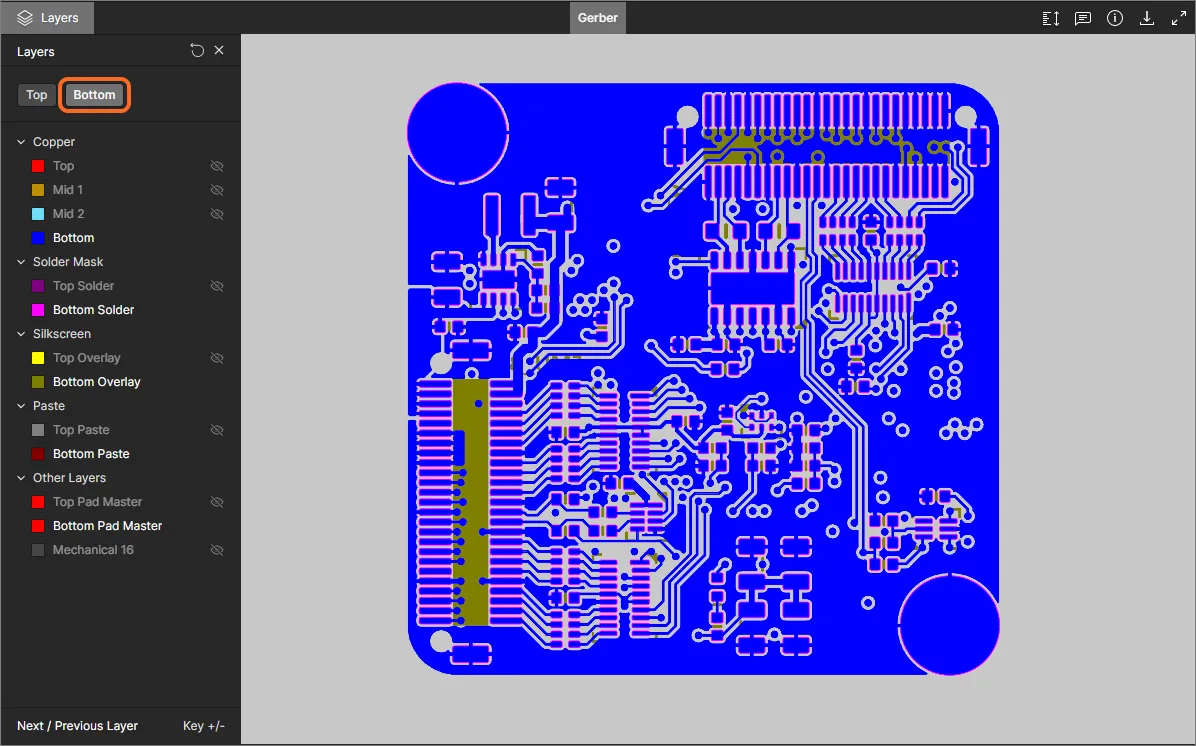
O controle da visualização e da visibilidade das camadas na visualização de dados Gerber/Fabrication é realizado por meio do painel Layers . Acesse esse painel clicando no controle  no canto superior esquerdo da visualização.

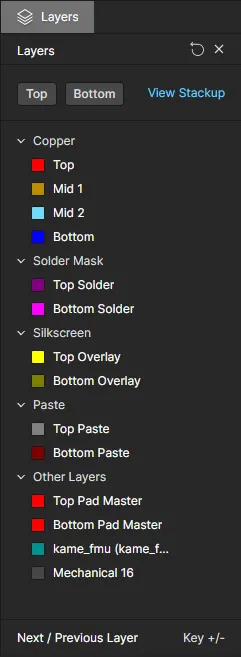
As camadas Gerber são agrupadas nas seguintes categorias:
- Copper – todas as camadas de sinal e de planos internos utilizadas.
- Solder Mask – Top Solder, Bottom Solder.
- Silkscreen – Top Overlay, Bottom Overlay.
- Paste – Top Paste, Bottom Paste.
- Other Layers – incluindo Top Pad Master, Bottom Pad Master, NC Drill (no formato *.txt) e Mechanical xx.
Use os controles Top View e Bottom View na parte superior do painel para alternar rapidamente entre a visualização do conjunto de Gerbers superiores ou inferiores, respectivamente. As camadas internas de cobre, as camadas mecânicas e a camada de furação NC serão desativadas em ambos os casos.

Os pontos a seguir referem-se ao uso da visibilidade das camadas no painel Layers/Objects:
-
Uma camada atualmente visível é exibida no painel com seu nome sem esmaecimento (por exemplo, ). Uma camada atualmente oculta é exibida no painel com seu nome esmaecido (por exemplo, ), junto com o ícone na extremidade direita.
-
Uma camada atualmente visível pode ser ocultada clicando em sua entrada ou passando o cursor sobre ela e clicando no ícone na extremidade direita. Da mesma forma, uma camada atualmente oculta pode se tornar visível clicando em sua entrada ou passando o cursor sobre ela e clicando no ícone na extremidade direita.
-
Um grupo inteiro de camadas (por exemplo,
Solder Mask) pode ser ocultado passando o cursor sobre a entrada do grupo e clicando no ícone na extremidade direita. Da mesma forma, se todas as camadas de um grupo estiverem ocultas, elas poderão se tornar visíveis passando o cursor sobre a entrada do grupo e clicando no ícone na extremidade direita. Observe que, se um grupo tiver uma combinação de camadas visíveis e ocultas, o ícone será exibido para o grupo. Clique para ocultar todas as outras camadas e, em seguida, clique novamente (agora exibido como ) para tornar todas as camadas visíveis.
-
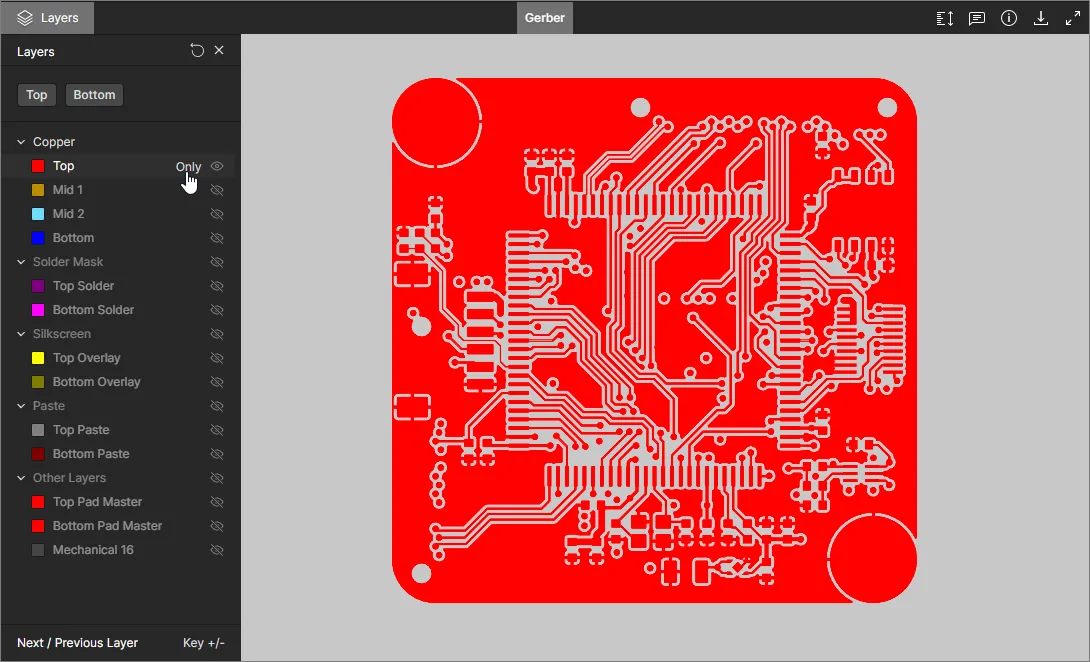
Para visualizar rapidamente no 'Modo de camada única', passe o cursor sobre a camada de interesse e clique no controle . Todas as outras camadas serão ocultadas. Clique no controle novamente para sair do 'Modo de camada única'.

-
Para restaurar a visibilidade das camadas ao estado em que estavam quando os dados Gerber foram acessados inicialmente, clique no controle
 no canto superior direito do painel Layers/Objects.
Realização de medições
Ao visualizar dados Gerber usando a visualização de dados Gerber/Fabrication , você pode realizar medições. Para isso, clique no botão . O painel Measurements será aberto, o cursor mudará para uma mira e você entrará no modo de medição. A medição é realizada da seguinte forma:
-
Posicione o cursor onde deseja iniciar a medição (Ponto 1) e clique. O ponto será marcado com uma pequena cruz branca.
-
Mova o cursor até o ponto final desejado (Ponto 2) e clique novamente. Ao mover o cursor, uma linha de medição é exibida como auxílio, mostrando a distância XY atual (do Ponto 1 até o fim da linha).
- O painel Measurements informa a distância XY medida, a distância X (horizontal) e a distância Y (vertical).
-
Continue medindo a distância entre outros pontos ou clique no botão novamente (ou em Esc) para sair do modo de medição.
 Exemplo de medição.
Realização de uma comparação de Gerbers
Ao visualizar um pacote de arquivos Gerber compartilhado com você, é possível realizar uma comparação entre os dados atuais e os de outro pacote de dados Gerber. Uma comparação típica pode ser entre Gerbers compartilhados que foram gerados a partir de versões subsequentes do projeto ou entre iterações das principais etapas do projeto.
Para iniciar o processo de comparação, selecione a opção Compare Geber no menu  da visualização e, em seguida, outro conjunto de dados Gerber para comparação na janela Compare Gerber exibida a seguir. Carregue um pacote Gerber arrastando-o para a janela ou procurando e selecionando um arquivo adequado. A visualização de comparação de Gerbers será aberta quando o processo de comparação for concluído, permitindo inspecionar detalhadamente as alterações gráficas e de redes entre os dois conjuntos de dados Gerber.
Consulte Comparações de dados de projeto Gerber ou Visualizador independente de comparação de Gerbers para obter mais informações.
 Quando um pacote de dados Gerber é compartilhado com você, é possível realizar uma comparação direta de dados entre o pacote atual e um pacote carregado.

Visualização do empilhamento de camadas
Uma representação gráfica do empilhamento de camadas da PCB do projeto atual — o empilhamento físico das camadas da placa — está disponível para visualização em vários locais do Visualizador Web. A visualização do empilhamento de camadas apresenta a estrutura interna da placa junto com os dados associados, como tipos de camada, materiais e dimensões.
Consulte Definição do empilhamento de camadas para obter informações sobre como trabalhar com o empilhamento de camadas da placa no Altium Designer.
A visualização do empilhamento de camadas oferece às partes interessadas acesso imediato às principais informações de fabricação no visualizador, sem a necessidade de criar e liberar um documento de empilhamento de camadas do Draftsman ou extrair as informações dos arquivos de saída Gerber liberados. Essa visualização pode ser acessada onde os arquivos-fonte do projeto são apresentados, como na visualização de projeto, em um snapshot de uma versão liberada do projeto ou em um pacote de fabricação enviado.
Abra a visualização do empilhamento de camadas selecionando o comando Stackup View no painel de informações da placa do visualizador de projeto ou no menu de camadas ao visualizar uma PCB. A visualização do empilhamento de camadas é acessada da mesma forma ao visualizar o snapshot do projeto de uma versão liberada.

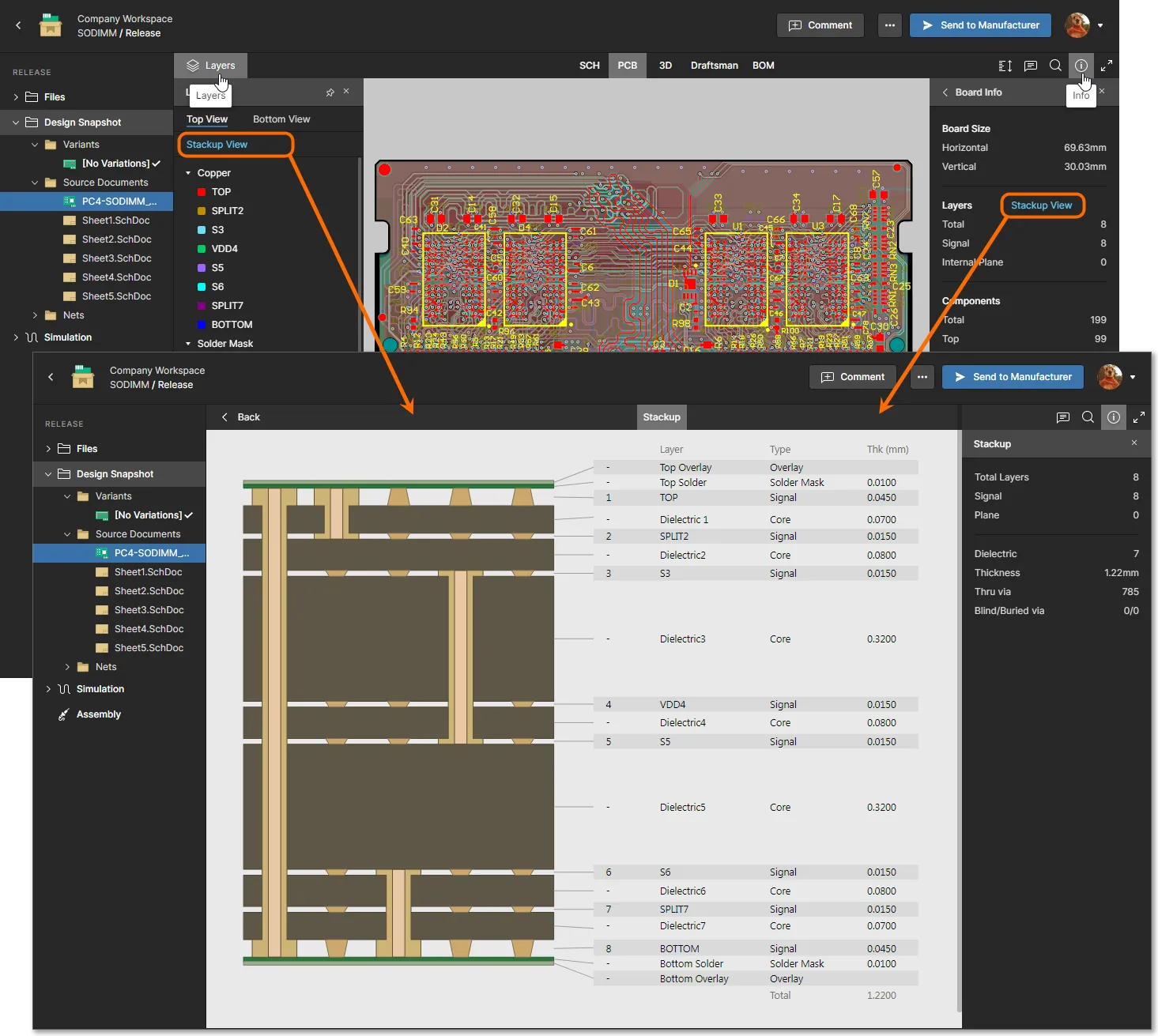

Assim como nas outras visualizações disponíveis no Visualizador Web, é possível adicionar comentários à visualização do empilhamento de camadas. Nesse caso, os comentários podem ser aplicados a qualquer elemento do empilhamento de camadas selecionando seu objeto gráfico e, em seguida, inserindo o comentário com eventuais menções a usuários e atribuições na janela contextual de comentários. Observe que desenho à mão livre e seleção de área não estão disponíveis nos comentários do empilhamento de camadas.

Consulte a seção Comentários abaixo para obter informações mais detalhadas sobre como adicionar comentários.
Outros documentos
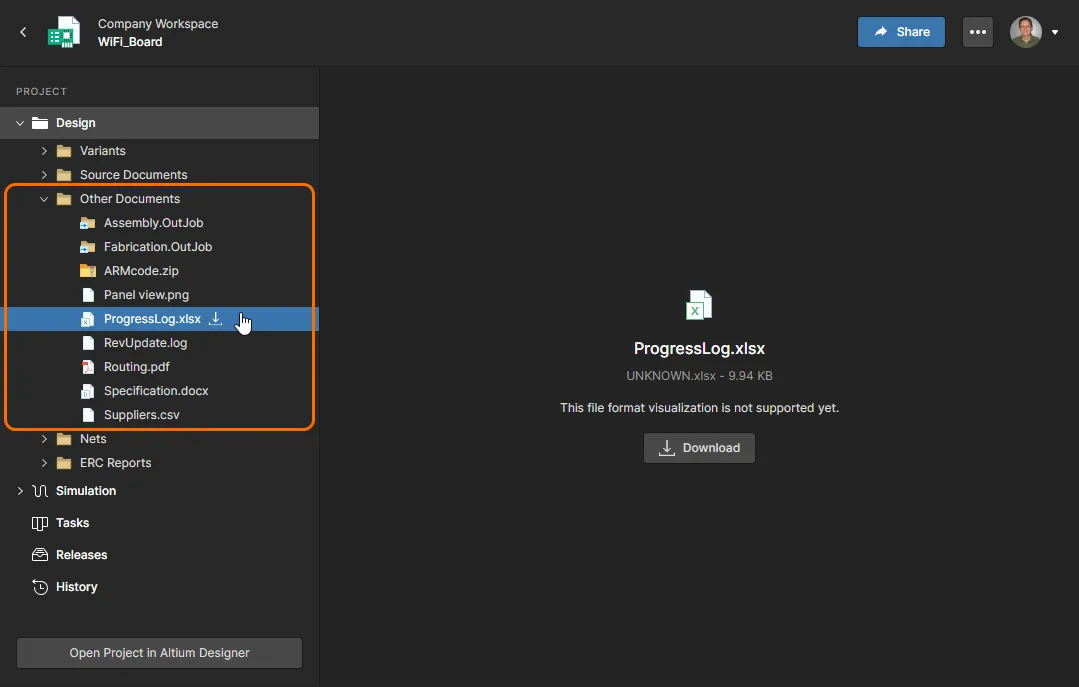
Outros tipos de arquivos de documentos que foram armazenados no projeto de origem do Altium Designer são disponibilizados em conjunto no local Other Documents da visualização Design do Workspace. Esses arquivos “não CAD” (normalmente especificações de projeto, material de referência, registros de status e assim por diante) são mantidos sob controle de versão junto com os arquivos principais do projeto. Um arquivo selecionado pode ser baixado pelo ícone  associado a ele ou pela área principal de visualização — a exceção são os arquivos PDF, que são abertos automaticamente no visualizador de PDF do Workspace.

Relatórios de DRC e ERC
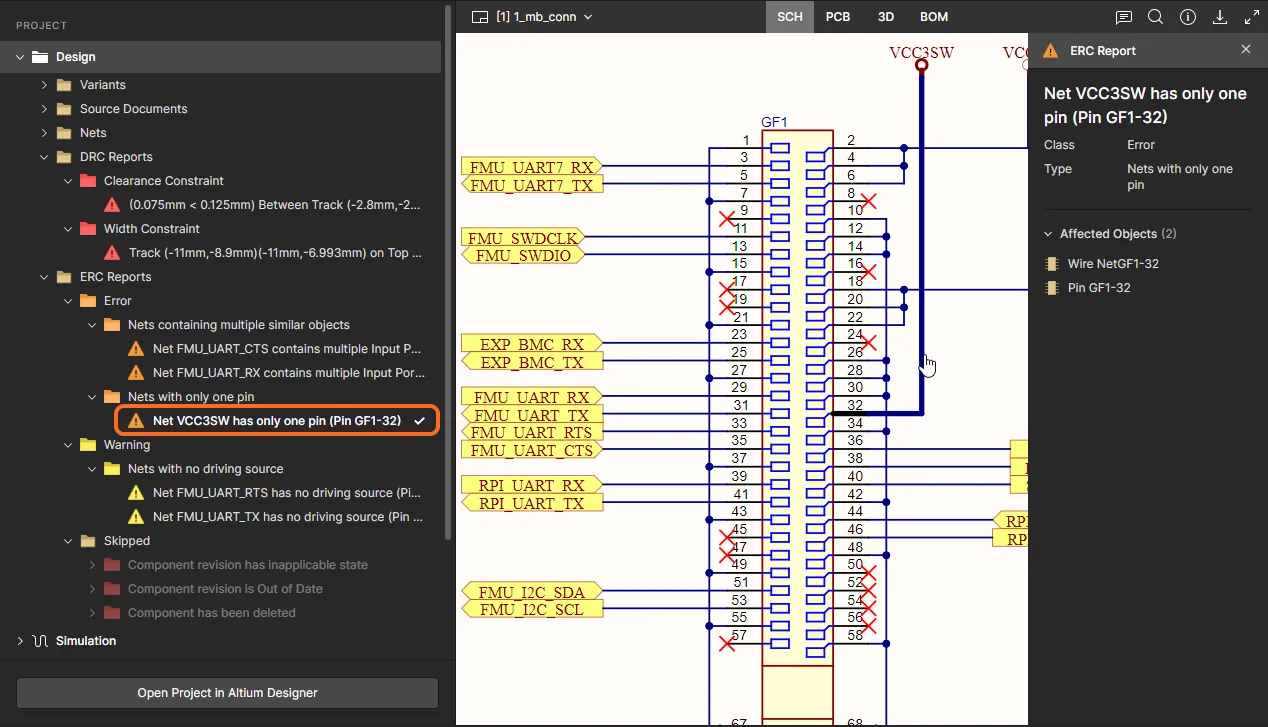
O Visualizador Web inclui relatórios de verificação de regras de projeto e de regras elétricas (DRC e ERC) para o projeto atual, gerados a partir dos dados de origem do projeto de acordo com as configurações especificadas no Altium Designer — conforme armazenadas nos documentos do projeto. Isso oferece acesso conveniente a erros ou violações de regras para revisão, sem a necessidade de acessar o projeto no Altium Designer.
Eles estão disponíveis como listas expansíveis na seção Design do painel de navegação Project. Os relatórios são gerados dinamicamente conforme necessário, por exemplo, quando o projeto é atualizado e salvo novamente no servidor a partir do Altium Designer. Observe que um relatório de DRC ou ERC só é incluído quando erros relacionados são detectados.
 As verificações de regras de projeto e de regras elétricas são geradas pelo servidor para fins de revisão, quando aplicável.
Expanda um relatório de DRC ou ERC para exibir os tipos de categorias incluídos. Cada um deles abrirá uma sublista das violações específicas ou dos erros, avisos etc. detectados. Uma violação de DRC que tenha sido dispensada no Altium Designer é indicada por um ícone  associado à sua entrada.
Ao selecionar uma entrada específica, o documento relacionado será aberto e a visualização será ampliada/deslocada para a área relevante. O painel de informações Report à direita incluirá todos os detalhes da entrada selecionada, incluindo informações sobre a regra, a classe e o tipo, bem como os objetos específicos afetados.

Elementos comuns da interface
Os seguintes controles (todos localizados no grupo de controles no canto superior direito) são comuns a várias visualizações de dados:
-
 – use este controle para alternar o painel à direita para o modo Comments and Tasks, no qual comentários podem ser adicionados, gerenciados e atribuídos a usuários como tarefas. Consulte a seção Comentários abaixo para obter informações detalhadas.
-
 – use este controle para acessar o Search recurso que permite pesquisar componentes e/ou redes. Esse recurso está disponível para as visualizações de dados SCH, PCB e 3D (mas não para a visualização de dados BOM , que possui sua própria pesquisa, nem para as visualizações de dados Gerber/Fabrication ). Para obter mais informações sobre o uso do recurso de pesquisa, consulte Pesquisa.

-
 – use este controle para acessar o painel Info.

O painel (quando nenhum objeto está selecionado) é dividido em duas subvisualizações:
-
Controls – fornece uma lista dos controles disponíveis ao navegar pelas visualizações de dados SCH, PCB, 3D e Gerber/Fabrication (alguns controles são específicos de cada visualização).
-
Board Info – fornece informações resumidas sobre o projeto em termos de: Board Size (dimensões X e Y da placa); Layers (total de camadas de sinal + plano, bem como a contagem de cada tipo); Components (total, incluindo todos os tipos de componentes, com uma discriminação dos componentes nos lados superior e inferior da placa); Nets (total). Essa subvisualização do painel não está presente na visualização de dados Gerber/Fabrication .
-
– use este controle para baixar dados. Para obter mais informações sobre o que é ou pode ser baixado, dependendo do tipo de dados que você está visualizando, consulte Download.
-
 – use este controle para alternar para o modo de tela cheia.
-
 – no modo de tela cheia, use este controle para sair desse modo (ou pressione Esc).
Suporte a variantes
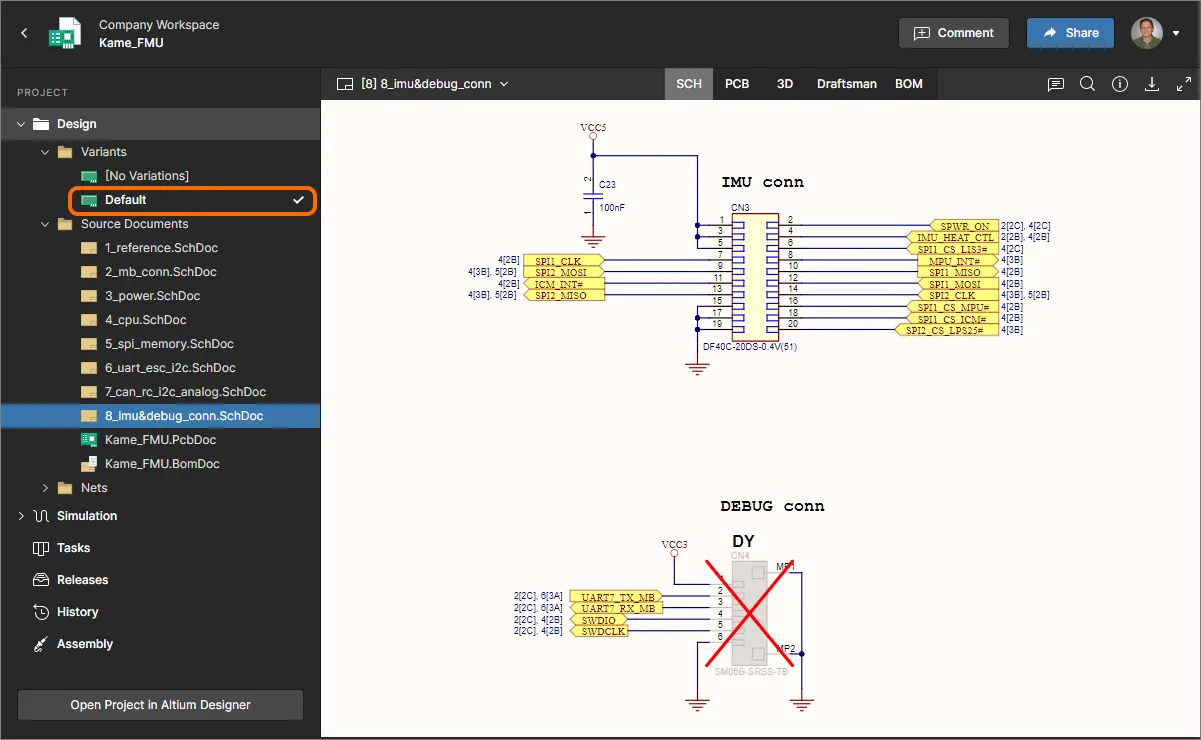
Ao visualizar os dados de origem do projeto, se o projeto incluir variantes definidas, você poderá alternar entre elas nas diversas visualizações de dados. O painel de navegação à esquerda apresenta uma lista das variantes disponíveis. Por padrão, estará definido como [No Variations] — apresentando o projeto base.
 Acesso às variantes definidas disponíveis para o projeto.
Escolha uma variante na lista de todas as variantes definidas para o projeto — a visualização de dados atual será atualizada para refletir essa variante, incluindo as opções visuais habilitadas para componentes não montados (visualizações de dados SCH e PCB ). Nas visualizações de dados 3D e BOM , o componente estará presente/listado ou não, dependendo de estar montado ou não.

Seleção
Ao visualizar os arquivos-fonte do projeto, você pode selecionar um objeto no projeto nas visualizações de dados SCH, PCB e 3D, da seguinte forma:
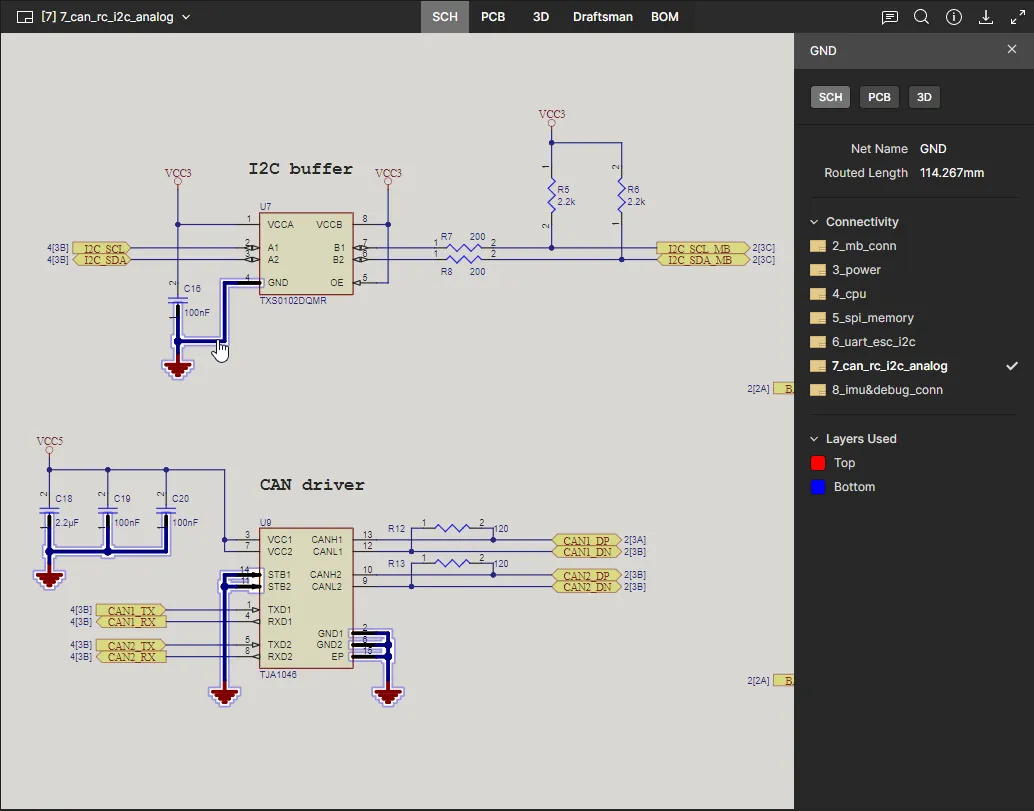
- Na visualização de dados SCH (seleção de componentes e redes) – passe o cursor sobre um componente ou fio e clique para selecioná-lo. O realce e o mascaramento são aplicados para deixar apenas esse componente ou essa rede totalmente visível. As informações do componente ou da rede selecionada aparecerão no painel à direita.

-
Na visualização de dados PCB (seleção de componentes, pads, vias, segmentos de trilha e redes) – passe o cursor sobre um tipo de objeto compatível e clique para selecioná-lo. O mascaramento é aplicado para deixar apenas esse objeto totalmente visível. As informações do objeto selecionado aparecerão no painel à direita.
 ).
). 
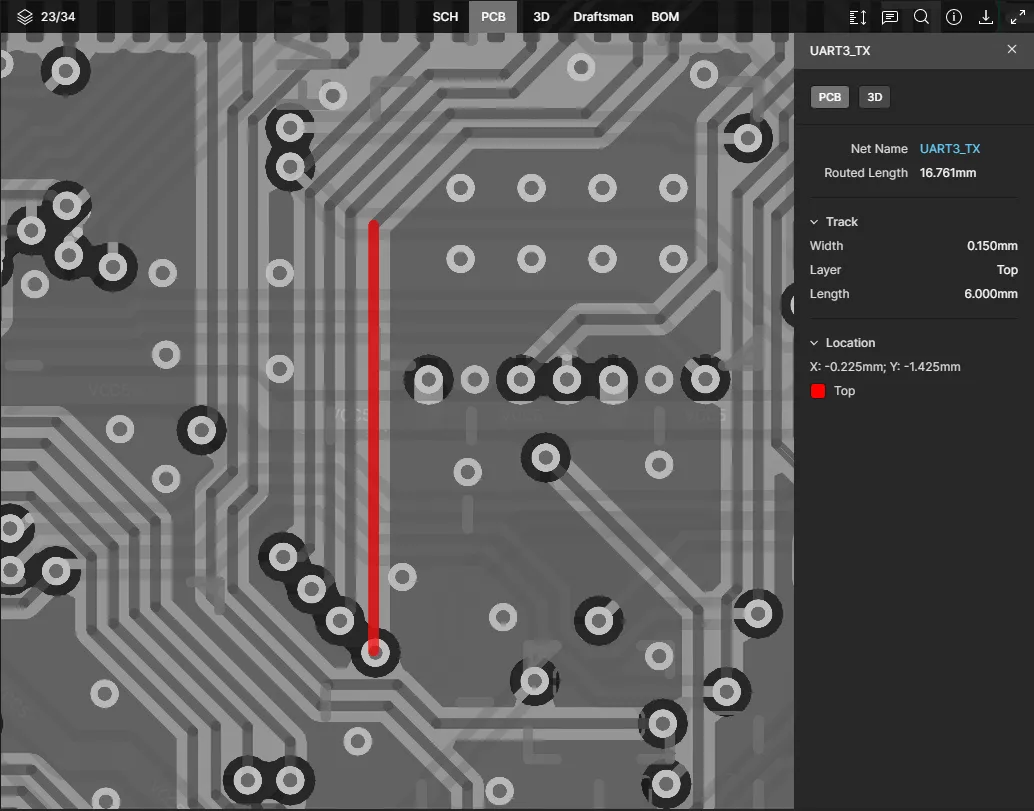
Clique repetidamente em um objeto para alternar entre as redes e os objetos sob o cursor, ou clique duas vezes para selecionar imediatamente a rede associada a esse objeto.
- Na visualização de dados 3D (seleção de componentes, pads e vias) – passe o cursor sobre um componente, pad ou via e clique para selecioná-lo. O mascaramento é aplicado para deixar apenas esse objeto totalmente visível. As informações do objeto selecionado aparecerão no painel à direita.

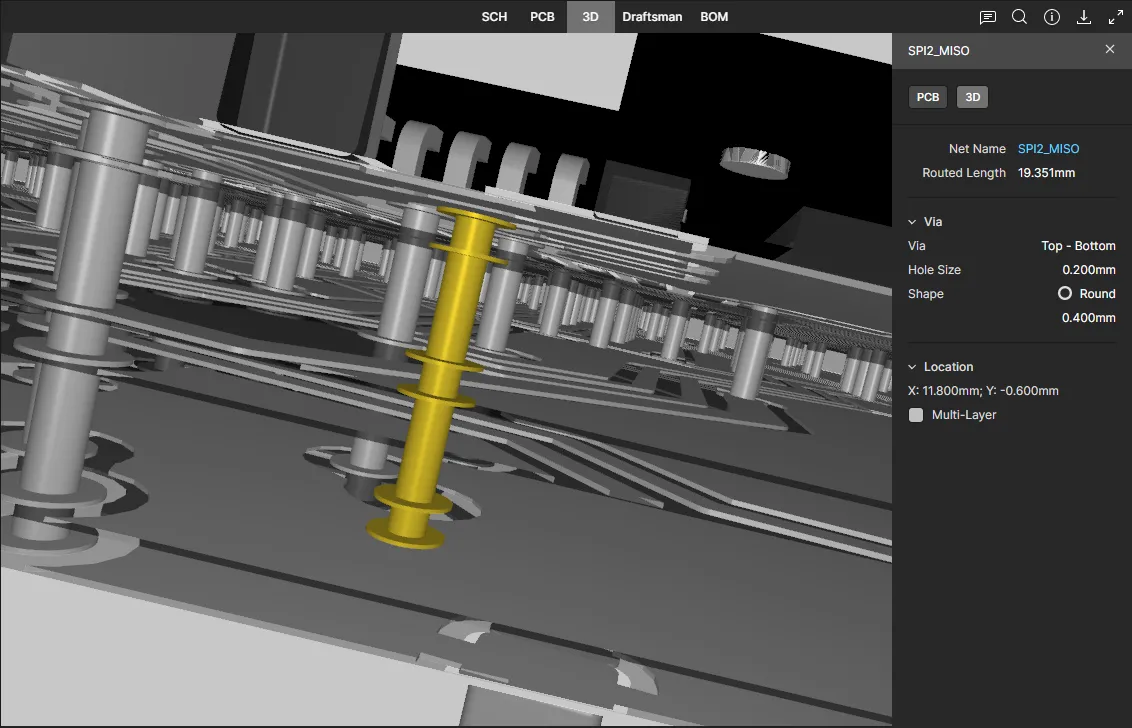
Seleção de redes
Expanda a seção Nets no painel Projects para acessar uma lista das redes disponíveis no projeto. Selecione uma entrada na lista para localizar e realçar essa rede nas visualizações de esquemático, PCB e 3D, além de apresentar seus detalhes no painel de informações à direita. Esse painel inclui uma lista das camadas ocupadas pela rede e uma lista selecionável dos documentos esquemáticos que incluem essa rede.

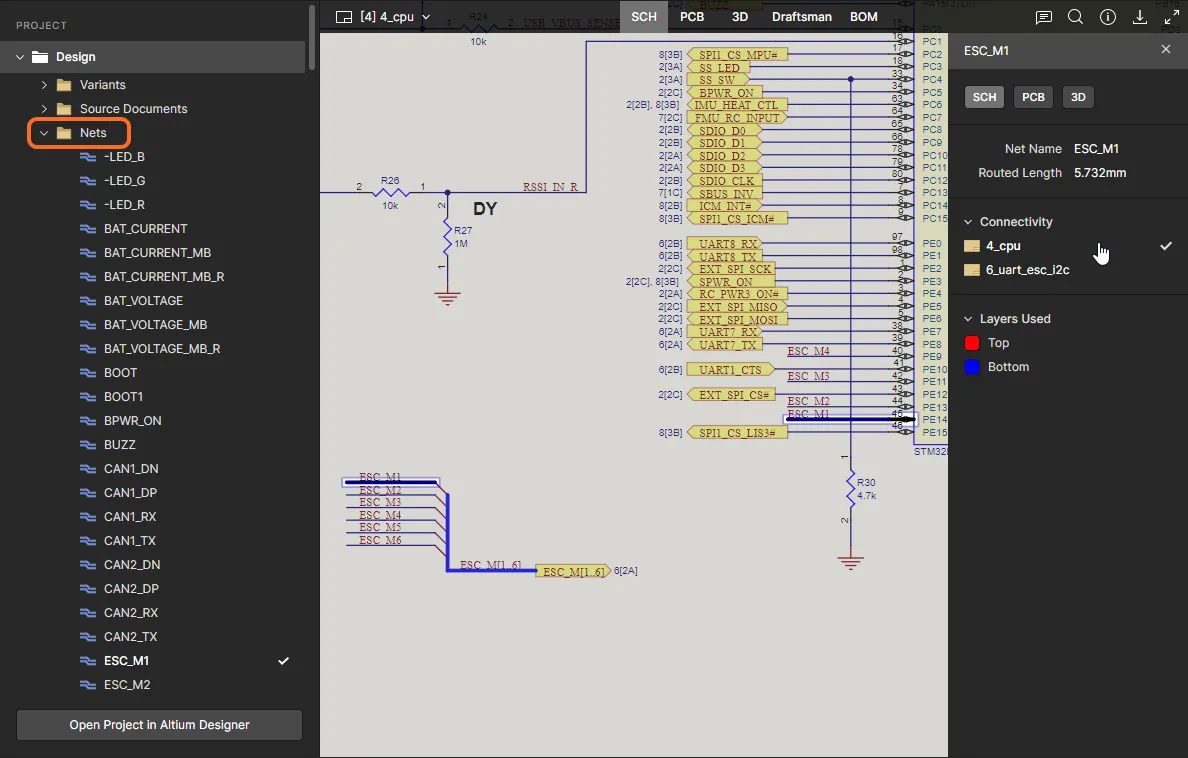
Para inspecionar uma rede selecionada em todas as visualizações compatíveis, escolha as opções SCH, PCB ou 3D nas abas superiores ou nas opções de abas de visualização disponíveis no painel de informações da rede à direita.


Sondagem cruzada
Ao visualizar os arquivos-fonte do projeto, quando você seleciona um objeto compatível na visualização de dados ativa, esse objeto também é selecionado (quando aplicável) em uma ou mais visualizações de dados – permitindo realizar rapidamente a sondagem cruzada dessa mesma seleção. O suporte à sondagem cruzada também é oferecido por meio de controles localizados no painel à direita, exibido quando há um objeto selecionado na janela principal de visualização.
 Controles de sondagem cruzada (para um componente selecionado).
As seções recolhíveis a seguir apresentam alguns exemplos de cenários de sondagem cruzada compatíveis:
Sondagem cruzada de um componente a partir da visualização de dados SCH/PCB/3D
Selecione o componente desejado na visualização de dados ativa e clique em um dos controles para realizar a sondagem cruzada desse componente na visualização de dados de destino. Nas visualizações de dados SCH, PCB e 3D (acessadas clicando nos controles SCH, PCB ou 3D ), o componente será selecionado e ampliado na visualização, quando possível, e o mascaramento será aplicado para deixar apenas o componente selecionado totalmente visível.


Na visualização de dados BOM (acessada clicando no controle BOM ), a linha correspondente ao componente será realçada.

Sondagem cruzada de um componente a partir da visualização de dados da BOM
Clique no designador do componente para o qual deseja realizar a sondagem cruzada. A última visualização de dados ativa antes de acessar a visualização de dados BOM será ativada, com o componente selecionado, centralizado e ampliado na visualização, quando possível, e com o mascaramento aplicado para deixar apenas o componente selecionado totalmente visível. A partir daí, você pode usar os controles (SCH, PCB, 3D e BOM) para realizar a sondagem cruzada desse componente selecionado em outras visualizações de dados, conforme descrito anteriormente.

Sondagem cruzada de uma rede a partir da visualização de dados SCH
Selecione a rede desejada no documento esquemático na visualização de dados SCH e clique em um dos controles (PCB, 3D) para realizar a sondagem cruzada dessa rede na visualização de dados de destino – a seleção também está disponível na parte superior do painel Informações. A rede será selecionada e ampliada na visualização, quando possível, e uma máscara será aplicada para deixar apenas a rede selecionada totalmente visível.


Sondagem cruzada de um pad/via/trilha a partir da visualização de dados PCB
Selecione o pad, a via ou o segmento de trilha desejado na placa na visualização de dados PCB e clique no controle 3D para realizar a sondagem cruzada desse pad/via/segmento de trilha na visualização de dados 3D. O objeto será selecionado e ampliado na visualização, quando possível, e uma máscara será aplicada para deixar apenas o objeto selecionado totalmente visível.


Sondagem cruzada entre abas do navegador
A sondagem cruzada também é compatível de forma dinâmica entre abas ou janelas do navegador. Com duas instâncias do projeto abertas – que aparecerão em abas separadas do navegador –, habilite a opção Cross Select Across Tabs no painel Info do visualizador (disponível quando um objeto está selecionado). A sondagem cruzada passará então a interagir, em tempo real, entre as duas visualizações do navegador.
Pesquisa
Related information: Referência de consultas de pesquisa e Pesquisa avançada de projetos.
Ao visualizar os arquivos-fonte do projeto, a interface do Visualizador Web oferece um recurso avançado de pesquisa baseado em consultas, que permite desde pesquisas simples no projeto até pesquisas altamente específicas usando termos de consulta e lógica de filtragem. O recurso de pesquisa é acessado selecionando o campo Search na parte superior do visualizador ou usando o comando Ctrl+K, e inclui expressões de pesquisa reutilizáveis (relacionadas ao contexto) listadas em Recent. 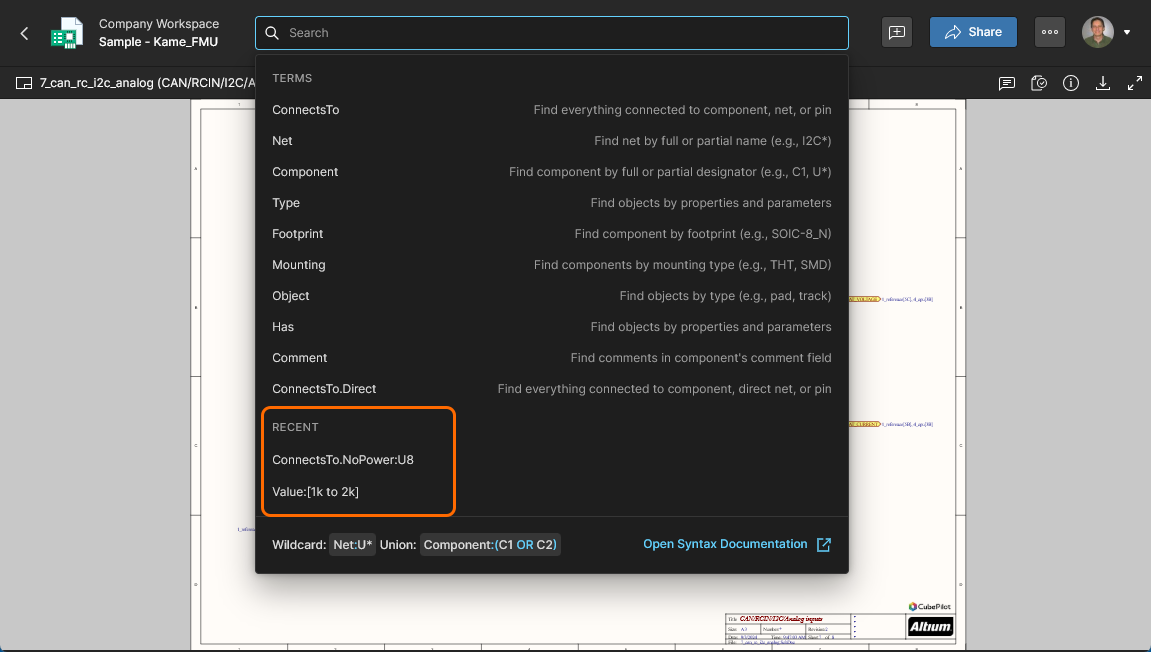
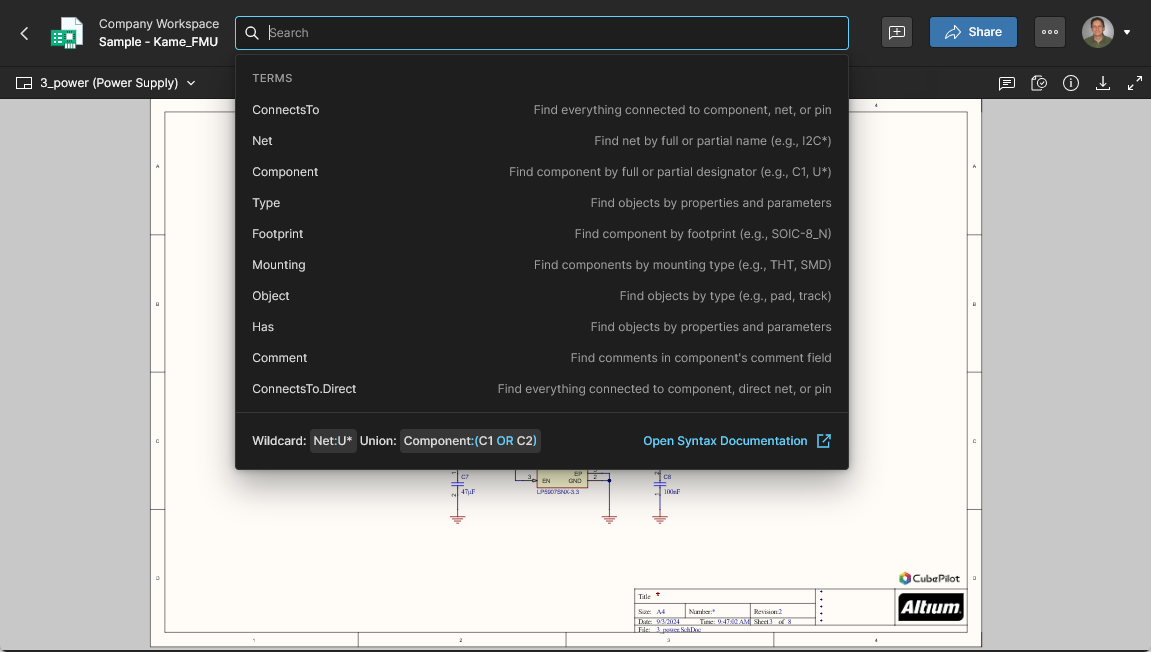 A pesquisa do Visualizador Web conta com uma interface sensível ao contexto que fornece sugestões com base nos dados disponíveis do projeto e na palavra-chave ativa da consulta.
Quando selecionado, o menu suspenso do campo de pesquisa inclui uma lista de palavras-chave de consulta selecionáveis (Terms) e, com base nos dados incluídos no projeto atual, oferece sugestões dinamicamente à medida que você digita. Pesquisas simples, como localizar um componente ou uma rede específica, podem ser digitadas diretamente. 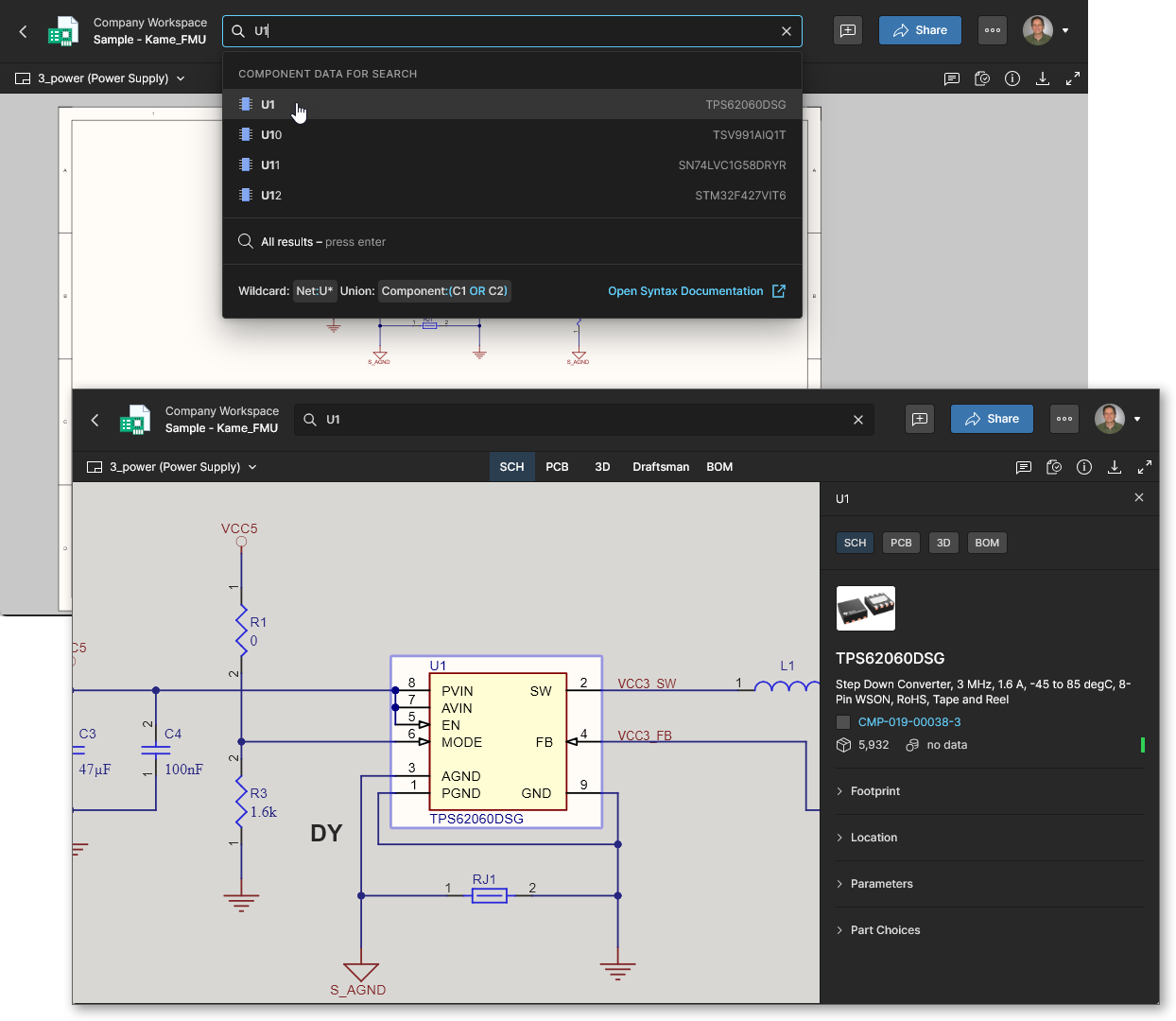
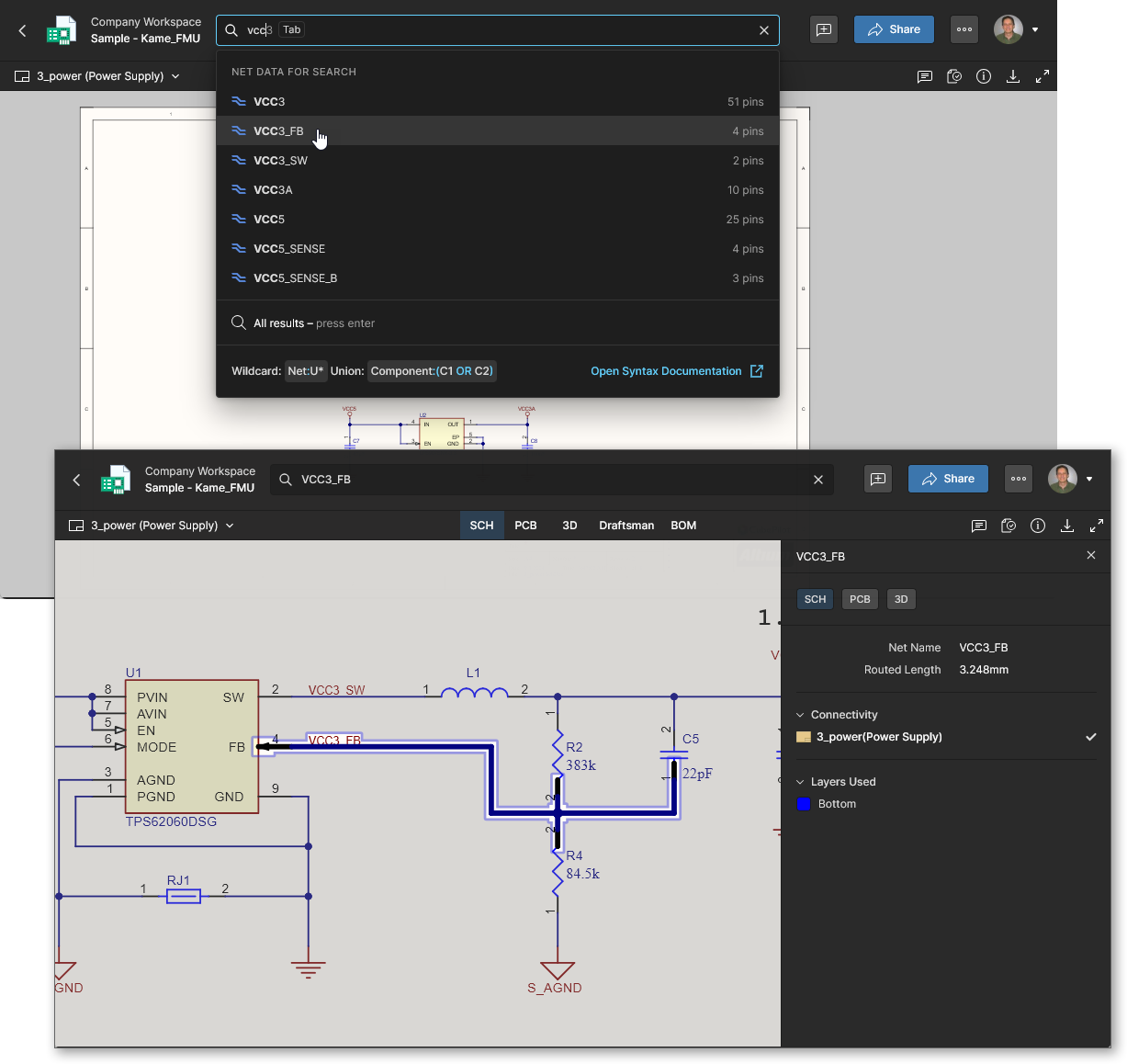 Observe que os termos de pesquisa não diferenciam maiúsculas de minúsculas e que caracteres curinga para palavras-chave parciais também são aceitos – por exemplo:
 VCC* encontrará todas as entradas de rede com o prefixo ‘VCC’.
Os termos de pesquisa avançados incluídos permitem pesquisas flexíveis baseadas em critérios específicos, com o auxílio de sugestões sensíveis ao contexto que preenchem a lista suspensa de pesquisa à medida que você digita – os comandos seguem a sintaxe padrão field:value. Os itens do projeto podem ser localizados e destacados por objeto ou tipo (por exemplo: Object:Port 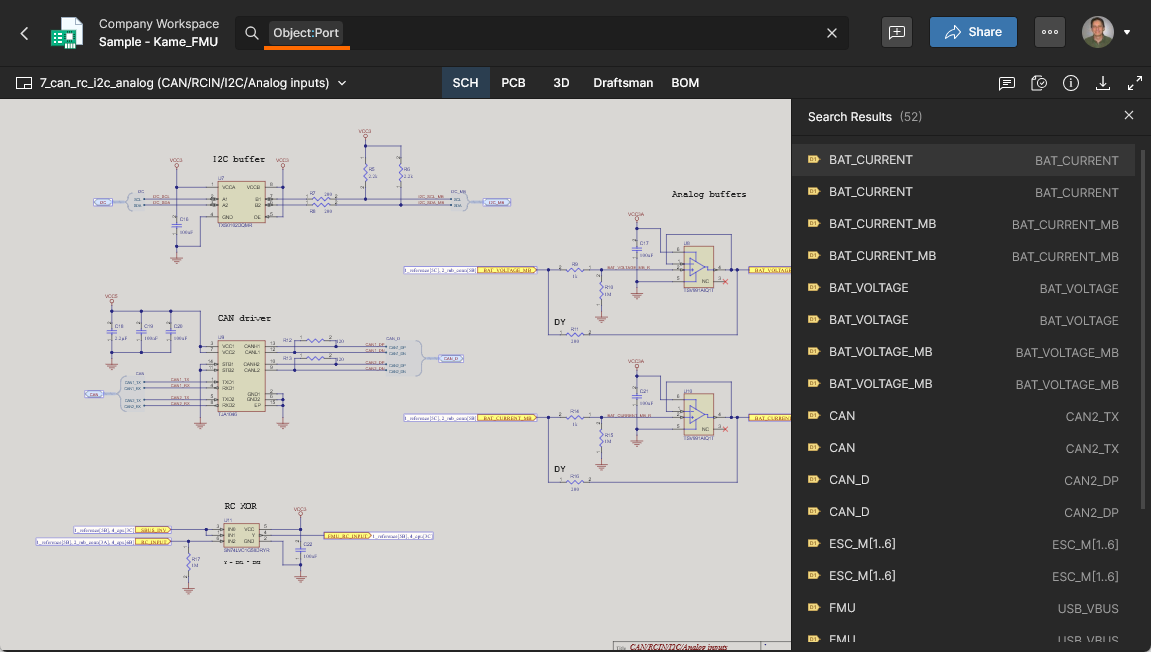 ,
, Type:IC 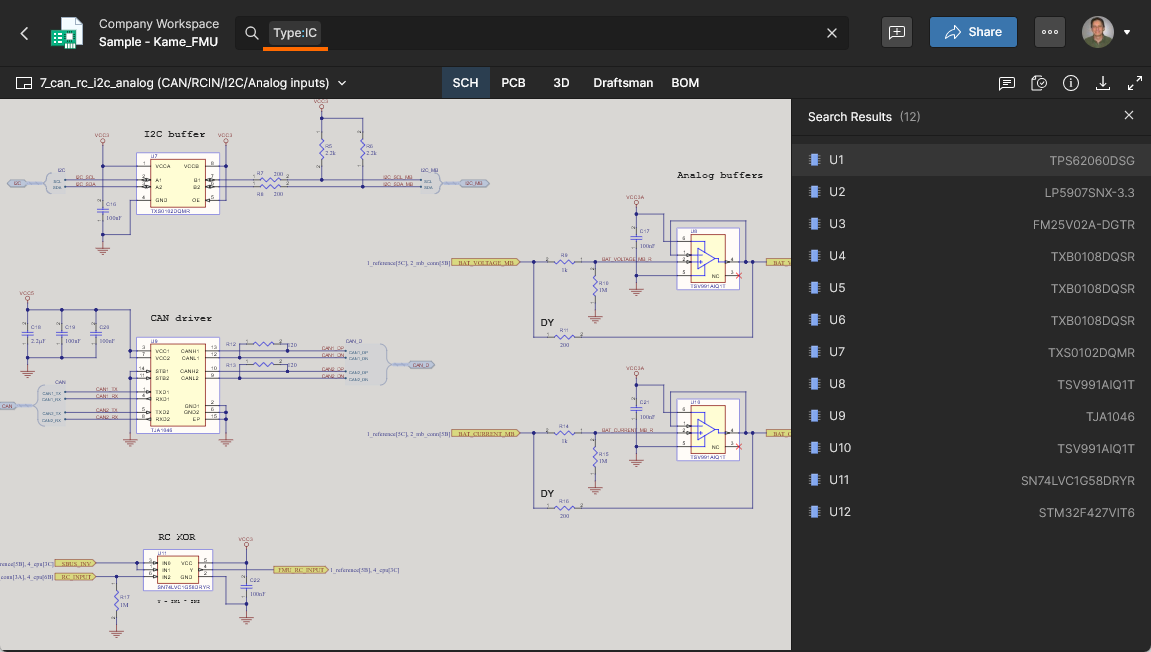 ), por propriedades (por exemplo:
 Value:1k 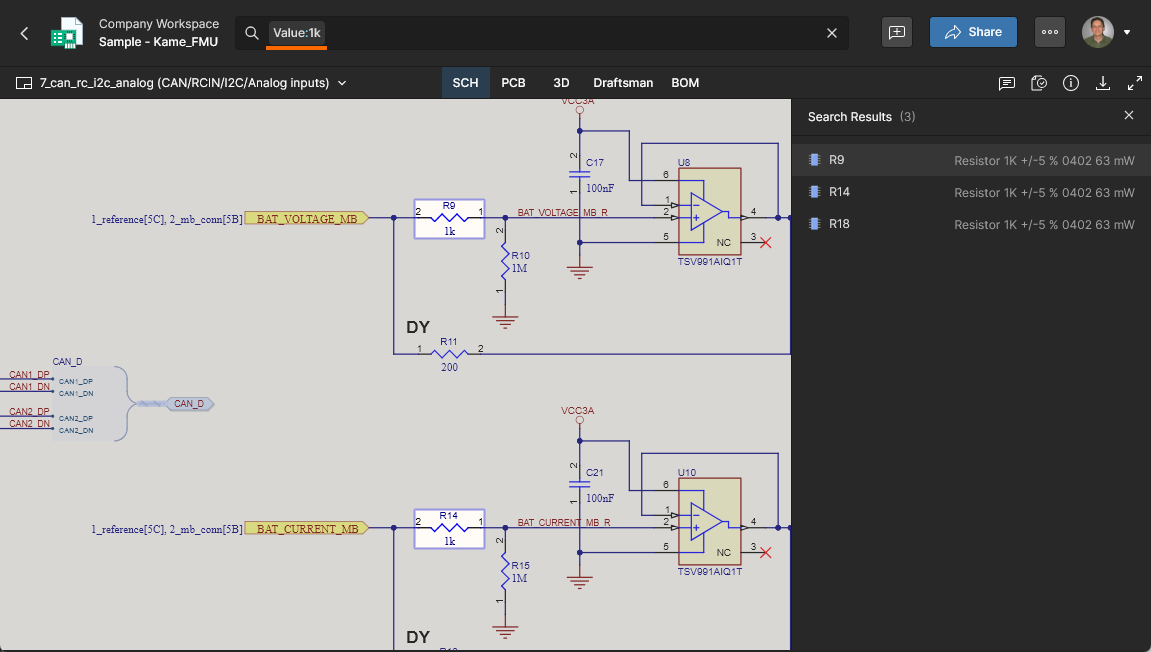 ,
, Package:0402 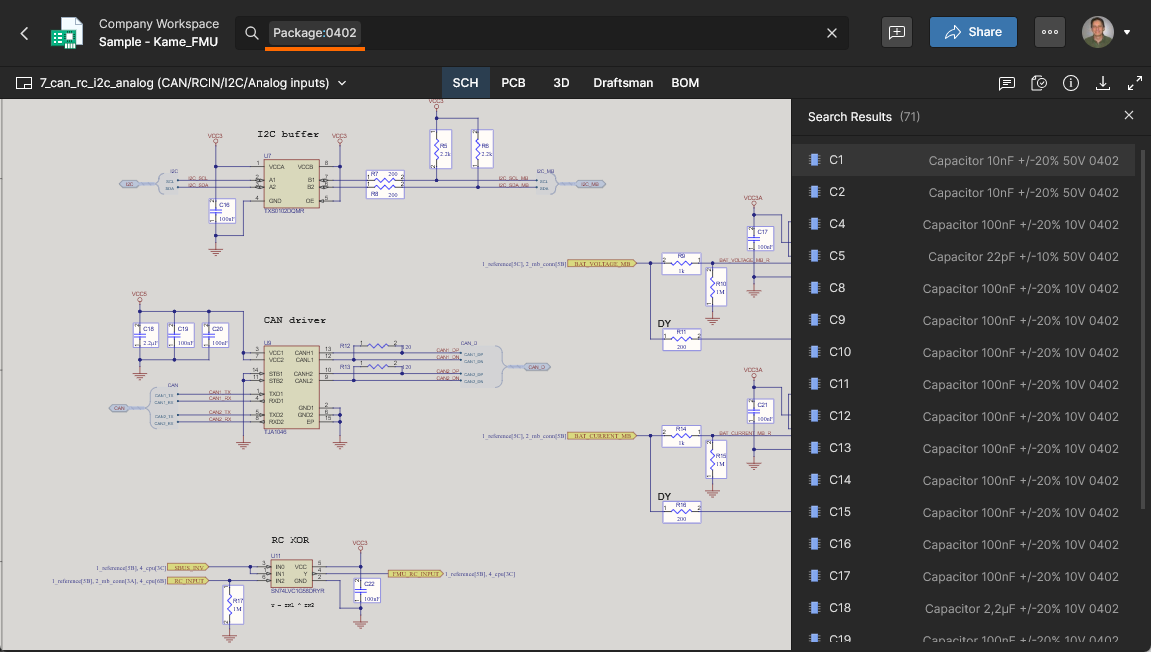 ), por parâmetros específicos (por exemplo:
 Tolerance:5% 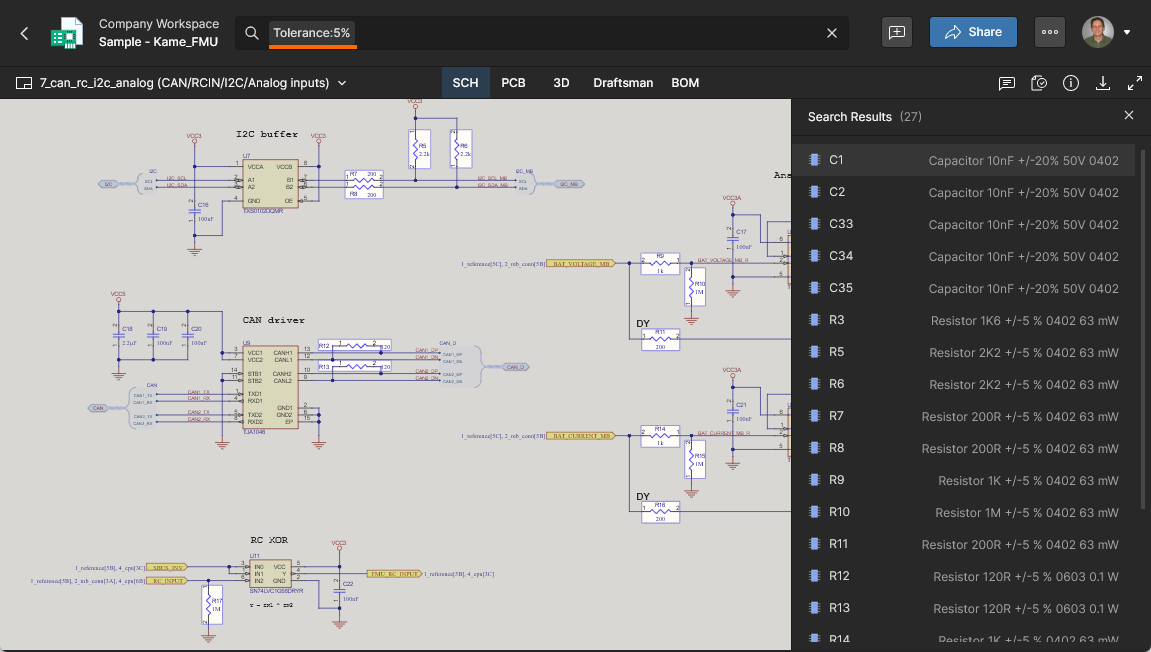 ,
, Manufacturer:Micron 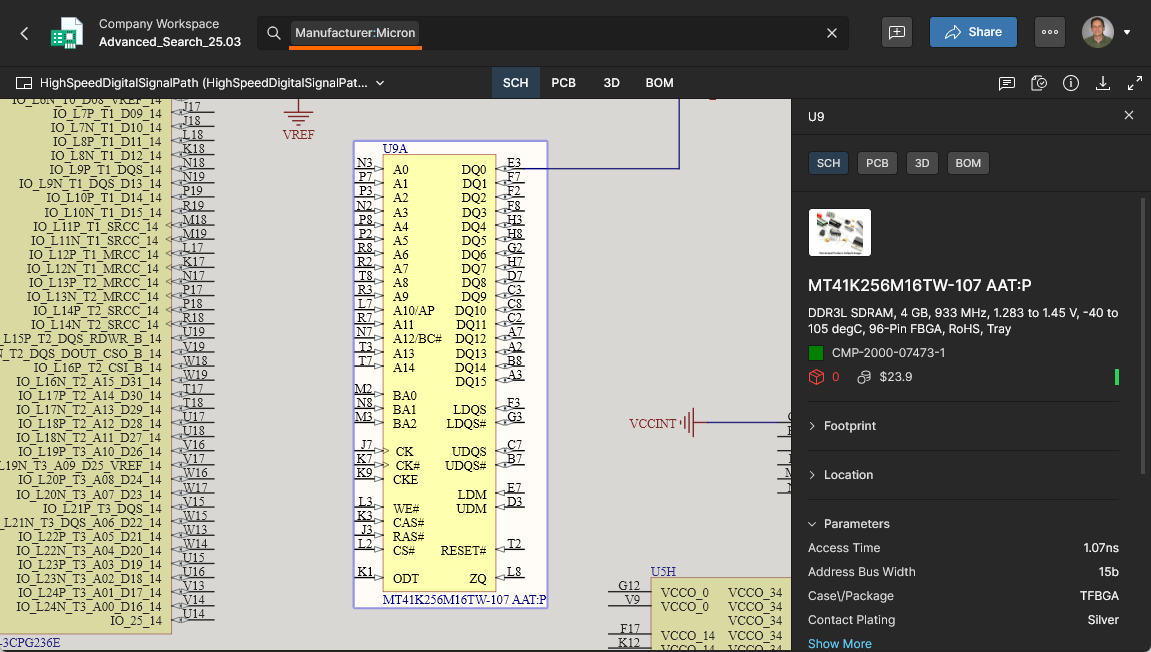 ) ou por conectividade (
ConnectsTo:R12 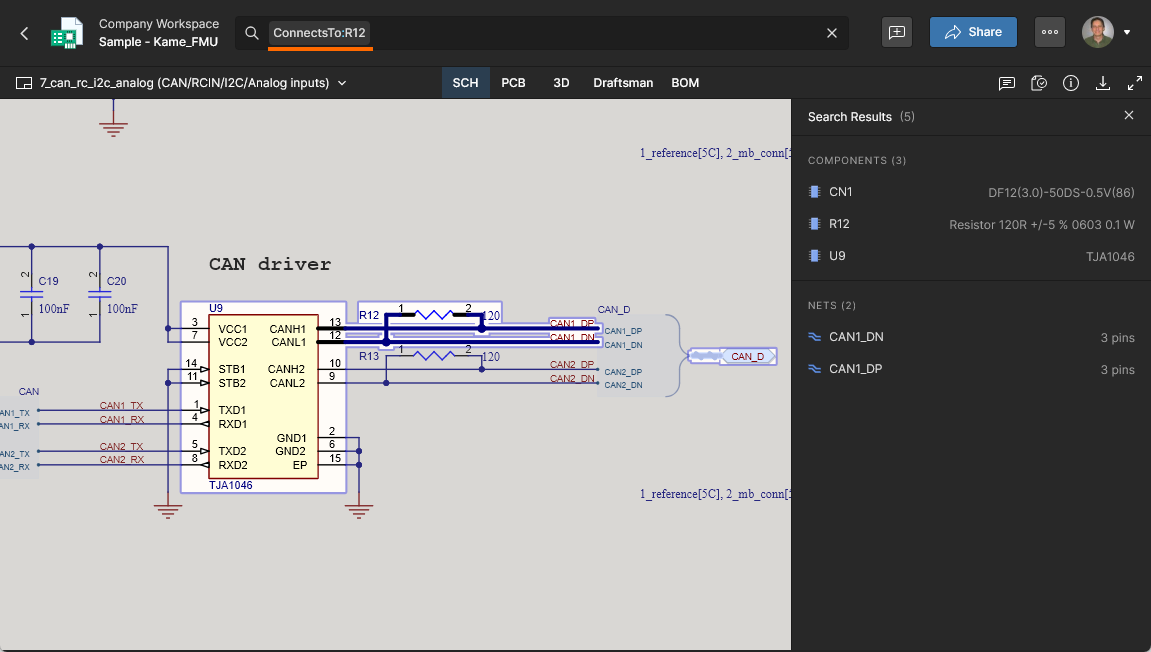 ,
, ConnectsTo:U8.OUT ou ConnectsTo:U8.4 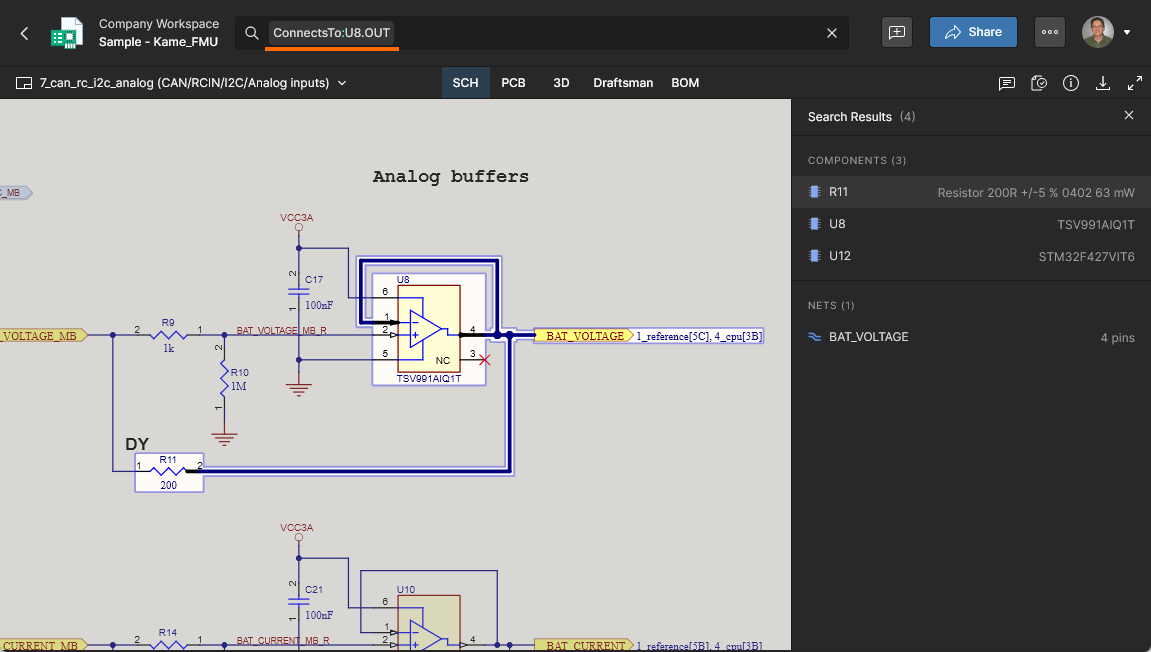 ).
).
Os recursos de lógica combinacional e intervalo de valores proporcionam ainda mais flexibilidade ao uso dos termos de consulta. Os exemplos incluem lógica de filtragem (por exemplo: Type:Resistor AND Package:0402 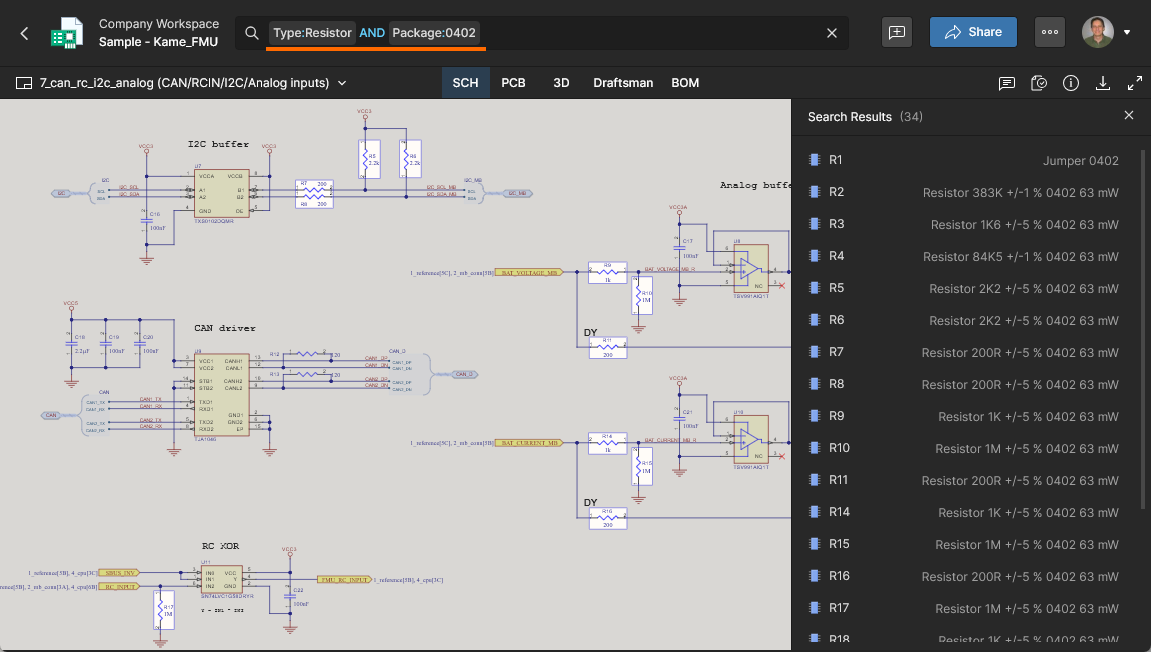 ,
, ConnectsTo:u8 NOT net:GND 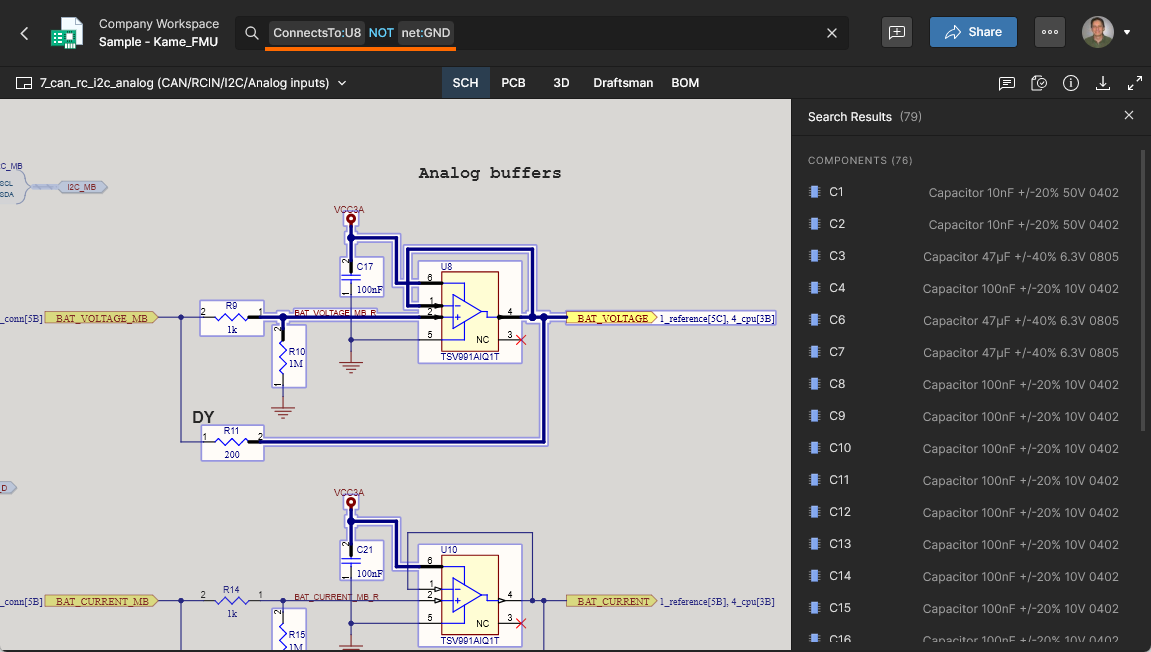 ), condições de intervalo (por exemplo:
 Value:[1k to 2k] 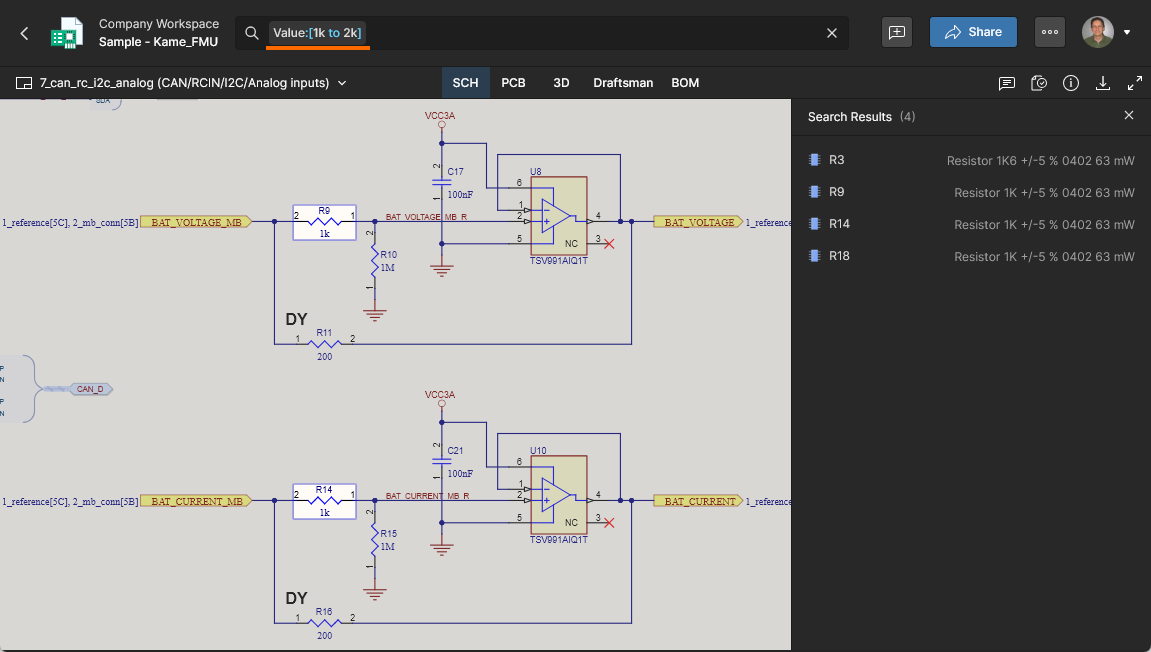 ) e lógica de conexão, como exclusão de redes de alimentação (
ConnectsTo.NoPower:U8 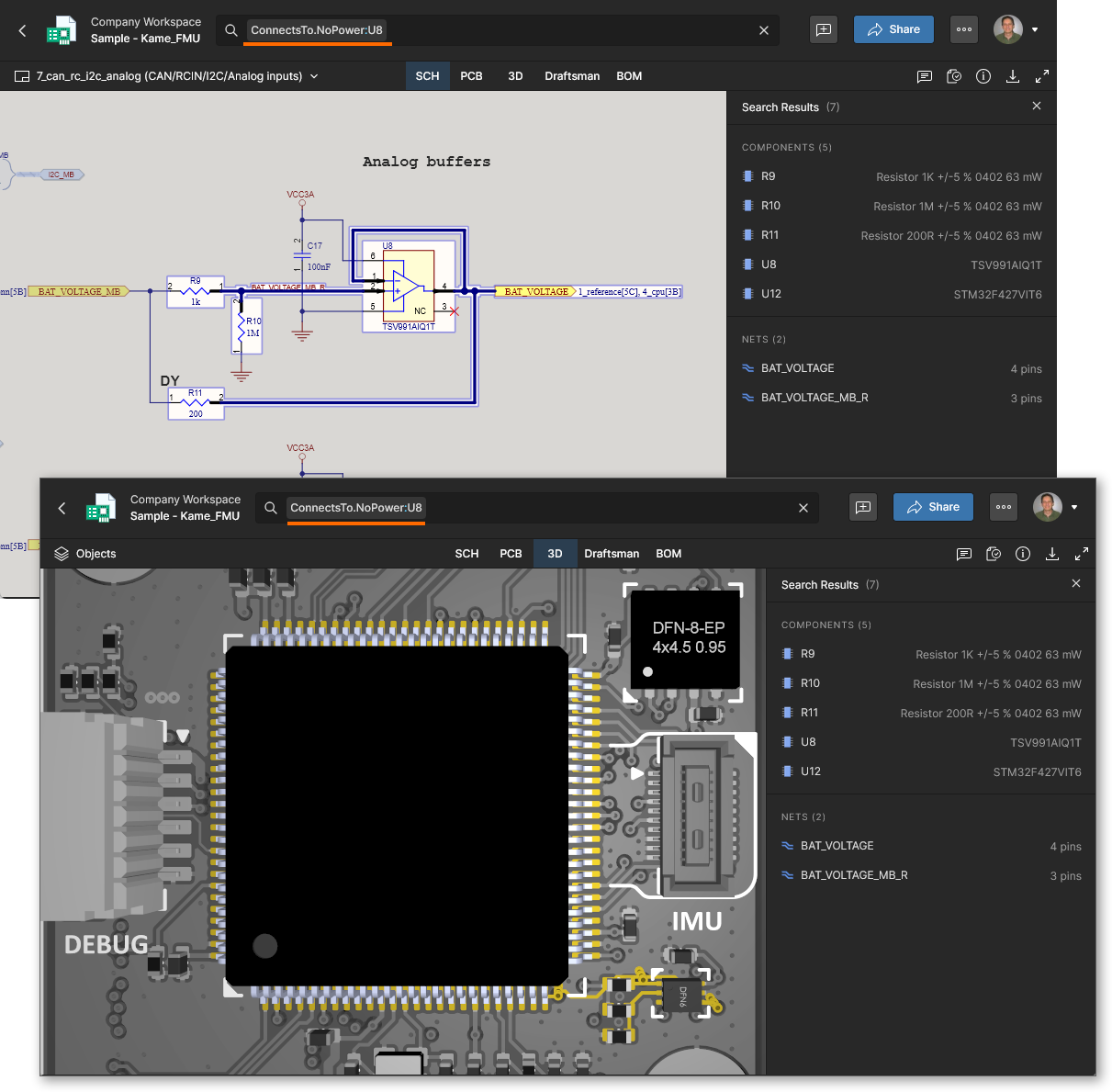 ) e conexão pelo caminho físico da rede em vez do caminho do sinal (
ConnectsToDirect:U1.17 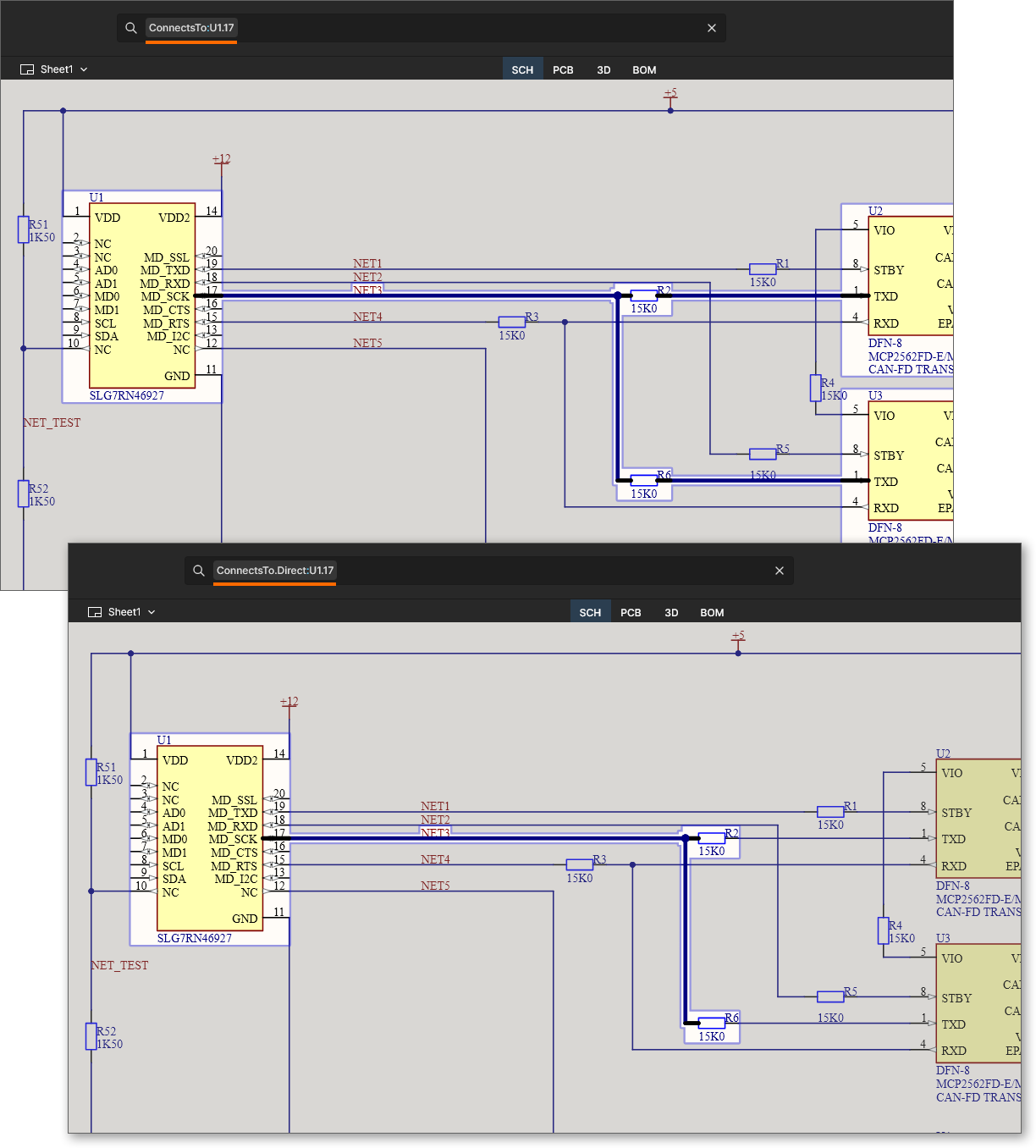 ).
).
Download
O Web Viewer permite baixar dados de qualquer uma das visualizações de dados. O download é realizado clicando no controle (localizado no grupo de controles no canto superior direito). O que acontece depende do que você está visualizando:
-
Design Project Source or Shared Live Design – acessa o painel Download.

É possível baixar um arquivo Zip contendo um instantâneo do projeto em andamento (WIP) (projeto base), além de gerar e baixar as seguintes saídas derivadas, utilizando as informações de configuração diretamente do arquivo Output Job aplicável (quando houver):
-
Um arquivo Zip contendo arquivos Gerber e NC Drill (gerados apenas para o projeto base).
-
Um PDF da documentação completa criada no Draftsman, que exige que o documento Draftsman esteja presente no projeto (gerado apenas para o projeto base – não para variantes), ou um PDF apenas dos desenhos de montagem (gerado para a variante ativa).
-
Um PDF dos documentos esquemáticos (gerado para a variante ativa).
-
Um arquivo STEP 3D (
*.step) da montagem da placa (gerado para a variante ativa). -
Uma BOM em formato CSV (gerada para a variante ativa).
Passe o cursor sobre uma entrada no painel e clique no controle  correspondente para baixar. Os dados serão gerados primeiro, quando aplicável, e depois baixados. Para saídas que precisam ser geradas primeiro, você pode aguardar ou fechar o painel Download – será possível acessar o download por meio de um e-mail, que será enviado a você assim que os dados estiverem prontos.
A região Releases do painel é exibida apenas ao visualizar os arquivos-fonte do projeto (não um projeto ativo compartilhado). Todos os pacotes de liberação gerados a partir do projeto serão listados – clique em uma entrada para abri-la e inspecioná-la em uma aba separada do navegador.
- Shared Data Snapshot – baixa um único arquivo Zip contendo os documentos-fonte a partir dos quais o instantâneo foi criado.
- Fabrication & Assembly Data in a Manufacturing Package – baixa um único arquivo Zip contendo uma pasta para cada conjunto de dados incluído no pacote.
Comentários
A interface Web Viewer permite adicionar comentários aos documentos do seu projeto. Um comentário é uma nota adicionada pelo usuário, atribuída a um ponto, objeto ou área específica (conforme aplicável) em uma visualização de dados compatível, à qual outros usuários podem responder. Os comentários promovem a colaboração entre os usuários sem alterar os dados compartilhados, pois são armazenados pelo Workspace de forma independente desses dados. Os comentários são publicados, respondidos e gerenciados diretamente na área principal de visualização por meio de uma janela de comentários contextual. Os comentários também são apresentados no painel Comments and Tasks , exibido no lado direito, que funciona mais como uma ferramenta de visão geral e navegação do que como a interface de operação.
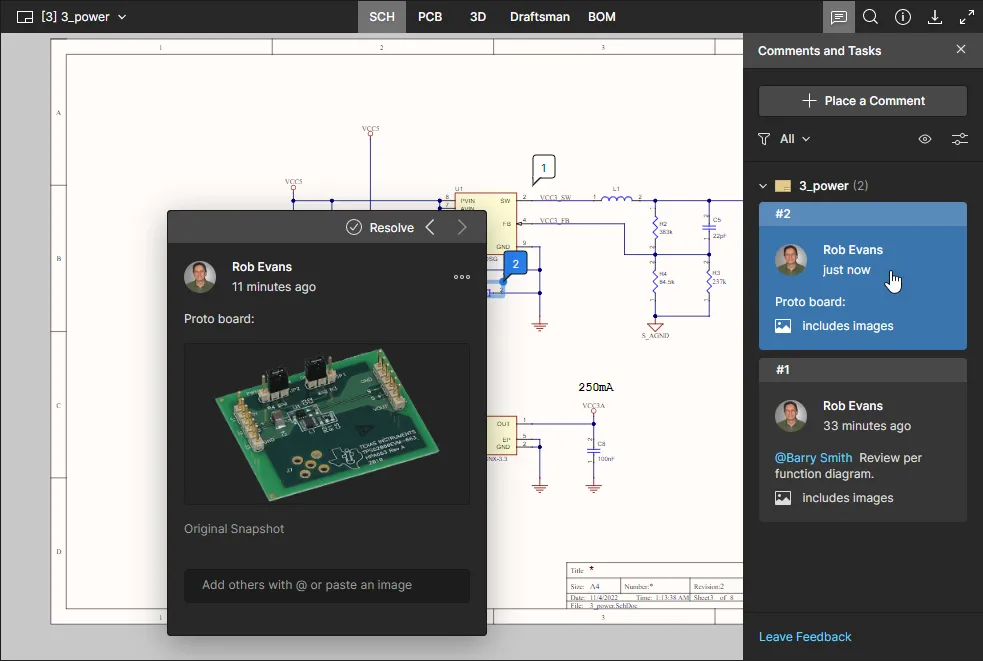
 Exemplo de comentários sobrepostos em uma folha de esquemático subordinada de um projeto gerenciado. O painel Comments and Tasks exibe todos os comentários, enquanto a janela acessível na área principal de visualização permite adicionar comentários contextuais exatamente onde você precisa.
Onde é possível adicionar comentários
A funcionalidade de comentários é usada nos seguintes locais:
- Na visualização Design da página de gerenciamento detalhado, ao acessar um projeto específico. É possível adicionar comentários às visualizações de dados SCH, PCB/3D, Draftsman e BOM. Os comentários feitos aqui aparecem automaticamente na visualização Design do projeto compartilhado em tempo real e no Altium Designer, e vice-versa. Os comentários da BOM não são compartilhados com um documento ActiveBOM no Altium Designer.
- Na visualização Design Snapshot do Portal de Fabricação, para o pacote de liberação escolhido do projeto gerenciado que está sendo inspecionado. É possível adicionar comentários às visualizações de dados SCH, PCB/3D, Draftsman e BOM. Os comentários feitos aqui aparecem automaticamente na visualização Design da página de gerenciamento detalhado do projeto, na visualização Design do projeto compartilhado em tempo real e no Altium Designer. Os comentários da BOM não são compartilhados com um documento ActiveBOM no Altium Designer.
- Em um documento de esquemático (visualização de dados SCH ), uma PCB (visualizações de dados PCB e 3D), Draftsman ou uma Lista de Materiais (visualização de dados BOM) do Visualizador integrado, ao visualizar um projeto compartilhado em tempo real. Os comentários feitos aqui aparecem automaticamente na visualização Design da página de gerenciamento detalhado do projeto e no Altium Designer, e vice-versa. Os comentários da BOM não são compartilhados com um documento ActiveBOM no Altium Designer.
- Em um documento de esquemático (visualização de dados SCH ) e uma PCB (visualizações de dados PCB e 3D) do Visualizador integrado, ao visualizar um snapshot compartilhado do projeto. Os comentários feitos no Visualizador não são compartilhados com o Altium Designer. Eles são vistos apenas pelas partes interessadas com quem o snapshot do projeto foi compartilhado e que estão usando o Visualizador para inspecionar esse projeto.
- Na visualização Design de um projeto Multi-board aberto, ao visualizar o documento de Esquemático (MBS) de nível superior.
- Na visualização Design de um projeto de chicote elétrico aberto, ao visualizar seus documentos Wiring, Layout, Draftsman e BOM.
- No BOM Portal, ao visualizar um documento de BOM gerenciada. É possível adicionar comentários a uma entrada de linha da BOM pelo painel Comentários e Tarefas e, opcionalmente, atribuí-los a um usuário como uma Tarefa.
- No Visualizador Gerber (visualização de dados Gerber ), ao visualizar um snapshot compartilhado de dados Gerber. Os comentários feitos no Visualizador não são compartilhados com o Altium Designer. Eles são vistos apenas pelas partes interessadas com quem o snapshot dos dados foi compartilhado e que estão usando o Visualizador para inspecionar esses dados Gerber.
- Nas páginas Fabrication (visualização de dados Fabrication ) e Assembly (visualizações de dados PCB e 3D) do Visualizador de Pacotes de Fabricação, ao visualizar um pacote de fabricação específico (criado a partir de uma liberação específica de um projeto). Os comentários feitos no Visualizador não são compartilhados com o Altium Designer. Eles são vistos apenas pelas partes interessadas com quem o pacote de fabricação foi compartilhado e que estão usando o Visualizador para inspecionar esse pacote.
- Na visualização do Empilhamento de Camadas, disponível na visualização Design de um Projeto aberto, na visualização Design Snapshot de uma Liberação do projeto e na visualização Fabrication de um Pacote enviado ao Fabricante. Os comentários feitos no Visualizador Web são vistos pelas partes interessadas com quem o pacote de fabricação foi compartilhado e por aquelas que estão usando o Visualizador para inspecionar esse pacote. Os comentários não são compartilhados com o Gerenciador de Pilha de Camadas no Altium Designer.
Inserção de um comentário
É possível entrar no modo de inserção de comentários de três maneiras:
-
Clicando no botão
 na área do banner superior da aba do navegador.

- Usando o atalho de teclado Alt+C.
-
Clicando no botão
 na parte superior do painel Comments and Tasks.
Em todos os casos, o cursor mudará para uma mira e você entrará no modo de inserção de comentários. Prossiga da seguinte forma:
-
Insira um dos três tipos de comentários compatíveis a seguir, conforme necessário:
-
Comment on a point – clique em qualquer ponto para anexar (ou “fixar”) um comentário nesse ponto. Uma linha é selecionada ao comentar em um documento BOM.
-
Comment on object – clique em um objeto para anexar (ou “fixar”) um comentário nesse objeto. Na visualização de dados SCH, os objetos compatíveis são componentes, pinos, fios, barramentos e portas. Na visualização de dados PCB, os objetos compatíveis são componentes, pads, vias e segmentos de trilha. Na visualização de dados 3D, os objetos compatíveis são componentes, pads e vias. Nas visualizações de dados SCH e PCB , os objetos compatíveis aos quais você pode anexar um comentário serão destacados conforme você mover o cursor pela visualização. Esse tipo de comentário não é compatível com a visualização Draftsman, nem com as visualizações de dados Gerber e Fabrication ao visualizar dados Gerber.
-
Comment on area – clique e arraste para definir uma área à qual anexar (ou “fixar”) o comentário. Esse tipo de comentário não é compatível com a visualização de dados 3D .
-
-
Em cada caso, será exibida uma janela de comentários na qual você poderá definir o comentário no contexto do ponto, objeto ou área escolhido (conforme aplicável). Digite seu comentário no campo fornecido. Você pode mencionar uma ou mais pessoas ou grupos no comentário. Digite o caractere @ no campo de comentário para acessar rapidamente uma lista de membros do Workspace. Um comentário também pode ser assigned a um membro. Para obter mais informações sobre esses recursos adicionais, consulte a seção Como trabalhar com a janela de comentários contextual.
-
Depois de inserir o comentário, adicionar as menções e fazer a atribuição, se necessário, clique no botão
 abaixo. O comentário será publicado e aparecerá tanto na janela de comentários contextual quanto no painel Comments and Tasks. Um marcador com um número exclusivo para o comentário será exibido na área principal de visualização do projeto.
A sequência de imagens a seguir mostra a adição de um comentário de exemplo a um componente em um documento esquemático (na visualização de dados SCH ), juntamente com a menção de um membro da equipe e a atribuição de uma Tarefa a ele (consulte os detalhes abaixo).


Os comentários inseridos em uma PCB durante a visualização no modo 2D são associados à visualização de camadas atual — às configurações de camadas visíveis e ativas no momento em que o comentário é inserido. As configurações de visualização de camadas do comentário são restauradas quando ele é selecionado posteriormente no painel Comments and Tasks ou por meio de seu marcador na visualização da PCB.

Como trabalhar com a janela de comentários contextual
Os pontos a seguir se referem ao uso de comentários e da janela de comentários contextual da interface:
- A janela de comentários pode ser acessada independentemente do painel Comments and Tasks — clique em um marcador de comentário para acessá-la.

-
Use os botões
 no canto superior esquerdo da janela de comentários para navegar sequencialmente até os comentários anterior e seguinte, respectivamente. A navegação se baseia na numeração dos marcadores de comentários e simplesmente ajustará o zoom e centralizará o ponto, objeto ou área (conforme aplicável) do projeto ao qual o comentário anterior/seguinte está associado, exibindo esse comentário na janela de comentários.
-
Depois que um comentário inicial tiver sido feito, a janela de comentários, quando acessada, estará pronta para a inserção de uma resposta. Digite seu texto no campo fornecido e clique no botão
 para publicar. Para sair sem responder, clique no botão
  .
.
-
Você pode mencionar uma pessoa ou grupo em um comentário. Digite o caractere @ para acessar uma lista pop-up com todos os membros da equipe do Workspace. Como alternativa, pesquise o grupo ou a pessoa (esta última pelo nome ou e-mail) digitando “@” seguido de um ou mais caracteres — será exibida uma lista de grupos, membros da equipe e pessoas de fora da equipe (mas dentro da sua organização) correspondentes, para que você possa escolher. Você pode clicar em uma entrada para adicioná-la ou usar as teclas Up/Down Arrow e pressionar Enter para adicionar.


Você também pode mencionar uma pessoa que não faça parte da equipe do Workspace (nem da sua organização) digitando @<theirfullemail>. Se essa pessoa já tiver acesso compartilhado à entidade que está sendo visualizada, ela receberá uma notificação por e-mail informando que foi mencionada. Se essa pessoa não tiver acesso, será exibida a janela Share, na qual você poderá definir os direitos de acesso (e prosseguir com o compartilhamento da entidade com ela) ou optar por não conceder acesso. Ela receberá um e-mail informando o status do compartilhamento.
Na janela de informações a seguir, você pode marcar a opção para enviar uma solicitação para que a pessoa seja convidada como membro do Workspace e, em seguida, na próxima janela Request Invitation, adicionar uma observação e quaisquer outros solicitantes antes de enviar a solicitação para processamento por um administrador do Workspace – consulte Processamento de uma solicitação de convite para obter mais informações. Todos os usuários envolvidos (você, a pessoa com quem o projeto foi compartilhado e os administradores do Workspace) receberão notificações por e-mail relacionadas a uma alteração nas permissões de compartilhamento ( ) ou no acesso ao Workspace.

-
Você pode atribuir uma Tarefa a uma pessoa que tenha sido mencionada (somente membros da equipe do Workspace). Habilite a opção Assign a Task to conforme necessário – por padrão, a tarefa é atribuída à primeira pessoa mencionada ou, se não houver nenhuma menção, a você mesmo (
Me). Como alternativa, use o menu suspenso para escolher outro membro do Workspace a quem atribuir a Tarefa. A pessoa designada é exibida na entrada do painel Comments and Tasks por meio da imagem/letra de seu perfil de usuário, com uma referência à Tarefa associada. A atribuição da Tarefa pode ser alterada ou removida ao editar o comentário.

Quando uma Tarefa está associada a um comentário, a borda superior da janela inclui:
-
um ícone (imagem/letra) indicando o membro ao qual a Tarefa do comentário foi atribuída. Selecione o ícone para reatribuir a Tarefa a outro membro do Workspace na lista suspensa.
-
a referência alfanumérica da Tarefa, composta pelo ID/nome do projeto com o número da Tarefa como sufixo. Clique na referência para navegar até a entrada dessa Tarefa na página Tarefas do Workspace referente ao projeto.
-
um ícone de prioridade da Tarefa (seta/chama), que é
Mediumpor padrão e pode ser alterado na entrada da Tarefa na página Tasks do Workspace. -
o status atual de atividade da Tarefa (
To Do,In Progress,Resolved), que pode ser alterado no menu suspenso associado.

-
Uma Tarefa pode ser adicionada a um comentário existente usando a opção Convert to Task disponível no menu
 da janela. A nova Tarefa é inicialmente atribuída a você e pode ser transferida para outro membro do Workspace selecionando a entrada correspondente na lista suspensa aberta pelo avatar do responsável (no canto superior esquerdo). Observe que o marcador na visualização do documento mudará de um simples número de referência do comentário para o ID da Tarefa.

-
Ao adicionar um novo comentário ou editar um existente, você pode adicionar um desenho à mão livre à visualização do projeto e associá-lo/anexá-lo a esse comentário. Para isso, clique no botão
 acima da janela de comentários. Você entrará no modo de desenho à mão livre, e a janela de comentários será temporariamente substituída por uma barra de controle flutuante. Observe que você pode voltar ao modo de 'comentário' a qualquer momento clicando no botão
  . No modo de desenho à mão livre, posicione o cursor e clique e arraste para criar o desenho desejado. Os botões na barra de controle permitem alterar a cor e a espessura da linha do desenho (muito útil para a visualização 2D da PCB) e, se você cometer um erro, basta clicar em
  para excluir o desenho e começar novamente. O comentário pode ser publicado (
Post) ou cancelado (X) pela barra de controle usando os botões na extremidade direita.


-
A janela de comentários também aceita um arquivo de imagem ou uma captura de tela colada da área de transferência do Windows. Você pode colar a captura de tela (ou o arquivo de imagem copiado) no campo de comentário antes ou depois de quaisquer observações de texto e menções a usuários. A imagem é exibida no corpo da janela de comentários – clique nela para abri-la em tamanho original. A entrada do comentário inserido no painel Comment and Tasks incluirá uma observação Includes Images relacionada.

-
Quando um novo comentário é publicado, uma captura de tela da visualização original é feita e anexada a esse comentário. Na janela de comentários, ela pode ser acessada clicando no controle Original Snapshot. A captura apresenta exatamente o que estava visível no momento da criação do comentário – portanto, o mesmo nível de zoom e as mesmas camadas ativas (PCB), além de incluir o desenho à mão livre, caso ele tenha sido criado antes da publicação do comentário.

 no canto superior direito da captura de tela para acessá-la em tamanho original. Clique no controle X no canto superior direito ou fora da visualização para retornar à janela de comentários.
-
Um comentário pode ser editado ou excluído somente pela janela de comentários, usando os comandos Edit e Delete , respectivamente. Eles estão disponíveis no menu associado ao controle
. Observe que esses comandos estarão disponíveis apenas para comentários feitos por você – não é possível editar ou remover um comentário feito por outro usuário. Se você editar um comentário existente, faça as alterações e clique no botão  para confirmá-las. Para sair sem aplicar alterações, clique no botão .

-
O menu associado ao controle também inclui um comando Copy Link. Isso permite que o criador original da discussão obtenha e compartilhe um link para visualizá-la. Se o usuário que abrir o link fornecido não tiver acesso ao projeto – ou seja, se o projeto ainda não tiver sido compartilhado com ele –, poderá enviar uma solicitação de acesso. Consulte Compartilhamento por link direto para obter mais informações.
- Quando a janela de comentários é acessada (clicando no marcador associado ou selecionando o comentário no painel Comments and Tasks), apenas o comentário inicial e o mais recente da discussão são apresentados. Para ver todos os comentários da discussão, clique no controle disponível entre essas entradas. Use a barra de rolagem para percorrer todos os comentários.

-
Qualquer pessoa que esteja visualizando o projeto compartilhado pode resolver um comentário (ou torná-lo ativo novamente) alternando o controle
 na parte superior da janela de comentários. Quando o comentário tem uma Tarefa atribuída, seu status atual pode ser alterado para Resolvido (ou outro nível) no menu suspenso de status. Comentários resolvidos não são exibidos no painel Comments and Tasks por padrão, mas podem ser exibidos por meio da opção de mostrar/ocultar marcadores – consulte a próxima seção para obter mais informações.

- Se uma pessoa tiver feito um comentário ao revisar uma versão específica de um projeto (na visualização Design Snapshot do Portal de fabricação), esse comentário incluirá as informações da versão como um link para ela.

- Se um projeto com commit realizado anteriormente (mostrado como um evento de commit na visualização History) tiver uma Tag de VCS associada, seus comentários serão exibidos com o nome da tag incluído — ele funciona como um link para o snapshot daquele commit específico.

- Você pode adicionar um link de URL à sua postagem de comentário — basta copiar a URL e colá-la no campo de comentário. Ela será detectada e apresentada como um link padrão que pode ser acessado com um clique.

Trabalhando com o painel Comentários
Os pontos a seguir se referem ao trabalho com comentários e com o painel Comments and Tasks da interface:
- O painel Comments and Tasks oferece uma ferramenta de visão geral e navegação pelos comentários do projeto, em vez de uma interface operacional para postar, editar e responder. Essas funcionalidades estão disponíveis exclusivamente na janela contextual de comentários.
- O painel Comments and Tasks não é aberto ao clicar em um marcador de comentário na área principal de visualização. Essa ação acessa apenas a janela contextual de comentários.
-
Use o controle no canto superior esquerdo do painel para exibir os pinos dos marcadores de comentário na janela principal de visualização (
 ) ou para ocultá-los (
 ). Passe o cursor sobre a imagem para ver um exemplo.

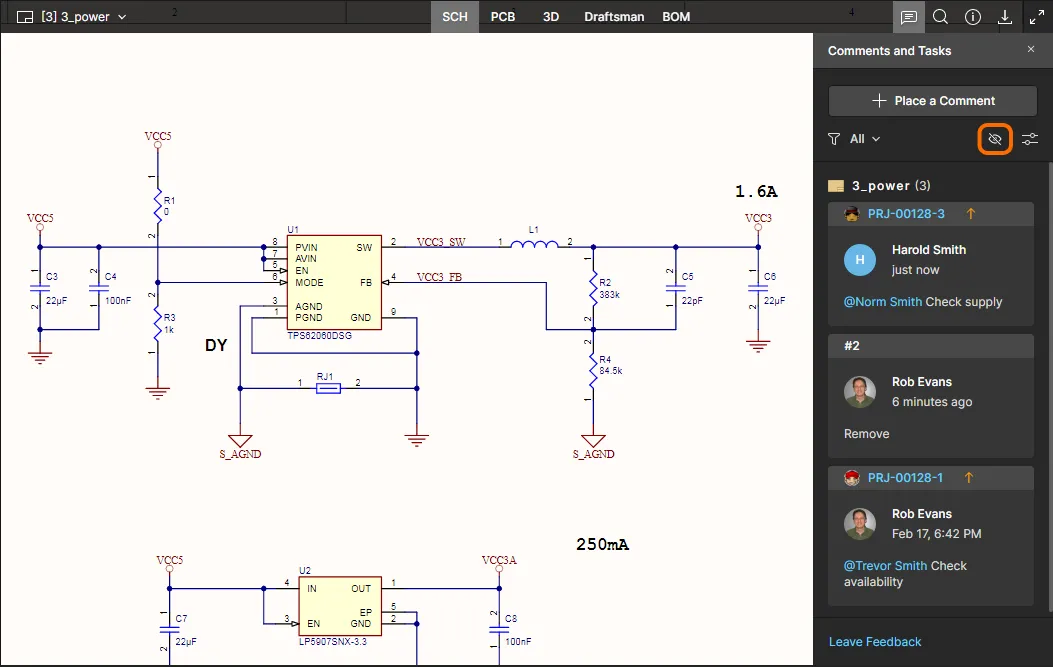
-
Na parte superior do painel Comments and Tasks, há controles que permitem acessar as opções de filtragem das conversas, para que você possa determinar o que é apresentado no painel. Basicamente, é possível definir dois níveis de filtragem. O primeiro nível, ou nível primário, permite controlar quais comentários dos usuários são exibidos.

As opções de filtro do painel restringem as entradas de comentários a:
- Tasks only — apenas os comentários que foram atribuídos como Tarefas de usuário, que, por sua vez, estão disponíveis no fluxo da página Tarefas.
- ASSIGNED TO — apenas os comentários atribuídos aos usuários selecionados na lista abaixo. Quando a caixa de seleção de um usuário é marcada, o painel (e o documento exibido) incluirá apenas os comentários com tarefas atribuídas a esse usuário. Observe que o usuário conectado no momento é incluído no topo da lista, independentemente de haver tarefas de comentário atribuídas a ele.
Filtragem básica por usuário
Quando não há suporte a Tarefas, a filtragem por usuário do painel Comments se aplica apenas às menções.

As opções de filtro restringem as entradas de comentários a:
- All — todos os comentários
- My — exibir apenas conversas de comentários que você iniciou, às quais respondeu ou nas quais foi mencionado.
- From — exibir apenas conversas de comentários que uma pessoa específica iniciou, às quais respondeu ou nas quais foi mencionada. Escolha uma pessoa na lista suspensa associada, que inclui todas as pessoas que participaram ativamente dos comentários do projeto.
O nível secundário de filtragem, aplicado em conjunto com o método de filtragem primário, oferece duas opções, permitindo ocultar todos os Comentários ou Tarefas resolvidos (Unresolved only habilitado) e/ou mostrar apenas os comentários do documento ativo em visualização, em vez de todo o projeto (somente Current document habilitado).

- Clique na entrada Notification Settings (na parte inferior da janela de opções acima) para acessar uma janela na qual você pode configurar para quais comentários do projeto receberá notificações por e-mail. Escolha receber notificações de todas as conversas de comentários, de nenhuma conversa ou apenas daquelas em que você está envolvido (que iniciou, às quais respondeu ou nas quais foi mencionado).

-
Quanto à ordenação das conversas de comentários no painel, também há dois níveis. Primeiro, os comentários são ordenados pelo documento em que estão, seguindo a mesma ordem da estrutura de navegação dos documentos de origem no painel à esquerda. Depois, para cada documento, os comentários são ordenados pela data de criação, em ordem decrescente.
-
Ao clicar em uma entrada de conversa de comentários no painel, esse comentário receberá foco na janela principal de visualização e será aberto na janela contextual de comentários. A entrada do comentário no painel Comments and Tasks também será destacada em azul. O mesmo número do marcador de comentário é exibido no painel Comments and Tasks, facilitando a identificação do comentário que você está visualizando. Se você clicar em um comentário que não esteja no documento atualmente em visualização, o documento que o contém se tornará o documento ativo.

- Cada entrada de comentário no painel apresenta um resumo das principais informações relacionadas ao comentário, conforme mostrado no exemplo abaixo.

Outros pontos sobre comentários que você deve conhecer
-
Se um comentário estiver associado a um objeto e esse objeto for removido do projeto, o comentário será convertido em um comentário de área e permanecerá nas mesmas coordenadas. A captura de tela original do projeto associada ao comentário pode ser muito útil nesse caso.
-
Se um documento de projeto for removido do projeto, todos os comentários associados a esse documento serão ocultados.
-
Se um objeto for movido no projeto, o comentário associado a ele também será movido.
-
Nos projetos que utilizaram comentários à mão livre em versões anteriores do Altium Designer, esses comentários serão convertidos em comentários de área, e o desenho à mão livre será anexado ao respectivo comentário.
-
O Altium Designer 20.x ignorará as configurações de cor e espessura de linha utilizadas nos desenhos à mão livre. Em vez disso, esses desenhos serão exibidos apenas com linhas vermelhas e com a espessura de linha padrão, não ajustável, disponível para comentários nessas versões anteriores do software.
-
Um comentário resolvido não pode ser excluído. É necessário marcá-lo como não resolvido e depois excluí-lo.
Trabalhando com Tarefas do Jira
Related page: Trabalhando com Tarefas do Jira
Se a Integração com o Jira estiver habilitada para o seu Workspace e o aplicativo Jira tiver sido configurado por meio da página Admin, um Comentário inserido incluirá a opção adicional de inserir um item do Jira e vinculá-lo ao seu serviço Atlassian Jira
 Inserido da mesma maneira que um Comentário, um item do Jira é incluído no painel Comments and Tasks, fornece um link para o item no espaço do Jira e inclui acesso interativo às configurações de Prioridade e Status de sua tarefa.
Uma instância de tarefa do Jira inserida é sincronizada com seu respectivo item no espaço do Jira. A sincronização bidirecional de dados entre os itens do Jira e as Tarefas do Workspace permite gerenciar o projeto por meio do espaço do Jira em conjunto com o Altium 365 — ver exemplo.
Consulte as informações sobre o Aplicativo Jira para obter detalhes sobre como configurar a Integração com o Jira.
Trabalhando com o Portal de Requisitos
Related page: Trabalhando com Requisitos
O Web Viewer do Altium 365 também oferece integração com o Requirements Portal para gerenciar e verificar os Requisitos do sistema no nível dos documentos de projeto.
Quando habilitadas para o seu Workspace, as especificações formalizadas de Requisitos definidas por meio da interface do Requirements Portal (ver exemplo) podem ser inseridas nos documentos de projeto do Workspace ou criadas como Tarefas do Workspace atribuíveis. As instâncias de Requisitos são sincronizadas ativamente entre o Workspace e o Requirements Portal, permitindo que todas as partes interessadas no projeto visualizem, gerenciem e verifiquem a conformidade do projeto com as especificações dos Requisitos.
 As instâncias de Requisitos são inseridas em um documento a partir do painel Requirements ou criadas como uma Tarefa do Workspace que exige uma ação.
Os Requisitos disponibilizados pelo Requirements Portal são acessados pelo painel Requirements do Workspace e inseridos em um documento de projeto usando a mesma abordagem utilizada para inserir Comentários. A conformidade do projeto com um Requisito selecionado pode ser definida pelas opções do menu Verificação disponíveis na janela do Requisito ou em seu bloco no painel Requirements.
 Um Requisito pode ser marcado como Verificado (ou não) na visualização do projeto. O status de verificação é sincronizado com o registro do Requisito no Requirements Portal.
Atualização com novos dados
Ao usar a interface Web Viewer para inspecionar os documentos da versão mais recente do projeto de origem — a partir da visualização Design da página de gerenciamento detalhado (ao gerenciar um projeto específico) ou ao visualizar um projeto compartilhado em tempo real —, os dados serão atualizados automaticamente sempre que o projeto for enviado de volta ao Workspace (a partir do Altium Designer). Uma notificação aparecerá na interface logo após o envio. Assim que os novos dados forem gerados, clique no controle Refresh Page para atualizar a visualização com o conjunto de dados mais recente.


 Localizado por IA


