Um elevado nível de acesso ao software Altium permite funcionalidades melhoradas no Altium Designer e no respetivo Workspace ligado do Altium 365, para formar um ambiente de conceção colaborativa de nível empresarial, do qual faz parte o suporte para Workflows baseados em processos, que orientam os designers através de processos de conceção típicos do dia a dia, tais como:
Cada Workflow utilizado para implementar um determinado processo de conceção é criado como parte de uma Process Definition. Pode, por isso, ser referido como o Workflow subjacente desse processo, ou simplesmente como uma Process Workflow. Os processos, e os respetivos Workflows, são criados e geridos através da interface do navegador do Workspace – por um Administrador desse Workspace.
O Workspace inclui um conjunto de processos predefinidos, alguns dos quais estão prontos para utilização imediata (ativados) e outros que funcionam como modelos de exemplo para as suas próprias definições de processo – estes últimos podem ser editados, guardados novamente com um nome diferente e depois ativados para utilização. O Workspace inclui um poderoso Process Workflow Editor para este fim, que lhe permite criar processos com workflows tão simples ou tão complexos quanto necessário, e em conformidade com os requisitos da sua empresa.
Aceder a Processos
Toda a gestão de processos é efetuada a partir da página Processes do Workspace (Admin – Processes).
Tem de iniciar sessão como Administrador do seu Workspace para poder ver a página Admin – Processes.
 Aceder à página Processes da interface do navegador do Workspace – o centro de comando para trabalhar com processos e os respetivos workflows.
A interface Processes é apresentada nas quatro separadores seguintes:
-
Browser – fornece uma listagem resumida de todos os processos (ativos ou fechados). Um “painel de processos” centralizado, se preferir.
-
Part Requests – fornece uma área dedicada para gerir os processos relacionados com o tema de pedido de peças.
-
Project Activities – fornece uma área dedicada para gerir os processos relacionados com o tema de trabalho com projetos, como revisões e publicação num sistema PLM.
-
Project Creations – fornece uma área dedicada para gerir os processos relacionados com o tema de criação de novos projetos de conceção.
Os últimos três separadores podem ser referidos como Process Themes. Os Temas de Processo permitem agrupar intuitivamente os vários processos, por área de conceção. Também permitem que o software suporte a criação de novos processos, ao disponibilizar apenas os elementos de workflow necessários para uma determinada área, simplificando assim a criação do workflow pretendido. No futuro, esta abordagem fornece uma base para a Altium alargar a interface através da adição de novos temas, conforme necessário.
As secções seguintes analisam estes vários separadores com mais detalhe.
Separador Browser
Utilize este separador para consultar centralmente todos os processos ativos ou fechados, em todos os temas de processo. Por predefinição, o separador apresenta todos os processos Active (em execução). Mude para a visualização de todos os processos Closed (por exemplo, concluídos, rejeitados ou terminados) utilizando o campo pendente acima da lista.
Para cada entrada, é apresentada a seguinte informação (quando aplicável):
-
Status – o estado do processo. Pode ser um dos seguintes:
-
 Active – o processo está atualmente ativo e o respetivo workflow está a progredir.
-
 On hold – o processo está atualmente ativo, mas está a aguardar entrada inicial, como a atribuição de responsável, antes de o respetivo workflow poder prosseguir.
-
 Closed – o processo está agora fechado, por exemplo, foi concluído com sucesso ou rejeitado.
-
 Terminated – o processo está agora fechado e foi terminado diretamente por um Administrador do Workspace.
-
Process Name – o nome da definição do processo.
-
Title – este campo é utilizado para distinguir entre várias instâncias do mesmo processo. O título é o nome do processo, com um sufixo de instância (#1, #2, e assim sucessivamente).
-
State – este é o estado atualmente atingido no workflow associado ao processo.
-
Assignee (Apenas processo ativo) – este é o utilizador que tem agora uma tarefa a executar para fazer avançar o processo a partir do estado atual do workflow.
-
Started By – o utilizador que iniciou o processo.
-
Started At – a data e hora em que o processo foi iniciado.
-
Ended At (Apenas processo fechado) – a data e hora em que o processo foi fechado.
Para um processo ativo, existe também um controlo Terminate ( ). Clique nele para forçar o fim de um processo. O processo será movido para a listagem de processos Closed.
Os processos podem ser ordenados por qualquer coluna que possua o controlo  – clique no controlo ou no nome da coluna. Também é possível efetuar pesquisas, utilizando o campo Search no topo da lista. Os dados de todos os campos, exceto Status, Started At, Ended At e Terminate, podem ser utilizados na pesquisa.
-
Também pode importar uma definição de processo previamente exportada a partir de um ficheiro, diretamente no separador Browser . Para o fazer, clique no botão
 . Na caixa de diálogo Open que aparece, navegue até ao ficheiro Workflow pretendido (*.aaw) e abra-o. O tema de processo correto será detetado e o conteúdo do ficheiro será carregado no Process Workflow Editor. Para mais informações, consulte Importar/Exportar uma Definição de Processo.
-
Utilize o botão
 para exportar um relatório das atividades atualmente listadas (Process Workflows) como um ficheiro
 *.csv detalhado delimitado por vírgulas – ver exemplo. Podem ser exportadas atividades ou Closed, e as entradas a incluir podem ser filtradas utilizando o campo Search do nome do processo. Do lado da conceção, o painel Explorer do Altium Designer inclui um botão equivalente – no separador Activities ao navegar num projeto (utilizando a vista Project predefinida) – para descarregar os dados das atividades atualmente listadas que dizem respeito a esse projeto.
Clique numa entrada de um processo para ver um diagrama do respetivo workflow subjacente (no separador Diagram abaixo da lista), mostrando o que precisa de acontecer para que o processo seja concluído e em que ponto do fluxo esse processo se encontra, em termos de quem tem agora uma tarefa a executar para o fazer avançar.
-
Clique no controlo  no canto inferior direito para realçar o ponto atual atingido no workflow – a entrada do(s) utilizador(es) ficará intermitente momentaneamente.
-
Ao consultar processos Closed, o diagrama de uma entrada realçará (a vermelho) a posição do fluxo onde foi fechado. Normalmente, isto corresponde ao ponto em que um processo foi Concluído/Rejeitado/Cancelado, ou em que o próprio processo foi Terminado manualmente. 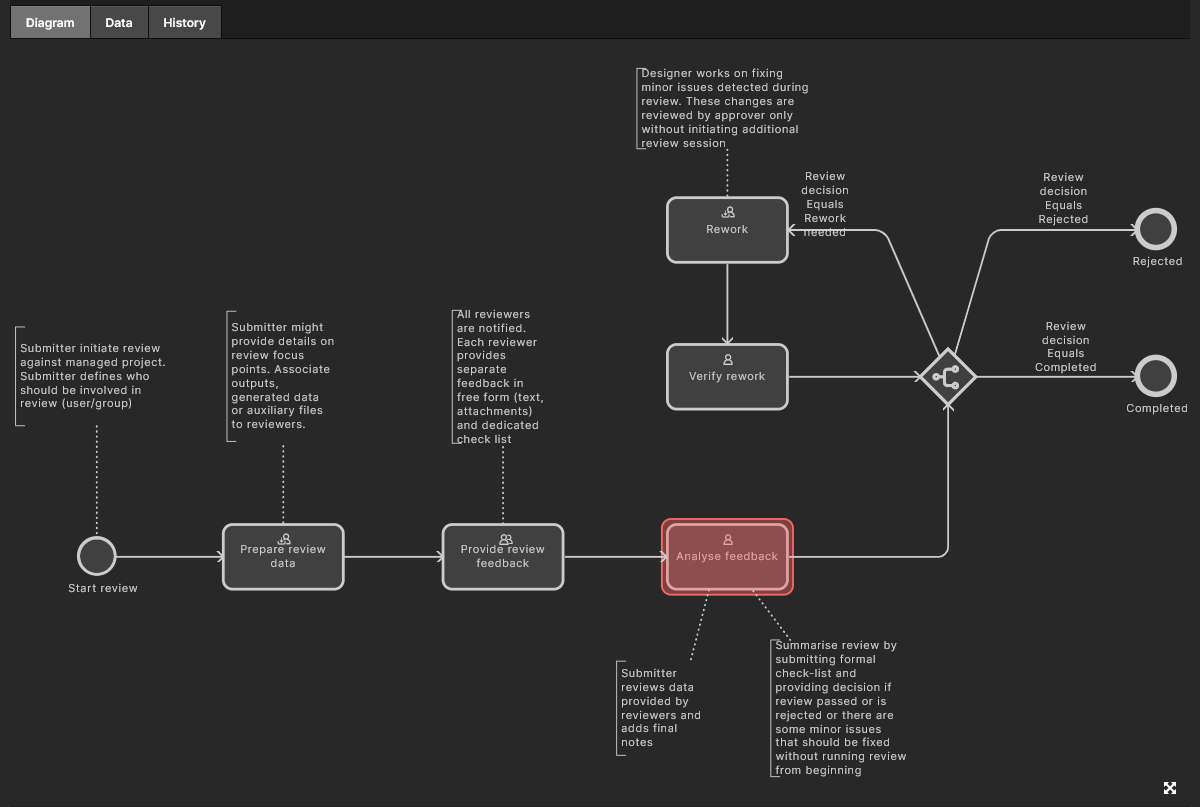
 Visualização do workflow subjacente de um processo selecionado no respetivo separador Diagram. Cada workflow é construído de forma diagramática, permitindo-lhe ver imediatamente em que ponto do workflow um processo se encontra atualmente e quem tem agora a próxima tarefa para continuar o progresso desse processo.
Também estão disponíveis os seguintes separadores adicionais:
-
Data – mostra todos os dados pertinentes do processo. Num processo de revisão, por exemplo, isto pode incluir o projeto e o respetivo conjunto de dados, o tipo de revisão, as pessoas envolvidas na revisão e quaisquer anexos adicionais. Num processo de pedido de peça, isto pode incluir folhas de dados anexadas, dados paramétricos e quaisquer componentes preliminares.
As entidades aplicáveis, como anexos, folhas de dados, projeto e conjunto de dados do projeto (Item-Revision), aparecerão como hiperligações para navegação rápida para, ou abertura de. Também tem a possibilidade de configurar os dados paramétricos visíveis para o utilizador padrão neste separador. Ao editar o workflow de um processo, e sem qualquer elemento selecionado, os dados que podem ser apresentados no separador Data são listados no painel do lado direito. Clique no controlo Edit para aceder ao formulário relacionado (<ProcessName> Data).
-
History – mostra um histórico das ações realizadas ao longo do workflow do processo.
 Utilize os separadores Data e History para consultar, respetivamente, mais detalhe do processo e um registo da atividade do respetivo workflow.
Separadores Part Requests/Project Activities/Project Creations
Utilize estes separadores – que reúnem processos em temas específicos – para ver, criar e gerir workflows de processos a utilizar ao pedir uma nova peça, realizar revisões ou publicar num sistema PLM, ou criar novos projetos de conceção, respetivamente.
Por predefinição, a região superior de um separador apresenta todas as versões Latest dos processos definidos dentro do tema. Mude para a visualização dos processos definidos All (ou seja, todas as versões) utilizando o campo pendente acima da lista.
 Exemplo de consulta das versões mais recentes dos processos definidos para um determinado tema (neste caso, o tema Project Activities).
Para cada entrada, é apresentada a seguinte informação:
-
Process Name : version – o nome da definição do processo e a respetiva versão. Para garantir que está sempre a ver/trabalhar com a versão mais recente, certifique-se de que o campo pendente de versão acima da lista está definido como Latest.
-
Instances (active / all) – o número de instâncias desta versão da definição do processo que estão atualmente ativas, juntamente com o número total de instâncias que foram iniciadas.
-
Created By – o utilizador que criou esta versão da definição do processo.
-
Created At – a data e hora em que esta versão da definição do processo foi criada (guardada e implementada).
-
Active – mostra se esta versão da definição do processo está ativa () e pode, por isso, ser utilizada, se foi suspensa (
 ) ou se é uma definição de exemplo (modelo) (
 ) e, por isso, não pode ser utilizada. Apenas as definições de processo ativas aparecerão na área relevante da interface gráfica do Altium Designer, para utilização pelos designers. Clique no ícone para alternar o estado ativo, quando aplicável.
Apenas a versão mais recente de uma definição de processo pode ser utilizada (ativada e iniciada). As versões anteriores não podem ser utilizadas, mas podem ser modificadas para produzir uma versão posterior. Além disso, as definições de processo de exemplo (cujo estado Active é identificado por ) não podem ser utilizadas imediatamente. Cada uma destas funciona mais como um “modelo” — edite-a de acordo com os requisitos da sua empresa, atribua-lhe um nome e guarde-a como uma nova definição de processo, que can depois poderá ativar e utilizar, juntamente com todas as outras definições.
-
Actions – fornece acesso ao menu de ações (
 ) para cada entrada, que inclui as seguintes opções:
-
Start – como administrador, pode iniciar uma nova instância desta versão da definição do processo clicando na opção Start. Esta opção só está disponível quando a definição do processo tiver sido ativada. Se o processo tiver sido suspenso, ou se for uma definição de exemplo (modelo), a opção aparece esbatida e inativa.
-
Edit – selecione a opção Edit do menu para modificar o fluxo de trabalho subjacente da definição do processo. O diagrama do fluxo de trabalho desta versão da definição do processo será apresentado no Process Workflow Editor, como ponto de partida para trabalhar. Qualquer Administrador pode modificar qualquer definição de processo definida pelo utilizador, independentemente de quem a tenha criado originalmente, e guardá-la e implementá-la como a versão seguinte. No caso das definições de processo predefinidas fornecidas pela Altium, pode criar uma nova definição de processo com base na edição de uma delas (essencialmente, criando uma ramificação), mas não pode modificar a própria predefinição. Para mais informações sobre a edição de uma definição de processo, consulte Editing an Existing Process Definition.
-
Assign – selecione a opção Assign para restringir o acesso dos membros do Workspace a este Processo — que, por predefinição, está disponível para todos os utilizadores. Na janela Assign Access to This Workflow seguinte, comece a escrever no campo Members/Roles para aceder aos nomes de utilizador ou Grupos de funções disponíveis e selecioná-los e, em seguida, clique em  para confirmar a definição. A partir daí, apenas os Administradores e os Membros ou Grupos especificados terão acesso ao Processo.
-
Remove – clique na opção Remove do menu para eliminar esta versão da definição do processo. Tenha em atenção que algumas das definições de processo predefinidas fornecidas pela Altium não podem ser removidas (e, por isso, não têm esse controlo). Se tiver sido iniciada pelo menos uma instância da definição do processo, independentemente de ainda estar ativa ou não, a definição não pode ser removida (o item de menu Remove não está disponível).
As definições de processo podem ser ordenadas por qualquer coluna que possua o controlo — clique no controlo ou no nome da coluna. Também é possível efetuar pesquisas utilizando o campo Search no topo da lista. Os dados nas colunas Process Name : version e Created By podem ser utilizados na pesquisa.
Clique numa entrada de uma definição de processo para ver o respetivo fluxo de trabalho diagramático no separador Diagram abaixo da lista. Se existir uma instância atualmente ativa de um processo, a vista mostrará em que ponto do fluxo esse processo se encontra, em termos de quem tem agora uma tarefa a executar para fazer avançar o processo.
Se estiverem ativas várias instâncias de um processo, a vista Diagram mostrará um estado combinado. Clique no controlo , no canto inferior direito, para realçar o ponto atual alcançado no fluxo de trabalho — a entrada do(s) utilizador(es) piscará momentaneamente.
 Visualização do fluxo de trabalho subjacente de um processo selecionado no respetivo separador Diagram.
Definições de Processo Predefinidas
É fornecido pela Altium um conjunto de definições de processo — abrangendo os três temas de processo — como parte da instância do Workspace. Algumas destas são ativadas para utilização imediata e podem ser usadas tal como estão, enquanto outras são exemplos — não podem ser ativadas nem utilizadas diretamente. Todas podem ser usadas como ponto de partida para criar as suas próprias definições de processo, conforme necessário. Utilize as secções expansíveis seguintes para aceder a informações sobre as definições de processo fornecidas.
Altium-supplied Part Request Process Definitions

-
New Part Request Assign – definição de exemplo, pode ser removida e o respetivo diagrama de fluxo de trabalho é apresentado abaixo.

-
New Part Request Multiple Tasks – definição de exemplo, pode ser removida e o respetivo diagrama de fluxo de trabalho é apresentado abaixo.

-
New Part Request with Lifecycle Change – definição de exemplo, pode ser removida e o respetivo diagrama de fluxo de trabalho é apresentado abaixo. Quando a peça solicitada tiver sido criada, avança automaticamente para o estado do ciclo de vida Prototype.

-
Part Request with PLM Part Create – definição de exemplo, que suporta a criação automática de um Componente na sua instância PLM e, em seguida, a propagação do número de peça gerado de volta para o componente no Altium Designer. Pode ser removida e o diagrama de fluxo de trabalho é apresentado abaixo.

Um aspeto importante a ter em conta é que, quando modificar esta definição de exemplo para criar a sua própria, tem de especificar a instância PLM na qual as peças serão criadas. Selecione a entidade Create Part in PLM no diagrama de fluxo de trabalho e escolha a instância PLM no menu pendente associado ao campo PLM Instance. Este menu lista todas as instâncias PLM atualmente definidas (conforme definido na página PLM Integration da interface).
Altium-supplied Project Activity Process Definitions
-
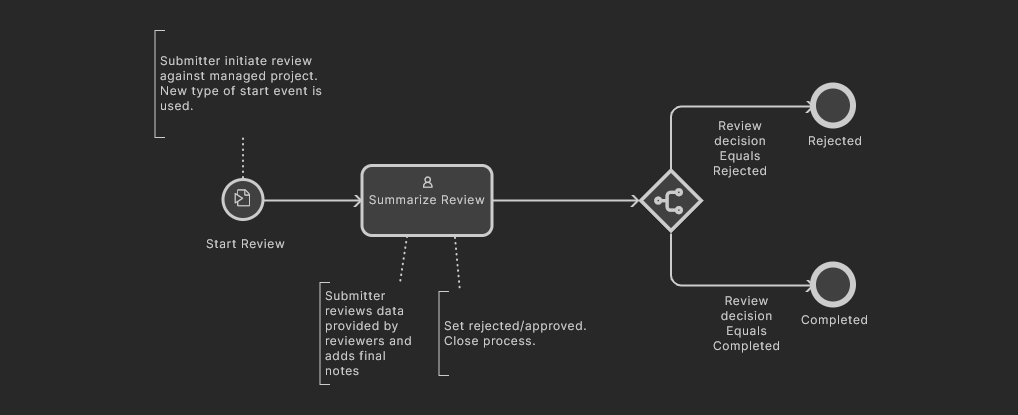
Design Review – ativada por predefinição, pode ser removida e o respetivo diagrama de fluxo de trabalho é apresentado abaixo. Consulte Design Reviews e Creating a Custom Design Review.
-
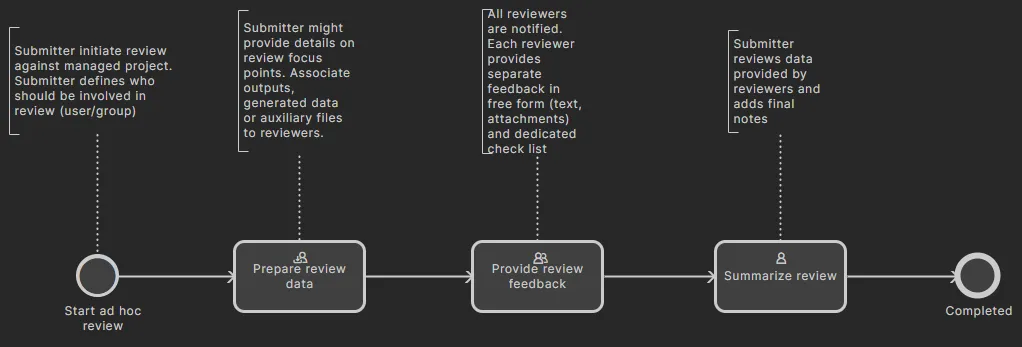
Ad Hoc Review – ativada por predefinição, pode ser removida e o respetivo diagrama de fluxo de trabalho é apresentado abaixo.
-
Handoff Review – ativada por predefinição, pode ser removida e o respetivo diagrama de fluxo de trabalho é apresentado abaixo.

-
Milestone Review – ativada por predefinição, não pode ser removida e o respetivo diagrama de fluxo de trabalho é apresentado abaixo.

-
Project Releaser with Publish – definição de exemplo, que disponibiliza a capacidade de publicar numa instância PLM integrada como etapa adicional do Project Releaser. Pode ser removida e o diagrama de fluxo de trabalho é apresentado abaixo.

-
Publish to PLM (User selects) – definição de exemplo, que permite a publicação dos resultados libertados do projeto numa instância PLM integrada, mas com o utilizador a poder selecionar exatamente quais os resultados a publicar. Pode ser removida e o diagrama de fluxo de trabalho é apresentado abaixo.

Altium-supplied Project Creation Process Definitions
-
Project – definição de exemplo, pode ser removida e o respetivo diagrama de fluxo de trabalho é apresentado abaixo.

-
Project (with parameters) – definição de exemplo, pode ser removida e o respetivo diagrama de fluxo de trabalho é apresentado abaixo.

-
Request Project Creation – definição de exemplo, pode ser removida e o respetivo diagrama de fluxo de trabalho é apresentado abaixo. Um utilizador atribuído tem de aprovar a criação do projeto antes de esta poder prosseguir.

-
Project with initialise in PLM – definição de exemplo, que suporta a criação automática de números de peça na sua instância PLM e, em seguida, a propagação destes como
serverParameters do projeto. Pode ser removida e o diagrama de fluxo de trabalho é apresentado abaixo.

A instância do Workspace também inclui o processo
LibSync, que sincroniza os dados dos componentes entre o servidor e uma instância PLM de destino. Este é um fluxo de trabalho de processo incorporado, só de leitura, e por isso não é editável nem incluído na lista de processos na página
Processes (
Admin » Processes). Consulte
PLM Component Synchronization para mais informações.
Adicionar uma Nova Definição de Processo
Related page: Definir um Fluxo de Trabalho de Processo
Podem ser criados novos processos utilizando o Process Workflow Editor dedicado. Para aceder ao editor, ative o separador do tema no qual pretende criar o novo processo e, em seguida, clique no botão  , no canto superior direito da página.
É importante ativar primeiro o tema, para que o processo seja criado com o Type correto.
 Aceder ao Process Workflow Editor. Garantir que o tema de processo pretendido está ativo antes do acesso assegurará que a nova definição de processo será definida para o tipo de tema correto.
Dê à sua nova definição de processo um nome significativo, depois construa o fluxo de trabalho graficamente e defina os aspetos necessários de cada elemento desse fluxo. Para tarefas do utilizador, é utilizado um User Form Editor para criar o formulário necessário que será apresentado ao utilizador, para recolher a sua entrada quando lhe for atribuída uma tarefa no ponto relevante do fluxo de trabalho.
 O poderoso Process Workflow Editor proporciona-lhe a flexibilidade necessária para criar processos com fluxos de trabalho tão simples ou tão complexos quanto necessário, e em conformidade com os requisitos da sua empresa.
Depois de um processo ter sido definido conforme necessário, clique no botão  para o adicionar à lista de processos disponíveis para esse tema de processo. A nova definição de processo será ativada e ficará pronta a utilizar.
O Editor assinalará quaisquer problemas no seu diagrama de fluxo de trabalho que estejam a impedir que seja guardado e implementado — por exemplo, um diagrama tem de ter um evento Start e pelo menos um evento End definido. E uma Tarefa do Utilizador tem de ter pelo menos um campo de Formulário e um Responsável.
Editar uma Definição de Processo Existente
Qualquer Administrador pode modificar qualquer definição de processo definida pelo utilizador, independentemente de quem a tenha criado originalmente, e guardá-la e implementá-la como a versão seguinte. Para o fazer, selecione a opção Edit no menu da definição do processo. O diagrama do fluxo de trabalho desta versão da definição do processo será apresentado no Process Workflow Editor, como ponto de partida para trabalhar.
Para as definições de processo fornecidas pela Altium, pode criar uma nova definição de processo com base na edição de uma delas (essencialmente, fazendo um fork), mas não pode modificar a predefinição em si.
 Exemplo de edição de uma definição de processo existente – acedendo ao Process Workflow Editor, através do qual efetuar as alterações necessárias.
Efetue as alterações necessárias ao fluxo de trabalho diagramático do processo, incluindo quaisquer alterações aos formulários associados às tarefas do utilizador, e depois clique no botão para guardar efetivamente a definição como a versão seguinte. No exemplo apresentado aqui, a definição de processo original Company Pre-release Review : 1 (versão 1) é modificada e guardada para passar a ser Company Pre-release Review : 2 (versão 2).
 Depois de efetuadas as modificações, guarde e implemente como a versão seguinte dessa definição de processo.
Ao utilizar o campo pendente no canto superior esquerdo e definir a entrada como All, pode ver todas as versões das definições de processo existentes. Na imagem abaixo, pode ver ambas as versões da definição de processo Company Pre-release Review.
 A mostrar todas as versões da definição de processo de exemplo Company Pre-release Review. Tenha em atenção que apenas a versão mais recente (versão 2) pode ser ativada e utilizada.
Apenas a versão mais recente de uma definição de processo pode ser utilizada (ativada e iniciada). No entanto, as versões anteriores podem ser usadas como ponto de partida para criar uma versão posterior. Se eliminar a versão mais recente de uma definição de processo, a versão anterior seguinte passará efetivamente a ser a mais recente e poderá novamente ser ativada e utilizada (com instâncias iniciadas).
Importar/Exportar uma Definição de Processo
As definições de processo podem ser exportadas e importadas, permitindo reutilizá-las rapidamente entre instâncias do Workspace — isto poupa tempo quando o fluxo de trabalho subjacente de um processo é particularmente complexo e ter de o recriar várias vezes seria, de outra forma, uma tarefa difícil.
Para importar:
-
Aceda ao separador de tema (Part Requests, Project Activities, Project Creations) correspondente à definição de processo que pretende importar.
Se tentar importar uma definição de processo para o tema errado, o software irá alertá-lo para isso e a importação será impedida.
-
Clique no botão para criar uma nova definição de processo e aceder ao Process Workflow Editor.
-
Clique no botão
 . Na caixa de diálogo Open que aparece, navegue até ao ficheiro Workflow necessário (*.aaw) e abra-o. O conteúdo do ficheiro irá substituir completamente tudo o que estiver atualmente definido para a definição de processo (Nome, diagrama, etc.).
Também pode importar de um ficheiro uma definição de processo previamente exportada, diretamente a partir do separador
Browser da interface. Para o fazer, clique no botão
. Na caixa de diálogo
Open que aparece, navegue até ao ficheiro Workflow necessário (
*.aaw) e abra-o. O tema de processo correto será detetado e o conteúdo do ficheiro será carregado no
Process Workflow Editor.
Para exportar:
-
Selecione a opção Edit no menu da entrada Process para aceder ao modo de edição da versão necessária da definição de processo que pretende exportar.
-
No Process Workflow Editor, clique no botão  . A definição de processo será exportada como um ficheiro Workflow (<ProcessDefinitionName>.aaw) para a pasta predefinida de transferências definida no seu navegador.
-
Clique na entrada Processes na árvore de navegação à esquerda da interface do Workspace para sair do Process Workflow Editor sem efetuar quaisquer alterações à definição de processo.
Acesso do Designer aos Fluxos de Trabalho de Processo
Related pages: Efetuar Revisões, Publicar num PLM, Solicitar uma Nova Peça
Assim que o conjunto necessário de definições de processo para cada tema de processo disponível estiver criado conforme necessário para a sua empresa, essas definições que estiverem ativadas ficarão disponíveis para utilização por todos os utilizadores assim que iniciarem sessão no Workspace. As secções seguintes apresentam uma visão geral de onde um designer pode aceder e iniciar estes processos ativos no Altium Designer ou no Workspace Altium 365.
-
Os administradores do Workspace podem iniciar uma nova instância de qualquer definição de processo ativada — diretamente a partir do separador do tema de processo correspondente na área Processes da interface do Workspace — selecionando a opção Start no menu do processo da entrada.
-
Os administradores do Workspace podem restringir o acesso aos processos a Grupos e/ou Membros específicos do Workspace através da funcionalidade de atribuição de processos na vista de página Processes.
Pedidos de Peças
Related pages: Pedidos de Peças, Solicitar uma Nova Peça Gerida
A partir do Altium Designer, as definições de processo ativadas que fazem parte do tema Part Requests Workspace Processes podem ser acedidas no painel Components, no painel Manufacturer Part Search e no painel Explorer.
A partir da interface do Workspace, as definições de processo ativadas que fazem parte do tema Part Requests podem ser acedidas na página Part Requests, a partir do botão  . Os fluxos de trabalho de Pedido de Peças ativados são processados através da página Workspace Tasks.
Atividades do Projeto
Related pages: Efetuar Revisões, Publicar num PLM.
As definições de processo ativadas que fazem parte do tema Atividades do Projeto podem ser acedidas em vários locais, conforme descrito abaixo.
Se não existirem definições de processo ativas de revisão ou de publicação PLM padrão para o tema de processo Atividades do Projeto, os menus mencionados abaixo não estarão disponíveis.
Atividades de Revisão e Publicação PLM Padrão
A partir do Altium Designer, as definições de processo ativadas de revisão e publicação — que fazem parte do tema Atividades do Projeto — podem ser acedidas a partir do submenu Project Activities do menu de contexto ao clicar com o botão direito na entrada do projeto no painel Projects, ou a partir do menu principal Project » Project Activities.
Consulte Efetuar Revisões e Publicar num PLM para mais informações.
A partir da interface do Workspace, as definições de processo ativadas de revisão e publicação — que fazem parte do tema Atividades do Projeto — podem ser acedidas a partir da página Projects da interface. Selecione o projeto pretendido e depois a atividade desejada no menu  .
.
 Aceder às definições ativadas de Atividades do Projeto (revisões e publicação PLM padrão) para um projeto gerido, na área Projects da interface do Workspace.
Publicação PLM através do Project Releaser
A partir do Altium Designer, o processo de publicação numa instância PLM como parte do Project Releaser pode ser acedido a partir do submenu Project » Project Releaser do projeto ativo, ou clicando com o botão direito na entrada do projeto de design no painel Projects e escolhendo o processo na entrada do menu de contexto Project Releaser.
Consulte Project Releaser with Publish para mais informações.
Revisão de Design através da Vista do Projeto de Design
O tipo de processo Design Review define as opções e o comportamento das Design Reviews do projeto, que são criadas e geridas através da página Design Reviews na vista de projeto . Utilize o botão  na página Design Reviews para invocar uma nova instância ou escolher entre as disponíveis.
Consulte Design Reviews para mais informações.
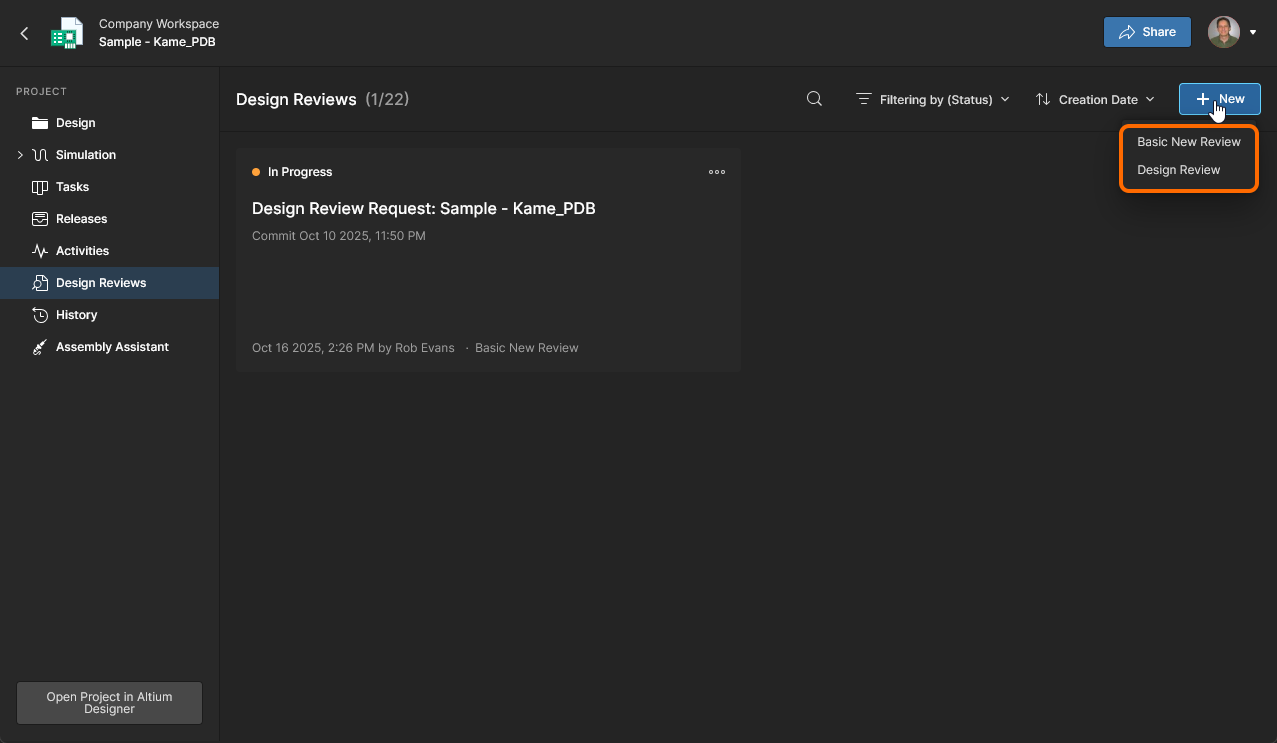 Aceder às definições disponíveis de Design Review Atividades do Projeto (tanto fornecidas como personalizadas) na vista detalhada do projeto no Workspace.
Criações de Projeto
A partir do Altium Designer, as definições de processo ativadas que fazem parte do tema Criações de Projeto podem ser acedidas em três locais:
-
A partir do submenu principal File » New » Project in <WorkspaceName>.
-
A partir do submenu de contexto Convert to Managed Project, acedido clicando com o botão direito na entrada de um projeto não pertencente ao Workspace no painel Projects.
-
A partir do submenu de contexto Make a copy of the managed project, acedido clicando com o botão direito na entrada de um projeto do Workspace no painel Projects.
-
A partir do submenu de contexto Clone, acedido clicando com o botão direito na entrada de um projeto na caixa de diálogo Open Project quando a localização Workspace está selecionada.
Tenha em atenção que, quando uma ou mais definições de processo para o tema de processo Criações de Projeto estão ativas, a capacidade de criar um novo projeto gerido através da caixa de diálogo Create Project (File » New » Project) fica restringida apenas a projetos do tipo Local e VCS. A criação de projetos baseados no Workspace está sob o controlo das definições de processo ativas, conforme descrito acima.
A partir da interface do Workspace, as definições de processo ativadas que fazem parte do tema Criações de Projeto podem ser acedidas nos seguintes locais:
 Aceder às definições ativadas de Criações de Projeto a partir da área principal Projects da interface do Workspace.
-
A partir da página Projects da interface, quando pretender clonar um projeto específico. Selecione o projeto pretendido e depois clique no botão
 para aceder aos processos no menu.
 Aceder às definições ativadas de Criações de Projeto ao pretender clonar um projeto gerido, na área Projects da interface do Workspace.
-
Se não estiverem disponíveis definições de processo ativas para o tema de processo Criações de Projeto — que é o caso predefinido numa instalação nova do Altium 365 Workspace — o menu disponibilizará a funcionalidade básica de clonagem de projetos (Clone). Isto não está relacionado com a funcionalidade de fluxo de trabalho do processo.
-
Para utilizar o Constraint Manager para gerir as restrições de conceção do seu projeto PCB do Workspace baseado em processos, certifique-se de que atribui um modelo de projeto adequado ao criar esse projeto. Este deverá ser um modelo guardado a partir de um projeto PCB que tenha sido criado com a opção Constraint Management ativada na caixa de diálogo Create Project dialog.

 AI-localized