
Criação e gestão de processos
Um elevado nível de acesso ao software da Altium permite funcionalidades melhoradas no Altium Designer e no seu Altium 365 Workspace associado, formando um ambiente de conceção colaborativo de nível empresarial, que inclui, entre outras coisas, o suporte a fluxos de trabalho baseados em processos, os quais orientam os projetistas ao longo de processos de conceção típicos e quotidianos, tais como:
-
Solicitação de novas peças
-
Realização de atividades de revisão
-
Criação de novos projetos.
Cada fluxo de trabalho utilizado para implementar um processo de projeto específico é criado como parte de um Process Definition. Pode, portanto, ser referido como o fluxo de trabalho subjacente a esse processo, ou simplesmente como um Process Workflow. Os processos e os respetivos fluxos de trabalho são criados e geridos através da interface do navegador do Espaço de Trabalho – por um administrador desse Espaço de Trabalho.
O Espaço de Trabalho inclui uma variedade de processos predefinidos, alguns dos quais estão prontos para utilização imediata (ativados) e outros que servem como modelos de exemplo para as suas próprias definições de processos – estes últimos podem ser editados, guardados novamente com um nome diferente e, em seguida, ativados para utilização. O Espaço de Trabalho inclui uma poderosa Process Workflow Editor para este efeito, que lhe permite criar processos com fluxos de trabalho que podem ser tão simples ou tão complexos quanto necessário, e em conformidade com os requisitos da sua empresa.
Aceder aos processos
Toda a gestão de processos é realizada a partir da Processes (Admin – Processes).
 Para aceder à Processes página da interface do navegador do Espaço de Trabalho – o centro de comando para trabalhar com processos e os seus fluxos de trabalho associados.
A Processes interface é apresentada nas seguintes quatro separadores:
-
Browser – que fornece uma lista resumida de todos os processos (ativos ou encerrados). Um «painel de controlo de processos» centralizado, por assim dizer.
-
Part Requests – que disponibiliza uma área dedicada à gestão dos processos relacionados com o tema do pedido de peças.
-
Project Activities – que disponibiliza uma área dedicada à gestão dos processos relacionados com o tema do trabalho com projetos, tais como revisões e publicação num sistema PLM.
-
Project Creations – que disponibiliza uma área dedicada à gestão dos processos relacionados com a criação de novos projetos de design.
As secções seguintes analisam estas várias separadores com mais pormenor.
Separador «Browser»
Utilize esta separador para navegar de forma centralizada por todos os processos ativos ou encerrados, em todos os temas de processos. Por predefinição, a separador apresenta todos os Active processos (em execução). Mude para a visualização de todos os Closed processos (por exemplo, concluídos, rejeitados ou encerrados) utilizando o menu suspenso acima da lista.

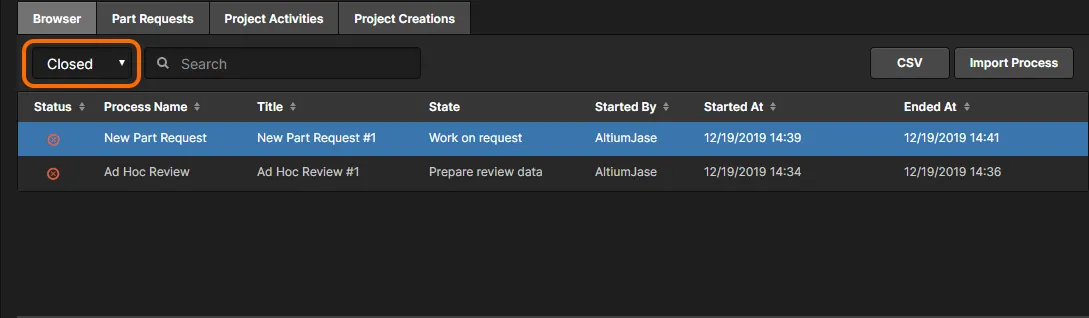
Para cada entrada, são apresentadas as seguintes informações (quando aplicável):
-
Status – o estado do processo. Pode ser um dos seguintes:
-
 Active – o processo está atualmente ativo e o fluxo de trabalho associado está em curso.
-
 On hold – o processo está atualmente ativo, mas aguarda uma entrada inicial, como a atribuição de um responsável, antes de o seu fluxo de trabalho poder avançar.
-
 Closed – o processo está agora encerrado, por exemplo, porque foi concluído com sucesso ou rejeitado.
-
 Terminated – o processo está agora encerrado e foi terminado diretamente por um administrador do Workspace.
-
-
Process Name – o nome da definição do processo.
-
Title – este campo é utilizado para distinguir entre várias instâncias do mesmo processo. O título é o nome do processo, com um sufixo de instância (#1, #2, e assim por diante).
-
State – este é o estado atualmente atingido no fluxo de trabalho associado ao processo.
-
Assignee (Apenas para processos ativos) – este é o utilizador que tem agora uma tarefa a realizar para fazer avançar o processo a partir do seu estado atual no fluxo de trabalho.
-
Started By – o utilizador que iniciou o processo.
-
Started At – a data e a hora em que o processo foi iniciado.
-
Ended At (Apenas para processos encerrados) – a data e a hora em que o processo foi encerrado.
Para um processo ativo, existe também um Terminate botão de controlo ( ). Clique neste botão para encerrar forçadamente um processo. O processo passará para a Closed lista de processos.
 » – clique no controlo ou no nome da coluna. Também é possível efetuar pesquisas, utilizando o Search campo na parte superior da lista. Os dados em todos os campos, exceto Status, Started At, Ended At e Terminate podem ser utilizados para a pesquisa.
 ». Na Open caixa de diálogo que aparece, navegue até ao ficheiro de fluxo de trabalho pretendido e abra-o (*.aaw). O tema de processo correto será detetado e o conteúdo do ficheiro será carregado na Process Workflow Editor. Para mais informações, consulte
  » para exportar um relatório das atividades atualmente listadas (Workflows de Processo) como um ficheiro detalhado delimitado por vírgulas
 Clique numa entrada de um processo para visualizar um diagrama do seu fluxo de trabalho subjacente (no Diagram separador abaixo da lista), mostrando o que é necessário que aconteça para que o processo seja concluído e em que ponto do seu fluxo se encontra, em termos de quem tem agora uma tarefa a realizar para fazer avançar o processo.
 » no canto inferior direito para destacar o ponto atual alcançado no fluxo de trabalho – a entrada do(s) utilizador(es) piscará momentaneamente.
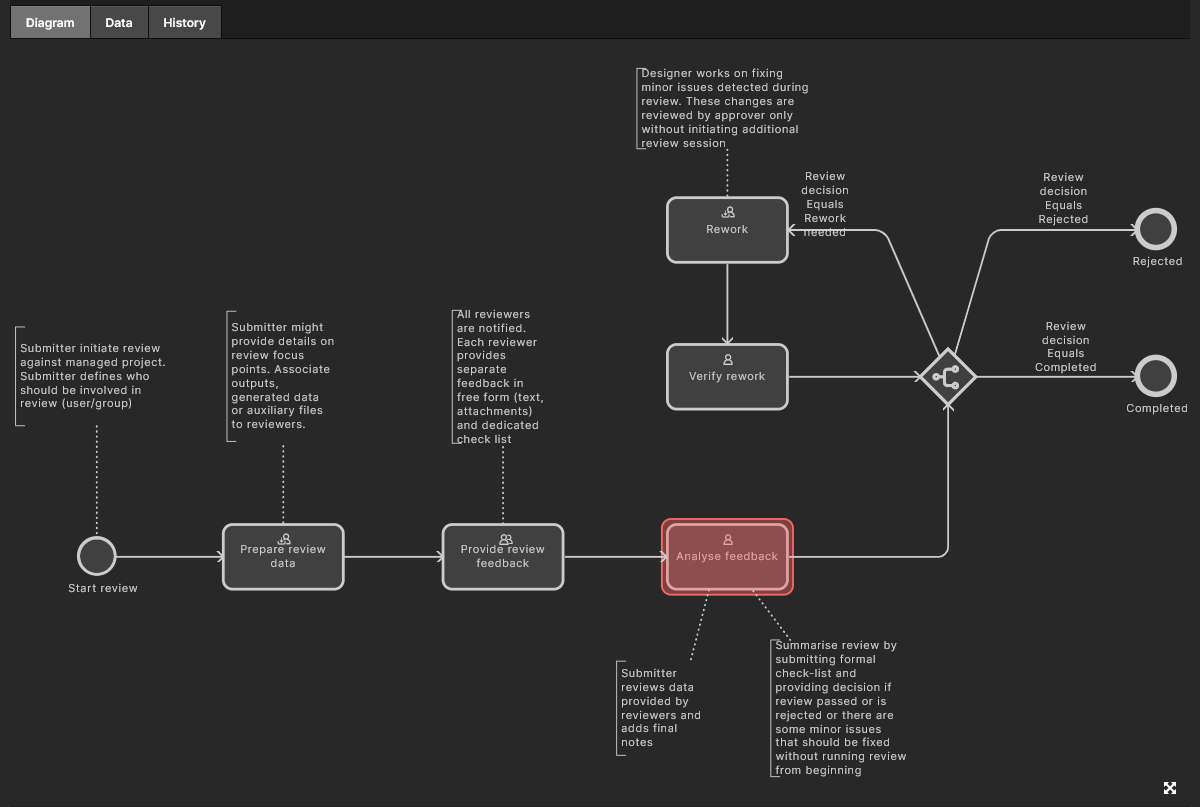
 Visualização do fluxo de trabalho subjacente a um processo selecionado na respetiva Diagram separador. Cada fluxo de trabalho é apresentado de forma esquemática, permitindo-lhe ver imediatamente em que ponto do fluxo de trabalho um processo se encontra atualmente e quem tem agora a próxima tarefa para dar continuidade ao andamento desse processo.
Estão também disponíveis as seguintes separadores adicionais:
-
Data – que mostra todos os dados pertinentes ao processo. No caso de um processo de revisão, por exemplo, isto pode incluir o projeto e o seu conjunto de dados, o tipo de revisão, as pessoas envolvidas na revisão e quaisquer anexos adicionais. No caso de um processo de pedido de peças, isto pode incluir fichas técnicas anexadas, dados paramétricos e quaisquer componentes preliminares.
- History – apresentando um histórico das ações realizadas ao longo do fluxo de trabalho do processo.
 Utilize o Data e History para consultar mais detalhes sobre o processo e um registo das atividades do seu fluxo de trabalho, respetivamente.
Separadores «Pedidos de peças», «Atividades do projeto» e «Criações de projetos»
Utilize estas separadores – que agrupam processos em temas específicos – para visualizar, criar e gerir fluxos de trabalho de processos a utilizar, respetivamente, ao solicitar uma nova peça, ao realizar revisões ou publicações num sistema PLM, ou ao criar novos projetos de conceção.
Por predefinição, a região superior de uma separadora apresenta todas as Latest versões dos processos definidos dentro do tema. Mude para a visualização All processos definidos (ou seja, todas as versões) utilizando o campo suspenso acima da lista.
 Exemplo de navegação pelas versões mais recentes dos processos definidos para um tema específico (neste caso, o Project Activities tema).
Para cada entrada, são apresentadas as seguintes informações:
-
Process Name : version – o nome da definição do processo e a sua versão. Para garantir que está sempre a visualizar/a trabalhar com a versão mais recente, certifique-se de que o campo suspenso de versão acima da lista está definido para Latest.
-
Instances (active / all) – o número de instâncias desta versão da definição do processo que estão atualmente ativas, juntamente com o número total de instâncias que foram iniciadas.
-
Created By – o utilizador que criou esta versão da definição do processo.
-
Created At – a data e a hora em que esta versão da definição do processo foi criada (guardada e implementada).
-
Active – indica se esta versão da definição do processo está ativa (
) e pode, portanto, ser utilizada, se foi suspensa ( ) ou se é uma definição de amostra (modelo) (
 ), não podendo, por isso, ser utilizada. Apenas as definições de processo ativas aparecerão na área relevante da interface gráfica do Altium Designer, para utilização pelos projetistas. Clique no ícone para alternar o estado ativo, quando aplicável.
-
Actions – fornece acesso ao menu de ações (
 ) para cada entrada, que inclui as seguintes opções:
-
Start – enquanto administrador, pode iniciar uma nova instância desta versão da definição de processo clicando na Start opção. Esta opção só está disponível quando a definição do processo tiver sido ativada. Se o processo tiver sido suspenso ou se for uma definição de exemplo (modelo), a opção fica esbatida e inativa.
-
Edit – selecione a opção Edit para modificar o fluxo de trabalho subjacente à definição do processo. O diagrama do fluxo de trabalho para esta versão da definição do processo será apresentado no Process Workflow Editor, como ponto de partida para o trabalho. Qualquer administrador pode modificar qualquer definição de processo definida pelo utilizador, independentemente de quem a criou originalmente, e guardá-la e implementá-la como a próxima versão. No caso das definições de processo predefinidas fornecidas pela Altium, é possível criar uma nova definição de processo com base na edição de uma dessas (essencialmente, criando uma ramificação), mas não é possível modificar a própria definição predefinida. Para mais informações sobre a edição de uma definição de processo, consulte «Editar uma definição de processo existente».
-
Assign – selecione a Assign opção para restringir o acesso dos membros do Espaço de Trabalho a este Processo – que, por predefinição, está disponível para todos os utilizadores. Na janela seguinte Assign Access to This Workflow janela, comece a escrever no Members/Roles campo para aceder e selecionar entre os nomes de utilizador ou grupos de funções disponíveis e, em seguida, clique em «
 » para confirmar a configuração. Apenas os administradores e os membros ou grupos especificados terão então acesso ao processo.
-
Remove – clique na Remove opção de menu para eliminar esta versão da definição do processo. Note que algumas das definições de processo predefinidas fornecidas pela Altium não podem ser removidas (e, por isso, não dispõem desse controlo). Se pelo menos uma instância da definição do processo tiver sido iniciada, independentemente de ainda estar ativa ou não, a definição não pode ser removida (o Remove opção de menu não está disponível).
-
Clique numa entrada de uma definição de processo para visualizar o seu fluxo de trabalho esquemático no Diagram separador abaixo da lista. Se houver uma instância ativa de um processo, a visualização mostrará em que ponto do fluxo esse processo se encontra, indicando quem tem agora uma tarefa a realizar para fazer avançar o processo.
 Visualização do fluxo de trabalho subjacente de um processo selecionado na respetiva Diagram separador.
Definições de processo predefinidas
A Altium fornece várias definições de processos — abrangendo os três temas de processos — como parte da instância do Workspace. Algumas delas estão ativadas para utilização imediata e podem ser utilizadas tal como estão, enquanto outras são exemplos — não podem ser ativadas nem utilizadas diretamente. Todas podem ser utilizadas como ponto de partida para criar as suas próprias definições de processo, conforme necessário. Utilize as seguintes secções recolhíveis para aceder a informações sobre as definições de processo fornecidas.
Altium-supplied Part Request Process Definitions
-
New Part Request – ativada por predefinição, é removível e o diagrama de fluxo de trabalho correspondente é apresentado abaixo.

- New Part Request Assign – definição de exemplo, é removível e o diagrama de fluxo de trabalho correspondente é apresentado abaixo.

- New Part Request Multiple Tasks – definição de exemplo, é removível e o diagrama de fluxo de trabalho correspondente é apresentado abaixo.

-
New Part Request with Lifecycle Change– definição de amostra, é removível e cujo diagrama de fluxo de trabalho é apresentado abaixo. Quando a peça solicitada for criada, passa automaticamente para oPrototypeestado do ciclo de vida.

-
Part Request with PLM Part Create – definição de amostra, que permite a criação automática de um componente na sua instância PLM e, em seguida, a propagação do número de peça gerado de volta para o componente no Altium Designer. É removível e o diagrama de fluxo de trabalho é apresentado abaixo.

Altium-supplied Project Activity Process Definitions
-
Design Review– ativado por predefinição, é removível e o diagrama de fluxo de trabalho correspondente é apresentado abaixo. Consulte «Revisões de projeto»e «Criação de uma revisão de projeto personalizada».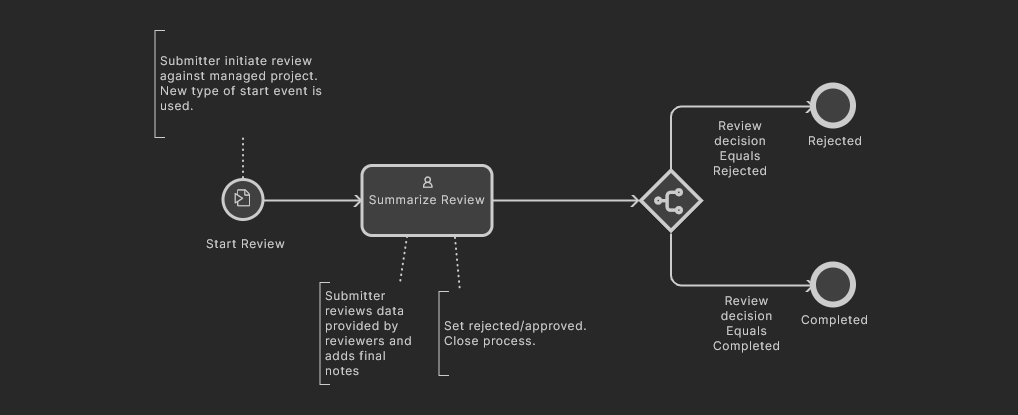
-
Ad Hoc Review – ativado por predefinição, é removível e o diagrama de fluxo de trabalho correspondente é apresentado abaixo.
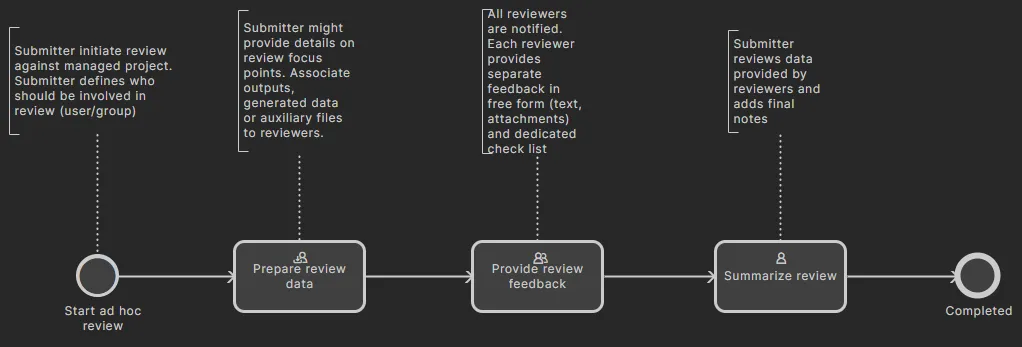
- Handoff Review – ativado por predefinição, é removível e o diagrama de fluxo de trabalho correspondente é apresentado abaixo.

- Milestone Review – ativado por predefinição, não pode ser removido e cujo diagrama de fluxo de trabalho é apresentado abaixo.

- Project Releaser with Publish – definição de exemplo, que permite a publicação numa instância PLM integrada como uma etapa adicional do Project Releaser. É removível e o diagrama de fluxo de trabalho é apresentado abaixo.

- Publish to PLM (User selects) – definição de exemplo, que permite a publicação dos resultados do projeto lançados numa instância PLM integrada, mas em que o utilizador pode selecionar exatamente quais os resultados a publicar. É removível e o diagrama do fluxo de trabalho é apresentado abaixo.

Altium-supplied Project Creation Process Definitions
- Project – definição de exemplo, é removível, e o diagrama de fluxo de trabalho correspondente é apresentado abaixo.

- Project (with parameters) – definição de exemplo, removível, cujo diagrama de fluxo de trabalho é apresentado abaixo.

-
Request Project Creation– definição de amostra, é removível e o diagrama de fluxo de trabalho correspondente é apresentado abaixo. Um utilizador designado deve aprovar a criação do projeto antes de este poder prosseguir.

-
Project with initialise in PLM – definição de amostra, que permite a criação automática de números de peça na sua instância de PLM e, posteriormente, a propagação destes como
serverParametersparte do projeto. É removível e o diagrama de fluxo de trabalho é apresentado abaixo.

Adicionar uma nova definição de processo
Related page: Definir um fluxo de trabalho de processo
É possível criar novos processos utilizando o Process Workflow Editor. Para aceder ao editor, selecione o separador do tema no qual pretende criar o seu novo processo e, em seguida, clique no botão «  » no canto superior direito da página.
 Aceder ao Process Workflow Editor. Garantir que o tema de processo pretendido esteja ativo antes do acesso assegurará que a definição do novo processo seja atribuída ao tipo de tema correto.
Atribua um nome significativo à sua nova definição de processo, construa o fluxo de trabalho graficamente e defina os aspetos necessários de cada elemento nesse fluxo. Para as tarefas do utilizador, um User Form Editor é utilizado para criar o formulário necessário que será apresentado ao utilizador, de modo a recolher as suas entradas quando lhe for atribuída uma tarefa no ponto relevante ao longo do fluxo de trabalho.
 O poderoso Process Workflow Editor oferece a flexibilidade necessária para criar processos com fluxos de trabalho que podem ser tão simples ou tão complexos quanto necessário, e em conformidade com os requisitos da sua empresa.
Assim que um processo tiver sido definido conforme necessário, clique no botão «  » para o adicionar à lista de processos disponíveis para esse tema de processo. A nova definição de processo será ativada e estará pronta a ser utilizada.
Editar uma definição de processo existente
Qualquer administrador pode modificar qualquer definição de processo definida pelo utilizador, independentemente de quem criou originalmente essa definição, e guardá-la e implementá-la como a próxima versão. Para tal, selecione a Edit opção no menu « » da definição do processo. O diagrama de fluxo de trabalho para esta versão da definição do processo será apresentado no Process Workflow Editor, como ponto de partida para o trabalho.
 Exemplo de edição de uma definição de processo existente – aceder ao Process Workflow Editor, com a qual poderá efetuar as alterações necessárias.
Efetue as alterações necessárias no fluxo de trabalho esquemático do processo, incluindo quaisquer alterações nos formulários associados às tarefas do utilizador, e, em seguida, clique no botão « » para guardar efetivamente a definição como a próxima versão. No exemplo aqui apresentado, a definição de processo original Company Pre-release Review : 1 (versão 1) é modificada e guardada, passando a ser Company Pre-release Review : 2 (versão 2).
 Após as alterações, guarde e implemente como a próxima versão dessa definição de processo.
Ao utilizar o campo suspenso no canto superior esquerdo e definir a entrada para All, pode ver todas as versões das definições de processo existentes. Na imagem abaixo, pode ver ambas as versões da Company Pre-release Review definição do processo.
 Exibição de todas as versões da definição de processo de exemplo Company Pre-release Review. Note que apenas a versão mais recente (versão 2) pode ser ativada e utilizada.
Importação/Exportação de uma Definição de Processo
As definições de processo podem ser exportadas e importadas, permitindo-lhe reutilizá-las rapidamente em diferentes instâncias do Workspace – isto poupa tempo nos casos em que o fluxo de trabalho subjacente a um processo possa ser particularmente complexo e em que ter de o recriar várias vezes seria, de outra forma, uma tarefa árdua.
Para importar:
- Aceda ao separador «Tema» (Part Requests, Project Activities, Project Creations) correspondente à definição de processo que pretende importar.
-
Clique no botão « » para criar uma nova definição de processo e aceda à Process Workflow Editor.
-
Clique no botão «
 ». Na Open caixa de diálogo que aparece, navegue até ao ficheiro de fluxo de trabalho pretendido e abra-o (*.aaw). O conteúdo do ficheiro substituirá completamente tudo o que estiver atualmente definido para a definição do processo (nome, diagrama, etc.).
Para exportar:
-
Selecione a Edit opção no menu «
» da entrada do processo para aceder ao modo de edição da versão pretendida da definição do processo que pretende exportar.
-
No Process Workflow Editor, clique no botão «
 ». A definição do processo será exportada como um ficheiro de fluxo de trabalho (
.aaw ), para a pasta de downloads predefinida do seu navegador. -
Clique na Processes entrada na árvore de navegação à esquerda da interface do Espaço de Trabalho para sair do Process Workflow Editor sem efetuar quaisquer alterações à definição do processo.
Acesso do Designer aos fluxos de trabalho do processo
Related pages:Realização de revisões, publicação num PLM, solicitação de uma nova peça
Assim que o conjunto necessário de definições de processo para cada tema de processo disponível for elaborado de acordo com as necessidades da sua empresa, as definições que estiverem ativadas ficarão disponíveis para utilização por todos os utilizadores assim que estes iniciarem sessão no Workspace. As secções seguintes apresentam uma visão geral de onde um designer pode aceder e iniciar estes processos ativos no Altium Designer ou no Altium 365 Workspace.
Pedidos de peças
Related pages:Pedidos de peças, solicitar uma nova peça gerida (Altium Designer)
No Altium Designer, as definições de processos ativadas que fazem parte do tema «Processos do Espaço de Trabalho» Part Requests , podem ser acedidas no painel «Componentes», no painel «Pesquisa de Peças do Fabricante» e no painel «Explorador».
A partir da interface da Área de Trabalho, as definições de processo ativadas que fazem parte do tema «Pedidos de peças» podem ser acedidas na Part Requests página, a partir do botão «  ». Os fluxos de trabalho de Pedidos de peças ativados são executados através da página «Tarefas da Área de Trabalho».


Atividades do projeto
Related pages:Realização de revisões, publicação num PLM.
As definições de processos ativadas que fazem parte do tema «Atividades do projeto» podem ser acedidas em vários locais, conforme descrito abaixo.
Atividades de revisão e publicação padrão no PLM
No Altium Designer, as definições de processos de revisão e publicação ativadas — que fazem parte do tema «Atividades do Projeto» — podem ser acedidas a partir do submenu de contexto acessível ao clicar com o botão direito do rato na entrada do projeto Project Activities no painel «Projetos», ou a partir do menu principal Project » Project Activities .
Consulte «Realizar revisões e publicação num PLM » para obter mais informações.
A partir da interface do Espaço de Trabalho, as definições de processos de revisão e publicação ativadas — que fazem parte do tema «Atividades do Projeto» — podem ser acedidas a partir da Projects página da interface. Selecione o projeto pretendido e, em seguida, a atividade desejada no menu «  ».
».
 Aceder às definições ativadas de «Atividades do Projeto» (revisões e publicação PLM padrão) para um projeto gerido, na Projects área da interface do Workspace.
Publicação no PLM através do Project Releaser
A partir do Altium Designer, o processo de publicação para uma instância PLM como parte do Project Releaser pode ser acedido a partir do Project » Project Releaser submenu do projeto ativo ou clicando com o botão direito do rato na entrada do projeto de design no painel «Projects» e selecionando o processo a partir da Project Releaser menu de contexto.
Consulte «Project Releaser com Publicação » para obter mais informações.
Revisão do projeto através da vista «Design Project»
O Design Review tipo de processo define as opções e o comportamento das revisões de projeto, que são criadas e geridas através da Design Reviews página na vista do projeto. Utilize o botão «  » na Design Reviews página para iniciar uma nova instância ou selecionar uma das disponíveis.
Consulte «Revisões de projeto» para obter mais informações.
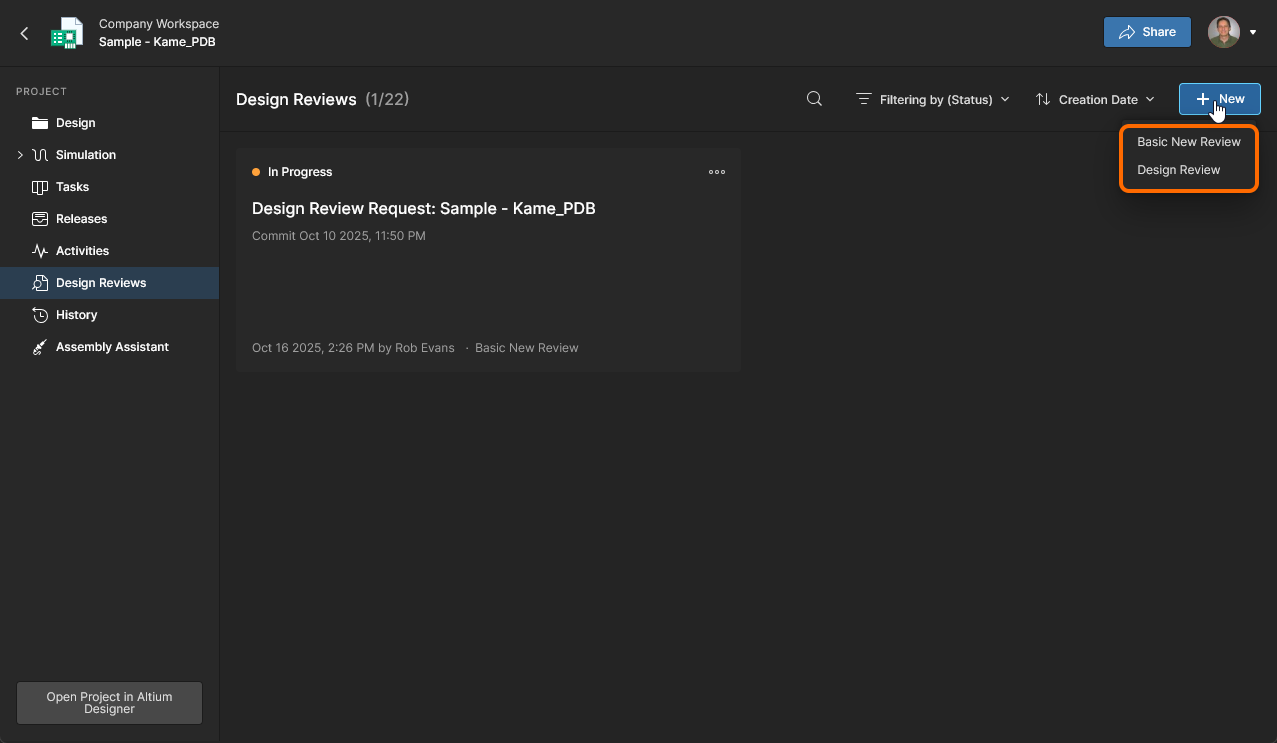 Aceder às Design Review (tanto as fornecidas como as personalizadas) na vista detalhada do projeto no Espaço de Trabalho.
Criações de projeto
A partir do Altium Designer, as definições de processos ativadas que fazem parte do tema «Criações de Projetos» podem ser acedidas em três locais:
-
A partir do File » New » Project in
> do menu principal. -
A partir do Convert to Managed Project submenu de contexto, acedido clicando com o botão direito do rato na entrada de um projeto que não pertença ao Workspace no painel «Projetos».
-
A partir do Make a copy of the managed project submenu de contexto, acedido clicando com o botão direito do rato na entrada de um projeto do Workspace no painel «Projetos».
-
A partir do Clone submenu de contexto, acedido clicando com o botão direito do rato na entrada de um projeto na caixa de diálogo «Abrir Projeto» quando a localização «Workspace» estiver selecionada.
A partir da interface do Espaço de Trabalho, as definições de processo ativadas que fazem parte do tema «Criação de Projetos» podem ser acedidas nos seguintes locais:
-
A partir da Projects da interface, clicando no
 .
.

 Aceder às definições ativadas do «Project Creations» a partir da Projects da interface do Espaço de Trabalho.
-
A partir da Projects página da interface, quando pretender clonar um projeto específico. Selecione o projeto pretendido e, em seguida, clique no botão «
 » para aceder aos processos do menu.
 Aceder às definições ativadas do Project Creations quando pretender clonar um projeto gerido, na Projects área da interface do Workspace.
 Localizado por IA
