
Comparações de Dados de Projeto
A visualização de projeto do Workspace no Altium 365 oferece recursos de comparação de dados de projeto que permitem comparar alterações ocorridas entre diferentes Releases e/ou Commits do projeto. Particularmente valiosos para realizar verificações finais antes de enviar os dados do seu produto para a manufatura, esses recursos permitem determinar exatamente quais alterações ocorreram nos seus dados de Gerber (ou ODB++), esquemático, PCB e BOM entre eventos de Release/Commit.
Comparação de Fabricação
Fazer uma verificação final dos dados da sua placa fabricada antes de enviá-los ao fabricante é sempre uma boa prática. Os recursos de comparação de Gerber e ODB++ facilitam exatamente isso, com a capacidade de verificar rapidamente se não há diferenças na sua saída de fabricação entre iterações liberadas do seu projeto de design. Eles fornecem uma comparação puramente gráfica, camada por camada, destacando áreas com alterações usando uma caixa delimitadora e um número.
Acesso à Comparação de Fabricação
Os recursos de comparação de Gerber e ODB++ podem ser acessados nas visualizações de design do Workspace History, Releases e Manufacturing Portal. O exemplo abaixo descreve o recurso de comparação de arquivos Gerber, que se aplica igualmente à funcionalidade de comparação ODB++ - ele é acessado pela opção de menu ODB++ to . 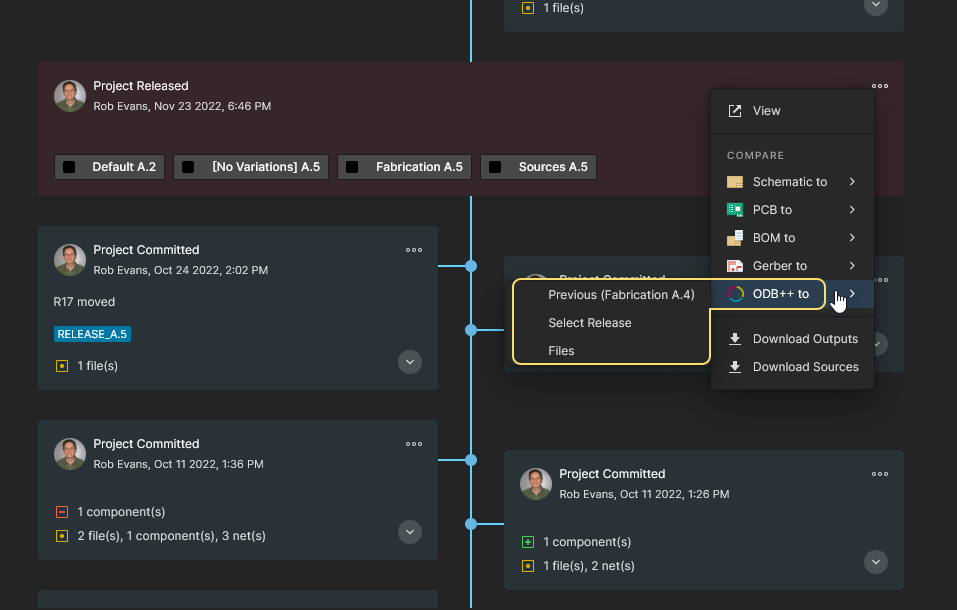
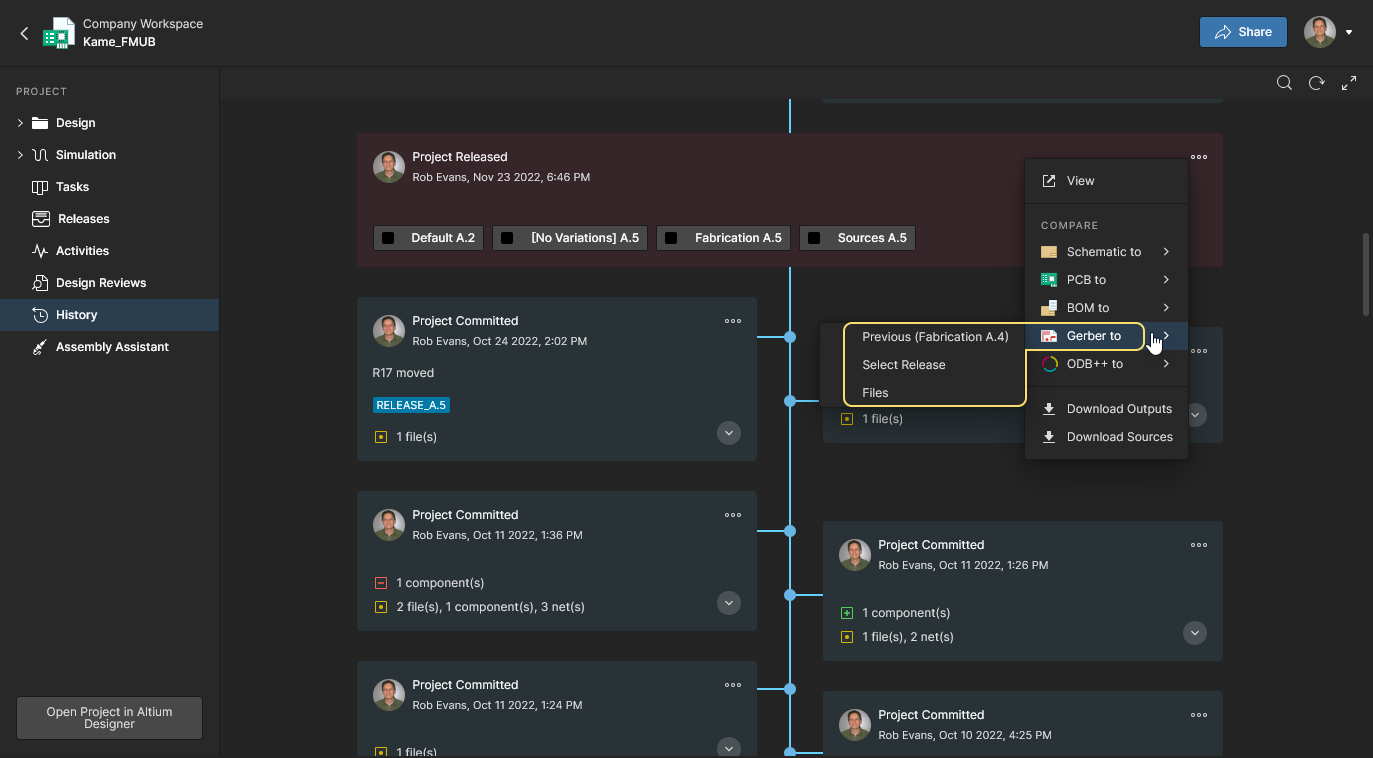
Na visualização History do projeto, clique no controle  no canto superior direito de um bloco de evento Project Released e selecione a opção Gerber to no menu suspenso. Em seguida, escolha comparar com os dados de fabricação da Release anterior, selecionar entre todas as Releases possíveis ou comparar com um conjunto de arquivos local (veja abaixo).
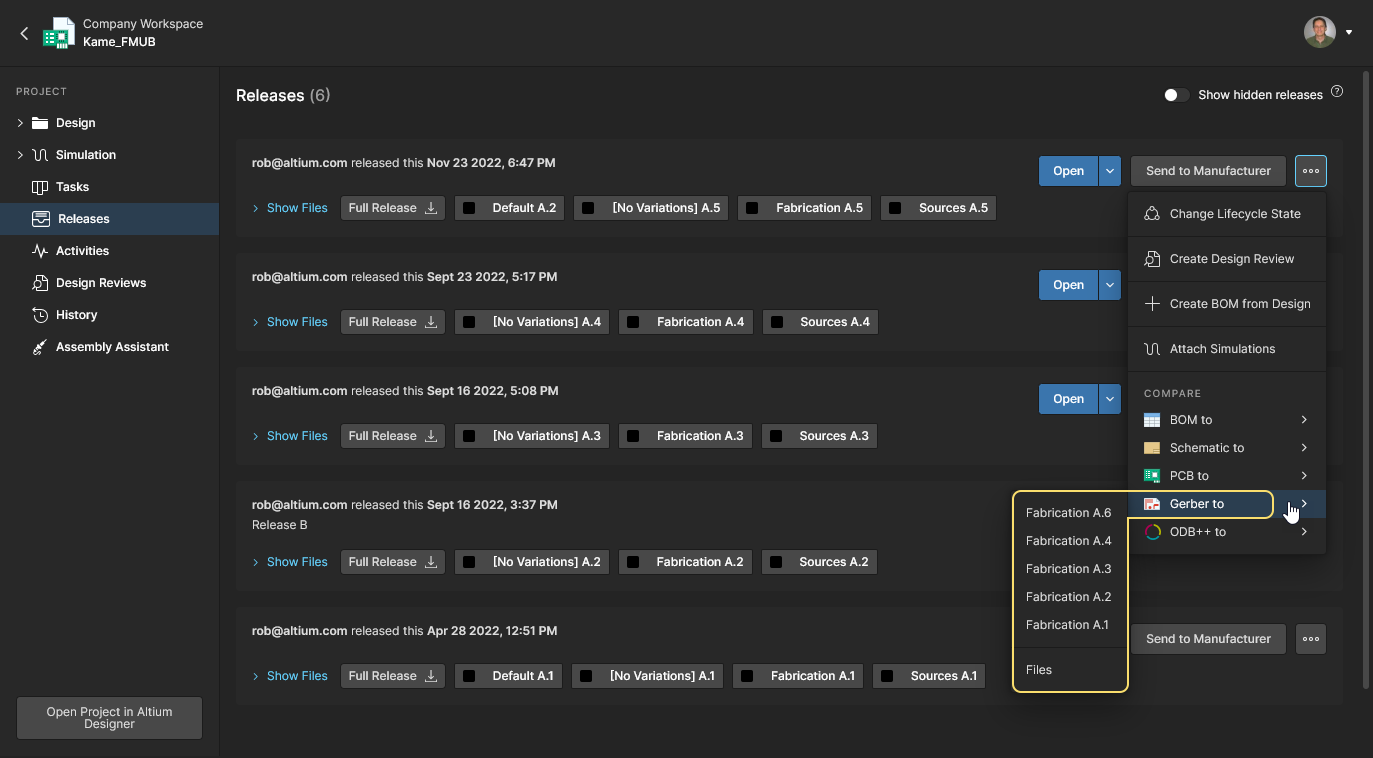
na visualização Releases do projeto, clique no botão  associado a uma Release específica desse projeto e escolha a opção Gerber to no menu suspenso. Em seguida, selecione com quais dados de fabricação de outra Release deseja comparar, ou um conjunto de arquivos local para comparação (veja abaixo).
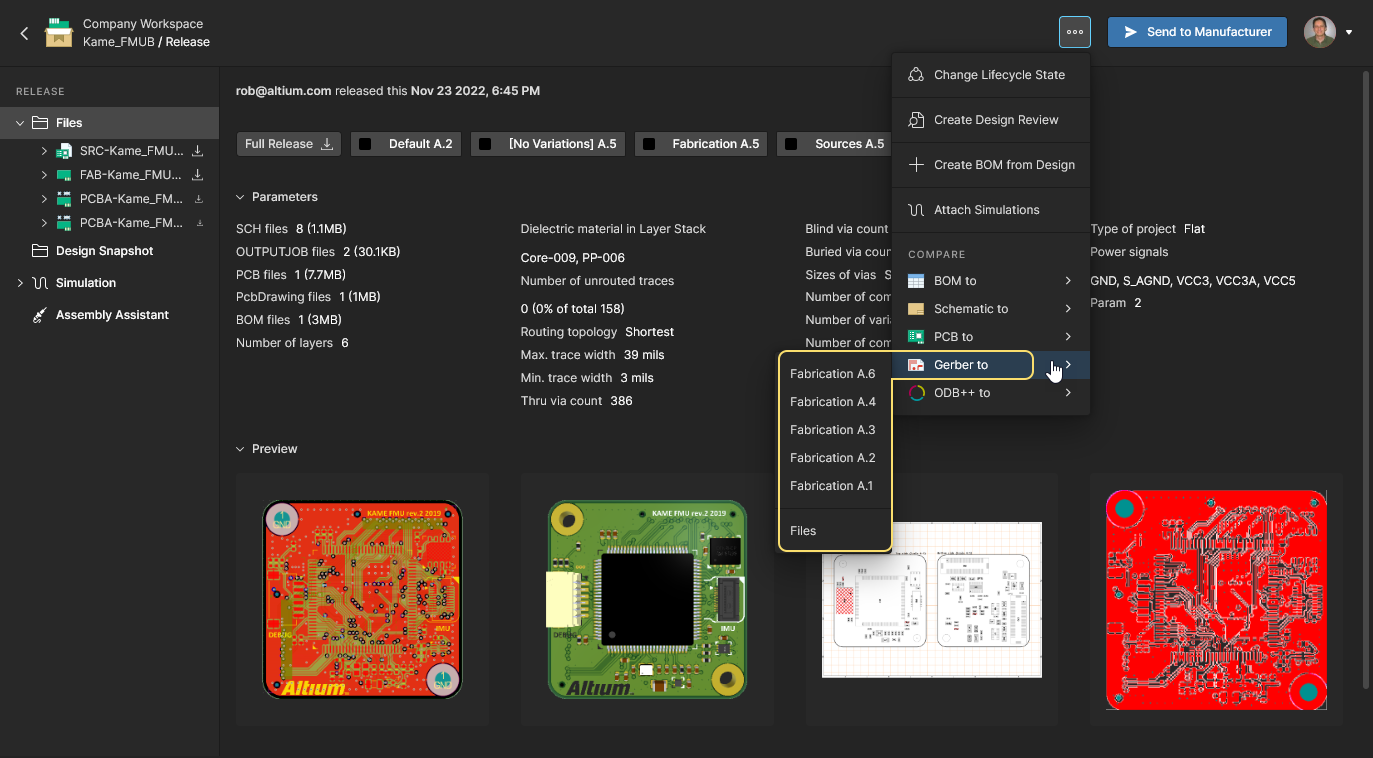
Na visualização do navegador Manufacturing Portal, ao visualizar um pacote de Release específico de um projeto de design, clique no botão no canto superior direito da página e escolha a opção Gerber to. Em seguida, selecione com quais dados de fabricação de outra Release deseja comparar, ou compare com um conjunto de arquivos local (veja abaixo).
Comparando com um Conjunto de Arquivos
Você também pode comparar os dados Gerber/ODB++ em um pacote de Release com outro conjunto de arquivos Gerber/ODB++ disponível no Workspace. Isso permite comparar, por exemplo, com dados Gerber/ODB++ gerados localmente a partir do design ativo mais recente, antes de fazer a próxima Release formal do projeto no seu Workspace.
Como observado na seção Access section acima (para Gerber), essa comparação é realizada escolhendo a entrada Gerber to » Files no menu aplicável. Na janela Select Fabrication or Release for Comparison exibida em seguida, navegue até um conjunto de arquivos Gerber e selecione-o para comparação. Após a confirmação ( ), o mecanismo de comparação processará as diferenças e exibirá os resultados na visualização interativa Gerber Compare view. Observe que um pacote de Release disponível também pode ser selecionado para comparação.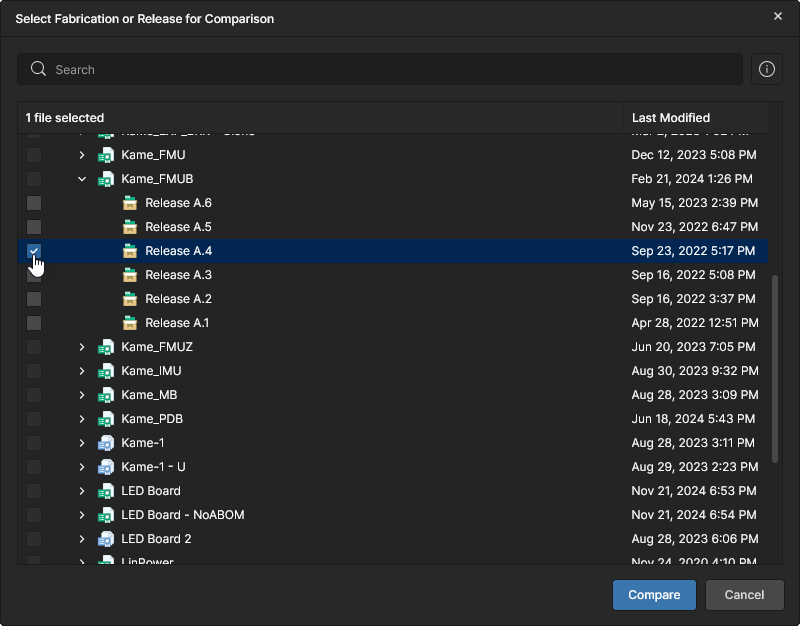
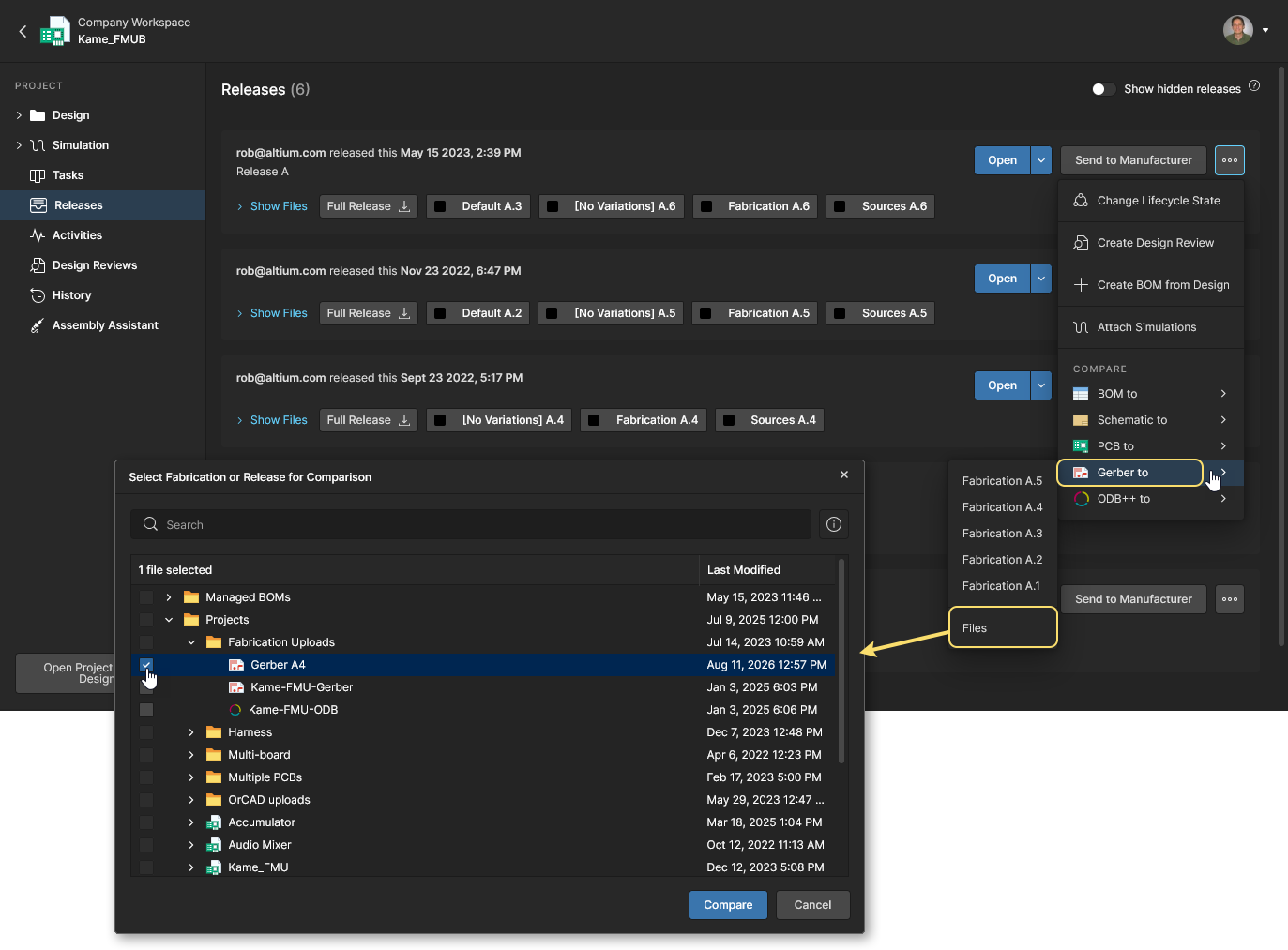 O recurso de Comparação de Gerber oferece suporte à comparação de dados em um pacote de Release com um conjunto de arquivos gerado localmente.
Resultado da Comparação Gerber/ODB++
Depois que a Release de comparação ou o conjunto de arquivos local for escolhido, os resultados da comparação serão apresentados na visualização Compare, que é aberta em uma guia separada do navegador. Novamente, o exemplo mostrado se aplica tanto à comparação de Gerber quanto de ODB++. Exemplo de comparação de arquivos ODB++: 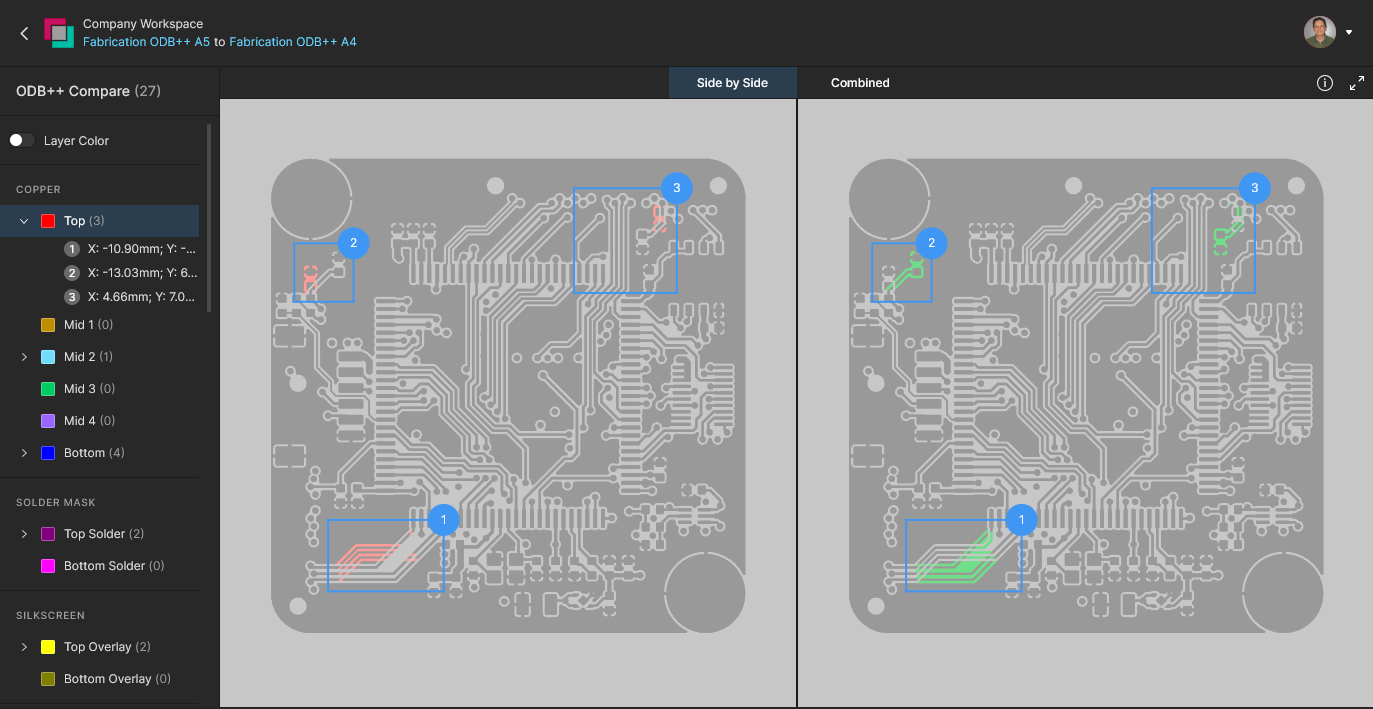
 no e-mail para acessar novamente a visualização Compare .


Browsing Controls
Os controles de navegação da área principal de visualização são os seguintes:
- Roda do mouse para frente/para trás para ampliar/reduzir.
- Clique e mantenha pressionado (ou clique com o botão direito e mantenha pressionado), depois arraste para deslocar o documento.
Taking Measurements
Você pode medir livremente entre quaisquer dois pontos dentro da visualização, sem qualquer orientação de snap. Para isso, clique no botão  . O painel Measurements será aberto, o cursor mudará para uma mira e você entrará no modo de medição.
A medição é realizada da seguinte forma:
- Posicione o cursor onde deseja iniciar a medição (Ponto 1) e clique. O ponto é marcado com uma pequena cruz branca.
- Mova o cursor até o ponto final desejado (Ponto 2) e clique novamente. À medida que você move o cursor, uma linha de medição é exibida como auxílio, mostrando a distância XY atual (do Ponto 1 até o final da linha).
- O painel Measurements informa a distância XY medida, a distância X (horizontal) e a distância Y (vertical).
 no grupo de controles superior direito).
-
Continue medindo a distância entre outros pontos ou clique novamente no botão (ou Esc) para sair do modo de medição.
 Exemplo de medição realizada na visualização Compare dos dados Gerber.
Comparação de Esquemático
Juntamente com a comparação de dados Gerber (veja acima), a visualização do projeto também oferece a capacidade de comparar documentos esquemáticos do projeto em uma interface interativa simples. Isso oferece uma maneira rápida e conveniente de ver apenas quais alterações ocorreram entre iterações do esquemático.
O recurso de Comparação de Esquemático apresenta as diferenças graficamente e como dados paramétricos, que são listados em um painel Compare associado que permite cross-probing para os objetos esquemáticos relacionados. Uma comparação pode ser iniciada entre Releases do projeto, Commits do projeto ou entre Commits e Releases do projeto (disponível na visualização History).
Acesso à Comparação de Esquemático
O recurso de comparação de Esquemático pode ser acessado:
-
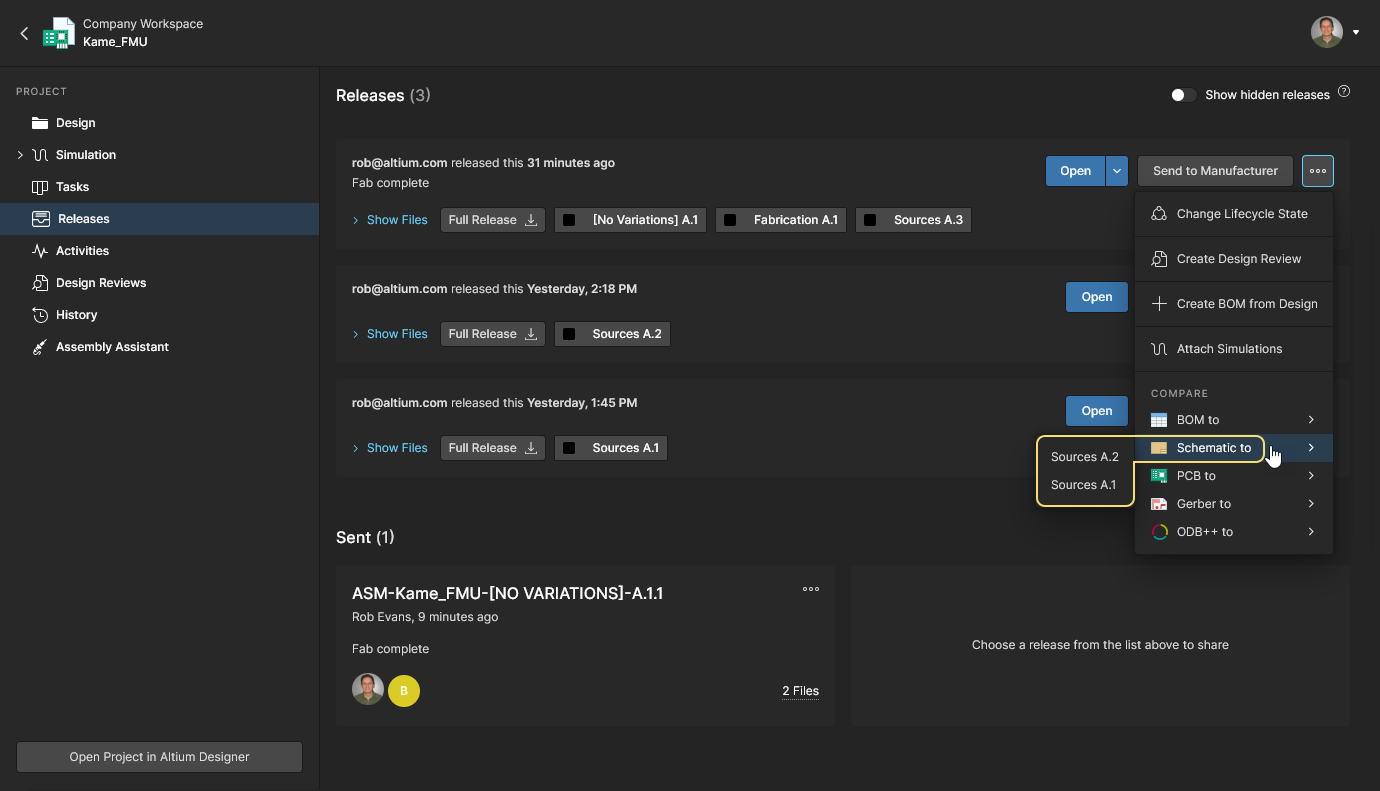
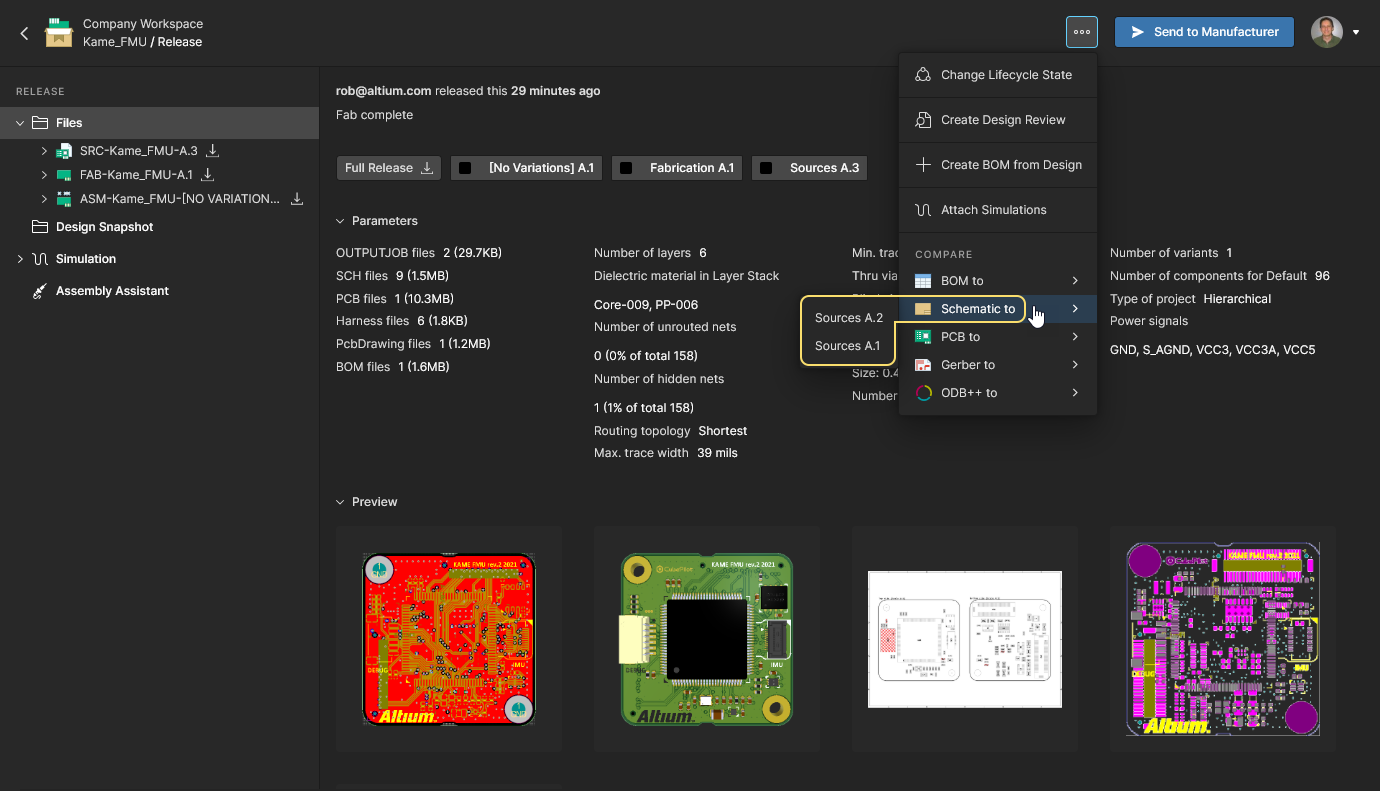
Escolhendo a opção Schematic to no menu do botão
 na visualização Releases e, em seguida, com quais dados-fonte de design de outra Release comparar. Ou escolhendo a mesma opção na guia do navegador Manufacturing Portal ao visualizar um pacote de Release específico do projeto e, então, com quais dados-fonte de outra Release comparar.
-
Escolhendo a opção Schematic to no controle
no canto superior direito de um bloco de evento Commit ou Release na visualização History e, em seguida, outro evento Commit/Release para comparar. Os dados esquemáticos da última release/commit podem ser selecionados (Previous Release ou Previous Commit), ou os dados de qualquer evento Commit/Release escolhendo a opção Select Commit or Release – selecione o evento de comparação de destino clicando em seu bloco.
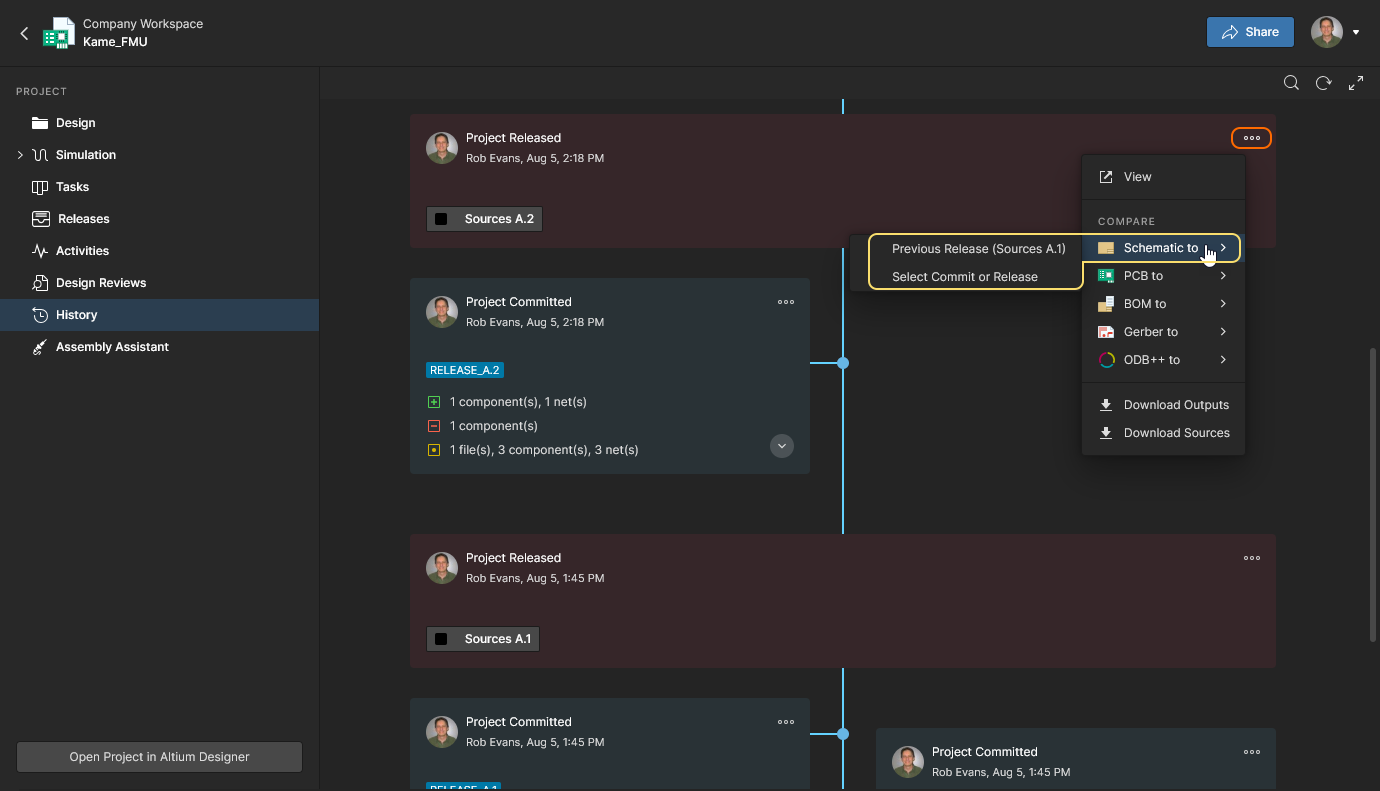 Abra o Schematic Compare na visualização History no Altium Designer ou na interface do navegador do Altium 365.
Resultado da Comparação de Esquemático
Quando o par Commit/Release de comparação tiver sido selecionado, os resultados dessa comparação serão abertos como a visualização de diferenças de Esquemático em uma nova guia do navegador. O primeiro esquemático nos documentos-fonte é apresentado por padrão, e as diferenças lógicas encontradas (dados alterados de Components e Nets) para todos os esquemáticos são apresentadas como uma lista selecionável no painel Compare à esquerda. Observe que alterações puramente gráficas, como um componente movido, não são incluídas neste momento.

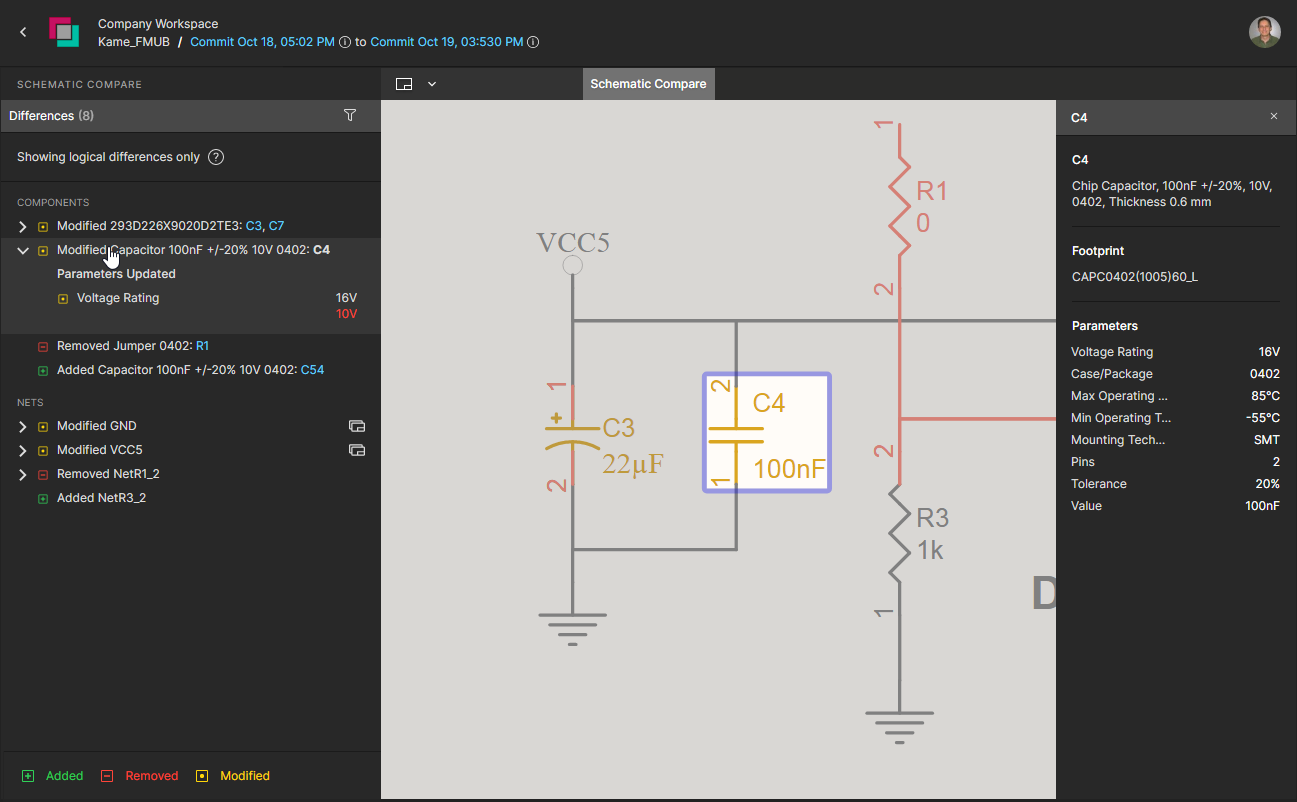

Selecione um elemento listado no painel Compare para exibir quaisquer detalhes de alteração disponíveis e fazer cross-probing até seu gráfico esquemático. Cada elemento na lista tem um ícone associado que indica seu status geral de alteração – vermelho: removido, verde: adicionado, amarelo/laranja: modificado. A mesma codificação é usada nos gráficos esquemáticos acessados por cross-probing.
A lista de diferenças do painel é agrupada por Components e Nets:
-
Components – Cada entrada inclui um resumo da alteração e os nomes dos componentes afetados. Selecione o designador (RefDes) de um componente incluído na entrada (destacado em azul) para fazer cross-probing até seu gráfico esquemático.
-
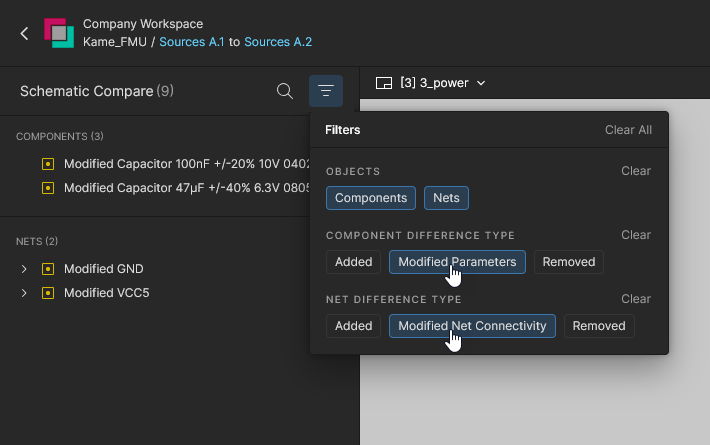
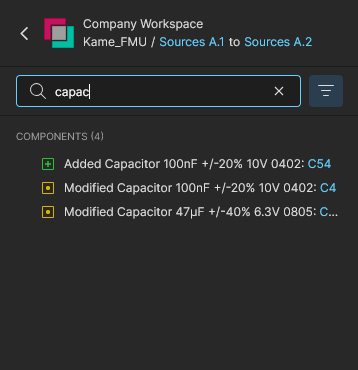
Nets – Cada entrada inclui um resumo da alteração e o nome da net afetada. Selecione uma entrada de Net no painel para fazer cross-probing até a net inteira no esquemático ativo, ou expanda a lista para ver e selecionar a modificação específica que afetou a net.
 )
)

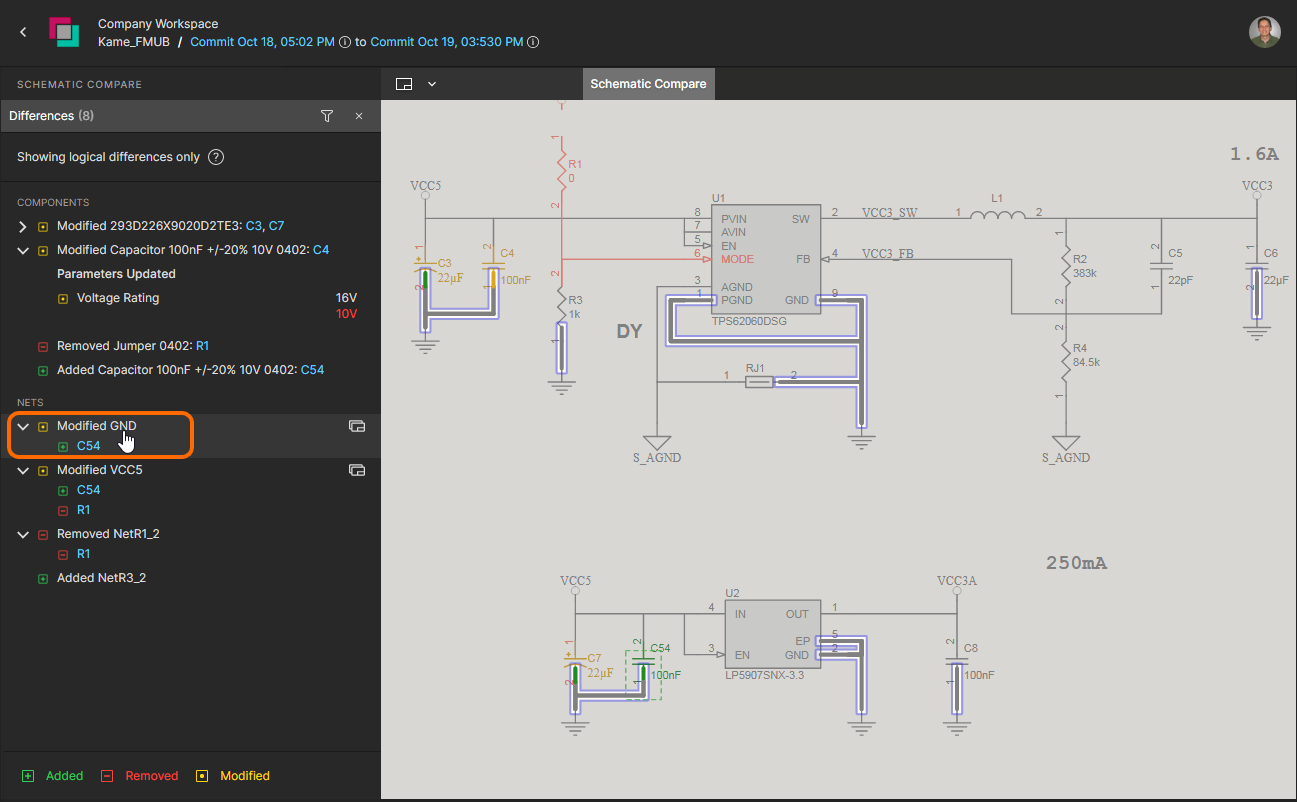
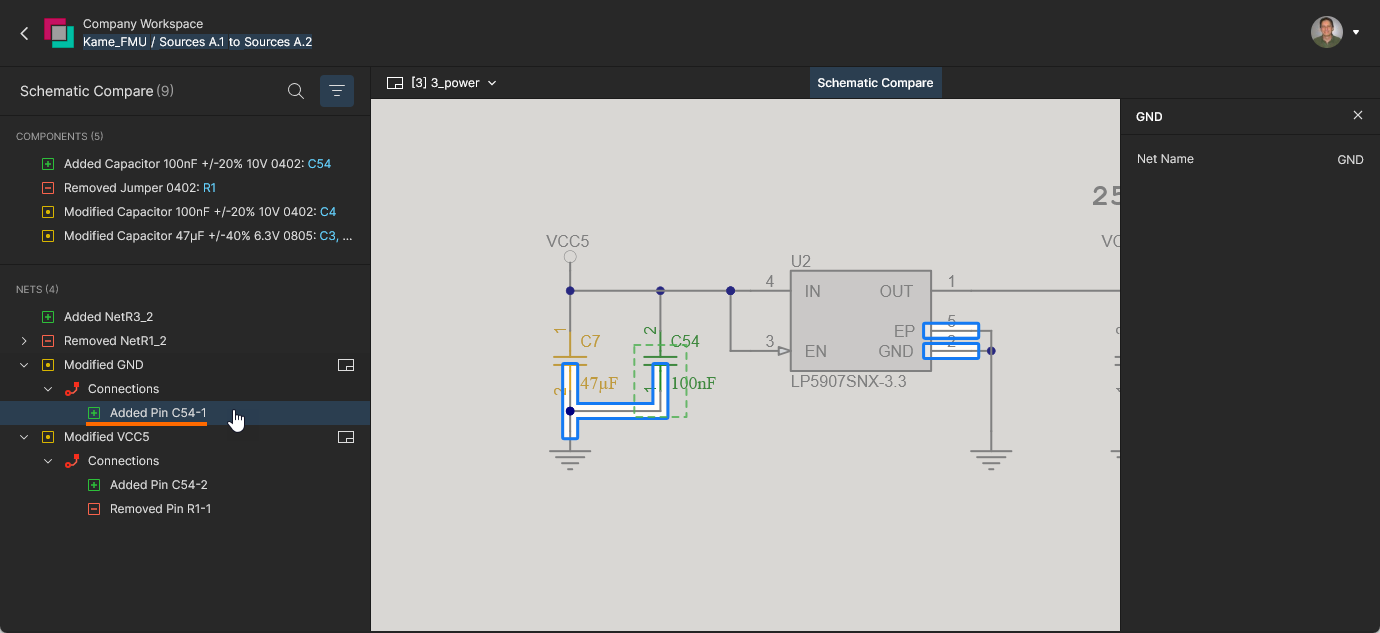
Um ícone  associado a uma entrada de Net no painel Compare indica a presença dessa net em outros documentos esquemáticos. Selecione o ícone para acessar uma lista suspensa desses documentos esquemáticos, em que o documento afetado pela alteração de net atualmente selecionada é indicado por um ponto amarelo. Escolha um documento esquemático no menu para fazer cross-probing até a net nesse esquemático, que será destacada adequadamente.
 A entrada de uma Net modificada inclui um link para outros documentos esquemáticos que também incluem a Net.
Comparação de PCB
Como complemento ao Schematic compare, a visualização de projeto do Workspace oferece um recurso de comparação de PCB que detecta e mostra alterações no design da placa ocorridas entre Commits do projeto e/ou iterações de Release.
O recurso PCB Compare fornece uma interface interativa altamente visual para visualizar diferenças de layout de PCB e os dados de comparação associados, com cross-probing reativo disponível entre as diferenças de dados listadas e seus elementos gráficos associados. Uma comparação de PCB pode ser iniciada entre Releases do projeto, Commits do projeto ou entre Commits e Releases do projeto (disponível na visualização History).
Acesso à Comparação de PCB
O recurso de comparação de PCB pode ser acessado:
-
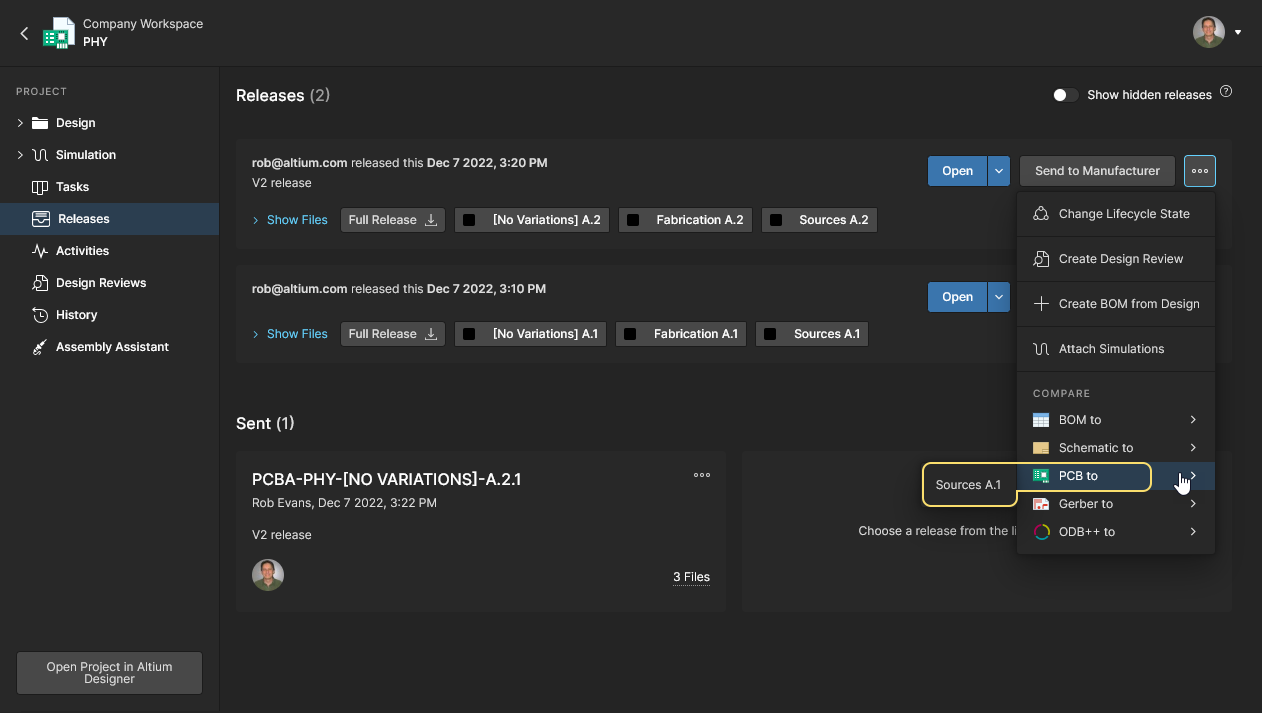
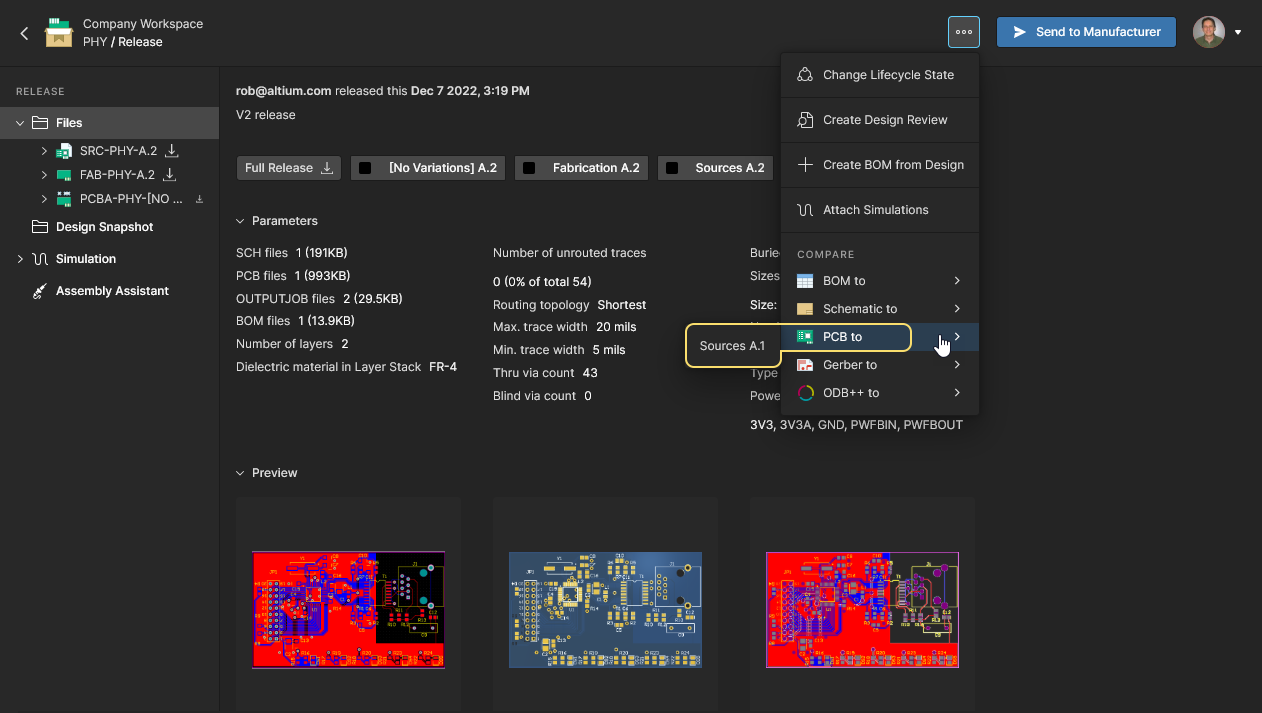
Escolhendo a opção PCB to no menu do botão
de uma entrada de Release na visualização Releases e, em seguida, com quais dados-fonte de design de outra Release comparar. Ou escolhendo a mesma opção no Manufacturing Portal ao visualizar um pacote de Release específico do projeto e, em seguida, com quais dados-fonte de outra Release comparar.
-
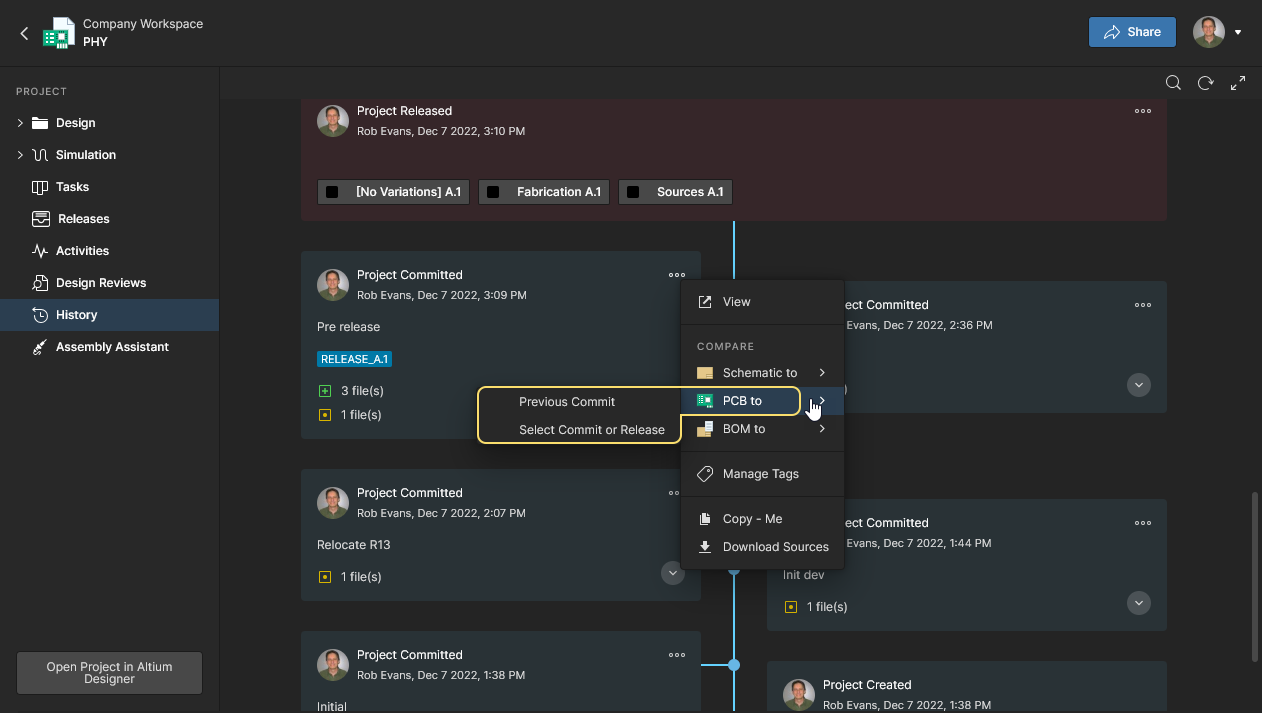
Escolhendo a opção PCB to no controle
no canto superior direito de um bloco de evento Commit ou Release na visualização History e, em seguida, outro evento Commit/Release para comparar. Os dados esquemáticos da última release/commit podem ser selecionados (Previous Release ou Previous Commit), ou os dados de qualquer evento Commit/Release escolhendo a opção Select Commit or Release – selecione o evento de comparação de destino clicando em seu bloco.
Resultado da Comparação de PCB
Quando o par Commit/Release de comparação tiver sido selecionado, os resultados dessa comparação serão abertos como a visualização PCB Changes em uma nova guia do navegador. A visualização apresenta os resultados do mecanismo de comparação de PCB como uma representação gráfica da placa, com elementos inalterados mostrados em monocromático, e elementos modificados conectados à net destacados em verde (adicionados), vermelho (removidos) e amarelo (modificados). Observe que Polygons modificados são suavizados para aumentar a clareza dos elementos de Net da placa.
O painel Differences à esquerda lista as diferenças detectadas dentro de grupos de tipos de objeto – Components, Nets etc. Quando uma entrada de diferença é selecionada no painel, ela se expande para listar os subelementos que compõem essa diferença detectada, enquanto a visualização da placa fará automaticamente pan e zoom para mostrar a área da alteração.

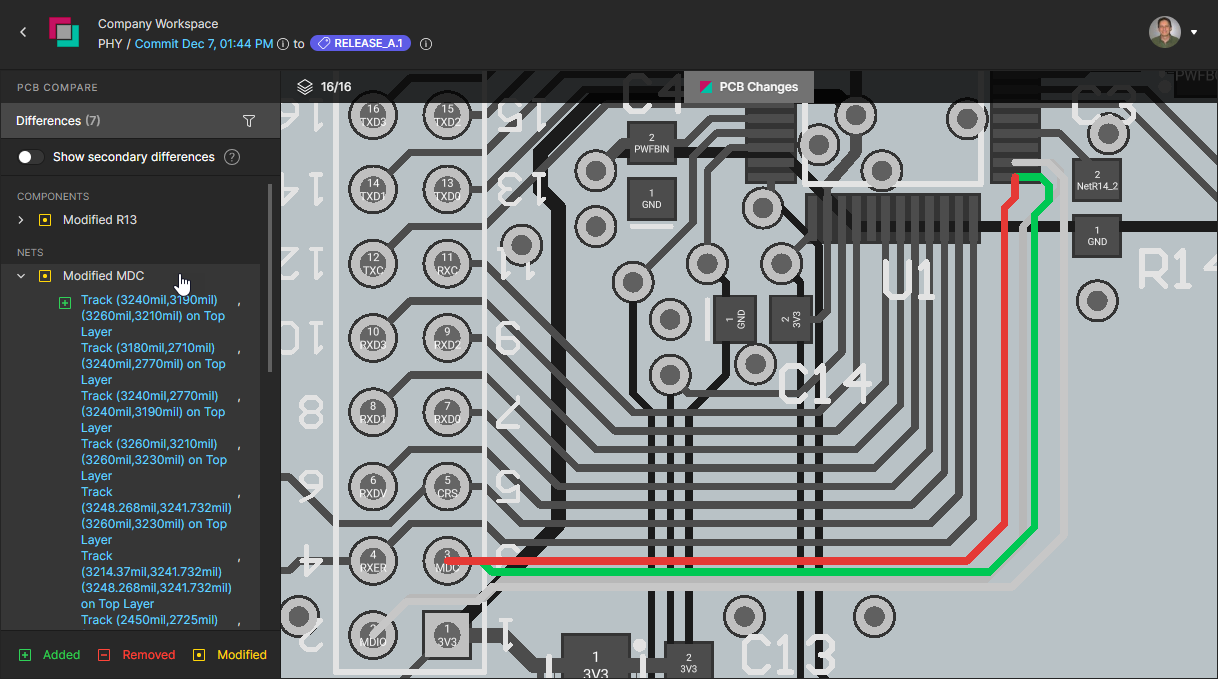
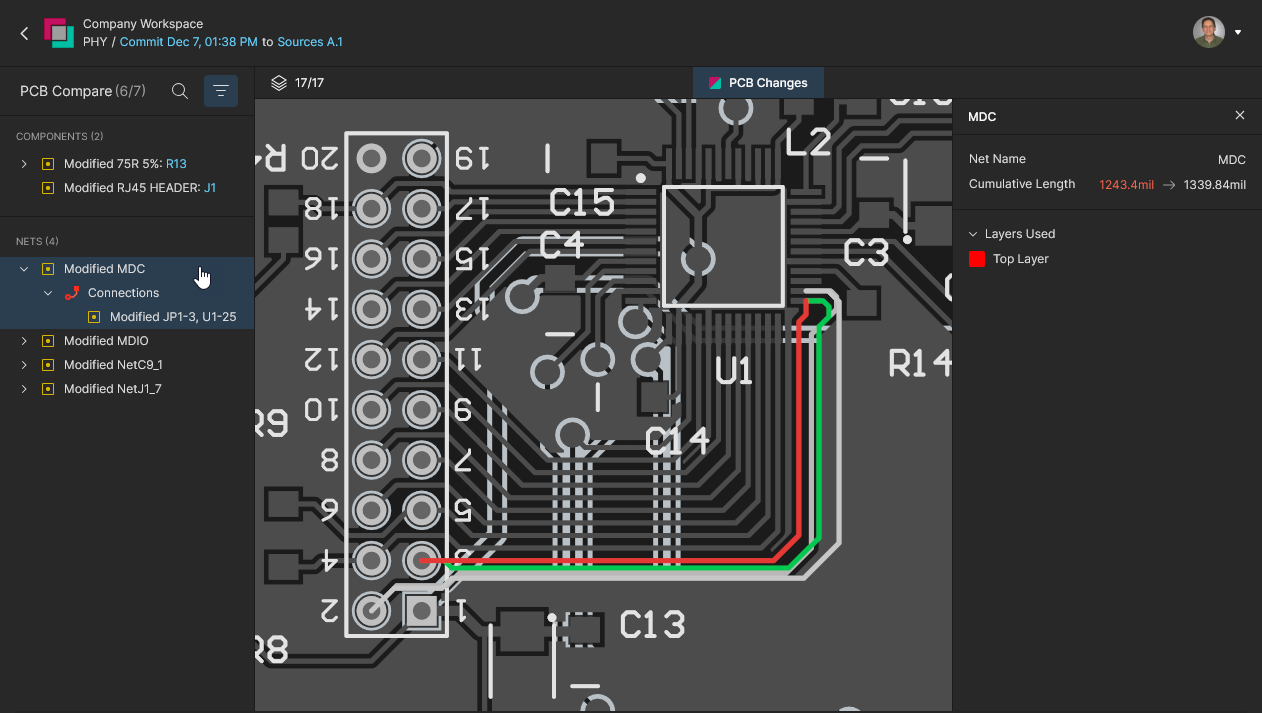
O exemplo abaixo mostra como a localização e o roteamento associado do componente R13 mudaram entre eventos subsequentes de Commit/Release e como essa diferença é apresentada na visualização correspondente PCB Compare. As diferenças, conforme listadas no painel PCB Compare, incluem entradas de modificação para R13 e suas duas Nets associadas (NetC9_1 e NetJ1_7).
 Elementos adicionados baseados em net são mostrados em verde, elementos removidos em vermelho e elementos modificados em amarelo.
As diferenças podem ser examinadas em mais detalhes selecionando elementos de alteração individuais dentro da sublista expandida sob cada entrada de diferença. Quando selecionadas, as alterações de parâmetro e posição são destacadas visualmente na visualização da placa em vermelho e verde, e as entradas de Net também incluirão alterações calculadas no comprimento total roteado. 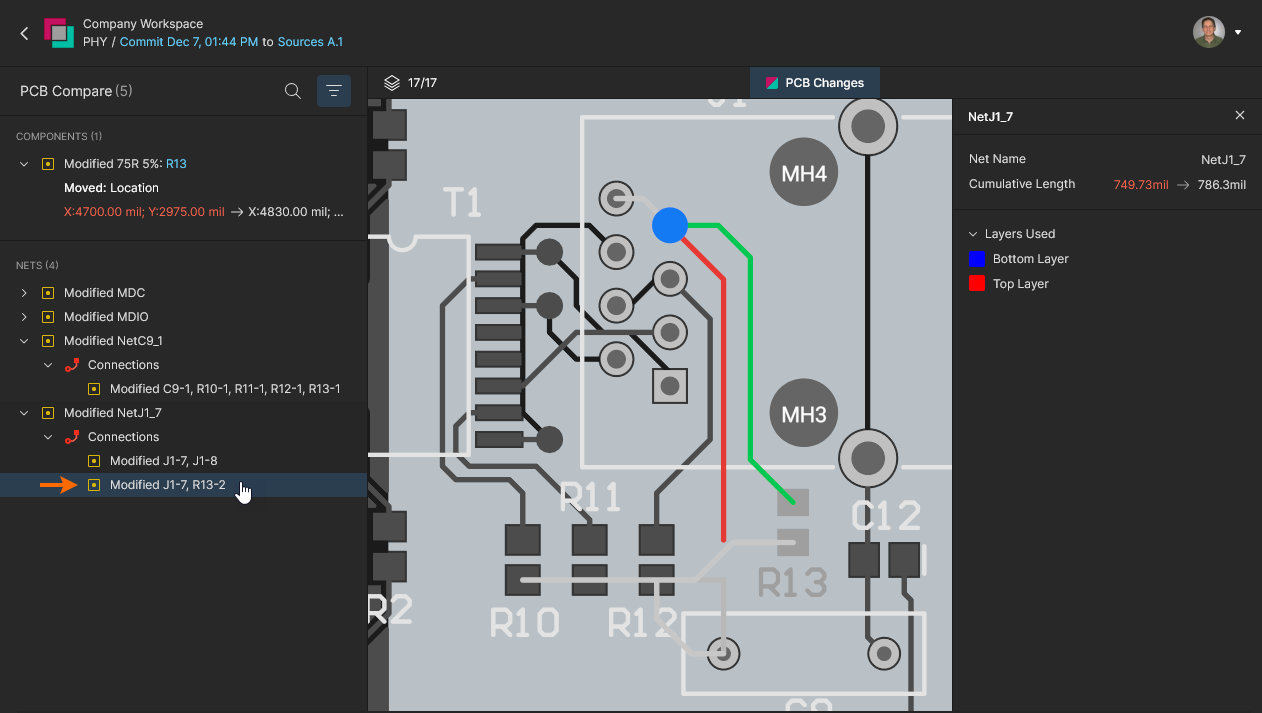

Controlling Layer Visibility
A avaliação das diferenças da Comparação de PCB pode ser aprimorada ao limpar a visualização, reduzindo o número de camadas visíveis, especialmente em layouts de placas complexos e de alta densidade. Isso é feito por meio do painel Layers, aberto a partir do controle  acima da visualização da placa. O texto numérico do controle mudará dinamicamente para indicar o número atual de camadas habilitadas em comparação com o total de camadas disponíveis.
Use o ícone  associado a cada entrada de camada para alternar sua visibilidade na visualização da placa. As entradas de camada do painel são agrupadas em categorias funcionais (
Copper, Solder Mask etc.), e a visibilidade de cada categoria completa pode ser alternada com seu ícone associado. Reative a visibilidade de todas as camadas usando o ícone  no topo.
Alterne a visibilidade de camadas individuais ou de grupos de camadas.
Da mesma forma, use a opção Only do painel associada a cada camada e grupo de camadas para habilitar a visualização apenas dessa camada/grupo (todas as outras são desabilitadas). Reative a visibilidade de todas as camadas usando o ícone no topo. Use as opções Top View e Bottom View para inverter a visualização da placa, mantendo as seleções atuais de camadas e diferenças.
Selecione a visualização individual de qualquer camada – efetivamente o modo de camada única – ou inverta a visualização entre as faces Top e Bottom da placa.
Comparação de BOM
A visualização do projeto também oferece um recurso rápido de Comparação de BOM para detectar e mostrar quaisquer alterações nos dados de componentes do design que tenham ocorrido entre iterações de commit e/ou release. As diferenças são reportadas em formato de texto (CSV) e disponibilizadas para download local.
Acesso à Comparação de BOM
O recurso de Comparação de BOM pode ser acessado por:
-
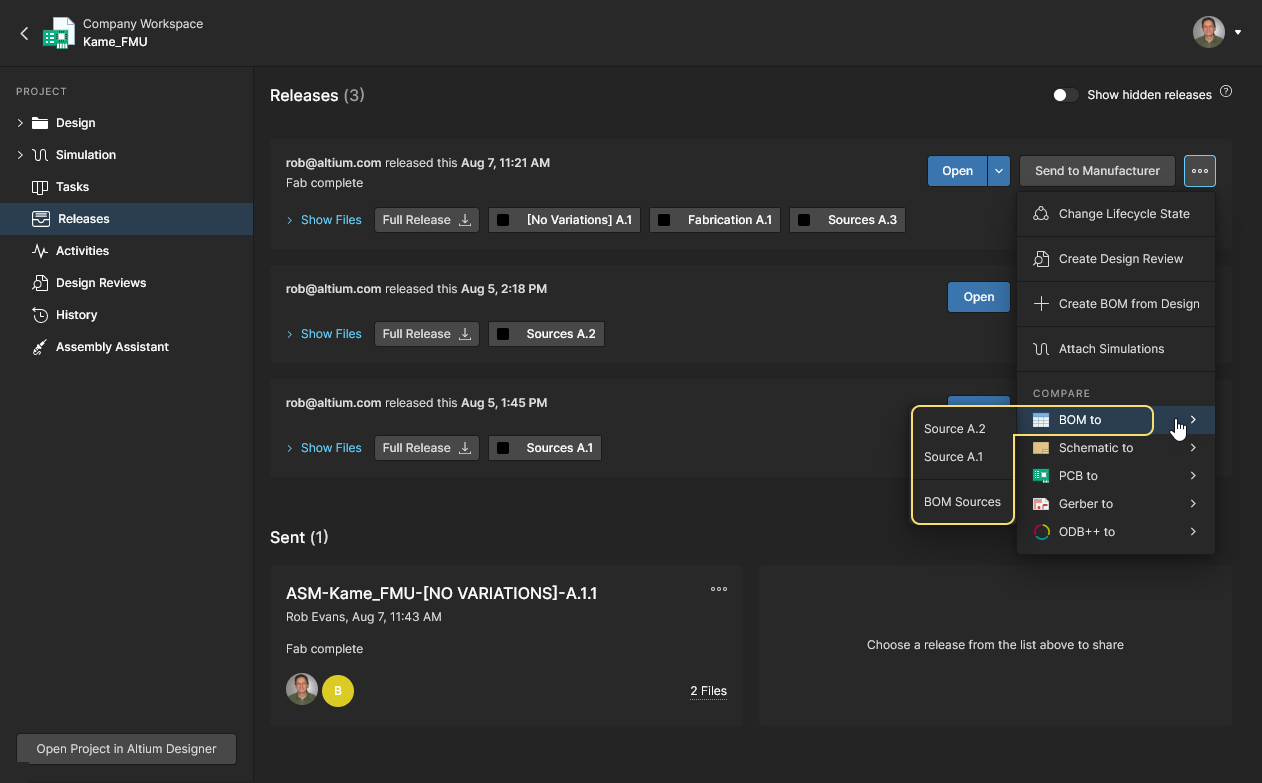
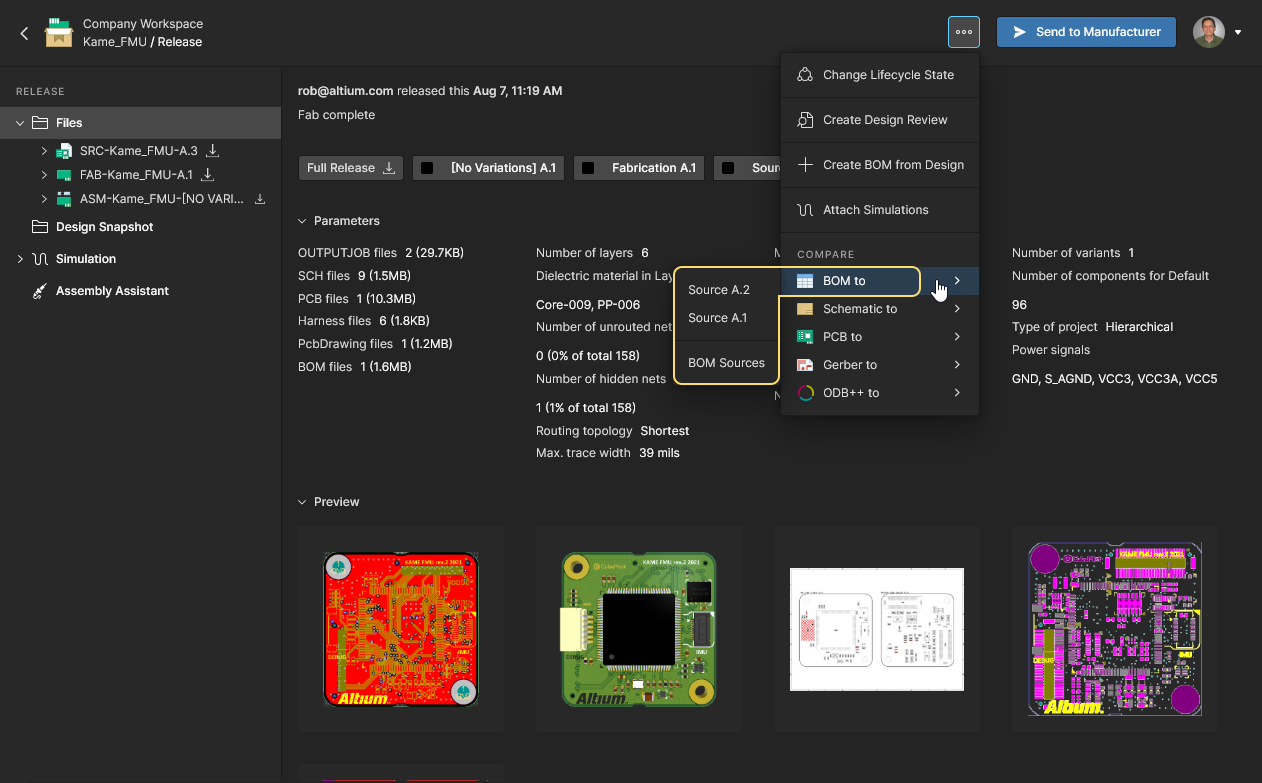
Escolhendo a opção BOM to no menu do botão
na visualização Releases e, em seguida, os dados de qual outra release comparar. Ou escolhendo a mesma opção na aba do navegador Manufacturing Portal ao visualizar um pacote de release específico do projeto e, em seguida, os dados de qual outra release comparar.
-
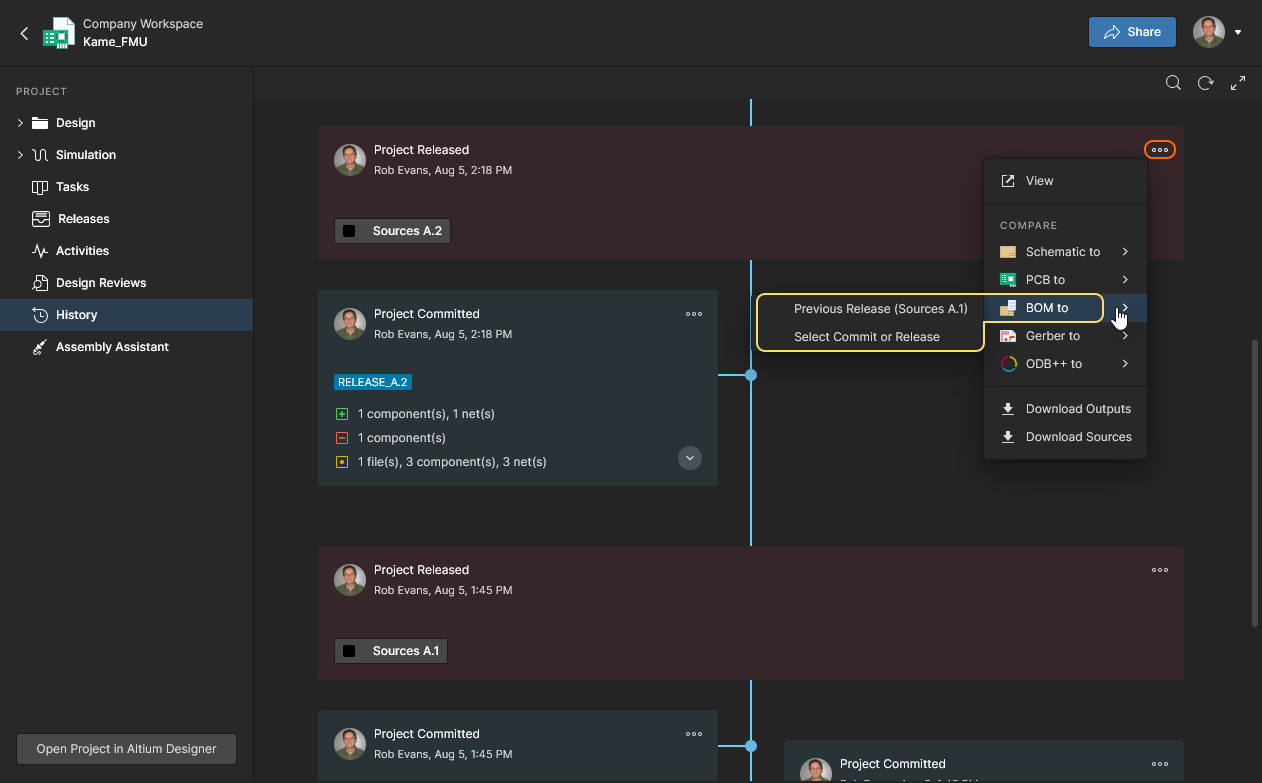
Escolhendo a opção BOM to no controle no canto superior direito de um bloco de evento de Release ou Commit na visualização History e, em seguida, outro evento de Commit/Release para comparar. Os dados da BOM do Commit ou Release anterior podem ser selecionados (Previous <Commit/Release>) ou os dados de qualquer evento de Commit/Release escolhendo a opção Select Commit or Release — selecione o evento de comparação de destino clicando em seu bloco.
 Abra Schematic Compare na visualização History no Altium Designer ou na interface do navegador do Altium 365.
Resultado da comparação de BOM
O sistema comparará os dados da BOM entre os Releases ou Commits de projeto especificados e, em seguida, abrirá os resultados dessa comparação como a visualização de diferenças da BOM em uma nova aba do navegador. Essa visualização é preenchida com uma lista de entradas com código de cores que representam itens da BOM que foram alterados entre os eventos de BOM especificados. Informações e controles adicionais são fornecidos pelo painel BOM Compare à esquerda, que permite escolher uma Variante de projeto alternativa, navegar pelas entradas de alteração e aplicar Filtros ( ) para selecionar/desmarcar a inclusão de categorias de alteração de componentes (
Added, Removed, Modified etc.).
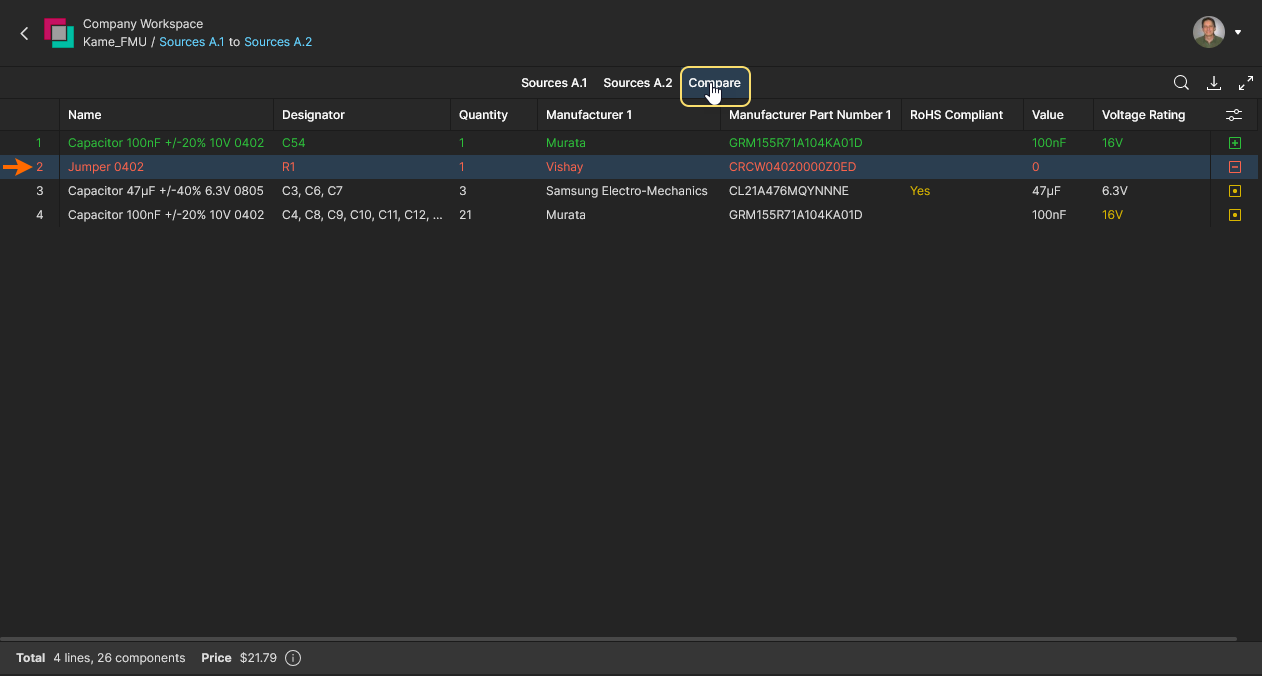
 A visualização inicial de BOM Compare inclui entradas que representam as diferenças entre os documentos de BOM de origem e de destino.
A interface de comparação de BOM oferece uma série de recursos para acessar informações sobre diferenças. Eles incluem:
-
Passe o cursor sobre o ícone associado a uma entrada de comparação de BOM para ver um resumo das alterações ocorridas.

-
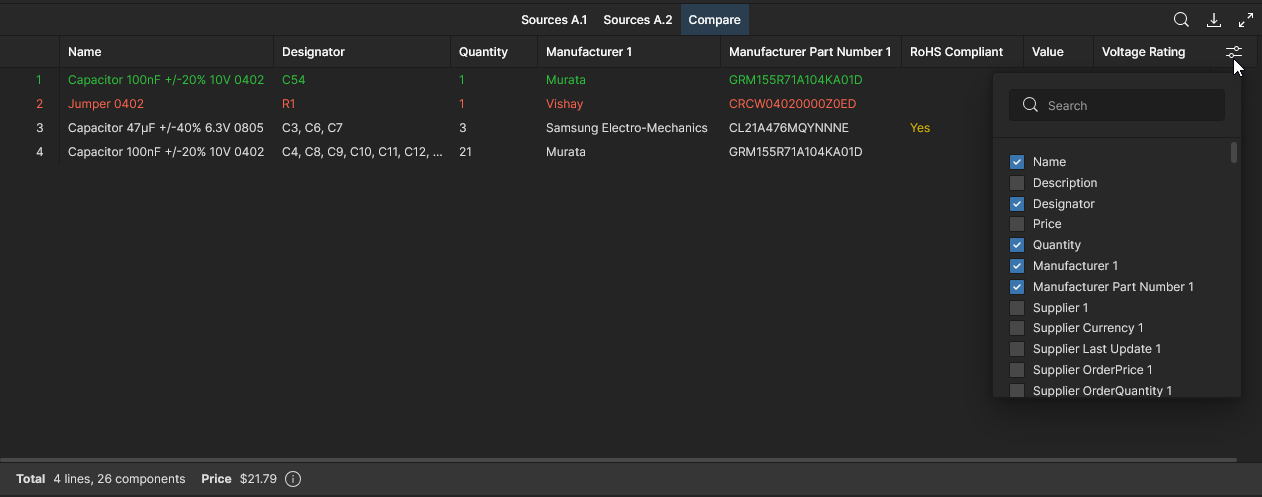
Use o menu Configurações de Coluna (
 ) para habilitar ou desabilitar a inclusão de colunas de dados de parâmetros específicos de componentes.
-
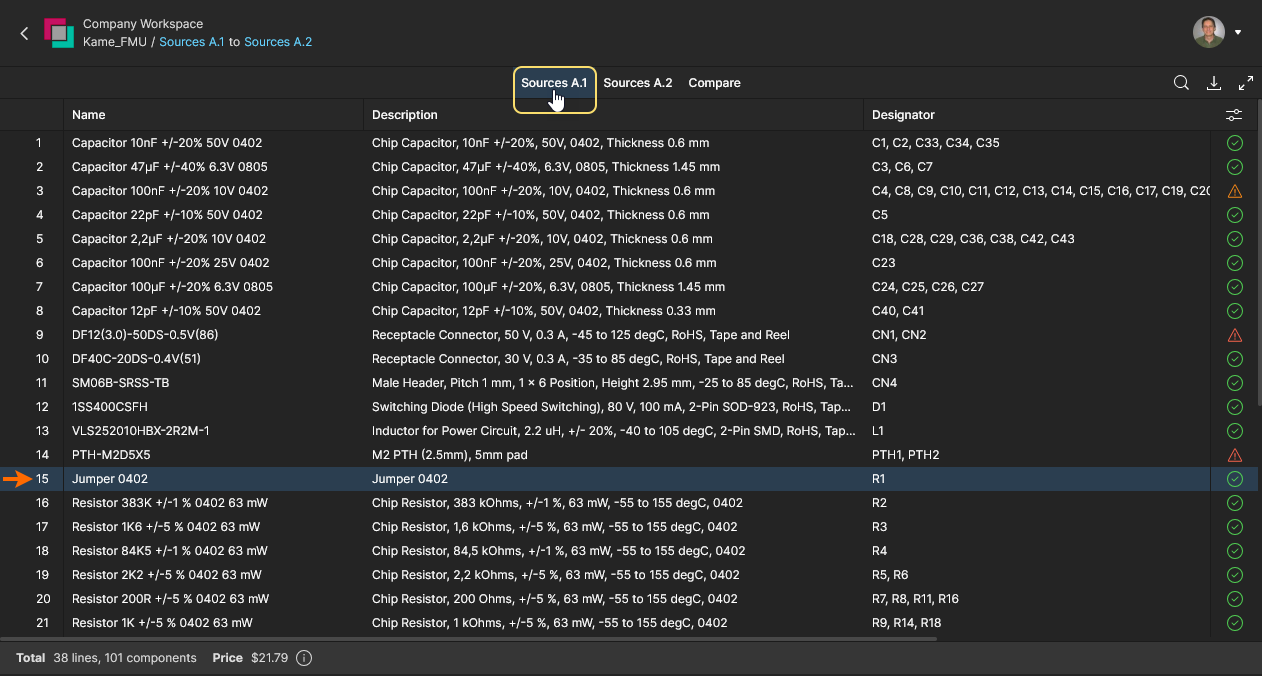
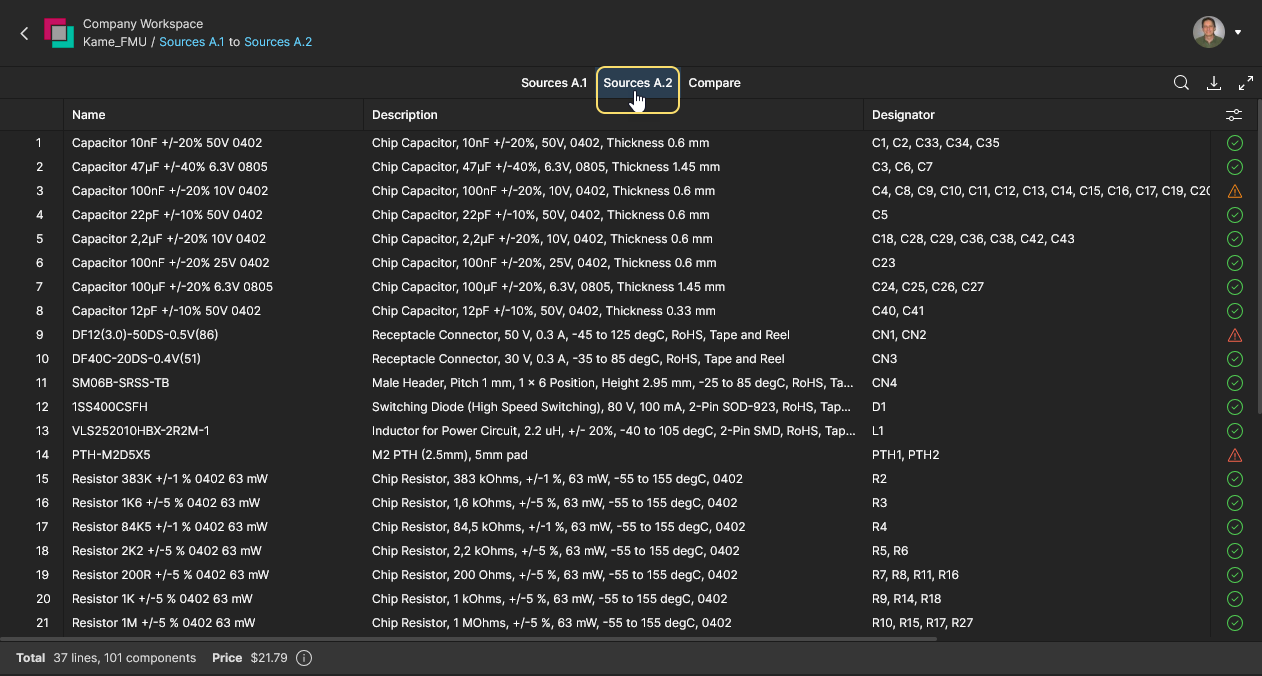
Você pode alternar entre os dois documentos de BOM que estão sendo comparados e visualizá-los usando as abas superiores de fonte de dados da visualização. Uma linha de entrada de BOM selecionada é mantida em todas as visualizações (quando disponível), o que permite localizar rapidamente, nos dois documentos de BOM de origem, uma diferença selecionada na visualização Compare.
Quando acionado pela opção de download ( ), o mecanismo de comparação também gerará um resumo de quaisquer atualizações em um formato CSV padrão. O resumo da comparação de BOM é gerado para a Variante do projeto atualmente selecionada e inclui detalhes dos dados da BOM que foram alterados — atualizados — entre os releases/commits de projeto especificados.
 Os arquivos CSV baixados da comparação de BOM mostram os dados que foram atualizados entre os releases de projeto especificados ao acionar o recurso de comparação.
 Localizado por IA
