
Projeto de sistemas eletrônicos
Nos estágios iniciais de projetos eletrônicos, é importante definir o projeto no nível conceitual/funcional. Essa etapa inicial serve como uma base crucial para todo o processo de desenvolvimento, fornecendo uma visão geral da arquitetura do sistema e de seus principais elementos. Um diagrama de blocos bem elaborado esclarece as principais unidades funcionais do sistema eletrônico e ilustra suas interconexões. Ele ajuda a visualizar como as diferentes partes do projeto vão interagir, sem se perder nos detalhes complexos da implementação de cada componente. Essa abstração permite que você se concentre no comportamento geral do sistema e nas relações entre os módulos, garantindo que todas as funcionalidades essenciais sejam contempladas e que a arquitetura do sistema esteja alinhada aos requisitos do projeto.
Um documento de projeto de sistema eletrônico (ESD) permite criar diagramas de blocos no nível do sistema e colaborar com as partes interessadas.
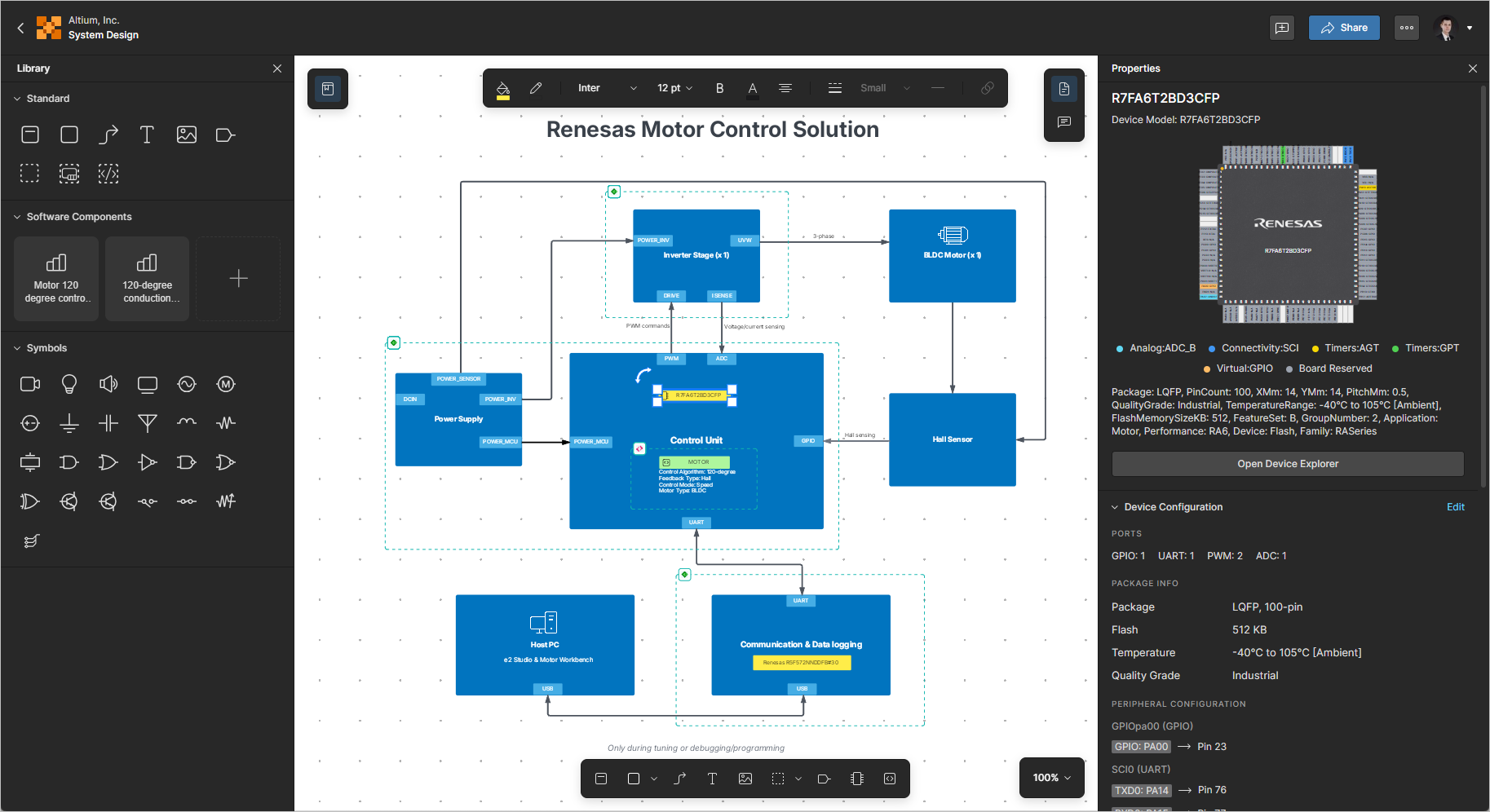
Como criar um novo documento ESD
Um novo documento ESD pode ser criado como parte de uma solução localizada no seu Workspace do Renesas 365. Na página de detalhes de uma solução, clique no botão  no canto superior direito e selecione System Design no menu exibido para abrir a janela Create ESD.
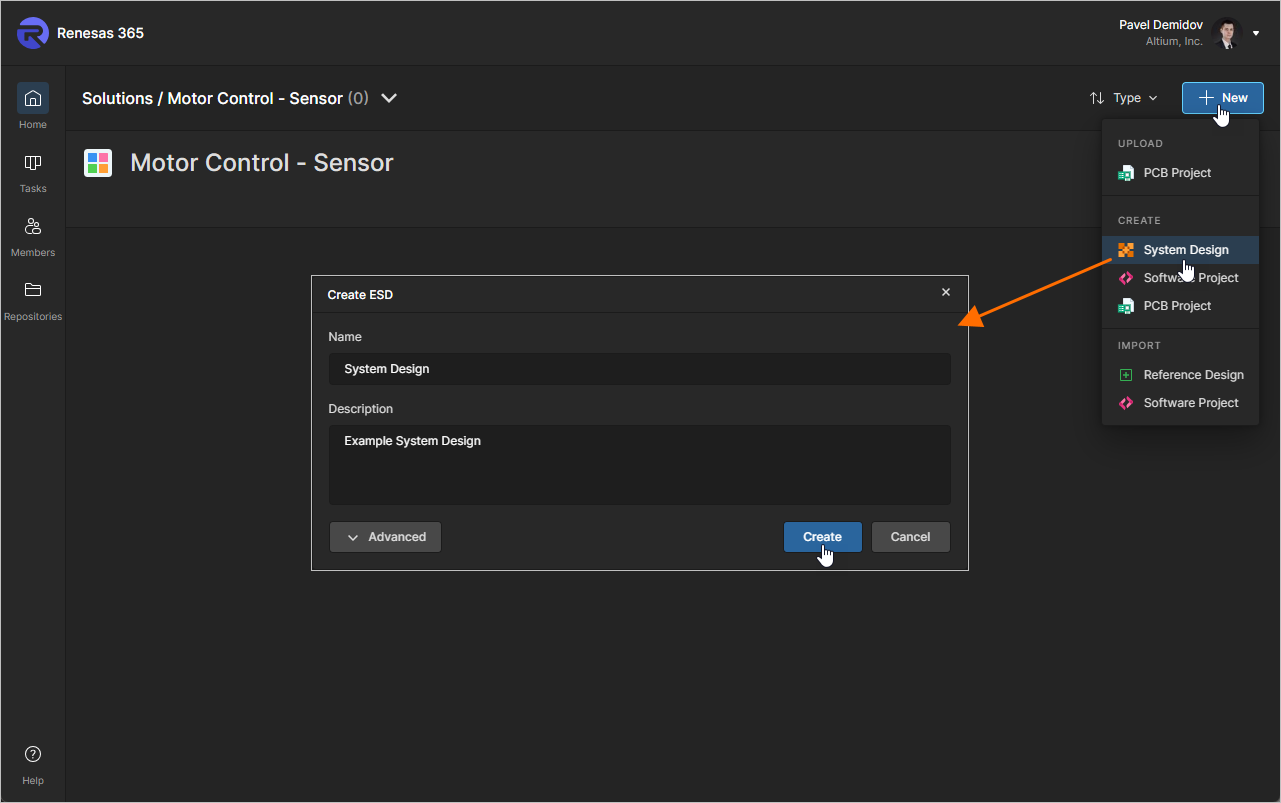
A janela será exibida inicialmente em uma visualização simplificada, com os seguintes campos:
-
Name – insira o nome desejado para o documento ESD.
-
Description – insira uma descrição opcional para o documento ESD.
Para acessar mais controles, clique no botão  . O campo Parent Folder será exibido. Use esse campo para especificar onde o documento ESD deve ser criado na estrutura de pastas do Workspace. Por padrão, essa é a pasta Projects. Clique no link Change à direita do campo para acessar a estrutura de pastas do Workspace e selecionar outra pasta para armazenar o documento (
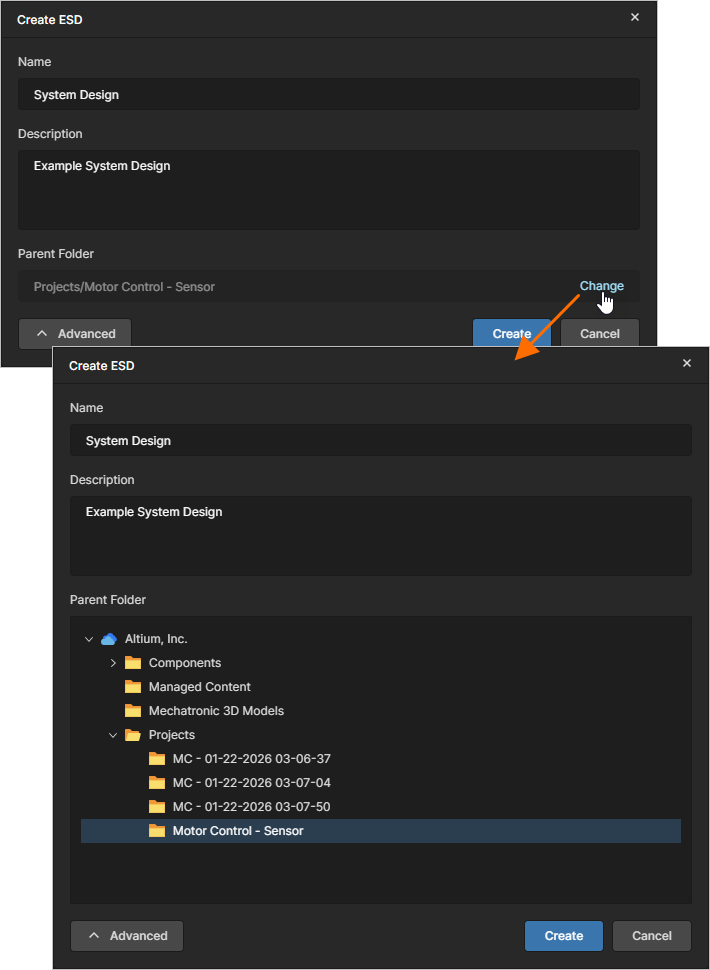 ).
).
Após definir o novo documento ESD conforme necessário, clique em  . Você retornará à página de detalhes da solução, onde verá um bloco correspondente ao documento ESD recém-criado.
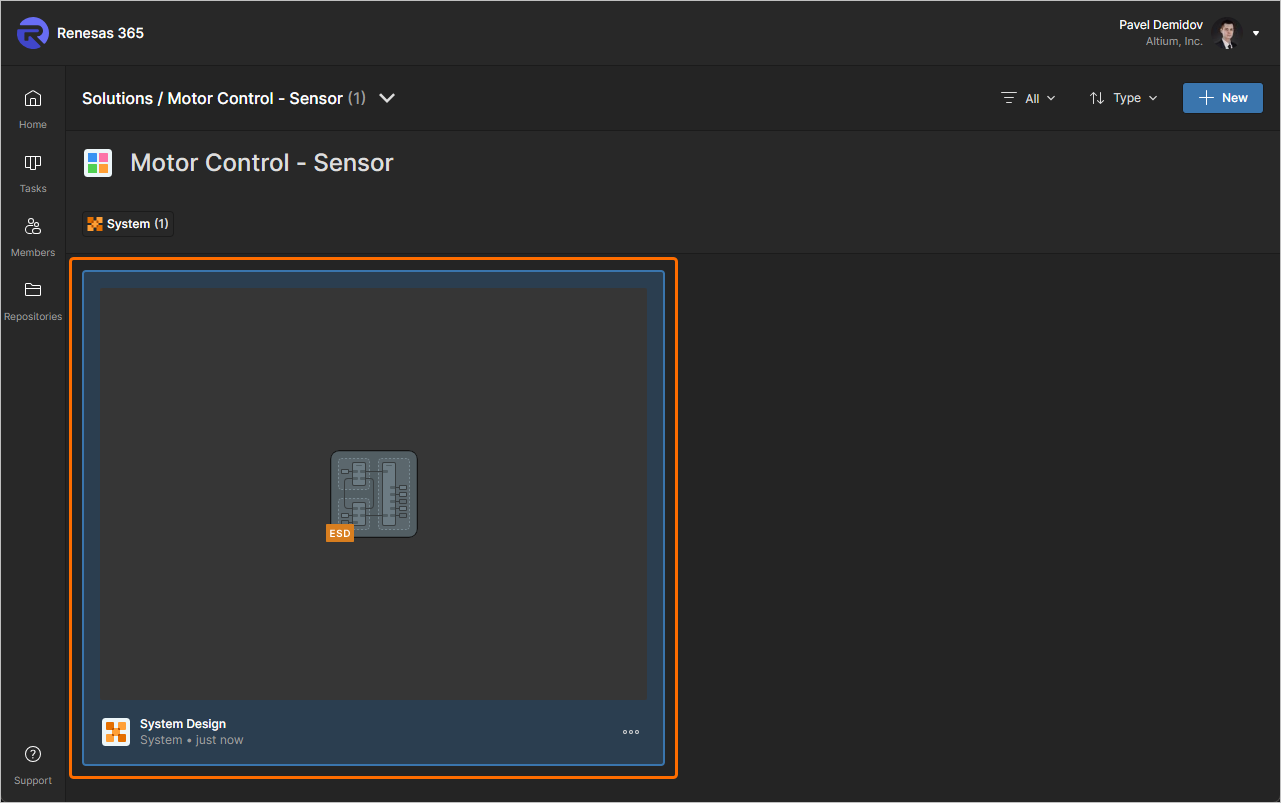
Para abrir um documento ESD, clique no nome dele dentro do bloco correspondente ou clique no botão  e selecione Open no menu exibido. Como alternativa, clique duas vezes diretamente no bloco do documento ESD desejado.
Como definir um documento ESD
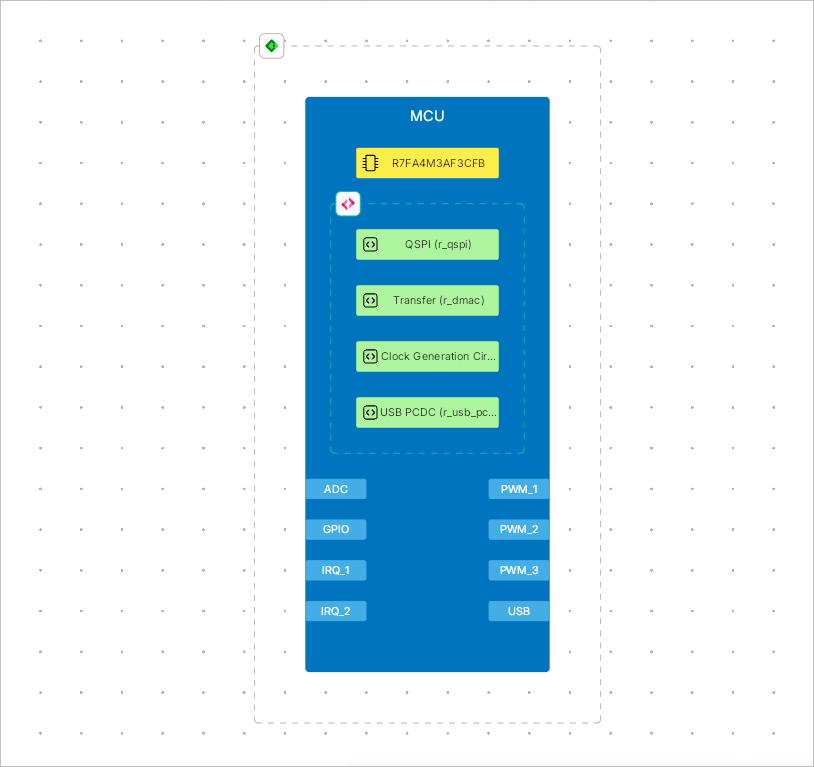
Em um documento ESD, funções, operações ou dispositivos específicos (como processamento de sinais ou MPU) são representados por functional blocks. Do ponto de vista de sua estrutura e representação visual, um bloco funcional é um contêiner que pode incluir uma forma/imagem gráfica (com rótulo), componentes principais da função representados por objetos de hardware/software, portas e outros blocos. Ports podem ser usados para representar interfaces de um bloco funcional (por exemplo, a interface I2C de uma MPU), e connection lines entre blocos funcionais (posicionados diretamente entre os blocos ou suas portas) representam interconexões (por exemplo, sinais que fluem entre interfaces de diferentes dispositivos).
Aspectos comuns de posicionamento e edição
Use as seções recolhíveis a seguir para saber mais sobre como trabalhar no editor de documentos ESD.
Como controlar a visualização do documento
Os controles de navegação da área principal de visualização são os seguintes:
-
Right-Click, Hold&Dragpara deslocar a visualização do documento. -
Mouse Wheelpara rolar verticalmente. -
Shift+Mouse Wheelpara rolar verticalmente. -
Ctrl+Mouse Wheelpara aumentar/diminuir o zoom.
Como selecionar objetos
Um objeto posicionado em um documento ESD deve ser selecionado antes de realizar uma operação nele, como editar sua localização ou tamanho, realizar uma operação da área de transferência (recortar/copiar), removê-lo etc.
No caso mais básico, você pode selecionar um objeto de projeto individual posicionando o cursor sobre ele e clicando. Uma vez selecionados, determinados objetos de projeto podem ter seu tamanho e/ou sua forma alterados graficamente. O objeto será selecionado, e alças de edição serão exibidas em vários pontos de edição ao redor dele. Para alterar a forma e/ou o tamanho do objeto, clique e arraste uma alça de edição. A natureza exata da alteração dependerá do objeto que você estiver editando.
Clique fora de um objeto selecionado ou pressione Esc para desmarcá-lo.
Observe que a seleção por clique não é cumulativa. O objeto selecionado é desmarcado quando você clica em outro objeto. Para selecionar vários objetos, mantenha a tecla Shift pressionada e clique sequencialmente nos objetos que deseja selecionar ou desmarcar. Em outras palavras, o atalho Shift+Click altera o estado de seleção do objeto que está sob o cursor sem afetar o estado dos demais objetos.
Para selecionar vários objetos localizados em uma área específica do documento de projeto, você pode usar um retângulo de seleção. Click and Hold longe dos objetos, no canto do retângulo imaginário que engloba os objetos a serem selecionados, e então arraste até o canto oposto desse retângulo. Todos os objetos visíveis que estiverem dentro do retângulo de seleção e aqueles que tocarem o retângulo de seleção serão selecionados.
Para selecionar todos os objetos no documento ESD, você também pode usar o atalho Ctrl+A.
Usando Recortar/Copiar e Colar
Você pode recortar/copiar e colar objetos dentro de um documento ESD ou entre documentos ESD. Selecione os objetos que deseja recortar/copiar, clique com o botão direito no espaço de projeto e selecione o comando Cut (atalho: Ctrl+X) / Copy (atalho: Ctrl+C) no menu de contexto. Para inserir no documento o último conteúdo recortado/copiado, clique com o botão direito no espaço de projeto e escolha o comando Paste no menu de contexto (atalho: Ctrl+V).
Organizando objetos
Os objetos inseridos em um documento ESD são automaticamente empilhados em camadas. Cada objeto fica em uma camada diferente, dependendo da ordem de criação e, portanto, é possível posicionar objetos de modo que se sobreponham. Os objetos criados ou adicionados mais recentemente ficam sempre na camada superior.
Usando os seguintes comandos do submenu Arrange do menu de contexto, você pode mover um objeto em uma pilha de objetos sobrepostos da qual ele faz parte:
-
Bring to Front (
Ctrl+Alt+]) / Send to Back (Ctrl+Alt+[) – mova um objeto que faz parte de uma pilha de objetos sobrepostos para a frente/para trás de todos os outros objetos dessa pilha. Após executar o comando, clique no objeto que deseja mover. O objeto será movido para o topo/a base da pilha, à frente/atrás de todos os objetos sobrepostos, sem alterar suas coordenadas x ou y. -
Bring Forward (
Ctrl+]) / Send Backward (Ctrl+[) – mova um objeto para a frente/para trás de outro objeto em uma pilha de objetos sobrepostos. Após executar o comando, clique no objeto que deseja mover e, em seguida, clique no objeto de destino à frente/atrás do qual deseja posicionar o primeiro objeto. O primeiro objeto será movido para a frente/para trás desse objeto de destino sem alterar suas coordenadas x ou y.
Alinhando objetos
Para posicionar objetos com precisão no espaço de projeto e alinhá-los vertical e/ou horizontalmente com outros objetos, linhas indicadoras aparecem quando você posiciona ou arrasta um objeto (ou grupo de objetos) e ele fica alinhado com outros objetos no documento. Além disso, setas aparecem quando os objetos estão sendo posicionados/arrastados de modo a corresponder à distribuição dos objetos próximos já posicionados.
Você também pode alinhar objetos usando um comando de alinhamento. Para isso, selecione todos os objetos que deseja incluir no alinhamento, clique com o botão direito em um objeto selecionado e selecione o comando desejado no menu Align.
-
O comando Align Left / Align Right / Align Top / Align Bottom permite alinhar os objetos de projeto selecionados pelas bordas esquerda/direita/superior/inferior, respectivamente. Após executar o comando, a borda esquerda/direita/superior/inferior do objeto mais à esquerda/à direita/acima/abaixo é usada como referência, e todos os outros objetos da seleção serão movidos para a esquerda/direita/cima/baixo, de modo que suas bordas esquerdas fiquem alinhadas com essa referência.
-
O comando Align Horizontal Centers / Align Vertical Centers permite posicionar os objetos selecionados em uma única coluna/linha, alinhados pelos seus centros horizontais/verticais. Após executar o comando, os objetos da seleção serão movidos horizontal/verticalmente para formar uma única coluna/linha, alinhados pelos seus centros horizontais/verticais. A linha central vertical da coluna fica no ponto médio entre os objetos mais à esquerda e mais à direita da seleção; a linha central horizontal da linha fica no ponto médio entre os objetos mais acima e mais abaixo da seleção.
-
O comando Distribute Horizontally / Distribute Vertically permite igualar o espaçamento horizontal/vertical de uma seleção de objetos. Após executar o comando, os objetos mais à esquerda e mais à direita / mais acima e mais abaixo da seleção permanecerão fixos em suas posições, com todos os outros objetos espaçados igualmente entre eles. A posição vertical/horizontal dos objetos não é alterada.
Igualando o tamanho dos objetos
Embora o tamanho de um objeto posicionado possa ser ajustado manualmente quando ele está selecionado, você pode aplicar a largura e/ou a altura de um objeto a outros objetos posicionados para que seus tamanhos sejam iguais. Para isso, selecione os objetos cujos tamanhos deseja igualar (blocos funcionais, portas, componentes de hardware, componentes de software, retângulos, elipses, textos e/ou imagens), clique com o botão direito no objeto de referência e selecione o comando desejado no menu de contexto Match size para aplicar a largura (Width), a altura (Height) ou ambas (Both width and height) do objeto de referência aos outros objetos da seleção.
Agrupando objetos
Os objetos posicionados em um documento ESD podem ser agrupados. Quando estão agrupados, você pode selecionar/desmarcar rapidamente todos os membros do grupo e movê-los todos ao mover um único membro do grupo.
Para agrupar os objetos atualmente selecionados, clique com o botão direito no espaço de projeto e escolha o comando Group no menu de contexto. Um grupo será criado, tendo os objetos selecionados como membros.
Para desfazer (dissolver) um grupo, clique com o botão direito em um objeto que seja membro do grupo e escolha o comando Ungroup no menu de contexto.
Alterando o estilo dos objetos
Quando um ou mais objetos estão selecionados no documento ESD, você pode alterar seu estilo (representação visual no espaço de projeto) usando os controles da barra de ferramentas superior:
-
Font settings – use estes controles para configurar a fonte (família da fonte, tamanho da fonte, atributos de negrito/itálico/sublinhado, cor do texto e alinhamento) dos objetos selecionados que incluem texto – blocos funcionais, portas, componentes e textos.
-
Color – use estes controles para configurar a cor de preenchimento (quando aplicável) e a cor do contorno dos objetos selecionados.
-
Line – use estes controles para configurar o estilo e a espessura da linha dos objetos selecionados. Isso se aplica a objetos do tipo linha (linha de conexão e polilinha) e ao contorno de outros objetos.

Para aplicar rapidamente o estilo de um objeto a outro, selecione o objeto cujo estilo deseja copiar, clique com o botão direito no espaço de projeto e selecione o comando Copy Style no menu de contexto (atalho: Ctrl+Alt+C). Para aplicar o estilo copiado a um ou mais objetos, selecione esses objetos, clique com o botão direito na seleção e escolha o comando Paste Style no menu de contexto (atalho: Ctrl+Alt+V).
Você também pode clicar com o botão direito em um objeto e selecionar o comando Set Default Style no menu de contexto. O estilo desse objeto será aplicado ao inserir objetos subsequentes do mesmo tipo.
Os objetos inseridos podem ser movidos selecionando-os e arrastando-os. Nós individuais também podem ser selecionados e movidos para alterar a forma e/ou o tamanho do objeto.
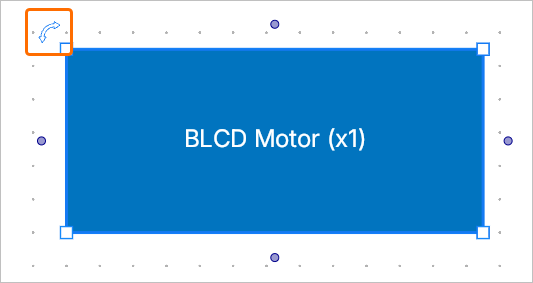
Os objetos inseridos também podem ser girados selecionando-os e usando o ícone de seta ( ) no canto superior direito. Clique e arraste o ícone para girar o objeto selecionado em incrementos de 90 graus.
Desfazer e refazer operações
Use os atalhos Ctrl+Z e Ctrl+Y para restaurar o documento ESD ao estado anterior à última operação e para restaurar as alterações desfeitas no documento, respectivamente.
Bloqueio de objetos
Use os comandos do submenu Lock/Unlock do menu de contexto de um objeto para bloquear/desbloquear seu tamanho e posição e/ou conteúdo.
-
Lock / Unlock – use este comando para bloquear/desbloquear o tamanho e a posição do objeto (para que não possam ser alterados graficamente; um objeto com tamanho e posição bloqueados também não pode ser excluído), seu estilo (ou seja, sua aparência gráfica) e seu conteúdo (por exemplo, o texto de um bloco funcional).
-
Lock size and position / Unlock size and position – use este comando para bloquear/desbloquear apenas o tamanho e a posição do objeto.
-
Lock style / Unlock style – use este comando para bloquear/desbloquear apenas o estilo do objeto.
-
Lock content / Unlock content – use este comando para bloquear/desbloquear apenas o conteúdo do objeto.
Se um objeto estiver totalmente bloqueado (ou seja, seu tamanho e posição, estilo e conteúdo estiverem bloqueados), uma linha pontilhada vermelha será exibida ao redor do objeto quando ele for selecionado. Se alguns aspectos de um objeto, mas não todos, estiverem bloqueados (por exemplo, apenas seu estilo estiver bloqueado), uma linha pontilhada amarela será exibida ao redor do objeto quando ele for selecionado.
Acesso às propriedades dos objetos
Você pode acessar as propriedades de um objeto inserido selecionando-o no espaço de projeto e clicando no botão  no canto superior direito para abrir o painel Properties. Como alternativa, clique com o botão direito em um objeto inserido e selecione o comando Properties no menu exibido.
Quando nenhum objeto está selecionado no espaço de projeto, o painel Properties mostra as propriedades do próprio documento ESD.
A região Parameters do painel Properties permite gerenciar os parâmetros do objeto selecionado (bloco funcional, componente de hardware, componente de software, porta ou conexão) ou, quando nenhum objeto está selecionado, do próprio documento ESD. No painel Properties que se abre, use os botões  e
e  para adicionar e remover parâmetros, respectivamente. Clique no nome ou no valor de um parâmetro para editá-lo.
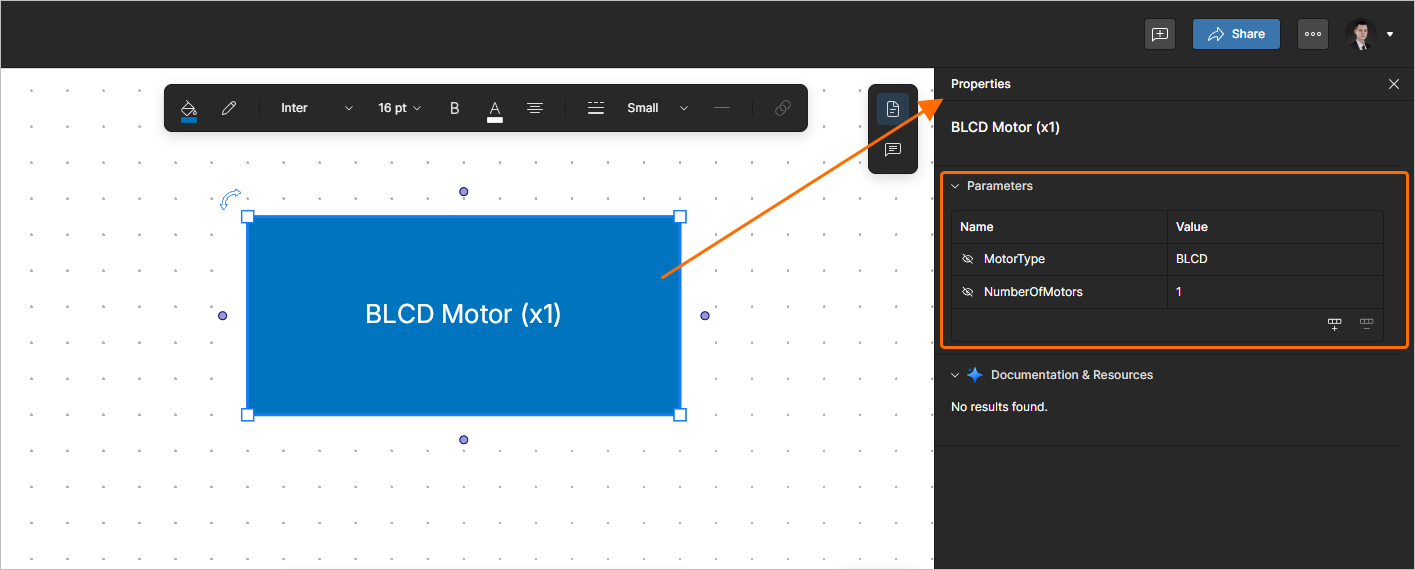
A região Documentation & Resources do painel Properties fornece uma lista gerada automaticamente de links para recursos (documentação da Renesas, PDFs) relacionados à solução e aos seus elementos.
Strings especiais
Embora os textos (objetos de texto, nomes de blocos funcionais etc.) possam ser usados para exibir texto estático definido pelo usuário no documento ESD, eles também podem ser usados como espaços reservados para parâmetros de documentos e objetos. Para usar uma string especial em um documento ESD, inclua o nome de um parâmetro no texto de um objeto. As strings especiais são caracterizadas pelo prefixo = (por exemplo, =ControlAlgorithm, =MotorType etc.).
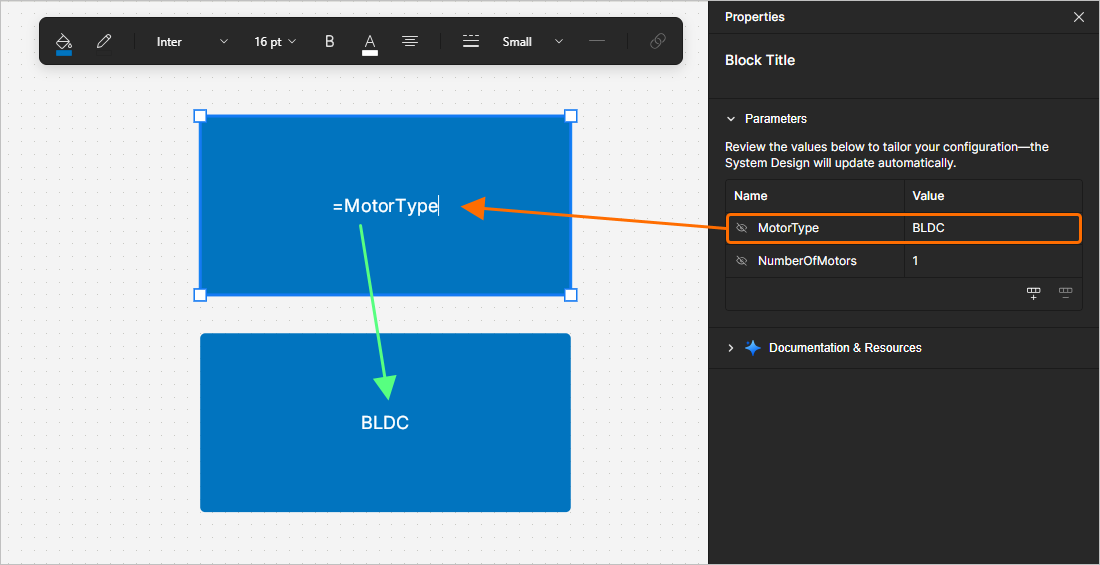
Várias strings especiais, juntamente com texto comum (strings fixas), podem ser concatenadas em uma única string de texto, de acordo com as seguintes regras:
| Elemento | Função | Exemplo |
|---|---|---|
= (igual) |
Indica que a string seguinte é uma expressão que deve ser interpretada. | =MotorType (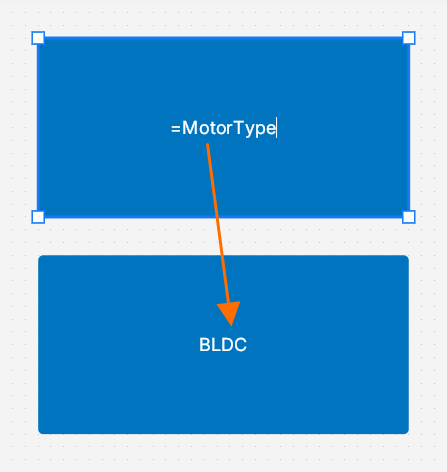 ) ) |
+ (mais) |
Usado para concatenar os elementos de string especial e string fixa necessários na string. | =MotorType + NumberOfMotors (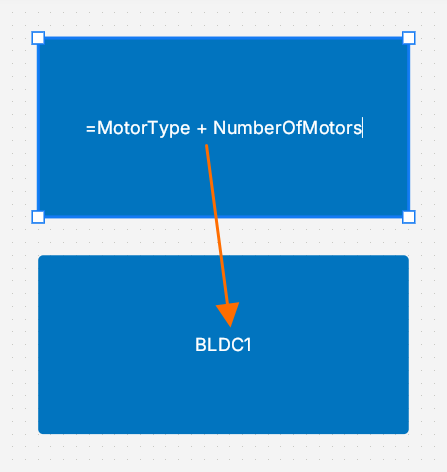 ) ) |
' ' (aspas simples) |
Usadas para incluir uma string fixa em qualquer lugar da string desejada. | =MotorType + ' Motor (x' + NumberOfMotors + ')' (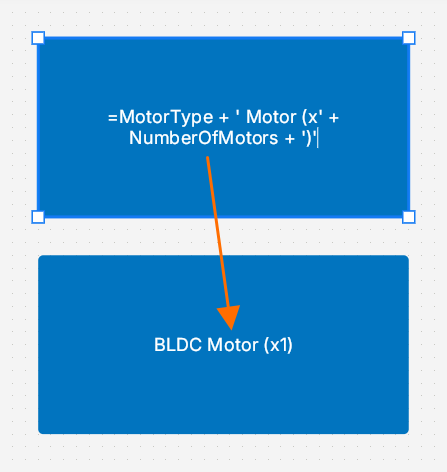 ) ) |
Inserção e configuração de blocos funcionais
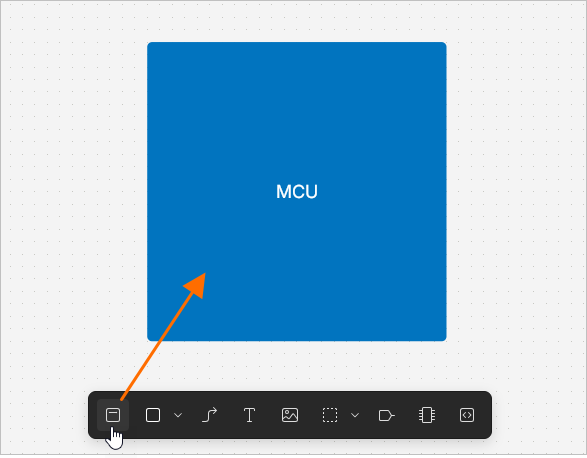
Para inserir um novo bloco funcional em um documento ESD, clique no botão  na barra de ferramentas inferior (como alternativa, use o botão na região Standard do painel Biblioteca). Clique e mantenha o botão do mouse pressionado no espaço de projeto para fixar o primeiro canto do retângulo do bloco funcional; em seguida, mova o cursor para ajustar o tamanho do retângulo e solte o botão esquerdo do mouse para concluir a inserção. Como alternativa, clique no espaço de projeto para inserir um bloco funcional com o tamanho padrão. Para alterar o nome de um bloco funcional, clique duas vezes nele, digite o nome desejado e pressione
 Enter ou clique fora do bloco funcional.
Também é possível posicionar rapidamente blocos funcionais a partir de um bloco funcional já posicionado. Passe o cursor sobre um bloco funcional posicionado (ou selecione o bloco) e clique em um ponto roxo na borda do bloco para posicionar um novo bloco funcional do mesmo tamanho que o original na direção correspondente. Os blocos original e novo serão conectados por uma linha de conexão. Quando o cursor estiver sobre um ponto roxo e uma prévia de um novo bloco for exibida, pressione Tab para alternar o posicionamento de portas em ambos os blocos.
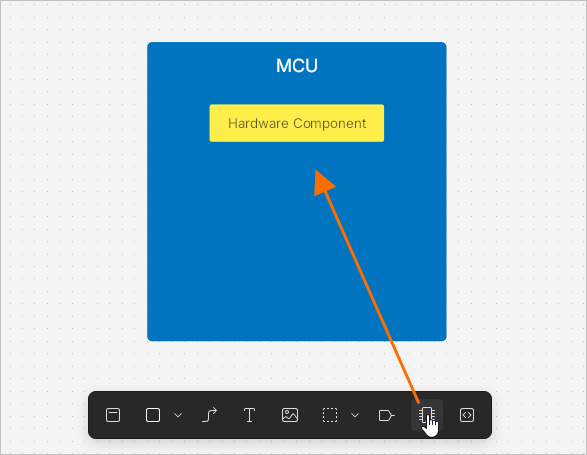
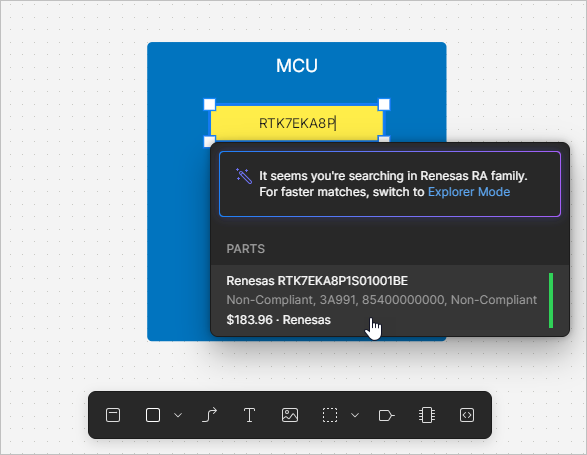
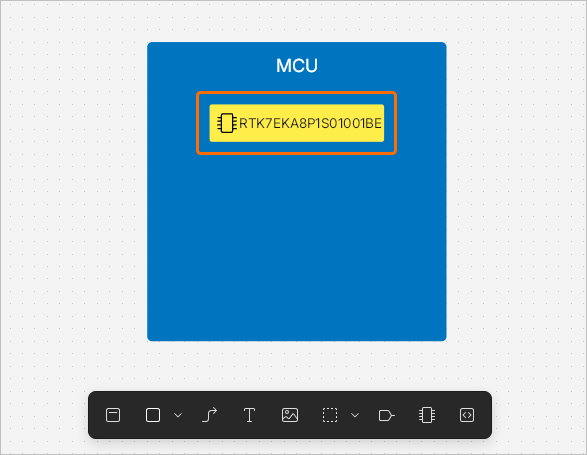
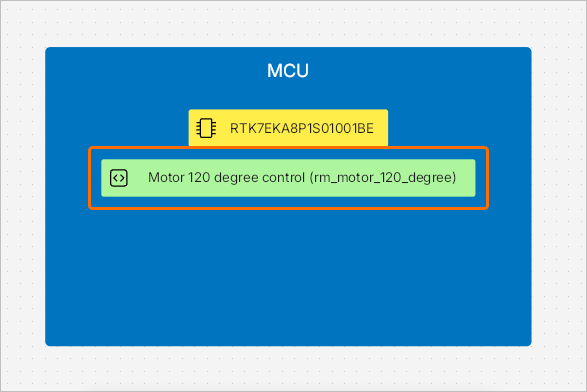
Para adicionar um componente de hardware a um bloco funcional, clique no botão  na barra de ferramentas inferior. O cursor mudará para uma mira, com uma prévia do componente anexada a ele. Clique dentro dos limites de um bloco funcional para posicionar o componente. Clique duas vezes em um componente posicionado e use a barra de pesquisa na janela pop-up que se abre para pesquisar um componente. Selecione um componente na lista de resultados da pesquisa, e o nome desse componente aparecerá na representação gráfica do bloco funcional.
 na barra de ferramentas inferior.
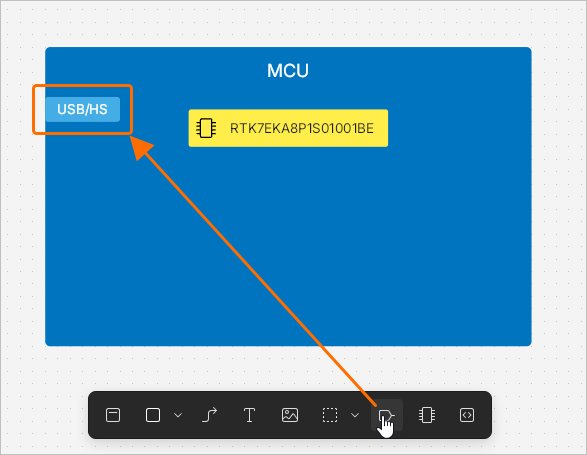
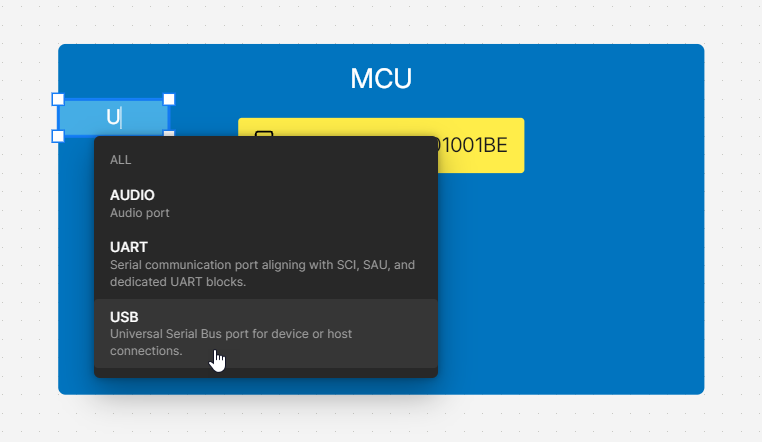
Para posicionar uma porta dentro de um bloco funcional, clique no botão  na barra de ferramentas inferior (como alternativa, use o botão na região Standard do painel Library). O cursor mudará para uma mira, com uma porta padrão anexada a ele. Clique dentro dos limites de um bloco funcional para posicionar a porta. Você também pode clicar fora de um bloco funcional — nesse caso, um novo bloco funcional padrão será criado automaticamente. Para alterar o nome de uma porta, clique duas vezes nela, digite o nome desejado e pressione
 Enter ou clique fora da porta.
 ).
).Como usar o RA Explorer
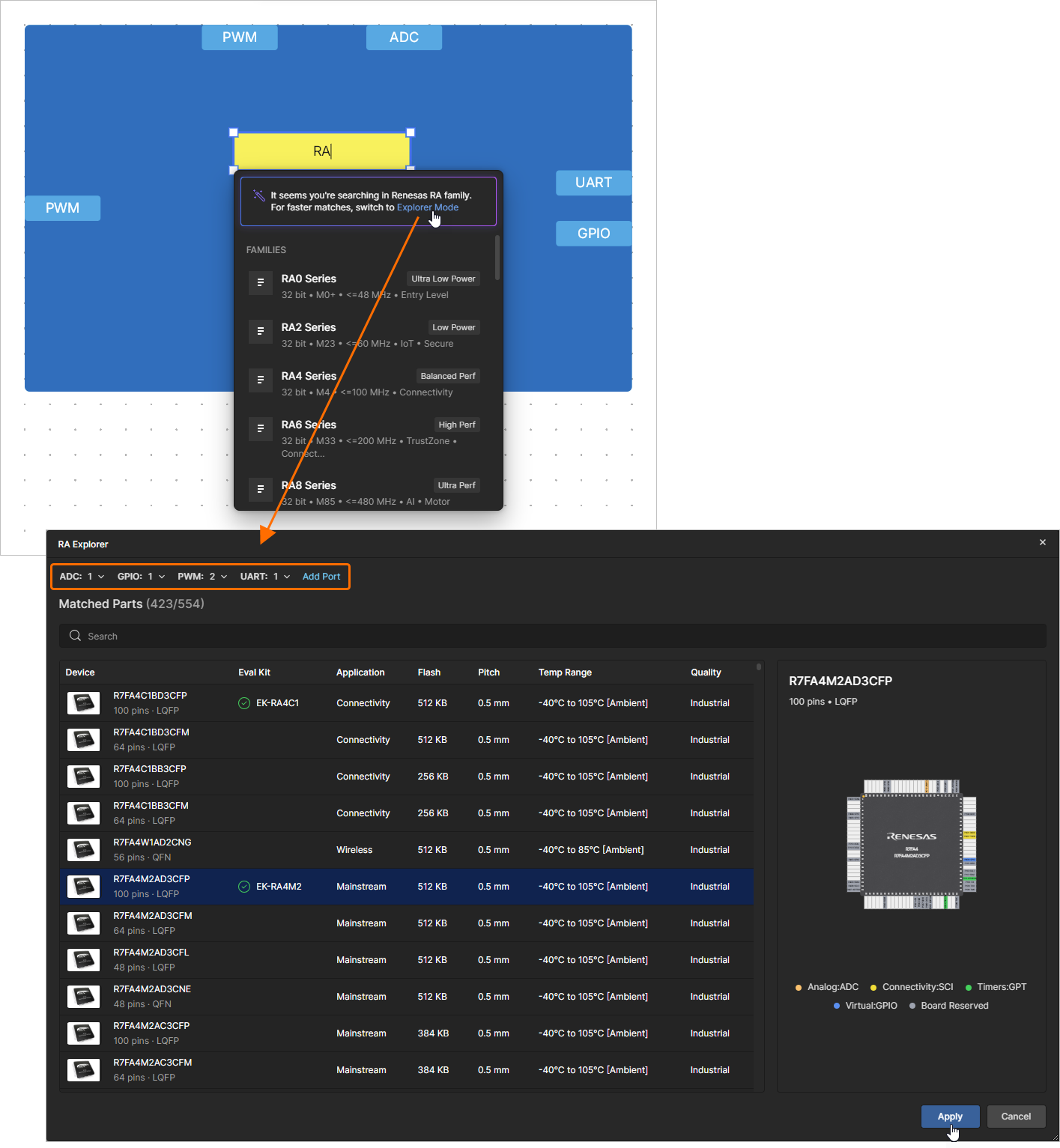
Ao pesquisar um MCU da família Renesas RA, você pode usar a janela RA Explorer para encontrar o componente desejado. Digite RA ou Renesas na barra de pesquisa após posicionar um componente de hardware e use o link Explorer Mode na parte superior da janela pop-up para abrir a janela em que será apresentada uma lista de componentes adequados. Por padrão, a lista será filtrada com base nas portas posicionadas no bloco funcional. A lista atual de portas é exibida na parte superior da janela. Você pode adicionar portas de outros tipos usando o controle Add Port e editar a quantidade necessária de portas de cada tipo usando listas suspensas. Clique no componente desejado na lista para selecioná-lo e exibir seu mapa de pinos no lado direito da janela. Clique no botão  quando o componente desejado estiver selecionado para aplicá-lo ao objeto de componente de hardware.
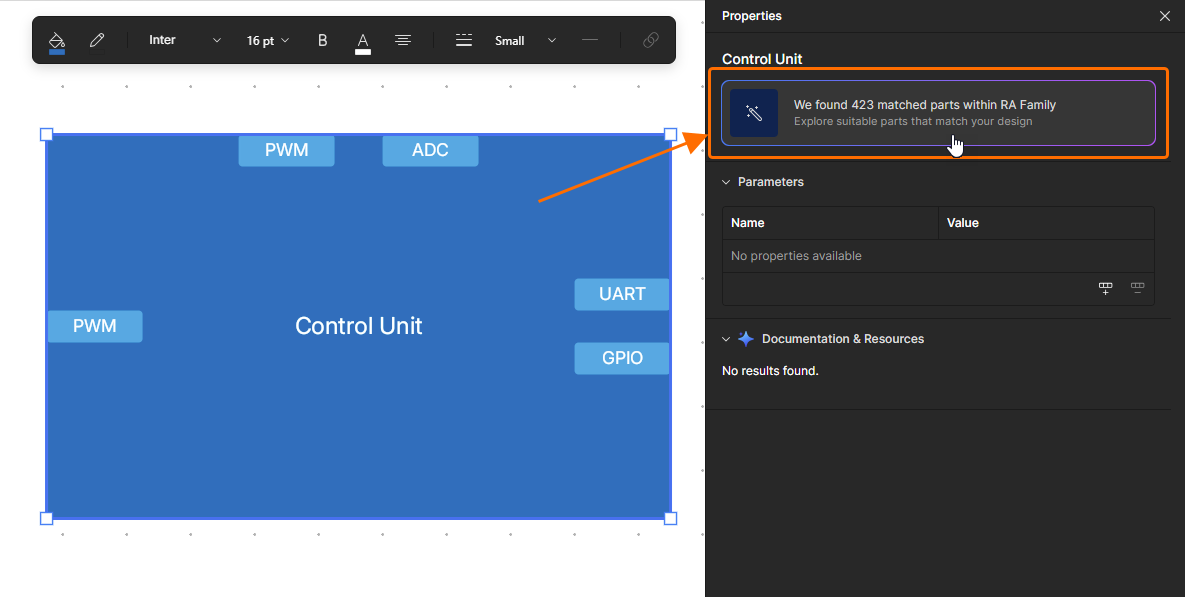 )
)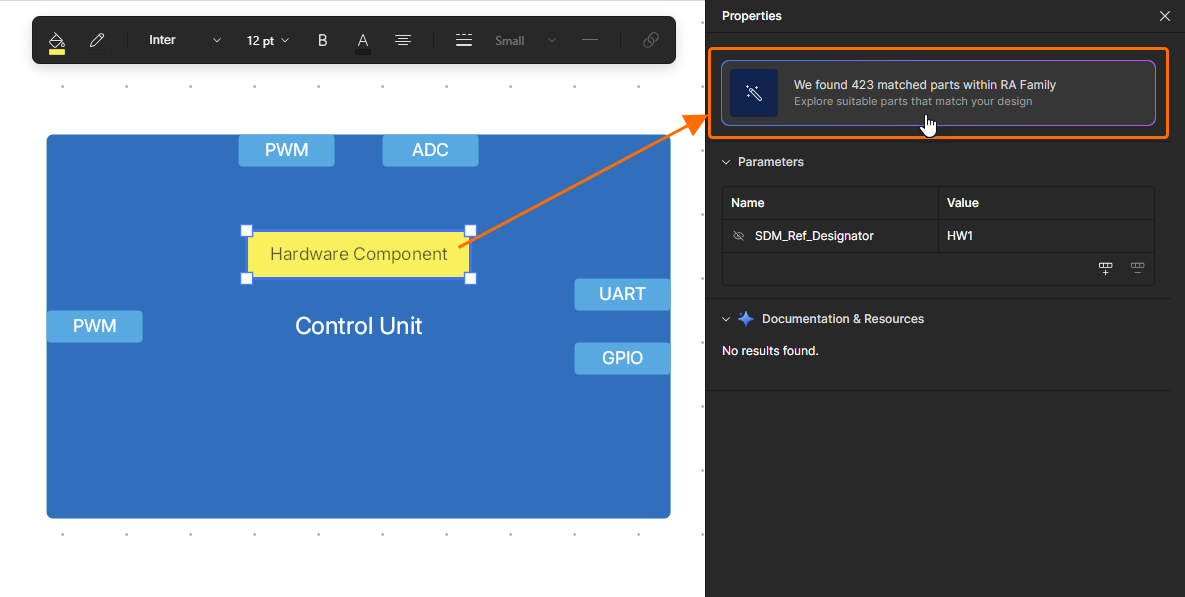 )
)Após aplicar um MCU RA ao objeto de componente de hardware, selecione-o e abra o painel Properties para explorar suas propriedades. Você pode clicar no botão  para abrir a janela RA Explorer e selecionar outro MCU, se necessário.
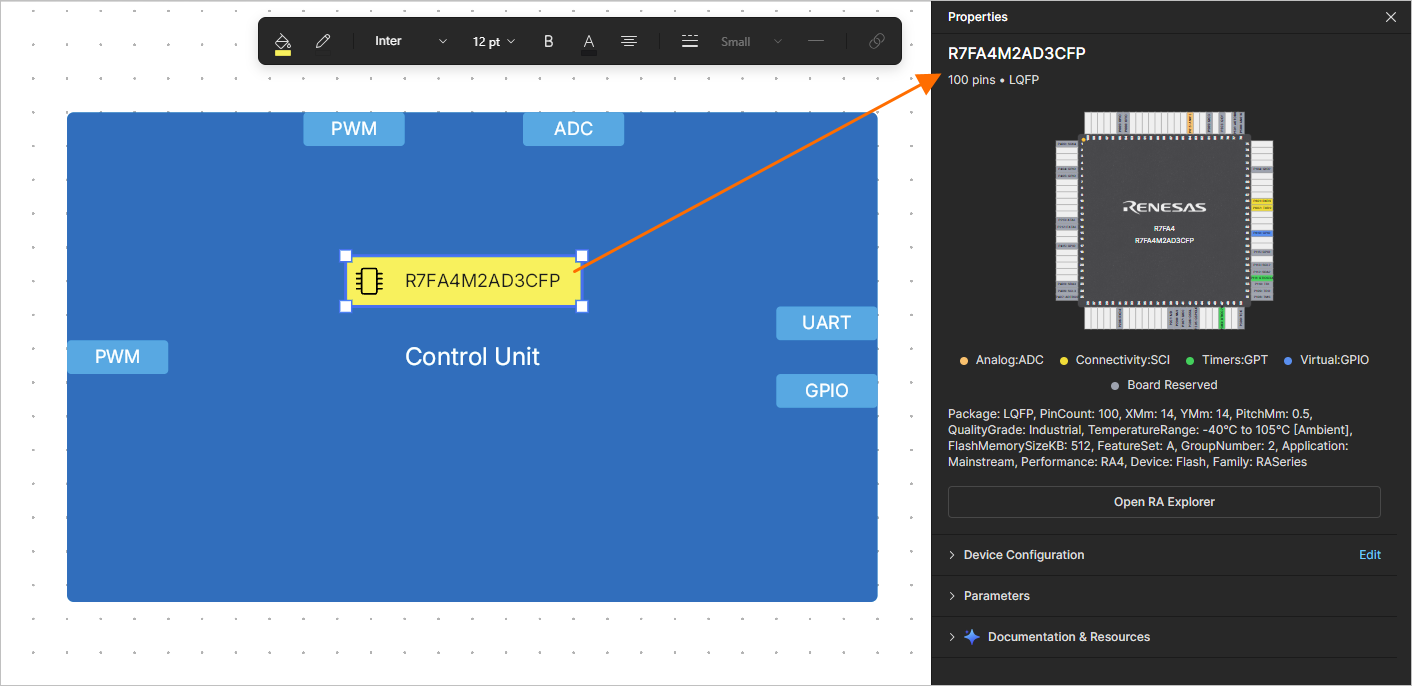
Como usar a Configuração do dispositivo
A funcionalidade Configuração do dispositivo permite visualizar e gerenciar portas, informações de encapsulamento, periféricos e atribuições de pinos de um componente de hardware. Quando um componente de hardware estiver selecionado, expanda a região Device Configuration do painel Properties para ver os detalhes da configuração atual do dispositivo.
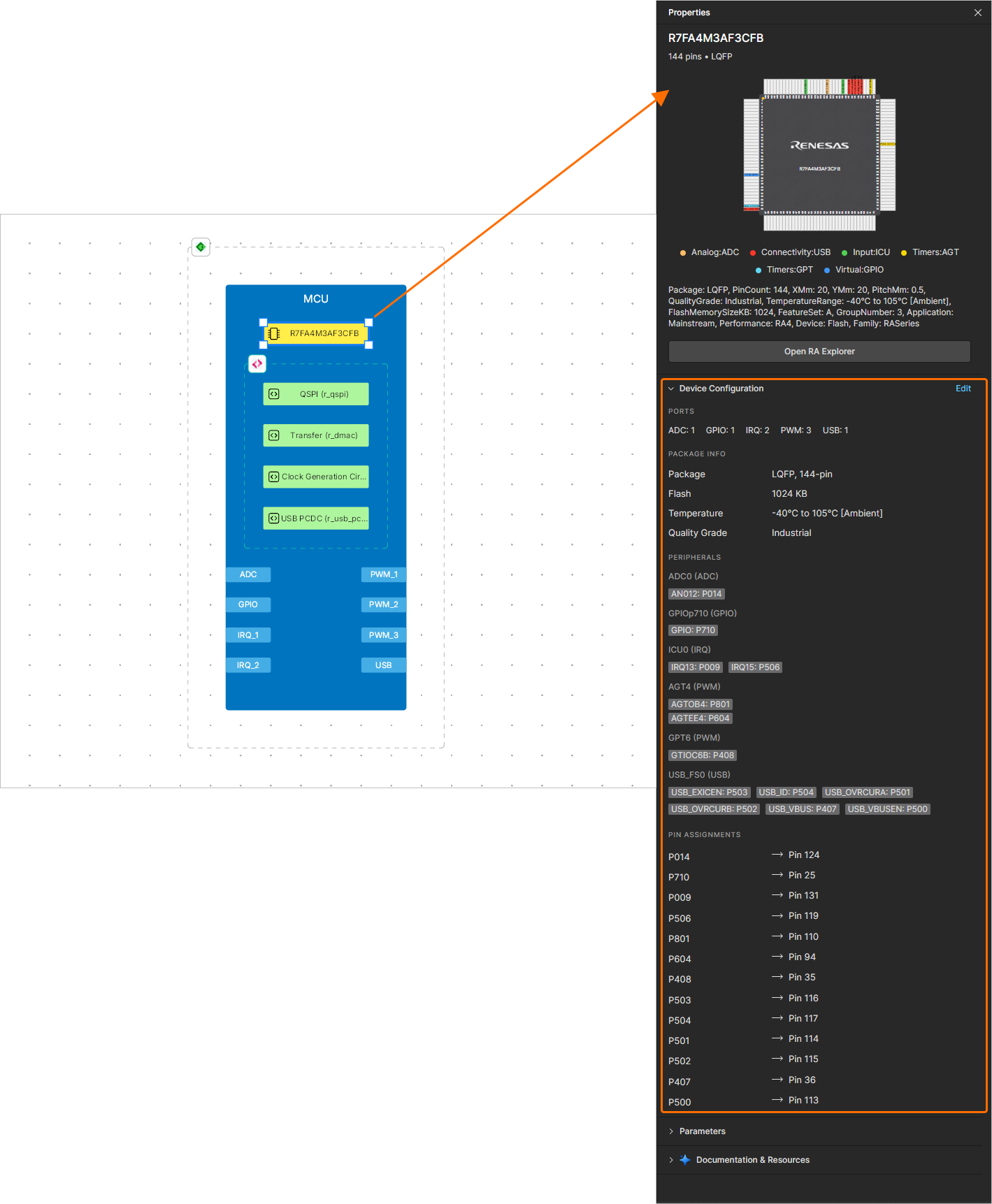
Clique no controle Edit à direita do título da região Device Configuration para abrir a janela Device Configuration.
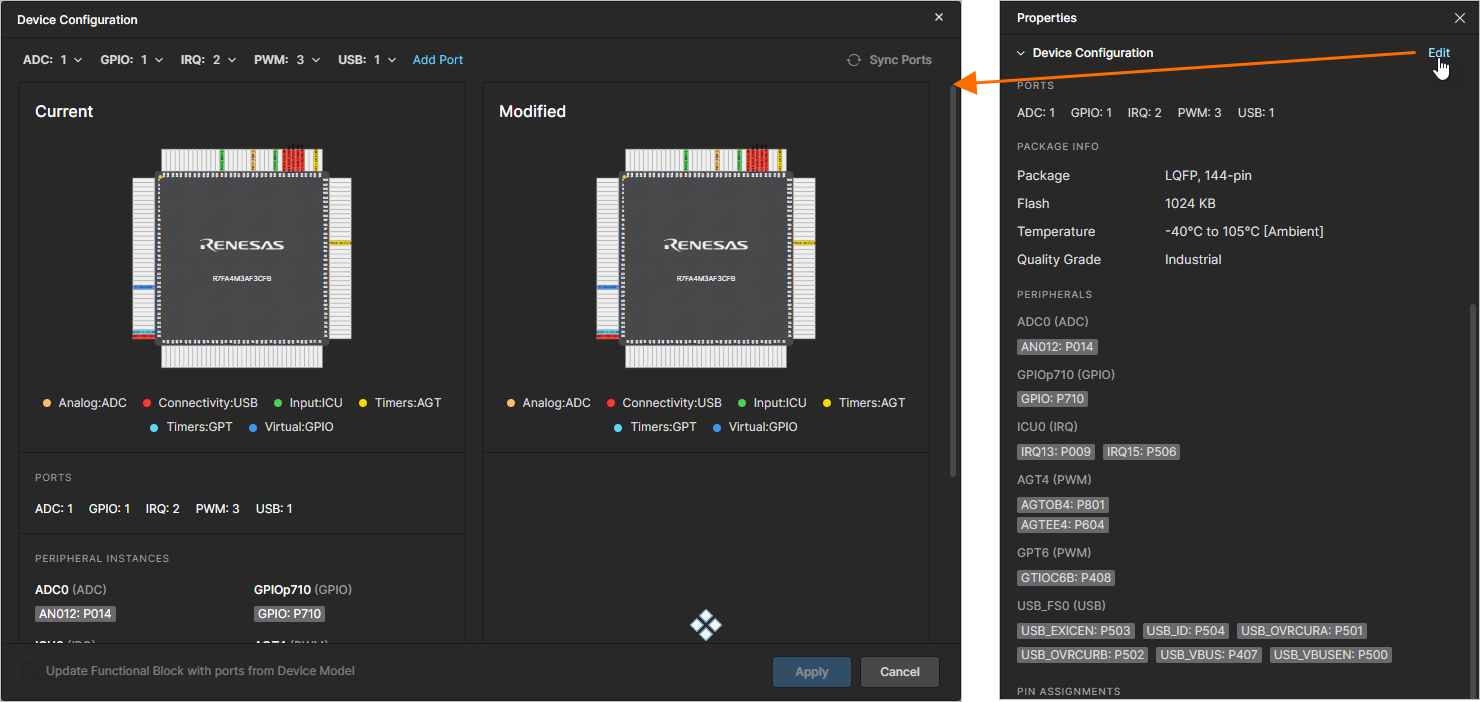
A lista atual de portas atribuídas ao componente de hardware é exibida na parte superior da janela, e a configuração atual do dispositivo é exibida no lado esquerdo. Você pode adicionar portas de outros tipos usando o controle Add Port e editar a quantidade necessária de portas de cada tipo usando listas suspensas. As alterações na configuração do dispositivo serão exibidas no lado direito da janela.
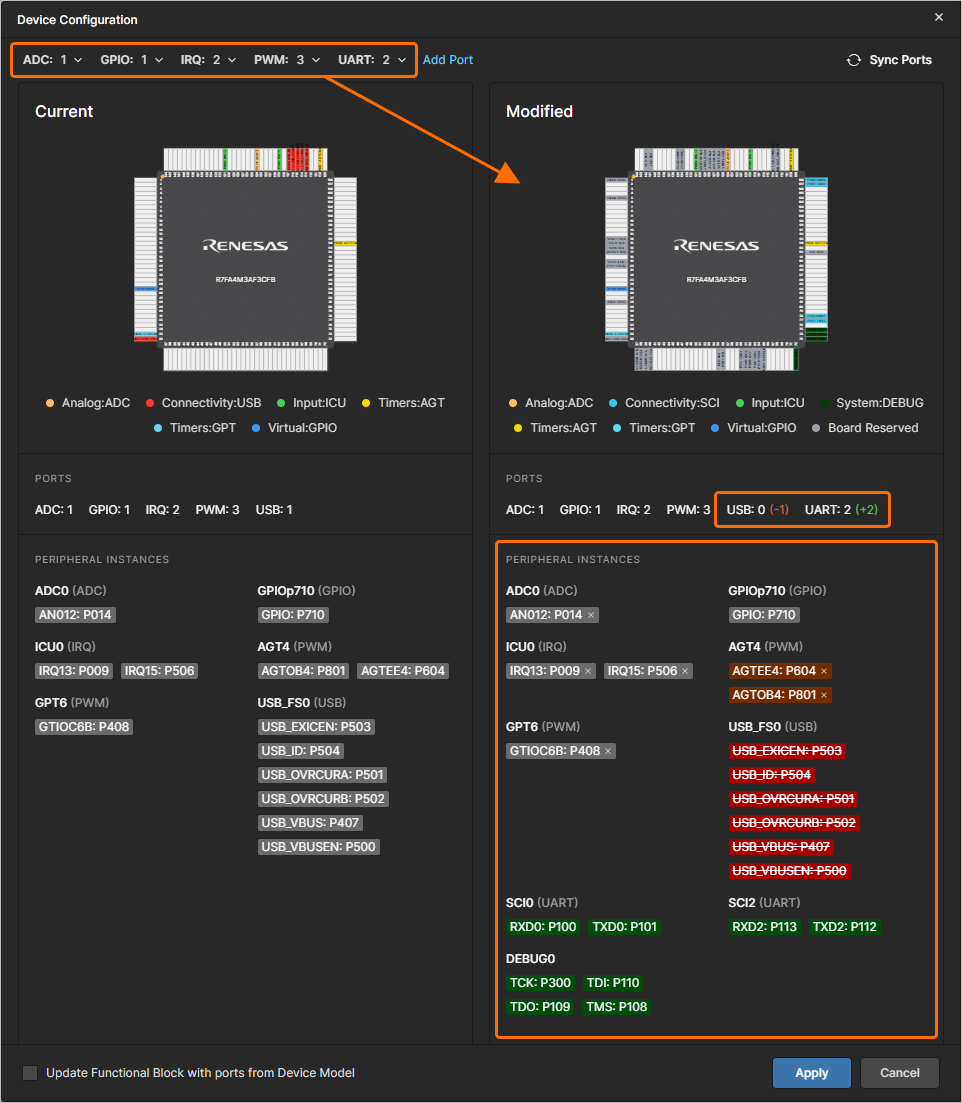
Você também pode excluir uma porta clicando em x à direita da entrada correspondente na região Modified da janela.
Se as portas atribuídas ao componente de hardware não corresponderem às portas do bloco funcional (em tipo e/ou quantidade), uma notificação será exibida na região Device Configuration do painel Properties do componente. O componente também será destacado com um ponto laranja e uma borda laranja na área de projeto. Para resolver a diferença, você pode usar o controle  na janela Device Configuration, e o software atribuirá portas ao componente de hardware de acordo com as portas do bloco funcional.
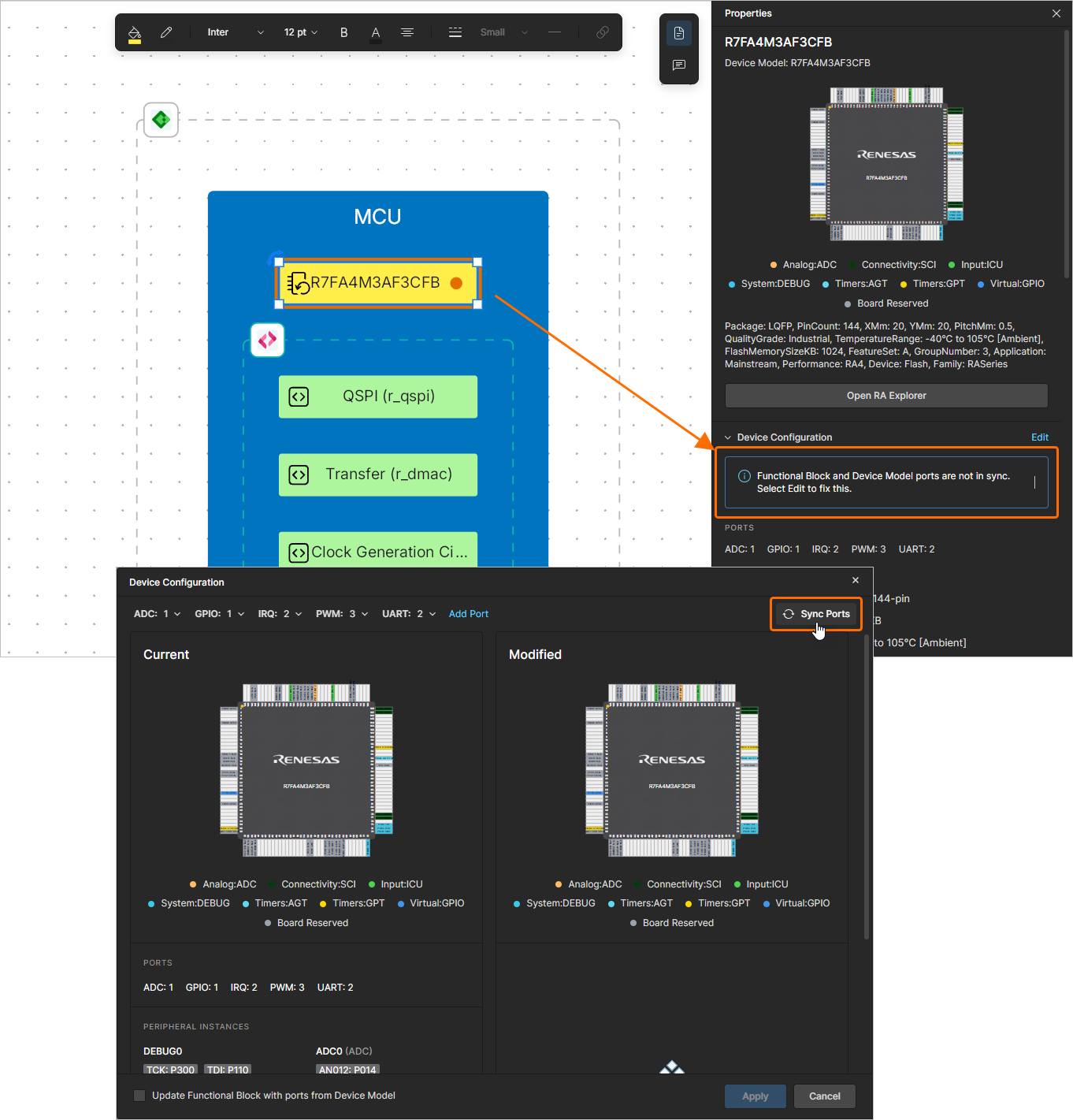
Como alternativa, se você quiser atualizar as portas do bloco funcional de acordo com as portas atribuídas ao componente de hardware, habilite a opção Update Functional Block with ports from Device Model no canto inferior esquerdo da janela.
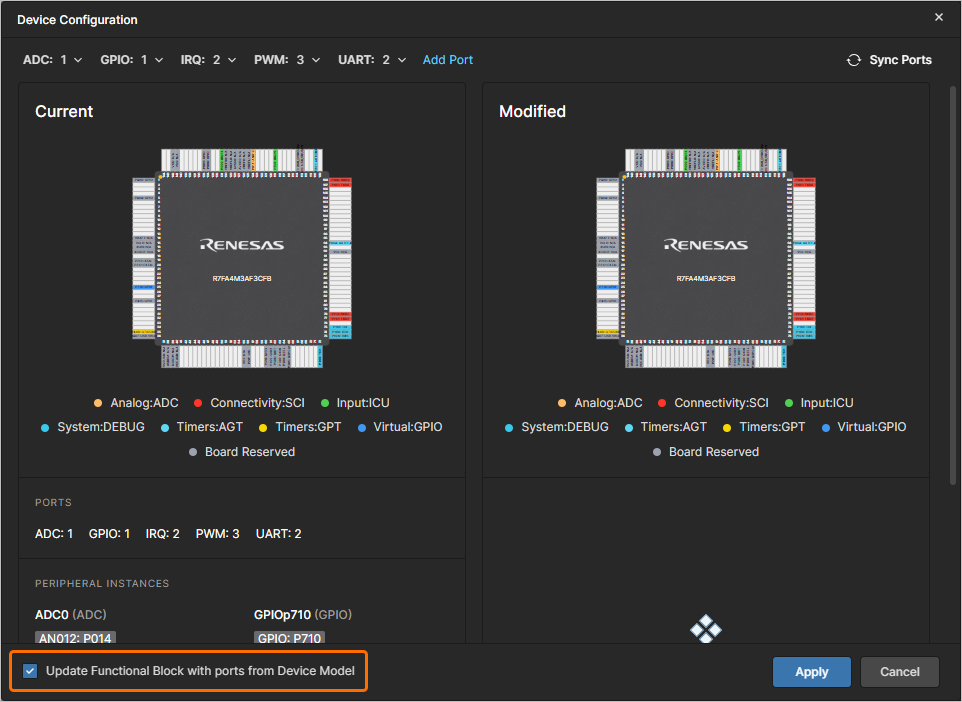
Se a configuração modificada do dispositivo não for compatível, uma mensagem informando isso será exibida na parte superior da janela Device Configuration (e você não poderá aplicar as alterações). Altere o conjunto de portas manualmente ou use o controle Undo Last Change no banner da mensagem para reverter as últimas alterações feitas na janela.
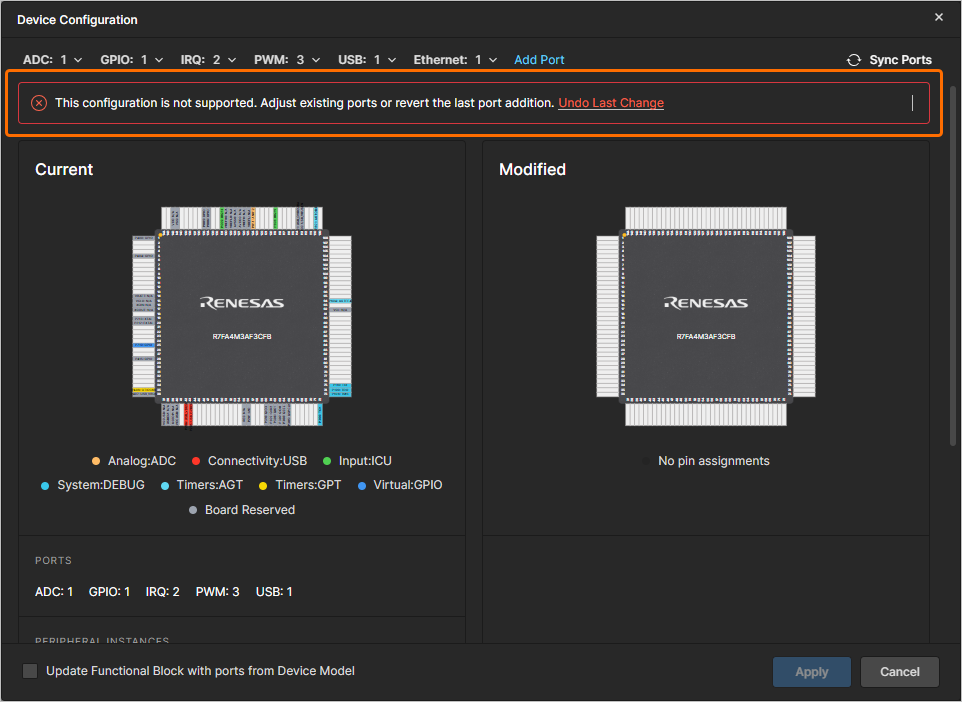
Quando as alterações necessárias na configuração do dispositivo forem feitas, clique no botão  para aplicá-las ao componente de hardware.
Conectando blocos funcionais
Uma linha de conexão pode começar e terminar no contorno de um bloco funcional, no contorno de uma porta, no contorno de um retângulo, no contorno de uma imagem, em outra linha de conexão ou em um espaço livre no documento ESD. Para inserir uma linha de conexão, clique no botão  na barra de ferramentas inferior (como alternativa, use o botão na região Standard do painel Library). Clique no ponto em que deseja iniciar a linha de conexão. Posicione o cursor e clique para fixar uma série de vértices que definem a forma da linha de conexão. Observe que a linha de conexão evitará automaticamente cruzar blocos funcionais. Clique com o botão direito para concluir a inserção de uma linha de conexão no espaço livre do documento. Após inserir um vértice em um bloco funcional, uma porta ou uma conexão já inserida, a inserção da conexão atual será concluída automaticamente.
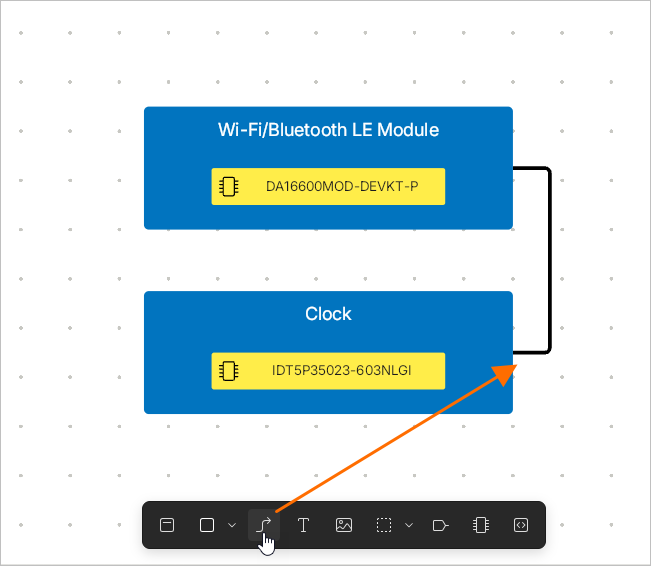
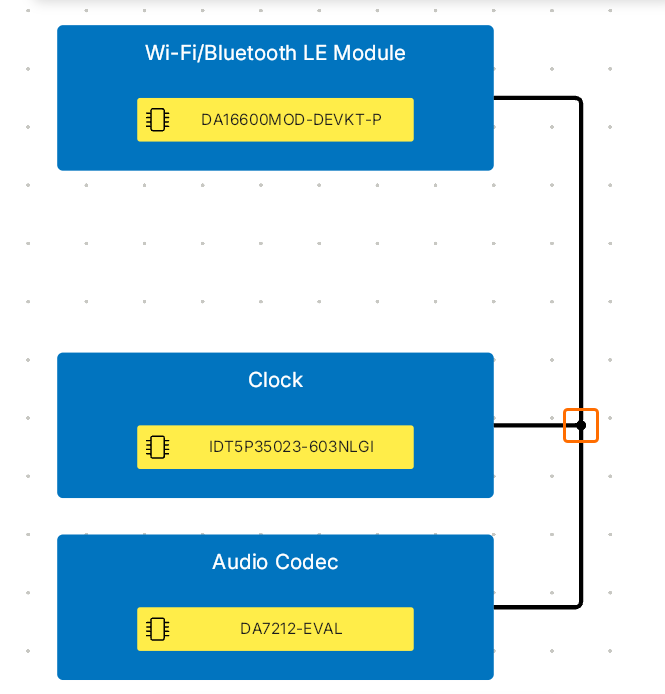 ).
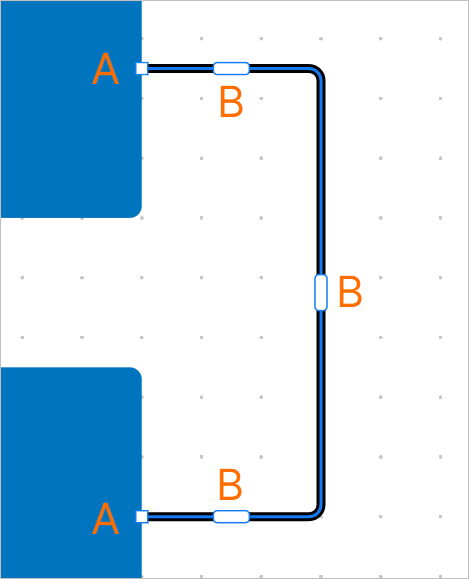
).Quando uma linha de conexão inserida é selecionada, as seguintes alças de edição ficam disponíveis.
-
Clique e arraste A para reposicionar as extremidades da linha de conexão.
-
Clique e arraste B para reposicionar o segmento da linha de conexão. As extremidades permanecerão fixas.
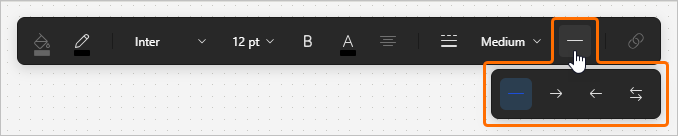
Uma ou ambas as extremidades (origem e destino) de uma linha de conexão podem ser exibidas com ou sem uma seta. Quando a linha de conexão estiver selecionada, clique no botão  na barra de ferramentas superior e selecione o estilo desejado no menu pop-up exibido.
Defina o designador de uma linha de conexão inserida clicando duas vezes nela e digitando o designador desejado. Quando um designador estiver selecionado, use a alça no canto superior direito para girá-lo (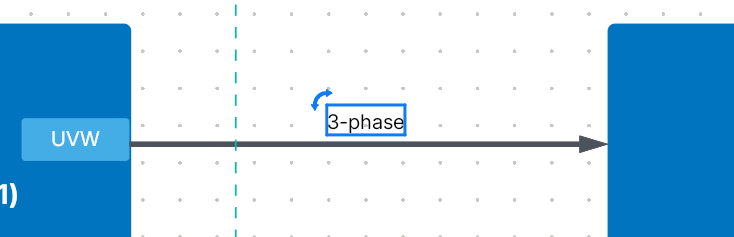 ).
).
Você pode fixar um segmento de uma linha de conexão arrastando a alça de edição do segmento ou clicando com o botão direito no segmento e selecionando Pin Segment no menu exibido. A alça de edição de um segmento fixado é exibida com preenchimento azul (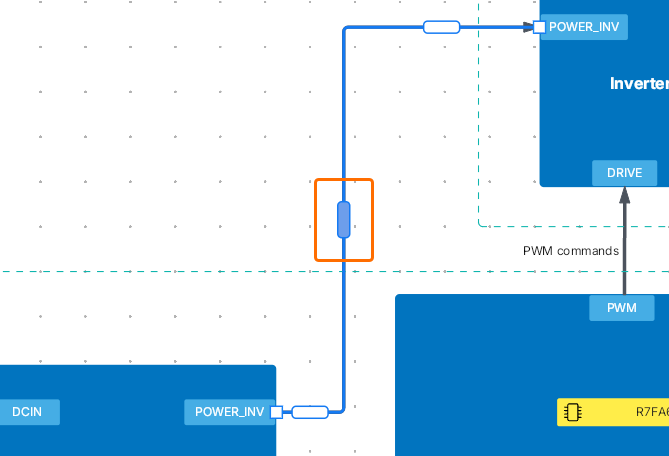 ). A posição horizontal ou vertical atual de um segmento fixado permanece inalterada quando outros segmentos da linha de conexão são movidos. Para desafixar um segmento, selecione Unpin Segment no menu de contexto do segmento.
Inserindo áreas de abrangência
O editor de documentos ESD permite inserir objetos de área de abrangência em um documento ESD para documentar melhor o projeto do seu sistema. As áreas de abrangência de hardware e software também podem ser vinculadas a um projeto de PCB ou de software, respectivamente, para fornecer o contexto de uma parte específica do projeto do seu sistema diretamente no documento ESD.
Use o menu de objetos de área de abrangência na barra de ferramentas inferior para inserir uma área de abrangência ( ), uma área de abrangência de hardware (
 ) ou uma área de abrangência de software (
 ) (como alternativa, use os botões na região Standard do painel Library).
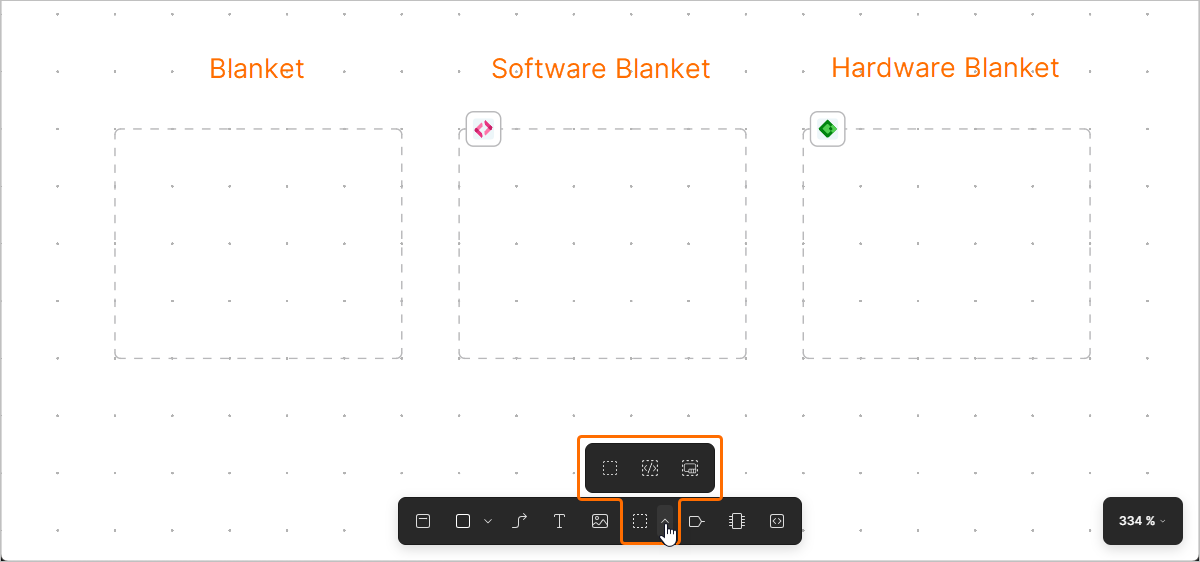
Para vincular uma área de abrangência de hardware a um projeto de PCB ou uma área de abrangência de software a um projeto de software, selecione a área no espaço de projeto e clique no botão  no painel Properties. A janela Select Project to link, que lista os projetos de hardware/software vinculados à solução, será aberta. Selecione um projeto para vincular à área de abrangência e clique no botão
  . As informações sobre o projeto vinculado aparecerão no painel Properties. Clique no botão
  para abrir o projeto vinculado em uma nova aba do navegador.
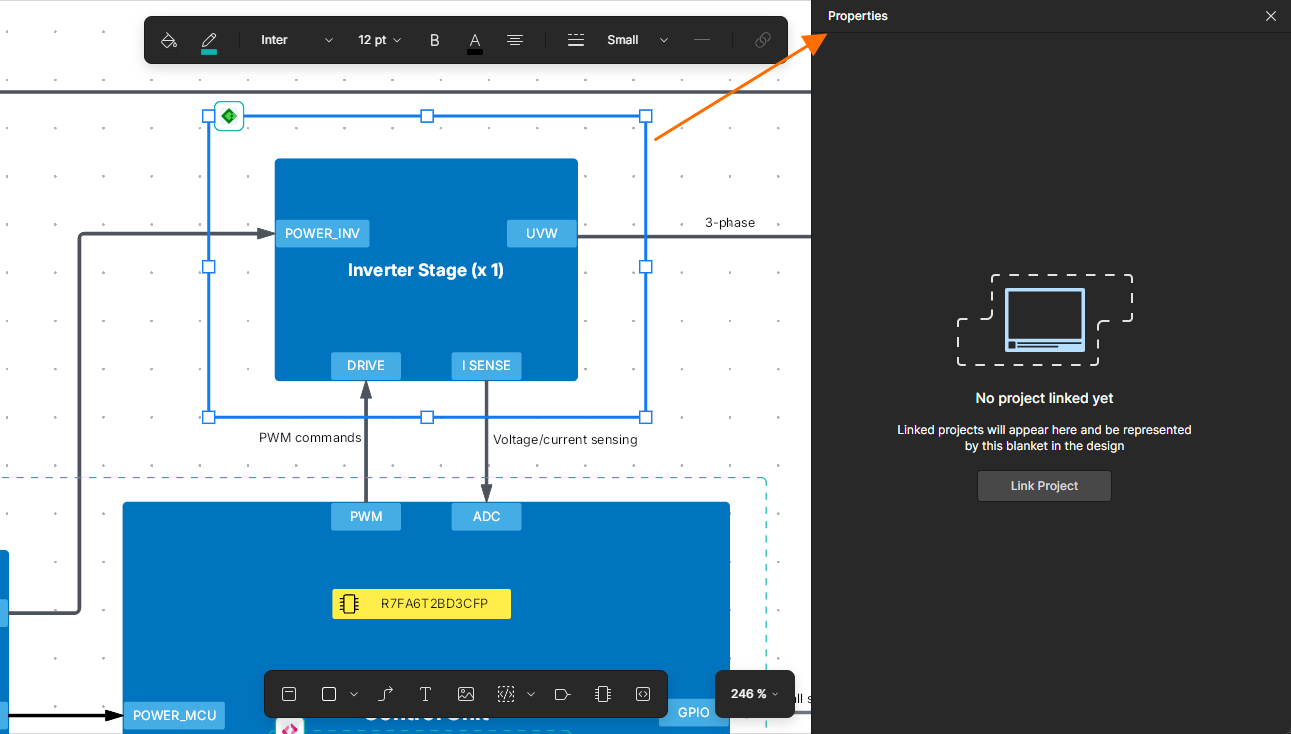
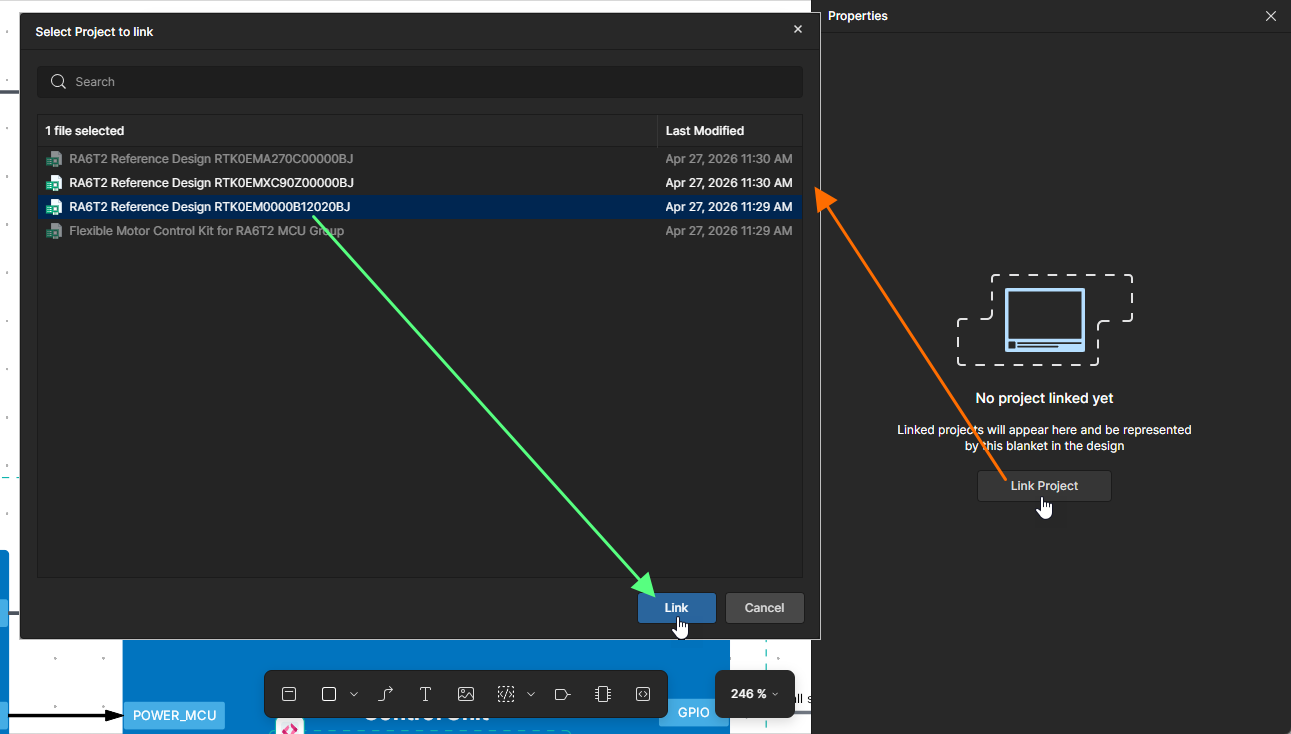
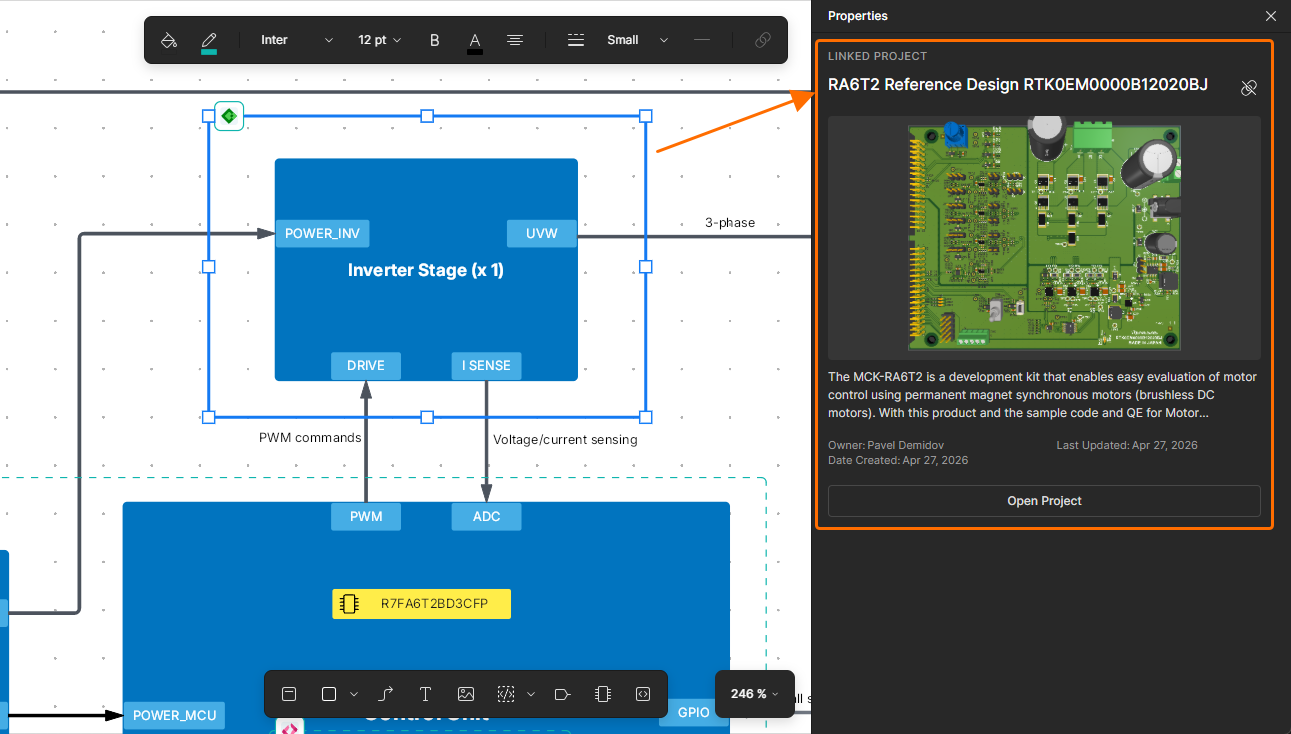
 no canto superior direito do painel Properties da área de abrangência.
Gerando um pacote de suporte à placa
Para uma área de abrangência de software, você pode gerar um BSP (pacote de suporte à placa). Clique no botão  nas propriedades da área de abrangência de software.
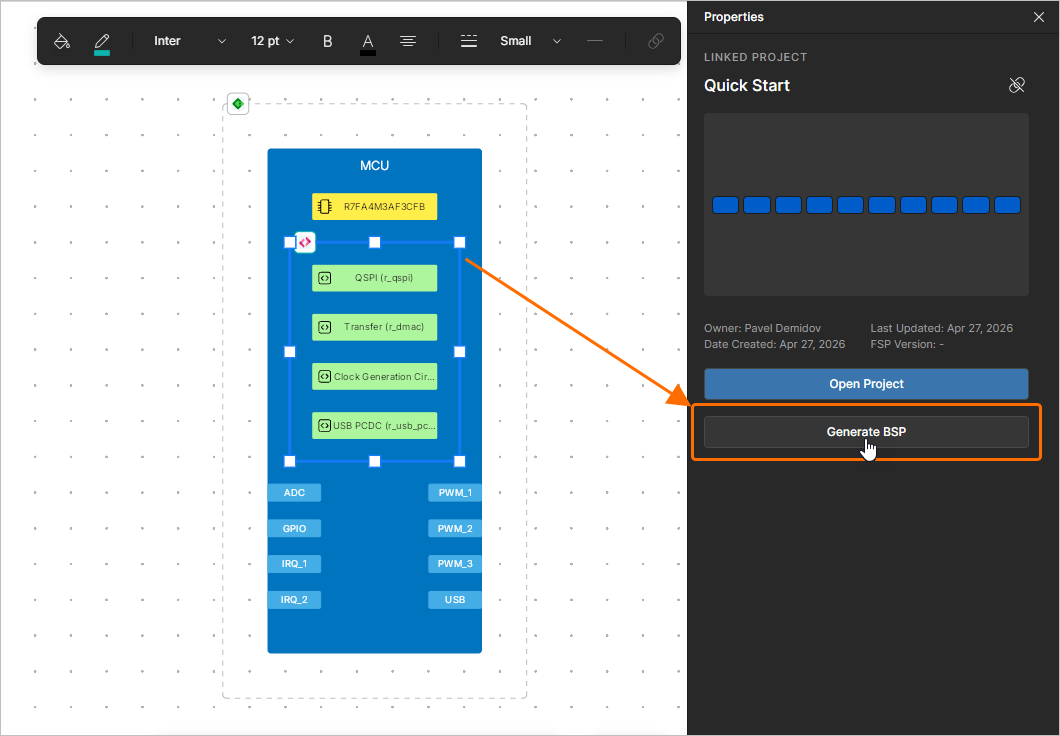
O SDM da solução será enviado automaticamente (saiba mais), e as alterações serão aplicadas ao projeto de software vinculado ou, se ele ainda não existir, um novo projeto de software será criado primeiro.
Se um projeto de referência tiver sido importado para uma solução (saiba mais) e uma área de abrangência de hardware vinculada a esse projeto de referência for inserida ao redor do bloco funcional onde a área de abrangência de software se encontra, o contexto do kit de avaliação será capturado ao gerar o BSP. O boardName será adicionado ao modelo do dispositivo e será usado na geração de software para produzir uma configuração compatível com a placa do kit de avaliação em questão.
Inserindo texto
O editor de documentos ESD permite inserir strings de texto. Opcionalmente, links podem ser adicionados às strings de texto.
Para inserir uma string de texto, clique no ícone  na barra de ferramentas inferior (como alternativa, use o botão na região Standard do painel Library).
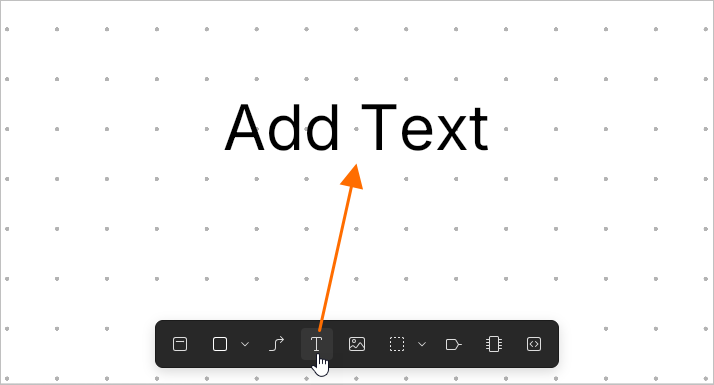
Para editar uma string de texto inserida, clique duas vezes nela, digite o texto desejado e pressione Enter ou clique fora do objeto de texto.
Para adicionar um link a um texto inserido, primeiro selecione o objeto de texto desejado e depois clique no  botão na barra de ferramentas superior. No campo pop-up exibido, digite a URL desejada e pressione
 Enter.
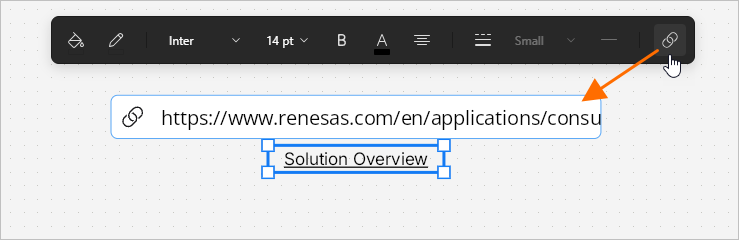
O link adicionado pode ser acessado passando o cursor sobre o objeto de texto e clicando no link no pop-up exibido.
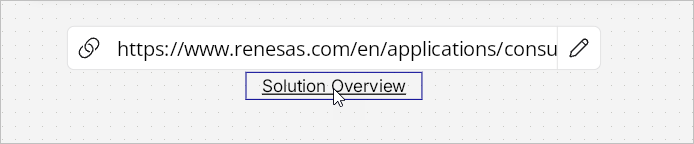
Para editar o link, clique no botão  no pop-up, altere a URL conforme necessário e pressione
 Enter ou clique no botão  para remover o link do objeto de texto.
Inserção de objetos gráficos
O editor de documentos ESD oferece diversas ferramentas de elementos gráficos que podem ser usadas para inserir elementos de desenho básicos e de forma livre em um documento ESD:
-
Retângulo (
 )
)
-
Elipse (
 )
)
-
Linha (
 )
)
-
Imagem (
 )
)
Use o menu de objetos gráficos na barra de ferramentas inferior para inserir o objeto desejado (como alternativa, use os botões na região Standard do painel Biblioteca).
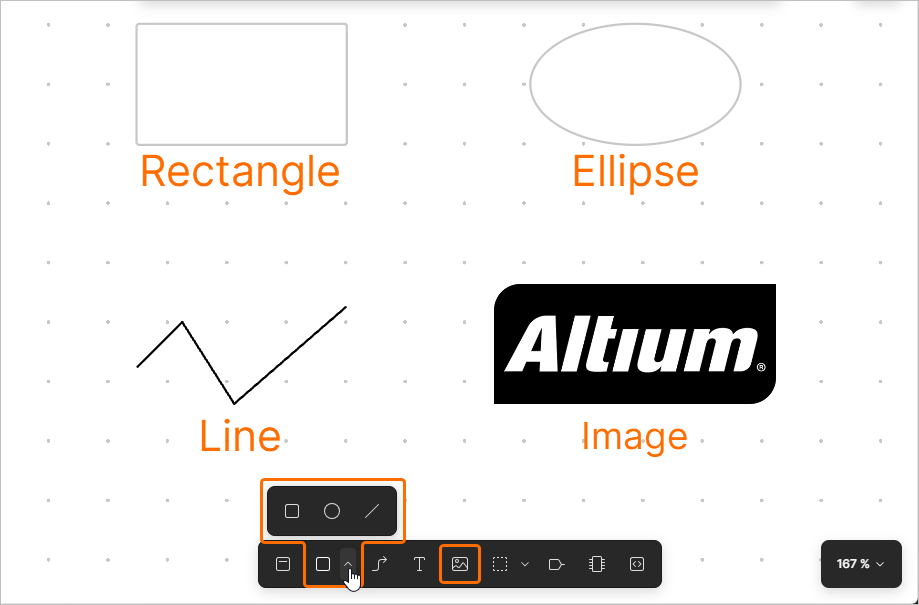
Após selecionar o comando desejado no menu, insira um elemento gráfico clicando e arrastando no espaço de projeto para posicioná-lo e definir seu tamanho, como a distância entre vértices opostos de um retângulo. Para uma polilinha, clique para posicionar seu primeiro vértice e clique novamente para inserir os vértices seguintes, definindo assim sua forma.
Os objetos gráficos inseridos podem ser movidos selecionando-os e arrastando-os. Nós individuais também podem ser selecionados e movidos.
Inserção de objetos da biblioteca
O editor de documentos ESD também permite inserir elementos de uso comum da biblioteca disponível no painel Library. Para acessá-lo, clique no botão  no canto superior esquerdo do espaço de projeto.
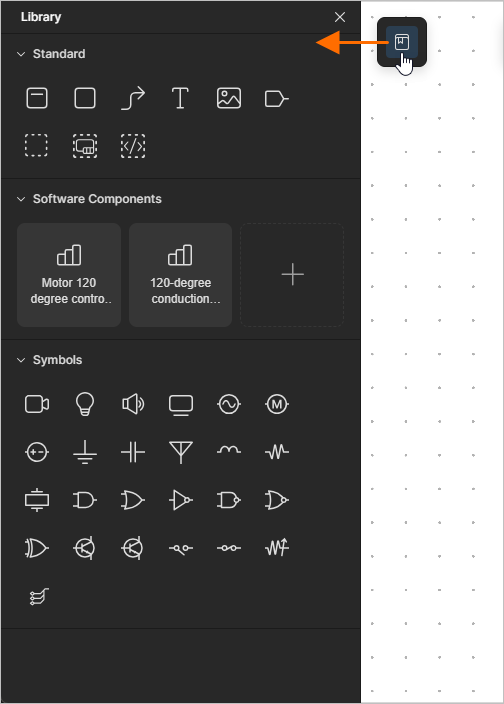
O painel inclui as seguintes regiões:
-
Standard – use os botões disponíveis nesta região para inserir objetos básicos (um bloco funcional, uma linha de conexão etc.).
-
Software Components – use os botões disponíveis nesta região para inserir um componente de software com um nome predefinido.
Para adicionar um componente de software a esta região, clique no botão +. Use a janela Manage Software Components exibida para selecionar os componentes de software desejados usando as caixas de seleção à esquerda e, em seguida, clique no botão
 .
.
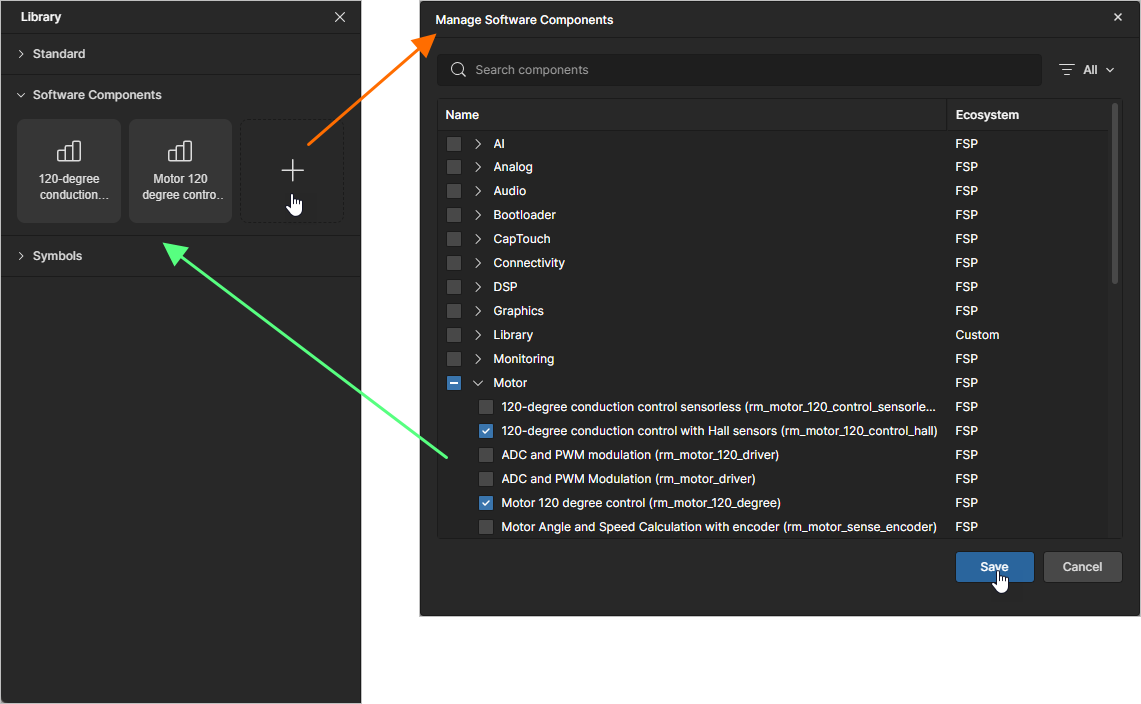
Para ocultar um componente de software do painel Library, desmarque sua caixa de seleção na janela Manage Software Components (
 ) ou clique com o botão direito no botão do componente no painel Library e selecione Remove.
-
Symbols – use os botões disponíveis nesta região para inserir um objeto de imagem predefinido.
Clique no ícone do objeto desejado no painel Library para inseri-lo no documento.
Envio e obtenção do SDM
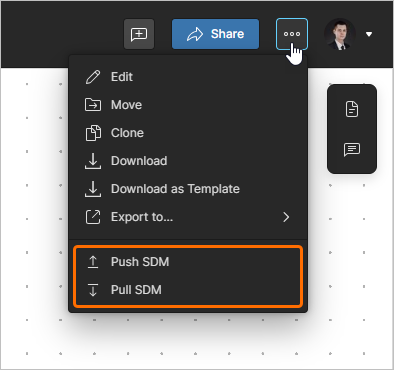
Para manter todos os aspectos da solução sincronizados entre si, o editor ESD permite enviar e obter o Modelo de Dados do Sistema (SDM) da solução. Para isso, use os comandos correspondentes de no menu do botão  no canto superior direito de um documento ESD.
-
Push SDM – use este comando para enviar o SDM a partir do documento ESD. O SDM da solução será sincronizado com as alterações feitas no documento ESD, e essas alterações poderão então ser obtidas por outros domínios, como os projetos de hardware no Altium Designer (saiba mais) e os projetos de software no e2 studio.
-
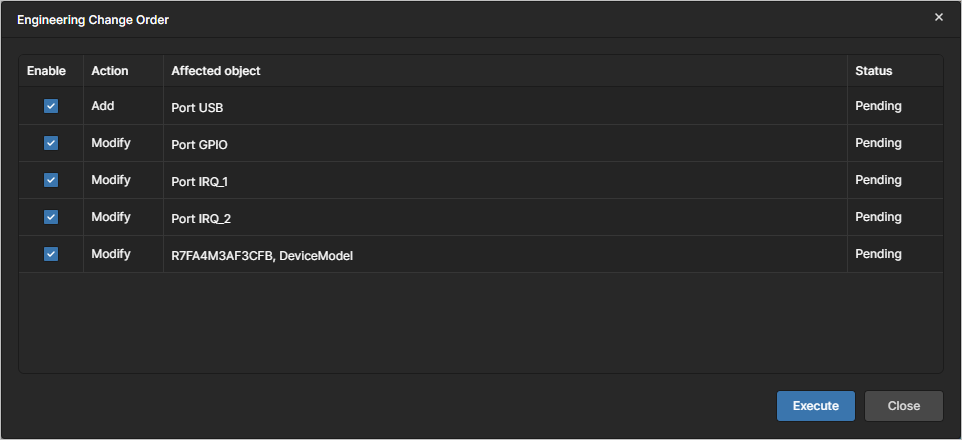
Pull SDM – use este comando para obter o SDM no documento ESD. Se houver alterações a serem aplicadas ao documento ESD para sincronizá-lo com o SDM da solução, a janela Engineering Change Order será aberta. Selecione as alterações que deseja aplicar ao documento ESD usando as caixas de seleção na coluna Enabled e, em seguida, clique no botão
 .
.
Gerenciamento de um documento ESD
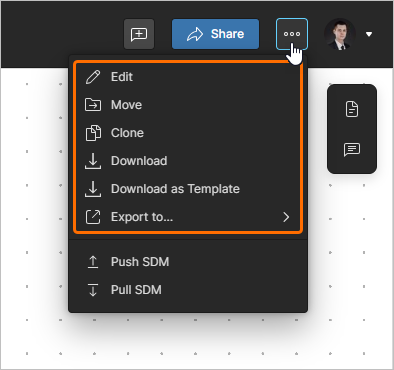
Outros comandos do menu do botão permitem gerenciar o documento.
-
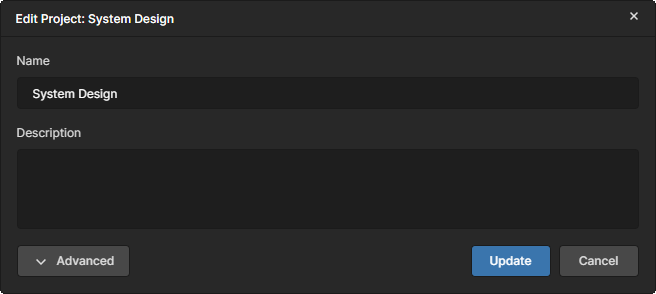
Edit – use este comando para acessar a janela Edit Project, que fornece os controles para alterar Name e Description do documento ESD (
 ). Clique no botão
  para acessar o campo Parent Folder e Parameters do Workspace. O campo Parent Folder não é editável e fornece apenas informações. Para alterar a pasta pai, é necessário usar o comando Move. Clique no botão
  para confirmar as alterações feitas.
-
Move – use este comando para acessar a janela Move to, que fornece os controles para mover (realocar) o documento ESD para outra pasta pai na estrutura de pastas do Workspace (
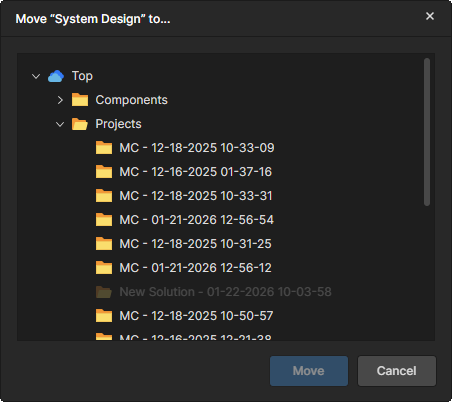 ). Use a janela para escolher a nova pasta pai. Clique no botão
  para efetuar a movimentação.
-
Clone – use este comando para acessar a janela Clone - ESD, que fornece os controles para criar uma cópia idêntica do documento ESD (
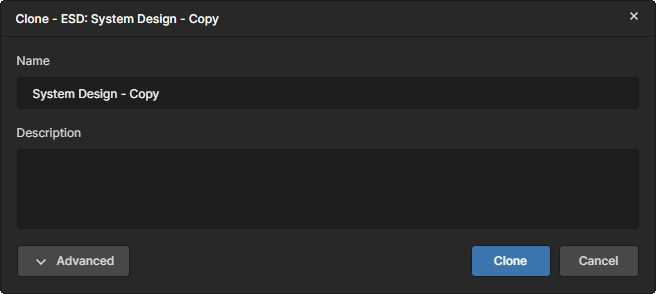 ). Use a janela para especificar um nome para o documento ESD e uma descrição opcional. Por padrão, o nome do documento original será usado com o sufixo
 – Copy.Clique no botão
para acessar o campo Parent Folder. Por padrão, ele será definido como a pasta na qual o documento original está localizado. Clique no link Change à direita do campo para acessar a estrutura de pastas do Workspace e selecionar outra pasta na qual armazenar o documento clonado.
Após configurar os campos conforme necessário, clique no botão
 , e o documento original será clonado (duplicado). A cópia criada do documento ESD poderá então ser vinculada à solução desejada a partir da página de detalhes dessa solução no Renesas 365 Workspace – saiba mais.
-
Download – use este comando para baixar o documento ESD como um arquivo
*.json. -
Download as Template – use este comando para baixar o documento ESD como modelo no formato
*.json. -
Export to – use os comandos do menu para exportar o documento ESD atual para o formato
*.png,*.svgou*.pdf.
Comentários
O editor de documentos ESD permite adicionar comentários aos seus documentos ESD. Um comentário é uma nota adicionada pelo usuário, associada a um ponto, objeto ou área específica, e pode receber respostas de outros usuários. Os comentários promovem a colaboração entre os usuários sem alterar os dados compartilhados em si, pois são armazenados pelo Workspace de forma independente desses dados. Você pode mencionar uma ou mais pessoas ou grupos no comentário. Um comentário também pode ser atribuído a um membro do Workspace.
Os comentários são publicados, respondidos e gerenciados diretamente no espaço de projeto do documento por meio de uma janela contextual de comentários. Os comentários também são exibidos no painel Comments and Tasks , apresentado no lado direito, que funciona mais como uma ferramenta de visão geral e navegação do que como uma interface operacional.
 no canto superior direito do documento ESD para alternar a exibição do painel Comments and Tasks.
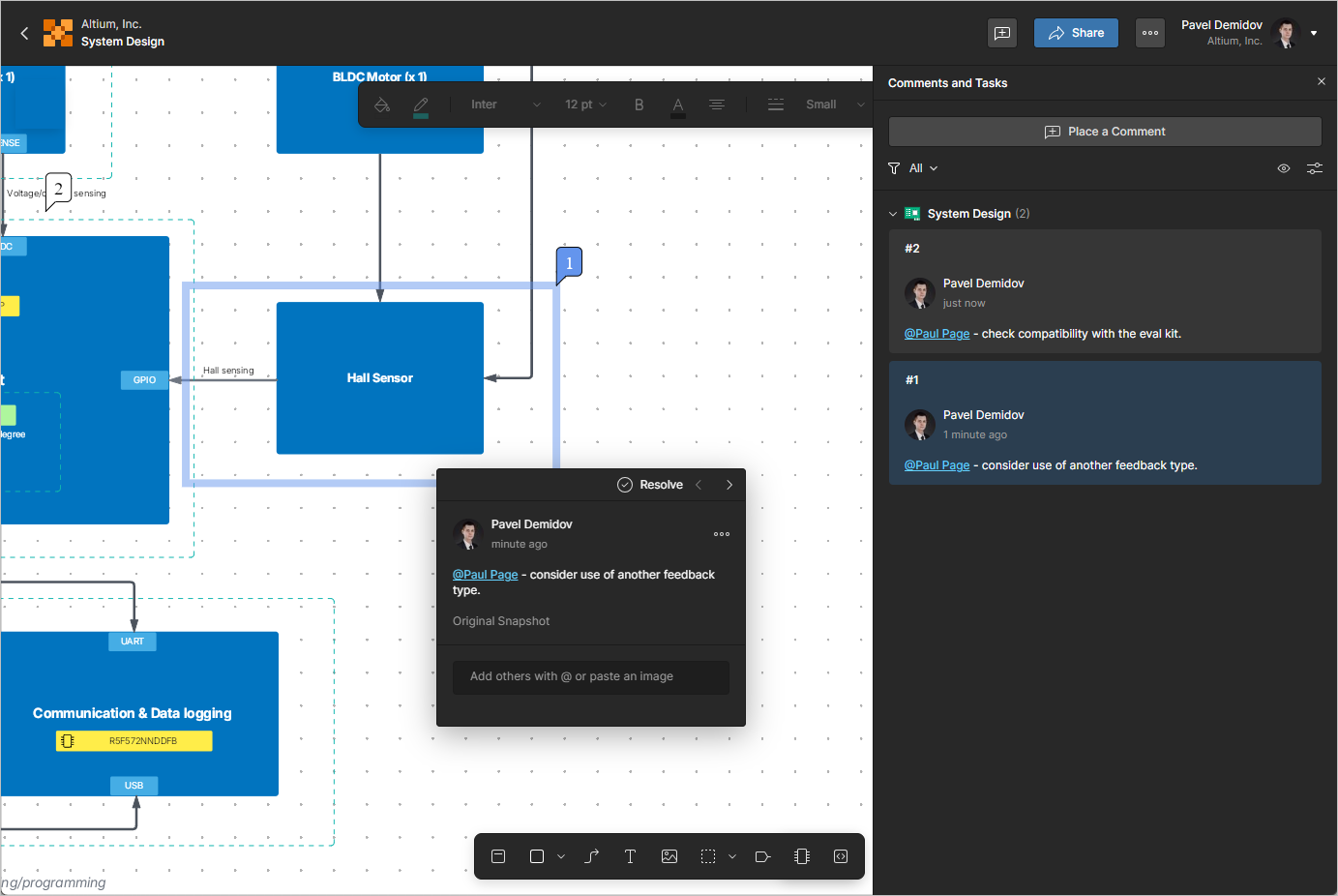
Para inserir um comentário, use o botão  na barra de ferramentas no canto superior direito do documento ESD, o comando Add Comment no menu de contexto do espaço de projeto do documento ou o botão
  no painel Comments and Tasks.
Compartilhamento de um documento ESD
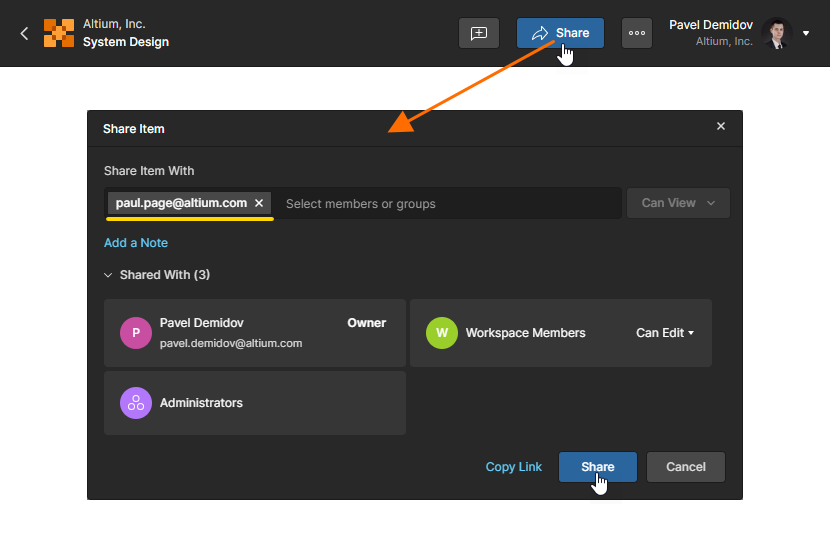
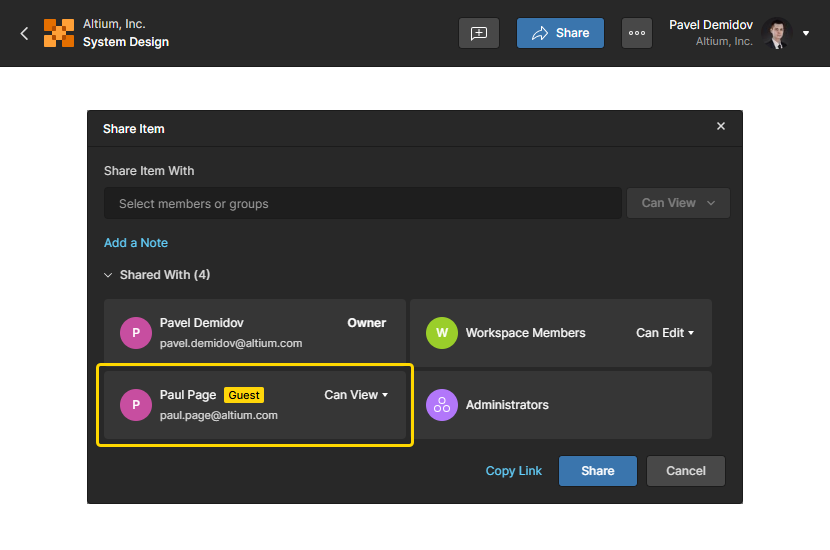
Um documento ESD pode ser compartilhado com pessoas de fora do seu Workspace com permissões de visualização. Clique no botão  no canto superior direito do documento ESD para abrir a janela Share Item. Selecione o campo Share Item With para acessá-lo e inserir o endereço de e-mail completo do usuário. O usuário terá acesso de convidado ao documento ESD compartilhado por meio de seu próprio Workspace ou Espaço pessoal.
 Localizado por IA