
Gerenciamento do ciclo de vida
Num relance
- Saiba onde os administradores podem acessar e modificar as definições de ciclo de vida.
- Entenda como criar fluxos de trabalho gráficos e configurar permissões de transição de estado.
- Descubra como exportar diagramas como arquivos PNG e em quais situações as definições de ciclo de vida podem ser excluídas.
O Workspace permite definir e gerenciar definições de ciclo de vida por meio de sua interface no navegador, complementando a possibilidade de fazer isso pelo Altium Designer. Para proporcionar melhor visibilidade dos estados e das transições envolvidos, cada ciclo de vida é construído graficamente, permitindo visualizar os fluxos rapidamente. Muitos dos controles de gerenciamento que você já conhece da caixa de diálogo Editar definições de ciclo de vida do Altium Designer estão presentes, mas em um ambiente muito mais intuitivo, que permite criar e modificar suas definições de forma rápida e simplificada.
Acesso
As definições de ciclo de vida do seu Workspace só podem ser acessadas por um administrador (um membro do grupo Administrators). Após acessar seu Workspace pela interface da plataforma Altium 365 no navegador (https://365.altium.com), use a árvore de navegação à esquerda para acessar a página Admin – Settings (na região do Workspace da interface). Em seguida, na árvore apresentada, clique na entrada Lifecycle Definitions.
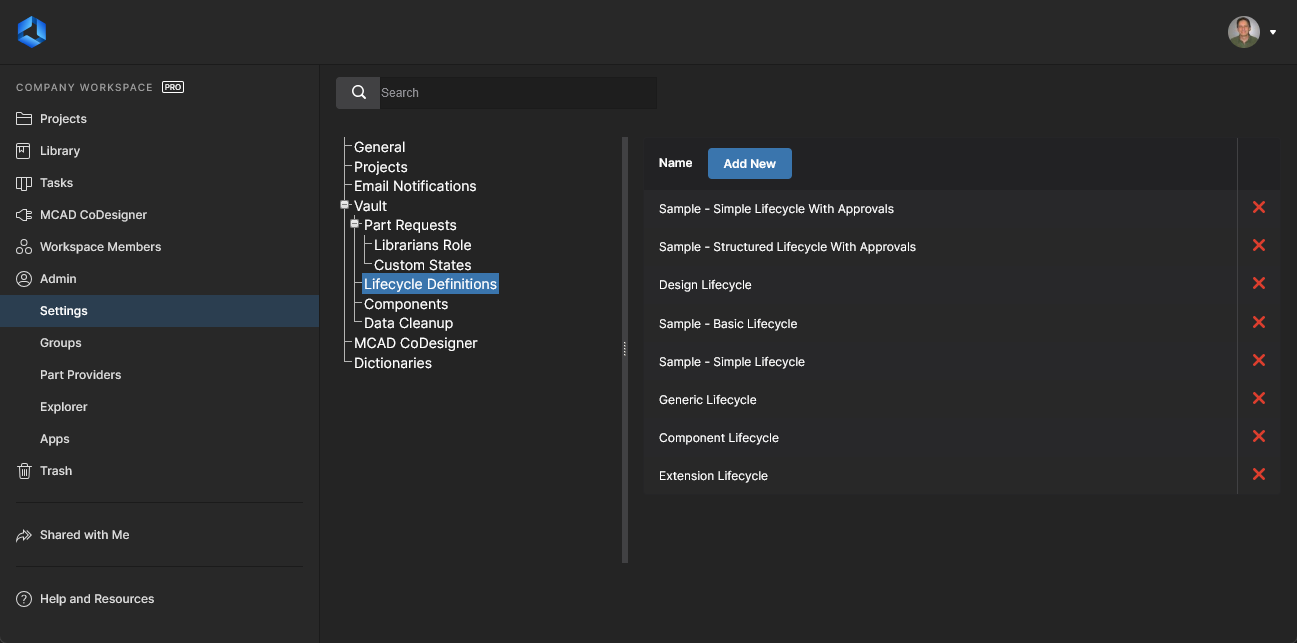 Acesso às definições de ciclo de vida pela interface do Workspace no navegador. Aqui, são mostradas as definições padrão.
Uma interface gráfica
Definir e gerenciar uma definição de ciclo de vida pela interface do Workspace no navegador é um processo essencialmente visual. Uma definição é construída de forma semelhante a um fluxograma, usando diversos objetos gráficos que representam os estados e as transições de estado (e as etapas, caso seja usado um estilo de gerenciamento Advanced ).

Crie suas definições de ciclo de vida de forma visual, com objetos gráficos que representam as etapas, os estados e as transições.
Adicionar e configurar uma definição de ciclo de vida
Adicione uma nova definição clicando no botão  , na página de resumo. Será criada uma definição padrão com uma única etapa, usando o estilo de gerenciamento Advanced .

Uma definição de ciclo de vida recém-adicionada, do estilo Advanced, com uma única etapa, um estado inicial e um estado liberado. Uma única transição conecta os dois estados.
Os controles disponíveis são semelhantes aos usados no gerenciamento pelo Altium Designer, incluindo:
- Atribuir um nome à definição.
- Definir quais tipos de conteúdo podem usar a definição — clique no link see all/change para acessar a janela Content Types, na qual é possível habilitar e definir o uso da definição por tipo de conteúdo — ver exemplo.
- Escolher o estilo de gerenciamento do ciclo de vida — Simple ou Advanced.
- Vincular etapas aos níveis do esquema de nomenclatura de revisões (apenas para uma definição do estilo Advanced).
Em seguida, crie as etapas, os estados e as transições necessários para montar o “diagrama” da definição. Os principais pontos a observar são:
- Sempre há uma etapa inicial (geralmente chamada DESIGN) e um estado inicial (geralmente chamado Planned).
-
Clique no botão
 para adicionar uma nova entidade gráfica de etapa. Ela será adicionada abaixo da etapa DESIGN. Inicialmente, a etapa terá o nome NEW STAGE 1. Altere-o conforme necessário na janela Stage Properties, acessada com um clique duplo no elemento gráfico da etapa.

-
Clique no botão
 para adicionar uma nova entidade gráfica de estado. Clique nela e arraste-a até a posição desejada. Inicialmente, o estado terá o nome New State 1. Altere-o conforme necessário, juntamente com outras propriedades do estado, na janela State Properties, acessada com um clique duplo no elemento gráfico do estado.

- Clique e mantenha pressionada a borda do elemento gráfico de um estado para adicionar uma transição de estado — arraste até o estado de destino desejado e solte quando aparecer um círculo laranja indicando que a conexão é válida. Defina as propriedades da transição na janela Transition Properties, acessada com um clique duplo em uma entidade de transição. As transições de estado recém-adicionadas serão públicas por padrão — altere o controle conforme necessário nas propriedades.

A opção State Transition Permissions pode ser definida como Controlled — transições de ciclo de vida disponíveis para usuários/grupos específicos — ou Using Approvals — transições disponíveis mediante o envio de uma solicitação e a posterior aprovação por usuários/grupos especificados.

-
Para remover uma entidade de etapa, estado ou transição de estado, passe o cursor sobre ela e clique no X de remoção que aparece —
 (etapa/estado),
 (transição de estado).
- Para alterar o ponto de um estado pelo qual uma transição de estado entra ou sai, passe o cursor sobre a transição e clique e arraste uma das setas das extremidades.
Após configurar a definição conforme necessário, clique no botão  . Clicar no botão
 basicamente restaurará o diagrama ao último estado salvo.
Exportar uma definição de ciclo de vida
Você pode exportar rapidamente a parte gráfica da definição de ciclo de vida que está sendo visualizada/configurada, permitindo compartilhá-la com outras pessoas para obter comentários. Para isso, clique no botão  . A exportação é feita no formato de arquivo PNG, e a imagem é baixada para a pasta de downloads padrão do navegador com o nome <LifecycleDefinitionName>.png.
Remover uma definição de ciclo de vida
Para remover uma definição de ciclo de vida, clique no controle de exclusão associado a ela ( ), na página que apresenta a lista resumida de definições. Se essa definição estiver sendo usada por pelo menos uma revisão de um Item no Workspace, uma janela pop-up informará que ela não pode ser excluída.
 Localizado por IA
