
Trabalhar com Requisitos
O Requirements Portal da Altium é uma ferramenta de gestão de requisitos especificamente concebida para o desenvolvimento de sistemas eletrónicos. Permite a troca em tempo real de instâncias de Requisitos formalizadas entre os seus projetos de design, ligando especificações estruturadas a dados de design e atividades de verificação.
Os Requisitos do sistema, tal como criados no Requirements Portal, podem ser colocados como instâncias ativas nos seus documentos de design, referenciados como Tasks e, por fim, marcados como Verified para confirmar a conformidade com os requisitos.
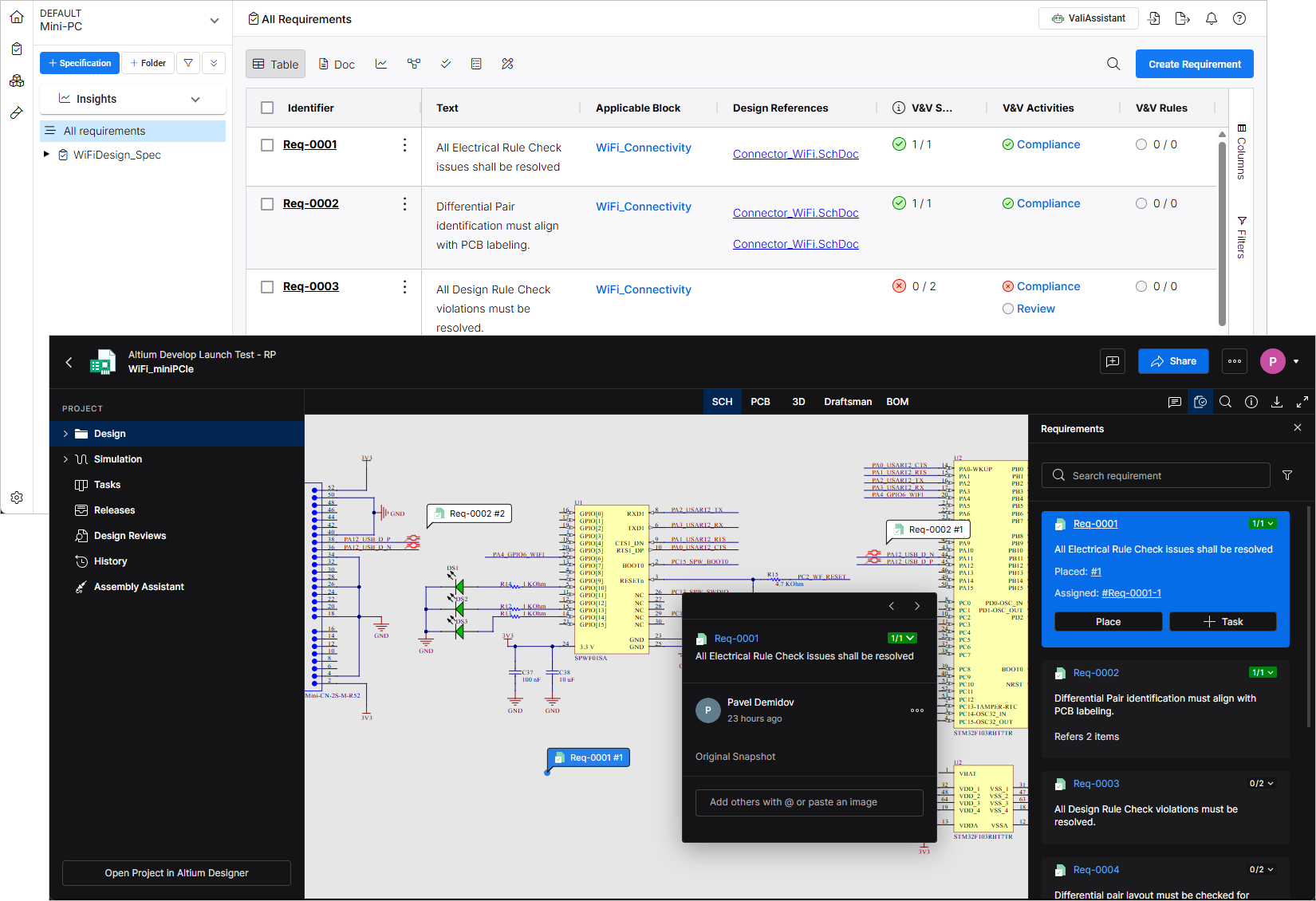
Antes de trabalhar com Requisitos num projeto de design do Workspace, este tem de ser associado a uma Block adequada no Requirements Portal. As Requirements são criadas ou importadas para o Requirements Portal, onde são organizadas em Specifications. Os Requisitos individuais ou Especificações completas podem depois ser associados a um Block. Os Blocks representam partes do seu sistema global, como uma PCB ou unidade funcional, num Project no Requirements Portal. Depois de um Block ser associado, os Requisitos ficam disponíveis no projeto de design correspondente.
Pode aceder à interface do Requirements Portal a partir do seu Workspace selecionando a respetiva entrada no menu dos “nove pontos” ( ) no canto superior direito da interface do Workspace (
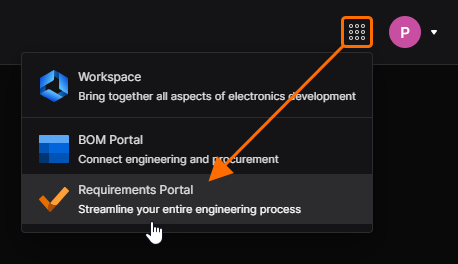 ).
).
Configuração básica do Requirements Portal
Para começar a utilizar Requisitos, primeiro tem de criar um Project no Requirements Portal e definir um ou mais Blocks que representem unidades funcionais, como módulos PCB. Por predefinição, o sistema cria um Block e uma Specification com o mesmo nome do Project para simplificar a configuração. Pode editar ou substituir estas entradas predefinidas em qualquer altura para corresponderem à estrutura que preferir.
Podem ser criados novos Projects a partir de qualquer módulo clicando no nome do projeto atual e selecionando Create New Project. Os novos Blocks são criados no módulo Blocks ( ).
).
Reference documentation: Módulo Project
Reference documentation: Criar um Block
Criar Requisitos e associá-los a Blocks
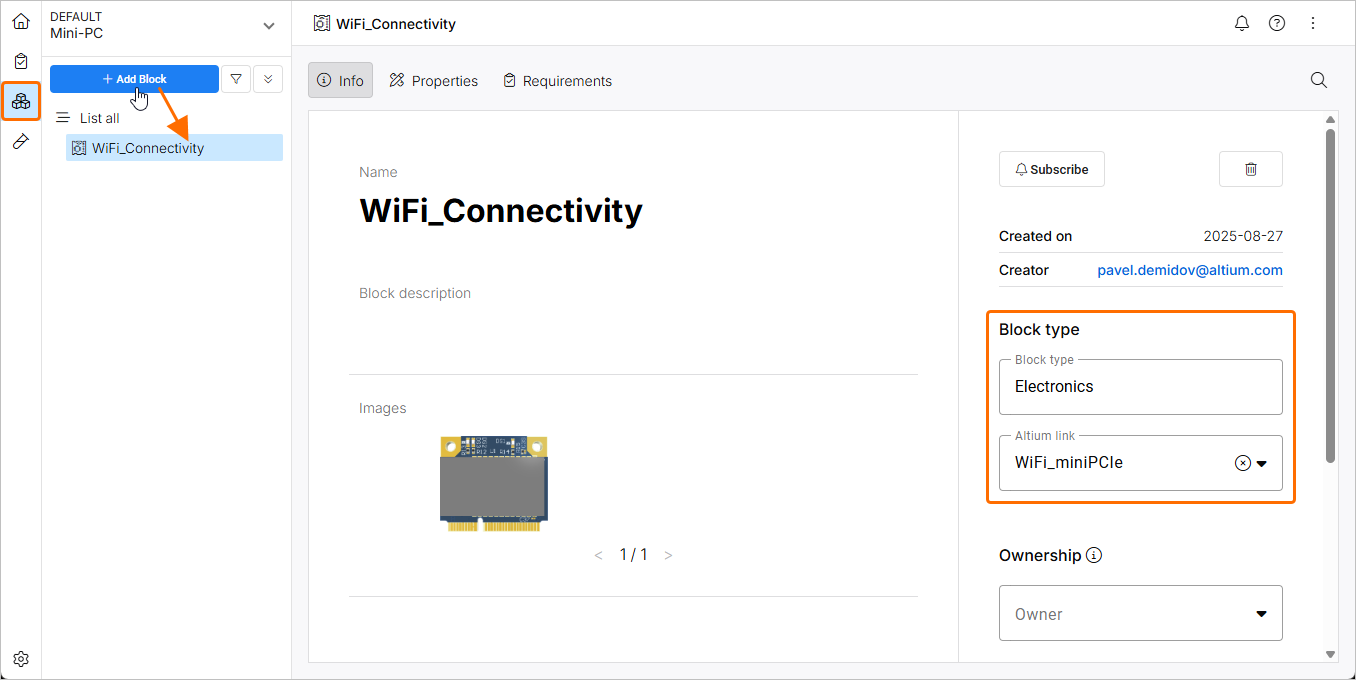
Um Block a associar a um projeto de design tem de ser definido com o tipo Electronics, o que disponibilizará então uma opção adicional Altium Link para selecionar um projeto de design correspondente. A associação ao projeto pode ser selecionada no menu pendente nesta fase ou estabelecida mais tarde a partir do Workspace (informação relacionada). Quando é estabelecida uma associação, a imagem de pré-visualização do projeto de design do Workspace e os respetivos dados de parâmetros são importados – estes últimos ficam disponíveis no separador Properties da vista (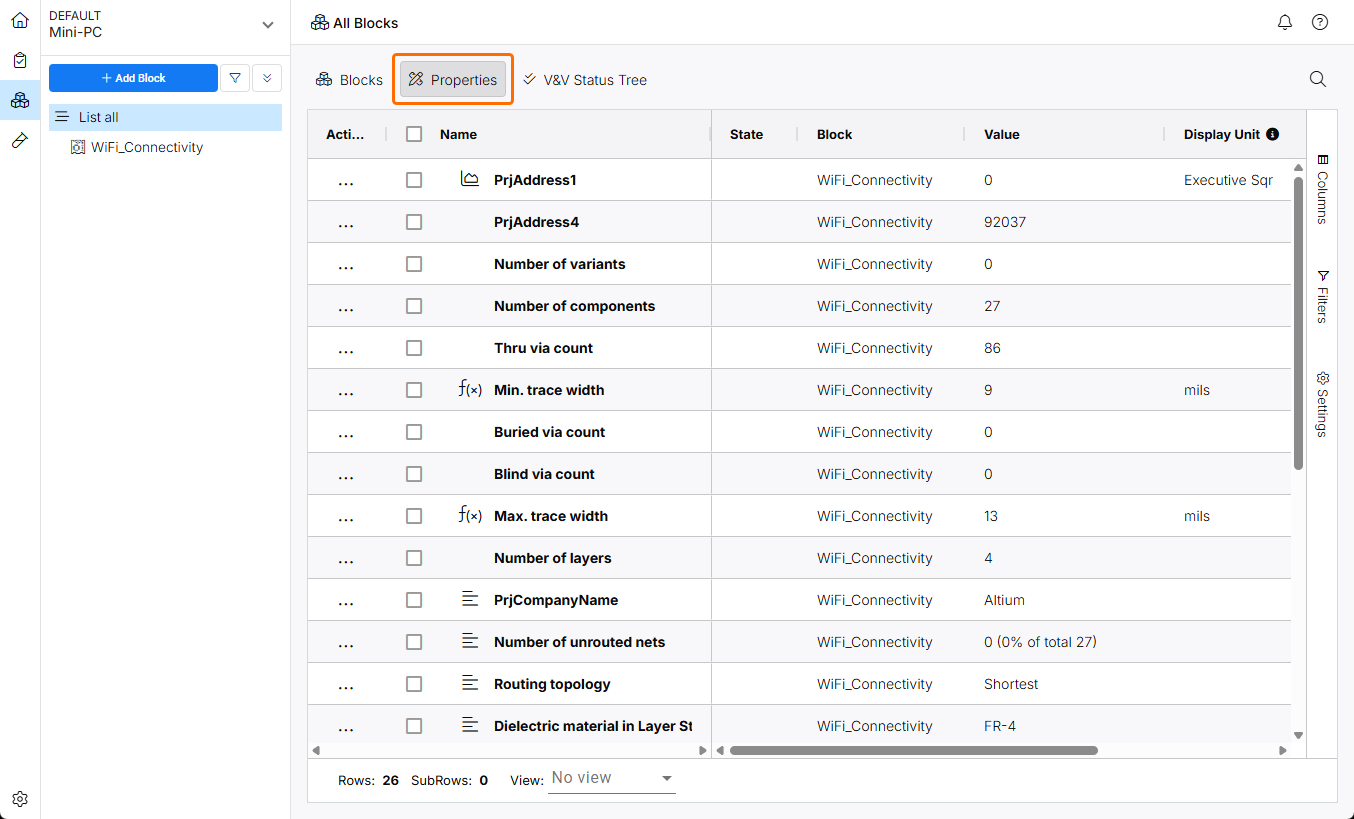 ).
).
Os Requisitos que estarão acessíveis no seu Workspace são anexados a Specifications associados a Blocks. Uma Specification criada pode incluir subsecções (Sections) para anexar Requisitos que se aplicam a partes específicas do design do sistema. As Sections permitem agrupar ainda mais os Requisitos por área funcional.
Reference documentation: Criar Specifications
Reference documentation: Criar Requisitos
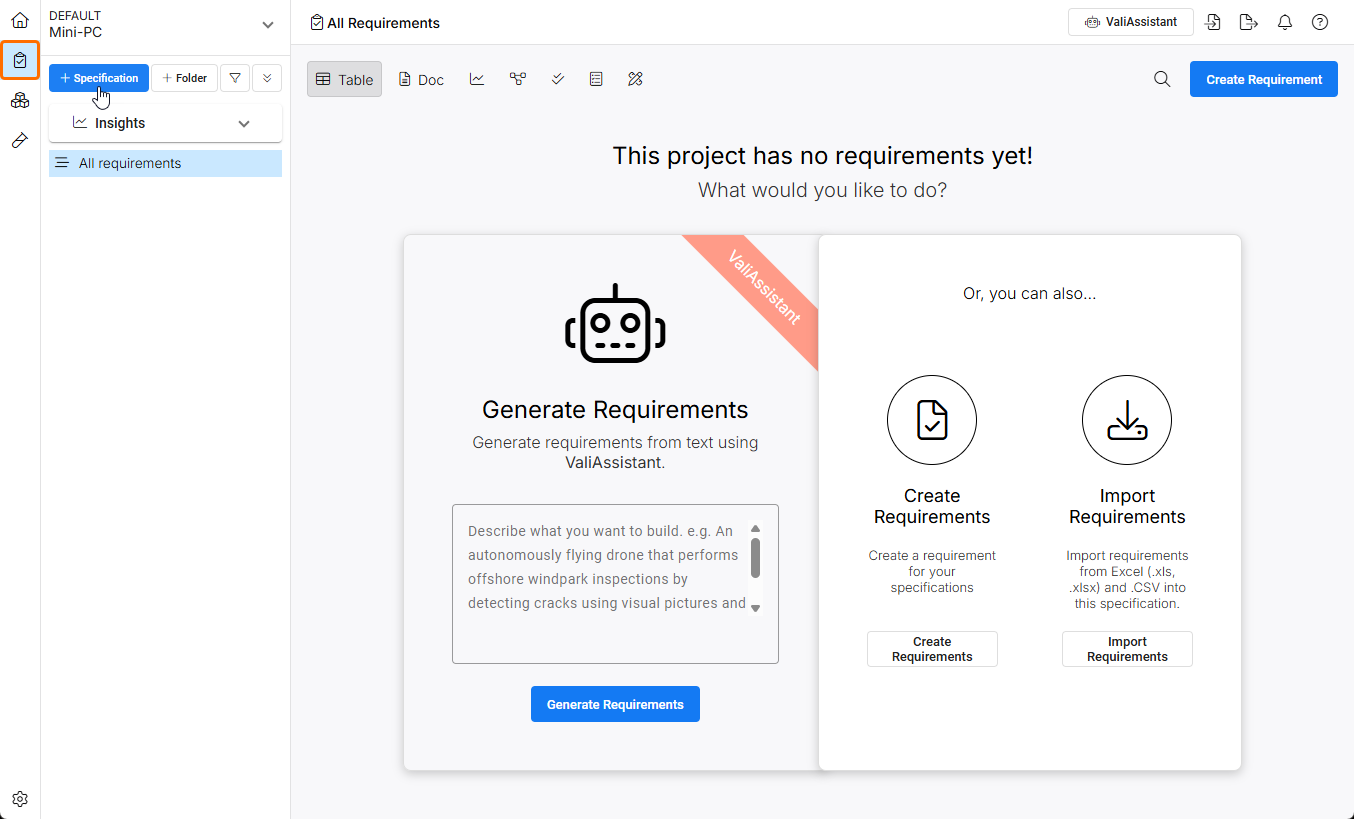
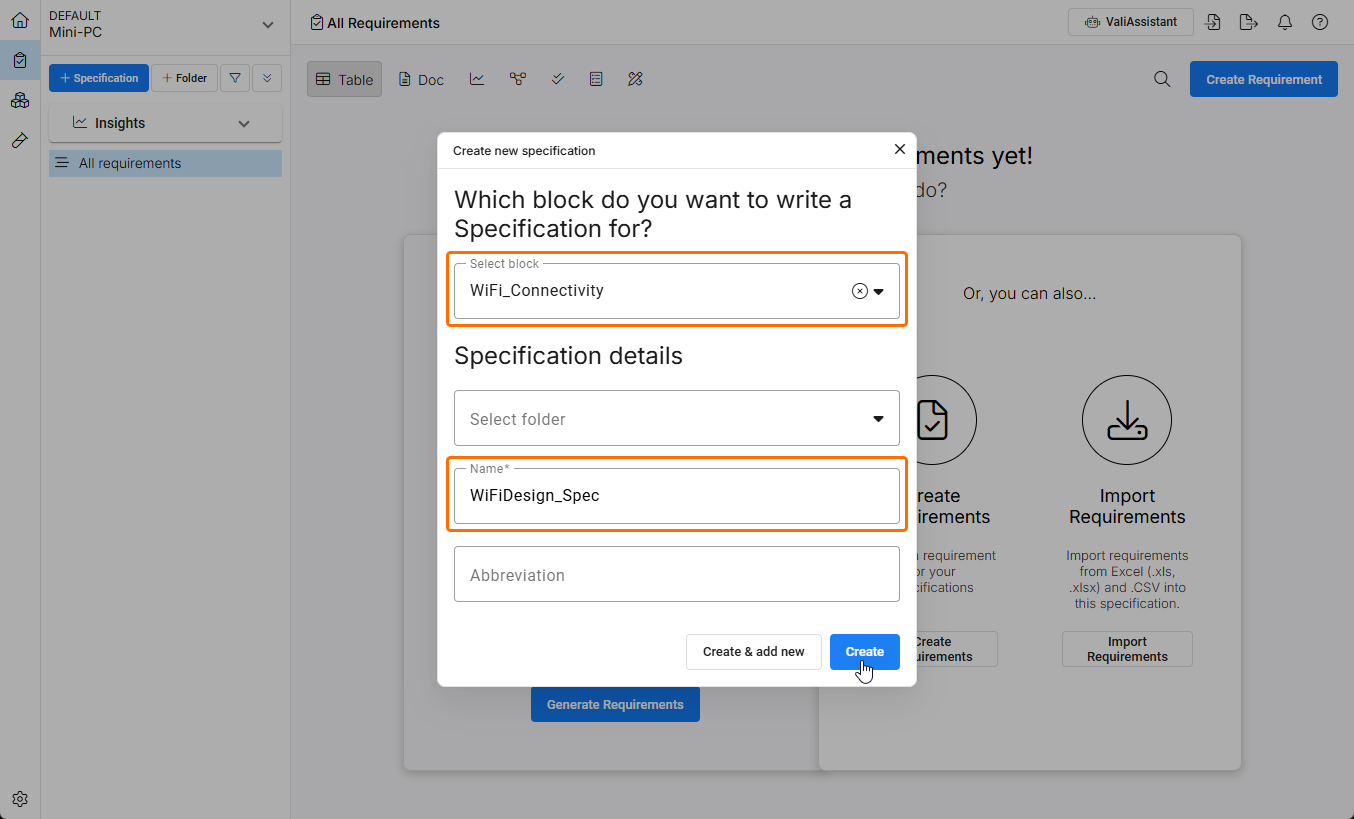
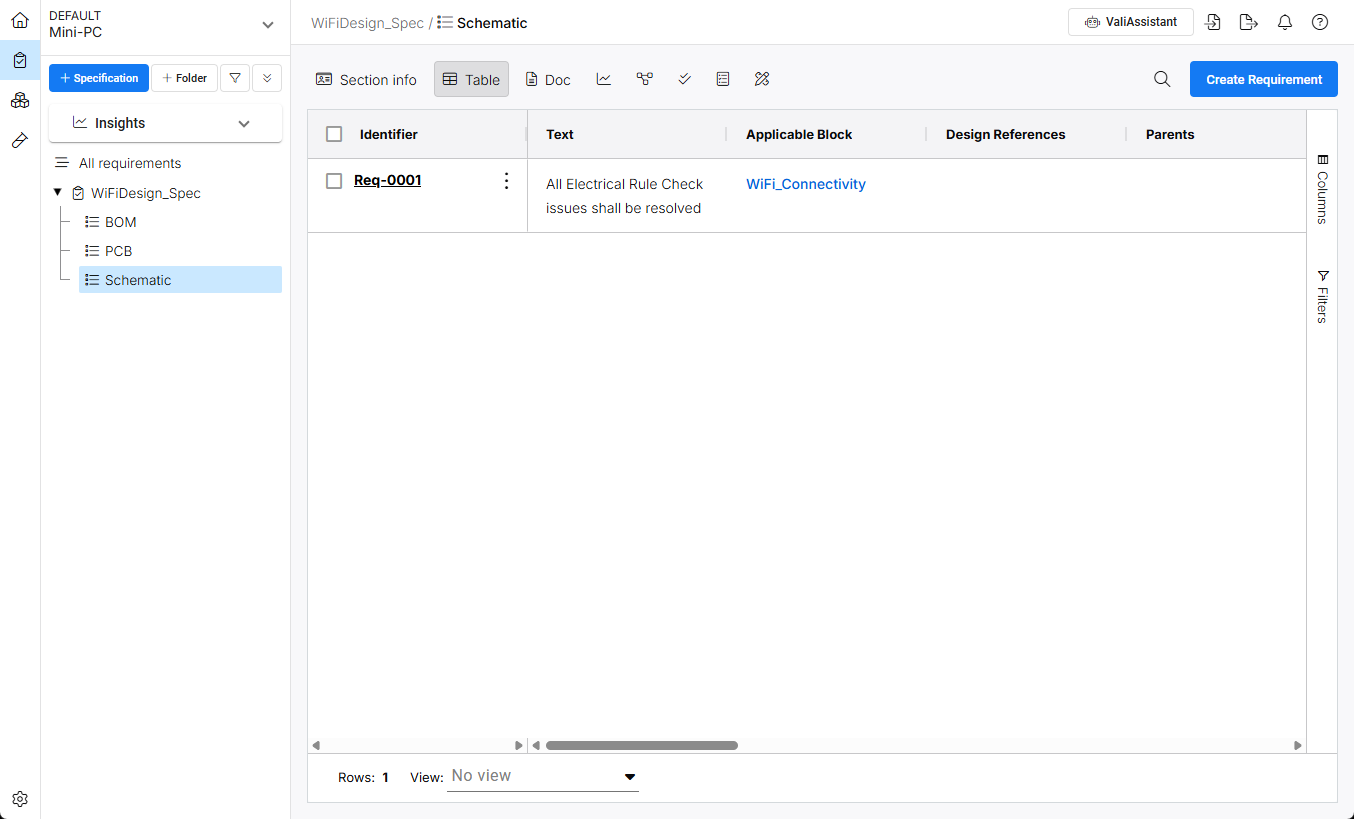
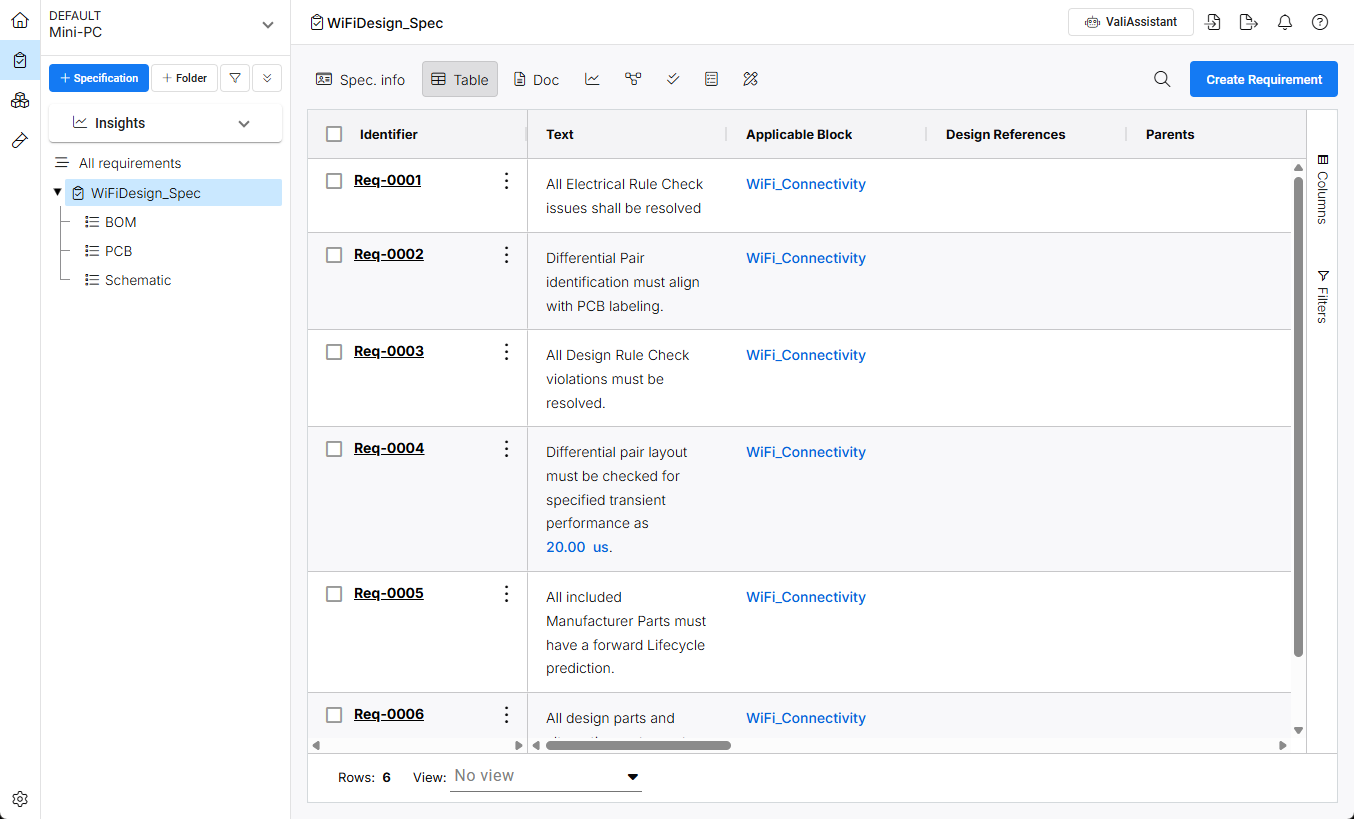
Utilize os comandos no módulo Requirements ( ) para criar uma nova Specification. Os Requisitos serão anexados a esta Specification e às suas subsecções (opcionais).
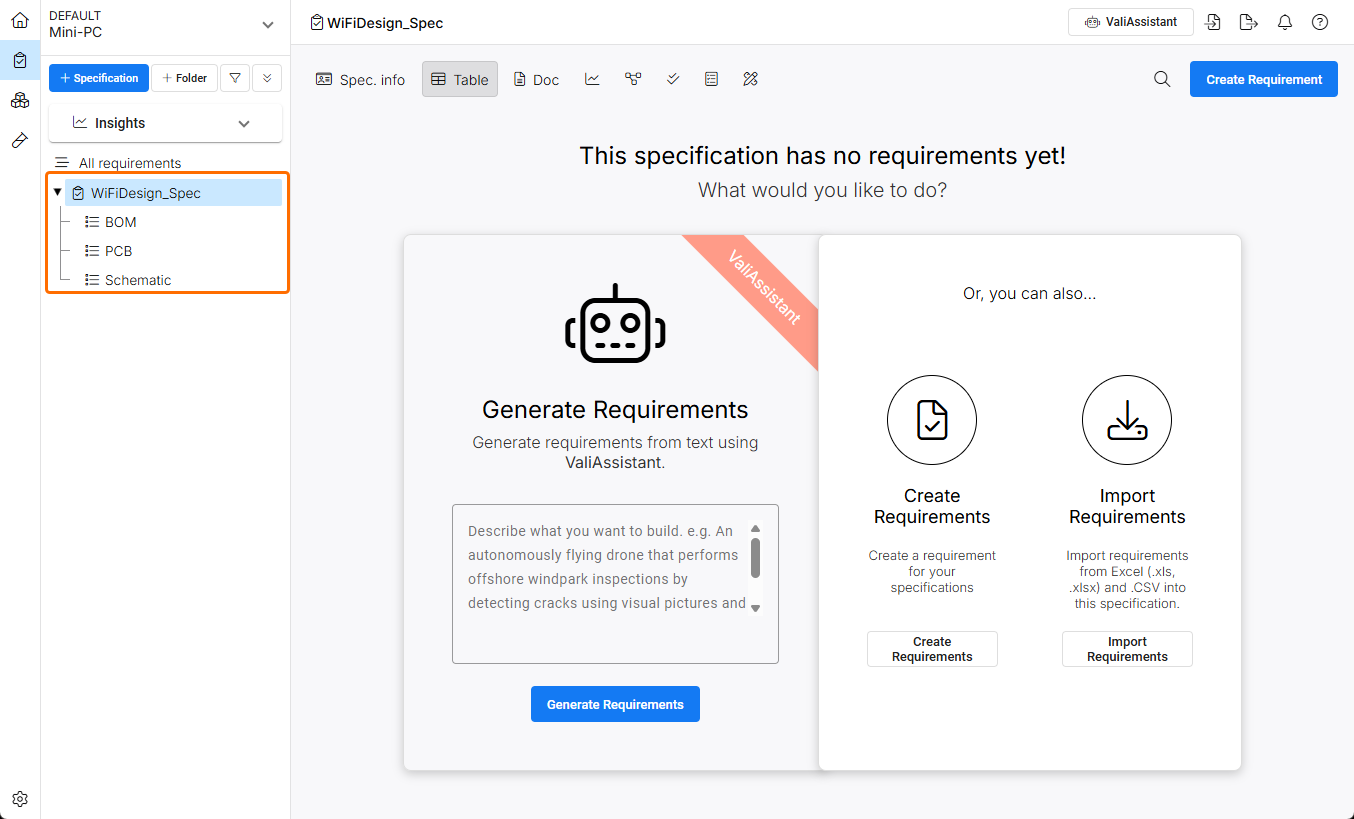
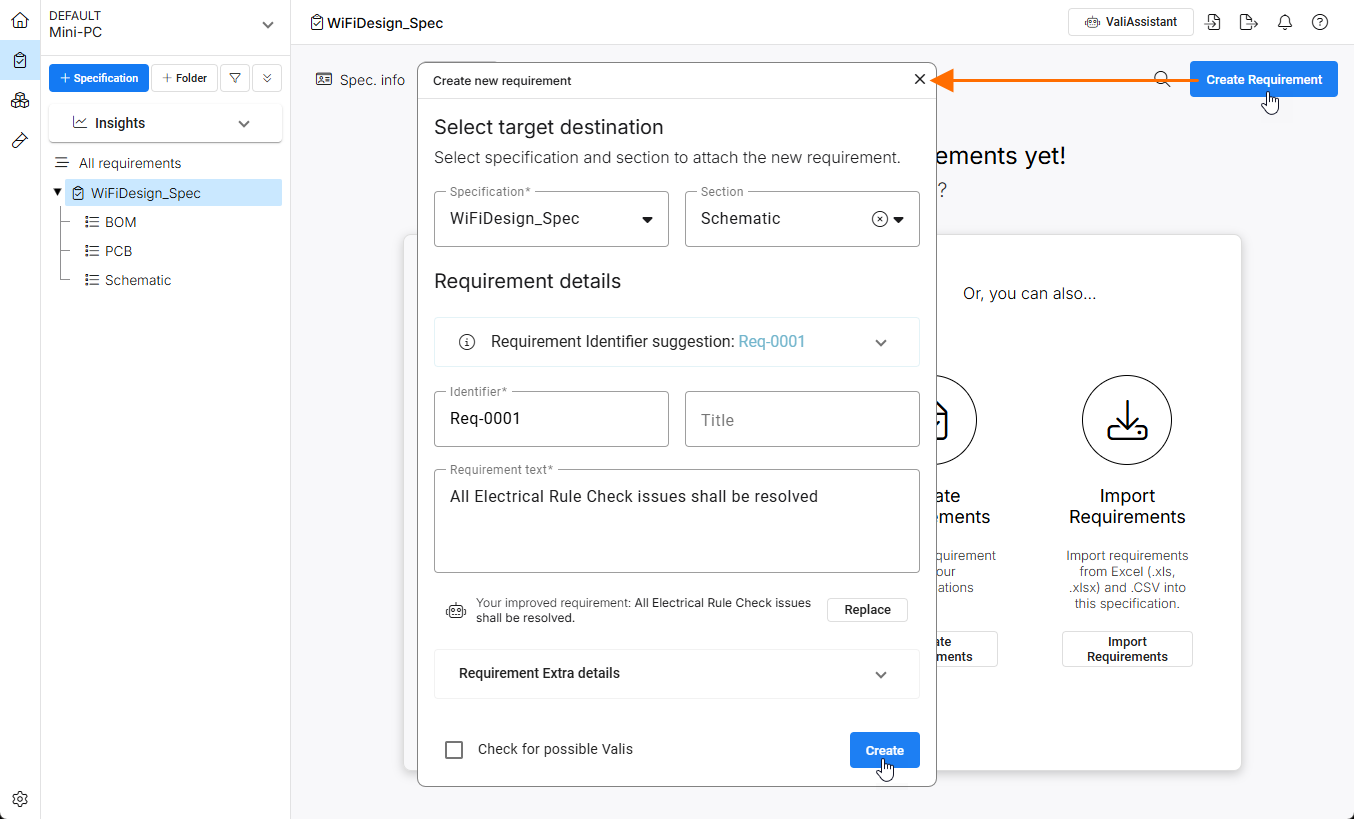
Utilize as opções disponibilizadas para criar manualmente um Requirement para a Specification ou Section, importar requisitos a partir de uma folha de cálculo ou gerar requisitos com recurso à IA com base nas informações que fornecer. Um Requirement criado manualmente terá automaticamente como destino a Specification/Section atualmente selecionada e escolherá o próximo Identifier de Requirement disponível. Introduza a informação de Requirement text e confirme todas as definições com o botão  .
.
Associar Requisitos a atividades de V&V
A capacidade de verificar Requisitos é gerida através de Verification and Validation (V&V) Activities que são criadas no módulo Verifications & Validations do Requirements Portal ( ). Uma atividade de V&V é associada a um Requirement para que o seu estado de verificação (como
 Not Verified, Verified, Skipped, etc.) possa ser especificado no projeto de design (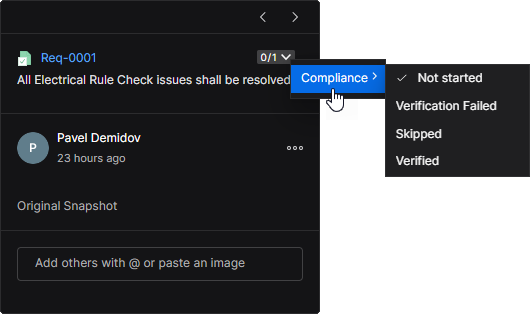 ).
).
Reference Documentation: Módulo Verification & Validation
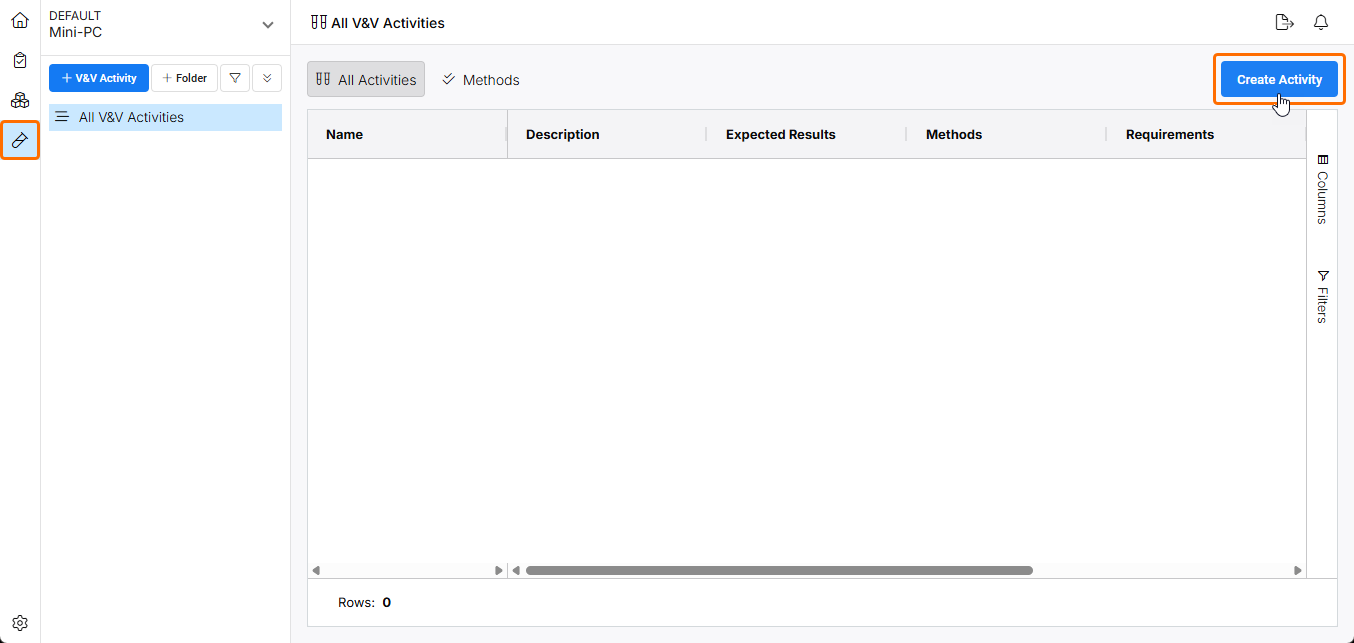
As atividades de V&V que serão aplicadas aos Requisitos são criadas a partir do comando do botão  no módulo Verifications and Validations do Requirements Portal.
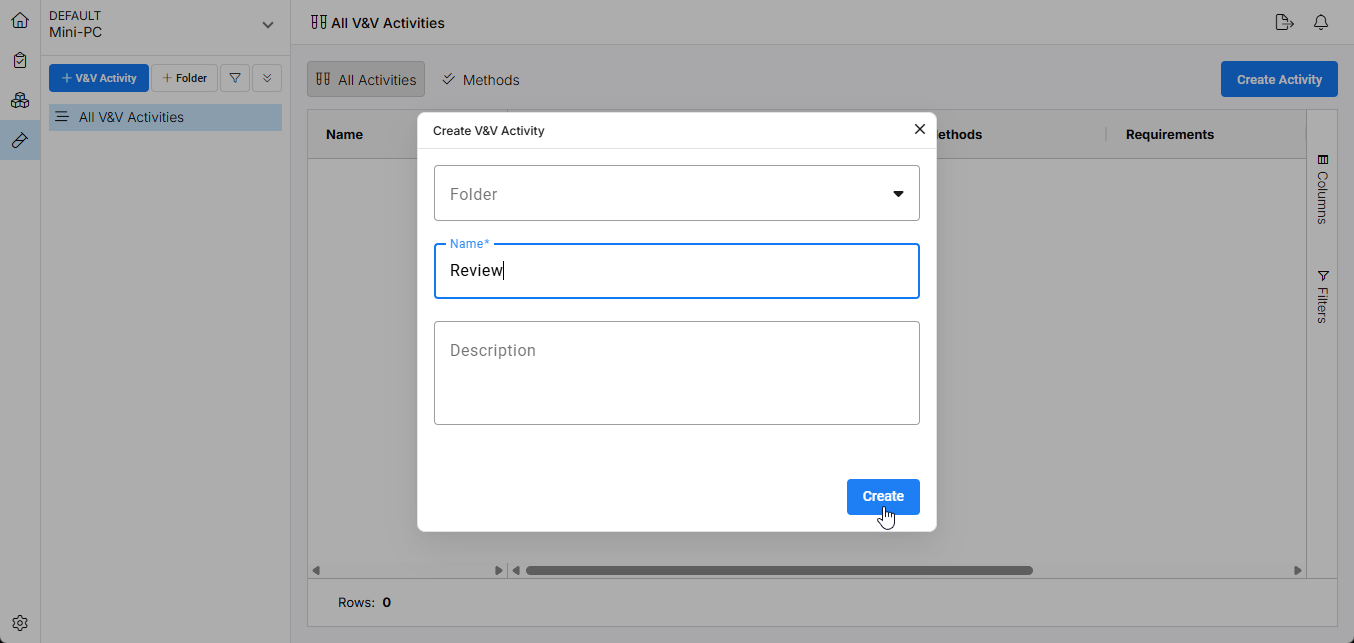
Na janela Create V&V Activity seguinte, atribua um nome à atividade a criar e confirme com o botão  .
.
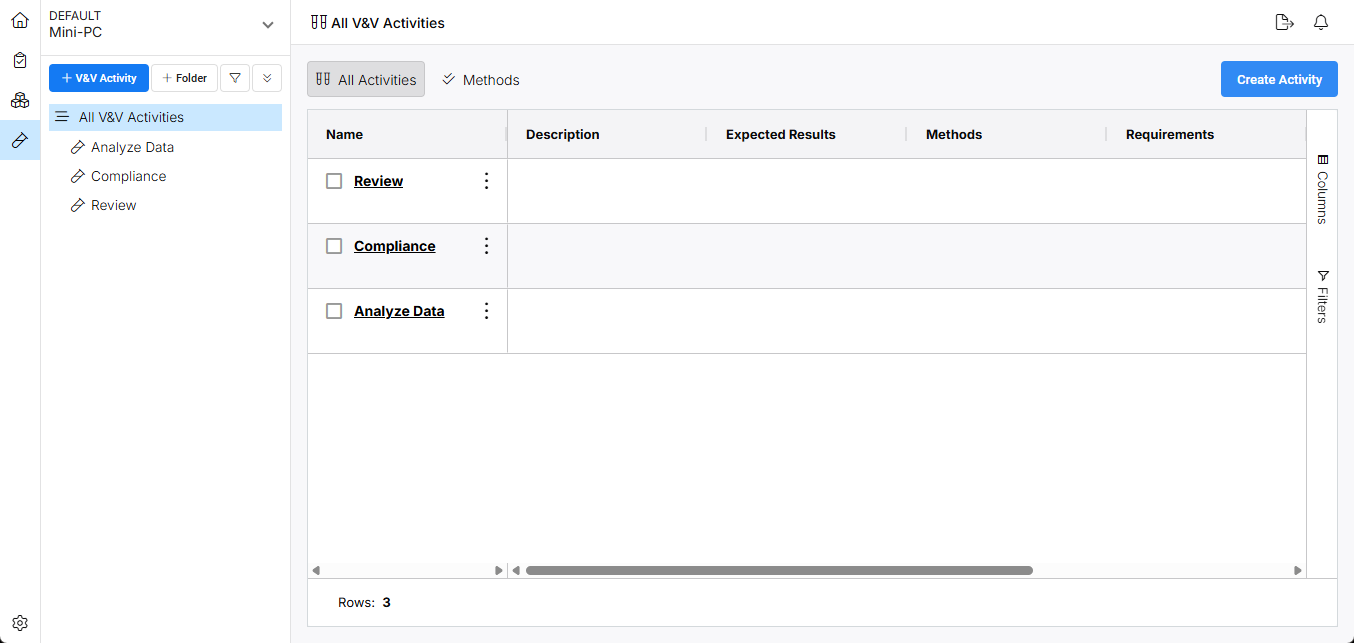
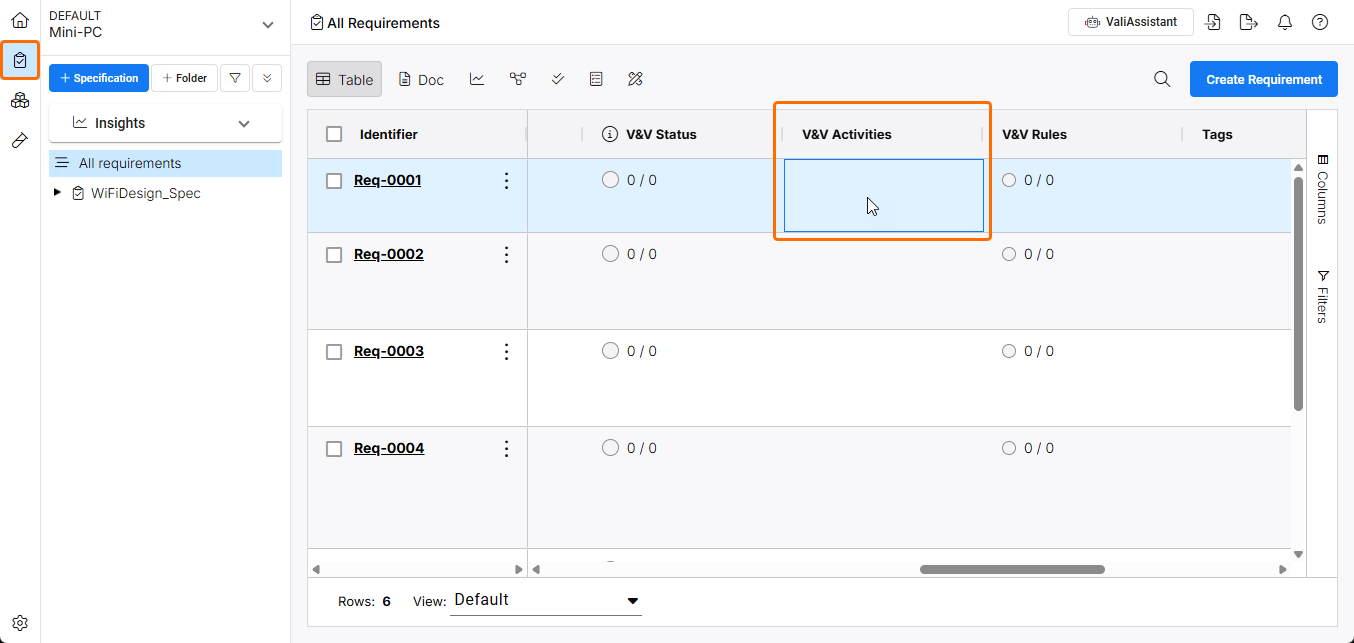
De volta ao módulo Requirements ( ), as atividades de V&V são aplicadas a uma entrada de Requirements fazendo primeiro duplo clique na respetiva célula V&V Activities.
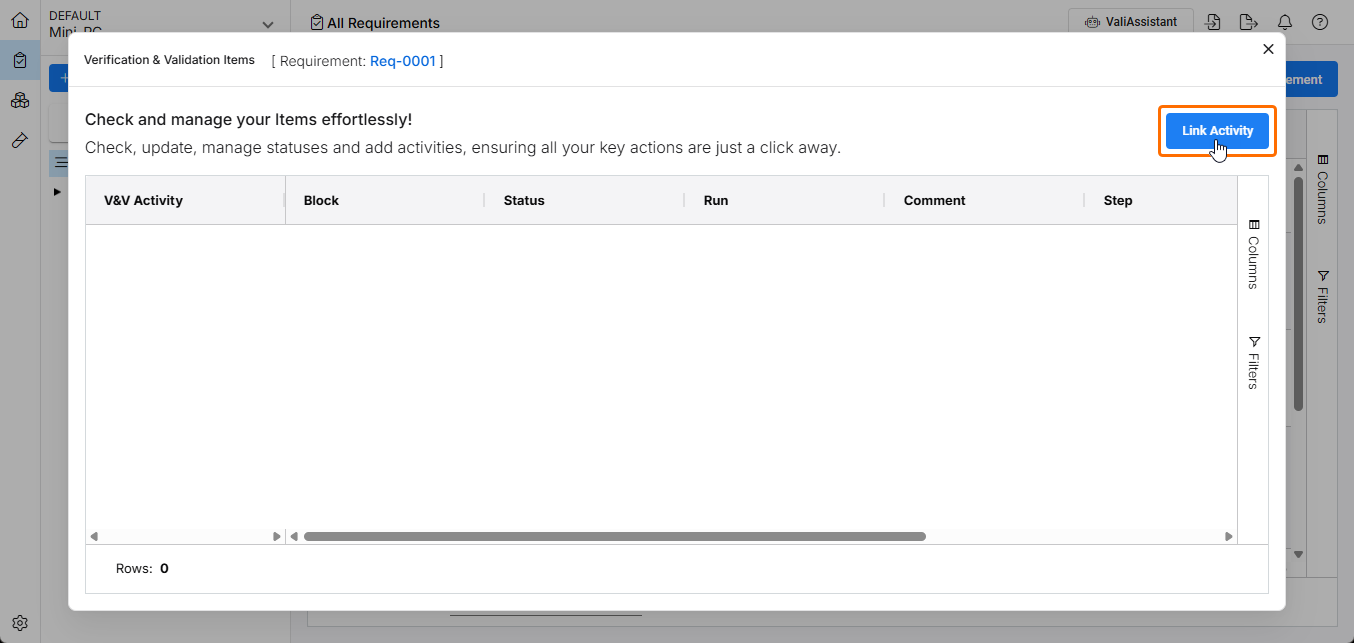
Na janela Verification & Validation Items seguinte, clique no botão  para aceder às opções de atividades de V&V disponíveis.
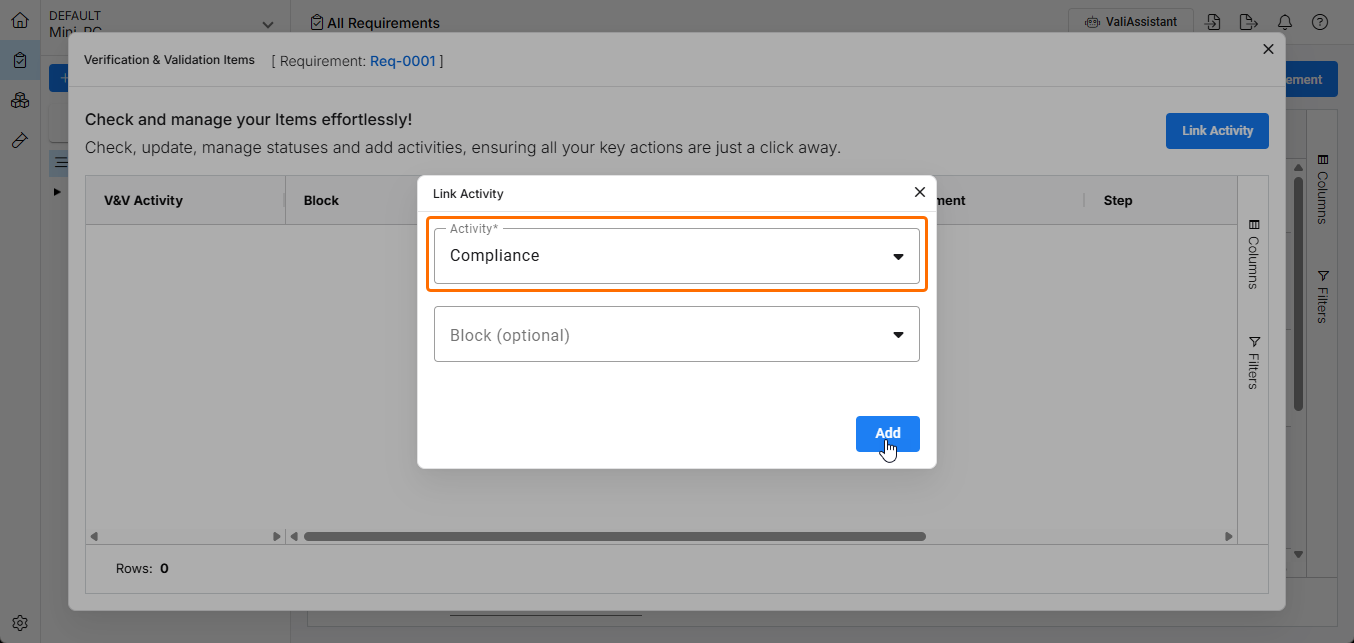
Escolha uma atividade de V&V adequada no menu pendente Activity da janela Link Activity e selecione  para confirmar.
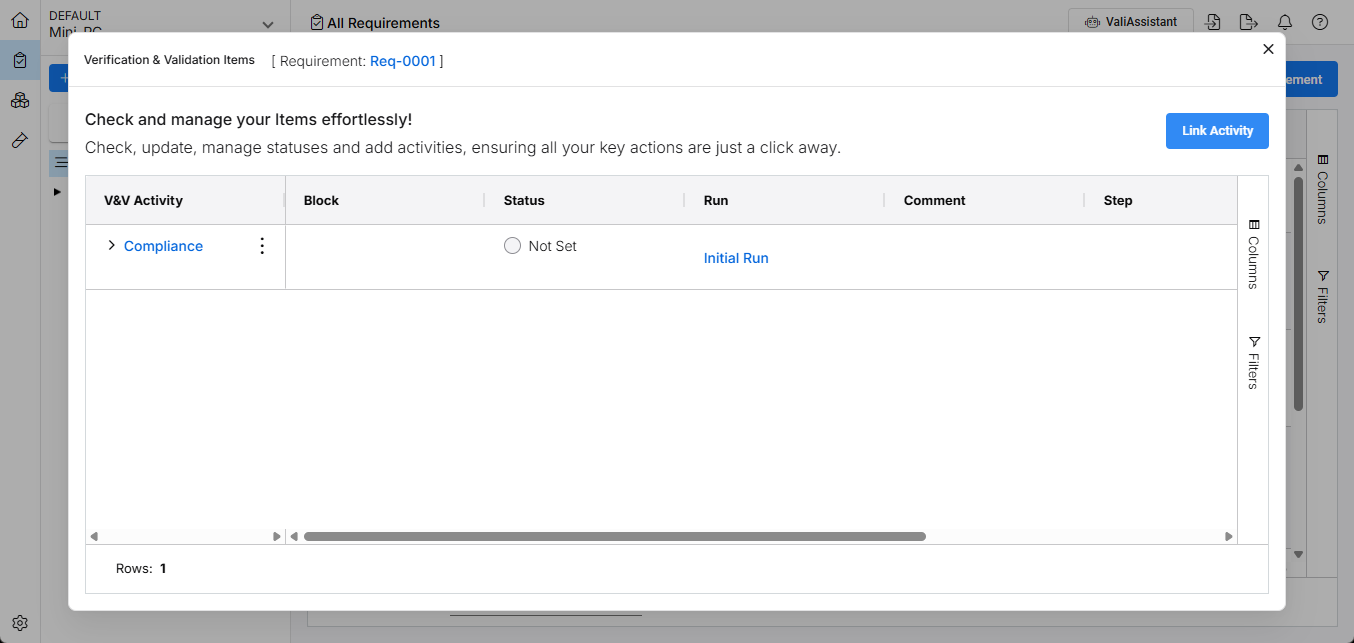
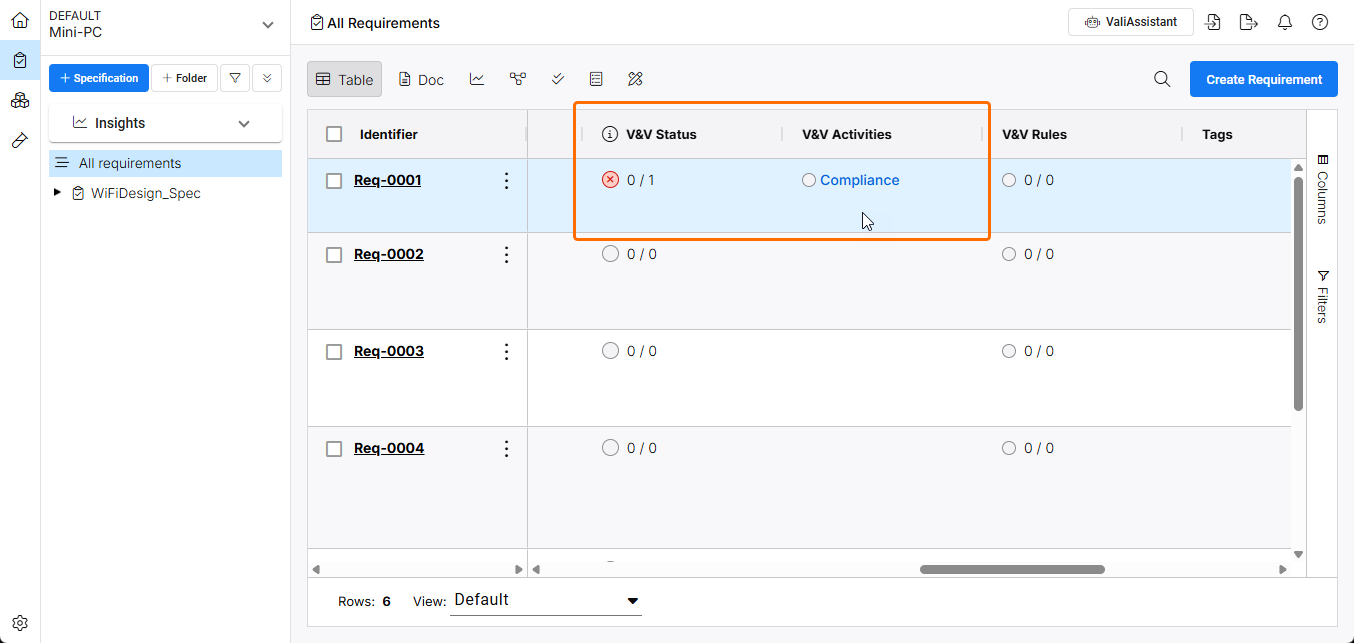
A atividade selecionada é adicionada à lista Verification & Validation Items. Se necessário, utilize novamente o botão para adicionar outra atividade de V&V ao Requirement atualmente selecionado.
Associar Requisitos a um projeto de design
Quando os vários elementos do Requirements Portal tiverem sido configurados para o seu projeto de design (consulte a secção acima), o projeto tem de ser associado ao Block relacionado do Requirements Portal, para que os seus Requisitos fiquem disponíveis na vista de design do Workspace. Esta ligação permite o acesso em tempo real aos Requisitos a partir do seu projeto de design. Esta associação pode ser especificada de duas formas:
-
A partir do Requirements Portal – abra o Block relevante, altere o respetivo tipo para
Electronicse utilize o campo Altium Link para selecionar o projeto de design de destino – consulte a secção acima para mais detalhes. -
A partir do Workspace – abra a janela Edit Project do projeto de design no seu Workspace e selecione o Block correspondente no campo Requirements, que está listado na secção Advanced.
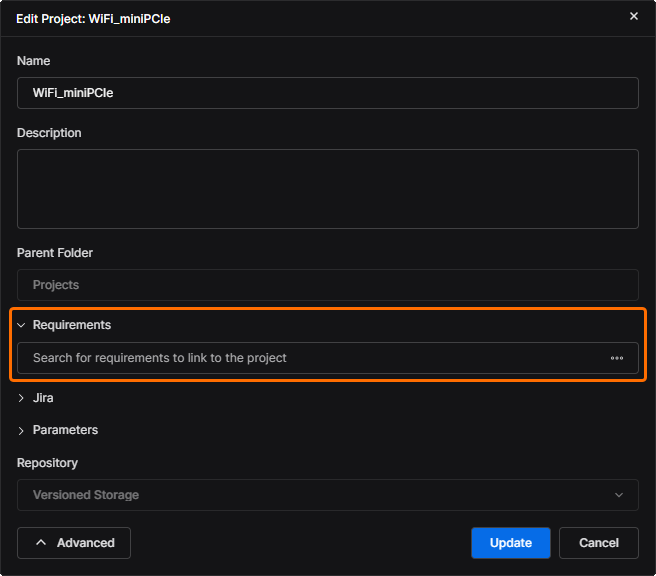
A ligação entre o Project de design e um Requirements Block correspondente é introduzida ou selecionada no campo Edit Project da janela Requirements, localizado nas definições Advanced (
 ).
).
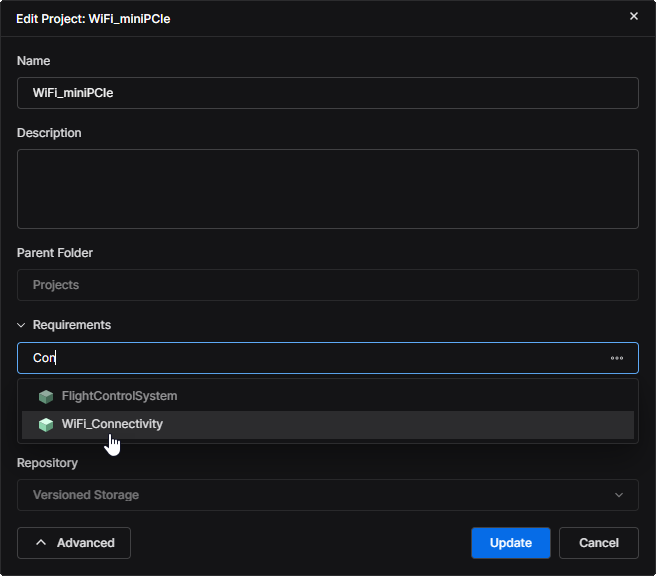
Comece a escrever no campo um nome de Block conhecido para visualizar e selecionar a partir de uma lista de entradas de Block correspondentes. Depois de selecionado, clique em
 para confirmar a definição. Em alternativa, selecione a opção
  associada ao campo para procurar e escolher entre todos os Blocks de projeto disponíveis.
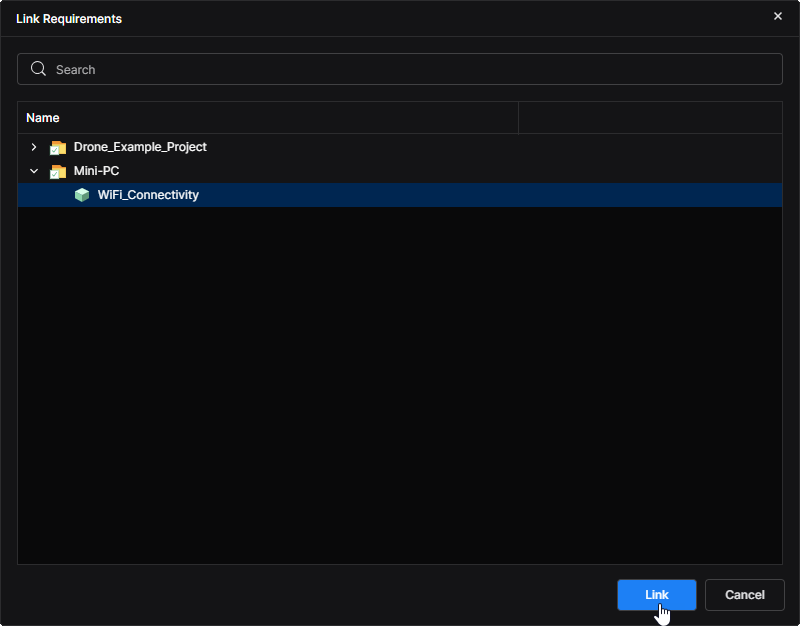
O menu
abre a janela Link Requirements, que inclui uma lista hierárquica de todos os Requirements Projects disponíveis e dos respetivos Blocks – os Blocks incompatíveis (cujo tipo não tenha sido definido como Electronics, apresentados a cinzento) não podem ser selecionados. Navegue até uma entrada de Block adequada, selecione-a e clique em para confirmar.
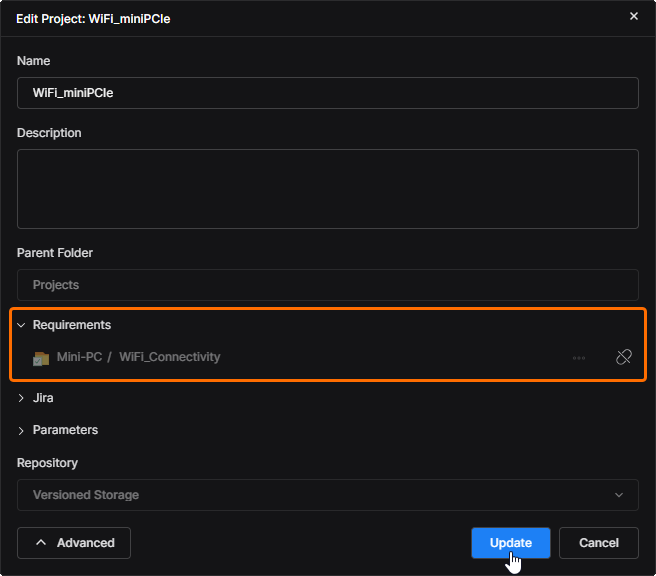
O campo Edit Project da janela Requirements incluirá a ligação de mapeamento Project-Block especificada como uma entrada só de leitura. Clique em
para confirmar a definição. O mapeamento Project-Block atual pode ser removido em qualquer altura utilizando o botão  .
.
Acesso a Requisitos no Workspace
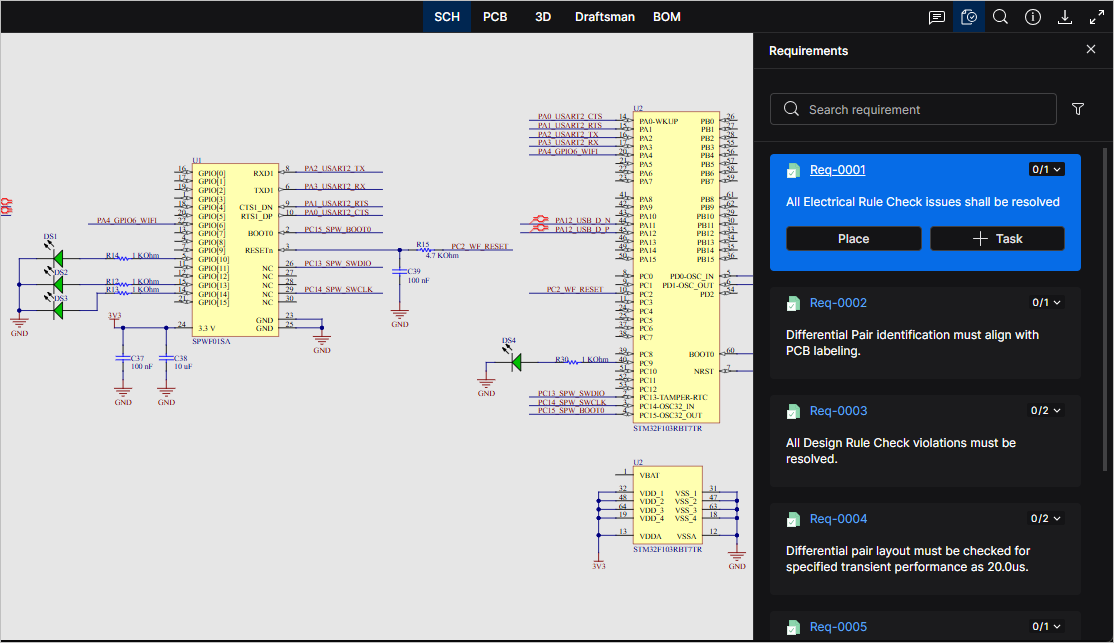
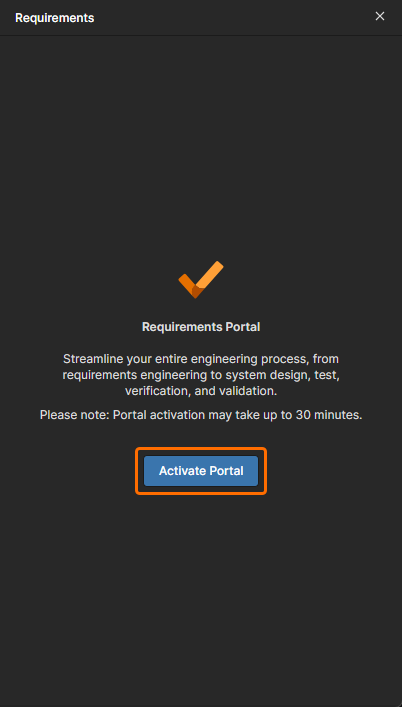
Na vista de design do projeto associado, os Requisitos do Requirements Portal estão disponíveis no painel Requirements da vista do documento, aberto a partir do ícone superior  . Este apresenta todos os Requisitos disponíveis, sendo que um mosaico de Requisitos selecionado mostra as respetivas informações, uma ligação para a sua instância no Requirements Portal e as definições de Validation. Utilize o comando
  para criar uma instância de referência no documento atual e o comando
  para criar uma Task geral atribuída a um membro especificado do Workspace.
 ).
).Colocar um Requirement
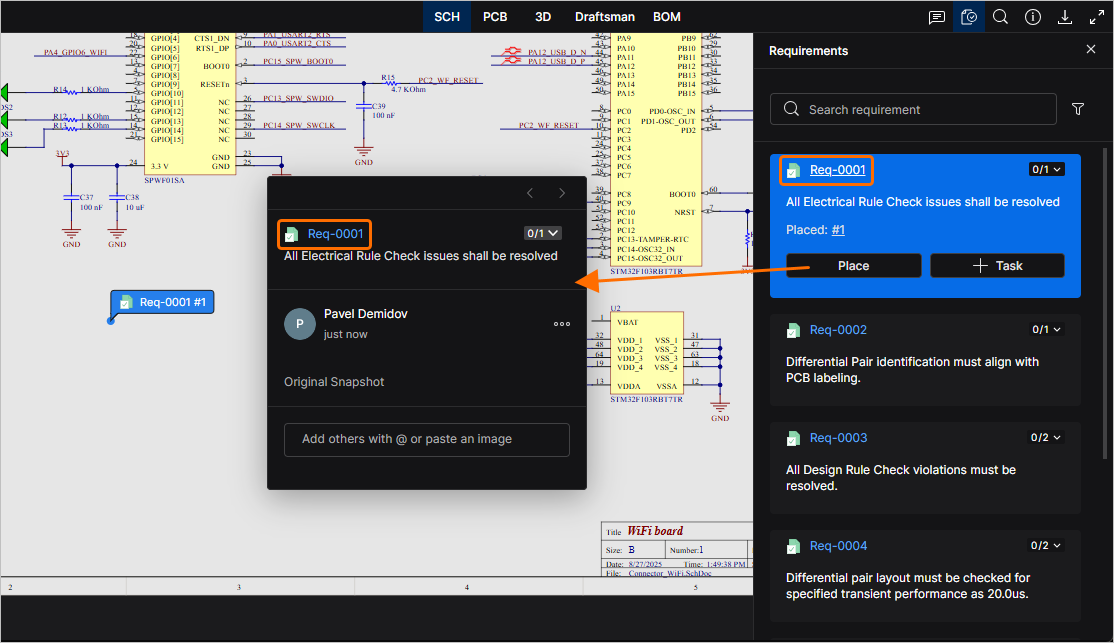
Um Requirement é colocado no documento atual utilizando o mesmo processo que a colocação de um Comment num ponto, objeto (como um componente ou linha/trilha) ou numa área especificada – consulte Placing a Comment para obter informações detalhadas. A ligação do identificador do Requirement (Req-0001 aqui) tanto no painel Requirements como na janela do requisito abre essa entrada de Requirement no Requirements Portal.
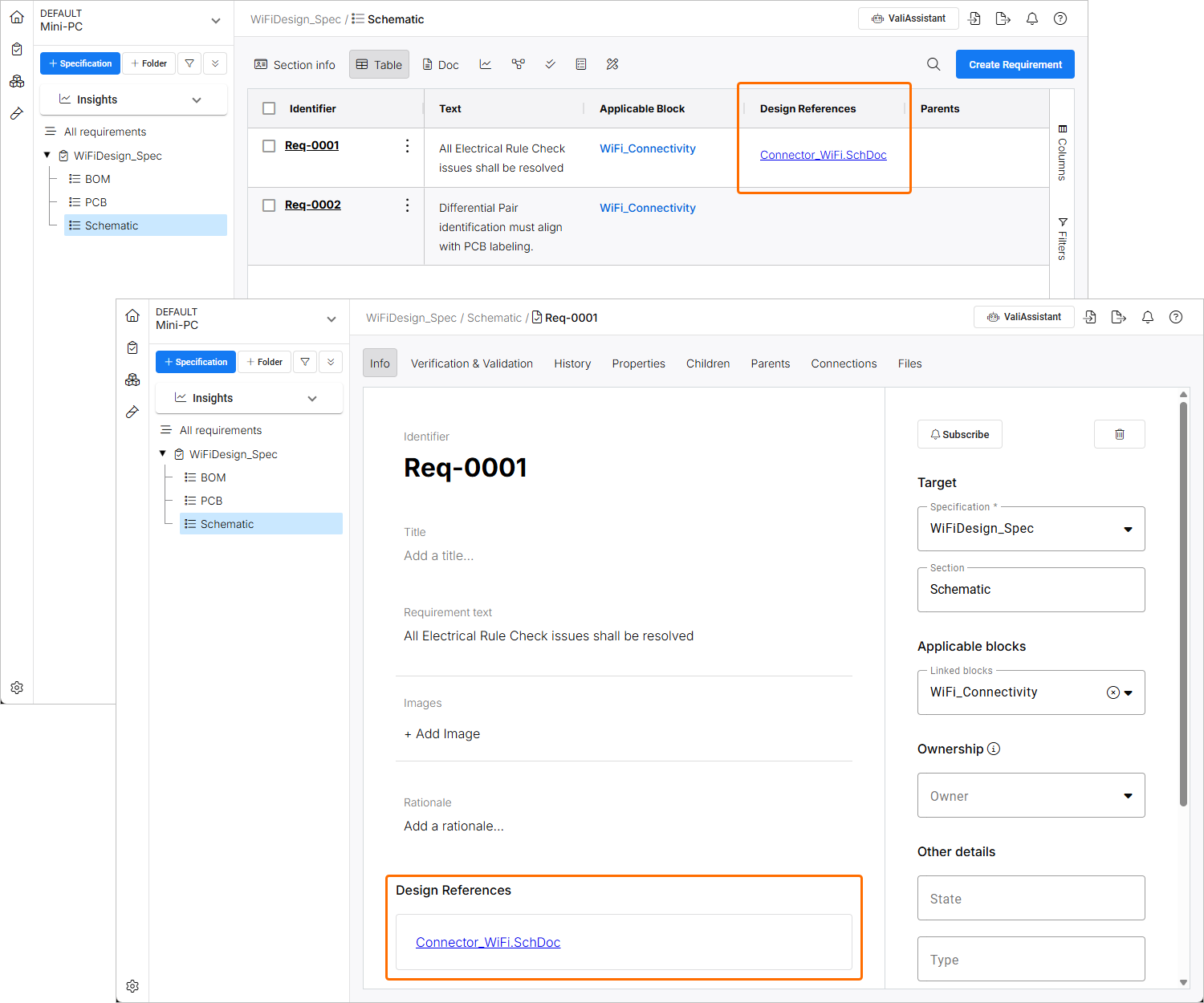 ).
).Criar uma Tarefa de Requirement
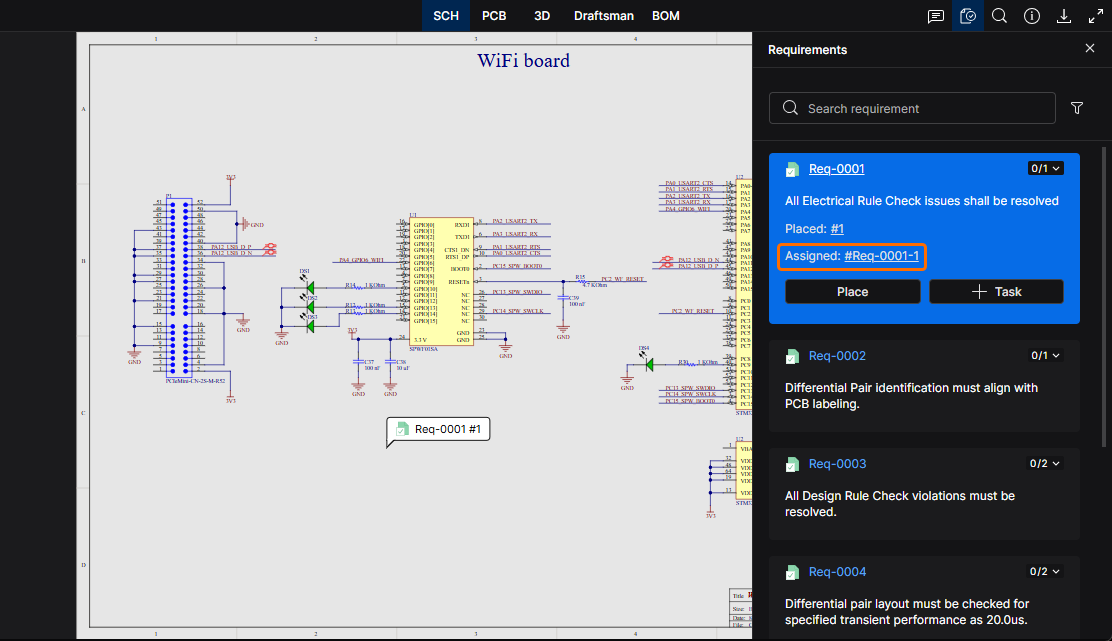
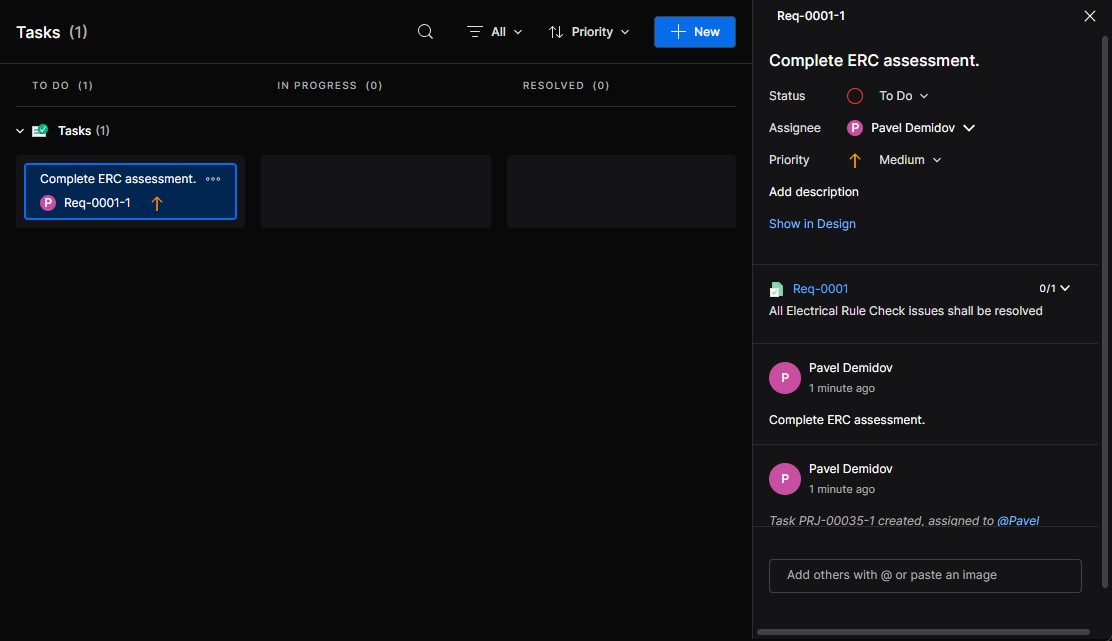
É criada uma Workspace Task acionável para um Requirement ao selecionar a opção da entrada no painel Requirements e, em seguida, ao atribuir um membro do Workspace à Task, introduzir uma descrição da Task e confirmar com o botão  . As tarefas de Requirement são acedidas e o seu progresso é acompanhado através da página Tasks do Web Viewer.
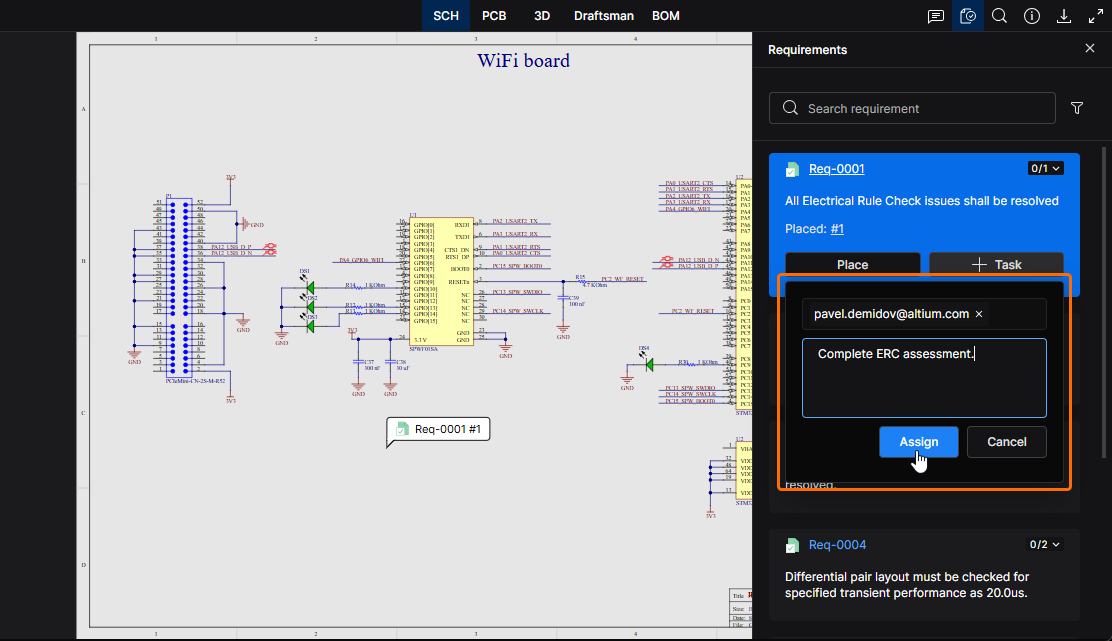
É criada uma Workspace Task relacionada com um Requirement selecionado a partir do botão . A Task é atribuída a um membro do Workspace como ação solicitada.
Atualizar o Estado de Verificação de um Requirement
O estado de Verification de um Requirement pode ser definido a partir do item de menu de verificação ( ) disponível na respetiva entrada do painel Requirements e na janela de requirement do documento. O menu oferece as opções (por exemplo,
 Verified, Not Verified ou Skipped) definidas pela Verification and Validation Activity associada ao Requirement no Requirements Portal.
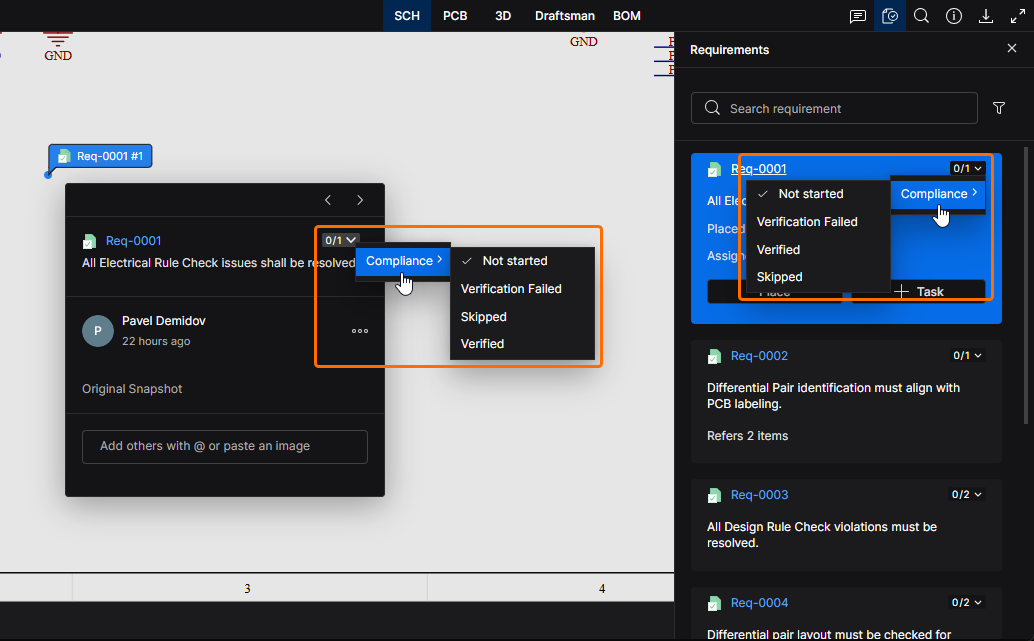
Selecione uma atividade de verificação associada ao Requirement a partir do item de menu de verificação () na janela de requirement ou no painel Requirements. O rótulo do menu indica o número de verificações concluídas em relação ao número de verificações associadas ao Requirement – aqui, 0 de 1.
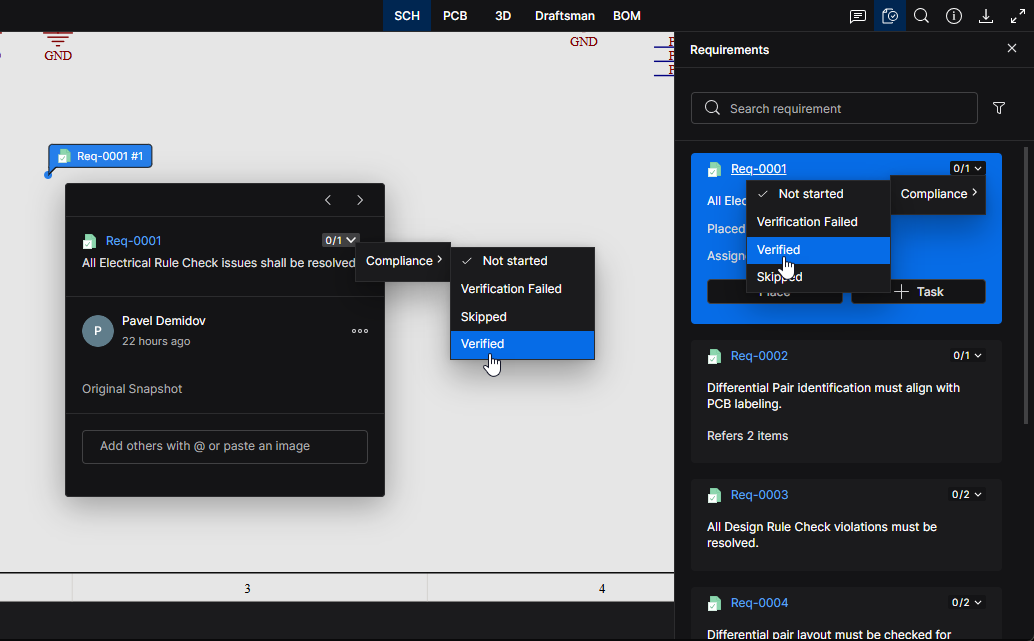
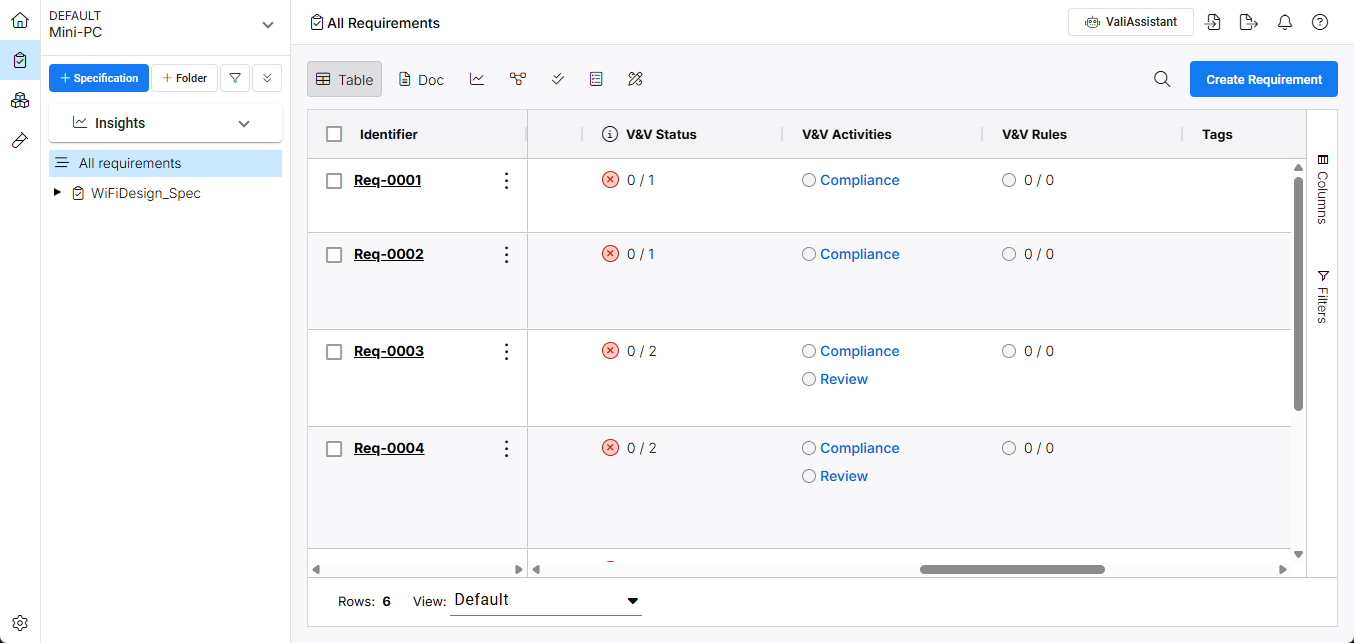
Escolha uma definição de estado para a atividade de verificação. Tenha em atenção que podem estar associadas várias atividades a um Requirement, sendo cada uma apresentada com as suas próprias opções de menu de estado (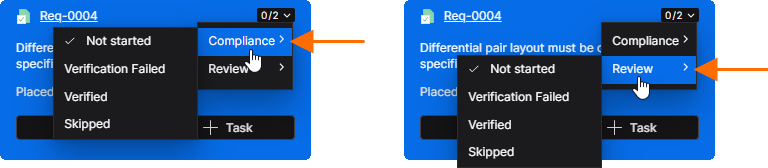 ). Estas são apresentadas na entrada do Requirements Portal como várias V&V Activities (
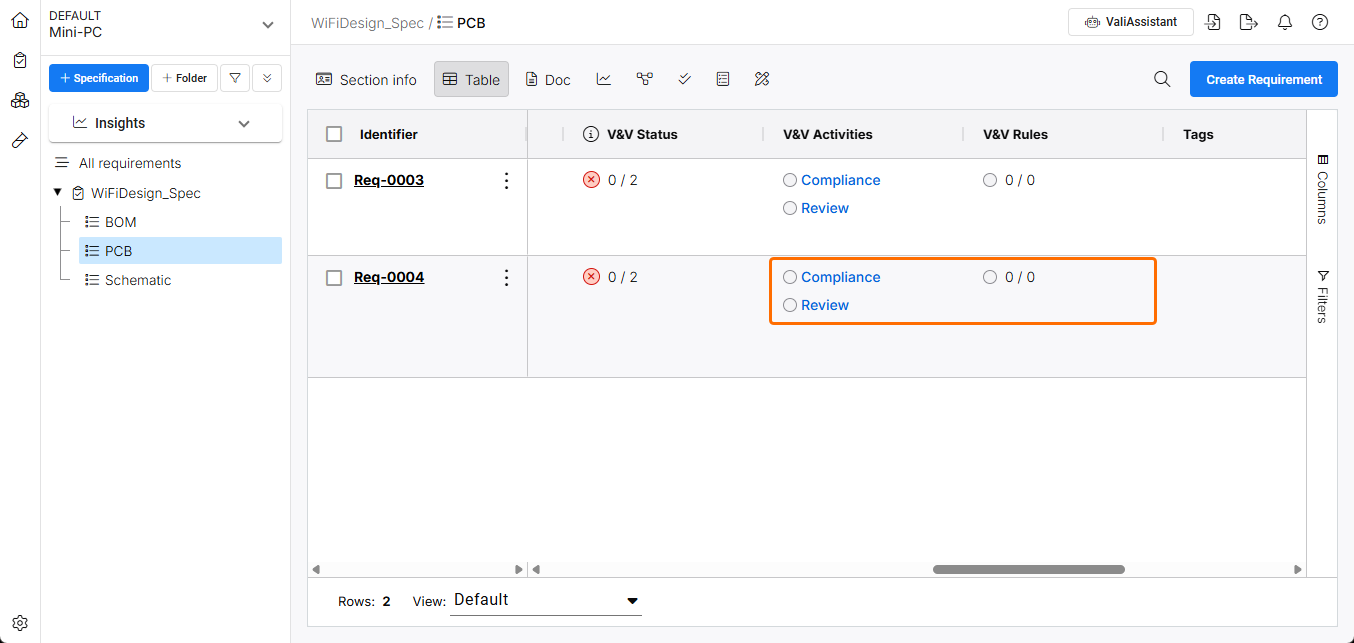 ).
).
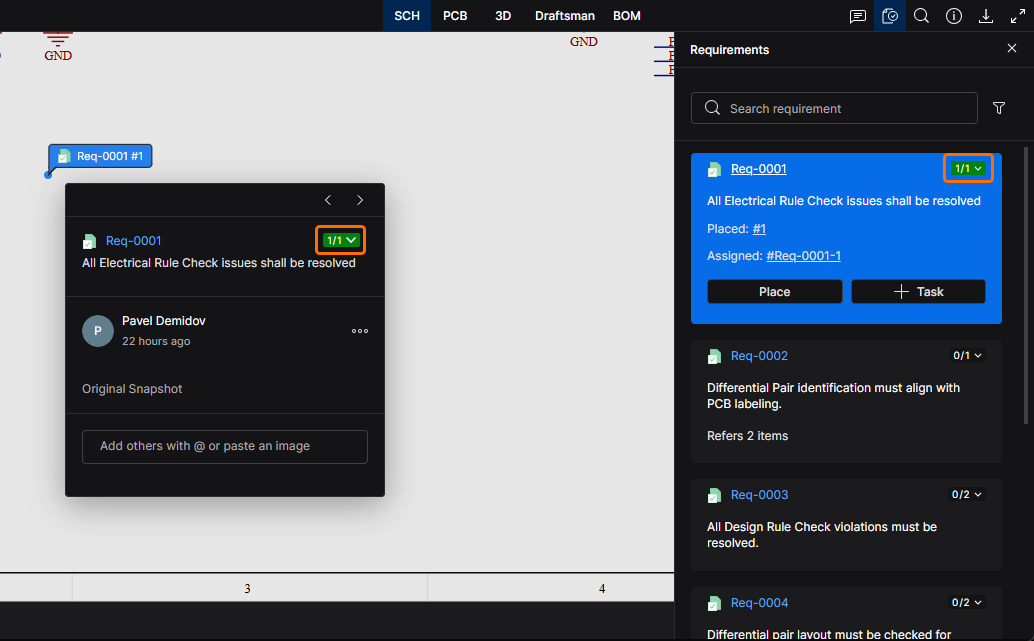
O estado de verificação do Requirement está agora definido como 1 de 1 porque foi selecionada a opção Verified. A entrada do Requirement no Requirements Portal também mostrará este estado verificado (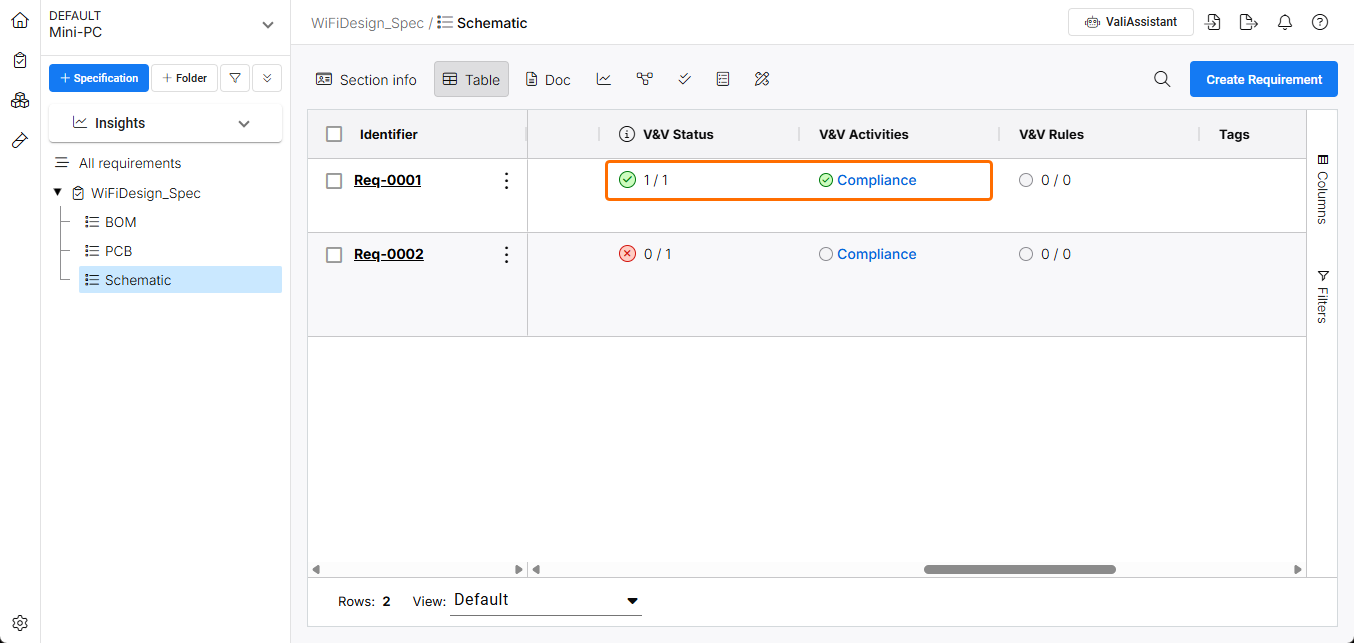 ).
).
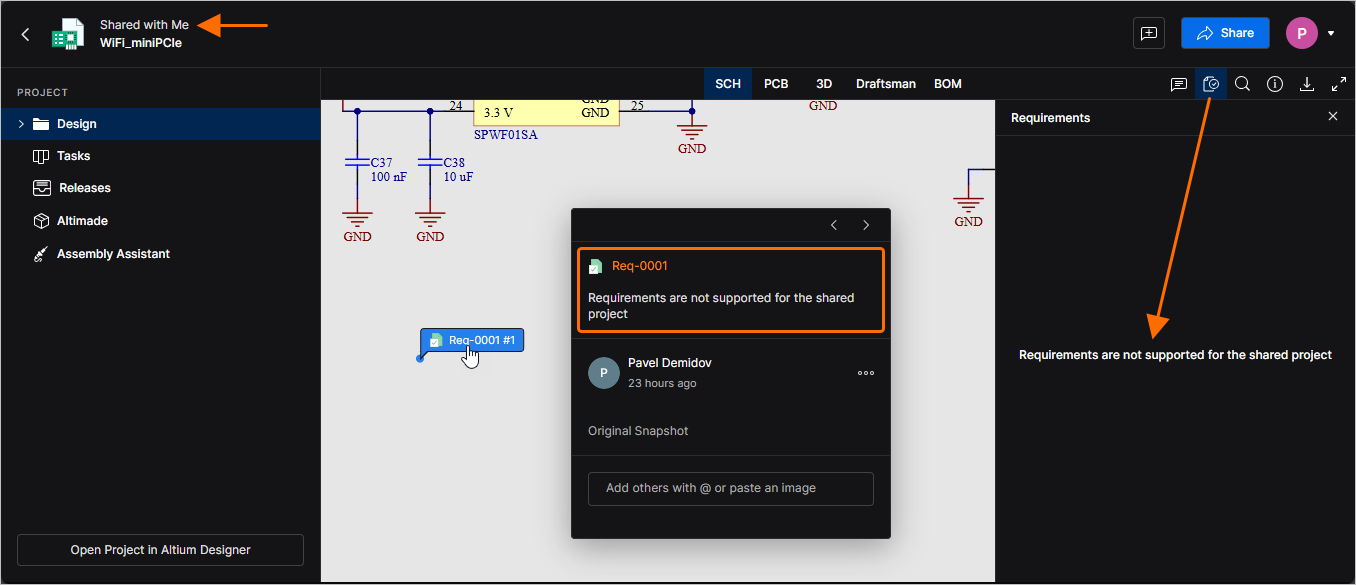
Tenha em atenção que os Workspace Guests (utilizadores que não são membros do Workspace, mas aos quais foi concedido acesso partilhado ao projeto) não podem trabalhar com os Requirements associados. Quando os Guests acedem ao projeto partilhado através da vista Shared with Me no respetivo Personal Space ou noutro Workspace, a informação de requirements não está disponível no painel Requirements nem em quaisquer Requirements colocados.
 Localizado por IA